
Armada 27 QHD - Monitor HYPERX - Bezpłatna instrukcja obsługi
Znajdź bezpłatnie instrukcję urządzenia Armada 27 QHD HYPERX w formacie PDF.
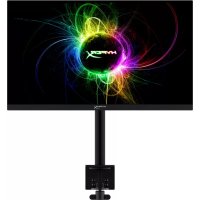


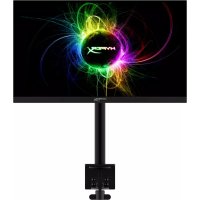
| Typ produktu | Monitor do gier QHD |
| Marka | HyperX |
| Model | Armada 27 QHD |
| Rozmiar ekranu | 68,5 cm (27 cali) |
| Typ ekranu | IPS, podświetlenie LED |
| Rozdzielczość natywna | 2560 x 1440 (QHD) |
| Częstotliwość odświeżania | 165 Hz (DisplayPort) |
| Technologia zmiennej częstotliwości | G-SYNC Compatible, Adaptive-Sync (48-165 Hz) |
| Czas reakcji | 1 ms GtG (z overdrive) |
| Jasność | 400 cd/m² |
| Współczynnik kontrastu | 1000:1 |
| HDR | VESA DisplayHDR 400 |
| Gama kolorów | DCI-P3 95% |
| Kąt widzenia | 178° w poziomie i w pionie |
| Łączność | DisplayPort 1.4, 2 x HDMI 2.0 |
| Zasilanie | 100-240 VAC, 50/60 Hz |
| Pobór mocy | 60 W maks., 33 W typ. |
| Waga monitora (bez podstawy) | 3,6 kg |
| Waga podstawy i ramienia | 4,8 kg |
| Wymiary monitora (S x W x G) | 61,39 x 36,40 x 6,22 cm |
| Kompatybilność montażu VESA | 75 x 75 mm i 100 x 100 mm |
| Ustawienia ergonomiczne | Nachylenie (-25° do +60°), obrót (±90°), obracanie (±90°), wysokość (kolumna 25,5 cm) |
| Zasięg ramienia | 31,2 ± 0,5 cm |
| Powłoka ekranu | Matowa, antyrefleksyjna |
| Funkcje oprogramowania | Kompatybilny z NGENUITY |
| Akcesoria w zestawie | Kabel DisplayPort, kabel HDMI, kabel zasilający, wspornik VESA, śruby, klucze imbusowe |
Często zadawane pytania - Armada 27 QHD HYPERX
Pytania użytkowników dotyczące Armada 27 QHD HYPERX
0 pytanie dotyczące tego urządzenia. Odpowiedz na te, które znasz, lub zadaj własne.
Zadaj nowe pytanie dotyczące tego urządzenia
Pobierz instrukcję dla swojego Monitor w formacie PDF za darmo! Znajdź swoją instrukcję Armada 27 QHD - HYPERX i weź swoje urządzenie elektroniczne z powrotem w ręce. Na tej stronie opublikowane są wszystkie dokumenty niezbędne do korzystania z urządzenia. Armada 27 QHD marki HYPERX.
INSTRUKCJA OBSŁUGI Armada 27 QHD HYPERX
Ważne informacje dotyczące bezpieczeństwa 5
Zapoznawanie się z monitorem 6
Elementy 6
Umiejscowienie numeru seryjnego i numeru produktu 8
Przygotowywanie monitora do użytkowania 9
9
Przy użyciu uchwytu z przepustem 9
Mocowanie szyjki i ramienia montażowej 11
Regulacja naprężenia 14
Podłączanie i prowadzenie kabli 15
Regulacja monitora 16
Włączanie monitora 17
Zasady HyperX dotyczące uszkodzeń ekranu polegających na utrwaleniu wyświetlanego obrazu oraz
przypominających znaki wodne 18
Mocowanie wielu monitorów. 18
Konfiguracja montażu monitora 21
Korzystanie z monitora 22
Pobieranie oprogramowania 22
Używanie menu ekranowego 22
Stan trybu wyświetlania 23
Korzystanie z trybu automatycznego uśpienia 23
Rozwiązywanie problemów 24
Rozwiązywanie najczęściej spotykanych problemów 24 Monitor gamingowy HyperX Armada 27 QHD. 24 Blokada przycisków 25 Masz pytania lub problemy z konfiguracją?. 26 Konserwacja monitora 26 Instrukcja konserwacji 26 Czyszczenie monitora 27 Transportowanie monitora 27 Dane techniczne 28 Monitor gamingowy HyperX Armada 27 QHD 28 Wstępnie ustawione Rozdzielczość ekranu 30
HyperX i logo HyperX są zarejestrowanymi znakami towarowymi lub znakami towarowymi firmy HP
Development Co. w Stanach Zjednoczonych i/lub innych krajach. Wszystkie zarejestrowane znaki towarowe i znaki towarowe są własnością ich odpowiednich właścicieli.
Informacje zamieszczone w niniejszym dokumencie mogą ulec zmianie bez powiadomienia. Jedyne gwarancje, jakie są udzielane przez firmę HP na jej produkty i usługi, są jawnie określone w oświadczeniach gwarancyjnych dołączonych do takich produktów i usług. Żadne sformułowanie zawarte w niniejszej dokumentacji nie może być traktowane jako dodatkowa gwarancja. Firma HP nie ponosi odpowiedzialności za ewentualne błędy techniczne czy redakcyjne, ani za braki występujące w niniejszym dokumencie.
Uwagi dotyczące produktu
Niniejsza instrukcja zawiera opis funkcji występujących w większości modeli. W zakupionym produkcie niektóre funkcje mogą być niedostępne.
Wydanie pierwsze: czerwiec 2022 r.
Numer katalogowy dokumentu: N21923-241
Rozpoczęcie pracy
Ważna informacja dotycząca bezpieczeństwa
Do monitora dołączono kabel zasilający. W przypadku użycia innego kabla źródło zasilania i połączenia muszą być zgodne z tym monitorem. Informację na temat właściwego przewodu zasilającego do monitora można znaleźć w Informacji o produkcie dostępnej na stronie internetowej http://www.hp.com/go/regulatory.
OSTRZEŻENIE! Aby ograniczyć ryzyko porażenia prądem elektrycznym lub uszkodzenia sprzętu:
Kabel zasilający należy podłączać do gniazdka sieci elektrycznej znajdującego się w łatwo dostępnym miejscu. - Jeśli wtyczka kabla zasilającego jest 3-bolcowa, należy ją podłączyć do uziemionego 3-stykowego gniazdka sieci elektrycznej. - Aby odłączyć komputer od zasilania, wyjmij wtyczkę przewodu zasilającego z gniazdka sieci elektrycznej. Odłączając kabel zasilający od gniazdka sieci elektrycznej, wyjmij, pociągając za wtyczkę, nie za przewód.
Ze względów bezpieczeństwa na przewodach zasilających ani innych przewodach nie należy kłaść żadnych przedmiotów. Należy zadbać o właściwe poprowadzenie wszystkich przewodów zasilających i innych przewodów podłączonych do monitora, aby uniemożliwić deptanie po nich, ciągnięcie i chwytanie ich oraz potknięcie się o nie.
Aby zredukować ryzyko poważnych obrażeń, należy zastosować się do wskazówek podanych w dokumencie Bezpieczeństwo i komfort pracy dostępnym na stronie internetowej
https://hyperx.gg/ergo. Opisano w nim poprawną konfigurację stacji roboczej, właściwą postawę oraz właściwe nawyki pracy mające wpływ na zdrowie użytkowników komputerów. Ponadto dokument Bezpieczeństwo i komfort pracy zawiera istotne informacje na temat bezpieczeństwa elektrycznego i mechanicznego.
WAŻNE: W celu zabezpieczenia monitora i komputera należy podłączyć wszystkie kable zasilające komputera i jego urządzeń zewnętrznych (np. monitora, drukarki, skanera) do urządzenia ochrony przeciwprzepięciowej, na przykład do listwy zasilającej lub zasilacza awaryjnego UPS. Nie wszystkie listwy zapewniają ochronę przeciwprzepięciową; na listwie musi znajdować się odpowiednia informacja o zapewnianiu takiej ochrony. Należy używać listew zasilających, których producent oferuje wymianę uszkodzonego sprzętu w przypadku awarii zabezpieczenia antyprzepięciowego.
Należy używać mebli odpowiednich rozmiarów zaprojektowanych tak, aby mogły stanowić prawidłową podstawę monitora.
OSTRZEŻENIE! Monitor nieprawidłowo umieszczony na kredensie, półce na książki, regale, biurku, głośnikach, skrzyni lub wózku może spaść, powodując obrażenia ciała.
OSTRZEŻENIE! Ryzyko niestabilności: Urządzenie może spaść, powodując poważne obrażenia ciała lub śmierć. Aby zapobiec obrażeniom, monitor należy bezpiecznie przymocować do podłogi lub ściany zgodnie z instrukcją instalacji.
OSTRZEŻENIE! To urządzenie nie nadaje się do użytku w miejscach, gdzie mogą być obecne dzieci. UWAGA: Ten produkt jest przeznaczony do rozrywki. Należy rozważyć umieszczenie monitora w środowisku o kontrolowanym oświetleniu, aby uniknąć zakłóceń powodowanych światłem z otoczenia i odbiciami od jasnych powierzchni, które tworzą odbicia na ekranie.
Zapoznawanie się z monitorem
Elementy
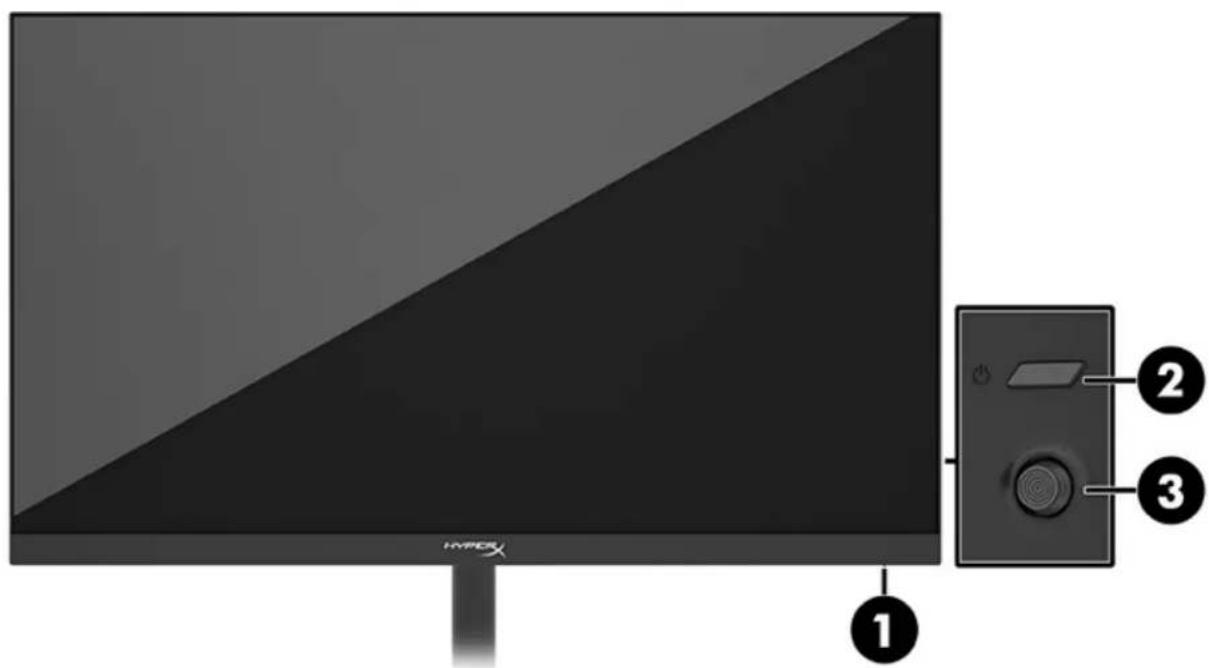
- Wskaźnik zasilania
- Przycisk zasilania
- Joystick sterujący
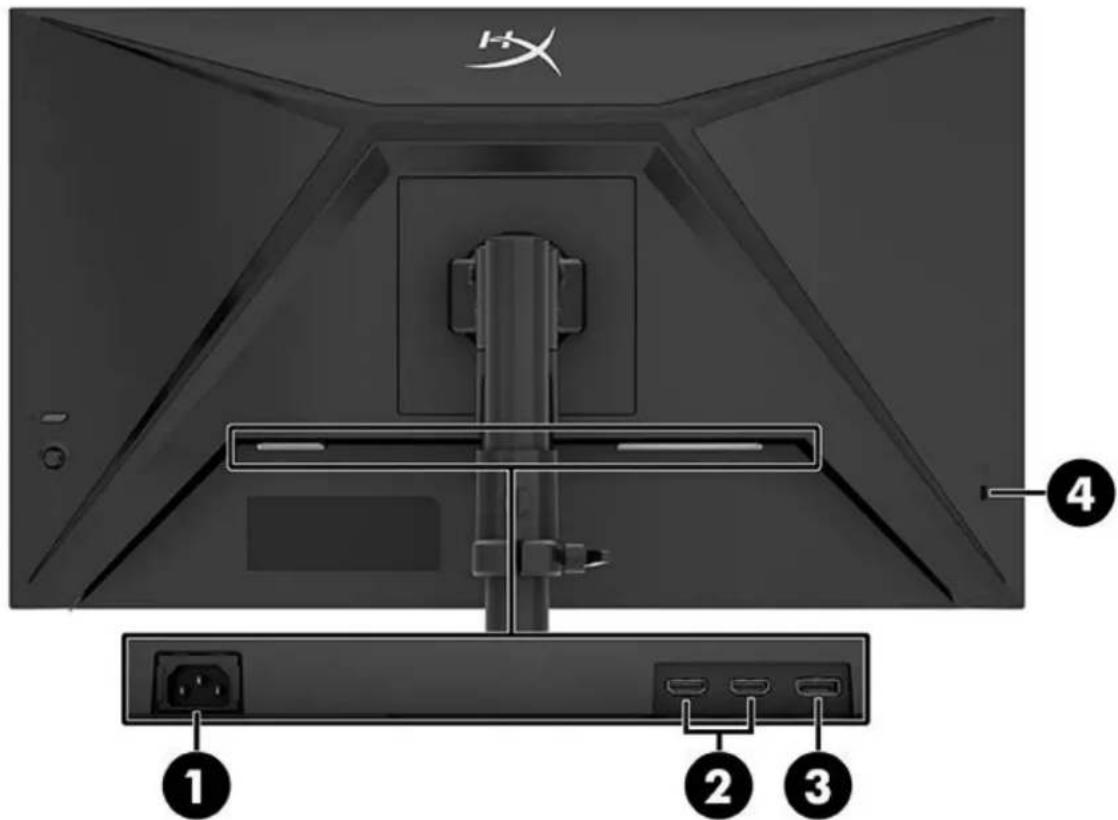
- Złącze zasilania
- Porty HDMI 2.0 (2)
- Złącze DisplayPort 1.4
- Gniazdo linki zabezpieczającej
Umiejscowienie numeru seryjnego i numeru produktu
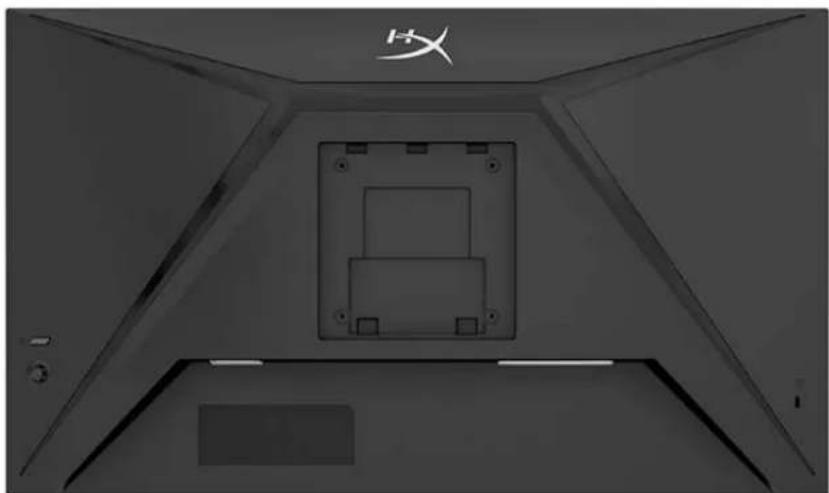
W zależności od produktu numer seryjny i numer produktu znajdują się na etykiecie z tyłu monitora lub na etykiecie umieszczonej od spodu na przedniej ściance monitora. Numery te mogą być potrzebne podczas kontaktowania się z działem pomocy technicznej HyperX.
Przygotowywanie monitora do użytkowania
Przy użyciu zacisku typu C
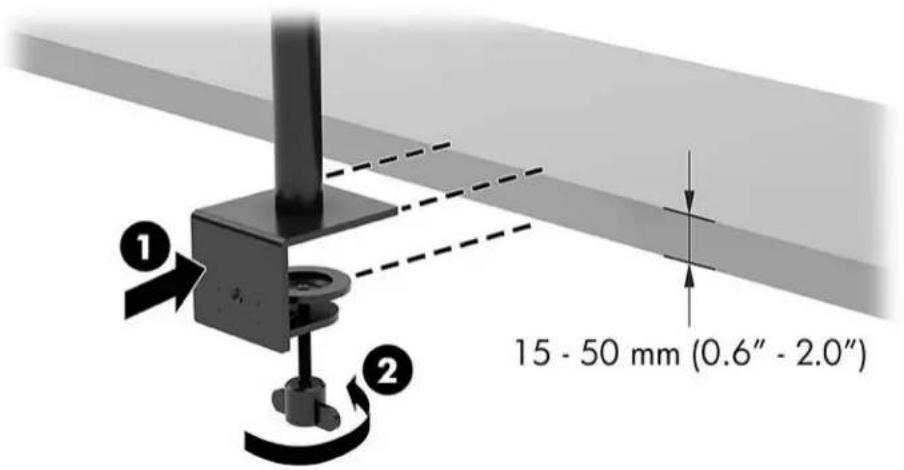
Przy użyciu uchwytu z przyssawką
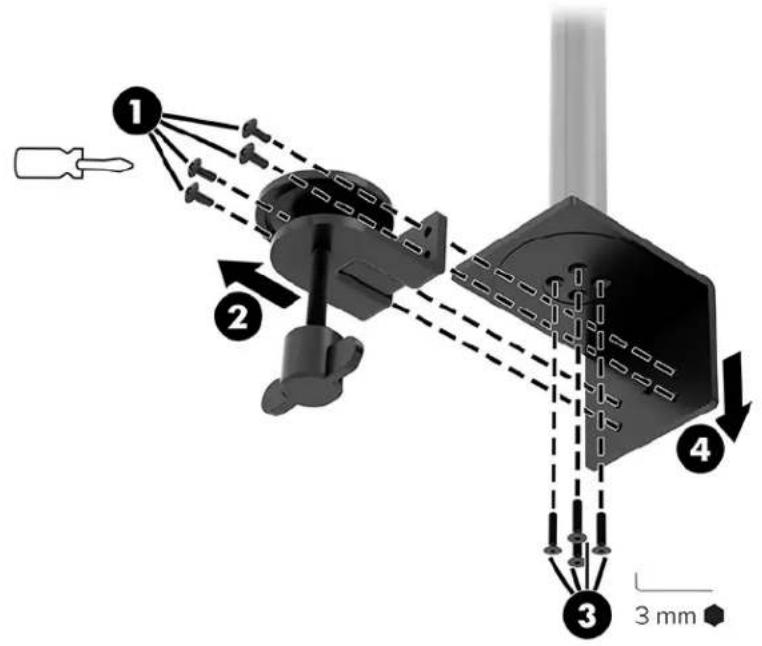
- Jeśli stojak ma zamontowany zacisk typu C, zdemontuj go za pomocą śrubokręta.
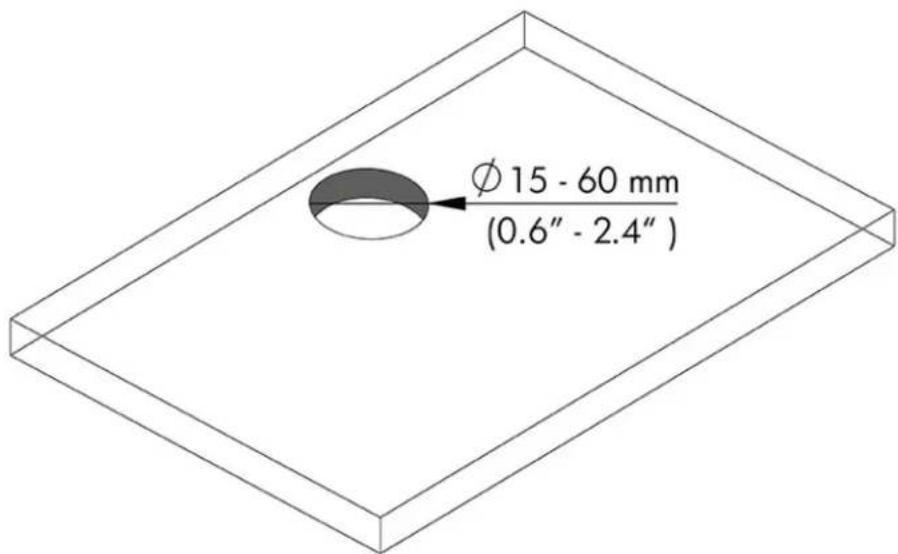
- Wywierć w biurku otwór na słupek do montażu za pomocą uchwytu z przypustem.
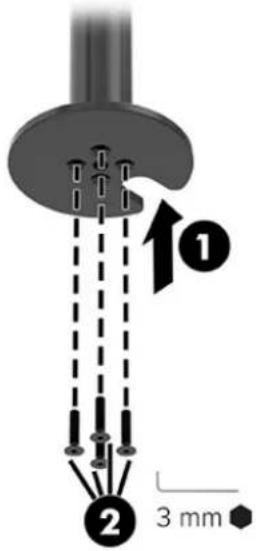
- Przymocuj uchwyt z przypustem do słupka (1) za pomocą czterech śrub (2) i klucza imbusowego 3 mm.
- Przymocuj stojak do biurka.
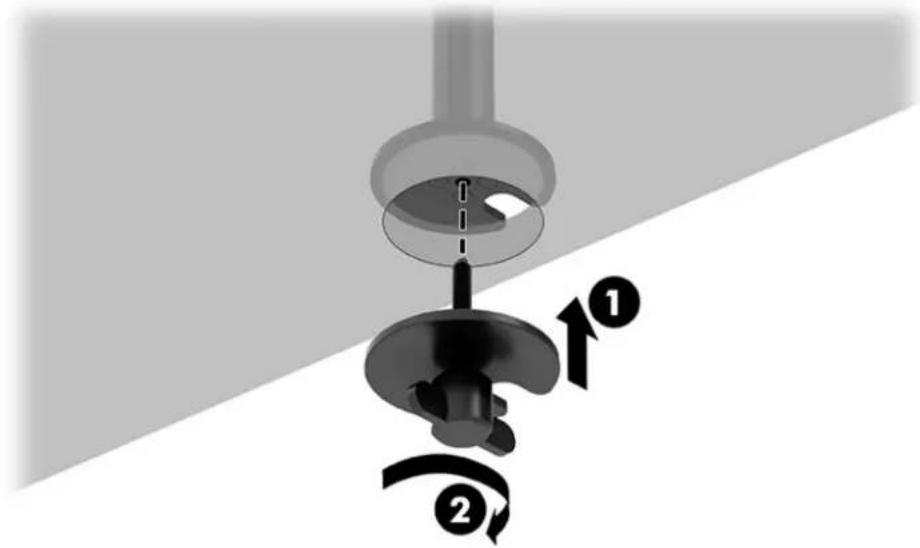
Mocowanie szyjki ramienia montażowego
- Obróć blokadę w dół do pozycji odblokowanej (1), ustaw wysokość ogranicznika w górę lub w dół na słupku (2), a następnie ustaw blokadę z powrotem w pozycji zablokowanej.
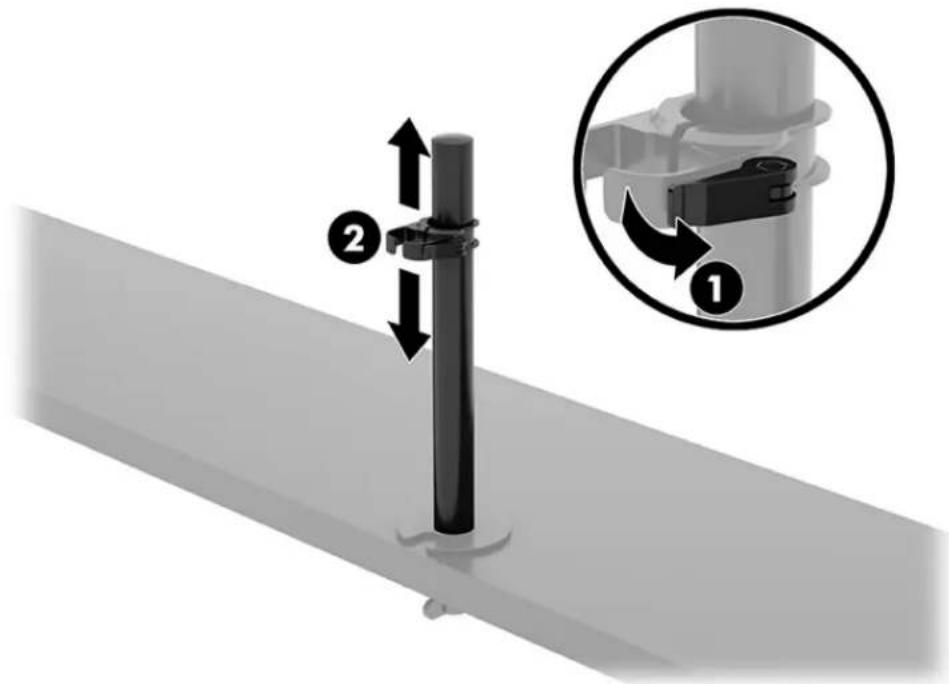
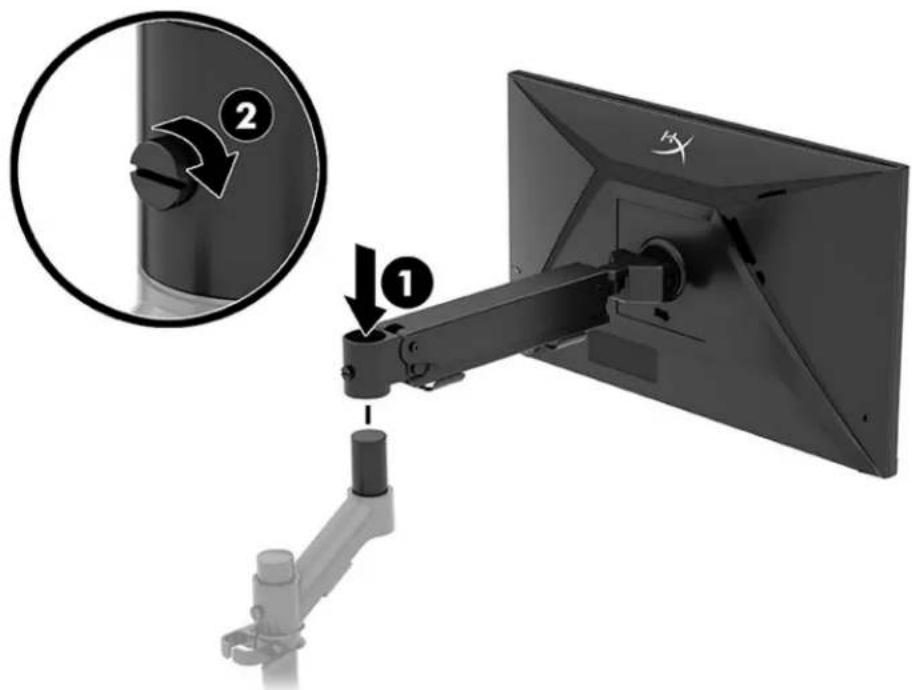
- Zamocuj szyjkę na słupku (1) i dokręć śrubę radełkowaną (2).
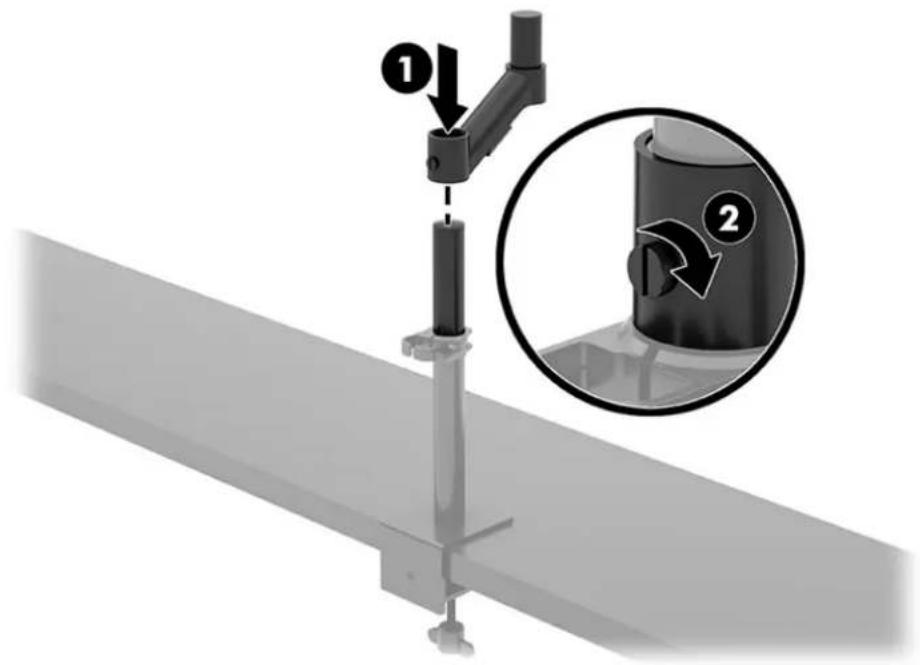
- Przymocuj ramię montażowe do wyświetlacza za pomocą płytki szybkiego montażu lub płytki montażowej VESA.
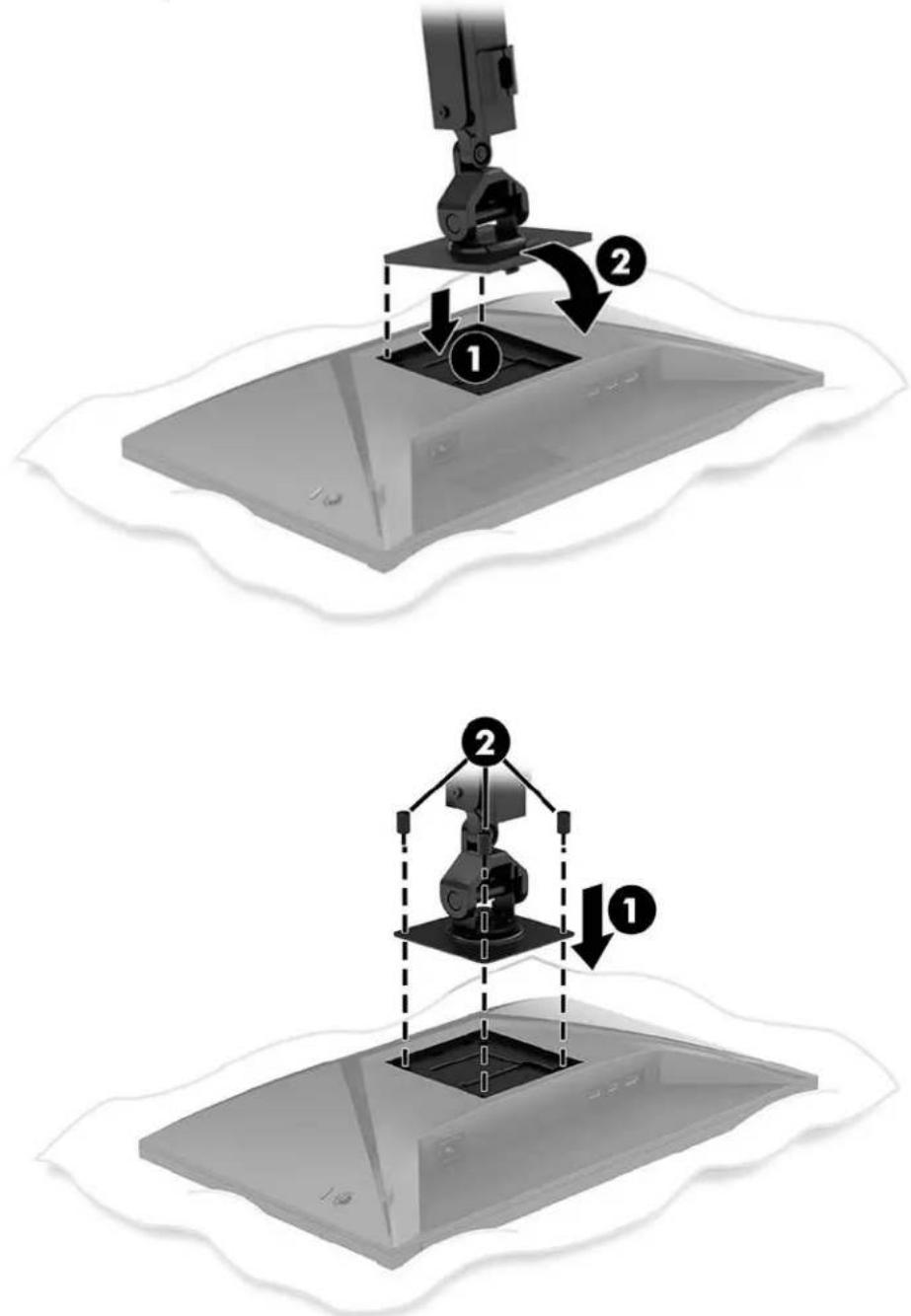
- Przymocuj wyświetlacz i zespół ramienia do szyjki (1) i dokręć śrubę radełkowaną (2).
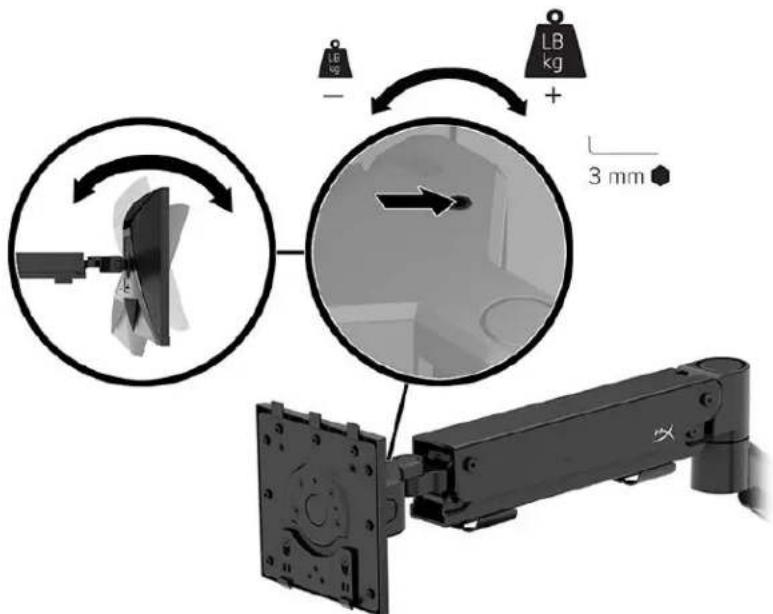
Regulacja napięcia
- Wyreguluj napięcie na końcu ramienia za pomocą klucza imbusowego 3 mm.
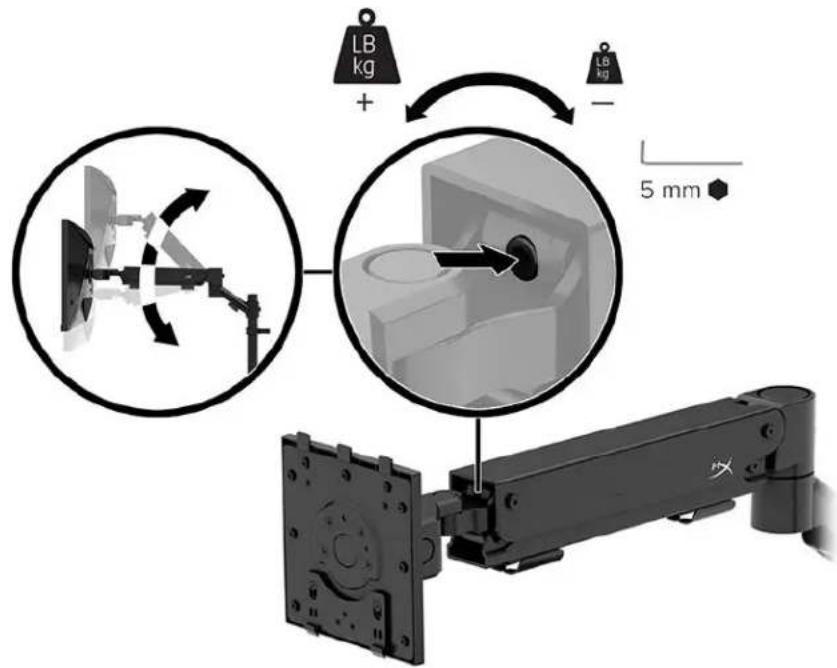
- Wyreguluj napięcie na końcu ramienia za pomocą klucza imbusowego 5 mm.
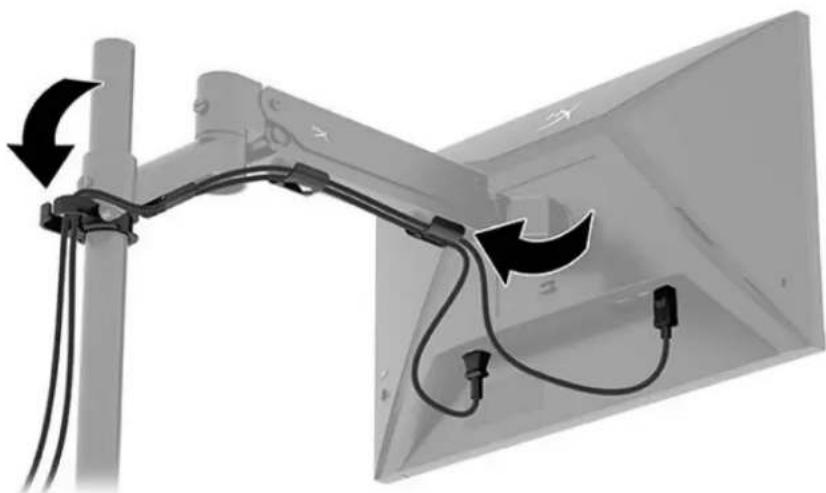
Podłączanie i prowadzenie kabli
Podłącz kabel sygnałowy (HDMI lub DP) i kabel zasilający do złączy z tyłu monitora oraz poprowadź kable przez system zarządzania kablami. Następnie podłącz kabel sygnałowy do urządzenia źródłowego (komputera lub konsoli do gier), a kabel zasilający do gniazdka sieci elektrycznej.
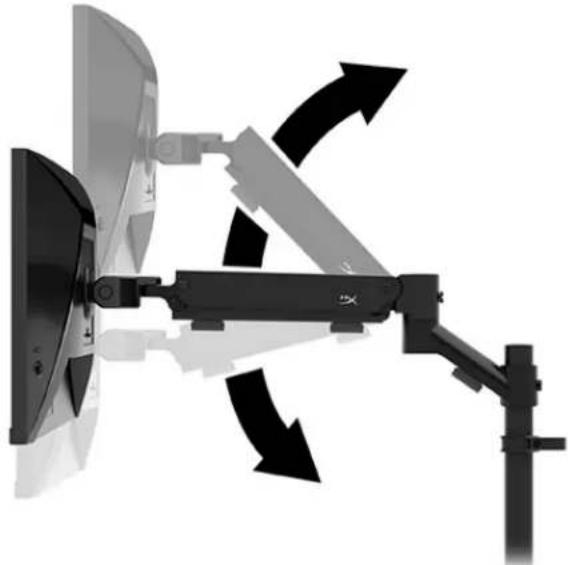
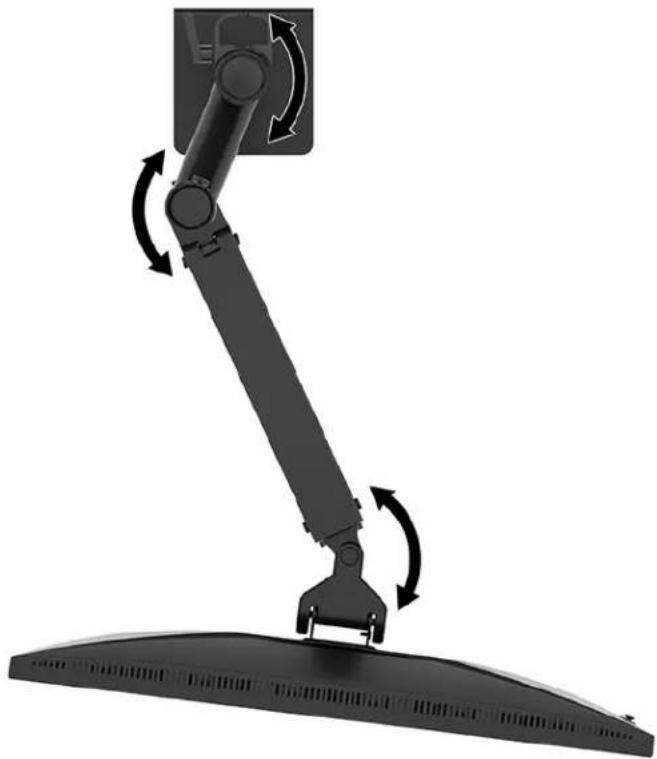
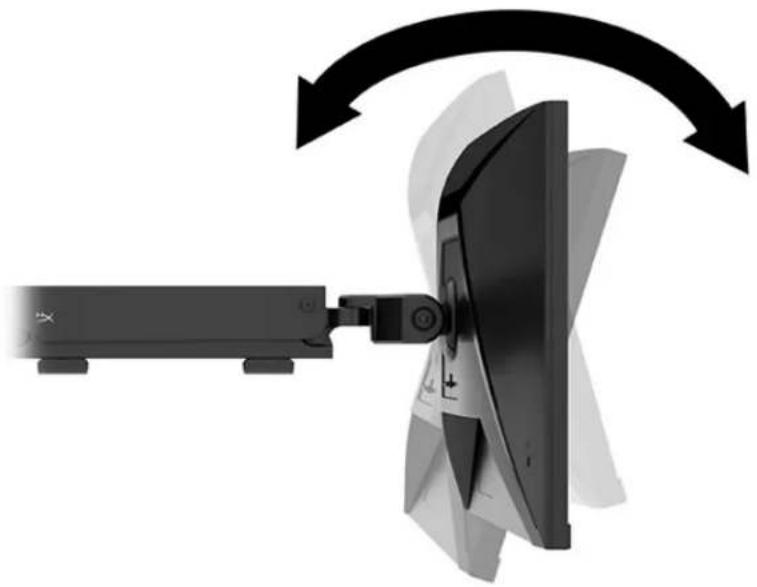
Regulacja monitora
- Wyreguluj wysokość monitora w pionie.
- Wyreguluj poziome położenie monitora.
- Wyreguluj nachylenie monitora.
Włączanie monitora
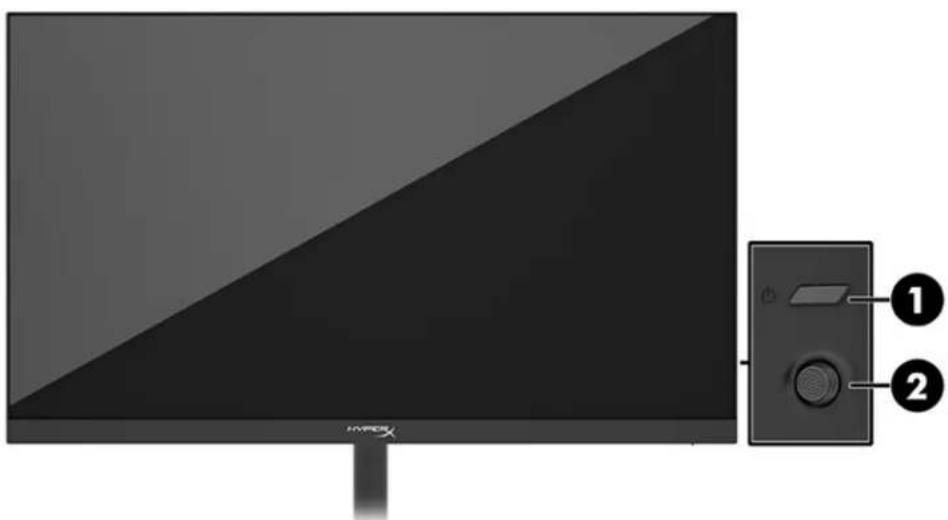
Użyj przycisku zasilania (1), aby włączyć monitor, a następnie użyj joysticka (2), aby wyregulować wszelkie wymagane ustawienia na ekranie.
Zasady HyperX dotyczące uszkodzeń ekranu polegających na utrwaleniu wyświetlanego obrazu oraz przypominających znaki wodne
Niektóre monitory wyposażone są w matryce wykonane w technologii IPS (In-Plane Switching), która pozwala oglądać obraz w szerokim zakresie kątów widzenia przy zachowaniu najwyższej jakości obrazu. Choć jest odpowiednia do wielu zastosowań, technologia ta nie nadaje się do wyświetlania statycznych, nieruchomych lub stałych obrazów przez długi czas, jeśli nie korzysta się z wygaszaczy ekranu. Zastosowania, w których występują obrazy statyczne, mogą obejmować monitoring wizyjny, gry wideo, wyświetlanie grafiki reklamowej i szablonów. Wyświetlanie statycznych obrazów może doprowadzić do uszkodzenia ekranu polegającego na utrwaleniu wyświetlanego obrazu na monitorze i powstania uszkodzeń przypominających plamy lub znaki wodne.
Uszkodzenia polegające na utrwaleniu obrazu w monitorach używanych przez 24 godziny na dobę nie są objęte gwarancją firmy HP. Aby uniknąć uszkodzenia tego typu, nie należy używać monitora bez przerwy. Jeśli posiadany system operacyjny obsługuje funkcję zarządzania energią, użyj jej do automatycznego wyłączania monitora.
Mocowanie wielu monitorów
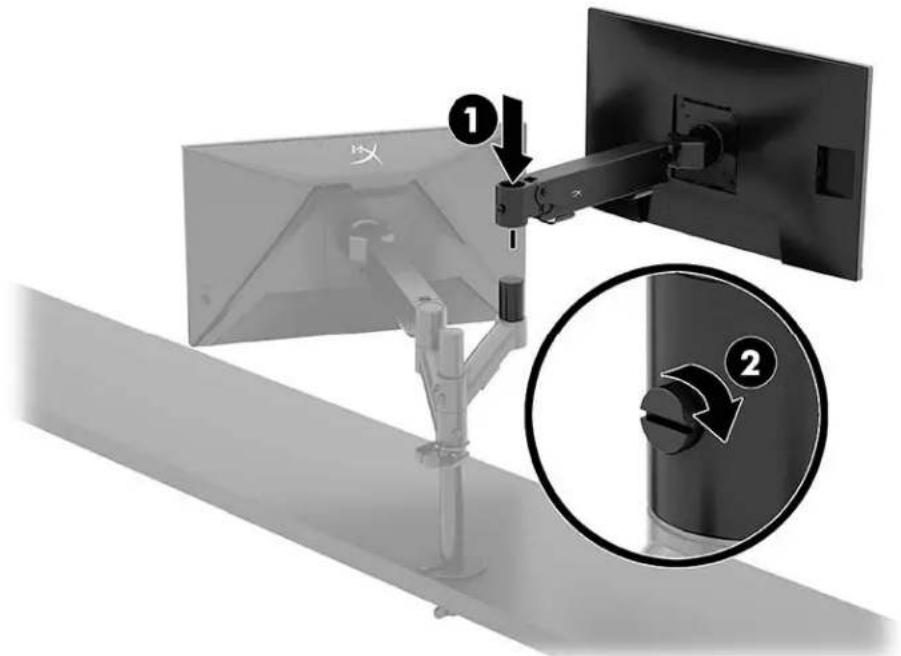
Aby zamontować kilka monitorów na jednym słupku, należy zakupić dodatek HyperX Armada Gaming Mount.
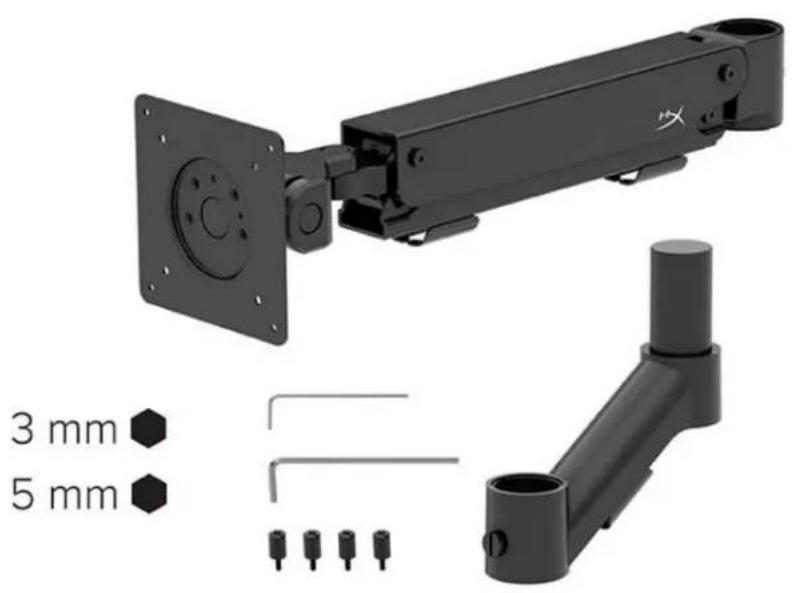
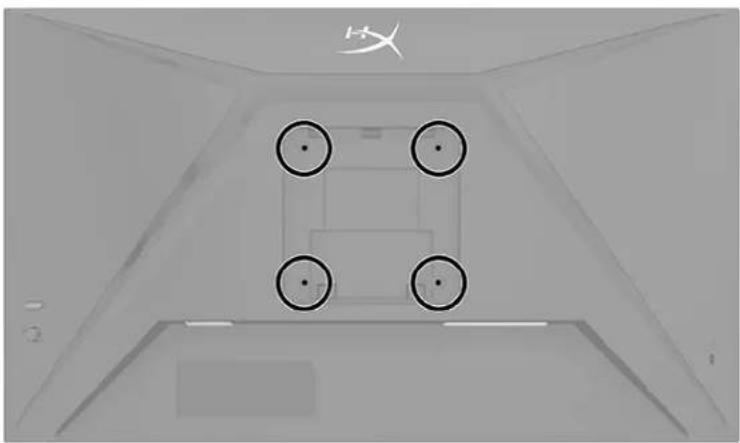
Użyj czterech otworów montażowych VESA z tyłu monitora, aby przymocować ramię wyświetlacza do tylnej części monitora za pomocą czterech śrub.
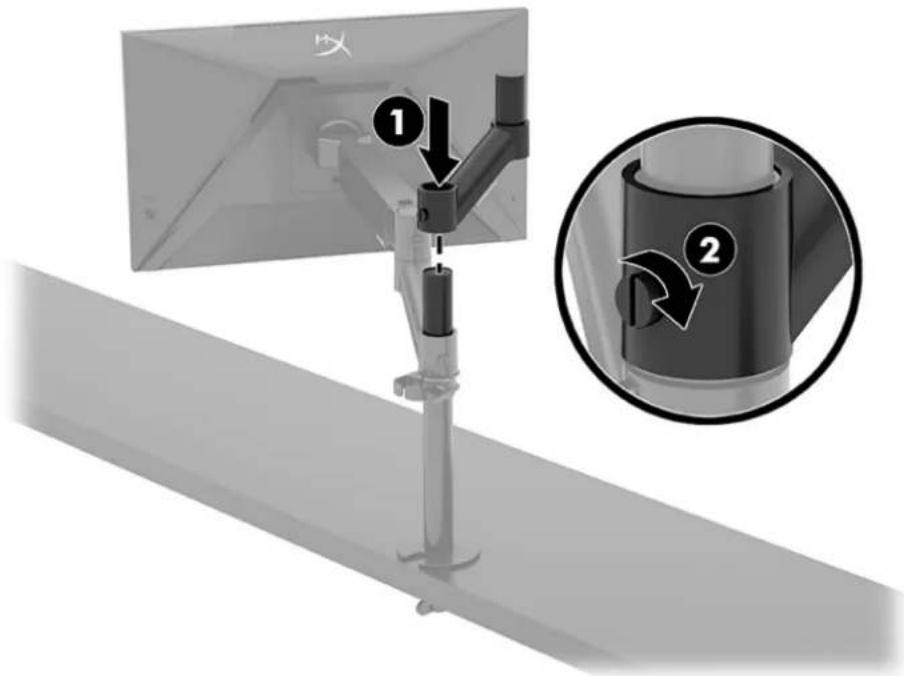
- Przymocuj dodatkowe ramię do szyjki (1) i dokręć śrubę radełkowaną (2).
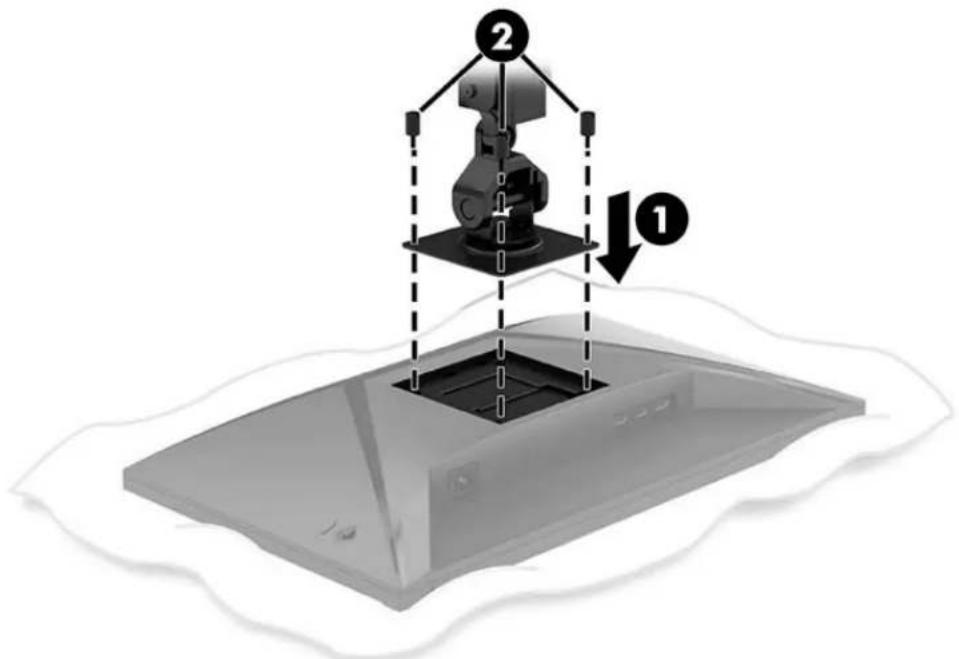
- Przymocuj ramię wyświetlacza do tylnej części monitora (1), wkręcając cztery śruby (2).
- Przymocuj zespół ramienia monitora do słupka (1) i dokręć śrubę radełkowaną (2).
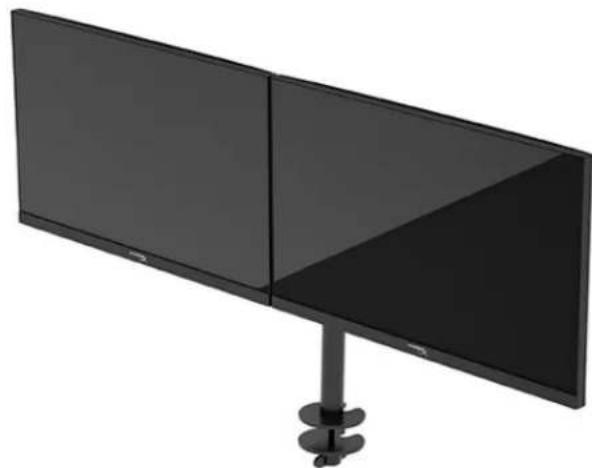
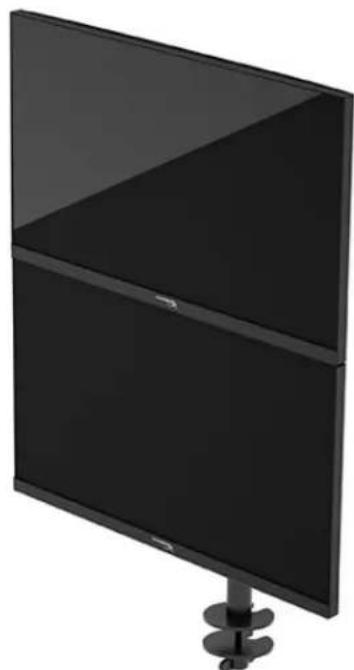
Konfiguracja montażu monitora
Na słupku można zamocować dwa monitory w konfiguracji poziomej lub pionowej. W przypadku montażu więcej niż jednego monitora na słupku należy użyć zacisku typu C lub uchwytu z przepustem.
Korzystanie z monitora
Pobieranie oprogramowania
Pobierz oprogramowanie NGENUITY ze strony hyperx.gg/ngenuity.

NGENUITY
Używanie menu ekranowego
Monitor można dostosować do własnych preferencji. Za pomocą menu ekranowego (OSD) można dostosować funkcje wyświetlania monitora.
Użyj joysticka sterującego z tyłu monitora, aby uzyskać dostęp do menu ekranowego i zmodyfikować ustawienia.
Aby uzyskać dostęp do menu ekranowego i dostosować ustawienia:
- Jeśli monitor nie jest włączony, włącz go, naciskając przycisk zasilania.
- Naciśnij środkową część przycisku joysticka z tyłu monitora.
- Za pomocą przycisku joysticka można poruszać się po menu, wybierać żądane opcje i je modyfikować. Wyświetlane etykiety ekranowe przycisków zależą od tego, które menu lub podmenu jest aktywne.
Poniższa tabela zawiera listę dostępnych opcji głównego menu ekranowego (OSD). Obejmuje ona opisy poszczególnych ustawień i ich wpływ na wygląd lub wydajność monitora.
| Menu glówne | Opis |
| Gaming (Gry) | Wybór i dostosowanie preferenci ji gier, takie jak Adaptive-Sync, czas reakcjti, liczba klatek na sekunde, wskaznik krzyżowy i wyrównywanie wielu monitorów. |
| Color (Kolor) | Wybieranie i regulacja kolorystyki ekranu. |
| Picture (Obraz) | Śląwy do regulowania obrazu na ekranie. |
| Input (Wejscie) | Umożliwia wybór wejscia sygnatu video (DisplayPort lub HDMI). |
| Power (Zasilanie) | Umożliwia zmień ustawiec zasilania. |
| Menu | Pozwala dostosować sposob wyświetlania menu ekranowej (OSD) i przyciskowy funkcyjnych. |
| Settings (Ustawienia) | Umożliwia dostosowanie ustawiec ułatwień dostępu. |
| Information (Informacja) | Umożliwia wybranie i wyświetlenie za��ych informaci o monitorze. |
| Exit (Wyjscie) | Zamyka menu ekranowe. |
Stan trybu wyświetlania
Po włączeniu monitora wyświetlany jest komunikat informujący o trybie wyświetlania. Tryb wyświetlania jest również wyświetlany po zmianie wejścia video.
Bieżący tryb wyświetlania jest wyświetlany w oknie menu Information (Informacja) i u dołu menu głównego ekranowej. Tryby pracy zależą od modelu monitora.
Sposób włączania trybu Adaptive-Sync:
Naciśnij środkową część przycisku joysticka, aby otworzyć menu OSD.
- Z menu ekranowego wybierz pozycję Gaming (Gry).
- Wybierz pozycję Adaptive-Sync, a następnie wybierz opcję On (Włącz).
UWAGA: Ustawienie domyślne menu Adaptive-Sync to „On" (Wł.).
Korzystanie z trybu automatycznego uśpienia
Monitor jest wyposażony w funkcję oszczędzania energii o nazwie Auto-Sleep Mode (Automatyczny tryb uśpienia), tryb obniżonego zużycia energii. W tej części opisano sposób aktywacji lub regulacji automatycznego trybu uśpienia na monitorze.
Włączenie funkcji automatycznego trybu uśpienia (domyślnie włączonego) spowoduje, że monitor będzie przechodził w tryb obniżonego zużycia energii, gdy komputer, do którego jest podłączony, będzie sygnalizował brak takiego trybu (brak sygnału synchronizacji poziomej lub pionowej).
Z chwilą wejścia w ten stan obniżonego zużycia energii (automatycznego trybu uśpienia) ekran monitora jest wygaszany, podświetlenie zostaje wyłączone, a wskaźnik zasilania zmienia kolor na pomarańczowy. W stanie obniżonego zużycia energii monitor pobiera mniej niż 0,5 W. Monitor wybudzi się z automatycznego trybu uśpienia po przesłaniu z komputera do monitora aktywnego sygnału (np. w razie poruszenia myszą lub naciśnięcia klawiatury).
Sposób wyłączania automatycznego trybu uśpienia w menu ekranowym:
- Naciśnij przycisk Menu, aby wyświetlić menu ekranowe.
- Z wyświetlonego menu ekranowego wybierz opcję Power (Zasilanie).
- Wybierz pozycję Auto-Sleep Mode (Automatyczny tryb uśpienia), a następnie wybierz opcję Off (Wył.).
Rozwiązywanie problemów
Jeśli monitor nie działa zgodnie z oczekiwaniami, możesz spróbować rozwiązać ten problem, postępując zgodnie z instrukcjami zamieszczonymi w tej części.
Rozwiązywanie często spotykanych problemów
Poniższa tabela zawiera listę problemów, możliwych przyczyn każdego z nich oraz zalecanych rozwiązań.
Monitor gamingowy HyperX Armada 27 QHD
| Problem | Prawdopodobna przyczyna | Rozwiȩzanie |
| Ekran jest pusty lub obr miga. | Kabel zasilajncy jest odźaczony. Podźacz kabel zasilajncy. | |
| Monitor jest wyłączony. | Naciśnij przycisk zasilania. | |
| Kabel video jest nieprawidłowoplączony. | Podźacz kabel video w prawnidłowysposób. | |
| Otworzmenu ekranowe | (OSD) | i wyjbierz menu Input (Wejscie).Ustaw parametr Auto-Switch Input(Automatyczne przyłączanie zródejsygnatu) na wartosć Off (Wyl.)i wyjbierz ręcznie zródo sygnatu.lubWymiemskarę graficzną albo przyłączkabel video do jederngo z wyjscsygnatu video wbudowanych w plęty systemowej komputera. |
| Obraz ma wygliadzamazany, niewyrażny lub zbyt ciemny. | Zbyt niskie ustawienie jasność. | Otworz menu ekranowe i wyjbierzopcje Color (Kolor), aby wyregulowačskawejasność zgodnia z preferencjami. |
| Problem | Prawdopodobna przyczyna | Rozwiȩzanie | ||
| Na ekranie jest wyświetlany komunikat „Check Video Cable" (Sprawdz kabel video). | Kabel video monitora jest odźćzony. | Pod⁺ćz odpowiedni sygnałowy kabel video między komputerem a Monitorem. Pod⁺ćczȩć kabel video, upewnij są, ze zasilanie komputera jest wymiȩćzone. | ||
| Na ekranie wyświetlany jest komunikat „Input Signal Out of Range" (Sygnat wejsciowy poza zakresem). | Ustawienia Rozdzielczość videoor (lub) czȩstotiwość odświeżania są wyźstate są ob.§uigiwanie przy bez monitor. | Wybierz ustawienia ob.§uigiwanie przy bez monitor. | ||
| MonitorNie zostawprowadzony w stan uspinienia z niskim podorem energii. | Element sterowania oszcȩdzaniem energia monitora jest wymiȩćzony. | Otworzm menu ektranowe i wybierz kolejno Power (Zasilanie), Auto-Sleep Mode (Automatyczny tryb uptyzenia), a naktrapnie wybierz opcję On (Wymiȩcz). | ||
| Na ekranie monitora jest wyświetlany komunikat „OSD Lockout" (Blokada menu ekranowego). | Wymiȩczona jest funckija blokownik menu ekranowej monitora. | Naciśnij i przytrzymaj przy bez 10 sekund srodkowy przycisk joysticka sterowania, aby wyymiȩćczy fungcję blokady menu ekranowej. | ||
| Na ekranie monitora wyświetlany jest komunikat „Power Button Lockout" (Blokada przycisku zasilania). | Wymiȩczona jest funckija blokownik przyciscu zasilania. | Aby wyymiȩćcy fungcję blokownikia przyciscu zasilania monitora, naciśnij przycisk Zasilania i przytrzymaj go przytrzymaj go przycznych go przytrzymaN go przytrzymaN go przytrzymaN go przytrzymaN go przytrzymaN go przytrzymaN go przytrzymaN go przytrzymaN go przytrzymaN go przytrzymaN go przytrzymaN go przytrzymaN go przytrzymaN go przytrzymaN go przytrzymaN go przytrzymaN go przytrzymaN go przytrzymaN go przytrzymaN go przytrzymaN go przytrzymNs go przytrzymaN go przytrzymNs go przytrzymNs go przytrzymNs go przytrzymNs go przytrzymNs go przytrzymNs go przytrzymNs go przytrzymNs go przytrzymNs go przytrzymNs go przytrzymNs go przytrzymNs go przytrzymNs go przytrzymNs go przytrzymNs go przytrzymNs go przytrzymNs go przytrzymNs go przytrzymNs go przytrzymNs go przytrzymNb go przytrzymNb go przytrzymNb go przytrzymNb go przytrzymNb go przytrzymNb go przytrzymNb go przytrzymNb go przytrzymNb go przytrzymNb go przytrzymNb go przytrzymNb go przytrzymNb go przytrzymNb go przytrzymNb go przytrzymNb go przytrzymNb go przytrzymNb go przytrzymNb go przytrzymNb go przytrzymNs go przytrzymNs go przytrzymNs go przytrzymNs go przytrzymNs go przytrzymNs go przytrzymNs go przytrzymNs go przytrzymNs go przytrzymNs go przytrzymNs go przytrzymNs go przytrzymNs go przytrzymNs go przytrzymNs go przytrzymNs go przytrzymNs go przytrzymNs go przytrzymNs go przytrzymNr go przytrzymNr go przytrzymNr go przytrzymNr go przytrzymNr go przytrzymNr go przytrzymNr go przytrzymNr go przytrzymNr go przytrzymNr go przytrzymNr go przytrzymNr go przytrzymNr go przytrzymNr go przytrzymNr go przytrzymNr go przytrzymNr go przytrzymNr go przytrzymNr go przytrzymNr go przytrzymNb go przytrzymNb go przytrzymNb go przytrzymNb go przytrzymNb go przytrzymNb go przytrzymNb go przytrzymNb go przytrzymNb go przytrzymNb go przytrzymNb go przytrzymNb go przytrzymNb go przytrzymNb go przytrzymNb go przytrzymNb go przytrzymNb go przytrzymNb go przytrzymNb go przytrzymNr go przytrzymNr go przytrzymNr go przytrzymNr go przytrzymNr go przytrzymNr go przytrzymNr go przytrzymNr go przytrzymNr go przytrzymNr go przytrzymNr go przytrzymNr go przytrzymNr go przytrzymNr go przytrzymNr go przytrzymNr go przytrzymNr go przytrzymNr go przytrzymNr go przytrzym Nr go przytrzymNr go przytrzymNr go przytrzymNr go przytrzymNr go przytrzymNr go przytrzymNr go przytrzymNr go przytrzymNr go przytrzymNr go przytrzymNr go przytrzymNr go przytrzymNr go przytrzymNr go przytrzymNr go przytrzymNr go przytrzymNr go przytrzymNr go przytrzymNr go przytrzymNr go przytrzymNs go przytrzymNr go przytrzymNr go przytrzymNr go przytrzymNr go przytrzymNr go przytrzymNr go przytrzymNr go przytrzymNr go przytrzymNr go przytrzymNr go przytrzymNr go przytrzymNr go przytrzymNr go przytrzymNr go przytrzymNr go przytrzymNr go przytrzymNr go przytrzymNr go przytrzymNb go przytrzymNr go przytrzymNr go przytrzymNr go przytrzymNr go przytrzymNr go przytrzymNr go przytrzymNr go przytrzymNr go przytrzymNr go przytrzymNr go przytrzymNr go przytrzymNr go przytrzymNr go przytrzymNr go przytrzymNr go przytrzymNr go przytrzymNr go przytrzymNr go przytrzymNb go przytrzym Nr go przytrzymNr go przytrzymNr go przytrzymNr go przytrzymNr go przytrzymNr go przytrzymNr go przytrzymNr go przytrzymNr go przytrzymNr go przytrzymNr go przytrzymNr go przytrzymNr go przytrzymNr go przytrzymNr go przytrzymNr go przytrzymNr go przytrzymNr go przytrzymNr go przytrzymNb go przytrzymN go przytrzymNr go przytrzymNr go przytrzymNr go przytrzymNr go przytrzymNr go przytrzymNr go przytrzymNr go przytrzymNr go przytrzymNr go przytrzymNr go przytrzymNr go przytrzymNr go przytrzymNr go przytrzymNr go przytrzymNr go przytrzymNr go przytrzymNr go przytrzymNr go przytrzymNr go przytrzymN go przytrzymNr go przytrzymNr go przytrzymNr go przytrzymNr go przytrzymNr go przytrzymNr go przytrzymNr go przytrzymNr go przytrzymNr go przytrzymNr go przytrzymNr go przytrzymNr go przytrzymNr go przytrzymNr go przytrzymNr go przytrzymNr go przytrzymNr go przytrzymNr go przytrzymN go przytrzymN go przytrzymNr go przytrzymNr go przytrzymNr go przytrzymNr go przytrzymNr go przytrzymNr go przytrzymNr go przytrzymNr go przytrzymNr go przytrzymNr go przytrzymNr go przytrzymNr go przytrzymNr go przytrzymNr go przytrzymNr go przytrzymNr go przytrzymNr go przytrzymNr go przytrzymNb go przytrzymNs go przytrzymNr go przytrzymNr go przytrzymNr go przytrzymNr go przytrzymNr go przytrzymNr go przytrzymNr go przytrzymNr go przytrzymNr go przytrzymNr go przytrzymNr go przytrzymNr go przytrzymNr go przytrzymNr go przytrzymNr go przytrzymNr go przytrzymNr go przytrzymNr go przytrzymN go przytrzymNb go przytrzymNr go przytrzymNr go przytrzymNr go przytrzymNr go przytrzymNr go przytrzymNr go przytrzymNr go przytrzymNr go przytrzymNr go przytrzymNr go przytrzymNr go przytrzymNr go przytrzymNr go przytrzymNr go przytrzymNr go przytrzymNr go przytrzymNr go przytrzymNr go przytrzymN go przytrzymNs go przytrzymNr go przytrzymNr go przytrzymNr go przytrzymNr go przytrzymNr go przytrzymNr go przytrzymNr go przytrzymNr go przytrzymNr go przytrzymNr go przytrzymNr go przytrzymNr go przytrzymNr go przytrzymNr go przytrzymNr go przytrzymNr go przytrzymNr go przytrzymNr go przytrzymNs go przytrzymN go przytrzymNr go przytrzymNr go przytrzymNr go przytrzymNr go przytrzymNr go przytrzymNr go przytrzymNr go przytrzymNr go przytrzymNr go przytrzymNr go przytrzymNr go przytrzymNr go przytrzymNr go przytrzymNr go przytrzymNr go przytrzymNr go przytrzymNr go przytrzymNr go przytrzymNs go przytrzymNb go przytrzymNr go przytrzymNr go przytrzymNr go przytrzymNr go przytrzymNr go przytrzymNr go przytrzymNr go przytrzymNr go przytrzymNr go przytrzymNr go przytrzymNr go przytrzymNr go przytrzymNr go przytrzymNr go przytrzymNr go przytrzymNr go przytrzymNr go przytrzymNr go przytrzymNs go przytrzymNs go przytrzymNr go przytrzymNr go przytrzymNr go przytrzymNr go przytrzymNr go przytrzymNr go przytrzymNr go przytrzymNr go przytrzymNr go przytrzymNr go przytrzymNr go przytrzymNr go przytrzymNr go przytrzymNr go przytrzymNr go przytrzymNr go przytrzymNr go przytrzymN go przytrzymN go przytrzymN go przytrzymN go przytrzymN go przytrzymN go przytrzymN go przytrzymN go przytrzymN go przytrzymN go przytrzymN go przytrzymN go przytrzymN go przytrzymN go przytrzymN go przytrzymN go przytrzymN go przytrzymN go przytrzymN go przytrzymN go przytrzymNb go przytrzymNb go przytrzymNb go przytrzymNb go przytrzymNb go przytrzymNb go przytrzymNb go przytrzymNb go przytrzymNb go przytrzymNb go przytrzymNb go przytrzymNb go przytrzymNb go przytrzymNb go przytrzymNb go przytrzymNb go przytrzymNb go przytrzymNb go przytrzymNb go przytrzymN go przytrzymNb go przytrzymNb go przytrzymNb go przytrzymNb go przytrzymNb go przytrzymNb go przytrzymNb go przytrzymNb go przytrzymNb go przytrzymNb go przytrzymNb go przytrzymNb go przytrzymNb go przytrzymNb go przytrzymNb go przytrzymNb go przytrzymNb go przytrzymNb go przytrzymN go przytrzymN go przytrzymNb go przytrzymNb go przytrzymNb go przytrzymNb go przytrzymNb go przytrzymNb go przytrzymNb go przytrzymNb go przytrzymNb go przytrzymNb go przytrzymNb go przytrzymNb go przytrzymNb go przytrzymNb go przytrzymNb go przytrzymNb go przytrzymNb go przytrzymN go przytrzymNb go przytrzymN go przytrzymNb go przytrzymNb go przytrzymNb go przytrzymNb go przytrzymNb go przytrzymNb go przytrzymNb go przytrzymNb go przytrzymNb go przytrzymNb go przytrzymNb go przytrzymNb go przytrzymNb go przytrzymNb go przytrzymNb go przytrzymNb go przytrzymNb go przytrzymN go przytrzymN go przytrzymN go przytrzymNb go przytrzymNb go przytrzymNb go przytrzymNb go przytrzymNb go przytrzymNb go przytrzymNb go przytrzymNb go przytrzymNb go przytrzymNb go przytrzymNb go przytrzymNb go przytrzymNb go przytrzymNb go przytrzymNb go przytrzymNb go przytrzymN go przytrzymNb go przytrzymNb go przytrzymN go przytrzymNb go przytrzymNb go przytrzymNb go przytrzymNb go przytrzymNb go przytrzymNb go przytrzymNb go przytrzymNb go przytrzymNb go przytrzymNb go przytrzymNb go przytrzymNb go przytrzymNb go przytrzymNb go przytrzymNb go przytrzymNb go przytrzymN go przytrzymNb go przytrzymN go przytrzymN go przytrzymNb go przytrzymNb go przytrzymNb go przytrzymN go przytrzymNb go przytrzymN go przytrzymN go przytrzymN go przytrzymN go przytrzymN go przytrzymN go przytrzymN go przytrzymN go przytrzymN go przytrzymN go przytrzymN go przytrzymN go przytrzymN go przytrzymN go przytrzymN go przytrzymN go przytrzymN go przytrzymN go przytrzymN go przytrzymNr go przytrzymNr go przytrzymNr go przytrzymNr go przytrzymNr go przytrzymNr go przytrzymNr go przytrzymNr go przytrzymNr go przytrzymNr go przytrzymNr go przytrzymNr go przytrzymNr go przytrzymNr go przytrzymNr go przytrzymNr go przytrzymNr go przytrzymN go przytrzymNr go przytrzymN go przytrzymNr go przytrzymNr go przytrzymNr go przytrzymNr go przytrzymNr go przytrzymNr go przytrzymNr go przytrzymNr go przytrzymNr go przytrzymNr go przytrzymNr go przytrzymNr go przytrzymNr go przytrzymNr go przytrzymNr go przytrzymNr go przytrzymNr go przytrzymN go przytrzymN go przytrzymNb go przytrzymNb go przytrzymNb go przytrzymNb go przytrzymNb go przytrzymNb go przytrzymNb go przytrzymNb go przytrzymNb go przytrzymNb go przytrzymNb go przytrzymNb go przytrzymNb go przytrzymNb go przytrzymNb go przytrzymNb go przytrzymNb go przytrzymNr go przytrzymNr go przytrzymNb go przytrzymNb go przytrzymNb go przytrzymNb go przytrzymNb go przytrzymNb go przytrzymNb go przytrzymNb go przytrzymNb go przytrzymNb go przytrzymNb go przytrzymNb go przytrzymNb go przytrzymNb go przytrzymNb go przytrzymNb go przytrzymNb go przytrzymN go przytrzymN go przytrzymNr go przytrzymNr go przytrzymNr go przytrzymN gooby trzymN gooby trzymN gooby trzymN gooby trzymN gooby trzymN gooby trzymN gooby trzymN gooby trzymN gooby trzymN gooby trzymN gooby trzymN gooby trzymN gooby trzymN gooby trzymN gooby trzymN gooby trzymN gooby trzymN gooby trzymN gooby trzymN gooby trzymN gooby TrzymN gooby trzymN gooby trzymN gooby trzymN gooby trzymN gooby trzymN gooby trzymN gooby trzymN gooby trzymN gooby trzymN gooby trzymN gooby trzymN gooby trzymN gooby trzymN gooby trzymN gooby trzymN gooby trzymN gooby trzymN gooby trzymN gooby trzymN gooby TRzymN gooby trzymN gooby trzymN gooby trzymN gooby trzymN gooby trzymN gooby trzymN gooby trzymN gooby trzymN gooby trzymN gooby trzymN gooby trzymN gooby trzymN gooby trzymN gooby trzymN gooby trzymN gooby trzymN gooby trzymN gooby trzymN gooby trzymN goobyTrzymN gooby trzymN gooby trzymN gooby trzymN gooby trzymN gooby trzymN gooby trzymN gooby trzymN gooby trzymN gooby trzymN gooby trzymN gooby trzymN gooby trzymN gooby trzymN gooby trzymN gooby trzymN gooby trzymN gooby trzymN gooby trzymN gooby trzymN gooby tmego zieluwiaty zieluwiaty zieluwiaty zieluwiaty zieluwiaty zieluwiaty zieluwiaty zieluwiaty zieluwiaty zieluwiaty zieluwiaty zieluwiaty zieluwiaty zieluwiaty zieluwiaty zieluwiaty zieluwiaty zieluwiaty zieluwiaty zieluwiaty zieluwiat y zieluwiaty zieluwiaty zieluwiaty zieluwiaty zieluwiaty zieluwiaty zieluwiaty zieluwiaty zieluwiaty zieluwiaty zieluwiaty zieluwiaty zieluwiaty zieluwiaty zieluwiaty zieluwiaty zieluwiaty zieluwiaty zieluwiaty zieluwiatу zieluwiaty zieluwiaty zieluwiaty zieluwiaty zieluwiaty zieluwiaty zieluwiaty zieluwiaty zieluwiaty zieluwiaty zieluwiaty zieluwiaty zieluwiaty zieluwiaty zieluwiaty zieluwiaty zieluwiaty zieluwiaty zieluwiaty zieluwiatry zieluwiaty zieluwiaty zieluwiaty zieluwiaty zieluwiaty zieluwiaty zieluwiaty zieluwiaty zieluwiaty zieluwiaty zieluwiaty zieluwiaty zieluwiaty zieluwiaty zieluwiaty zieluwiaty zieluwiaty zieluwiaty zieluwiaty zieluwiatny zieluwiaty zieluwiaty zieluwiaty zieluwiaty zieluwiaty zieluwiaty zieluwiaty zieluwiaty zieluwiaty zieluwiaty zieluwiaty zieluwiaty zieluwiaty zieluwiaty zieluwiaty zieluwiaty zieluwiaty zieluwiaty zieluwiaty zieluwiatty zieluwiaty zieluwiaty zieluwiaty zieluwiaty zieluwiaty zieluwiaty zieluwiaty zieluwiaty zieluwiaty zieluwiaty zieluwiaty zieluwiaty zieluwiaty zieluwiaty zieluwiaty zieluwiaty zieluwiaty zieluwiaty zieluwiaty zieluwiatyk wędzbę zieluwocie zieluwocie odświeżania są wy��sze są wy��sze są wy��sze są wy��sze są wy��sze są wy��sze są wy��sze są wy��sze są wy��sze są wy��sze są wy��sze są wy��sze są wy��sze są wy��sze są wy��sze są wy��sze są wy��sze są wy��sze są wy��sze są wy��sze są wy��sZE są wy��sZE są wy��sZE są wy��sZE są wy��sZE są wy��sZE są wy��sZE są wy��sZE są wy��sZE są wy��sZE są wy��sZE są wy��sZE są wy��sZE są wy��sZE są wy��sZE są wy��sZE są wy��sZE są wy��sZE są wy��sZE są wy��sZE są wy��sZ są wy��sZ są wy��sZ są wy��sZ są wy��sZ są wy��sZ są wy��sZ są wy��sZ są wy��sZ są wy��sZ są wy��sZ są wy��sZ są wy��sZ są wy��sZ są wy��sZ są wy��sZ są wy��sZ są wy��sZ są wy��sZ są wy��sZ są wy��sZE są wy��sZE są wy��sZE są wy��sZE są wy��sZE są wy��sZE są wy��sZE są wy��sZE są wy��sZE są wy��sZE są wy��sZE są wy��sZE są wy��sZE są wy��sZE są wy��sZE są wy��sZE są wy��sZE są wy��sZE są wy��sZE są wy��sZe są wy��sZe są wy��sZe są wy��sZe są wy��sZe są wy��sZe są wy��sZe są wy��sZe są wy��sZe są wy��sZe są wy��sZe są wy��sZe są wy��sZe są wy��sZe są wy��sZe są wy��sZe są wy��sZe są wy��sZe są wy��sZe są wy��sZe są wy��sZE są wy��sZE są wy��sZe są wy��sZe są wy��sZe są wy��sZe są wy��sZe są wy��sZe są wy��sZe są wy��sZe są wy��sZe są wy��sZe są wy��sZe są wy��sZe są wy��sZe są wy��sZe są wy��sZe są wy��sZe są wy��sZe są wy��sZE są wy��sZe są wy��sZe są wy��sZe są wy��sZe są wy��sZe są wy��sZe są wy��sZe są wy��sZe są wy��sZe są wy��sZe są wy��sZe są wy��sZe są wy��sZe są wy��sZe są wy��sZe są wy��sZe są wy��sZe są wy��sZe są wy��sZ są wy��sZe są wy��sZe są wy��sZe są wy��sZe są wy��sZe są wy��sZe są wy��sZe są wy��sZe są wy��sZe są wy��sZe są wy��sZe są wy��sZe są wy��sZe są wy��sZe są wy��sZe są wy��sZe są wy��sZe są wy��sZe są wy��sZe są wy��sZ są wy��sZ są wy��sZe są wy��sZe są wy��sZe są wy��sZe są wy��sZe są wy��sZe są wy��sZe są wy��sZe są wy��sZe są wy��sZe są wy��sZe są wy��sZe są wy��sZe są wy��sZe są wy��sZe są wy��sZe są wy��sZe są wy��sZe są wy��sZ są wy��sZE są wy��sZe są wy��sZe są wy��sZe są wy��sZe są wy��sZe są wy��sZe są wy��sZe są wy��sZe są wy��sZe są wy��sZe są wy��sZe są wy��sZe są wy��sZe są wy��sZe są wy��sZe są wy��sZe są wy��sZe są wy��sZe są wy��sZE są wy��sZe są wy��sZ są wy��sZe są wy��sZe są wy��sZe są wy��sZe są wy��sZe są wy��sZe są wy��sZe są wy��sZe są wy��sZe są wy��sZe są wy��sZe są wy��sZe są wy��sZe są wy��sZe są wy��sZe są wy��sZe są wy��sZe są wy��sZ są wy��sZe są wy��sZ są wy��sZe są wy��sZe są wy��sZe są wy��sZe są wy��sZe są wy��sZe są wy��sZe są wy��sZe są wy��sZe są wy��sZe są wy��sZe są wy��sZe są wy��sZe są wy��sZe są wy��sZe są wy��sZe są wy��sZe są wy��sZE są wy��sZe są wy��sZE są wy��sZe są wy��sZe są wy��sZe są wy��sZe są wy��sZe są wy��sZe są wy��sZe są wy��sZe są wy��sZe są wy��sZe są wy��sZe są wy��sZe są wy��sZe są wy��sZe są wy��sZe są wy��sZe są wy��sZe są wy��sZ są wy��sZe są wy��sZE są wy��sZe są wy��sZe są wy��sZe są wy��sZe są wy��sZe są wy��sZe są wy��sZe są wy��sZe są wy��sZe są wy��sZe są wy��sZe są wy��sZe są wy��sZe są wy��sZe są wy��sZe są wy��sZe są wy��sZe są wy��sZE są wy��sZ są wy��sZe są wy��sZe są wy��sZe są wy��sZe są wy��sZe są wy��sZe są wy��sZe są wy��sZe są wy��sZe są wy��sZe są wy��sZe są wy��sZe są wy��sZe są wy��sZe są wy��sZe są wy��sZe są wy��sZe są wy��sZe są wy��sZE są wy��sZ są wy��sZ są wy��sZe są wy��sZe są wy��sZe są wy��sZe są wy��sZe są wy��sZe są wy��sZe są wy��sZe są wy��sZe są wy��sZe są wy��sZe są wy��sZe są wy��sZe są wy��sZe są wy��sZe są wy��sZe są wy��sZe są wy��sZ są wy��sZ są wy��sZ są wy��sZe są wy��sZe są wy��sZe są wy��sZe są wy��sZe są wy��sZe są wy��sZe są wy��sZe są wy��sZe są wy��sZe są wy��sZe są wy��sZe są wy��sZe są wy��sZe są wy��sZe są wy��sZe są wy��sZe są wy��sZE są wy��sZ są wy��sZE są wy��sZe są wy��sZe są wy��sZe są wy��sZe są wy��sZe są wy��sZe są wy��sZe są wy��sZe są wy��sZe są wy��sZe są wy��sZe są wy��sZe są wy��sZe są wy��sZe są wy��sZe są wy��sZe są wy��sZe są wy��sZ są wy��sZ są wy��sZE są wy��sZe są wy��sZe są wy��sZe są wy��sZe są wy��sZe są wy��sZe są wy��sZe są wy��sZe są wy��sZe są wy��sZe są wy��sZe są wy��sZe są wy��sZe są wy��sZe są wy��sZe są wy��sZe są wy��sZe są wy��sZE są wy��sZE są wy��sZ są wy��sZe są wy��sZe są wy��sZe są wy��sZe są wy��sZe są wy��sZe są wy��sZe są wy��sZe są wy��sZe są wy��sZe są wy��sZe są wy��sZe są wy��sZe są wy��sZe są wy��sZe są wy��sZe są wy��sZe są wy��sZ są wy��sZE są wy��sZ są wy��sZe są wy��sZe są wy��sZe są wy��sZe są wy��sZe są wy��sZe są wy��sZe są wy��sZe są wy��sZe są wy��sZe są wy��sZe są wy��sZe są wy��sZe są wy��sZe są wy��sZe są wy��sZe są wy��sZe są wy��sZE są wy��sZE są wy��sZE są wy��sZe są wy��sZe są wy��sZe są wy��sZe są wy��sZe są wy��sZe są wy��sZe są wy��sZe są wy��sZe są wy��sZe są wy��sZe są wy��sZe są wy��sZe są wy��sZe są wy��sZe są wy��sZe są wy��sZ są wy��sZE są wy��sZE są wy��sZe są wy��sZe są wy��sZe są wy��sZe są wy��sZe są wy��sZe są wy��sZe są wy��sZe są wy��sZe są wy��sZe są wy��sZe są wy��sZe są wy��sZe są wy��sZe są wy��sZe są wy��sZe są wy��sZe są wy��sZ są wy��sZE są wy��sZE są wy��sZ są wy��sZe są wy��sZe są wy��sZe są wy��sZe są wy��sZe są wy��sZe są wy��sZe są wy��sZe są wy��sZe są wy��sZe są wy��sZe są wy��sZe są wy��sZe są wy��sZe są wy��sZe są wy��sZe są wy��sZ są wy��sZE są wy��sZE są wy��sZE są wy��sZe są wy��sZe są wy��sZe są wy��sZe są wy��sZe są wy��sZe są wy��sZe są wy��sZe są wy��sZe są wy��sZe są wy��sZe są wy��sZe są wy��sZe są wy��sZe są wy��sZe są wy��sZe są wy��sZE są wy��sZE są wy��sZe są wy��sZ są wy��sZe są wy��sZe są wy��sZe są wy��sZe są wy��sZe są wy��sZe są wy��sZe są wy��sZe są wy��sZe są wy��sZe są wy��sZe są wy��sZe są wy��sZe są wy��sZe są wy��sZe są wy��sZe są wy��sZ są wy��sZE są wy��sZe są wy��sZ są wy��sZe są wy��sZe są wy��sZe są wy��sZe są wy��sZe są wy��sZe są wy��sZe są wy��sZe są wy��sZe są wy��sZe są wy��sZe są wy��sZe są wy��sZe są wy��sZe są wy��sZe są wy��sZe są wy��sZE są wy��sZe są wy��sZe są wy��sZ są wy��sZe są wy��sZe są wy��sZe są wy��sZe są wy��sZe są wy��sZe są wy��sZe są wy��sZe są wy��sZe są wy��sZe są wy��sZe są wy��sZe są wy��sZe są wy��sZe są wy��sZe są wy��sZe są wy��sZ są wy��sZe są wy��sZe są wy��sZ są wy��sZe są wy��sZe są wy��sZe są wy��sZe są wy��sZe są wy��sZe są wy��sZe są wy��sZe są wy��sZe są wy��sZe są wy��sZe są wy��sZe są wy��sZe są wy��sZe są wy��sZe są wy��sZe są wy��sZE są wy��sZ są wy��sZe są wy��sZ są wy��sZe są wy��sZe są wy��sZe są wy��sZe są wy��sZe są wy��sZe są wy��sZe są wy��sZe są wy��sZe są wy��sZe są wy��sZe są wy��sZe są wy��sZe są wy��sZe są wy��sZe są wy��sZe są wy��sZ są wy��sZ są wy��sZe są wy��sZ są wy��sZe są wy��sZe są wy��sZe są wy��sZe są wy��sZe są wy��sZe są wy��sZe są wy��sZe są wy��sZe są wy��sZe są wy��sZe są wy��sZe są wy��sZe są wy��sZe są wy��sZe są wy��sZe są wy��sZE są wy��sZE są wy��sZe są wy��sZE są wy��sZe są wy��sZe są wy��sZe są wy��sZe są wy��sZe są wy��sZe są wy��sZe są wy��sZe są wy��sZe są wy��sZe są wy��sZe są wy��sZe są wy��sZe są wy��sZe są wy��sZe są wy��sZe są wy��sZ są wy��sZ są wy��sZe są wy��sZE są wy��sZe są wy��sZe są wy��sZe są wy��sZe są wy��sZe są wy��sZe są wy��sZe są wy��sZe są wy��sZe są wy��sZe są wy��sZe są wy��sZe są wy��sZe są wy��sZe są wy��sZe są wy��sZe są wy��sZ są wy��sZe są wy��sZe są wy��sZE są wy��sZe są wy��sZe są wy��sZe są wy��sZe są wy��sZe są wy��sZe są wy��sZe są wy��sZe są wy��sZe są wy��sZe są wy��sZe są wy��sZe są wy��sZe są wy��sZe są wy��sZe są wy��sZe są wy��sZ są wy��sZE są wy��sZe są wy��sZE są wy��sZe są wy��sZe są wy��sZe są wy��sZe są wy��sZe są wy��sZe są wy��sZe są wy��sZe są wy��sZe są wy��sZe są wy��sZe są wy��sZe są wy��sZe są wy��sZe są wy��sZe są wy��sZe są wy��sZE są wy��sZe są wy��sZe są wy��sZE są wy��sZe są wy��sZe są wy��sZe są wy��sZe są wy��sZe są wy��sZe są wy��sZe są wy��sZe są wy��sZe są wy��sZe są wy��sZe są wy��sZe są wy��sZe są wy��sZe są wy��sZe są wy��sZe są wy��sZE są wy��sZ są wy��sZe są wy��sZE są wy��sZe są wy��sZe są wy��sZe są wy��sZe są wy��sZe są wy��sZe są wy��sZe są wy��sZe są wy��sZe są wy��sZe są wy��sZe są wy��sZe są wy��sZe są wy��sZe są wy��sZe są wy��sZe są wy��sZE są wy��sZE są wy��sZ są wy��sZ są wy��sZe są wy��sZe są wy��sZe są wy��sZe są wy��sZe są wy��sZe są wy��sZ są wy��sZ są wy��sZ są wy��sZ są wędzbę zieluwiaty zieluwiaty zieluwiaty zieluwiaty zieluwiaty zieluwiaty zieluwiaty zieluwiaty zieluwiaty zieluwiaty zieluwiaty zieluwiaty zieluwiaty zieluwiaty zieluwiaty zieluwiaty zieluwiaty zieluwiaty zieluwiaty zieluwiatyzieluwiaty zieluwiaty zieluwiaty zieluwiaty zieluwiaty zieluwiaty zieluwiaty zieluwiaty zieluwiaty zieluwiaty zieluwiaty zieluwiaty zieluwiaty zieluwiaty zieluwiaty zieluwiaty zieluwiaty zieluwiaty zieluwiaty zieluwiatyzieluwiaty zieluwiaty zieluwiaty zieluwiaty zieluwiaty zieluwiaty zieluwiaty zieluwiaty zieluwiaty zieluwiaty zieluwiaty zieluwiaty zieluwiaty zieluwiaty zieluwiaty zieluwiaty zieluwiaty zieluwiaty zieluwiaty zieluwiaty Zieluwiaty zieluwiaty zieluwiaty zieluwiaty zieluwiaty zieluwiaty zieluwiaty zieluwiaty zieluwiaty zieluwiaty zieluwiaty zieluwiaty zieluwiaty zieluwiaty zieluwiaty zieluwiaty zieluwiaty zieluwiaty zieluwiaty zieluwiatyZieluwiaty zieluwiaty zieluwiaty zieluwiaty zieluwiaty zieluwiaty zieluwiaty zieluwiaty zieluwiaty zieluwiaty zieluwiaty zieluwiaty zieluwiaty zieluwiaty zieluwiaty zieluwiaty zieluwiaty zieluwiaty zieluwiaty zieluwiaty.zieluwiaty zieluwiaty zieluwiaty zieluwiaty zieluwiaty zieluwiaty zieluwiaty zieluwiaty zieluwiaty zieluwiaty zieluwiaty zieluwiaty zieluwiaty zieluwiaty zieluwiaty zieluwiaty zieluwiaty zieluwiaty zieluwiaty zieluwiaty | Ablewotny zieluwiaty zieluwiaty zieluwiaty zieluwiaty zieluwiaty zieluwiaty zieluwiaty zieluwiaty zieluwiaty zieluwiaty zieluwiaty zieluwiaty zieluwiaty zieluwiaty zieluwiaty zieluwiaty zieluwiaty zieluwiaty zieluwiaty zieluwREATy zieluwATy zieluwATy zieluwATy zieluwATy zieluwATy zieluwATy zieluwATy zieluwATy zieluwATy zieluwATy zieluwATy zieluwATy zieluwATy zieluwATy zieluwATy zieluwATy zieluwATy zieluwATy zieluwATy zieluwATy zieluwTgo wędzbę zieluwiaty zieluwiaty zieluwiaty zieluwiaty zieluwiaty zieluwiaty zieluwiaty zieluwiaty zieluwiaty zieluwiaty zieluwiaty zieluwiaty zieluwiaty zieluwiaty zieluwiaty zieluwiaty zieluwiaty zieluwiaty zieluwiat y zieluwiat y zieluwiat y zieluwiat y zieluwiat y zieluwiat y zieluwiat y zieluwiat y zieluwiat y zieluwiat y zieluwiat y zieluwiat y zieluwiat y zieluwiat y zieluwiat y zieluwiat y zieluwiat y zieluwiat y zieluwiat y zieluwiat y zieluwiaty zieluwiaty zieluwiaty zieluwiaty zieluwiaty zieluwiaty zieluwiaty zieluwiaty zieluwiaty zieluwiaty zieluwiaty zieluwiaty zieluwiaty zieluwiaty zieluwiaty zieluwiaty zieluwiaty zieluwiaty zieluwiat y zieluwiat Y zieluwiat y zieluwiat y zieluwiat y zieluwiat y zieluwiat y zieluwiat y zieluwiat y zieluwiat y zieluwiat y zieluwiat y zieluwiat y zieluwiat y zieluwiat y zieluwiat y zieluwiat y zieluwiat y zieluwiat y zieluwiat y zieluwiat y zieluwiat Y zieluwiat y zieluwiat y zieluwiat y zieluwiat y zieluwiat y zieluwiat y zieluwiat y zieluwiat y zieluwiat y zieluwiat y zieluwiat y zieluwiat y zieluwiat y zieluwiat y zieluwiat y zieluwiat y zieluwiat y zieluwiaty zieluwiaty zieluwiat y zieluwiat y zieluwiat y zieluwiat y zieluwiat y zieluwiat y zieluwiat y zieluwiat y zieluwiat y zieluwiat y zieluwiat y zieluwiat y zieluwiat y zieluwiat y zieluwiat y zieluwiat y zieluwiat y zieluwiaty zieluwiaty zieluwiatny zieluwiaty zieluwiaty zieluwiaty zieluwiaty zieluwiaty zieluwiaty zieluwiaty zieluwiaty zieluwiaty zieluwiaty zieluwiaty zieluwiaty zieluwiaty zieluwiaty zieluwiaty zieluwiaty zieluwiat y zieluwiat y zieluwiat y zieluwiaty zieluwiaty zieluwiaty zieluwiaty zieluwiaty zieluwiaty zieluwiaty zieluwiaty zieluwiaty zieluwiaty zieluwiaty zieluwiaty zieluwiaty zieluwiaty zieluwiaty zieluwiaty zieluwiat y zieluwiat y zieluwiat y zieluwiatzeliu wędzbę zieluwiaty zieluwiaty zieluwiaty zieluwiaty zieluwiaty zieluwiaty zieluwiaty zieluwiaty zieluwiaty zieluwiaty zieluwiaty zieluwiaty zieluwiaty zieluwiaty zieluwiaty zieluwiaty zieluwiaty zieluwiaty zieluwiatzeliu wędzbę zieluwiaty zieluwiaty zieluwiaty zieluwiaty zieluwiaty zieluwiaty zieluwiaty zieluwiaty zieluwiaty zieluwiaty zieluwiaty zieluwiaty zieluwiaty zieluwiaty zieluwiaty zieluwiaty zieluwiaty ziel uwiaty ziel uwiaty ziel uwiaty ziel uwiaty ziel uwiaty ziel uwiaty ziel uwiaty ziel uwiaty ziel uwiaty ziel uwiaty ziel uwiaty ziel uwiaty ziel uwiaty ziel uwiaty ziel uwiaty ziel uwiaty ziel uwiaty ziel uwiaty ziel uwiaty ziel uwiaty zieluwiaty ziel uwiaty ziel uwiaty ziel uwiaty ziel uwiaty ziel uwiaty ziel uwiaty ziel uwiaty ziel uwiaty ziel uwiaty ziel uwiaty ziel uwiaty ziel uwiaty ziel uwiaty ziel uwiaty ziel uwiaty ziel uwiaty ziel uwiaty ziel uwiaty zieluwiaty zieluwiaty ziel uwiaty ziel uwiaty ziel uwiaty ziel uwiaty ziel uwiaty ziel uwiaty ziel uwiaty ziel uwiaty ziel uwiaty ziel uwiaty ziel uwiaty ziel uwiaty ziel uwiaty ziel uwiaty ziel uwiaty ziel uwiaty ziel uwiaty zieluwiaty ziel uwiaty zieluwiaty ziel uwiaty ziel uwiaty ziel uwiaty ziel uwiaty ziel uwiaty ziel uwiaty ziel uwiaty ziel uwiaty ziel uwiaty ziel uwiaty ziel uwiaty ziel uwiaty ziel uwiaty ziel uwiaty ziel uwiaty ziel uwiaty ziel uwiaty zieluwiaty zieluwiaty zieluwiaty ziel uwiaty ziel uwiaty ziel uwiaty ziel uwiaty ziel uwiaty ziel uwiaty ziel uwiaty ziel uwiaty ziel uwiaty ziel uwiaty ziel uwiaty ziel uwiaty ziel uwiaty ziel uwiaty ziel uwiaty ziel uwiaty zieluwiaty ziel uwiaty ziel uwiaty zieluwiaty ziel uwiaty ziel uwiaty ziel uwiaty ziel uwiaty ziel uwiaty ziel uwiaty ziel uwiaty ziel uwiaty ziel uwiaty ziel uwiaty ziel uwiaty ziel uwiaty ziel uwiaty ziel uwiaty ziel uwiaty ziel uwiaty zieluwiaty ziel uwiaty zieluwiaty zieluwiaty ziel uwiaty ziel uwiaty ziel uwiaty ziel uwiaty ziel uwiaty ziel uwiaty ziel uwiaty ziel uwiaty ziel uwiaty ziel uwiaty ziel uwiaty ziel uwiaty ziel uwiaty ziel uwiaty ziel uwiaty ziel uwiaty zieluwiaty zieluwiaty ziel uwiaty zieluwiaty ziel uwiaty ziel uwiaty ziel uwiaty ziel uwiaty ziel uwiaty ziel uwiaty ziel uwiaty ziel uwiaty ziel uwiaty ziel uwiaty ziel uwiaty ziel uwiaty ziel uwiaty ziel uwiaty ziel uwiaty ziel uwiaty zieluwiaty zieluwiaty zieluwiaty zieluwiaty ziel uwiaty ziel uwiaty ziel uwiaty ziel uwiaty ziel uwiaty ziel uwiaty ziel uwiaty ziel uwiaty ziel uwiaty ziel uwiaty ziel uwiaty ziel uwiaty ziel uwiaty ziel uwiaty ziel uwiaty zieluwiaty ziel uwiaty ziel uwiaty ziel uwiaty zieluwiaty ziel uwiaty ziel uwiaty ziel uwiaty ziel uwiaty ziel uwiaty ziel uwiaty ziel uwiaty ziel uwiaty ziel uwiaty ziel uwiaty ziel uwiaty ziel uwiaty ziel uwiaty ziel uwiaty ziel uwiaty zieluwiaty ziel uwiaty ziel uwiaty zieluwiaty zieluwiaty ziel uwiaty ziel uwiaty ziel uwiaty ziel uwiaty ziel uwiaty ziel uwiaty ziel uwiaty ziel uwiaty ziel uwiaty ziel uwiaty ziel uwiaty ziel uwiaty ziel uwiaty ziel uwiaty ziel uwiaty zieluwiaty ziel uwiaty zieluwiaty ziel uwiaty zieluwiaty ziel uwiaty ziel uwiaty ziel uwiaty ziel uwiaty ziel uwiaty ziel uwiaty ziel uwiaty ziel uwiaty ziel uwiaty ziel uwiaty ziel uwiaty ziel uwiaty ziel uwiaty ziel uwiaty ziel uwiaty zieluwiaty ziel uwiaty zieluwiaty zieluwiaty zieluwiaty ziel uwiaty ziel uwiaty ziel uwiaty ziel uwiaty ziel uwiaty ziel uwiaty ziel uwiaty ziel uwiaty ziel uwiaty ziel uwiaty ziel uwiaty ziel uwiaty ziel uwiaty ziel uwiaty ziel uwiaty zieluwiaty zieluwiaty ziel uwiaty ziel uwiaty zieluwiaty ziel uwiaty ziel uwiaty ziel uwiaty ziel uwiaty ziel uwiaty ziel uwiaty ziel uwiaty ziel uwiaty ziel uwiaty ziel uwiaty ziel uwiaty ziel uwiaty ziel uwiaty ziel uwiaty ziel uwiaty zieluwiaty zieluwiaty ziel uwiaty zieluwiaty zieluwiaty ziel uwiaty ziel uwiaty ziel uwiaty ziel uwiaty ziel uwiaty ziel uwiaty ziel uwiaty ziel uwiaty ziel uwiaty ziel uwiaty ziel uwiaty ziel uwiaty ziel uwiaty ziel uwiaty ziel uwiaty zieluwiaty zieluwiaty zieluwiaty ziel uwiaty zieluwiaty ziel uwiaty ziel uwiaty ziel uwiaty ziel uwiaty ziel uwiaty ziel uwiaty ziel uwiaty ziel uwiaty ziel uwiaty ziel uwiaty ziel uwiaty ziel uwiaty ziel uwiaty ziel uwiaty ziel uwiaty zieluwiaty zieluwiaty zieluwiaty zieluwiaty zieluwiaty ziel uwiaty ziel uwiaty ziel uwiaty ziel uwiaty ziel uwiaty ziel uwiaty ziel uwiaty ziel uwiaty ziel uwiaty ziel uwiaty ziel uwiaty ziel uwiaty ziel uwiaty ziel uwiaty zieluwiaty ziel uwiaty ziel uwiaty ziel uwiaty ziel uwiaty zieluwiaty ziel uwiaty ziel uwiaty ziel uwiaty ziel uwiaty ziel uwiaty ziel uwiaty ziel uwiaty ziel uwiaty ziel uwiaty ziel uwiaty ziel uwiaty ziel uwiaty ziel uwiaty ziel uwiaty zieluwiaty ziel uwiaty ziel uwiaty ziel uwiaty zieluwiaty zieluwiaty ziel uwiaty ziel uwiaty ziel uwiaty ziel uwiaty ziel uwiaty ziel uwiaty ziel uwiaty ziel uwiaty ziel uwiaty ziel uwiaty ziel uwiaty ziel uwiaty ziel uwiaty ziel uwiaty zieluwiaty ziel uwiaty ziel uwiaty zieluwiaty ziel uwiaty zieluwiaty ziel uwiaty ziel uwiaty ziel uwiaty ziel uwiaty ziel uwiaty ziel uwiaty ziel uwiaty ziel uwiaty ziel uwiaty ziel uwiaty ziel uwiaty ziel uwiaty ziel uwiaty ziel uwiaty zieluwiaty ziel uwiaty ziel uwiaty zieluwiaty zieluwiaty zieluwiaty ziel uwiaty ziel uwiaty ziel uwiaty ziel uwiaty ziel uwiaty ziel uwiaty ziel uwiaty ziel uwiaty ziel uwiaty ziel uwiaty ziel uwiaty ziel uwiaty ziel uwiaty ziel uwiaty zieluwiaty ziel uwiaty zieluwiaty ziel uwiaty ziel uwiaty zieluwiaty ziel uwiaty ziel uwiaty ziel uwiaty ziel uwiaty ziel uwiaty ziel uwiaty ziel uwiaty ziel uwiaty ziel uwiaty ziel uwiaty ziel uwiaty ziel uwiaty ziel uwiaty ziel uwiaty zieluwiaty ziel uwiaty zieluwiaty ziel uwiaty zieluwiaty zieluwiaty ziel uwiaty ziel uwiaty ziel uwiaty ziel uwiaty ziel uwiaty ziel uwiaty ziel uwiaty ziel uwiaty ziel uwiaty ziel uwiaty ziel uwiaty ziel uwiaty ziel uwiaty ziel uwiaty zieluwiaty ziel uwiaty zieluwiaty zieluwiaty ziel uwiaty zieluwiaty ziel uwiaty ziel uwiaty ziel uwiaty ziel uwiaty ziel uwiaty ziel uwiaty ziel uwiaty ziel uwiaty ziel uwiaty ziel uwiaty ziel uwiaty ziel uwiaty ziel uwiaty ziel uwiaty zieluwiaty ziel uwiaty zieluwiaty zieluwiaty zieluwiaty zieluwiaty ziel uwiaty ziel uwiaty ziel uwiaty ziel uwiaty ziel uwiaty ziel uwiaty ziel uwiaty ziel uwiaty ziel uwiaty ziel uwiaty ziel uwiaty ziel uwiaty ziel uwiaty ziel uwiaty zieluwiaty zieluwiaty ziel uwiaty ziel uwiaty ziel uwiaty zieluwiaty ziel uwiaty ziel uwiaty ziel uwiaty ziel uwiaty ziel uwiaty ziel uwiaty ziel uwiaty ziel uwiaty ziel uwiaty ziel uwiaty ziel uwiaty ziel uwiaty ziel uwiaty ziel uwiaty zieluwiaty zieluwiaty ziel uwiaty ziel uwiaty zieluwiaty zieluwiaty ziel uwiaty ziel uwiaty ziel uwiaty ziel uwiaty ziel uwiaty ziel uwiaty ziel uwiaty ziel uwiaty ziel uwiaty ziel uwiaty ziel uwiaty ziel uwiaty ziel uwiaty ziel uwiaty zieluwiaty zieluwiaty ziel uwiaty zieluwiaty ziel uwiaty zieluwiaty ziel uwiaty ziel uwiaty ziel uwiaty ziel uwiaty ziel uwiaty ziel uwiaty ziel uwiaty ziel uwiaty ziel uwiaty ziel uwiaty ziel uwiaty ziel uwiaty ziel uwiaty ziel uwiaty zieluwiaty zieluwiaty ziel uwiaty zieluwiaty zieluwiaty zieluwiaty ziel uwiaty ziel uwiaty ziel uwiaty ziel uwiaty ziel uwiaty ziel uwiaty ziel uwiaty ziel uwiaty ziel uwiaty ziel uwiaty ziel uwiaty ziel uwiaty ziel uwiaty ziel uwiaty zieluwiaty zieluwiaty zieluwiaty ziel uwiaty ziel uwiaty zieluwiaty ziel uwiaty ziel uwiaty ziel uwiaty ziel uwiaty ziel uwiaty ziel uwiaty ziel uwiaty ziel uwiaty ziel uwiaty ziel uwiaty ziel uwiaty ziel uwiaty ziel uwiaty ziel uwiaty zieluwiaty zieluwiaty zieluwiaty ziel uwiaty zieluwiaty zieluwiaty ziel uwiaty ziel uwiaty ziel uwiaty ziel uwiaty ziel uwiaty ziel uwiaty ziel uwiaty ziel uwiaty ziel uwiaty ziel uwiaty ziel uwiaty ziel uwiaty ziel uwiaty ziel uwiaty zieluwiaty zieluwiaty zieluwiaty zieluwiaty ziel uwiaty zieluwiaty ziel uwiaty ziel uwiaty ziel uwiaty ziel uwiaty ziel uwiaty ziel uwiaty ziel uwiaty ziel uwiaty ziel uwiaty ziel uwiaty ziel uwiaty ziel uwiaty ziel uwiaty ziel uwiaty zieluwiaty zieluwiaty zieluwiaty Zeluwatny Zeluwatny Zeluwatny Zeluwatny Zeluwatny Zeluwatny Zeluwatny Zeluwatny Zeluwatny Zeluwatny Zeluwatny Zeluwatny Zeluwatny Zeluwatny Zeluwatny Zeluwatny Zeluwatny Zeluwatny Zeluwatny Zeluwatny ZeluwatNY Zeluwatny Zeluwatny Zeluwatny Zeluwatny Zeluwatny Zeluwatny Zeluwatny Zeluwatny Zeluwatny Zeluwatny Zeluwatny Zeluwatny Zeluwatny Zeluwatny Zeluwatny Zeluwatny Zeluwatny Zeluwatny Zeluwatny ZeluwatNy Zeluwatny Zeluwatny Zeluwatny Zeluwatny Zeluwatny Zeluwatny Zeluwatny Zeluwatny Zeluwatny Zeluwatny Zeluwatny Zeluwatny Zeluwatny Zeluwatny Zeluwatny Zeluwatny Zeluwatny Zeluwatny Zeluwatny Zeluwat Ny Zeluwatny Zeluwatny Zeluwatny Zeluwatny Zeluwatny Zeluwatny Zeluwatny Zeluwatny Zeluwatny Zeluwatny Zeluwatny Zeluwatny Zeluwatny Zeluwatny Zeluwatny Zeluwatny Zeluwatny Zeluwatny Zeluwatny Zeluwat ny Zeluwatny Zeluwatny Zeluwatny Zeluwatny Zeluwatny Zeluwatny Zeluwatny Zeluwatny Zeluwatny Zeluwatny Zeluwatny Zeluwatny Zeluwatny Zeluwatny Zeluwatny Zeluwatny Zeluwatny Zeluwatny Zeluwatny Zeluwat | |
Blokada przycisków
Funkcja blokowania przycisku jest dostępna tylko wtedy, gdy monitor jest włączony, wyświetlany jest aktywny sygnał, a menu ekranowe (OSD) jest zamknięte. Przytrzymanie wciśniętego przycisku zasilania lub przycisku Menu przez 10 sekund spowoduje zablokowanie tego przycisku. Aby odblokować przycisk, należy go ponownie nacisnąć i przytrzymać wciśniętego przez 10 sekund.
Masz pytania lub problemy z konfiguracją?
Skontaktuj się z zespołem pomocy technicznej HyperX na stronie internetowej hyperx.gg/support.
Konserwacja monitora
Pod warunkiem właściwej konserwacji, monitor może eksploatować przez wiele lat. Poniższe instrukcje zawierają omówienie czynności, których wykonywanie pozwoli utrzymać monitor w najlepszym stanie.
Instrukcja konserwacji
Aby zapewnić lepsze działanie i dłuższą żywotność monitora, należy przestrzegać następujących instrukcji.
- Nie należy otwierać obudowy monitora ani podejmować się naprawy tego urządzenia. Należy regulować tylko te ustawienia, które zostały opisane w instrukcji obsługi. W przypadku nieprawidłowego działania, upadnięcia lub uszkodzenia monitora należy skontaktować się z autoryzowanym dystrybutorem, sprzedawcą lub serwisem produktów firmy HP.
- Należy zawsze używać odpowiednich źródeł zasilania i połączeń dla tego monitora, zgodnie z zaleceniami podanymi na tabliczce znamionowej.
- Suma wartości znamionowych prądu wszystkich urządzeń podłączonych do gniazda nie może przekraczać wartości znamionowej prądu w gnieździe; podobnie suma wartości znamionowych prądu wszystkich urządzeń podłączonych do przewodu nie może przekraczać wartości znamionowej prądu tego przewodu. Wartość znamionową prądu każdego urządzenia (AMPS lub A) można sprawdzić na jego tabliczce znamionowej.
- Wyłącz monitor, jeśli nie jest używany. Używaj wygaszacza ekranu. W ten sposób znacznie zwiększysz oczekiwaną żywotność monitora. UWAGA: Uszkodzenia w postaci utrwalenia obrazu na ekranie monitora nie są objęte gwarancją firmy HP.
- Nigdy nie należy blokować szczelin ani otworów obudowy. Nie należy wkładać do nich żadnych przedmiotów. Te otwory zapewniają wentylację.
- Nie należy dopuścić do upadku monitora ani ustawiać go na niestabilnej powierzchni.
- Na kablu zasilającym nie powinny leżeć żadne przedmioty. Nie należy chodzić po kablu.
- Monitor należy umieścić w dobrze wentylowanym pomieszczeniu, z dala od źródeł silnego światła oraz nadmiernego ciepła lub wilgoci.
Czyszczenie monitora
Poniższe instrukcje należy zastosować, gdy zachodzi potrzeba czyszczenia monitora.
- Wyłącz monitor i odłącz kabel zasilania z gniazdka sieci elektrycznej.
- Odłącz wszystkie urządzenia zewnętrzne.
- Oczyść monitor z kurzu. (PCZ)JcEkran i obudowę miękką, czystą, antystatyczną szmatką.
- W przypadku większych zabrudzeń można użyć roztworu wody i alkoholu izopropylowego w proporcjach 50/50.
WAŻNE: Do czyszczenia ekranu monitora lub obudowy nie należy używać środków czyszczących, które zawierają składniki na bazie benzyny, takie jak benzen, rozcieńczalnik lub inne substancje lotne. Chemikalia te mogą spowodować uszkodzenia monitora.
WAŻNE: Rozpyl środek czyszczący na szmatkę i za pomocą wilgotnej szmatki delikatnie przetrzyj powierzchnię ekranu. Nigdy nie należy rozpylać środka czyszczącego bezpośrednio na powierzchni ekranu monitora. Może dostać się do wnętrza obudowy i uszkodzić elementy elektroniki. Ściereczka powinna być wilgotna, ale nie mokra. Woda kapiąca do otworów wentylacyjnych lub innych otworów może spowodować uszkodzenie monitora. Odczekaj, aż monitor wyschnie przed użyciem.
- Po usunięciu brudu i zanieczyszczeń można też czyścić powierzchnię za pomocą środków dezynfekujących. Światowa Organizacja Zdrowia (WHO) zaleca czyszczenie i dezynfekowanie powierzchni jako najlepszy sposób zapobiegania rozprzestrzenianiu się wirusowych schorzeń oddechowych i szkodliwych bakterii. Środki dezynfekujące, które są ujęte w wytycznych firmy HP dotyczących czyszczenia, to roztwór alkoholowy składający się w 70% z alkoholu izopropylowego i w 30% z wody. Ten roztwór jest również znany jako alkohol techniczny/alkohol do dezynfekcji i jest sprzedawany w większości sklepów.
Transportowanie monitora
Należy zachować oryginalne opakowanie sprzętu. Możesz potrzebować go później w przypadku wysyłania lub przenoszenia monitora.
Dane techniczne
Monitor gamingowy HyperX Armada 27 QHD
| Specyfikacja | Opis | |
| Rozmiar wyświetlacza | 68,5 cm | 27 cali |
| Typ wyświetlacza | IPS | |
| Typ ramki | Bez ramki z trzech stron | |
| Rozdzielczość natywna | QHD 2560 × 1440 | |
| Maksymalna częstotliwość odświeżania* | 165 Hz | |
| Technologia zmiejniewicyczystotliwość odświeżania | G-SYNC Compatible | |
| Zmienny zakres czȩstotliwość odświeżania | 48–165 Hz | |
| Kąt widzenia | 178° | |
| Wspoędzynnik proporcji | 16:9 | |
| Proporcje ekranu | 1000:1 | |
| Jasnosć | 400 nitów | |
| HDR | HDR400 | |
| Lokalne przyciemnianie | Tak | |
| Maksymalny czas reakcj | 1 ms GtG (z OD) | |
| Gama kolorowy | DCI P3 95% | |
| Głowia kolorowy | 8-bitowa | |
| Wejscia | DisplayPort 1.4 (1) HDMI 2.0 (2) | |
| Zhórdź zasilania | 100–240 V prȩdu przemiennégo, 50/60 Hz | |
| Pobór mocy – maksymalny | 60 W | |
| Pobór mocy – typowy | 33 W | |
| Przewody | Czerwony kabel DisplayPort 1.4 HyperX (1) Czarny kabel HDMI 2.0 (1) Kabel zasilajncy (1) | |
| Akcesoria | Wspornik montaźowy VESA (1)Śruby wspornika montaźowej VESA (4)Śruby radełkowane VESA do monitorów (4)Płtycki montaźowe z przypeustem (2)Śruba do montaźu przypeustu (1)Klucze imbusowe (2) | |
| Zgodne Rozstawy otworów VESA | 75 mm x 75 mm100 mm x 100 mm | |
| Powłoka powierzchni | Matowa | |
| Wymiary | ||
| Wysokość | 36,40 cm | 14,33 cala |
| Głowobokość | 6,22 cm | 2,45 cala |
| Szerokość | 61,39 cm | 24,17 cala |
| Waga | 3,6 kg | 8,03 funta |
| Zakres podnoszenia ramenia | 31,2 ± 0,5 cm | 12,4 ± 0,2 cala |
| Zakres wysokość kolumny | 25,5 cm | 10,0 cali |
| Rozmiary wyświetlaczy zgodnych ze stojaksiem | ≤ 81,28 cm | ≤ 32 cale |
| Obcieżenie Monitora na jeder romie | ≤ 9,1 kg | ≤ 20 funów |
| Obsglugiwana grubość blatu biurka | 15-50 mm | 0,6-2,0 cale |
| Obsglugiwane Rozmiary otworu przypustu** | 15-60 mm | 0,6-2,4 cala |
| Uchwyt i ramię (zmontowane) | 547 x 447 x 130 mm | 21,54 x 17,60 x 5,12 cala |
| Masa mocowania i ramenia | 4,8 kg | 10,6 funta |
| Zakres wychylenia zawiasów | -25 do 60° | |
| Zakres obrotu zawiasów | ± 90° | |
| Zakres obrotu przygubowej zawiasów | ± 90° | |
| Zakres obrotu ramenia przygubowej | ± 180° | |
| Lokalne przyciemnianie | Tak | |
| *Port HDMI nie obstruguje maksymalnej czȩstotiwość odświeżania obrazu 27 cali (HDMI 144 Hz; panel 165 Hz) z powodu ograniczenia szerokość pasma w Rozdzielczość QHD. | ||
| **Ješli otwor na przypust w blacie burka jest mniejszy niż 40 mm (1,57 cala), nie mayna przyez畸形przyprosadzić kabli. | ||
Wstępnie ustawione Rozdzielczość ekranu
| Ustawienia fabryczne | Wielkość piksela | Częstotiwość pionowa (Hz) |
| 1 | 640 × 480 | 60 Hz |
| 2 | 640 × 480 | 75 Hz |
| 3 | 720 × 400 | 70 Hz |
| 4 | 800 × 600 | 60 Hz |
| 5 | 800 × 600 | 75 Hz |
| 6 | 1024 × 768 | 60 Hz |
| 7 | 1024 × 768 | 75 Hz |
| 8 | 1280 × 720 | 60 Hz |
| 9 | 1280 × 800 | 60 Hz |
| 10 | 1280 × 1024 | 75 Hz |
| 11 | 1440 × 900 | 60 Hz |
| 12 | 1600 × 900 | 60 Hz |
| 13 | 1600 × 1200 | 60 Hz |
| 14 | 1680 × 1050 | 60 Hz |
| 15 | 1920 × 1080 | 60 Hz |
| 16 | 1920 × 1200 | 60 Hz |
| 17 | 2560 × 1440 | 60 Hz |
| 18 | 2560 × 1440 | 100 Hz |
| 19 | 2560 × 1440 | 120 Hz |
| 20 | 2560 × 1440 | 144 Hz |
| 21 | 2560 × 1440 | 165 Hz (tylko DP) |
HyperX Armada 27
Игровой монитор QHD
N21923-251
СОДЕРЖАНИЕ
Начало работы 5 Важная информация о безопасности. 5 Знакомство с монитором 6
Компоненты 6 Как найти серийный номер и номер продукта 8
Подготовка монитора к работе 9
Использование струбцины. 9 Использование подвеса. 9 Крепление для панели и кронштейна 11
Perynupobka HaTaeKeHH KpeIeHH 15
PoioknoueHne npoklaKa KaBeNe 16 Hactpoika noloxeHHa MOHTopa 17 BkJIoueHne MoHITopa. 18 Ponntuka HyperX B OTHOWeHHN 《BOaHbIX 3HaKOB》 n octaToOHbIX n3o6paXeHHn 19
KpenneHne HeckolbKnx MOHHTOpOB 19 KoHfUpyaun KpeIeHnMoHtopa 22 IcnoJb3ObaHne MOHHTopa 23 3arpyka nporpaMMHoro oecneueHn 23 IcnoIb3OBAHne 3KpaHHoro MeHIO. 23 CoctoHne pexnma oTo6paXeHHa 24 IcnoIb3OBAHne pexima Auto-Sleep 24 UcTpaHHe HeNoJaOk 25 UcTpaHHe paCnpocTpaHbIX npo6Iem 25
HyperX Armada 27 IrgpoBmOnHTop QHD. 25 Blokupobka Khoonok 26 Bo3HKnBOpocblnnpo6IeMbICHaCtpoiKo? 27 O6cnyKbHaHne MoHHTopa 27 Pekomehdaun no 06cnykubnIO 27 Ynctka MoHntopa 28 TpaHcnpOpBka MoHTopa. 28 TexHHueckne xapaKTepeNCTnKN 29 HyperX Armada 27 UrpoBoM moHntop QHD. 29 IpeynctahOBnHbIe pa3peuHnE 3KpaHa. 31
HP Development Company, L.P., 2022
HyperX n norotin HyperX yBnIOTcR
3apeRnCTpnpOBaHHbIMTOBaPbIM3HaKaMNIIIN
TOBAPHbIMn 3HaKaMn KOMNaHm HP Development Co. B
CUSA n/nnn dpynx ctpaHax. Bce 3apernctpnpoBaHHbIe
TOBapHbIe 3HaKn I TOBapHbIe 3HaKn RaJIaIOTcR
co6ctBeHHocTbIO COOTBeTCTByUOxBnaJeIbIeB.
CbeHn, coepkauneB HacToaem DokymeHTe,
Moryt 6bItb n3MeHeHb 6e3 npedBaupTeIbHorO
yBeDOMJIeHn. EINHCTBeHHbIe rapaHTn IJnpOdyKToB
n ycnyr HP ycTaHaBnBaIOTcB npMaBix rapaTnHbIX
dotyczy produktów, do których są dołączone
usługi. Żadne z podanych w tym dokumencie

- WAŻNE INFORMACJE DOTYCZĄCE BEZPIECZEŃSTWA
- ZAPOZNAWANIE SIĘ Z MONITOREM
- PRZYGOTOWYWANIE MONITORA DO UŻYTKOWANIA
- REGULACJA NAPRĘŻENIA
- MOCOWANIE WIELU MONITORÓW
- KORZYSTANIE Z MONITORA
- POBIERANIE OPROGRAMOWANIA
- UŻYWANIE MENU EKRANOWEGO
- STAN TRYBU WYŚWIETLANIA
- KORZYSTANIE Z TRYBU AUTOMATYCZNEGO UŚPIENIA
- ROZWIĄZYWANIE PROBLEMÓW
- UWAGI DOTYCZĄCE PRODUKTU
- ROZPOCZĘCIE PRACY
- WAŻNA INFORMACJA DOTYCZĄCA BEZPIECZEŃSTWA
- ELEMENTY
- UMIEJSCOWIENIE NUMERU SERYJNEGO I NUMERU PRODUKTU
- PRZY UŻYCIU UCHWYTU Z PRZYSSAWKĄ
- MOCOWANIE SZYJKI RAMIENIA MONTAŻOWEGO
- REGULACJA NAPIĘCIA
- PODŁĄCZANIE I PROWADZENIE KABLI
- REGULACJA MONITORA
- WŁĄCZANIE MONITORA
- ZASADY HYPERX DOTYCZĄCE USZKODZEŃ EKRANU POLEGAJĄCYCH NA UTRWALENIU WYŚWIETLANEGO OBRAZU ORAZ PRZYPOMINAJĄCYCH ZNAKI WODNE
- KONFIGURACJA MONTAŻU MONITORA
- ROZWIĄZYWANIE CZĘSTO SPOTYKANYCH PROBLEMÓW
- BLOKADA PRZYCISKÓW
- MASZ PYTANIA LUB PROBLEMY Z KONFIGURACJĄ
- KONSERWACJA MONITORA
- INSTRUKCJA KONSERWACJI
- CZYSZCZENIE MONITORA
- TRANSPORTOWANIE MONITORA
- DANE TECHNICZNE
- HYPERX ARMADA
- ИГРОВОЙ МОНИТОР QHD
- СОДЕРЖАНИЕ
Marka : HYPERX
Model : Armada 27 QHD
Kategoria : Monitor