
Armada 27 QHD - Monitör HYPERX - Ücretsiz kullanım kılavuzu
Cihazın kılavuzunu ücretsiz bulun Armada 27 QHD HYPERX PDF formatında.
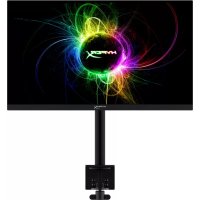


| Ürün Türü | QHD Oyun Monitörü |
| Marka | HyperX |
| Model | Armada 27 QHD |
| Ekran Boyutu | 68,5 cm (27 inç) |
| Ekran Türü | IPS, LED arka aydınlatma |
| Yerel Çözünürlük | 2560 x 1440 (QHD) |
| Yenileme Hızı | 165 Hz (DisplayPort) |
| Değişken Yenileme Teknolojisi | G-SYNC Uyumlu, Adaptive-Sync (48-165 Hz) |
| Tepki Süresi | 1 ms GtG (overdrive ile) |
| Parlaklık | 400 cd/m² |
| Kontrast Oranı | 1000:1 |
| HDR | VESA DisplayHDR 400 |
| Renk Gamı | DCI-P3 %95 |
| Görüş Açısı | 178° yatay ve dikey |
| Bağlantı | DisplayPort 1.4, 2 x HDMI 2.0 |
| Güç Kaynağı | 100-240 VAC, 50/60 Hz |
| Güç Tüketimi | 60 W maks, 33 W tipik |
| Monitör Ağırlığı (desteksiz) | 3,6 kg |
| Destek ve Kol Ağırlığı | 4,8 kg |
| Monitör Boyutları (G x Y x D) | 61,39 x 36,40 x 6,22 cm |
| VESA Montaj Uyumluluğu | 75 x 75 mm ve 100 x 100 mm |
| Ergonomik Ayarlar | Eğim (-25° ila +60°), döndürme (±90°), pivot (±90°), yükseklik (sütun 25,5 cm) |
| Kol Erişimi | 31,2 ± 0,5 cm |
| Ekran Kaplaması | Mat, yansıma önleyici |
| Yazılım Özellikleri | NGENUITY ile uyumlu |
| Kutu İçeriği | DisplayPort kablosu, HDMI kablosu, güç kablosu, VESA braketi, vidalar, altıgen anahtarlar |
Sık sorulan sorular - Armada 27 QHD HYPERX
Kullanıcıların soruları hakkında Armada 27 QHD HYPERX
0 soru bu cihaz hakkında. Bildiklerinizi cevaplayın veya kendinizinki sorun.
Bu cihaz hakkında yeni bir soru sor
Cihazınız için talimatları indirin Monitör PDF formatında ücretsiz! Kılavuzunuzu bulun Armada 27 QHD - HYPERX ve elektronik cihazınızı yeniden ele alın. Bu sayfada cihazınızın kullanımı için gerekli tüm belgeler yayınlanmaktadır. Armada 27 QHD markasının HYPERX.
KULLANIM KILAVUZU Armada 27 QHD HYPERX
Önemli güvenlik bilgileri 5
Monitörünüzü tanımaya başlama 6
Bileşenler 6
Seri numarasını ve ürün numarasını bulma 8
Monitörü kurma 9
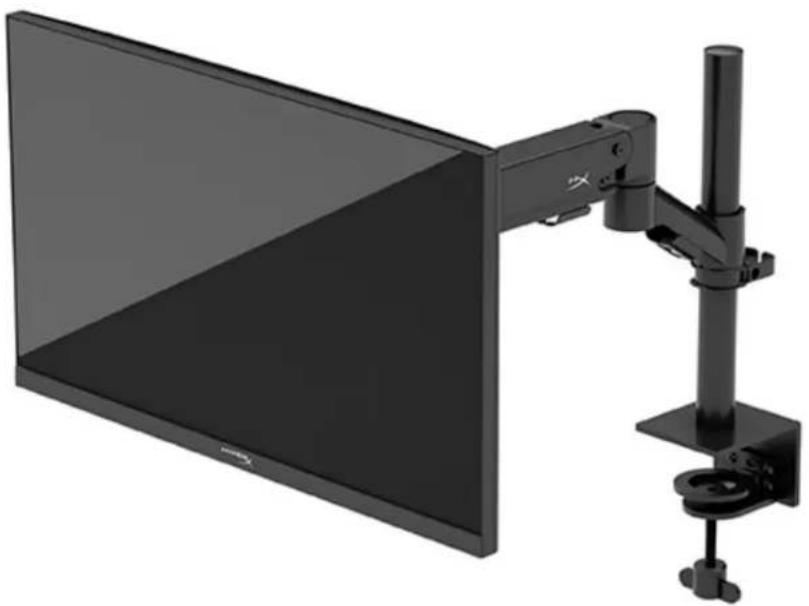
Boynu ve montaj kolunu takma 11
Gerginliğin ayarlanması 14
Kabloları bağlama ve yönlendirme 15
Monitörü ayarlama 16
Monitörü açma 17
HyperX su izi ve görüntü tutulması ilkesi 18
Birden fazla monitör takma 18
Monitör montaj düzenleri 21
Monitörü kullanma 22
Yazılımı indirme 22
OSD menüsünü kullanma 22
Ekran modu durumu 23
Otomatik Uyku Modunu Kullanma 23
Sorun Giderme 23
Sık karşılaşılan sorunları giderme 24
HyperX Armada 27 QHD Oyun Monitörü 24 Düğme kilitlenmesi 25 Sormak İstedikleriniz veya Kurulumla İlgili Sorunlar mı var? 25 Monitör bakımı 25 Bakım yönergeleri 25 Monitörü temizleme 26 Monitörü taşıma 26 Teknik özellikler 27 HyperX Armada 27 QHD Oyun Monitörü 27 Önayarlı ekran çözünürlükleri 29
HyperX ve HyperX logosu, HP Development Co. şirketinin ABD ve/veya diğer ülkelerdeki tescilli ticari markaları veya ticari markalarıdır. Tüm tescilli ticari markalar ve ticari markalar ilgili sahiplerinin mülkiyetindedir.
Buradaki bilgiler önceden haber verilmeksizin değiştirilebilir. HP ürünlerine ve hizmetlerine ilişkin tüm garantiler, bu ürün ve hizmetlerle birlikte verilen garanti belgelerinde açıkça belirtilir. Buradaki hiçbir ifade ek bir garanti olarak yorumlanmamalıdır. HP, işbu belgedeki teknik veya yazım hatalarından veya kusurlardan sorumlu tutulamaz.
Ürün bildirimi
Bu kılavuzda çoğu modelde ortak olan özellikler açıklanmaktadır. Bazı özellikler ürününüzde bulunmuyor olabilir.
Birinci Basım: Haziran 2022
Belge parça numarası: N21923-141
Başlarken
Önemli güvenlik bilgileri
Monitörle birlikte bir güç kablosu verilir. Başka bir kablo kullanıyorsanız yalnızca bu monitöre uygun bir güç kaynağı ve bağlantısı kullanın. Monitörle birlikte kullanılacak doğru güç kablosu seti hakkında bilgi edinmek için web'de şu adreste bulunan Ürün Bildirimlerine bakın: http://www.hp.com/go/regulatory.
UYARI! Elektrik çarpması veya donanımın hasar görmesi riskini azaltmak için:
Güç kablosunu her zaman kolayca erişebileceğiniz bir AC prizine takın. Güç kablosunda üç uçlu bağlantı fişi varsa kabloyu üç uçlu (topraklı) bir prize takın. Bilgisayarın elektrik bağlantısını, güç kablosunu AC prizinden çıkararak kesin. Güç kablosunu AC prizinden çıkarırken kabloyu fiş kısmından tutun.
Güvenliğiniz için güç kablolarının veya diğer kabloların üzerine hiçbir şey koymayın. Monitöre bağlı tüm kablo ve kordonların üzerine basılmasını, çekilmesini, tutulmasını veya takılmasını önleyecek şekilde düzenlenmesine dikkat edin.
Ciddi yaralanma riskini azaltmak için web'de şu adreste bulunan Güvenlik ve Rahat Kullanım Kılavuzu'nu okuyun: https://hyperx.gg/ergo. Kılavuzda, iş istasyonunun doğru kurulması ve bilgisayar kullanımı için doğru duruş şekli, oturma ve çalışma alışkanlıkları hakkında bilgiler verilmektedir. Güvenlik ve Rahat Kullanım Kılavuzu'nda elektrik ve mekanik ile ilgili önemli güvenlik bilgileri de bulunmaktadır.
ÖNEMLİ: Monitörün ve bilgisayarın korunmasını sağlamak ile bilgisayarın ve çevre birimlerinin (monitör, yazıcı veya tarayıcı gibi) tüm güç kablolarını, çoklu priz veya kesintisiz güç kaynağı (UPS) gibi bir aşırı gerilim koruması cihazına bağlayın. Tüm anahtarlı uzatma kabloları yüksek voltaj koruması sağlamaz; anahtarlı uzatma kablosu, bu yeteneğe sahip olduğuna dair özel olarak etiketlenmelidir. Aşırı gerilim korumasının başarısız olması durumunda ekipmanınızı değiştirebilmeniz için hasar halinde değiştirme politikası sunan üreticilerin çoklu prizlerini kullanın.
Monitörünüzü gerektiği gibi taşıyacak şekilde tasarlanmış, uygun ve doğan boyutlarda bir mobilya kullanın.
UYARI! Şifonyer, kitaplık, raf, masa, hoparlör, sandık veya el arabalarına uygunsuz biçimde yerleştirilmiş monitör düşebilir ve kişisel yaralanmaya neden olabilir.
UYARI! Denge tehlikesi: Cihaz düşebilir ve ciddi yaralanmalara veya ölüme yol açabilir. Yaralanmayı önlemek için monitörü montaj yönergelerine uygun şekilde yere veya duvara sabitleyin.
UYARI! Bu ekipmanın çocukların bulunma olasılığı olan yerlerde kullanılması uygun değildir.
NOT: Bu ürün, eğlence amaçlı kullanım için uygundur. Çevredeki ışık ve parlak yüzeylerin ekrandaki rahatsız edici yansımalarından kaynaklanabilecek girişimi önlemek için monitörü aydınlatması denetlenebilen bir ortama yerleştirmeyi göz önünde bulundurun.
Monitörünüz tanıma
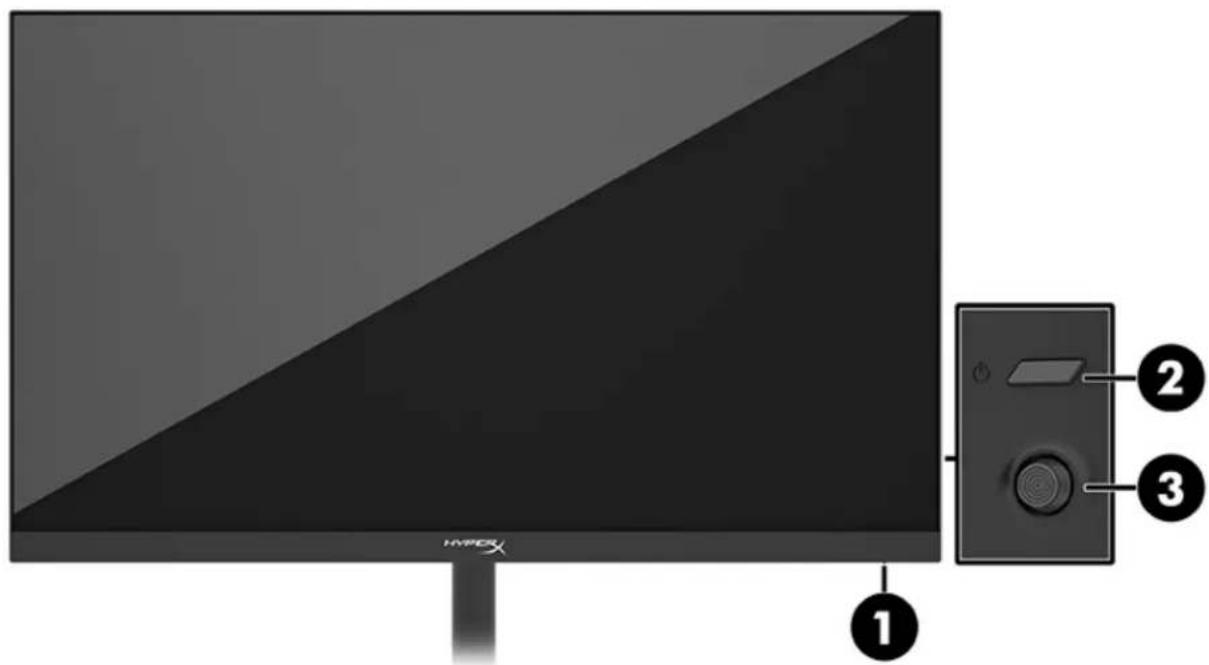
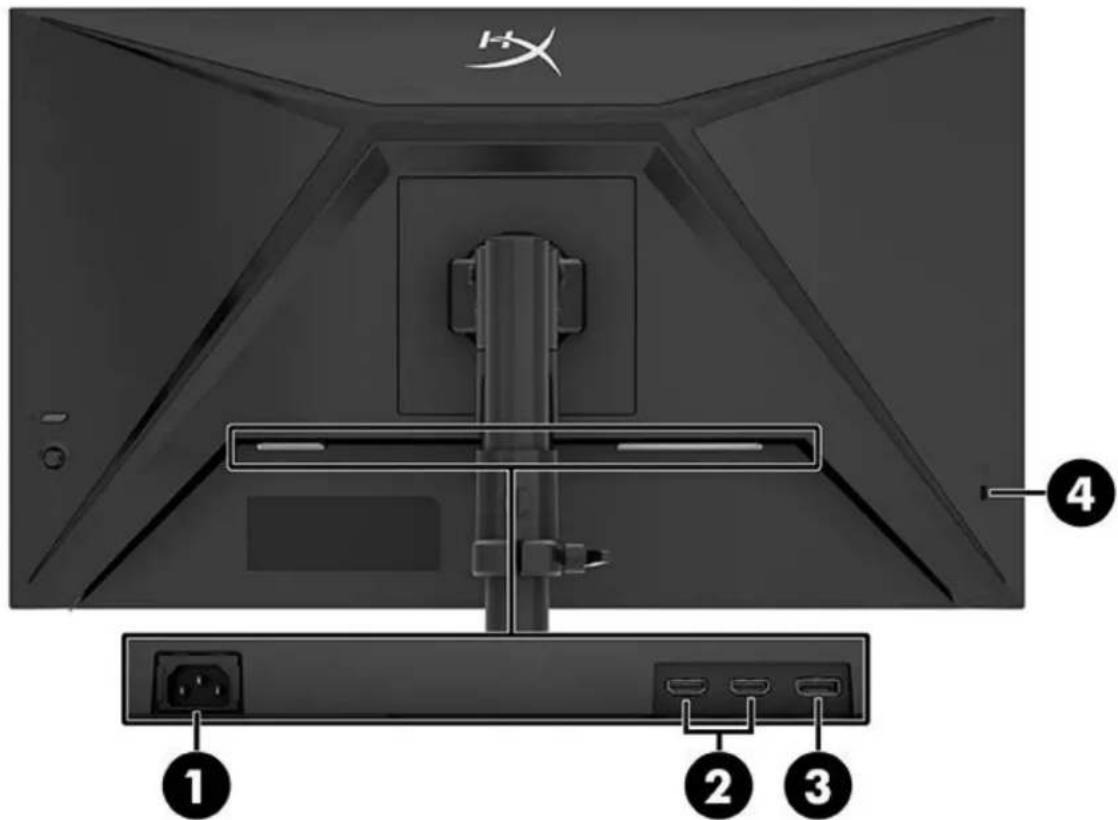
Bileşenler
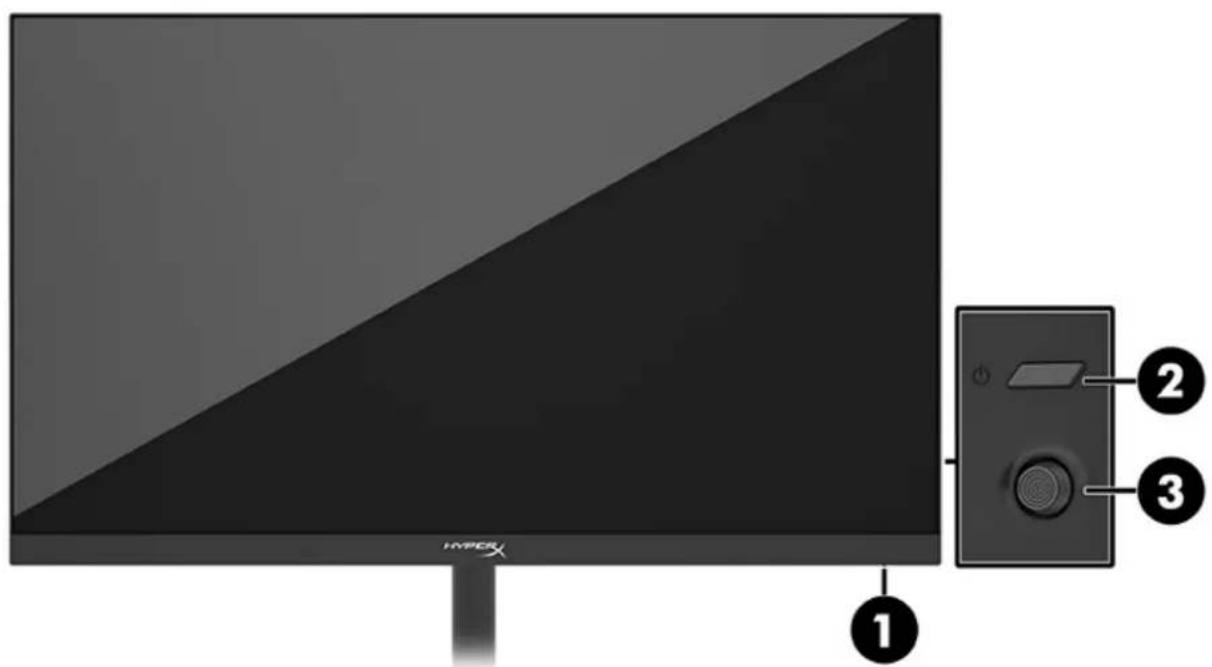
- Güç girişi
- Güç düğmesi
- Joystick kumanda
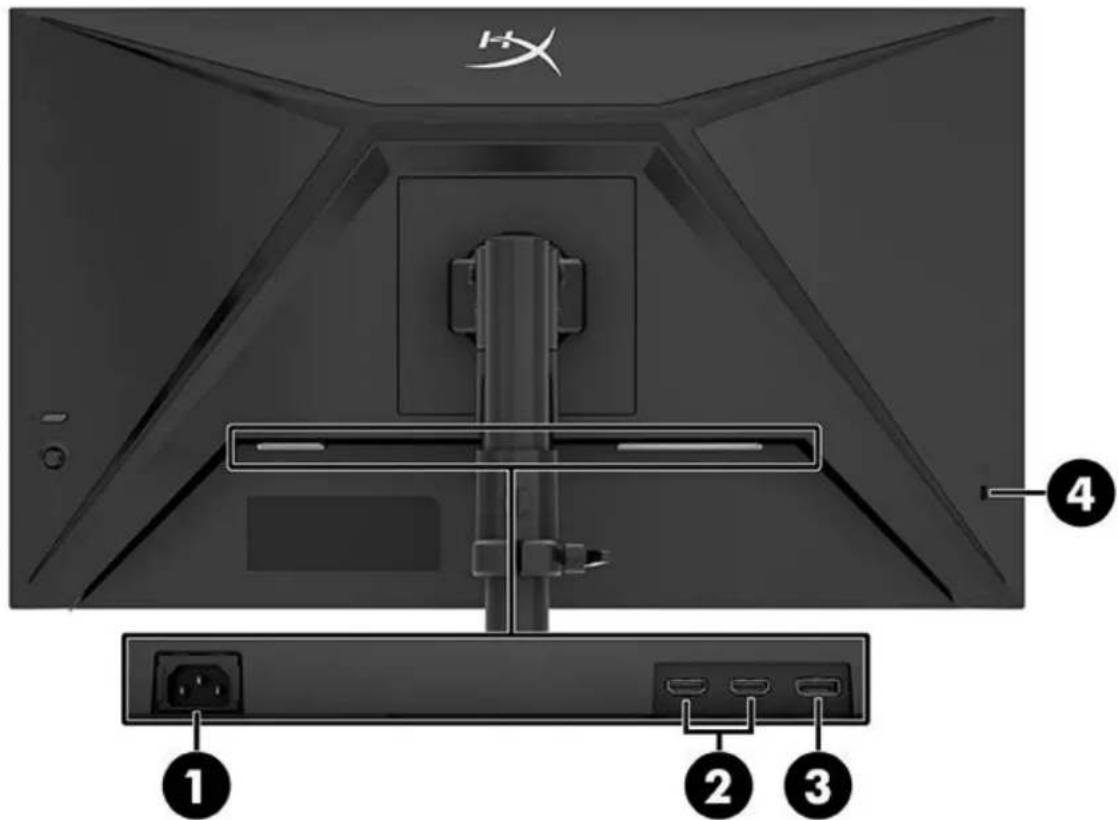
- Güç konektörü
- HDMI 2.0 bağlantı noktaları (2)
- DisplayPort 1.4 konektörü
- Güvenlik kablosu yuvası
Seri numarası ve ürün numarasını bulma
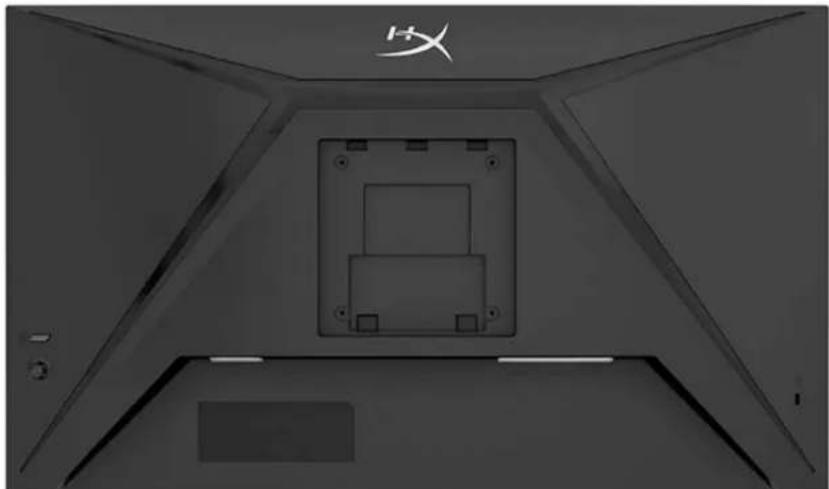
Ürüne ait seri numarası ve ürün numarası, monitörün arkasındaki veya ön panelin altındaki bir etikette bulunur. Destek için HyperX ile iletişim kurarken bu numaralara ihtiyacınız olabilir.
Monitörü kurma
C kıskacı kullanma
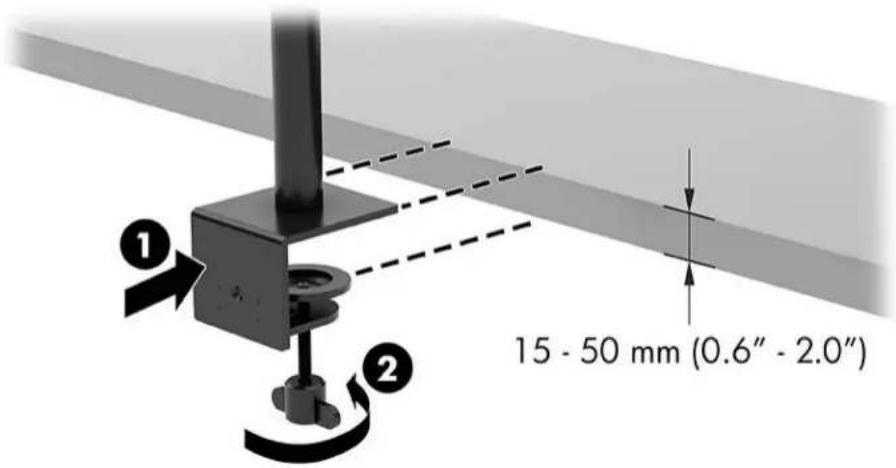
Kablo deliği montaj ayağını kullanma
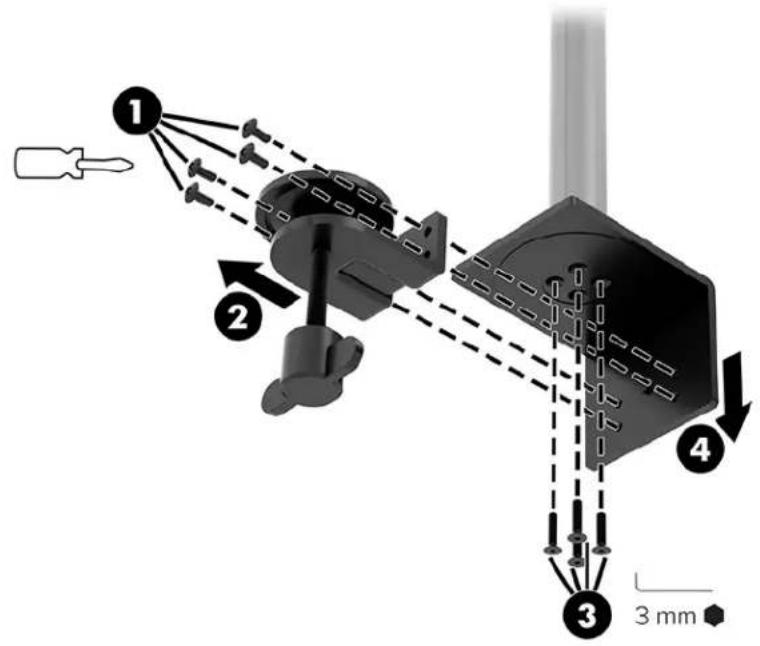
- Standda bir C kıskacı takılıysa, C kıskacını sökmek için bir tornavida kullanın.
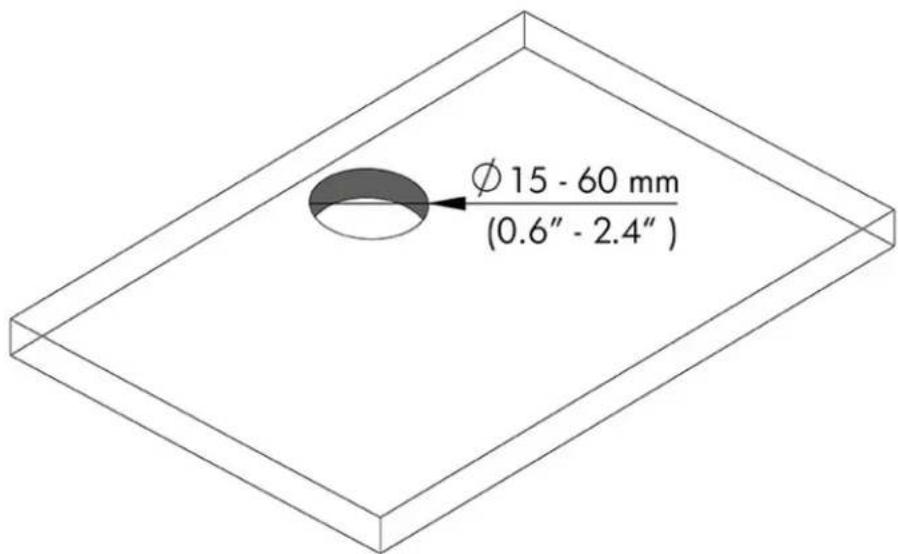
- Kablo deliğine monte edilecek direk için masada bir delik açın.
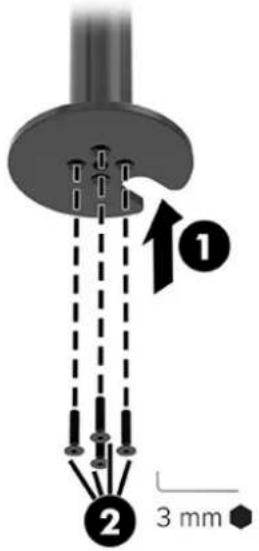
- Dört vidayı (2) ve 3 mm allen anahtarını kullanarak kablo deliği montaj ayağını direğe (1) sabitleyin.
- Standı masaya sabitleyin.
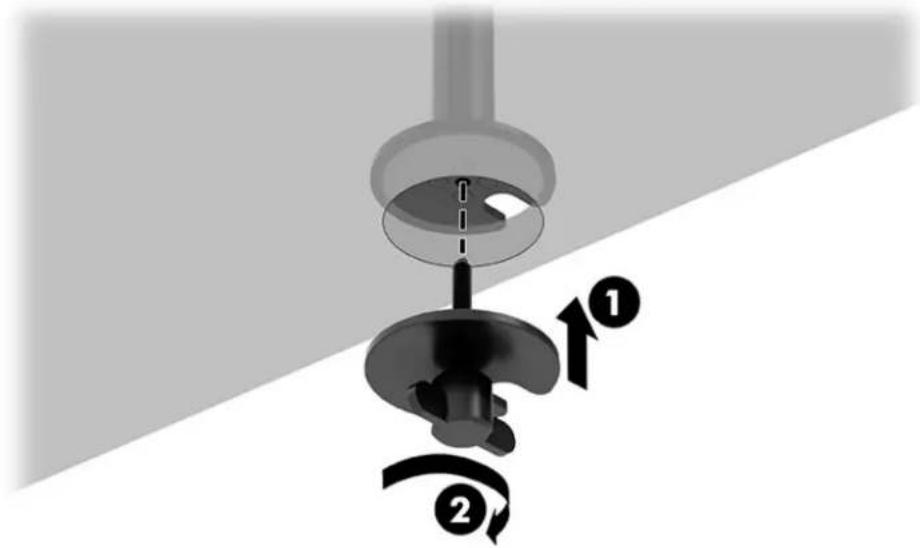
Boynu ve montaj kolunu takma
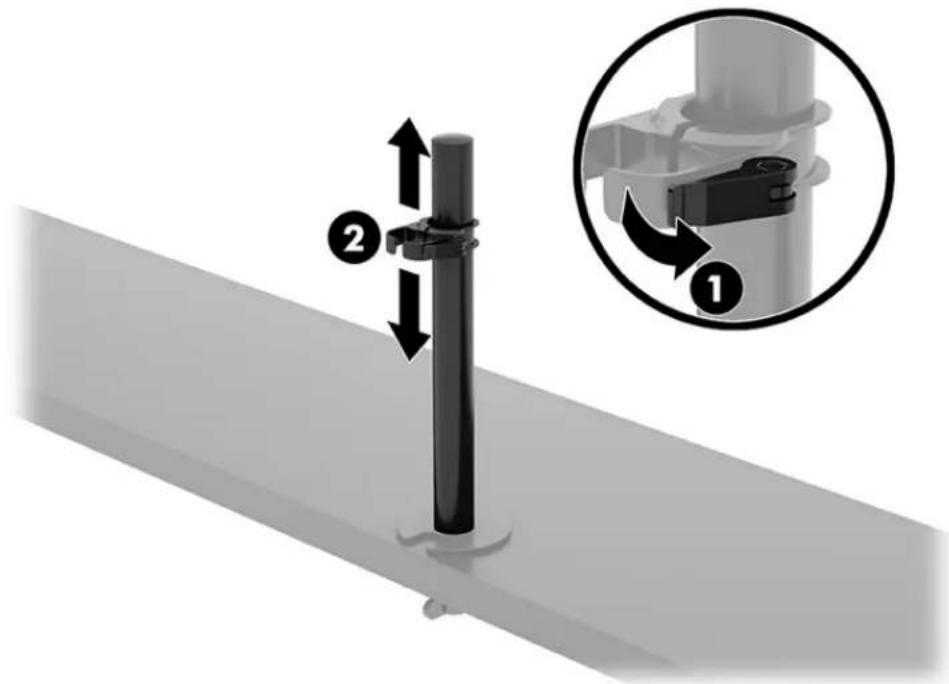
- Kilidi açık konuma (1) döndürün, direğin (2) üzerindeki durdurucu yüksekliğini yukarı veya aşağı ayarlayın ve ardından kilidi kilitli konuma geri getirin.
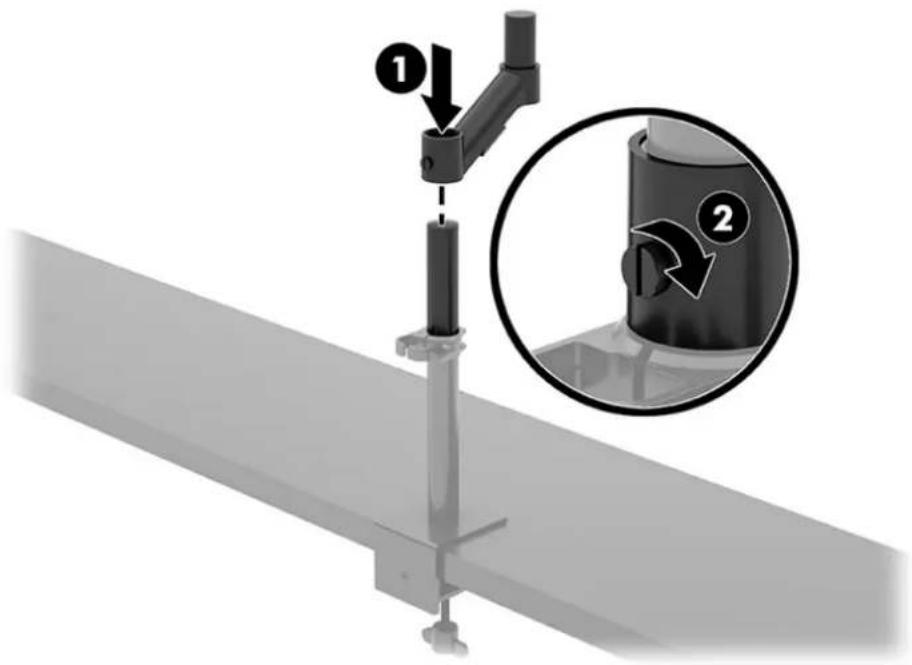
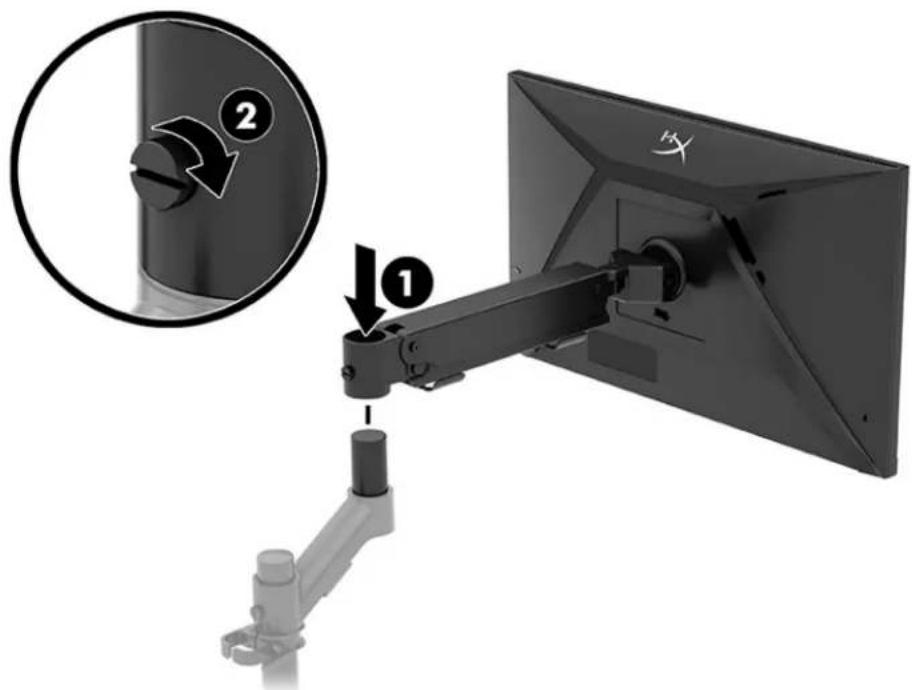
2. Boynu direğe (1) takın ve kelebek vidayı (2) sıkın.
- Hızlı çıkarma plakasını veya VESA montaj plakasını kullanarak montaj kolunu ekrana takın.
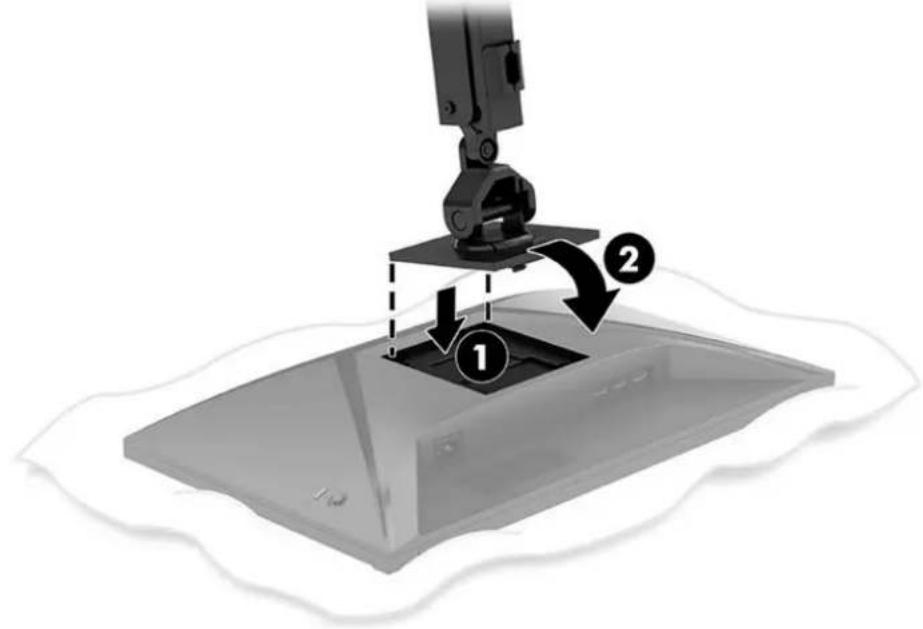
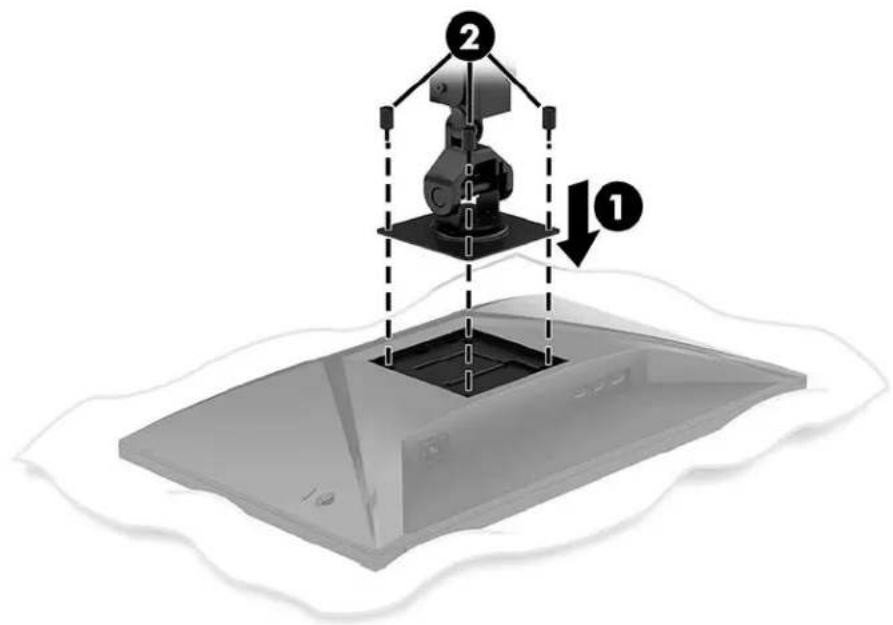
- Ekran ve kol düzeneğini boyna (1) takın ve kelebek vidayı (2) sıkın.
Gerginliğin ayarlanması
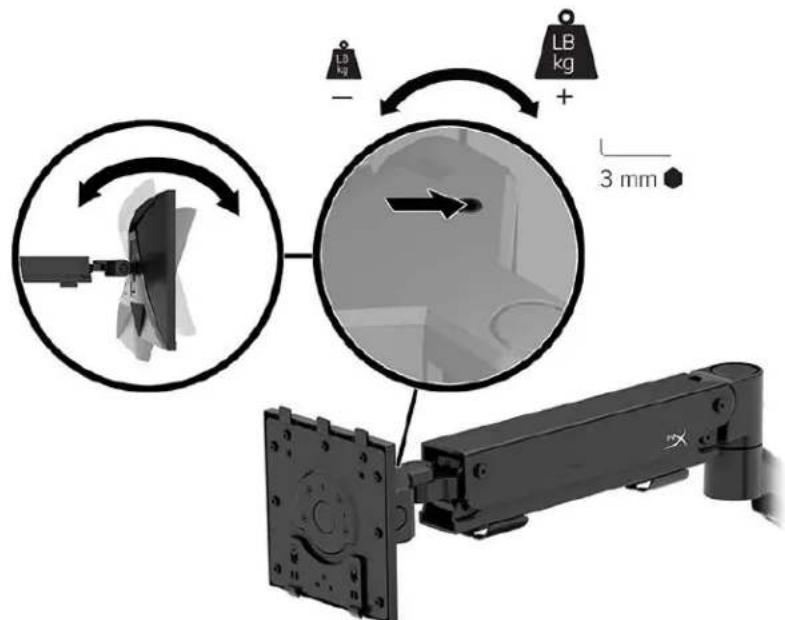
- 3 mm allen anahtarı kullanarak kolun ucundaki gerginliği ayarlayın.
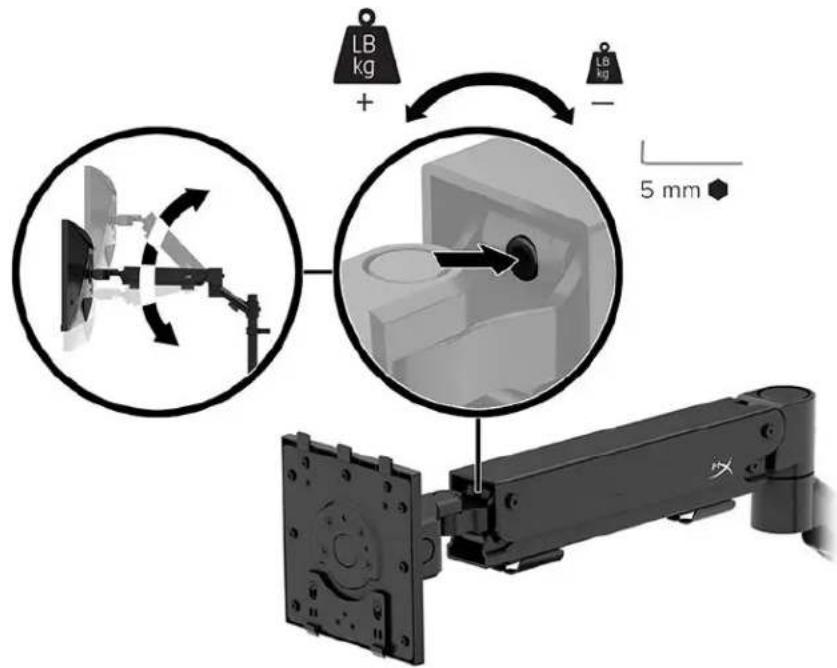
- 5 mm allen anahtarı kullanarak kolun ucundaki gerginliği ayarlayın.
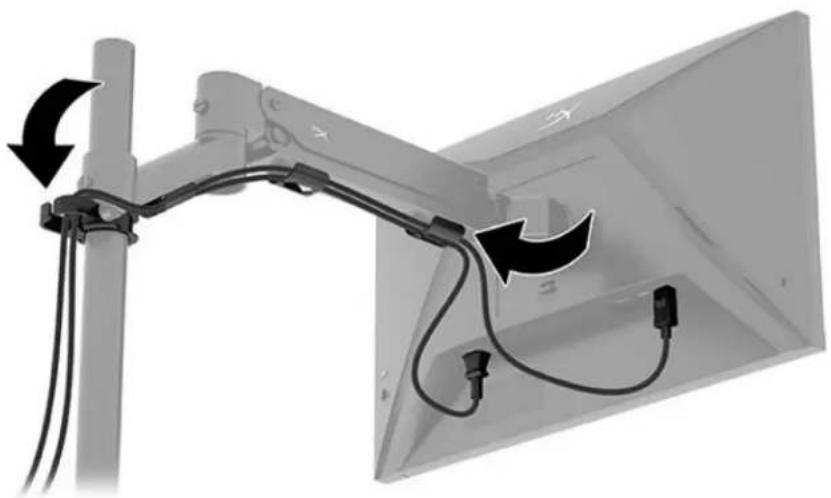
Kabloları bağlama ve yönlendirme
Monitörün arkasındaki konektörlere bir sinyal kablosu (HDMI veya DP) ile güç kablosu bağlayın ve kabloları kablo yönetim sisteminden geçirin. Ardından sinyal kablosunu kaynak cihaza (bilgisayar veya oyun sistemi) ve güç kablosunu bir güç prizine bağlayın.
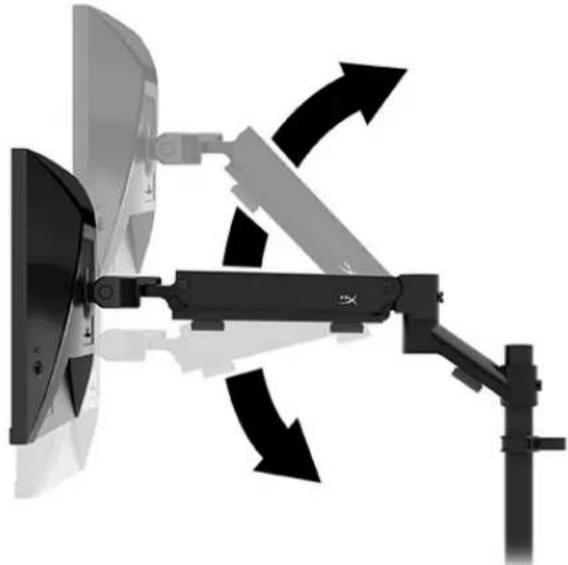
Monitörü ayarlama
- Monitör dikey yüksekliğini ayarlayın.
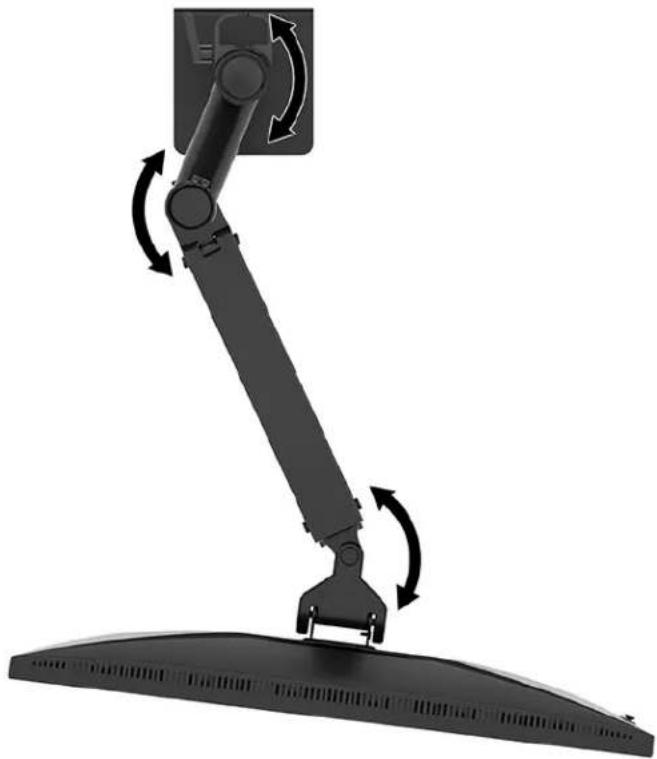
- Monitör yatay konumunu ayarlayın.
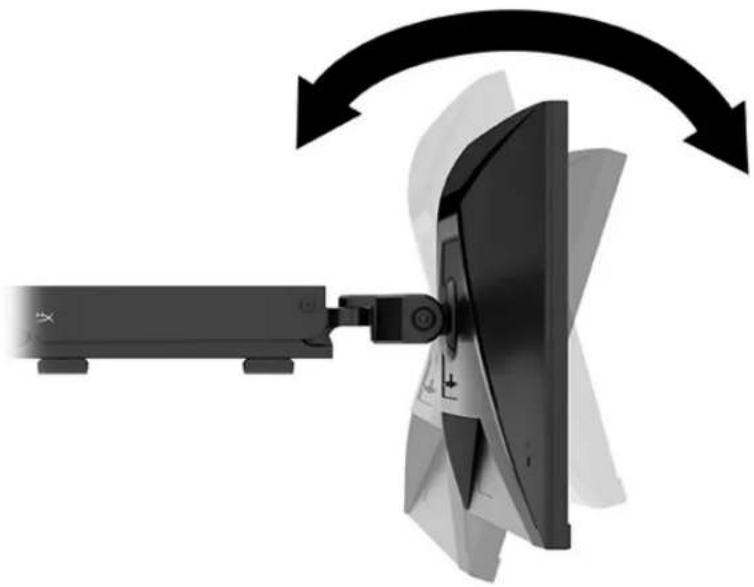
- Monitör eğimini ayarlayın.
Monitörü açma
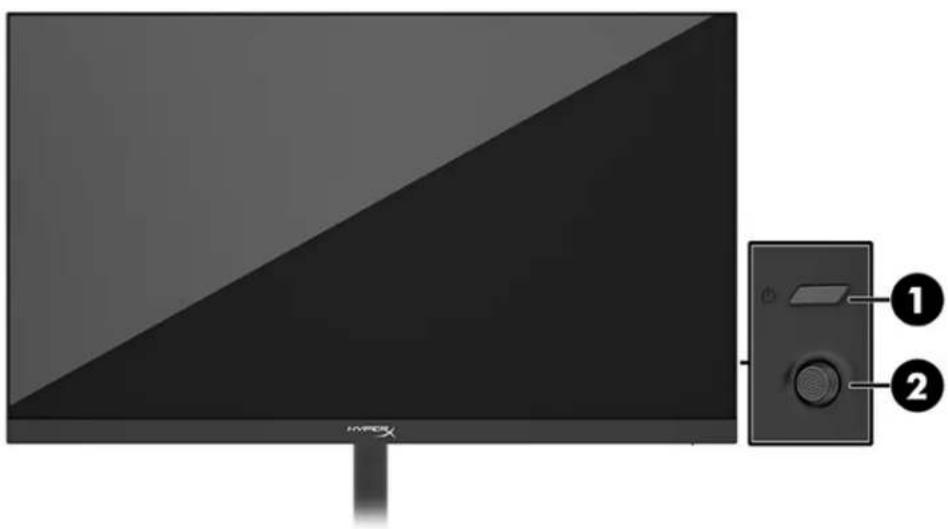
Monitörü açmak için güç düğmesini (1) ve gereken ekran ayarlarını yapmak için joystick kumandasını (2) kullanın.
HyperX su izi ve görüntü tutulması ilkesi
Bazı monitörler, ultra izleme açıları ve gelişmiş görüntü kalitesi sunan Düzlem İçi Geçiş (IPS) ekran teknolojisiyle tasarlanmıştır. Birçok uygulama için uygun olmasına karşın, ekran koruyucu kullanmıyorsanız bu panel teknolojisi uzun süre durağan, hareketsiz veya sabit görüntüler için uygun değildir.
Durağan görüntü uygulamaları arasında güvenlik kameraları, video oyunları, pazarlama logoları ve şablonlar yer alır. Durağan görüntüler, monitörün ekranında leke veya su izi gibi görünebilen görüntü tutulmalarına neden olabilir.
Günde 24 saat kullanımda olan monitörlerde görüntü tutulması hasarı HP garantisi kapsamında değildir. Görüntü tutulması hasarını önlemek için bilgisayar kullanımda değilken monitörü mutlaka kapatın veya bilgisayarınız destekliyorsa sistem boştayken monitörü kapatmak için güç yönetimi ayarlarından faydalanın.
Birden fazla monitör takma
Birden fazla monitörü tek bir montaj direğine takmak için HyperX Armada Oyuncu Sistemi Montaj Aparatını satın almanız gerekir.
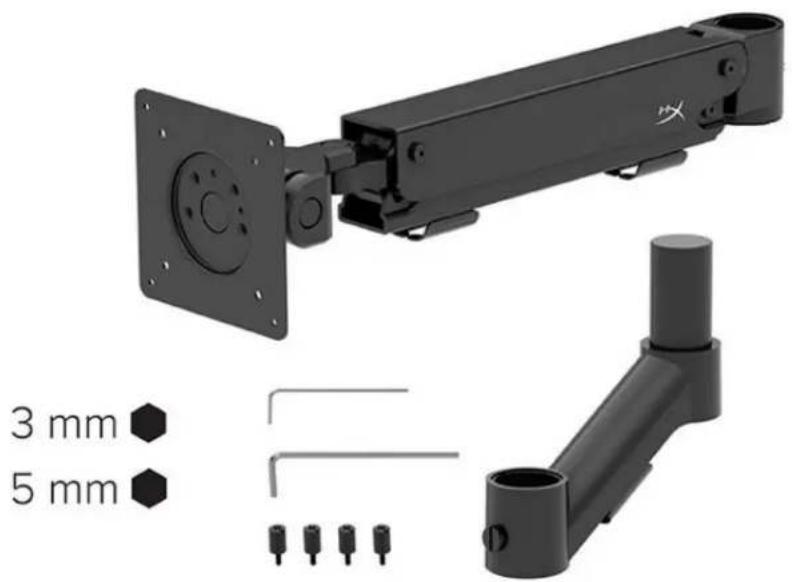
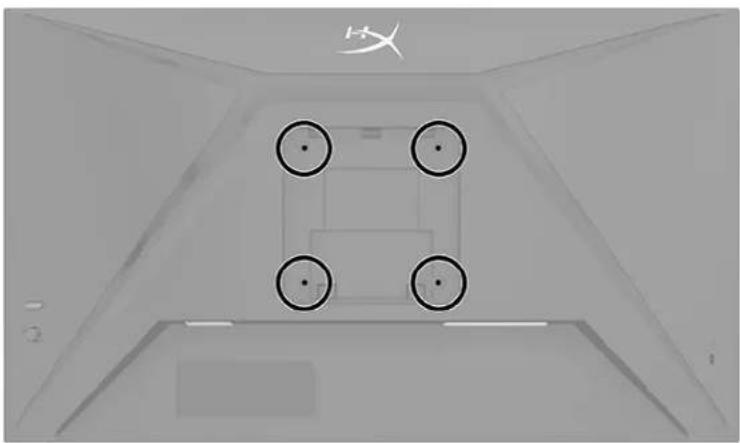
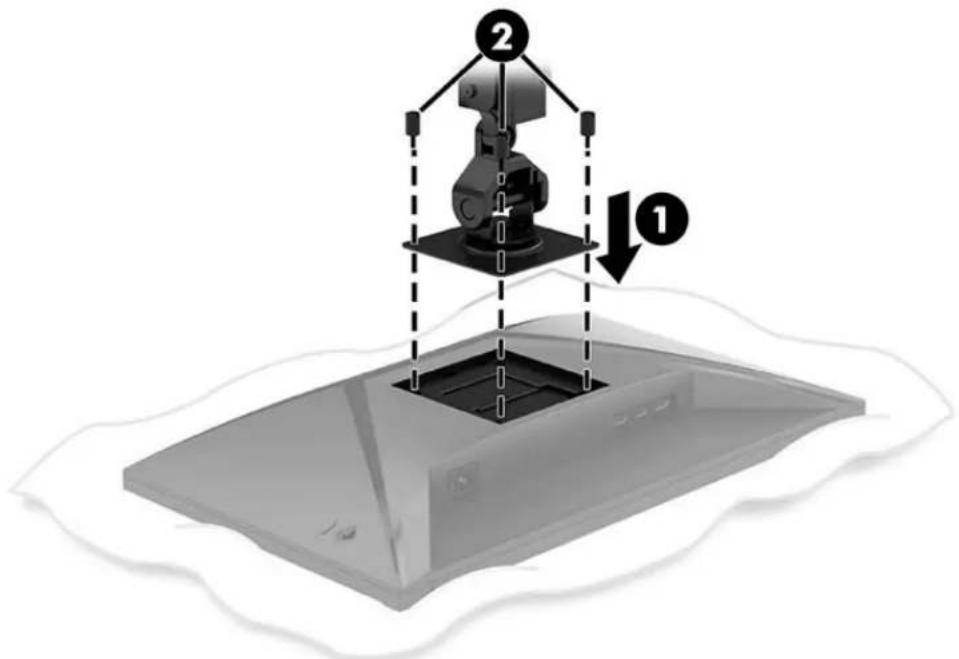
Ekran kolunu dört vidayla monitörün arkasına sabitlemek için monitörün arkasındaki dört VESA montaj deliğini kullanın.
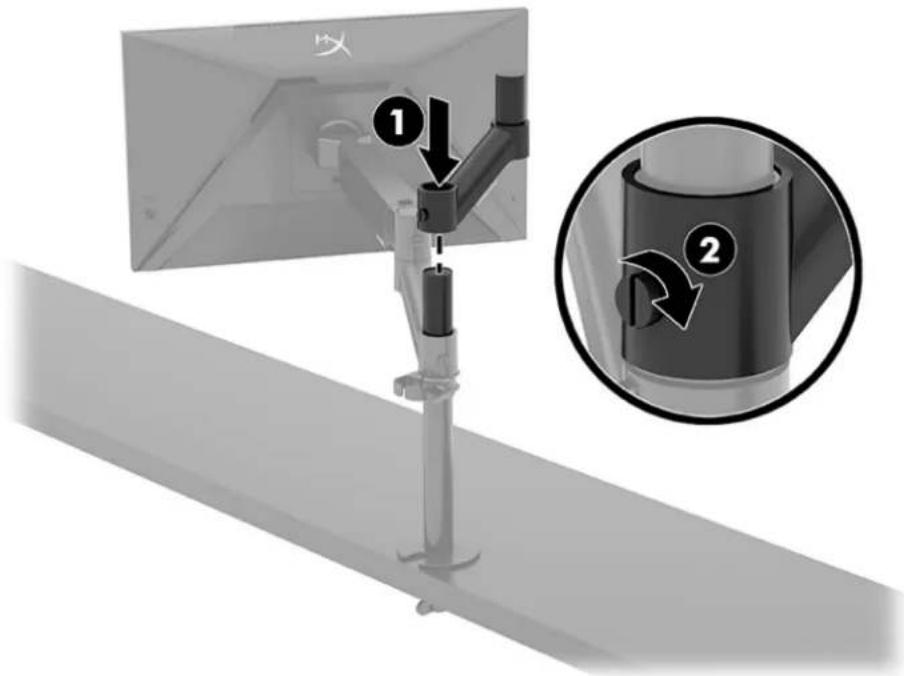
- Aparat kolunu boyna (1) takın ve kelebek vidayı (2) sıkın.
- Dört vidayı (2) takarak ekran kolunu monitörün (1) arkasına monte edin.
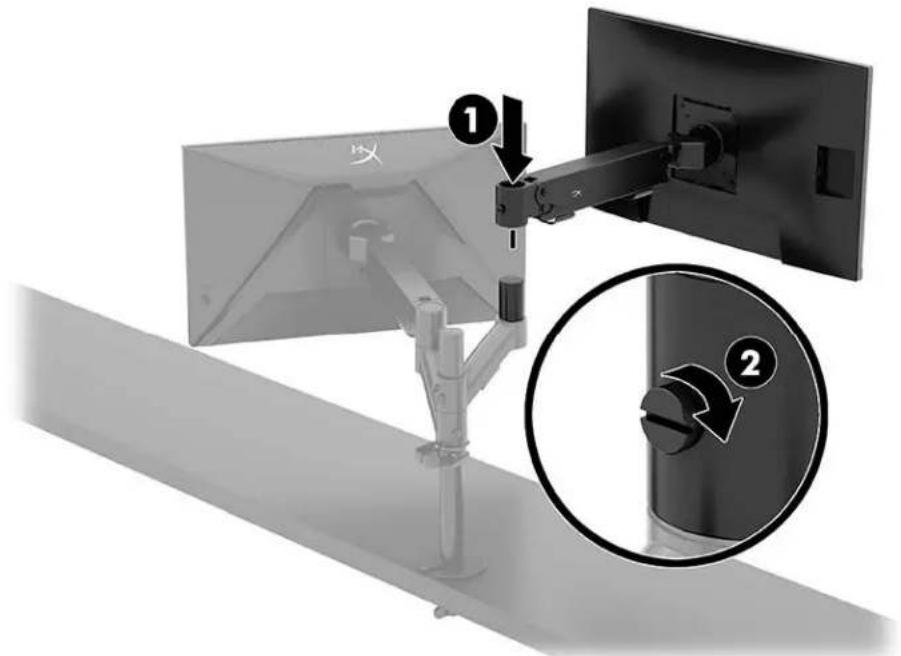
- Monitör kolu düzeneğini direğe (1) takın ve kelebek vidayı (2) sıkın.
Monitör montaj düzenleri
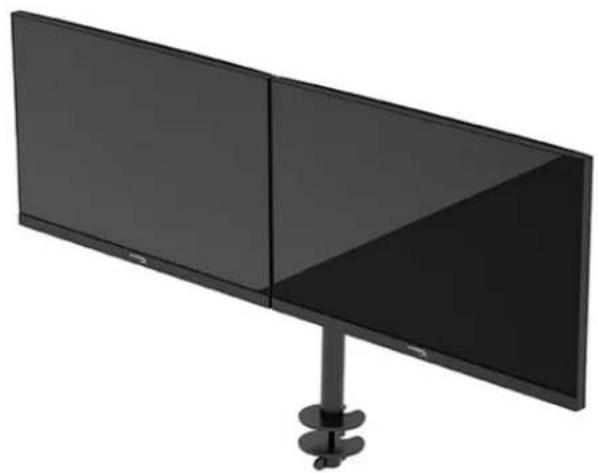
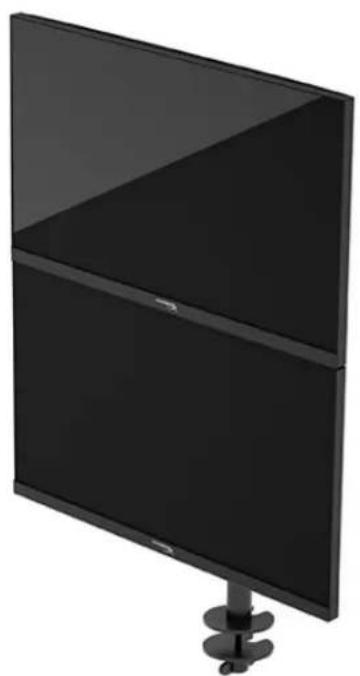
Direğe yatay veya dikey dizende iki monitör takabilirsiniz. Bir direğe birden fazla monitör takmak için C kelepçesi veya kablo deliği montaj ayağını kullanabilirsiniz.
Monitör kullanma
Yazılımı indirme
NGENUITY yazılımını şu adresten indirin: hyperx.gg/ngenuity.

NGENUITY
OSD menüsünü kullanma
Monitörünüzü tercihlerinize uyacak şekilde ayarlayabilirsiniz. Monitörünüzün görüntüleme özelliklerini özelleştirmek için OSD menüsünü kullanın.
OSD'ye erişmek ve ayarlar yapmak için monitörün arkasındaki joystick kumandayı kullanın.
OSD menüsüne erişmek ve ayar yapmak için:
- Monitör halihazırda açık değilse güç düğmesine basarak monitörü açın.
- Monitörün arkasındaki joystick düğmesinin ortasına basın.
- Menü seçeneklerinde gezinmek, seçim ve ayarlama yapmak için joystick düğmelerini kullanın.
Ekrandaki düğme etiketleri hangi menü veya alt menünün etkin olduğuna bağlı olarak değişir. Aşağıdaki tabloda OSD ana menüdeki olası menü seçenekleri listelenmektedir. Her bir ayarın açıklamaları ve monitörünüzün görünümü veya performansı üzerindeki etkileri burada bulunmaktadır.
| Ana menu | Açıklama |
| Gaming (Oyun) | Adaptive-Sync, yanı süresi,;kare.Here,i artı sekilli imleç ve;coklu monitor垢 hizalama gibi oyun tercihlerini/seçer ve ayarlar. |
| Color (Renk) | Ekran rengini/seçer ve ayarlar. |
| Picture (Resim) | Ekran:gözintüsunu ayarlar. |
| Input (Giriş) | Video,giriş sinalini/seçer(DisplayPort vya HDMI). |
| Power (Güç) | Güç ayarlarını yapar. |
| Menu (Menü) | OSD menüsu ve,islevduğmesidenetimlerini ayarlar. |
| Settings (Ayarlar) | Erişilebilirlik ayarlarını)duzenler. |
| Information (Bilgi) | Monitor垢hakkindakiönemli bilgileri seçerve gözintüler. |
| Exit (Çiçik)— | OSD menüsu ekranindan;cıkar. |
Ekran modu durumu
Monitörü açtığınızda durum iletisi ekran modunu gösterir. Ayrıca video girişini değiştirdiğinizde de ekran modu görüntülenir.
Geçerli ekran modu Information (Bilgi) menüsünde görüntülenir.
- OSD'de Gaming (Oyun) öğesini seçin.
- Adaptive-Sync öğesini ve sonra On (Açık) öğesini seçin.
NOT: Adaptive-Sync menüsünün varsayılan ayarı "açık"tır.
Otomatik Uyku Modunu Kullanma
Monitörünüzün, Üzgün ve Otomatik Uyku Modu olarak adlandırılan bir enerji tasarrufu özelliği vardır. Bu bölümde, monitörünüzde Otomatik Uyku Modunun nasıl etkinleştirilebileceği veya ayarlanabileceği açıklanmaktadır.
Otomatik Uyku Modu etkinken (varsayılan olarak etkindir), bilgisayar düşük güç modu sinyali verdiğinde (yatay veya dikey eşitleme sinyali) monitör düşük güç durumuna geçer.
Bu düşük güç durumuna (Otomatik Uyku moduna) girildiğinde monitör ekranı kararır, arka ışık söner ve güç ışığı sarı renge dönüşür. Bu düşük güç durumunda monitör 0,5 W'tan daha az güç çeker. Bilgisayar monitöre etkin bir sinyal gönderdiğinde monitör Otomatik Uyku modundan çıkar (örneğin, kullanıcı fareyi veya klavyeyi etkinleştirdiğinde).
Otomatik Uyku Modunu OSD'den devre dışı bırakmak için:
- OSD'yi açmak için Menu (Menü) düğmesine basın.
- OSD'de, Power (Güç) öğesini seçin.
- Auto-Sleep Mode (Otomatik Uyku Modu) öğesini ve sonra Off (Kapalı) öğesini seçin.
Sorun Giderme
Monitörünüz beklendiği gibi çalışmıyorsa bu bölümdeki yönergeleri izleyerek sorunu çözebilirsiniz.
Sık karşılaşılan sorunları çözme
Aşağıdaki tablo olası sorunlar, her bir sorunun olası nedeni ve önerilen çözümler listelenmektedir.
HyperX Armada 27 QHD Oyun Monitörü
| Sorun | Olasi neden | Çozüm |
| Ekran boş veya:gözkı gidip geliyor. | Güç kablosu böglidehyildir. | Güç kablosunu bögliyın. |
| Monitör kapalıdağ. | Güç duğmesine basın. | |
| Video kablosu yüzgün | bağlanmamışır. | Video kablosunu.Doğru sekilde bölgayın. |
| OSD menüsunkı脓in ve Input (Giris) menüsunü | seçın. Auto-Switch Input (Girişi OtomatikDeğistir) öğesini Off (Kapali) olarak ayarlayın ve girişi manuel olarak/seçın.veyaEkranARTİn deleşkırin vya video kablosunubilgisayarın yerleşik video kaynaklarindo bilirebaughin. | |
| Görüntü bulanık, beliriz veya;cok karanlık,gırünüyor. | Parlakkı ayari;cokduşuktür. | OSD menüsunkı脓in ve ardashan parlakkıolçegini gereken sekilde ayarlamak:için Color(Renk) öğesini seçın. |
| Ekranda "Check Video Cable"(Video Kablosunu Kontrol Edin) mesaji,görüntüleniyor. | Monitör video kablosu böglidehyildir. | Uygun video sinal kablosunu bilgisayar ilemonitörünarası takın. Video kablosunutakarken bilgisayarın kapali olması)dikkat edin. |
| Ekranda "Input Signal Out of Range"(Giris Sinyali Aralık Dışı) mesaji,görüntüleniyor. | Video;c Özsunkıgüve/veya yenileme:hizi,monitörúndestekliginden daha:yüksek bir degereayarlanmışı. | Ayarları desteklenenbir ayara deleşkırin. |
| Sorun | Olası neden | Çozüm |
| Monitor,/DDşukGeorge uyku durumana girmiyor. | Monitorın GCCtasarrufu denetimi devreDMI. | OSD menüsunü转载请ve Power (Güç) ögesini��in, Auto-Sleep Mode (Otomatik Uyku Modu) ögesini��in ve ardashan otomatik uykuyu On (Aşık) olarak ayarlayın. |
| "OSD Lockout"(Ekran Menüsse Kilidi):görüntüleniyor. | Monitorın OSD Lockout (Ekran Menüsse Kilidi) ilelevi etkinleştirilm|. | OSD Lockout (Ekran Menüsse Kilidi) ilelvini devreDMI birakmak-SAin joystick kumanda duğmesinin ortasına basın ve 10 saniye basılı tutun. |
| "Power Button Lockout"(Güç Duğmesi Kilidi):görüntüleniyor. | Monitorın GCCDuğmesi Kilidi özelliği etkinleştirilm|. | Power Button Lock-Out (Güç Duğmesi Kilidi) ilelvini devreDMI birakmak-SAin GCC duğmesini 10 saniye basılı tutun. |
Düğme kilitlenmesi
Düğme kilitleme işlevi yalnızca monitör açıkken, etkin bir sinyal görüntülenirken ve OSD menüsü kapalıyken kullanılabilir. Güç düğmesinin veya Menu (Menü) düğmesinin 10 saniye basılı tutulması, o düğmeyi devre dışı bırakır. Bu düğmeyi tekrar 10 saniye basılı tutarsanız yeniden etkinleşir.
Sormak İstedikleriniz veya Kurulumla ilgili Sorunlar mı var?
HyperX destek ekibiyle şu adres üzerinden iletişime geçin: hyperx.gg/support.
Monitör Bakımı
Monitörünüz doğru bakımla yıllarca çalışabilir. Bu yönergeler, monitörünüzü en iyi durumda tutmak için yapabileceklerinizi anlatmaktadır.
Bakım yönergeleri
Monitör performansını artırmak ve ömrünü uzatmak için şu yönergeleri izleyin.
- Monitör kasasını açmayın veya bu ürünün bakımını kendiniz yapmaya çalışmayın. Yalnızca çalıştırma talimatlarında açıklanan ayarları yapın. Monitör düzgün çalışmıyor veya düşmüş ya da hasar görmüşse yetkili bir HP bayii, satıcı veya servis sağlayıcıyla temasa geçin.
- Monitör etiketi veya arka plakası üzerinde belirtildiği şekilde, yalnızca bu monitöre uygun güç kaynağı ve bağlantı kullanın.
- Prizde, ürünlerin toplam amper değerinin AC prizinin akım değerini aşmadığından ve kabloda, ürünlerin toplam amper değerinin kablonun anma değerini aşmadığından emin olun. Her cihazın amper değerini (AMPS veya A) belirlemek için Güç etiketine bakın.
- Monitörü kolayca erişebileceğiniz bir prizin yakınına kurun. Monitör bağlantısını fişi sıkıca kavrayıp prizden çekerek kesin. Monitör bağlantısını kesmek istediğinizde, asla monitör kablosundan çekmeyin.
- Kullanmadığınızda monitörü kapatın ve bir ekran koruyucu programı kullanın. Bunu yapmanız halinde monitörün beklenen kullanım ömrü önemli ölçüde uzayabilir.
NOT: Monitördeki görüntü yanması HP garantisi kapsamında değildir.
- Asla kasadaki yuva ve delikleri kapatmayın ya da içine nesneler sokmayın. Bu delikler havalandırma delikleridir.
- Monitörü düşürmeyin veya dengesiz bir yüzeye yerleştirmeyin. Güç kablosunun üzerinde bir şey bulunmamasına dikkat edin. Kabloya basmayın. Monitörü aşırı ışık, ısı ve rutubetten uzak tutun.
Monitörü temizleme
Gerektiğinde monitörünüzü temizlemek için bu yönergeleri kullanın.
- Monitörü kapatın ve güç kablosunu AC prizinden çıkarın.
- Tüm harici cihazları çıkarın.
- Yumuşak ve temiz bir antistatik bezle ekranı ve kabini silerek monitörün tozunu alın.
- Daha zor temizlikler için 50/50 su ve izopropil alkol karışımı kullanın.
ÖNEMLİ: Monitör ekranının veya kasasının temizliğinde benzen, tiner gibi petrol bazlı malzemeler veya herhangi bir uçucu madde kullanmayın. Bu kimyasallar monitöre zarar verebilir.
ÖNEMLİ: Temizleyici maddeyi bezin üzerine püskürtün ve bu nemli bezi kullanarak ekran yüzeyini yavaşça silin. Temizleyici maddeyi asla doğrudan ekranın üzerine püskürtmeyin. Çerçeveden içeri sızıp cihazın elektronik aksamına zarar verebilir. Bez ıslak değil, hafif nemli olmalıdır. Havalandırma açıklıklarına ya da diğer girişlere damlaması monitörde hasara yol açabilir. Kullanmadan önce monitörün kendiliğinden kurumasını bekleyin.
- Kiri ve kalıntıları çıkardıktan sonra yüzeyleri dezenfektanla da temizleyebilirsiniz. Dünya Sağlık Örgütü (WHO), viral solunum hastalıkları ve zararlı bakterilerin yayılmasını önlemek için yüzeylerin temizlenmesinin ve ardından dezenfekte edilmesinin en iyi uygulama olduğunu belirtmektedir. HP'nin temizlik yönergelerinde önerilen dezenfektan %70 izopropil alkol ve %30 sudan oluşan alkol çözeltisidir. Bu çözelti silme alkolü olarak da bilinir ve çoğu mağazada satılır.
Monitörü taşıma
Orijinal ambalaj kutusunu bir depolama alanında saklayın. Monitörü göndermeniz veya taşınmanız gerektiğinde ihtiyacınız olabilir.
Teknik Özellikler
HyperX Armada 27 QHD Oyun Monitörü
| Özellikler | Açıklama | |
| Ekran boylutu | 68,5 cm | 27 inç |
| Ekran tipi | IPS | |
| Çerç VE tipi | 3 tarafı;cerecevesiz | |
| Dogal yüzüncü lük | QHD 2560 × 1440 | |
| Maksimum yenilemehill* | 165 Hz | |
| Değilken yenilemehill teknolojisi | G-SYNC Compatible | |
| Değilken yenilemehill araliğl | 48-165 Hz | |
| Görüş acısi | 178° | |
| En-boy orani | 16:9 | |
| Kontrast orani | 1000:1 | |
| Parlakkı | 400 nit | |
| HDR | HDR400 | |
| Yerel karartma | Evet | |
| Maksimum yanı suresi | 1 ms GtG (OD ile) | |
| Renk gaml | DCI P3 %95 | |
| Renk derinligi | 8 bit | |
| Girlisler | DisplayPort 1.4 (1) HDMI 2.0 (2) | |
| Güç kaynabr | 100-240 VAC 50/60 Hz | |
| Güç tüketimi - maksimum | 60 W | |
| Güç tüketimi - tipik | 33 W | |
| Kablolar | HyperX kirmızı DisplayPort 1.4 kablosu (1) Siyah HDMI 2.0 kablosu (1) Güç kablosu (1) | |
| Aksesuarlar | VESA böglanti parçasi (1)VESA böglanti parçasi vidaları (4)VESA monitor velebek vidaları (4)Kablo deligi montaj plakaları (2)Kablo deligi montaj vidası (1)Allen anahtarlar (2) | |
| Uyumlu VESA modelleri | 75 mm × 75 mm100 mm × 100 mm | |
| Yüsey kaplaması | Mat | |
| Boyutlar | ||
| Yükseklik | 36,40 cm | 14,33 inç |
| Derinlik | 6,22 cm | 2,45 inç |
| Genişlik | 61,39 cm | 24,17 inç |
| Ağırlik | 3,6 kg | 8,03 lb |
| Kol kaldırma araliği | 31,2 ± 0,5 cm | 12,4 ± 0,2 inç |
| Sütun yükseklik araliği | 25,5 cm | 10,0 inç |
| Standla uyumu ekran boyları | ≤ 81,28 cm | ≤ 32 inç |
| Kol basına monitor aşırlik kapasitesi | ≤ 9,1 kg | ≤ 20 lb |
| Desteklenen masa kalınkı | 15 mm-50 mm | 0,6 inç-2,0 inç |
| Desteklenen kablo deligi boyutu** | 15 mm-60 mm | 0,6 inç-2,4 inç |
| Montaj ayalık ve kol (monte edilmi) | 547 × 447 × 130 mm | 21,54 × 17,60 × 5,12 inç |
| Montaj ayalık ve kol aşırkı | 4,8 kg | 10,6 lb |
| Menteşinen eğim araliği | -25 ila 60° | |
| Menteşinen)dondürme araliği | ± 90° | |
| Menteşinen eksende dondürme araliği | ± 90° | |
| Kolum eksende dondürme araliği | ± 180° | |
| Yerel karartma | Evet | |
| *HDMI böglanti noktası,QHD'deki bant genmişci sinirlaması nedeniyle 27 inç,maksimum yenilemehüzinaldestekleyemez(HDMI 144 Hz; panel 165 Hz). | ||
| **Masa üzerindeki kablo deligi 40 mm'den (1,57 inç) kacışke kablolar delikten geleçiremelez. | ||
Önayarlı ekran yüzüncülükleri
| Önayar | Piksel böğimi | Dikey frekans (Hz) |
| 1 | 640 × 480 | 60 Hz |
| 2 | 640 × 480 | 75 Hz |
| 3 | 720 × 400 | 70 Hz |
| 4 | 800 × 600 | 60 Hz |
| 5 | 800 × 600 | 75 Hz |
| 6 | 1024 × 768 | 60 Hz |
| 7 | 1024 × 768 | 75 Hz |
| 8 | 1280 × 720 | 60 Hz |
| 9 | 1280 × 800 | 60 Hz |
| 10 | 1280 × 1024 | 75 Hz |
| 11 | 1440 × 900 | 60 Hz |
| 12 | 1600 × 900 | 60 Hz |
| 13 | 1600 × 1200 | 60 Hz |
| 14 | 1680 × 1050 | 60 Hz |
| 15 | 1920 × 1080 | 60 Hz |
| 16 | 1920 × 1200 | 60 Hz |
| 17 | 2560 × 1440 | 60 Hz |
| 18 | 2560 × 1440 | 100 Hz |
| 19 | 2560 × 1440 | 120 Hz |
| 20 | 2560 × 1440 | 144 Hz |
| 21 | 2560 × 1440 | 165 Hz (yalnizca DP) |
HyperX Armada 27
QHD 御一 マング ミニーナー
N21923-291
İçindekiler
5
Önemli Güvenlik Bilgileri 5
6
6
- 3.
- wH HDMI 2.0 (2)
- DisplayPort 1.4 4.
| uinumul | sinhui |
| Gaming (nangun) | sinhunau kuanuunununununununununun Unu Adaptive-Sync siuunan muaununun unununununununununununununununununununununununununununununununununununununununununununununununununununununununununununununununununununununununununununununununununununununununununununununununununununununUN |
| Color (3) | sinhunau kuanuunununun |
| Picture (nW) | sinhununununun |
| Input (sucnunununun) | sinhunununununununununun (DisplayPort nro HDMI) |
| Power (wauun) | sinhunununununununununun |
| Menu (mU) | sinhunununununununununununununun (OSD) unununununununun |
| Settings (nengin) | sinhunununununununununununununun |
| 資訊更新請勿更改 | |
| Information (转载请注明出处) | 转载请注明出处 |
| Exit (exit) | exit(ODS) |
HyperX Armada 27 QHD




- ÜRÜN BILDIRIMI
- BAŞLARKEN
- ÖNEMLI GÜVENLIK BILGILERI
- MONITÖRÜNÜZ TANIMA
- BILEŞENLER
- SERI NUMARASI VE ÜRÜN NUMARASINI BULMA
- MONITÖRÜ KURMA
- C KISKACI KULLANMA
- KABLO DELIĞI MONTAJ AYAĞINI KULLANMA
- BOYNU VE MONTAJ KOLUNU TAKMA
- GERGINLIĞIN AYARLANMASI
- KABLOLARI BAĞLAMA VE YÖNLENDIRME
- MONITÖRÜ AYARLAMA
- MONITÖRÜ AÇMA
- HYPERX SU IZI VE GÖRÜNTÜ TUTULMASI ILKESI
- BIRDEN FAZLA MONITÖR TAKMA
- MONITÖR MONTAJ DÜZENLERI
- MONITÖR KULLANMA
- YAZILIMI INDIRME
- OSD MENÜSÜNÜ KULLANMA
- EKRAN MODU DURUMU
- OTOMATIK UYKU MODUNU KULLANMA
- SORUN GIDERME
- SIK KARŞILAŞILAN SORUNLARI ÇÖZME
- DÜĞME KILITLENMESI
- SORMAK İSTEDIKLERINIZ VEYA KURULUMLA ILGILI SORUNLAR MI VAR
- MONITÖR BAKIMI
- BAKIM YÖNERGELERI
- MONITÖRÜ TEMIZLEME
- MONITÖRÜ TAŞIMA
- TEKNIK ÖZELLIKLER
- HYPERX ARMADA
- QHD 御一 マング ミニーナー
- İÇINDEKILER
Marka : HYPERX
Model : Armada 27 QHD
Kategori : Monitör