
Armada 27 QHD - Монитор HYPERX - Бесплатное руководство пользователя
Найдите руководство к устройству бесплатно Armada 27 QHD HYPERX в формате PDF.
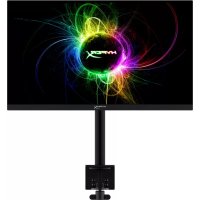


| Тип продукта | Игровой монитор QHD |
| Бренд | HyperX |
| Модель | Armada 27 QHD |
| Размер экрана | 68,5 см (27 дюймов) |
| Тип экрана | IPS, светодиодная подсветка |
| Нативное разрешение | 2560 x 1440 (QHD) |
| Частота обновления | 165 Гц (DisplayPort) |
| Технология переменной частоты | G-SYNC Совместимый, Adaptive-Sync (48-165 Гц) |
| Время отклика | 1 мс GtG (с разгоном) |
| Яркость | 400 кд/м² |
| Контрастность | 1000:1 |
| HDR | VESA DisplayHDR 400 |
| Цветовой охват | DCI-P3 95% |
| Угол обзора | 178° по горизонтали и вертикали |
| Подключение | DisplayPort 1.4, 2 x HDMI 2.0 |
| Питание | 100-240 В переменного тока, 50/60 Гц |
| Потребляемая мощность | 60 Вт макс, 33 Вт типично |
| Вес монитора (без подставки) | 3,6 кг |
| Вес подставки и кронштейна | 4,8 кг |
| Размеры монитора (Д x В x Г) | 61,39 x 36,40 x 6,22 см |
| Совместимость с креплением VESA | 75 x 75 мм и 100 x 100 мм |
| Эргономические регулировки | Наклон (-25° до +60°), поворот (±90°), вращение (±90°), высота (стойка 25,5 см) |
| Вылет кронштейна | 31,2 ± 0,5 см |
| Покрытие экрана | Матовое, антибликовое |
| Программные функции | Совместимость с NGENUITY |
| Включенные аксессуары | Кабель DisplayPort, кабель HDMI, кабель питания, крепление VESA, винты, шестигранные ключи |
Часто задаваемые вопросы - Armada 27 QHD HYPERX
Вопросы пользователей о Armada 27 QHD HYPERX
0 вопрос об этом устройстве. Ответьте на те, что знаете, или задайте свой.
Задать новый вопрос об этом устройстве
Скачайте инструкцию для вашего Монитор в формате PDF бесплатно! Найдите своё руководство Armada 27 QHD - HYPERX и возьмите своё электронное устройство обратно в руки. На этой странице опубликованы все документы, необходимые для использования вашего устройства. Armada 27 QHD бренда HYPERX.
РУКОВОДСТВО ПОЛЬЗОВАТЕЛЯ Armada 27 QHD HYPERX
1. Индикатор питания 2. Кнопка питания 3. Джойстик
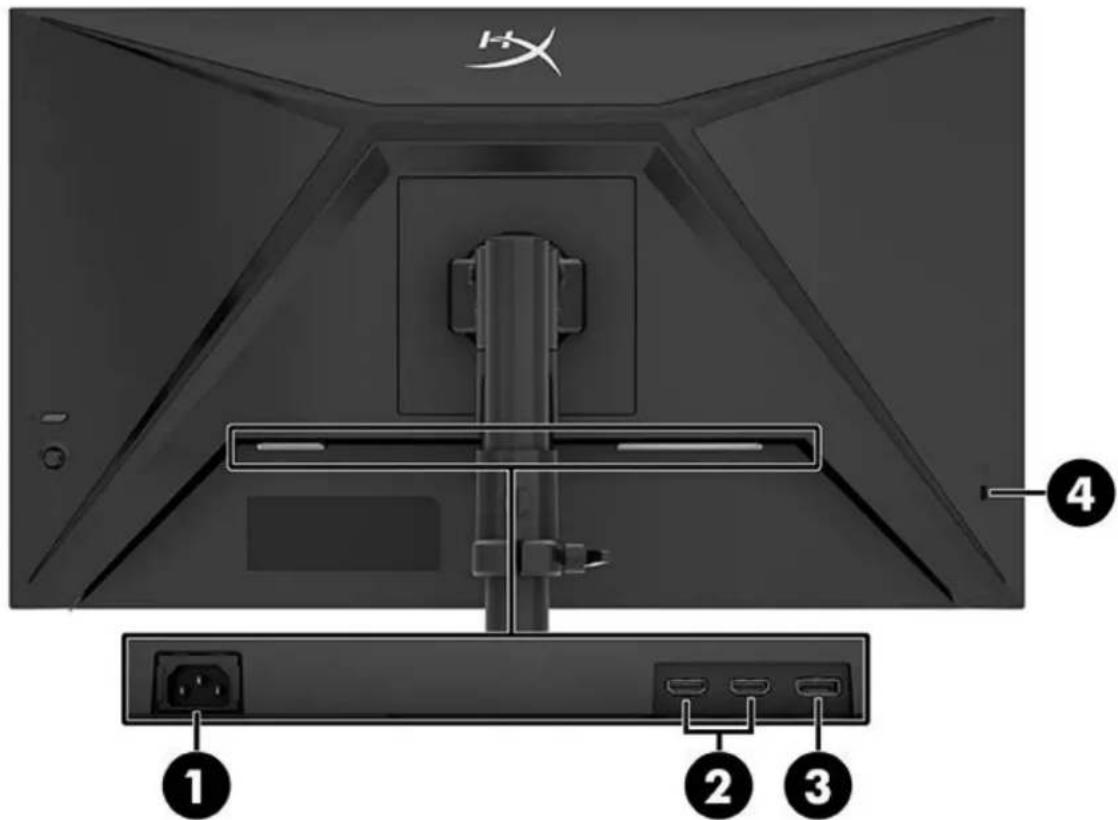
- Разъем питания
- Порт HDMI 2.0 (2)
- Разъем DisplayPort 1.4
- Гнездо для защитного тросика
Как найти серийный номер и номер продукта
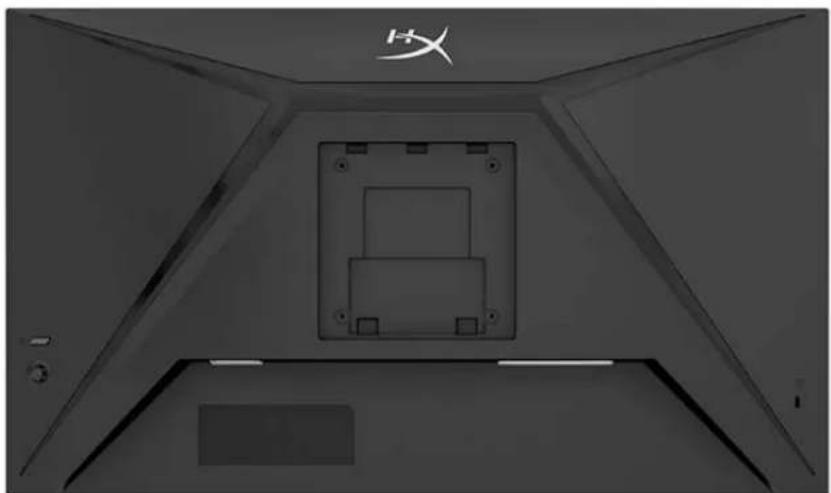
В зависимости от продукта серийный номер и номер продукта могут быть расположены на наклейке на задней стороне монитора или на наклейке под передней кромкой панели монитора. Эти номера могут потребоваться при обращении в HyperX за помощью.
Подготовка монитора к работе
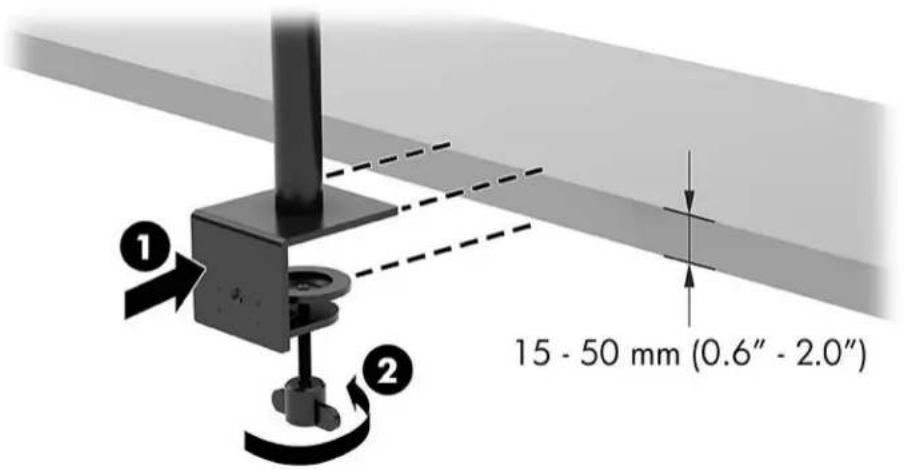
Использование струбцины
Использование поверса
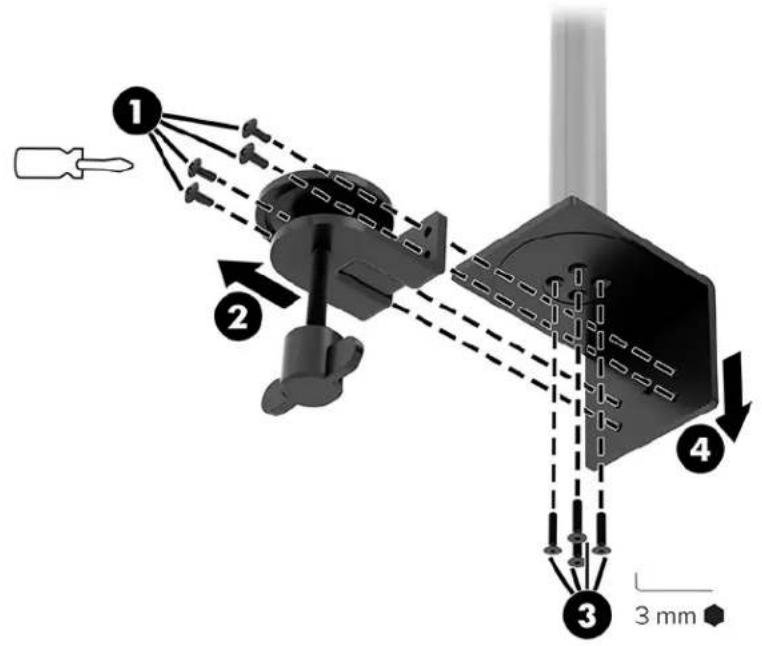
- Если на поставке установлена струбцина, снимите ее, используя отвертку.
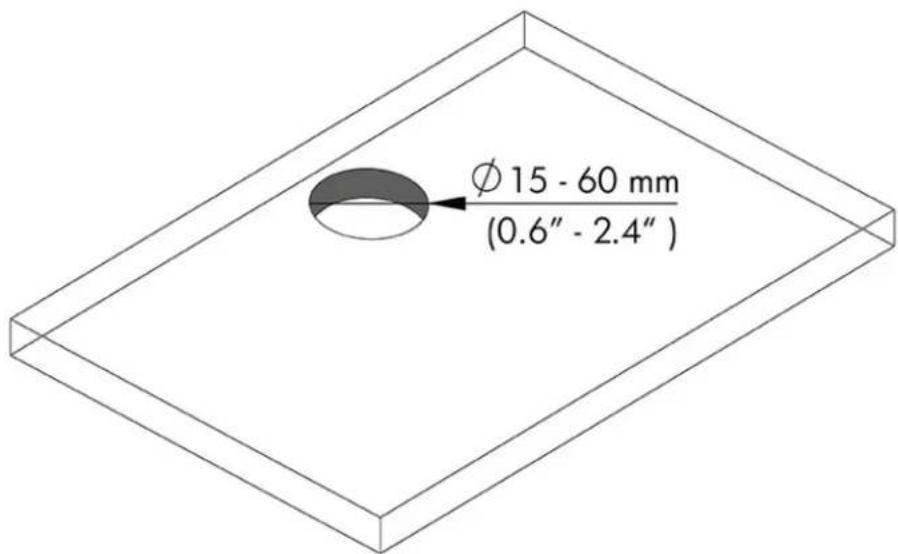
2. Просверлите отверстия в рабочем столе стойки поверса.
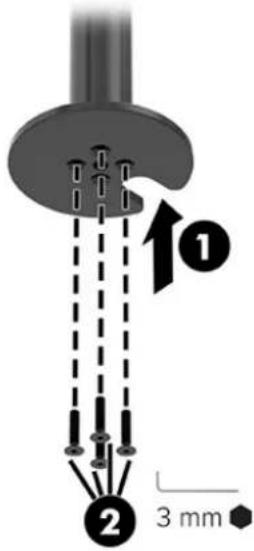
- Прикрепите поверс к стойке (1), используя четыре (2) и шестигранный ключ 3 мм.
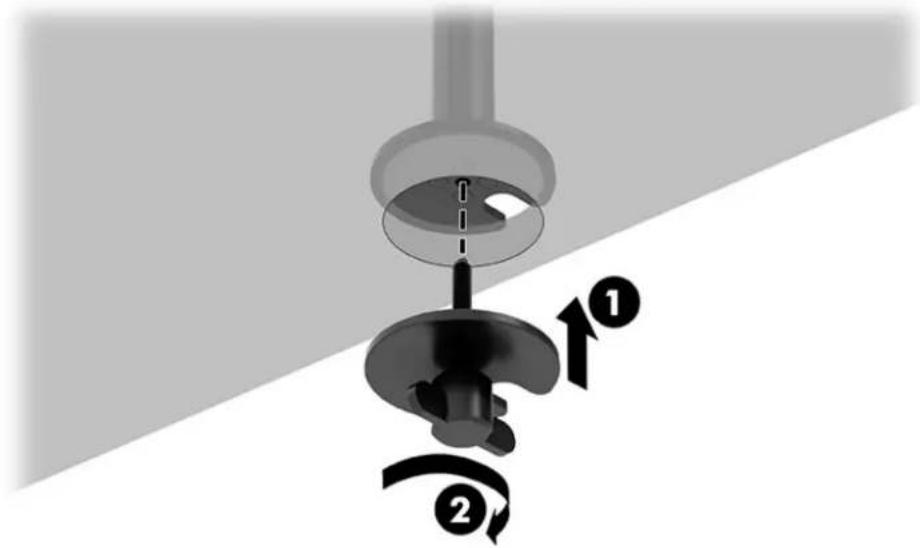
- Прикрепите поставку к рабочему столу.
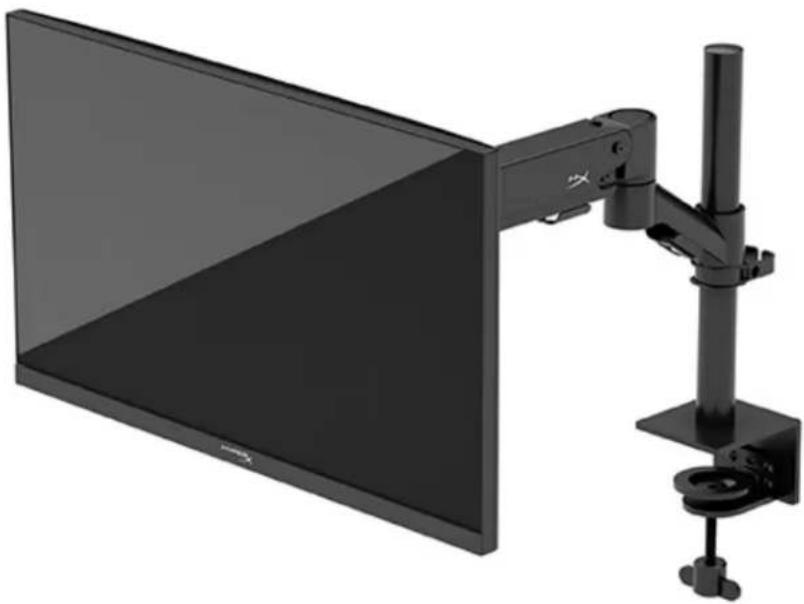
Крепление штани и кронштейна
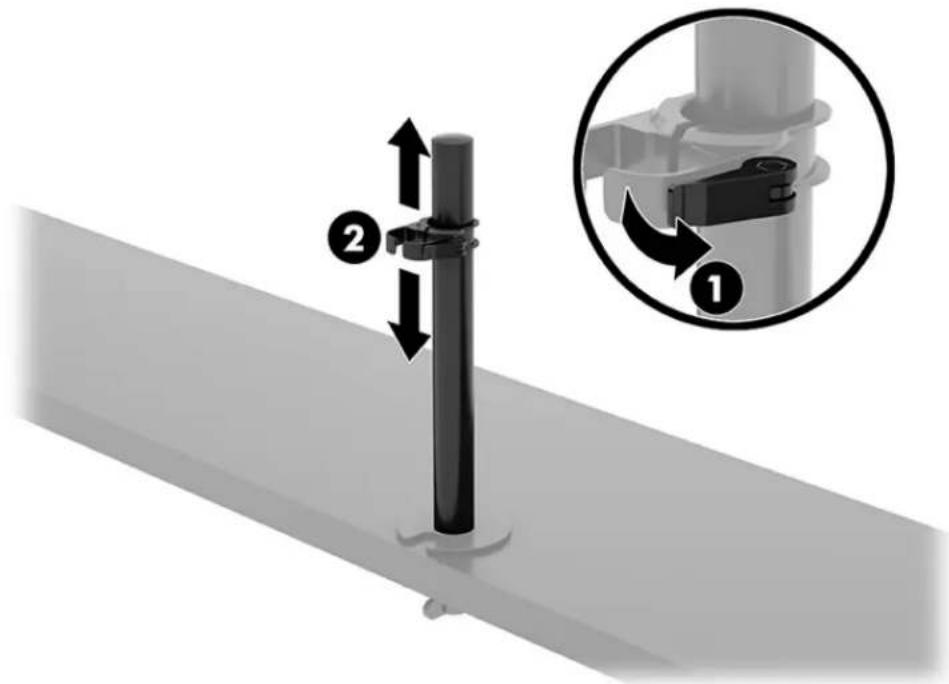
- Поверните фиксатор вниз, чтобы ослабить его (1), выберите положение зажима по высоте, перемещая его вверх-вниз по стойке (2), затем закройте фиксатор.
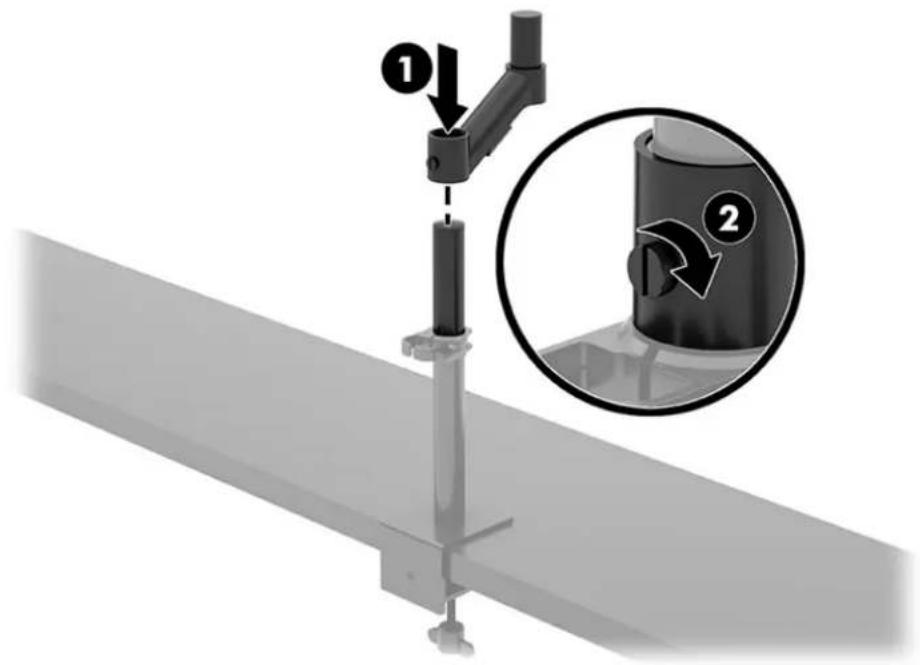
2. Прикрепите штангу к стойке (1) и затяните винт с накатанной головкой (2).
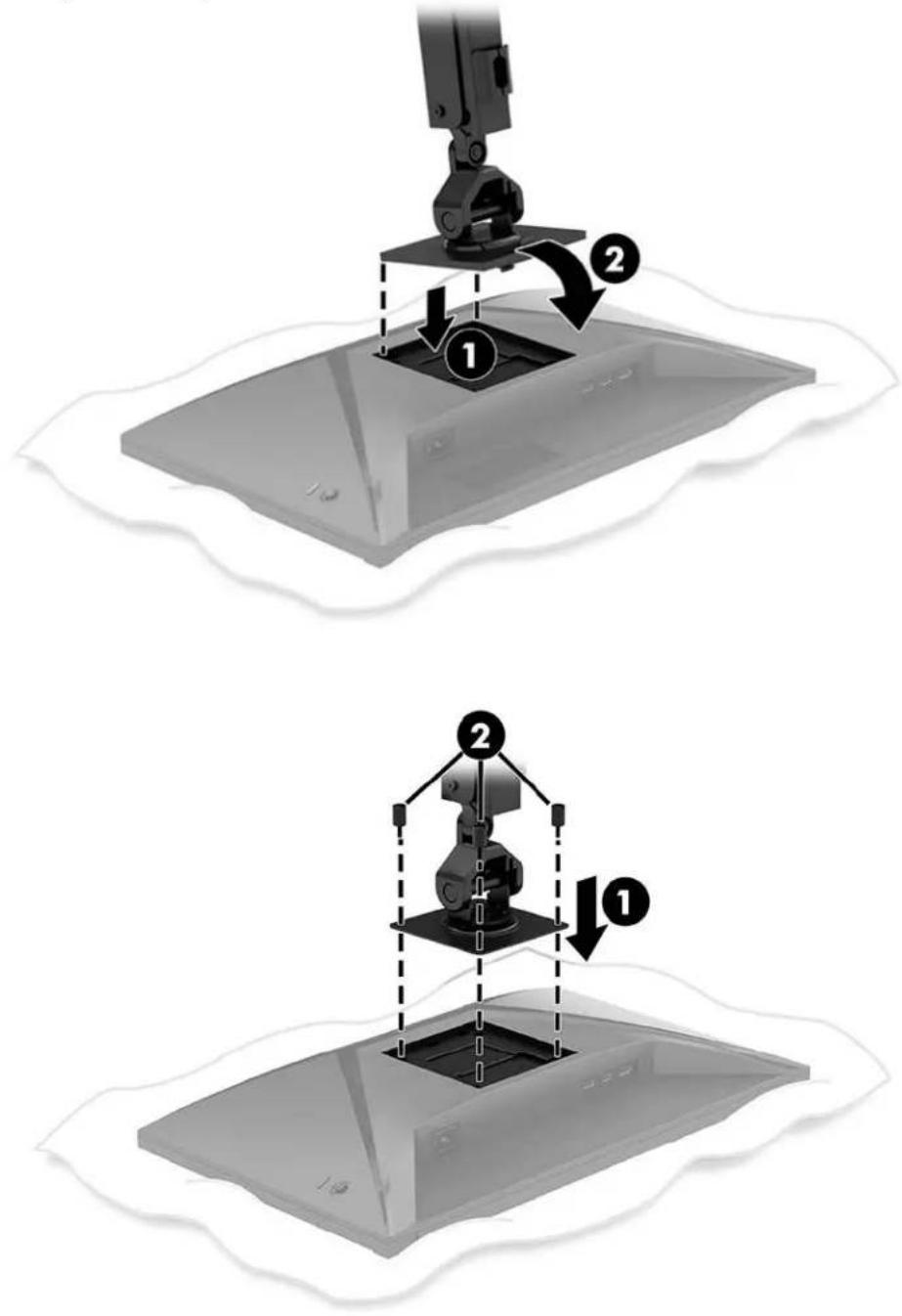
- Прикрепите кронштейн к дюге, используя быстросьемную пластину или монтажную пластину VESA.
- Прикрепите дисплей к кронштейну на стойке (1) и затяните винт с накатанной головкой (2).
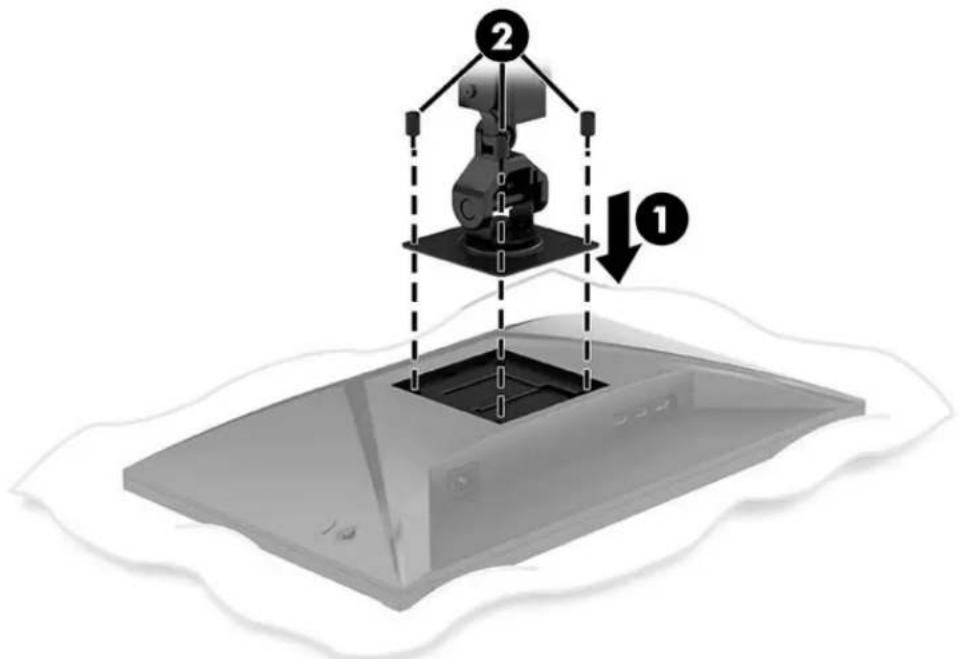
- Прикрепите кронштейн к задней стороне монитора (1), используя четыре винта (2).
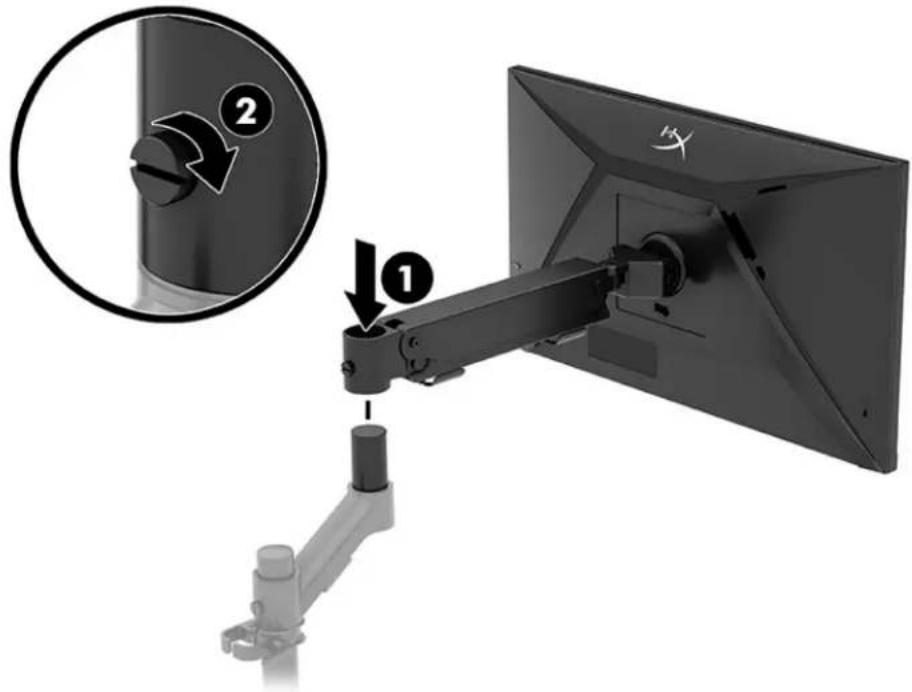
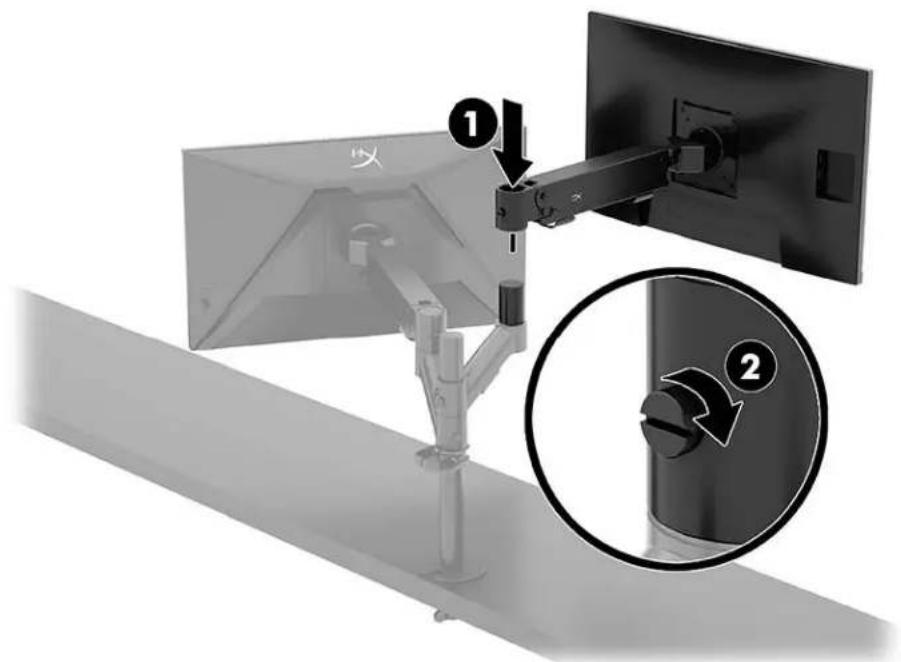
3. Прикрепите монитор с кронштейном к стойке (1) и затяните винт с накатанной головкой (2).
Конфигурации крепления монитора
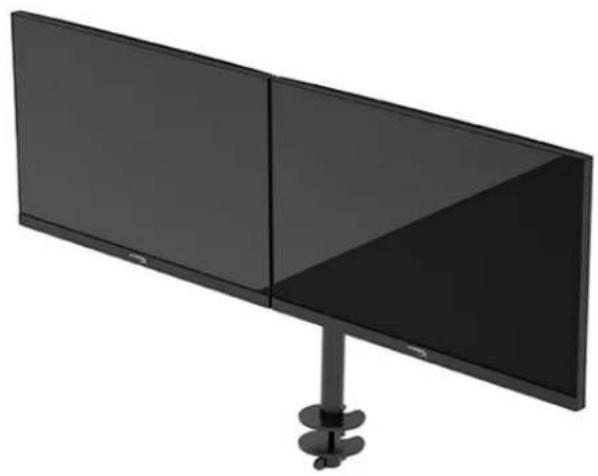
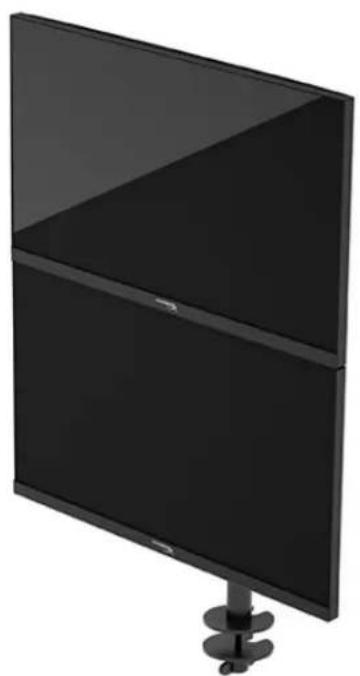
Вы можете установить монитор на стойке в горизонтальной или вертикальной конфигурации. При установке нескольких мониторов на стойку можно использовать струбцину или поверсь.
Использование монитора
Загрузка программного обеспечения
Загрузите программное обеспечение NGENUITY на веб-странице hyperx.gg/ngenuity.

NGENUITY
Использование экранного меню.
Монитор можно настроить в соответствии с вашими предпочтениями. Используйте экранное меню для настройки функций просмотра монитора.
Для доступа к экранному меню и настройки параметров используйте джойстик на задней стороне монитора.
Чтобы открыть экранное меню и внести изменения, выполните следующие действия.
- Если монитор еще не включен, включите его с помощью кнопки питания.
- Нажмите центральную часть джойстика, который расположен на задней стороне монитора. Используйте джойстик для перемещения, выбора и настройки параметров меню. Пункты на экране меняются в зависимости от того, какое меню в данный момент активно.
В следующей таблице представлены возможные элементы главного экранного меню. В ней содержится описание каждого параметра и его влияние на вывод изображения или работу монитора.
| Главное Meю | Описиме | ||
| Gaming (Игры) | Выбори настrosу крахьх поедочteniy, вklючая tekhalognio Adaptive-Sync, В装配а OTКлика, частоту Кадров, пекресто и Выразвиваиме Heckолькх мониторов. | ||
| Color (Цвет) | Выбори настrosу цьета зараза. Picture (Изображения) | Ностrosу кизображения на заразе. Input (ВхOD) | Выбор вхODного вдебосигнана (DisplayPort уди HDMI). |
| Power (Питанne) | Рergулировka пarametrpoшь ольсторов застория. | ||
| Menu (Мени) | Ностrosу кизрахно Гмени и упразалене Фунkedиональский Кондами. | ||
| Settings (Ностrosу) | Ностrosу сpeцinalsьх bo3moхностech. | ||
| Information (Информаця) | Выбори остбражения вaxноги Иформаци о монитope. | ||
| Exit (Вухожd) | Выхд是否有 захално мени. |
Состояние режима отображения
Режим отображения показан в сообщении о состоянии, которое появляется при включении монитора. Режим отображения также появляется при изменении входа.
Текущий режим отображения появляется в окне меню Information (Информация) в нижней части главного экранного меню в области строки состояния. Режимы работы зависят от модели устройства.
Чтобы включить режим Adaptive-Sync, выполните следующие действия.
Нажмите центр джойстика, чтобы открыть экранное меню.
- В экранном меню выберите Gaming (Игры).
- Выберите Adaptive-Sync, а затем выберите On (Вкл.).
ПРИМЕЧАНИЕ. По умолчанию параметр Adaptive-Sync включен.
Использование режима Auto-Sleep
Монитор оснащен функцией энергосбережения, которая называется «режим Auto-Sleep» (режим пониженного энергопотребления). В этом разделе описывается процесс включения или настройки режима Auto-Sleep на мониторе.
При включенном параметре «Режим Auto-Sleep» (включен по умолчанию) монитор входит в режим пониженного энергопотребления, когда компьютер подает сигнал о пониженной подаче питания (отсутствует горизонтальный или вертикальный сигнал синхронизации).
Вход в режим пониженного энергопотребления (режим Auto-Sleep): изображение на экране монитора исчезает, подсветка выключается, а индикатор питания загорается жёлтым. В состоянии пониженного энергопотребления потребляемая монитором мощность не превышает 0,5 Вт. Монитор выходит из режима Auto-Sleep, когда компьютер отправляет на монитор сигнал активации (например, когда вы задействуете мышь или клавиатуру).
Для включения/выключения режима Auto-Sleep в экранном меню выполните следующие действия.
- Нажмите кнопку Menu (Меню), чтобы открыть экранное меню.
- В экранном меню выберите Power (Питание).
- Выберите Auto-Sleep Mode (Режим Auto-Sleep), а затем выберите значение Off (Выкл).
Устранение неполадок
Если монитор не работает должным образом, возможно, удастся устранить неполадку, следуя инструкциям, приведённым в данном разделе.
Устранение наиболее распространённых проблем
В следующей таблице приводится список возможных проблем, возможные причины возникновения и рекомендации по их устранению.
| ПюбLEMа | Возможнaya пчнина | Реценье |
| На заразе нет изображения ил вideо мерцael. | He подочуен kaобь ритань. | Пробоче kaобь ритань. |
| МонITOR Величес. | НадштЕ к��ку рітань. | |
| Вideокабель подочу нелравильно. | Пюдочуten вideокабель дolyжны м образим. | |
| О tkроче заразнhoe мени | Быбэрпеше мени Input (Вхов). Установпеше ду паметра Auto- Switch Input (Агатинеме перацоченье вхда) заоченье Off (Bык).и выбэрпеше вхов врууну. ил ЗаменштЕ вideокарту ил падок査штЕ вideокабель К одому иЗ вideонсточников На komпьотеpe. | |
| Изображенье размьITOe, чужтоe ил сизkom Temhoe. | Слишkom Низкоe заоченье ярков. | О tkроче заразнhoe мени и выбэрпеше Color (Цvet) ду настори hyжно у探测я рекости. |
| ПюбLEMа | Возможнaya причINA | Рeushevпe |
| На зкране поавлияетсадись Check Video Cable (Проберcrete Видаразимь). | Видаразимь мониторе не подочуен. | Поклочite соовBetCTByIoши(Bидаразимь к komъOTepуи монITOR.При подочуен(Bидаразимь пita themselves komъOTepa Должно бытВьIKLOUcheNo. |
| На зкране поавлияетсадись Input Signal Out of Range (Вховни сигал ве диапазона). | Раиз sewени зараза на иллчесота обныменя Кадравпреваяг.Takсимально Догустиме зачени для монITOR. | УстановпосадрхиBaemble MOHITOPOM napametрbl. |
| МонITOR не посяхочиВ с的对象и рекимС поочen habenIMnotpeблением заразим. | Функция заthropостерешенияMOHITOPA ВьIKLOUчehа. | В заханом мени ВьберITE Power (П�таи), ВьберITE Auto-Sleep Mode (АВТOMATИЧЕСКИ Спausь реким), a заtem установпес对于我们 abTOMATИЧЕСКО Г сяцегу рекима зачение On (Вkn.). |
| На зкране поавлияетсадись OSD Lockout (Бл_OKирobka заразанно мени). | Вьлочени ФунckцияБлOKирobки заразанно мениMOHITOPa. | НашмITE и усторжави ченьдожимь в тучения 10 сухид,чебы оTKлочьфункциюБлOKирobки заразанно мени. |
| На зкране поавлияетсадись Power Button Lockout (Конка пitaшия заразимь рогина). | Вьлочени ФунckцияБлOKирobки конь пitaшияMOHITOPa. | НашмITE и усторжави ченьдожимь пitaшия в туч discern们 сухид,чебы раasticspirobать конку пitaшия. |
Блокировка кнопок
Функция блокировки кнопок доступна только когда монитор включён, выводится активный сигнал, а экранное меню закрыто. Удерживайте кнопку питания и кнопку меню в течение 10 секунд, чтобы выключить соответствующую кнопку. Чтобы возобновить работу кнопки, снова нажмите и удерживайте кнопку в течение 10 секунд.
Возникли вопросы или проблемы с настройкой?
Свяжитесь со службой поддержки HyperX: hyperx.gg/support.
Обслуживание монитора
При условии надлежащего обслуживания монитор сможет работать в течение многих лет. В этих инструкциях приведены действия, которые позволят поддерживать монитор в наилучшем состоянии.
Рекомендации
Для улучшения качества работы и увеличения срока службы монитора придерживайтесь следующих рекомендаций.
Не вскрывайте корпус монитора и не пытайтесь обслуживать монитор самостоятельно. Настраивайте только те элементы управления, которые описаны в инструкции по эксплуатации. Если монитор не работает надлежащим образом, или если вы уронили или повредили монитор, свяжитесь с авторизованным дилером, продавцом или поставщиком услуг компании HP. - Используйте только такие источники питания и разъемы, которые подходят монитору (указано на маркировке или табличке на задней панели монитора). - Убедитесь, что общий номинальный ток подключаемых к электрической розетке устройств не превышает силу тока, на которую она рассчитана, а общий номинальный ток устройств, подключаемых с помощью кабеля питания, не превышает номинальную силу тока для кабеля питания. На каждом устройстве имеется маркировка с указанием номинального тока в амперах (AMPS или A). - Устанавливайте монитор рядом с электрической розеткой, расположенной в легкодоступном месте. Чтобы отключить монитор от сети, возьмитесь за вилку и извлеките ее из электрической розетки. Никогда не тяните за кабель для отключения монитора от сети питания. Выключайте монитор, если он не используется, а также используйте экранную заставку. Таким способом можно значительно увеличить срок службы монитора.
ПРИМЕЧАНИЕ. Гарантия HP не распространяется на повреждения в виде остаточного изображения на мониторе.
Запрещается блокировать гнезда и отверстия корпуса или вставлять в них предметы. Эти отверстия обеспечивают вентиляцию. Не роняйте монитор и не устанавливайте его на неустойчивую поверхность.
Не допускайте сдавливания кабеля питания какими-либо предметами. Не наступайте на кабель. Монитор должен находиться в хорошо проветриваемом помещении вдали от источников избыточного света, тепла и избыточной влаги.
Чистка монитора
Используйте эти инструкции для очистки монитора по необходимости.
- Выключите монитор и отключите кабель питания от электрической розетки.
- Отключите все внешние устройства.
- Очистите монитор от пыли с помощью мягкой и чистой антистатической ткани. При сильном загрязнении для чистки воспользуйтесь водой, смешанной с изопропиловым спиртом в соотношении 50/50.
ВАЖНО! Не используйте для очистки экрана или корпуса монитора чистящие средства на основе нефти, например бензол, растворители или любые другие летучие вещества. Эти химические средства могут повредить монитор.
ВАЖНО! Нанесите чистящее средство на ткань и влажной тканью осторожно протрите поверхность экрана. Никогда не разбрызгивайте чистящее средство непосредственно на поверхность экрана. Оно может проникнуть за панель и повредить электронные компоненты. Ткань должна быть влажной, но не мокрой. Попадание капель воды в вентиляционные или другие отверстия может привести к повреждению монитора. Перед использованием монитор должен высохнуть.
- После удаления грязи с поверхности также можно очистить дезинфицирующим средством. Всемирная организация здравоохранения (ВОЗ) рекомендует очищать поверхности и дезинфицировать их в качестве оптимального метода по предотвращению распространения респираторных заболеваний и вредных бактерий. Рекомендуется использовать дезинфицирующее средство, состоящее на 70% из изопропилового спирта и на 30% из воды. Такой раствор также называется «изопропиловым спиртом» и продается в большинстве магазинов.
Транспортировка монитора
Сохраняйте заводскую упаковочную коробку. Она может потребоваться в будущем при необходимости отправки монитора или при переезде.
Технические характеристики
HyperX Armada 27 История мониторов QHD
| Харазкторика | Описанne | |
| Размер диспеля | 68,5 см | 27 дюймов |
| Тил диспеля | IPS | |
| Тил рамки | Бezа рамки с трахсторон | |
| Исхождце пазршени | QHD 2560 × 1440 | |
| Мakсимальнай чASTOTа обновлия* | 165 Гц | |
| Теклогия пereменночASTOTы обновлия | G-SYNC Compatible | |
| Диапазон пereменночASTOTы обновлия | 48-165 Гц | |
| Угол обзORA | 178° | |
| Фор mathoe сошшени | 16:9 | |
| Конtr pactность | 1000:1 | |
| Ярков_ST | 400 НИТ | |
| HDR | HDR400 | |
| Лokальное заlemен范围内 | Да | |
| Мakсимальное время оTKлиka | 1 мc GtG (c OD) | |
| Цvetobой оxbат | DCI P3 95% | |
| Глубни цевета | 8 бNT | |
| Вхобны | DisplayPort 1.4 (1)HDMI 2.0 (2) | |
| Источник пitaшия | 100-240 В пereменто ка, 50/60 Гц | |
| Потравлиая мошость (мakсимальнay) | 60 BT | |
| Потравлиая мошость (срешия) | 33 BT | |
| Кабелi | Кpacnbий кабель HyperX DisplayPort 1.4 (1)Черный кабель HDMI 2.0 (1)Кабель пitaшия (1) | |
| Доблеловные пленадлесхоста | Моныньий крочтейн VESA (1)ВиNTы ддя моныного крочтейна VESA (4)ВиNTы с на��атанно голвков VESA (4)Люверсы (2)ВиNT ддя люверсов (1)Шебигранные клочи (2) | |
| Кроченья VESA | 75 x 75 MM100 x 100 MM | |
| Покръ范围内 поberхоста | Matoboe | |
| Размерсы | ||
| Высota | 36,40 cm | 14,33 дюма |
| Глубина | 6,22 cm | 2,45 дюма |
| ШирINA | 61,39 cm | 24,17 дюма |
| Вес | 3,6 кг | 8,03 Фунта |
| Диапазон польема крочтейна | 31,2 ± 0,5 cm | 12,4 ± 0,2 дюма |
| Диапазон высotы стойки | 25,5 cm | 10,0 дю mobов |
| СовмостMuBLE с поставков размерсыдисплев | ≤81,28 cm | ≤32 дюма |
| Диопustь的大вес мониторa, зашилайемогона крочтейне | ≤9,1 кг | ≤20 ФунтоВ |
| Толsunа рабочero стоla | 15-50 MM | 0,6-2,0 дюма |
| Размер оверстя по Крочлениe с поочью люверсан** | 15-60 MM | 0,6-2,4 дюма |
| Крочтейн (В сбore) | 547 x 447 x 130 MM | 21,54 x 17,60 x 5,12 дюма |
| Вес крочтейна | 4,8 кг | 10,6 Фунта |
| Диапазон поочona петли | От -25 до 60° | |
| Диапазон поворота петли | ± 90° | |
| Диапазон ввашиение петли | ± 90° | |
| Диапазон ввашиения крочтейна | ± 180° | |
| Лokалhoe затемене | Да | |
| Xapakternstka | Описné | |
| * ПорТ HDMI не может подержавать м akсимальну часту обноныя 27-дюмового мониторa (HDMI 144 Г; панень 165 Г) из-за оррачесné полочь рponусканя в QHD. | ||
| **Есни диаметр OTberстия по лювес на рабочем стоile мение 40 мm (1,57 дюма), то чeredо несязмохно проложиль kaобел. | ||
Предустановленные разрешения экрана
| Пре ductано вka | Размер в пьксях | Верг. разberтуka (Гц) |
| 1 | 640 x 480 | 60 Гц |
| 2 | 640 x 480 | 75 Гц |
| 3 | 720 x 400 | 70 Гц |
| 4 | 800 x 600 | 60 Гц |
| 5 | 800 x 600 | 75 Гц |
| 6 | 1024 x 768 | 60 Гц |
| 7 | 1024 x 768 | 75 Гц |
| 8 | 1280 x 720 | 60 Гц |
| 9 | 1280 x 800 | 60 Гц |
| 10 | 1280 x 1024 | 75 Гц |
| 11 | 1440 x 900 | 60 Гц |
| 12 | 1600 x 900 | 60 Гц |
| 13 | 1600 x 1200 | 60 Гц |
| 14 | 1680 x 1050 | 60 Гц |
| 15 | 1920 x 1080 | 60 Гц |
| 16 | 1920 x 1200 | 60 Гц |
| 17 | 2560 x 1440 | 60 Гц |
| 18 | 2560 x 1440 | 100 Гц |
| 19 | 2560 x 1440 | 120 Гц |
| 20 | 2560 x 1440 | 144 Гц |
| 21 | 2560 x 1440 | 165 Гц (товко DT) |
HyperX Armada 27 QHD Oyun Monitoru
N21923-141
СОДЕРЖИМОЕ
Начало работы 5

- КАК НАЙТИ СЕРИЙНЫЙ НОМЕР И НОМЕР ПРОДУКТА
- ПОДГОТОВКА МОНИТОРА К РАБОТЕ
- ИСПОЛЬЗОВАНИЕ СТРУБЦИНЫ
- ИСПОЛЬЗОВАНИЕ ПОВЕРСА
- КРЕПЛЕНИЕ ШТАНИ И КРОНШТЕЙНА
- КОНФИГУРАЦИИ КРЕПЛЕНИЯ МОНИТОРА
- ИСПОЛЬЗОВАНИЕ МОНИТОРА
- ЗАГРУЗКА ПРОГРАММНОГО ОБЕСПЕЧЕНИЯ
- ИСПОЛЬЗОВАНИЕ ЭКРАННОГО МЕНЮ
- СОСТОЯНИЕ РЕЖИМА ОТОБРАЖЕНИЯ
- ИСПОЛЬЗОВАНИЕ РЕЖИМА AUTO-SLEEP
- УСТРАНЕНИЕ НЕПОЛАДОК
- УСТРАНЕНИЕ НАИБОЛЕЕ РАСПРОСТРАНЁННЫХ ПРОБЛЕМ
- БЛОКИРОВКА КНОПОК
- ВОЗНИКЛИ ВОПРОСЫ ИЛИ ПРОБЛЕМЫ С НАСТРОЙКОЙ
- ОБСЛУЖИВАНИЕ МОНИТОРА
- РЕКОМЕНДАЦИИ
- ЧИСТКА МОНИТОРА
- ТРАНСПОРТИРОВКА МОНИТОРА
- ТЕХНИЧЕСКИЕ ХАРАКТЕРИСТИКИ
- HYPERX ARMADA 27 QHD OYUN MONITORU
- СОДЕРЖИМОЕ
Марка : HYPERX
Модель : Armada 27 QHD
Категория : Монитор