
Armada 27 QHD - Màn hình HYPERX - Hướng dẫn sử dụng miễn phí
Tìm hướng dẫn sử dụng thiết bị miễn phí Armada 27 QHD HYPERX ở định dạng PDF.
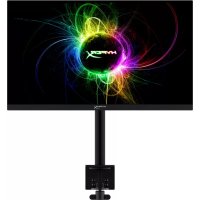


| Loại sản phẩm | Màn hình chơi game QHD |
| Thương hiệu | HyperX |
| Mẫu mã | Armada 27 QHD |
| Kích thước màn hình | 68,5 cm (27 inch) |
| Loại màn hình | IPS, đèn nền LED |
| Độ phân giải gốc | 2560 x 1440 (QHD) |
| Tần số quét | 165 Hz (DisplayPort) |
| Công nghệ tần số biến đổi | Tương thích G-SYNC, Adaptive-Sync (48-165 Hz) |
| Thời gian đáp ứng | 1 ms GtG (với overdrive) |
| Độ sáng | 400 cd/m² |
| Tỷ lệ tương phản | 1000:1 |
| HDR | VESA DisplayHDR 400 |
| Dải màu | DCI-P3 95% |
| Góc nhìn | 178° ngang và dọc |
| Kết nối | DisplayPort 1.4, 2 x HDMI 2.0 |
| Nguồn điện | 100-240 VAC, 50/60 Hz |
| Công suất tiêu thụ | 60 W tối đa, 33 W thông thường |
| Trọng lượng màn hình (không có chân đế) | 3,6 kg |
| Trọng lượng chân đế và cần | 4,8 kg |
| Kích thước màn hình (R x C x S) | 61,39 x 36,40 x 6,22 cm |
| Tương thích lắp VESA | 75 x 75 mm và 100 x 100 mm |
| Hiệu chỉnh công thái học | Nghiêng (-25° đến +60°), xoay (±90°), xoay ngang (±90°), chiều cao (cột 25,5 cm) |
| Tầm với của cần | 31,2 ± 0,5 cm |
| Lớp phủ màn hình | Mờ, chống chói |
| Tính năng phần mềm | Tương thích NGENUITY |
| Phụ kiện đi kèm | Cáp DisplayPort, cáp HDMI, cáp nguồn, giá đỡ VESA, ốc vít, chìa lục giác |
Câu hỏi thường gặp - Armada 27 QHD HYPERX
Câu hỏi của người dùng về Armada 27 QHD HYPERX
0 câu hỏi về thiết bị này. Trả lời những câu bạn biết hoặc đặt câu hỏi riêng.
Đặt câu hỏi mới về thiết bị này
Tải xuống hướng dẫn cho thiết bị của bạn Màn hình ở định dạng PDF miễn phí! Tìm hướng dẫn của bạn Armada 27 QHD - HYPERX và lấy lại thiết bị điện tử của bạn. Trên trang này được đăng tải tất cả các tài liệu cần thiết để sử dụng thiết bị của bạn. Armada 27 QHD thương hiệu HYPERX.
HƯỚNG DẪN NGƯỜI DÙNG Armada 27 QHD HYPERX
Hướng dẫn này mô tả những tính năng phổ biến áp dụng cho hầu hết các model sản phẩm. Một số tính năng có thể không sử dụng được trên sản phẩm của bạn.
Ấn bản lần đầu: Tháng 6 năm 2022
Mã bộ phận tài liệu: N21923-EP1
Bắt đầu
Thông tin an toàn quan trọng
Dây nguồn đi kèm với màn hình. Nếu sử dụng dây nguồn khác, chỉ sử dụng nguồn điện và đầu nối thích hợp cho màn hình này. Để biết thông tin về bộ dây nguồn chính xác để sử dụng với màn hình, hãy xem Thông báo về Sản phẩm được cung cấp trên web tại: http://wwwHp.com/go/regulatory.
CẢNH BÁO! Để giảm nguy cơ bị điện giật hoặc hư hỏng thiết bị:
Cắm dây nguồn vào ổ cắm AC có thể dễ dàng tiếp cận bất cứ lúc nào. - Nếu dây nguồn có phích cắm ba chân, hãy cắm dây vào ổ cắm ba chân được tiếp đất (nối đất). - Ngắt kết nối nguồn điện khỏi máy tính bằng cách rút phích cắm dây nguồn khỏi ổ cắm điện AC. Khi tháo phích cắm dây nguồn ra khỏi ổ cắm điện AC, hãy nắm dây bằng phích cắm.
Vì sự an toàn của bạn, đừng đặt bất cứ vật gì lên dây nguồn hoặc cáp điện. Cẩn thận khi đi dây tất cả dây nguồn và cáp điện được nối với màn hình để không giẫm lên, kéo, vấp, hoặc vướng phải các dây này. Để giảm nguy cơ chấn thương nghiêm trọng, hãy đọc Hướng dẫn An toàn và Tiện nghi có trên web tại https://hyperx.gg/ergo. Tài liệu này mô tả cách bố trí trạm làm việc đúng cách và các thói quen tốt về tư thế, sức khỏe và cách làm việc cho người dùng máy tính. Hướng dẫn An toàn và Tiện nghi cũng cung cấp các thông tin quan trọng về an toàn điện và cơ.
QUAN TRỌNG: Để bảo vệ màn hình và máy tính, hãy kết nối tất cả dây nguồn cho máy tính và các thiết bị ngoại vi (như màn hình, máy in, máy quét) vào một thiết bị bảo vệ quá áp như ổ cắm điện nhiều lỗ hoặc bộ cấp nguồn liên tục (UPS). Không phải tất cả các ổ cắm điện nhiều lỗ nào cũng có khả năng bảo vệ quá áp; ổ cắm điện nhiều lỗ thải phí có nhãn cụ thể ghi rõ là có khả năng này. Hãy sử dụng ổ cắm điện nhiều lỗ của nhà sản xuất có đưa ra chính sách thay thế hư hỏng để bạn có thể thay thế thiết bị nếu bảo vệ quá áp bị lỗi.
Sử dụng dụng cụ có kích thước chính xác và phù hợp được thiết kế để đo màn hình đúng cách.
CẢNH BÁO! Màn hình đặt ở những vị trí không hợp lý trên tủ đựng đồ, tủ sách, giá sách, bàn làm việc, loa, hộp đựng dụng cụ, hoặc xe đẩy có thể bị rơi và gây thương tích cá nhân.
CẢNH BÁO! Nguy hiểm về ổn định: Thiết bị có thể rơi, gây thương tích cá nhân nghiêm trọng hoặc tử vong. Để tránh chấn thương, hãy gắn màn hình này vào sàn hoặc tường một cách chắc chắn theo hướng dẫn lắp đặt.
CẢNH BÁO! Thiết bị này không phù hợp để sử dụng ở những nơi trẻ em có khả năng xuất hiện.
LƯU Ý: Sản phẩm này phù hợp cho các mục đích giải trí. Cân nhắc việc đặt màn hình trong môi trường có ánh sáng được kiểm soát để tránh ảnh hưởng bởi ánh sáng xung quanh và các bề mặt sáng có thể tạo ra phản chiếu gây khó chịu từ màn hình.
Làm quen với màn hình
Thành phần
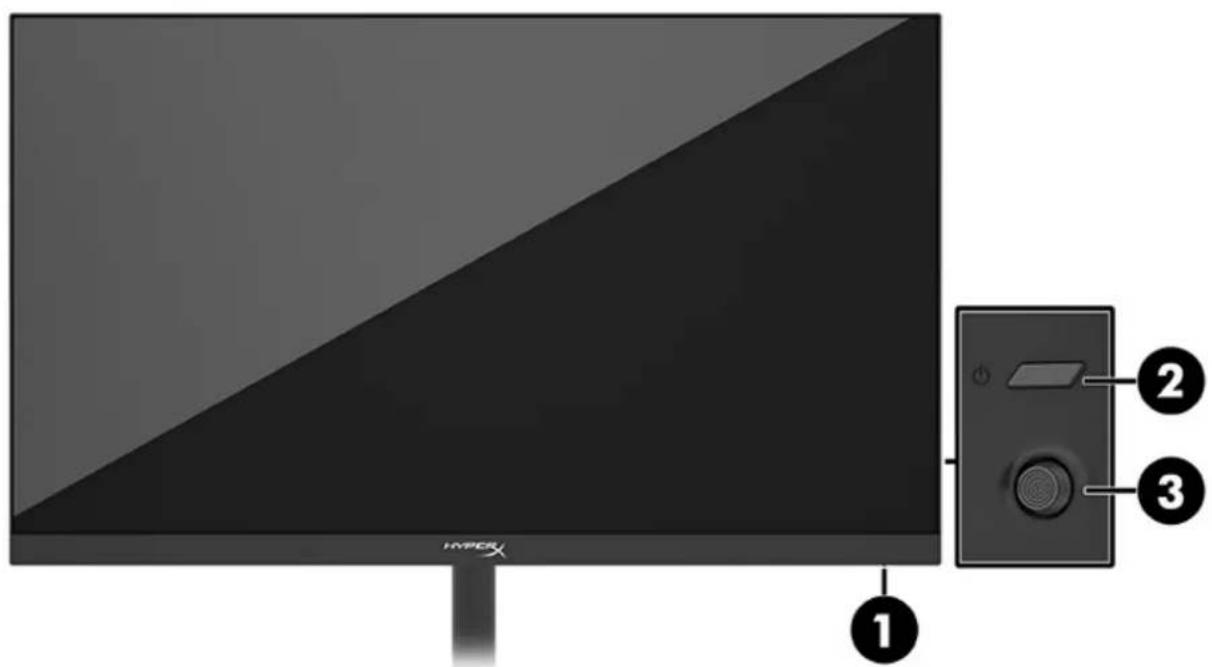
- Đèn nguồn
- Nút nguồn
- Tay cần điều khiển
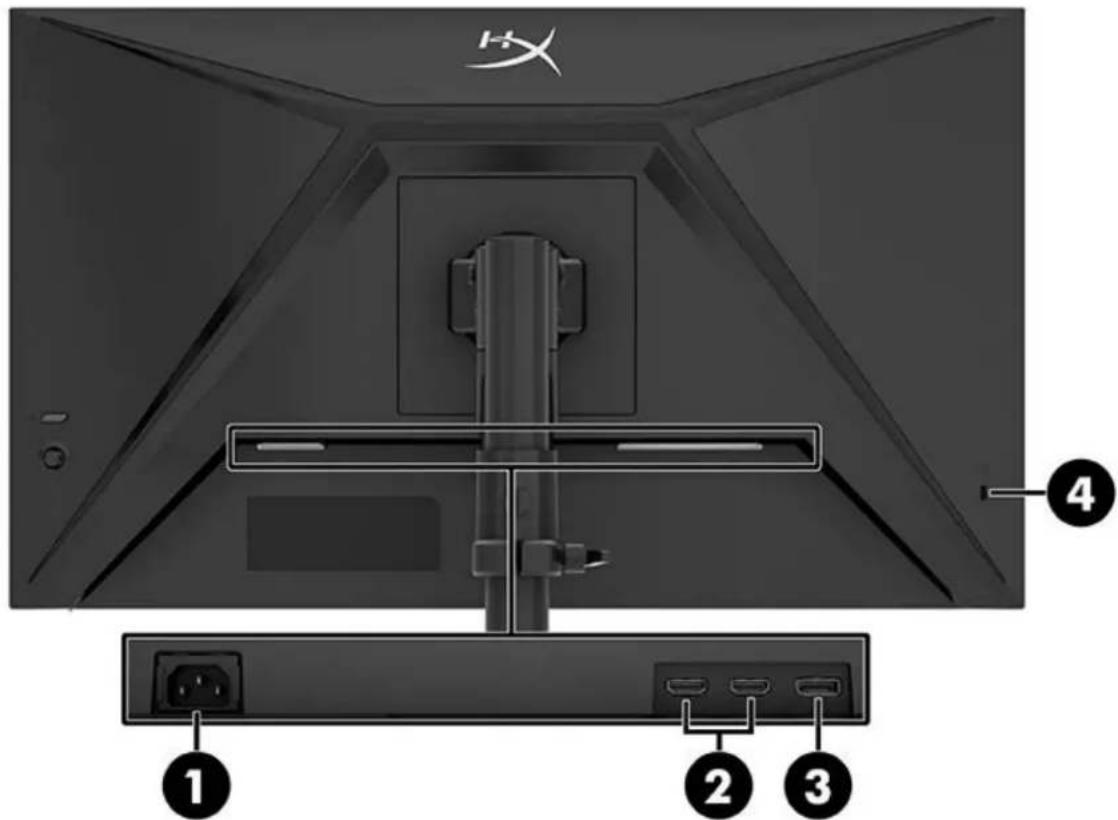
- Đầu nối nguồn
- Cổng HDMI 2.0 (2)
- Đầu nối DisplayPort 1.4
- Khe cắm dây cáp bảo vệ
Xác định số sê-ri và số hiệu sản phẩm
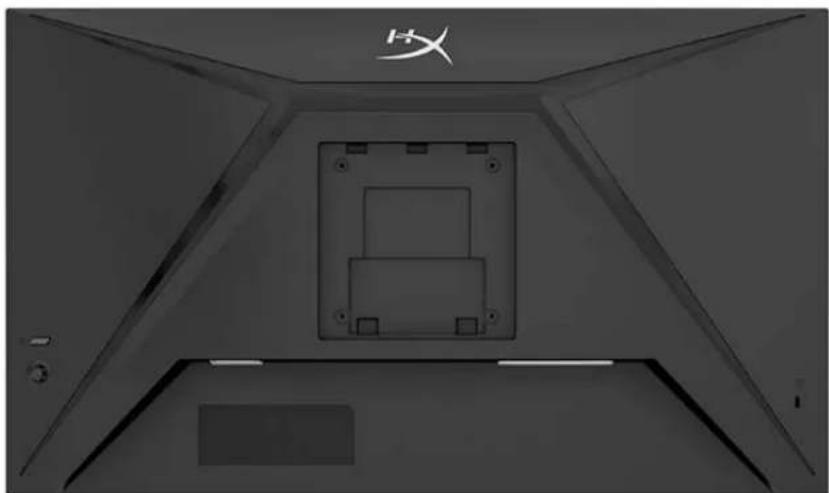
Tùy thuộc vào sản phẩm, số sê-ri và số hiệu sản phẩm nằm trên nhãn ở mặt sau của màn hình hoặc trên nhãn dưới khung viền phía trước của đầu màn hình. Bạn có thể cần đến các số này khi liên hệ với HyperX để được hỗ trợ.
Thiết lập màn hình
Sử dụng kẹp chữ C

Sử dụng giá đỡ gắn lò
- Nếu chân đế có lắp kẹp chữ C, hãy sử dụng tuốc-nơ-vít để tháo kẹp chữ C.
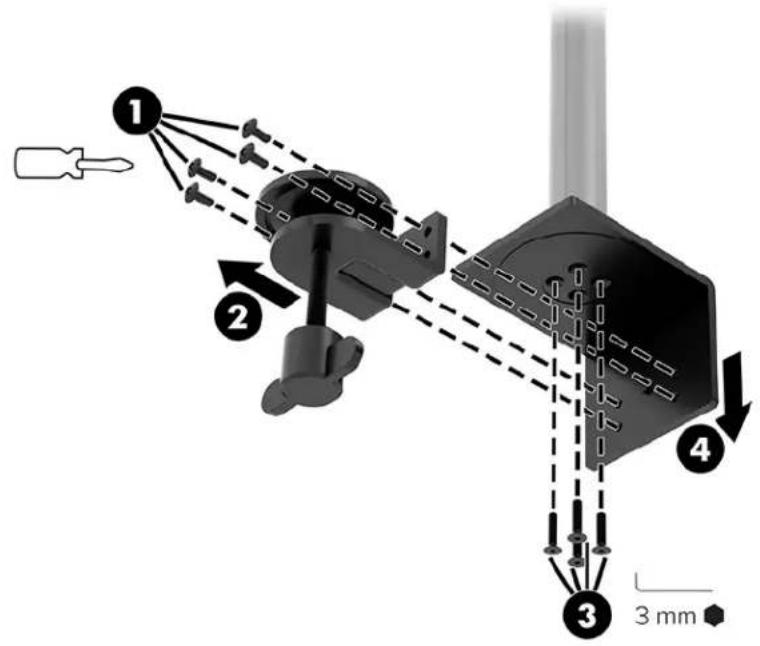
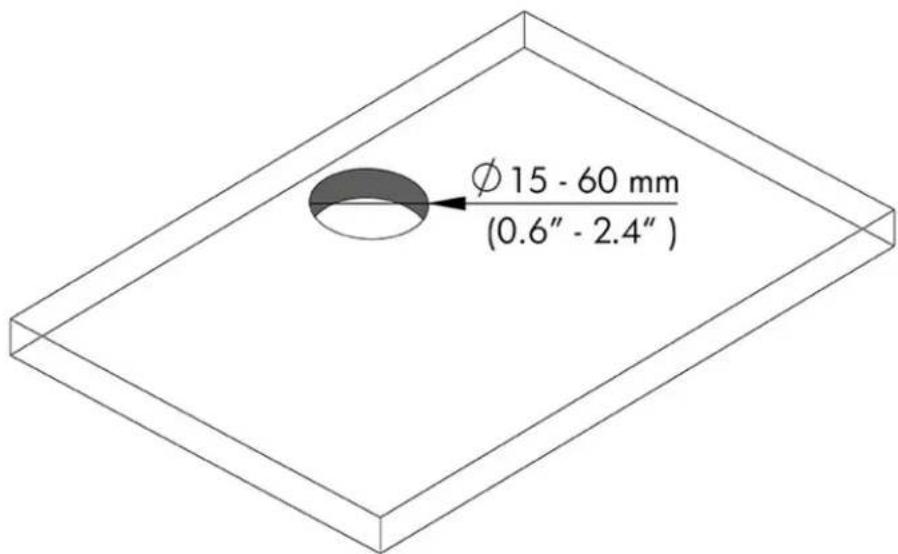
- Khoan một lỗ trên mặt bàn cho cột giá đỡ gần lỗ.
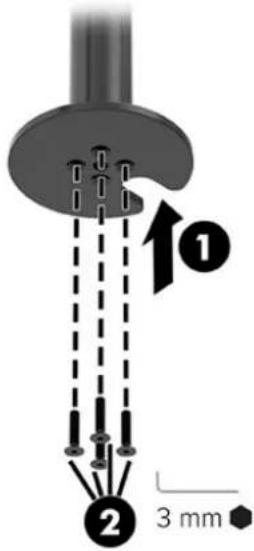
- Giữ chặt giá đỡ gắn vào cột (1) bằng con vít (2) và chia vặn lục giác 3mm.
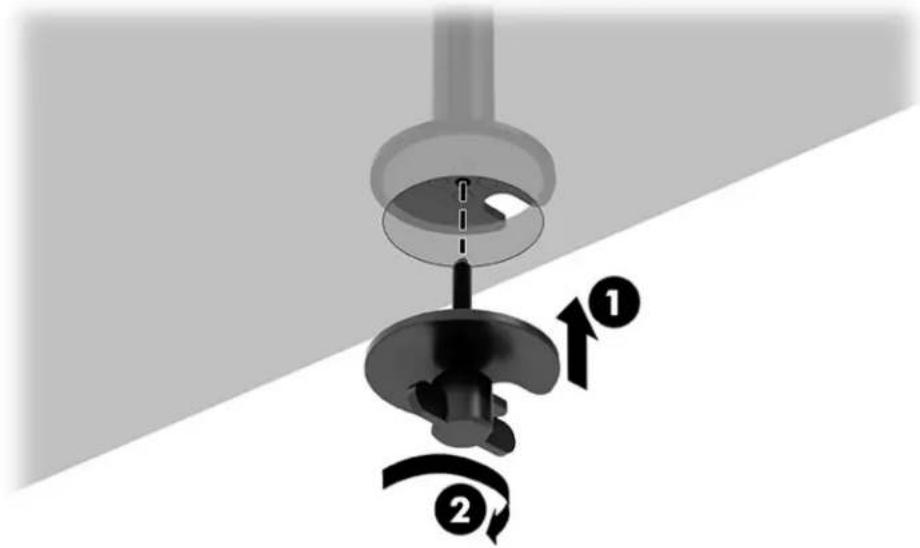
- Cố định chân đế vào bàn.
Gắn phần cổ ngỗng và tay treo
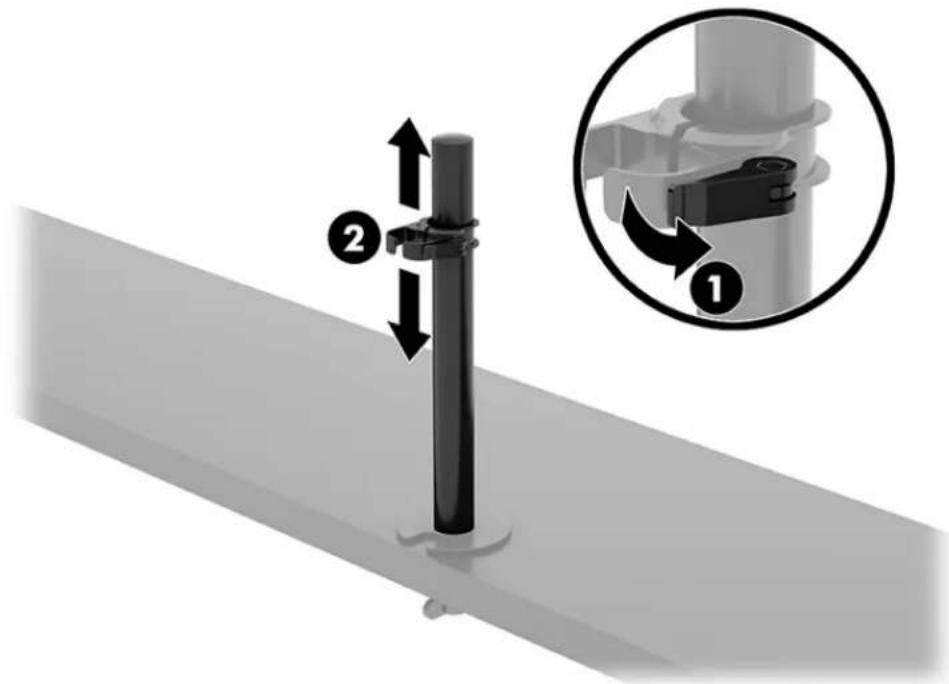
- Xoay khóa xuống vị trí mở khóa (1), điều chỉnh chiều cao vòng chân lên hoặc xuống trên cột (2), sau đó trả lại khóa về vị trí khóa.
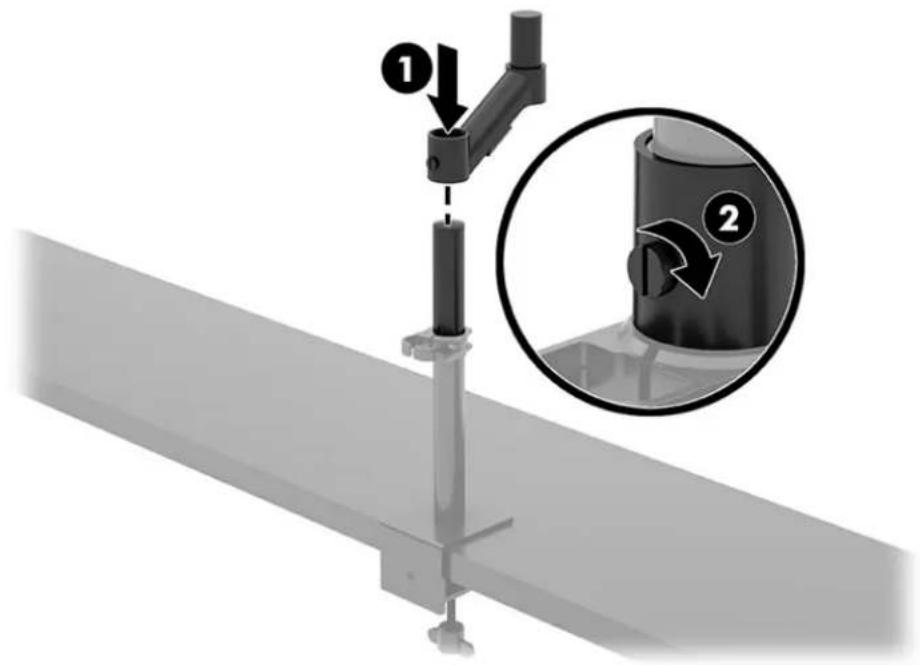
- Gắn phần cổ ngỗng vào cột (1) và siết chặt vít vặn tại hông (2).
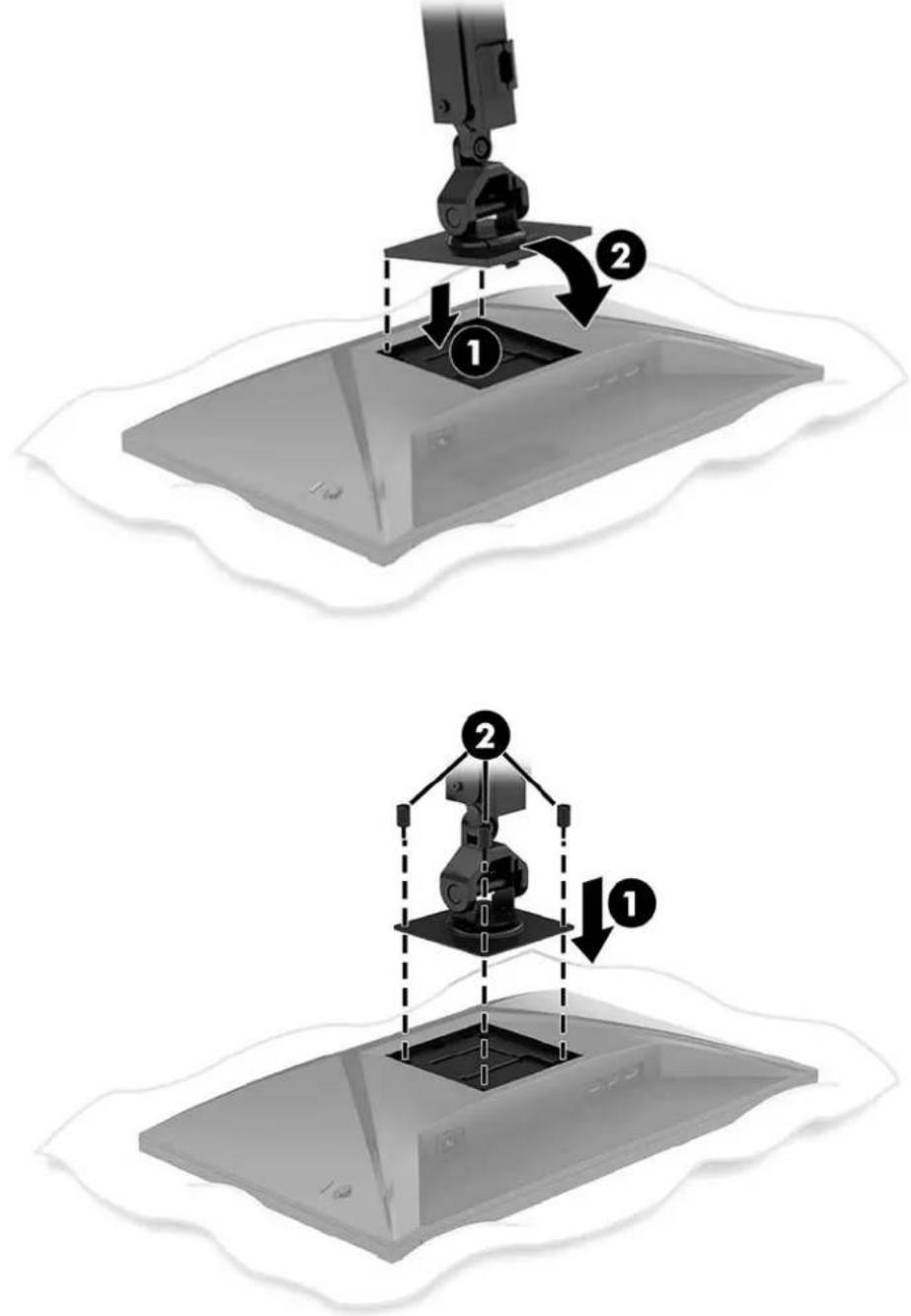
- Gắn tay treo vào màn hình bằng tấm nhánh hoặc tấm gắn VESA.
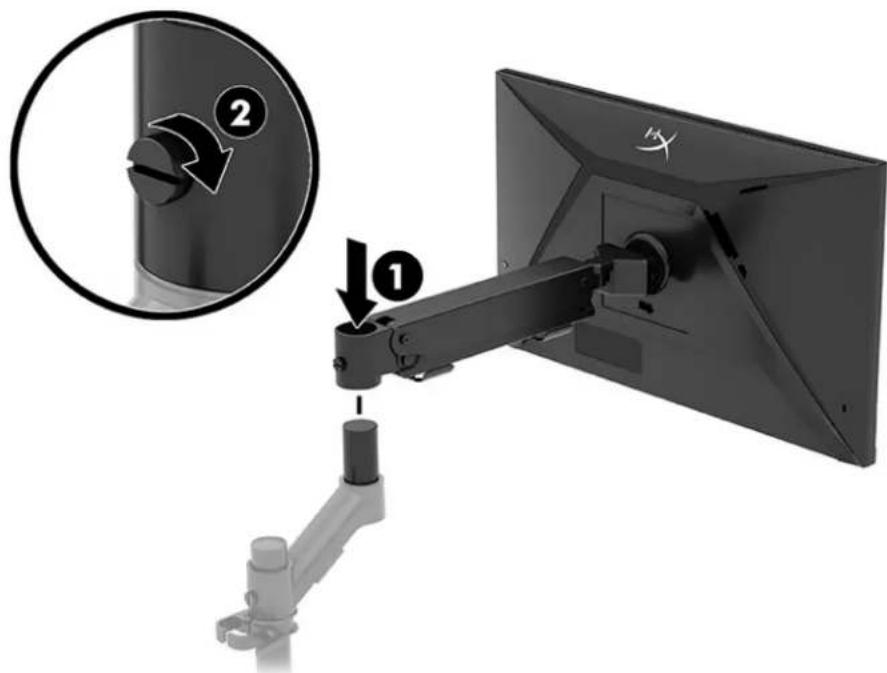
- Gắn màn hình vào cánh tay vào phần cổ ngỗng (1) và siết chặt vít vặn tại hông (2).
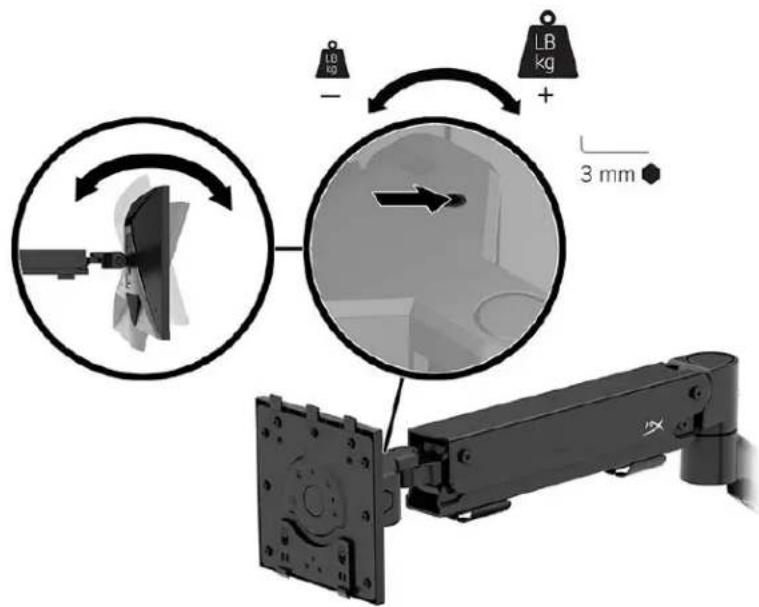
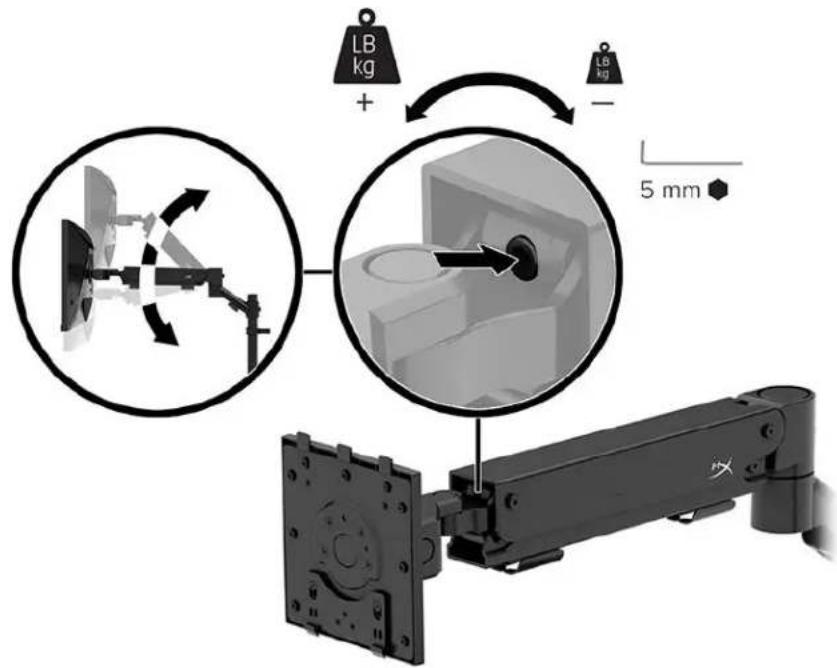
Điều chỉnh sức căng
- Điều chỉnh sức căng cuối cánh tay bằng chia vặn lục giác 3 mm.
- Điều chỉnh sức căng ở cuối cánh tay bằng chia vặn lục giác 5 mm.
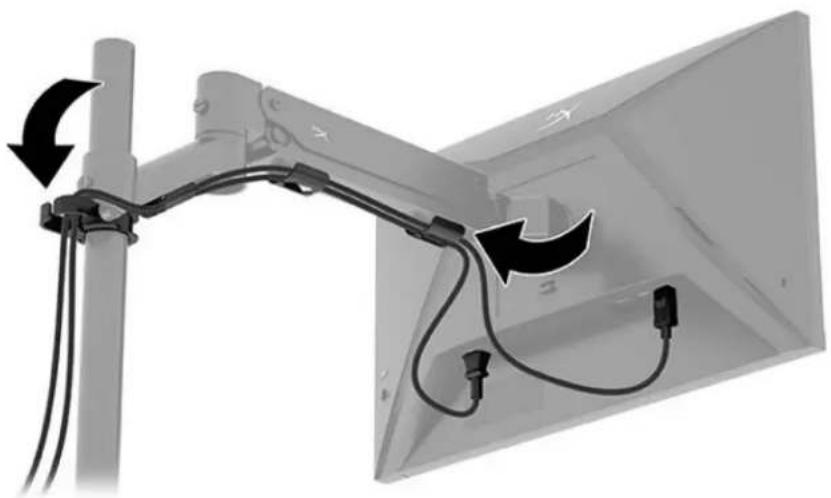
Kết nối dây cáp
Kết nối cáp tín hiệu (HDMI hoặc DP) và cáp nguồn với các đầu nối ở mặt sau của màn hình và luồn dây cáp qua hệ thống quản lý cáp. Sau đó kết nối cáp tín hiệu với thiết bị nguồn (máy tính hoặc hệ thống chơi game) và cáp nguồn với ổ cắm điện.
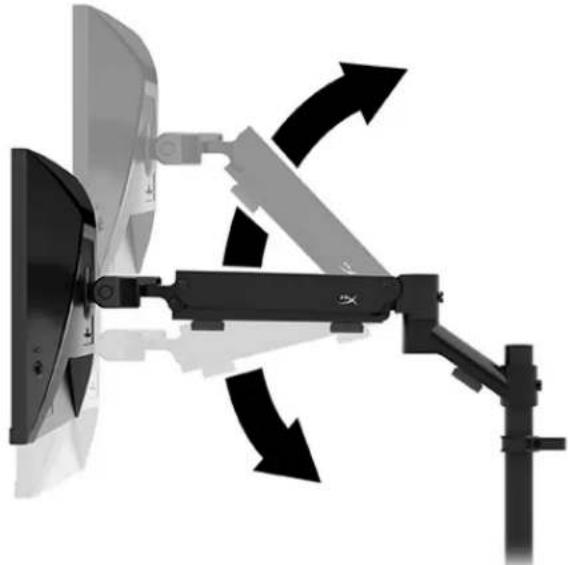
Điều chỉnh màn hình
- Điều chỉnh độ cao chiều dọc của màn hình.
- Điều chỉnh vị trí chiều ngang của màn hình.
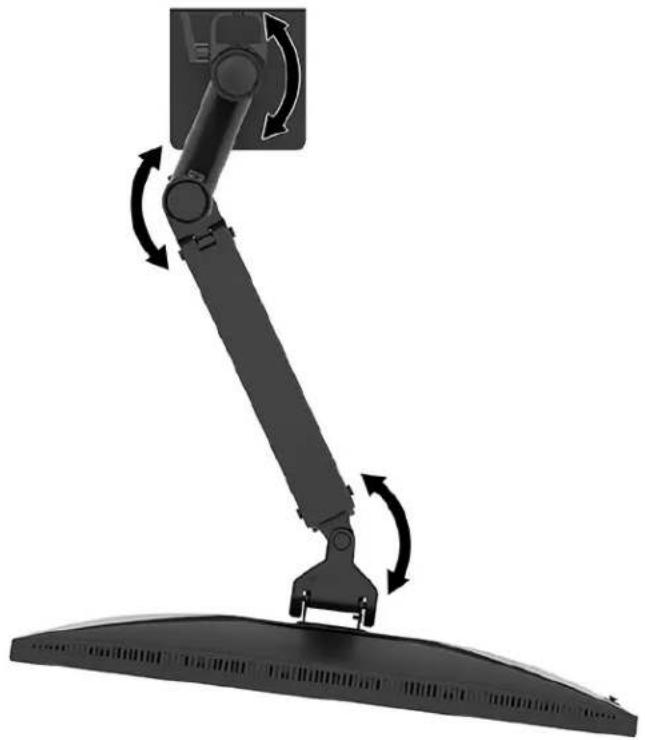
- Điều chỉnh độ nghiêng của màn hình.
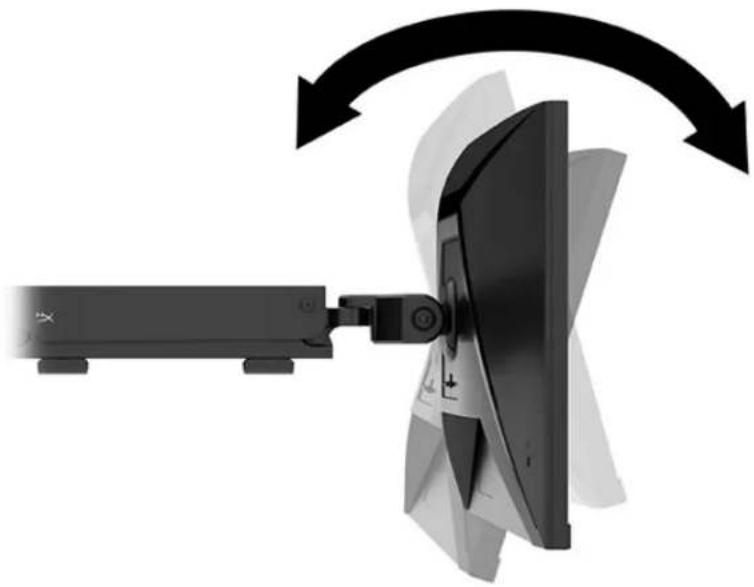
Bật màn hình
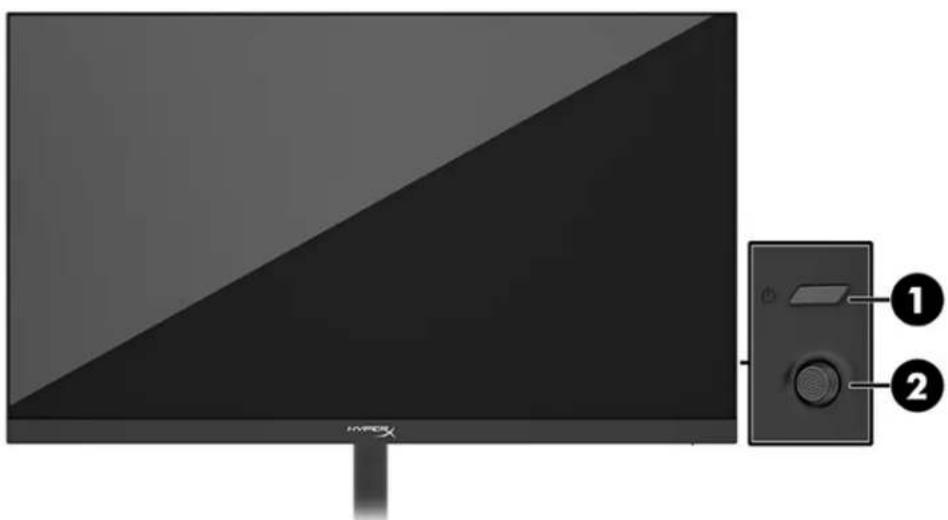
Sử dụng nút nguồn (1) để bật màn hình và sử dụng nút điều khiển (2) để thực hiện bất kỳ điều chỉnh nào trên màn hình.
Hình ảnh HyperX và chính sách về hiện tượng lưu ảnh
Một số màn hình được thiết kế với công nghệ hiển thị In-Plane Switching (IPS) cung cấp góc nhìn cực kỳ rộng với chất lượng hình ảnh nâng cao. Mặc dù thích hợp cho nhiều người dùng, công nghệ panel này không phù hợp cho các hình ảnh tĩnh, đứng yên hoặc cố định trong thời gian dài, trừ khi sử dụng trình bảo vệ màn hình.
Các ứng dụng có ảnh tĩnh có thể bao gồm giám sát qua camera, trò chơi điện tử, logo tiếp thị và các mẫu. Các ảnh tĩnh có thể gây ra hỏng do hiện tượng lưu ảnh mà có thể trông giống như vết bẩn hoặc hình chìm mờ trên màn hình thiết bị.
Hư hỏng do lưu ảnh trên màn hình được sử dụng liên tục 24 giờ mỗi ngày nằm ngoài phạm vi bảo hành của HP. Để tránh hư hỏng do hiện tượng lưu ảnh, hãy luôn tắt màn hình khi không sử dụng hoặc dùng cài đặt quản lý nguồn nếu được hỗ trợ trên máy tính của bạn để tắt màn hình khi máy tính không hoạt động.
Gắn nhiều màn hình
Để gắn nhiều màn hình vào một cột gắn duy nhất, bạn cần mua Phụ kiện chơi game HyperX Armada.
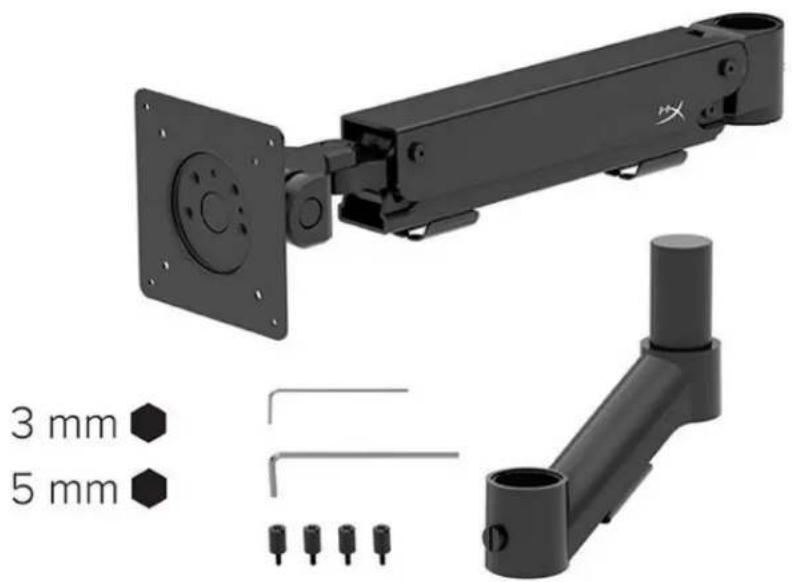
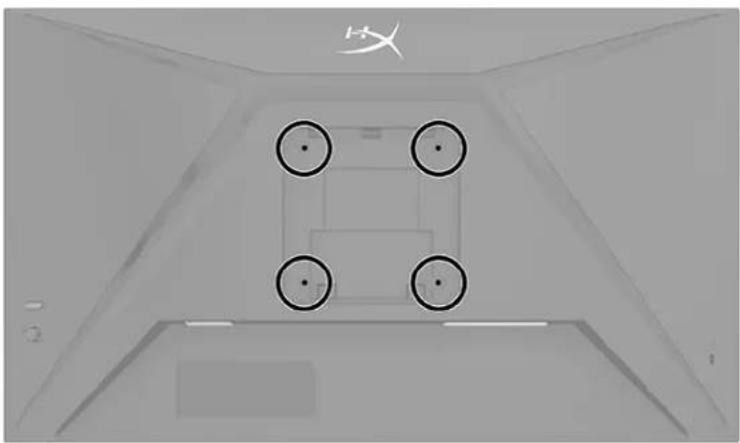
Sử dụng bốn lỗ gắn VESA ở mặt sau của màn hình để cố định cánh tay màn hình vào mặt sau của màn hình bằng bốn con vít.
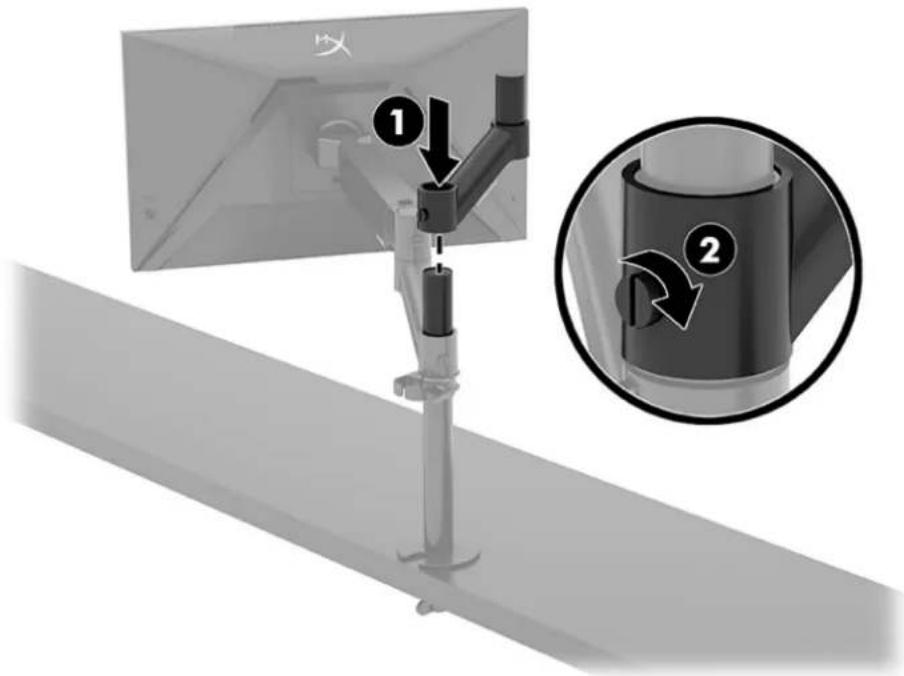
- Gắn cánh tay phụ kiện vào phần cổ ngỗng (1) và siết chặt vít vận hành (2).
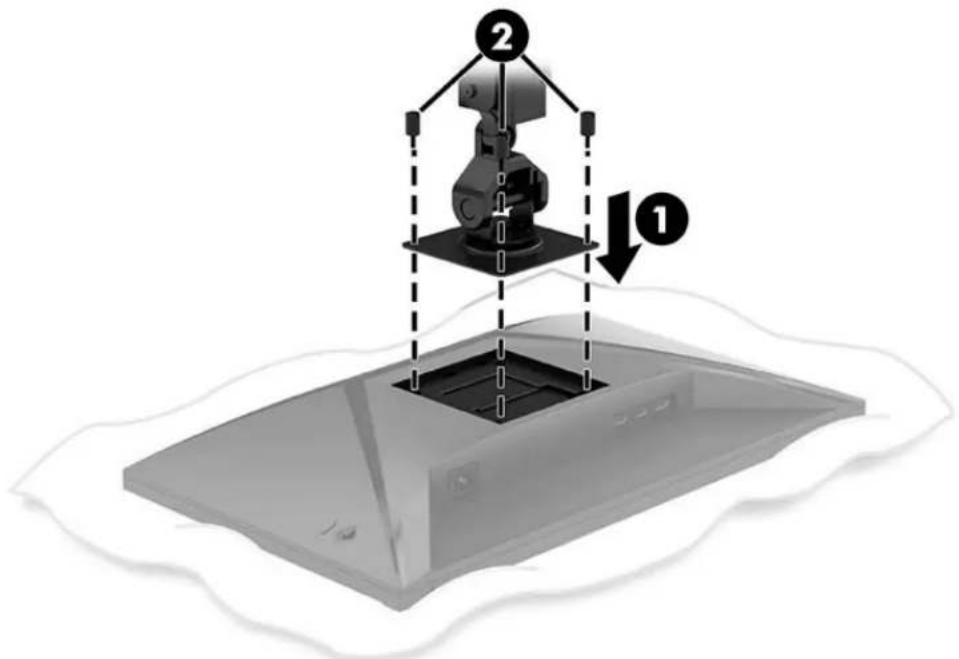
- Gắn cánh tay màn hình vào mặt sau của màn hình (1) bằng cách lắp bốn con vít (2).
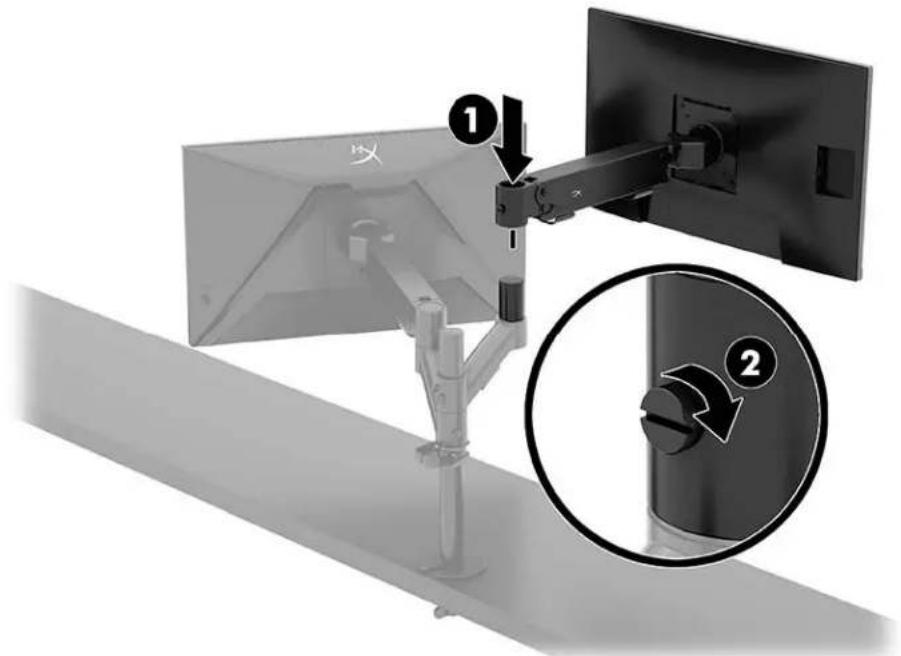
- Gắn cụm cánh tay màn hình vào cột (1) và siết chặt vít vận hành (2).
Cấu hình gắn màn hình
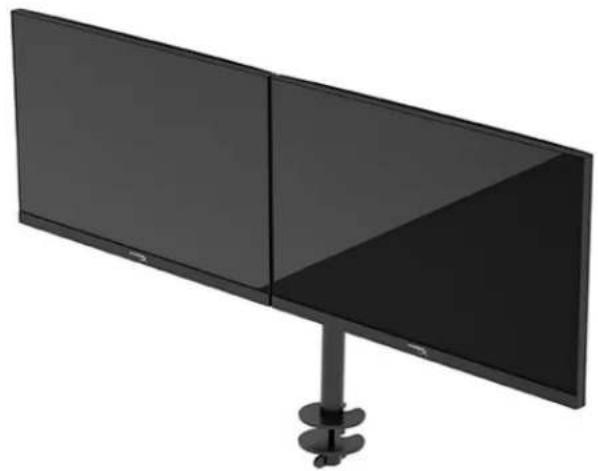
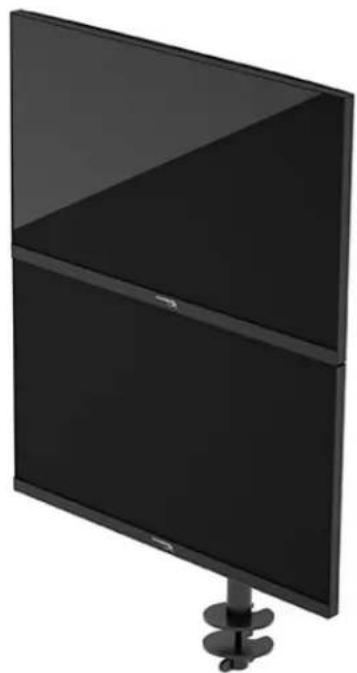
Bạn có thể gắn hai màn hình vào cột theo cấu hình chiều ngang hoặc chiều dọc. Khi gắn nhiều hơn một màn hình vào cột, bạn có thể sử dụng kẹp chữ C hoặc giá đỡ để gắn.
Sử dụng màn hình
Tải về phần mềm
Tải về phần mềm NGENUITY tại: hyperx.gg/ngenuity.

NGENUITY
Sử dụng menu OSD
Bạn có thể điều chỉnh màn hình cho phù hợp với sở thích của mình. Sử dụng menu OSD để tùy chỉnh các tính năng xem trên màn hình của bạn.
Để truy cập và thực hiện điều chỉnh trong OSD, hãy sử dụng nút điều khiển tay cần ở phía sau màn hình. Để truy cập menu OSD và thực hiện các điều chỉnh:
- Nếu màn hình chưa bật, hãy nhấn nút nguồn để bật màn hình.
- Nhấn vào chính giữa nút điều khiển ở phía sau màn hình.
- Sử dụng nút tay cần để di chuyển, chọn và điều chỉnh các lựa chọn menu. Các nhãn của nút trên màn hình sẽ thay đổi tùy thuộc vào menu hoặc menu con đang hoạt động.
Bảng dưới đây liệt kê các lựa chọn menu có thể có trong menu chính OSD. Trong đó bao gồm các mô tả cho mỗi cài đặt và tác động của nó đối với vẻ ngoài hoặc hiệu suất màn hình của bạn.
| Menu chinh | Mô tà |
| Gaming (Choi game) | Chôn và diieu chinh;cac tuy chon choi game, cháng hàn nuu Adaptive-Sync, thói bian dαp ung, tóc do khung sinh, tám ng虛 và cǎn chinh nhieu mân sinh. |
| Color (Mùu sác) | Chôn và diieu chinh mùu sác mân sinh. |
| Picture (Ânh) | Diieu chinh anh mân sinh. |
| Input (Ngô vào) | Chôn tin hiếu ngô vào video (DisplayPort hoàc HDMI). |
| Power (Nguôn) | Diieu chinh,cac cai dαt nguôn diên. |
| Menu | Diieu chinh menu OSD và cac diieu khiế nút chuc nang. |
| Settings (Cài khác) | Diieu chinh,cac cai dαt trç nang. |
| Information (Thòng tin) | Chôn và hiế n tri,cac thong tin quan tróng vè mân sinh. |
| Exit (Thoát) | Thoát khoi mân sinh menu OSD. |
Trạng thái chế độ hiển thị
Khi bạn bật màn hình, thông báo trạng thái sẽ hiện chế độ mà màn hình đang sử dụng. Chế độ mà màn hình cũng được hiển thị.
Chế độ màn hình hiện tại được hiển thị trong cửa sổ menu Information (Thông tin) và ở cuối menu chính của OSD trong vùng thanh trạng thái. Các chế độ hoạt động sẽ thay đổi tùy theo model sản phẩm.
Để bật chế độ Adaptive-Sync:
Nhấn vào chính giữa điều khiển tay cần để mở menu OSD.
Để tắt Chế độ Tự động ngủ trong OSD:
- Nhấn nút Menu để mở OSD.
- Trong menu OSD, chọn Power (Nguồn điện).
- Chọn Auto-Sleep Mode (Chế độ Tự động ngủ) và sau đó chọn Off (Tắt).
Khắc phục sự cố
Nếu màn hình không hoạt động như mong đợi, bạn có thể giải quyết vấn đề bằng cách làm theo các hướng dẫn trong mục này.
Giải quyết các vấn đề thường gặp
Màn hình chơi game HyperX Armada 27 QHD
| Thế s橼 ký khác | Mô tà | |
| Kích chuóc main先进技术 | 68,5 cm | 27 inch |
| Loài main先进技术 | IPS | |
| Loài khung viên | Khùng khung viên ò 3,canh | |
| Dó phân,giai,góc | QHD 2560 × 1440 | |
| Tóc do lamarMZi的功能 | 165 Hz | |
| Cộng,gê,tóc doLamMZi bién等功能 | G-SYNC Compatible | |
| Dái,tóc doLamMZi bién等功能 | 48-165 Hz | |
| Góc,nhìn | 178° | |
| Tú le,khung,hinh | 16:9 | |
| Dó tuong,pian | 1000:1 | |
| Dó,sang | 400 nit | |
| HDR | HDR400 | |
| Thay,dōi,dō,sang,cuc,bó | Có | |
| Thói,gian,dap,úng,tói,da | 1ms GtG (có OD) | |
| Gam,mùu | DCI P3 95% | |
| Đùng sǒ kǔ chuàt | Mô tà | |
| Dô sachu mào | 8-bit | |
| Ngǒ vào | DisplayPort 1.4 (1) HDMI 2.0 (2) | |
| Nguòn diên | 100-240 VAC 50/60 Hz | |
| Cộng suǎt tièu thú – tõi da | 60 W | |
| Cộng suǎt tièu thú – thùng huếng | 33 W | |
| Cáp | Cáp DisplayPort 1.4 mào do HyperX (1) Cáp HDMI 2.0 mào den (1) Cáp nguòn (1) | |
| Phú kiên | Giá gǎn láp VESA (1) Vít giá gǎn láp VESA (4) Vít vân tai hòng cho mù nín hìn VESA (4) Tám giá dō gǎn lǒ (2) Vít giá dō gǎn lǒ (1) Chía vân lùc giác (2) | |
| Mǔu VESA tuǒng thích | 75 mm x 75 mm 100 mm x 100 mm | |
| Lóp phú bè mǎt | Mò | |
| Kích huóc | ||
| Chièu cao | 36,40 cm | 14,33 inch |
| Chièu sào | 6,22 cm | 2,45 inch |
| Chièu róng | 61,39 cm | 24,17 inch |
| Trong luǒng | 3,6 kg | 8,03 pound |
| Pham vi nùng cónhay | 31,2 ± 0,5 cm | 12,4 ± 0,2 inch |
| Pham vi chièu cao côt | 25,5 cm | 10,0 inch |
| Kích huóc màn先进技术 thích vói chan de' | ≤ 81,28 cm | ≤ 32 inch |
| Khà nǎng chiu trong luǒng màn先进技术 mõi canh hay | ≤ 9,1 kg | ≤ 20 pound |
| Hǒ trǒ do day bàn lamy ièc | 15 mm-50 mm | 0,6 inch-2,0 inch |
| Hǒ trǒ kích huóc lǒ giacute** | 15mm-60mm | 0,6 inch-2,4 inch |
| Giac gǎn và canh hay (lái ráp) | 547 x 447 x 130 mm | 21,54 x 17,60 x 5,12 inch |
| Thế sòng sòng ký chuàt | Mô tà | |
| Trùng luộng,gia,gian và,canh tay | 4,8 kg | 10,6 pound |
| Pham vi do nghiend gian lè | -25den 60° | |
| Pham vi do xoay,bàn lè | ±90° | |
| Pham vi do xoay truc,bàn lè | ±90° | |
| Pham vi do xoay truc,canh tay | ±180° | |
| Thay doi do,sang,cuc,bô | Có | |
| * CóngHDMI khòng thê hǒtro,toc,dōlàm,mói,tái da 27 inch (HDMI 144Hz;tám,nèn 165Hz) vī giói,hàn bǎng thócstrong QHD. | ||
| **Néu lògiá,dōtrén,bàn,nhò hon 40 mm(1,57 inch),cap khòng thê luòn qua lò. | ||
Độ phân giải màn hình cài sẵn
| Cái khác sân | Đinh khác diém anh | Tân so含量 (Hz) |
| 1 | 640 x 480 | 60 Hz |
| 2 | 640 x 480 | 75 Hz |
| 3 | 720 x 400 | 70 Hz |
| 4 | 800 x 600 | 60 Hz |
| 5 | 800 x 600 | 75 Hz |
| 6 | 1024 x 768 | 60 Hz |
| 7 | 1024 x 768 | 75 Hz |
| 8 | 1280 x 720 | 60 Hz |
| 9 | 1280 x 800 | 60 Hz |
| 10 | 1280 x 1024 | 75 Hz |
| 11 | 1440 x 900 | 60 Hz |
| 12 | 1600 x 900 | 60 Hz |
| 13 | 1600 x 1200 | 60 Hz |
| 14 | 1680 x 1050 | 60 Hz |
| 15 | 1920 x 1080 | 60 Hz |
| 16 | 1920 x 1200 | 60 Hz |
| Cái khác sân | Đinh khác diém anh | Tân:số quét doct (Hz) |
| 17 | 2560 x 1440 | 60 Hz |
| 18 | 2560 x 1440 | 100 Hz |
| 19 | 2560 x 1440 | 120 Hz |
| 20 | 2560 x 1440 | 144 Hz |
| 21 | 2560 x 1440 | 165 Hz (Chi DP) |
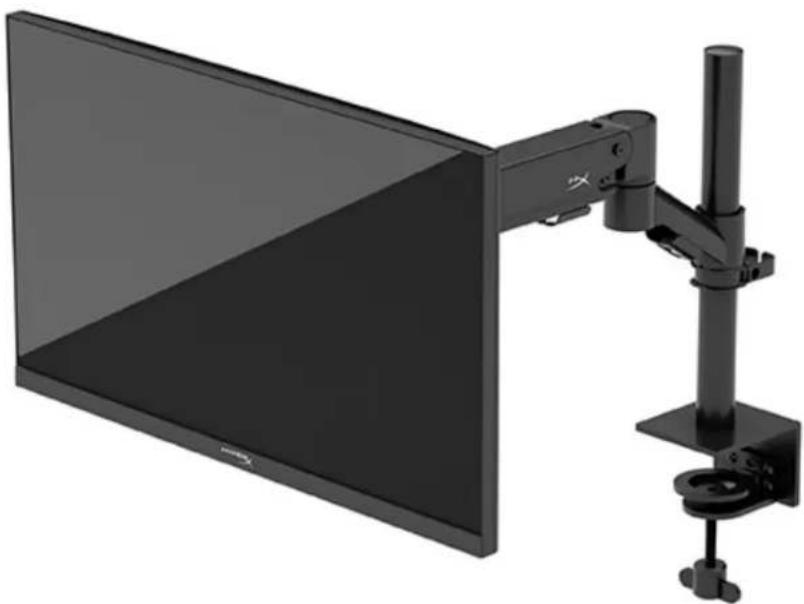
HyperX Armada 27
Màn hình chơi game QHD
N21923-AA1
Mục lục
入门指南 5
重要安全信息 5
了解您的显示器 6
6
找到序列号和产品编号 8
安装显示器 9
使用C型夹 9
使用索环安装座 9
连接颈部和悬臂 11
调整张力 14
连接线缆和布线 15
调整显示器 16
打开显示器 17
HyperX水印与图像保留策略 18
安装多个显示器 18
Cài đặt và cấu hình màn hình 21
Sử dụng màn hình 22
Tải phần mềm 22
Sử dụng menu OSD 22
Trạng thái chế độ hiển thị 23
Sử dụng chế độ ngủ tự động 23
Khắc phục sự cố 23
Giải quyết các vấn đề thường gặp 24

- BẮT ĐẦU
- THÔNG TIN AN TOÀN QUAN TRỌNG
- LÀM QUEN VỚI MÀN HÌNH
- THÀNH PHẦN
- XÁC ĐỊNH SỐ SÊ-RI VÀ SỐ HIỆU SẢN PHẨM
- THIẾT LẬP MÀN HÌNH
- SỬ DỤNG KẸP CHỮ C
- SỬ DỤNG GIÁ ĐỠ GẮN LÒ
- GẮN PHẦN CỔ NGỖNG VÀ TAY TREO
- ĐIỀU CHỈNH SỨC CĂNG
- KẾT NỐI DÂY CÁP
- ĐIỀU CHỈNH MÀN HÌNH
- BẬT MÀN HÌNH
- HÌNH ẢNH HYPERX VÀ CHÍNH SÁCH VỀ HIỆN TƯỢNG LƯU ẢNH
- GẮN NHIỀU MÀN HÌNH
- CẤU HÌNH GẮN MÀN HÌNH
- SỬ DỤNG MÀN HÌNH
- TẢI VỀ PHẦN MỀM
- SỬ DỤNG MENU OSD
- TRẠNG THÁI CHẾ ĐỘ HIỂN THỊ
- KHẮC PHỤC SỰ CỐ
- GIẢI QUYẾT CÁC VẤN ĐỀ THƯỜNG GẶP
- HYPERX ARMADA
- MÀN HÌNH CHƠI GAME QHD
- MỤC LỤC
Thương hiệu : HYPERX
Mẫu : Armada 27 QHD
Danh mục : Màn hình