
Armada 25 - Màn hình HYPERX - Hướng dẫn sử dụng miễn phí
Tìm hướng dẫn sử dụng thiết bị miễn phí Armada 25 HYPERX ở định dạng PDF.
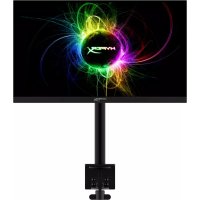



| Thương hiệu | HyperX |
| Mẫu mã | Armada 25 |
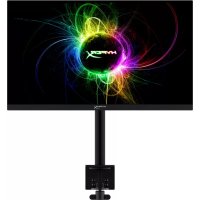
| Loại sản phẩm | Màn hình chơi game với cần tay có khớp nối |
| Kích thước màn hình | 24,5 inch (62,2 cm) |
| Loại màn hình | IPS, mặt mờ |
| Độ phân giải gốc | 1920 x 1080 (Full HD) |
| Tần số làm tươi tối đa | 240 Hz |
| Thời gian phản hồi | 1 ms (GtG với OD) |
| Độ sáng | 400 nits |
| Tỷ lệ tương phản | 1000:1 |
| Góc nhìn | 178° ngang và dọc |
| Dải màu | sRGB 99% |
| Cổng đầu vào video | 1x DisplayPort 1.4, 2x HDMI 2.0 |
| Nguồn điện | 100-240 V AC, 50/60 Hz |
| Tiêu thụ điện năng điển hình | 22 W |
| Tương thích VESA | 75x75 mm và 100x100 mm |
| Trọng lượng màn hình (chỉ màn hình) | 2,9 kg |
| Kích thước màn hình (Rộng x Cao x Sâu) | 55,74 x 33,02 x 6,12 cm |
| Tầm với của cần tay | 31,2 ± 0,5 cm |
| Độ nghiêng | -25° đến +60° |
| Xoay/Quay | Xoay ±90°, xoay dọc ±90°, cần tay ±180° |
| Bảo dưỡng | Vệ sinh bằng khăn chống tĩnh điện và dung dịch 50% nước / 50% cồn isopropyl |
Câu hỏi thường gặp - Armada 25 HYPERX
Câu hỏi của người dùng về Armada 25 HYPERX
0 câu hỏi về thiết bị này. Trả lời những câu bạn biết hoặc đặt câu hỏi riêng.
Đặt câu hỏi mới về thiết bị này
Tải xuống hướng dẫn cho thiết bị của bạn Màn hình ở định dạng PDF miễn phí! Tìm hướng dẫn của bạn Armada 25 - HYPERX và lấy lại thiết bị điện tử của bạn. Trên trang này được đăng tải tất cả các tài liệu cần thiết để sử dụng thiết bị của bạn. Armada 25 thương hiệu HYPERX.
HƯỚNG DẪN NGƯỜI DÙNG Armada 25 HYPERX
Thông báo về sản phẩm
Hướng dẫn này mô tả những tính năng phổ biến ở hầu hết các model sản phẩm. Một số tính năng có thể không sử dụng được trên sản phẩm của bạn.
Ấn bản lần đầu: Tháng 6 năm 2022. Mã bộ phận tài liệu: N22234-EP1
Bắt đầu
Thông tin an toàn quan trọng
Dây nguồn đi kèm với màn hình. Nếu sử dụng dây nguồn khác, chỉ sử dụng nguồn điện và đầu nối thích hợp cho màn hình này. Để biết thông tin về bộ dây nguồn chính xác để sử dụng với màn hình, hãy xem Thông báo về Sản phẩm được cung cấp trên web tại: http://wwwHp.com/go/regulatory.
CẢNH BÁO! Để giảm nguy cơ bị điện giật hoặc hư hỏng thiết bị:
- Cắm dây nguồn vào ổ cắm AC có thể dễ dàng tiếp cận bất cứ lúc nào.
- Nếu dây nguồn có phích cắm ba chân, hãy cắm dây vào một ổ cắm có ba chân được tiếp đất (nối đất).
- Ngắt kết nối nguồn điện khỏi máy tính bằng cách rút phích cắm dây nguồn khỏi ổ cắm điện AC. Khi tháo phích cắm dây nguồn ra khỏi ổ cắm điện AC, hãy nắm dây bằng phích cắm.
Vì sự an toàn của bạn, đừng đặt bất cứ vật gì lên dây nguồn hoặc cáp điện. Cẩn thận khi đi dây tất cả dây nguồn và cáp điện được nối với màn hình để không giẫm lên, kéo, vấp, hoặc vướng phải các dây này. Để giảm nguy cơ chấn thương nghiêm trọng, hãy đọc Hướng dẫn An toàn và Tiện nghi có trên web tại https://hyperx.qg/ergo. Tài liệu này mô tả cách bố trí trạm làm việc đúng cách và các thói quen tốt về tư thế, sức khỏe và cách làm việc cho người dùng máy tính. Hướng dẫn An toàn và Tiện nghi cũng cung cấp các thông tin quan trọng về an toàn điện và cơ.
QUAN TRỌNG: Để bảo vệ màn hình và máy tính, hãy kết nối tất cả dây nguồn cho máy tính và các thiết bị ngoại vi (như màn hình, máy in, máy quét) vào một thiết bị bảo vệ quá áp như ổ cắm điện nhiều lỗ hoặc bộ cấp nguồn liên tục (UPS). Không phải tất cả các ổ cắm điện nhiều lỗ nào cũng có khả năng bảo vệ quá áp; ổ cắm điện nhiều lỗ phải có nhãn cụ thể ghi rõ là có khả năng này. Hãy sử dụng ổ cắm điện nhiều lỗ của nhà sản xuất có đưa ra chính sách thay thế hư hỏng để bạn có thể thay thế thiết bị nếu bảo vệ quá áp bị lỗi.
Sử dụng dụng cụ có kích thước chính xác và phù hợp được thiết kế để đo màn hình đúng cách.
CẢNH BÁO! Màn hình đặt ở vị trí không hợp lý trên tủ đứng, tủ sách, giá sách, bàn làm việc, loa, hộp đựng dụng cụ, hoặc xe đẩy có thể bị rơi và gây thương tích cần hàn.
CẢNH BÁO! Nguy hiểm về ổn định: Thiết bị có thể rơi, gây thương tích cá nhân nghiêm trọng hoặc tử vong. Để tránh chấn thương, hãy gắn màn hình này vào sàn hoặc tường một cách chắc chắn theo hướng dẫn lắp đặt.
CẢNH BÁO! Thiết bị này không phù hợp để sử dụng ở những nơi trẻ em có khả năng xuất hiện.
LƯU Ý: Sản phẩm này phù hợp cho các mục đích giải trí. Cân nhắc việc đặt màn hình trong một môi trường có ánh sáng được kiểm soát để tránh ảnh hưởng bởi ánh sáng xung quanh và các bề mặt sáng có thể tạo ra phản chiếu gây khó chịu từ màn hình.
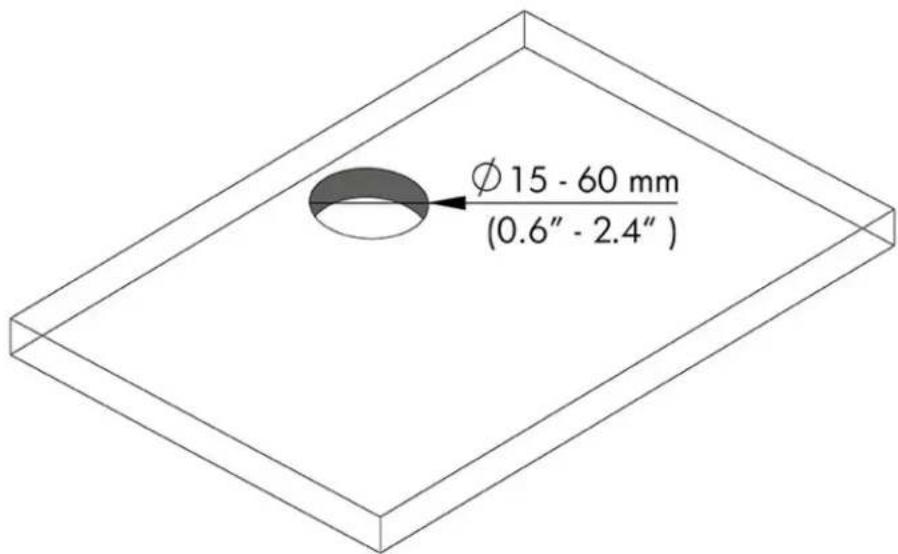
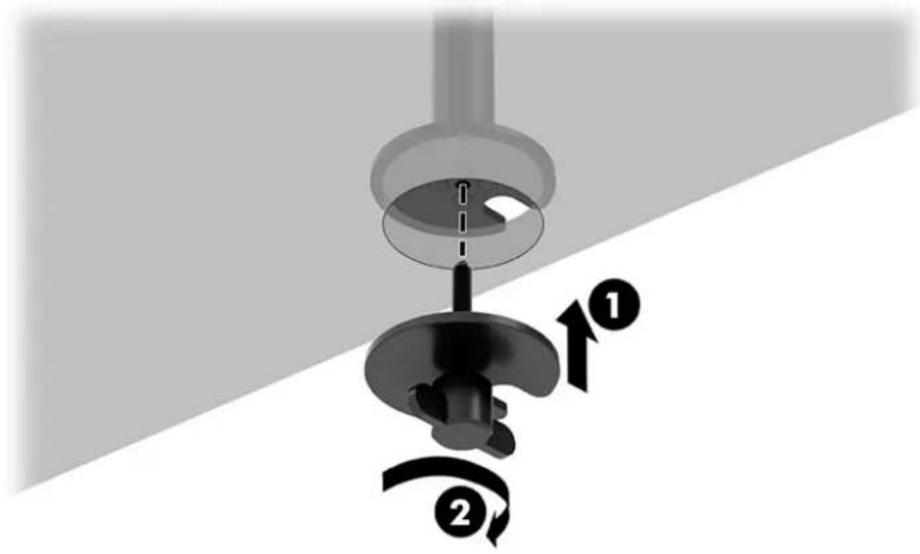
- Khoan một lỗ trên mặt bàn cho cột giá đỡ gắn vào.
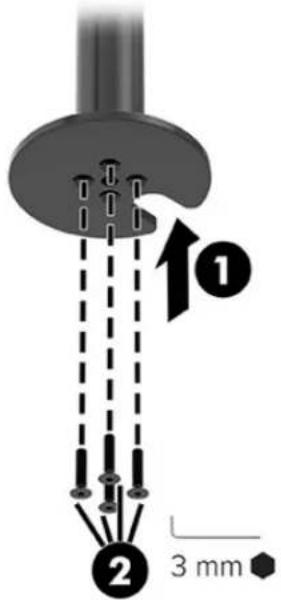
- Giữ chặt giá đỡ gắn vào cột (1) bằng bốn con vít (2) và chia vặn lục giác 3mm.
- Cố định chân đế vào bàn.
Gắn phần cổng gấp và tay treo
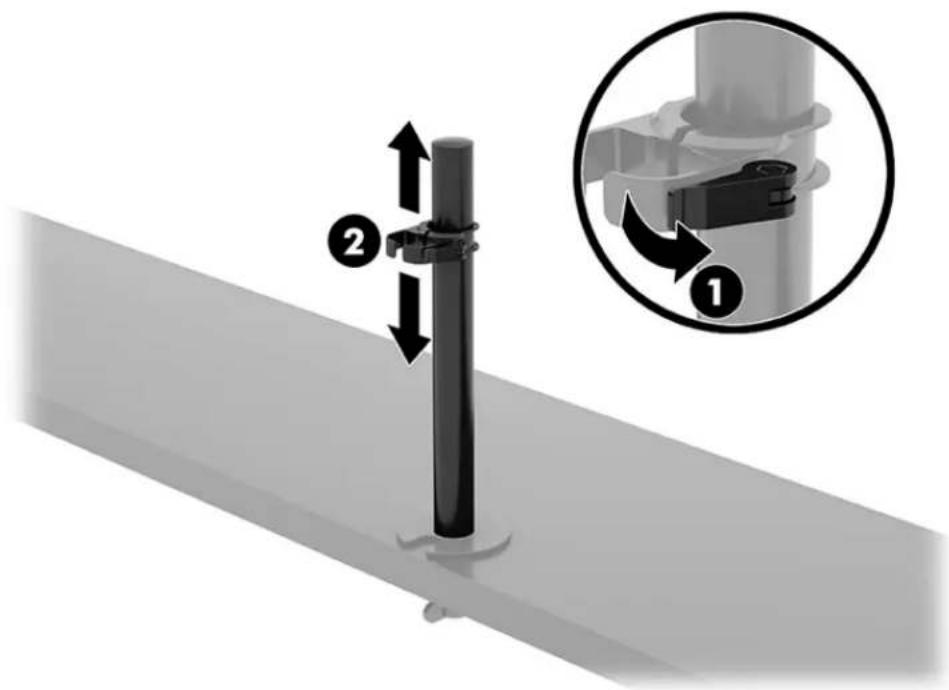
- Xoay khóa xuống vị trí mở khóa (1), điều chỉnh chiều cao vòng chân lên hoặc xuống trên cột (2), sau đó trả lại khóa về vị trí khóa.
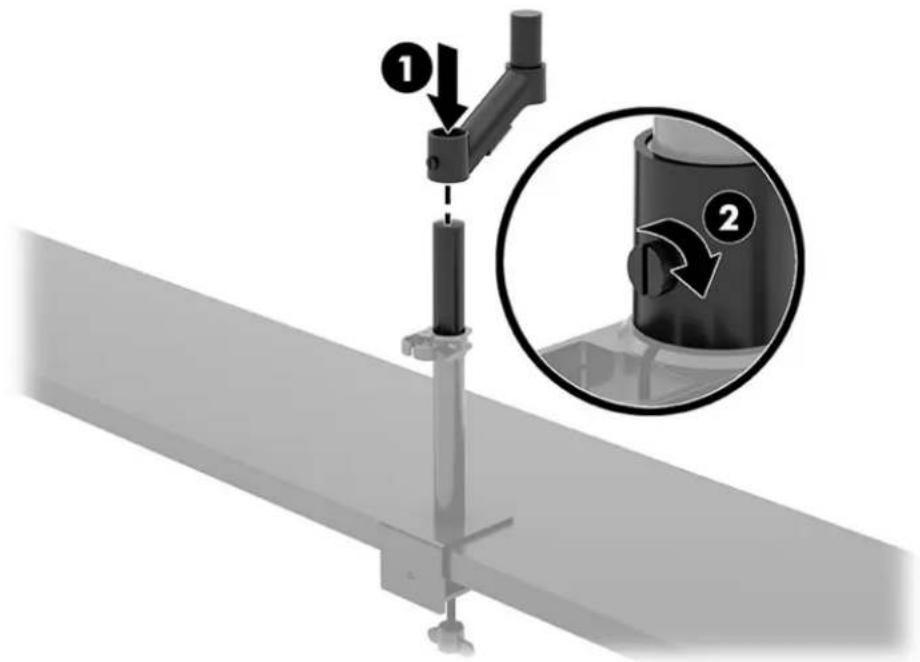
- Gắn phần cổng gấp vào cột (1) và siết chặt vít vặn tai hồng (2).
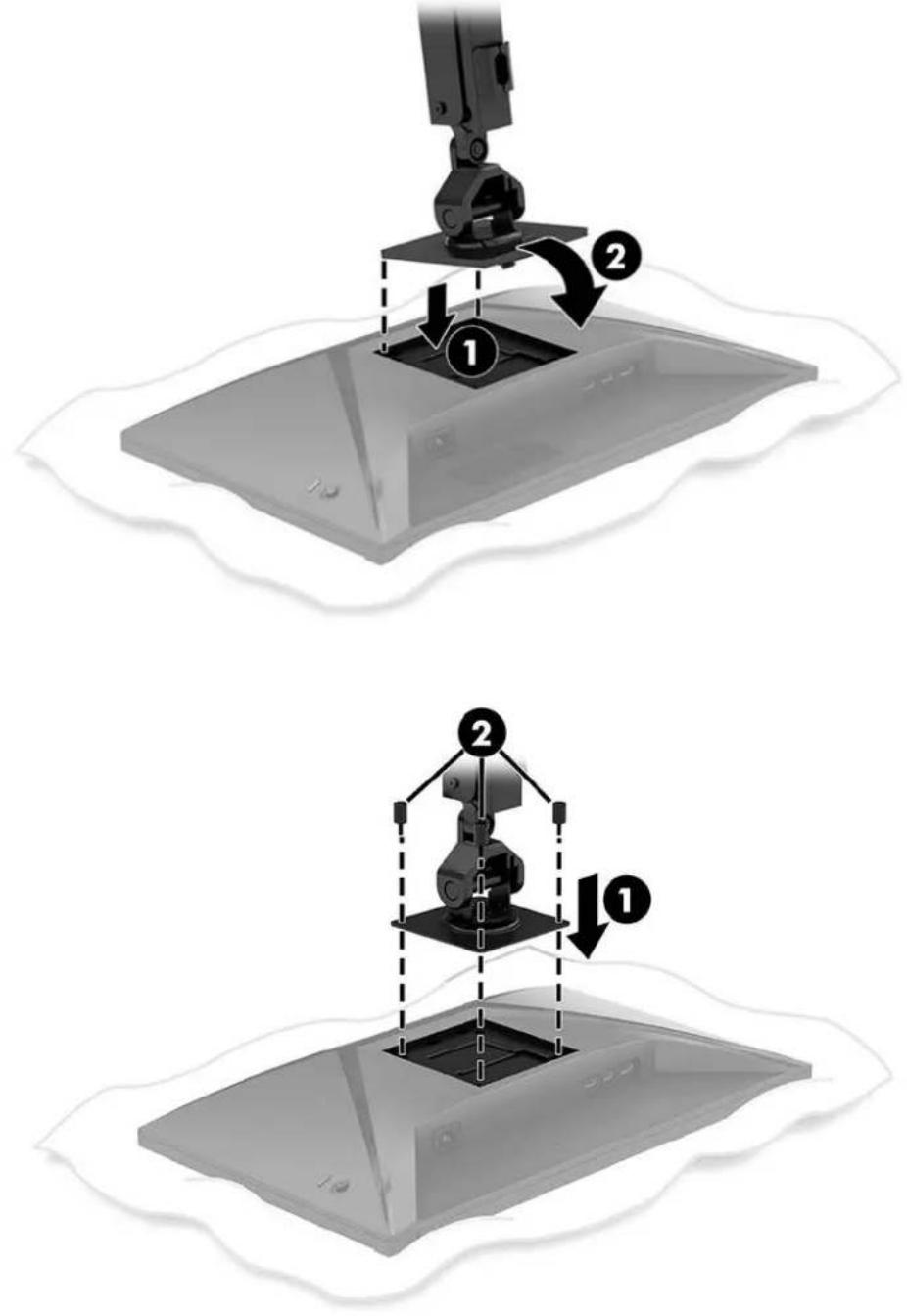
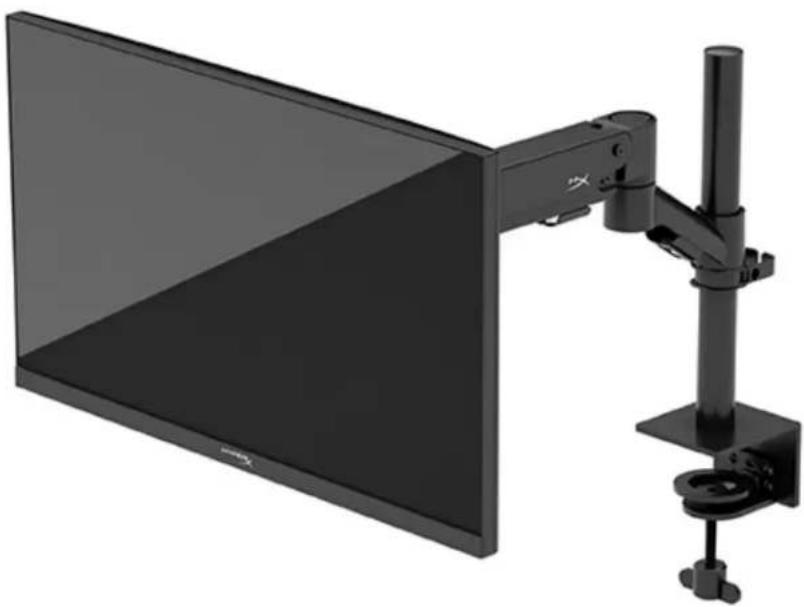
- Gắn tay treo vào màn hình bằng tấm nhanh hoặc tấm gắn VESA.
- Gắn màn hình và cụm cánh tay vào phần cổng gấp (1) và siết chặt vít vặn tai hồng (2).

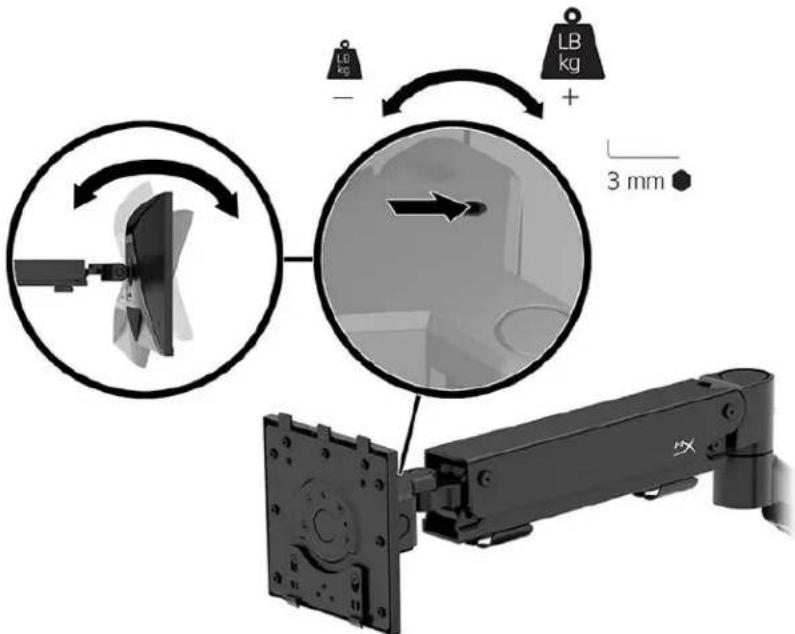
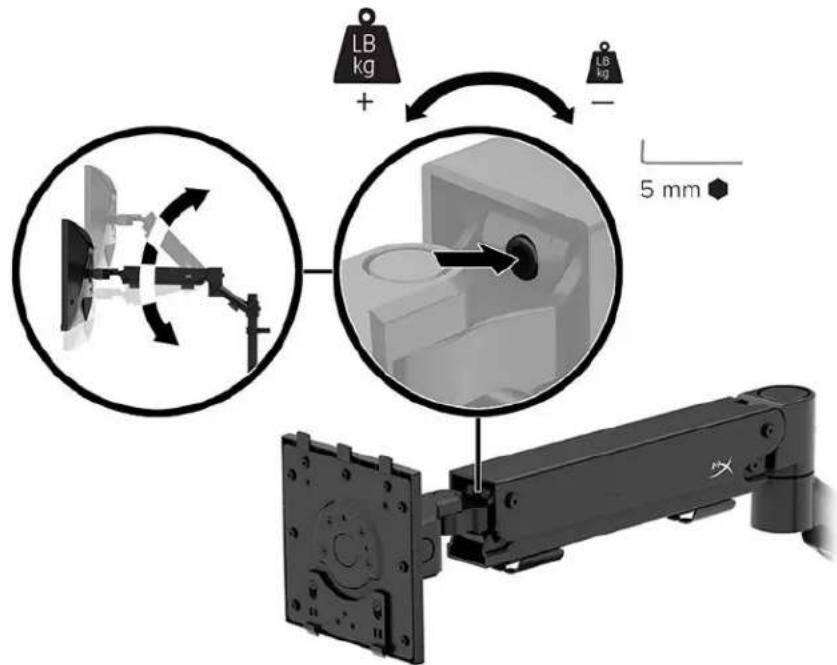
Điều chỉnh sức căng
- Điều chỉnh sức căng ở cuối cánh tay bằng chia vặn lục giác 3 mm.
- Điều chỉnh sức căng ở cuối cánh tay bằng chia vặn lục giác 5 mm.
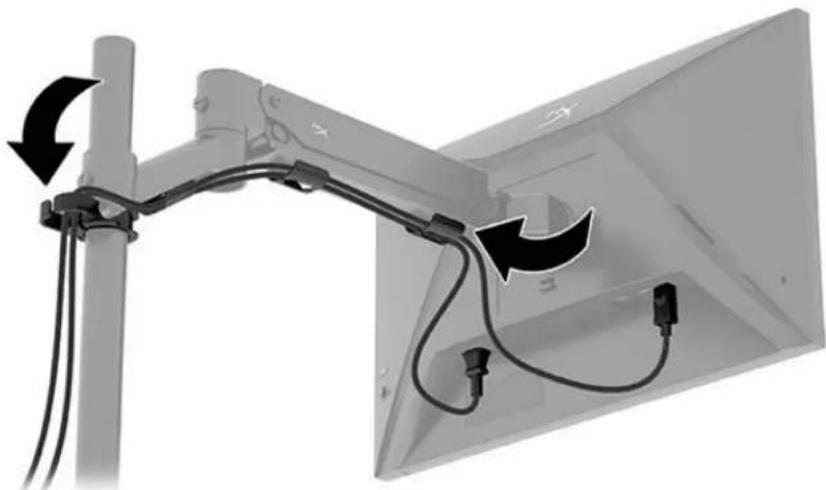
Kết nối và luồn cáp
Kết nối giá cáp tín hiệu (HDMI hoặc DP) và cáp nguồn với các đầu nối ở mặt sau của màn hình và luồn dây cáp qua hệ thống quản lý cáp. Sau đó kết nối giá cáp tín hiệu với thiết bị nguồn (máy tính hoặc hệ thống chơi game) và cáp nguồn với ổ cắm điện.
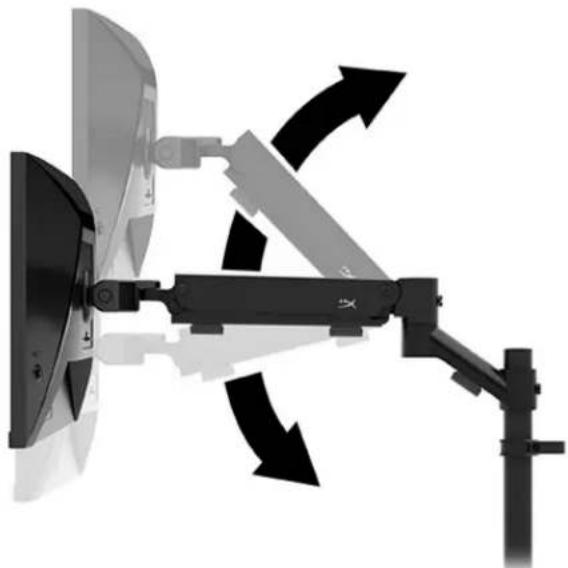
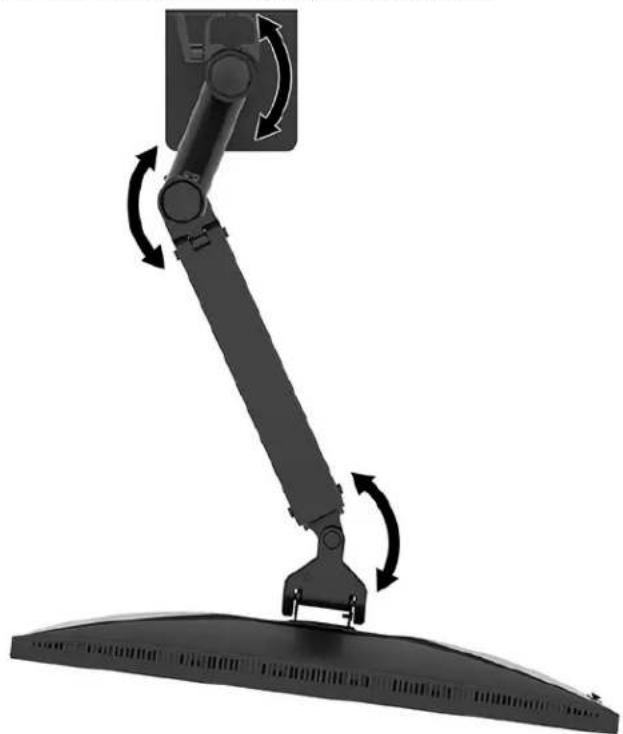
Điều chỉnh màn hình
- Điều chỉnh độ cao chiều dọc của màn hình.
- Điều chỉnh vị trí chiều ngang của màn hình.
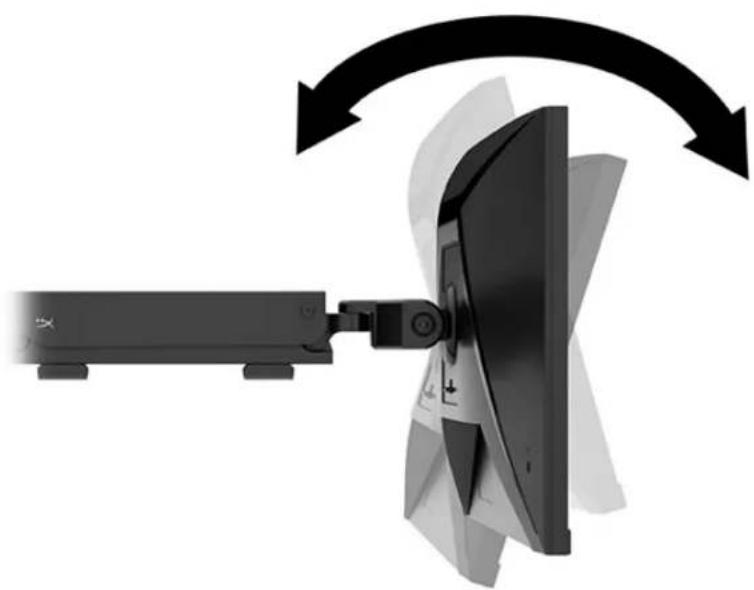
- Điều chỉnh độ nghiêng của màn hình.
Bật màn hình
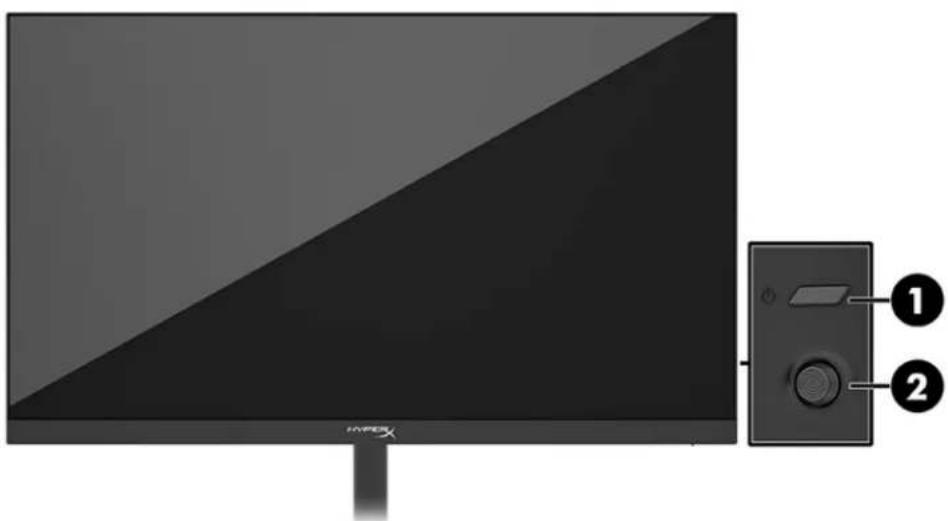
Sử dụng nút nguồn (1) để bật màn hình và sử dụng nút điều khiển (2) để thực hiện bất kỳ điều chỉnh nào trên màn hình.
Hình ảnh HyperX và chính sách về hiện tượng lưu ảnh
Một số màn hình được thiết kế với công nghệ hiển thị In-Plane Switching (IPS) cung cấp góc nhìn cực kỳ rộng với chất lượng hình ảnh nâng cao. Mặc dù thích hợp cho nhiều ứng dụng, công nghệ panel này không phù hợp cho các hình ảnh tĩnh, đứng yên hoặc cố định trong thời gian dài, trừ khi sử dụng trình bảo vệ màn hình.
Các ứng dụng hình ảnh tĩnh có thể bao gồm giám sát qua camera, trò chơi điện tử, logo tiếp thị và các mẫu. Các hình ảnh tĩnh có thể gây ra hư hỏng do hiện tượng lưu ảnh mà có thể trông giống như vết bẩn hoặc hình chìm mờ trên màn hình thiết bị.
Hư hỏng do lưu ảnh trên màn hình được sử dụng liên tục 24 giờ mỗi ngày nằm ngoài phạm vi bảo hành của HP. Để tránh hư hỏng do hiện tượng lưu ảnh, hãy luôn tắt màn hình khi không sử dụng hoặc dùng cài đặt quản lý nguồn nếu được hỗ trợ trên máy tính của bạn để tắt màn hình khi máy tính không hoạt động.
Gắn nhiều màn hình
Để gắn nhiều màn hình vào một cột gắn duy nhất, bạn cần mua Phụ kiện chơi game HyperX Armada.
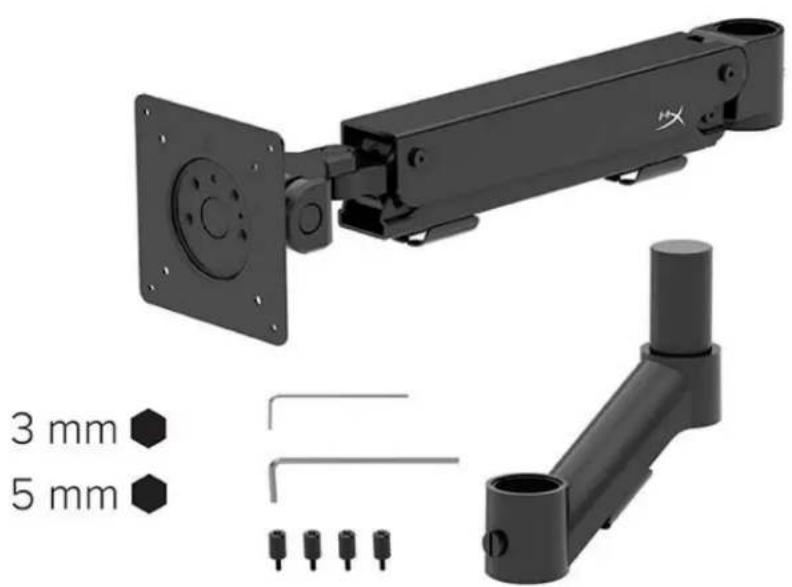
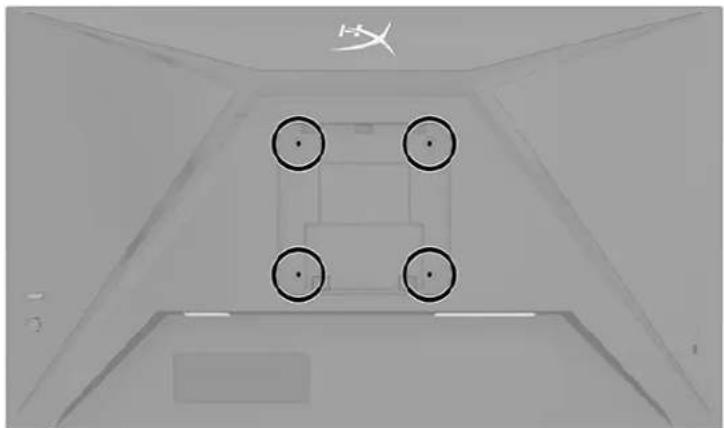
Sử dụng bốn lỗ gắn VESA ở mặt sau của màn hình để cố định cánh tay màn hình vào mặt sau của màn hình bằng bốn con vít.
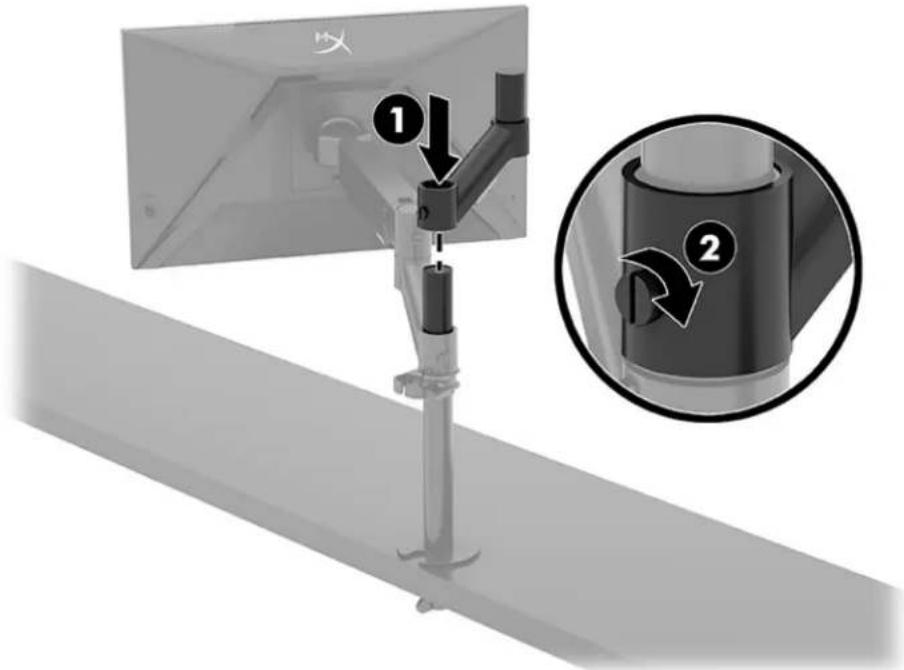
- Gắn cánh tay phụ kiện vào phần cổ ngỗng (1) và siết chặt vít vận hành (2).
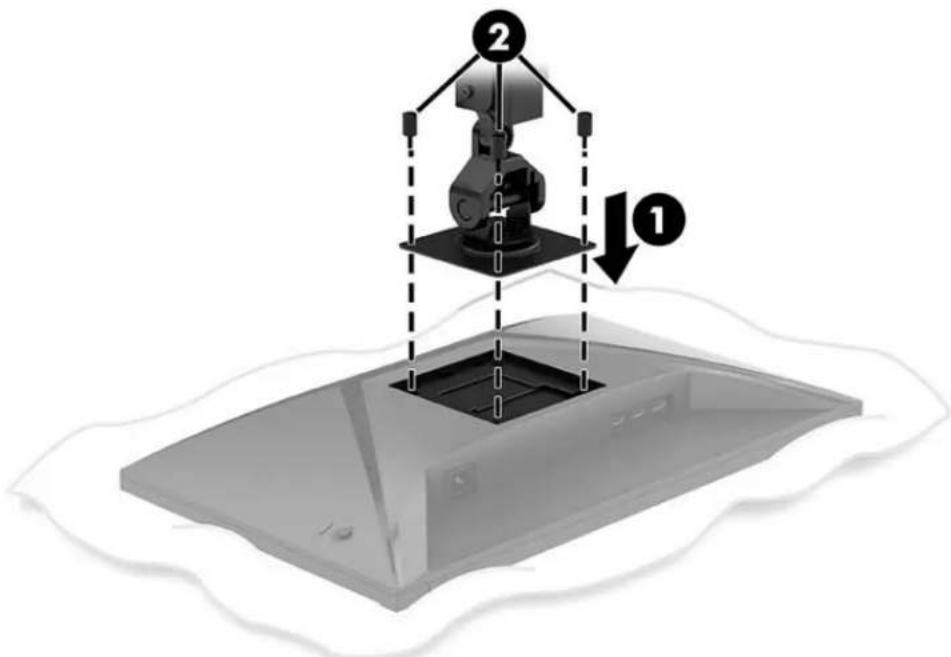
- Gắn cánh tay màn hình vào mặt sau của màn hình (1) bằng cách lắp bốn con vít (2).
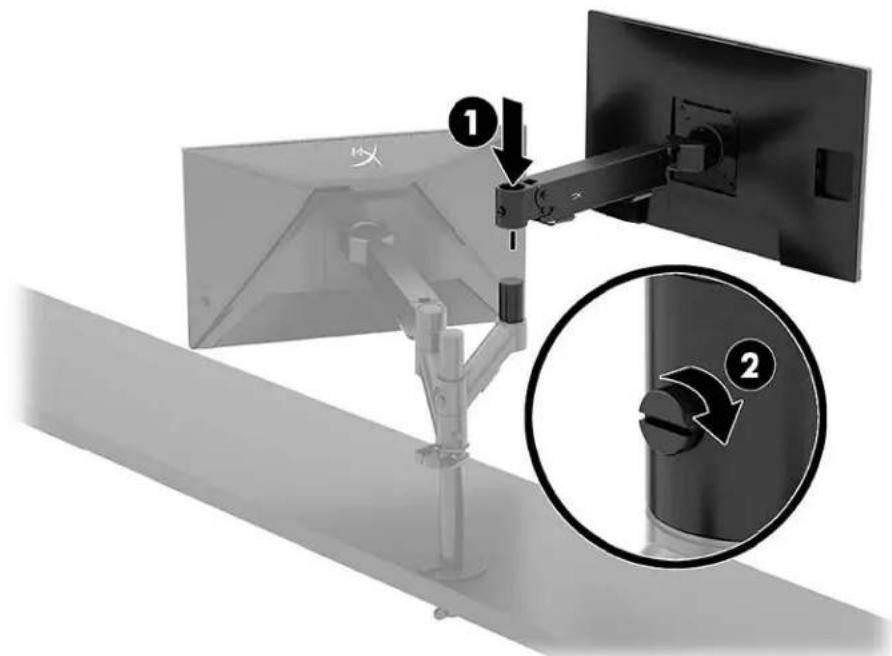
- Gắn cụm cáp tín hiệu vào cột (1) và siết chặt vít tại hông (2).
Cấu hình gắn màn hình
Bạn có thể gắn hai đến bốn màn hình vào cột theo các cấu hình khác nhau. Khi gắn nhiều hơn một màn hình vào cột, bạn có thể sử dụng kẹp chữ C hoặc giá đỡ để gắn lỏng.
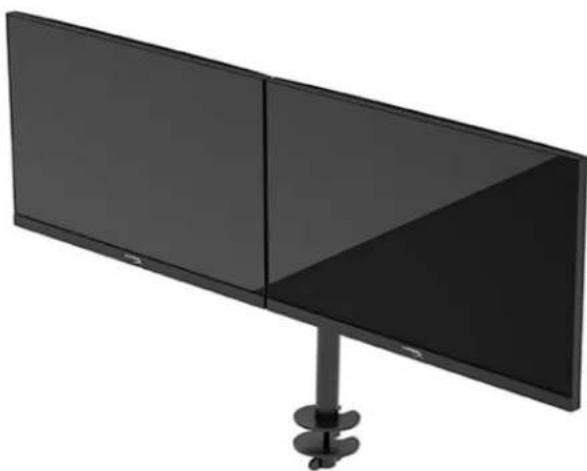
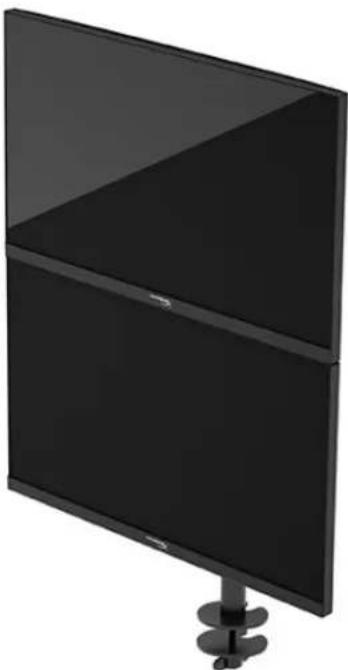
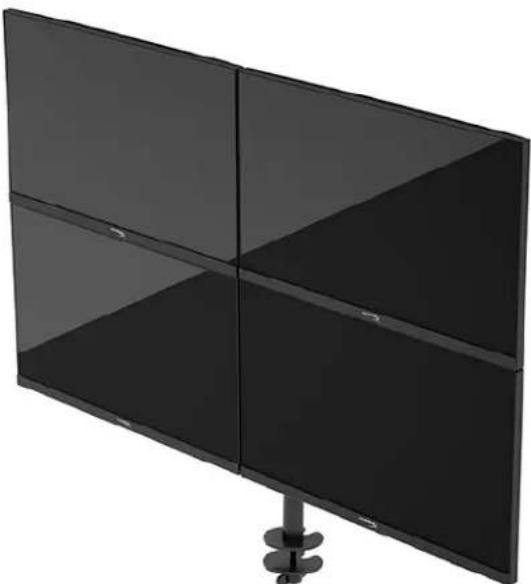
Sử dụng màn hình
Tải về phần mềm
Tải về phần mềm NGENUITY tại: hyperx.gg/ngenuity.

Sử dụng menu OSD
Bạn có thể điều chỉnh màn hình cho phù hợp với sở thích của mình. Sử dụng menu OSD để tùy chỉnh các tính năng xem trên màn hình của bạn.
Để truy cập và thực hiện điều chỉnh trong OSD, hãy sử dụng nút điều khiển tay cần ở phía sau màn hình. Để truy cập menu OSD và thực hiện các điều chỉnh:
- Nếu màn hình chưa bật, hãy nhấn nút nguồn để bật màn hình.
- Nhấn vào chính giữa nút tay cần điều khiển ở phía sau màn hình.
- Sử dụng nút tay cần để di chuyển, chọn và điều chỉnh các lựa chọn menu. Các nhãn của nút trên màn hình sẽ thay đổi tùy thuộc vào menu hoặc menu con đang hoạt động.
Bảng dưới đây liệt kê các lựa chọn menu có thể có trong menu chính OSD. Trong đó bao gồm cả mô tả cho mỗi cài đặt và tác động của nó đối với việc sử dụng hoặc hiệu suất màn hình của bạn.
| Menu chinh | Mô tã |
| Gaming (Chói game) | Chô và dièu chinh;cac tuy chôn chói game, cháng hân nuú Adaptive-Sync, thói bian dαp Úng, tóc do khung hijh, tân ngám và cǎn chinh nhieu mân hijh. |
| Color (Mùu sác) | Chô và dièu chinh mùu sác mân hijh. |
| Picture (Ânh) | Đèu chinh anh mân hijh. |
| Input (Ngô vào) | Chôtin hièu ngô vào video (DisplayPort hoàc HDMI). |
| Power (Nguǒn) | Dièu chinh;cac cai dαt nguò diên. |
| Menu | Dièu chinh menu OSD và cac dièu khiên nút chúc nǎng. |
| Settings (Cái dát) | Dièu chinh;cac cai dαt trç nǎng. |
| Information (Thòng tin) | Chô và hiếng thú cac thùng tin quan tráng vè mân hijh. |
| Exit (Thoát) | Thoát khoi mân hijh menu OSD. |
Trạng thái chế độ hiển thị
Khi bật màn hình, thông báo trạng thái sẽ hiển thị chế độ mà màn hình đang sử dụng. Chế độ mà màn hình đang sử dụng được hiển thị khi bạn thay đổi đầu vào video.
Chế độ màn hình hiện tại được hiển thị trong cửa sổ menu Information (Thông tin) và ở cuối menu chính của OSD trong vùng thanh trạng thái. Các chế độ hoạt động sẽ thay đổi tùy theo model sản phẩm.
Để bật chế độ Adaptive-Sync:
Nhấn vào chính giữa điều khiển tay cần để mở menu OSD.
Màn hình của bạn có tính năng tiết kiệm năng lượng gọi là Chế độ Tự động ngủ, là trạng thái tiêu công suất màn hình. Mục này mô tả cách kích hoạt hoặc điều chỉnh Chế độ Tự động ngủ trên màn hình của bạn.
Khi Chế độ Tự động ngủ bật (được bật theo mặc định), màn hình sẽ vào trạng thái giảm công suất khi máy tính báo hiệu chế độ công suất thấp (không có tín hiệu đồng bộ ngang hoặc dọc).
Khi vào trạng thái giảm công suất (chế độ Tự động ngủ), màn hình sẽ không có tín hiệu, đèn nền tắt đi và đèn nguồn sẽ chuyển sang màu hổ phách. Màn hình tiêu thụ công suất chuẩn dưới 0,5 W khi ở trạng thái giảm công suất này. Màn hình sẽ thức dậy từ chế độ Tự động ngủ khi máy tính gửi một tín hiệu hoạt động tới màn hình (ví dụ, nếu bạn kích hoạt chuột hoặc bàn phím).
Để tắt Chế độ Tự động ngủ trong OSD:
- Nhấn nút Menu để mở OSD.
- Trong menu OSD, chọn Power (Nguồn điện).
- Chọn Auto-Sleep Mode (Chế độ Tự động ngủ) và sau đó chọn Off (Tắt).
Khắc phục sự cố
Nếu màn hình không hoạt động như mong đợi, bạn có thể giải quyết vấn đề bằng cách làm theo các hướng dẫn trong mục này.
Giải quyết các vấn đề thông thường
- Sau khi loại bỏ bụi bẩn và mảnh vụn, bạn cũng có thể làm sạch bề mặt bằng chất khử trùng. Tổ chức Y tế Thế giới (WHO) khuyến cáo nên khử trùng sau khi vệ sinh bên ngoài, như là một biện pháp tốt nhất để ngăn ngừa sự lây lan của các bệnh đường hô hấp do vi khuẩn. Một chất khử trùng trong hướng dẫn vệ sinh của HP là một dung dịch cồn, bao gồm 70% rượu isopropyl và 30% nước. Dung dịch này còn được biết đến dưới cái tên rửa và được bày bán trong hầu hết các cửa hàng.
Giữ bao bì đóng gói nguyên bản trong kho lưu trữ. Bạn có thể cần đến bao bì sau này nếu vận chuyển hoặc di chuyển màn hình.
Thông số kỹ thuật
Màn hình chơi game HyperX Armada 25 FHD
| Thế sòng sòng ký chuàt | Mô tà | |
| Kích chuóc mân先进技术 | 62,2 cm | 24,5 inch |
| Loài khác先进技术 | IPS | |
| Loài khung先进技术 | Khùng khung viến 3 canh | |
| Dô先进技术 giế技术创新 | FHD 1920 x 1080 | |
| Dô先进技术 khác先进技术 | FHD 1920 x 1080 @ 240 Hz | |
| Dái先进技术 khác先进技术 | 240 Hz | |
| Cộng ngế先进技术成果转化先进技术 | G-SYNC Compatible | |
| T;break先进技术成果转化先进技术 | 48-240 Hz | |
| Góc先进技术 | 178° | |
| Tú先进技术成果转化先进技术 | 16:9 | |
| Dô先进技术先进技术 | 1000:1 | |
| Dô先进技术先进技术 | 400 nit | |
| Thói gian khác先进技术先进技术 | 1ms GtG (có OD) | |
| Gam先进技术 | sRGB 99% | |
| Dô先进技术先进技术 | 8-bit | |
| Ngrave先进技术 | DisplayPort 1.4 (1) HDMI 2.0 (2) | |
| Ngrave先进技术先进技术 | 100-240 VAC 50/60 Hz | |
| Cộng先进技术先进技术 -先进技术 | 45 W | |
| Cộng先进技术先进技术 -先进技术 | 22 W | |
| Cáp | Cáp DisplayPort 1.4 mùu do HyperX (1) Cáp HDMI 2.0 mùu den (1) Cáp nguàn (1) | |
| Phú khác | Giú gân lαp VESA (1) Vít giú gân lαp VESA (4) Vít vân tai hòng cho màn先进技术 VESA (4) Tám giac dō gän lǒ (2) Vít giac dō gän lǒ (1) Chia vân luc giác (2) | |
| Mǎu VESA tuǒng thích | 75 mm x 75 mm 100 mm x 100 mm | |
| Lóp phù bè mát | Mò | |
| Kích huếc | ||
| Chiếu cao | 33,02 cm | 13,00 inch |
| Chiếu sào | 6,12 cm | 2,41 inch |
| Chiếu róng | 55,74 cm | 21,94 inch |
| Trùng luǒng | 2,9 kg | 6,29 pound |
| Phüm vi nang cánh tay | 31,2 ± 0,5 cm | 12,4 ± 0,2 inch |
| Phüm vi chieu cao cót | 25,5 cm | 10,0 inch |
| Kích huếc màn先进技术 voci chàn dé | ≤ 81,28 cm | ≤ 32 inch |
| Khà näng chiu trong luǒng mān先进技术 mòi canh tay | ≤ 9,1 kg | ≤ 20 pound |
| Hô trón do day bàn lamy ec | 15 mm-50 mm | 0,6 inch-2,0 inch |
| Hô trón kích huếc lǒ giac dō* | 15mm-60mm | 0,6 inch-2,4 inch |
| Giú gán và canh tay (lap ráp) | 547 x 447 x 130 mm | 21,54 x 17,60 x 5,12 inch |
| Trùng luǒng giac gán và canh tay | 4,8 kg | 10,6 pound |
| Phüm vi do nghiếng bàn lè | -25 dén 60° | |
| Phüm vi do xoay bàn lè | ± 90° | |
| Phüm vi do xoay truc bàn lè | ± 90° | |
| Thế sǒ ký chuàt | Mô tà | |
| Pham vi do xoay truc canh tay | ± 180° | |
| *Neú lõ giá dã课外iren bàn nhô hom 40 mm (1,57 inch), cap khùng the luân qua lò. | ||
Độ phân giải màn hình cài sẵn
| Cái khác sân | Đinh khác diém anh | Tân so几点 doc (Hz) |
| 1 | 640 × 480 | 60 Hz |
| 2 | 640 × 480 | 75 Hz |
| 3 | 720 × 400 | 70 Hz |
| 4 | 800 × 600 | 60 Hz |
| 5 | 800 × 600 | 75 Hz |
| 6 | 1024 × 768 | 60 Hz |
| 7 | 1024 × 768 | 75 Hz |
| 8 | 1280 × 720 | 60 Hz |
| 9 | 1280 × 800 | 60 Hz |
| 10 | 1280 × 1024 | 60 Hz |
| 11 | 1280 × 1024 | 75 Hz |
| 12 | 1440 × 900 | 60 Hz |
| 13 | 1600 × 900 | 60 Hz |
| 14 | 1680 × 1050 | 60 Hz |
| 15 | 1920 × 1080 | 60 Hz |
| 16 | 1920 × 1080 | 144 Hz |
| 17 | 1920 × 1080 | 165 Hz |
| 18 | 1920 × 1080 | 200 Hz |
| 19 | 1920 × 1080 | 240 Hz |
HyperX Armada 25
Màn hình chơi game FHD
N22234-AA1
Mục lục
Hướng dẫn bắt đầu 5
Thông tin an toàn quan trọng 5
Tìm hiểu về màn hình của bạn 6
6
Tìm số sê-ri và số sản phẩm 8
Lắp đặt màn hình 9
Sử dụng kẹp chữ C 9
Sử dụng giá đỡ lỗ grommet 9
Kết nối cổ và cần đỡ 11
Điều chỉnh độ căng 14
Kết nối cáp và đi dây 15
Điều chỉnh màn hình 16
Bật màn hình 17
Chính sách hình mờ HyperX và giữ hình ảnh 18
Lắp đặt nhiều màn hình 18
Cấu hình lắp đặt màn hình 21
Sử dụng màn hình 22
Tải phần mềm 22
Sử dụng menu OSD 22
Trạng thái chế độ hiển thị 23



- THÔNG BÁO VỀ SẢN PHẨM
- BẮT ĐẦU
- THÔNG TIN AN TOÀN QUAN TRỌNG
- GẮN PHẦN CỔNG GẤP VÀ TAY TREO
- ĐIỀU CHỈNH SỨC CĂNG
- KẾT NỐI VÀ LUỒN CÁP
- ĐIỀU CHỈNH MÀN HÌNH
- BẬT MÀN HÌNH
- HÌNH ẢNH HYPERX VÀ CHÍNH SÁCH VỀ HIỆN TƯỢNG LƯU ẢNH
- GẮN NHIỀU MÀN HÌNH
- CẤU HÌNH GẮN MÀN HÌNH
- SỬ DỤNG MÀN HÌNH
- TẢI VỀ PHẦN MỀM
- SỬ DỤNG MENU OSD
- TRẠNG THÁI CHẾ ĐỘ HIỂN THỊ
- KHẮC PHỤC SỰ CỐ
- GIẢI QUYẾT CÁC VẤN ĐỀ THÔNG THƯỜNG
- THÔNG SỐ KỸ THUẬT
- HYPERX ARMADA
- MÀN HÌNH CHƠI GAME FHD
- MỤC LỤC
Thương hiệu : HYPERX
Mẫu : Armada 25
Danh mục : Màn hình