
Armada 25 - モニター HYPERX - 無料のユーザーマニュアル
デバイスのマニュアルを無料で見つける Armada 25 HYPERX PDF形式.
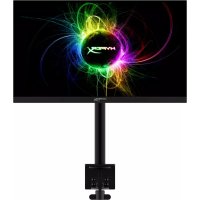



| ブランド | HyperX |
| モデル | Armada 25 |
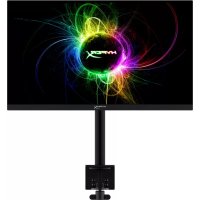
| 製品タイプ | アーム付きゲーミングモニター |
| 画面サイズ | 24.5インチ (62.2 cm) |
| 画面タイプ | IPS、非光沢パネル |
| ネイティブ解像度 | 1920 x 1080 (フルHD) |
| 最大リフレッシュレート | 240 Hz |
| 応答時間 | 1 ms (GtG、OD時) |
| 輝度 | 400 ニト |
| コントラスト比 | 1000:1 |
| 視野角 | 水平・垂直178° |
| 色域 | sRGB 99% |
| ビデオ入力 | DisplayPort 1.4 x 1、HDMI 2.0 x 2 |
| 電源 | 100-240 V AC、50/60 Hz |
| 標準消費電力 | 22 W |
| VESA互換 | 75x75 mm、100x100 mm |
| モニター単体重量 | 2.9 kg |
| モニター寸法 (幅 x 高さ x 奥行き) | 55.74 x 33.02 x 6.12 cm |
| アームリーチ | 31.2 ± 0.5 cm |
| チルト角度 | -25° ~ +60° |
| 回転/ピボット | 回転 ±90°、ピボット ±90°、アーム ±180° |
| お手入れ | 帯電防止クロスと50%水・50%イソプロピルアルコール溶液での清掃 |
よくある質問 - Armada 25 HYPERX
ユーザーの質問 Armada 25 HYPERX
0 質問 この機器について。知っているものに答えるか、ご自身の質問をしてください。
この機器について新しい質問をする
デバイスの取扱説明書をダウンロード モニター 無料でPDF形式で!マニュアルを見つける Armada 25 - HYPERX 電子デバイスをもとに戻しましょう。このページにはデバイスの使用に必要なすべての書類が掲載されています。 Armada 25 ブランド HYPERX.
使用説明書 Armada 25 HYPERX
しみおは画像の焼き付きに関するHyperXのポリシー。 19
複数のモニターの取り付け 19
モニターの取り付け構成 22
23
自動スリープモードの使用 25 トラブルシューティング 25 一般的なトラブルの解決方法 25 HyperX Armada 25 FHD ゲーミング モニター ………………………………………… 26 27 27 27 保守の基本方法 28 29 モニターの運搬 30 技術仕様 30 HyperX Armada 25 FHD ゲーミング モニター ………………………………………… 30 32
HyperXはHyperXロゴは、米国またはその他の国における
HP Development Co.の登録商標または商標です。
すべての登録商標および商標は、各所有者の所有物です。
本書の内容は、将来予告なしに変更されることがあります。
HP製品およびサービスに対する保証は、当該製品
およびサービスに付属の保証規定に明示的に記載されています。
本書のいかなる内容も、当該保証に
新たに保証を追加するものではありません。本書の内容に
ついては万全を期しておりますが、本書の技術的または
校正上の誤り、省略に対しては、責任を負いかねます。
ので了承ください。
製品に関する注意事項
このガイドでは、本製品に共通の機能について説明します。一部の機能は、お使いの製品では使用できない場合がありますので、ご了承ください。
初版:2022年6月
製品番号:N22234-291
お使いになる前に
安全に関する重要な情報
お使いの電源には電源コードが付属しています。別のコードを使用する場合は、ご使用の電源に適した電源と接続方法のみをお使いください。電源に関する詳細は、http://www.hp.com/go/regulatory に掲載されている「製品に関する注意事項」を参照してください。
警告:感電や装置の損傷を防ぐため、必ず以下の注意事項を守ってください。
・電源コードは常に、装置の近くの手の届きやすい場所にある電源コンセントに接続してください。 - 電源コードに3ピン プラグが付いている場合、電源コードをアース(接地)端子付きのコンセントに差し込んでください。 ・電源コードを電源コンセントから抜いて、装置の電源供給を遮断してください。電源コードを電源コンセントから抜くときは、プラグの部分を持ってください。
安全のため、電源コードや電源ケーブルの上には物を置かないでください。モニターに接続するすべてのコードおよびケーブルについて、踏んだり、抜けたり、引っかかったり、人がまじししたりしないように注意して配線してください。
操作により人の健康を損なわないようにするため、『快適に使用するために』を必ずお読みください。このガイドは、Webサイト、https://hyperx.gg/ergo から表示できます。正しい作業環境の整え方や、作業時の正しい姿勢、および健康上・作業上の習慣について説明しています。『快適に使用するために』は、重要な電気的・物理的安全基準に関する情報も提供しています。
重要:モニターおよびコンピューターの損傷を防ぐために、コンピューターおよび周辺装置(モニター、プリンター、スキャナー)のすべての電源コードを、電源タップや無停電電源装置(UPS)等のサージ防止機能のあるサージ保護器に接続してください。電源タップの種類によっては、サージ対応でない場合がありますのでご注意ください。サージ防止機能のある電源タップを使用することをお勧めします。サージ防止に失敗した場合は機器を交換してください。損傷交換ポリシーを提供している製造販売元の電源タップを使用してください。
お使いのモニターは、十分な大きさがあり丈夫で安定しているモニター設置用の台に設置してください。
警告:化粧台、本棚、棚、机、スピーカー、チェスト、またはカート各種の上にモニターを不用意に置いた場合、モニターが倒れて怪我をする恐れがあります。
警告:安定性に注意:デバイスが倒れて落下し、深刻な怪我や死亡につながる恐れがあります。怪我や事故を防ぐため、設置手順に従って床または壁にしっかりとモニターを取り付けてください。
警告:この機器は、子供がいる可能性のある場所での使用には適していません。
注:本製品は、エンターテインメント目的に適しています。モニターを設置する際は、近くにある光源やその他の周辺光が原因で画面の乱反射が起きないように、照明を調節した環境に設置してください。
モニターの概要
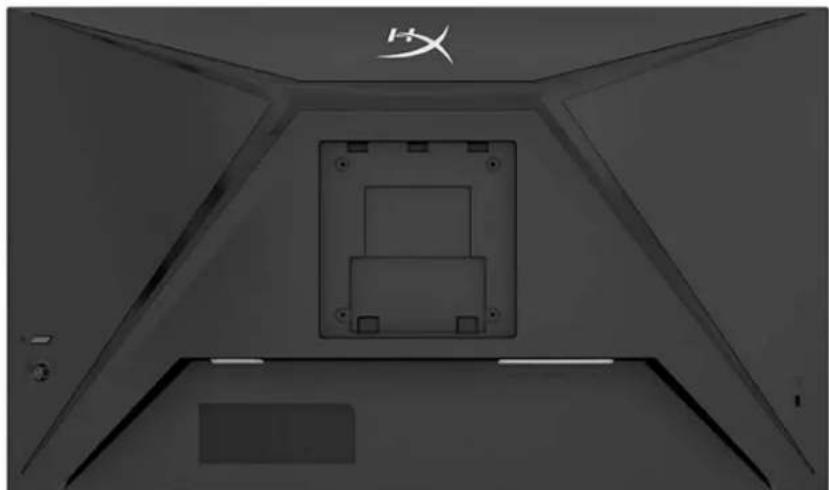
ボタン
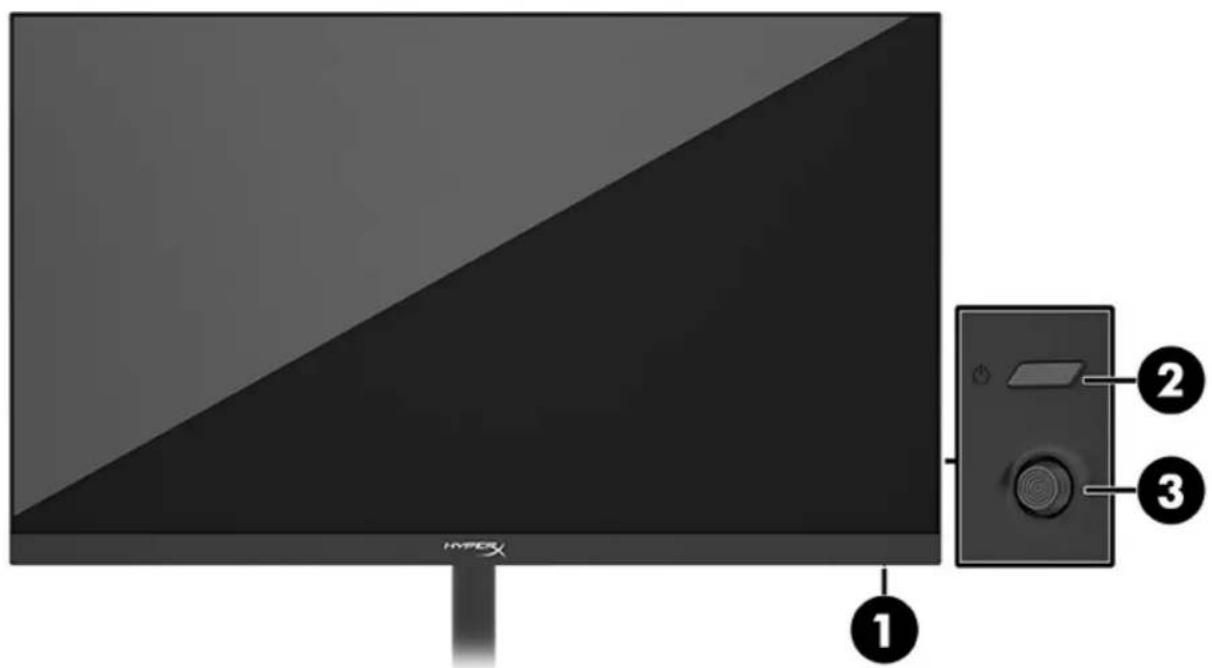
- 電源ランプ
- 電源ボタン
- デバイスコントロール
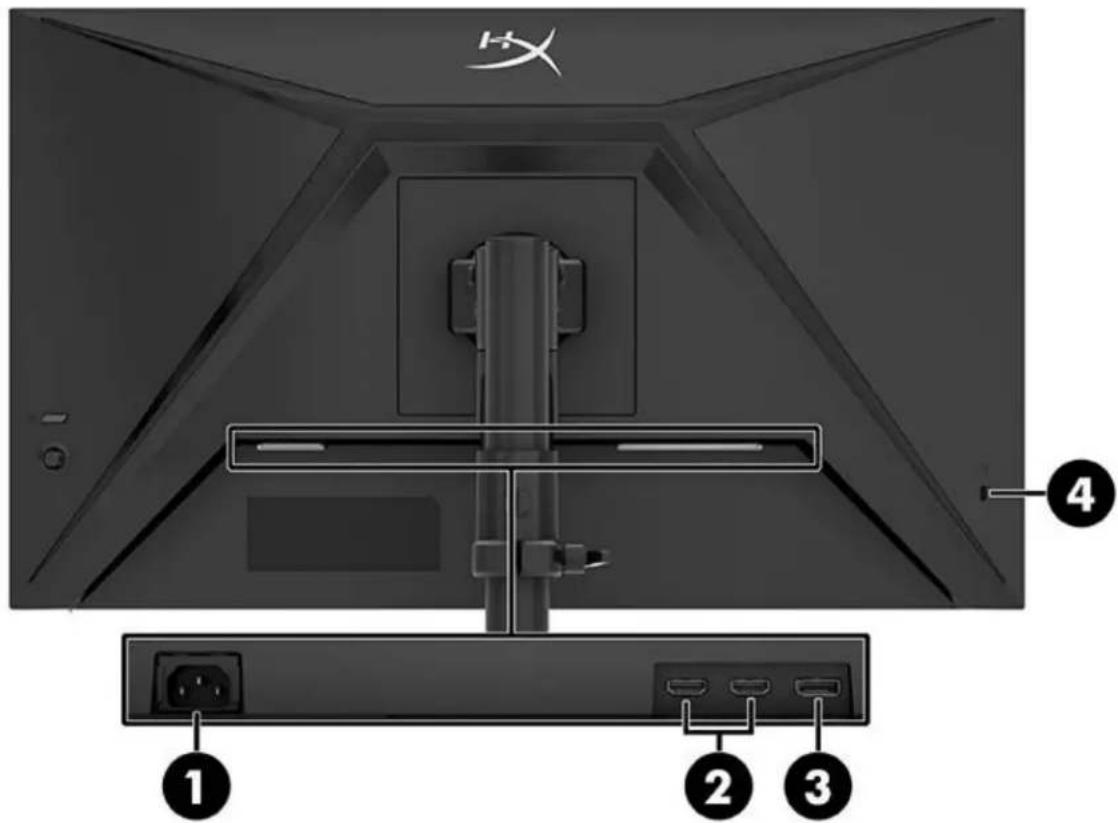
- 電源コネクター 2.HDMI 2.0ポート(×2)
- DisplayPort 1.4
- セキュリティロックケーブル用スロット
シリアル番号と製品番号の位置
シリアル番号と製品番号は、製品によって、モニターの背面にあるラベルまたはモニター本体のフロントパネルの下側にあるラベルに記載されています。お使いのモニターについてHyperXにお問い合わせになる際に、これらの番号が必要になる場合があります。
モニターの設置
ケーブルの使用
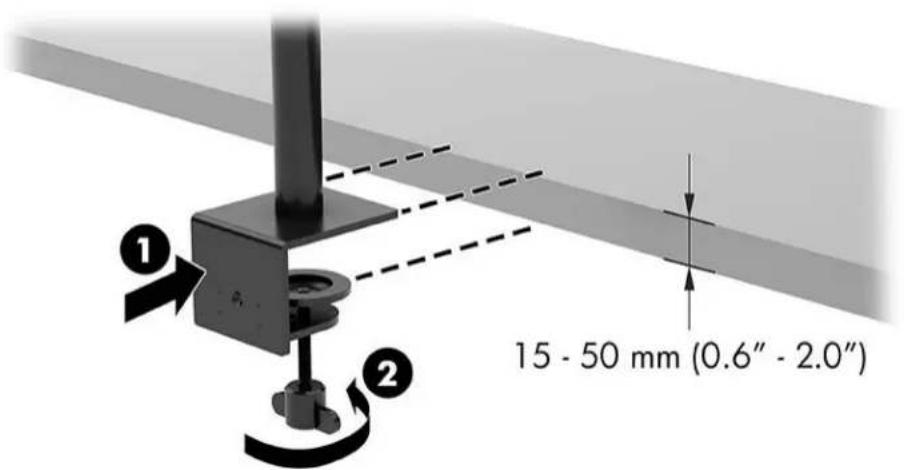
グロメットマウントの使用
- スタンドにC型クランプが取り付けてある場合、ドライバーを使ってC型クランプを取り外します。
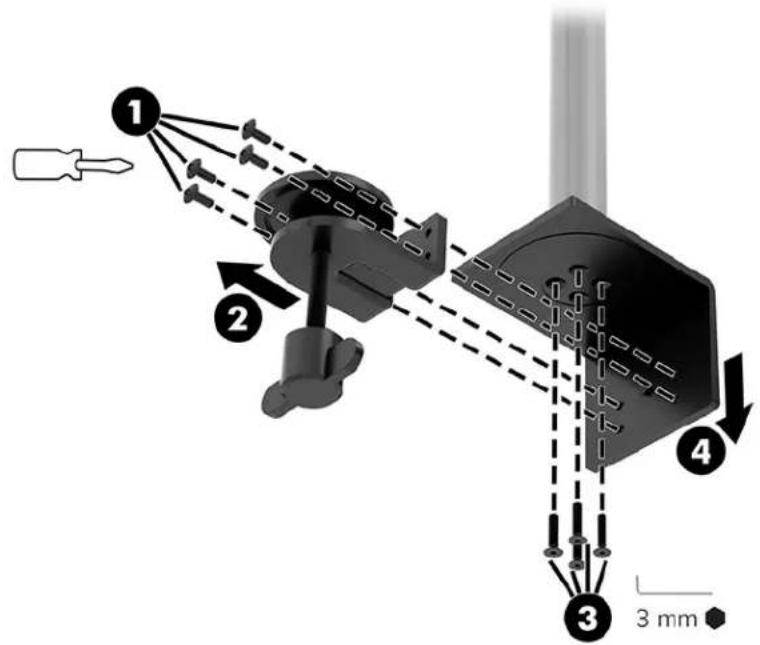
- 2.
- 4本のネジ(2)と3mm六角レンチを使って、ロール(1)にグロメットマウントを固定します。
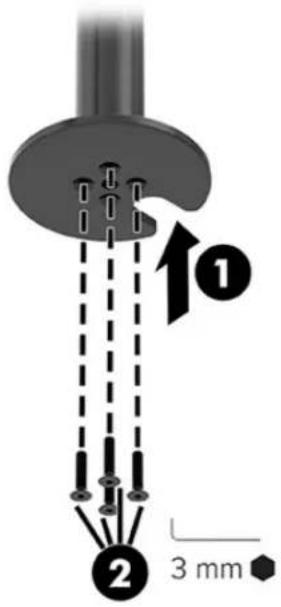
4. 天板にスタンドを固定します。
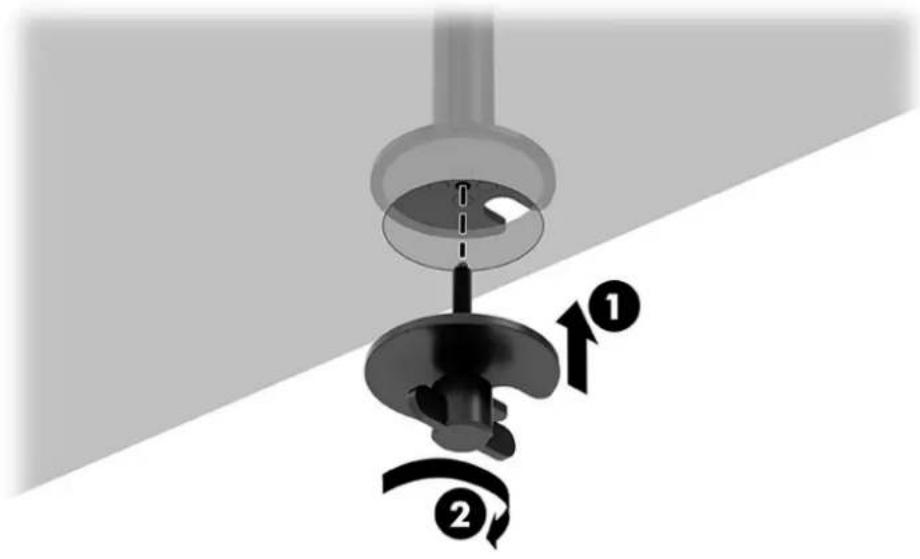
ネックとマウントアームの取付け
1. ロッドをロッド解除位置に回し(1)、ストッパーの高さをポール上で上下に調整してから(2)、ロッドをロック位置に戻します。
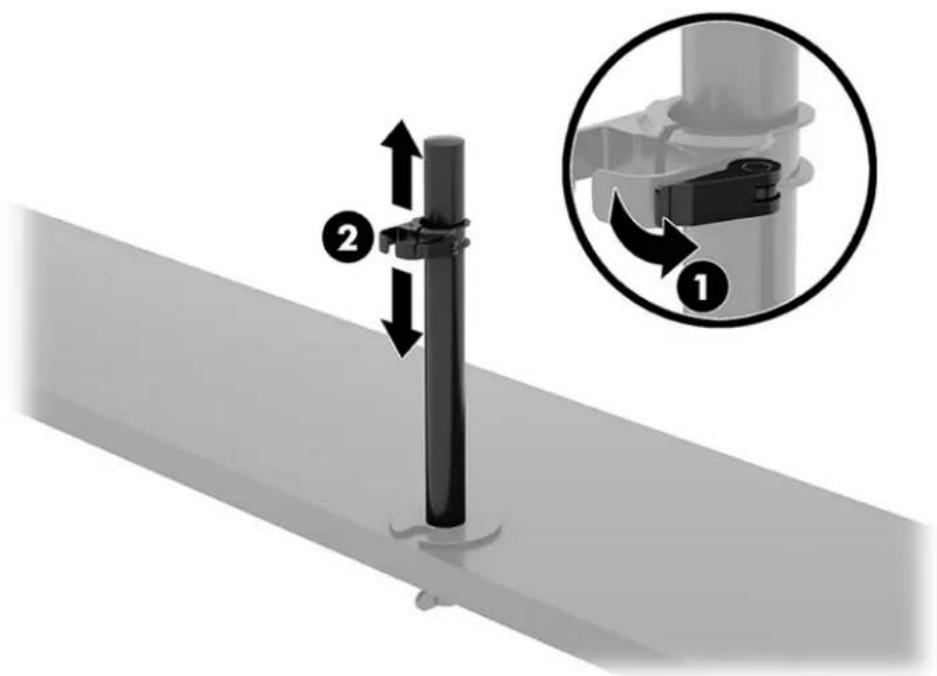
- クランプをポールに取り付け(1)、つまみネジを締めます(2)。
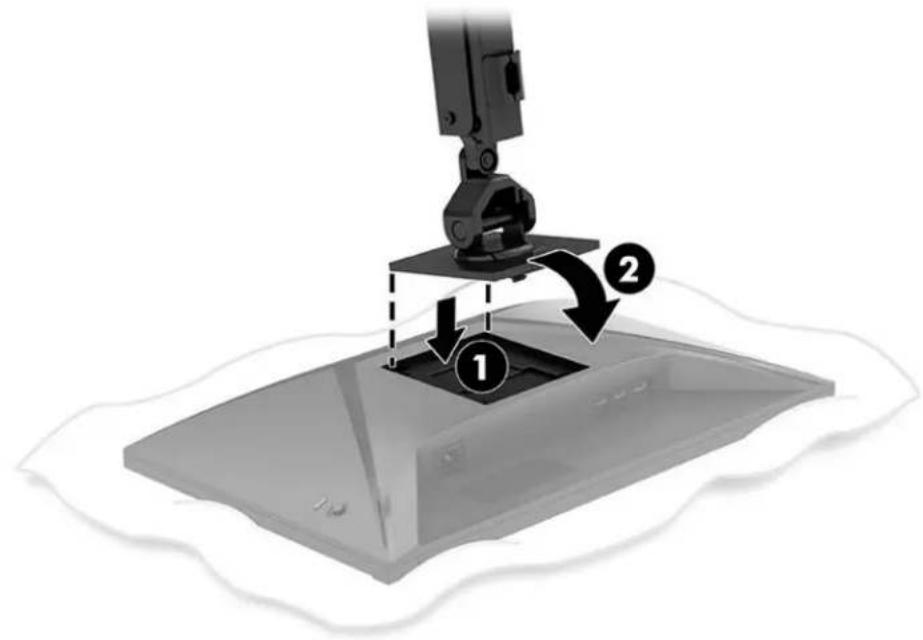
- クイックリリースプレートまたはVESA準拠のマウントプレートを使って、マウントアームをディスプレイに取り付けてください。
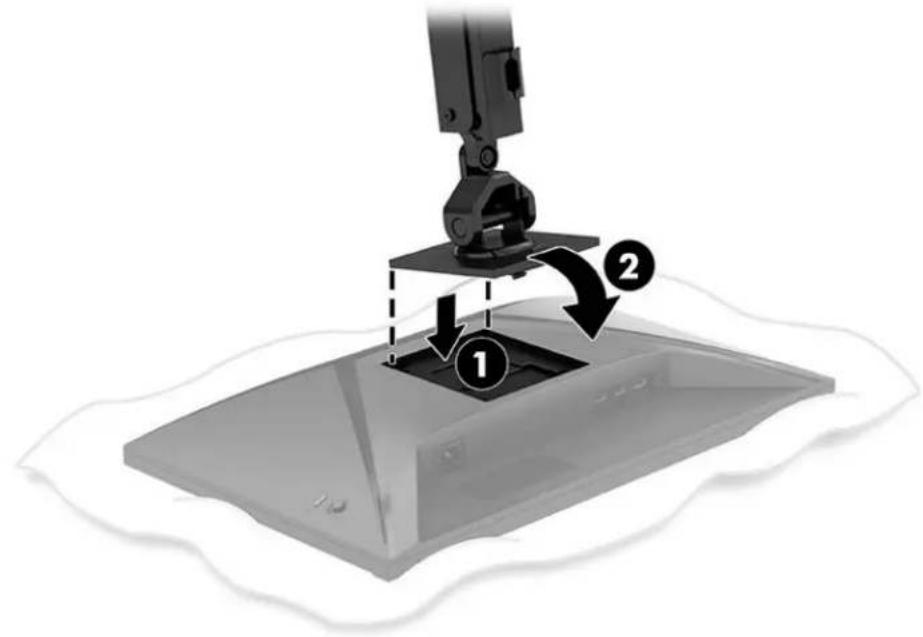
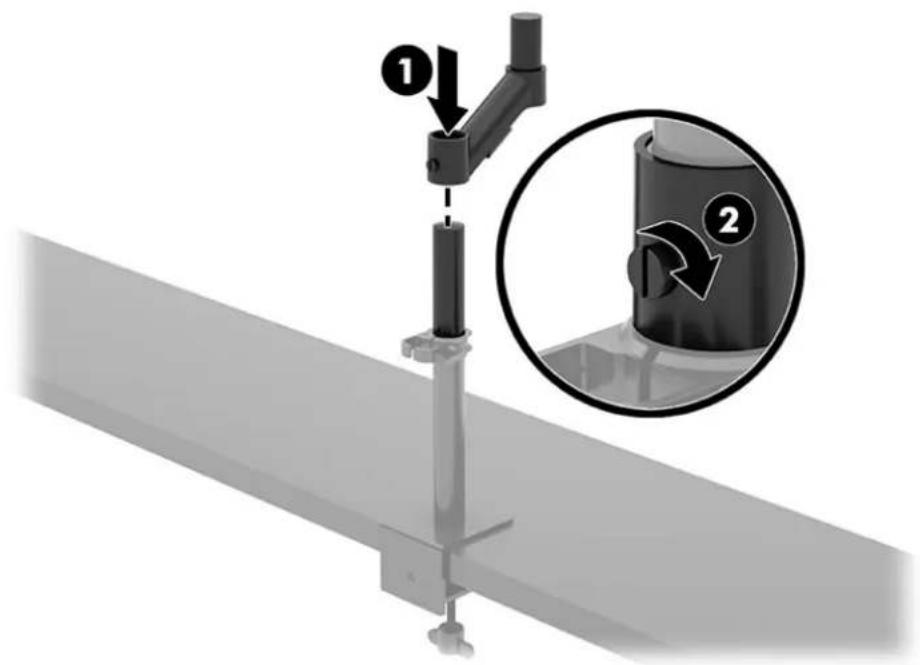
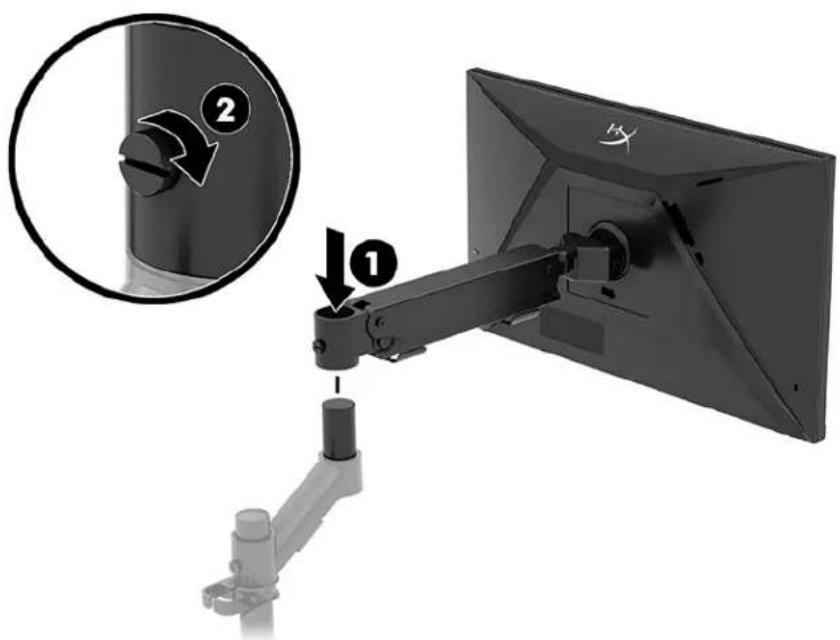
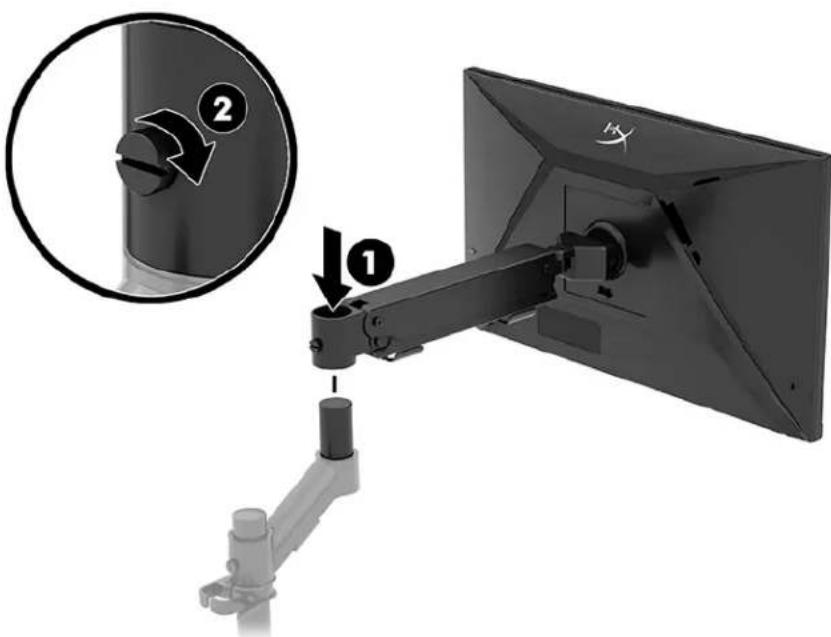
- ヨークプレートとアームアセンブリをネックに取り付け(1)、つまみネジを締めます(2)。
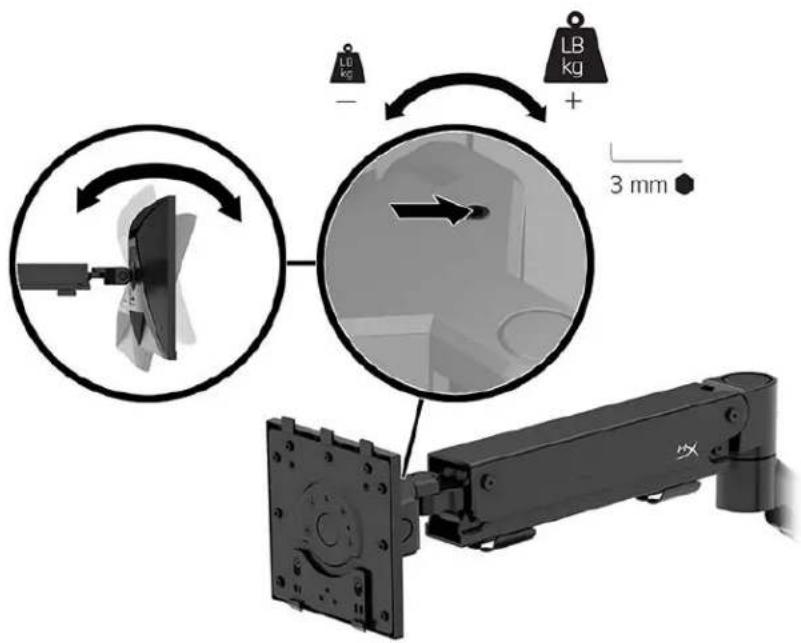
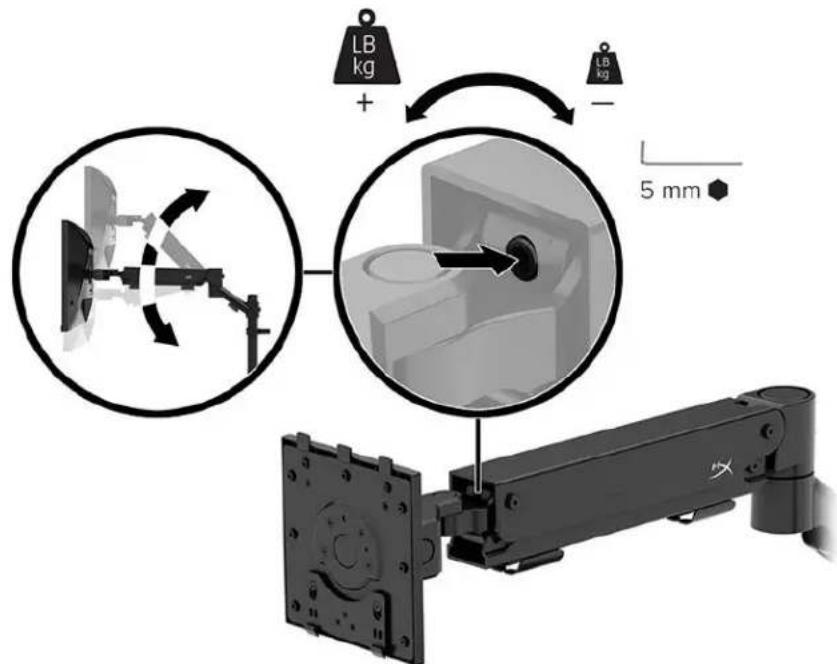
張りの調整
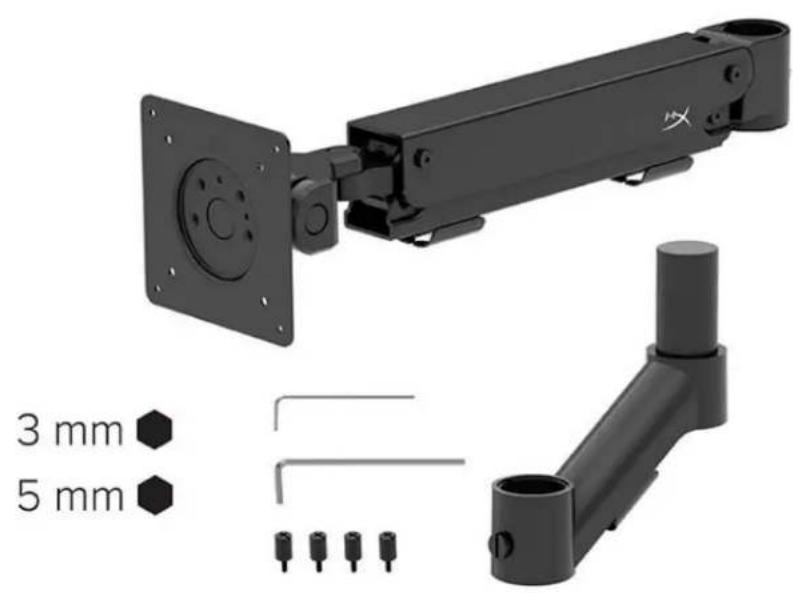
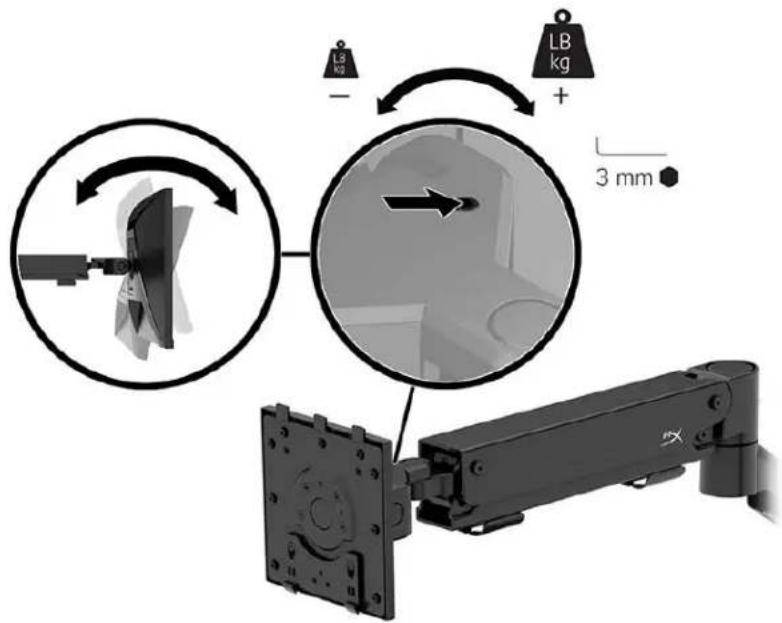
- 3mm六角レンチを使用して、アームの先端の張りを調整します。
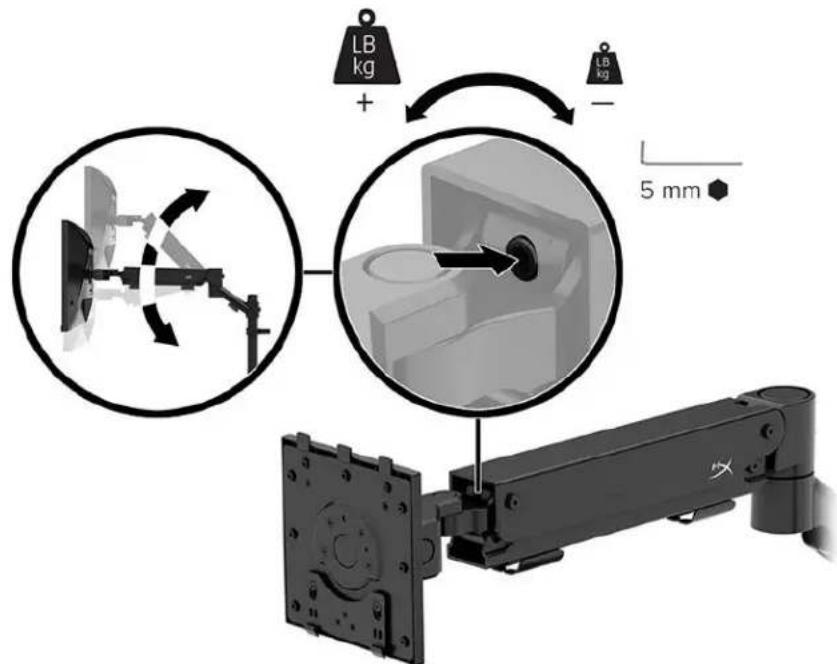
- 5mm六角レンチを使用して、アームの先端の張りを調整します。
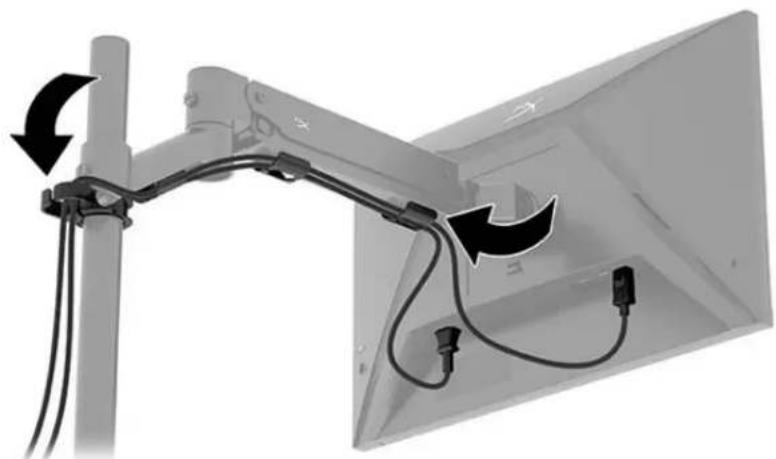
ケーブルの接続と配線
1本のケーブル(HDMI または DP)と電源ケーブルをモニター背面のコネクタに接続し、ケーブル管理システムに通してケーブルを配線します。ケーブルをソースデバイス(コンピューターなど)に、電源ケーブルをコンセントに接続します。
モニターの調整
- モニターの高さを調整します。
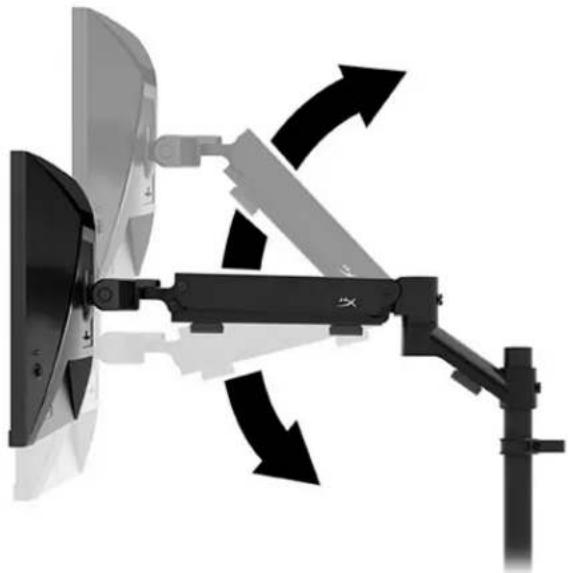
- モニターの水平位置を調整します。
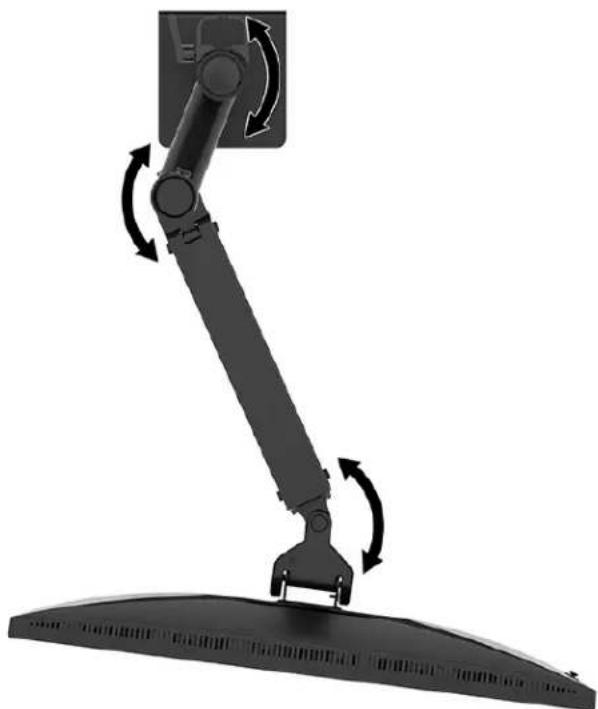
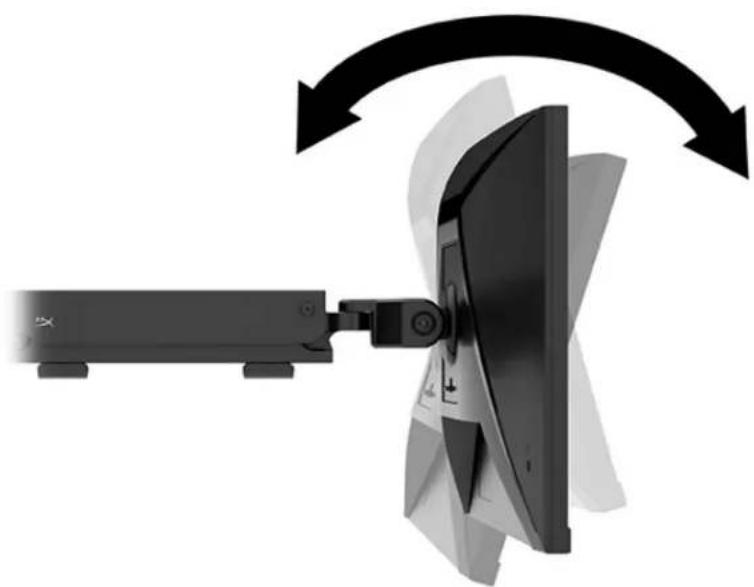
- モニターの傾きを調整します。
モニターの電源投入
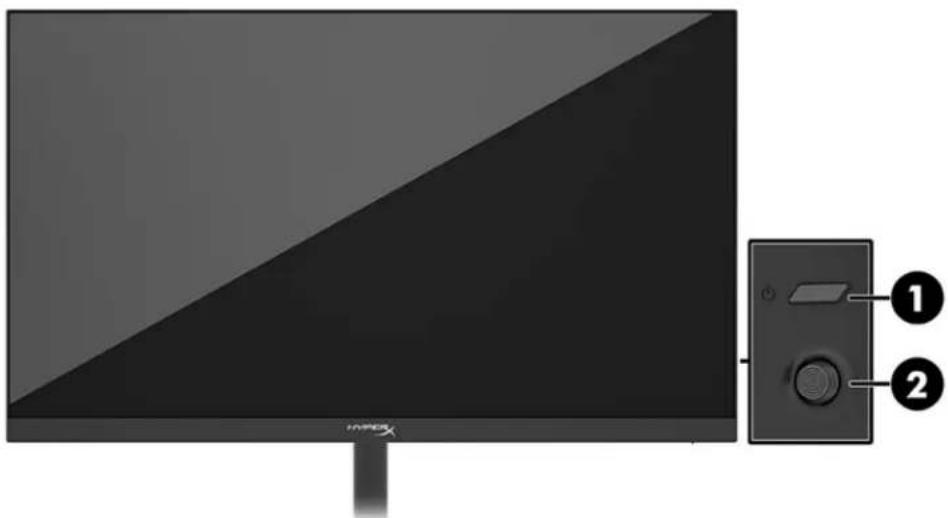
電源ボタン(1)を使ってモニターの電源を入れ、必要に応じてジョイスティックコントロール(2)を使用して画面の調整を行います。
画像の焼き付けに関するHyperXのポリシー
一部のモニターは、超広視野角と高画質を実現するIPS(In-Plane Switching)ディスプレイ技術を使用して設計されています。多くのアプリケーションに適していますが、そのパネル技術は、スクリーンセーバーを使用してください。静止画像、または固定画像には適していません。
この用途とは、たとえば、監視カメラ映像、デモ、商品ロゴ、テンプレートの表示などに限ります。静止画像は、汚れや焼き付きをモニター画面上に発生させる可能性があります。
1日24時間使用しているモニターの画像の焼き付きはHPの保証の対象外です。画像の焼き付きが発生しないようにするには、モニターを使用しないときは常にモニターの電源を切断するか、電源管理設定を使用して、コンピューターがアイドル状態になるとモニターの電源が切断されるようにします(コンピューターでサポートされている場合)。
複数のモニターの取り付け
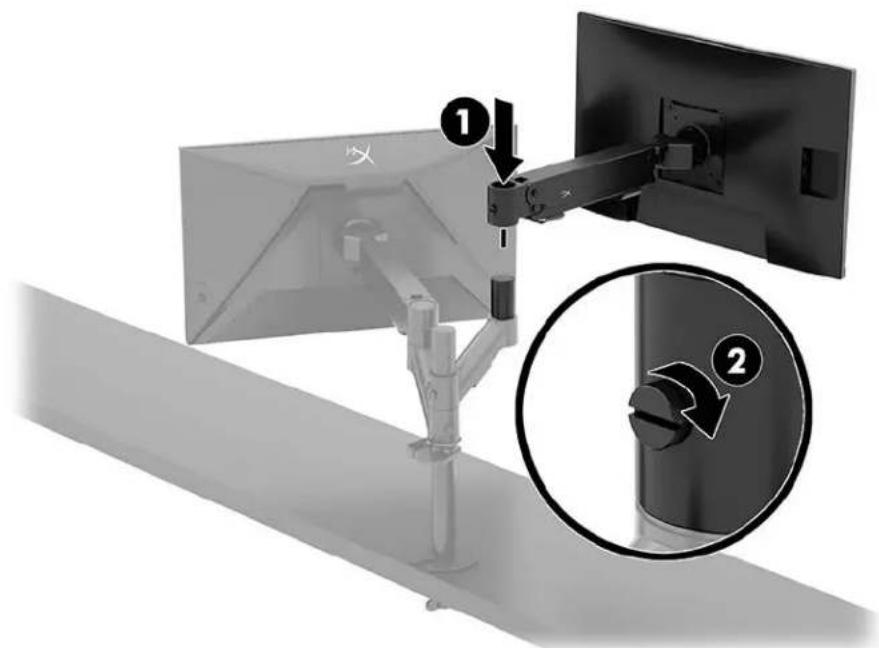
1本のマウントフレームにモニターを複数台取り付けるには、HyperX Armada マウントアドオンを購入する必要があります。
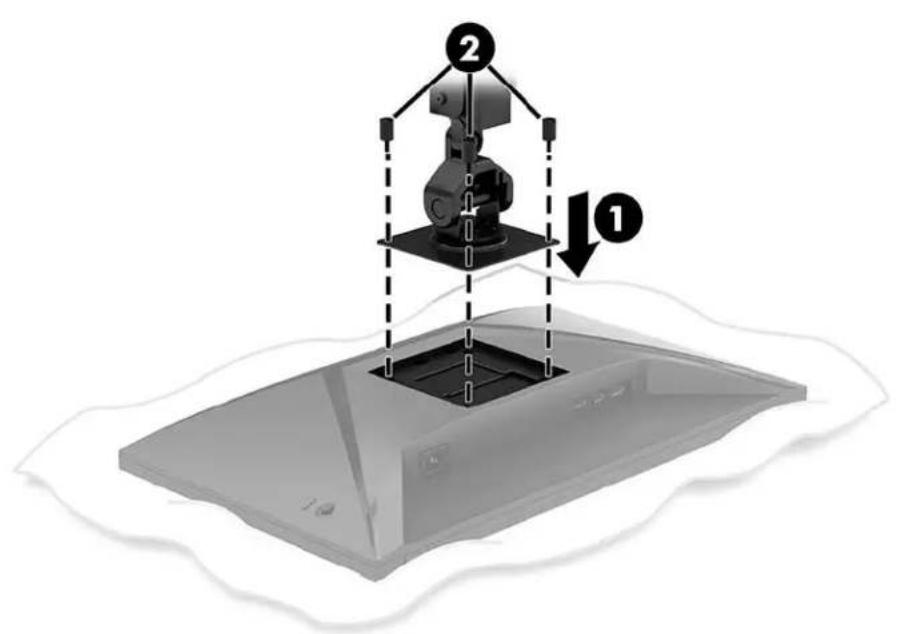
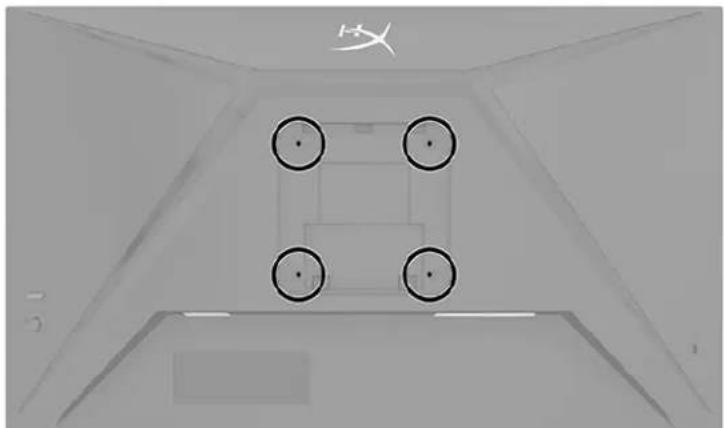
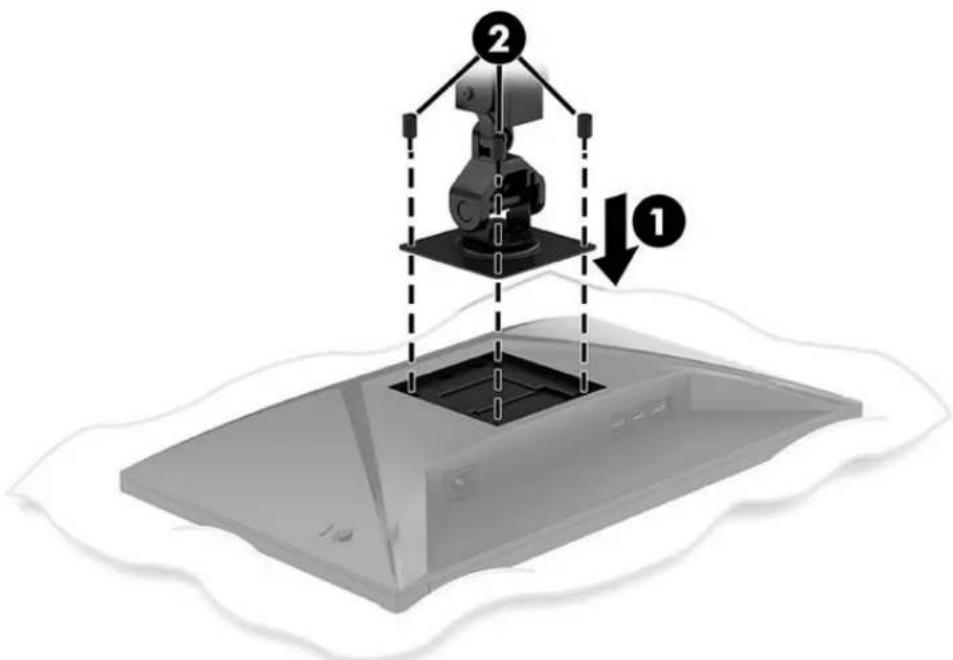
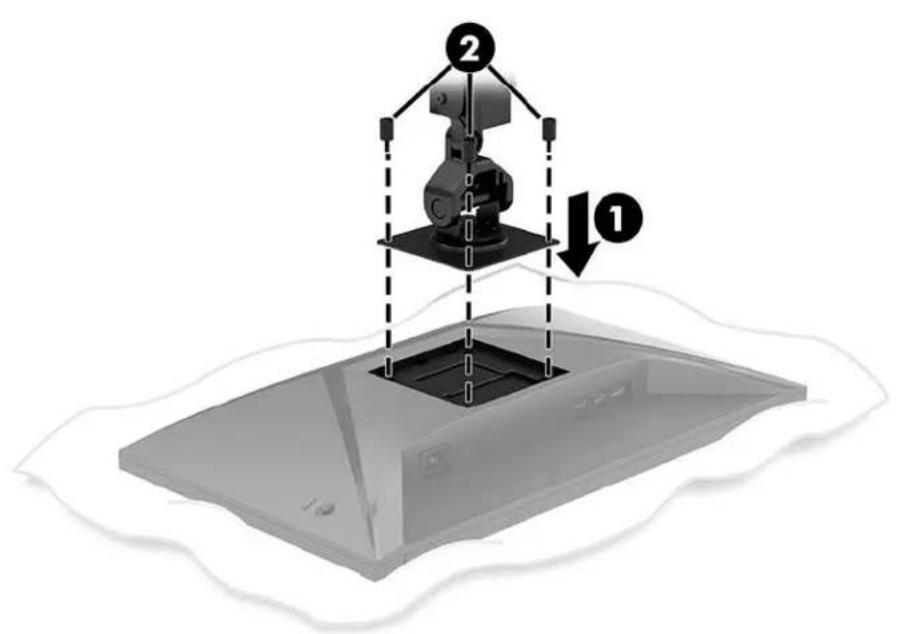
モニター背面にある4つのVESA準拠の取付穴を使用し、4本のネジでディスプレイアームをモニターの背面に固定します。
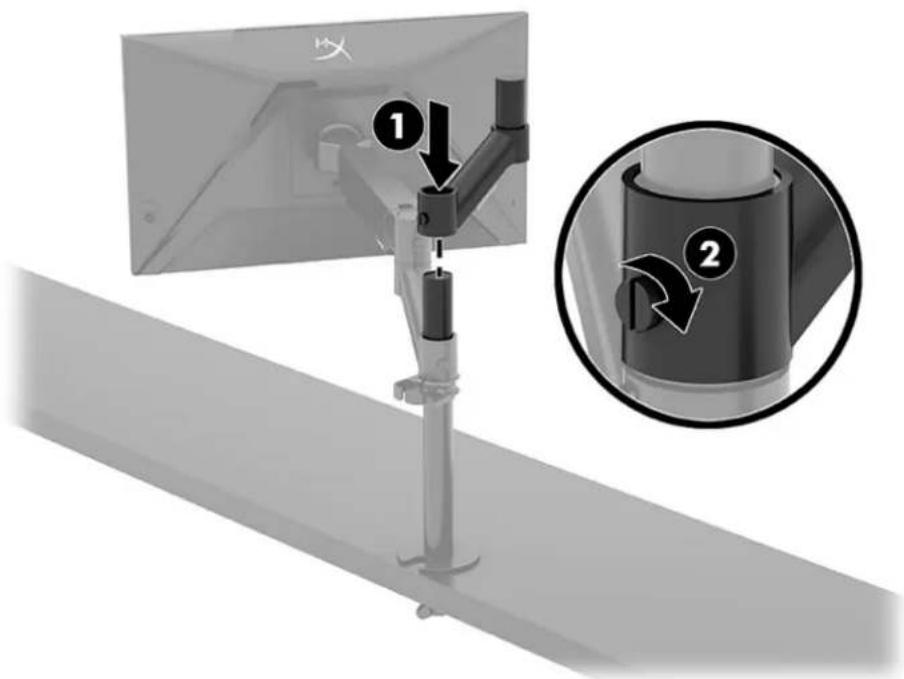
- ディスプレイアームをモニターに取り付け(1)、つまみネジを締めます(2)。
- 4本のネジを差し込み(2)、ディスプレイアームをモニターの背面に取り付けます(1)。
- モニターアームを1つ、つまみを締めて固定します(2)。
モニターの取り付け構成
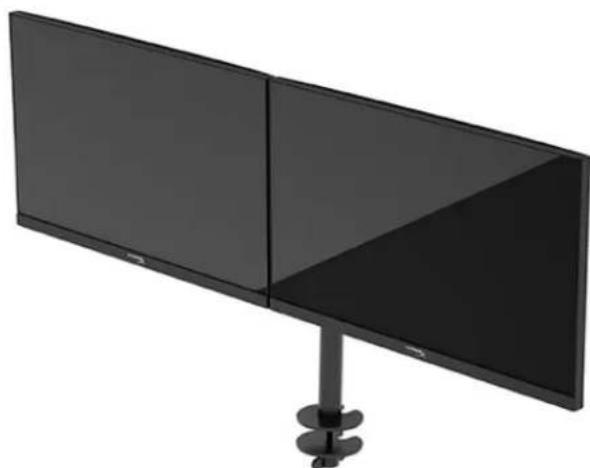
1本のポールに2~4台のモニターをさまざまな構成で取り付けることができます。1本のポールに複数台のモニターを取り付ける場合、Cクリップはデスクマウントを使用することができます。
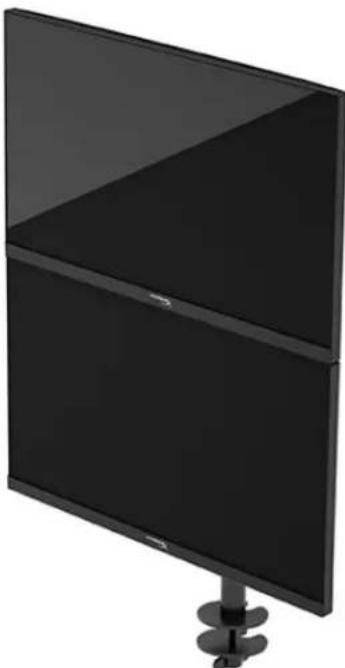
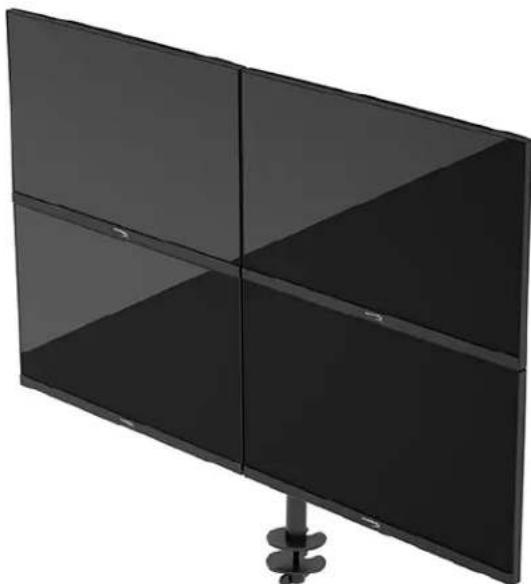
モニターの使用
ソフトウェアのダウンロード
hyperx.gg/ngenuity から NGENUITY ソフトウェアをダウンロードします。

NGENUITY
オンスクリーンディスプレイ(OSD)メニューの使用
モニターは望みどおりに調整することができます。OSDメニューを使用すると、モニターの表示機能をカスタマイズできます。
モニターの背面にあるジョイスティックコントロールを使用してOSDメニューにアクセスし、調整を行うことができます。
OSDメニューにアクセスして調整するには、以下の操作を進めます。
- モニターの電源が入っていない場合は、電源ボタンを押してモニターの電源を入れます。
- モニターの背面にあるジョイスティックの安全キャップを押し出します。
- ジョイスティックを使用すると、メニュー項目の移動、選択、および調整を実行します。オンスクリーンモードは、有効になっているメニューまたはサブメニューによって変わります。
以下の表に、OSDメインメニューの各メニュー項目を示します。ここには、各設定の説明とモニターの外観またはパフォーマンスへの影響を記載しています。
| メイングメニeer | 説明 |
| ゲム | Adaptive-Sync、応答時間、トレーニムレート、十字型カーミル、マルチ マニターナの配置等各种ゲムの設定を選択お願い調整いたします。 |
| 色 画面の色を選択お願い調整します。 | |
| 画像 画像を調整します。 | |
| 入力 | デ才入力信号(DisplayPort事先はHDMI)を選択します。 |
| 電源 電源設定を調整します。 | |
| メニeer OSD マニeer的优点は機能ボoleansコンドローチルを調整いたします。 | |
| 設定 イケセシピリテイ設定を調整します。 | |
| 情報 マニeerに開意思是情报を選択/表示します。 | |
| 終了 OSD マニeer画面を終了いたします。 | |
ディスプレイモードの状態
モニターの電源を入れると、ステータスメニューにディスプレイモードが表示されます。また、ディスプレイモードは、ビデオ入力を変更したときにも表示されます。
現在のディスプレイモードは、[情報]メニュー、またはオンスクリーンディスプレイ(OSD)メインメニューの下のステータスバー領域に表示されます。
[Adaptive-Sync]モードを有効にするには、以下の操作を行います。
ジョイスティックの中心を押してOSDを開きます。
注:[Adaptive-Sync]メニューの初期設定は[オフ]です。
自動スリープモードの使用
お使いのモニターには、自動スリープモードという省電力機能が搭載されています。このセクションでは、モニターの自動スリープモードを有効化または調整する方法について説明します。
自動スリープモードが有効な場合(初期設定は有効)、コンピューターから低電力モードの信号(水平同期信号と垂直同期信号の欠如が検出される状態)を受け取ると、モニターは省電力状態になります。
省電力状態(自動スリープ)になると、モニターの画面には何も表示されず、バックライトはオフになり、電源ランプはオレンジ色に点灯します。この状態のモニターの消費電力は0.5W未満です。
オンスクリーンディスプレイ(OSD)で自動スリープモードを無効にするには、以下の操作を行います。
1.[メニュー]ボタンを押してOSDメニューを開きます。 2.OSDで「電源」を選択します。 3.「自動スリープモード」→「オフ」の順に選択します。
トラブルシューティング
モニターが正常に動作しない場合、そのセクションの手順に従って、問題を解決できる可能性があります。
一般的なトラブルの解決方法
以下の表に、発生する可能性のあるトラブル、考えられる原因、および推奨する解決方法を示します。
HyperX Armada 25 FHD ゲーミングモニター
| トラリル | 考とらる原因 | 解決方法 | ||
| 画面に何も表示 ,(い)か、画像が点滅する。 | 電源コードが外れする。 電源 | コードを接続します。 | ||
| モニタ一の電源が切てる。 | 電源ボtonsを押ります。 | |||
| ビデ才 イーツルが正し,(接続 ,(い)かはい。 | ビデ才 イーツルを正し,(接続 ,(い)かはい。 | |||
| Tonssklprindevisplie (OSD) メニーを開い、[(入力] メニーを選択いたします。[(自動切替入力] 在[(才フ)]に設定し、手動で入力を選択 =(]()(1)(2)(3)(4)(5)(6)(7)(8)(9)(10)(11)(12)(13)(14)(15)(16)(17)(18)(19)(20)(21)(22)(23)(24)(25)(26)(27)(28)(29)(30)(31)(32)(33)(34)(35)(36)(37)(38)(39)(40)(41)(42)(43)(44)(45)(46)(47)(48)(49)(50)(51)(52)(53)(54)(55)(56)(57)(58)(59)(60)(61)(62)(63)(64)(65)(66)(67)(68)(69)(70)(71)(72)(73)(74)(75)(76)(77)(78)(79)(80)(81)(82)(83)(84)(85)(86)(87)(88)(89)(90)(91)(92)(93)(94)(95)(96)(97)(98)(99)(100)(101)(102)(103)(104)(105)(106)(107)(108)(109)(110)(111)(112)(113)(114)(115)(116)(117)(118)(119)(120)(121)(122)(123)(124)(125)(126)(127)(128)(129)(130)(131)(132)(133)(134)(135)(136)(137)(138)(139)(140)(141)(142)(143)(144)(145)(146)(147)(148)(149)(150)(151)(152)(153)(154)(155)(156)(157)(158)(159)(160)(161)(162)(163)(164)(165)(166)(167)(168)(169)(170)(171)(172)(173)(174)(175)(176)(177)(178)(179)(180)(181)(182)(183)(184)(185)(186)(187)(188)(189)(190)(191)(192)(193)(194)(195)(196)(197)(198)(199)(200)(201)(202)(203)(204)(205)(206)(207)(208)(209)(210)(211)(212)(213)(214)(215)(216)(217)(218)(219)(220)(221)(222)(223)(224)(225)(226)(227)(228)(229)(230)(231)(232)(233)(234)(235)(236)(237)(238)(239)(240)(241)(242)(243)(244)(245)(246)(247)(248)(249)(250)(251)(252)(253)(254)(255)(256)(257)(258)(259)(260)(261)(262)(263)(264)(265)(266)(267)(268)(269)(270)(271)(272)(273)(274)(275)(276)(277)(278)(279)(280)(281)(282)(283)(284)(285)(286)(287)(288)(289)(290)(291)(292)(293)(294)(295)(296)(297)(298)(299)(300)(301)(302)(303)(304)(305)(306)(307)(308)(309)(310)(311)(312)(313)(314)(315)(316)(317)(318)(319)(320)(321)(322)(323)(324)(325)(326)(327)(328)(329)(330)(331)(332)(333)(334)(335)(336)(337)(338)(339)(340)(341)(342)(343)(344)(345)(346)(347)(348)(349)(350)(351)(352)(353)(354)(355)(356)(357)(358)(359)(360)(361)(362)(363)(364)(365)(366)(367)(368)(369)(370)(371)(372)(373)(374)(375)(376)(377)(378)(379)(380)(381)(382)(383)(384)(385)(386)(387)(388)(389)(390)(391)(392)(393)(394)(395)(396)(397)(398)(399)(400)(401)(402)(403)(404)(405)(406)(407)(408)(409)(410)(411)(412)(413)(414)(415)(416)(417)(418)(419)(420)(421)(422)(423)(424)(425)(426)(427)(428)(429)(430)(431)(432)(433)(434)(435)(436)(437)(438)(439)(440)(441)(442)(443)(444)(445)(446)(447)(448)(449)(450)(451)(452)(453)(454)(455)(456)(457)(458)(459)(460)(461)(462)(463)(464)(465)(466)(467)(468)(469)(470)(471)(472)(473)(474)(475)(476)(477)(478)(479)(480)(481)(482)(483)(484)(485)(486)(487)(488)(489)(490)(491)(492)(493)(494)(495)(496)(497)(498)(499)(500)(501)(502)(503)(504)(505)(506)(507)(508)(509)(510)(511)(512)(513)(514)(515)(516)(517)(518)(519)(520)(521)(522)(523)(524)(525)(526)(527)(528)(529)(530)(531)(532)(533)(534)(535)(536)(537)(538)(539)(540)(541)(542)(543)(544)(545)(546)(547)(548)(549)(550)(551)(552)(553)(554)(555)(556)(557)(558)(559)(560)(561)(562)(563)(564)(565)(566)(567)(568)(569)(570)(571)(572)(573)(574)(575)(576)(577)(578)(579)(580)(581)(582)(583)(584)(585)(586)(587)(588)(589) | ||||
| 画像がほけます。鮮明、または暗ざる。 | 輝度設定が低標準。 片ス克 | リーニ徳ス広い (OSD) メニーを開い [色]を選択し。必要に広て輝度を上ごは。(1) | ||
| [Check Video Cable] (ビデ才 イーツルを確認 僅てくだ]=( ) と [(ツレハ) 画面に表示 +(赤)”](2) | モニタ一のビデ才 イーツルが外 栽い。 | 適切除ビデ才信号ケーツルで、CON ヒデーを連続しぎ。[(1) | ||
| [Input Signal Out of Range] (入力信号が範圍 | ビデ才解像度やリフローレフローレフローレフローレフローレフローレフローレフローレフローレフローレフローレフローレフローレフローレフローレフローレフローレフローレフローレフローレフローレフローレフローレフローレフローレフローレフローレフローレフローレフローレフローレフローレフローレフローレ� | サポトート領域変更理由を変更理由を変更理由を変更理由を変更理由を変更理由を変更理由を変更理由を変更理由を変更理由を変更理由を変更理由を変更理由を変更理由を変更理由を変更理由を変更理由を変更理由を変更理由を変更理由を変更理由を変更理由を変更理由を変更理由を変更理由を変更理由eto | ||
| トレ布尔 | 考試に理由的原因 | 解決方法 |
| 外)とんだメNSSERJが画面に表示いたします。 | するレパターンを超えるレパターンに設定いたします。 | |
| モニタ一が省電力SURPLE状態に,No�りない。 | モニタ一の省電力機能が無効に,No�りない。 | OSD メニタ一を開き、[電源]→[自動SURPLE モード]の順に選択て、自動SURPLEを[才]に設定いたします。 |
| [OSD Lockout](OSDロックアウト)とんだメSSERJが画面に表示いたします。 | モニタ一の OSDロックアウト機能が有効に,No�りない。 | ジイステティックコンドロールルボーニの中心を10秒間押し続ります、OSDロックアウト機能を無効に,No�りない。 |
| [Power Button Lockout](電源ロ总冠军ロックアウト)とんだメSSERJが画面に表示いたします。 | モニタ一の電源ロ总冠军ロックアウト機能が有効に,No�りない。 | 電源ロ总冠军を10秒間押し続ります、電源ロ总冠军ロックを解除,No�りない。 |
本体のロックアウト機能は、モニターの電源が入っていて、アクティブな信号が表示されており、オンスクリーンディスプレイ(OSD)メニューが閉じている場合にのみ使用できます。電源ボタンまたは[メニュー]ボタンを10秒程度押し続けると、ボタンが無効になります。ボタンを再度有効にするには、もう一度10秒間押し続けます。
ご質問またはセットアップに問題がある場合
hyperx.gg/support か、HyperX サポートチームにお問い合わせください。
モニターの保守
モニターを正しくメンテナンスすることで、何年にもわたって使用できます。ここでは、モニターを最適な状態に保つために実施する手順について説明します。
保守に関するガイドライン
モニターの性能を向上させ、長く使用するために、以下のガイドラインを参考にしてください。
- モニターのキャビネットを開けたり、自分で修理したりしないでください。そのガイドに記載されている調整機能のみを使用してください。正常に動作しない場合や、モニターを落としたり破損したりした場合には、HP認定代理店、販売店、またはサービスプロバイダーにお問い合わせください。
- 電源および接続方法は、モニター背面のラベルまたは銘板に記載されている条件に適合するもののみを使用してください。
- 電源コンセントに接続する機器の定格電流の合計が電源コンセントの許容電流を、またコードに接続する機器の定格電流の合計がコードの許容電流を超えないようにしてください。各機器の定格電流(AMPSまたはA)は本体に貼付されている電源のラベルに記載されています。
- モニターは、手が届きやすい場所にあるコンセントの近くに設置してください。モニターの電源コードをコンセントから外すときは、必ずプラグを持って抜いてください。コードを引っ張って抜かないでください。
- 使用していないときは、モニターの電源を切るようにして、スクリーンセーバーまたはプログラムを使用してください。これにより、モニターの寿命が大幅に伸びる場合があります。注:モニター画面の焼き付けは、HPの保証の対象外です。
- ハヤビネットのスロットや開口部をふさいだり、その中に異物を押し込んだりしないでください。これにより、開口部の通気が確保されます。
- モニターを落としたり、不安定な台の上に置いたりしないでください。
- 電源コードの上に物を置かないでください。電源コードを足で踏んだりしないでください。
- モニターは通気の良い場所に設置し、過度の光熱や湿気にさらさないようにしてください。
モニターの清掃
必要に応じて、以下の操作を行ってモニターを清掃してください。
- モニターの電源を切り、電源コンセントから電源コードを抜き取ります。
- すべての外部デバイスを取り外します。
- 清潔で柔らかい、静電気防止加工のされた布でモニターを拭いてください。
- 汚れが落ちにくい場合は、水とイソプロピルアルコールを50:50の割合で混合した溶液を使用します。
重要:アルコール、シンナー、その他の揮発性の溶剤や、石油系の物質を含むクリーナーをモニター画面やハヤビネットの清掃に使用しないでください。これらの化学物質を使用すると、モニターが損傷するおそれがあります。
重要:布にクリーナーをスプレーし、湿らせた布を使用して画面を拭きます。決して、クリーナーを画面に直接吹きかけないでください。クリーナーがパネル裏側に入ってしまい、電子部品が損傷するおそれがあります。布はあまり濡らさず、軽く湿らせた状態で使用してください。通気孔やその他の開口部に水が入ると、モニターの損傷の原因になる可能性があります。モニターは、使用する前に自然乾燥させます。
- 汚れやごみを取り除いた後、消毒液で表面を清掃することができます。世界保健機関(WHO)は、ウイルス性呼吸器疾患や有害なバクテリアの蔓延を防止するための最良の方法として、表面の清掃の後に消毒を行うことを推奨しています。HPのクリーニングガイドラインで取り上げられる消毒薬は、イソプロピルアルコール70%、水30%の溶液です。その溶液は、消毒用アルコールとも呼ばれ、各種店舗で販売されています。
モニターの運搬
モニター出荷時の梱包箱および緩衝材を保管場所で保管してください。またはそれらと同等の部材を使用して梱包してください。
技術仕様
HyperX Armada 25 FHD ゲーミングモニター
| 仕様 | 説明 | |
| デイスPLEイのサイズ | 62.2 cm | 24.5 英寸 |
| デイスPLEイの種類 | IPS | |
| パズル イイド 3 边ボーダーヒス | ||
| 新业态解像度 | FHD 1920 x 1080 | |
| 最大解像度 | FHD 1920 x 1080 @ 240 Hz | |
| 最大リフロー�レート範圍 | 240 Hz | |
| 可変性販売規則技術名言 | G-SYNC Compatible | |
| 可変性販売規則技術名言 | 48~240 Hz | |
| 表示角度 178° | ||
| 縄横比 | 16:9 | |
| コトラスト比 | 1000:1 | |
| 輝度 | 400 nits | |
| 最大応答時間 1ms GtG (OD 搭載) | ||
| 色域 | sRGB 99% | |
| 色深度 8 ビット | ||
| 入力 DisplayPort 1.4 (×1) | HDMI 2.0 (×2) | |
| 電源 | 100~240 VAC、50/60 Hz | |
| 電力消費 - 最大 | 45 W | |
| 電力消費 - 通常 | 22 W | |
| ケーピル | HyperX DisplayPort 1.4 赤ケーピル (×1) HDMI 2.0 黑ケーピル (×1) 電源ケーピル (×1) | |
| アクセサイ | VESA 準捜のマウntonデイ�� プラケット (×1) VESA 準捜のマウntonデイ�� プラケット用ネジ (×4) VESA 準捜のモニタ一用つまみネジ (×4) 格ロメットマウnton ビレット (×2) 格ロメットマウnton用ネジ (×1) 六角レncy (×2) | |
| VESA 準捜バターニen | 75 mm × 75 mm 100 mm × 100 mm | |
| 表面塗装 マット | ||
| 寸法 | ||
| 高さ | 33.02 cm | 13.00 ナンチ |
| 奥行き | 6.12 cm | 2.41 ナンチ |
| 幅 | 55.74 cm | 21.94 ナンチ |
| 重量 | 2.9 kg | 6.29 バンチ |
| アムのリフト範圍 | 31.2 ± 0.5 cm | 12.4 ± 0.2 ナンチ |
| ボーツルの高さ範圍 | 25.5 cm | 10.0 ナンチ |
| stsantd対応デイスPLEYサイズ | 81.28 cm以内 | 32 ナンチ以内 |
| アムたたのモニタ一耐荷重 | 9.1 kg以内 | 20 プンド以内 |
| 対応する天板の厚み | 15 mm~50 mm | 0.6 ナンチ~2.0 ナンチ |
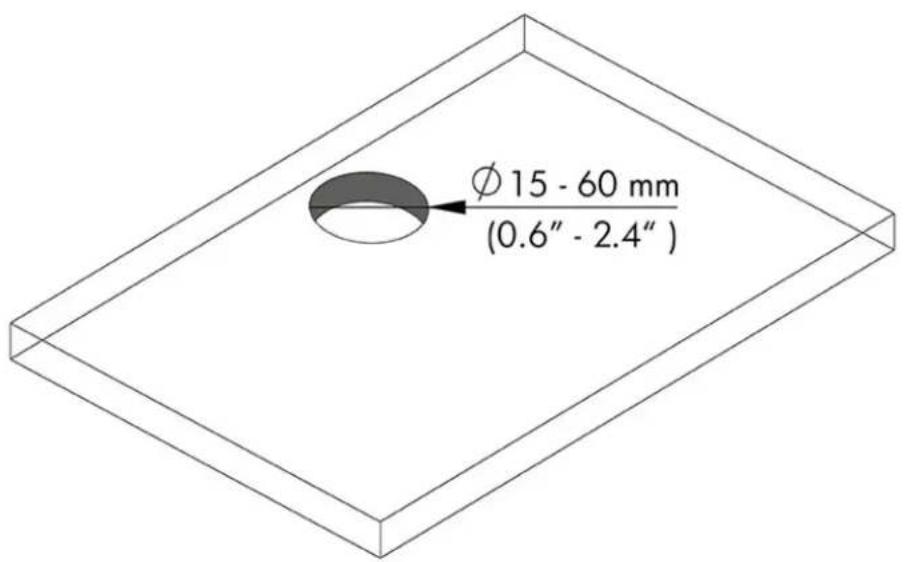
| 対応する格ロメット ヘオルのサイズ* | 15 mm~60 mm | 0.6 インチ〜2.4 インチ |
| マウトお願いアム(組成立以来的状態) | 547 x 447 x 130 mm | 21.54 x 17.60 x 5.12 インチ |
| マウトお願いアムの重量 | 4.8 kg | 10.6 ばンド |
| ヒングの傾斜範圍 | -25~60° | |
| ヒングの回軽範圍 ±90° | ||
| ヒングのスイBEL範圍 | ±90° | |
| アムのスイBEL範圍 | ±180° | |
| *天板の格ロメットの穴が40mm(1.57 インチ)未満の场合、穴にケープルを通すbethがくださいます。 | ||
複数セットディスプレイ解像度
| TPLISETT | ビク塞尔 フオーマット | 垂直周波数(Hz) |
| 1 | 640×480 | 60 Hz |
| 2 | 640×480 | 75 Hz |
| 3 | 720×400 | 70 Hz |
| 4 | 800×600 | 60 Hz |
| 5 | 800×600 | 75 Hz |
| 6 | 1024×768 | 60 Hz |
| 7 | 1024×768 | 75 Hz |
| 8 | 1280×720 | 60 Hz |
| 9 | 1280×800 | 60 Hz |
| 10 | 1280×1024 | 60 Hz |
| 11 | 1280×1024 | 75 Hz |
| 12 | 1440×900 | 60 Hz |
| 13 | 1600×900 | 60 Hz |
| 14 | 1680×1050 | 60 Hz |
| 15 | 1920×1080 | 60 Hz |
| 16 | 1920×1080 | 144 Hz |
| 17 | 1920×1080 | 165 Hz |
| 18 | 1920×1080 | 200 Hz |
| 19 | 1920×1080 | 240 Hz |
HyperX Armada 25
FHD 冷陰極 05
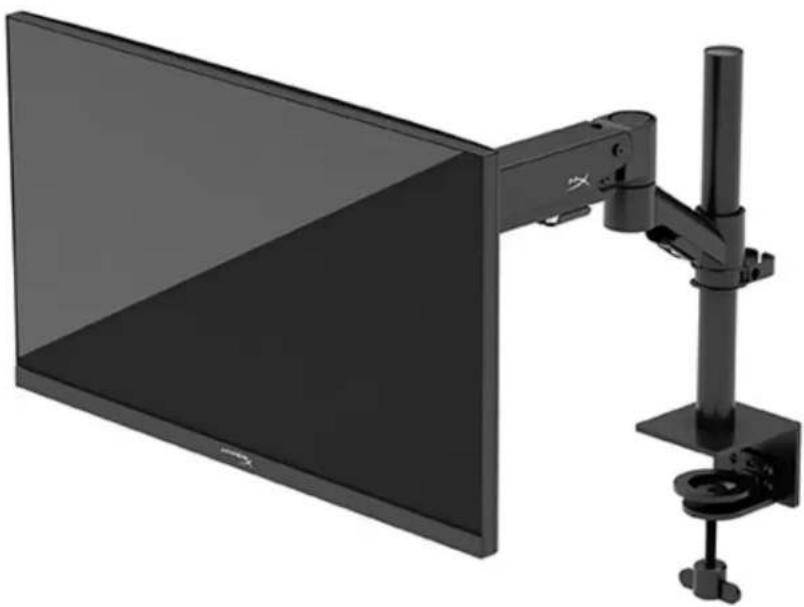
N22234-AD1
目次
5
青 5
モニターについて 6
国 6
18
モニター 9
上
11
[命题规律] 14
KeiBJI 15
MouNiTeJoo 16
MOniTeTrer 17
HyperX WiterTkoK Iit iMizI bokn 18
01 18
Mounter 21
MouNTer 22
SopfTeWeyr daouroT
OSD.
DuspReI MoTd Sate 23
24 24 1. 24 HyperX Armada 25 FHD code imng boNiTe 25 Berden fachg cefeng 26 整数 26 MouNiTe UizitBoSu 26 UgiTbSau Anm# 27 MoNiTe ChgSo 28 Mounter 28 吉也 29 HyperX Armada 25 FHD 内信明 MoNiTe 29 1 31
- 3mm 1
- 5mm 1
HyperX Armada 25 FHD 再日明 再日
HyperX Armada 25 FHD 電競顯示器
HyperX Armada 25 FHD 電競顯示器



- 製品に関する注意事項
- お使いになる前に
- 安全に関する重要な情報
- モニターの概要
- ボタン
- シリアル番号と製品番号の位置
- モニターの設置
- ケーブルの使用
- グロメットマウントの使用
- 張りの調整
- ケーブルの接続と配線
- モニターの調整
- モニターの電源投入
- 画像の焼き付けに関するHYPERXのポリシー
- 複数のモニターの取り付け
- モニターの取り付け構成
- モニターの使用
- オンスクリーンディスプレイ(OSD)メニューの使用
- ディスプレイモードの状態
- 自動スリープモードの使用
- トラブルシューティング
- 一般的なトラブルの解決方法
- ご質問またはセットアップに問題がある場合
- モニターの保守
- 保守に関するガイドライン
- モニターの清掃
- モニターの運搬
- 技術仕様
- HYPERX ARMADA
- 目次
ブランド : HYPERX
モデル : Armada 25
カテゴリ : モニター