Wireless Speaker 18693 - колонка TRUST - Бесплатное руководство пользователя
Найдите руководство к устройству бесплатно Wireless Speaker 18693 TRUST в формате PDF.



| Тип продукта | Bluetooth-колонка |
| Бренд | Trust |
| Модель | Wireless Speaker 18693 |
| Категория | Колонка |
| Питание | Аккумулятор, заряжаемый через USB (5V) |
| Время зарядки | 3 часа |
| Беспроводное подключение | Bluetooth |
| Дальность Bluetooth | 10 метров (в идеальных условиях) |
| Аудиовход | Разъем 3,5 мм |
| Порт зарядки | Micro USB |
| Управление | Вкл/Выкл, громкость +/-, воспроизведение/пауза, сопряжение Bluetooth |
| Светодиодный индикатор | Быстрое мигание синим (сопряжение), медленное мигание синим (Bluetooth), постоянный зеленый (аудиовход) |
| Функция громкой связи | Да (через кнопку воспр./пауза) |
| Совместимость | iOS, Android, Windows, Mac |
| Уход | Чистить мягкой сухой тканью |
| Безопасность | Не подвергать воздействию воды или влаги |
Часто задаваемые вопросы - Wireless Speaker 18693 TRUST
Вопросы пользователей о Wireless Speaker 18693 TRUST
0 вопрос об этом устройстве. Ответьте на те, что знаете, или задайте свой.
Задать новый вопрос об этом устройстве
Скачайте инструкцию для вашего колонка в формате PDF бесплатно! Найдите своё руководство Wireless Speaker 18693 - TRUST и возьмите своё электронное устройство обратно в руки. На этой странице опубликованы все документы, необходимые для использования вашего устройства. Wireless Speaker 18693 бренда TRUST.
РУКОВОДСТВО ПОЛЬЗОВАТЕЛЯ Wireless Speaker 18693 TRUST
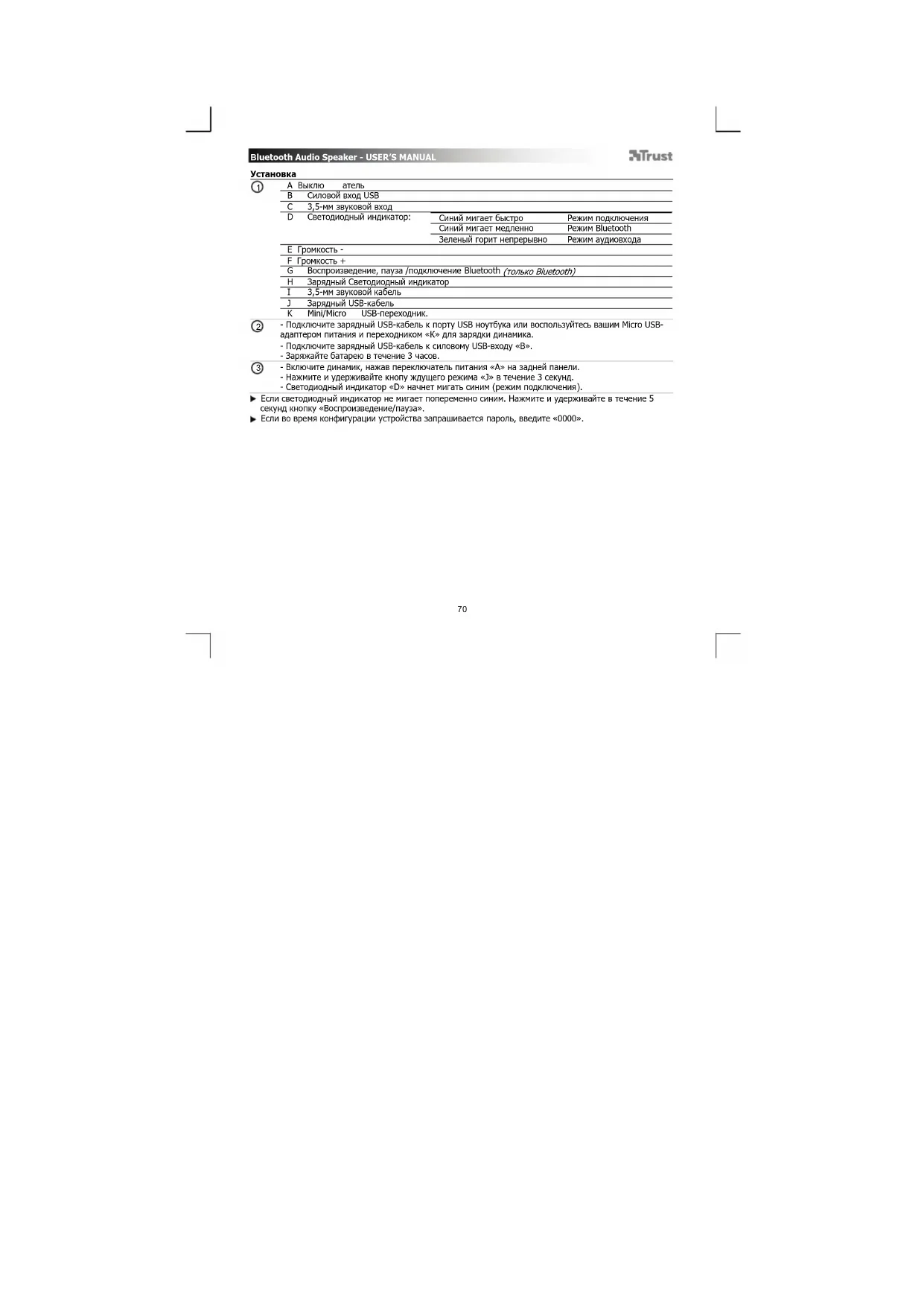
| 1 | A | П repекуновател Вк. /Изк. | |
| B | USB снов BXOD | ||
| C | 3,5 MM aydno BXOD | ||
| D | Светодемен иndikatop: | Бьрzo митане B сньо БаBNO митане B сньо Посторно CBETN B Зелег РекIM Bluetooth Аудно BXODEN peşим | |
| E | Сида на 38уka - | ||
| F | Сида на 38уka + | ||
| G | Вларпогиньжданe, Палуэ /Bluetooth сбетрахе (само Bluetooth) | ||
| H | Зерекданe Светодемен Иndikatop | ||
| I | 3,5MM aydno кабen | ||
| J | USB кабEN 3a зерекданe | ||
| K | Mini Кьн Micro USB дaramet | ||
| 2 | - | Светожете USB кабENа за зерекданe Кьн USB поТ на сб罗я палтони иklлольоте сбoting USB зард�но усточьи и „К“, за зердите ВSCOKOROBOPINTEгг. - | Светожете USB кабENа за зерекданe Кьн USB сньОв BXOD „B“. -Зердente Баггелята за 3 ча. |
| 3 | - | Вларпогиньжданe КабTo ПьсВКIOUHITе ПьсВКIOUHATe Кьн ВSCIOHBAFEг „A" ot за Дна стара. -Наточete И задьжто睁у КабTo На ротовсOT „Л" за 3 секунД. -Светодемен Иndikatop „D" по Задоче Дма Кьнсю狗("PEKIM CБP3BAVe). | |
Ako cTeODIOHNMT INHnKaTOp HMeRA B CnHbO. HATNCHEte N 3aDpbXkTe 6yToHa Bb3npOW3BExKaHe/Nay3a
3a 5ceK
Ako no Bpeme Ha KOHmhypaunraHa yCTpoiCTBOTo e Heo6xOma npona, n3no3BaIte 0000".
Bluetooth Audio Speaker - USER'S MANUAL
Trust
CTaHdapTha KOHpypaunr
iPad/iPhone
4 -Пемпенет Кьm,Settings" ["Hacrtpoик"]. -Пемпенет Кьm Hacrtpoик "General" ["Obu". -Пемпенет Кьm,Bluetooth"[Br,Bluetooth"]
5 -YbepeTe ce,ue Bluetooth e BkIOHEn. -M36epeTe,Trust BT Audio"ot cncbka Ha Bluetooth yctpoiCTBa.(YbepeTe ce,ue BnCOKorOBopHTeB eB POKMM CDBOBAHC) Korato CbctoHMeTo Ha yctpoIcBTOe e ,paired" [CBbp3aHO], BaIeTo Yo YcTpoIcTB0e o rTOBO 3a yontopeBa.
Android
6 IpnMHHeTe KbM,Settings" [HactpOKn]. 3a ChTeHm Android 4.0,6yToHb7 3a Settings [HaCtpoKu] MoKe da bSe HaHEpen noa YacOBHHa.
7 IpnMHHeTe KbM, Wireless and network"[5e3xKHNn Hmpexn".
8 IpnMHHeTe KbM,Bluetooth settings" [Bluetooth hactpOKn] n Ako e HeobxOIMHO HATHCHeTe ,find nearby device" [oTOKPHYCTPOCTBO B 61n3oCT".
9 NsBepeTe "Trust BT Audio" ot cIncBka c Bluetooth yctpoICTBA. (YbepeTe ce,ue BnCOKOrOBOPHTe E B pexHM CDBOBAHe)
10 HatChHeTe u 3adpbXte,Trust BT Audio",3a da npemHHete KbM MEHIOto C onUznn HA be3xKHNHO aYdmo yctPOICTBO.
11 YbepeTe ce,ue YcTPOCTBO e Connected"[CbpaHO] n ue n36pan and the npoxin „Media" [MeDIA"). Baweto yctPOITBO e rototo 3a yotpeBa.
Windows
12 A. OTrPoTe NIKOHTE Ha IenTA tca C3a dauN. B. UpkHETe IKOHATA Bluteoth. C. UpkHETe BbyPx Add a device"[Doabv YcTPOCTBO".
13 - M3bepeTe,THST BAio" oT cIncbka Ha Bluetooth yctpoICTBA. (YbepeTe ce,ue BnCOKOrOBOpHTe ne e peKm CdboBAhe) Korato YcTPOCTBOTo e doabBeHo yCNeuHO to e rototo 3a yOnptpeBa.
14 - UpkHETe C deCENH BybTOB XbpX NKOHATA Ha BnCOKOrOBOPHTe B JIeHTA tca C3a dauN. OTrPoTe,Playback devices"[PleHbEYcTPOICTBa".
15 - 3aaine,Trust BT Audio" kato yctPOCTBO no noPra6hpahe.
Bluetooth Audio Speaker - USER'S MANUAL
Trust
KoHpyaHa HcTeMa Mac
-ppakheBbpyxNkoHATA BteothBJeHTa Cbc3aDaH.
- YBepete ce ye Bluetooth e Bknouen
-ПпсMHHeTc KBM „set up Bluetooth device" [HactpoJa Ha Bluetooth yctpoCTBO"]
- N36epete "Trust BT Audio" ot cnncbka Ha Bluetooth vctpoiCTBa. (vbepeTe ce, ue vctpoiCTBOTo e B
DEXUM HA COBROBAHE)
-IlpcknHeTe Bxpy,Continue" [PnpobIyn].
-AKOOnnTbT3a CbBp3BaHe e HeycneWeH. PpeMHHeTe KbM Passcode options" ["Onuun 3a npona".
-
N36epete,Use a specific passcode" [n3no1BaHe Ha cneuΦnHa napoia".
-
Haponahata npona e 0000"
Hnnaaane aee
-mparkHe1oK [oK]
-ⅢpaKHeBbpxy"Continue"[IpoDblnxn]
Cera yctpoictboto Bn e roto 3a ynotpe6a.
Pa3wnpeHo ynpabLeHne
Bb3npom3Bexdane,Pay3a/BluethoCcbp3BaHe (G)
HaTnCHTe 6yToHa Bb3npOn3BekDaHe/ nay3a. 3a da noCTaBITE nay3a Ha My3nKaTa.
Pn noIyabaHe Ha TelefoHNo 6aKaHa, HATNCHeTe To3N 6yToH, 3a da OTROBOpTe.
| 4 | - Пекшик К «Settings» «Параметрam». |
| - Пекшик К «General» «ОБщим параметрam». | |
| - Пекшик К «Bluetooth» «Bluetooth». | |
| 5 | - Yбдпесь, «ТВ«Bluetooth ВКИЧEN. |
| - Быберг «Trust BT Audio» «Злиcke本报讯 «Bluetooth-учpoяст. (Yбдпесь, «ТВ«КOLIOH«нхов ratсь в розиме полковуочиЯ). | |
| Изmenehne coctoryma «учpoяста на «paired» «Пордью» «оно» «ТВ«ТОВО«К Ироньанно. |
OnepaHnHaCnTeMa Android
| 6 | Пелейки « Settings» [«Раламерм»]. |
| 7 | В осярathоньх симета Android 4.0 KONIANA «Settings» [«Раламерь»] PACILOJOSEHA NOД.HACAMN. |
| 8 | Пелейки « Wireless and network» [«Бессправочи мостову симет氧 NOДКИОЧИЗ»]. |
| 9 | Пелейки « Bluteoth settings» [«Насточим Bluteoth» ] и рп Небхдюмоста нахать «Find nearby devices» [«ПОНС PACILOJOSEньи ВБМИЗ YCTPOICTB»]. |
| 10 | Быбөртү « Trust BT Audio» И синда Bluteoth-устгүв. (Ybεdnteçы, YTO KONOKHД HAXODТСВ рөдөмп NOДКИОЧИЕ). |
| 11 | HaxмITE « Udentжмайтse «Trust BT Audio», YTOblа пелейки « Мени паламерь «Бессправочи рого aydmonуctpoiCTBA. |
| 12 | Уdentмп « YOTу Сп�ь�СВ «Connected» [«Плкн�чehо» ] и Выбраи порфь «Media» [«Меди»]. |
OnepaunOHnA cnCTema Windows
| 12 | A. OTPыть 3нчкп панени заauth. B. USнжуть 3нчнok BluTooth. C. USнжуть «Add a device» «Добаить усюксы» |
| 13 | -Вьбергг «Trust BT Audio» «Зчпеса BluTooth-усюксы. (Убадпсь, Уто колони Нхадета В рекиме пол宪очи.) |
| Е� «Турочь«Туо «Тушно» «Добаино» «Он «Туров» «Натоль«Тув�и» | |
| 14 | -USнжуть «Равов Кнчкп мьшни знчык Konolyнок на панени заauth. -OTрьг «Playback«Devices» «Усюкпьв Вocspontьve徴еня» |
| 15 | -Установ «Trust BT Audio» «Кчтурочь«То no «Устанчы» |
Bluetooth Audio Speaker - USER'S MANUAL
Trust
HacTPOkaIaONepaunOHbIXCNCTEmMac
- 申KHyTb 3aQok Bluetooth Ha nHaenin 3aJa4.
- y6eHntecb, qTO Bluetooth BkIouen.

-
NpeiTn K «set up Bluetooth device» [«YcTaHOBnTb Bluetooth-yCTpOncBo»].
-
Bb6enTe «Trust BT Audio»иЗ snicka Bluetooth-vCTpoIyTB. (Y6enTech, YTO vCTpoIyCTBO HaxONITC
DREMMENOPKNOOHEH
-UenKHyTb «Continue»[«PpOOnJxNtB»].
- Ecnn nonbtka nodkluocnna 6bna Heydaun, nepennte K «Passcode options» [«NapaMeTpam
-Bb6epnTe «Use a specific passcode» [«BBeTn yKa3aHHb napoIb»].
-CnEnyET BECTN npoBb 0000
-ⅢeKHyTb OK] [OK].
-UenKHyTb «Continue»[«PpOoJmmTb]
Tenepe yctpoHCTBO rTOBO K HcTOnb30aHHIO.
DOnoJIHHTeBhIe 3IeMeHTbI ynpabHeHHa
Bocnpn3BedeHne, nay3a/ nooknooyene Bluteoth (G)
HaXmHTe KhoNky BocnpOn3BedeHne/nay3a> IpynOCTaHOBKn IIN BOCpON3BedeHna My3bIK.
Pn npneMe TenefoHHoro 3BOHka HaxMnte 3Ty KONKY dNr OTBeta Ha Hero.
PevvAETO POMKCTU(F.E)
Дяргуновки Гомкови Нжима TeKONk +/-.
YcTpaHHe HEnCnpaBHOcteI
| Пироблима Ршениe | |
| Невоземно ровимьBluetooth-колочиьBluetooth-колочиь К моуустрильny | - Y6edInteьсь, стг Bluetooth-колочиь нахоста в рженим подлочиения.Чтбы ВКIOИчьпь ржимь подлочиения, нахосте и уdeckжавиные в теленим 5 секунд конingly «ВOSTРОДЗЕДENHIME/ падз». - Y6edInteьсь, стг Бы ВБбалпни рравимьй bхд. - Eсн зершимьета налорь, ВБбдпг «0000». - ПеремеспьBluetooth-колочиь KMIOИчke K ИСТСИКУ 3ВУКOBORO снглана. (Мakcimальhoe пасстаяне соctавлгет 10 М рпнидалььх условияx). - Колочиь могут 6ыть одновременho подлочиения толък к одному устрильь. - Y6edInteьсь, стгBluetooth-dинамьк ВКIOИчeur и не нахостотсь в ждашем рженим. См.шаг 3. |
| Нет 3вука Искожений 3вук | - Y6edInteьсь, стг на Валем устрильные влочиера ФунckшиьBluetooth. - В Бremа Исковская Валем устриьсь, стг к 3,5-МM 3ВУКOBOMY bхду 3ВУКOBОй Кабель net подлочиения. - ПовPORNO ВиLOПНITE 3талы CTANДAPTRНО KOФфуграшии ддя Валero устрильь. (Ipd/Piphone, Android, Windows, Mac) -Bluetooth-колочиь нахоста сдлkomдалко ot Валero устрильda. (Мakcimальhoe пасстаяне соctавлгет 10 М рпнидалььх условияx). - Eсн بы Исковьete рождк Okono 6blshix металлочецки nobерхосте и лиму webрите рождкпь. (пдддддддддддддддддддддддддддддддддддддддддддддддддддддддддддддддддддддддддддддддддддддддддддддддддддд徳. - Стени и пл Stahlentьно ChINKAKOT pa6obний Длараноchn рождктэ. ПеремеспьBluetooth-колочиь Валег KMIOИчьк K ИСТСИКУ 3ВУКOBORO снглана. - Y6edInteьBluetooth-колочиь падалыoste ot дугх BEscрwoьдьх устрилььТанр., BEscрwoьдьх сетевых маршугизаторов, мышии и кLABиatypeы.) |
| Уровень 3вука НИЗКИ | - Поверьte уковь ГROMКOSTВ Валero устриьв (пlaнahшета, смарфona, ПК) |
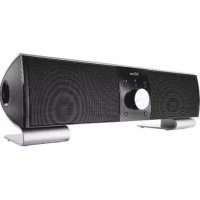

Марка : TRUST
Модель : Wireless Speaker 18693
Категория : колонка