Wireless Speaker 18693 - Høyttaler TRUST - Gratis bruksanvisning og manual
Finn enhetens veiledning gratis Wireless Speaker 18693 TRUST i PDF-format.



| Produkttype | Bluetooth-høyttaler |
| Merke | Trust |
| Modell | Wireless Speaker 18693 |
| Kategori | Høyttaler |
| Strømforsyning | Oppladbart batteri via USB (5V) |
| Ladetid | 3 timer |
| Trådløs tilkobling | Bluetooth |
| Bluetooth-rekkevidde | 10 meter (ideelle forhold) |
| Lydinngang | 3,5 mm jack |
| Ladeport | Micro USB |
| Kontroller | På/av, volum +/-, avspilling/pause, Bluetooth-parring |
| LED-indikator | Rask blinkende blå (parring), sakte blinkende blå (Bluetooth), fast grønn (lydinngang) |
| Håndfri-funksjon | Ja (via avspilling/pause-knappen) |
| Kompatibilitet | iOS, Android, Windows, Mac |
| Vedlikehold | Rengjør med en myk, tørr klut |
| Sikkerhet | Må ikke utsettes for vann eller fuktighet |
Ofte stilte spørsmål - Wireless Speaker 18693 TRUST
Brukerspørsmål om Wireless Speaker 18693 TRUST
0 spørsmål om dette apparatet. Svar på dem du kjenner, eller still ditt eget.
Still et nytt spørsmål om dette apparatet
Last ned instruksjonene for din Høyttaler i PDF-format gratis! Finn veiledningen din Wireless Speaker 18693 - TRUST og ta den elektroniske enheten tilbake i hendene. På denne siden er alle dokumenter som er nødvendige for bruken av enheten din publisert. Wireless Speaker 18693 av merket TRUST.
BRUKSANVISNING Wireless Speaker 18693 TRUST
- Slut USB-obladerkablet til USB-porten pa din laptop, eller brug din egen Micro-USB-stramadapter og 'K
- Trykk og holdinne knappen 3 sekunder.
-Lyset'D'begynner&blinkeblatt(parkoblingsmodus).
Dersom lyset Ikke blinker blatt. Hold Inne play/pause-knappen 15 sekunder.
Hvis det er nodvendig med en passkode under konfigureringen av encheten, bruk '0000'.
Bluetooth Audio Speaker - USER'S MANUAL
Trust
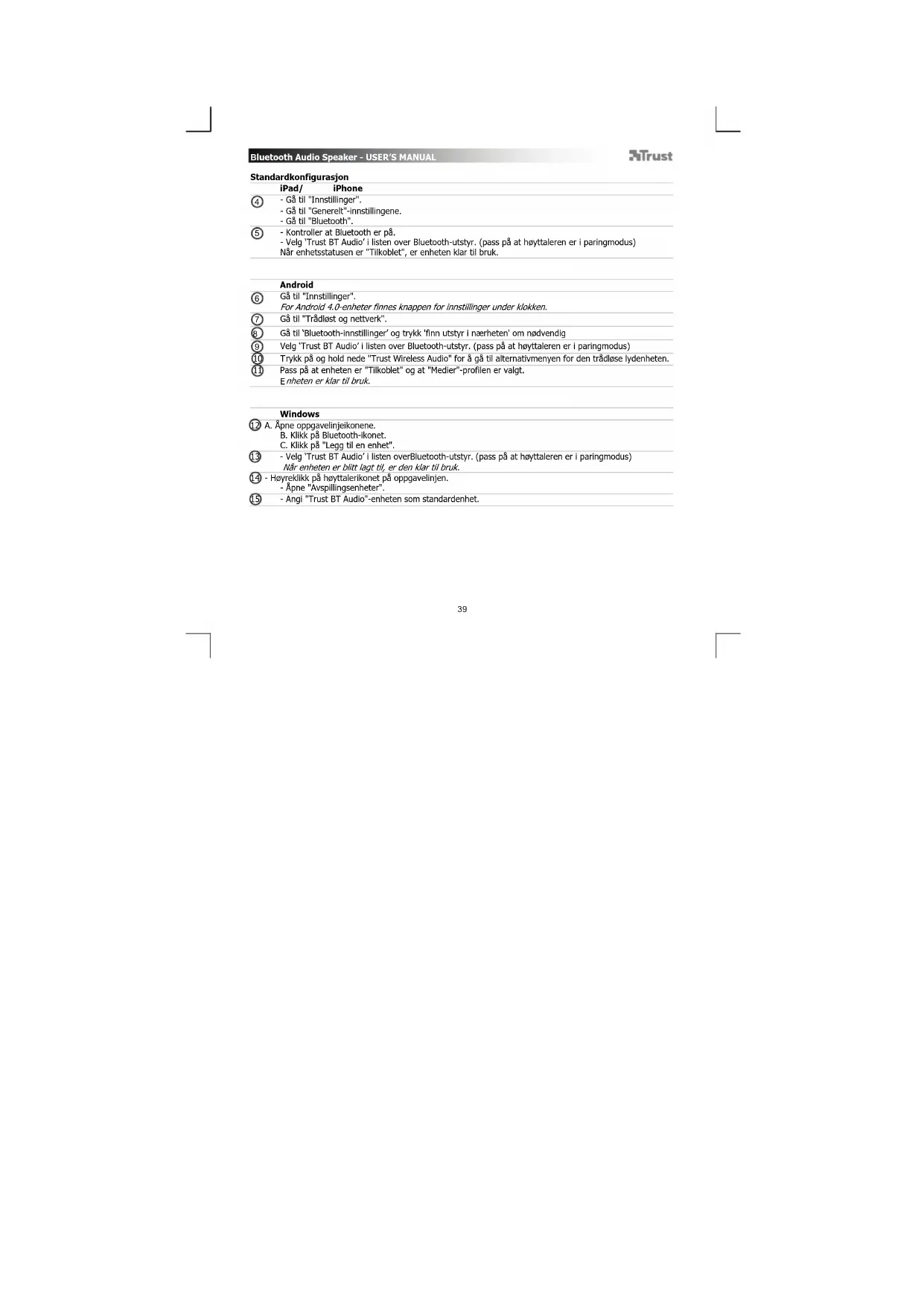
Standardkonfigurasjon
iPad/ iPhone
Gg til "Innstillinger".
Gtil "Generelt"-innstillingene.
- Ga til "Bluetooth".
(5) - Kontroller at Bluetooth er pa.
- Velg 'Trust BT Audio' i listen over Bluetooth-ulstyr. (pass pā tāhoyṭaleren er i paringmodus)
Nār enhetstatussen er "Tilkoblet", er enheten kal til bruk.
Android
Gà til "Innstillinger".
For Android 4.0-enheter finnes knappen for innstillinger under klokken.
7 GtilTradlOg nettverk
Gà til 'Bluetooth-innstillinger' og trykk finn utstyr i nærheten' om ndvendig
Velg Trust BT Audio i listen over Bluetooth-utstyr. (pass pa at hoyttaleren er i paringmodus)
Trykk pə og hold nede "Trust Wireless Audio" for a g a til alternativmenyen for den tradlse lydenheten.
Pass aT at enthen er "Tilkoblet" og at Medier"-profilen er valgt. E nhteten er klar til bruK.
Windows
12A.Apneoppagavellintlekonene.
B. Klikk pā Bluetooth-ikonet.
C. Klikk pã "Legg til en enchet".
- Velg 'Trust BT Audio' i listen overBluetooth-utstyr. (pass pa at hoyttaleren er i paringmodus)
När enheten er blitt lagt til, er den klar til bruk.
-
Hoyleklikp ha yttalerikonet pa oppgavelinjen.
-
Apne "Avspillingsenheter"
-
Angi "Trust BT Audio"-enheten som standardenhet.
Bluetooth Audio Speaker - USER'S MANUAL
Trust
Konfigurasjon pa et Mac-system
Klikk pa Bluetooth-ikonet pa oppgavelinjen.
- Kontroller at Bluetooth er pa.
-Ga til "Konfigurere Bluetooth-enhet".
- Velg 'Trust BT Audio' I listen over Bluetooth-utstyr. (pass pä at utstyret er i paringmodus)
- Klikk på "Fortsett".
- Hvis forbindingsforsaket var mislykket, gä til "Passkode-alternativer",
-Velg "Bruk en bestemt passkode".
Passkoden du skal bruke er "0000".
Klikk na "Ok"
Kllk p8"Fortatt
- Kikk pa fortsett .
Enheter er na klar til bruk.
Avanserte kontroller
Spill av, Pause/ Bluetooth parkobling (G)
Trykk play/pause-knappen. For spille av musikk eller sette pa pause.
Vedinnkommende samtale,trykkpdaenne knappen for a besvar anropet.
Volumkontroll (E,F)
Trykk volum + / - for a justere lyden.
Feilseking
| Problem | Lösning |
| KanCREASEkoble til BT-høytalter tilmitt apparatus | - Pass på at BT-høytaleren er i paringmodus Trykk og hold spill av-/pausekappen i 5 sek. for ø aktivere paringmodus. (blå LED blinker hvert sek.)- Pass på at du har valgt korrekt ingang.- Hvis det bilr bedt om en passkode, bruk '0000'- Flytt BT-høytalertenærømere din audiokilde. (maksavstand 10 m ved ideelle forhold).- slette旅游度假n interne minne. (trykk og hold spill av-/pausekappen i 5 sek. Gjenta standard konfigurasjonsprosedyre for ditt apparatus. (iPad/iPhone, Android, Windows, Mac)- Høytalerten kan kun pares med ett apparatus ad gangen.- Sjekke at BT-høytalerten er slått på og at den ilke stär i standby-modus. Se trinn 3. |
| Ingen lyd | - Sjekke at Bluetooth er aktivert på din entet.- Vedbruik av Bluetooth på det ilkke øvre koblet til noe på 3,5 mm lydinngangen.- Gjenta standard konfigurasjonsprosedyre for ditt apparatus. |
| Forvrengt lyd | (iPad/iPhone, Android, Windows, Mac)- Din BT høytaler er for langt unna apparatuset. (maksavstand 10 m ved ideelle forhold).- Hvis du brukerprodukti ø nærhen av metalloverflater, fjern metalloverflaten eller flyt tort fra den.- Veger og gulv reduserer rekkevidden til produktet drastisk. - Flytt BT-høytalerten ønmere din audiokilde.- Flytt旅游度假n bort fraAndre trändelse enheter (for eksempel trändelse nettverkrutere, mus og tastatur). |
| Lydvolumet er lav't | - Kontroller voluminstillingene for ditt apparatus (Tablet, Smartphone, PC) |
Hvis problemet sekskøses, ta kontakt med kundestøtte pæ www.trust.com/18693/faq
Bluetooth Audio Speaker - USER'S MANUAL
Trust
Installation
A P8/Av-knapp
B USB-strömingäng
C 3,5 mm ljudingäng
D LED-indikator: Blb blinkar snabbit Parkoppingslage B1 binkar Ingsamt Bluetooth-lage Gron konstant Ljudingngsage
E Volym -
F Volym +
G Spela upp, paus/Bluetooth-parkoppling (endast Bluetooth)
H Laddnings-indikator
I 3,5mm ljdukabel
J USB-laddningskabel
K Mini till Mikro-USB-adapter.
Anslut USB-laddningskabeln till USB-porten pa den barbarea somer anvand eigen mikro-USBstrimadapter ech."Fir att ladda higalator.
stromadapter OK- for at ladda ngalare. Anclt USB-laddnngkabelp tll USB-tromingpaR
- Alstom 05B-laddermingskapen im - Ladda batterier jet under 3 timesm.
Satt pahogtalaren via strombrytaren "A"pa baksidan av hogtalaren.

Merke : TRUST
Modell : Wireless Speaker 18693
Kategori : Høyttaler