Wireless Speaker 18693 - Reproduktor TRUST - Bezplatný návod k obsluze
Najděte návod k zařízení zdarma Wireless Speaker 18693 TRUST ve formátu PDF.



| Typ produktu | Bluetooth reproduktor |
| Značka | Trust |
| Model | Wireless Speaker 18693 |
| Kategorie | Reproduktor |
| Napájení | Nabíjecí baterie přes USB (5V) |
| Doba nabíjení | 3 hodiny |
| Bezdrátové připojení | Bluetooth |
| Dosah Bluetooth | 10 metrů (ideální podmínky) |
| Audio vstup | Jack 3,5 mm |
| Nabíjecí port | Micro USB |
| Ovládání | Zapnutí/vypnutí, hlasitost +/-, přehrávání/pauza, párování Bluetooth |
| LED indikátor | Rychle bliká modře (párování), pomalu bliká modře (Bluetooth), svítí zeleně (audio vstup) |
| Funkce hands-free | Ano (přes tlačítko přehrávání/pauza) |
| Kompatibilita | iOS, Android, Windows, Mac |
| Údržba | Čistěte měkkým suchým hadříkem |
| Bezpečnost | Nevystavujte vodě nebo vlhkosti |
Často kladené otázky - Wireless Speaker 18693 TRUST
Dotazy uživatelů ohledně Wireless Speaker 18693 TRUST
0 otázka o tomto zařízení. Odpovězte na ty, které znáte, nebo položte vlastní.
Položte novou otázku o tomto zařízení
Stáhněte si návod pro váš Reproduktor ve formátu PDF zdarma! Najděte svůj návod Wireless Speaker 18693 - TRUST a vezměte svůj elektronický přístroj zpět do rukou. Na této stránce jsou zveřejněny všechny dokumenty potřebné k používání vašeho zařízení. Wireless Speaker 18693 značky TRUST.
NÁVOD K OBSLUZE Wireless Speaker 18693 TRUST
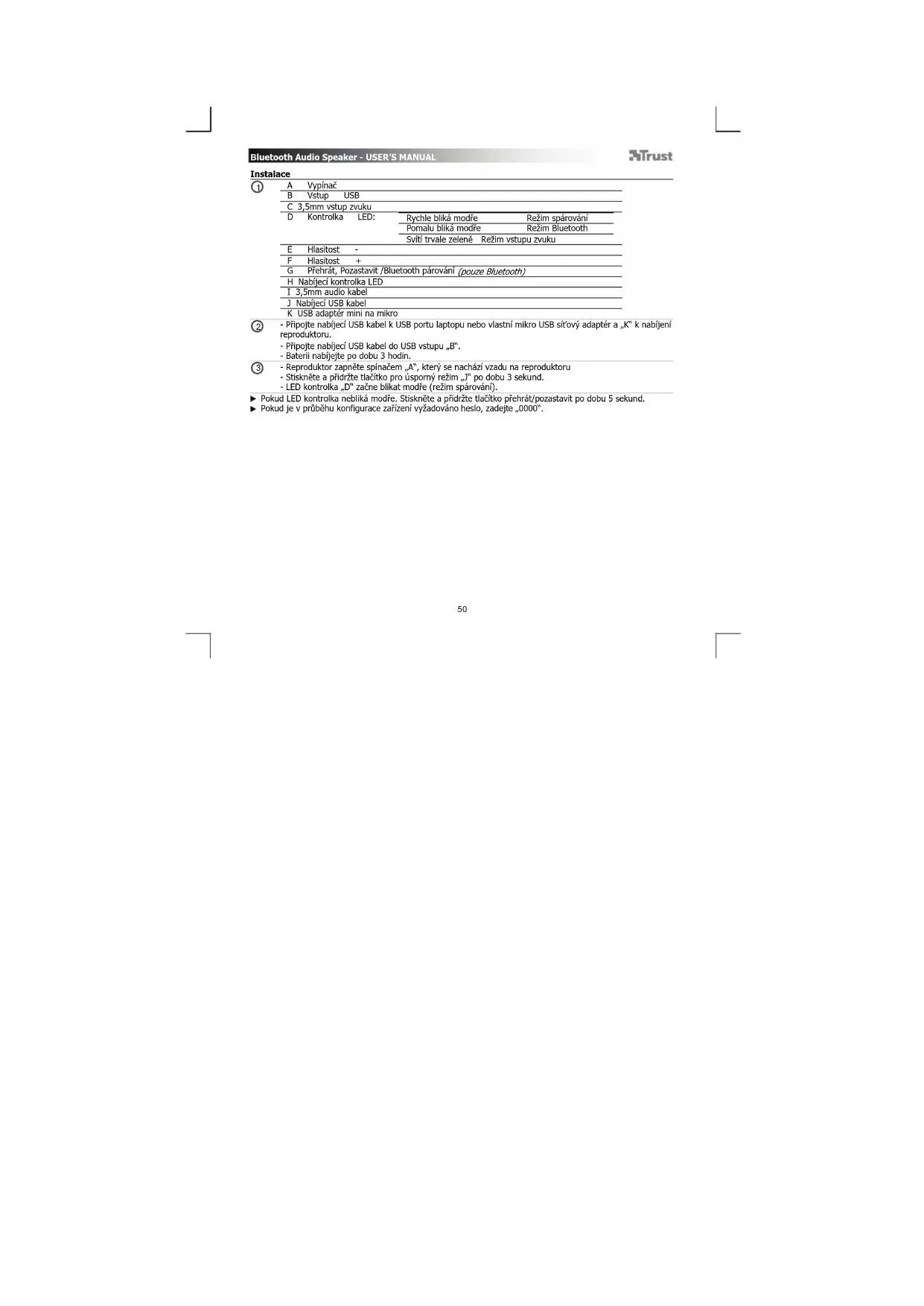
D Kontrlka LED: Rychle bliká modře Režim spárováni
Pomalu blik modie Reim Bluetooth
Syti trvale zelené Rezim vstrup zuvu
E Hlaest
5.1047
G Přehrat, Pozastavit/Bluetooth párovani (pouze Bluetooth)
H Nabijedi kontrlka LED
I 3.5mm audio kabel
- Nabljeri USB kabel
-
Reproduktor zapněte spinačem „A“, kterů se nacházi vzadu na reprodktoru
-
Stisknete a pridrzte tlacitko pro USporny rezim ,J' po dobu 3 sekund.
-
LED kontrolka „D" začne blikat modře (režim spárovani).
Pokud LED kontrolka neblíká modře. Stísknéte a pridržte tlacítko prehrát/porzastavit po dobu 5 sekund.
Pokud je v prubehu konfigurace zaizeni vyzadovano heslo, zadejte 0000".
Bluetooth Audio Speaker - USER'S MANUAL
Trust
Standardni konfigurace
iPad/iPhone
-
Přejděte na „Settings“, [„Nastaveni“]
-
Preidete na „General" [„Obecne"] nastaveni.
-
Preidete na „Bluetooth" [„Bluetooth“].
Ujistete se, Ze je Bluetooth zapnute.
- V seznamu Bluetooth zaifeni zvolte, "Trust BT Audio". (zkontrolujte, zd je reproduktor v rezimu spavrovi)
Jakmile je zaflzeni ve stavu „paired" [sparoVano", je pripraveno k pouziti.
Android
6 Prejdtene na,Settings[Nastaveni]
U systemu Android 4.0 se tlačitko Settings [Nastaveni] naleza pod hodinami.
7 Prejdtene na, Wireless and network [Bezdratove a jine site]
8 Prejdete na "Bluetooth settings" [Nastaveni Bluetooth] a v pripad e potreby stiskne t,find nareby
devices" Γ, Vyhledat zaflzeni v blízkosti".
V.Seznamu Bluetooth zarizeni zvolte Trust BT Audio", (zkontroluite, zd je reproduktor y rezimu
(sparovani)
Stisknutim,Trust BT Audioa pridrzenim prejdete na moznosti nabidky bezdratoveho audio zaifeni.
Uilstete se, ze je zaifzen[..Connected" [..Pipoieno]" a ze je zvolen profil ..Media" [..Medium)].
Zaizeni je pripraveno k pouziti.
Windows
12 A. Otevreteklonu hlavnlo panelu.
B. Klikněte na ikonu Bluetooth.
C. Klikněte na „Add a device“ [-Pridat zařizenji].
- V seznamu Bluetooth zafrzeni zvolte „Trust BT Audio". (zkontrolujte, zda je reproduktor v režimu
(sparovani)
Po uspesneim pridani zarizeni je pristroj pripraven k pouziti.
14 - Pravym tlaftekm klikneve hlavim panelu na ikonu reprodktoru.
- Otevre "Playback devices" [Zanzeni pro prehravani]
(15) Trust BT audio" nastavte jakovychoz zaizeni.
Bluetooth Audio Speaker - USER'S MANUAL
Trust
Konfigurace na Mac systému
-V hlavnim panel kliknete na ikonu Bluetooth.
-Ujistete se, ze je Bluetooth zaputo.
-Prejdete na „set up Bluetooth device" [„Nastavit Bluetooth zarifeni".]
-V seznamu Bluetooth zarifeni zvoite „Trust BT Audio". (zkontrolujte, zda je reprodktor v rezimu sparovani)
-Kliknete na „Continue" [„Pokračovat".]
-Pokud byl pokus o sparovižni neuspeşné, prejdete na „Passcode options" [„Moznosti hesla".]
-Yvberte „Use a specific passcode" [„Použit zvolené heslo".]
-Použité heslo je „000".]
-Klepněte na „ok" [„ok".]
-Kliknete na „Continue" [„Pokračovat".]
Toto zarifeni je nyni pripraveno k použiti.
Rozsifene ovladaci prvky
Prahr, Poazastavit/ Bluetooth parovadi/G
Stisknete tlačitko prahr / pozastavit. Pozastrvi se nebo se prehrajehudba.
Prchozho hovor priljmite stisknutim toto tlačitka.
Ovladani hisitosti (E,F)
Hlasitost ovladate stiskutim +/-
| Problém Žešeni | |
| BZI Reproduztor se nemuže pūpojit kzařízeni | - Zkontrolujte, zda je BT reproduktor v režimu spárovány. Stisknutim tlačtka prěhrát/porazastavit a pridržením po dobu 5 sekund aktivujete režim spárovány. (modra LED blíka každou sekundu) - Zkontrolujte, zda jest zvolili správný vstup. - V pīpáde, ze je vyžadováno heslo, Zadejte „0000" - Prísuťne BT reproduktor blíze ke zvukovémeu zdroji. (maximálné vzdálenost za ideánlínc podminěk je 10 m) - Vymažte vinitné pamět're reproduktur. (stisknutim tlačtka prěhrát/porazastavit a pridržením po dobu 5 sekund) Opakujte standardní konfiguračné kroky tohoto zařízení. (iPad/iPhone, Android, Windows, Mac) - Reproduktor je myné spárovat vždy pouze s Jednám zařízení. - Zkontrolujte, zda je BT reproduktor zapnutý a zda není v pohotovostním režimu. Viz krok 3. |
| Zádný zvuk | - Zkontrolujte, zda je na zařízení aktivováno Bluetooth. - Pri použítí Bluetooth se ujstěte, ze zháné zvukové kabely nejsou připojeny k 3,5mm zvukovémeu vystup. - Opakujte standardní konfiguračné kroky tohoto zařízení. (iPad/iPhone, Android, Windows, Mac) |
| Deformovaný zvuk | - Tento BT reproduktor se nacháži prífilí daleko od zařízení. (maximálné vzdálenost za ideánlínc podminěk je 10 m) - Pokud používáte výrobev v blízkosti veľkých kovovych povrchů, odstraťnékovové povrchů nebo výrobek prěmólěte conejláde od něj. - Stěny a podlayh znatelné snížúji roszah výrobku. Prísuťne BT reproduktor blíze ke zvukovémeu zdroji. - BT reproduktor prěsùne táde od delíshich bezdrátových zařízení. (napf. bezdřatov sǐctov router, mysć a klávesnice) |
| Hlasitost zvuku je nizká | - Zkontrolujte nastaveni hlasitosti zařízení. (Tablet, Smartphone, PC) |
Pokud se nedañr problema yfei,obre te na ná helpdesk na adre www.trust.com/18693/fag
Bluetooth Audio Speaker - USER'S MANUAL
Trust
Instalacia
| A Vypínač Zapnú't/Vypnú't | |
| B USB prikon | |
| C 3,5 mm vystup zvuku | |
| D LED kontrkla: | Rychle modré bilkanie Režim párovania |
| Pomale modré bilkanie Režim Bluetooth | |
| Zelené nepretržité svietenie Režim vystupu zvuku | |
| E Hlasitost' - | |
| F Hlasitost' + | |
| G Prehrávanie, Pauza/ párovanie Bluetooth (jba Bluetooth) | |
| H Nabijac LED kontrkla | |
| I 3,5 mm audio kábel | |
| J Nabijac USB kábel | |
| K USB adapter mini na mikro | |
-
Ak cheche nablaj' replroduktor, Propilot k USB port na vašom laptops napjaci USB kabel alebo pouzët vlasn'mi krobu USB sletov' adaptar a. "K".
-
Nabijaci USB kabel pripoje k USB prikonu ^日^日
Bateriu nabijajte priblizne 3 hodiny.
- Napajanie reproducitora spustite stlaenim wypinača „A" na zadnej strane reproducitora.
-Stlacte a prblizne 3 sekundy podrzte tlacidlo pohotovostneho rezimu J
- LED kontrolka _aD^m začne modro blikat (rezim párovania).
Ak LED kontrolka neblíká modro. Stláće a 5 sekünd podržte tlacidlo prehravania/pauzy.
Ak je poças konfiguracle zarladenia pozadované heslo, pouzite _e0000^n
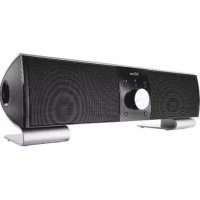

Značka : TRUST
Model : Wireless Speaker 18693
Kategorie : Reproduktor