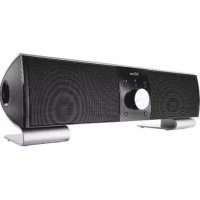
Vintori 18017 - Reproduktor TRUST - Bezplatný návod k obsluze
Najděte návod k zařízení zdarma Vintori 18017 TRUST ve formátu PDF.

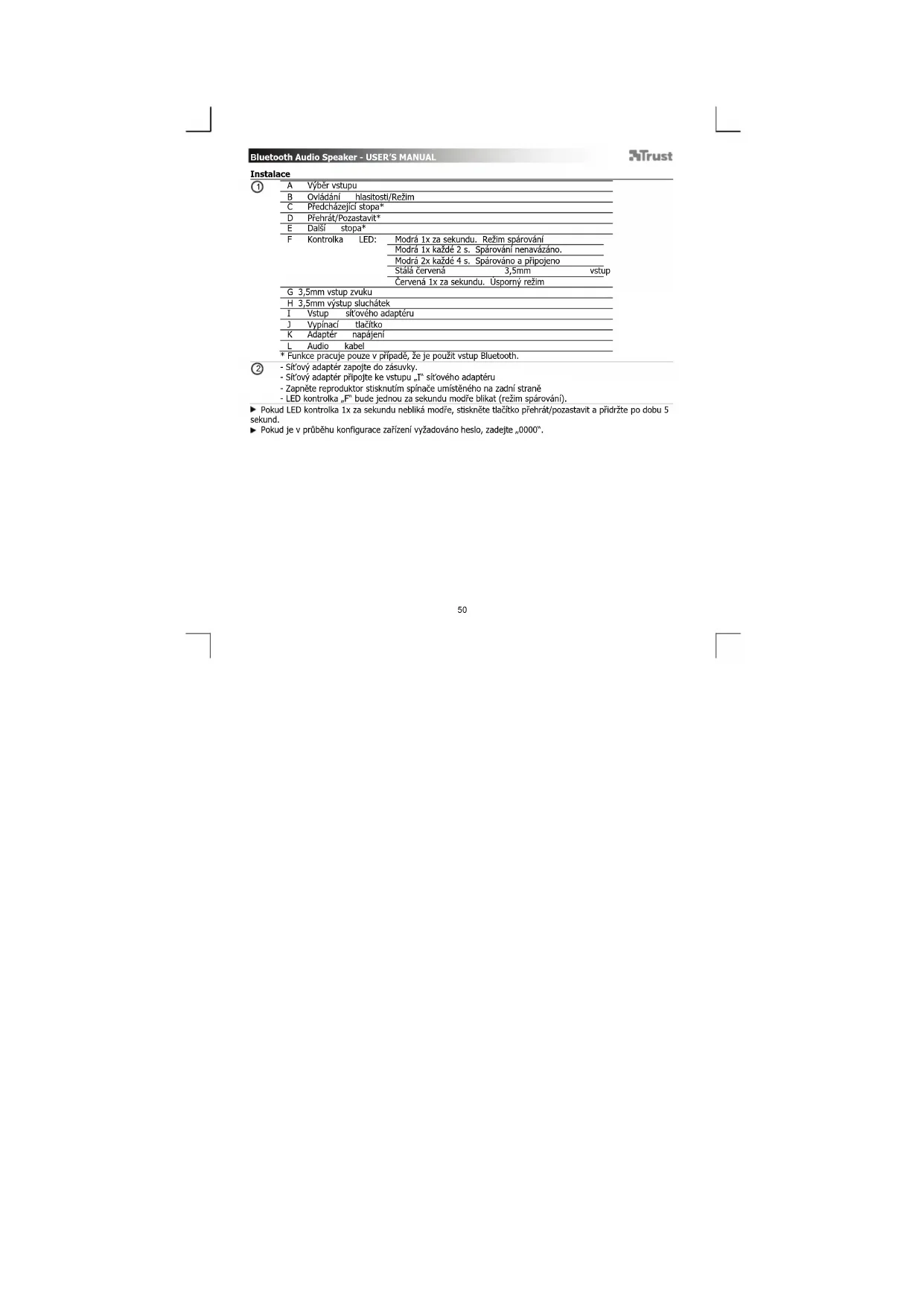


| Typ produktu | Bluetooth reproduktor |
| Značka | Trust |
| Model | Vintori 18017 |
| Napájení | 5V DC, 1A (součástí je síťový adaptér) |
| Bezdrátové připojení | Bluetooth (dosah až 10 m) |
| Audio vstupy | 3,5mm audio vstup, Bluetooth |
| Audio výstup | 3,5mm sluchátkový výstup |
| Ovládací tlačítka | Přehrávání/Pauza, Další/Předchozí skladba, Hlasitost, Režim spánku, Volba vstupu |
| LED indikátor | Modrá (Bluetooth), Červená (3,5mm vstup), Blikání podle stavu |
| Režim spánku | Ano (dostupný dlouhým stiskem tlačítka hlasitosti) |
| Bluetooth paměť | Ano (automatické připojení, vymazatelná dlouhým stiskem Přehrávání/Pauza) |
| Hmotnost | Přibližně 500 g |
| Rozměry (DxŠxV) | Přibližně 200 x 100 x 100 mm |
| Barva | Černá |
Často kladené otázky - Vintori 18017 TRUST
Dotazy uživatelů ohledně Vintori 18017 TRUST
0 otázka o tomto zařízení. Odpovězte na ty, které znáte, nebo položte vlastní.
Položte novou otázku o tomto zařízení
Stáhněte si návod pro váš Reproduktor ve formátu PDF zdarma! Najděte svůj návod Vintori 18017 - TRUST a vezměte svůj elektronický přístroj zpět do rukou. Na této stránce jsou zveřejněny všechny dokumenty potřebné k používání vašeho zařízení. Vintori 18017 značky TRUST.
NÁVOD K OBSLUZE Vintori 18017 TRUST
- Kliknij „ok“ [„ok“].
- Kliknij „Continue“ [„Dalej“].
| A | Výběr vstupu | ||
| B | Ovládání hlasitosti/Režim | ||
| C | Předcházející stopa* | ||
| D | Přehrát/Pozastavit* | ||
| E | Další stopa* | ||
| F | Kontrolka LED: | Modrá 1x za sekundu. Režim spárování | |
| Modrá 1x každé 2 s. Spárování nenavázáno. | |||
| Modrá 2x každé 4 s. Spárováno a připojeno | |||
| Stálá červená 3,5mm vstup | |||
| Červená 1x za sekundu. Usporný režim | |||
| G | 3,5mm vstup zvuku | ||
| H | 3,5mm výstup sluchátek | ||
| I | Vstup siťového adaptéru | ||
| J | Vypínací tlačítko | ||
| K | Adaptér napájení | ||
| L | Audio kabel | ||
| * Eunkre pracuje pouze v případě, že je použit vstup Bluetooth. | |||


Bluetooth Audio Speaker - USER'S MANUAL
Trust
Standardní konfigurace iPad/iPhone
③ - Přejděte na „Settings“ [„Nastavení“].
- Přejděte na „General“ [„Obecné“] nastavení.
- Přejděte na „Bluetooth“ [„Bluetooth“].
④ - Ujistěte se, že je Bluetooth zapnuté.
- V seznamu Bluetooth zařízení zvolte „Trust BT Audio“. (zkontrolujte, zda je reproduktor v režimu spárování)
Jakmile je zařízení ve stavu „paired“ [„spárováno“], je připraveno k použití.
Android
⑤ Přejděte na „Settings“ [„Nastavení“]
⑥ Přejděte na „Wireless and network“ [„Bezdrátové a jiné sítě“]
7 Přejděte na „Bluetooth settings“ [„Nastavení Bluetooth“] a v případě potřeby stiskněte „find nearby devices“ [„Vyhledat zařízení v blízkosti“].
⑧ V seznamu Bluetooth zařízení zvolte „Trust BT Audio”. (zkontrolujte, zda je reproduktor v režimu spárování)
⑨ Stisknutím „Trust BT Audio“ a přidržením přejděte na možnosti nabídky bezdrátového audio zařízení.
10 Ujistěte se, že je zařízení „Connected“ [„Připojeno“] a že je zvolen profil „Media“ [„Médium“]. Zařízení je připraveno k použití.
Windows
⑪ A. Otevřete ikonu hlavního panelu.
B. Klikněte na ikonu Bluetooth.
C. Klikněte na „Add a device“ [„Přidat zařízení“].
⑫ - V seznamu Bluetooth zařízení zvolte „Trust BT Audio”. (zkontrolujte, zda je reproduktor v režimu spárování)
Po úspěšném přidání zařízení je přístroj připraven k použití.
13 - Pravým tlačítkem klikněte v hlavním panelu na ikonu reproduktoru.
- Otevřete „Playback devices“ [„Zařízení pro přehrávání“].
14 - „Trust BT audio“ nastavte jako výchozí zařízení.
Bluetooth Audio Speaker - USER'S MANUAL
Trust
Konfigurace na Mac systému
- V hlavním panel klikněte na ikonu Bluetooth.
- Ujistěte se, že je Bluetooth zapnuto.
- Přejděte na „set up Bluetooth device“ [„Nastavit Bluetooth zařízení“].
- V seznamu Bluetooth zařízení zvolte „Trust BT Audio“. (zkontrolujte, zda je reproduktor v režimu
spárování) - Klikněte na „Continue“ [„Pokračovat“].
- Pokud byl pokus o spárování neúspěšný, přejděte na „Passcode options” [„Možnosti hesla“].
- Vyberte „Use a specific passcode“ [„Použit zvolené heslo“]
- Použité heslo je „0000"
- Klepněte na „ok“ [„ok“]
- Klikněte na „Continue“ [„Pokračovat“].
Toto zařízení je nyní připraveno k použití.
Rozšířené ovládací prvky
Úspomý režim
Stisknutím ovládání hlasitosti a přidržením po dobu 4 sekund se zařízení přepne do úsporného režimu.
(LED dioda blika červenė 1x za sekundu)
Reproduktor opět zapnete stisknutím ovládání hlasitosti po dobu 1 sekundy.
Ovládání hlasitosti/výšek/basů
Stisknutím ovládání hlasitosti při přehrávání hudby přepínáte mezi hlasitostí, výškami a basy.
Paměť reproduktoru
Reproduktor má zabudovanou pamět'. Proto se přístroje po každém zapnutí reproduktoru a hudebního
zařízení navzájem připojí
Paměť reproduktoru vymažete stisknutím tlačítka přehrát/pozastavit a přidržením po dobu 5 sekund.
Změna zvukového vstupu
Reproduktor má 2 různé zvukové vstupy. Bluetooth a 3,5mm audio.
Stisknutím tlačítka výběru vstupu „A” je možné přepínat mezi těmito vstupy.
Odstraňování problémů
| Problém Řešení | |
| BT reproduktor se nemůže připojit k zařízení | - Zkontrolujte, zda je BT reproduktor v režimu spárování. Stisknutím tlačitka přehrát/pozastavit a přidržením po dobu 5 sekund aktivujete režim spárování. (modrá LED bliká každou sekundu) - Zkontrolujte, zda jste zvolili správný vstup. - V případě, že je vyžadováno heslo, Zadejte „0000” - Přísuňte BT reproduktor blíže ke zvukovému zdroji. (maximální vzdálenost za ideálních podmínek je 10 m) - Vymažte vnitřní paměť reproduktoru. (stisknutím tlačitka přehrát/pozastavit a přidržením po dobu 5 sekund) Opakujte standardní konfigurační kroky tohoto zařízení. (iPad/iPhone, Android, Windows, Mac) - Reproduktor je možné spárovat vždy pouze s jedním zařízením. |
| Žádný zvuk | - Zkontrolujte LED kontrolku. LED dioda musí každé 4 sekundy 2x bliknout modře. - Zkontrolujte, zda jste zvolili správný vstup. - Opakujte standardní konfigurační kroky tohoto zařízení. (iPad/iPhone, Android, Windows, Mac) |
| Deformovaný zvuk | - Tento BT reproduktor se nachází příliš daleko od zařízení. (maximální vzdálenost za ideálních podmínek je 10 m) - Pokud používáte výrobek v blízkosti velkých kovových povrchů, odstraňte kovový povrch nebo výrobek prémístěte co nejdále od něj. - Stěny a podlahy znatelně snižují rozsah výrobku. Přísuňte BT reproduktor blíže ke zvukovému zdroji. - BT reproduktor přesuňte dále od dalších bezdrátových zařízení. (např. bezdrátový síťový router, myš a klávesnice) |
| Hlasitost zvuku je nízká | - Zkontrolujte nastavení hlasitosti zařízení. (Tablet, Smartphone, PC) |
Pokud se nedaří problém vyřešit, obrat'te se na náš helpdesk na adrese www.trust.com/18017/faq.
Bluetooth Audio Speaker - USER'S MANUAL
Trust
Inštalácia
⑤ Prejdite na „Settings“ [„Nastavenia“].
⑥ Prejdite na „Wireless and network“ [„Bezdrôtové zariadenie a siet“].
7 Prejdite na „Bluetooth settings“ [„Nastavenia Bluetooth“] a ak je to potrebné, stlačte „find nearby devices“ [„nájst’ zariadenia v okoli“].
⑧ V zozname zariadení Bluetooth vyberte „Trust BT Audio“. (uistite sa, že reproduktor je v režime párovania)
⑨ Stlačte a podržte „Trust BT Audio“ a prejdite na ponuku možností bezdrótového zvukového zariadenia.
⑩ Uistite sa, že je zariadenie „Connected“ [„Pripojené“] a že je vybraný profil „Media“ [„Média“].
Vaše zariadenie je pripravené na použitie.
Windows
⑪ A. Otvorte ikony panela úloh.
B. Kliknite na ikonu Bluetooth.
C. Kliknite na „Add a device“ [„Pridat' zariadenie“].
⑫ - V zozname zariadení Bluetooth vyberte „Trust BT Audio“. (uistite sa, že reproduktor je v režime párovania)
Po úspešnom pridani zariadenia je vaše zariadenie pripravené na použivanie.
13 - Pravym tlačidlom myši kliknite na ikonu reproduktora na paneli uloh.
- Otvorte „Playback devices" [„Prehravacie zariadenia“].
14 - Ako východiskové zariadenie nastavte „Trust BT Audio”.
Bluetooth Audio Speaker - USER'S MANUAL
Trust
Konfigurácia na système Mac
- Kliknite na ikonu Bluetooth na paneli úloh.
- Kliknite na „Continue“ [„Pokračovat“].
- Ak nebolo párovanie úspešné. Prejdite na „Passcode options“ [„Možnosti hesla“].
- Kliknite na „Continue“ [„Pokračovat“].
Stlačením a podržaním ovládania hlasitosti na 4 sekundy prejde reproduktor do pohotovostného režimu.
(LED kontrolka bliká na červeno 1x za sekundu)
Ak chcete znovu zapnút reproduktor, stlačte na 1 sekundu ovládanie hlasitosti.
Ovládanie hlasitosti/výšok/basov
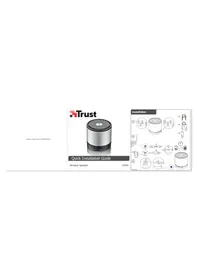

Značka : TRUST
Model : Vintori 18017
Kategorie : Reproduktor