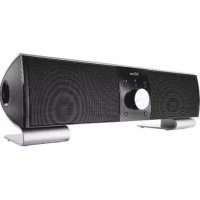
Vintori 18017 - Haut-parleur TRUST - Notice d'utilisation et mode d'emploi gratuit
Retrouvez gratuitement la notice de l'appareil Vintori 18017 TRUST au format PDF.



| Type de produit | Haut-parleur Bluetooth |
| Marque | Trust |
| Modèle | Vintori 18017 |
| Alimentation | 5V DC, 1A (adaptateur secteur inclus) |
| Connectivité sans fil | Bluetooth (portée jusqu'à 10 m) |
| Entrées audio | Entrée audio 3,5 mm, Bluetooth |
| Sortie audio | Sortie casque 3,5 mm |
| Boutons de commande | Lecture/Pause, Piste suivante/précédente, Volume, Mode veille, Sélection d'entrée |
| Indicateur LED | Bleu (Bluetooth), Rouge (entrée 3,5 mm), Clignotements selon état |
| Mode veille | Oui (accessible par appui long sur Volume) |
| Mémoire Bluetooth | Oui (connexion automatique, effaçable par appui long sur Lecture/Pause) |
| Poids | Environ 500 g |
| Dimensions (LxPxH) | Environ 200 x 100 x 100 mm |
| Couleur | Noir |
FOIRE AUX QUESTIONS - Vintori 18017 TRUST
Questions des utilisateurs sur Vintori 18017 TRUST
0 question sur cet appareil. Repondez a celles que vous connaissez ou posez la votre.
Poser une nouvelle question sur cet appareil
Téléchargez la notice de votre Haut-parleur au format PDF gratuitement ! Retrouvez votre notice Vintori 18017 - TRUST et reprennez votre appareil électronique en main. Sur cette page sont publiés tous les documents nécessaires à l'utilisation de votre appareil Vintori 18017 de la marque TRUST.
MODE D'EMPLOI Vintori 18017 TRUST
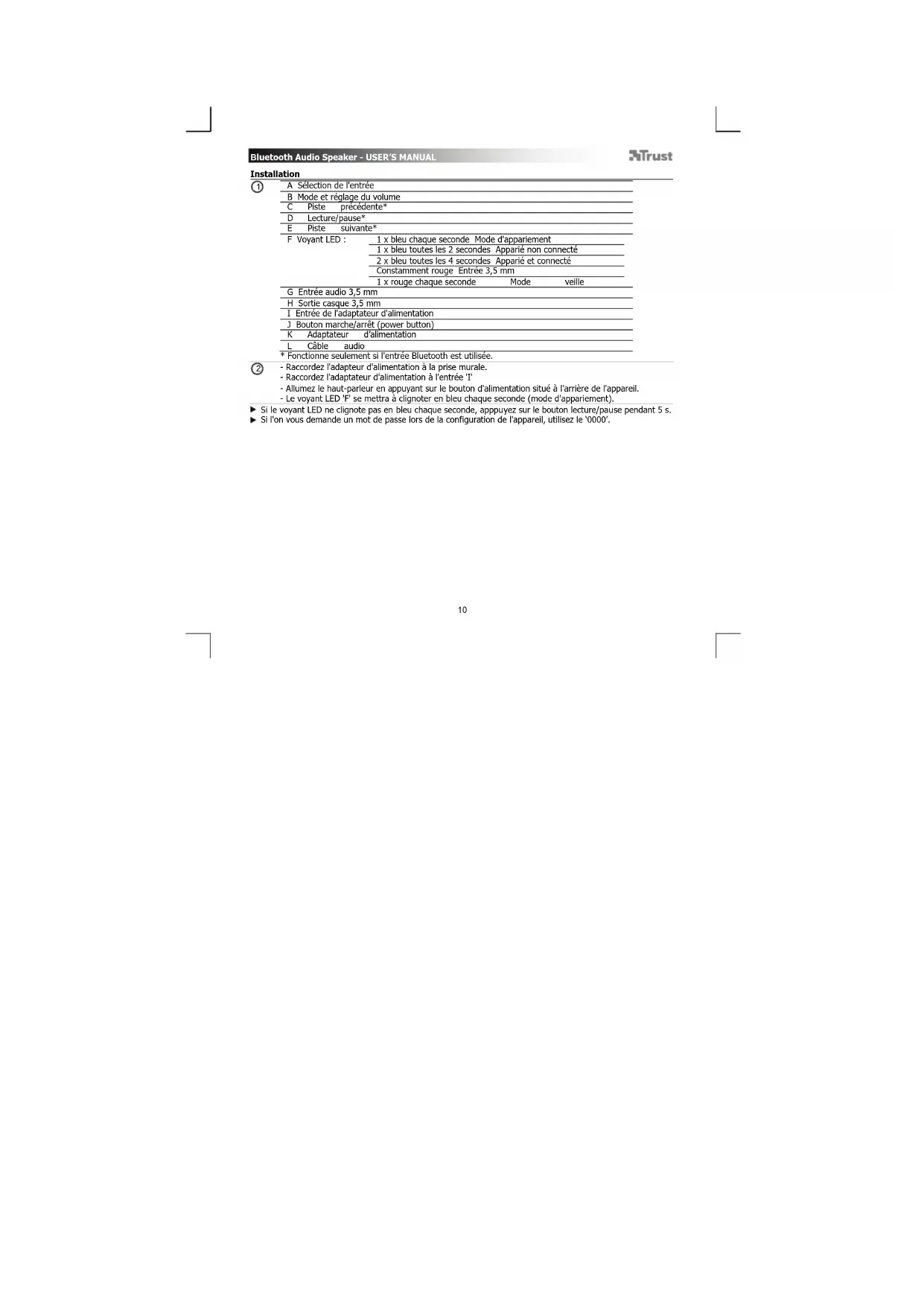
A Sélection de l'entrée
B Mode et réglage du volume
C Piste précédente*
D Lecture/pause*
E Piste suivante*
F Voyant LED :
1 x bleu chaque seconde Mode d'appariement
1 x bleu toutes les 2 secondes Apparlé non connecté
2 x bleu toutes les 4 secondes Apparié et connecté
Constamment rouge Entrée 3,5 mm
1 x rouge chaque seconde
Mode veille
G Entrée audio 3,5 mm
H Sortie casque 3,5 mm
I Entrée de l'adaptateur d'alimentation
J Bouton marche/arrêt (power button)
K Adaptateur d'alimentation
L Câble audio
②
* Fonctionne seulement si l'entrée Bluetooth est utilisée.
Ra
- Raccordez l'adaptateur d'alimentation à l'entrée T
- Allumez le haut-parleur en appuyant sur le bouton d'alimentation situé à l'arrière de l'appareil.
- Le voyant LED 'F' se mettra à clignoter en bleu chaque seconde (mode d'appariement).
▶ Si le voyant LED ne clignote pas en bleu chaque seconde, appuyez sur le bouton lecture/pause pendant 5 s.
▶ Si l'on vous demande un mot de passe lors de la configuration de l'appareil, utilisez le '0000'.
Bluetooth Audio Speaker - USER'S MANUAL
Trust
③ - Allez dans 'Paramètres'.
- Allez dans 'Général'.
- Puis dans 'Bluetooth'.
④ - Vérifiez que le Bluetooth est activé.
- Sélectionnez 'Trust BT Audio' dans la liste des périphériques Bluetooth. (vérifiez que le haut-parleur est en mode d'appariement)
Lorsque l'appareil est en mode d'appariement, celui-ci est prêt à l'utilisation.
Android
⑤ Allez dans 'Paramètres'.
⑥ Allez dans 'Réseau et sans fil'.
⑦ Puis allez dans 'Paramètres Bluetooth' et appuyez sur 'Détecter des périphériques à proximité' si nécessaire.
⑧ Sélectionnez 'Trust BT Audio' dans la liste des périphériques Bluetooth. (vérifiez que le haut-parleur est en mode d'appariement)
⑨ Appuyez longuement sur 'Trust BT Audio' pour accéder au menu des options du dispositif audio sans fil.
⑩ Vérifiez que l'appareil est 'connecté' et que le profil 'média' est sélectionné.
Votre appareil est prêt à l'utilisation.
Windows
⑪ A. Ouvrez les icônes de la barre des tâches.
B. Cliquez sur l'icône Bluetooth.
C. Cliquez sur 'Ajouter un périphérique'.
12 - Sélectionnez 'Trust BT Audio' dans la liste des périphériques Bluetooth. (vérifiez que le haut-parleur est en mode d'appariement)
Lorsque le périphérique est correctement ajouté, celui-ci est prêt à l'utilisation.
13 - Cliquez droit sur l'icône du haut-parleur dans la barre des tâches.
- Ouvrez les 'appareils de reproduction'.
14 - Réglez l'appareil 'Trust BT Audio' en tant que périphérique par défaut.
Bluetooth Audio Speaker - USER'S MANUAL
Trust
Configuration sur un système Mac
- Cliquez sur l'icône Bluetooth dans la barre des tâches.
- Vérifiez que le Bluetooth est activé.
- Allez à 'Installer le périphérique Bluetooth'
- Sélectionnez 'Trust BT Audio' dans la liste des périphériques Bluetooth. (vérifiez que le périphérique est
en mode d'appariement) - Cliquez sur 'Continue
- Si la tentative d'appariement est en échec, allez à 'Options de mot de passe'.
- Sélectionnez 'Utiliser un mot de passe spécifique'.
- Le mot de passe devant être utilisé est '0000'.
- Cliquez sur 'ok'.
- Cliquez sur 'Continuer'.
Votre appareil est désormais prêt à l'utilisation.
Commandes avancées
Veille
En appuyant sur la touche Volume pendant 4 secondes, le haut-parleur se met en mode veille. (LED clignotant en rouge chaque seconde)
Pour allumer de nouveau le haut-parleur, appuyez sur la touche Volume pendant 1 seconde.
Réglage du volume/des aigus/basses
Appuyez sur la touche Volume lors de la lecture afin de régler le volume, les aigus et les basses.
Mémoire du haut-parleur
Le haut-parleur dispose d'une mémoire intégrée. Donc, à chaque fois que vous allumez le haut-parleur
et le dispositif audio, ceux-ci se connecteront automatiquement.
Pour effacer la mémoire du haut-parleur, appuyez sur le bouton lecture/pause pendant 5 secondes.
Changement de l'entrée audio
Le haut-parleur est équipé de 2 entrées audio différentes. Bluetooth et audio 3,5 mm.
En appuyant sur le bouton de sélection de l'entrée 'A', vous pouvez changer d'entrée.
Le voyant LED indique la source d'entrée sélectionnée : - LED bleue : Bluetooth
LED rouge : entrée audio 3,5 mm
Bluetooth Audio Speaker - USER'S MANUAL
Trust
Dépannage
| Problème | Solution |
| Je n'arrive pas à connecter le haut-parleur BT à mon appareil | - Vérifiez que le haut-parleur BT est en mode d'appariement. Appuyez sur le bouton lecture/pause pendant 5 s pour activer le mode d'appariement. (LED bleue clignotant chaque seconde.) - Vérifiez que vous avez sélectionné la bonne entrée. - Si l'on vous demande un mot de passe, utilisez le '0000' - Rapprochez le haut-parleur BT de votre source audio. (la distance maximale est de 10 m dans des conditions idéales). - Effacez la mémoire interne du haut-parleur. (appuyez sur le bouton lecture/pause pendant 5 s) Répétez les étapes de la configuration standard correspondant à votre appareil. (iPad/iPhone, Android, Windows, Mac) - Le haut-parleur peut seulement être apparlé en même temps qu'un autre appareil. |
| Aucun son Son irrégulier | - Vérifiez le voyant LED. Il doit clignoter en bleu 2 x toutes les 4 secondes. - Vérifiez que vous avez sélectionné la bonne entrée. - Répétez les étapes de la configuration standard correspondant à votre appareil. (iPad/iPhone, Android, Windows, Mac) - Le haut-parleur BT est situé trop loin de votre appareil. (la distance maximale est de 10 m dans des conditions idéales). - Si vous utilisez le produit sur de grandes surfaces métalliques, retirez-les ou éloignez le produit de la surface métallique. - Les murs et les sols réduisent de manière significative la portée de l'appareil. Rapprochez le haut-parleur BT de votre source audio. - Éloignez le haut-parleur BT des autres dispositifs sans fil. (tels que les routeurs réseau sans fil et les claviers et souris sans fil). |
| Le volume sonore est faible | - Vérifiez le réglage du volume de votre appareil. (Tablette, Smartphone, PC) |
▶ Si votre problème persiste, veuillez contacter l'assistance technique sur www.trust.com/18017/faq.
Bluetooth Audio Speaker - USER'S MANUAL
Trust
Installazione
①
Marque : TRUST
Modèle : Vintori 18017
Catégorie : Haut-parleur