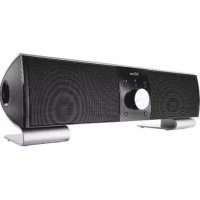
Vintori 18017 - Alto-falante TRUST - Manual de utilização gratuito
Encontre gratuitamente o manual do aparelho Vintori 18017 TRUST em formato PDF.



| Tipo de produto | Alto-falante Bluetooth |
| Marca | Trust |
| Modelo | Vintori 18017 |
| Alimentação | 5V DC, 1A (adaptador de rede incluído) |
| Conectividade sem fio | Bluetooth (alcance até 10 m) |
| Entradas de áudio | Entrada de áudio 3,5 mm, Bluetooth |
| Saída de áudio | Saída para fone de ouvido 3,5 mm |
| Botões de controle | Reproduzir/Pausar, Faixa seguinte/anterior, Volume, Modo de espera, Seleção de entrada |
| Indicador LED | Azul (Bluetooth), Vermelho (entrada 3,5 mm), Piscadas conforme o estado |
| Modo de espera | Sim (acessível pressionando Volume por longo tempo) |
| Memória Bluetooth | Sim (conexão automática, apagável pressionando Reproduzir/Pausar por longo tempo) |
| Peso | Aproximadamente 500 g |
| Dimensões (LxPxH) | Aproximadamente 200 x 100 x 100 mm |
| Cor | Preto |
Perguntas frequentes - Vintori 18017 TRUST
Perguntas dos utilizadores sobre Vintori 18017 TRUST
0 pergunta sobre este aparelho. Responda às que conhece ou faça a sua.
Faça uma nova pergunta sobre este aparelho
Baixe as instruções para o seu Alto-falante em formato PDF gratuitamente! Encontre o seu manual Vintori 18017 - TRUST e retome o controlo do seu dispositivo eletrónico. Nesta página estão publicados todos os documentos necessários para a utilização do seu dispositivo. Vintori 18017 da marca TRUST.
MANUAL DE UTILIZADOR Vintori 18017 TRUST
El dispositivo está listo para utilizarlo.
Controles avanzados
Estado de espera
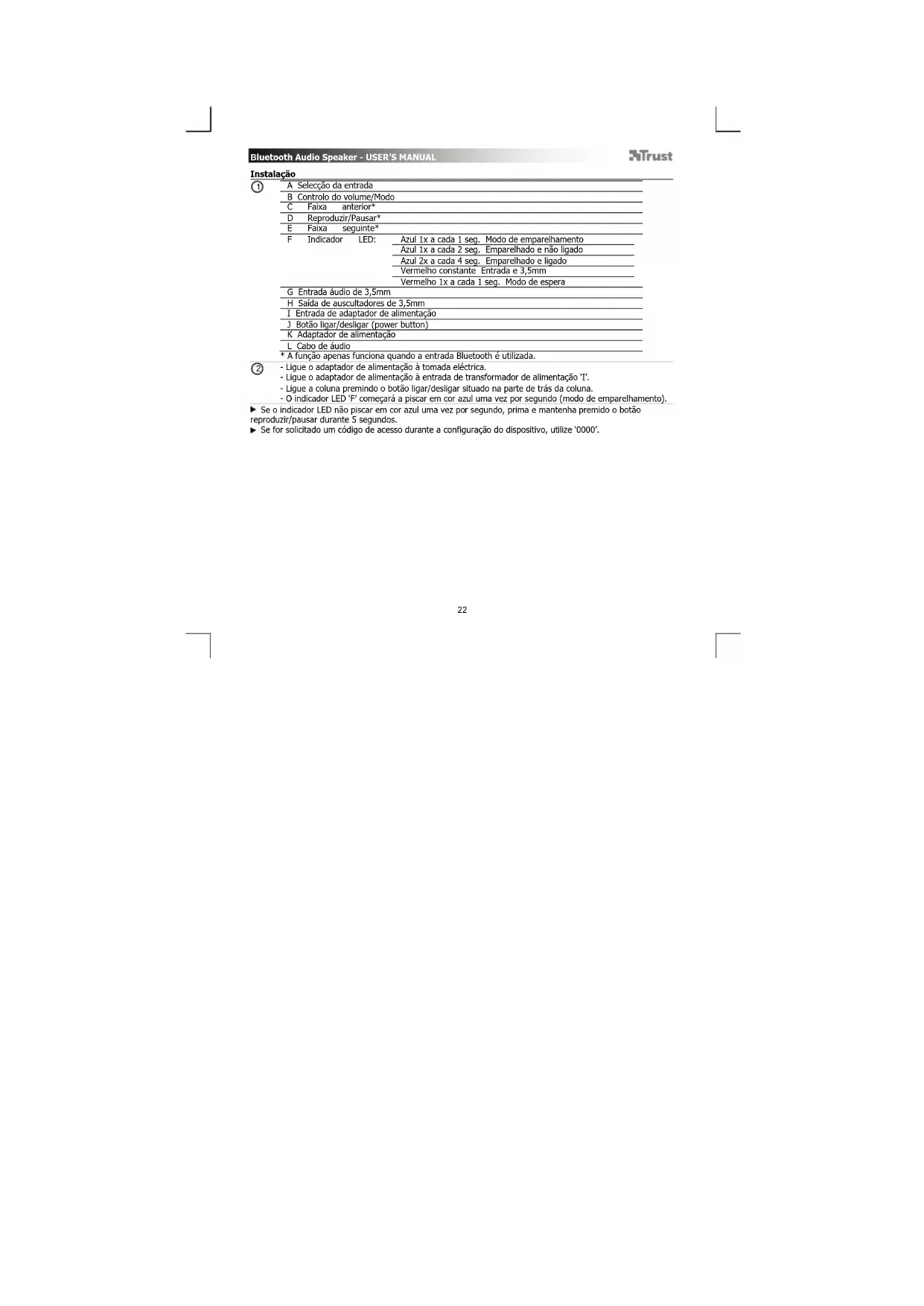
A Seleção da entrada
B Controlo do volume/Modo
C Faixa anterior*
D Reproduzir/Pausar*
E Faixa seguinte
F Indicador LED:
Azul 1x a cada 2 seg. Emparelhado e não ligado
Azul 2x a cada 4 seg. Emparelhado e ligado
Vermelho constante Entrada e 3,5mm
Vermelho 1x a cada 1 seq. Modo de espera
G Entrada áudio de 3,5mm
I Entrada de adaptador de alimentação
J Botão ligar/desligar (power button)
K Adaptador de alimentação
L Cabo de áudio
* A função apenas funciona quando a entrada Bluetooth é utilizada.
②
- Ligue o adaptador de alimentação à tomada eléctrica.
- Ligue o adaptador de alimentação à entrada de transformador de alimentação 'I'.
- Lique a coluna premindo o botão ligar/desligar situado na parte de trás da coluna.
- O indicador LED 'F' começará a piscar em cor azul uma vez por segundo (modo de emparelhamento).
Se o indicador LED não piscar em cor azul uma vez por segundo, prima e mantenha premido o botão
reproduzir/pausar durante 5 segundos.
Se for solicitado um código de acesso durante a configuração do dispositivo, utilize '0000'.
Bluetooth Audio Speaker - USER'S MANUAL
Trust
Configuração padrão
iPad/iPhone
③ - Vá a 'Settings' ['Definições'].
- Vá a 'General' ['Geral']
- Vá a 'Bluetooth' ['Bluetooth'].
- Certifique-se de que o Bluetooth está ligado.
- Seleccione 'Trust BT Audio' ['Audio BT Trust'] na lista de dispositivos Bluetooth (certifique-se de que a coluna está no modo de emparelhamento).
Quando o estado do dispositivo for 'paired' ['emparelhado'], o seu dispositivo está pronto a ser utilizado
Android
⑤ Vá a 'Settings' ['Definições'].
⑥ Vá a 'Wireless and network' ['Sem fios e rede'].
Vá a 'Bluetooth settings' ['Definições do Bluetooth'] e prima 'find nearby devices' ['procurar dispositivos nas proximidades'] se necessário.
⑧ Seleccione 'Trust BT Audio' ['Audio BT Trust'] na lista de dispositivos Bluetooth (certifique-se de que a coluna está no modo de emparelhamento).
Prima e mantenha premido 'Trust Wireless Audio' ['Áudio sem fios Trust'] para ir ao menu de opções do dispositivo de áudio sem fios.
10 Certifique-se de que o dispositivo está 'Connected' ['Ligado'] e o perfil 'Media' ['Média'] seleccionado. O seu dispositivo está pronto a ser utilizado.
Windows
⑪ A. Abra o ícone da barra de tarefas.
B. Clique no icone Bluetooth.
C. Clique em 'Add a device' ['Adicionar um dispositivo'].
12 - Seleccione 'Trust BT Audio' ['Audio BT Trust'] na lista de dispositivos Bluetooth (certifique-se de que a coluna está no modo de emparelhamento).
Após ter sido adicionado com êxito, o seu dispositivo está pronto a ser utilizado.
⑬ - Clique com o botão direito no ícone da coluna na barra de tarefas.
- Abra os 'Playback devices' ['Dispositivos de reprodução']
14 - Defina 'Trust BT Audio' ['Audio BT Trust'] como dispositivo predefinido.
Bluetooth Audio Speaker - USER'S MANUAL
Trust
Configuração num sistema Mac
- Clique no ícone Bluetooth na barra de tarefas.
- Certifique-se de que o Bluetooth está ligado.
- Vá a 'set up Bluetooth device..' ['configurar dispositivo Bluetooth...'].
- Seleccione 'Trust BT Audio' ['Audio BT Trust'] na lista de dispositivos Bluetooth (certifique-se de que o
- Clique em 'Continue' ['Continuar'].
- Se a tentativa de emparelhamento não for bem sucedida, vá a 'Passcode options' ['Opcões de código de
acesso7
- Seleccione 'Use a specific passcode' ['Utilizar um código de acesso específico'].
- Deve utilizar o código de acesso '0000'.
- Clique em 'ok' ['ok'].
- Clique em 'Continue' ['Continuar'].
O seu dispositivo está agora pronto a ser utilizado.
Controlos avançados
Em espera
Ao premir e manter permido o controlo de volume durante 4 segundos a coluna entra em modo de espera (o LED pisca em cor vermelha uma vez por segundo).
Para voltar a ligar a coluna, prima o controlo de volume durante 1 segundo.
Controlo do Volume/Agudos/Graves
Prima o controlo do volume durante a reprodução de uma música para alternar entre volume, agudos e graves.
Memória da coluna
A coluna possui uma memória incorporada. Para que cada vez que ligue a coluna e o dispositivo de música, eles se liguem automaticamente.
Para limpar a memória da coluna prima e mantenha premido o botão reproduzir/pausar durante 5 segundos.
Alterar a entrada de áudio
A coluna possui 2 entradas de áudio diferentes, Bluetooth e áudio de 3,5mm.
A premir o botão de selecção de entrada 'A', é possível alternar entre estas entradas.
A luz do LED indica a origem de entrada seleccionada: - LED azul: Bluetooth
- LED vermelho: entrada áudio de 3,5mm
Bluetooth Audio Speaker - USER'S MANUAL
Trust
Resolução de problemas
| Problema | Solução |
| Não é possível ligar a coluna BT ao meu dispositivo | - Certifique-se de que a coluna está no modo de emparelhamento. Prima e mantenha premido o botão reproduzir/pausar durante 5 segundos para activar o modo de emparelhamento (LED azul a piscar uma vez por segundo).- Certifique-se de que seleccionou a entrada correcta.- Se for solicitado um código de acesso, Utilize '0000'.- Aproxime a coluna BT da sua fonte de áudio (a distância máxima é de 10 m em condições ideais).- Apague a memória interna da coluna (prima e mantenha premido o botão reproduzir/pausar durante 5 segundos). Repita os passos da configuração padrão do seu dispositivo (iPad/iPhone, Android, Windows ou Mac).- A coluna apenas pode estar emparelhada com um dispositivo em simultâneo. |
| Não dá somSom distorcido | - Verifique a luz do LED. A luz do LED tem de estar a piscar 2 vezes a cada 4 segundos.- Certifique-se de que seleccionou a entrada correcta.- Repita os passos da configuração padrão do seu dispositivo (iPad/iPhone, Android, Windows ou Mac).- A sua coluna BT está muito longe do seu dispositivo (a distância máxima é de 10 m em condições ideais).- Se utilizar o produto perto de grandes superfícies metálicas, retire a superfície metálica ou afaste o seu produto da superfície metálica.- Paredes e pavimentos reduzem drasticamente o raio de alcance do produto. Aproxime a coluna BT da sua fonte de áudio.- Afaste a coluna BT de outros dispositivos sem fios (como routers de rede, ratos e teclados sem fios). |
| O volume de som está baixo | - Verifique a definição de volume do seu dispositivo (tablet, smartphone, PC). |
Se o seu problema persistir, contacte o balcão de atendimento em www.trust.com/18017/faq.
Bluetooth Audio Speaker - USER'S MANUAL
Trust
Installatie

Marca : TRUST
Modelo : Vintori 18017
Categoria : Alto-falante