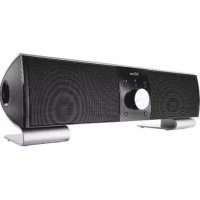
Vintori 18017 - Głośnik TRUST - Bezpłatna instrukcja obsługi
Znajdź bezpłatnie instrukcję urządzenia Vintori 18017 TRUST w formacie PDF.



| Typ produktu | Głośnik Bluetooth |
| Marka | Trust |
| Model | Vintori 18017 |
| Zasilanie | 5V DC, 1A (zasilacz sieciowy w zestawie) |
| Łączność bezprzewodowa | Bluetooth (zasięg do 10 m) |
| Wejścia audio | Wejście audio 3,5 mm, Bluetooth |
| Wyjście audio | Wyjście słuchawkowe 3,5 mm |
| Przyciski sterowania | Odtwarzanie/Pauza, Następny/Poprzedni utwór, Głośność, Tryb czuwania, Wybór wejścia |
| Wskaźnik LED | Niebieski (Bluetooth), Czerwony (wejście 3,5 mm), Miganie w zależności od stanu |
| Tryb czuwania | Tak (dostępny przez długie naciśnięcie przycisku głośności) |
| Pamięć Bluetooth | Tak (automatyczne łączenie, możliwość skasowania przez długie naciśnięcie przycisku Odtwarzanie/Pauza) |
| Waga | Około 500 g |
| Wymiary (DxSxW) | Około 200 x 100 x 100 mm |
| Kolor | Czarny |
Często zadawane pytania - Vintori 18017 TRUST
Pytania użytkowników dotyczące Vintori 18017 TRUST
0 pytanie dotyczące tego urządzenia. Odpowiedz na te, które znasz, lub zadaj własne.
Zadaj nowe pytanie dotyczące tego urządzenia
Pobierz instrukcję dla swojego Głośnik w formacie PDF za darmo! Znajdź swoją instrukcję Vintori 18017 - TRUST i weź swoje urządzenie elektroniczne z powrotem w ręce. Na tej stronie opublikowane są wszystkie dokumenty niezbędne do korzystania z urządzenia. Vintori 18017 marki TRUST.
INSTRUKCJA OBSŁUGI Vintori 18017 TRUST
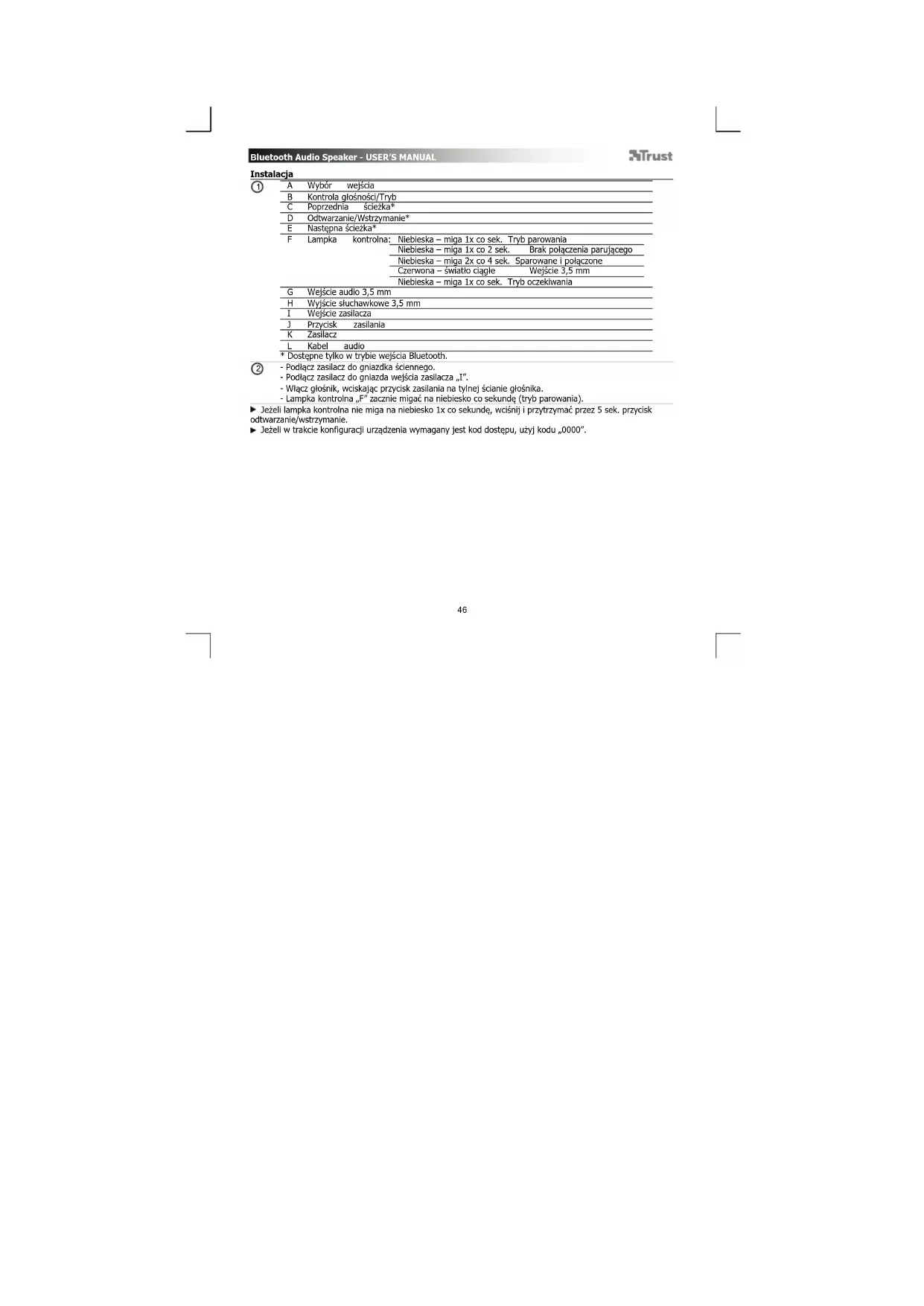
B Kontrola głośności/Tryb
C Poprzednia ścieżka*
D Odtwarzanie/Wstrzymanie*
E Następna ścieżka*
F Lampka kontrolna: Niebieska – miga 1x co sek. Tryb parowania
Niebieska – miga 1x co 2 sek. Brak połączenia parującego
Niebieska – miga 2x co 4 sek. Sparowane i połączone
Czerwona – światło ciągle Wejście 3,5 mm
Niebieska – miga 1x co sek. Tryb oczekiwania
G Wejście audio 3,5 mm
H Wyjście słuchawkowe 3,5 mm
I Wejście zasilacza
J Przycisk zasilania
K Zasilacz
L Kabel audio
②
* Dostępne tylko w trybie wejścia Bluetooth.
- Podłacz zasilacz do gniazdka ściennego.
- Podłącz zasilacz do gniazda wejścia zasilacza „I”.
- Włącz głośnik, wciskając przycisk zasilania na tylnej ścianie głośnika.
- Lampka kontrolna „F” zacznie migać na niebiesko co sekundę (tryb parowania).
Jeżeli lampka kontrolna nie miga na niebiesko 1x co sekunde, wciśnij i przytrzymać przez 5 sek. przycisk
odtwarzanie/wstrzymanie.
Jeżeli w trakcie konfiguracji urządzenia wymagany jest kod dostępu, użyj kodu „0000”.
Bluetooth Audio Speaker - USER'S MANUAL
Trust
Konfiguracja standardowa
iPad/iPhone
③ - Przejdź do „Settings” [„Ustawienia“].
- Przejdź do ustawień „General” [„Ogólne“].
- Przejdź do „Bluetooth” [„Bluetooth“].
④ - Upewnij się, że Bluetooth jest uruchomłony.
- Z listy urządzeń Bluetooth wybierz „Trust BT Audio”. (upewnij się, że głośnik jest w trybie parowania)
Gdy status urządzenia to „paired” [„sparowane“], urządzenie jest gotowe do pracy.
Android
⑤ Przejdź do „Settings” [„Ustawienia“].
⑥ Przejdź do „Wireless and network” [„Połączenie bezprzewodowe i sieć“].
7 Przejdź do „Bluetooth settings” [„Ustawienia Bluetooth“] i jeżeli to koniecznie wciśnij „find nearby
devices" [„Wyszukaj urządzenia w pobliżu“].
⑧ Z listy urządzeń Bluetooth wybierz „Trust BT Audio”. (upewnij się, że głośnik jest w trybie parowania)
⑨ Wciśnij i przytrzymaj „Trust BT Audio”, aby przejść do menu konfiguracji bezprzewodowego urządzenia audio.
10 Upewnij się, że status urządzenia to „Connected” [„Połączone“] a profil – „Media“ [„Media“]. Urządzenie jest gotowe do pracy.
Windows
⑪ A. Otwórz pasek zadań.
B. Kliknij ikone Bluetooth.
C. Kliknij „Add a device“ [„Dodaj urządzenie“].
(12) - Z listy urządzeń Bluetooth wybierz „Trust BT Audio”. (upewnij się, że głośnik jest w trybie parowania)
Urządzenie jest gotowe do pracy, gdy tylko jego dodawanie zakończy się powodzeniem.
⑬ - Kliknij prawym przyciskiem myszy ikonę głośnika na pasku zadań.
- Otwórz „Playback devices” [„Urządzenia do odtwarzania“].
14 - Ustaw urządzenie „Trust BT Audio” jako domyślne.
Bluetooth Audio Speaker - USER'S MANUAL
Trust
Konfiguracja pod systemem operacyjnym Mac
- Kliknij na pasku zadań ikone Bluetooth.
- Upewnij się, że Bluetooth jest uruchomiony.
- Przejdź do „set up Bluetooth device“ [„Konfiguruj urządzenie Bluetooth“].
- Z listy urządzeń Bluetooth wybierz „Trust BT Audio”. (upewnij się, że urządzenie jest w trybie parowania)
- Kliknij „Continue“ [„Dalej“]
- Jeżeli próba parowania nie powiodła się, przejdź do „Passcode options” [„Opcje kodu dostępu“].
- Wybierz „Use a specific passcode” [„Użyj określonego kodu dostępu“].
- Należy użyć kodu: „0000”
Urządzenie jest gotowe do pracy.
Funkcje zaawansowane
Oczekiwanie
Wciśnięcie i przytrzymanie przez 4 sekundy przycisku kontroli głośności spowoduje przełączenie głośnika w tryb oczekiwania. (lampka kontrolna miga na czerwono 1x co sekunde)
Aby ponownie uruchomić głośnik, wciśnij i przytrzymaj przez 1 sekundę przycisk kontroli głośności.
Kontrola głośności/wysokich tonów/niskich tonów
W czasie odtwarzania muzyki wciśnij przycisk kontroli głośności, aby przełączyć między głośnością,
wysokimi tonami i niskimi tonami.
Pamięć głośnika
Głośnik wyposażony jest we wbudowana pamięć. W ten sposób, przy każdym uruchomieniu głośnika i
odtwarzacza muzycznego urządzenia automatycznie nawiązą połączenie.
Aby usunąć zawartość pamięci głośnika wciśnij i przytrzymaj przez 5 sekund przycisk
odtwarzania/wstrzymania.
Zmiana wejścia audio
Głośnik wyposażony jest w 2 różne wejścia audio: Bluetooth i 3,5 mm.
Wciśnięcie przycisku wyboru źródła „A” umożliwia przełączanie między tymi wejściami.
Lampka kontrolna wskazuje wybrane źródło wejścia: - lampka niebieska: Bluetooth
Bluetooth Audio Speaker - USER'S MANUAL
Trust
Rozwiązywanie problemów
| Problem | Rozwiązanie |
| Nie mogę nawiązać połączenia między głośnikiem BT a odtwarzaczem | - Upewnij się, że głośnik BT jest w trybie parowania. Wciśnij i przytrzymaj przez 5 sek. przycisk odtwarzania/wstrzymania, aby włączyć tryb parowania. (niebieska lampka kontrolna miga co sekundę)- Upewnij się, że wybrane jest właściwe wejście.Jeżeli wymagany jest kod dostępu, użyj kodu „0000”.- Przestaw głośnik BT bliżej źródła wejścia audio. (zasięg maksymalny w idealnych warunkach to 10 m)- Usuń zawartość pamięci wewnętrznej głośnika. (wciśnij i przytrzymaj przez 5 sek. przycisk odtwarzania/wstrzymania) Powtórz korki konfiguracji standardowej urządzenia. (iPad/iPhone, Android, Windows, Mac)- Głośnik może być sparowany jednocześnie tylko z jednym urządzeniem. |
| Brak dźwiękuDźwięk zniekształcony | - Sprawdź lampkę kontrolną. Lampka kontrolna powinna migać na niebiesko 2x co 4 sek.- Upewnij się, że wybrane jest właściwe wejście.- Powtórz korki konfiguracji standardowej urządzenia. (iPad/iPhone, Android, Windows, Mac)- Głośnik BT znajduje się zbyt daleko od odtwarzacza. (zasięg maksymalny w idealnych warunkach to 10 m)- Jeżeli korzystasz z produktu w pobliżu dużej powierzchni metalowej, usuń ją lub odsuń produkt nieco dalej od powierzchni metalowej.- Ściany i podłogi znacznie redukują zakres działania produktu. Przestaw głośnik BT bliżej źródła wejścia audio.- Przestaw głośnik BT z dala od urządzeń bezprzewodowych. (takich jak bezprzewodowe routery sieciowe, mysz i klawiatura) |
| Poziom dźwięku jest niski | - Skontroluj ustawienia głośności odtwarzacza. (Tablet, Smartphone, PC) |
Jeżeli problem nie został rozwiązany, skorzystaj z naszej pomocy pod adresem www.trust.com/18017/faq.
Bluetooth Audio Speaker - USER'S MANUAL
Trust
Instalace

Marka : TRUST
Model : Vintori 18017
Kategoria : Głośnik