Portable Boombox 18502 - Głośnik TRUST - Bezpłatna instrukcja obsługi
Znajdź bezpłatnie instrukcję urządzenia Portable Boombox 18502 TRUST w formacie PDF.



| Rodzaj produktu | Przenośny głośnik Bluetooth |
| Marka | Trust |
| Model | Przenośny Boombox 18502 |
| Zasilanie | Wbudowany akumulator, ładowanie przez USB (5V) |
| Czas pracy | Około 8 godzin (szacunkowo) |
| Czas ładowania | 3 godziny |
| Łączność | Bluetooth, wejście audio 3,5 mm |
| Zasięg Bluetooth | Do 10 metrów |
| Funkcje | Odtwarzanie/Pauza, regulacja głośności, pomijanie utworów, odbieranie połączeń, zmiana źródła |
| Sterowanie | Przyciski fizyczne (wł./wył., czuwanie, głośność +/-, poprzedni/następny, odtwarzanie/pauza, zmiana źródła) |
| Wskaźnik LED | Wskaźnik trybu (migający niebieski/czerwony dla parowania, stały niebieski dla Bluetooth, stały czerwony dla wejścia audio) |
| Kompatybilność | iOS, Android, Windows, Mac |
| Waga | Około 500 g (szacunkowo) |
| Wymiary (D x S x W) | Około 20 x 10 x 10 cm (szacunkowo) |
| Zawartość opakowania | Głośnik, kabel USB, instrukcja obsługi |
| Konserwacja i czyszczenie | Czyścić miękką, suchą szmatką. Nie używać środków ściernych. |
| Bezpieczeństwo | Nie wystawiać na działanie wody ani nadmiernego ciepła. Używać wyłącznie dostarczonej ładowarki. |
| Części zamienne i naprawialność | Brak części naprawialnych przez użytkownika. W przypadku problemów skontaktuj się z pomocą techniczną. |
| Informacje ogólne | Kod modelu: 18502. Wyprodukowano przez Trust. Instrukcja dostępna w wielu językach. |
Często zadawane pytania - Portable Boombox 18502 TRUST
Pytania użytkowników dotyczące Portable Boombox 18502 TRUST
0 pytanie dotyczące tego urządzenia. Odpowiedz na te, które znasz, lub zadaj własne.
Zadaj nowe pytanie dotyczące tego urządzenia
Pobierz instrukcję dla swojego Głośnik w formacie PDF za darmo! Znajdź swoją instrukcję Portable Boombox 18502 - TRUST i weź swoje urządzenie elektroniczne z powrotem w ręce. Na tej stronie opublikowane są wszystkie dokumenty niezbędne do korzystania z urządzenia. Portable Boombox 18502 marki TRUST.
INSTRUKCJA OBSŁUGI Portable Boombox 18502 TRUST
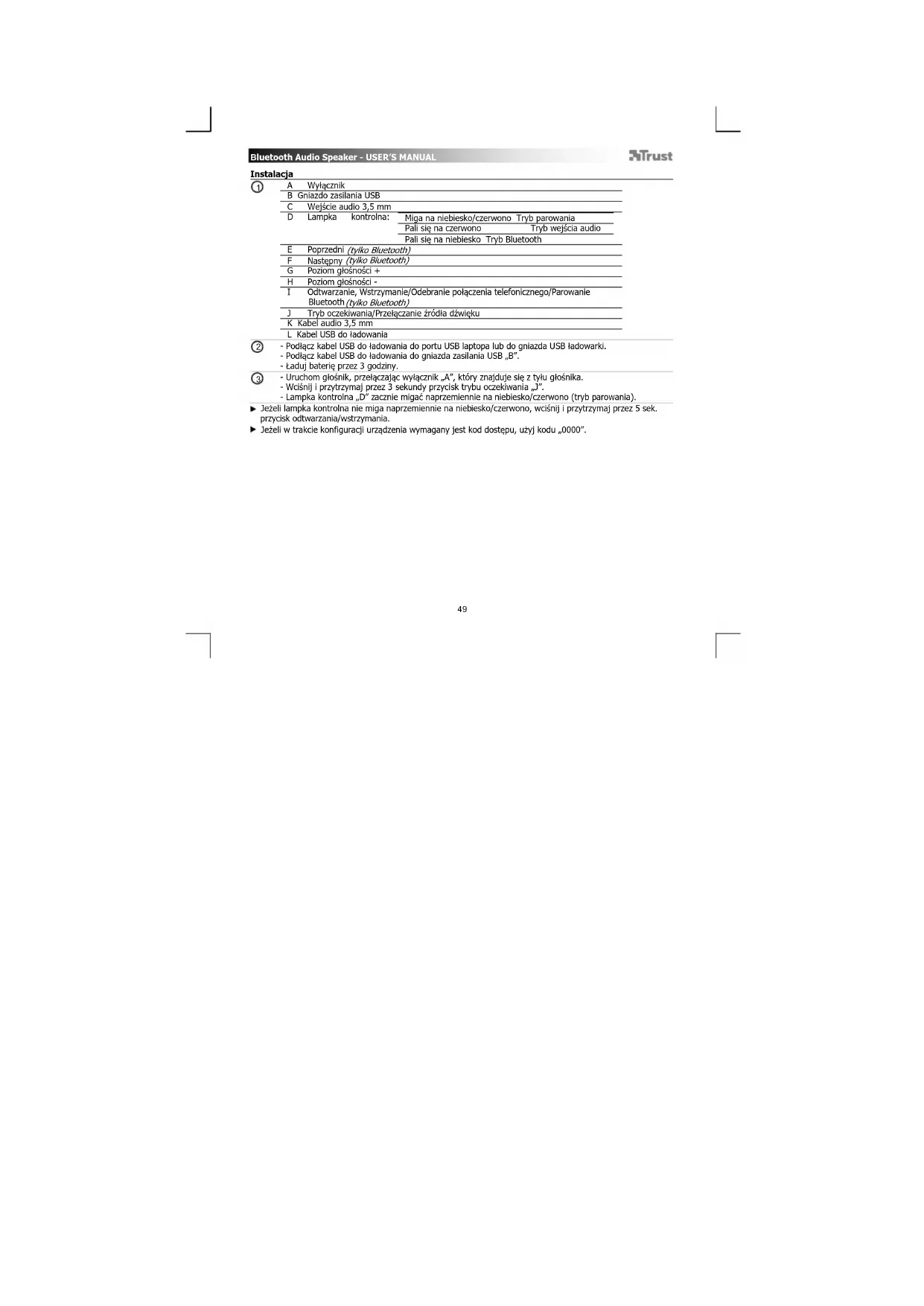
A Wylacznik B. Gniardz zasilania USB
C Wejscic audio 3,5 mm D Lampka kontrola: Miga na nlebiesko/czerwono Tryb parowania Pali si na czerwono Tryb wejscia audio Pali si na niebiesko Tryb Bluetooth
E Poprzedni (tyiko Bluetooth)
F Nastepny (tyiko Bluetooth)
G Poziom glosnosci ^+ H Poziom glosnosci-
I Odwarzanie, Wstrzymanie/Odebranie polaczenia Telefonczneo/Parowanie Bluetooth (tykka Bluetooth)
J Tryb oczekiwania/Przelacznie zrodla dzwieku K Kabel audio 3,5 mm
- Podlacz kabel USB do ladowania do portu USB lapbot udo gniazda USB ladowarki. Podlacz kabel USB do ladowania do portu USB Pff
PoucZ Kabe OSB do Iadowania do gnilazua Zasaria USB B .b . - Laduj baterie przy 3 godziny
- Uruchom gliśnik, przyȩczajć wymiąznik „A", ktoń znaźduje są z tylu gliśnika.
- Wcisnj i przyzmaj zje 3 sekundy przyczik trybu oczekiwania,
- Lampka kontrona, D'zacznie migac naprzemienie na leskio/bc-zerono (tryb parowania).
- Jezeli lampka kontrlna nie miga naprzyemlientna na liebieszko/czerwono, wciśnij i przytrzymaj przytez 5 sek.
przycisk odtwarzania/wstrzymania
Jezei w trakcie konfiguracji urzadzenia wymagany jest kod dostepu, uzyj kodu 000^
Bluetooth Audio Speaker - USER'S MANUAL
Trust
Konfiguracja standardowa
iPad/iPhone
-Przejdtdo,Settings"Ustawienia
- Przejdt doustawien,General" [Ogolne".
- Przejdz do „Bluetooth" [„Bluetooth“].
Upewnij sie, ze Bluetooth jest uruchomliy.
- Z listy urzadzen Bluetooth wybierz „Trust BT Audio". (upewnij sie, ze glosnik jest w trybie parowania)
Gdy status urzadzenia to „paired" [,sparowane", urzadzenie jest gotowe do pracy.
Android
6 Przejdt do Settings"Ustawienia".
W systemach Android 4.0 przycisk Settings [Ustawenia]znajduje sie pod zegarem.
7 Przejdz do "Wireless and network" [PoIaczenie bezprzewodowe I slec".
6 Przejdt do Bluetooth settings" [Ustawienia Bluetooth] i jejeli to koniecznie wcijsnj,find nearby devices" [Wyszukaj urzadzenia w poplizu].
Z listy urzadzen Bluetooth wybierz "Trust BT Audio". (upewnij sie, ze glosnik jest w trybie parowania)
Wicsnijl przytrzymaj Trust BT Audio",aby przyzejsc do menu konfiguraci Bjczprzewodowo uradzdenia audio.
Upewnij sie, ze status urzadzenia to „Connected“[Polaczone"a profil - Media"Media".
Urzadzenie jest gotowe do pracy.
Windows
12 A. Otwórz pasek zadań.
B. Kliknil Jkone Bluetooth.
C. Kliknj „Add a device" [Dodaj urzadzenie".
- Z listy urzadzen Bluetooth wyibzur, "Trust BT Audio". (Upewnij sie, zo gliansk jest w trybie parowania) Urzadzenia jest gotowe do pracy, gydy tkoje旅游度假 zankozy sie powodzerni.
- Kliknij prawym przyciskiem myszy igosnika na pasku zadan.
- Otworz „Playback devices" [„Urzadzenia do odztwarzania".]
- Ustaw urzadzenie, "Trust BT Audio" jak domyšlnc.
Bluetooth Audio Speaker - USER'S MANUAL
Trust
Konfiguracja pod systemem operacyjnym Mac
- Kliknij na pasku zadań ikone Bluetooth.
-Upewnij sie, ze Bluetooth jest uruchomiony - Przejdt do „set up Bluetooth device" [Konfiguruj urzadzenie Bluetooth".
- Z listy urzadzen Bluetooth wybierz „Trust BT Audio". (upewnij sie, ze urzadzenia jest w trybie parowania)
-Kliknj,Continue" [Dalej] - Ježeli proba parowania nie powiodla sie, przyjdź do „Passcode options" [„Opcjé kodu dostepu"].
-Wybierz Use a specific passcode" [Uzyj okreslonego kodu dostepu".
-Nalezy uzyc kodu:0000
-Klikpij ok" [ok"]
Klikn..Continue" [Dalei]
Urzadzenie jest gotowe do pracy.
Funkcje zaawansowane
Odtwarzanie, Wstrzymanie/Odebranie polaczenia telefonicznego/Parowanie Bluetooth (1)
Nacisnj przycisk odtwarzania/wstrzymania. Wstrzymanie odtwarzania lub odtwarzanie muzyki.
Nacisnj ten przycisk, aby odebrać przychodźne polaczenia telefoniczne.
Regulacja poziomu glosnosci (G, H)
Nacisnj przycisk poziomu glosnosci + / - ,aby ustawic poziom glosnosci.
Zmiana zrodla dzwieku (J)
Nacisni,aby przelaczyc miedzy wejsciem Bluetooth a wejsciem audio 3,5 mm.
Nastepny/Poprzedni (E, F)
Naciñj, aby przyejós do poprzejnégo lub nopsepnégo utwor.
Rozwiazywanie problemów
| Problem | Rozwiązanie |
| Nie moge nawiȩać polućzenia między gołyckiem BT a odztwarzaczem | - Upewnij sie, ze gołycki BT jest w trybie parowania. Wymiść i przytrzywnaj przyteczne są zęjeżska węciecie (niebieska lampka kontralna miga co sekunde) - Upewnij sie, ze wybrane jest wȩciecie goźciec. Jezeli wymagamy jest kod dostepu, uzyj kodu „0000". - Przestaw gołycki BT bl引擎 goźciecie audio. (zasieg maksymalny w idealych warunkach to 10 m) - Usń zawartość pamiecie wewnegrznej gołychnika. (wymiść i przytrzymaj przyteczne są zȩk. przycisk odztwarania/wȩstroznych Powtór korki konfiguracji standardowej urzadzenia. (IPad/IPhone, Android, Windows, Mac) - Głownik要去 byc sparowany JDBC z tymko z JDBC urzadzenia. - Upewnij sie, ze gołycki BT jest wȩćzony i nie zȩjduje sie w trybie oczekiwania. Patrz krok 3. |
| Brak dzwieku Dzwieku znieksztalufty | - Upewnij sie, ze Bluetooth urzadzenia jest uruchomiony. - Korzystacja z Bluetooth upewnij sie, ze kabel audio nie jest podłączony do gożelska audio 3,5 mm. - Powtór korki konfiguracji standardowej urzadzenia. (IPad/IPhone, Android, Windows, Mac) - Głownik BT zȩzaduje goźbie do odztwarzacza. (zasieg maksymalny w idealych warunkach to 10 m) - Jeżeli korzystasz z produktu w poplitu duzej powierzchni metalowej, usuń j lub oduń produktu niedrale do powierzchni metalowej. - Ściary i podlogni zȩzacnia redukuja zrekres diożiania produktu. Przestaw gołycki BT bl引擎 goźdia goźciecia audio. - Przestaw gołycki BT z dala od urzadźne bezprzemodowych. (takich jak bezprzemodowe routery sieciowy, mysz i klawiatura) |
| Poziom dzwieku jest niski | - Skonroluj ustawiania goźnosci odztwarzacza. (Tablet, Smartphone, PC) |
| Po zakoćzeniaiu parowania lampka kontrola nadal miga naprzyemienie na czerwoṇo/niewiesko. | - Jed to normala sytuacja po zakoćzeniaiu pierwszego parowania z urzadzeniaiem. Przelacz gołycki do trybu oczekiwania i uruchom go poinowie. |
Jezeli problem nie zostal Rozwiazany, skorzystaj z naszej pomocy pod adresem www.trust.com/18502/faq
Bluetooth Audio Speaker - USER'S MANUAL
Trust
Instalace
15 -Trust BT audio" nastavte jako vychozzi zaizeni.
Bluetooth Audio Speaker - USER'S MANUAL
Trust

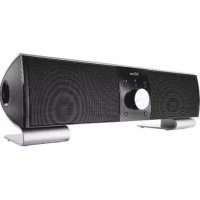
Marka : TRUST
Model : Portable Boombox 18502
Kategoria : Głośnik