Portable Boombox 18502 - колонка TRUST - Бесплатное руководство пользователя
Найдите руководство к устройству бесплатно Portable Boombox 18502 TRUST в формате PDF.

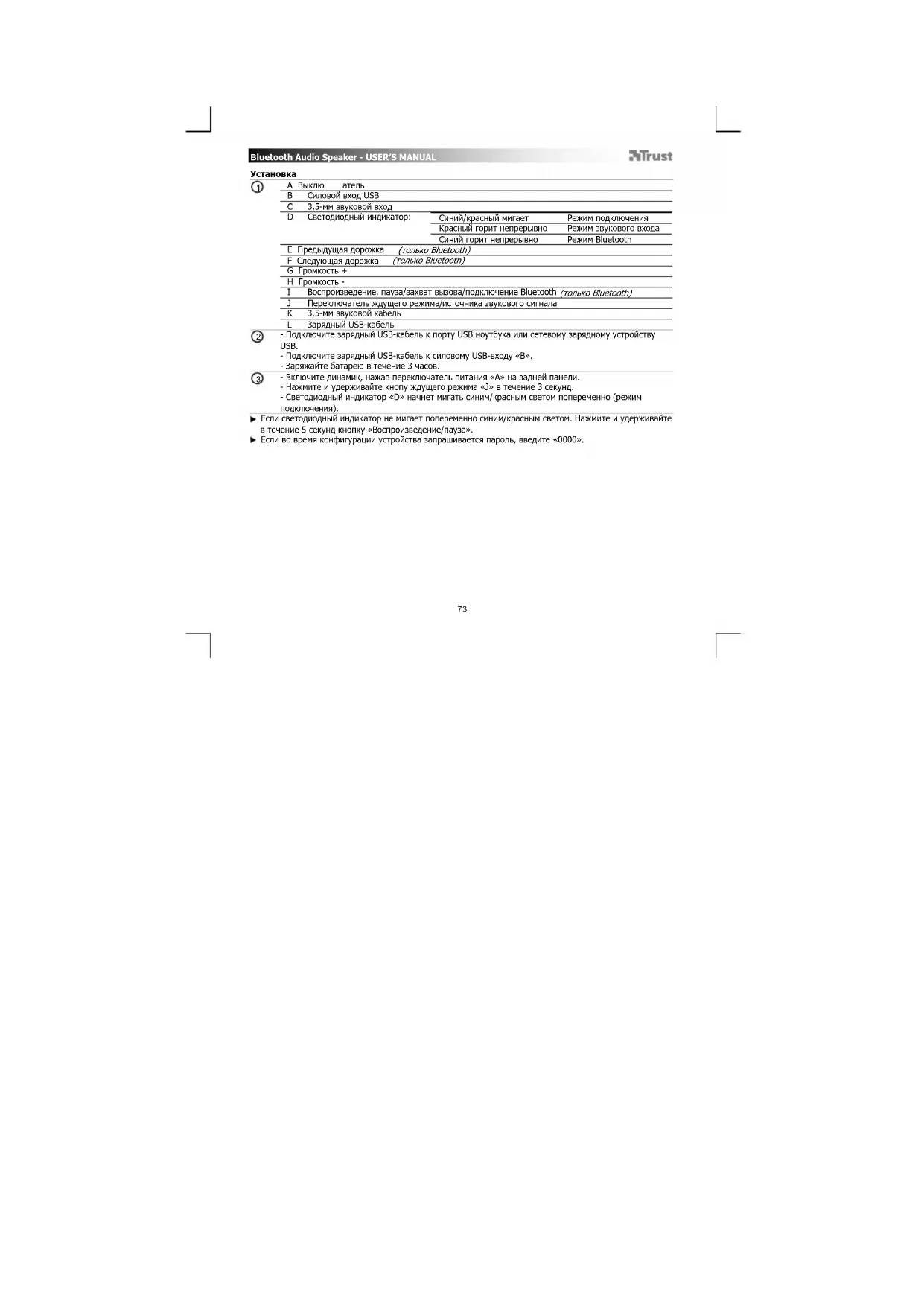


| Тип продукта | Портативная Bluetooth колонка |
| Бренд | Trust |
| Модель | Portable Boombox 18502 |
| Питание | Встроенный аккумулятор, зарядка через USB (5 В) |
| Время работы | Примерно 8 часов (оценка) |
| Время зарядки | 3 часа |
| Подключение | Bluetooth, аудиовход 3,5 мм |
| Дальность Bluetooth | До 10 метров |
| Функции | Воспроизведение/Пауза, регулировка громкости, переключение треков, ответ на звонок, смена источника |
| Управление | Физические кнопки (вкл/выкл, режим ожидания, громкость +/-, предыдущий/следующий, воспроизведение/пауза, смена источника) |
| Светодиодный индикатор | Индикатор режима (мигает синим/красным при сопряжении, постоянный синий для Bluetooth, постоянный красный для аудиовхода) |
| Совместимость | iOS, Android, Windows, Mac |
| Вес | Примерно 500 г (оценка) |
| Размеры (Д x Ш x В) | Примерно 20 x 10 x 10 см (оценка) |
| Содержимое упаковки | Колонка, USB-кабель, руководство пользователя |
| Уход и чистка | Протирайте мягкой сухой тканью. Не используйте абразивные средства. |
| Безопасность | Не подвергайте воздействию воды или чрезмерного тепла. Используйте только прилагаемое зарядное устройство. |
| Запчасти и ремонт | Нет деталей, ремонтируемых пользователем. Обращайтесь в службу поддержки при любых проблемах. |
| Общая информация | Код модели: 18502. Произведено Trust. Руководство доступно на нескольких языках. |
Часто задаваемые вопросы - Portable Boombox 18502 TRUST
Вопросы пользователей о Portable Boombox 18502 TRUST
0 вопрос об этом устройстве. Ответьте на те, что знаете, или задайте свой.
Задать новый вопрос об этом устройстве
Скачайте инструкцию для вашего колонка в формате PDF бесплатно! Найдите своё руководство Portable Boombox 18502 - TRUST и возьмите своё электронное устройство обратно в руки. На этой странице опубликованы все документы, необходимые для использования вашего устройства. Portable Boombox 18502 бренда TRUST.
РУКОВОДСТВО ПОЛЬЗОВАТЕЛЯ Portable Boombox 18502 TRUST
| 4 | - Пекшик K «Settings» «Параметрam». |
| - Пекшик K «General» «ОБщим пarametрam». | |
| - Пекшик K «Bluetooth» «Bluetooth». | |
| 5 | - Yбдenteь,«ТВ»Bluetooth ВКИЧЕN. |
| - Быберпс «Trust BT Audio» «Злика Bluetooth-учpo�CB. (Убдenteь, «ТВ»КOLПОНКИН HAXODТСВ B POKIMС NOДКИПОЧЕРЯ). | |
| Изmenеши союгаяну учpoяста на «paired» «ПовдКИПОЧЕ» 03HAHAeT, «ТВ»ОTO Г罗TOBO K ИСПОЛБАПИНО. |
OnepaHnHaCnTeMa Android
| 6 | Пелейки « Settings» [«Раламерм»]. |
| 7 | В осярathоньх симета Android 4.0 KONIANA «Settings» [«Раламерь»] PACILOJOSEHA NOД.HACAMN. |
| 8 | Пелейки « Wireless and network» [«Бессправочу симету NOДКИОЧИЗ»]. |
| 9 | Пелейки « Bluteoth settings» [«Насточим Bluteoth» ] и ри Небхдюмосту Нжать «Find nearby devices» [«ПОНС PACILOJOSEньи ВБМИУ CTPOДСТВ»]. |
| 10 | Быбөртү « Trust BT Audio» И снда Кьотош-устов. (Ybεdnteçы, YTO KONOKH NaxOДТСВ). |
| 11 | Барлігіп « Trust BT Audio», YTOblіп Балійу паламерь Бспсрвочу.TORO ayd'moу CTPOДСТВ. |
| 12 | Будөн'teç, YTOу CTpoДСТВ «Connected» [«Полкунец» ] и Вьбан пордпь «Media» [«Меда»]. |
OnepaunOHnA cnCTema Windows
| 12 | A. OTPыть 3нчкп панени заauth. B. USнжуть 3нчнok BluTooth. C. USнжуть «Add a device» «Добаить усюксы» |
| 13 | -Вьбергг «Trust BT Audio» «Зчпеса BluTooth-усюксы. (Убадпсь, Уто колони нахогатя в реким «пodiumлоченя.) Есим «у波特яйсв» «ушени «дobаино«о, «Ою ratOB» «Исторь «Балдз» |
| 14 | -USнжуть «Равов Кнчкп мьшни знчok колонok на ранени заauth. -OTрьг «Playback devicex» «Усюкпьв Вocspontьve�еня» |
| 15 | -Установ «Trust BT Audio» «Чутсюкв по умунот宪и. |
Bluetooth Audio Speaker - USER'S MANUAL
Trust
HacTPOkaIaONepaunOHbIXCNCTEmMac
- 申KHyTb 3aQok Bluetooth Ha nHaenin 3aJa4.
- y6eHntecb, qTO Bluetooth BkIouen.

-
NpeiTn K «set up Bluetooth device» [«YcTaHOBnTb Bluetooth-yCTpOncBo»].
-
Bb6enTe «Trust BT Audio»иЗ snicka Bluetooth-vCTpoIyTB. (Y6enTech, YTO vCTpoIyCTBO HaxONITC
REMMNEPOKHOH
-UenKHyTb «Continue»[«PpOOnJxNtB»].
- Ecnn nonbntka nooknuehenra bila HeydaunHnepeuNTe K «Passcode options» [«NapaMeTpam
napo1y].
-BbBepTe «Use a specific passcode» [«BBeCTn yKa3aHHbI npoIb»].
-CnnyetBbectnnaponb0000
-ⅢeKHyTb OK] [OK].
-UenKHyTb «Continue»[«PpOoJnMThB]
Tenepb yCTPOHCTBO rTOBO K HNO76308AHNIO.
DOnoJIHHTeBhIe 3IeMeHTbI ynpabHeHHa
Bocpnok3beneHne, na3a/3axBaT Bb308a/nDkNIOeHne Bluteoth (1)
HaXmHTe KhoNky BocnpOn3BedeHne/nay3a> IpynoCTaHOBKn IIN BOCpON3BedeHn My3bIK.
Pn npneMe TeeneoHHO 3BOHKA HAXMNTe TY KONKY nra OTBeta Ha Hero.
PeryrTop npomkoctn (G,H)
PerynpoBKn rpmKoCTn HaxmMaTe KHOKN+/-
HMeHEHHe HcHTOHKb3yBkoBOrO CTHnA (J) HaxMmteIaNpeKIOHHeMeKMyEebluTooth 3,5-MMyBkoBbIMXoDM.
Pepbdyuay/cneykoandoopkka(E,F)
Haxmamte nnpepexoA K npebdyuwee nn Cneyioe neche.
YcTpaHHe HEnCnpaBHOcteI
| ПюбLEMа Peшениe | |
| HessoимоноюклочьBluetooth-колонки К моуму усточьу | - Yбдintecь, ст� Bluetooth-KOLONKи haxoДТСВ ржсмпс полкlioченя.Чтобы Bклочь ржсмпс полкlioченя, haxmiteи и уderрхивайт e в тесни 5 секунд кноку «Вocspoim3Bvedeme/ nayza». - Yбдintecь, ст� Бы bUbopaln pravilnoын buKD. - ECSи заграшаевет сарорь, ВсдITE«<0000>.- Перемсгине Bluetooth-колонки БледKEКИК Источику 38ykoBOTOchнада.(Мakcmaльhoe pacstotnomme coctablalet 10 m pri n Идалыных усточь. - КOLONHи могут sbItb odnoBpeMeHHО полкlioчны ТOLTК O ODHOMY uсточь. - Yбдintecь, ст� Bluetooth-Dinamamk BкLOчENи He haxoДТСВ B JdUnSeM peşхимe. Сm.шаг 3. |
| Нет заукИнсайень заук | - Yбдintecь, ст� на Baшем усточtle Вслочena ФунckияBluetooth. - Bo Вremа ИсклььзовлиьBluetooth yбдintecь, ст� K 3,5-ММ 38ykoBOMу Bxodу 38ykoВо Кабел Не полкlioчEN.- Повтори Вьлочип Зтапы CTANDArtpoTHО кOKФИграшии ДдЯ Baшero усточьТВ.(iPad/iPhone, Android, Windows, Mac) -Bluetooth-KOLONKи haxoДТСВ снлсOMдалук OT Baшero усточь.(Мakcmaльhoe pacstotnomme coctablalet 10 m pri n Идалыных усточь.) - ECSи bIлочьуete npdoykt Okono 60lshuxMetaJIINueCkInK noberpIXhoCTe, ybeprite Металлінчесné NOBERPHXOCTNII NII ybeprite npdoykt PodaIbwe ot Металлінчесné NOBERPEXHOCTN.- Стetedи и пол Nazivertno HIO ChINKAKOT paBoHni DiAnAzoHOn npdoykta.T. ПеремсгинеBluetooth-KOLONKи bIklke K Источику 38ykoBOrO снгнанa.- Yбдinte Bluetooth-KOLONKи podaIbwe ot dpyrNix 66cnpPoBdoHnyu yсточь(THaP., 66cnpPoBdoHnyu cSteBvIX МаршуTGnAToPob, МБши N kIaIbWAtypbl.) |
| УровьнBluetooth ИЗКИ | -Проберfte уровьн ГомКOSTS Baшero усточь(TПаншета, смарфona, ПК) |
| Сbeltindнй Индikatop=npodlqнkaet MINGATь красьнIM/CннIM CBETOM Росте npodlqночьи. | -Это НORMALьно Ддя пьвого рожлкioченя K усточь.T. Перовьдente ДИнамIK B JdUnZIM ржсим, a zatem посторно ВслочиTe ergo. |
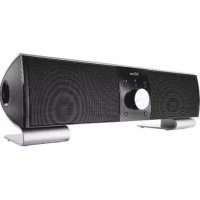

Марка : TRUST
Модель : Portable Boombox 18502
Категория : колонка