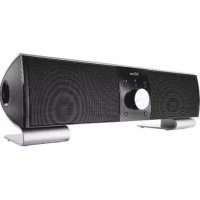
Vintori 18017 - динамик TRUST - Бесплатное руководство пользователя
Найдите руководство к устройству бесплатно Vintori 18017 TRUST в формате PDF.

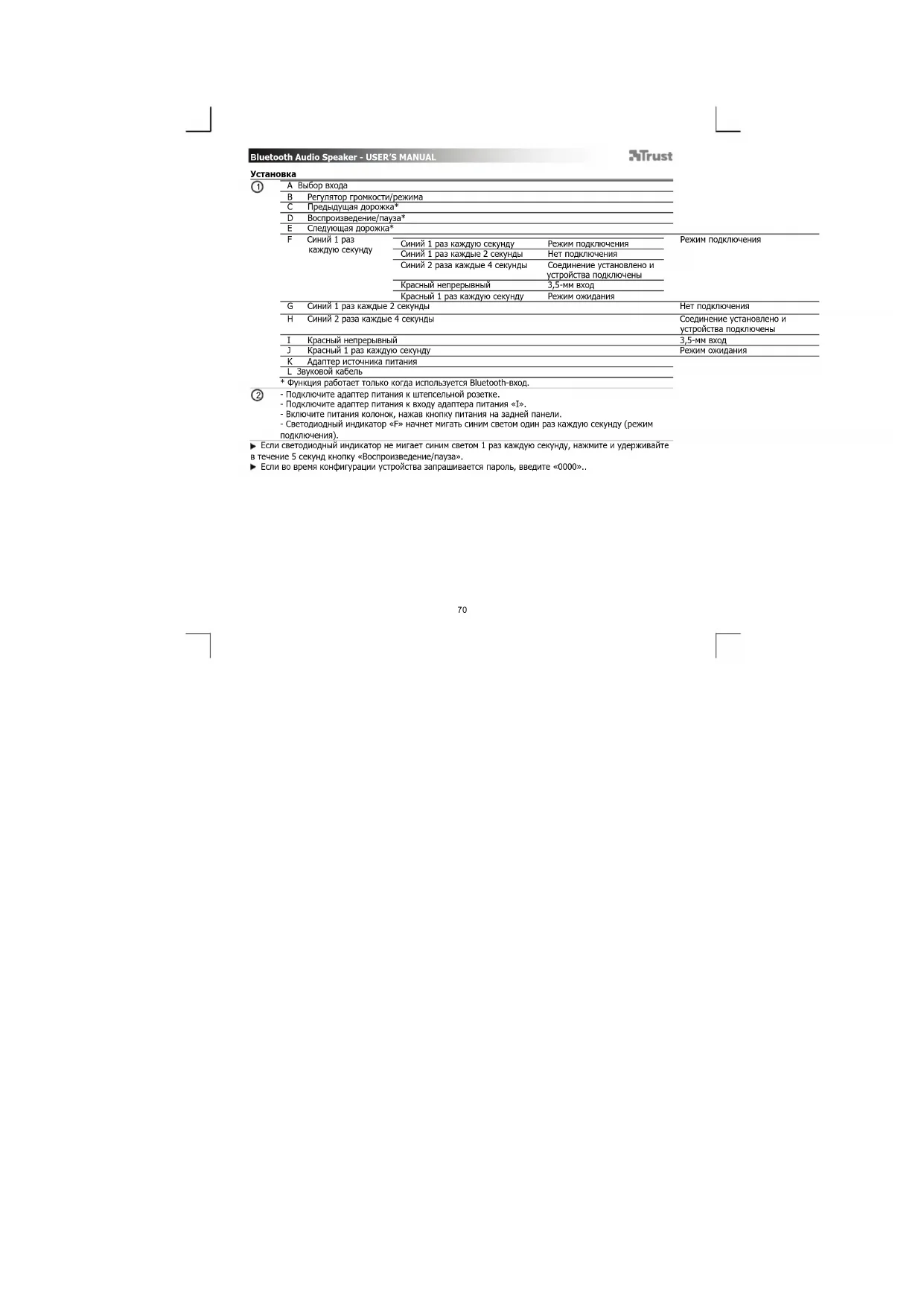


| Тип продукта | Bluetooth-динамик |
| Бренд | Trust |
| Модель | Vintori 18017 |
| Питание | 5 В постоянного тока, 1 А (сетевой адаптер в комплекте) |
| Беспроводное подключение | Bluetooth (дальность до 10 м) |
| Аудиовходы | Аудиовход 3,5 мм, Bluetooth |
| Аудиовыход | Выход на наушники 3,5 мм |
| Кнопки управления | Воспроизведение/Пауза, Следующий/Предыдущий трек, Громкость, Режим ожидания, Выбор входа |
| Светодиодный индикатор | Синий (Bluetooth), Красный (вход 3,5 мм), Мигание в зависимости от состояния |
| Режим ожидания | Да (доступен при длительном нажатии кнопки Громкость) |
| Память Bluetooth | Да (автоматическое подключение, стирается длительным нажатием Воспроизведение/Пауза) |
| Вес | Около 500 г |
| Размеры (ДхШхВ) | Около 200 x 100 x 100 мм |
| Цвет | Черный |
Часто задаваемые вопросы - Vintori 18017 TRUST
Вопросы пользователей о Vintori 18017 TRUST
0 вопрос об этом устройстве. Ответьте на те, что знаете, или задайте свой.
Задать новый вопрос об этом устройстве
Скачайте инструкцию для вашего динамик в формате PDF бесплатно! Найдите своё руководство Vintori 18017 - TRUST и возьмите своё электронное устройство обратно в руки. На этой странице опубликованы все документы, необходимые для использования вашего устройства. Vintori 18017 бренда TRUST.
РУКОВОДСТВО ПОЛЬЗОВАТЕЛЯ Vintori 18017 TRUST
Стандартна конфигурация
iPad/iPhone
Конфигурация на система Мас
Разширено управление
Готовност
Управление Сила на звука/Високи честоти/Бас
Памет на високоговорителя
Високоговорителят има 2 различни аудио входа. Bluetooth и 3,5 мм аудио.
- Червен светодиод: 3,5 мм аудио вход
Bluetooth Audio Speaker - USER'S MANUAL
Trust
| A | Выбор входа | |||
| B | Регулятор громкости/режима | |||
| C | Предыдущая дорожка* | |||
| D | Воспроизведение/пауза* | |||
| E | Следующая дорожка* | |||
| F | Синий 1 разкаждую секунду | Синий 1 раз каждую секунду | Режим подключения | Режим подключения |
| Синий 1 раз каждые 2 секунды | Нет подключения | |||
| Синий 2 раза каждые 4 секунды | Соединение установлено и устройства подключены | |||
| Красный непрерывный | 3,5-мм вход | |||
| Красный 1 раз каждую секунду | Режим ожидания | |||
| G | Синий 1 раз каждые 2 секунды | Нет подключения | ||
| H | Синий 2 раза каждые 4 секунды | Соединение установлено и устройства подключены | ||
| I | Красный непрерывный | 3,5-мм вход | ||
| J | Красный 1 раз каждую секунду | Режим ожидания | ||
| K | Адаптер источника питания | |||
| L | Звуковой кабель | |||
② - Подключите адаптер питания к штепсельной розетке.
- Подключите адаптер питания к входу адаптера питания «I».
- Включите питания колонок, нажав кнопку питания на задней панели.
- Светодиодный индикатор «F» начнет мигать синим светом один раз каждую секунду (режим подключения).
The Ground Truth image displays a single, solid horizontal line. According to Rule 2 (UNDERSCORE & LINE RULES), this is a stylistic or background line, not a placeholder underscore. Therefore, the OCR result must ignore it. The provided OCR content is "____", which consists of four underscores. This is an incorrect interpretation of the line as a placeholder, violating the rule that stylistic lines must be ignored. The OCR has hallucinated text (underscores) where none should exist, violating the rule to ignore such lines. Hence, the OCR result is inconsistent with the Ground Truth.
Если светодиодный индикатор не мигает синим светом 1 раз каждую секунду, нажмите и удерживайте
в течение 5 секунд кнопку «Воспроизведение/пауза».
▶ Если во время конфигурации устройства запрашивается пароль, введите «0000».
Bluetooth Audio Speaker - USER'S MANUAL
Trust
Стандартная конфигурация
iPad/iPhone
③ - Перейти к «Settings» [«Параметрам»].
- Перейти к «General» [«Общим параметрам»].
- Перейти к «Bluetooth» [«Bluetooth»].
④ - Убедитесь, что Bluetooth включен.
- Выберите «Trust BT Audio» из списка Bluetooth-устройств. (Убедитесь, что колонки находятся в режиме подключения.)
Изменение состояния устройства на «paired» [«подключено»] означает, что оно готово к использованию.
Операционная система Android
⑤ Перейти к «Settings» [«Параметрам»].
⑥ Перейти к «Wireless and network» [«Беспроводному сетевому подключению»].
⑦ Перейти к «Bluetooth settings» [«Настройкам Bluetooth»] и при необходимости нажать «find nearby devices» [«Поиск расположенных вблизи устройств»].
⑧ Выберите «Trust BT Audio» из списка Bluetooth-устройств. (Убедитесь, что колонки находятся в режиме подключения.)
⑨ Нажмите и удерживайте «Trust BT Audio», чтобы перейти к меню параметров беспроводного аудиоустройства.
⑩ Убедитесь, что устройство «Connected» [«Подключено»] и выбран профиль «Media» [«Медиа»]. Устройство готово к использованию.
Операционная система Windows
⑪ A. Открыть значки панели задач.
В. Щелкнуть значок Bluetooth.
С. Щелкнуть «Add a device» [«Добавить устройство»].
⑫ - Выберите «Trust BT Audio» из списка Bluetooth-устройств. (Убедитесь, что колонки находятся в режиме подключения.)
Если устройство успешно добавлено, оно готово к использованию.
⑬ - Щелкнуть правой кнопкой мыши значок колонок на панели задач.
- Открыть «Playback devices» [«Устройства воспроизведения»].
⑭ - Установить «Trust BT Audio» как устройство по умолчанию.
Bluetooth Audio Speaker - USER'S MANUAL
Trust
Настройка для операционных систем Мас
- Щелкнуть значок Bluetooth на панели задач.
- Убедитесь, что Bluetooth включен.
- Перейти к «set up Bluetooth device» [«Установить Bluetooth-устройство»].
- Выберите «Trust BT Audio» из списка Bluetooth-устройств. (Убедитесь, что устройство находится в
режиме подключения.)
- Щелкнуть «Continue» [«Продолжить»].
- Если попытка подключения была неудачной, перейдите к «Passcode options» [«Параметрам
пароля»1.
- Выберите «Use a specific passcode» [«Ввести указанный пароль»].
- Следует ввести пароль «0000».
- Щелкнуть «ок» [«ок»].
- Щелкнуть «Continue» [«Продолжить»].
Теперь устройство готово к использованию.
Дополнительные элементы управления
Режим ожидания
Нажмите и удерживайте в течение 4 секунд регулятор громкости, чтобы перевести колонки в
режим ожидания. (Светодиодный индикатор начнет мигать красным светом 1 раз каждую
секунду.)
Включите колонки, нажав и удерживая в течение 1 секунды регулятор громкости.
Регулировка громкости / высоких частот / низких частот
Нажмите регулятор громкости во время воспроизведения музыки для настройки параметров
громкости, высоких и низких частот.
Память колонок
Колонки имеют встроенную память. Следовательно, при каждом включении колонок и Вашего
музыкального устройства будет выполняться их автоматическое подключение.
Чтобы очистить память колонок, нажмите и удерживайте в течение 5 секунд кнопку
«Воспроизведение/пауза».
Выбор аудиовхода
Колонки оснащены 2 различными звуковыми входами. Bluetooth и 3,5-мм аудиовходом.
Нажмите кнопку выбора входа «А», чтобы переключиться между этими выходами.
Светодиодный индикатор указывает на выбранный
источник входящего сигнала:
- Синий индикатор: Bluetooth
- Красный индикатор: 3,5-мм аудиовход
Устранение неисправностей
| Проблема Решение | |
| Невозможно подключить Bluetooth-колонки к моему устройству | - Убедитесь, что Bluetooth-колонки находятся в режиме подключения. Чтобы включить режим подключения, нажмите и удерживайте в течение 5 секунд кнопку «Воспроизведение/ пауза». (Светодиодный индикатор начнет мигать синим светом каждую секунду.) - Убедитесь, что Вы выбрали правильный вход. - Если запрашивается пароль, введите <0000>. - Переместите Bluetooth-колонки ближе к источнику звукового сигнала. (Максимальное расстояние составляет 10 м при идеальных условиях.) - Очистите внутреннюю память колонок. (Нажмите и удерживайте в течение 5 секунд кнопку «Воспроизведение/пауза»).) Повторно выполните этапы стандартной конфигурации для Вашего устройства. (iPad/iPhone, Android, Windows, Mac) - Колонки могут быть одновременно подключены только к одному устройству. |
| Нет звука Искаженный звук | - Проверьте работу светодиода. Светодиодный индикатор должен мигать синим светом 2 раза каждые 4 секунды. - Убедитесь, что Вы выбрали правильный вход. - Повторно выполните этапы стандартной конфигурации для Вашего устройства. (iPad/iPhone, Android, Windows, Mac) - Bluetooth-колонки находятся слишком далеко от Вашего устройства. (Максимальное расстояние составляет 10 м при идеальных условиях.) - Если вы используете продукт около больших металлических поверхностей, уберите металлические поверхности или уберите продукт подальше от металлической поверхности. - Стены и пол значительно снижают рабочий диапазон продукта. Переместите Bluetooth-колонки ближе к источнику звукового сигнала. - Уберите Bluetooth-колонки подальше от других беспроводных устройств (Напр., беспроводных сетевых маршрутизаторов, мыши и клавиатуры.) |
| Уровень звука низкий | - Проверьте уровень громкости Вашего устройства (планшета, смартфона, ПК) |
Если проблема не устранена, обращайтесь в справочную службу www.trust.com/18017/faq.
Bluetooth Audio Speaker - USER'S MANUAL
Trust
Εγκατάσταση

Марка : TRUST
Модель : Vintori 18017
Категория : динамик