Wireless Speaker 18693 - Głośnik TRUST - Bezpłatna instrukcja obsługi
Znajdź bezpłatnie instrukcję urządzenia Wireless Speaker 18693 TRUST w formacie PDF.



| Typ produktu | Głośnik Bluetooth |
| Marka | Trust |
| Model | Wireless Speaker 18693 |
| Kategoria | Głośnik |
| Zasilanie | Akumulator ładowany przez USB (5V) |
| Czas ładowania | 3 godziny |
| Łączność bezprzewodowa | Bluetooth |
| Zasięg Bluetooth | 10 metrów (idealne warunki) |
| Wejście audio | Jack 3,5 mm |
| Port ładowania | Micro USB |
| Sterowanie | Włącz/wyłącz, głośność +/-, odtwarzanie/pauza, parowanie Bluetooth |
| Wskaźnik LED | Niebieski szybko migający (parowanie), niebieski wolno migający (Bluetooth), zielony stały (wejście audio) |
| Funkcja głośnomówiąca | Tak (przycisk odtwarzania/pauzy) |
| Kompatybilność | iOS, Android, Windows, Mac |
| Konserwacja | Czyścić miękką, suchą szmatką |
| Bezpieczeństwo | Nie wystawiać na działanie wody ani wilgoci |
Często zadawane pytania - Wireless Speaker 18693 TRUST
Pytania użytkowników dotyczące Wireless Speaker 18693 TRUST
0 pytanie dotyczące tego urządzenia. Odpowiedz na te, które znasz, lub zadaj własne.
Zadaj nowe pytanie dotyczące tego urządzenia
Pobierz instrukcję dla swojego Głośnik w formacie PDF za darmo! Znajdź swoją instrukcję Wireless Speaker 18693 - TRUST i weź swoje urządzenie elektroniczne z powrotem w ręce. Na tej stronie opublikowane są wszystkie dokumenty niezbędne do korzystania z urządzenia. Wireless Speaker 18693 marki TRUST.
INSTRUKCJA OBSŁUGI Wireless Speaker 18693 TRUST
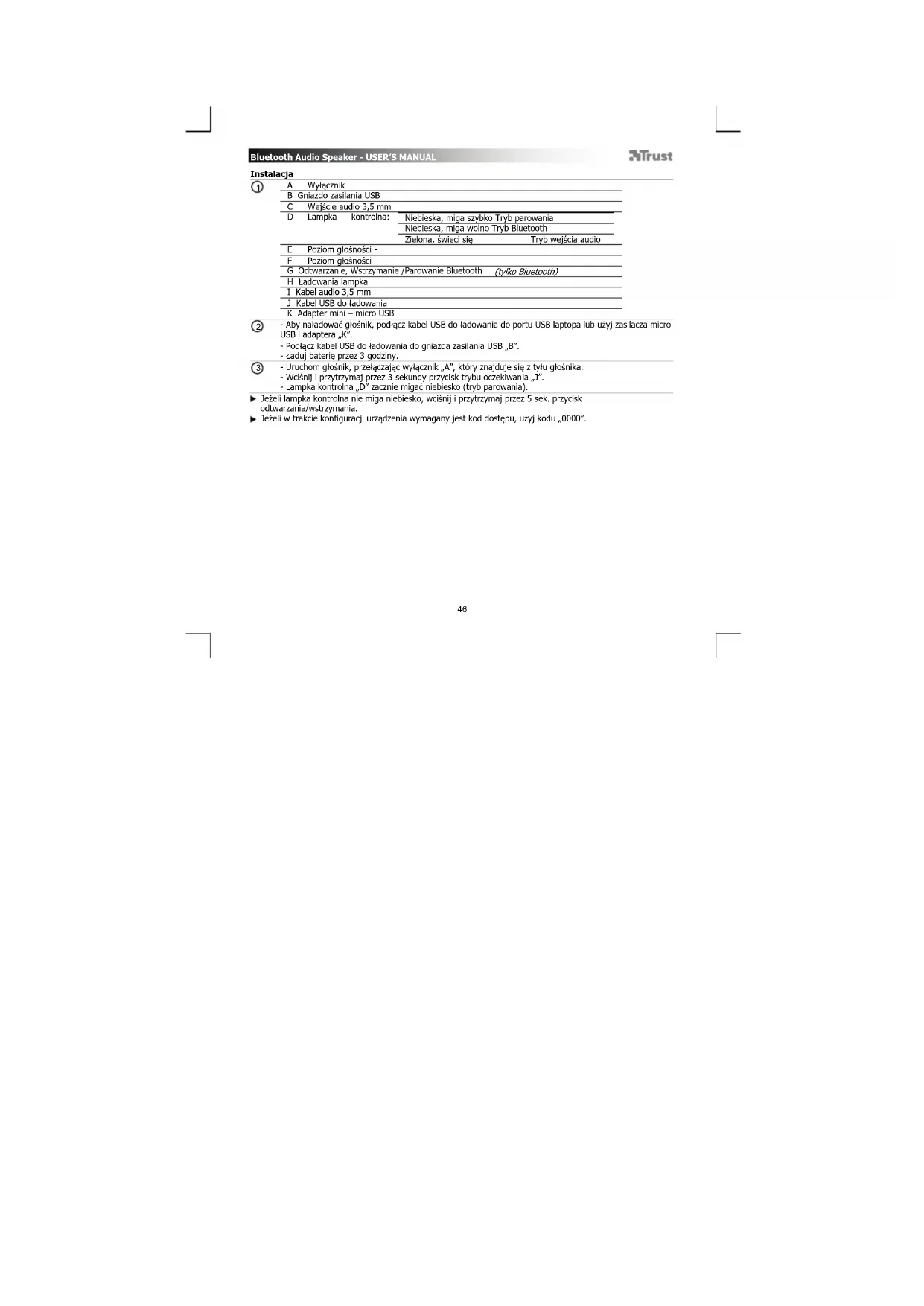
| A Wylacznik | |
| B Gniaźdo zasilania USB | |
| C Wejęsćie audio 3,5 mm | |
| D Lampka kontrólna: | Niebieska, miga szyblko Tryb parowania |
| Niebieska, miga wolno Tryb Bluetooth | |
| Zielona, swiéci sątryb wejsćia audio | |
| E Pozlom glosnosci - | |
| F Poziom glosnosci + | |
| G Odtwarzanie, Wstrzymanie /Parowanie Bluetooth (tyklo Bluetooth) | |
| H Ladowania lampka | |
| I Kabel audi 3,5 mm | |
| J Kabel USB do ludawania | |
| K Adapter mini - micro USB | |
Abayadnalawac glosnik, podlacz kabel USB do ladowania do portu USB laptops lab uzyj zasilacza micro USB I adaptor.
- Podlacz kabel USB do ladowania do gniażda zasilania USB „B".
Laduj baterie przy 3 godziny.
- Uruchom glosnik, przyelaczajc wylacznik A", ktoy znajduje sie z tylu glosnika.
-Wcisniji przytrzymaj przycisktrybu oczekiwaniaJ".
- Lampka kontrlna „D"zacznie migac niebiesko (tryb parowania).
Jezell lampka kontrolna nle miga nieblesko, wclsnj i przytrzymaj przye 5 sek, przycisk
odtwarzania/wstrzymania.
Jezeli w trakcie konfiguracji urzadzenia wymagany jest kod dostepu, uzyj kodu "0000".
Bluetooth Audio Speaker - USER'S MANUAL
Trust
Konfiguracja standardowa
iPad/iPhone
- Przejdt do,Settings" [Ustawienia].
- Przejdt doustawien,General" [Ogolne".
- Przejdz do „Bluetooth" [„Bluetooth“].
Upewnij sie, ze Bluetooth jest uruchomliy. - Z listy urzadzen Bluetooth wybierz „Trust BT Audio". (upewnij sie, ze glosnik jest w trybie parowania)
Gdy status urzadzenia to „paired" [,sparowane", urzadzenie jest gotowe do pracy.
Android
6 Przejdt do Settings"Ustawienia".
W systemach Android 4.0 przycisk Settings [Ustawenia]znajduje sie pod zegarem.
7 Przejdz do „Wireless and network" [„Polaczenia bezprzemadowe i slec".]
6 Przejdt do "Bluetooth settings" [Ustawienia Bluetooth] i jejeli to koniecznie wcijsnj,find nearby devices" [Wyszukaj urzadzenia w poulizu".
Z listy urzadzen Bluetooth wybierz "Trust BT Audio". (upewnij sie, ze glok jest w trybie parowania)
Wicsnijl przytrzymaj Trust BT Audio",aby przyzejsc do menu konfiguraci Bjczprzewodowo uradzdenia audio.
Upewnij sie, ze status urzadzenia to „Connected“[Polaczone"a profil - Media"Media".
Urzadzenie jest gotowe do pracy.
Windows
12 A. Otwórz pasek zadań.
B. Kliknil Jkone Bluetooth.
C. Kliknj „Add a device" [Dodaj urzadzenie".
- Z listy urzadzen Bluetooth wyibzur, "Trust BT Audio". (Upewnij sie, zo gliansk jest w trybie parowania) Urzadzenia jest gotowe do pracy, gydy tkoje旅游度假 zankozy sie powodzerni.
- Kliknij prawym przyciskiem myszy ikone gośnika na pasku zadan.
- Otworz „Playback devices" [„Urzadzenia do odtwarzania“].
- Ustaw urzadzenie, "Trust BT Audio" jako domyslnc.
Bluetooth Audio Speaker - USER'S MANUAL
Trust
Konfiguracja pod systemem operacyjnym Mac
- Kliknij na pasku zadań ikone Bluetooth.
-Upewnij sie, ze Bluetooth jest uruchomiony - Przejdt do „set up Bluetooth device" [Konfiguruj urzadzenie Bluetooth".
- Z listy urzadzen Bluetooth wybierz „Trust BT Audio". (upewnij sie, ze urzadzenia jest w trybie parowania)
-Kliknj,Continue" [Dalej] - Ježeli proba parowania nie powiodla sie, przydž do „Passcode options" [„Opjc je kodu dostepu".]
-Wybierz Use a specific passcode" [Uzyj okreslonego kodu dostepu".
-Nalezy uzyc kodu:0000
-Kliknij ok" [ok].
-Klikni,Continue[Dale]
Urzadzenie jest gotowy do pracy.
Funkcje zaawansowane
Odtwarzanie, Wstrzymanie/Parowanie Bluetooth (G)
Nacisnj przycisk odtwarzania/wstrzymania. Wstrzymanie odtwarzania lub odtwarzanie muzyki.
Nacisnj ten przycisk, aby odebrać przychodźne polaczenia telefoniczne.
Regulacja poziomu glosnosci (E,F)
Nacisnj przycisk poziom glosnosci +/-, aby ustawic poziom glosnosci.
Rozwiazywanie problemów
| Problem | Rozwiązanie |
| Nie moge nawiȩzć polaczenia międźny glównikiem BT a odztwarzaczem | - Upewnij sie, ze glównik BT jest w trybie parowania. Wcisnj i przytrzyznaj przy zęsne są zęsne zęsne zęsne zęsne zęsne zęsne zęsne zęsne zęsne zęsne zęsne zęsne zęsne zęsne zęsne zęsne zęsne zęsne zęsne zęsne zęsne zęsne zęsne zęsne zęsne zęsnde wiedlach warunkach do 10 mJ - Upewnij sie, ze wybrane jest wościwo wejscie. Jezeli wymagamy jest kod dostepu, użyj kodu „0000". - Przestaw glównik BT bliszewe zȩdla wejscie audio. (zasięg maksymalny w idealnych warunkach do 10 mJ - Usui zawartość spo引擎ówne wewnetrznej glównika. (wciȩni i przytrzyznaj przy zȩdla sek. przyczysk odztwarzia/wistrymania) Powtór zorki konfiguracja standardowej ur.§zdenzie. (iPad/iPhone, Android, Windows, Mac) - GlównnikMZpiec zrotary zęsne zęsne zęsne zęsne zęsne zęsne zęsne zęsne zęsne zęsne zęsne zęsne zęsne zęsne zęsne zęsne zęsne zęsne zęsne zęsne zęsne zęsne zęsne zęsne zęsncie. - Upewnij sie, ze glównik BT jest wymićzony i niz zanjduje sie wtrybie oczeklwnia. Patrz krok 3. |
| Brak dźȩwu Dźȩwu znieksztalandcy | - Upewnij sie, ze Bluetooth ur.§zdenzie jest uruchomiony. - Korzystȩzć z Bluetooth upewnij sie, ze kabel audio nie jest podlączony do węjscia audio 3,5 mm. - Powtór zorki konfiguracja standardowej ur.§zdenzie. (iPad/iPhone, Android, Windows, Mac) - Glównik BT znaźduje sie zbyt dalek od odztwarzacza. (zasięg maksymalny w idealycki warunkach do 10 mJ - Jeźeli zorzystasz z produktu w popliwu duźewi powierzchni metalowej, usuń są lub odśruṇ不好意思 do powierzchni metalowej. - Ściany i podlogi znaźcie Reduceku zakres czȩdlania produktu. Przestaw glównik BT bliszewe zȩdla węjscia audio. - Przestaw glównik BT z dala od zchuźem bezprzemadowych. (takich jak bezprzemadowe routery sierciewe, mysz i klawiatura) |
| Poziom dźȩwu jest niski | - Skontroluj ustawiania glównosci odztwarzacza. (Tablet, Smartphone, PC) |
Jezeli problem nie zostal rozwiazany, skorzystaj z naszej pomocy pod adresem www.trust.com/18693/faq
Bluetooth Audio Speaker - USER'S MANUAL
Trust
Instalace
Standardná konfiguracja
iPad/ iPhone
-Prejdite na,Settings[Nastavenia"]
-Prejdite na GeneralVseobecne]nastavenia.
-Prejdlte na "Bluetooth" [Bluetooth"]

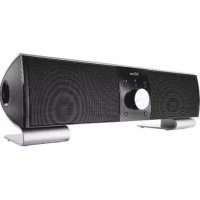
Marka : TRUST
Model : Wireless Speaker 18693
Kategoria : Głośnik