Wireless Speaker 18693 - Zvočnik TRUST - Brezplačna navodila za uporabo
Brezplačno poiščite navodila za napravo Wireless Speaker 18693 TRUST v formatu PDF.



| Vrsta izdelka | Bluetooth zvočnik |
| Znamka | Trust |
| Model | Wireless Speaker 18693 |
| Kategorija | Zvočnik |
| Napajanje | Polnilna baterija prek USB (5V) |
| Čas polnjenja | 3 ure |
| Brezžična povezljivost | Bluetooth |
| Doseg Bluetooth | 10 metrov (idealne razmere) |
| Avdio vhod | 3,5 mm priključek |
| Polnilna vrata | Micro USB |
| Kontrole | Vklop/izklop, glasnost +/-, predvajanje/premor, Bluetooth seznanjanje |
| LED indikator | Hitro utripajoča modra (seznanjanje), Počasi utripajoča modra (Bluetooth), Nepremična zelena (avdio vhod) |
| Funkcija prostoročnega telefoniranja | Da (prek gumba za predvajanje/premor) |
| Združljivost | iOS, Android, Windows, Mac |
| Vzdrževanje | Očistite z mehko, suho krpo |
| Varnost | Ne izpostavljajte vodi ali vlagi |
Pogosto zastavljena vprašanja - Wireless Speaker 18693 TRUST
Vprašanja uporabnikov o Wireless Speaker 18693 TRUST
0 vprašanje o tej napravi. Odgovorite na tiste, ki jih poznate, ali zastavite svoje.
Zastavite novo vprašanje o tej napravi
Prenesite navodila za vaš Zvočnik v formatu PDF brezplačno! Poiščite svoja navodila Wireless Speaker 18693 - TRUST in vzemite svojo elektronsko napravo nazaj v roke. Na tej strani so objavljeni vsi dokumenti, potrebni za uporabo vaše naprave. Wireless Speaker 18693 znamke TRUST.
NAVODILA ZA UPORABO Wireless Speaker 18693 TRUST
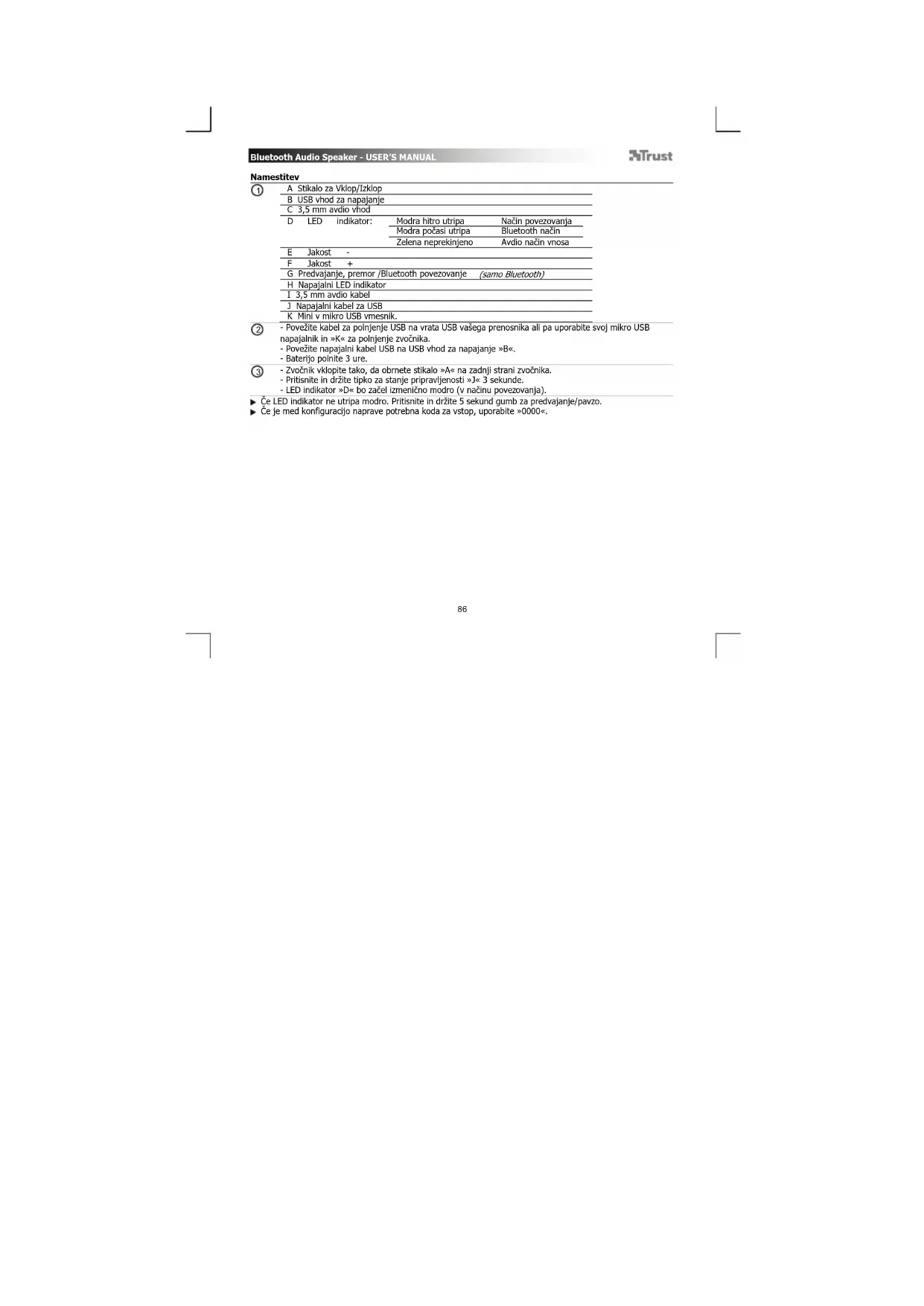
napajalnik in K za polnjenje zvočnika.
- Povežite napajalni kabel USB na USB vhd za napajanje «B«.
Baterijo polnite 3 ure.
-
Zvočnik vklopi tako, da obmete stikalo «A« na zadnji strani zvočnika.
-
Pritisnite in držite tipko za stanje pripravljenosti »]« 3 sekunde.
- LED indicator >D< bo začel izmenićno modro (v načinu povezovanja).
Ce LED indicator ne utripa modro. Pritisnite in drzite 5 sekund gumb za predvajanje/pavzo.
Ce je med konfiguracionnaprave potrebna koda za vstop, uporabite 0000
Bluetooth Audio Speaker - USER'S MANUAL
Trust
Standardna konfiguracija
iPad/ iPhone
-
Poidite na >Settings « [»Nastavitve«
-
Poidite na »General« [»Splošne«] nastavitve.
-
Poidite na «Bluetooth«
-Preverite,da je Bluetooth vklopljen.
-Vseznamu Bluetooth naprav izberite Trust BT Audio (preverte, da je zvočnik v načinu povezovanja).
Ko je stanje naprave v «Paired« [Povezovanju«, je vaša naprava pripravljena za uporabo.
Android
⑥ Pojdite na >Settings [Nastavitve].
Za sisteme Android 4.0 lahko gumb Settings [Nastaviti] najdete pod uro.
Pojdite na »Wireless and network« [Brezioni in omrezni].
Pojdite na >Bluetooth settings« [Nastavitve Bluetooth«] in pritisnite >Find nearby devices« [Najdi
naprave v blizinl, ce je potrebno.
V seznamu Bluetooth naprav Izberite Trust BT Audio (preverite, da je zvočnik v načinu povezovanja).
Pritisnite in drzite Trust BT Audio, cze zeilte priti v meni moznosti brezzicne avdio naprave.
(1) Preverite, da je naprava »povezana« in da je izbran profil «Media« [»Medji«].
Vasa naprava je pripravljena za uporabo.
Windows
12 A. Odpritjikono sprayilne yrstice.
B. Kliknite na jkono Bluetooth
C. Klinkite na «Add a device « [Dodaj napravo«]
- V sznamu Bluetooth naprav izberite Trust BT Audio (preverite, da je zvoznik v nacin povezovana).
Ko je naprava uspesno dodana, je vaša naprava pripravljena za uporabo.
-Z desno tipko kliknite ikono zvocnika v opravilni vrstici.
- Odprité >Playback devices « [»Naprave za predvajanje«].
- Nastavite Trust BT Audio Kot svojo privzeto naprvo.
Konfiguracija na systemd Mac
- Kliknite na ikono Bluetooth v opravilni yrstici.
-Preverite, da je Bluetooth vklopljen. - Pojdite na Set up Bluetooth device... [Nastavitev Bluetooth naprave...].
- V seznamu Bluetooth napray Izberite »Trust BT Audio« (preverite, da je zvočnik y načinu povezovanja).
-Kliknite na 忍 Continue[ Nadaliuii] - Ce je bilo povezovanje neuspešno. Pobjde na »Passcode options« [»Možnost kode za vstop«].
-
Izberite »Use a specific passcode« [»Uporabi doloceno kodo za vstop«].
-Koda za vstop je 0000
-Kliknite na ok[redu]
-Kliknite na Continue[ Nadaljuj]. -
Vaša naprava je zdaj pripravljena za uporabo.
Napredni krnilniki
Predvajanje, premor/Bluetooth povezovanje (G)
Pritisnite gumb za predvajanje/pavzo. Ce zeite zaacasno ustaviti ali predvajati glasbo.
Med sprejemanjem telefonskega klica pritisnite ta gumb, da sprejmete klic.
Regulator zvoka (E,F)
Za uravnavanje jakosti pritsinite jakost+/-
Iskanje in odpravljanje napak
| Problem | Resiteit |
| Neorempovezati zvočnika BT na svojo napravo | - Preverite, da je zvočnik BT v načinu povezovanja. Pritisnite in držité gumb za predvajanje/pavzo 5 sek., da aktivirate način povezovanja. - Premaknite zvočnik BT blije vašemu avdio viru (najveća razdalja 10 m pod idealnimi pogoji). - Poinvitte korake standardne konfiguracije za vašo napravo (Ipad/IFhone, Android, Windows, Mac). - Zvočnik je lahko istočasno povezan le z eno napravo. - Če je zahtevana koda za vstop. Uporabite >0000*. - Prepričanje se, da je BT zočnik vkloptjen in ni v stanju pripravljenosti. Glejte korak 3. |
| Ni zvoka | - Preverite, da je Bluetooth na vaši napravi omogocen. - Ko uporabljate Bluetooth, preverite, da na 3,5 mm avdio vchod ni povezan noben avdio kabel. - Poinvitde korake standardne konfiguracije za vašo napravo (Ipad/IFhone, Android, Windows, Mac). |
| Popačen zvok | - Vaš zvočnik BT je predaleć od vaše naprave (najveća razdalja 10 m pod idealmini pogoji). - Če uporabljate izdelek v blžíni velike kovinske površine, odstranite kovinsko površino ali premaknite izdelek vstran od kovinske površine. - Stene in tla drastić no zmanjsajo razpon izdelka. Premaknite zočnik BT blije vašemu avdio viru. - Premaknine zočnik BT vstran od drugljh brežćinih naprav (kot so brežćin omrežni usmerjevalnik, miška in tipkovnica). |
| Jakost zvoka je nizka | - Preverite nestavitev jakosti vaše naprave (tablica, pametni telefon, osebni računalnik). |
Ce niste reisi tezave, se obmite na pomooc uporabnikom na www.trust.com/18693/faq
Bluetooth Audio Speaker - USER'S MANUAL
Trust
Instalacija
| A | Prekidač uklj/isklj. | |
| B | USB ulaz za napajanje | |
| C | 3,5 mm audio ulaz | |
| D | LED poukazivač: | Plavo brzo treperi Povezivanje |
| Plavo sporo sporo Bluetooth | ||
| Zeleno svetji neprestano Audio ulaz |
E lacina zyuka
E lačina zwuka +
G Reprodukcija, pauza/Bluetooth povezivanje (samo Bluetooth)
H. napajanie LEDPokazivač
T.35mm audio kabi
1.
3 Kabi Za Osb napajanije
- Prikjucite USB kabla za punjenje na USB priklucak vaseg laptopsa ili koristite svoj micro USB adapter i
,K" za punjenie zvucnika.
- Prikličite kabl za USB napajanie na USB ulaz za napajanie „B".
Punite bateriju 3 sata
-
Uklucite zvucnik pomocugmeta za napajanee Akoje se nalazi na zadnjem delu zvucika.
-
Pritisnite dugme stanja pripravnosti, i drzite qa 3 sekunde.
- LEDPokazivacDpocece da treperi plavo (rezim povezivanja)
Ako LEDPokazlvačne treperi plavo.Pritisnite i držite 5 sekundigugme reprodukcija/pauza.
Ako tokom konfiguracije ureda bude potrebna sifra, upisite "0000".
Bluetooth Audio Speaker - USER'S MANUAL
Trust
Standardna konfiguracija
iPad/ iPhone
-Idite na,Settings",Postavke".
-
Idite na „General" [„Opste" postavke.
-
Idite na „Bluetooth".
-
Proverite da li je Bluetooth ukljucen.
-
Sa spiska Bluetooth uredaja izaberite „Trust BT Audio" (zvučnik treba da bude u režimu povezivanja).
Uredaj ce biti spreman za upotrebu kada bude u statusu „Paired“ [„Povezano“].
Android
6 Idite na Settings" [Postavke].
Kod planta Android 4.0 dugme Settings [Postavki] moze se naci ispod sata.
7 Idite na "Wireless and network" [Bezicno I mreza]
Idite na "Bluetooth settings" [Postavke Bluetooth-a"] i ako je potrebno pritsinite. "Find nearby devices" [Pronadi urendaje u blizini".
Sa spiska Bluetooth uredaja izaberite,Trust BT Audio (zvucnik treba da bude u rezimu povezivanja).
Pritisnite i drzite,Trust BT Audio" da biste otvorili meni sa opcjama za beziChi audio uredat.
1 Proverite da II je uredaj Povezan" i da II je izabran profil MediaMedia]
Uredaj je spreman za upotrebu.
Windows
12 A. Otvorite ikonice na programskoj traci.
B. Kliknite na ikonicu Bluetooth.
C. Kliknite na Add a device" [Doda] ureda
- Sa spiska Bluetooth uredaja izabere Trust BT Audio (zvučnik treba da bude u režimu povezivanja).
Kada uredaj bude uspesno dodat, on ce biti spreman za upotrebu.
- Desnilm dugometom miša kliknite na Ikonicu zvucnka na programskoj tracl.
- Otvorite,Playback devices" [Ure'daJI za reprodukciju".
15 - Podesite Trust BT Audio kao svoj standardni uredjai
Bluetooth Audio Speaker - USER'S MANUAL
Trust
Konfiguracija na Mac systemdu
- Na programskoj traci kliknite na ikonicu Bluetooth-a.
- Proverite da li je Bluetooth ukljucen.
- Idite na „Set up Bluetooth device...” [„Podesi Bluetooth uredaj..."]
- Sa spiska Bluetooth ureda jia Izaberite, Trust BT Audio" (proverite da li je uredaj u rezimu povezivanja).
-Kliknite na,Continue[Nastavi]
-Ako je povezivanbe bilneuspe'sno.Idite naPasscode options" [Opcije sifre]. - Izaberite, Use a specific passcode [Upotrebi odredenu šifru].
- Sifra koju treba da upisete je "0000".
- Kliknite na ok
-Kliknite na,Continue[,Nastavi]
Uredai je sada spreman za upotrebu.
Napredne kontrôle
Reprodukcija, pauza/Bluetooth povezivanje (G)
Pritisnite duqme reprodukcija/pauza. Da napravite pauzu ili pustite muziku.
Kada primite telefonski poziv, pritisnite ovaj taster da biste se javili.
Kontrola jačine zvuka (E,F)
Jačinu zvuka podesite pomoću dugmadi zvuk +/-.
Resavanje problema
| Problem | Rešenje |
| Ne mogu da povežem BT zvučnik smojim uredajem | - Proverite da li se BT zvučnik nalazi u režimu povezivanja. Pritisnite i držće 5 sek. dugme reprodukcija/pauza da biste ukljucili režim povezivanja. - Pribljćte BT zvučnik audio uredaju (u ideaclinim okolostima maksimalna razdaljna može biti 10 m). - Ponomvitce standardne korake za konfiguraciju vašeg uredaja (iPad/iPhone, Android, Windows, Mac). - Zvučnik istovremeno može biti povezan sono sa jegnim uredajem. - Ako je potrebnja šifra. Koristite „0000". - Proverite da li je BT zvučnik ukljćen i da se ne nalazi u stanju pripravnosti. Videti korak 3. |
| Nema zvuka | - Proverite da li je na vašem uredaju ukljćen Bluetooth. - Kada koristite Bluetooth postarajte se da u 3,5 mm audio ulazu ne bude prikljćen audio kabl. - Ponomvitce standardne korake za konfiguraciju vašeg uredaja (iPad/iPhone, Android, Windows, Mac). |
| Poremećen zvuk | - Vaš BT zvučnik jest predaleko od uredaja (u ideaclinim okolnostima maksimalna razdaljna može biti 10m). - Ako koristite proizvod u blizin velike metalne povrsine ili ulkonite metalnu povrsinu ili proizvod pomerite podaje od nje. - Zidovi i podovi drasticćno smanjuju domet proizvoda. Pribljćte BT zvučnik audio uredaju. - Udaljte BT zvučnik od drugih bežićnih uredaja (naprimer bežićnih mrežnih rutera, miša i tastature). |
| Zvuk je suvišе tih | - Proverite poděšavanje zvuka na vašem uredaju (tablet računaru, smartphone-u, PC-ju). |
Ako niste uspeli da resite problem, stipute u kontakt sa sluzbom za pomoć na www.trust.com/18693/faq

Znamka : TRUST
Model : Wireless Speaker 18693
Kategorija : Zvočnik