Wireless Speaker 18693 - Luidspreker TRUST - Gratis gebruiksaanwijzing en handleiding
Vind de handleiding van het apparaat gratis Wireless Speaker 18693 TRUST in PDF-formaat.



| Producttype | Bluetooth-luidspreker |
| Merk | Trust |
| Model | Wireless Speaker 18693 |
| Categorie | Luidspreker |
| Voeding | Oplaadbare batterij via USB (5V) |
| Oplaadtijd | 3 uur |
| Draadloze connectiviteit | Bluetooth |
| Bluetooth-bereik | 10 meter (ideale omstandigheden) |
| Audio-ingang | 3,5 mm jack |
| Oplaadpoort | Micro-USB |
| Bediening | Aan/uit, volume +/-, afspelen/pauzeren, Bluetooth-koppeling |
| LED-indicator | Snel knipperend blauw (koppeling), langzaam knipperend blauw (Bluetooth), vast groen (audio-ingang) |
| Handsfree-functie | Ja (via afspelen/pauzeren knop) |
| Compatibiliteit | iOS, Android, Windows, Mac |
| Onderhoud | Reinigen met een zachte, droge doek |
| Veiligheid | Niet blootstellen aan water of vocht |
Veelgestelde vragen - Wireless Speaker 18693 TRUST
Gebruikersvragen over Wireless Speaker 18693 TRUST
0 vraag over dit apparaat. Beantwoord die u kent of stel uw eigen vraag.
Stel een nieuwe vraag over dit apparaat
Download de handleiding voor uw Luidspreker in PDF-formaat gratis! Vind uw handleiding Wireless Speaker 18693 - TRUST en neem uw elektronisch apparaat weer in handen. Op deze pagina staan alle documenten die nodig zijn voor het gebruik van uw apparaat. Wireless Speaker 18693 van het merk TRUST.
GEBRUIKSAANWIJZING Wireless Speaker 18693 TRUST
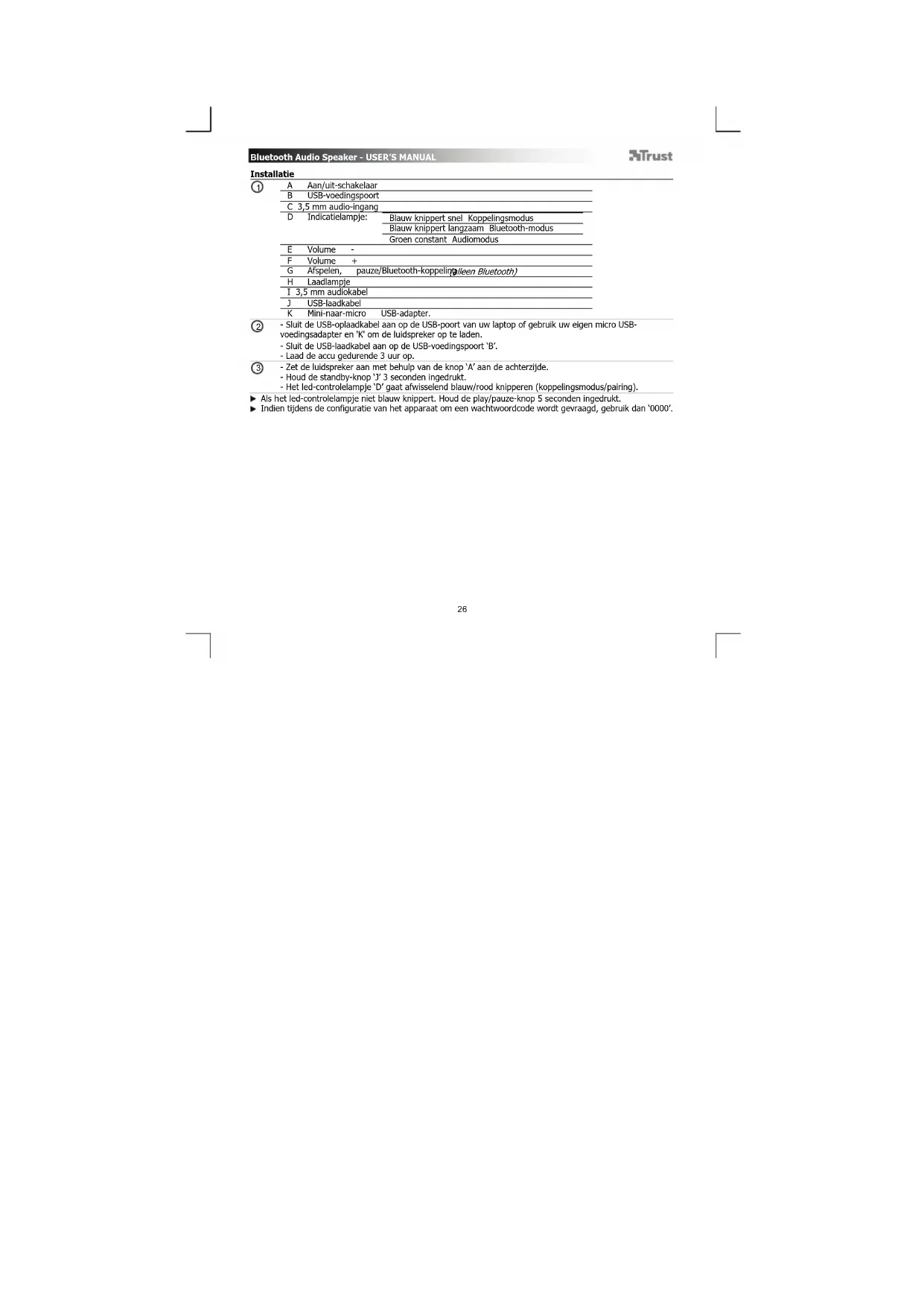
A Aan/ult-schakelaar
B USB-voedingsspoort
C 3.5 mm audio-ingang
D Indicatielampie: Blauw knippert spel, Koppelingsmodus
Blauw knippert langzaam, Bluetooth-modus
Groen constant, Audiomodus
E. Volume
E Volume
G Afspelen, pauze/Bluetooth-koppeling/teen Bluetooth)
H Laadlampie
I 3.5 mm audlokabel
1 USB-kaadkabel
K Mini-naar-micro USB-adapter.
- Sluit de USB-oplaadkabel aan op de USB-poort van uw laptop of gebruik uw eigien micro USB
voedingsadapter en 'K' om de luidspreker op te laden.
-
Sluit de USB-laadkabel aan op de USB-voedingsspoort 'B'.
-
Laad de accu gedurende 3 ur op.
-
Zet de luidspreker aan met behulp van de knop 'A' aan dechterzijde.
-
Houd de standby-knop '3 seconds ingedrukt.
-
Het led-controleampje 'D' gaat afwisseIend blauw/rood knipperen (koppelingsmodus/pairing).
-
Als het led-controlelampje Niet blauw knippert. Houd de play/pauze-knop 5 seconden ingedrukt.
-
Indienijdens de configuratie van het apparaat om een wachtwoordcode worden gevraagd, gebruik dan '0000'.
Bluetooth Audio Speaker - USER'S MANUAL
Trust
Standaardconfigatie
iPad/ iPhone
-
Ga waar 'Settings' [Instellingen].
-
Ga waar de 'General' instellingen [algemeen].
-
Gaaar 'Bluetooth'
-
Controller of Bluetooth is ingeschakeld.
-
Selectee 'Trust BT Audio' in de lijst met Bluetooth-apparaten. (zorg dat de luidspreker in de koppelingsmodus (pairing) staat)
Wanneer de apparaatstatus 'gekoppeld' is, is uw apparaat gereed voor gebruik.
Android
6 Gaaar Settings] [Instellingen].
Bij Android 4.0 systemen bevindt de instelknop zich onder de klok.
Selecteer 'Trust BT Audio' in de lijst met Bluetooth-apparaten. (zorg dat de luidspreker in de
koppelingsmodus (pairing) staat
Houd 'Trust BT Audio' ingedrukt om maar het optienu van het draadloze audioapparaat te gaan.
1 Controller of het apparaat is 'Connected' [verbonden] en het profiel 'Media' is geselecteerd.
Uw apparatus is klaar voor gebruik.
Windows
12 A. Open de taakbalk.
B. Klik op het Bluetooth-pictogram.
C. Klik op 'Add a device' [Een apparaat toevoegen].
13 Selecteer Trust BT Audio in de lijst met Bluetooth-apparaten. (zorg dat de luidspreker in de
koppelingsmodus (pairing) staat
Wanneer het apparaat is toegevoed, is uw apparaat kaar voor gebruik.
-
Klik met de rechtermuisknop op het luidsprekerpictogram in de taakbalk.
-
Open de 'Playback devices' [afspeelapparaten]
15 -Stel Trust BT Audio' in als uw standard apparaat.
Bluetooth Audio Speaker - USER'S MANUAL
Trust
Configuratie op een Mac-systeel
Klik op het Bluetooth-pictogram in de taakkalk.
- Controller of Bluetooth is ingeschakeld.

- Ga waar 'set up Bluetooth device...' [Bluetooth-apparaat instellen...]
- Selecteer 'Trust BT Audio' in de lijst met Bluetooth-apparaten, (zorg dat de luidspreker in de
koppelingsmodus (pairing) staat
-Klik op 'Continue' [Doorgaan]. - Als het koppelen niets gelukt: gaaar de 'Passcode options' [opties wachtwoordcode].
- Selecteer 'Use a specific passcode' [een specifieke wachtwoordcode gebruiken].
- De te gebruiken wachtwoordcode is '0000'.
- Klik op 'ok'.
- Klik op 'Continue' [Doorgaan].
Uw apparata is nu klaar voor gebruik.
Geavanceerde knoppen
Afsplen, pauze/Bluetooth-koppeling (G)
Druk op de knop afspelen/pauzeren. Voor het pauzeren of afspelen van muziek.
Wanner wordt gebeld, kunt u op dele knop drukken om de telefoon op te nemen.
Volumeknap (E,F)
Druk op de volumeknop + / - om het volume te regelen.
Problemen oplossen
| Probleem | Oplossing |
| Kan geen verbinding make tussen de BT Speaker en是我的 apparaat | Zorg dat de BT-luidspreker in de koppelingsmodus (pairing) staat Houd de play/paue-knop 5 seconden ingedrukt om de koppelingsmodus te activieren. (blauw lampje knippert 1x per seconde)- Zorg dat u de juiste ingang hebt geselecterd.- Indien om een wachtwoordcode worden gevraagd: gelebruik '0000'- Plaatse de BT-luidspreker dichter bij uw audiobron. (de maximale afstand is 10 meter bij ideale omstandigheden).- Wis het interne geheugen van de liquidspreker. (houd de play/pauze-knop 5 seconden ingedrukt) Herhaal de standard configuratiestappen voor uw apparaat. (IPad/IPhone, Android, Windows, Mac)- De liquidspreker kan slechts aan een apparaat tegetelijk worden gekoppeld.- Controller of de BT speaker is ingeschakeld en nicht in stand-by staat. Zie stap 3. |
| Geen geluid | - Zorg dat Bluetooth op uw apparaat is ingeschakld.- Zorg bij het gelebruik van Bluetooth dat geen audiokabel is aangesloten op de 3,5 mm audioingang.Herhaal de standard configuratiestappen voor uw apparaat.(IPad/IPhone, Android, Windows, Mac) |
| Vervormd geluid | - De BT-luidspreker staat te ver van uw apparaat. (de maximale afstand is 10 meter bij ideale omstandigheden).- Laad de liquidspreker op.- Als u het product gebruikt in de buurt van grote metalen oppervlakken, verwijder dan het metalen oppervlakn of plaat het apparaat verder weg.- Het bereik van het product worden aanzienlijk beperkt door muren en vloeren.- Plaatse de BT-luidspreker/DDicht bij uw audiobron.- Plaatse de BT-luidspreker uit de buurt van andere draadioze apparaten. (zoals draadloze netwerkrouters, muis en toetsbord). |
| Het geluid is te zicht | - Controller de volume-insteling van uw apparaat. (Tablet, Smartphone, PC) |
Als u het probleem niet hebt hunnen oplossen, kunt u contact opnemen met de helpdesk via
www.trust.com/18693/faq
Bluetooth Audio Speaker - USER'S MANUAL
Trust
Installation
| A Taend-/slukkontakt |
| B USB-strömindgang |
| C 3,5 mm lydingang |
| D LED-indikator: Bla blinker hurtigt Parringstilstand |
| E Lydystyrke - |
| F Lydystyrke + |
| G Afspl, Pause/ Bluetooth pairing [Bluetooth-parring] (kun Bluetooth) |
| H Oplader indicator |
| I 3,5 mm lydkabel |
| J USB-opladerkabel |
Uistite sa, Ze je Bluetooth zapnute.
- V Zozone zariadieni Bluetooth vyberte „Trust BT Audio". (uistite sa,Že reproduktor je v režime pavorania)
Ked' je status zariadenia,paired" [pavonie], vase zariadenie je pripravene na pouzitie.
Android
6 Prejdite na Settings[Nastavenia].
Pre systémy Android 4.0 nájédete tlacidio Settings [Nastaveni] pod hodinami.
7 Prejdite na „Wireless and network" [„Bezdrotové zariadenie a siet".]
Prodite na Bluetooth settings[Naftavenia Bluetooth] a ak je to potrebne, stlacte find nearby devices[najst'zariadenia v okil].
V Zo-zame zarladeni Bluetooth vyberte „Trust BT Audio". (ulstite sa, ze reproduktor je v rezime pârovania)
Stlae a podrte,Trust BT Audio" a prejdite na ponuku moznosti bezdrtohevo zvukovheo zariadenia.
Ulstite sa, ze je zaraiidenie, Connected" [Pripojen] a ze je vybrany profil "Media" [Miedia]. Vase ziaradenie je prapreenade na pouzitie.
Windows
12 A. Otvorte lkony panela uloh.
B. Kliknite na ikonu Bluetooth.
C. Kliknite na „Add a device" [„Pridat' zariadenie"].
- V zozname zariadeni Bluetooth vyberte "Trust BT Audio". (uistite sa, ze reproductor je v rezime pârovania)
Po uspesnom pridani zariadenia je vase zariadenie pripravene na pouzivanie.
- Pravym tlaclidom mysi kliknite na ikonu reproduktora na panell uloh.
- Otvorte „Playback devices" [Prehravcige zariadenja"]
- Ako vychodiskové zariadenie nastavte „Trust BT Audio".
Bluetooth Audio Speaker - USER'S MANUAL
Trust

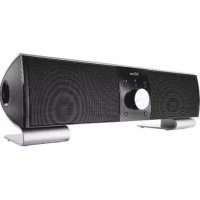
Merk : TRUST
Model : Wireless Speaker 18693
Categorie : Luidspreker