Wireless Speaker 18693 - Haut-parleur TRUST - Notice d'utilisation et mode d'emploi gratuit
Retrouvez gratuitement la notice de l'appareil Wireless Speaker 18693 TRUST au format PDF.



| Type de produit | Haut-parleur Bluetooth |
| Marque | Trust |
| Modèle | Wireless Speaker 18693 |
| Catégorie | Haut-parleur |
| Alimentation | Batterie rechargeable via USB (5V) |
| Temps de charge | 3 heures |
| Connectivité sans fil | Bluetooth |
| Portée Bluetooth | 10 mètres (conditions idéales) |
| Entrée audio | Jack 3,5 mm |
| Port de charge | Micro USB |
| Commandes | Marche/arrêt, volume +/-, lecture/pause, appariement Bluetooth |
| Voyant LED | Bleu clignotant rapide (appariement), bleu clignotant lent (Bluetooth), vert fixe (entrée audio) |
| Fonction mains-libres | Oui (via bouton lecture/pause) |
| Compatibilité | iOS, Android, Windows, Mac |
| Entretien | Nettoyer avec un chiffon doux et sec |
| Sécurité | Ne pas exposer à l'eau ou à l'humidité |
FOIRE AUX QUESTIONS - Wireless Speaker 18693 TRUST
Questions des utilisateurs sur Wireless Speaker 18693 TRUST
0 question sur cet appareil. Repondez a celles que vous connaissez ou posez la votre.
Poser une nouvelle question sur cet appareil
Téléchargez la notice de votre Haut-parleur au format PDF gratuitement ! Retrouvez votre notice Wireless Speaker 18693 - TRUST et reprennez votre appareil électronique en main. Sur cette page sont publiés tous les documents nécessaires à l'utilisation de votre appareil Wireless Speaker 18693 de la marque TRUST.
MODE D'EMPLOI Wireless Speaker 18693 TRUST
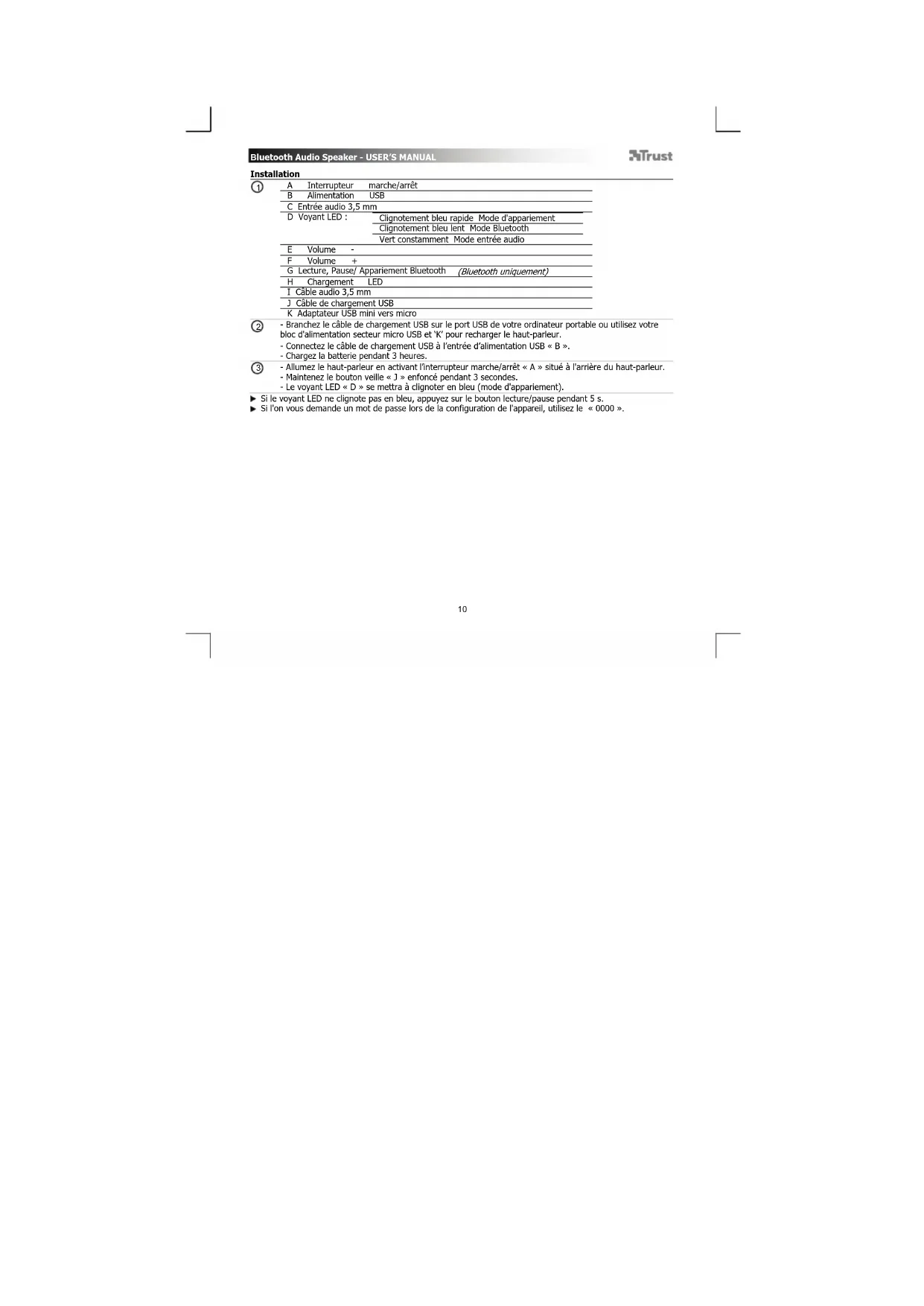
A Interrupteur marche/arrêt
B Alimentation USB
C Entrée audio 3.5 mm
D.Voyant LED: Cignotement bleu rapide Mode d'apparlement
Clienotement bleu lent, Mode Bluetooth
Vert constamment Mode entree audio
E. Volume
- Volume
C.Lecture, Pura/ (Annaiement Blustoth - (Blustoth univomct)
3 Cable de changement OsB 4.1.1.2008 HEP:100%
KAdaptated OSB mnn vers micro
- Branchez le cable de chargement USB sur le port USB de votre ordinateur portable ou utilisez votre
bloc d'alimentation secteur micro USB et 'K' pour recharger le haut-parleur.
-
Connectez le cable de chargement USB à l'entrée d'alimentation USB « B »
-
Chargez la batterie pendant 3 heures.
-Allumez le haut-parleur en activant l'interrupteur marche/arrret « A » situé à l'arrière du haut-parleur.
-
Maintenez le bouton veille « J » enforcé pendant 3 secondes.
-
Le yoyant LED « D » se mettra à clignoter en bleu (mode d'appariement).
Si le yovant LED ne clignote pas en bleu, appuyez sur le bouton lecture/pause pendant 5 s.
Si I'on vous demande un mot de passer lors de la configuration de I'appareil, utilisez le « 0000 »
Bluetooth Audio Speaker - USER'S MANUAL
Trust
Allez dans 'Parametes'.
- Allez dans 'Général'.
Puis dans 'Bluetooth'.
(5) - Vériflez que le Bluetooth est activé.
- Sélectionnez "Trust BT Audio" dans la liste des péripériques Bluetooth. (verifie que le haut-parleur est en mode d'apparlement)
Lorsque l'appareil est en mode d'appariement, celui-ci est pret a l'utilisation.
Android
(6) Aliez dans 'Paramétres'.
Dans les systèmes Android 4.0, la touche des réglages se trouve sous l'horloge.
Allez dans 'Réseau et sans fil'.
Puis allez dans 'Parametres Bluetooth' et appuyez sur 'Detecter des periphériques à proximite' si
necessaire.
Selectionne 'Trust BT Audio' dans la liste des peripherals Bluetooth. (verifie que le haut-parleur est en mode d'apparitioné)
10 Appuyez longuement sur Trust BT Audio pour acceder au menu des options du dispositif audio sans fil.
Vérifiez que l'appareil est 'connecté' et que le profil 'média' est sélectionné.
Votre apparueil est pret a l'utilisation.
Windows
12 A. Ouvrez les icones de la barre des tâches.
B. Cliquez sur l'icone Bluetooth.
C. Cliquez sur 'Aiouter un periphérique'.
- Sélectionnez 'Trust BT Audio' dans la liste des péripériques Bluetooth, (verifiez que le haut-parleur est
en mode d'annariement)
Lorsque le peripherique est correctement ajouté, celui-ci est pret à l'utilisation.
- Cliquez droit sur I'icone du haut-parleur dans la barre des tâches.
- Ouvrez les 'appareils de reproduction'.
15 - Reglez l'appareil Trust BT Audio en tant que periphrique par défaut.
Bluetooth Audio Speaker - USER'S MANUAL
Trust
Configuration sur un système Mac
- Cliquez sur I'icone Bluetooth dans la barre des taches.
-
Verifiez que le Bluetooth est activé.
-
Allez à 'Installer le périhérique Bluetooth'
- Sélectionnez 'Trust BT Audio' dans la liste des péripériques Bluetooth, (verifiez que le périhérique est
en mode d'apparlement) - Cliquez sur 'Continuer'.
-Si la tentative d'appariement est en eche, allez a Options de mot de passc. - Sélectionnez 'Utiliser un mot de passage spécifique'.
- Le mot de passage devant être utilisé est '0000'.
- Cliqueurok
- Cliques sur 'Continuer'.
Votre apparéil est désormais prét à l'utilisation.
Commandes avances
Lecture, Pause/ Apparientment Bluetooth (G)
Appuyez sur le bouton lecture/pause pour interrompre ou dire la musique.
Lorsque vous receivez un appel téléphonique, appuyez sur ce bouton pour décrocher.
Contrôle du volume (E,F)
Appuyez sur le bouton volume + / - pour regler le volume.
Dépannage
| Problème | Solution |
| Je n'arrive pas à connecter le haut-parleur BT à mon apparéil | - Vérifiez que le haut-parleur BT est en mode d'apparium. Appuyez sur le bouton lecture/pause pendant 5 s pour activer le mode d'apparientement. (LED bleue clignotant chaque seconde.) - Vérifiez que vous avez sélectionné la bonne entrée. - Si l'on vous demande un mot de passer, utilisez le '0000' - Rapprochez le haut-parleur BT de votre source audio. (la distance maximale est de 10 m dans des conditions idéales). - Effacez la mémoire interne du haut-parleur. (appuyez sur le bouton lecture/pause pendant 5 s) Répétez les étapes de la configuration standard correspondant à votre apparéil. (iPod/iPhone, Android, Windows, Mac) - Le haut-parleur peut seulement être apparié en même temps qu'un autre apparéil. - Assurez-vous que le haut-parleur BT est alimenté et n'est pas en mode veille. Voir étape 3d. |
| Aucun son | - Vérifiez que le Bluetooth est activé sur votre apparéil. - Lors de l'utilisation du Bluetooth, vérifie qu'aucen cable audio n'est raccordé à l'entrée audio 3,5 mm. - Répétez les étapes de la configuration standard correspondant à votre apparéil. (iPod/iPhone, Android, Windows, Mac) |
| Son irrégulier | - Le haut-parleur BT est situé trop loin de votre apparéil. (la distance maximale est de 10 m dans des conditions idéales). - Chargez le haut-parleur - Si vous utilisèz le produit sur de grandes surfaces métalliques, retirez-les ou éloignez le produit de la surface métallique. - Les murs et les sols réduisent de manière significative la portée de l' apparéil. Rapprochez le haut-parleur BT de votre source audio. - Éloignez le haut-parleur BT des autres dispositifs sans fil. (teils que les routeurs réseau sans fil et les claviers et sourls sans fil). |
| Le volume sonore est faible | - Vérifiez le réglage du volume de votre apparéil. (Tablette, Smartphone, PC) |
Si vous problème persiste, veuliez contacter l'assistance technique sur www.trust.com/18693/fag
Bluetooth Audio Speaker - USER'S MANUAL
Trust
Installazione
| E | Volume | - |
| F | Volume | + |
| G | Play, Pausa/Accoppiamento Bluetooth (solo Bluetooth) | |
| H | Ricarica | LED |
| I | Cavo audio 3,5 mm | |
| J | Cavo di ricarica USB | |
Marque : TRUST
Modèle : Wireless Speaker 18693
Catégorie : Haut-parleur