WAM1501 - Sistem Hi-Fi SAMSUNG - Manual de utilizare gratuit
Găsiți gratuit manualul dispozitivului WAM1501 SAMSUNG în format PDF.



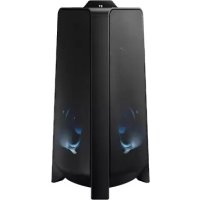
| Tip produs | Boxă wireless multiroom |
| Marcă | Samsung |
| Model | WAM1501 |
| Categorie | Sistem Hi-Fi (boxă conectată) |
| Conectivitate Wi-Fi | Da, încorporată |
| Conectivitate Bluetooth | Da, versiune compatibilă AVRCP |
| Funcție multiroom | Da, prin aplicația Samsung Multiroom |
| Servicii muzicale încorporate | Webradio (Tuneln), servicii prin aplicație |
| TV SoundConnect (Bluetooth) | Da, compatibil cu televizoare Samsung după 2012 |
| Conexiune Wi-Fi pentru sunet surround | Da, cu Soundbar și boxe suplimentare |
| Alimentare | Adaptor de curent DC 19V (inclus) |
| Butoane de control | Pornire/Oprire, Volum (+/-), Mod, Redare/Pauză, Anterior/Următor |
| Mod standby automat | Da, după 15 minute de inactivitate |
| Resetare | Apăsați simultan pe + și - timp de 5 secunde |
| Compatibilitate aplicație | Samsung Multiroom (Android și iOS) |
| Utilizare cu televizor | Conexiune Bluetooth sau Wi-Fi în funcție de model |
| Întreținere și curățare | Ștergeți cu o cârpă moale și uscată. Nu utilizați produse chimice. |
| Siguranță | Nu expuneți la umiditate, nu plasați obiecte pe dispozitiv. |
| Piese de schimb | Adaptor de curent, cablu de alimentare (contactați service-ul) |
| Temperatură de funcționare | 5°C până la 35°C (estimare) |
Întrebări frecvente - WAM1501 SAMSUNG
Întrebările utilizatorilor despre WAM1501 SAMSUNG
0 întrebare despre acest aparat. Răspundeți la cele pe care le cunoașteți sau puneți-vă propria.
Pune o întrebare nouă despre acest aparat
Descărcați instrucțiunile pentru Sistem Hi-Fi în format PDF gratuit! Găsiți manualul dvs. WAM1501 - SAMSUNG și luați din nou în mână dispozitivul dvs. electronic. Pe această pagină sunt publicate toate documentele necesare pentru utilizarea dispozitivului dvs. WAM1501 mărcii SAMSUNG.
MANUAL DE UTILIZARE WAM1501 SAMSUNG
Pentru această boxă este recomandată conexiunea Wi-Fi.
Oferă o gamă largă de surse audio, pune la dispoziție radio pe internet și acceptă redarea în grup cu mai multe conexiuni sau caracteristica de sunet stereo.
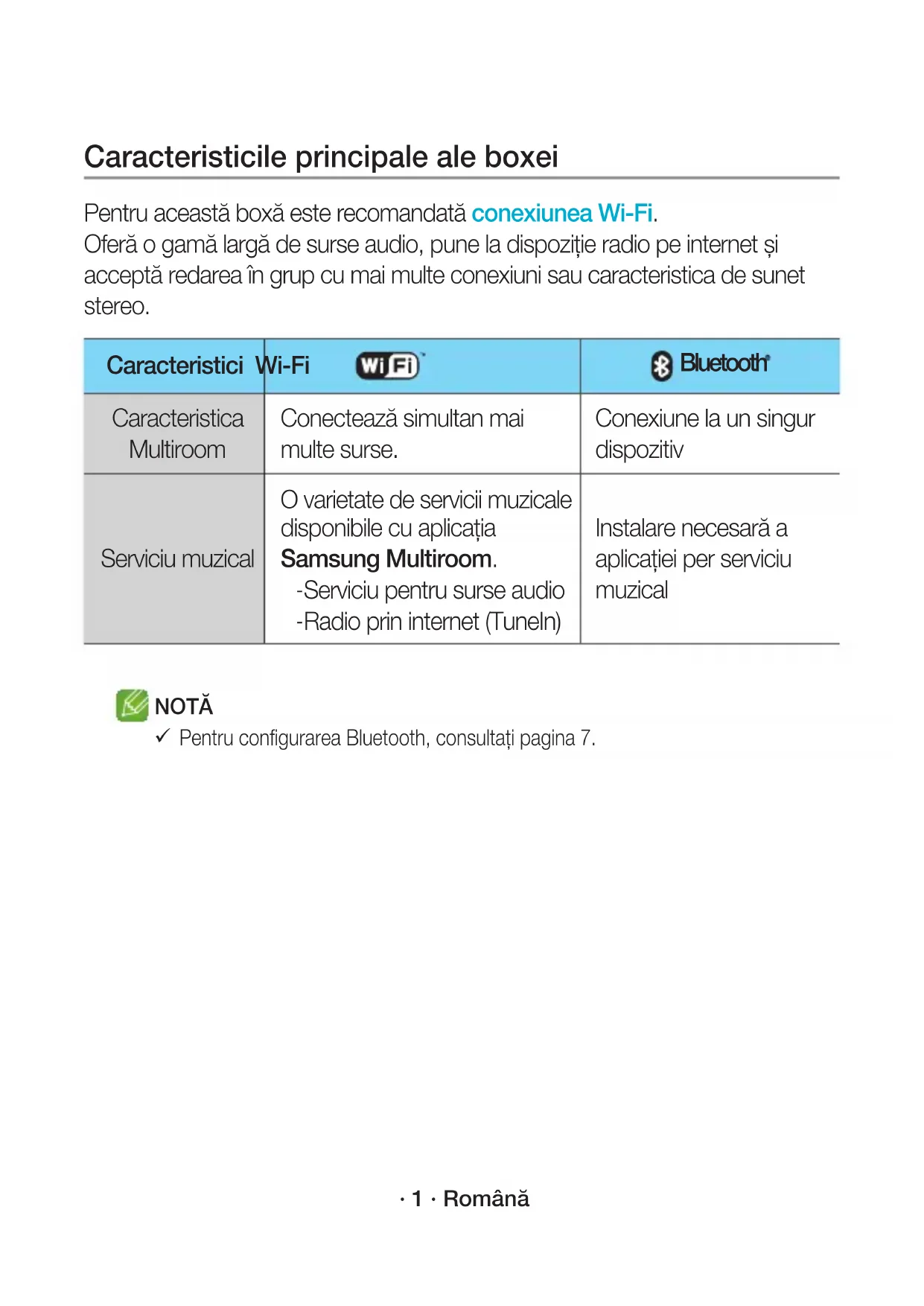
| Caracteristici | Wi-Fi | WiFi | Bluetooth |
| Caracteristica Multiroom | Conectează simultan mai multe surse. | Conexiune la un singur dispozitiv | |
| Serviciu muzical | O varietate de servicii muzicale disponibile cu aplicațiaSamsung Multiroom.-Serviciu pentru surse audio-Radio prin internet (Tuneln) | Instalare necesară a aplicatiei per serviciu muzical | |

NOTĂ
√ Pentru configurarea Bluetooth, consultați pagina 7.
Verificarea componentelor
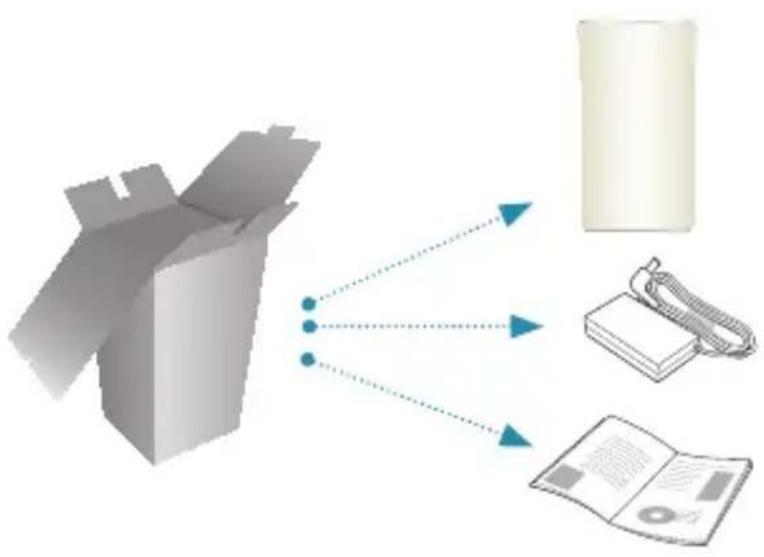
flowchart
graph TD
    A["Cardboard Box"] --> B["Cylinder"]
    A --> C["Telephone Hand"]
    A --> D["Open Book"]
    style A fill:#f9f,stroke:#333
    style B fill:#ccf,stroke:#333
    style C fill:#cfc,stroke:#333
    style D fill:#fcc,stroke:#333

Nu așezați nimic pe unitatea principală.
Initiere
- Urmati paşii de instalare din acest manual de utilizare.
- Descărcați aplicația Samsung Multiroom pe dispozitivul inteligent.
Instalare
- Asigurati-vă că dispozitivul inteligent (smartphone, tabletă, PAD, etc) este conectat la rețeaua Wi-Fi.

NOTĂ
√ Toate dispositivele trebuie conectate la aceeași rețea.
Dispozitiv intelligent
- Descărcați și instalați aplicația Samsung Multiroom pe dispozitivul inteligent.
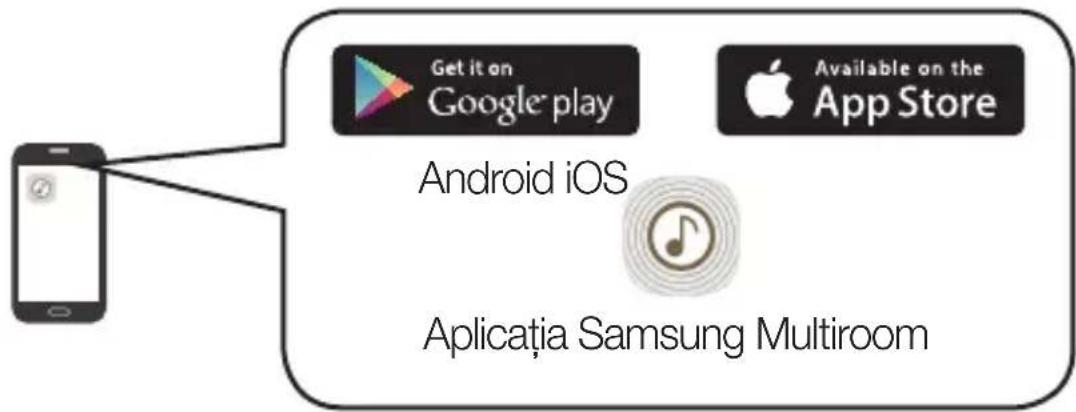
flowchart
graph TD
    A["Smartphone"] --> B["Get it on Google play"]
    A --> C["Available on the App Store"]
    A --> D["Android iOS"]
    A --> E["Aplicația Samsung Multiroom"]
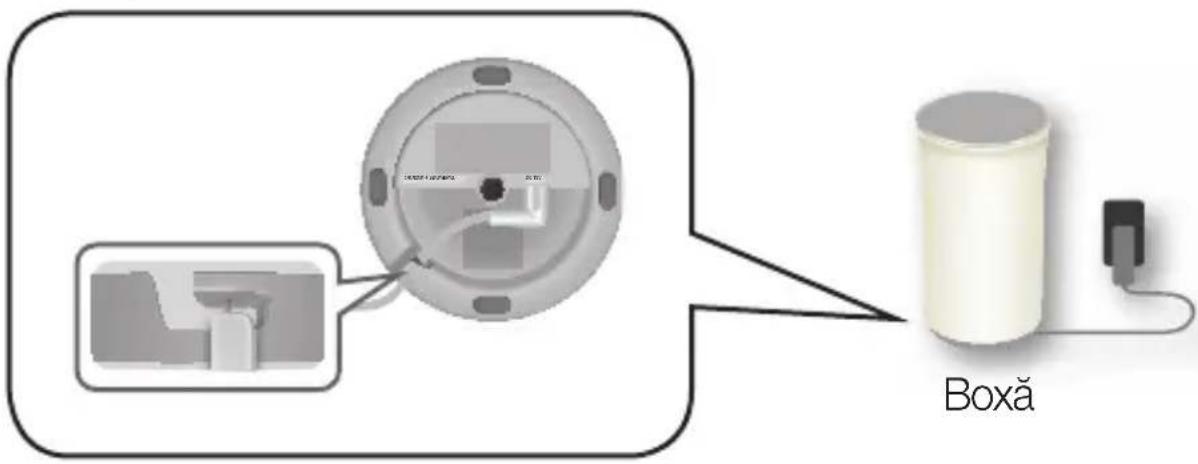
- Conectați boxa la sursa de alimentare.
- Lansați aplicația Samsung Multiroom pe dispozitivul inteligent și urmați instrucțiunile de pe ecran pentru a finaliza configurarea.
-Redați muzică după ce finalizați configurarea difuzoarelor.
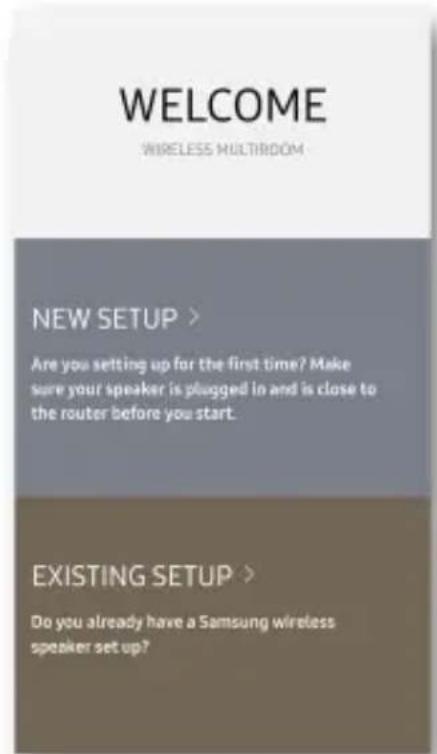
Ecranul de întâmpinare
În situația în care conectarea automată eșuează, urmați instrucțiunile de pe ecran.

NOTĂ
√ în cazul în care configurarea difuzoarelor continuă să eşueze,
țineți apăsate simultan butoanele de volum (+,-) din partea de sus a difuzorului timp de cinci secunde pentru a reseta difuzorul.
Apoi, reporniti aplicația și urmați instrucțiunile afișate pentru a configura din nou difuzorul.
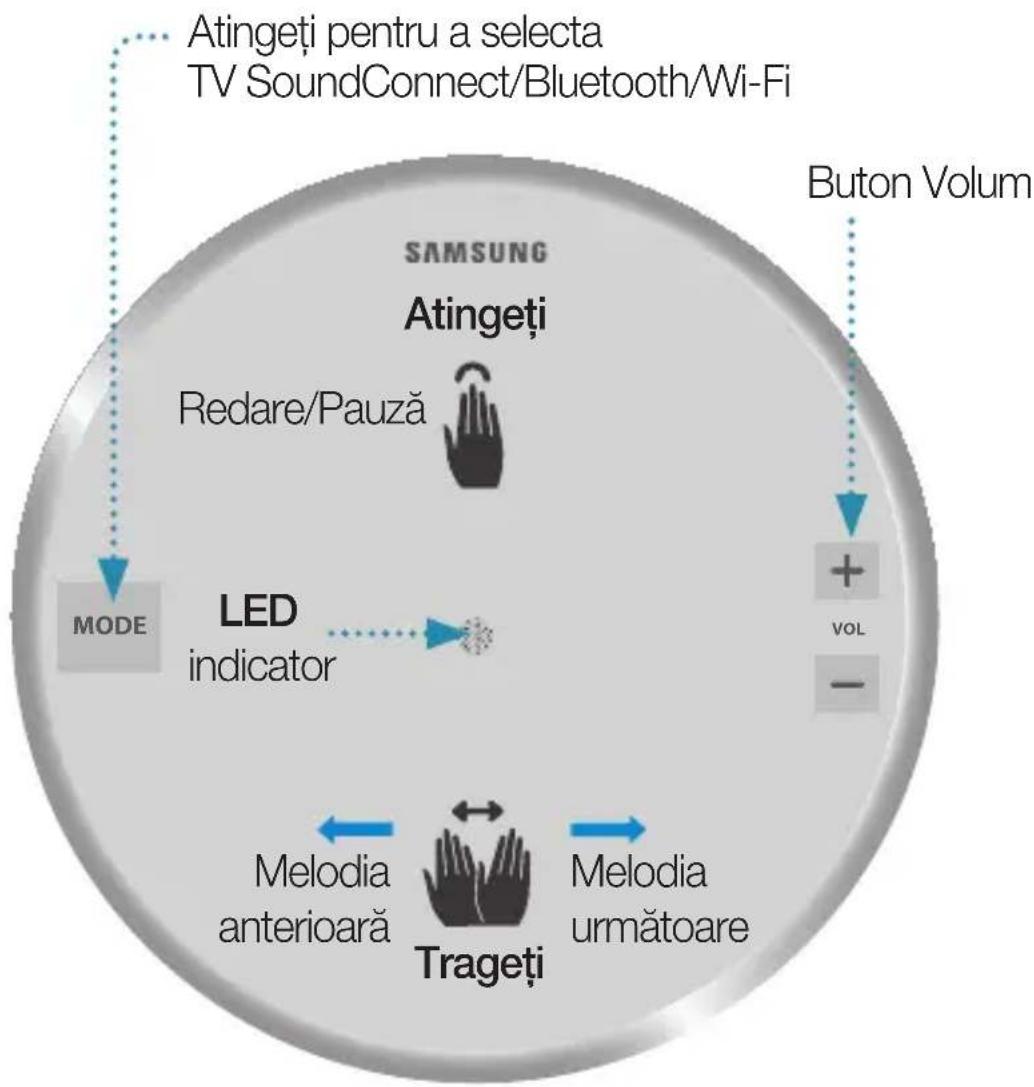
flowchart
graph TD
    A["SAMSUNG"] --> B["Atingeti"]
    B --> C["Redare/Pauză"]
    C --> D["MODE"]
    D --> E["LED indicator"]
    E --> F["+ VOL -"]
    G["Buton Volum"] --> H["Melodia următoare"]
    H --> I["Trageți"]
    I --> J["Melodia anterioară"]
    J --> K["Inferior"]
    style A fill:#f9f,stroke:#333
    style G fill:#f9f,stroke:#333
    style B fill:#ccf,stroke:#333
    style H fill:#ccf,stroke:#333
    style I fill:#ccf,stroke:#333

RETINETI
√ Atingeți/Trageți : Este disponibilă întreaga zonă, cu excepția butonului MODE și a tastelor de volum (-,+) din partea superioară.
√ Boxa va intra în modul standby pentru a reduce consumul de energie după 15 minute de inactivitate.
SPK ADD/Wi-Fi SETUP
SERVICE
Numai pentru service.
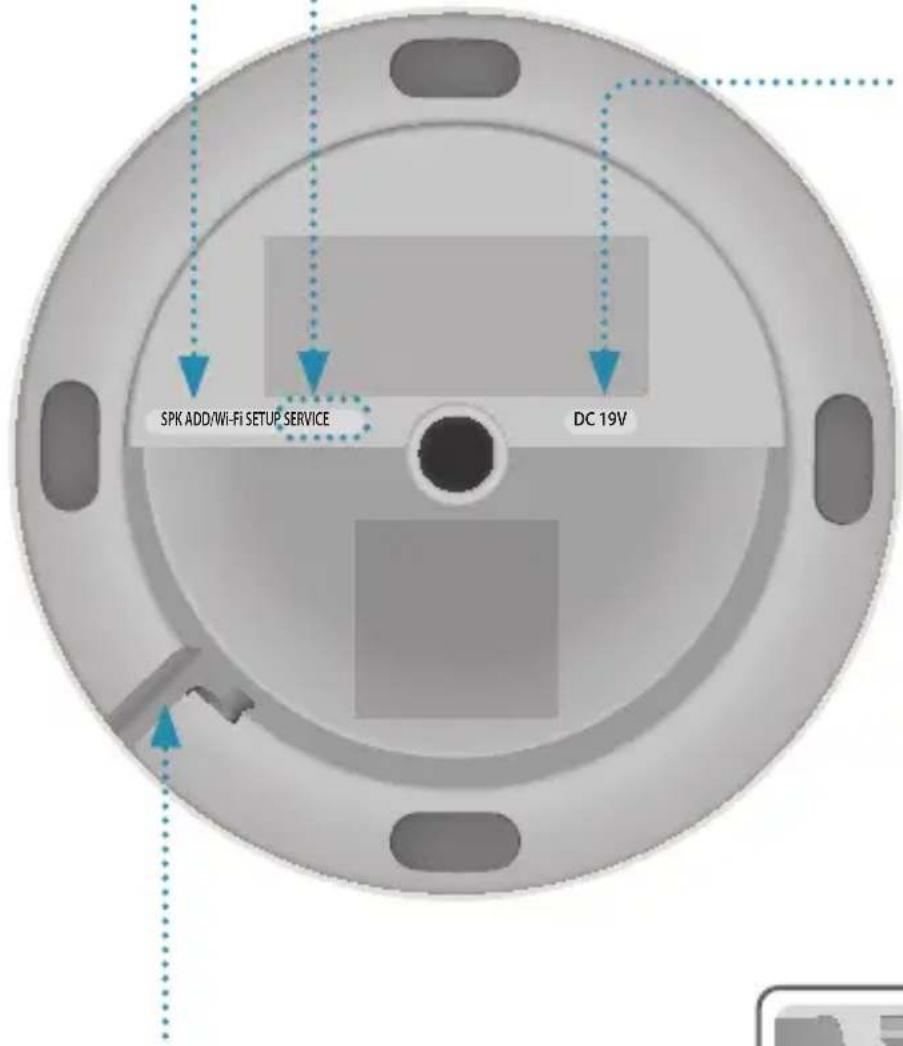
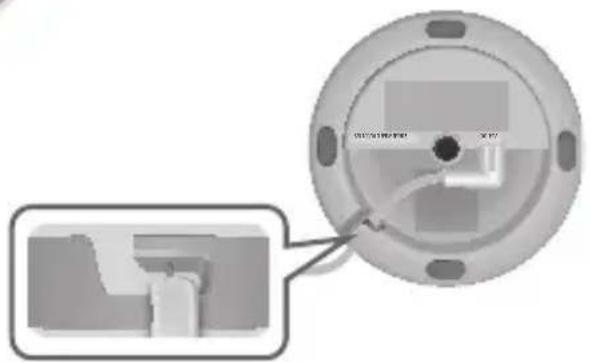
Canal pentru cablul de alimentare
DC 19V
Conectați ieșirea cablului de alimentare de la adaptor la mufa de 19V CC a boxei.
-
Atingeți butonul MODE din partea superioară a boxei până când auziți mesajul sonor “Bluetooth is ready. (Bluetooth pregătit.)”.
-
Activati Bluetooth pe smartphone, apoi selectati [Samsung] R1 din lista de dispositive Bluetooth.
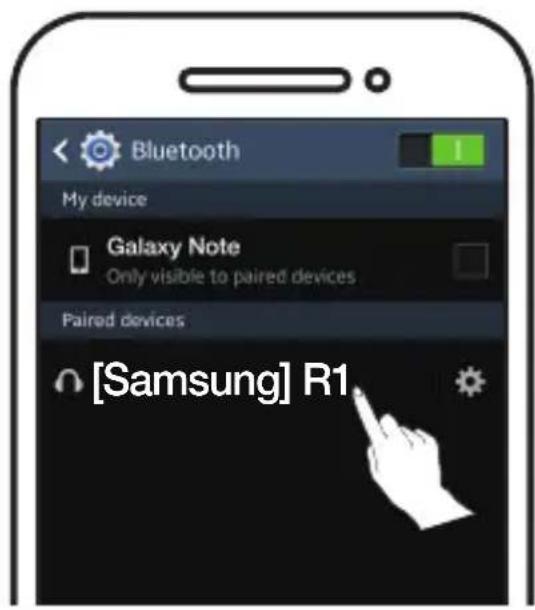
√ Dacă nu ați realizat conectarea la aplicația Samsung Multiroom, în lista Bluetooth ar putea fi afișat mesajul „Samsung Wireless Audio”.
- Utilizați orice aplicatie de redare a muzicii de pe dispozitiv pentru a reda muzica prin boxă.

NOTĂ
√ În modul Bluetooth, funcțiile Redare/Pauză/Înainte/Înapoi nu sunt disponibile cu dispozitivele Bluetooth care acceptă AVRCP.
Conectarea la un televizor via TV SoundConnect (Bluetooth)
TV SoundConnect permite conectarea wireless a boxei la un televizor Samsung TV, pentru a asculta sunetul de la televizor în boxă.
- Atingeți butonul MODE până când auziți în boxă mesajul „TV SoundConnect is ready. (TV SoundConnect pregătit.)”.

NOTĂ
√ TV SoundConnect poate fi utilizat pentru a conecta un singur difuzor la un televizor. (pentru a conecta mai multe difuzoare la un televizor, consultați „Conectarea la un Samsung Smart TV prin Wi-Fi”).
- Mențineți apăsat butonul MODE timp de 5 secunde pentru a inițializa modul TV SoundConnect.
- Pe ecranul televizorului apare o fereastră pop-up în care vi se solicită să aprobați conexiunea. Aprobați pentru a continua.

RETINETI
√ După realizarea conexiunii, omiteti paşii 2 și 3 de mai sus la următoarea conectare a televizorului.
√ Pentru a conecta un televizor nou, urmati toți cei 3 pași de mai sus.
√ Caracteristica TV SoundConnect (SoundShare) este disponibilă pe unele televizoare Samsung TV lansate după 2012.
Ce este conexiunea la sunetul surround prin Wi-Fi?
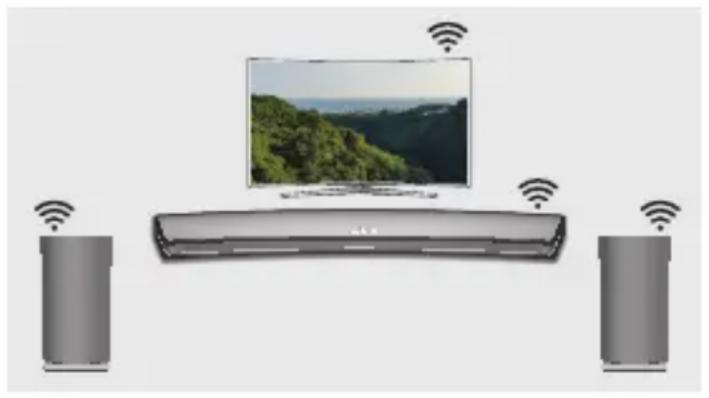
Dacă televizorul Samsung acceptă modul Wi-Fi, conectați televizorul și dispozitivele audio la aceeași rețea Wi-Fi. Vă puteți bucura de experiența audio cu ajutorul sistemul de sunet surround.
Redarea sunetului pe televizor utilizând Soundbar și difuzoare
Redarea sunetului pe televizor utilizând doar difuzoare (pot fi conectate până la cinci difuzoare)
Listă de verificare înainte de conectare
※ Verificați informațiile aferente modelului de televizor
Pentru conectarea la un televizor prin Wi-Fi, sunt compatibile doar televizoarele Samsung Smart TV lansate după 2014. (Consultați manualul de utilizare furnizat împreună cu televizo.)
Când utilizati un televizor intelligent produs de alt producător decât Samsung,
Utilizați o conexiune cu fir pentru a conecta televizorul și dispozitivul Samsung. Soundbar care acceptă caracteristica Multiroom.
Apoi utilizati aplicația Multiroom pentru a configura sistemul de sunet surround.
(Consultați manualul de utilizare al dispozitivului Soundbar pe site-ul web Samsung.)
- Asigurați-vă că dispozitivul Soundbar și dispozitivul audio sunt conectate la o rețea (Wi-Fi).

NOTĂ
√ Descărcați aplicația Samsung Multiroom pe dispozitivul inteligent, apoi urmați instrucțiunile din aplicație pentru a conecta difuzoarele și/sau dispozitivul Soundbar la rețeaua (Wi-Fi).
- Asigurati-vă că televizorul este conectat la rețea.
- Cum puteți verifica acest lucru: Meniul → Rețea → Stare rețea
- Asigurați-vă că televizorul, dispozitivul Soundbar și difuzoarele sunt conectate la aceeași rețea.
Conectarea la un Samsung Smart TV Iansat în anul 2016
■ Conectarea la o singură boxă sau Soundbar
Din meniuri, selectați leşire sunet.
Meniul Acasă → Setări ( ✉ → Sunet → leşire sunet → Nume model(Wi-Fi)
- Conectarea mai multor difuzoare sau a unui singur difuzor împreună cu dispozitivul Soundbar
- Din meniul televizorului, selectati Manager difuzor wireless.
Meniul → Sunet → Setări expert → Manager difuzor wireless
2. Selectati pentru Tip Multiroom Link.
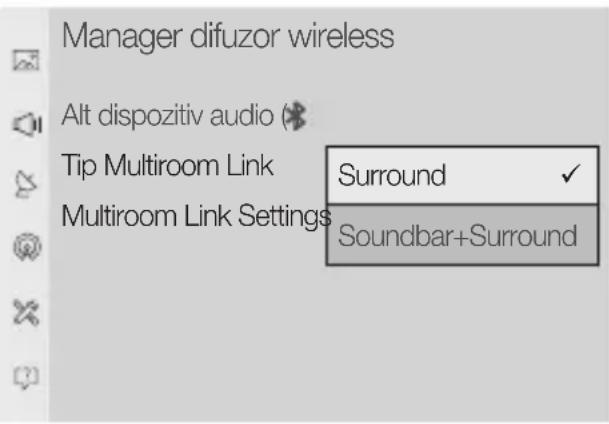
- Surround :
Configurarea cu 2 - 5 difuzoare
- Soundbar+Surround :
Configurarea cu un dispozitiv Soundbar și două difuzoare

NOTĂ
√ Sistemul de sunet surround nu este disponibil cu o combinație de un dispozitiv Soundbar și un difuzor.
3. Selectați Multiroom Link Settings. Selectați un difuzor pentru fiecare canal și selectați Salvare pentru a finaliza configurarea.
- Surround
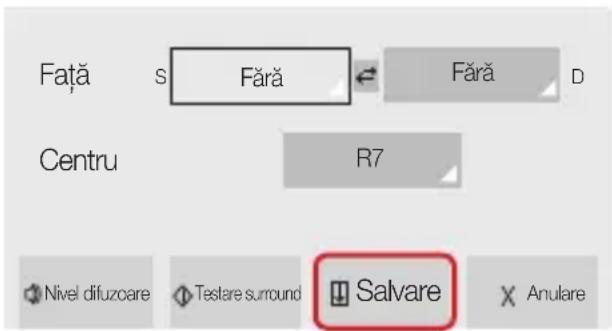
- Soundbar+Surround
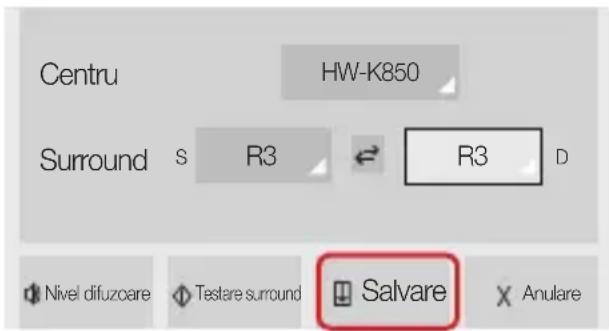
√ Dacă nu poate fi stabilită o conexiune, consultați „Listă de verificare înainte de conectare” de la paginile 9 și 10.
Conectarea la un Samsung Smart TV Iansat în anul 2015
- Conectarea la o singură boxă sau Soundbar
- Din meniul televizorului, selectați Listă de difuzoare.
Meniul → Sunet → Listă de difuzoare - Selectati din lista de difuzoare unul dintre difuzoarele conectate.
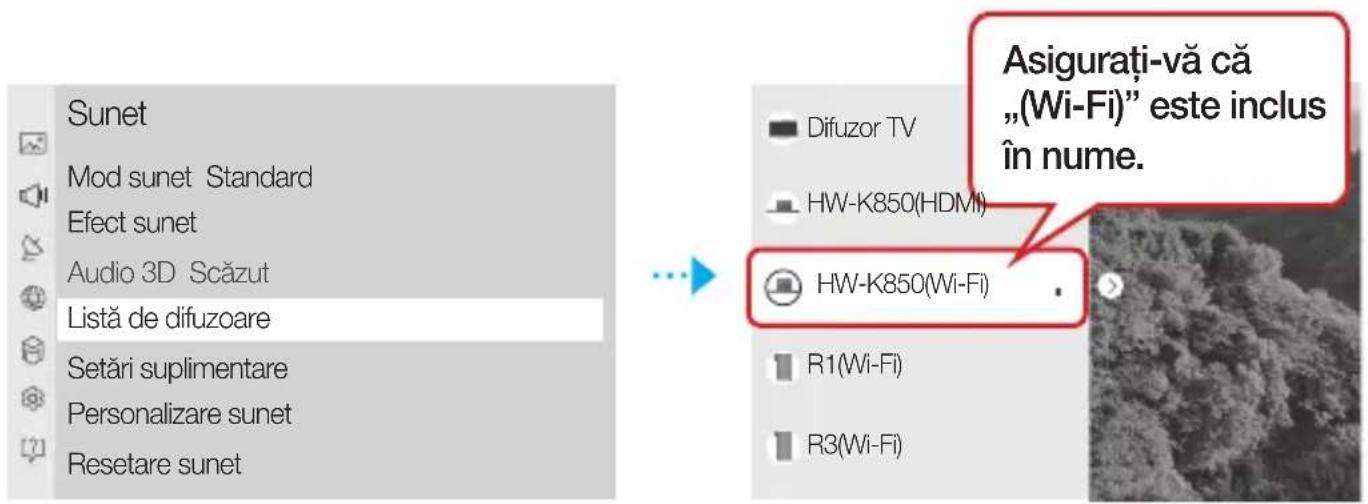

IMPORTANT
√ Dispozitivele Soundbar sunt indicate prin „Nume model(Wi-Fi)”
- Conectarea mai multor difuzoare sau a unui singur difuzor împreună cu dispozitivul Soundbar
- Urmati instrucțiunile din „Conectarea la o singură boxă sau Soundbar” pentru a conecta un difuzor.

IMPORTANT
√ Pentru a configura sistemul de sunet surround aliniat cu un dispozitiv Soundbar, selectați un dispozitiv Soundbar mai întâi.
Conectarea la un Samsung Smart TV prin Wi-Fi
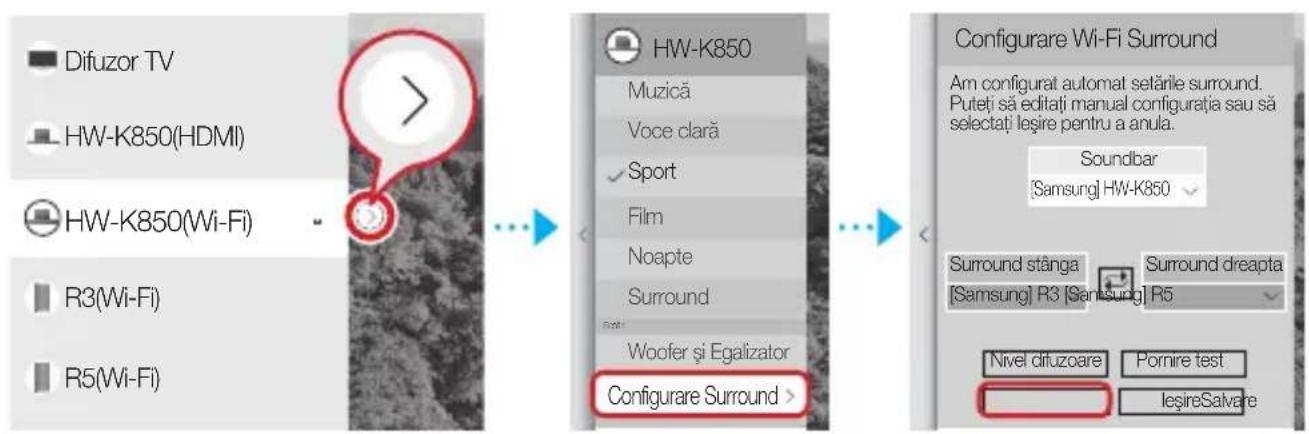
- Având difuzorul selectat, apăsați pe tasta săgeată dreapta de pe telecomandă. selectați câte un difuzor pentru fiecare canal și selectați Salvare pentru a finaliza configurarea.
Conectarea unui singur difuzor
![Difuzor TV R1(Wi-Fi) R3(Wi-Fi) Configuration Wi-Fi Surround Am configurat automat setările surround. Puteți să editați manual configurăția sau să selectați leșire pentru a anula. Față stânga Față dreapta [Samsung] R3 [Samsung] R1 Nivel difuzoare Pomire test leșireSalvare](/content/2026/03/447269/images/7f8730a3c8fa9a056402b0f43c3d9287ed61038b9e0568f958a414c500a0e1d0.jpg)
Conectarea unui difuzor împreună cu dispozitivul Soundbar
√ Sistemul de sunet surround nu este disponibil cu o combinație de un dispozitiv Soundbar și un difuzor.
√ Dacă nu poate fi stabilită o conexiune, consultați „Listă de verificare înainte de conectare” de la paginile 9 și 10.
Conectarea la un Samsung Smart TV Iansat în anul 2014
1. Din meniuri, selectați Multiroom Link - Setări.
Meniul → Sunet → Setări difuzor → Multiroom Link - Setări
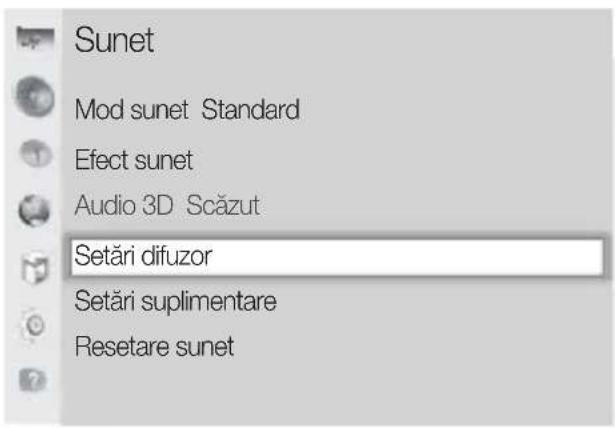

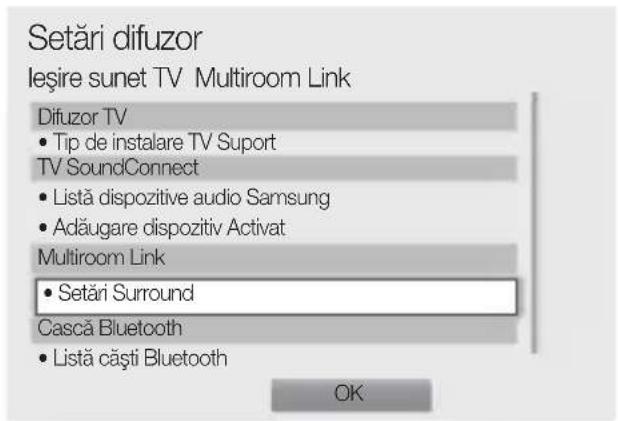
2. Selectați tipul pentru Multiroom Link.
![Setări Multiroom Link ✓ Surround Multiroom Față stânga Soundbar+Surround [Samsung]R5[Samsung]R3 OK Nivel volum Test difuzor Edit.nume](/content/2026/03/447269/images/fc9bb1796ce5e805b33e4ef8a83afe50c347d44b4b6c237f577f82804e7ddaff.jpg)
- Surround :
Configurarea cu unul până la cinci difuzoare.
- Soundbar+Surround :
Configurarea cu un dispozitiv Soundbar sau cu un dispozitiv Soundbar și două difuzoare.

NOTĂ
√ Sistemul de sunet surround nu este disponibil cu o combinație de un dispozitiv Soundbar și un difuzor.
Conectarea la un Samsung Smart TV prin Wi-Fi
- Selectați numărul de difuzoare de conectat. de ex., un difuzor → 1CH, două difuzoare → 2CH
![Setări Multiroom Link 2CH Față dre Față stânga [Samsung]R3[Samsung]R3 OK Nivel volum Test difuzor Edit.nume](/content/2026/03/447269/images/d49b696884194365d0c700195ed8a830fb53497a0e35c9651cadc46229a576b4.jpg)
- Selectați difuzorul de pe poziția dorită și selectați OK.
![Setări Multiroom Link Surround 2CH Față dreaptaFață stânga OK Nivel volum Test difuzor Edit.nume Setări Multiroom Link Surround 2CH Față dreaptaFață stânga ✓ [Samsung]R3 [Samsung]R3 [Samsung]R5 OK Nivel volum Test difuzor Edit.nume](/content/2026/03/447269/images/4a0df7a1c9387b82624bf895931aa75fbc0216206aa1ed556c16d96c54947a58.jpg)
- Setați ieșirea sunetului televizorului la Multiroom Link.
√ Dacă nu poate fi stabilită o conexiune, consultați „Listă de verificare înainte de conectare” de la paginile 9 și 10.