
WAM1501 - Hi-Fi sistēma SAMSUNG - Bezmaksas lietošanas instrukcija
Atrodiet ierīces rokasgrāmatu bez maksas WAM1501 SAMSUNG PDF formātā.


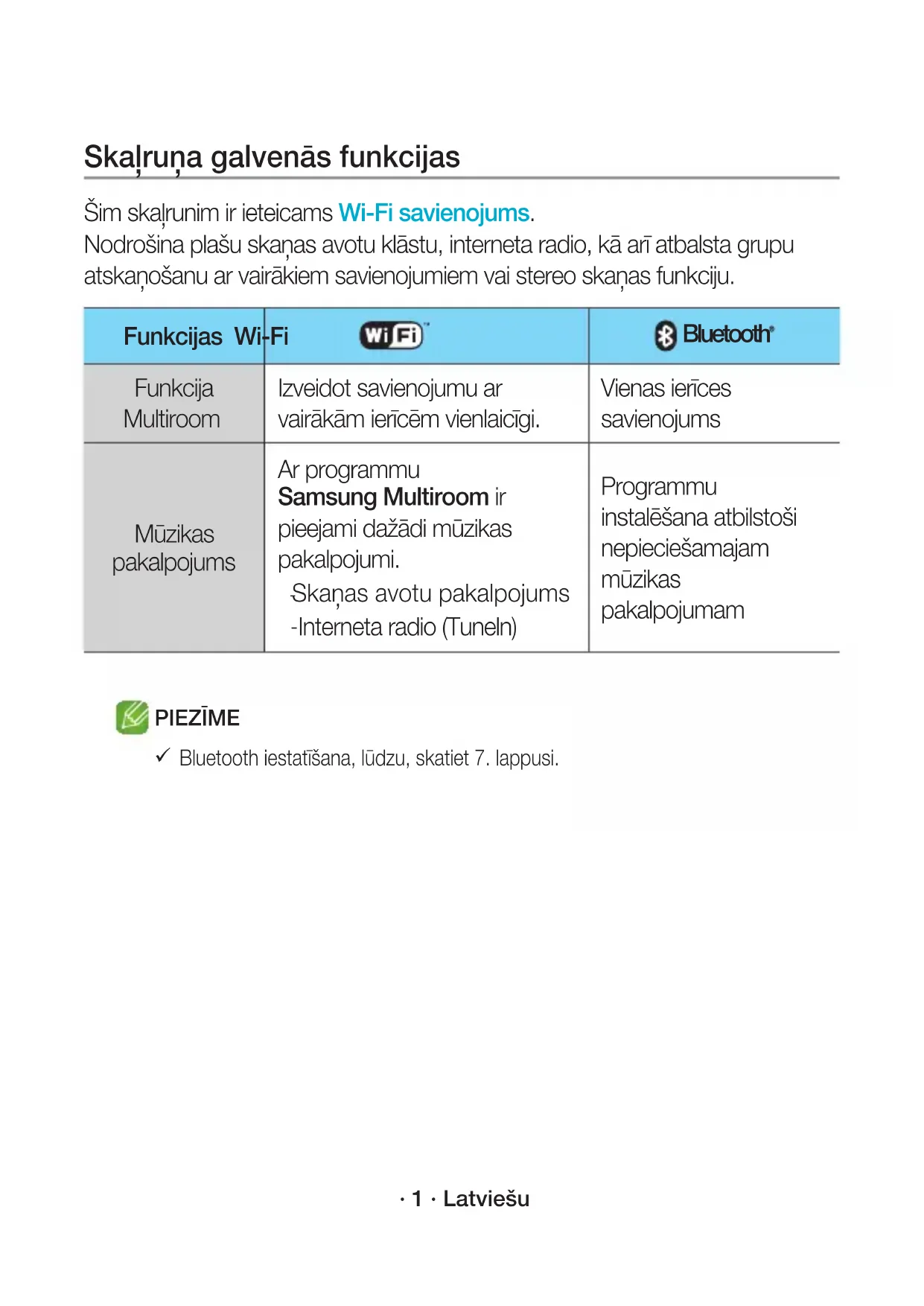


| Produkta veids | Daudzistabu bezvadu skaļrunis |
| Zīmols | Samsung |
| Modelis | WAM1501 |
| Kategorija | Hi-Fi sistēma (pieslēgts skaļrunis) |
| Wi-Fi savienojamība | Jā, integrēts |
| Bluetooth savienojamība | Jā, AVRCP saderīga versija |
| Daudzistabu funkcija | Jā, izmantojot Samsung Multiroom lietotni |
| Integrēti mūzikas pakalpojumi | Webradio (Tuneln), pakalpojumi caur lietotni |
| TV SoundConnect (Bluetooth) | Jā, saderīgs ar Samsung televizoriem pēc 2012. gada |
| Wi-Fi savienojums apkārtējai skaņai | Jā, ar Soundbar un papildu skaļruņiem |
| Barošana | Līdzstrāvas adapteris 19V (iekļauts) |
| Vadības pogas | Ieslēgšana/izslēgšana, skaļums (+/-), režīms, atskaņošana/pauze, iepriekšējais/nākamais |
| Automātiskais miega režīms | Jā, pēc 15 minūšu neaktivitātes |
| Atiestatīšana | Vienlaikus nospiediet + un - 5 sekundes |
| Lietotnes saderība | Samsung Multiroom (Android un iOS) |
| Lietošana ar televizoru | Bluetooth vai Wi-Fi savienojums atkarībā no modeļa |
| Apkope un tīrīšana | Noslaukiet ar mīkstu, sausu drānu. Neizmantojiet ķīmiskas vielas. |
| Drošība | Nepakļaujiet mitrumam, nenovietojiet priekšmetus uz ierīces. |
| Rezerves daļas | Līdzstrāvas adapteris, barošanas kabelis (sazinieties ar klientu apkalpošanu) |
| Darbības temperatūra | 5°C līdz 35°C (aptuvens) |
Bieži uzdotie jautājumi - WAM1501 SAMSUNG
Lietotāju jautājumi par WAM1501 SAMSUNG
0 jautājums par šo ierīci. Atbildiet uz tām, ko zināt, vai uzdodiet savu.
Uzdot jaunu jautājumu par šo ierīci
Lejupielādējiet instrukcijas savam Hi-Fi sistēma PDF formātā bez maksas! Atrodiet savu rokasgrāmatu WAM1501 - SAMSUNG un atgūstiet kontroli pār savu elektronisko ierīci. Šajā lapā ir publicēti visi dokumenti, kas nepieciešami jūsu ierīces lietošanai. WAM1501 zīmola SAMSUNG.
LIETOŠANAS INSTRUKCIJA WAM1501 SAMSUNG
Skalruņa galvenās funkcijas
Šim skalrunim ir ieteicams Wi-Fi savienojums.
Nodrošina plašu skaņas avotu klāstu, interneta radio, kā arī atbalsta grupu atskaņošanu ar vairākiem savienojumiem vai stereo skaņas funkciju.
| Funkcijas Wi-Fi | WiFiTM | Bluetooth® |
| FunkcijaMultiroom | Izveidot savienojumu arvairākām ierīcēm vienlaicīgi. | Vienas ierīcessavienojums |
| Mūzikaspakalpojums | Ar programmuSamsung Multiroom irpieejami dažādi mūzikaspakalpojumi.Skaņas avotu pakalpojums-Interneta radio (Tuneln) | Programmuinstalēšana atbilstošinepieciešamajammūzikaspakalpojumam |

PIEZĪME
√ Bluetooth iestatīšana, lūdzu, skatiet 7. lappusi.
Komponentu pārbaude
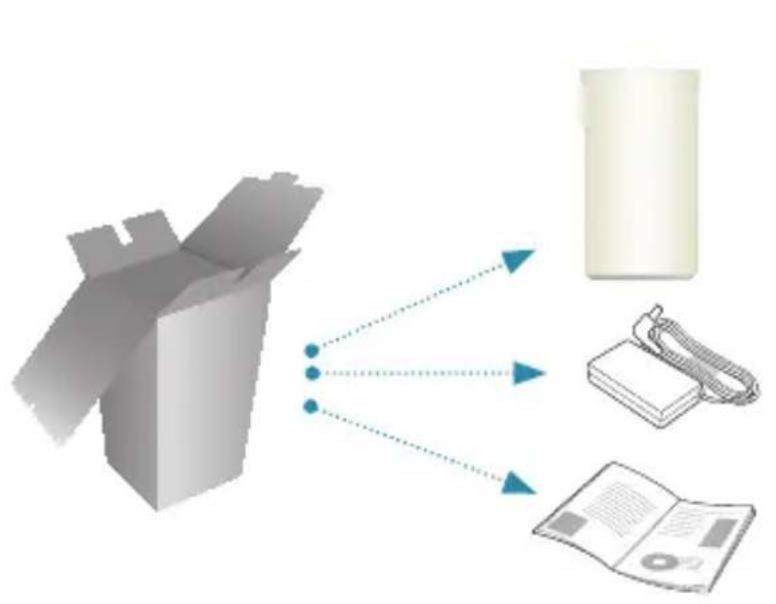
Darba sākšana
- Izpildiet šajā lietošanas rokasgrāmatā norādītās uzstādīšanas darbības.
- Lejupielādējiet programmu Samsung Multiroom savā viedierīcē.
- Pārliecinieties, ka viedierīcei (viedtālrunim, planšetdatoram, PAD u.c. ierīcēm) ir izveidots savienojums ar Wi-Fi tīklu.

√ Visām ierīcēm ir jābūt savienotām ar vienu un to pašu tīklu.
- Lejupielādējiet un instalējiet lietotni Samsung Multiroom savā viedierīcē.
![graph TD A["Smartphone"] --> B["Get it on Google play"] A --> C["Available on the App Store"] B --> D["Android iOS"] C --> D D --> E["Programma Samsung Multiroom"]](/content/2026/03/447269/images/1440d258e931732734ef70c7133e4a54361600e495a1c81aa766c9a738819843.jpg)
- Skalruni pievienojiet strāvas padevei.

- Palaidiet programmu Samsung Multiroom savā viedierīcē un pēc tam izpildiet ekrānā redzamos norādījumus, lai pabeigtu iestatīšanu.
Kad skaļruņa iestatīšana ir pabeigta, atskaņojiet mūziku.
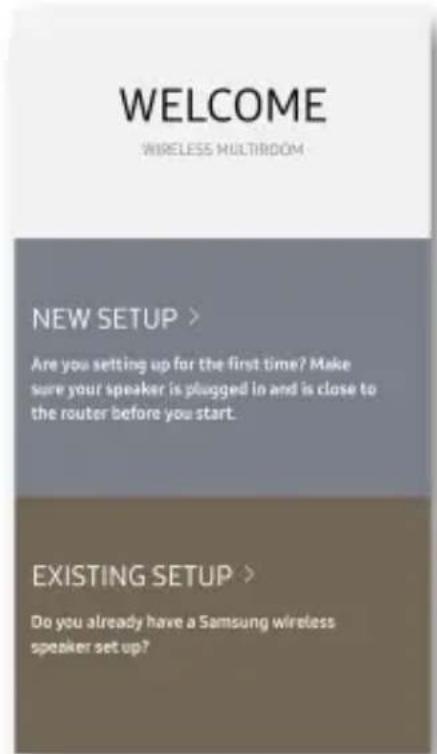
Ja automātiskā iestatīšana neizdodas, izpildiet ekrānā redzamos norādījumus.

PIEZĪME
Ja skaļruņa iestatīšana neizdodas vairākas reizes, vienlaicīgi nospiediet un piecas sekundes turiet skaļuma regulēšanas (+,-) pogas skaļruņa augšdaļā. Pēc tam restartējiet lietotni un izpildiet sniegtos norādījumus, lai vēlreiz konfigurētu skaļruni.
![graph TD A["Pieskarties"] --> B["Atskanot/pauzēt"] B --> C["Indikators LED"] C --> D["lepriekšējā dziesma"] D --> E["Pavilkt"] E --> F["Nākamā dziesma"] G["SAMSUNG"] --> H["MODE"] H --> I["VOL"] I --> J["Skaļuma regulēšanas poga"] K["Pieskarties, lai atlasītu TV SoundConnect/Bluetooth/Wi-Fi."] --> L…](/content/2026/03/447269/images/6b00b65da0727d294bf8d0178d14349320226c883106e81a8d9aa0c31b789e74.jpg)

PIEZĪMES
Pieskarties/pavilkt: ir pieejams viss apgabals, izņemot MODE un taustiņu apgabalu Volume (-,+) AUGŠDAĻĀ. Pēc dīkstāves, kas ilgst 15 minūtes, skaļrunis tiks pārslēgts gaidstāves režīmā, lai samazinātu enerģijas patēriņu.
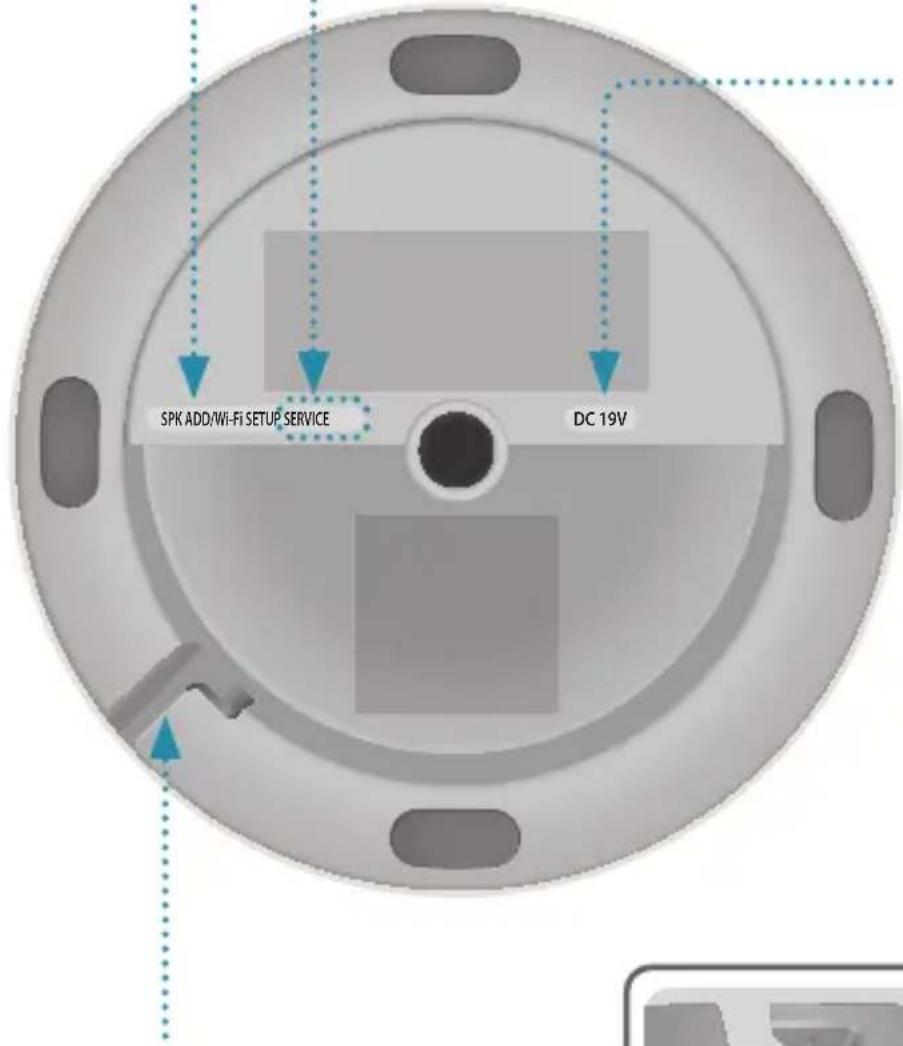
SPK ADD/Wi-Fi SETUP
SERVICE
Tikai apkopei.
- Vienu vai vairākas reizes pieskarieties pogai MODE skaļruņa AUGŠDAĻĀ, līdz ir atskanējis signāls “Bluetooth is ready.” (“Bluetooth savienojums ir gatavs.”).
- Iespējojiet Bluetooth savā viedtālrunī, un pēc tam Bluetooth sarakstā atlasiet vienumu [Samsung] R1.
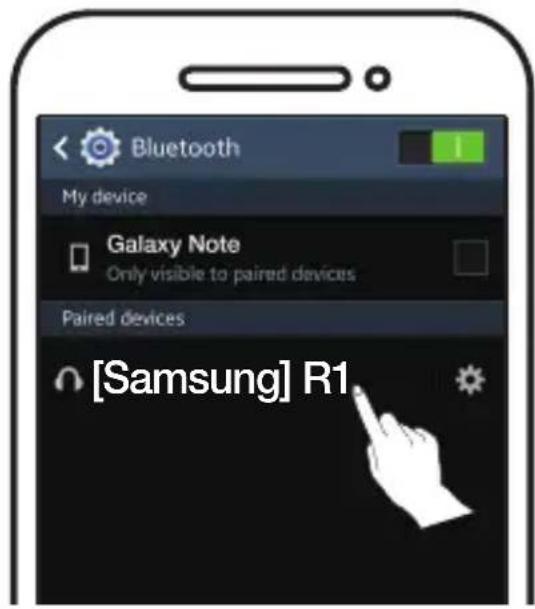
Ja nav izveidots savienojums ar programmu Samsung Multiroom, iespējams, Bluetooth ir redzams uzraksts "Samsung Wireless Audio".
- Izmantojiet jebkuru savā ierīcē esošo mūzikas programmu, lai ar skaļruni atskaņotu mūziku.

PIEZĪME
√ Režīmā Bluetooth funkcijas Atskaņot/Pauzēt/Tālāk/Atpakaļ ir pieejamas Bluetooth ierīcēs, kas atbalsta profilu AVRCP.
Programma TV SoundConnect ļauj ērti izveidot bezvadu savienojumu starp Samsung TV un jūsu skaļruni, tāpēc sava televizora skaņu varat atskaņot ar skaļruni.
- Vienu vai vairākas reizes pieskarieties pogai MODE, līdz ir atskanējis signāls "TV SoundConnect is ready" ("Programma TV SoundConnect ir gatava.").

PIEZĪME
√ TV SoundConnect var lietot, lai savienotu vienu skaļruni ar televizoru. (Informāciju par to, kā ar televizoru savienot vairākus skaļruņus, skatiet sadaļā “Savienojuma izveide ar Samsung Smart TV, izmantojot Wi-Fi”).
- Nospiediet un 5 sekundes turiet nospiestu pogu MODE, lai inicializētu programmas TV SoundConnect režīmu.
- Televizorā tiek parādīts uznirstošais logs, lūdzot apstiprināt savienojumu. Apstipriniet, lai turpinātu.

PIEZĪMES
√ Kad savienojums ir izveidots, lai savienojumu ar televizoru izveidotu atkārtoti, izlaidiet iepriekš aprakstīto 2. un 3. darbību. √ Lai pievienotu jaunu televizoru, izpildiet visas trīs iepriekš aprakstītās darbības. √ Funkcija TV SoundConnect (SoundShare) ir pieejama vairākos Samsung TV modeļos, kas izlaisti pēc 2012. gada.
Savienojuma izveide ar Samsung Smart TV, izmantojot Wi-Fi
Kas ir Wi-Fi telpiskās skaņas savienojums?
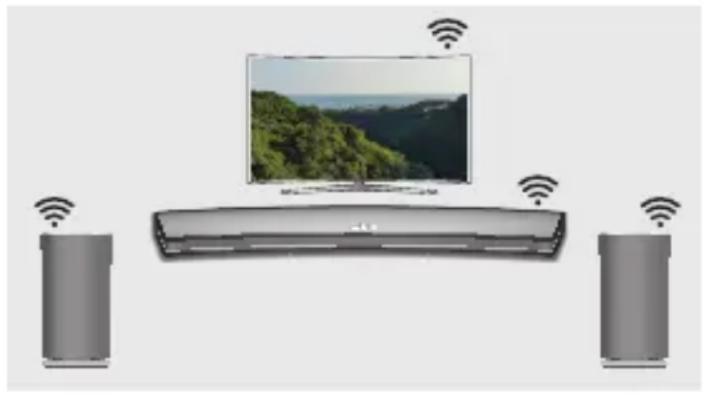
Ja jūsu Samsung televizors atbalsta Wi-Fi savienojuma režīmu, savienojiet televizoru un audio ierīces vienā un tajā pašā Wi-Fi tīklā. Tādā veidā varat izbaudīt telpiskās skaņas sistēmas skaņu.
Televizora skaņas atskaņošana, izmantojot sistēmu Soundbar un skaļruņus
Televizora skaņas atskaņošana, izmantojot tikai skaļruņus (var pievienot līdz pieciem skaļruņiem)
Pārbaudes punktu saraksts pirms savienojuma izveides

Pārbaudiet informāciju par sava televizora modeli.
Wi-Fi savienojumu var izveidot tikai ar tādu Samsung Smart TV, kas ir izlaists pēc 2014. gada (skatiet kopā ar televizoru piegādāto lietošanas rokasgrāmatu).
Ja tiek izmantots viedtelevizors, ko nav izgatavojis Samsung,
Soundbar, kas atbalsta vairāku telpu funkciju, izmantojiet vadu savienojumu. Pēc tam izmantojiet lietotni Multiroom, lai iestatītu telpiskās skaņas sistēmu (skatiet Samsung tīmekļa vietnē pieejamo sistēmas Soundbar lietošanas rokasgrāmatu).
Savienojuma izveide ar Samsung Smart TV, izmantojot Wi-Fi
- Pārliecinieties, vai sistēma Soundbar un audio ierīce ir savienotas ar tīklu (Wi-Fi).

PIEZĪME
√ Lejupielādējiet viedierīcē lietotni Samsung Multiroom un pēc tam izpildiet lietotnes norādījumus, lai savienotu skaļruņus un/vai sistēmu Soundbar ar tīklu (Wi-Fi).
- Pārliecinieties, vai televizors ir savienots ar tīklu.
- Kā pārbaudīt: Izvēlne → Tīkls → Tīkla statuss
- Pārliecinieties, vai televizors, sistēma Soundbar un skaļruņi ir savienoti ar vienu un to pašu tīklu.
Savienojuma izveide ar 2016. gadā izlaistu Samsung Smart TV
■ Savienojuma izveide ar vienu skaļruni vai sistēmu Soundbar Izvēlnē atlasiet Skaņas izvade.
Izvēlne Sākums → Iestatījumi ( → Skaņa → Skaņas izvade → Modeļa nosaukums (Wi-Fi)
■ Savienojuma izveide ar vairākiem skaļruņiem vai vienu skaļruni un sistēmu Soundbar
- Televizora izvēlnē atlasiet Bezvadu skaļruņu pārvaldnieks. Izvēlne → Skaņa → Iestatījumi ekspertiem → Bezvadu skaļruņu pārvaldnieks
Savienojuma izveide ar Samsung Smart TV, izmantojot Wi-Fi
2. Izvēlieties Multiroom Link veids.
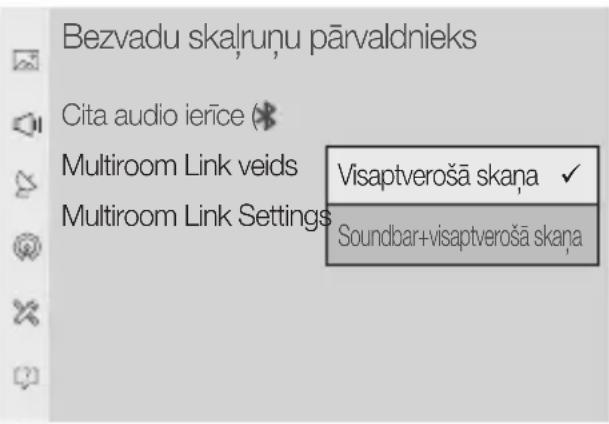
- Visaptverošā skaņa: Iestatiet no 2 līdz 5 skaļruņiem.
- Soundbar+visaptverošā skaņa: Iestatiet vienu sistēmu Soundbar un divus skaļruņus.

PIEZĪME
√ Telpiskās skaņas sistēma nav pieejama vienas sistēmas Soundbar un viena skaļruņa kombinācijai.
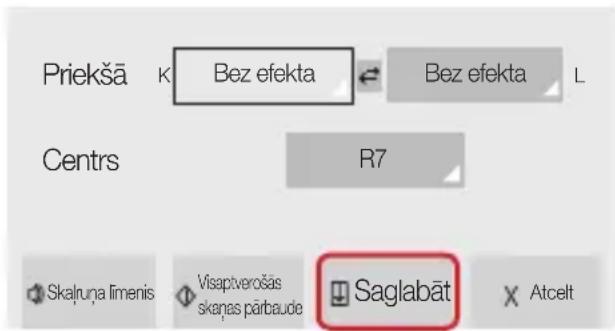
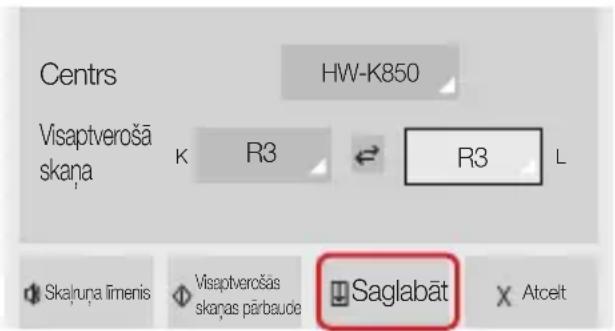
3. Izvēlieties Multiroom Link Settings. Izvēlieties skaļruni katram no kanāliem un pēc tam izvēlieties Saglabāt, lai pabeigtu konfigurēšanu.
- Visaptverošā skaņa
- Soundbar+visaptverošā skaņa
√ Ja savienojumu neizdodas izveidot, skatiet sadaļu “Pārbaudes punktu saraksts pirms savienojuma izveides” 9. un 10. lpp.
Savienojuma izveide ar Samsung Smart TV, izmantojot Wi-Fi
Savienojuma izveide ar 2015. gadā izlaistu Samsung Smart TV
■ Savienojuma izveide ar vienu skaļruni vai sistēmu Soundbar
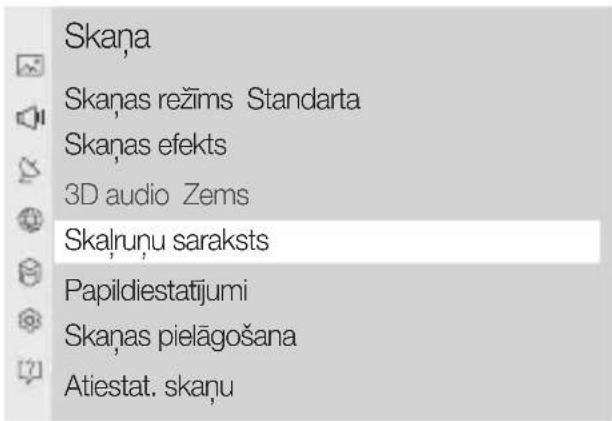
- Televizora izvēlnē atlasiet Skaļruņu saraksts. Izvēlne → Skaņa → Skaļruņu saraksts
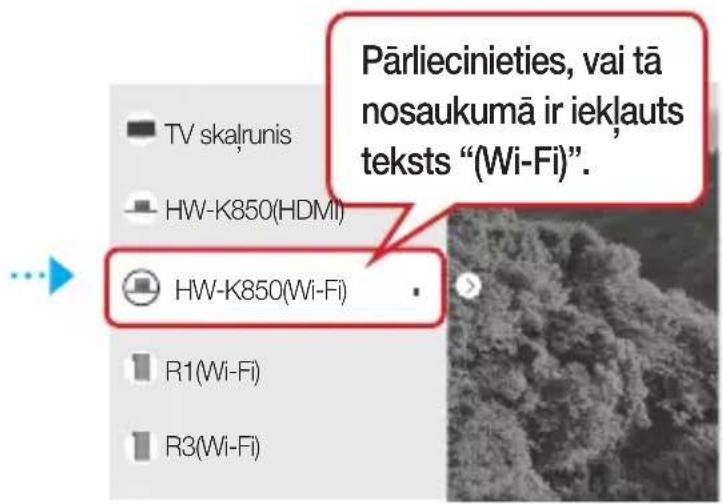
- Skaļruņu sarakstā izvēlieties pievienoto skaļruni.

SVARĪGI
√ Sistēmas Soundbar ir norādītas ar uzrakstu “Modela nosaukums(Wi-Fi)”.
■ Savienojuma izveide ar vairākiem skaļruņiem vai vienu skaļruni un sistēmu Soundbar
- Lai pievienotu skaļruni, izpildiet sadaļā “Savienojuma izveide ar vienu skaļruni vai sistēmu Soundbar” sniegtos norādījumus.

SVARĪGI
√ Lai konfigurētu telpiskās skaņas sistēmu, kas ir saskaņota ar sistēmu Soundbar, izvēlieties vispirms sistēmu Soundbar.
Savienojuma izveide ar Samsung Smart TV, izmantojot Wi-Fi
- Kad skaļrunis ir izvēlēts, uz tālvadības pults nospiediet labo bulttaustiņu, izvēlieties skaļruni katram kanālam un pēc tam izvēlieties Saglabāt, lai pabeigtu konfigurēšanu.
Savienojuma izveide ar tikai vienu skaļruni![TV skaļrunis R1(Wi-Fi) R3(Wi-Fi) Wi-Fi visaptverošas skaņas iestatīšana Jūsu visaptveroša skaņa tika konfigurēta automātiski. Varat šo konfigurāciju rediģēt manuāli vai atlasīt iespēju Iziet, lai atceltu to. Priekšā Kreisais Priekšā Labais [Samsung] R3 [Samsung] R1 Skaļruņa līmenis Sākt pārbaudi Izi…](/content/2026/03/447269/images/bd0138955ad738c51d30a0d43621c2c883baf098bac08efa026fd665e32a31e2.jpg)
Savienojuma izveide ar skaļruni un sistēmu Soundbar
√ Telpiskās skaņas sistēma nav pieejama vienas sistēmas Soundbar un viena skaļruņa kombinācijai.
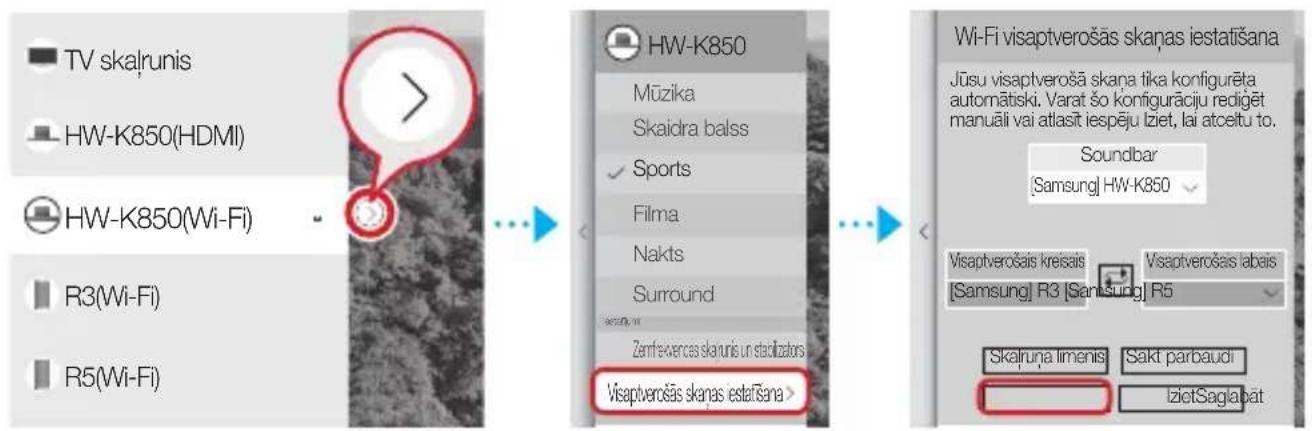
√ Ja savienojumu neizdodas izveidot, skatiet sadaļu “Pārbaudes punktu saraksts pirms savienojuma izveides” 9. un 10. lpp.
Savienojuma izveide ar Samsung Smart TV, izmantojot Wi-Fi
Savienojuma izveide ar 2014. gadā izlaistu Samsung Smart TV
1. Izvēlnē atlasiet Multiroom Link - Iestatījumi.
Izvēlne → Skaņa → Skaļruņa iestatījumi → Multiroom Link - Iestatījumi
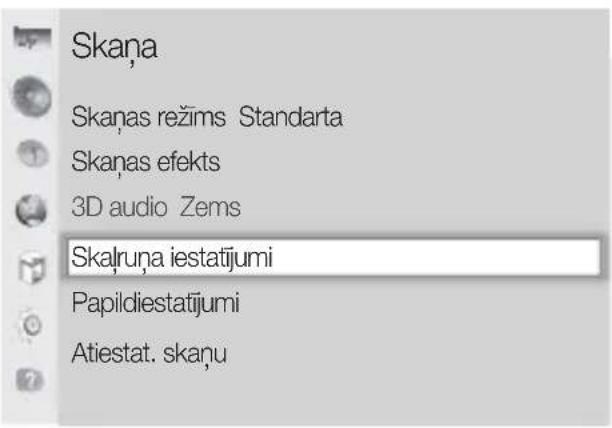

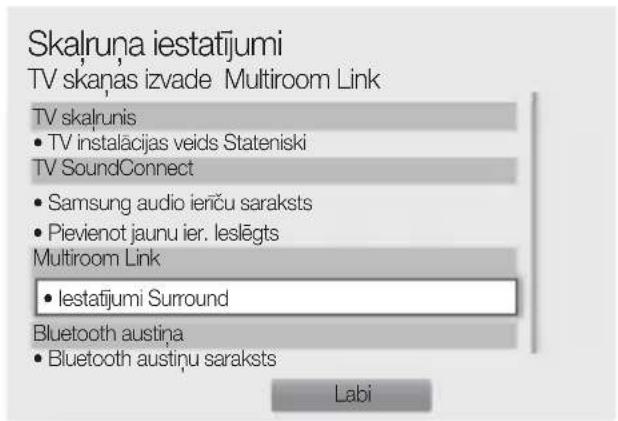
2. Izvēlieties Multiroom Link veidu.
![Iestatījumi Multiroom Link ✓ Surround Multiroom Priekšā Kreisais Soundbar+Surround [Samsung]R5[Samsung]R3 Labi Skaļuma līmenis Skaļruņa pārbaude Rediģēt nos.](/content/2026/03/447269/images/dc1fe4f3dbd3f3ca4e6e1978659b0fc08bd283573952b9a7e93ffffad4f29b42.jpg)
- Surround :
Iestatiet no viena līdz pieciem skaļruņiem.
- Soundbar+Surround :
Iestatiet vienu sistēmu Soundbar vai vienu sistēmu Soundbar un divus skaļruņus.

PIEZĪME
√ Telpiskās skaņas sistēma nav pieejama vienas sistēmas Soundbar un viena skaļruņa kombinācijai.
Savienojuma izveide ar Samsung Smart TV, izmantojot Wi-Fi
- Izvēlieties to skaļruņu skaitu, ar kuriem izveidot savienojumu, piemēram, viens skaļrunis → 1CH, divi skaļruņi → 2CH
![Iestatījumi Multiroom Link 2CH Priekšā [Priekšā Kreisais] [Samsung]R3[Samsung]R3 Labi Skaļuma līmenis Skaļruņa pārbaude Rediģēt nos.](/content/2026/03/447269/images/7a3e9b080dd8444b29d7b502e0455b9359bd96abc164726d4976b49723d9163c.jpg)
- Izvēlieties skaļruni vajadzīgajā pozīcijā, un pēc tam izvēlieties Labi.
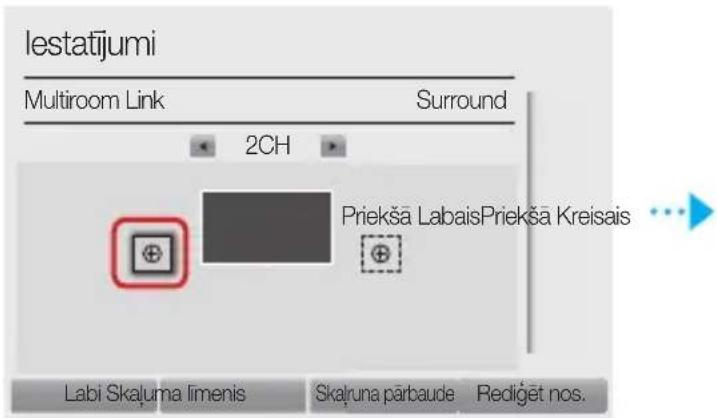
![Iestatījumi Multiroom Link Surround 2CH Priekšā Labais Priekšā Kreisais ✓ [Samsung]R3 [Samsung]R3 [Samsung]R5 Labi Skaļuma līmenis Skaļuma pārbaude Rediģēt nos.](/content/2026/03/447269/images/6af53381b3fcbdabe25bf433eff9957115f2d139915d1305ddedbf248ac25b0f.jpg)
- Iestatiet televizora skaņas izvadi kā Multiroom Link.
√ Ja savienojumu neizdodas izveidot, skatiet sadaļu “Pārbaudes punktu saraksts pirms savienojuma izveides” 9. un 10. lpp.

- SKALRUŅA GALVENĀS FUNKCIJAS
- PIEZĪME
- KOMPONENTU PĀRBAUDE
- DARBA SĀKŠANA
- PIEZĪMES
- SAVIENOJUMA IZVEIDE AR SAMSUNG SMART TV, IZMANTOJOT WI-FI
- KAS IR WI-FI TELPISKĀS SKAŅAS SAVIENOJUMS
- PĀRBAUDES PUNKTU SARAKSTS PIRMS SAVIENOJUMA IZVEIDES
- PĀRBAUDIET INFORMĀCIJU PAR SAVA TELEVIZORA MODELI
- JA TIEK IZMANTOTS VIEDTELEVIZORS, KO NAV IZGATAVOJIS SAMSUNG
- SAVIENOJUMA IZVEIDE AR 2016. GADĀ IZLAISTU SAMSUNG SMART TV
- IZVĒLIETIES MULTIROOM LINK VEIDS
- IZVĒLIETIES MULTIROOM LINK SETTINGS. IZVĒLIETIES SKAĻRUNI KATRAM NO KANĀLIEM UN PĒC TAM IZVĒLIETIES SAGLABĀT, LAI PABEIGTU KONFIGURĒŠANU
- VISAPTVEROŠĀ SKAŅA
- SOUNDBAR+VISAPTVEROŠĀ SKAŅA
- SAVIENOJUMA IZVEIDE AR 2015. GADĀ IZLAISTU SAMSUNG SMART TV
- SAVIENOJUMA IZVEIDE AR VIENU SKAĻRUNI VAI SISTĒMU SOUNDBAR
- SVARĪGI
- SAVIENOJUMA IZVEIDE AR VAIRĀKIEM SKAĻRUŅIEM VAI VIENU SKAĻRUNI UN SISTĒMU SOUNDBAR
- SAVIENOJUMA IZVEIDE AR SKAĻRUNI UN SISTĒMU SOUNDBAR
- SAVIENOJUMA IZVEIDE AR 2014. GADĀ IZLAISTU SAMSUNG SMART TV
- IZVĒLNĒ ATLASIET MULTIROOM LINK - IESTATĪJUMI
- IZVĒLIETIES MULTIROOM LINK VEIDU
- SURROUND
- SOUNDBAR+SURROUND
Zīmols : SAMSUNG
Modelis : WAM1501
Kategorija : Hi-Fi sistēma