
WAM1501 - Wieża Hi-Fi SAMSUNG - Bezpłatna instrukcja obsługi
Znajdź bezpłatnie instrukcję urządzenia WAM1501 SAMSUNG w formacie PDF.




| Typ produktu | Głośnik bezprzewodowy multiroom |
| Marka | Samsung |
| Model | WAM1501 |
| Kategoria | Wieża Hi-Fi (głośnik podłączany) |
| Łączność Wi-Fi | Tak, wbudowana |
| Łączność Bluetooth | Tak, wersja kompatybilna z AVRCP |
| Funkcja multiroom | Tak, przez aplikację Samsung Multiroom |
| Wbudowane serwisy muzyczne | Radio internetowe (TuneIn), usługi przez aplikację |
| TV SoundConnect (Bluetooth) | Tak, kompatybilny z telewizorami Samsung po 2012 |
| Połączenie Wi-Fi dla dźwięku surround | Tak, z Soundbarem i dodatkowymi głośnikami |
| Zasilanie | Zasilacz sieciowy DC 19V (w zestawie) |
| Przyciski sterowania | Wł./Wył., Głośność (+/-), Tryb, Odtwarzanie/Pauza, Poprzedni/Następny |
| Automatyczny tryb czuwania | Tak, po 15 minutach bezczynności |
| Resetowanie | Naciśnij jednocześnie + i - przez 5 sekund |
| Zgodność z aplikacją | Samsung Multiroom (Android i iOS) |
| Użycie z telewizorem | Połączenie Bluetooth lub Wi-Fi w zależności od modelu |
| Konserwacja i czyszczenie | Przetrzeć miękką, suchą szmatką. Nie używać środków chemicznych. |
| Bezpieczeństwo | Nie narażać na wilgoć, nie kłaść przedmiotów na urządzeniu. |
| Części zamienne | Zasilacz sieciowy, kabel zasilający (kontakt z serwisem) |
| Temperatura pracy | 5°C do 35°C (szacunkowo) |
Często zadawane pytania - WAM1501 SAMSUNG
Pytania użytkowników dotyczące WAM1501 SAMSUNG
0 pytanie dotyczące tego urządzenia. Odpowiedz na te, które znasz, lub zadaj własne.
Zadaj nowe pytanie dotyczące tego urządzenia
Pobierz instrukcję dla swojego Wieża Hi-Fi w formacie PDF za darmo! Znajdź swoją instrukcję WAM1501 - SAMSUNG i weź swoje urządzenie elektroniczne z powrotem w ręce. Na tej stronie opublikowane są wszystkie dokumenty niezbędne do korzystania z urządzenia. WAM1501 marki SAMSUNG.
INSTRUKCJA OBSŁUGI WAM1501 SAMSUNG
Główne cechy głośnika
Dla tego głośnika zaleca się połączenie Wi-Fi.
Umożliwia korzystanie z wielu źródeł dźwięku, dostępnego radia internetowego oraz obsługuje odtwarzanie grupowe z użyciem wielu połączeń lub funkcji dźwięku stereo.
| Funkcje Wi-Fi | WiFi | Bluetooth |
| Funkcja Multiroom | Jednoczesne podłączanie wielu urządzeń. | Połączenie z jednym urządzeniem |
| Serwis muzyczny | Aplikacja Samsung Multiroom oferuje wiele serwisów muzycznych.-Usługi źródeł dźwiękowych-Radio internetowe (Tuneln) | Wymagane zainstalowanie aplikacji dla każdego serwisu muzycznego |

UWAGA
√ Konfiguracja trybu Bluetooth patrz strona 7.
Sprawdzenie elementów
![graph TD A["Cardboard Box"] --> B["Cylinder"] C["Telephone Handheld"] --> B D["Open Book"] --> B](/content/2026/03/447269/images/c67f1f004b84fb65d020ad1cfb2892e29268ee48fad2afcb6691cc512826d8b3.jpg)

Nie umieszczać na urządzeniu głównym żadnych rzeczy, ani nie siadać na nim.
Rozpoczynanie pracy
- Wykonaj czynności instalacyjne omówione w tej instrukcji obsługi.
- Pobierz aplikację Samsung Multiroom na urządzenie inteligentne.
- Upewnij się, że urządzenie inteligentne (smartfon, tablet itd.) jest podłączone do sieci WiFi.

UWAGA
√ Wszystkie urządzenia należy podłączyć do tej samej sieci.
Urządzenie inteligentne
- Pobierz i zainstaluj na urządzeniu inteligentnym aplikację Samsung Multiroom.
![graph TD A["Smartphone"] --> B["Get it on Google play"] A --> C["Available on the App Store"] B --> D["Android iOS"] C --> E["Aplikacja Samsung Multiroom"]](/content/2026/03/447269/images/54aec53fb8719650af128a620060d79d2430930dafef93ed87b0bd751185c10d.jpg)
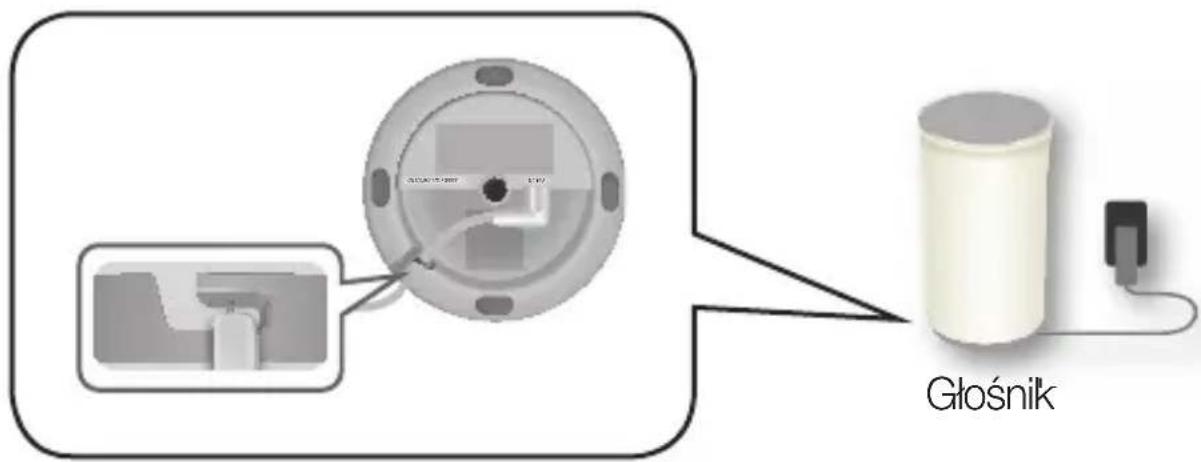
- Podłącz głośnik do zasilania.
- Uruchom aplikację Samsung Multiroom w używanym urządzeniu mobilnym, a następnie postępuj zgodnie z instrukcjami na ekranie, aby ukończyć konfigurację.
Odtwórz muzykę po zakończeniu konfigurowania głośników.
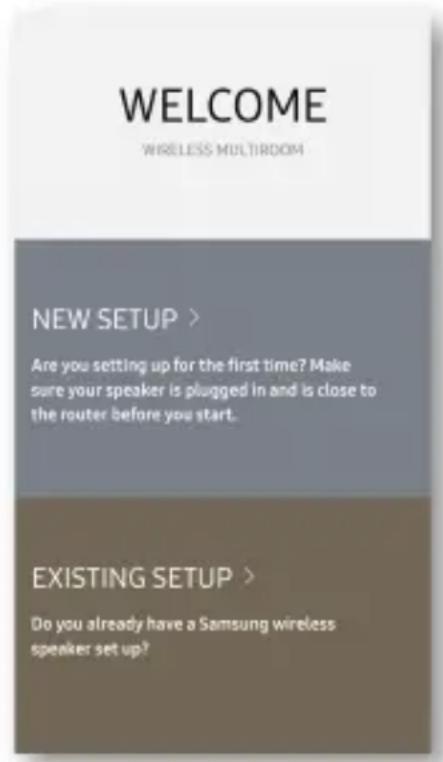
Jeśli automatyczna konfiguracja się nie powiedzie, postępuj zgodnie z czynnościami na ekranie.

UWAGA
√ Jeśli konfiguracja głośnika ciągle się nie udaje, naciśnij i przytrzymaj przez pięć sekund jednocześnie oba przyciski regulacji głośności (+,-) znajdujące się u góry głośnika, aby go zresetować. Następnie ponownie uruchom aplikację i wykonaj wyświetlane instrukcje, aby jeszcze raz skonfigurować głośnik.
![graph TD A["Przeciagniecie"] --> B["Poprzedni utwór"] A --> C["Następny utwór"] A --> D["Wskaznik LED"] A --> E["ODtwarzanie/pauza"] A --> F["SAMSUNG Dotkniecie"] G["Przycisk głośności"] --> H["+ VOL -"] I["MODE"] --> J["MODE"] K["Dotknij, aby wybrać TV SoundConnect/Bluetooth/Wi-Fi"] --> L["Mode"]](/content/2026/03/447269/images/a27d158e1c34009dc389a0867531f218b63b6b833b13c2633571a21c25d1b0bb.jpg)

UWAGI
√ Dotknięcie/Przeciągnięcie: Dostępny jest cały obszar z wyjątkiem obszarów przycisków MODE, Volume (-, +) u góry . √ Po 15 minutach bezczynności głośnik przejdzie do trybu czuwania w celu zmniejszenia zużycia energii.
SPK ADD/Wi-Fi SETUP
SERVICE
Wyłącznie do celów serwisowych.
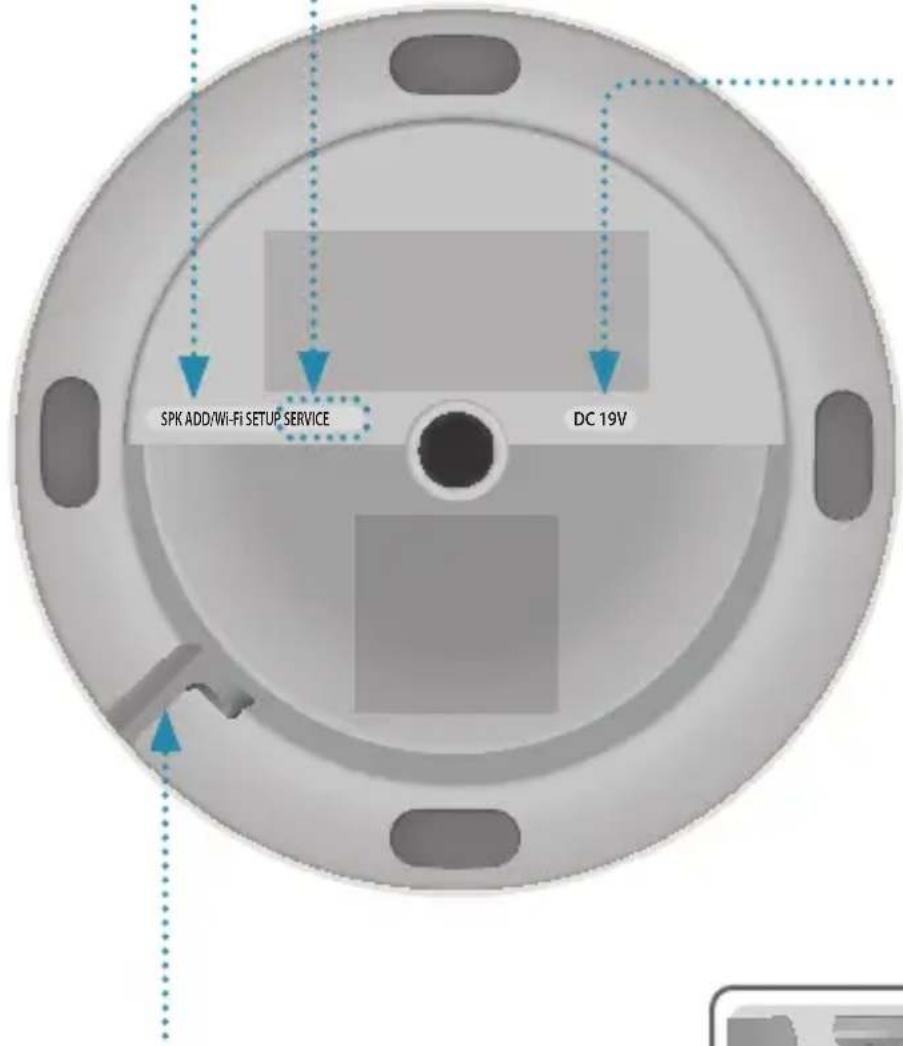
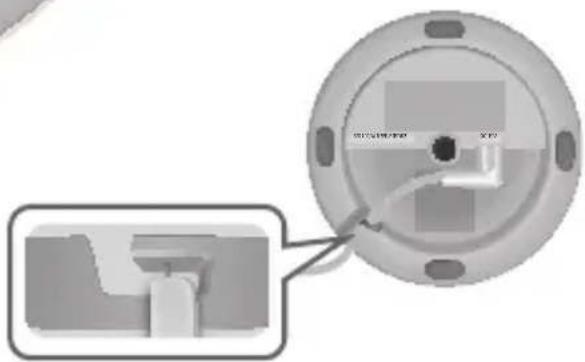
Wycięcie dla przewodu zasilającego
DC 19V
Podłącz wtyczkę wyjściową przewodu zasilania do gniazda DC 19 V w głośniku.
- Dotknij przycisku MODE na górze głośnika, co najmniej raz, aż usłyszysz komunikat „Bluetooth is ready.” (Bluetooth gotowy.).
- Włącz połączenie Bluetooth w smartfonie, a następnie wybierz opcję [Samsung] R1 na liście urządzeń Bluetooth.

√ Bez połączenia z aplikacją Samsung Multiroom możesz zobaczyć pozycję „Samsung Wireless Audio” na liście urządzeń Bluetooth.
- Użyj dowolnej aplikacji muzycznej w urządzeniu, aby odtwarzać muzykę przez głośnik.

UWAGA
√ W trybie Bluetooth funkcje Odtwarzanie/Pauza/Następny/Poprzedni są dostępne w urządzeniach Bluetooth obsługujących funkcje AVRCP.
Podłączanie do telewizora z użyciem funkcji TV SoundConnect (Bluetooth)
Funkcja TV SoundConnect umożliwia łatwe połączenie bezprzewodowe pomiędzy telewizorem Samsung i głośnikiem — oferując możliwość słuchania dźwięku telewizora przez głośnik.
- Dotknij przycisku MODE, co najmniej raz, aż usłyszysz komunikat „TV SoundConnect is ready.” (Funkcja TV SoundConnect jest gotowa.).

UWAGA
√ Funkcja TV SoundConnect umożliwia podłączenie do telewizora jednego głośnika. (Aby podłączyć do telewizora wiele głośników, należy zapoznać się z sekcją „Podłączanie do telewizora Samsung Smart TV za pośrednictwem sieci Wi-Fi”).
- Naciśnij i przytrzymaj przycisk MODE przez 5 sekund, aby inicjować tryb TV SoundConnect.
- W telewizorze zostanie wyświetlone okno połączenia z żądaniem zatwierdzenia połączenia. Zatwierdź, aby kontynuować.

UWAGI
√ Po nawiązaniu połączenia pomiń kroki 2 i 3 powyżej, przy ponownym łączeniu z telewizorem. √ Aby podłączyć nowy telewizor, wykonaj wszystkie powyższe 3 kroki. √ Funkcja TV SoundConnect (SoundShare) jest dostępna w kilkunastu modelach telewizorów Samsung wprowadzonych na rynek po 2012.
Podłączanie do telewizora Samsung Smart TV za pośrednictwem sieci Wi-Fi
Czym jest połączenie Wi-Fi dźwięku przestrzennego?
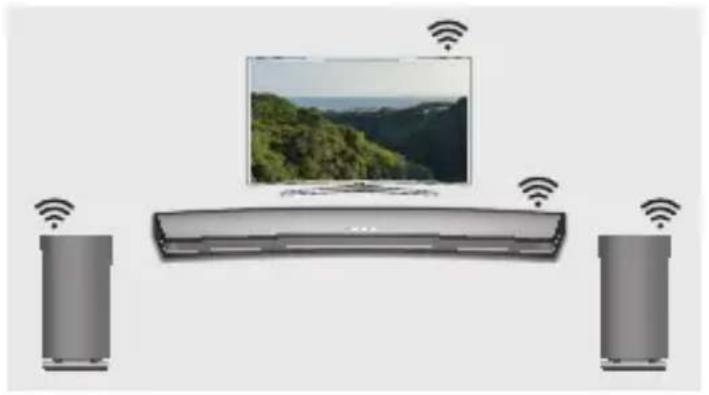
Jeśli telewizor Samsung obsługuje tryb Wi-Fi, można podłączyć telewizor i urządzenia audio do tej samej sieci Wi-Fi. Pozwala to na korzystanie z systemu dźwięku przestrzennego.
Odtwarzanie dźwięku z telewizora za pomocą zestawu Soundbar i głośników
Odtwarzanie dźwięku z telewizora wyłącznie za pomocą głośników (można podłączyć maksymalnie pięć głośników)
Lista kontrolna przed podłączeniem
※ Sprawdź informacje dotyczące używanego modelu telewizora
Podłączenie do telewizora za pośrednictwem sieci Wi-Fi jest możliwe tylko w przypadku telewizorów Samsung Smart TV wyprodukowanych po roku 2014. (Więcej informacji można znaleźć w instrukcji obsługi telewizora).
W przypadku używania telewizora smart TV firmy innej niż Samsung
Połącz telewizor za pomocą przewodu z wyprodukowanym przez firmę Samsung zestawem Soundbar obsługującym funkcję Multiroom. Następnie skonfiguruj system dźwięku przestrzennego za pomocą aplikacji Multiroom.
(Więcej informacji zawiera instrukcja obsługi zestawu Soundbar dostępna w witrynie internetowej firmy Samsung).
Podłączanie do telewizora Samsung Smart TV za pośrednictwem sieci Wi-Fi
- Upewnij się, że zestaw Soundbar i urządzenie audio są podłączone do sieci (Wi-Fi).

UWAGA
Pobierz aplikację Samsung Multiroom na urządzenie inteligentne, a następnie podłącz głośniki i/lub zestaw Soundbar do sieci (Wi-Fi), postępując zgodnie z instrukcjami wyświetlanymi w aplikacji.
- Upewnij się, że telewizor jest podłączony do sieci.
- Jak to sprawdzić: Menu → Sieć → Stan sieci
- Upewnij się, że telewizor, zestaw Soundbar i głośniki są podłączone do tej samej sieci.
Podłączanie do telewizora Samsung Smart TV wyprodukowanego w roku 2016
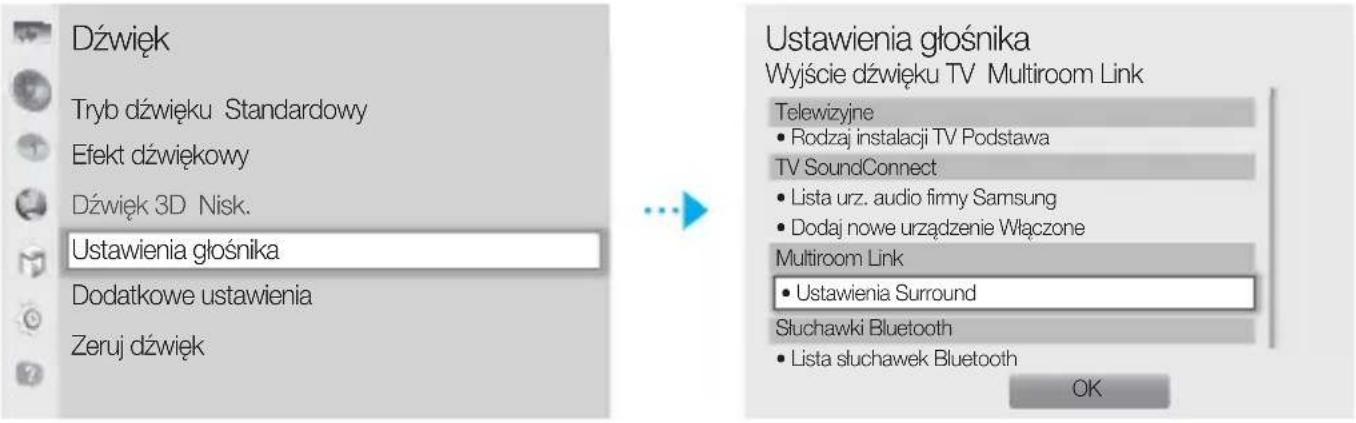
- Podłączanie pojedynczego głośnika lub zestawu Soundbar: Wybierz z menu opcję Wyjście dźwięku.
Menu Główne → Ustawienia (💡) → Dźwięk → Wyjście dźwięku → Nazwa modelu (Wi-Fi)
- Podłączanie wielu głośników lub podłączanie pojedynczego głośnika wraz z zestawem Soundbar
- W menu telewizora wybierz opcję Menedżer głośników bezprzewodowych.
Menu → Dźwięk → Ustawienia eksperckie → Menedżer głośników bezprzewodowych
Podłączanie do telewizora Samsung Smart TV za pośrednictwem sieci Wi-Fi
2. Wybierz opcję Rodzaj Multiroom Link.
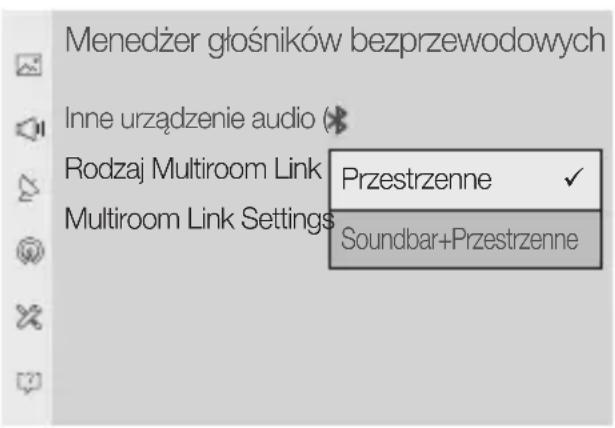
- Przestrzenne:
Konfiguracja obejmująca od 2 do 5 głośników
- Soundbar+Przestrzenne:
Konfiguracja z jednym zestawem Soundbar i dwoma głośnikami

UWAGA
System dźwięku przestrzennego nie jest dostępny w przypadku kombinacji jednego zestawu Soundbar i jednego głośnika.
3. Wybierz opcję Multiroom Link Settings. Wybierz głośnik dla każdego kanału i wybierz opcję Zapisz, aby zakończyć konfigurację.
- Przestrzenne
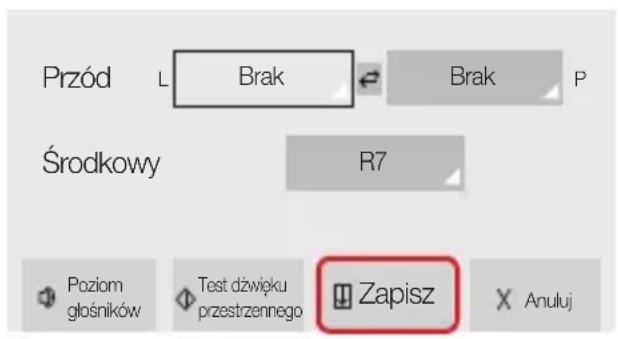
• Soundbar+Przestrzenne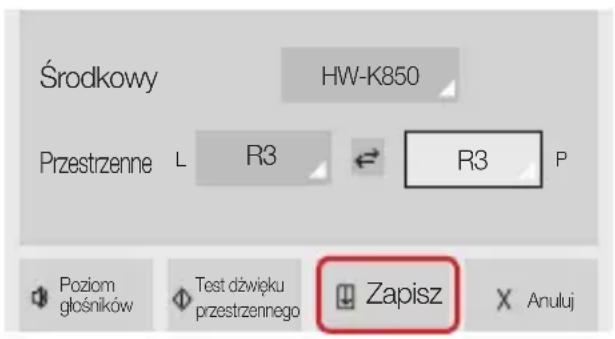
Jeśli nie można ustanowić połączenia, należy zapoznać się z sekcją „Lista kontrolna przed podłączeniem” na stronach 9 i 10.
Podłączanie do telewizora Samsung Smart TV za pośrednictwem sieci Wi-Fi
Podłączanie do telewizora Samsung Smart TV wyprodukowanego w roku 2015
■ Podłączanie pojedynczego głośnika lub zestawu Soundbar
- W menu telewizora wybierz opcję Lista głośników. Menu → Dźwięk → Lista głośników
- Wybierz podłączony głośnik z listy głośników.
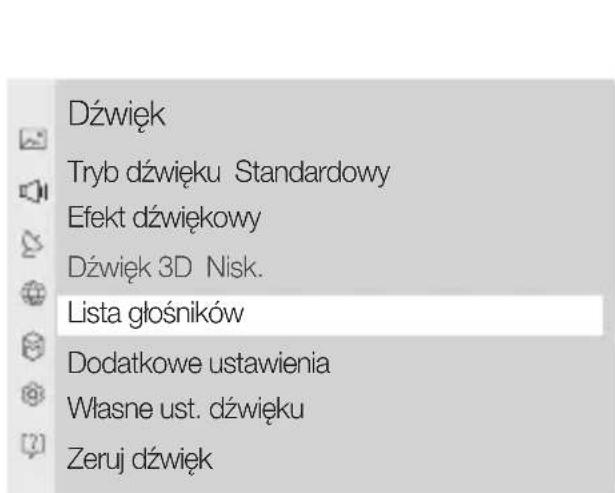
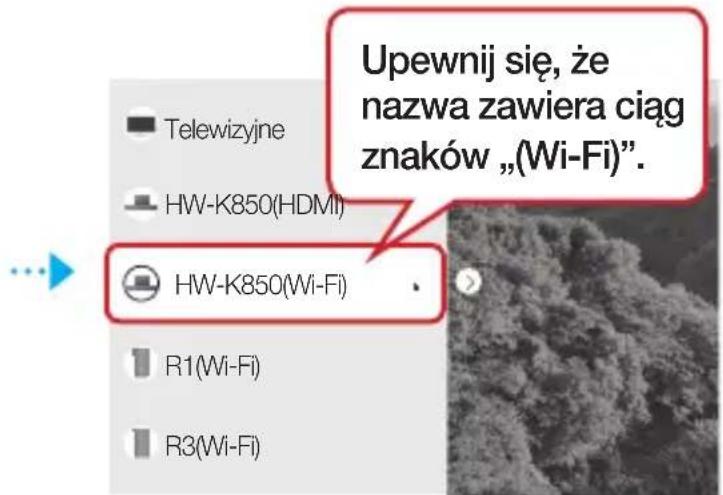

WAŻNE
Zestawy Soundbar są wyświetlane w postaci „Nazwa modelu(Wi-Fi)”.
- Podłączanie wielu głośników lub podłączanie pojedynczego głośnika wraz z zestawem Soundbar
- Podłącz głośnik, postępując zgodnie z instrukcjami w sekcji „Podłączanie pojedynczego głośnika lub zestawu Soundbar”.

WAŻNE
√ Aby skonfigurować system dźwięku przestrzennego działający zgodnie z zestawem Soundbar, wybierz najpierw zestaw Soundbar.
Podłączanie do telewizora Samsung Smart TV za pośrednictwem sieci Wi-Fi
- Po wybraniu głośnika naciśnij na pilocie przycisk kierunkowy w prawo, wybierz głośnik dla każdego kanału i wybierz opcję Zapisz, aby zakończyć konfigurację.
Podłączanie jedynie głośnika![Telewizyjne R1(Wi-Fi) R3(Wi-Fi) Ustawienia przestrzenne Wi-Fi Automatycznie skonfigurowaliśmy ustawienia przestrzenne. Możesz ręcznie edytować konfigurację lub wybrać Wyjdź, aby anulować. Lewy przedni [Prawy przedni [Samsung] R3 [Samsung] R1] Poziom głośników Rozpocznił test Wyjdź Zapisz](/content/2026/03/447269/images/64e362078c4faaabd2de34a6ffa119343e6bbeafd458468f301a53b5104da4d2.jpg)
Podłączanie głośnika wraz z zestawem Soundbar
√ System dźwięku przestrzennego nie jest dostępny w przypadku kombinacji jednego zestawu Soundbar i jednego głośnika.
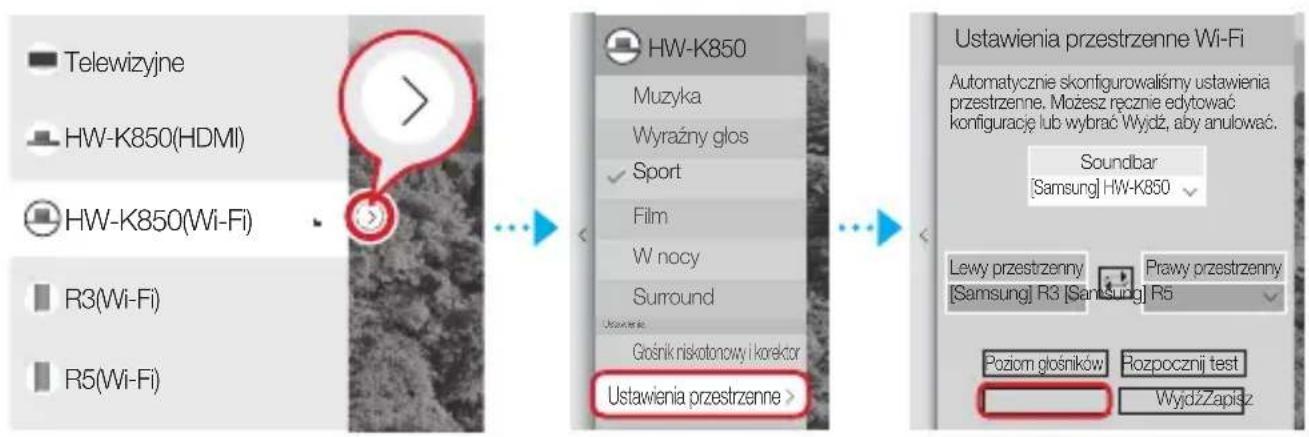
√ Jeśli nie można ustanowić połączenia, należy zapoznać się z sekcją „Lista kontrolna przed podłączeniem” na stronach 9 i 10.
Podłączanie do telewizora Samsung Smart TV za pośrednictwem sieci Wi-Fi
Podłączanie do telewizora Samsung Smart TV wyprodukowanego w roku 2014
1. Wybierz z menu opcję Multiroom Link - Ustawienia.
Menu → Dźwięk → Ustawienia głośnika → Multiroom Link - Ustawienia
2. Wybierz typ łącza Multiroom Link.
![Ustawienia Multiroom Link ✓ Surround Multiroom Lewy przedni Soundbar+Surround [Samsung]R5[Samsung]R3 OK Poziom głośności Test głośnika Edytuj nazwę](/content/2026/03/447269/images/8fab6d5e04e7af720c488a8c84dc02d2c64726e75bc4c9b73e5ca49e785d3b91.jpg)
- Surround :
Konfiguracja obejmująca od jednego do pięciu głośników.
- Soundbar+Surround :
Konfiguracja z jednym zestawem Soundbar lub z jednym zestawem Soundbar i dwoma głośnikami.

UWAGA
√ System dźwięku przestrzennego nie jest dostępny w przypadku kombinacji jednego zestawu Soundbar i jednego głośnika.
Podłączanie do telewizora Samsung Smart TV za pośrednictwem sieci Wi-Fi
- Wybierz liczbę głośników do podłączenia.
Na przykład jeden głośnik → 1CH, dwa głośniki → 2CH
![Ustawienia Multiroom Link 2CH Prawy prz [Lewy przedni [Samsung]R3[Samsung]R3 OK Poziom głośności Test głośnika Edytuj nazwę](/content/2026/03/447269/images/9f31c2acfaf3ef448e22f2e5c5d9c2dcc2bd4deaad9d18041bfe8973647ed925.jpg)
- Wybierz głośnik w odpowiedniej pozycji i wybierz opcję OK.
![Ustawienia Multiroom Link Surround 2CH Prawy przedniLewy przedni OK Poziom głośności Test głośnika Edytuj nazwę Ustawienia Multiroom Link Surround 2CH Prawy przedniLewy przedni ✓ [Samsung]R3 [Samsung]R3 [Samsung]R5 OK Poziom głośności Test głośnika Edytuj nazwę](/content/2026/03/447269/images/fa500f22d77be9f41b86f7d536e2c627501aec8eec3c69af0e382d3ea6064d67.jpg)
- Ustaw wyjście dźwięku telewizora na Multiroom Link.
√ Jeśli nie można ustanowić połączenia, należy zapoznać się z sekcją „Lista kontrolna przed podłączeniem” na stronach 9 i 10.

- GŁÓWNE CECHY GŁOŚNIKA
- UWAGA
- SPRAWDZENIE ELEMENTÓW
- ROZPOCZYNANIE PRACY
- UWAGI
- SPK ADD/WI-FI SETUP
- SERVICE
- DC 19V
- PODŁĄCZANIE DO TELEWIZORA Z UŻYCIEM FUNKCJI TV SOUNDCONNECT (BLUETOOTH)
- PODŁĄCZANIE DO TELEWIZORA SAMSUNG SMART TV ZA POŚREDNICTWEM SIECI WI-FI
- CZYM JEST POŁĄCZENIE WI-FI DŹWIĘKU PRZESTRZENNEGO
- LISTA KONTROLNA PRZED PODŁĄCZENIEM
- ※ SPRAWDŹ INFORMACJE DOTYCZĄCE UŻYWANEGO MODELU TELEWIZORA
- W PRZYPADKU UŻYWANIA TELEWIZORA SMART TV FIRMY INNEJ NIŻ SAMSUNG
- PODŁĄCZANIE DO TELEWIZORA SAMSUNG SMART TV WYPRODUKOWANEGO W ROKU
- WYBIERZ OPCJĘ RODZAJ MULTIROOM LINK
- PRZESTRZENNE
- SOUNDBAR+PRZESTRZENNE
- WYBIERZ OPCJĘ MULTIROOM LINK SETTINGS. WYBIERZ GŁOŚNIK DLA KAŻDEGO KANAŁU I WYBIERZ OPCJĘ ZAPISZ, ABY ZAKOŃCZYĆ KONFIGURACJĘ
- PODŁĄCZANIE POJEDYNCZEGO GŁOŚNIKA LUB ZESTAWU SOUNDBAR
- WAŻNE
- PODŁĄCZANIE WIELU GŁOŚNIKÓW LUB PODŁĄCZANIE POJEDYNCZEGO GŁOŚNIKA WRAZ Z ZESTAWEM SOUNDBAR
- PODŁĄCZANIE GŁOŚNIKA WRAZ Z ZESTAWEM SOUNDBAR
- WYBIERZ Z MENU OPCJĘ MULTIROOM LINK - USTAWIENIA
- WYBIERZ TYP ŁĄCZA MULTIROOM LINK
- SURROUND
- SOUNDBAR+SURROUND
Marka : SAMSUNG
Model : WAM1501
Kategoria : Wieża Hi-Fi