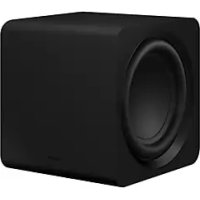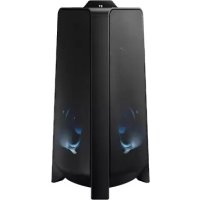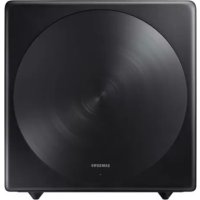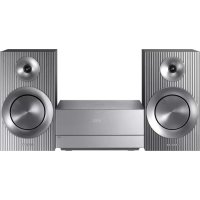
WAM3501 - Wieża Hi-Fi SAMSUNG - Bezpłatna instrukcja obsługi
Znajdź bezpłatnie instrukcję urządzenia WAM3501 SAMSUNG w formacie PDF.



| Marka | Samsung |
| Model | WAM3501 |
| Typ produktu | Bezprzewodowy głośnik Hi-Fi |
| Łączność | Wi-Fi, Bluetooth |
| Funkcja multiroom | Tak (odtwarzanie grupowe, dźwięk stereo lub wiele połączeń) |
| Dedykowana aplikacja | Samsung Multiroom |
| Usługi muzyczne | Radio internetowe (TuneIn), usługi przez aplikację |
| TV SoundConnect (Bluetooth) | Tak (telewizory Samsung po 2012) |
| Połączenie TV przez Wi-Fi | Tak (Samsung Smart TV po 2014) |
| Tryb automatycznego uśpienia | Po 15 minutach bezczynności |
| Resetowanie | Naciśnij jednocześnie + i - przez 5 sekund |
| Zasilanie | Zasilanie sieciowe przez adapter |
| Konserwacja | Czyścić miękką, suchą szmatką, unikać płynnych środków |
| Bezpieczeństwo | Przestrzegać podanego napięcia, nie otwierać urządzenia |
| Kompatybilność | Smartfon, tablet (iOS, Android) |
Często zadawane pytania - WAM3501 SAMSUNG
Pytania użytkowników dotyczące WAM3501 SAMSUNG
0 pytanie dotyczące tego urządzenia. Odpowiedz na te, które znasz, lub zadaj własne.
Zadaj nowe pytanie dotyczące tego urządzenia
Pobierz instrukcję dla swojego Wieża Hi-Fi w formacie PDF za darmo! Znajdź swoją instrukcję WAM3501 - SAMSUNG i weź swoje urządzenie elektroniczne z powrotem w ręce. Na tej stronie opublikowane są wszystkie dokumenty niezbędne do korzystania z urządzenia. WAM3501 marki SAMSUNG.
INSTRUKCJA OBSŁUGI WAM3501 SAMSUNG
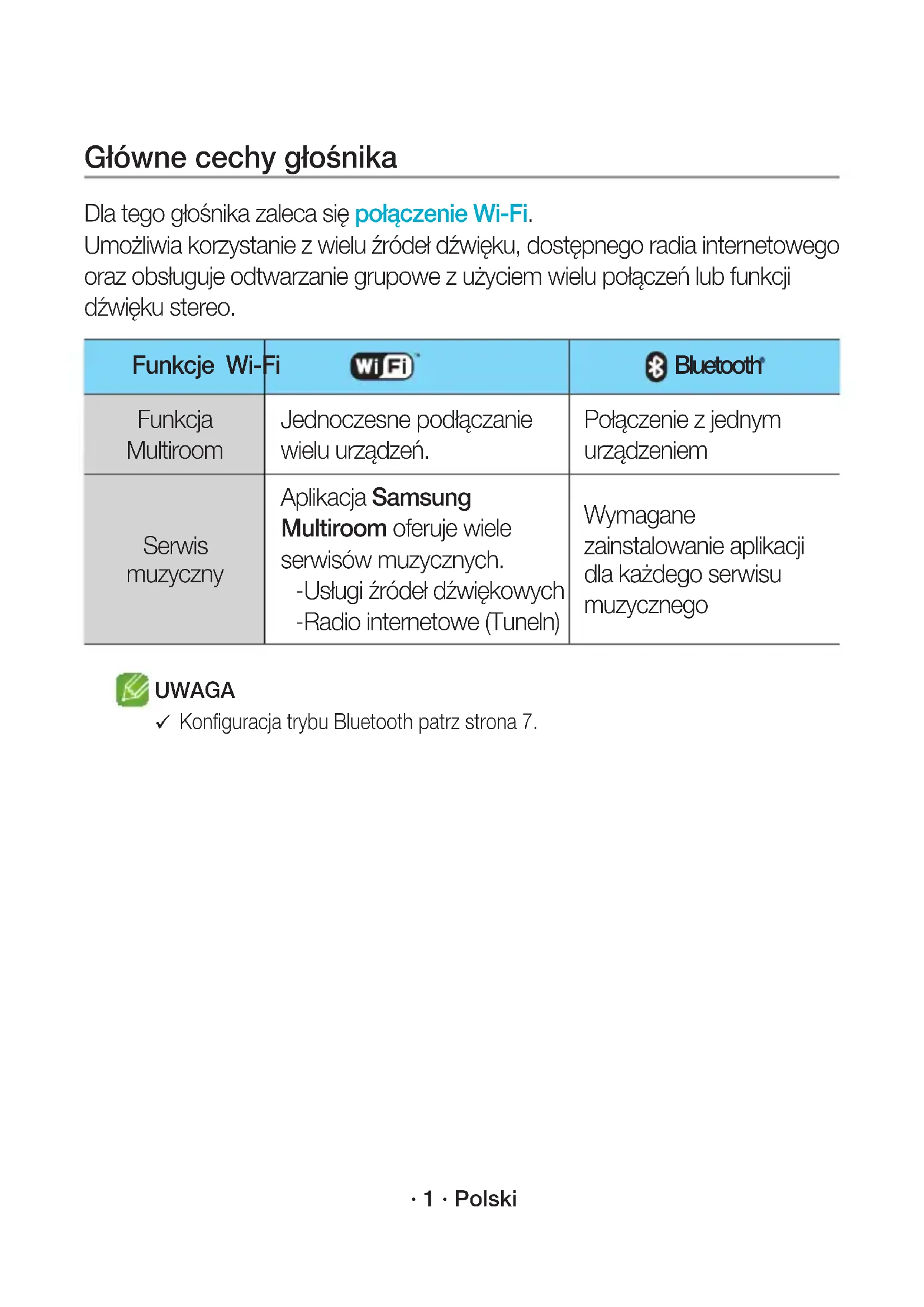
Dlaingo glosnika zaleca sie polaczenia Wi-Fi.
Umondszowia korzystanie z wieiu zrodel dzwieku, dostepnego radia internetowej oraz obstuguje odtwarzanie grupowe z uzyciem wieiu połaczenia lub funkci dzwieku stereo.
| Funkcje Wi-Fi | Wi-Fi | Bluetooth |
| Funkcja Multiroom | Jednoczesne podłuczanie wieiu urzadzeń. | Połowcenie z Jednym urzadzeniem |
| Serwis muzychzone | Aplikacja Samsung Multiroom offerings wiele serwisów muzychnych. -Ustugi zródeć dzwiejkowych -Radio internetowe (Tuneln) | Wymagane zaintalowanie applikazioni dla kaźdego serwisu muzychego |

UWAGA
Konfiguracja trybu Bluetooth patrz strona 7.
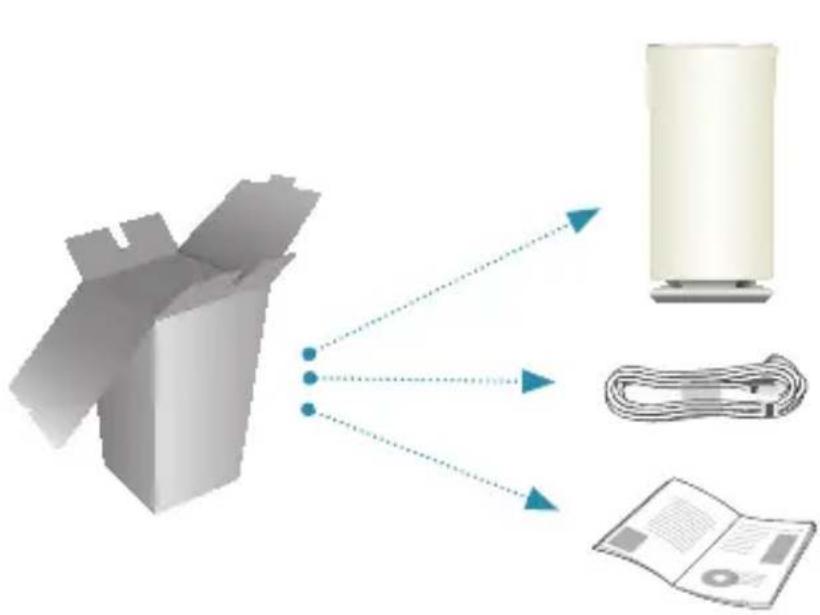

Rozpoczynanie pracy
- Wykonaj czynnosci instalacyjne omówione w tej instrukcj obstugi.
-
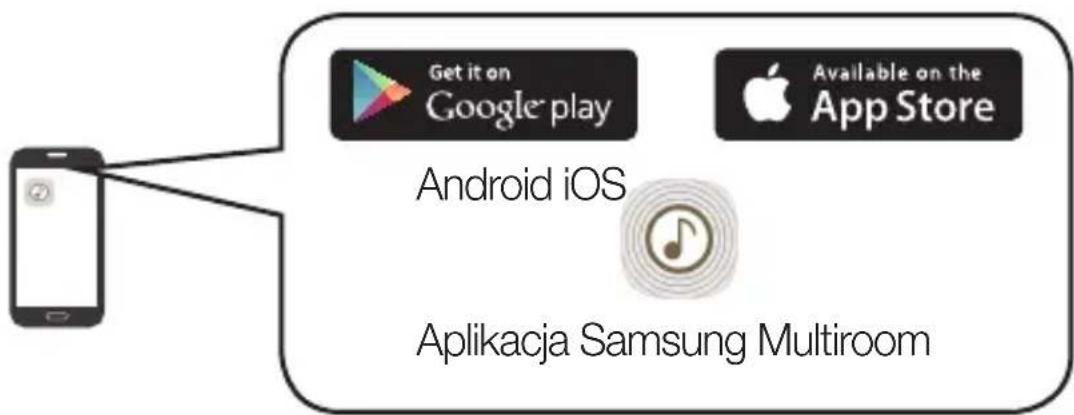
Pobierz applikacja Samsung Multiroom na urzadzenia intelligentne.
-
Upewnij sie, ze urzadzenie intelligente jest podlaczone do sieci WiFi (smartfon, tablet itd.) jest podlaczone do sieci WiFi.

UWAGA
Wszystkie urzadzenia nalezy podlaczyc do tej samej sieci.
Urzadzenie intelligente
Ruter
- Pobierz i zaintaluj na urzadzeniu intelligentnym aplikacja Samsung Multiroom.
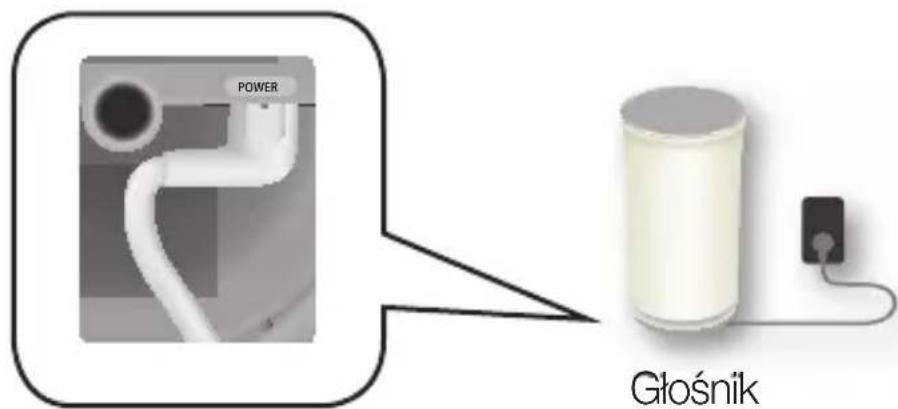
- Podłucz gośnik do zasilania.
- Uruchom.AplikacjaSamsung Multiroom w uzywanym urzadzeniu mobilnym, a nastepnie postepuj zgodnia z instrukcjami na ekranie, aby ukończyk konfiguracja.
-Odtworz muzyk po zakończeniuk konfigurowania glosników.
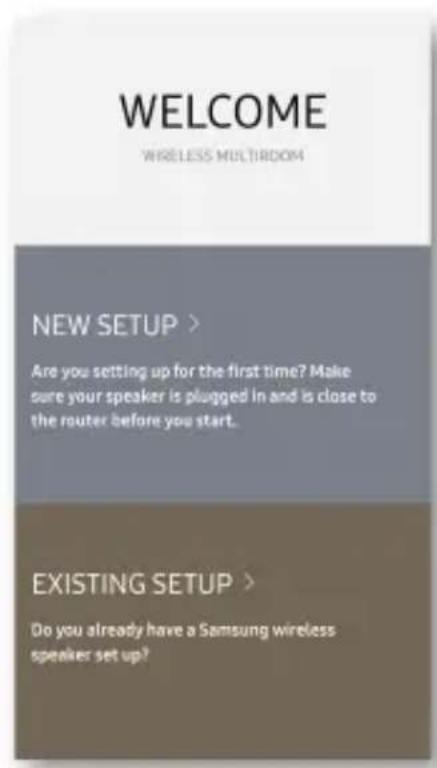
Ekran powitalny
Jesli automatyczna konfiguracja są niegowiedzie, postępuj zgodnia z czynnosciami na ekranie.

UWAGA
Jesli konfiguracja gólnotka ciagle są nie udaje, naciśnij i przytrzymaj przyez pięc sekund"Justoczenia oba przyciski regulȩgólnosci (+,-) znajduźace są u góry gólnotika, aby go zresetowej. Natestepnie ponownie uruchom.Aplikacja i wykonaj wyświetlane instrukcie,aby jesteczra raz skonfigurowaec gólnik.

UWAGI
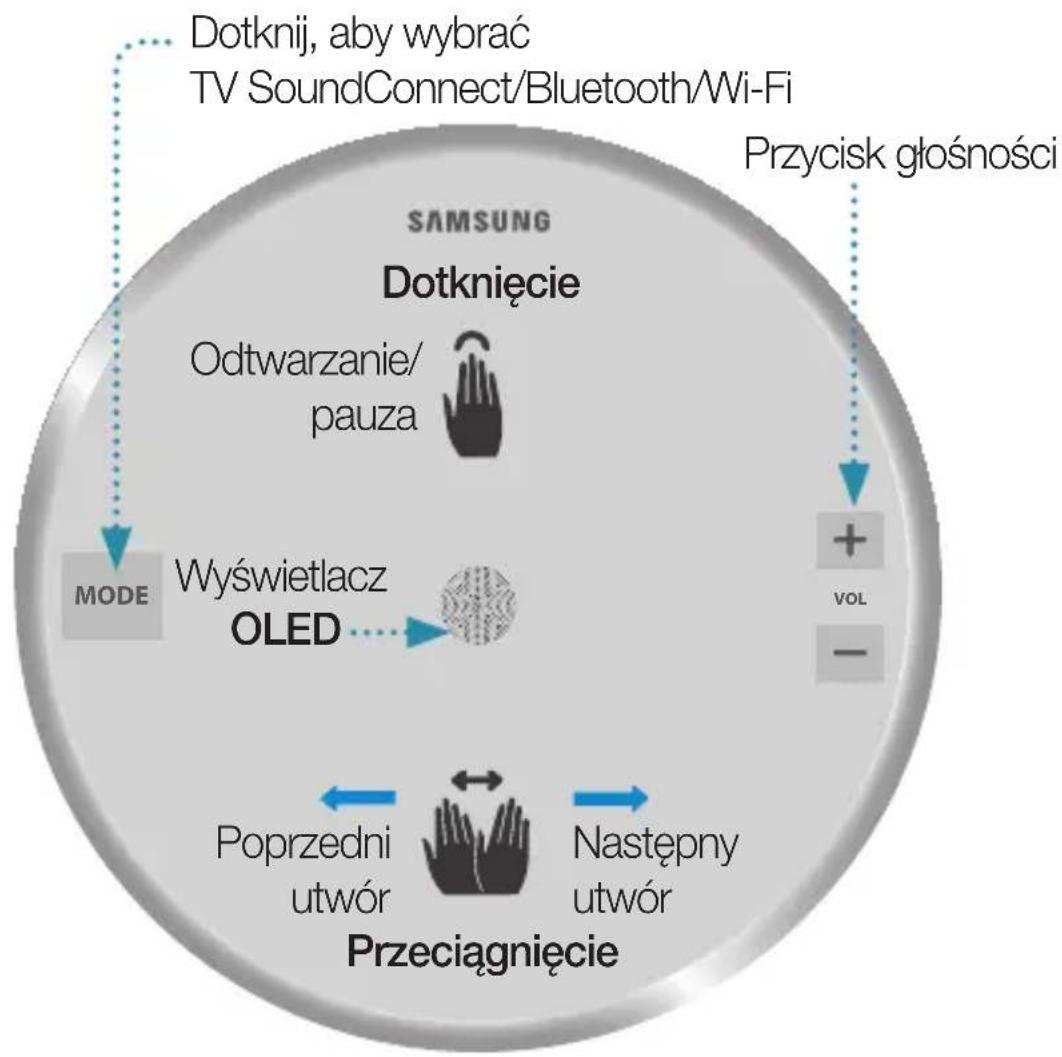
Dotknięcie/Przeciągniȩcie: Dostepty jest caly obszar z wyjatkiem obszarów przyciskowy MODE, Volume (-, +) u góry.
Po 15 minutach bezczynnosci gólsnik przyjdzie do trybu czuwania w celu zmiejszenia zuźycia energii.
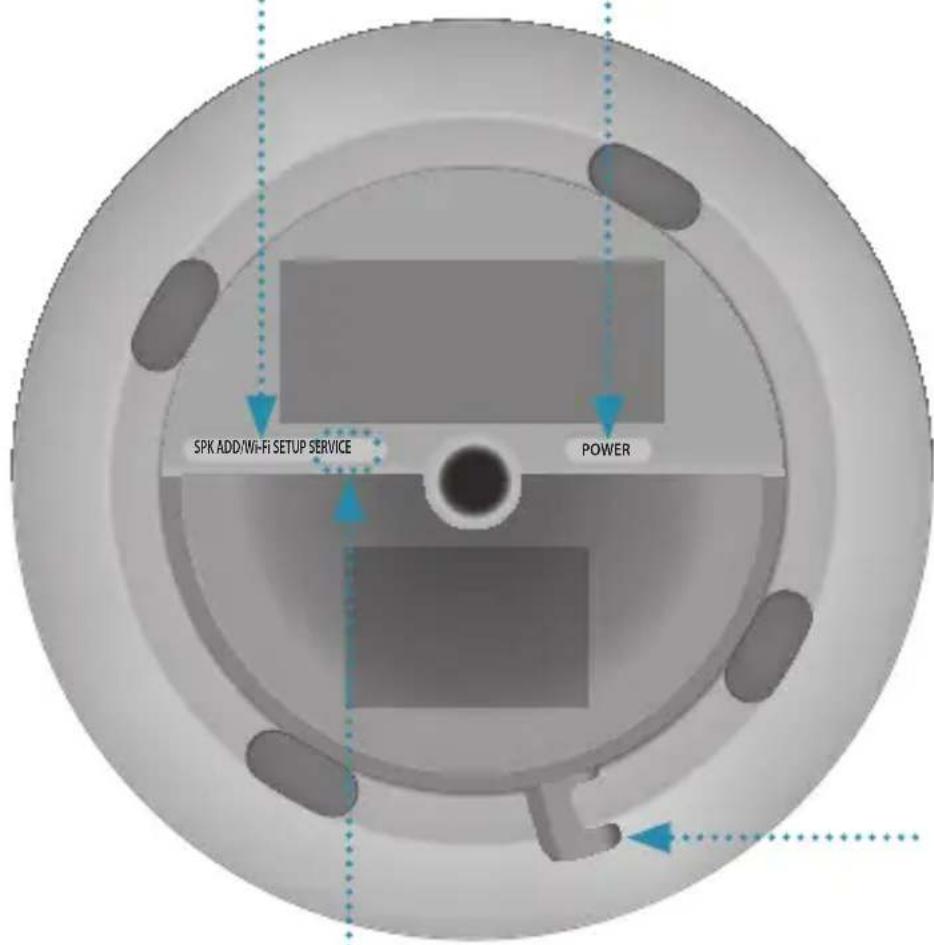
SPK ADD/Wi-Fi SETUP
POWER
Podlacz wtyczke przywoduzasilajacego do glosnika wprzemstawiony nizej sposob.

Wyciecie dl przewodu zasilajacego
Gniazdo SERVICE
Wyłacznie do celów serwisowych.
- Dotknij przycisku MODE góry gólsnika, co najmiej raz, az usłyszyszkomunikat „Bluetooth is ready." (Bluetooth gotowy.).
- Wącz polączenia Bluetooth w smartfonie, a następnie wyjbierz opcję [Samsung] R3 na liść urzadźne Bluetooth.
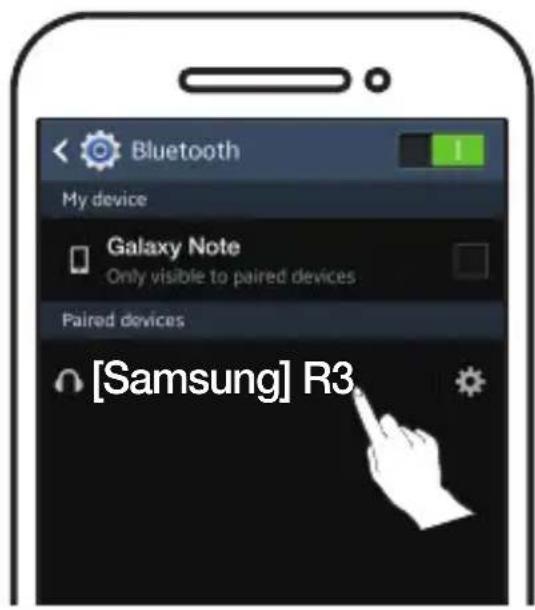

UWAGA
Bez połaczenia z aplikacja Samsung Multiroom要去szech zobaczyc pozycje „Samsung Wireless Audio" na liść urzadzen Bluetooth.
- Użyj dowolnej aplikacje muzychzonej w urzadzeniu, aby odtwarzać muzykę przy bez gośnik.

UWAGA
W trybie Bluetooth funkcje Odtwarzanie/Pauza/Nastepny/Poprzedni są dostepne w urzadzeniach Bluetooth obstugujacych funkcje AVRCP.
Podłuczanie do telewizora z użyciem funkcji TV SoundConnect (Bluetooth)
Funkcja TV SoundConnect umozliwia latwe połaczenia bezprzewodowe pomiedzy televizorem Samsung i gólsnikiem — oferujac möglichość stuchania dzwęku televizora przy czgośnik.
- Dotknij przycisku MODE, co najmiej raz, az uslyszysz komunikat „TV SoundConnect is ready." (Funkcja TV SoundConnect jest gotowa.).

UWAGA
Funkcja TV SoundConnect umozliwia podlącenie do televizora jederngo glosnika. (Aby podlączyć do televizora wiele glosników, naleź yapożnać są z sekcjä „Podlączanie do televizora Samsung Smart TV za posrechnictwem sieci Wi-Fi")
- Naciśnij i przytrzymaj przycisk MODE przycz 5 sekund, aby inicjować tryb TV SoundConnect.
- W telewizorze zostanie wyświetlone okno połaczenia zźadaniem zatwierdzenia połaczenia. Zatwierdź, aby kontynuowej.

UWAGI
✓ Po nawiazaniu połaczenia pomiu kroki 2 i 3 powyzej, przy ponownym污染防治u z telewizorem.
Aby podłaczyć nowy telewizor, wykonaj wszystkie powyźsze 3 kroki.
Funkcja TV SoundConnect (SoundShare) jest dostępna w kilkunastu modelach telewizorów Samsung wprovadzonych na rynek po 2012.
Podłuczanie do televizora Samsung Smart TV za posreduitwem sieci Wi-Fi
Czym jest połaczenia Wi-Fi dzwieku przyestrzenego?
Ješli telewizor Samsung obsluguje tryb Wi-Fi,doğanczyć telewizor i urzadzenia audio do tej samej sieci Wi-Fi. Pozwala to na korzystanie z systemu dzwieku przyestrzenego.
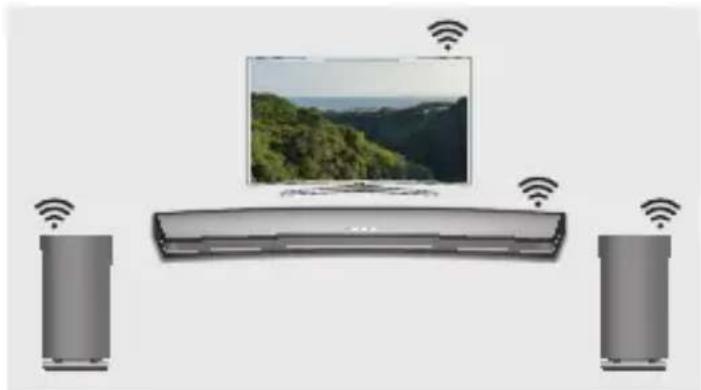
Odtwarzanie dzwieku z telewizora za pomocza zestawu Soundbar i gólników
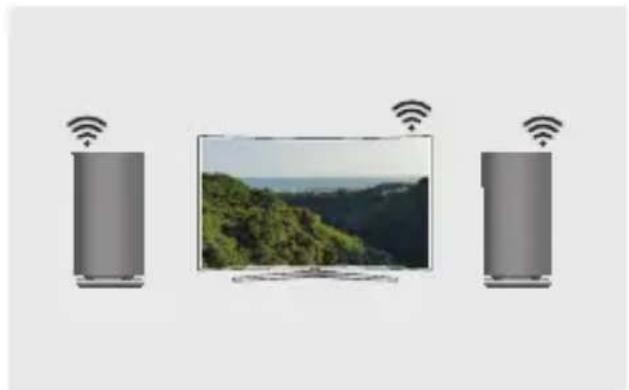
Odtwarzanie dzwieku z telewizora wyłacznie za pomocag gliosników (można podlączyc maksymalnie pięc gliosników)
Lista kontrlna przyd podłaczeniem
※ Sprawdz informacja dotyczne uzywanego modelu televizora
Podlącenie do televizora za posreclidnictwem sieci Wi-Fi jest möglich wykalow przypadku televizorów Samsung Smart TV wyprodukowanych po roku 2014. (Więcej inform⁺ciość**) są znaść⁺c w instruk⁺ci obst⁺gi televizora).
W przypadku uzywania telewizora smart TV firmy innej niz Samsung
Połacz telewizar za pomocamy przewodu z wyprodukowanym przyez firme Samsung zestawem Soundbar obstugujacym funkacja Multiroom. Natestepnie skonfiguruj system dzwieku przyestrzenego za pomocamy aplikacje Multiroom.
(Wiecej informaci zawiera instrukcja obstugi zestawu Soundbar dostepna w witrynie internetowej firmy Samsung).
Podłuczanie do telewizora Samsung Smart TV za posrechnictwem sieci Wi-Fi
- Upewnij sie, ze zestaw Soundbar i urzadzenie audio są podłaczone do sieci (Wi-Fi).

UWAGA
✓ Pobierz applikacja Samsung Multiroom na urzadzenia intelligentne, a nastepnie podstaw gośniki i/lub zestaw Soundbar do sieci (Wi-Fi), postopuju zgodnia z instrukcjami wyświetlanymi w applikacja.
-
Upewnij sie, ze telewizor jest podłaczony do sieci.
-
Jak to sprawdzić: Menu Siec Stan sieci
-
Upewnij sie, ze telewizor, zestaw Soundbar i gólsniki są podłaczone do tej samej sieci.
Podłuczanie do televizora Samsung Smart TV wyprodukowanego w roku 2016
- Podłuczanie pojedynciego glównika lub zestawu Soundbar
Wybierz z menu opcje Wyjscie dzwieku.
Menu Głowne Ustawienia (→Dzwięk Wyjscie dźwiȩku Nazwa modelu(Wi-Fi)
-
Podłuczanie wielu glosników lub podłuczanie pojedynciego glosnika wraz z zestawem Soundbar
-
W menu telewizora wybierz opcje Menedzer glosnikow bezprzewodowych.
Menu Dzwiek Ustawienia eksperskie Menedzer gośników bezprzewodowych
Podłuczanie do telewizora Samsung Smart TV za posrechnictwem sieci Wi-Fi
2. Wybierz opcje Rodzaj Multiroom Link.
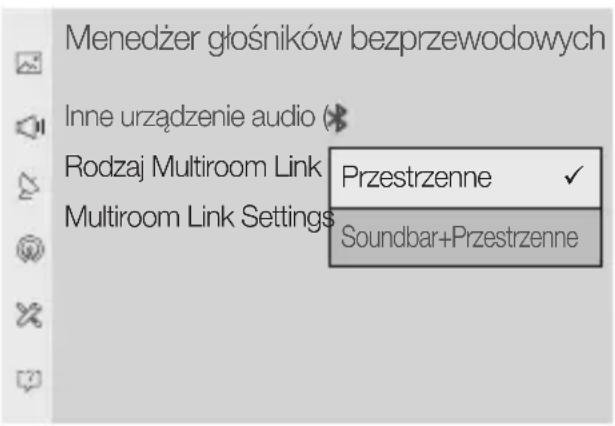
- Przestrzenne :
Konfiguracja obejmujęca od 2 do 5 gośników
Soundbar+Przestrzenne :
Konfiguracja z Jednym zestawem
Soundbar i dwoma gólznikam

UWAGA
System przyȩku przyestrzenego nie jest dostępty w przyypadku kombinatorji jednégo zestawu Soundbar i jederngo głownika.
3. Wybierz opcję Multiroom Link Settings. Wybierz glównik dla kaźdego kanalu i wybierz opcję Zapisz, aby zakończyć konfiguracja.
- Przestrzenne
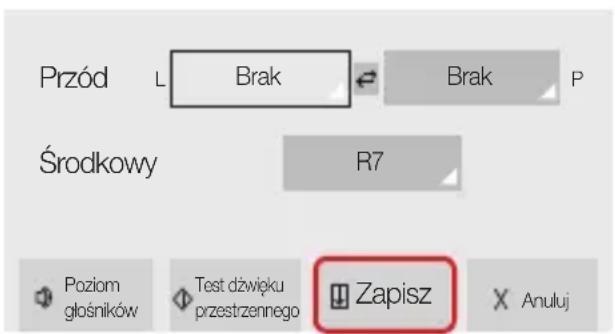
Soundbar+Przestrzenne
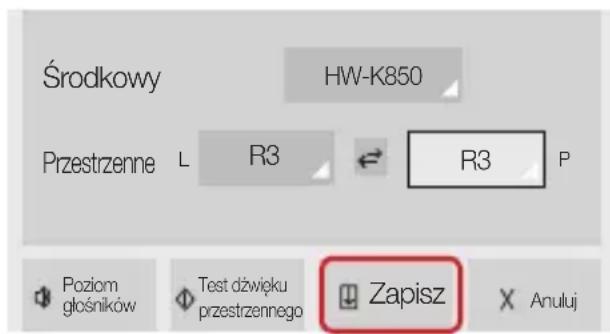
✓ Ješli nieMZna ustanowic połaczenia, naležy zapoznać sie z sekcjá „Lista kontrlna przy podlączeniem" na stronach 9 i 10.
Podłuczanie do telewizora Samsung Smart TV za posreduitwem sieci Wi-Fi
Podłuczanie do telewizora Samsung Smart TV wyprodukowanego w roku 2015
-
Podłuczanie pojedynciego glównika lub zestawu Soundbar
-
W menu telewizora wybierz opcje Lista glosnikow.
Menu Dzwiek Listaglośników - Wybierz podłaczony głownik z listy głowników.
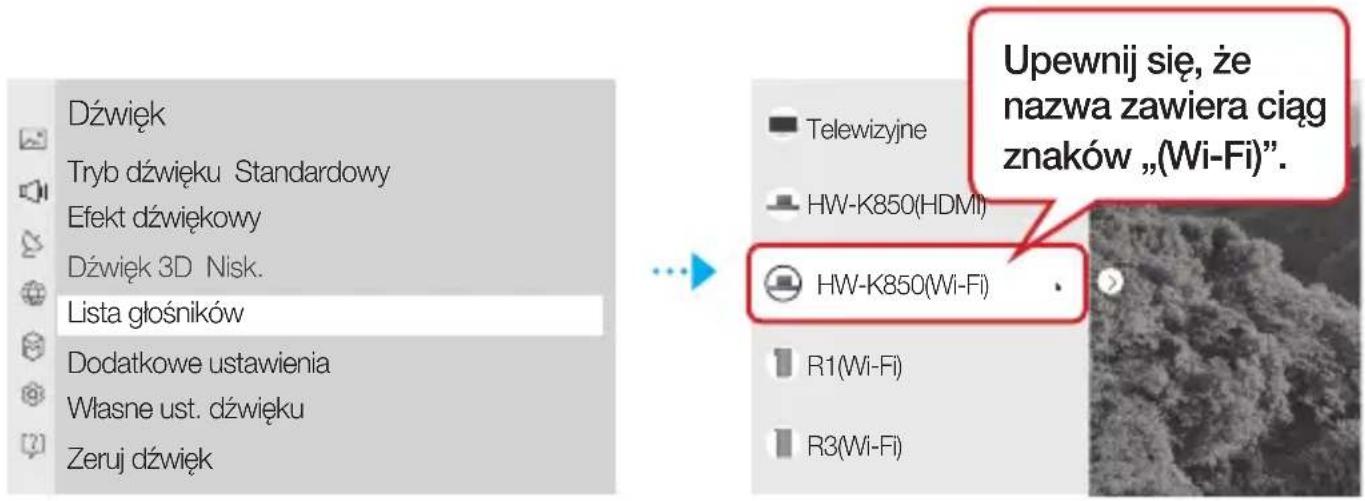

WAZNE
Zestawy Soundbar są wyświetlane w postaci „Nazwa modelu(Wi-Fi)”.
-
Podłuczanie wielu glówników lub podłuczanie pojedynczoego glównika wraz z zestawem Soundbar
-
Podłucz głownik, postępujac zgodnia z instrukcjami w sekcj „Podȩczanie pojedynczoego głownika lub zestawu Soundbar".

WAZNE
Aby skonfigurowac system dzwieku przyestrzenego dzialajacy zgodnie z zestawem Soundbar, wybierz najpierw zestaw Soundbar.
Podłuczanie do telewizora Samsung Smart TV za posreduitwem sieci Wi-Fi
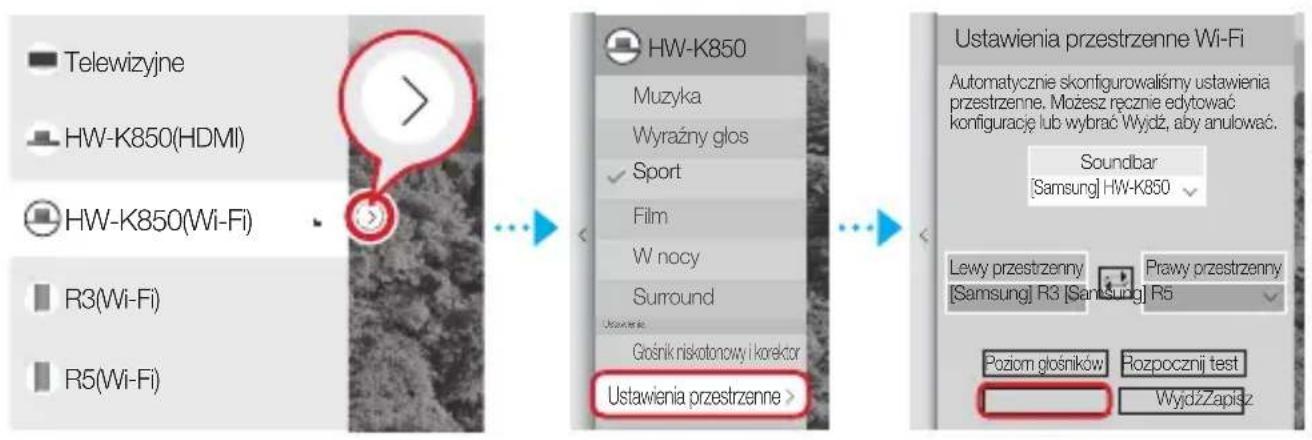
- Po wybraniu glośnika naciśnij na pilocie przycisk kierunkowy w sprawo, wybierz glośnik dla kaźdego kanalu i wybierz opcję Zapisz, aby zakończy konfiguracja.
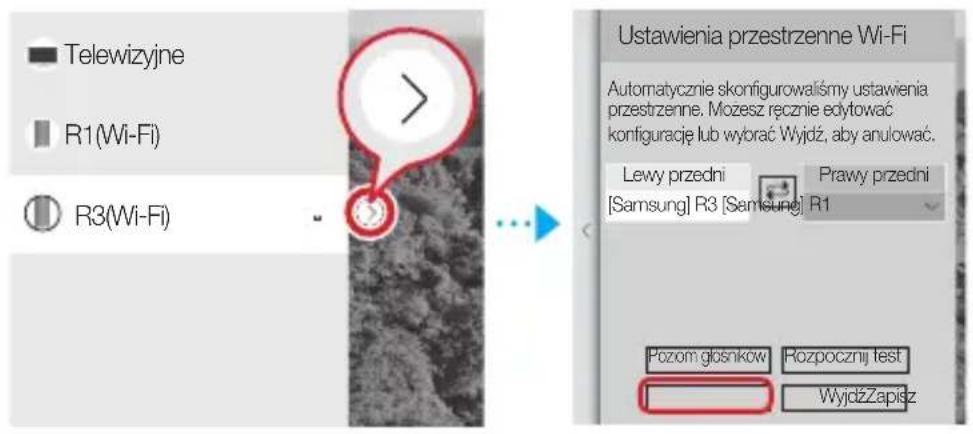
Podłuczanie Jedynie gólsnika
Podłuczanie gólsnika wraz z zestawem Soundbar
System przyȩku przyestrzenego nie jest dostępty w przyypadku kombinacje jednégo zestawu Soundbar i jegngo głownika.
✓ Ješli nieMZna ustanowic połaczenia, naležy zapoznać sie z sekcję „Lista kontrlna przyd podląceniem" na stronach 9 i 10.
Podłuczanie do televizora Samsung Smart TV za posreduitwem sieci Wi-Fi
Podłuczanie do telewizora Samsung Smart TV wyprodukowanego w roku 2014
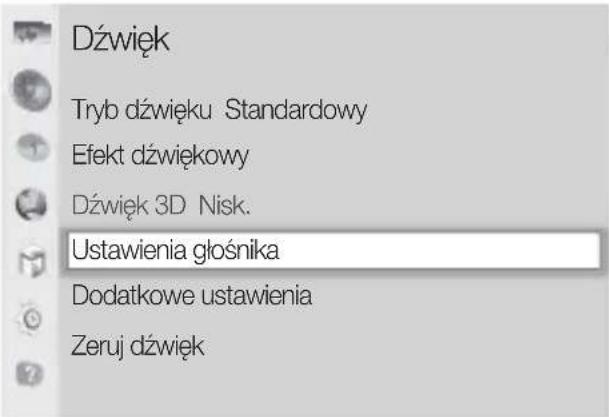
- Wybierz z menu opcje Multiroom Link - Ustawenia.
Menu Dzwiek Ustawienia glosnika Multiroom Link - Ustawenia
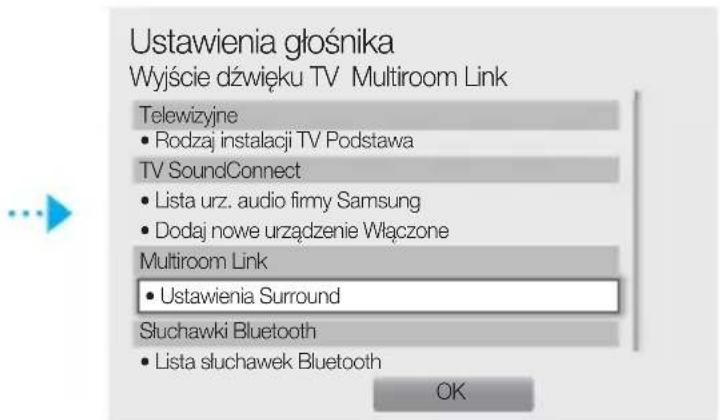
- Wybierz typacja Multiroom Link.
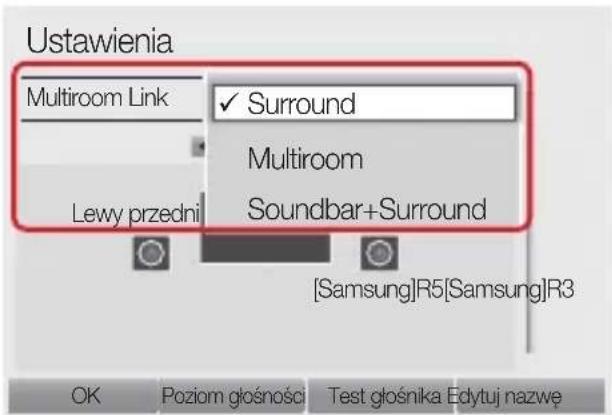
- Surround :
Konfiguracja obejmujęca od jederngo do pięciu gólowników.
Soundbar+Surround :
Konfiguracja z Jednym zestawem Soundbar lub z jestnym zestawem Soundbar i dwoma gólnikami.

UWAGA
System przyȩku przyestrzenego nie jest dostępty w przyypadku kombinatorji jegngo zestawu Soundbar i jegngo gólsnika.
Podłuczanie do telewizora Samsung Smart TV za posrechnictwem sieci Wi-Fi
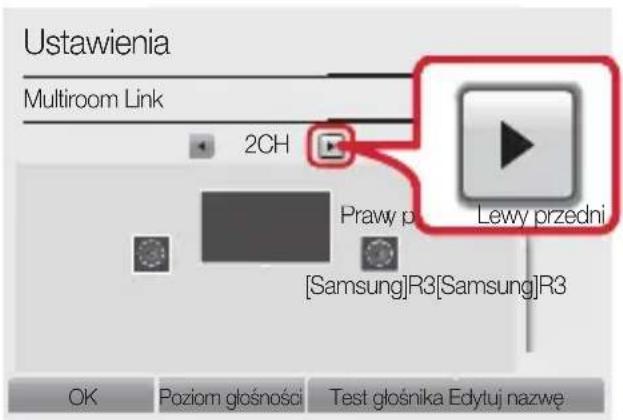
- Wybierz liczbę gośników do podłaczenia.
Na przykBad jeder gtosnik 1CH, dwa gtosniki 2CH
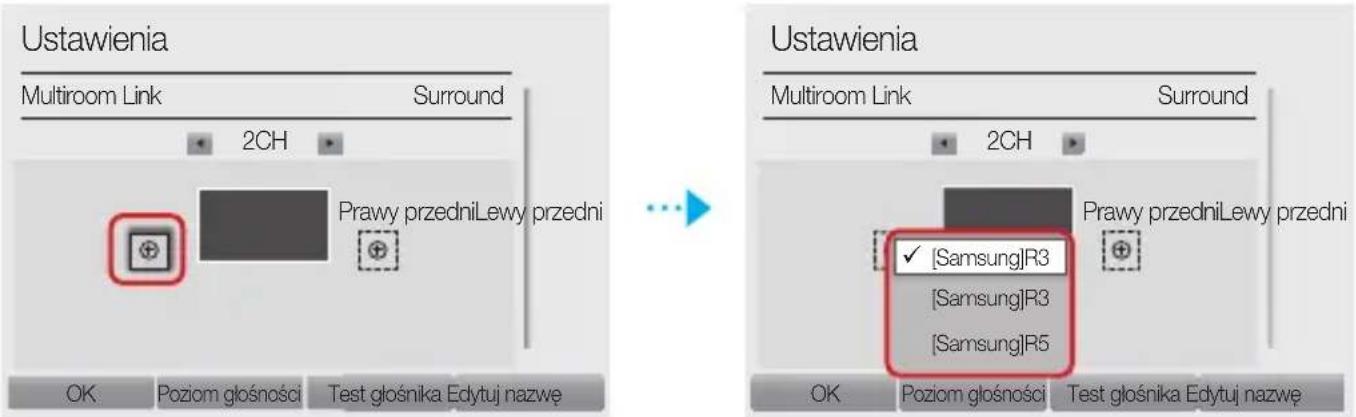
- Wybierz glosnik w odpowiednej pozycji i wybierz opcje OK.
- Ustaw wyjscie dzwieku televizora na Multiroom Link.
✓ Ješli nieMZna ustanowic połaczenia, naležy zapoznać sie z sekcjä „Lista kontrlna przy podlączeniem" na stronach 9 i 10.