
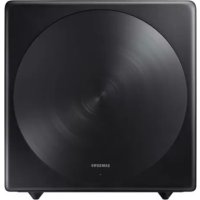
WAM3501 - Impianto Hi-Fi SAMSUNG - Manuale utente e istruzioni gratuiti
Trova gratuitamente il manuale del dispositivo WAM3501 SAMSUNG in formato PDF.
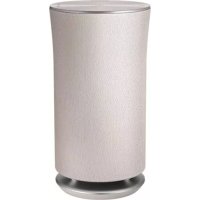



| Marca | Samsung |
| Modello | WAM3501 |
| Tipo di prodotto | Altoparlante Hi-Fi senza fili |
| Connettività | Wi-Fi, Bluetooth |
| Funzione multiroom | Sì (riproduzione di gruppo, suono stereo o connessioni multiple) |
| Applicazione dedicata | Samsung Multiroom |
| Servizi musicali | Webradio (TuneIn), servizi tramite l'app |
| TV SoundConnect (Bluetooth) | Sì (televisori Samsung dopo il 2012) |
| Connessione TV via Wi-Fi | Sì (Samsung Smart TV dopo il 2014) |
| Modalità standby automatico | Dopo 15 minuti di inattività |
| Ripristino | Premere contemporaneamente + e - per 5 secondi |
| Alimentazione | Rete tramite adattatore |
| Manutenzione | Pulire con un panno morbido e asciutto, evitare prodotti liquidi |
| Sicurezza | Rispettare la tensione indicata, non aprire l'apparecchio |
| Compatibilità | Smartphone, tablet (iOS, Android) |
Domande frequenti - WAM3501 SAMSUNG
Domande degli utenti su WAM3501 SAMSUNG
0 domanda su questo apparecchio. Rispondi a quelle che conosci o fai la tua.
Fai una nuova domanda su questo apparecchio
Scarica le istruzioni per il tuo Impianto Hi-Fi in formato PDF gratuitamente! Trova il tuo manuale WAM3501 - SAMSUNG e riprendi in mano il tuo dispositivo elettronico. In questa pagina sono pubblicati tutti i documenti necessari per l'utilizzo del tuo dispositivo. WAM3501 del marchio SAMSUNG.
MANUALE UTENTE WAM3501 SAMSUNG
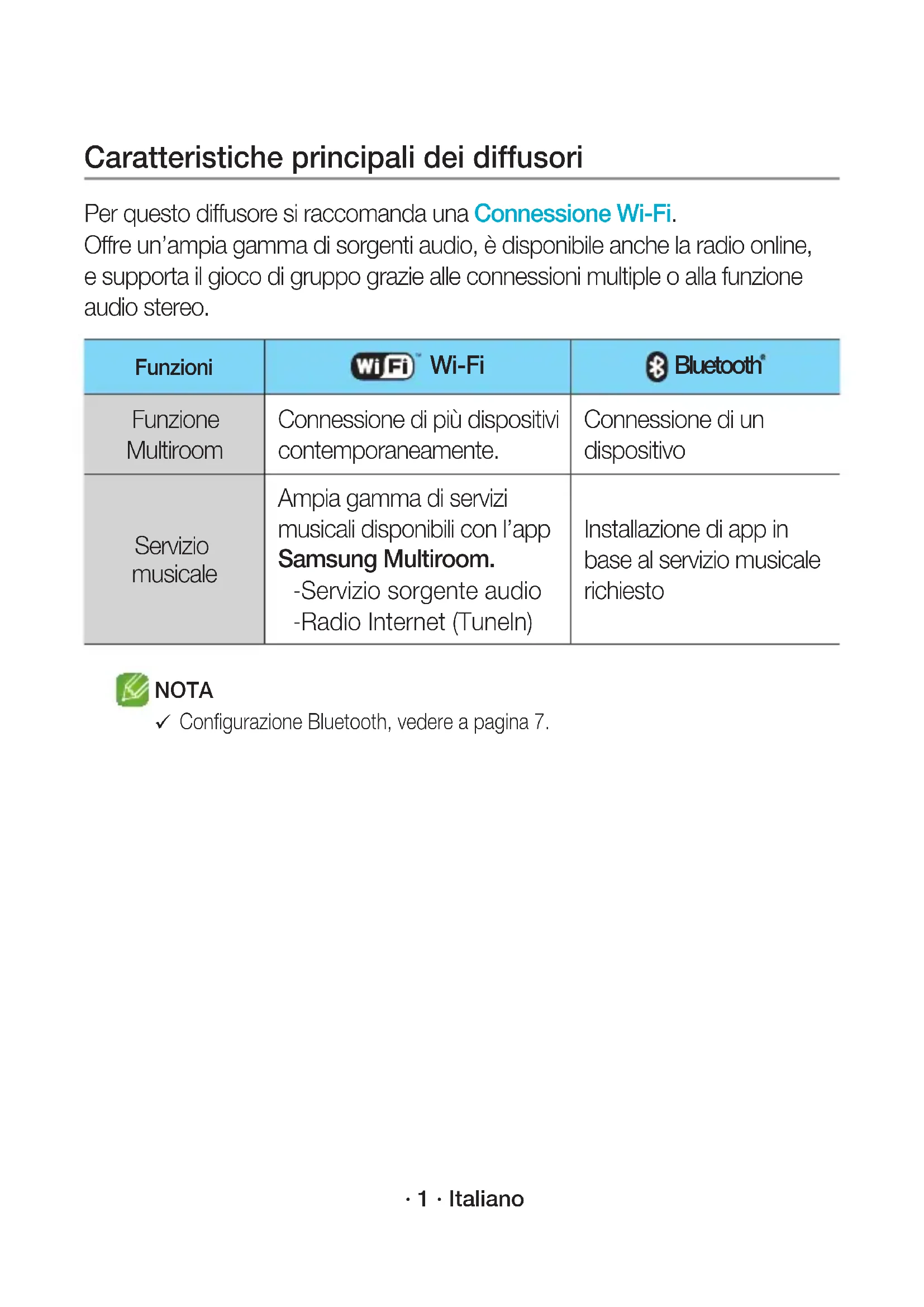
Per questo diffusore si raccomanda una connessione Wi-Fi.
Offre un'ampia gamma di sorgenti audio, è disponibile anche la radio online, e supporta il gioco di gruppo grazie alle connessioni multiple o alla funzione audio stereo.
| Funzioni | Wi-Fi Wi-Fi | Bluetooth* |
| Funzione Multiroom | Connessione di più dispositiivi contemporaneamente. | Connessione di un dispositivo |
| Servizio musicale | Ampia gamma di servizi musicali disponibili con l'app Samsung Multiroom. -Servizio sorgente audio -Radio Internet (Tuneln) | Installazione di app in base al servizio musicale richiesto |

NOTA
Configurazione Bluetooth, vedere a pagina 7.
Verifica dei componenti
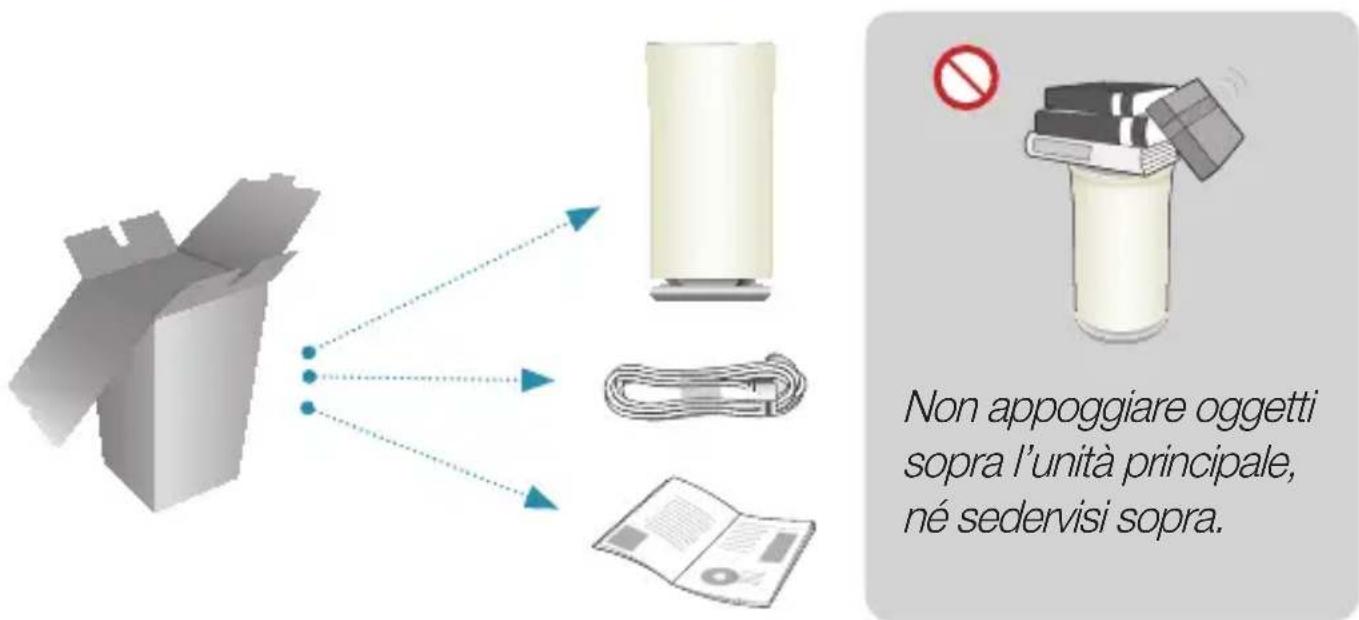
Operazioni preliminari
- Attenersi ai passaggi per l'installazione illustrati in questo manuale utente.
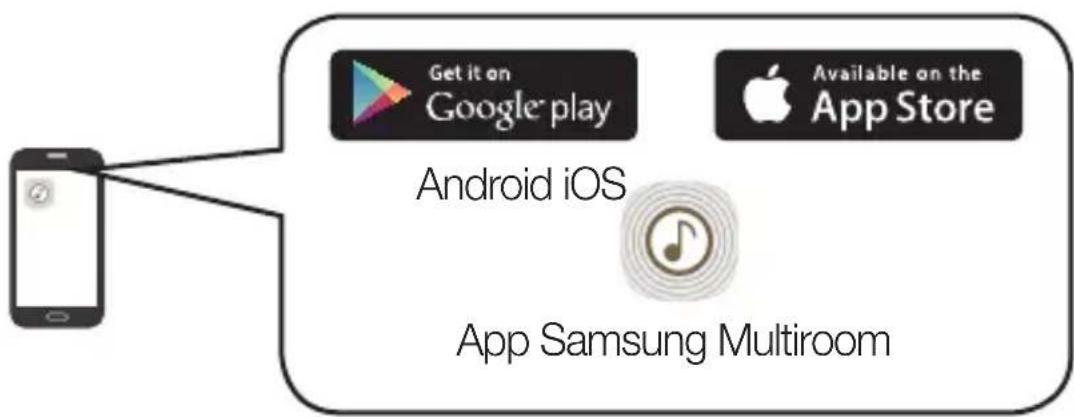
- Scaricare l'app Samsung Multiroom sul dispositivo smart.
- Assicurarsi che il dispositivo smart (smartphone, tablet, PAD, ecc.) sia collegato alla rete Wi-Fi.

NOTA
Tutti i dispositivi devono essere collegati alla stessa rete.
Dispositivo smart
Router
- Sul dispositivo smart, scaricare e installare l'app Samsung Multiroom.
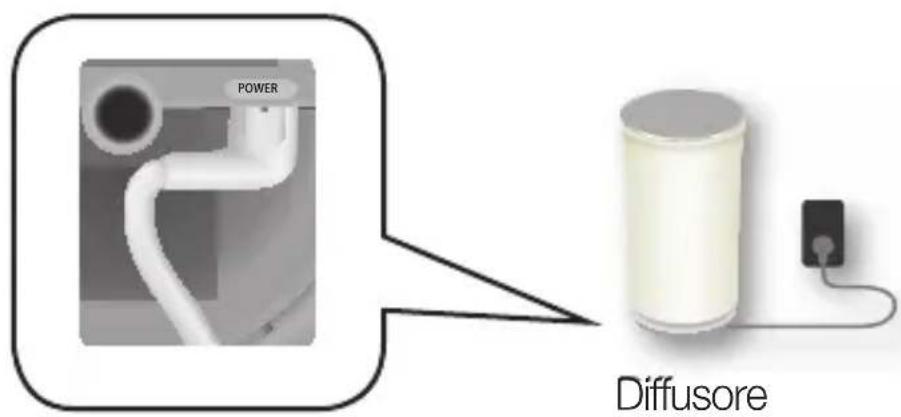
- Collegare il diffusore all'alimentazione.
- Avviare l'app Samsung Multiroom sul dispositivo smart, quindi seguire le istruzioni a video per completare la configurazione.
- Una volta completata la configurazione del diffusore, è possibile riprodurre musica.
Schermata di benvenuto
Se la configurazione automatica non viene eseguita, seguire le istruzioni a video.

NOTA
Se la configurazione del diffusore ha ripetutamente esito negativo, tenere premuti contemporaneamente i tasti del volume (+,-) nella parte superiore del diffusore per cinque secondi per ripristinare il diffusore. Quindi, riavviare l'app e seguire le istruzioni visualizzate per configurare nuovamente il diffusore.
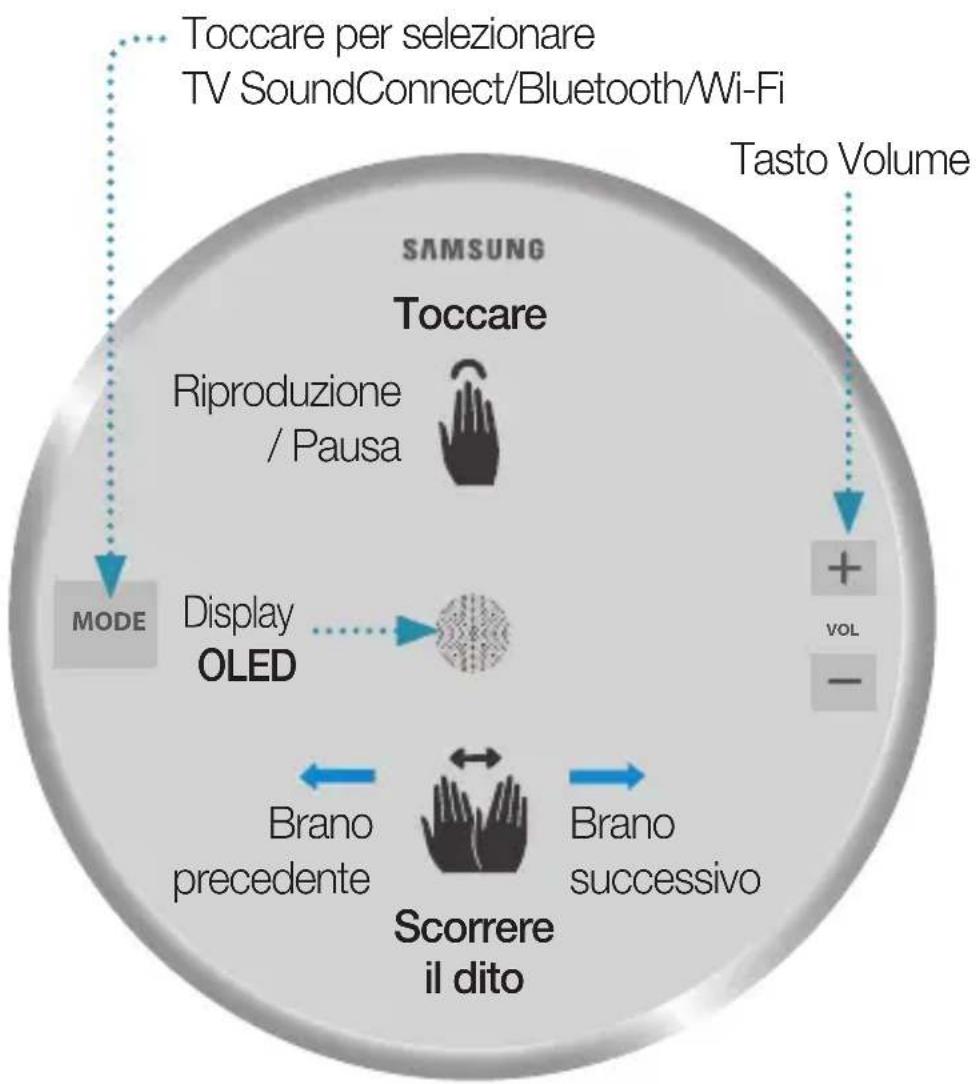

NOTE
Toccare/Scorrere il dato: è disponibile tutta l'area tranne i tasti MODE, volume (-, +) sulla parte superiore. Il diffusore passa in modo di standby per ridurre il consumo energetico dopo 15 minuti di inattività.
SPK ADD/Wi-Fi SETUP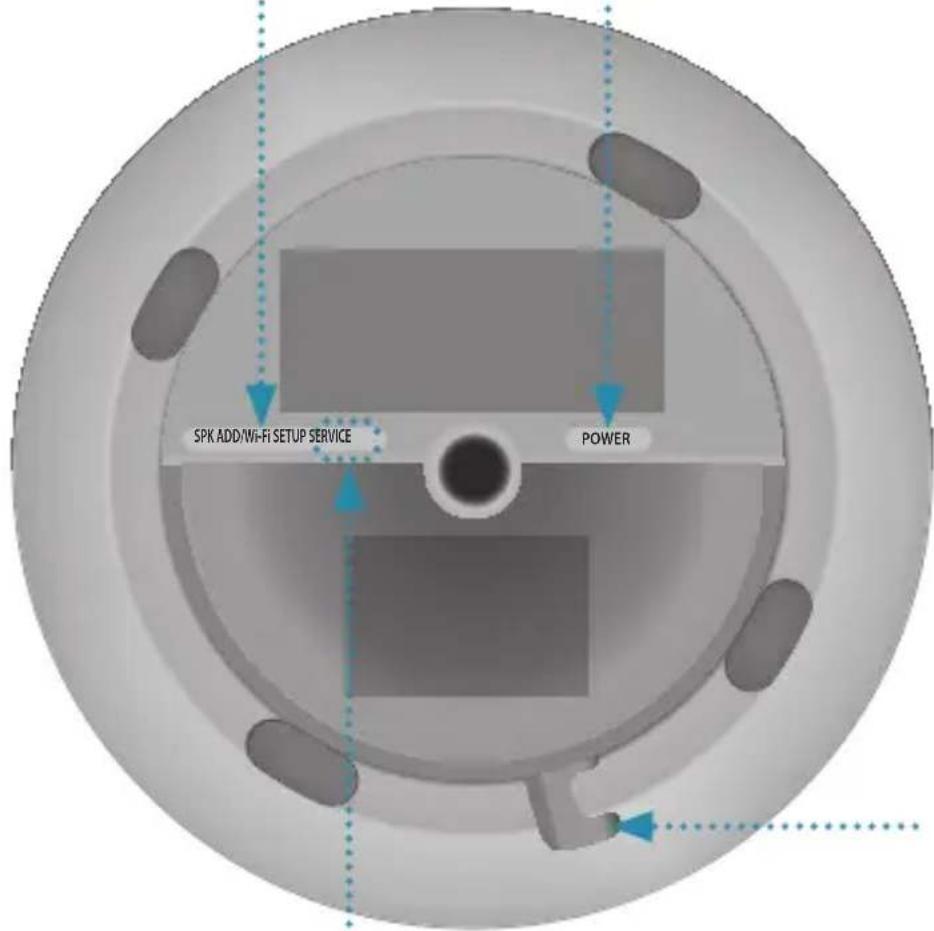
POWER
Collegare lo spinotto del cavo di alimentazione al diffusore come indicato sotto.
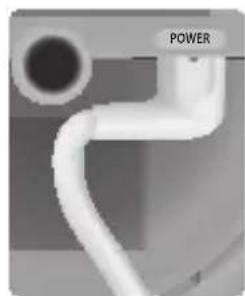
Tacca per cavo di alimentazione
Connettore SERVICE
Solo per l'assistenza.
- Toccare il tasto MODE sulla parte superiore del diffusore una o più volte fino a quando si sente "Bluetooth is ready. (Il Bluetooth è pronto.)".
- Attivare il Bluetooth sul dispositivo smart, quindi selezionare [Samsung] R3 dall'elenco Bluetooth.
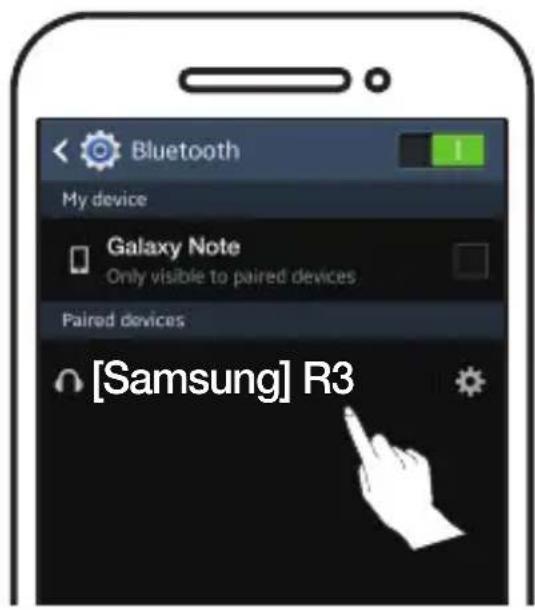

NOTA
Senza la connessione con l'app Samsung Multiroom, può essere presente "Samsung Wireless Audio" sull'elenco Bluetooth.
- Utilizzare un'app di musica sul dispositivo per riprodurre la musica sul diffusore.

NOTA
Nel modo Bluetooth, le funzioni di riproduzione/pausa/successivo/precedente sono disponibili nei dispositivi Bluetooth che supportano AVRCP.
TV SoundConnect permette una facile connessione wireless tra una TV Samsung e il diffusore per ascoltare l'audio della TV attraverso il diffusore.
- Toccare il tasto MODE una o più volte fino a quando si sente "TV SoundConnect is ready. (TV SoundConnect è pronto.)".

NOTA
TV SoundConnect può essere usato per connettere un singolo diffusore a una TV. (Per connettere più diffusori a una TV, fare riferimento a "Connessione a una Samsung Smart TV mediante Wi-Fi").
- Tenere premuto il tasto MODE per 5 secondi per inizializzare il modo TV SoundConnect.
- Sul televisore viene visualizzato un messaggio popup per confermare la connessione. Confermare per continuare.

NOTE
- Una volta completata la connessione, saltare i passi 2 e 3 sopra riportati quando si collega di nuovo la TV. Per collegare una nuova TV, seguire tutti e 3 i passi sopra riportati. La funzione TV SoundConnect (SoundShare) è disponibile su diverse TV Samsung commercializzate dopo il 2012.
Connessione a una Samsung Smart TV mediante Wi-Fi
Che cos'è la connessione audio surround Wi-Fi?
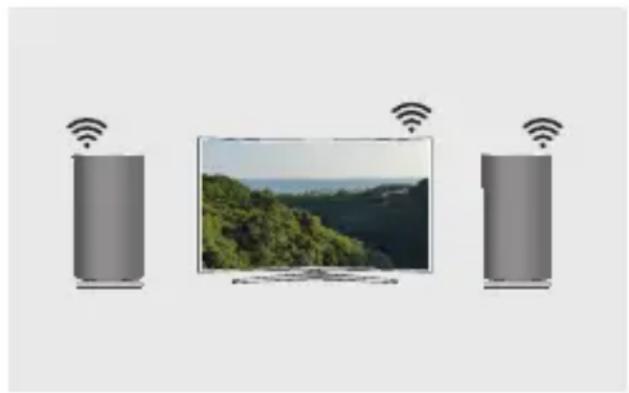
Se la propria TV Samsung supporta la modalità Wi-Fi, è possibile connettere la TV e i dispositivi audio alla stessa rete Wi-Fi. In questo modo si può godere dell'esperienza audio del sistema audio surround.
Riproduzione dell'audio della TV utilizzando la Soundbar e i diffusori
Riproduzione dell'audio della TV utilizzando solo i diffusori (è possibile connettere fino a cinque diffusori)
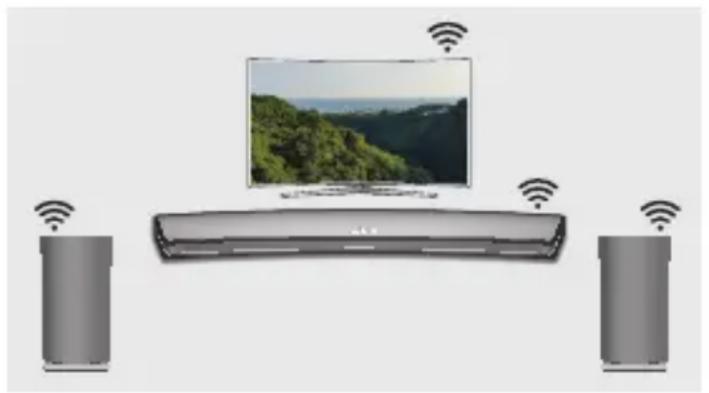
Lista di controllo prima della connessione
Controllare le informazioni relative al modello di TV.
Per la connessione di una TV mediante Wi-Fi, sono compatibili solamente le Samsung Smart TV rilasciate dal 2014. (Si veda il Manuale utente in dotazione con la TV.)
In caso di utilizzo di una smart TV prodotta da un'azienda diversa da Samsung,
Utilizzare una connessione cablata per connettere la TV alla Soundbar Samsung che supporta la funzione multiroom. Quindi utilizzare l'app Multiroom per configurare il sistema audio surround. (Fare riferimento al manuale utente della Soundbar sul sito Web Samsung)
Connessione a una Samsung Smart TV mediante Wi-Fi
- Assicurarsi che la Soundbar e il dispositivo audio siano connessi a una rete (Wi-Fi).

NOTA
Scaricare l'app Samsung Multiroom sul dispositivo smart, quindi seguire le istruzioni dell'app per connettere i diffusori e/o la Soundbar alla rete (Wi-Fi).
- Assicurarsi che la TV sia connessa alla rete.
- Come verificare: Menu → Rete → Stato rete
- Assicurarsi che la TV, la Soundbar e i diffusori siano connessi alla stessa rete.
Connessione a una Samsung Smart TV rilasciata nel 2016
- Connessione di un singolo diffusore o Soundbar: Dai menu, selezionare Uscita audio. Menu Home → Impostazioni (→ Suono → Uscita audio → Nome modello (Wi-Fi)
- Connessione di più diffusori o connessione di un singolo diffusore insieme alla Soundbar
- Nel menu TV, selezionare Gestione altoparlanti wireless.
Menu → Suono → Impostazioni avanzate → Gestione altoparlanti wireless
2. Selezionare il Tipo di Multiroom Link.
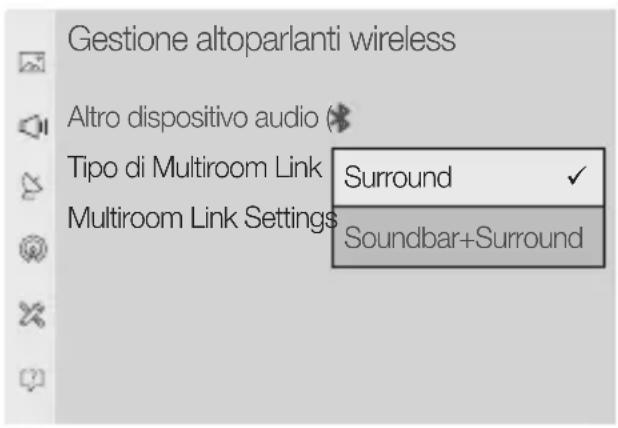
- Surround :
Configurare con un numero di diffusori da 2 a 5
Soundbar+Surround :
Configurare con una Soundbar e due diffusori

NOTA
Il sistema audio surround non è disponibile con una combinazione di una Soundbar e un diffusore.
- Selezionare il Multiroom Link Settings. Selezionare un diffusore per ciascun canale e selezionare Salva per completare la configurazione.
- Surround
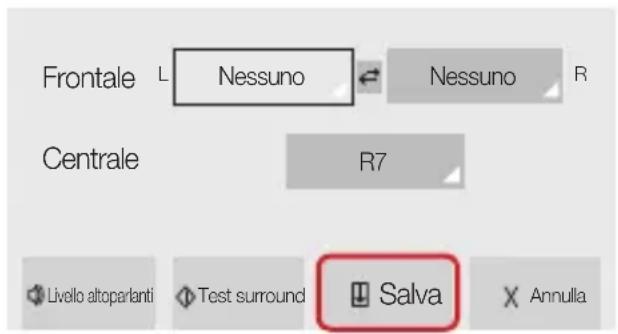
Soundbar+Surround
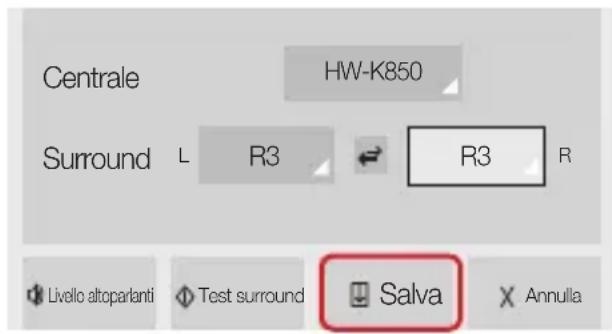
Se non si riesce a stabilire una connessione, si veda "Lista di controllo prima della connessione" a pag. 9 e 10.
Connessione a una Samsung Smart TV rilasciata nel 2015
- Concessione di un singolo diffusore o Soundbar
- Nel menu TV, selezionare Elenco altoparlanti. Menu → Suono → Elenco altoparlanti
- Selezionare un diffusore connesso dall'elenco dei diffusori.
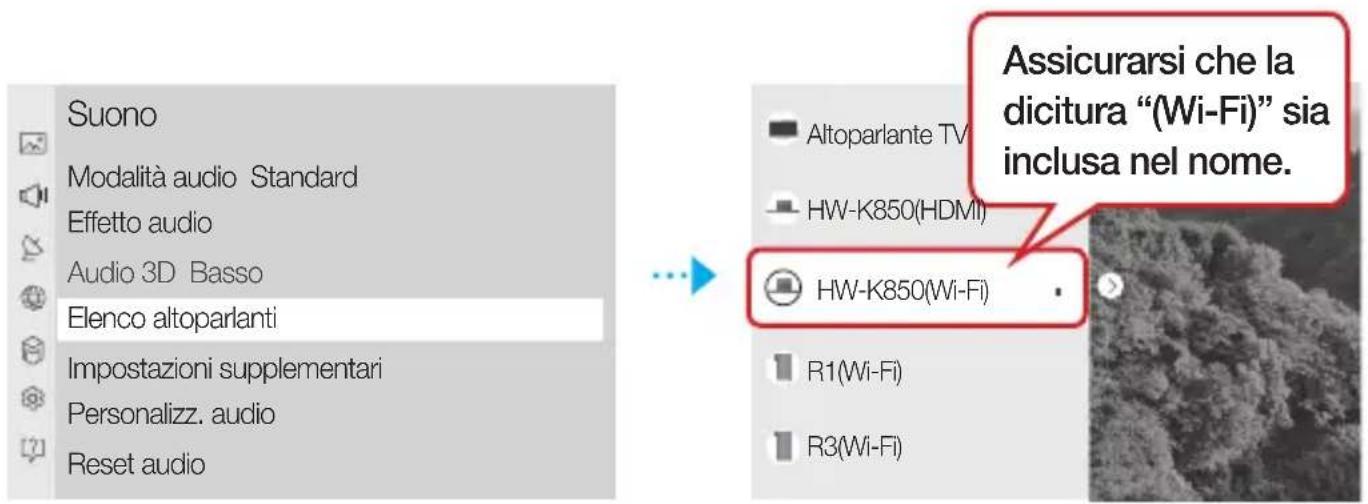

IMPORTANT
Le Soundbar sono indicate con il 'Nome modello (Wi-Fi).
- Connessione di più diffusori o connessione di un singolo diffusore insieme alla Soundbar
- Seguire le istruzioni riportate in "Connessione di un singolo diffusore o Soundbar" per connettere un diffusore.

IMPORTANTE
Per configurare il sistema audio surround allineato con una Soundbar, selezionare prima una Soundbar.
Connessione a una Samsung Smart TV mediante Wi-Fi
- Con il diffusore selezionato, premere il tasto di direzione destro sul telecomando. Selezionare un diffusore per ciascun canale e selezionare Salva per completare la configurazione.
Connessione solo di un diffusore
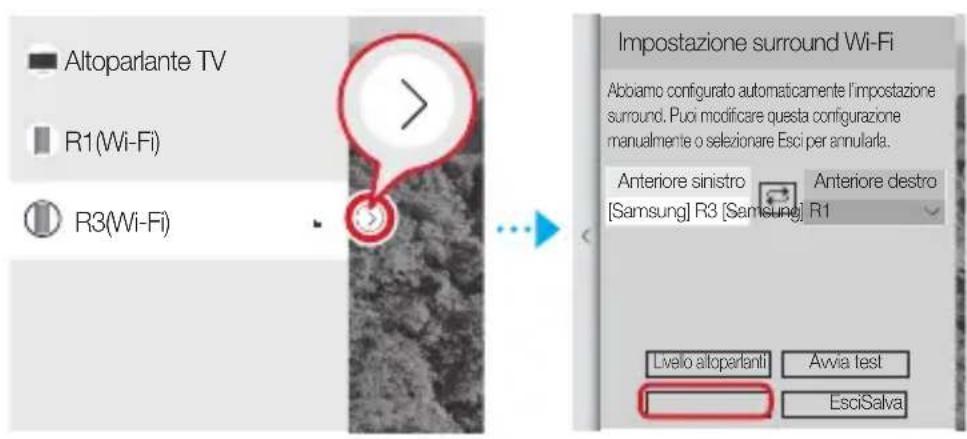
Connessione di un diffusore insieme alla Soundbar
Il sistema audio surround non è disponibile con una combinazione di una Soundbar e un diffusore.
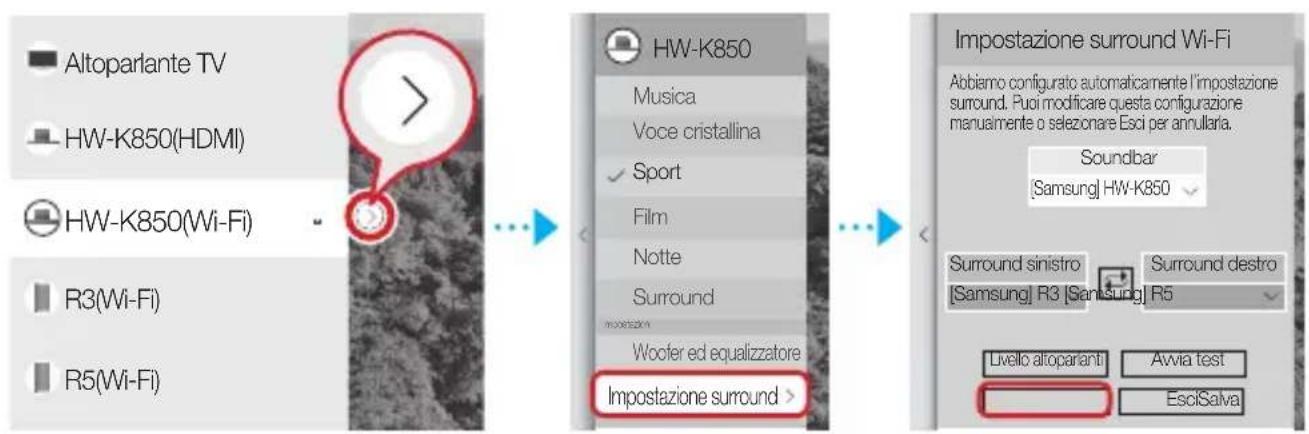
Se non si riesce a stabilire una connessione, si veda “Lista di controllo prima della connessione” a pag. 9 e 10.
Connessione a una Samsung Smart TV rilasciata nel 2014
1. Dai menu, selezionare Multiroom Link - Impostazioni.
Menu → Suono → Impostazioni altoparlanti → Multiroom Link - Impostazioni
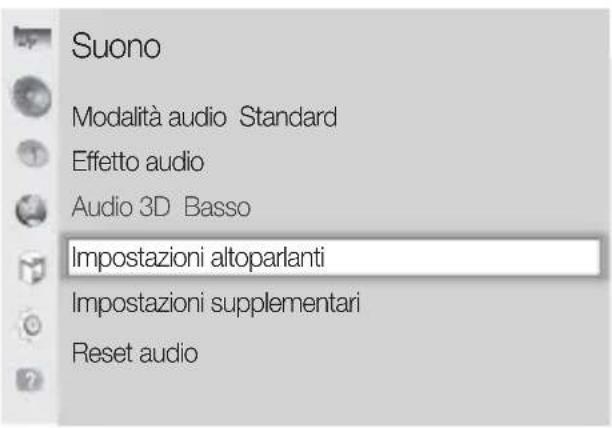

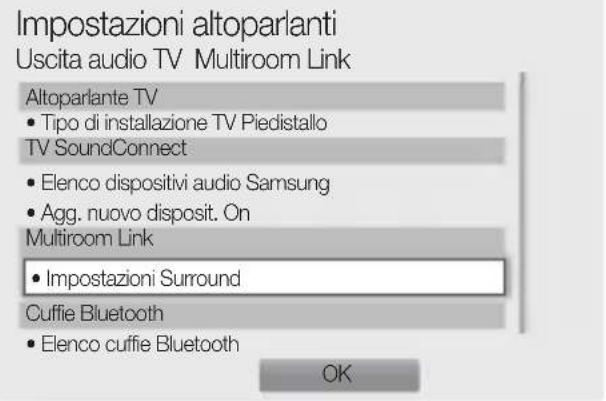
2. Selezionare il tipo di Multiroom Link.
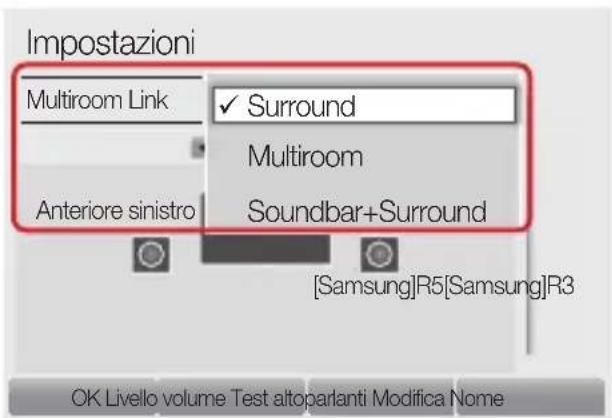
- Surround :
Configurare con un numero di diffusori da uno a cinque
Soundbar+Surround:
Configurare con una Soundbar, oppure con una Soundbar e due diffusori

NOTA
Il sistema audio surround non è disponibile con una combinazione di una Soundbar e un diffusore.
Connessione a una Samsung Smart TV mediante Wi-Fi
- Selezionare il numero di diffusori da connettere. Per es., un diffusore → 1CH, due diffusori → 2CH
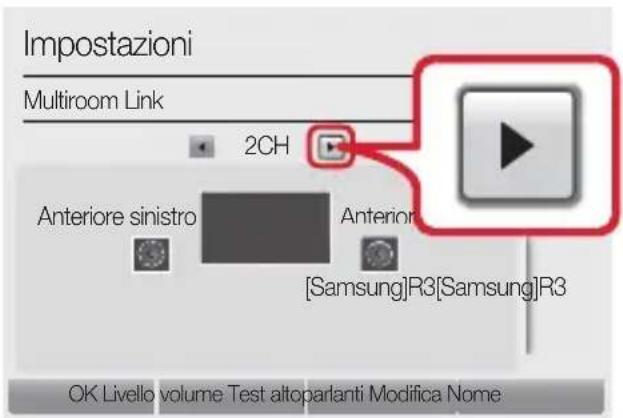
- Selezionare il diffusore nella posizione desiderata e selezionare OK.
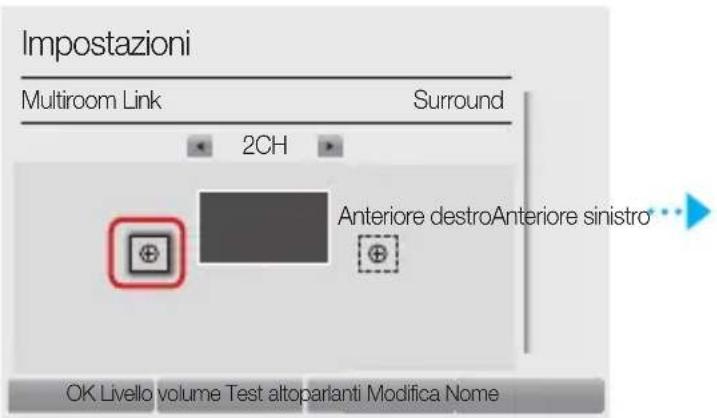
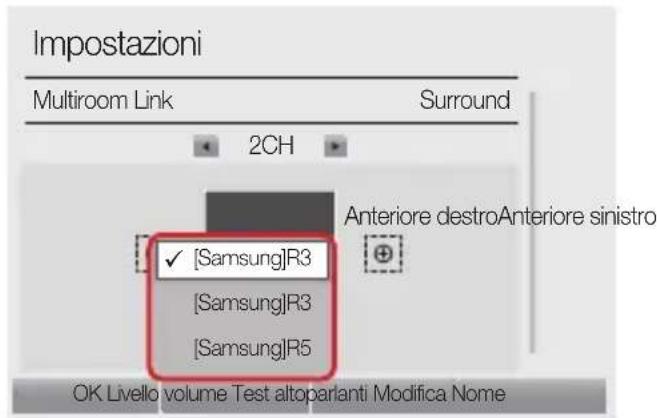
- Impostare l'uscita audio della TV su Multiroom Link.
Se non si riesce a stabilire una connessione, si veda “Lista di controllo prima della connessione” a pag. 9 e 10.

- NOTA
- VERIFICA DEI COMPONENTI
- OPERAZIONI PRELIMINARI
- NOTE
- POWER
- CONNETTORE SERVICE
- CONNESSIONE A UNA SAMSUNG SMART TV MEDIANTE WI-FI
- CHE COS'È LA CONNESSIONE AUDIO SURROUND WI-FI
- LISTA DI CONTROLLO PRIMA DELLA CONNESSIONE
- CONTROLLARE LE INFORMAZIONI RELATIVE AL MODELLO DI TV
- CONNESSIONE A UNA SAMSUNG SMART TV RILASCIATA NEL
- SELEZIONARE IL TIPO DI MULTIROOM LINK
- SURROUND
- SOUNDBAR+SURROUND
- CONCESSIONE DI UN SINGOLO DIFFUSORE O SOUNDBAR
- IMPORTANT
- CONNESSIONE DI PIÙ DIFFUSORI O CONNESSIONE DI UN SINGOLO DIFFUSORE INSIEME ALLA SOUNDBAR
- IMPORTANTE
- CONNESSIONE SOLO DI UN DIFFUSORE
- CONNESSIONE DI UN DIFFUSORE INSIEME ALLA SOUNDBAR
- DAI MENU, SELEZIONARE MULTIROOM LINK - IMPOSTAZIONI
Marca : SAMSUNG
Modello : WAM3501
Categoria : Impianto Hi-Fi