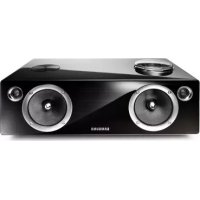
WAM1501 - Hi-Fi-Anlage SAMSUNG - Kostenlose Bedienungsanleitung
Finden Sie kostenlos die Bedienungsanleitung des Geräts WAM1501 SAMSUNG als PDF.



| Produkttyp | Kabelloser Multiroom-Lautsprecher |
| Marke | Samsung |
| Modell | WAM1501 |
| Kategorie | Hi-Fi-Anlage (vernetzter Lautsprecher) |
| Wi-Fi-Konnektivität | Ja, integriert |
| Bluetooth-Konnektivität | Ja, AVRCP-kompatible Version |
| Multiroom-Funktion | Ja, über Samsung-Multiroom-App |
| Integrierte Musikdienste | Webradio (Tuneln), Dienste über App |
| TV SoundConnect (Bluetooth) | Ja, kompatibel mit Samsung-Fernsehern ab 2012 |
| Wi-Fi-Verbindung für Surround-Sound | Ja, mit Soundbar und zusätzlichen Lautsprechern |
| Stromversorgung | Netzteil DC 19V (im Lieferumfang enthalten) |
| Bedientasten | Ein/Aus, Lautstärke (+/-), Modus, Wiedergabe/Pause, Zurück/Vor |
| Automatischer Standby-Modus | Ja, nach 15 Minuten Inaktivität |
| Reset | Gleichzeitig + und - 5 Sekunden lang drücken |
| App-Kompatibilität | Samsung Multiroom (Android und iOS) |
| Verwendung mit Fernseher | Bluetooth- oder Wi-Fi-Verbindung je nach Modell |
| Pflege und Reinigung | Mit einem weichen, trockenen Tuch abwischen. Keine chemischen Reinigungsmittel verwenden. |
| Sicherheit | Nicht Feuchtigkeit aussetzen, keine Gegenstände auf das Gerät legen. |
| Ersatzteile | Netzteil, Netzkabel (Kundendienst kontaktieren) |
| Betriebstemperatur | 5°C bis 35°C (Schätzung) |
Häufig gestellte Fragen - WAM1501 SAMSUNG
Benutzerfragen zu WAM1501 SAMSUNG
0 Frage zu diesem Gerät. Beantworten Sie die, die Sie kennen, oder stellen Sie Ihre eigene.
Eine neue Frage zu diesem Gerät stellen
Laden Sie die Anleitung für Ihr Hi-Fi-Anlage kostenlos im PDF-Format! Finden Sie Ihr Handbuch WAM1501 - SAMSUNG und nehmen Sie Ihr elektronisches Gerät wieder in die Hand. Auf dieser Seite sind alle Dokumente veröffentlicht, die für die Verwendung Ihres Geräts notwendig sind. WAM1501 von der Marke SAMSUNG.
BEDIENUNGSANLEITUNG WAM1501 SAMSUNG
Hauptfunktionen des Lautsprechers
Für diesen Lautsprecher wird eine Wi-Fi Verbindung empfohlen.
Dieses Gerät kann eine große Bandbreite an Audioquellen wiedergeben, einschließlich Internet-Radio, und es unterstützt eine Stereotonfunktion. Zudem lassen sich mehrere Geräte als Gruppe zusammenschließen.
| Funktionen Wi-Fi | WiFi | Bluetooth® |
| Multiroom Funktion | Simultane Verbindung mehrerer Geräte. | Verbindung mit einem Gerät |
| Musikdienste | Mit derSamsung Multiroom App steht eine Reihe von Musikdiensten zur Verfügung.-Sound Source Dienste-Internet-Radio (Tuneln) | App-Installation für jeden Musikdienst erforderlich. |

HINWEIS
√ Bluetooth Setup siehe Seite 7.
Überprüfen der Komponenten
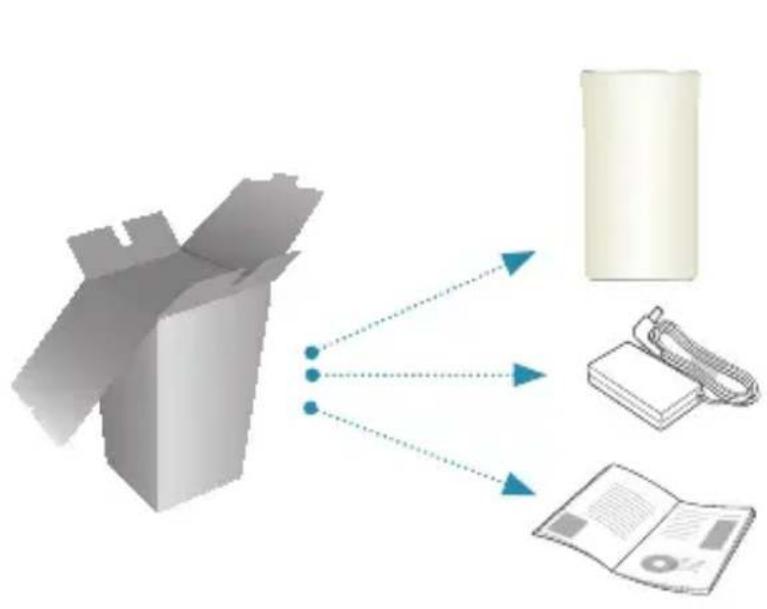
flowchart
graph TD
    A["3D Box"] --> B["Cylinder"]
    A --> C["Telephone"]
    A --> D["Open Book Icon"]

Erste Schritte
- Befolgen Sie die Installationsschritte dieser Bedienungsanleitung.
-
Starten Sie die Samsung Multiroom Anwendung auf Ihrem Smart Device.
-
Vergewissern Sie sich, dass Ihr Smart Device (Smartphone, Tablet, PAD usw.) mit Ihrem Wi-Fi-Netzwerk verbunden ist.

HINWEIS
√ Alle Geräte müssen mit dem gleichen Netzwerk verbunden sein.
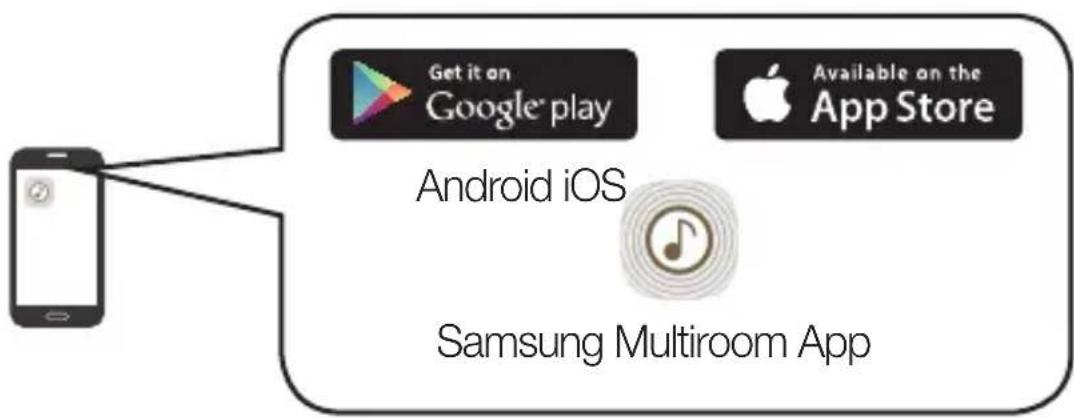
- Laden Sie die Samsung Multiroom App auf Ihr Smartgerät und installieren Sie sie.
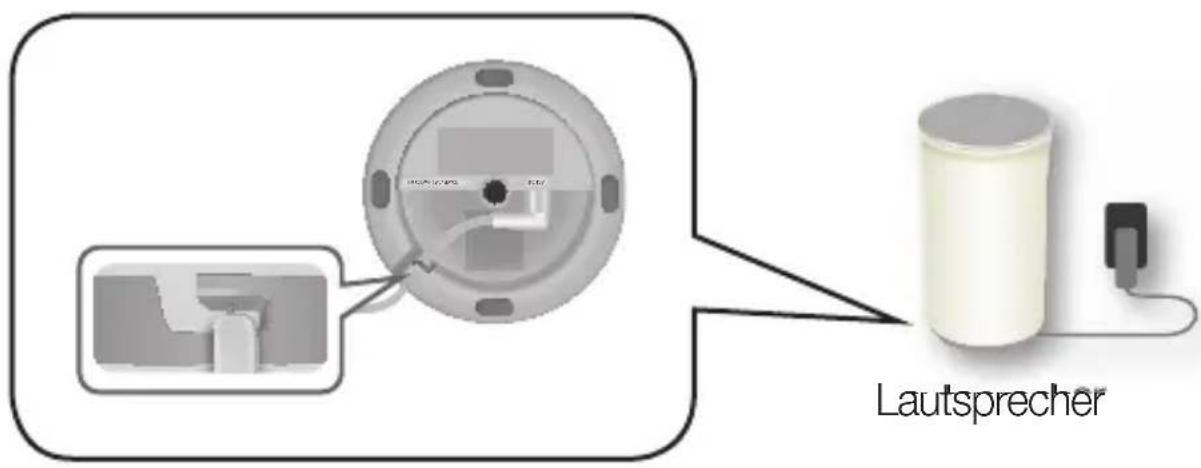
- Schließen Sie Ihren Lautsprecher an die Steckdose an.
- Starten Sie die Samsung Multiroom App auf Ihrem Smart Device und folgen Sie den Anweisungen auf dem Bildschirm, um die Einrichtung abzuschließen.
-Geben Sie nach dem Einrichten des Lautsprechers Musik wieder.
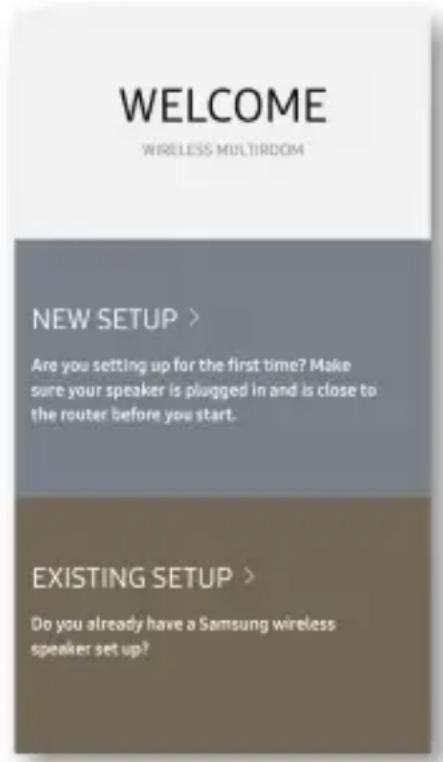
Wenn das Auto Setup fehlschlägt, die Anweisungen auf dem Bildschirm befolgen.

HINWEIS
√ Wenn das Einrichten des Lautsprechers kontinuierlich fehlschlägt, drücken und halten Sie die Lautstärketasten (+,-) an der Oberseite des Geräts gleichzeitig für fünf Sekunden gedrückt, um den Lautsprecher zurückzusetzen. Starten Sie als Nächstes die App neu und befolgen Sie die angezeigten Anweisungen, um den Lautsprecher erneut zu konfigurieren.
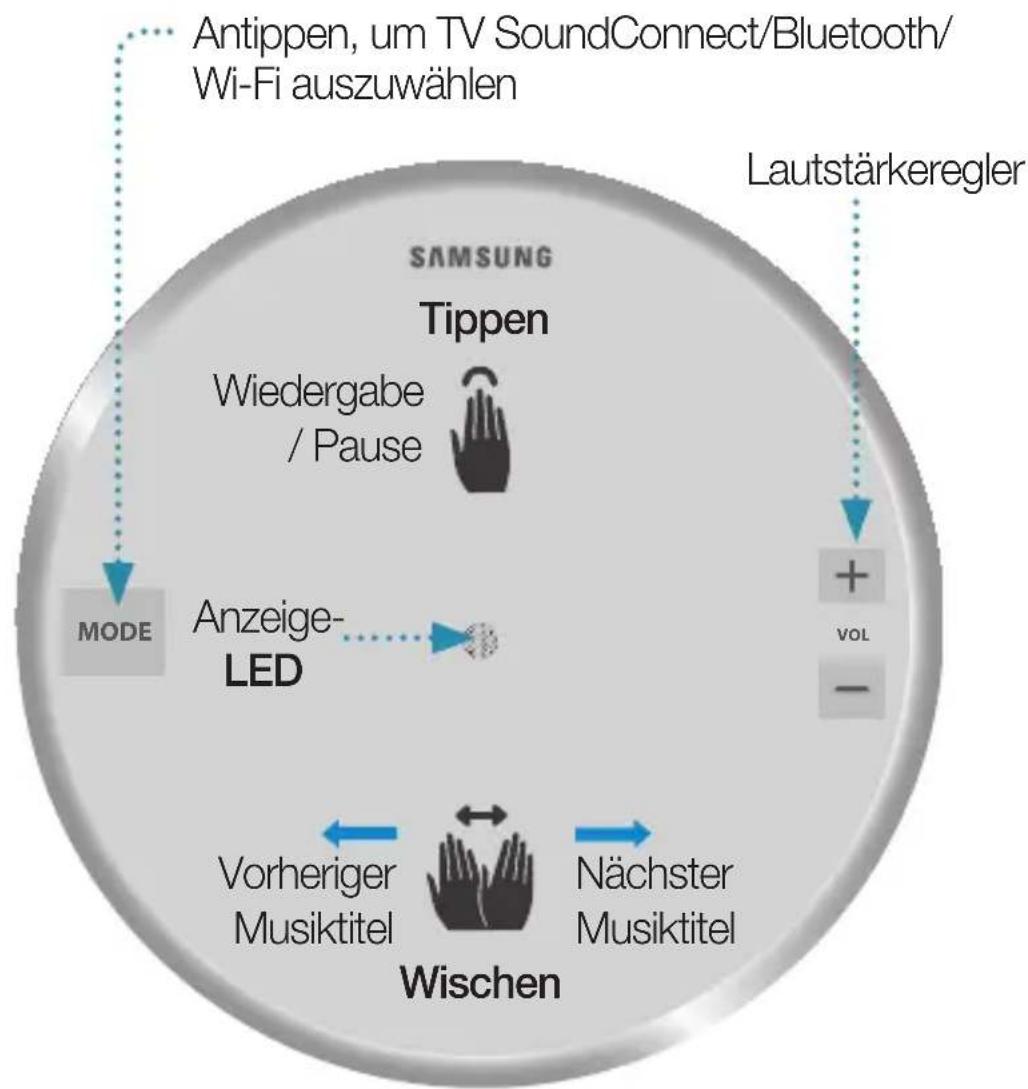
Oberseite des Lautsprechers
flowchart
graph TD
    A["Antippen, um TV SoundConnect/Bluetooth/Wi-Fi auszuwählen"] --> B["SAMSUNG Tippen"]
    B --> C["Wiedergabe / Pause"]
    C --> D["MODE"]
    D --> E["Anzeige-LED"]
    E --> F["Vorheriger Musiktitel"]
    E --> G["Wischen"]
    G --> H["Nächster Musiktitel"]
    H --> I["+ VOL -"]

HINWEISE
√ Tippen/Wischen : Mit Ausnahme der Bereiche für die MODE und Lautstärketasten (-, +), steht der gesamte OBERE Bereich zur Verfügung.
√ Wenn der Lautsprecher 15 Minuten lang nicht aktiv war, geht er in den Standby-Betrieb über, um Energie zu sparen.
SPK ADD/Wi-Fi SETUP
SERVICE
Nur für Service-Zwecke.
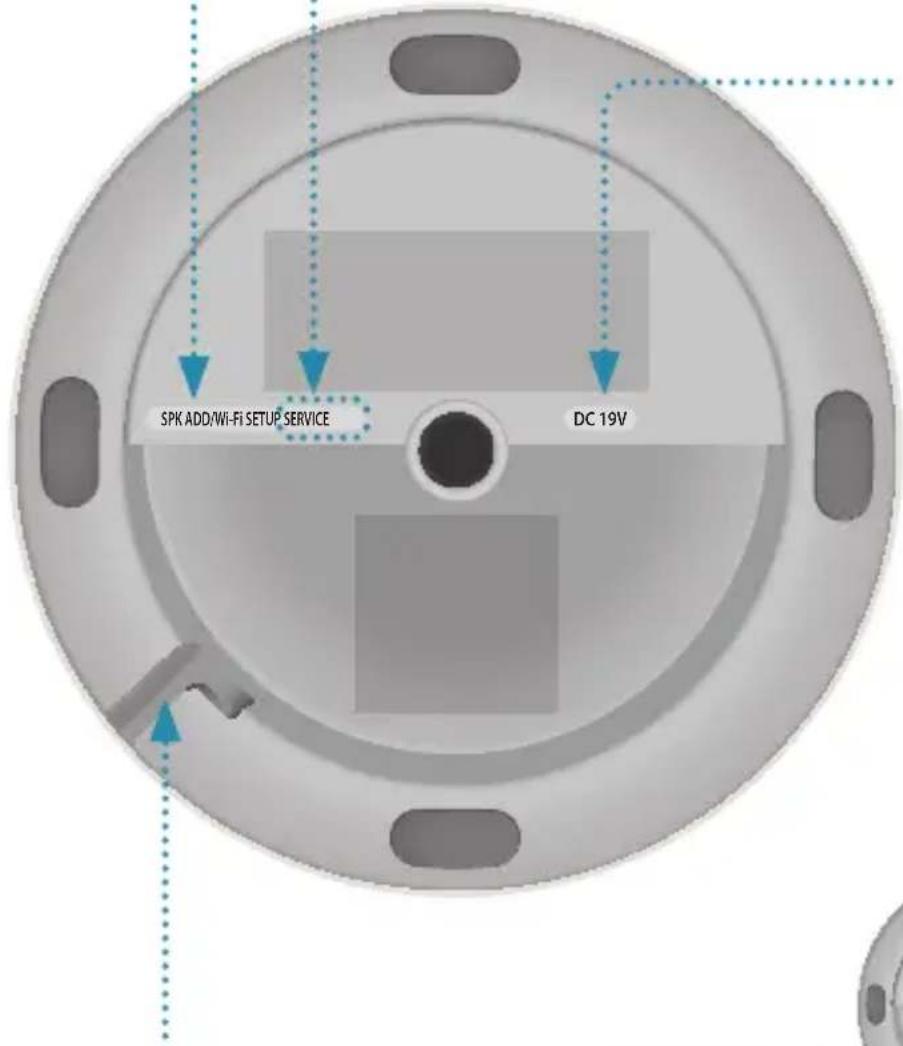
DC 19V
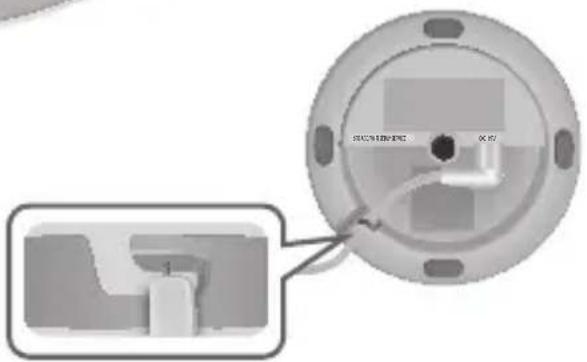
Schließen Sie das abgehende Stromkabel des Netzteils an den 19 V DC Eingang des Lautsprechers an.
Vertiefung für das Netzkabel
- Tippen Sie die MODE Taste auf der OBERSEITE Ihres Lautsprechers sooft, bis Sie “Bluetooth is ready. (Bluetooth ist bereit.)” hören.
- Aktivieren Sie Bluetooth auf Ihrem Smartphone und wählen Sie anschließend [Samsung] R1 aus der Bluetooth-Liste aus.
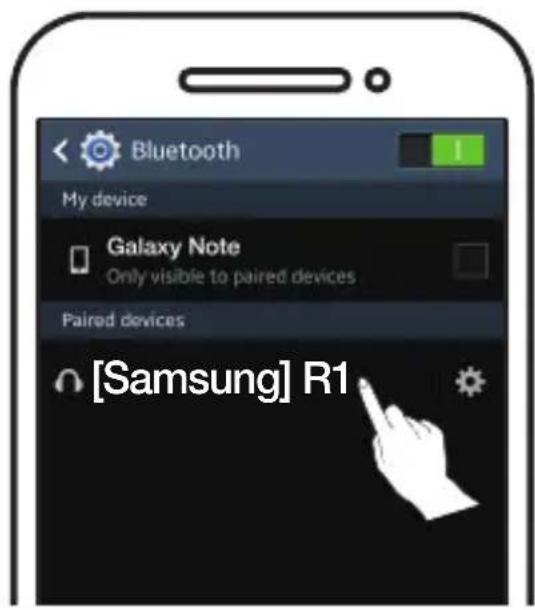
√ Wenn keine Verbindung zur Samsung Multiroom App besteht, kann sich der Eintrag "Samsung Wireless Audio" in Ihrer Bluetooth-Liste befinden.
- Sie können mit jeder Musik-App auf Ihrem Gerät Musiktitel über Ihren Lautsprecher wiedergeben.

HINWEIS
√ Im Bluetooth-Modus stehen die Funktionen Wiedergabe/Pause/Weiter/Zurück für Bluetooth-Geräte zur Verfügung, die AVRCP unterstützen.
Verbinden mit einem Fernsehgerät via TV SoundConnect (Bluetooth)
TV SoundConnect ermöglicht die einfache Herstellung einer kabellosen Verbindung zwischen einem Samsung Fernsehgerät und Ihrem Lautsprecher, damit Sie den Ton ihres Fernsehgeräts über den Lautsprecher genießen können.
- Tippen Sie die MODE taste sooft, bis Sie "TV SoundConnect is ready. (TV SoundConnect ist bereit.)" hören.

HINWEIS
√ Mit TV SoundConnect kann ein einzelner Lautsprecher mit einem Fernsehgerät verbunden werden. (Details zum Verbinden mehrerer Lautsprecher mit einem Fernsehgerät finden Sie unter "Verbindung mit einem Samsung Smart TV über Wi-Fi").
- Halten Sie die MODE Taste 5 Sekunden lang gedrückt, um den TV SoundConnect Modus zu starten.
- Auf dem Fernsehgerät erscheint ein Popup-Fenster, in dem Sie gefragt werden, ob Sie der Verbindung zustimmen. Zum Fortfahren zustimmen.

HINWEISE
√ Nachdem einmal eine Verbindung hergestellt wurde, können Sie die Schritte 2 und 3 überspringen, wenn Sie erneut eine Verbindung zum Fernsehgerät herstellen möchten.
√ Um eine Verbindung zu einem anderen Fernsehgerät herzustellen, müssen alle 3 Schritte durchgeführt werden.
√ Die TV SoundConnect (SoundShare) Funktion ist bei einigen Samsung Fernsehgeräten verfügbar, die nach 2012 erschienen sind.
Verbindung mit einem Samsung Smart TV über Wi-Fi
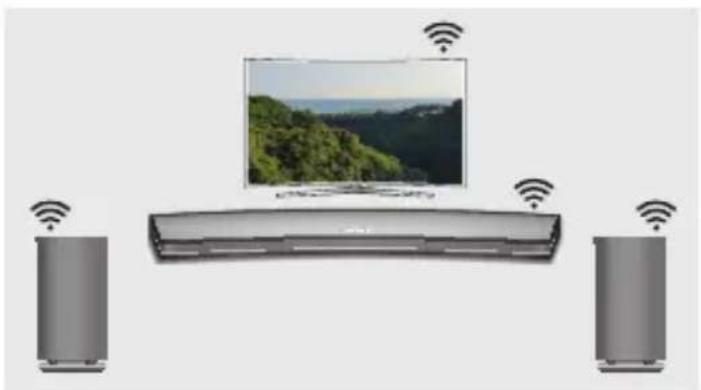
Was ist eine Surround-Sound-Verbindung über Wi-Fi?
Wenn Ihr Samsung TV den Wi-Fi-Modus unterstützt, verbinden Sie das Fernsehgerät und Audiogeräte über das gleiche Wi-Fi-Netzwerk. Damit können Sie Ton über ein Surround-Sound-System genießen.
Fernsehton über die Soundbar und Lautsprecher ausgeben
Fernsehton nur über die Lautsprecher ausgeben (maximal fünf Lautsprecher können verbunden werden)
Checkliste vor der Verbindungsherstellung
※ Überprüfen der Informationen Ihres Fernsehgerätemodells
Für die Verbindung mit einem Fernsehgerät über Wi-Fi sind nur Samsung Smart TVs, die nach 2014 auf den Markt gebracht wurden, kompatibel (siehe Bedienungsanleitung Ihres Fernsehgeräts)
Bei Verwendung eines Smart TVs eines anderen Herstellers als Samsung,
-Verbinden Sie Ihr Fernsehgerät und die Samsung Soundbar, die die Multiroom-Funktion unterstützt, mit einem Kabel. Verwenden Sie anschließend die Multiroom-App, um Ihr Surround-Sound-System einzurichten. (Details finden Sie in der Bedienungsanleitung für die Soundbar auf der Samsung-Website.)
- Vergewissern Sie sich, dass die Soundbar und das Audiogerät über ein Netzwerk (Wi-Fi) verbundenen sind.

HINWEIS
√ Laden Sie die Samsung Multiroom App auf Ihr Smartgerät und befolgen Sie dann die Anweisungen in der App, um die Lautsprecher und/oder Soundbar mit dem Netzwerk (Wi-Fi) zu verbinden.
- Vergewissern Sie sich, dass das Fernsehgerät mit dem Netzwerk verbunden ist.
• Vorgehensweise : Menü → Netzwerk → Netzwerkstatus
- Vergewissern Sie sich, dass das Fernsehgerät, die Soundbar und Lautsprecher mit dem gleichen Netzwerk verbunden sind.
Verbindung mit einem 2016 auf den Markt gebrachten Samsung Smart TV
■ Verbinden eines einzelnen Lautsprechers oder einer Soundbar Wählen Sie im Menü Tonausgabe.
Home-Menü → Einstell. ( ⚙️ → Ton→ Tonausgabe→ Modellname (Wi-Fi)
■ Verbinden mehrerer Lautsprecher oder Verbinden eines einzelnen Lautsprechers zusammen mit der Soundbar
- Wählen Sie im TV-Menü Manager für kabellose Lautsprecher. Menü → Ton → Experteneinstellungen → Manager für kabellose Lautsprecher
2. Wählen Sie Multiroom Link-Typ.
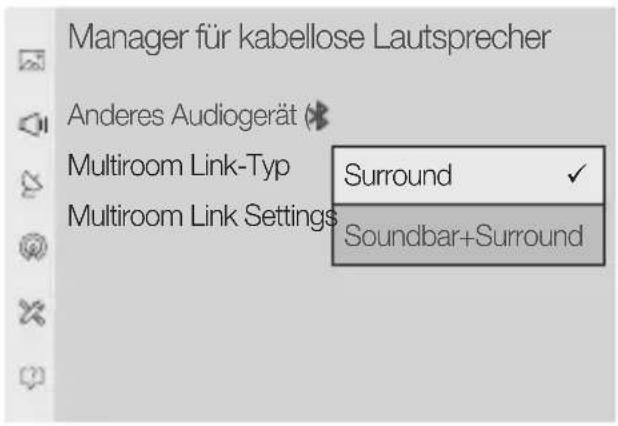
- Surround :
Mit 2 bis 5 Lautsprechern einrichten
- Soundbar+Surround :
Mit einer Soundbar und zwei Lautsprechern einrichten

HINWEIS
√ Das Surround-Sound-System kann nicht mit einer Kombination aus einer Soundbar und einem Lautsprecher eingerichtet werden.
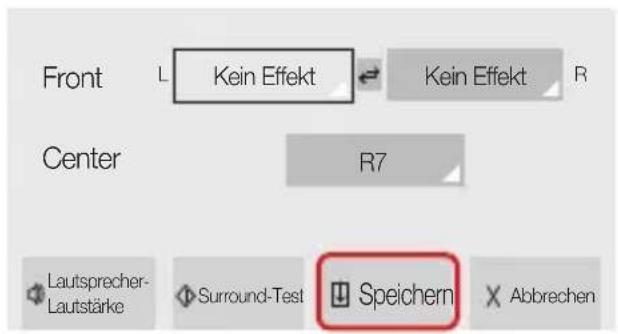
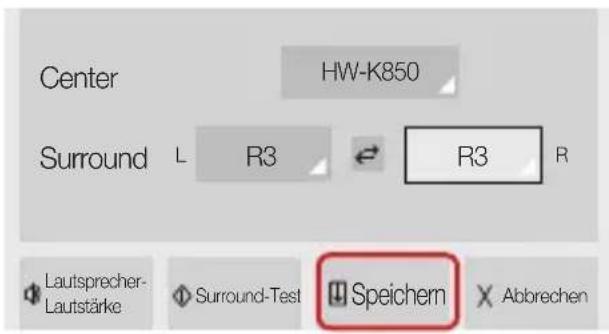
3. Wählen Sie Multiroom Link Settings. Wählen Sie für jeden Kanal einen Lautsprecher und wählen Sie zum Abschließen der Konfiguration Speichern.
- Surround
- Soundbar+Surround
√ Informationen beim Fehlschlagen der Verbindungsherstellung finden Sie unter "Checkliste vor der Verbindungsherstellung" auf den Seiten 9 und 10.
Verbindung mit einem 2015 auf den Markt gebrachten Samsung Smart TV
■ Verbinden eines einzelnen Lautsprechers oder einer Soundbar
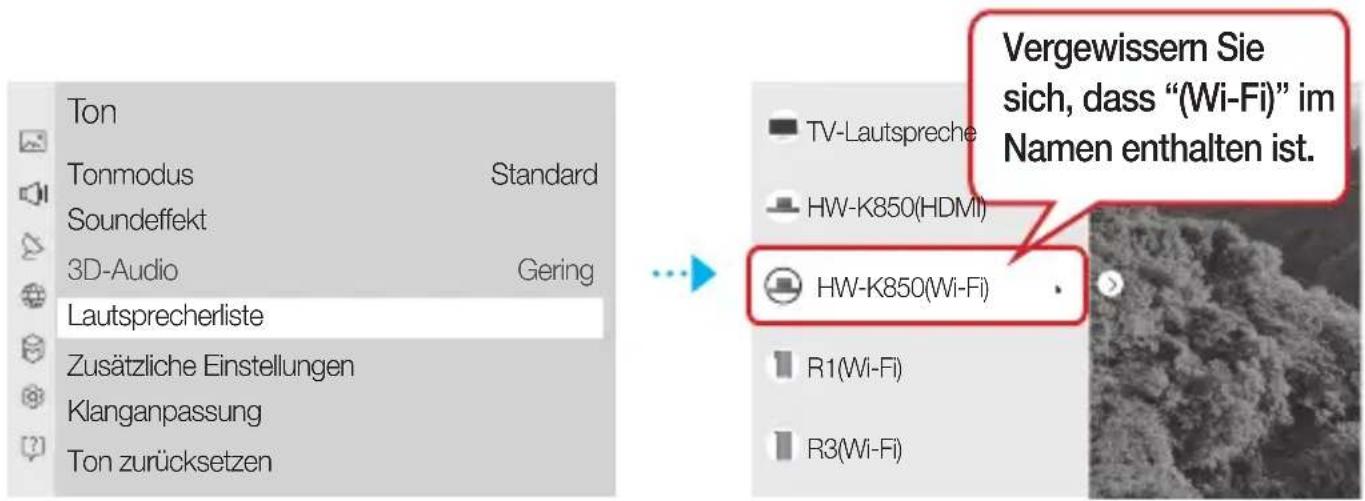
- Wählen Sie im TV-Menü Lautsprecherliste.
Menü → Ton → Lautsprecherliste - Wählen Sie einen verbundenen Lautsprecher aus der Lautsprecherliste.

WICHTIG
√ Soundbars werden als "Modellname (Wi-Fi)" angezeigt.
■ Verbinden mehrerer Lautsprecher oder Verbinden eines einzelnen Lautsprechers zusammen mit der Soundbar
- Befolgen Sie zum Verbinden eines Lautsprechers die Anweisungen unter "Verbinden eines einzelnen Lautsprechers oder einer Soundbar".

WICHTIG
√ Um ein Surround-Sound-System mit einer Soundbar einzurichten, wählen Sie zuerst die Soundbar aus.
Verbindung mit einem Samsung Smart TV über Wi-Fi
- Drücken Sie die rechte Pfeiltaste auf der Fernbedienung, wenn der Lautsprecher ausgewählt ist. Wählen Sie für jeden Kanal einen Lautsprecher und wählen Sie zum Abschließen der Konfiguration Spchrn.
Verbinden eines einzelnen Lautsprechers
![TV-Lautsprecher R1(Wi-Fi) R3(Wi-Fi) Wi-Fi Surround-Einrichtung Surround wurde automatisch eingerichtet. Sie können diese Konfiguration manuel bearbeiten oder "Beenden" auswählen, um den Vorgang abzubrechen. Front links [ Samsung ] R3 [ Samsung ] R1 Front rechts Lautsprecherlautst... Test starten BeendenSpchm](/content/2026/03/447269/images/c4039726fa8004d70dce2ba16186ad6d74255a4a5ec7af2b367d8edd1af53a35.jpg)
Verbinden eines Lautsprechers zusammen mit der Soundbar
√ Das Surround-Sound-System kann nicht mit einer Kombination aus einer Soundbar und einem Lautsprecher eingerichtet werden.
![TV-Lautsprecher HW-K850(HDMI) HW-K850(Wi-Fi) R3(Wi-Fi) R5(Wi-Fi) HW-K850 Musik Klare Stimme Sport Film Nacht Surround Subwoofer und Equalizer Surround-Einrichtung> Wi-Fi Surround-Einrichtung Surround wurde automatisch eingerichtet. Sie können diese Konfiguration manuell bearberten oder "Beenden" auswahlen, um den Vorgang atozubrechen. Soundbar [Samsung] HW-K850 Surround links [Samsung] R3 [Samsung] R5 Surround rechts Lautsprecherlautst. Test starten BeendenSpohm](/content/2026/03/447269/images/3886f494e4ca089836dfe88733b128a5742202d6d937de83291071668e8e43ed.jpg)
√ Informationen beim Fehlschlagen der Verbindungsherstellung finden Sie unter "Checkliste vor der Verbindungsherstellung" auf den Seiten 9 und 10.
Verbindung mit einem Samsung Smart TV über Wi-Fi
Verbindung mit einem 2014 auf den Markt gebrachten Samsung Smart TV
1. Wählen Sie im Menü Multiroom Link - Einstell..
Menü → Ton → Lautsprechereinstellungen → Multiroom Link - Einstell.
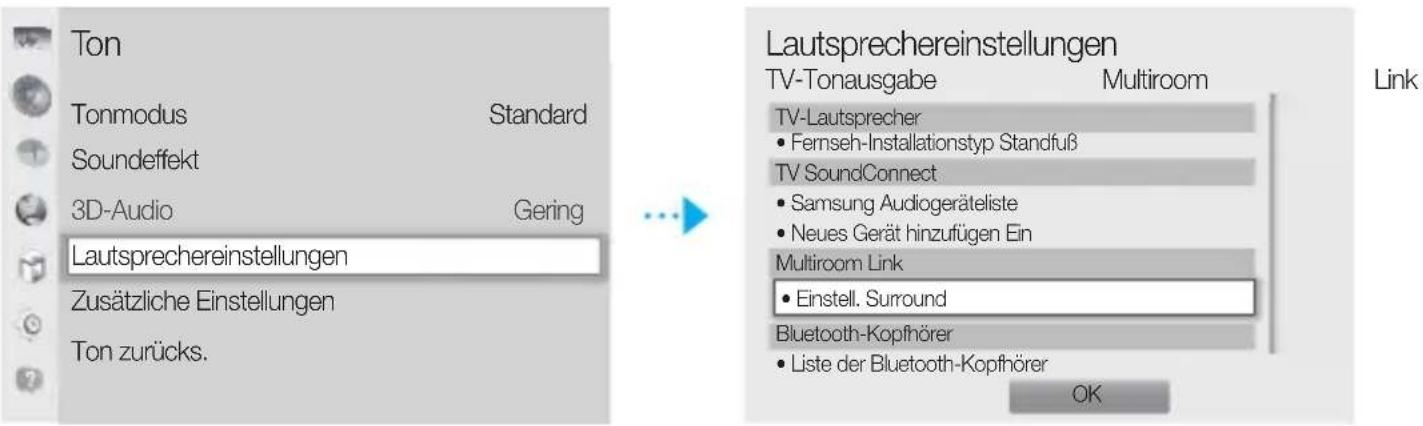
2. Wählen Sie den Typ Multiroom Link aus.
![Einstell. Multiroom Link ✓ Surround Multiroom Vome links Soundbar+Surround [Samsung]R5[Samsung]R3 OK Lautstärkepegel Lautsprechertest Name bearb.](/content/2026/03/447269/images/197e8928078fdb3d653e8d74d86a1439e1239c445c1827d47efa659e7bef7900.jpg)
- Surround :
Mit einem bis fünf Lautsprechern einrichten
- Soundbar+Surround :
Mit einer Soundbar oder mit einer Soundbar und zwei Lautsprechern einrichten

HINWEIS
√ Das Surround-Sound-System kann nicht mit einer Kombination aus einer Soundbar und einem Lautsprecher eingerichtet werden.
Verbindung mit einem Samsung Smart TV über Wi-Fi
- Wählen Sie die Anzahl der zu verbindenden Lautsprecher aus. Zum Beispiel: ein Lautsprecher → 1CH, zwei Lautsprecher → 2CH
![Einstell. Multiroom Link 2CH Vorne links Vorne re [Samsung]R3[Samsung]R3 OK Lautstärkepegel Lautsprechertest Name bearb.](/content/2026/03/447269/images/66d41f6513695c6445a0165a269fe5a4b64179a6ca61ec863ce047eb6dfb9438.jpg)
- Wählen Sie den Lautsprecher in der gewünschten Position aus und wählen Sie OK.
![Einstell. Multiroom Link Surround 2CH Vorne rechtsVorne links OK Lautstärkepegel Lautsprechertest Name bearb. Einstell. Multiroom Link Surround 2CH Vorne rechtsVorne links ✓ [Samsung]R3 [Samsung]R3 [Samsung]R5 OK Lautstärkepegel Lautsprechertest Name bearb.](/content/2026/03/447269/images/3a998944607b5a18dd78647feaa68ff0a2bd5a044796757cd7bd3dec9f51e989.jpg)
- Stellen Sie die Tonausgabe für das Fernsehgerät auf Multiroom Link.
√ Informationen beim Fehlschlagen der Verbindungsherstellung finden Sie unter "Checkliste vor der Verbindungsherstellung" auf den Seiten 9 und 10.