
Map Pilot - Navegador GARMIN - Manual de utilização gratuito
Encontre gratuitamente o manual do aparelho Map Pilot GARMIN em formato PDF.


| Tipo de produto | Navegador GPS |
| Marca | Garmin |
| Modelo | Map Pilot |
| Tela | Tela sensível ao toque colorida de 5 polegadas (12,7 cm) |
| Dimensões | 140 x 80 x 20 mm |
| Peso | Aproximadamente 200 g |
| Alimentação | Bateria de íon de lítio recarregável integrada, autonomia de até 2 horas; cabo USB e carregador de isqueiro inclusos |
| Funções principais | Navegação GPS, mapas Topo França e Europa, orientação por voz, pontos de interesse (POI), cálculo de rota com opções (mais rápido, mais curto, evitar pedágios), modo pedestre, atualizações cartográficas vitalícias incluídas |
| Manutenção e limpeza | Limpe a tela com um pano de microfibra macio levemente úmido. Não use produtos abrasivos. Evite exposição prolongada ao sol. |
| Segurança | Fixação por ventosa no para-brisa; avisos de zonas de perigo, limites de velocidade, radares fixos (sujeito à legalidade). Use apenas acessórios aprovados pela Garmin. |
| Peças sobressalentes e reparabilidade | Disponível: cabo USB, carregador de isqueiro, suporte de fixação, ventosa de reposição. Reparos possíveis através de centro autorizado Garmin. Índice de reparabilidade: 7,5/10. |
| Informações gerais | Garantia do fabricante: 2 anos. Compatível com computadores Windows e Mac para atualizações. Conteúdo da caixa: navegador, suporte de fixação, cabo USB, carregador de isqueiro, guia de início rápido. |
Perguntas frequentes - Map Pilot GARMIN
Perguntas dos utilizadores sobre Map Pilot GARMIN
0 pergunta sobre este aparelho. Responda às que conhece ou faça a sua.
Faça uma nova pergunta sobre este aparelho
Baixe as instruções para o seu Navegador em formato PDF gratuitamente! Encontre o seu manual Map Pilot - GARMIN e retome o controlo do seu dispositivo eletrónico. Nesta página estão publicados todos os documentos necessários para a utilização do seu dispositivo. Map Pilot da marca GARMIN.
MANUAL DE UTILIZADOR Map Pilot GARMIN
Todos os direitos reservados. Ao abrigo das leis de direitos de autor, este manual não pode copiado, integral ou parcialmente, sem a autorização por escrito da Garmin e da Daimler AG. As informações contidas neste documento estão sujeitas a alteração sem notificação prévia. A Garmin reserva-se o direito de alterar ou melhorar os seus produtos e de efetuar alterações no conteúdo deste manual, não sendo obrigada a notificar quaisquer indivíduos ou organizações acerca das mesmas.
Garmin ^® e o logótipo Garmin são marcas comerciais da Garmin Ltd. ou das suas subsidiárias, registadas nos EUA e em outros países. Mercedes-Benz ^® é uma marca comercial registada da Daimler AG. O logótipo da SDHC é uma marca comercial da SD-3C, LLC.
Índice
Como começar ....181
Garantia 181
Proteção contra cópias do cartão SD 182
Instalar o cartão SD 182
Atualizações 182
Sobre o controlador Audio 20 ...... 182
Ajuste do volume 182
Sinais de satélite 183
Utilizar o Menu principal 183
Utilizar o Teclado no ecrã 184
Encontrar posições .....184
Acerca das Posições .... 185
Acerca das ferramentas de pesquisa .... 186
Guardar uma Posição Casa ...... 187
Encontrar locais encontrados recentemente 187
Encontrar Combustível 187
Mostrar a Qibla na bússola 188
Guardar posições 188
Encontrar um centro de reparações MB 189
Iniciar uma rota através dos Comandos de voz 190
Utilizar os Comandos de voz ao navegar uma rota 190
Navegação ....190
Iniciar uma rota 191
Seguir uma rota 191
Acerca da minha rota 192
Fazer um Desvio 192
Evitar caraterísticas da estrada ..... 193
Mudar os Campos de dados
do mapa 194
Ver curvas 195
Trânsito na sua rota 196
Compreender os dados de trânsito ..... 197
Subscrições de trânsito 197
Personalizar o Sistema de
Navegação ....198
Definições do sistema .... 198
Definições de navegação .... 198
Definições de mapa e veículo ..... 199
Definições de trânsito 199
As minhas definições de dados ..... 200
Definições My Maps 200
Repor as definições .... 200
Como começar
! AVISO
Não evitar as seguintes situações potencialmente perigosas pode resultar em acidente ou colisão e, consequentemente, morte ou ferimentos graves.
Mantenha os cartões SD fora do alcance das crianças. Estas poderão engolir um cartão SD por acidente. Se alguém engolir um cartão SD, consulte um médico imediatamente.
Tenha sempre bom senso e conduza o veículo em segurança. Não se distraia com o sistema de navegação durante a condução e esteja sempre consciente das condições de condução. Durante a condução, reduza o tempo dedicado ao visionamento do ecrã de navegação e utilize os comandos de voz sempre que possível.
Durante a condução, não introduza destinos, não mude definições, nem aceda a funções que exijam a utilização prolongada dos comandos do sistema de navegação. Para efetuar tais operações, encoste de forma legal e segura.
Durante a navegação, compare cuidadosamente as informações apresentadas no sistema de navegação com todas as fontes de navegação disponíveis, incluindo os sinais de trânsito, cortes de estrada, condições do pavimento, trânsito congestionado, condições climatéricas e outros fatores que possam afetar a segurança durante a
condução. Por razões de segurança, esclareça todas as discrepâncias antes de continuar a navegação e respeite os sinais de trânsito e as condições do pavimento.
O sistema de navegação destina-se ao fornecimento de sugestões de rota. Não substitui a atenção e bom-senso do condutor. Não siga as sugestões de rota se estas sugerirem manobras perigosas ou ilegais ou se puderem colocar o veículo numa situação de perigo.
NOTA
Excetuando as atualizações de mapas, não altere o conteúdo do cartão SD.
Por razões de segurança, algumas funcionalidades estão restritas ou indisponíveis enquanto o veículo está em movimento. É apresentada uma mensagem quando as funcionalidades são desativadas.
Leia este manual antes de utilizar o sistema de navegação MAP PILOT.
Garantia
Contacte o seu centro autorizado Mercedes-Benz ^® para obter informações sobre a garantia.
Proteção contra cópias do cartão SD
O seu cartão SD só pode ser instalado num sistema de navegação. Não pode instalar o cartão SD num outro sistemas de navegação.
Se, ao instalar o cartão SD pela primeira vez no seu sistema de navegação, receber uma mensagem de erro que indica que os seus mapas estão bloqueados, o seu cartão pode estar corrompido. Contacte o seu concessionário Mercedes-Benz.
Instalar o cartão SD
1 Certifique-se de que o cartão SD não está bloqueado.
2 Insira o cartão SD na ranhura para cartão SD no seu veículo até este encaixar.
3 Siga as instruções no ecrã.
Atualizações
- Existem atualizações de mapas e software disponíveis no seu concessionário Mercedes-Benz. Em alguns países, as atualizações de mapas e software estão disponíveis como transferências ou cartões SD em http://shop.mercedes-benz.com/garmin-map-pilot.
- Poderá beneficiar de uma atualização de mapas gratuita. Consulte o seu concessionário para mais informações.
Sobre o controlador Audio 20
Utilize o controlador no veículo para percorrer o sistema de navegação e efetuar seleções.
Para obter instruções de funcionamento completas, consulte o manual do utilizador do seu veículo.
- Mova o controlador em oito direções diferentes para mover para uma opção ou para deslocar o mapa.
- Prima o controlador para efetuar uma seleção ou apresentar o menu.
- Rode o controlador para a esquerda ou para a direita para mover para uma seleção e para aumentar ou diminuir o zoom no mapa.
- No mapa, prima o controlador para utilizar atalhos do menu.
- Mova o controlador para rodar o disco do menu principal e o disco do mapa.
Ajuste do volume
Só é possível ajustar o volume dos anúncios de navegação durante um anúncio.
Sinais de satélite
Depois de o sistema de navegação ser ligado este começa a adquirir sinais de satélite. Para o sistema adquirir sinais de satélite, poderá ser necessária uma visão desimpedida do céu. Para obter mais informações sobre o GPS, visite www.garmin.com/aboutGPS.
Visualizar sinais de satélite GPS
O menu Informações de satélite apresenta as informações de satélite atuais.
Selecione Definições > Sistema > Informações de satélite.
Utilizar o Menu principal
NOTA: se necessário, pode aceder às ferramentas do menu principal a partir do mapa, selecionando o mapa.
Rode o disco das ferramentas do menu principal para aceder a todas as opções.
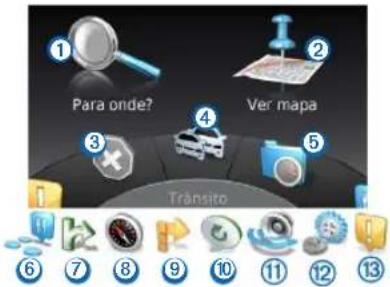
- Seleccione para encontrar um destino.
- Seleccione ② para ver o mapa.
- Seleccione ③ para parar uma rota.
- Seleccione ④ para ver as condições de trânsito.
- Seleccione ⑤ destinos encontrados recentemente.
- Seleccione ⑥ para procurar pontos de interesse.
- Seleccione ⑦ para ver serviços nas próximas saídas.
-
Seleccione ⑧ para ver o rumo e a posição atual.
-
Seleccione para ver curvas numa rota, adicionar pontos de passagem ou para realizar um desvio.
- Selecione 10 para ouvir a indicação de navegação mais recente.
- Selezione ⑪ para silenciar as indicações de navegação.
- Seleccione ⑫ para abrir o menu de ferramentas e definições.
- Seleccione ⑬ para ver notificações relacionadas com a condução.
Utilizar o Teclado no ecrã
Utilize o controlador para selecionar letras, carateres, diacríticos e outras opções ao introduzir um termo de pesquisa.
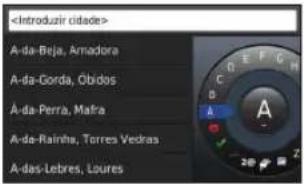
NOTA: Se estiverem disponíveis diacríticos, surge um "..." por baixo do caráter. Pode empurrar o controlador para a direita para selecionar carateres diacríticos.
NOTA: Para alguns idiomas surge um anel interior que apresenta carateres adicionais. Pode empurrar o controlador para a direita para selecionar o anel interior.
- Seleccione para retroceder e eliminar uma entrada.
- Seleccione √ para aceitar uma entrada.
- Seleccione para alterar o idioma do teclado.
- Seleccione para adicionar um espaço entre entradas.
- Seleccione 2@ para mudar para números e carateres.
- Seleccione ABC para mudar para letras.
- Seleccione Alt para visualizar todos os carateres diacríticos.
Encontrar posições
O sistema oferece vários métodos para encontrar posições.
- Por categoria (página 185)
- Perto de outra posição(página 185)
- Por nome (página 185)
- Por endereço (página 186)
- Através de coordenadas (página 186)
- Através de posições encontradas recentemente (página 187)
- Através de posições guardadas (página 188)
Acerca das Posições
Os mapas detalhados carregados no sistema o contêm posições, como restaurantes, hotéis e estações de serviço. Pode utilizar as categorias para procurar comércio e atrações próximos.
Encontrar uma Posição por Categoria
1 Seleccione Para Onde? > Pontos de Interesse.
2 Selezione uma categoria.
3 Se necessário, selecione uma sub-categoria.
4 Seleccione uma posição.
NOTA: para visualizar a posição no mapa alargado, empurre o controlador para a direita.
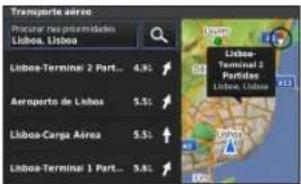
Procurar por Nome
Pode procurar posições específicas introduzindo o nome da posição.
As posições sugeridas são apresentadas abaixo da barra.
3 Introduza parte ou a totalidade do nome da posição.
4 Seleccione uma posição.
Mudar a Área de pesquisa
Por predefinição, o sistema de navegação procura as posições mais próximas da sua posição atual. Pode encontrar um local perto de outra cidade ou posição.
1 Seleccione Para Onde? > Pontos de Interesse > Procurar nas proximidades.
2 Seleccione uma opção:
- Minha posição atual:
- Uma cidade diferente
- Um destino recente
- Um local favorito
- A minha rota atual
- O meu destino
3 Se necessário, selecione uma posição.
Acerca das ferramentas de pesquisa
Pode procurar posições utilizando o teclado no ecrã ou introduzindo o endereço ou as coordenadas da posição.
Encontrar um Endereço
NOTA: A ordem dos passos poderá ser diferente, dependendo dos dados do mapa carregados no sistema de navegação.
1 Seleccione Para Onde? > Endereço.
2 Se necessário, selecione a cidade, o distrito, o concelho ou o país.
3 Introduza o número da casa e selecione √
4 Introduza o nome da rua e selecione √
5 Selezione Siga!.
Procurar uma Cidade
1 Seleccione Para Onde? > Cidades.
2 Se necessário, soletre o nome da cidade, altere o distrito, o concelho ou o país.
3 Selezione Siga!.
Encontrar um Cruzamento
1 Seleccione Para Onde? > Cruzamentos.
2 Se necessário, selecione a cidade, o distrito, o concelho ou o país.
3 Introduza o primeiro nome da rua e selecione
4 Se necessário, selecione a rua.
5 Introduza o segundo nome da rua e selecione
6 Se necessário, selecione a rua.
7 Se necessário, seleccione o cruzamento.
Encontrar uma posição através das Coordenadas
Pode encontrar um local através das coordenadas de latitude e longitude.
1 Seleccione Para Onde? > Coordenadas.
2 Se necessário, selecione Alterar Formato, selecione o formato correto de coordenadas para o tipo de mapa que está a utilizar.
3 Selezione a coordenada da latitude.
4 Introduza a nova coordenada e selecione √
5 Selezione a coordenada da longitude.
6 Introduza a nova coordenada e selecione √
7 Selezione Ver no Mapa.
Guardar uma Posição Casa
Pode definir a sua posição Casa como a posição à qual regressa com maior frequência.
1 Seleccione Para Onde? > Siga para Casa.
2 Seleccione Usar a minha posição atual, Introduzir o meu endereço ou Seleccionar em Recentes.
A posição é guardada como "Casa".
Ir para casa
Editar as informações da sua posição Casa
1 Seleccione Definições > Os meus dados > Definir ou Alterar posição Casa.
2 Seleccione Usar a minha posição atual, Introduzir o meu endereço ou Seleccionar em Recentes.
3 Introduza as alterações.
Encontrar locais encontrados recentemente
O sistema de navegação guarda as últimas 50 posições encontradas.
2 Seleccione uma posição.
Limpar a lista de locais recentemente encontrados
Selecione Para Onde? > Recentemente encontradas > Limpar todas as posições recentemente encontradas > Limpar.
Encontrar Combustível
1 Seleccione > Para Onde? > Pontos de Interesse > Combustível.
2 Se necessário, selecione um tipo de combustível (não disponível em todas as áreas).
3 Seleccione uma posição de combustível.
Mostrar a Qibla na bússola
Selecione Bússola > Definições > Mostrar Qibla na bússola.
Pode utilizar o simulador GPS para definir uma posição simulada ou simular uma rota.
1 Seleccione Definições > Sistema.
2 Seleccione Simulador GPS.
3 A partir do menu principal, selecione Ver mapa.
4 Seleccione uma área no mapa.
5 Seleccione Definir posição.
Guardar posições
É possível guardar posições para que as possa encontrar rapidamente e criar rotas até às mesmas.
Guardar uma Posição
1 Procure uma posição (página 185).
2 A partir dos resultados da pesquisa, selecione uma posição.
3 Seleccione Guardar.
A posição é guardada nos Favoritos.
Guardar a sua posição atual
1 Seleccione Bússola > Definições.
2 Seleccione Guardar posição atual nos Favoritos.
Iniciar uma rota para uma posição guardada
1 Seleccione Para Onde? > Favoritos.
2 Seleccione uma posição.
3 Selezione Sigal.
Editar uma posição guardada
1 Seleccione Para Onde? > Favoritos.
2 Seleccione uma posição.
3 Seleccione Editar.
4 Seleccione uma opção:
5 Edite as informações.
Eliminar uma posição guardada
NOTA: não é possível recuperar posições eliminadas.
2 Seleccione uma posição.
Limpar todos os favoritos
1 Seleccione Definições > Os meus dados > Limpar todas as posições favoritas.
2 Selezione Sim.
Encontrar um centro de reparações MB
1 Seleccione Para Onde? > Reparações MB.
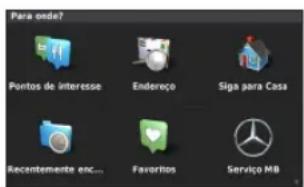
2 Seleccione um centro de reparações.
Comandos de voz
NOTA: os comandos de voz não se encontram disponíveis para todos os idiomas ou regiões e podem não estar disponíveis em todos os modelos.
NOTA: a navegação ativada por voz pode não atingir o desempenho pretendido num ambiente ruidoso.
Os comandos de voz permitem-lhe utilizar o sistema de navegação dizendo palavras e comandos. O menu de comandos de voz fornece comandos de voz e uma lista de comandos disponíveis.
Ativar os Comandos de voz
Prima o botão de ativação dos Comandos de voz no volante.
• Fale num tom normal para o sistema.
- Reduza os ruídos de fundo, tais como vozes, para aumentar a precisão do reconhecimento de voz.
- Diga os comandos conforme aparecem no ecrã.
- Responda aos comandos de voz do sistema conforme necessário.
Iniciar uma rota através dos Comandos de voz
Pode dizer os nomes de posições populares ou reconhecidas.
1 Prima o botão de ativação dos Comandos de voz no volante.
2 Diga Find place.
3 Ouça o comando de voz e diga o nome da posição.
4 Diga o número da linha.
5 Diga Navigate.
Utilizar os Comandos de voz ao navegar uma rota
1 Prima o botão de ativação dos Comandos de voz no volante.
2 Seleccione uma opção:
• Diga Detour e faça um desvio da sua rota.
• Diga Stop rota para parar a rota atual.
Navegação
Procurar no mapa
Pode procurar POIs no mapa, alterar a vista do mapa, selecionar as camadas a apresentar, visualizar detalhes da posição e muito mais.
1 Selezione Ver mapa.
2 Pressione o controlador em qualquer direção.
O mapa alterna para modo de procura ①.
NOTA: também pode procurar no mapa selecionando Para Onde?
Procurar no mapa.
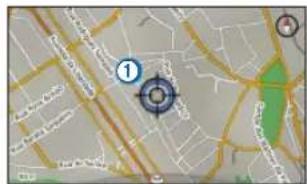
3 Prima o controlador. É apresentado o disco de ferramentas de procura no mapa.
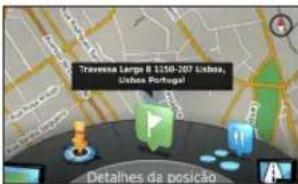
4 Rode o disco de ferramentas de procura no mapa para selecionar uma opção:
- Seleccione Definir posição para definir a sua posição atual. Pode controlar o controlador através do mapa para encontrar posições específicas.
NOTA: Deve ter o seu MAP PILOT definido no modo de simulação e não pode estar a navegar uma rota para definir posições.
- Seleção Camadas para selecionar quais as camadas a apresentar no mapa. Pode selecionar qualquer combinação de Trânsito, Edifícios em 3D, Terreno em 3D, e Pontos de Interesse.
- Seleccione Modo de rotação para rodar a vista do mapa.
- Seleccione Mudar vista para visualizar o mapa em 3-D ou 2-D com o norte no topo.
- Seleção Procurar POI's para visualizar POIs no mapa. Seleção o POI para mais informações.
- Seleccione Detalhes da posição para apresentar detalhes sobre a posição atualmente selecionada.
Iniciar uma rota
1 Procurar uma posição (página 184).
2 Seleccione uma posição.
3 Selezione Sigal.
Parar a rota
No menu principal, selecione

Seguir uma rota
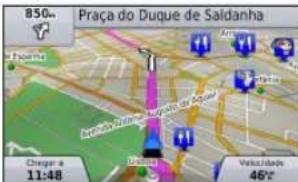
A rota é assinalada com uma linha magenta. Uma bandeira axadrezada assinala o seu destino.
Durante a viagem, o sistema de navegação guia-o até ao seu destino, fornecendo comandos de voz, apresentando setas no mapa e indicações no topo do mapa e informações de orientação no visor do painel de instrumentos. Se se desviar da rota original, o sistema recalcula a rota e fornece as instruções para a nova rota.
Acerca da minha rota
Ao navegar uma rota, pode ver as curvas da rota, adicionar pontos de passagem ou realizar um desvio.
1 Ao navegar uma rota, selecione A minha rota no menu principal.
2 Seleccione uma opção:
- Seleccione Lista de curvas para ver as curvas na rota.
- Selezione Desvio para fazer um desvio da sua rota.
- Seleccione Adicionar ponto de passagem para adicionar outro ponto à rota.
- Seleção um ponto de passagem para Reordenar, Eliminar ou Ver Detalhes do ponto de passagem.
Adicionar um ponto de passagem a uma rota
1 Seleccione A minha rota > Adicionar ponto de passagem.
2 Procure a posição.
3 Seleccione Adicionar à rota.
4 Caso seja necessário, selecione Pré-visualização para visualizar a rota.
5 Se necessário, selecione Ordenação automática para ordenar os pontos de passagem na rota na ordem mais lógica.
6 Selezione Siga!.
Fazer um Desvio
NOTA: se a rota que está atualmente a navegar for a única opção razoável, o sistema poderá não calcular um desvio.
Ao navegar uma rota, pode utilizar os desvios para evitar obstáculos, como zonas de construção.
Utilizar desvios avançados
É possível fazer um desvio de uma distância específica ao longo da rota ou desviar-se de estradas específicas. Esta funcionalidade é útil se encontrar zonas em obras, estradas fechadas ou estradas em más condições.
1 Seleccione Definições > Navegação > Desvios avançados.
2 A partir do menu principal, selecione A minha rota > Desvio.
3 Seleccione uma opção:
- Próximos 0,5 na rota
- Próximas 2 mi na rota
- Próximas 5 mi na rota
- Desvio por estrada(s) na rota
NOTA: se a rota que está atualmente a navegar for a única opção razoável, o sistema poderá não calcular um desvio.
Pode selecionar características da estrada que pretende evitar, como estradas com portagens ou estradas não pavimentadas.
1 Seleccione Definições > Navegação > Elementos a evitar.
2 Seleccione as características da estrada que pretende evitar nas suas rotas.
As suas seleções são guardadas automaticamente.
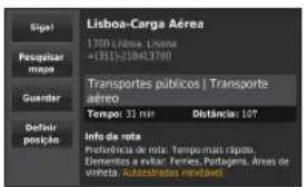
Se certas características da estrada não puderem ser evitadas ao calcular uma rota, o sistema apresenta uma mensagem que lhe indicará quais as características presentes na rota.
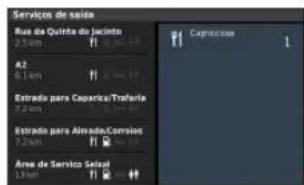
Acerca dos Serviços de saída
Ao circular numa autoestrada principal, pode encontrar gasolina, comida, alojamento e casas de banho perto de saídas das autoestradas.
Encontrar Serviços de saída
1 Seleccione Para Onde? > Serviços de saída.
2 Seleccione uma saída próxima.
3 Seleccione um serviço de saída.
Pode personalizar os dados que aparecem no mapa, como ícones para pontos de interesse e condições de estrada.
1 Seleccione Definições > Visualização do mapa.
2 Seleccione quais as camadas que pretende incluir no mapa.
O sistema guarda a sua seleção quando abandonar a página.
Mudar os Campos de dados do mapa
Pode alterar o tipo de informação que é apresentada nos campos de dados do mapa no próprio mapa.
Alterar os Campos de dados do mapa gerais
1 Seleccione Definições > Visualização do mapa >Dados do mapa Esquema dos campos de dados.
2 Seleccione Esquema dos campos de dados do mapa.
3 Seleccione uma opção:
- Seleccione Menos dados para apresentar dois campos de dados do mapa.
- Seleccione Mais dados para apresentar quatro campos de dados do mapa.
4 Seleccione um campo para alterar o tipo de dados apresentados.
5 Seleccione uma opção.
- Em Sem cálculo de rota, selecione Direção da viagem, Elevação, Velocidade, ou Hora do dia.
- Em Encaminhamento, selecione Hora de chegada, Distância, Direção da viagem, Elevação, Velocidade, Hora do dia, Tempo até destino, Distância até ao próximo ponto de passagem, ou Hora de chegada ao próximo ponto de passagem.
1 Seleccione Definições > Visualização do mapa > Vista de mapa.
2 Seleccione uma opção:
- Seleccione Trajeto para Cima para apresentar o mapa a duas dimensões (2D) com a direção da viagem no topo.
- Seleção Norte no Topo para apresentar o mapa em 2D com o norte no topo.
- Seleccione 3-D para apresentar o mapa a três dimensões, com a direção da viagem no topo.
Ver curvas
Ver uma lista de curvas
Durante a navegação de uma rota, pode ver todas as curvas e manobras da sua rota completa e a distância entre curvas.
Seleccione A minha rota > Lista de curvas.
Ver a próxima curva
Durante a navegação de uma rota, pode pré-visualizar as próximas curvas. A pré-visualização inclui a distância para a curva ou manobra e a faixa de rodagem em que deveria estar, se estiver disponível.
1 Seleccione A minha rota > Lista de curvas.
2 Seleccione uma curva.
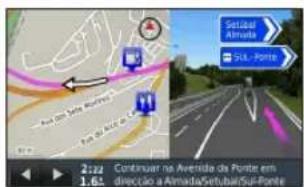
Visualizar cruzamentos
Durante a navegação de uma rota, pode visualizar os cruzamentos das principais estradas. Ao aproximar-se de um cruzamento numa rota, a imagem desse cruzamento é apresentada por alguns momentos, se estiver disponível.
Ver as informações da posição atual
Pode utilizar a página Onde estou? para ver informações acerca da sua posição atual. Esta é uma função útil se precisar de indicar a sua posição ao pessoal de serviços de emergência.
Seleccione Bússola.
Pode ver os locais que encontrou anteriormente.
A Garmin® e a Mercedes-Benz não são responsáveis pela precisão ou atualidade das informações de trânsito.
As informações de trânsito podem não estar disponíveis em todas as zonas ou países.
O seu sistema de navegação consegue receber informações de trânsito.
NOTA: o mapa de trânsito não apresenta mensagens de trânsito de fluxo livre.
Acerca do ícone de trânsito
Quando é detetado um evento de trânsito, surge um ícone de notificação de trânsito no mapa. O ícone de trânsito muda de cor para indicar a gravidade das condições de trânsito.
| Cor Gravidade Significado | ||
| Amarelo Media Trânsito a circular mas com atrasos. Existe congestionamento de trânsito moderado. | ||
| Laranja-Branco | Média Existe uma zona de obras. | |
| Vermelho Alta Trânsito parado ou em marcha lenta. Existe um grande atraso. | ||
| Vermelho-Preto | Alta A estrada está fechada. |
Trânsito na sua rota
Durante o cálculo da rota, o sistema de navegação examina o trânsito atual e otimiza automaticamente a rota para o período mais curto. Se durante a navegação, ocorrer um grande atraso de trânsito, o sistema volta a calcular a rota automaticamente.
O ícone de trânsito muda de cor para indicar a gravidade das condições de trânsito na sua rota ou na estrada em que circula atualmente.
O sistema pode definir a rota para uma zona de atraso de trânsito se não existir uma rota alternativa melhor. O tempo de atraso é automaticamente adicionado à hora de chegada prevista.
Pode ouvir comandos de voz de trânsito no seu sistema de navegação.
Selecione Trânsito > Relatório de trânsito por voz.
O sistema lê automaticamente todas as mensagens na sua rota.
Ver alertas de trânsito
Ao navegar numa rota, pode aparecer um alerta de trânsito.
1 Seleccione Notificações.
2 Selezione um alerta.
Evitar eventos de trânsito na sua rota
1 Ao navegar uma rota, selecione Trânsito > Trânsito na rota.
É apresentada uma lista de eventos de trânsito, organizada pela sua localização na rota.
2 Seleccione um evento.
São apresentadas informações sobre o evento de trânsito.
3 Seleccione Evitar incidente para evitar o evento.
Ver o Mapa de trânsito
Pode ver o trânsito no mapa em qualquer momento.
Selecione Trânsito > Mapa de trânsito.
Compreender os dados de trânsito
Selecione Trânsito > Legenda de trânsito.
Subscrições de trânsito
NOTA: o serviço de trânsito não está disponível em todas as áreas ou regiões.
Ativação da subscrição
Não é necessário ativar a subscrição incluída no seu sistema de navegação. Depois do sistema adquirir sinais de satélite, a subscrição ativa-se automaticamente, enquanto recebe sinais de trânsito a partir do fornecedor de serviços pagos.
Reativar a sua subscrição
NOTA: é necessário reativar subscrições apenas na América do Norte.
Quando a sua subscrição de trânsito expira, é apresentada uma mensagem de notificação no menu de trânsito. Esta mensagem inclui o número de telefone do fornecedor de serviços e o número ESN.
1 Contacte o seu fornecedor de serviços de trânsito.
2 Indique o número ESN ao operador.
3 Siga as instruções.
Personalizar o Sistema de Navegação
1 Seleccione Definições.
2 Seleccione uma categoria de definição.
3 Seleccione a definição para alterá-la.
Definições do sistema
Selecione Definições > Sistema.
- Redução de áudio: selecione para reduzir automaticamente a fonte áudio de entretenimento durante os comandos de navegação.
- Comandos de voz de navegação: selecione para ouvir os comandos de voz de navegação.
- Permitir comandos de voz de navegação durante uma chamada: selecione para permitir comandos de voz durante uma chamada.
- Simulador GPS: quando não está a conduzir, pode configurar o sistema para deixar de receber um sinal GPS e simular uma rota.
-
Informação do sistema: selecione para visualizar o número da versão do software, o número de ID da unidade e informações sobre várias características do software.
-
Informações de satélite: selecione para visualizar a página de Informações de satélite.
- Repor definições do sistema: selecione para repor definições do sistema para definições de fábrica.
Definições de navegação
Selecione Definições > Navegação.
- Preferência de rota: selecione a sua preferência para calcular rotas.
- Elementos a evitar: define as características de estrada a evitar na rota.
- Desvios avançados: permite a definição de desvios avançados.
- Assistência de faixa: selecione para ativar sugestões de faixa para próximas curvas.
- Repor definições de navegação: selecione para repor definições de navegação para definições de fábrica.
Preferências de rota
Selecione Definições > Navegação > Preferência de rota.
O cálculo da rota baseia-se em velocidades das estradas e dados de aceleração do veículo para determinada rota.
- Tempo mais rápido: calcula rotas de menor tempo de condução, mas que podem ter distâncias mais longas.
- Distância mais curta: calcula rotas com distâncias mais curtas, embora o tempo de condução possa ser mais longo.
- Menos combustível: calcula rotas que utilizam menos combustível.
- Todo-o-terreno: calcula uma linha direta a partir da sua posição até ao seu destino.
- Perguntar sempre: quando for solicitado, selecione a rota preferida da lista.
Definições de mapa e veículo
Selecione Definições > Visualização do mapa.
- Vista de mapa: define a perspetiva no mapa.
- Detalhe do mapa: define o nível de detalhe do mapa. A apresentação de mais detalhes pode levar a uma atualização mais lenta do mapa.
- Tema do mapa: altera a cor dos dados do mapa e rota apresentada.
- Esquema dos campos de dados: define os dados que aparecem no mapa.
- Modo de cores: define o fundo do mapa. Dia para um fundo claro, Noite para um fundo escuro, ou Auto para alterar entre
o modo diurno e noturno consoante as definições diurnas/noturnas no Audio 20 CD.
- Ícone do veículo: altera o ícone para representar a sua posição no mapa.
- Informações de autoestradas: não disponíveis em todas as regiões e áreas, apenas disponível para produtos APAC. Apresenta próximos serviços no mapa.
- Camadas do mapa: personaliza os dados que são apresentados no mapa, tais como ícones para pontos de interesse e condições da estrada.
- Repor definições de visualização do mapa: selecione para repor definições de visualização do mapa para definições de fábrica.
Definições de trânsito
Selecione Definições > Trânsito e alertas.
- Apresentar alertas de trânsito: seleccione para apresentar alertas de trânsito no mapa.
- Alertas de trânsito por voz: define nível de alertas de trânsito. Seleccione Nenhum, Básico, ou Completo.
- Subscrições: apresenta as subscrições de trânsito atuais.
- Repor definições de trânsito e alertas: selecione para repor definições de trânsito e alertas para definições de fábrica.
Definições de idioma e teclado
NOTA: o idioma do texto do MAP PILOT é igual ao idioma de texto do Audio 20 CD e não pode ser alterado em separado. O idioma do texto do MAP PILOT não altera o idioma dos dados introduzidos pelo utilizador ou dados do mapa, como nomes de ruas.
Selecione Definições > Idioma.
- Personalidade de voz: define o tipo de personalidade da voz para os comandos de voz. Algumas personalidades de voz não emitem os nomes das ruas ou pontos de interesse.
- Repor definições de idioma: selecione para repor definições de idioma para definições de fábrica.
As minhas definições de dados
Selecione Definições > Os meus dados.
- Definir ou alterar posição Casa: definir ou alterar a sua posição Casa.
- Limpar todas as posições recentemente encontradas: elimina todas as posições recentemente encontradas.
- Limpar todas as posições favoritas: elimina todos os favoritos.
Definições My Maps
Selecione Definições > My Maps.
Apresenta os mapas disponíveis e utilizados no seu MAP PILOT.
Repor as definições
NOTA: apenas a definição de navegação MAP PILOT pode ser reposta.
Pode repor uma categoria de definições para definições de fábrica.
1 Seleccione Definições.
2 Se necessário, selecione uma categoria de definições.
3 Seleccione Repor definições.
Report todas as definições
Pode repor o seu MAP PILOT para as definições de fábrica.
Selecione Sistema > Repor todas as definições.
© 2014 Garmin Ltd. ve Daimler AG.
- Índice
- Como começar ....181
- Encontrar posições .....184
- Navegação ....190
- Personalizar o Sistema de
- Navegação ....198
- Como começar
- ! AVISO
- NOTA
- Garantia
- Proteção contra cópias do cartão SD
- Instalar o cartão SD
- Atualizações
- Sobre o controlador Audio 20
- Ajuste do volume
- Sinais de satélite
- Visualizar sinais de satélite GPS
- Utilizar o Menu principal
- Utilizar o Teclado no ecrã
- Encontrar posições
- Acerca das Posições
- Encontrar uma Posição por Categoria
- Procurar por Nome
- Mudar a Área de pesquisa
- Acerca das ferramentas de pesquisa
- Encontrar um Endereço
- Procurar uma Cidade
- Encontrar um Cruzamento
- Encontrar uma posição através das Coordenadas
- Guardar uma Posição Casa
- Ir para casa
- Editar as informações da sua posição Casa
- Encontrar locais encontrados recentemente
- Limpar a lista de locais recentemente encontrados
- Encontrar Combustível
- Mostrar a Qibla na bússola
- Guardar posições
- Guardar uma Posição
- Guardar a sua posição atual
- Iniciar uma rota para uma posição guardada
- Editar uma posição guardada
- Eliminar uma posição guardada
- Limpar todos os favoritos
- Encontrar um centro de reparações MB
- Comandos de voz
- Ativar os Comandos de voz
- Iniciar uma rota através dos Comandos de voz
- Utilizar os Comandos de voz ao navegar uma rota
- Navegação
- Procurar no mapa
- Iniciar uma rota
- Parar a rota
- Seguir uma rota
- Acerca da minha rota
- Adicionar um ponto de passagem a uma rota
- Fazer um Desvio
- Utilizar desvios avançados
- Acerca dos Serviços de saída
- Encontrar Serviços de saída
- Mudar os Campos de dados do mapa
- Alterar os Campos de dados do mapa gerais
- Ver curvas
- Ver uma lista de curvas
- Ver a próxima curva
- Visualizar cruzamentos
- Ver as informações da posição atual
- Acerca do ícone de trânsito
- Trânsito na sua rota
- Ver alertas de trânsito
- Evitar eventos de trânsito na sua rota
- Ver o Mapa de trânsito
- Compreender os dados de trânsito
- Subscrições de trânsito
- Ativação da subscrição
- Reativar a sua subscrição
- Personalizar o Sistema de Navegação
- Definições do sistema
- Definições de navegação
- Preferências de rota
- Definições de mapa e veículo
- Definições de trânsito
- Definições de idioma e teclado
- As minhas definições de dados
- Definições My Maps
- Repor as definições
- Report todas as definições
Marca : GARMIN
Modelo : Map Pilot
Categoria : Navegador