
Map Pilot - Prohlížeč GARMIN - Bezplatný návod k obsluze
Najděte návod k zařízení zdarma Map Pilot GARMIN ve formátu PDF.


| Typ produktu | GPS navigace |
| Značka | Garmin |
| Model | Map Pilot |
| Displej | Barevný dotykový displej 5 palců (12,7 cm) |
| Rozměry | 140 x 80 x 20 mm |
| Hmotnost | Přibližně 200 g |
| Napájení | Vestavěná dobíjecí lithium-iontová baterie, výdrž až 2 hodiny; součástí USB kabel a nabíječka do zapalovače |
| Hlavní funkce | GPS navigace, mapy Topo Francie a Evropa, hlasové navádění, body zájmu (POI), výpočet trasy s možnostmi (nejrychlejší, nejkratší, vyhnout se mýtnému), režim pro pěší, doživotní aktualizace map v ceně |
| Údržba a čištění | Čistěte displej jemným mírně vlhkým mikrovláknovým hadříkem. Nepoužívejte abrazivní prostředky. Vyhněte se dlouhodobému vystavení slunci. |
| Bezpečnost | Upevnění přísavkou na čelní sklo; varování před nebezpečnými zónami, omezení rychlosti, pevné radary (v závislosti na právních předpisech). Používejte pouze schválené příslušenství Garmin. |
| Náhradní díly a opravitelnost | K dispozici: USB kabel, nabíječka do zapalovače, upevňovací držák, náhradní přísavka. Opravy možné v autorizovaném servisu Garmin. Index opravitelnosti: 7,5/10. |
| Všeobecné informace | Záruka výrobce: 2 roky. Kompatibilní s počítači Windows a Mac pro aktualizace. Obsah balení: navigace, upevňovací držák, USB kabel, nabíječka do zapalovače, rychlý průvodce. |
Často kladené otázky - Map Pilot GARMIN
Dotazy uživatelů ohledně Map Pilot GARMIN
0 otázka o tomto zařízení. Odpovězte na ty, které znáte, nebo položte vlastní.
Položte novou otázku o tomto zařízení
Stáhněte si návod pro váš Prohlížeč ve formátu PDF zdarma! Najděte svůj návod Map Pilot - GARMIN a vezměte svůj elektronický přístroj zpět do rukou. Na této stránce jsou zveřejněny všechny dokumenty potřebné k používání vašeho zařízení. Map Pilot značky GARMIN.
NÁVOD K OBSLUZE Map Pilot GARMIN
návod k obsluze....245
Všechna práva vyhrazena. Na základě autorských zákonů není povoleno tento návod kopírovat (jako celek ani žádnou jeho část) bez písemného souhlasu společností Garmin a Daimler AG. Informace v tomto dokumentu se mohou měnit bez předchozího upozornění. Společnost Garmin si vyhrazuje právo změnit nebo vylepšit svoje produkty a provést změny v obsahu tohoto návodu bez závazku vyrozumět o takových změnách nebo vylepšeních jakoukoli osobu nebo organizaci.
Garmin® a logo společnosti Garmin jsou obchodní značky společnosti Garmin Ltd. nebo jejích dceřiných společností registrované v USA a dalších zemích. Mercedes-Benz® je registrovaná obchodní značka společnosti Daimler AG. Logo SDHC logo je obchodní značka společnosti SD-3C, LLC.
Obsah
Začínáme 247
Záruka 247
Ochrana karty SD proti kopírování ..... 248
Instalace karty SD 248
Aktualizace 248
Informace o ovladači Audio 20 ...... 248
Nastavení hlasitosti 248
Družicové signály 249
Používání hlavního menu 249
Používání klávesnice na displeji .....250
Hledání poloh 250
Informace o polohách 251
Informace o nástrojích hledání ...... 252
Uložení domovské destinace .....253
Hledání naposledy nalezených míst .... 253
Hledání paliva 253
Zobrazit aplikaci Qibla na kompasu .....254
Použití simulátoru GPS 254
Ukládání poloh 254
Nalezení servisního střediska MB ..... 255
Hlasový příkaz ......255
Aktivace funkce Hlasový příkaz ...... 255
Tipy pro funkci Hlasový příkaz ...... 255
Zahájení trasy pomocí hlasových příkazů 256
Použití funkce Hlasový příkaz během navigace po trase 256
Navigace 256
Procházení mapy 256
Zahájení trasy 257
Jízda po trase 257
Informace o mé trase 258
Použití objížďky 258
Funkce vyhnutí se silnicím 259
Stránky mapy 260
Přizpůsobení mapy 260
Změna datových polí mapy ...... 260
Zobrazení odboček 261
Zobrazení předchozích cílů ...... 261
Doprava 262
Informace o ikoně Doprava 262
Doprava na vaší trase 262
Porozumění dopravním informacím .... 263
Předplatné pro dopravní informace ..... 263
Přizpůsobení navigačního systému 264
Nastavení systému 264
Nastavení navigace 264
Nastavení mapy a vozidla 265
Nastavení dopravy 265
Nastavení funkce Moje data 266
Nastavení funkce Moje mapy ...... 266
Obnovení nastavení 266
Začínáme
VAROVÁNÍ
Pokud se nevyhnete následujícím nebezpečným situacím, můžete se vystavit nebezpečí nehody nebo srážky, která může vést ke smrti nebo vážnému zranění.
Udržujte kartu SD mimo dosah dětí. Děti by mohly kartu SD omylem spolknout. Pokud by došlo ke spolknutí karty SD, ihned se obrat'te na lékaře.
Vždy se řídte svým nejlepším úsudkem a obsluhujte vozidlo bezpečným způsobem. Nedovolte, aby přístroj odpoutával vaši pozornost, a neustále se plně věňujte řízení. Omezte čas sledování obrazovky pro navigaci na minimum a kdykoli je to možné, využívejte hlasovou nápovědu.
Během řízení do přístroje nezadávejte nové cíle, neměňte nastavení ani nepoužívejte žádné funkce, které vyžadují delší obsluhu navigačního systému. Dříve než se pustíte do podobných úkonů, zaparkujte bezpečným a předepsaným způsobem.
Během jízdy za pomoci navigace pečlivě srovnávejte informace zobrazené v navigačním systému se všemi ostatními zdroji navigace, včetně místního značení, uzávěrek cest, dopravní situace, zhušťování dopravy, aktuálního počasí a dalších faktorů, které by mohly ovlivnit bezpečnost řízení. Z bezpečnostních důvodů vždy před pokračováním
v cestě vyřešte veškeré nesrovnalosti a podříďte se místnímu značení a dopravní situaci.
Navigační systém je zkonstruován tak, že navrhuje jednotlivé trasy. Zařízení nemůže nahradit nutnost řidičovy pozornosti a zdravého úsudku. Nesledujte návrhy tras, pokud tyto návrhy obsahují nebezpečný nebo nezákonný manévr nebo by mohly uvést vozidlo do nebezpečné situace.
POZNÁMKA
S výjimkou mapových dat, neměňte ani nemanipulujte s obsahem karty SD.
Pokud se vozidlo pohybuje, jsou z bezpečnostních důvodu některé funkce omezeny nebo nejsou k dispozici. Pokud jsou funkce vypnuty, zobrazí se zpráva.
Před použitím navigačního systému MAP PILOT si přečtěte tento návod.
Záruka
Informace o záruce vám poskytne centrum společnosti Mercedes-Benz®.
Ochrana karty SD proti kopírování
Kartu SD lze nainstalovat pouze v jednom navigačním systému. Kartu SD nelze nainstalovat do dalšího navigačního systému.
Pokud se při první instalaci karty SD do navigačního systému zobrazí chybová zpráva, že mapy jsou uzamčeny, může být karta poškozená. Obraťte se na prodejce vozů Mercedes-Benz.
Instalace karty SD
1 Zkontrolujte, zda karta SD není zamčená.
2 Zatlačte kartu SD do slotu pro kartu SD ve vozidle, dokud nezapadne na místo.
3 Postupujte podle pokynů na obrazovce.
Aktualizace
- Aktualizace map a softwaru jsou k dispozici u prodejce vozů Mercedes-Benz. V některých zemích jsou aktualizace map a softwaru k dispozici jako soubory ke stažení nebo karty SD na adrese http://shop.mercedes-benz.com/garmin-map-pilot.
- Můžete získat oprávnění k provedení bezplatné aktualizace map. Více informací získáte u svého prodejce.
Informace o ovladači Audio 20
Používejte ovladač pro ovládání navigačního systému a provádění výběrů.
Kompletní pokyny k ovládání naleznete v operačním návodu pro vaše vozidlo.
Používání ovladače Audio 20 na mapě
- Pokud se chcete přesunou na určitou volbu nebo posunovat mapu, můžete ovladačem pohybovat v osmi různých směrech.
- Stisknutím ovladače provedete výběr nebo zobrazíte menu.
- Otáčením ovladače ve směru hodinových ručiček nebo proti směru hodinových ručiček se přesunete na volbu a zvětšíte nebo zmenšíte mapu.
- Pokud chcete použit menu pro zkratky, stiskněte na mapě ovladač.
- Pohybem ovladače otočite kolečkem hlavního menu a kolečkem mapy.
Nastavení hlasitosti
Nastavení hlasitosti navigačních oznámení lze provádět pouze při probíhajícím oznámení.
Družicové signály
Po zapnutí začne navigační systém vyhledávat družicové signály. Systém bude možná potřebovat k vyhledání družicových signálů nezastíněný výhled na oblohu. Další informace o systému GPS naleznete na stránce www.garmin.com/aboutGPS.
Příjem satelitních signálů GPS
V menu Informace o družici se zobrazují informace o aktuální družici.
Vyberte možnost Nastavení > Systém > Informace o družici.
Používání hlavního menu
POZNÁMKA: V případě potřeby získáte přístup k nástrojům hlavního menu mapy prostřednictvím výběru mapy.
Otáčením kolečka nástrojů hlavního menu získáte přístup ke všem možnostem.
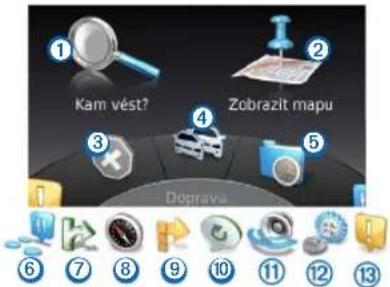
• Výběrem možnosti
• Výběrem možnosti
• Výběrem možnosti
• Výběrem možnosti
• Výběrem možnosti
• Výběrem možnosti
• Výběrem možnosti
• Výběrem možnosti
yhledáte cíl.
② zobrazíte mapu.
③ zastavíte trasu.
④ zobrazíte dopravní podmínky.
⑤ zobrazíte naposledy nalezené cíle.
⑥ budete procházet body zájmu.
⑦ zobrazíte služby u nadcházejících sjezdů.
⑧ zobrazíte směr k cíli a aktuální polohu.
- Výběrem možnosti zobrazíte odbočky na trase, přidáte trasové body nebo odbočíte.
- Výběrem možnosti 10 si vyslechnete nejnovější navigační výzvu.
• Výběrem možnosti ⑪ ztlumíte navigační výzvy.
• Výběrem možnosti ⑫ otevřete menu nástrojů a nastavení.
• Výběrem možnosti ⑬ zobrazíte oznámení týkající se jízdy.
Používání klávesnice na displeji
Pomocí ovladače můžete při zadávání vyhledávání vybírat písmena, znaky, diakritiku a další možnosti.
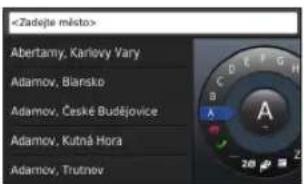
POZNÁMKA: Je-li k dispozici diakritika, zobrazí se pod znakem uvozovky „...“. Stisknutím ovladače doprava můžete vybrat znaky s diakritikou.
POZNÁMKA: Pro některé jazyky se zobrazí vnitřní kroužek se zobrazením dalších znaků. Stisknutím ovladače doprava můžete vybrat vnitřní kroužek.
• Výběrem ikony vymažete. se vrátíte o jeden znak zpět a zadání
• Výběrem ikony √ zadání přijmete.
• Výběrem ikony změníte jazyk klávesnice.
• Výběrem ikony přidáte mezeru mezi zadání.
• Výběrem možnosti 2@ přepnete na zadávání čísel a znaků.
• Výběrem možnosti ABC přepnete na zadávání znaků.
• Výběrem možnosti Alt zobrazíte všechny znaky s diakritikou.
Hledání poloh
Tento systém nabízí mnoho způsobů hledání poloh.
- Podle kategorie (strana 251)
• Hledání v blízkosti jiné polohy (strana 251)
• Hláskováním názvu (strana 251) - Podle adresy (strana 252)
• Pomocí souřadnic (strana 252) - Pomoci naposledy nalezených poloh (strana 253)
• Pomocí uložených poloh (strana 254)
Informace o polohách
Podrobné mapy, které jsou nahrány v systému, obsahují polohy, jako jsou restaurace, hotely a autoservisy. K procházení blízkých podniků a zajímavostí můžete použit kategorie.
Hledání polohy podle kategorie
1 Vyberte možnost Kam vést? > Body zájmu.
2 Vyberte kategorii.
3 V prípadě potřeby vyberte podkategorii.
4 Vyberte polohu.
POZNÁMKA: Chcete-li zobrazit polohu na rozložené mapě, stiskněte ovladač doprava.
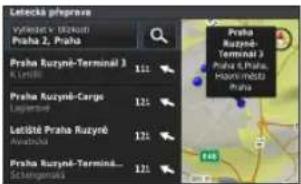
Vyhledávání hláskováním názvu
Konkrétní polohy můžete vyhledat hláskováním názvu polohy.
1 Vyberte možnost Kam vést? > Body zájmu.
2 Vyberte ikonu
Pod panelem se zobrazí navrhované polohy.
3 Zadejte celý název polohy nebo jeho část.
4 Vyberte polohu.
Změna oblasti vyhledávání
Navigační systém ve výchozím nastavení vyhledává místa nejbližší vaší aktuální poloze. Můžete vyhledat místo blízko jiného města nebo polohy.
1 Vyberte možnost Kam vést? > Body zájmu > Vyhledat v blízkosti.
2 Vyberte možnost:
• Moje aktuální poloha:
• U jiného města
- Poslední cíl
• U oblíbené polohy
• U aktivní trasy
• U cíle
3 V případě potřeby zvolte polohu.
Informace o nástrojích hledání
Můžete vyhledávat polohy pomocí klávesnice na obrazovce nebo zadáním adresy či souřadnic polohy.
Hledání adresy
POZNÁMKA: Pořadí kroků se může změnit v závislosti na mapových datech načtených v navigačním systému.
1 Vyberte možnost Kam vést? > Adresa.
2 V případě nutnosti zvolte město, stát, provincii nebo zemi.
3 Zadejte číslo domu a vyberte ikonu
4 Zadejte název ulice a vyberte ikonu √
5 Vyberte možnost Jet!.
Hledání města
1 Vyberte možnost Kam vést? > Města.
2 V případě nutnosti hláskujte město, změňte stát, provincii nebo zemi.
3 Vyberte možnost Jet!.
Hledání křižovatky
1 Vyberte možnost Kam vést? > Křižovatky.
2 V případě nutnosti zvolte město, stát, provincii nebo zemi.
3 Zadejte první název ulice a vyberte ikonu √
4 V případě potřeby vyberte ulici.
5 Zadejte druhý název ulice a vyberte ikonu √
6 V případě potřeby vyberte ulici.
7 V případě potřeby vyberte křižovatku.
Hledání polohy pomocí souřadnic
Polohu Ize vyhledat pomocí souřadnic zeměpisné šířky a délky.
1 Vyberte možnost Kam vést? > Souřadnice.
2 V případě potřeby zvolte možnost Změnit formát a vyberte správný formát souřadnic pro typ použité mapy.
3 Vyberte souřadnici zeměpisné šířky.
4 Zadejte novou souřadnici a vyberte ikonu
5 Vyberte souřadnici zeměpisné délky.
6 Zadejte novou souřadnici a vyberte ikonu
7 Zvolte možnost Zobrazit na mapě.
Uložení domovské destinace
Jako svou domovskou destinaci si můžete zvolit místo, na které se vracíte nejčastěji.
1 Vyberte možnost Kam vést? > Domů.
2 Vyberte možnost Použit aktuální polohu, Zadejte vlastní adresu nebo Vybrat z Posledních nalezených.
Poloha se uloží jako poloha „Domů“.
Cesta domů
Vyberte možnost Kam vést? > Domů.
Úprava informací o domovské destinaci
1 Vyberte možnost Nastavení > Moje data > Nastavit nebo Změnit domovskou destinaci.
2 Vyberte možnost Použít aktuální polohu, Zadejte vlastní adresu nebo Vybrat z Posledních nalezených.
3 Zadejte požadované změny.
Hledání naposledy nalezených míst
Navigační systém ukládá posledních 50 poloh, které jste nalezli.
1 Vyberte možnost Kam vést? > Naposledy nalezené.
2 Vyberte polohu.
Vymazání seznamu naposledy nalezených poloh
Vyberte možnost Kam vést? > Naposledy nalezené > Vymazat všechny naposledy nalezené polohy > Vymazat.
Hledání paliva
1 Vyberte možnost Kam vést? > Body zájmu > Palivo.
2 V případě potřeby vyberte typ paliva (není k dispozici ve všech oblastech).
3 Vyberte polohu paliva.
Zobrazit aplikaci Qibla na kompasu
Vyberte možnost Kompas > Nastavení > Zobrazit aplikaci Qibla v kompasu.
Použití simulátoru GPS
Simulátor GPS lze použít k nastavení simulované polohy nebo k simulaci trasy.
1 Zvolte možnost Nastavení > Systém.
2 Zvolte možnost Simulátor GPS.
3 V hlavním menu zvolte možnost Zobrazit mapu.
4 Vyberte oblast na mapě.
5 Vyberte možnost Nastavit polohu.
Ukládání poloh
Polohy můžete uložit, abyste je mohli rychle nalézt a vytvořit k nim trasy.
Uložení polohy
1 Vyhledejte polohu (strana 251).
2 Z výsledků vyhledávání vyberte polohu.
3 Vyberte možnost Uložit.
Tato poloha se uloží do Oblíbených.
Uložení aktuální polohy
1 Vyberte možnost Kompas > Nastavení.
2 Vyberte možnost Uložit aktuální polohu do oblíbených.
Zahájení trasy k oblíbené poloze
1 Vyberte možnost Kam vést? > Oblíbené.
2 Vyberte polohu.
3 Vyberte možnost Jetl.
Úprava oblíbené polohy
1 Vyberte možnost Kam vést? > Oblíbené.
2 Vyberte polohu.
3 Vyberte možnost Upravit.
4 Zvolte možnost:
- Vyberte možnost Změnit název.
- Vyberte možnost Změnit symbol mapy.
5 Upravte informace.
Odstranění oblíbené polohy
POZNÁMKA: Odstraněné polohy nelze obnovit.
1 Vyberte možnost Kam vést? > Oblíbené.
2 Vyberte polohu.
3 Vyberte možnost Odstranit > Odstranit.
Vymazání všech oblíbených poloh
1 Vyberte možnost Nastavení > Moje data > Vymazat všechny oblíbené polohy.
2 Vyberte možnost Ano.
Nalezení servisního střediska MB
1 Vyberte možnost Kam vést? > MB-služba.
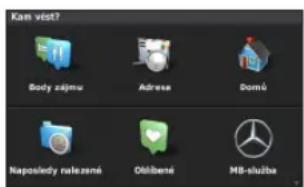
2 Vyberte možnost servisní středisko.
Hlasový příkaz
POZNÁMKA: Hlasový příkaz není dostupný pro všechny jazyky a oblasti a nemusí být k dispozici u všech modelů.
POZNÁMKA: Navigace aktivovaná hlasem nemusí dosáhnout požadovaných výsledků, je-li používána v hlučném prostředí. Hlasový příkaz umožňuje používat navigační systém vyslovením slov a příkazů. Menu Hlasový příkaz zahrnuje hlasové výzvy a seznam dostupných příkazů.
Aktivace funkce Hlasový příkaz
Stiskněte tlačítko pro aktivaci funkce Hlasový příkaz na volantu.
Objeví se nabídka funkce Hlasový příkaz.
Tipy pro funkci Hlasový příkaz
- Mluvte normálním hlasem směrem k systému.
- Snižte okolní hluk, například hlasy, aby se zvýšila přesnost při rozpoznání hlasu.
• Vyslovujte příkazy tak, jak se objevují na displeji. - Na výzvy ozývající se ze systému odpovídejte, jak je třeba.
Zahájení trasy pomocí hlasových příkazů
Můžete vyslovit názvy oblíbených, dobře známých poloh.
1 Stiskněte tlačítko pro aktivaci funkce Hlasový přikaz na volantu.
2 Vyslovte příkaz Find Place.
3 Vyslechněte hlasovou výzvu a poté vyslovte název polohy.
4 Vyslovte číslo řádku.
5 Vyslovte slovo Navigate.
Použití funkce Hlasový přikaz během navigace po trase
1 Stiskněte tlačitko pro aktivaci funkce Hlasový příkaz na volantu.
2 Vyberte možnost:
• Vyslovením příkazu Detour odbočíte ze své trasy.
• Vyslovením příkazu Stop Route zastavte aktuální trasu.
Navigace
Procházení mapy
Můžete procházet mapu a hledat body zájmu, změnit zobrazení mapy, vybrat vrstvy pro zobrazení, zobrazit detaily polohy a další.
1 Vyberte možnost Zobrazit mapu.
2 Stiskněte ovladač v libovolném směru.
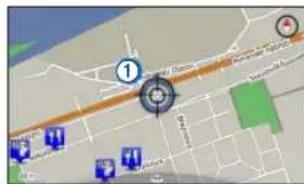
Mapa se přepne do režimu procházení ①
POZNÁMKA: Mapu můžete procházet také výběrem možnosti Kam vést? > Procházet mapu.
3 Stiskněte ovladač.
Zobrazi se kolečko s nástroji pro procházení mapy.
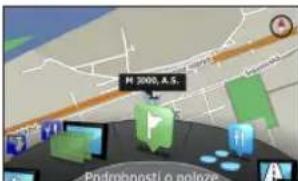
4 Otáčením kolečka s nástroji pro procházení mapy vyberte možnost:
- Výběrem možnosti Nastavit polohu nastavíte aktuální polohu. Pohybem ovladače po mapě můžete nalézt konkrétní polohy. POZNÁMKA: Systém MAP PILOT musíte mít nastavený na režim simulace a nesmíte navigovat po trase, abyste mohli nastavit pozice.
- Výběrem možnosti Vrstvy zvolíte, které vrstvy se mají na mapě zobrazit. Můžete vybrat jakoukoli kombinaci možností Doprava, 3D budovy, 3D terén a Body zájmu.
- Výběrem možnosti Režim otočení povolíte otočené zobrazení mapy.
- Výběrem možnosti Zobrazení přepínače zobrazíte mapu ve 3-D nebo 2-D se severem nahoře.
- Výběrem možnosti Procházet body zájmu zobrazíte body zájmu na mapě. Výběrem bodu zájmu získáte další informace.
- Výběrem možnosti Podrobnosti o poloze zobrazíte podrobné informaci o aktuální nebo vybrané poloze.
Zahájení trasy
1 Vyhledejte polohu (strana 250).
2 Vyberte polohu.
3 Vyberte možnost Jet!.
Zastavení trasy
V hlavním menu vyberte možnost

Jízda po trase
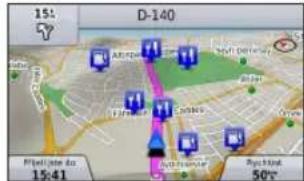
Trasa je vyznačena purpurovou čárou. Kostkovaná vlajka označuje váš cíl.
Během cesty vás navigační systém vede do cíle pomoci hlasových výzev, šipek na mapě a popisů trasy v horní části mapy a navigačních informací na displeji v přístrojovém panelu. Pokud se odchýlíte od původní trasy, systém přepočítá trasu a poskytne nové popisy trasy.
Informace o mé trase
Během navigace po trase můžete zobrazovat odbočky na trase, přidávat body zájmu nebo odbočovat.
1 Během navigace po trase vyberte v hlavním menu možnost Moje trasa.
2 Vyberte možnost:
- Výběrem možnost Seznam odboček zobrazíte odbočky na trase.
- Výběrem možnosti Objížd'ka odbočíte ze své trasy.
- Výběrem možnosti Přidat trasový bod přidáte do trasy další bod.
- Vyberte trasový bod pro možnosti Změna pořadí, Odstranit nebo Zobrazit podrobnosti trasového bodu.
Přidání trasového bodu k trase
1 Vyberte možnost Moje trasa > Přidat trasový bod.
2 Vyhledejte polohu.
3 Vyberte možnost Přidat do trasy.
4 V případě potřeby zobrazte trasu výběrem možnosti Zobrazit náhled.
5 V prípadě potřeby vyberte možnost Automaticky uspořádat a uspořádejte trasové body v trase v nejlogičtějším pořadí.
6 Vyberte možnost Jet!.
Použití objížd'ky
POZNÁMKA: Pokud je trasa, po které podle navigace právě jedete, jedinou rozumnou volbou, systém nemusí objižd'ku vypočítat.
Během jízdy podle navigace můžete použít objížďky, abyste se vyhnuli překážkám, například dopravním zácpám nebo stavbám.
Vyberte možnost Moje trasa > Objížd'ka.
Použití rozšířených objížděk
Můžete použít objížďku určité vzdálenosti podél vaší trasy nebo objížďku podél konkrétních silnic. To je užitečné, pokud se setkáte se stavbami, uzavírkami nebo silnicemi ve špatném stavu.
1 Vyberte možnost Nastavení > Navigace > Rozšířené objížd'ky.
2 V hlavním menu vyberte možnost Moje trasa > Objížd'ka.
3 Vyberte možnost:
- Příštích 0,5 km na trase
- Příští 2 km na trase
- Příštích 5 km na trase
- Objížd'ka cesty nebo cest na trase
POZNÁMKA: Pokud je trasa, po které podle navigace právě jedete, jedinou rozumnou volbou, systém nemusí objížd'ku vypočítat.
Funkce vyhnutí se silnicím
Můžete vybrat vlastnosti silnic, kterým se chcete vyhnout, například placené silnice nebo nezpevněné silnice.
1 Vyberte možnost Nastavení > Navigace > Objížd'ky.
2 Vyberte vlastnosti silnic, kterým se chcete na svých cestách vyhnout.
Vybrané možnosti se automaticky uloží.
Pokud se některým vlastnostem silnic nelze při výpočtu trasy vyhnout, systém zobrazí zprávu o tom, které vlastnosti jsou do trasy zahrnuty.
Informace o službách u dálnice
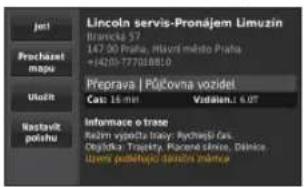
Jedete-li po dálnici, můžete nalézt čerpací stanice, stravovací zařízení a toalety na nadcházejících výjezdech dálnic.
Hledání služeb u dálnice
1 Vyberte možnost Kam vést? > Služby u dálnice.
2 Vyberte nacházející výjezd.
3 Vyberte službu u dálnice.
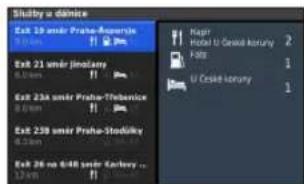
4 Vyberte bod zájmu.
5 Vyberte možnost Jet!.
Stránky mapy
Přizpůsobení mapy
Přizpůsobení vrstev mapy
Máte možnost přizpůsobit data, která se zobrazují na mapě, například ikony bodů zájmu a stavy vozovky.
1 Vyberte možnost Nastavení > Zobrazení mapy.
2 Vyberte, které vrstvy se mají zobrazovat na mapě.
Systém při opuštění stránky váš výběr uloží.
Změna datových polí mapy
Můžete změnit typ informací, které se zobrazují v datových polích na mapě.
Změna datových polí obecné mapy
1 Vyberte možnost Nastavení > Zobrazení mapy > Rozložení datových polí mapy.
2 Vyberte možnost Rozložení datových polí mapy.
3 Vyberte možnost:
- Výběrem možnosti Méně dat zobrazíte dvě datová pole mapy.
- Výběrem možnosti Více dat zobrazíte čtyři datová pole mapy.
4 Výběrem pole změníte typ zobrazovaných dat.
5 Vyberte možnost.
- Po položkou Bez trasování vyberte možnost Směr jízdy, Nadmořská výška, Rychlost nebo Denní doba.
- Po položkou Trasování vyberte možnost Čas příjezdu do cile, Vzdálenost, Směr jízdy, Nadmořská výška, Rychlost, Denní doba, Čas do cile, Vzdálenost k dalšímu trasovému bodu nebo Čas příjezdu do cile v příštím trasovém bodu.
Změna perspektivy mapy
1 Vyberte možnost Nastavení > Zobrazení mapy > Zobrazení mapy.
2 Vyberte možnost:
- Volbou možnosti Prošlá trasa nahoře zobrazíte mapu ve dvou rozměrech (2D) se směrem vaší cesty v horní části obrazovky.
- Volbou možnosti Sever nahoře zobrazíte mapu ve dvou rozměrech (2D), přičemž sever je umístěn nahoře.
- Volbou možnosti 3-D zobrazíte mapu trojrozměrně, se směrem vaší cesty v horní části displeje.
Zobrazení odboček
Zobrazení seznamu odboček
Při navigaci po trase lze zobrazit všechny odbočky a manévry pro celou trasu a vzdálenost mezi odbočkami.
Vyberte možnost Moje trasa > Seznam odboček.
Zobrazení další odbočky
Během navigace po trase můžete zobrazit náhled nadcházejících odboček. Náhled obsahuje vzdálenost k odbočce nebo manévru a pruh, ve kterém byste měli jet, je-li dostupný.
1 Vyberte možnost Moje trasa > Seznam odboček.
2 Vyberte odbočku.
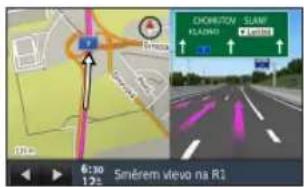
Prohlížení křižovatek
Při navigaci po trase lze zobrazit křížovatky na hlavních silnicích. Pokud se na trase blížíte ke křížovatce, krátce se zobrazí obrázek křížovatky, je-li k dispozici.
Zobrazení aktuálních informací o poloze
Stránku Kde se nacházím? můžete využít k zobrazení informací o aktuální poloze. Tato funkce je užitečná v případě tísňového volání, když potřebujete volané osobě sdělit svoji polohu.
Vyberte možnost Kompas.
Zobrazení předchozích cílů
Můžete zobrazit místa, která jste nalezli již dříve.
Vyberte možnost Kam vést? > Naposledy nalezené.
Doprava
POZNÁMKA
Společnosti Garmin® a Mercedes-Benz nejsou odpovědné za přesnost nebo aktuálnost dopravních informací.
Dopravní informace nemusí být k dispozici ve všech oblastech či zemích.
Navigační systém dokáže přijímat dopravní informace.
POZNÁMKA: Mapa dopravy nezobrazuje zprávy o volně se pohybujícím provozu.
Informace o ikoně Doprava
Je-li zjištěno dopravní omezení, na mapě se zobrazí ikona dopravního upozornění. Ikona dopravy mění barvu podle závažnosti dopravní situace.
| Barva Závažnost Význam | ||
| Žlutá Střední | Doprava se pohybuje, ale dochází ke zpoždění.Doprava se mírně zhuštuje. | |
| Oranžovo-bílá | Střední Je tam staveniště | |
| Červená Vyso | ká Doprava se nepohybuje nebo se pohybuje pomalu.Dochází k velkému zpoždění. | |
| Červeno-černá | Vysoká Silnice je uzavřena. |
Doprava na vaší trase
Při výpočtu trasy zkoumá navigační systém aktuální hustotu dopravního provozu a automaticky optimalizuje trasu tak, aby bylo dosaženo co nejkratšího času. Pokud dojde během navigace na trase k velkému zpoždění vlivem hustě dopravy, systém trasu automaticky přepočítá. Ikona dopravního oznámení mění barvu podle závažnosti dopravní situace na vaší trase nebo na silnici, po které právě jedete.
Navigační systém vás může vést hustou dopravou, pokud neexistuje lepší alternativní trasa. Doba zpoždění je automaticky přídána k odhadovanému času příjezdu do cíle.
Dopravní hlasové výzvy
Máte možnost poslouchat dopravní výzvy z navigačního systému.
Vyberte možnost Doprava > Mluvené dopravní zpravodajství.
Systém bude automaticky číst všechny zprávy na vaší trase.
Zobrazení dopravních upozornění
Během navigace po trase se může zobrazit dopravní upozornění.
1 Vyberte možnost Oznámení.
2 Vyberte upozornění.
Nastavení vyhnutí se husté dopravě na trase
1 Během navigace po trase vyberte možnost Doprava > Doprava na trase.
Zobrazí se seznam dopravních událostí, uspořádaných podle polohy na trase.
2 Vyberte událost.
Zobrazí se informace o dopravní události.
3 Výběrem možnosti Vyhnout se dopravní události se události vyhnete.
Zobrazení mapy dopravy
Dopravu na mapě můžete zobrazit kdykoli.
Vyberte možnost Doprava > Mapa dopravy.
Porozumění dopravním informacím
Legenda dopravy popisuje ikony a barvy použité na mapě dopravy.
Vyberte možnost Doprava > Legenda dopravy.
Předplatné pro dopravní informace
POZNÁMKA: Dopravní služba není k dispozici ve všech oblastech nebo regionech.
Aktivace předplatného
Předplatné zahrnuté v navigačním systému není třeba aktivovat. Předplatné je automaticky aktivováno poté, co váš systém začne přijímat satelitní signály během přijmu dopravních signálů od poskytovatele placených služeb.
Opětovná aktivace předplatného
POZNÁMKA: Opětovnou aktivaci vyžadují pouze předplatná v Severní Americe.
Pokud vyprší platnost vašeho předplatného pro dopravní informace, v menu dopravy se zobrazí zpráva s oznámením. Tato zpráva obsahuje telefonní číslo poskytovatele služeb a číslo ESN.
1 Zavolejte svému poskytovateli služeb pro dopravní informace.
2 Operátorovi sdělte číslo ESN.
3 Postupujte podle pokynů.
Přizpůsobení navigačního systému
1 Vyberte možnost Nastavení.
2 Vyberte kategorii nastavení.
3 Vyberte nastavení, které chcete změnit.
Nastavení systému
Vyberte možnost Nastavení > Systém.
- Snížení zvuku: Výběrem této možnosti automaticky snížíte hlasitost zdroje zvuku zábavního systému během navigačních výzev.
- Hlasové navigační výzvy: Výběrem této možnosti si poslechnete hlasové navigační výzvy.
- Povolit navigační výzvy během telefonního hovoru: Výběrem této možnosti povolíte hlasové výzvy během telefonního hovoru.
- Simulátor GPS: Pokud neřídíte, můžete zastavit přijem signálu GPS do systému a simulovat trasu.
-
Informace o systému: Výběrem této možnosti zobrazíte číslo verze softwaru, identifikační číslo jednotky a informace o několika dalších funkcích softwaru.
-
Informace o družici: Výběrem této možnosti zobrazíte stránku Informace o družici.
- Obnovit nastavení systému: Výběrem této možnosti obnovíte nastavení systému na výchozí hodnoty od výrobce.
Nastavení navigace
Vyberte možnost Nastavení > Navigace.
- Režim výpočtu trasy: Slouží k výběru předvoleb výpočtu tras.
- Objížd'ky: Nastaví funkce vyhnutí se silnicím na trase.
- Rozšířené objížďky: Slouží k rozšířenému nastavení objížděk.
- Asistent pro jízdní pruhy: Výběrem této možnosti aktivujete doporučení jízdních pruhů pro nadcházející odbočky.
- Obnovit nastavení navigace: Výběrem této možnosti obnovíte nastavení navigace na výchozí hodnoty od výrobce.
Předvolby trasy
Vyberte možnost Nastavení > Navigace > Režim výpočtu trasy. Výpočet trasy je založen na datech o silničních rychlostech a zrychlení vozidla pro danou trasu.
- Rychlejší čas: Vypočítá trasy, které jsou rychlejší, ale ujetá vzdálenost může být delší.
- Kratší vzdálenost: Vypočítá trasy, které jsou kratší, ale jejich ujetí může trvat déle.
- Méně paliva: Vypočítá trasy, které mohou spotřebovat méně paliva.
- Mimo silnice: Vypočítá přímou vzdálenost z vaší polohy do cílového bodu.
- Vždy se zeptat: Po výzvě vyberete upřednostňovanou trasu ze seznamu.
Nastavení mapy a vozidla
Vyberte možnost Nastavení > Zobrazení mapy.
- Zobrazení mapy: Nastaví perspektivu na mapě.
- Detail mapy: Nastaví úroveň detailů na mapě. Pokud zvolíte detailnější zobrazení, mapa se bude vykreslovat pomaleji.
- Téma mapy: Změní barvu mapových dat a zobrazené trasy.
- Rozložení datových polí mapy: Nastaví data, která se zobrazují na mapě.
-
Režim barev: Nastaví pozadí mapy. Možnost Den nastaví světlé pozadí, Noc nastaví tmavé pozadí nebo možnost Automaticky přepíná mezi denním a nočním režimem podle nastavení dne a noci na disku Audio 20 CD.
-
Ikona vozidla: Změní ikonu, která se používá pro zobrazení vaší polohy na mapě.
- Informace o dálnici: Není k dispozici ve všech regionech a oblastech a je dostupná pouze pro produkty APAC. Zobrazuje nadcházející služby na mapě.
- Vrstvy mapy: Přizpůsobí data, která se zobrazují na mapě, například ikony bodů zájmu a stavy vozovky.
- Obnovit nastavení zobrazení mapy: Výběrem této možnosti obnovíte nastavení mapy na výchozí hodnoty od výrobce.
Nastavení dopravy
Vyberte možnost Nastavení > Doprava a upozornění.
- Zobrazit dopravní upozornění: Výběrem této možnosti zobrazíte dopravní upozornění na mapě.
- Vyslovovat dopravní upozornění: Nastaví úroveň dopravních upozornění. Můžete vybrat možnost Žádná, Základní nebo Všechna.
- Predplatná: Zobrazí seznam aktuálních predplatných dopravních informací.
- Obnovit nastavení dopravy a upozornění: Výběrem této možnosti obnovíte nastavení dopravy a upozornění na výchozí hodnoty od výrobce.
Nastavení jazyka a klávesnice
POZNÁMKA: Jazyk textu systému MAP PILOT se řídí jazykem na disku Audio 20 CD a nelze jej změnit samostatně. Změna jazyka textu systému MAP PILOT nezpůsobí změnu jazyka dat zadaných uživatelem nebo mapových dat, například názvů ulic.
Zvolte možnost Nastavení > Jazyk.
- Osoba hlasu: Nastaví typ osoby hlasu pro hlasové výzvy. Některé osoby hlasu nevyslovují názvy ulic nebo názvy bodů zájmu.
- Jazyk klávesnice: Nastaví jazyk klávesnice.
- Obnovit nastavení jazyka: Výběrem této možnosti obnovíte nastavení jazyka na výchozí hodnoty od výrobce.
Nastavení funkce Moje data
Vyberte možnost Nastavení > Moje data.
- Nastavit nebo změnit domovskou destinaci: Nastaví nebo změní domovskou destinaci.
- Vymazat všechny naposledy nalezené polohy: Odstraní všechny naposledy nalezené polohy.
- Vymazat všechny oblíbené polohy: Odstraní všechny oblíbené polohy.
Nastavení funkce Moje mapy
Vyberte možnost Nastavení > Moje mapy.
Zobrazí mapy, které jsou k dispozici, a které se používají v systému MAP PILOT.
Obnovení nastavení
POZNÁMKA: Obnoví se pouze nastavení navigace systému MAP PILOT.
Je možné obnovit kategorii nastavení na výchozí nastavení od výrobce.
1 Vyberte možnost Nastavení.
2 V případě potřeby vyberte kategorii nastavení.
3 Vyberte možnost Obnovit všechna nastavení.
Obnovení všech nastavení
Je možné obnovit nastavení systému MAP PILOT na výchozí nastavení od výrobce.
Vyberte možnost Systém > Obnovit všechna nastavení.
©Garmin Ltd. и Daimler AG., 2014 г.


- Obsah
- Začínáme 247
- Hledání poloh 250
- Hlasový příkaz ......255
- Navigace 256
- Stránky mapy 260
- Doprava 262
- Přizpůsobení navigačního systému 264
- Začínáme
- VAROVÁNÍ
- POZNÁMKA
- Záruka
- Ochrana karty SD proti kopírování
- Instalace karty SD
- Aktualizace
- Informace o ovladači Audio 20
- Používání ovladače Audio 20 na mapě
- Nastavení hlasitosti
- Družicové signály
- Příjem satelitních signálů GPS
- Používání hlavního menu
- Používání klávesnice na displeji
- Hledání poloh
- Informace o polohách
- Hledání polohy podle kategorie
- Vyhledávání hláskováním názvu
- Změna oblasti vyhledávání
- Informace o nástrojích hledání
- Hledání adresy
- Hledání města
- Hledání křižovatky
- Hledání polohy pomocí souřadnic
- Uložení domovské destinace
- Cesta domů
- Úprava informací o domovské destinaci
- Hledání naposledy nalezených míst
- Vymazání seznamu naposledy nalezených poloh
- Hledání paliva
- Zobrazit aplikaci Qibla na kompasu
- Použití simulátoru GPS
- Ukládání poloh
- Uložení polohy
- Uložení aktuální polohy
- Zahájení trasy k oblíbené poloze
- Úprava oblíbené polohy
- Odstranění oblíbené polohy
- Vymazání všech oblíbených poloh
- Nalezení servisního střediska MB
- Hlasový příkaz
- Aktivace funkce Hlasový příkaz
- Tipy pro funkci Hlasový příkaz
- Zahájení trasy pomocí hlasových příkazů
- Použití funkce Hlasový přikaz během navigace po trase
- Navigace
- Procházení mapy
- Zahájení trasy
- Zastavení trasy
- Jízda po trase
- Informace o mé trase
- Přidání trasového bodu k trase
- Použití objížd'ky
- Použití rozšířených objížděk
- Funkce vyhnutí se silnicím
- Informace o službách u dálnice
- Hledání služeb u dálnice
- Stránky mapy
- Přizpůsobení mapy
- Přizpůsobení vrstev mapy
- Změna datových polí mapy
- Změna datových polí obecné mapy
- Změna perspektivy mapy
- Zobrazení odboček
- Zobrazení seznamu odboček
- Zobrazení další odbočky
- Prohlížení křižovatek
- Zobrazení aktuálních informací o poloze
- Zobrazení předchozích cílů
- Doprava
- Informace o ikoně Doprava
- Doprava na vaší trase
- Dopravní hlasové výzvy
- Zobrazení dopravních upozornění
- Nastavení vyhnutí se husté dopravě na trase
- Zobrazení mapy dopravy
- Porozumění dopravním informacím
- Předplatné pro dopravní informace
- Aktivace předplatného
- Opětovná aktivace předplatného
- Přizpůsobení navigačního systému
- Nastavení systému
- Nastavení navigace
- Předvolby trasy
- Nastavení mapy a vozidla
- Nastavení dopravy
- Nastavení jazyka a klávesnice
- Nastavení funkce Moje data
- Nastavení funkce Moje mapy
- Obnovení nastavení
- Obnovení všech nastavení
Značka : GARMIN
Model : Map Pilot
Kategorie : Prohlížeč