
Map Pilot - Navegador GARMIN - Manual de uso y guía de instrucciones gratis
Encuentra gratis el manual del aparato Map Pilot GARMIN en formato PDF.


| Tipo de producto | Navegador GPS |
| Marca | Garmin |
| Modelo | Map Pilot |
| Pantalla | Pantalla táctil a color de 5 pulgadas (12,7 cm) |
| Dimensiones | 140 x 80 x 20 mm |
| Peso | Aproximadamente 200 g |
| Alimentación | Batería de iones de litio recargable integrada, autonomía de hasta 2 horas; cable USB y cargador de mechero incluidos |
| Funciones principales | Navegación GPS, mapas Topo Francia y Europa, guía por voz, puntos de interés (POI), cálculo de ruta con opciones (más rápida, más corta, evitar peajes), modo peatón, actualizaciones cartográficas incluidas de por vida |
| Mantenimiento y limpieza | Limpiar la pantalla con un paño de microfibra suave ligeramente húmedo. No usar productos abrasivos. Evitar la exposición prolongada al sol. |
| Seguridad | Fijación con ventosa en el parabrisas; advertencias de zonas de peligro, límites de velocidad, radares fijos (sujeto a legalidad). Usar solo accesorios aprobados por Garmin. |
| Piezas de repuesto y reparabilidad | Disponibles: cable USB, cargador de mechero, soporte de fijación, ventosa de repuesto. Reparaciones posibles a través de centro autorizado Garmin. Índice de reparabilidad: 7,5/10. |
| Información general | Garantía del fabricante: 2 años. Compatible con ordenadores Windows y Mac para las actualizaciones. Contenido de la caja: navegador, soporte de fijación, cable USB, cargador de mechero, guía de inicio rápido. |
Preguntas frecuentes - Map Pilot GARMIN
Preguntas de los usuarios sobre Map Pilot GARMIN
0 pregunta sobre este aparato. Responde a las que conoces o haz la tuya.
Hacer una nueva pregunta sobre este aparato
Descarga las instrucciones para tu Navegador en formato PDF gratis! Encuentra tus instrucciones Map Pilot - GARMIN y toma tu dispositivo electrónico nuevamente en la mano. En esta página están publicados todos los documentos necesarios para el uso de su dispositivo. Map Pilot de la marca GARMIN.
MANUAL DE USUARIO Map Pilot GARMIN
manual del usuario 91
Todos los derechos reservados. De acuerdo con las leyes de copyright, este manual no podrá copiarse, total o parcialmente, sin el consentimiento por escrito de Garmin y Daimler AG. La información de este documento está sujeta a cambios sin previo aviso. Garmin se reserva el derecho a cambiar o mejorar sus productos y a realizar modificaciones en el contenido de este manual sin la obligación de comunicar a ninguna persona u organización tales modificaciones o mejoras.
Garmin ^® y el logotipo de Garmin son marcas comerciales de Garmin Ltd. o sus subsidiarias, registradas en Estados Unidos y otros países. Mercedes-Benz ^® es una marca comercial registrada de Daimler AG. El logotipo de SDHC es una marca comercial de SD-3C, LLC.
Contenido
Inicio 93
Garantía 93
Protección contra la copia de la tarjeta SD 94
Instalación de la tarjeta SD 94
Actualizaciones ..... 94 Acerca del controlador Audio 20 ..... 94
Ajuste del volumen 94
Señales del satélite 95
Uso del menú principal 95
Uso del teclado en pantalla 96
Búsqueda de ubicaciones .....96
Acerca de las ubicaciones 97
Acerca de las herramientas de búsqueda 98
Almacenamiento de una ubicación de Casa 99
Búsqueda de últimos lugares encontrados 99
Búsqueda de gasolineras 99
Mostrar qibla en la brújula 100
Uso del simulador GPS 100
Almacenamiento de ubicaciones ..... 100
Búsqueda de un centro de servicio de MB 101
Comando de voz ....101
Activación del comando de voz ..... 101
Consejos sobre el comando de voz .... 101 Inicio de una ruta mediante el comando de voz .... 102
Uso del comando de voz para navegar por una ruta 102
Navegación 102
Búsqueda en el mapa .... 102 Inicio de una ruta .... 103
Seguimiento de una ruta 103
Acerca de la ruta 104
Cómo tomar un desvío 104
Evitar funciones de carretera ..... 105
Páginas Mapa 106
Personalización del mapa 106
Cambio de los campos de datos del mapa 106
Visualización de los giros ...... 107
Visualización de destinos anteriores ... 107
Tráfico 108
Acerca del icono de tráfico 108
Tráfico en la ruta 108
Descripción de los datos de tráfico ..... 109
Suscripciones de tráfico 109
Personalización del sistema de navegación ....110
Configuración del sistema ....110
Configuración de navegación .....110
Configuración de mapa y vehículo .....111
Configuración del tráfico .....111
Configuración de Mis datos ....112
Configuración de Mis mapas .....112
Restablecimiento de la configuración ...112
Inicio
AVISO
Si no se evitan las siguientes situaciones de posible riesgo, se pueden provocar accidentes o colisiones que tengan como consecuencia la muerte o lesiones graves.
Mantén las tarjetas SD alejadas del alcance de niños pequeños. Los niños pequeños pueden tragarse una tarjeta SD por error. En caso de ingestión de una tarjeta SD, consulta inmediatamente con un doctor.
Usa siempre tu mejor criterio y conduce el vehículo de forma segura. No dejes que el sistema de navegación te distraiga mientras conduces. Presta siempre total atención a todas las condiciones de conducción. Reduce el tiempo que empleas en visualizar la pantalla de navegación mientras conduces. En la medida de lo posible, usa las indicaciones de voz.
No introduzcas destinos, cambies configuraciones ni accedas a ninguna función que requiera un uso prolongado de los controles del sistema de navegación mientras conduces. Detén el vehículo de forma segura y en un lugar permitido antes de efectuar dichas operaciones.
Al navegar, compara atentamente la información que aparece en el sistema de navegación con todas las fuentes de navegación disponibles, como las señales de tráfico, las carreteras cortadas, las condiciones meteorológicas y de la carretera, los atascos y demás factores que puedan afectar a la seguridad mientras se conduce.
Para tu seguridad, resuelve siempre cualquier discrepancia antes de continuar con la navegación y presta atención a las señales de circulación y a las condiciones de la carretera.
El sistema de navegación se ha diseñado para proporcionarte sugerencias para tu ruta. No es un sustituto de la atención y el criterio del conductor. No sigas las sugerencias de rutas si indican una maniobra ilegal o insegura, o si implican que el vehículo quede en una posición no segura.
AVISO
Salvo por las actualizaciones de mapas, no cambies ni manipules el contenido de la tarjeta SD.
Por motivos de seguridad algunas características están restringidas o no están disponibles cuando tu vehículo está en movimiento. Aparecerá un mensaje cuando las características estén desactivadas.
Lee este manual antes de usar el sistema de navegación MAP PILOT.
Garantía
Ponte en contacto con tu centro de Mercedes-Benz® autorizado para obtener información sobre la garantía.
Protección contra la copia de la tarjeta SD
La tarjeta SD solo puede instalarse en un sistema de navegación. No es posible instalar la tarjeta SD en un sistema de navegación adicional.
Si recibes un mensaje de error de que los mapas están bloqueados la primera vez que instalas la tarjeta SD en el sistema de navegación, es posible que esta esté dañada. Ponte en contacto con un concesionario Mercedes-Benz.
Instalación de la tarjeta SD
1 Asegúrate de que la tarjeta SD no esté bloqueada.
2 Introduce la tarjeta SD en la ranura para tarjetas SD del vehículo hasta que encaje.
3 Sigue las instrucciones que se muestran en la pantalla.
Actualizaciones
- En tu concesionario de Mercedes-Benz hay disponibles actualizaciones de mapas y software. En algunos países, las actualizaciones de mapas y software están disponibles en forma de descargas o de tarjetas SD en http://shop.mercedes-benz.com/garmin-map-pilot.
- Puede que reúnas los requisitos para una actualización de mapas gratuita. Consulta a tu distribuidor para más información.
Acerca del controlador Audio 20
Usa el controlador del vehículo para maniobrar a través del sistema de navegación y realizar selecciones.
Para obtener instrucciones completas de funcionamiento, consulta el manual del usuario del vehículo.
Uso del controlador Audio 20 en el mapa
- Puedes mover el controlador en 8 direcciones diferentes para desplazarte a una opción o explorar el mapa.
- Pulsa en el controlador para realizar una selección o mostrar el menú.
- Gira el controlador en el sentido de las agujas del reloj o en sentido contrario para desplazarte a una selección y acercar y alejar el mapa.
- En el mapa, pulsa el controlador para usar los accesos directos del menú.
- Mueve el controlador para girar la rueda del menú principal y la rueda del mapa.
Ajuste del volumen
Solo es posible ajustar el volumen de los anuncios de navegación mientras se escucha un anuncio.
Señales del satélite
Después de encenderlo, el sistema de navegación comienza a recibir señales de satélite. Es posible que el sistema deba disponer de una vista despejada del cielo para adquirir las señales del satélite. Para obtener más información sobre GPS, visita www.garmin.com/aboutGPS.
Visualización de las señales de satélites GPS
El menú de información de satélite muestra la información de satélite actual.
Selecciona Configuración > Sistema > Información de satélite.
Uso del menú principal
NOTA: si es necesario, puedes acceder a las herramientas del menú principal desde el mapa seleccionándolo.
Gira la rueda de herramientas del menú principal para acceder a todas las opciones.
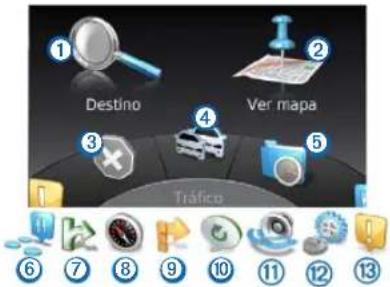
- Selecciona para buscar un destino.
- Selecciona ② para ver el mapa.
- Selecciona ③ para detener una ruta.
- Selecciona ④ para ver las condiciones de tráfico.
- Selecciona ⑤ para ver destinos encontrados recientemente.
- Selecciona ⑥ para buscar puntos de interés.
- Selecciona ⑦ para visualizar servicios en próximas salidas.
-
Selecciona ⑧ para ver el rumbo y ubicación actual.
-
Selecciona para ver los giros de la ruta, añadir waypoints o tomar un desvío.
- Selecciona 10 para escuchar la indicación de navegación más reciente.
- Selecciona ⑪ para silenciar las indicaciones de navegación.
- Selecciona ⑫ para abrir el menú de herramientas y configuración.
- Selecciona 13 para ver las notificaciones relacionadas con la conducción.
Uso del teclado en pantalla
Usa el controlador para seleccionar letras, caracteres, caracteres diacríticos y otras opciones al crear una entrada de búsqueda.
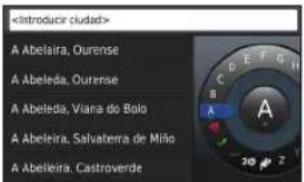
NOTA: si hay caracteres diacríticos disponibles, aparece "..." debajo del carácter. Puedes empujar el controlador hacia la derecha para seleccionar los caracteres diacríticos.
NOTA: en el caso de algunos idiomas, aparece un anillo interior en el que se muestran caracteres adicionales. Puedes empujar el controlador hacia la derecha para seleccionar el anillo interior.
- Selecciona ✕ para retroceder y borrar una entrada.
- Selecciona √ para aceptar una entrada.
- Selecciona para cambiar el idioma del teclado.
- Selecciona para añadir un espacio entre entradas.
- Selecciona 2@ para cambiar a números y caracteres.
- Selecciona ABC para cambiar a letras.
- Selecciona Alt para ver todos los caracteres diacríticos.
Búsqueda de ubicaciones
El sistema ofrece diversos métodos para buscar ubicaciones.
- Por categoría (página 97)
- Cerca de otra ubicación (página 97)
- Escribiendo el nombre (página 97)
- Por dirección (página 98)
• Mediante coordenadas (página 98) - Mediante las ubicaciones encontradas recientemente (página 99)
- Mediante las ubicaciones guardadas (página 100)
Acerca de las ubicaciones
Los mapas detallados cargados en el sistema contienen ubicaciones, como restaurantes, hoteles y servicios para automóviles. Puedes usar las categorías para buscar comercios y atracciones de la zona.
Búsqueda de una ubicación por categoría
1 Selecciona Destino > Puntos de Interés.
2 Selecciona una categoría.
3 Si es necesario, selecciona una subcategoría.
4 Selecciona una ubicación.
NOTA: para ver la ubicación en el mapa ampliado, empuja el controlador hacia la derecha.
Búsqueda escribiendo el nombre
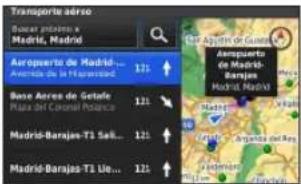
Puedes buscar ubicaciones concretas escribiendo su nombre.
1 Selecciona Destino > Puntos de Interés.
2 Seleccione
Las ubicaciones sugeridas aparecen debajo de la barra de búsqueda.
3 Escribe el nombre de la ubicación completo o parte de él.
4 Selecciona una ubicación.
Cambio de la zona de búsqueda
De forma predeterminada, el sistema de navegación busca los lugares que se encuentren más próximos a tu ubicación actual. Puedes buscar un lugar cerca de otra ciudad o ubicación.
1 Selecciona Destino > Puntos de Interés > Buscar próximo a.
2 Selecciona una opción:
- Mi ubicación actual:
- Una ciudad distinta
- Destino reciente
- Una ubicación favorita
- Mi ruta actual
- Mi destino
3 Si es necesario, selecciona una ubicación.
Acerca de las herramientas de búsqueda
Puedes buscar ubicaciones mediante el teclado en pantalla, introduciendo la dirección o las coordenadas de la ubicación.
Búsqueda de direcciones
NOTA: el orden de los pasos puede variar en función de los datos de mapas cargados en el sistema de navegación.
1 Seleccione Destino > Dirección.
2 Si es necesario, selecciona la ciudad, estado, provincia o país.
3 Introduce el número de la casa y selecciona √
4 Introduce el nombre de la calle y selecciona √
5 Selecciona Ir.
Búsqueda de una ciudad
1 Selecciona Destino > Ciudades.
2 Si es necesario, escribe la ciudad y cambia el estado, provincia o país.
3 Selecciona Ir.
Búsqueda de un cruce
1 Selecciona Destino > Cruces.
2 Si es necesario, selecciona la ciudad, estado, provincia o país.
3 Introduce el nombre de la primera calle y selecciona √
4 Si es necesario, selecciona la calle.
5 Introduce el nombre de la segunda calle y selecciona √
6 Si es necesario, selecciona la calle.
7 Si es necesario, selecciona el cruce.
Búsqueda de una ubicación mediante coordenadas
Puedes buscar una ubicación mediante coordenadas de latitud y longitud.
1 Selecciona Destino > Coordenadas.
2 Si es necesario, selecciona Cambiar formato y elige el formato de coordenadas correcto para el tipo de mapa usado.
3 Selecciona la coordenada de latitud.
4 Introduce la nueva coordenada y selecciona
5 Selecciona la coordenada de longitud.
6 Introduce la nueva coordenada y selecciona
7 Selecciona Ver en el mapa.
Almacenamiento de una ubicación de Casa
Puedes establecer el lugar al que vuelvas más a menudo como ubicación de Casa.
1 Selecciona Destino > Ir a Casa.
2 Seleccione Usar mi ubicación actual, Introducir mi dirección o Seleccionar de recientes.
La ubicación se ha guardado como "Casa".
Ir a Casa
Selecciona Destino > Ir a Casa.
Edición de la información sobre la ubicación de Casa
1 Selecciona Configuración > Mis datos > Establecer o Cambiar ubicación de Casa.
2 Seleccione Usar mi ubicación actual, Introducir mi dirección o Seleccionar de recientes.
3 Introduce los cambios.
Búsqueda de últimos lugares encontrados
El sistema de navegación almacena las últimas 50 ubicaciones encontradas.
1 Selecciona Destino > Últimos encontrados.
2 Seleccione una ubicación.
Eliminación de la lista de los últimos lugares encontrados
Selecciona Destino > Últimos encontrados > Suprimir todas las últimas ubicaciones encontradas > Suprimir.
Búsqueda de gasolineras
1 Selecciona Destino > Puntos de interés > Gasolinera.
2 Si es necesario, selecciona un tipo de combustible (no disponible en todas las áreas).
3 Selecciona una gasolinera.
Mostrar qibla en la brújula
Selecciona Brújula > Configuración > Mostrar qibla en la brújula.
Uso del simulador GPS
Puedes usar el simulador GPS para establecer una ubicación simulada o para simular una ruta.
1 Selecciona Configuración > Sistema.
2 Selecciona Simulador GPS.
3 En el menú principal, selecciona Ver mapa.
4 Selecciona una zona del mapa.
5 Selecciona Establecer ubicación.
Almacenamiento de ubicaciones
Puedes guardar ubicaciones para poder encontrarlas rápidamente y crear rutas para llegar a ellas.
Almacenamiento de una ubicación
1 Busca una ubicación (página 97).
2 Selecciona una ubicación de los resultados de búsqueda.
3 Selecciona Guardar.
La ubicación se guardará en Favoritos.
Almacenamiento de la ubicación actual
1 Selecciona Brújula > Configuración.
2 Selecciona Guardar ubicación actual en Favoritos.
Inicio de una ruta a una ubicación guardada
1 Selecciona Destino > Favoritos.
2 Selecciona una ubicación.
3 Selecciona Ir.
Edición de una ubicación guardada
1 Selecciona Destino > Favoritos.
2 Selecciona una ubicación.
3 Selecciona Editar.
4 Selecciona una opción:
- Selecciona Cambiar nombre.
- Selecciona Cambiar símbolo de mapa.
5 Edita la información.
Eliminación de una ubicación guardada
NOTA: las ubicaciones borradas no se pueden recuperar.
1 Selecciona Destino > Favoritos.
2 Seleccione una ubicación.
3 Selecciona Borrar > Borrar.
Eliminación de todos los favoritos
1 Selecciona Configuración > Mis datos > Suprimir todas las ubicaciones favoritas.
2 Selecciona Sí.
Búsqueda de un centro de servicio de MB
1 Selecciona Destino > Servicio de MB.
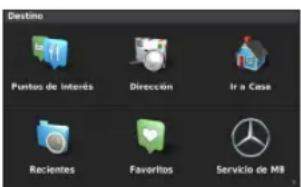
2 Selecciona un centro de servicio.
Comando de voz
NOTA: la función Comando de voz no está disponible para todos los idiomas y podría no estarlo en algunos modelos.
NOTA: es posible que la navegación activada por voz no funcione como se espera en entornos con ruidos.
Esta función permite usar el dispositivo mediante palabras y comandos. El menú Comando de voz proporciona distintas indicaciones de voz y una lista de los comandos disponibles.
Activación del comando de voz
Pulsa el botón de activación del comando de voz en el volante.
Aparece el menú Comando de voz.
Consejos sobre el comando de voz
- Habla con un tono normal y dirige la voz al sistema.
- Reduce los ruidos de fondo, como las voces, para aumentar la precisión del reconocimiento de voz.
- Di los comandos tal como aparecen en la pantalla.
- Responde a las indicaciones de voz del sistema cuando sea necesario.
Inicio de una ruta mediante el comando de voz
Puedes decir nombres de ubicaciones populares o muy conocidas.
1 Pulsa el botón de activación del comando de voz en el volante.
2 Di Buscar lugar.
3 Espera hasta escuchar la indicación de voz y di el nombre de la ubicación.
4 Di el número de línea.
5 Di Navegar.
Uso del comando de voz para navegar por una ruta
1 Pulsa el botón de activación del comando de voz en el volante.
1 Pulsa el botón de activación del comando de voz en el volante.
2 Selecciona una opción:
• Di Desvío para desviarte de la ruta.
- Di Detener ruta para detener la ruta actual.
Navegación
Búsqueda en el mapa
Puedes explorar el mapa para buscar puntos de interés, cambiar la vista del mapa, seleccionar qué capas deben mostrarse, ver detalles de las ubicaciones y mucho más.
1 Selecciona Ver mapa.
2 Empuja el controlador en cualquier dirección.
El mapa cambia al modo de exploración ①.
NOTA: también puedes explorar el mapa seleccionando Destino > Buscar en mapa..
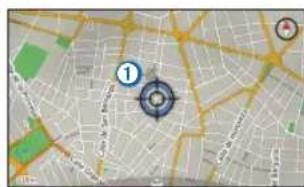
3 Empuja el controlador. Aparece la rueda de herramientas de exploración del mapa.
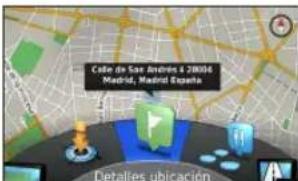
4 Gira la rueda de herramientas de exploración del mapa para seleccionar una opción:
- Selecciona Establecer ubicación para establecer la ubicación actual. Puedes maniobrar el controlador sobre el mapa para buscar ubicaciones concretas.
NOTA: para establecer ubicaciones, MAP PILOT debe estar en modo de simulación y no debes estar navegando por una ruta. - Selecciona Capas para elegir qué capas de mapa se mostrarán en el mapa. Puedes seleccionar cualquier combinación de Tráfico, Edificios en 3D, Terreno en 3D y Puntos de interés.
- Selecciona el modo girar para habilitar la rotación de la vista del mapa.
- Selecciona Cambiar vista para ver el mapa en 3D o en 2D con el norte arriba.
- Selecciona Buscar POI para ver los puntos de interés en el mapa. Selecciona el punto de interés para obtener más información.
- Selecciona Detalles de la ubicación para mostrar los detalles de la ubicación actual o seleccionada.
Inicio de una ruta
1 Busca una ubicación (página 96).
2 Selecciona una ubicación.
3 Selecciona Ir.
Cómo detener la ruta
En el menú principal, selecciona

Seguimiento de una ruta
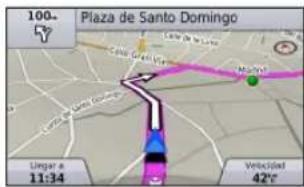
La ruta se marca con una línea magenta. La bandera de cuadros indica el destino.
Mientras viajas, el sistema de navegación te guía hacia el destino con indicaciones de voz, flechas en el mapa, indicaciones en la parte superior del mapa e información orientativa en la pantalla de instrumentación del dispositivo. Si te sales de la ruta original, el sistema calcula de nuevo la ruta y te ofrece nuevas indicaciones.
Acerca de la ruta
Cuando estés navegando por una ruta puedes ver los giros, añadir waypoints o tomar un desvío.
1 Durante la navegación por una ruta, selecciona Mi ruta en el menú principal.
2 Selecciona una opción:
- Selecciona Lista de giros para ver los giros de la ruta.
- Selecciona Desvío para desviarte de la ruta.
- Selecciona Añadir waypoint para añadir otro punto en la ruta.
- Selecciona Orden automático para ordenar automáticamente los waypoints.
- Selecciona un waypoint para reordenarlo, borrarlo o ver información sobre él.
Cómo añadir un waypoint a una ruta
1 Selecciona Mi ruta > Añadir waypoint.
2 Busca la ubicación.
3 Selecciona Añadir a ruta.
4 Si es necesario, selecciona Vista previa para ver la ruta.
5 Si es necesario, selecciona Orden automático para ordenar los puntos intermedios de la ruta en el orden más lógico.
6 Selecciona Ir.
Cómo tomar un desvío
NOTA: si la ruta que estás siguiendo es la única opción razonable, es posible que el sistema no calcule ningún desvío.
Mientras navegas por una ruta, puedes usar desvíos para evitar obstáculos en el camino, por ejemplo zonas en construcción.
Selecciona Mi ruta > Desvío.
Uso de los desvíos avanzados
Puedes tomar un desvío durante una distancia especificada a lo largo de tu ruta o tomar un desvío alrededor de carreteras específicas. Esta función resulta útil en caso de que encuentres zonas en construcción, o carreteras cortadas o en malas condiciones.
1 Selecciona Configuración > Navegación > Desvíos avanzados
2 En el menú principal, selecciona Mi ruta > Desvío.
3 Selecciona una opción:
- Siguientes 0,5 km en ruta
- Siguientes 2 km en ruta
- Siguientes 5 km en ruta
- Desvío por carretera(s) en ruta
NOTA: si la ruta que estás siguiendo es la única opción razonable, es posible que el sistema no calcule ningún desvío.
Evitar funciones de carretera
Puedes seleccionar características de carretera a evitar, como peajes o tramos sin asfaltar.
1 Seleccione Configuración > Navegación > Elementos a evitar.
2 Selecciona las funciones de carretera que deseas evitar en las rutas.
Tus selecciones se guardan automáticamente.
Si no es posible evitar ciertas características de carretera al calcular una ruta, el sistema mostrará un mensaje indicándote qué características incluye la ruta.
![Ir Aeropuerto de Madrid-Barajas Avenida de la Hispaniola 20042 Madrid, Madrid +1341-923058343 Buscar en mapa Guardar Transporte público[Transporte aéreo] Tiempo: 54 min Distancia: 217 Estaté, ubic. Info. de ruts Preferencia de ruta. Via rúcleo. Elemento a evitar Ferro, Carreteras de peaje. Areas de vírica. Autoquitas No en Estée.](/content/2026/05/884141/images/fe1fd0b8a56b395700ab7af1e8bee5f6f7625a672032a7a0559f20953cc19d87.jpg)
Acerca de los servicios de salida
Cuando vas conduciendo por una autopista principal, puedes buscar gasolineras, restaurantes, hoteles y aseos cerca de las próximas salidas.
Búsqueda de servicios de salida
1 Selecciona Destino > Servicios de salida.
2 Selecciona una salida próxima.
3 Selecciona un servicio de salida.
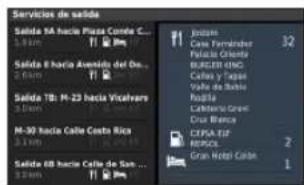
4 Selecciona un punto de interés.
5 Selecciona Ir.
Páginas Mapa
Personalización del mapa
Personalización de las capas de mapa
Puedes personalizar la información que aparecerá en el mapa, por ejemplo, iconos para señalar puntos de interés o las condiciones de la carretera.
1 Selecciona Configuración > Visualización del mapa.
2 Selecciona qué capas deseas incluir en el mapa.
El sistema guarda tu selección al salir de la página.
Cambio de los campos de datos del mapa
Puedes cambiar el tipo de información que aparece en los campos de datos del mapa.
Cambio de los campos de datos generales del mapa
1 Selecciona Configuración > Visualización del mapa > Disposición de los campos de datos de mapas.
2 Selecciona Disposición de los campos de datos de mapas.
3 Selecciona una opción:
- Selecciona Menos datos para mostrar dos campos de datos de mapas.
- Selecciona Más datos para mostrar cuatro campos de datos de mapas.
4 Selecciona un campo para cambiar el tipo de datos que aparece.
5 Selecciona una opción.
- En el apartado Sin rutas, selecciona Dirección de desplazamiento, Altura, Velocidad u Hora del día.
- En el apartado Rutas, selecciona Hora de llegada, Distancia, Dirección de desplazamiento, Altura, Velocidad, Hora del día, Tiempo hasta destino, Distancia al siguiente waypoint u Hora de llegada al siguiente waypoint.
Cambio de la perspectiva del mapa
1 Selecciona Configuración > Visualización del mapa > Vista del mapa.
2 Selecciona una opción:
- Selecciona Track arriba para mostrar el mapa en dos dimensiones (2D) con la dirección de desplazamiento en la parte superior.
- Selecciona Norte arriba para mostrar el mapa en 2D con el norte en la parte superior.
- Selecciona 3D para mostrar el mapa en tres dimensiones, con la dirección de desplazamiento en la parte superior.
Visualización de los giros
Visualización de una lista de giros
Durante la navegación por una ruta, puedes ver todos los giros y maniobras de toda la ruta, así como la distancia entre cada giro.
Selecciona Mi ruta > Lista de giros.
Visualización del siguiente giro
Mientras navegas por una ruta, puedes acceder a una vista previa de los próximos giros. La vista previa incluye la distancia que hay al giro o maniobra y el carril al que te debes cambiar, si está disponible.
1 Selecciona Mi ruta > Lista de giros.
2 Selecciona un giro.
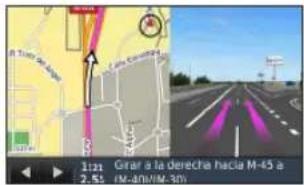
Visualización de cruces
Durante la navegación por una ruta, puedes ver los cruces de las carreteras principales. Cuando te acerques a un cruce de una ruta, si la imagen del cruce está disponible, ésta se mostrará brevemente.
Visualización de información de la ubicación actual
Puedes usar la página ¿Dónde estoy? para ver información sobre la ubicación actual. Es una función útil si necesitas informar al personal de emergencias de tu ubicación.
Selecciona Brújula.
Visualización de destinos anteriores
Puedes ver los destinos encontrados anteriormente.
Selecciona Destino > Últimos encontrados.
Tráfico
AVISO
Garmin® y Mercedes-Benz no se hacen responsables de la precisión ni la vigencia de la información de tráfico.
La información sobre el tráfico puede no estar disponible en todos los países o todas las áreas.
El sistema de navegación puede recibir información de tráfico.
NOTA: el mapa de tráfico no muestra mensajes relativos a la fluidez del tráfico.
Acerca del icono de tráfico
Cuando se detecta una incidencia de tráfico, aparece un icono de notificación sobre tráfico en el mapa. El icono de tráfico cambia de color para indicar la gravedad de las condiciones de tráfico.
| Color Gravedad Significado | |
| Amarillo Media El tráfico fluye pero hay retenciones. Hay retenciones de tráfico moderadas. | |
| Naranja-Blanco | Media Hay una zona en construcción. |
| Rojo Alta El tráfico no fluye o fluye despacio. Hay grandes retenciones. | |
| Rojo-Negro | Alta La carretera | está cerrada. |
Tráfico en la ruta
Al calcular la ruta, el sistema de navegación examina el tráfico actual y optimiza automáticamente la ruta para ofrecer la más corta. Si se producen retenciones de tráfico importantes en la ruta mientras te desplazas por ella, el sistema recalcula la ruta de forma automática.
Las notificaciones de tráfico cambian de color para indicar la gravedad de las condiciones de tráfico en la ruta o la carretera por la que conduces en ese momento.
Puede que el sistema te dirija por una retención de tráfico si no existe una ruta alternativa mejor. El tiempo de retraso se añadirá a la hora estimada de llegada de manera automática.
Indicaciones de voz para tráfico
Puedes escuchar las indicaciones de tráfico en el sistema de navegación.
Selecciona Tráfico > Anuncio de informe de tráfico.
El sistema lee automáticamente todos los mensajes de la ruta.
Visualización de alertas de tráfico
Al viajar por una ruta, podría aparecer una alerta de tráfico.
1 Selecciona Notificaciones.
2 Seleccione una alerta.
Cómo evitar incidencias de tráfico en la ruta
1 Mientras navegas por una ruta, selecciona Tráfico > Tráfico en la ruta.
Aparece una lista de eventos de tráfico, organizados por su ubicación en la ruta.
2 Selecciona una incidencia.
Aparece información sobre la incidencia de tráfico.
3 Para evitar el incidente, selecciona Evitar incidente.
Visualización del mapa de tráfico
Puedes ver el tráfico en el mapa en cualquier momento.
Selecciona Tráfico > Mapa de tráfico.
Descripción de los datos de tráfico
La leyenda de tráfico describe los iconos y colores que se usan en el mapa de tráfico.
Selecciona Tráfico > Leyenda de tráfico.
Suscripciones de tráfico
NOTA: el servicio de tráfico no está disponible en todas las áreas o regiones.
Activación de la suscripción
No es necesario que actives la suscripción incluida en el sistema de navegación. La suscripción se activa automáticamente una vez que el sistema obtenga las señales de satélite mientras recibe las señales sobre tráfico emitidas por el proveedor de servicios al que estés abonado.
Reactivación de la suscripción
NOTA: solo es necesario reactivar las suscripciones de Norteamérica.
Cuando caduque la suscripción de tráfico, aparecerá un mensaje de notificación en el menú de tráfico. Este mensaje incluirá el número de teléfono del proveedor de servicios y el número ESN.
1 Llama al proveedor de servicios de tráfico.
2 Facilita el número ESN al operador.
3 Sigue las instrucciones.
Personalización del sistema de navegación
1 Selecciona Configuración.
2 Seleccione una categoría de configuración.
3 Selecciona el parámetro que desees cambiar.
Configuración del sistema
Selecciona Configuración > Sistema.
- Reducción del audio: selecciona esta opción para reducir automáticamente el audio de entretenimiento durante las indicaciones de navegación.
- Indicaciones de voz para navegación: selecciona esta opción para escuchar indicaciones de voz para navegación.
- Permitir indicaciones de navegación durante una llamada telefónica: selecciona esta opción para permitir las indicaciones de voz durante una llamada telefónica.
- Simulador GPS: cuando no estés conduciendo, puedes evitar que el sistema reciba señales GPS y simular una ruta.
-
Información del sistema: selecciona esta opción para ver el número de versión del software, el número de ID de la unidad e información sobre otras funciones del software.
-
Información de satélite: selecciona esta opción para ver la página de información de satélite.
- Restablecer la configuración del sistema: selecciona esta opción para restablecer los valores predeterminados de la configuración del sistema.
Configuración de navegación
Selecciona Configuración > Navegación.
- Preferencia de ruta: selecciona tus preferencias a la hora de calcular las rutas.
- Elementos a evitar: establece las funciones de carretera que hay que evitar en una ruta.
- Desvíos avanzados: habilita los desvíos avanzados.
- Indicación de carriles: selecciona esta opción para activar las sugerencias sobre carriles para los próximos giros.
- Restablecer la configuración de navegación: selecciona esta opción para restablecer los valores predeterminados de la configuración de navegación.
Preferencias de ruta
Selecciona Configuración > Navegación > Preferencia de ruta. El cálculo de la ruta se basa en los datos de velocidad de la carretera y los datos de aceleración del vehículo para una ruta determinada.
- Vía rápida: calcula las rutas más rápidas pero en las que tal vez se recorra una distancia mayor.
- Distancia más corta: calcula las rutas más cortas en distancia pero que quizá se tarden más en recorrer.
- Menos combustible: calcula rutas que usarían menos combustible que otras.
- Fuera de carretera: calcula una línea directa desde la ubicación al destino.
- Preguntar siempre: cuando se te indique, selecciona la ruta que prefieras de la lista.
Configuración de mapa y vehículo
Selecciona Configuración > Visualización del mapa.
- Vista del mapa: establece la perspectiva en el mapa.
- Nivel de detalle: establece el nivel de detalle en el mapa. Si se muestran más detalles, el mapa podría dibujarse más lentamente.
- Tema de mapas: cambia el color de los datos de mapas y de la ruta que se muestra.
- Disposición de los campos de datos de mapas: establece los datos que aparecen en el mapa.
- Modo de color: establece el fondo del mapa. Día para un fondo claro, Noche para un fondo oscuro o Automático para
alternar entre el modo Día y el modo Noche dependiendo de la configuración de día/noche del Audio 20 CD.
- Icono de vehículo: cambia el icono para representar tu posición en el mapa.
- Información de autopistas: no está disponible en todas las regiones y áreas y solo se ofrece para los productos APAC. Muestra los próximos servicios en el mapa.
- Capas de mapa: personaliza los datos que aparecen en el mapa, como los iconos para los puntos de interés y las condiciones de la carretera.
- Restablecer la configuración de visualización del mapa: selecciona esta opción para restablecer los valores predeterminados de la configuración del mapa.
Configuración del tráfico
Selecciona Configuración > Tráfico y alertas.
- Mostrar alertas de tráfico: selecciona esta opción para mostrar alertas de tráfico en el mapa.
- Anuncio de las alertas de tráfico: establece niveles para las alertas de tráfico. Selecciona Ninguno, Básico o Completo.
- Suscripciones: muestra una lista con las suscripciones de tráfico actuales.
- Restablecer la configuración de tráfico y alertas: selecciona esta opción para restablecer los valores predeterminados de la configuración de tráfico y alertas.
Configuración de idioma y teclado
NOTA: el idioma del texto de MAP PILOT coincide con el idioma del texto del Audio 20 CD y no se puede cambiar por separado. El idioma del texto de MAP PILOT no cambia el idioma de los datos introducidos por el usuario ni de los datos de mapas, como los nombres de las calles.
Selecciona Configuración > Idioma.
- Personalidad de la voz: establece el tipo de personalidad de voz para las indicaciones de voz. Algunas personalidades de voz no dicen los nombres de las calles o los nombres de los puntos de interés.
- Idioma del teclado: establece el idioma del teclado.
- Restablecer la configuración del idioma: selecciona esta opción para restablecer los valores predeterminados de la configuración del idioma.
Configuración de Mis datos
Selecciona Configuración > Mis datos.
- Establecer o cambiar la ubicación de casa: establece o cambia la ubicación de casa.
- Suprimir todas las últimas ubicaciones encontradas: elimina todas las ubicaciones encontradas recientemente.
- Suprimir todas las ubicaciones favoritas: elimina todos los favoritos.
Configuración de Mis mapas
Selecciona Configuración > Mis mapas.
Muestra los mapas disponibles y en uso en MAP PILOT.
Restablecimiento de la configuración
NOTA: solo se restablecerá la configuración de navegación de MAP PILOT.
Puede restablecer los valores predeterminados para una categoría de configuraciones.
1 Seleccione Configuración.
2 Si es necesario, selecciona una categoría de configuración.
3 Selecciona Restablecer la configuración.
Restablecimiento de todos los ajustes
Puedes restablecer los valores predeterminados de MAP PILOT. Selecciona Sistema > Restablecer todas las configuraciones.
© 2014 Garmin Ltd. en Daimler AG.
Utilizar o simulador GPS 188
Comandos de voz ....189
Ativar os Comandos de voz 189
Dicas para utilizar os Comandos de voz 189
Procurar no mapa 190
Páginas de Mapa .....194
Personalizar o Mapa 194
Ver destinos anteriores 195
Trânsito 196
Acerca do ícone de trânsito 196
Utilizar o controlador Audio 20 no mapa
1 Seleccione Para Onde? > Pontos de Interesse.
2 Seleccione
Seleccione Para Onde? > Siga para Casa.
1 Seleccione Para Onde? > Recentemente encontradas.
Utilizar o simulador GPS
- Selezione Alterar nome.
- Seleccione Alterar símbolo de mapa.
1 Seleccione Para Onde? > Favoritos.
3 Seleccione Eliminar > Eliminar.
Será apresentado o menu de comandos de voz.
Dicas para utilizar os Comandos de voz
Evitar caraterísticas da estrada
Alterar a perspetiva do mapa
Ver destinos anteriores
Seleccione Para Onde? > Recentemente encontrado.
Trânsito
NOTA
Comandos de voz de trânsito
A legenda de trânsito explica os ícones e cores utilizados no mapa de trânsito.
- Idioma do teclado: define o idioma para o teclado.
- Contenido
- Inicio
- AVISO
- Garantía
- Protección contra la copia de la tarjeta SD
- Instalación de la tarjeta SD
- Actualizaciones
- Acerca del controlador Audio 20
- Uso del controlador Audio 20 en el mapa
- Ajuste del volumen
- Señales del satélite
- Visualización de las señales de satélites GPS
- Uso del menú principal
- Uso del teclado en pantalla
- Búsqueda de ubicaciones
- Acerca de las ubicaciones
- Búsqueda de una ubicación por categoría
- Búsqueda escribiendo el nombre
- Cambio de la zona de búsqueda
- Acerca de las herramientas de búsqueda
- Búsqueda de direcciones
- Búsqueda de una ciudad
- Búsqueda de un cruce
- Búsqueda de una ubicación mediante coordenadas
- Almacenamiento de una ubicación de Casa
- Edición de la información sobre la ubicación de Casa
- Búsqueda de últimos lugares encontrados
- Búsqueda de gasolineras
- Mostrar qibla en la brújula
- Uso del simulador GPS
- Almacenamiento de ubicaciones
- Almacenamiento de una ubicación
- Almacenamiento de la ubicación actual
- Inicio de una ruta a una ubicación guardada
- Edición de una ubicación guardada
- Eliminación de una ubicación guardada
- Eliminación de todos los favoritos
- Búsqueda de un centro de servicio de MB
- Comando de voz
- Activación del comando de voz
- Consejos sobre el comando de voz
- Inicio de una ruta mediante el comando de voz
- Uso del comando de voz para navegar por una ruta
- Navegación
- Búsqueda en el mapa
- Inicio de una ruta
- Cómo detener la ruta
- Seguimiento de una ruta
- Acerca de la ruta
- Cómo añadir un waypoint a una ruta
- Cómo tomar un desvío
- Uso de los desvíos avanzados
- Evitar funciones de carretera
- Acerca de los servicios de salida
- Búsqueda de servicios de salida
- Páginas Mapa
- Personalización del mapa
- Personalización de las capas de mapa
- Cambio de los campos de datos del mapa
- Cambio de los campos de datos generales del mapa
- Cambio de la perspectiva del mapa
- Visualización de los giros
- Visualización de una lista de giros
- Visualización del siguiente giro
- Visualización de cruces
- Visualización de información de la ubicación actual
- Visualización de destinos anteriores
- Tráfico
- Acerca del icono de tráfico
- Tráfico en la ruta
- Indicaciones de voz para tráfico
- Visualización de alertas de tráfico
- Cómo evitar incidencias de tráfico en la ruta
- Visualización del mapa de tráfico
- Descripción de los datos de tráfico
- Suscripciones de tráfico
- Activación de la suscripción
- Reactivación de la suscripción
- Personalización del sistema de navegación
- Configuración del sistema
- Configuración de navegación
- Preferencias de ruta
- Configuración de mapa y vehículo
- Configuración del tráfico
- Configuración de idioma y teclado
- Configuración de Mis datos
- Configuración de Mis mapas
- Restablecimiento de la configuración
- Restablecimiento de todos los ajustes
- Comandos de voz ....189
- Páginas de Mapa .....194
- Trânsito 196
- Utilizar o controlador Audio 20 no mapa
- Utilizar o simulador GPS
- Dicas para utilizar os Comandos de voz
- Evitar caraterísticas da estrada
- Alterar a perspetiva do mapa
- Ver destinos anteriores
- Trânsito
- NOTA
- Comandos de voz de trânsito
Marca : GARMIN
Modelo : Map Pilot
Categoría : Navegador