
Map Pilot - Tarayıcı GARMIN - Ücretsiz kullanım kılavuzu
Cihazın kılavuzunu ücretsiz bulun Map Pilot GARMIN PDF formatında.


| Ürün Tipi | GPS Navigatörü |
| Marka | Garmin |
| Model | Map Pilot |
| Ekran | 5 inç (12,7 cm) renkli dokunmatik ekran |
| Boyutlar | 140 x 80 x 20 mm |
| Ağırlık | Yaklaşık 200 g |
| Güç Kaynağı | Dahili şarj edilebilir lityum-iyon pil, 2 saate kadar pil ömrü; USB kablosu ve çakmak şarj cihazı dahildir |
| Ana Özellikler | GPS navigasyonu, Fransa ve Avrupa Topo haritaları, sesli yönlendirme, ilgi noktaları (POI), rota hesaplama seçenekleri (en hızlı, en kısa, paralı yollardan kaçın), yaya modu, ömür boyu harita güncellemeleri dahil |
| Bakım ve Temizlik | Ekranı hafif nemli yumuşak bir mikrofiber bezle temizleyin. Aşındırıcı ürünler kullanmayın. Uzun süre güneşe maruz bırakmaktan kaçının. |
| Güvenlik | Ön cama vantuz ile sabitleme; tehlike bölgeleri uyarıları, hız sınırlamaları, sabit radar uyarıları (yasallığa tabidir). Yalnızca Garmin onaylı aksesuarları kullanın. |
| Yedek Parçalar ve Tamir Edilebilirlik | Mevcut: USB kablosu, çakmak şarj cihazı, montaj braketi, yedek vantuz. Garmin yetkili servis merkezi aracılığıyla onarım mümkündür. Tamir edilebilirlik endeksi: 7,5/10. |
| Genel Bilgiler | Üretici garantisi: 2 yıl. Güncellemeler için Windows ve Mac bilgisayarlarla uyumlu. Kutu içeriği: navigasyon cihazı, montaj braketi, USB kablosu, çakmak şarj cihazı, hızlı başlangıç kılavuzu. |
Sık sorulan sorular - Map Pilot GARMIN
Kullanıcıların soruları hakkında Map Pilot GARMIN
0 soru bu cihaz hakkında. Bildiklerinizi cevaplayın veya kendinizinki sorun.
Bu cihaz hakkında yeni bir soru sor
Cihazınız için talimatları indirin Tarayıcı PDF formatında ücretsiz! Kılavuzunuzu bulun Map Pilot - GARMIN ve elektronik cihazınızı yeniden ele alın. Bu sayfada cihazınızın kullanımı için gerekli tüm belgeler yayınlanmaktadır. Map Pilot markasının GARMIN.
KULLANIM KILAVUZU Map Pilot GARMIN
kullanıcı kılavuzu 201
Tüm hakları saklıdır. Telif hakkı yasaları kapsamında bu kılavuzun tamamı veya bir kısmı Garmin'in ve Daimler AG'nin yazılı izni olmadan kopyalanamaz. Bu belgedeki bilgiler haber vermeden değiştirilebilir. Garmin, herhangi bir kişi veya kuruma haber vermeden ürünlerini değiştirme veya iyileştirme ve bu kılavuzun içeriği üzerinde değişiklik yapma hakkını saklı tutar.
Garmin ^® ve Garmin logosu, Garmin Ltd. veya yan kuruluşlarının ABD ve diğer ülkelerdeki tescilli ticari markasıdır. Mercedes-Benz ^® , Daimler AG'nin tescilli markasıdır. SDHC logosu, SD-3C, LLC'nin tescilli markasıdır.
İçindekiler
Başlarken 203
Garanti 203
SD Kart Kopyalama Koruması ...... 204
SD Kartı Takma 204
Güncellemeler 204
Audio 20 Kumandası Hakkında .....204
Ses Ayari 204
Uydu Sinyalleri 205
Ana Menüyü Kullanma 205
Ekran Klavyesini Kullanma ....206
Konumları Bulma 206
Konumlar Hakkında 207
Arama Araçları Hakkında 208
Ev Konumunu Kaydetme 209
Son Bulunan Yerleri Bulma 209
Yakıt Bulma 209
Pusulada Kibleyi Gösterme ....210
GPS Simülatörünü Kullanma 210
Konumları Kaydetme ......210
Bir MB Servis Merkezi Bulma .....211
Sesli Komut 211
Sesli Komutu Etkinleştirme .....211
Sesli Komut İpuçları 211
Sesli Komutla Rota Başlatma .....212
Rotada İlerlerken Sesli Komut Özelliğini
Kullanma 212
Navigasyon 212
Haritayı Tarama 212
Rota Başlatma 213
Bir Rotayı Takip Etme 213
Rotam Hakkında 214
Sapma Alma 214
Yol Tiplerinden Sakınma 215
Harita Sayfaları 216
Haritayı Özelleştirme 216
Harita Veri Alanlarını Değiştirme ...... 216
Dönüşleri Görüntüleme 217
Önceki Varış Noktalarını
Görüntüleme 217
Trafik 218
Trafik Simgesi Hakkında 218
Rotanızdaki Trafik 218
Trafik Verilerini Anlama 219
Trafik Abonelikleri 219
Navigasyon Sistemini
Özelleştirme ......220
Sistem Ayarları 220
Navigasyon Ayarları 220
Harita ve Taşit Ayarları ......221
Trafik Ayarları 221
Verilerim Ayarları 222
Haritalarım Ayarları 222
Ayarları Geri Yükleme 222
Başlarken
!UYARI
Aşağıdaki potansiyel tehlike taşıyan durumlardan sakınılamaması, ölüm veya ciddi yaralanmaya neden olabilen kaza veya çarpışmayla sonuçlanabilir.
SD kartları çocuklardan uzak tutun. Küçük çocuklar SD kartları yanlışlıkla yutabilir. Eğer SD kartı yutarlarsa derhal doktora danışın.
Her zaman azami özen gösterin ve taşıtınızı güvenli bir şekilde kullanın. Sürüş sırasında navigasyon sistemi dikkatinizi dağıtmamalı ve sürüş koşullarının tamamen farkında olmalısınız. Sürüş sırasında navigasyon ekranına bakarak geçirdiğiniz süreyi en aza indirin ve mümkünse sesli istemleri kullanın.
Gidilecek yer girmek, ayarları değiştirmek veya navigasyon sisteminin kumandalarını uzun süreli kullanmanızı gerektiren işlevlere erişmek gibi eylemleri sürüş sırasında yapmayın. Bu gibi işlemleri yapmadan önce taşıtınızı güvenli ve park için uygun bir yere çekin.
Seyir sırasında, navigasyon sisteminde görüntülenen bilgileri mevcut tüm navigasyon kaynaklarıyla (yol işaretleri, kapalı yollar, yol koşulları, trafik sıkışıklığı, hava durumu ve sürüş sırasında güvenliği etkileyebilen diğer etkenler dahil) dikkatle karşılaştırın. Güvenlik için, navigasyona
devam etmeden önce tutarsızlıkları çözümleyin ve yol işaretlerine ve yol koşullarına öncelik tanıyın.
Navigasyon sistemi rota önerileri sağlamak üzere tasarlanmıştır. Sürücünün dikkatli olma ve azami özen gösterme gerekliliğini ortadan kaldırmaz. Güvensiz veya kurallara uymayan ya da taşıtı güvensiz bir duruma sokacak bir manevra öneren rota önerilerine uymayın.
DUYURU
Harita güncellemeleri dışında SD kart içeriğinde değişiklik yapmayın.
Güvenlik nedeniyle, aracınız hareket halindeyken bazı özellikler kısıtlanır veya hiç kullanılamaz. Özellikler devre dışı bırakıldığında bir mesaj görüntülenir.
MAP PILOT navigasyon sisteminizi kullanmadan önce bu kılavuzu okuyun.
Garanti
Garanti bilgisi almak için yetkili Mercedes-Benz® Merkezi'nizle iletişime geçin.
SD Kart Kopyalama Koruması
SD kartınız yalnızca bir navigasyon sistemine takılabilir. SD kartı ilave bir navigasyon sistemine takamazsınız.
SD kartı navigasyon sisteminize ilk kez taktığınızda haritalarınızın kilitli olduğunu bildiren bir hata mesajı alırsanız kartınız bozulmuş olabilir. Mercedes-Benz bayinize başvurun.
SD Kartı Takma
1 SD kartın kilitli olmadığından emin olun.
2 SD kartı yerine oturuncaya kadar aracınızdaki SD kart yuvasına yerleştirin.
3 Ekrandaki talimatları izleyin.
Güncellemeler
- Harita ve yazılım güncellemelerini Mercedes-Benz bayilerinde bulabilirsiniz. Bazı ülkelerde,harita ve yazılım güncellemeleri http://shop.mercedes-benz.com/garmin-map-pilot adresinden indirilebilir ya da SD kartta edinilebilir.
- Ücretsiz harita güncelleme hakkınız mevcut olabilir. Daha fazla bilgi için satıcınıza başvurun.
Audio 20 Kumandası Hakkında
Taşitınızdaki kumandayı navigasyon sisteminde gezinmek ve seçim yapmak için kullanın.
Ayrıntılı kullanım talimatları için taşitınızın kullanıcı kılavuzuna başvurun.
Audio 20 Kumandası'nı Haritada Kullanma
- Bir seçeneğin üzerine gelmek veya haritayı kaydırmak için kumandayı sekiz farklı yönde hareket ettirin.
- Seçim yapmak veya menüyü görüntülemek için kumandaya basın.
- Bir seçime gitmek veya haritaya yaklaşmak veya haritadan uzaklaşmak için kumandayı saat yönüne veya saat yönünün tersine çevirin.
- Haritadan, menü kısayollarını kullanmak için kumandaya basın.
- Ana menü tekerleğini ve harita tekerleğini döndürmek için kumandayı hareket ettirin.
Ses Ayarı
Navigasyon duyurularının ses ayarı yalnızca duyuru sırasında yapılabilir.
Uydu Sinyalleri
Navigasyon sistemi açıldıktan sonra uydu sinyallerini almaya başlar. Sistemin uydu sinyallerini alabilmesi için gökyüzüünü açık bir şekilde görmesi gerekir. GPS hakkında daha fazla bilgi için www.garmin.com/aboutGPS adresine gidin.
GPS Uydu Sinyallerini Görüntüleme
Uydu Bilgileri menüsünde geçerli uydu bilgileri görüntülenir.
Ayarlar > Sistem > Uydu Bilgileri'ni seçin.
Ana Menüyü Kullanma
NOT: Gerektiğinde haritayı seçerek ana menü araçlarına haritadan erişebilirsiniz.
Tüm seçeneklere erişmek için ana menü araçlarını döndürün.
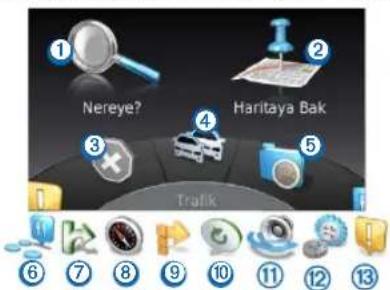
- Bir varış noktası bulmak için ıogesini seçin.
- Haritayı görüntülemek için ② öğesini seçin.
- Bir rotayı durdurmak için ③ öğesini seçin.
- Trafik koşullarını görüntülemek için ④ öğesini seçin.
- Son varış noktalarını görüntülemek için ⑤ seçin.
- İlgilenilen coğrafi noktaları taramak için ⑥ yi seçin.
- Yaklaşmakta olan çıkış servislerini görüntülemek için ⑦'yi seçin.
-
Kerterizi ve geçerli konumu görüntülemek için ⑧ öğesini seçin.
-
Bir rotadaki dönüşleri görüntülemek, rota noktaları eklemek veya yeni rota planlamak için ⑨ öğesini seçin.
- En son navigasyon komutunu dinlemek için ⑩ öğesini seçin.
- Navigasyon komutlarının sesini kapatmak için ⑪ öğesini seçin.
- Araç menüsünü ve ayarları açmak için ⑫ öğesini seçin.
- Sürüşle ilgili bildirimleri görüntülemek için ⑬ öğesini seçin.
Ekran Klavyesini Kullanma
Arama girişi yaparken harfleri, karakterleri, aksanları ve diğer seçenekleri belirlemek için kumandayı kullanın.
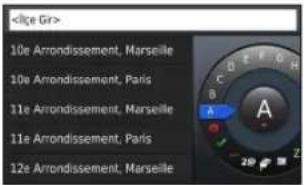
NOT: Aksan varsa karakterin altında “...” görüntülenir. Aksanlı karakterleri seçmek için kumandayı sağa doğru itebilirsiniz.
NOT: Bazı diller için ek karakterleri gösteren bir iç halka görüntülenir. İç halkayı seçmek için kumandayı sağa doğru itebilirsiniz.
- Geri tuşuyla bir girişi silmek için öğesini seçin.
-
Bir girişi kabul etmek için √ öğesini seçin.
-
Klavyenin dilini değiştirmek için öğesini seçin.
- Girişler arasında boşluk eklemek için öğesini seçin.
- Sayıları ve karakterleri değiştirmek için 2@ öğesini seçin.
- Harfleri değiştirmek için ABC ögesini seçin.
- Tüm aksan karakterlerini görüntülemek için Alt öğesini seçin.
Konumları Bulma
Sistem, konumları bulmak için birçok yöntem sunar.
• Kategoriye göre (sayfa 207)
- Başka bir konumun yakınında (sayfa 207)
- Adını yazarak (sayfa 207)
- Adrese göre (sayfa 208)
- Koordinatları kullanarak (sayfa 208)
- Son bulunan konumları kullanarak (sayfa 209)
- Kayıtlı konumları kullanarak (sayfa 210)
Konumlar Hakkında
Sisteminizde yüklü detaylı haritalarda restoranlar, oteller ve otomobil servisleri gibi konumlar yer alır. Yakındaki işletmeleri ve sinema/müze/parkları bulmak için kategorileri kullanabilirsiniz.
Kategoriye Göre Konum Bulma
1 Nereye? > İlgilenilen Coğrafi Noktaları seçin.
2 Bir kategori seçin.
3 Gerekiyorsa, alt kategori seçin.
4 Bir konum seçin.
NOT: Konumu genişletilmiş harita üzerinde görüntülemek için kumandayı sağa doğru itin.
Adını Yazarak Arama Yapma
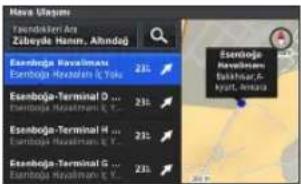
Konum adını yazarak belirli konumları arayabilirsiniz.
1 Nereye? > İlgilenilen Coğrafi Noktalar'ı seçin.
2 öğesini seçin.
Önerilen konumlar çubuğun altında görünür.
3 Konum adının tamamını veya bir bölümünü girin.
4 Bir konum seçin.
Arama Alanını Değiştirme
Navigasyon sisteminiz varsayılan olarak, mevcut konumunuza en yakın konumları bulur. Başka bir ilçe veya konuma yakın bir konum bulabilirsiniz.
1 Nereye? > İlgilenilen Coğrafi Noktalar > Yakındakileri Ara'yıl seçin.
2 Bir seçenek belirleyin:
- Geçerli Konumum:
• Farklı Şehir
- Son Varış Noktası
- Sık Kullanılan Konum
- Geçerli Rotam
- Hedefim
3 Gerekiyorsa, bir konum seçin.
Arama Araçları Hakkında
Ekran klavyesini kullanarak veya konumun adresini ya da koordinatlarını girerek konum arayabilirsiniz.
Adres Bulma
NOT: Adımların sırası, navigasyon sisteminizde yüklü olan harita verilerine göre değişebilir.
1 Nereye? > Adres'i seçin.
2 Gerekiyorsa il, ilçe, bölge veya ülkeyi seçin.
3 Kapı numarasını girin ve ögesini seçin.
4 Sokak adını girin ve ögesini seçin.
5 Git! öğesini seçin.
İlçe Bulma
1 Nereye? > Şehir'i seçin.
2 Gerekiyorsa şehri heceleyin veya ilçe, bölge ya da ülkeyi değiştirin.
3 Git! öğesini seçin.
Kavşak Bulma
1 Nereye? > Kavşaklar'ı seçin.
2 Gerekiyorsa il, ilçe, bölge veya ülkeyi seçin.
3 İlk sokak adını girin ve öğesini seçin.
4 Gerekiyorsa, sokak/caddeyi seçin.
5 İkinci sokak adını girin ve öğesini seçin.
6 Gerekiyorsa, sokak/caddeyi seçin.
7 Gerekiyorsa, kavşağı seçin.
Koordinatları Kullanarak Konum Bulma
Bir konumu enlem ve boylam koordinatlarını kullanarak bulabilirsiniz.
1 Nereye? > Koordinatlar'ı seçin.
2 Gerekirse, Format Değiştir'i ve ardından, kullandığınız harita için doğru koordinat formatını seçin.
3 Enlem koordinatını seçin.
4 Yeni koordinatı girin ve ögesini seçin.
5 Boylam koordinatını seçin.
6 Yeni koordinatı girin ve ögesini seçin.
7 Haritada Göster'i seçin.
Ev Konumunu Kaydetme
En sık döndüğünüz konum için Ev Konumu ayarlayabilirsiniz.
1 Nereye? > Eve Git'i seçin.
2 Geçerli Konumumu Kullan, Adresimi Gir veya Son Konumlardan Seç'i seçin.
Konum, "Ev" olarak kaydedilir.
Eve Gitme
Nereye? > Eve Git'i seçin.
Ev Konumu Bilgilerinizi Düzenleme
1 Ayarlar > Verilerim > Ayarla veya Ev Konumunu Değiştir'i seçin.
2 Geçerli Konumumu Kullan, Adresimi Gir veya Son Konumlardan Seçi seçin.
3 Değişikliklerinizi girin.
Son Bulunan Yerleri Bulma
Navigasyon sisteminiz en son bulduğunuz 50 konumu saklar.
1 Nereye? > Son Bulunanlar'ı seçin.
2 Bir konum seçin.
Son Bulunan Yerler Listesini Temizleme
Nereye? > Son Bulunanlar > Son Bulunan Tüm Yerleri Temizle > Temizle'yi seçin.
Yakıt Bulma
1 Nereye? > İlgilenilen Coğrafi Noktalar > Yakı'tı seçin.
2 Gerekirse bir yakıt türü seçin (tüm alanlarda bulunmamaktadır).
3 Bir yakıt konumu seçin.
Pusulada Kibleyi Gösterme
Pusula > Ayarlar > Pusulada Kibleyi Göster seçeneğini belirleyin.
GPS Simülatörünü Kullanma
GPS Simülatörünü bir simülasyon konumu ayarlamak veya bir rotayı simüle etmek için kullanabilirsiniz.
1 Ayarlar > Sistem'i seçin.
2 GPS Simülatörü'nü seçin.
3 Ana menüden, Haritaya Bak öğesini seçin.
4 Harita üzerinde bir alanı seçin.
5 Konum Ayarla'yi seçin.
Konumları Kaydetme
Konumları kolayca bulmak ve bu konumlara rotalar oluşturmak için onları kaydedebilirsiniz.
Konum Kaydetme
1 Bir konum arayın (sayfa 207).
2 Arama sonuçlarından bir konum seçin.
3 Kaydet'i seçin.
Konum, Sık Kullanılanlar'a kaydedilir.
Geçerli Konumunuzu Kaydetme
1 Pusula > Ayarlar'ı seçin.
2 Geçerli Konumu Sık Kullanılanlara Kaydet'i seçin.
Kayıtlı Konuma Rota Başlatma
1 Nereye? > Sık Kullanılanlar'ı seçin.
2 Bir konum seçin.
3 Gitl öğesini seçin.
Kayıtlı Konumu Düzenleme
1 Nereye? > Sık Kullanılanlar'ı seçin.
2 Bir konum seçin.
3 Düzenle'yi seçin.
4 Bir seçenek belirleyin:
- İsmi Değiştir'i seçin.
- Harita Sembolünü Değiştir'i seçin.
5 Bilgileri düzenleyin.
Kayıtlı Konumu Silme
NOT: Silinen konumlar kurtarılamaz.
1 Nereye? > Sık Kullanılanlar'ı seçin.
2 Bir konum seçin.
3 Sil > Sil'i seçin.
Tüm Sık Kullanılanları Temizleme
1 Ayarlar > Verilerim > Tüm Sık Kullanılan Konumları Temizle'yi seçin.
2 Evet'i seçin.
Bir MB Servis Merkezi Bulma
1 Nereye? > MB-Servisi'ni seçin.
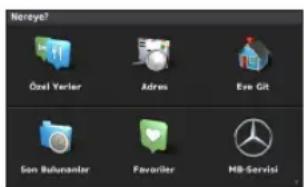
2 Bir servis merkezi seçin.
Sesli Komut
NOT: Sesli komut tüm dillerde ve bölgelerde kullanılamaz ve tüm modlarda kullanılamayabilir.
NOT: Ses Komutlu Navigasyon gürültülü ortamlarda istenen performansı sağlamayabilir.
Sesli komut, navigasyon sisteminizi sözcükleri ve komutları söyleyerek kullanabilmenizi sağlar. Sesli komut menüsü sesli istemleri ve kullanılabilir komutların listesini içerir.
Sesli Komutu Etkinleştirme
Direksiyonunuzun üzerindeki Sesli Komut etkinleştirme düğmesine basın.
Sesli komut menüsü görünür.
Sesli Komut İpuçları
- Sisteme doğru normal bir ses tonuyla konuşun.
- Ses tanıma özelliğinin doğruluğunu artırmak için insan sesleri gibi arka plan gürültüsünü azaltın.
- Komutları ekranda gözüktükleri şekilde seslendirin.
• Gerekirse sesli istemlere sistemden yanıt verin.
Sesli Komutla Rota Başlatma
İyi bilinen popüler yerlerin adlarını söyleyebilirsiniz.
1 Direksiyonunuzun üzerindeki Sesli Komut etkinleştirme düğmesine basın.
2 Find Place deyin.
3 Sesli istemi dinleyin ve konumun adını söyleyin.
4 Hat numarasını söyleyin.
5 Navigate deyin.
Rotada İlerlerken Sesli Komut Özelliğini Kullanma
1 Direksiyonunuzun üzerindeki Sesli Komut etkinleştirme düğmesine basın.
2 Bir seçenek belirleyin:
- Rotanızda sapma yapmak için Detour deyin.
- Geçerli rotayı durdurmak için Stop Route deyin.
Navigasyon
Haritayı Tarama
POI'ler için haritayı tarayabilir, haritayı görüntüleme şeklinizi değiştirebilir, görüntülenecek katmanları seçebilir, konum detaylarını görüntüleyebilir ve daha fazlasını yapabilirsiniz.
1 Haritaya Bak'ı seçin.
2 Kumandayı herhangi bir yöne itin.
Harita, gezinme moduna ① geçer.
NOT: Haritayı, Nereye? > Haritaya Bak'ı seçerek de tarayabilirsiniz.
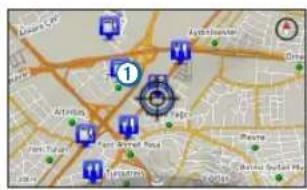
Haritaya bak araçları tekerleği görüntülenir.
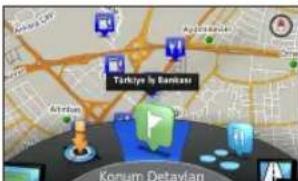
4 Haritaya bak araçları tekerleğini döndürerek bir seçenek belirleyin:
- Geçerli konumunuzu ayarlamak için Konum Ayarla'yı seçin. Belirli konumları bulmak için kumandayla harita üzerinde manevra yapabilirsiniz.
NOT: Konum belirlemek için MAP PILOT'unuzu simülasyon moduna ayarlamanız ve herhangi bir rotayı izlememeniz gerekir.
- Haritada görüntülenecek harita katmanlarını seçmek için Katmanlar'ı seçin. Trafik, 3B Binalar, 3B Arazi ve İlgilenilen Coğrafi Noktalar seçeneklerini dilediğiniz kombinasyonla seçebilirsiniz.
- Haritanın döndürülmüş bir görünümünü etkinleştirmek için Modu Döndür'ü seçin.
- Haritayı 3B veya 2B Kuzey Yukarı olarak görüntülemek için Görünümü Değiştir öğesini seçin.
- Harita üzerinde POI'ları görüntülemek için POI'lere Gözatı seçin. Daha fazla bilgi için ilgili POI'yi seçin.
- Geçerli veya seçili konumunuzun ayrıntılarını görüntülemek için Konum Detayları'ni seçin.
Rota Başlatma
1 Bir konum arayın (sayfa 206).
2 Bir konum seçin.
3 Git! öğesini seçin.
Rotayı Durdurma
Ana menüden, ögesini seçin.
Bir Rotayı Takip Etme
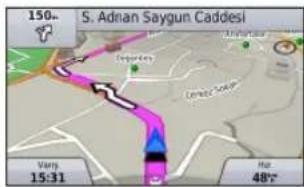
Rota eflatun bir çizgiyle işaretlenir. Damalı bayrak varış noktanızı gösterir.
Yolculuk sırasında, navigasyon sistemi sizi sesli uyarılarla, harita üzerindeki oklarla, haritanın üst tarafından yol tarifleriyle ve gösterge grubu ekranındaki rehberlik bilgileriyle varış noktanıza yönlendirir.
Orijinal rotanızdan ayrılırsanız, sistem rotayı yeniden hesaplar ve yeni yol tarifleri sunar.
Rotam Hakkında
Bir rotada seyrederken rotadaki dönüşleri görüntüleyebilir, rota noktaları ekleyebilir veya yeni bir rota belirleyebilirsiniz.
1 Bir rotada seyrederken, ana menüden Rotam ögesini seçin.
2 Bir seçenek belirleyin:
- Bir rotadaki dönüşleri görüntülemek için Dönüş Listesi ögesini seçin.
- Yeni rota belirlemek için Yeni Rota'yı seçin.
- Rotanıza yeni bir nokta eklemek için Rota Noktası Ekle öğesini seçin.
- Rota noktası ile ilgili olarak Yeniden Sırala, Sil veya Detayları Görüntüle komutlarını kullanmak istediğiniz rota noktasını seçin.
Rotaya Bir Rota Noktası Ekleme
1 Rotam > Rota Noktası Ekle'yi seçin.
2 Konumu arayın.
3 Rotaya Ekle'yi seçin.
4 Gerekirse, rotayı görüntülemek için Önizle'yi seçin.
5 Gerekirse rota üzerindeki rota noktalarını en mantıklı sıraya koymak için Otomatik Düzenle seçeneğini belirleyin.
6 Git! ögesini seçin.
Sapma Alma
NOT: İzlediğiniz rota tek makul seçenekse, sisteminiz bir sapma hesaplamayabilir.
Bir rotada seyrederken, inşaat sahası gibi engellerle karşılaşmayı önlemek için sapmaları kullanabilirsiniz.
Rotam > Sapma'yi seçin.
Gelişmiş Sapmaları Kullanma
Rotanızda belirli bir mesafe için ya da belirli yolların yakınında sapma alabilirsiniz. Bunu yapmanız, inşaat alanlarıyla, kapalı yollarla ya da kötü yol koşullarıyla karşılaşmanız durumunda faydalı olur.
1 Ayarlar > Navigasyon > Gelişmiş Sapmalar'ı seçin.
2 Ana menüden, Rotam > Sapma'yi seçin.
3 Bir seçenek belirleyin:
• Rotadaki sonraki 0,5 km
• Rotadaki sonraki 2 km
• Rotadaki sonraki 5 km
• Rotadaki Yollardan Sapma
NOT: İzlediğiniz rota tek makul seçenekse, sisteminiz bir sapma hesaplamayabilir.
Yol Tiplerinden Sakınma
Ücretli yollar veya asfaltsız yollar gibi yol tiplerinden sakınmak için yol özelliklerini seçebilirsiniz.
1 Ayarlar> Navigasyon > Sakınmalar'ı seçin.
2 Rotanızda sakınmak istediğiniz yol özelliklerini seçin. Seçimleriniz otomatik olarak kaydedilir.
Bir rota hesaplanırken belirli yol özelliklerinden sakınlamıyorsa sisteminiz bir mesaj görüntüleyerek rotada hangi özelliklerin yer aldığını bildirir.
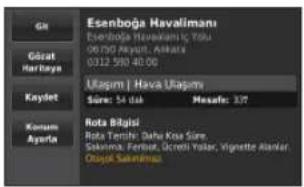
Çıkış Hizmetleri Hakkında
Ana otoyolda sürüş sırasında yaklaşmakta olan çıkışların yakınında gaz, yiyecek, konaklama ve banyo/tuvalet bulabilirsiniz.
Çıkış Hizmetlerini Bulma
1 Nereye? > Çıkış Hizmetleri'ni seçin.
2 Yaklaşmakta olan bir çıkışı seçin.
3 Bir çıkış hizmeti seçin.
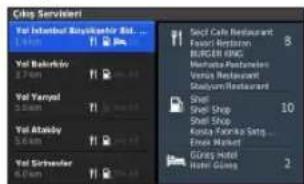
4 Bir ilgilenilen coğrafi nokta seçin.
5 Git! öğesini seçin.
Harita Sayfaları
Haritayı Özelleştirme
Harita Katmanlarını Özelleştirme
Haritada görünecek ilgilenilen coğrafi nokta ve yol durumu simgeleri gibi verileri özelleştirebilirsiniz.
1 Ayarlar > Harita Görünümü'nü seçin.
2 Haritaya eklenmesini istediğiniz katmanları seçin.
Sayfadan ayrılırken sistem seçimlerinizi kaydeder.
Harita Veri Alanlarını Değiştirme
Harita üzerindeki harita veri alanlarında görünen bilgi türlerini değiştirebilirsiniz.
Genel Harita Veri Alanlarını Değiştirme
1 Ayarlar > Harita Görünümü > Harita Veri Alanları Düzeni'ni seçin.
2 Harita Veri Alanları Düzeni'ni seçin.
3 Bir seçenek belirleyin:
- İki harita veri alanı görüntülemek için Daha Az Veri'yi seçin.
- Dört harita veri alanı görüntülemek için Daha Fazla Veri'yi seçin.
4 Görüntülenen veri türünü değiştirmek için bir alan seçin.
5 Bir seçenek belirleyin.
- Rota Tespiti Yapılmıyor altından Yolculuk Yönü, İrtifa, Hız veya Günün Saati'ni seçin.
- Rota Tespiti altından Varış Zamanı, Mesafe, Yolculuk Yönü, İrtifa, Hız, Günün Saati, Varış Noktasına Süre, Sonraki Rota Nok. Mesafe veya Sonraki Rota Noktasına Varış Zamanı'ını seçin.
Harita Perspektifini Değiştirme
1 Ayarlar > Harita Görünümü > Harita Görünümü'nü seçin.
2 Bir seçenek belirleyin:
- Seyahat yönünüz tepede olmak üzere haritayı iki boyutlu (2B) görüntülemek için İzlem Yukarı öğesini seçin.
- Haritayı Kuzey yukarıda olacak şekilde 2B görüntülemek için Kuzey Yukarı öğesini seçin.
- Seyahat yönünüz tepede olmak üzere haritayı üç boyutlu görüntülemek için 3B öğesini seçin.
Dönüşleri Görüntüleme
Dönüş Listesini Görüntüleme
Bir otomobil rotasında seyrederken, rotanız boyunca mevcut tüm dönüşleri, manevraları ve dönüşler arasındaki mesafeyi görüntüleyebilirsiniz.
Rotam > Dönüş Listesi'ni seçin.
Sonraki Dönüşü Görüntüleme
Bir rotayı izlerken yaklaşmakta olan dönüşlerin önizlemesini görebilirsiniz. Önizleme dönüşe ya da ilgili manevraya olan mesafeyi ve varsa seyahat etmeniz gereken şerit bilgisini içerir.
1 Rotam > Dönüş Listesi'ni seçin.
2 Bir dönüş seçin.
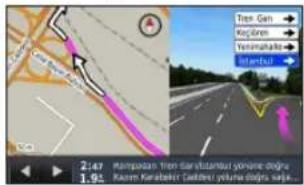
Kavşakları Görüntüleme
Bir otomobil rotasında seyrederken, ana yollardaki kavşakları görüntüleyebilirsiniz. Rota üzerindeki bir kavşağa yaklaştığınızda, varsa, o kavşağın resmi kısa bir süre için belirir.
Geçerli Konum Bilgisini Görüntüleme
Geçerli konumunuzla ilgili bilgi görüntülemek için Neredeyim? sayfasını kullanabilirsiniz. Bu özellik, acil durum personeline konumunuzu söylemek istediğinizde kullanabileceğizinizde faydalıdır.
Pusula'yi seçin.
Önceki Varış Noktalarını Görüntüleme
Daha önce bulduğunuz yerleri görüntüleyebilirsiniz.
Nereye? > Son Bulunanlar'ı seçin.
Trafik
DUYURU
Garmin® ve Mercedes-Benz, trafik bilgilerinin doğruluğundan ya da dakikliğinden sorumlu değildir.
Trafik bilgisi bütün bölgelerde ve ülkelerde kullanılmayabilir.
Navigasyon sisteminiz trafik bilgilerini alabilir.
NOT: Trafik haritası, serbest akış trafik mesajlarını görüntülemez.
Trafik Simgesi Hakkında
Bir trafik olayı algılandığında harita üzerinde bir trafik bildirimi simgesi görünür. Trafik simgesinin rengi trafik koşullarının yoğunluğuna göre değişir.
| Renk Yoğunluğu Anlamı | ||
| Sarı Orta | Trafik ilerliyor ancak bir miktar gecikme var. Hafif trafik sıkışması var. | |
| Turuncu-Beyaz | Orta İnşaat alanı var. | |
| Kırmızı Yüksek Trafik ilerlemiyor ya da yavaş ilerliyor. Ciddi gecikme var. | ||
| Kırmızı-Siyah | Yüksek Yol kapalı. | |
Rotanızdaki Trafik
Rotanızı hesaplarken navigasyon sistemi geçerli trafiği inceler ve rotayı en kısa süre için otomatik olarak optimize eder. Navigasyondayken rotanızda ciddi bir trafik gecikmesi olursa, sisteminiz rotayı otomatik olarak yeniden hesaplar.
Trafik bildirimleri, rotanız veya seyretmekte olduğunu yol üzerindeki trafik sıkışıklığının şiddetini göstermek için renk değiştirir.
Daha iyi bir alternatif rota yoksa, sisteminiz rotanızı trafik gecikmesi olan bir yoldan götürebilir. Gecikme süresi tahmini varış sürenize otomatik olarak eklenir.
Trafik Sesli İstemleri
Trafik istemlerini navigasyon sisteminizde dinleyebilirsiniz.
Trafik > Trafik Raporunu Sesli Söyle'yi seçin.
Sistem rotanızdaki tüm mesajları otomatik olarak okur.
Trafik Uyarılarını Görüntüleme
Rota üzerinde ilerlerken bir trafik uyarısı görüntülenebilir.
1 Bildirimleri seçin.
2 Bir uyarı seçin.
Rotanızdaki Trafik Olaylarından Sakınma
1 Bir rotayı izlerken Trafik > Rotadaki Trafik'i seçin.
Trafik olaylarının rotadaki konuma göre düzenlenmiş bir listesi görüntülenir.
2 Bir olay seçin.
Trafik olayı bilgileri görüntülenir.
3 Olaydan sakınmak için Kazadan Sakın'ı seçin.
Trafik Haritasını Görüntüleme
Trafiği dilediğiniz zaman harita üzerinde görüntüleyebilirsiniz.
Trafik > Trafik Haritası'nı seçin.
Trafik Verilerini Anlama
Trafik haritasında kullanılan simgeler ve renkler trafik göstergesinde açıklanır.
Trafik > Trafik Göstergesi'ni seçin.
Trafik Abonelikleri
NOT: Trafik hizmeti bütün alanlarda veya bölgelerde kullanılmayabilir.
Aboneliği Etkinleştirme
Navigasyon sisteminizle birlikte verilen aboneliği etkinleştirmeniz gerekmez. Sisteminiz uydu sinyallerini aldıktan sonra, ücretli servis sağlayıcıdan trafik sinyallerini alırken abonelik otomatik olarak etkinleşir.
Aboneliğinizi Yeniden Etkinleştirme
NOT: Yalnızca Kuzey Amerika'daki aboneliklerin yeniden etkinleştirilmesi gerekir.
Trafik aboneliğiniz sona erDİğinde, trafik menüsünde bir bildirim mesajı görüntülenir. Bu mesajda hizmet sağlayıcısının telefon numarası ve ESN numarası yer alır.
1 Trafik hizmet sağlayıcınızı arayın.
2 ESN numarasını operatöre söyleyin.
3 Sağlanan talimatları izleyin.
Navigasyon Sistemini Özelleştirme
1 Ayarlar'ı seçin.
2 Bir ayar kategorisi seçin.
3 Değiştirilecek ayarı seçin.
Sistem Ayarları
Ayarlar > Sistem'i seçin.
- Ses Azaltma: Navigasyon komutları sırasında eğlence ses kaynağıntı otomatik olarak kısmak için seçin.
- Navigasyon Sesli İstemleri: Navigasyon sesli istemlerini duymak için seçin.
- Telefon Araması Sırasında Navigasyon Komutlarına İzin Ver: Telefon araması sırasında sesli istemlere izin vermek için seçin.
- GPS Simülatörü: Araç kullanmadığınız sırada sistemin GPS sinyali almasını ve rotayı simüle etmesini durdurabilirsiniz.
-
Sistem Bilgisi: Yazılım sürüm numarasını, birim numarasını ve yazılım özellikleriyle ilgili diğer bilgileri görüntülemek için seçin.
-
Uydu Bilgileri: Uydu Bilgileri sayfasını görüntülemek için seçin.
- Sistem Ayarlarını Geri Yükle: Sistem ayarlarını fabrika varsayılan ayarlarına geri yüklemek için seçin.
Navigasyon Ayarları
Ayarlar > Navigasyon'u seçin.
- Rota Tercihi: Rotaları hesaplama tercihinizi seçin.
- Sakınmalar: Rotada sakınılacak yol türlerini ayarlar.
- Gelişmiş Sapmalar: Gelişmiş sapma ayarını etkinleştirir.
- Yol Rehberliği: Yaklaşmakta olan dönüşlere şerit önerilerini etkinleştirmek için seçin.
- Navigasyon Ayarlarını Geri Yükle: Navigasyon ayarlarını fabrika varsayılan ayarlarına geri yüklemek için seçin.
Rota Tercihleri
Ayarlar > Navigasyon > Rota Tercihi'ni seçin.
Rota hesaplaması yol hızlarına ve ilgili rotaya ait araç hızlanma verilerine dayanır.
- Daha Kısa Süre: Daha kısa sürecek, fakat mesafe bakımından daha uzun yolları hesaplar.
- Daha Kısa Mesafe: Mesafe bakımından daha kısa olan, fakat daha uzun sürecek rotaları hesaplar.
- Daha Az Yakıt: Diğer rotalardan daha az yakıt kullanabileceği rotaları hesaplar.
- Yol Dışı: Bulunduğunuz yerden gitmek istediğiniz yere doğrudan bir hat hesaplar.
- Her Zaman Sor: Sorulduğunda, tercih ettiğiniz rotayı listeden seçin.
Harita ve Taşıt Ayarları
Ayarlar > Harita Görünümü'nü seçin.
- Harita Görünümü: Haritada perspektifi ayarlar.
- Harita Detayı: Harita üzerinde detay seviyesini ayarlar. Daha fazla detay haritanın daha yavaş çizilmesine neden olabilir.
- Harita Teması: Haritadaki verilerin ve görüntülenen rotanın rengini değiştirir.
- Harita Veri Alanları Düzeni: Haritada görünen tarihi ayarlar.
-
Renk Modu: Harita arka planını ayarlar. Audio 20 CD'sindeki gündüz/gece ayarlarına bağlı olarak, aydınlık bir arka plan için Gündüz, karanlık bir arka plan için Gece veya gündüz ile gece modları arasında geçiş yapmak için Otomatik.
-
Taşit Simgesi: Haritadaki konumunuzu temsil eden simgeyi değiştirir.
- Otoyol Bilgileri: Bütün bölgelerde ve alanlarda kullanılamayabilir ve yalnızca APAC ürünleri için mevcuttur. Yaklaşmakta olan hizmetleri harita üzerinde gösterir.
- Harita Katmanları: Haritada görünecek ilgilenilen coğrafi nokta ve yol durumu simgeleri gibi verileri özelleştirir.
- Harita Görünümü Ayarlarını Geri Yükle: Harita ayarlarını fabrika varsayılan ayarlarına geri yüklemek için seçin.
Trafik Ayarları
Ayarlar > Trafik ve Uyarılar'ı seçin.
- Trafik Uyarılarını Görüntüle: Trafik uyarılarını harita üzerinde görüntülemek için seçin.
- Trafik Uyarılarını Sesli Söyle: Trafik uyarılarının düzeyini ayarlar. Hiçbiri, Temel veya Tam seçeneğini belirleyin.
- Abonelikler: Geçerli trafik aboneliklerini listeler.
- Trafik ve Uyarı Ayarlarını Geri Yükle: Trafik ve uyarı ayarlarını fabrika varsayılan ayarlarına geri yüklemek için seçin.
Dil ve Klavye Ayarları
NOT: MAP PILOT metin dili, Audio 20 CD metin diline göre belirlenir ve bağımsız olarak değiştirilemez. MAP PILOT metin dili, kullanıcıının girdiği verilerin dilini ve sokak/cadde adları gibi harita verilerini değiştirmez.
Ayarlar > Dil'i seçin.
- Ses Kişiliği: Sesli istemler için ses kişiliği türünü ayarlar. Bazı ses kişilikleri sokak adlarını veya ilgilenilen coğrafi noktaların adlarını okuyamaz.
- Klavye Dili: Klavyenizin dilini ayarlar.
- Dil Ayarlarını Geri Yükle: Dil ayarlarını fabrika varsayılan ayarlarına geri yüklemek için seçin.
Verilerim Ayarları
Ayarlar > Verilerim'i seçin.
- Ev Konumunu Ayarla veya Değiştir: Ev konumunuzu ayarlar veya değiştirir.
- Son Bulunan Tüm Yerleri Temizle: Son bulunan tüm yerleri siler.
- Tüm Sık Kullanılan Konumları Temizle: Sık kullanılan tüm konumları siler.
Haritalarım Ayarları
Ayarlar > Haritalarım'ı seçin.
Mevcut olan ve MAP PILOT'ta kullanılabilen haritaları görüntüler.
Ayarları Geri Yükleme
NOT: Yalnızca MAP PILOT navigasyon ayarları geri yüklenir.
Bir ayar kategorisini fabrika varsayılan ayarlarına geri yükleyebilirsiniz.
1 Ayarlar'ı seçin.
2 Gerekiyorsa, bir ayar kategorisi seçin.
3 Ayarları Geri Yükle'yi seçin.
Tüm Ayarları Geri Yükleme
MAP PILOT'unuzu fabrika varsayılan ayarlarına geri yükleyebilirsiniz.
Sistem > Tüm Ayarları Geri Yükle'yi seçin.
© 2014 Garmin Ltd. i Daimler AG.
- İçindekiler
- Başlarken 203
- Konumları Bulma 206
- Sesli Komut 211
- Navigasyon 212
- Harita Sayfaları 216
- Trafik 218
- Trafik Verilerini Anlama 219
- Navigasyon Sistemini
- Özelleştirme ......220
- Başlarken
- !UYARI
- DUYURU
- Garanti
- SD Kart Kopyalama Koruması
- SD Kartı Takma
- Güncellemeler
- Audio 20 Kumandası Hakkında
- Audio 20 Kumandası'nı Haritada Kullanma
- Ses Ayarı
- Uydu Sinyalleri
- GPS Uydu Sinyallerini Görüntüleme
- Ana Menüyü Kullanma
- Ekran Klavyesini Kullanma
- Konumları Bulma
- Konumlar Hakkında
- Kategoriye Göre Konum Bulma
- Adını Yazarak Arama Yapma
- Arama Alanını Değiştirme
- Arama Araçları Hakkında
- Adres Bulma
- İlçe Bulma
- Kavşak Bulma
- Koordinatları Kullanarak Konum Bulma
- Ev Konumunu Kaydetme
- Eve Gitme
- Ev Konumu Bilgilerinizi Düzenleme
- Son Bulunan Yerleri Bulma
- Son Bulunan Yerler Listesini Temizleme
- Yakıt Bulma
- Pusulada Kibleyi Gösterme
- GPS Simülatörünü Kullanma
- Konumları Kaydetme
- Konum Kaydetme
- Geçerli Konumunuzu Kaydetme
- Kayıtlı Konuma Rota Başlatma
- Kayıtlı Konumu Düzenleme
- Kayıtlı Konumu Silme
- Tüm Sık Kullanılanları Temizleme
- Bir MB Servis Merkezi Bulma
- Sesli Komut
- Sesli Komutu Etkinleştirme
- Sesli Komut İpuçları
- Sesli Komutla Rota Başlatma
- Rotada İlerlerken Sesli Komut Özelliğini Kullanma
- Navigasyon
- Haritayı Tarama
- Rota Başlatma
- Rotayı Durdurma
- Bir Rotayı Takip Etme
- Rotam Hakkında
- Rotaya Bir Rota Noktası Ekleme
- Sapma Alma
- Gelişmiş Sapmaları Kullanma
- Yol Tiplerinden Sakınma
- Çıkış Hizmetleri Hakkında
- Çıkış Hizmetlerini Bulma
- Harita Sayfaları
- Haritayı Özelleştirme
- Harita Katmanlarını Özelleştirme
- Harita Veri Alanlarını Değiştirme
- Genel Harita Veri Alanlarını Değiştirme
- Harita Perspektifini Değiştirme
- Dönüşleri Görüntüleme
- Dönüş Listesini Görüntüleme
- Sonraki Dönüşü Görüntüleme
- Kavşakları Görüntüleme
- Geçerli Konum Bilgisini Görüntüleme
- Önceki Varış Noktalarını Görüntüleme
- Trafik
- Trafik Simgesi Hakkında
- Rotanızdaki Trafik
- Trafik Sesli İstemleri
- Trafik Uyarılarını Görüntüleme
- Rotanızdaki Trafik Olaylarından Sakınma
- Trafik Haritasını Görüntüleme
- Trafik Verilerini Anlama
- Trafik Abonelikleri
- Aboneliği Etkinleştirme
- Aboneliğinizi Yeniden Etkinleştirme
- Navigasyon Sistemini Özelleştirme
- Sistem Ayarları
- Navigasyon Ayarları
- Rota Tercihleri
- Harita ve Taşıt Ayarları
- Trafik Ayarları
- Dil ve Klavye Ayarları
- Verilerim Ayarları
- Haritalarım Ayarları
- Ayarları Geri Yükleme
- Tüm Ayarları Geri Yükleme
Marka : GARMIN
Model : Map Pilot
Kategori : Tarayıcı