
Map Pilot - браузер GARMIN - Бесплатное руководство пользователя
Найдите руководство к устройству бесплатно Map Pilot GARMIN в формате PDF.


| Тип продукта | GPS-навигатор |
| Бренд | Garmin |
| Модель | Map Pilot |
| Экран | Цветной сенсорный экран 5 дюймов (12,7 см) |
| Размеры | 140 x 80 x 20 мм |
| Вес | Около 200 г |
| Питание | Встроенный перезаряжаемый литий-ионный аккумулятор, автономность до 2 часов; входят USB-кабель и автомобильное зарядное устройство |
| Основные функции | GPS-навигация, карты Topo Франция и Европа, голосовые подсказки, точки интереса (POI), расчет маршрута с опциями (быстрейший, кратчайший, избегать платных дорог), пешеходный режим, пожизненные обновления карт |
| Уход и чистка | Протирайте экран мягкой слегка влажной микрофиброй. Не используйте абразивные средства. Избегайте длительного воздействия солнечных лучей. |
| Безопасность | Крепление на присоске к лобовому стеклу; предупреждения об опасных зонах, ограничениях скорости, стационарных радарах (с учетом законности). Используйте только одобренные аксессуары Garmin. |
| Запчасти и ремонт | В наличии: USB-кабель, автомобильное зарядное устройство, крепление, запасная присоска. Возможен ремонт в авторизованном центре Garmin. Индекс ремонтопригодности: 7,5/10. |
| Общая информация | Гарантия производителя: 2 года. Совместим с компьютерами Windows и Mac для обновлений. В комплекте: навигатор, крепление, USB-кабель, автомобильное зарядное устройство, краткое руководство. |
Часто задаваемые вопросы - Map Pilot GARMIN
Вопросы пользователей о Map Pilot GARMIN
0 вопрос об этом устройстве. Ответьте на те, что знаете, или задайте свой.
Задать новый вопрос об этом устройстве
Скачайте инструкцию для вашего браузер в формате PDF бесплатно! Найдите своё руководство Map Pilot - GARMIN и возьмите своё электронное устройство обратно в руки. На этой странице опубликованы все документы, необходимые для использования вашего устройства. Map Pilot бренда GARMIN.
РУКОВОДСТВО ПОЛЬЗОВАТЕЛЯ Map Pilot GARMIN
Руководство пользователя 267
کلاملا لیلد 310
Все права сохранены. Согласно законодательству о защите авторских прав полное или частичное копирование данного руководства без письменного разрешения компаний Garmin и Daimler AG не допускается. Приведенная в этом документе информация может быть изменена без уведомления. Компания Garmin оставляет за собой право изменять или улучшать свои продукты и вносить изменения в содержание данного руководства без обязательства уведомлять какое-либо лицо или организацию о таких изменениях или улучшениях.
Garmin® и логотип Garmin являются товарными знаками компании Garmin Ltd. или ее подразделений, зарегистрированными в США и других странах. Mercedes-Benz® является зарегистрированным товарным знаком Daimler AG. Логотип SDHC является товарным знаком SD-3C, LLC.
Содержание
Начало работы 269
Гарантия 269
Защита от копирования данных на карте памяти SD....270
Установка карты памяти SD .....270
Обновления 270
Контроллер Audio 20 Controller .....270
Регулировка громкости .....270
Сигналы спутников .....271
Главное меню .....271
Экранная клавиатура .....272
Поиск местоположений .....272
Объекты 273
Инструменты поиска 274
Сохранение местоположения "Дом" 275
Поиск недавно найденных объектов ....275
Поиск заправочных станций .....275
Отображение киблы на компасе .....276
Имитация GPS 276
Сохранение местоположений .....276
Поиск сервисного центра Mercedes-Benz 277
Голосовое управление .....277
Активация голосового управления .....277
Советы по использованию голосового управления .....277
Навигация по маршруту при помощи голосового управления ....278
Использование голосового управления во время следования по маршруту ....278
Навигация....278
Обзор карты 278
Начало навигации по маршруту .....279
Движение по маршруту .....279
Функция "Мой маршрут" .....280
Дорога в объезд 280
Объезд указанных типов дорог .....281
Страницы карты ......282
Настройка карты 282
Изменение полей данных на карте ....282
Просмотр поворотов 283
Просмотр предыдущих пунктов назначения .....283
Трафик 284
Значок трафика 284
Заторы по маршруту движения .....284
Данные о трафике .....285
Настройка навигационной системы 286
Настройки системы.....286
Настройки навигации 286
Настройки карты и транспортного средства ....287
Настройки трафика 287
Настройки раздела "Мои данные" .....288
Настройки раздела "Мои Карты" .....288
Восстановление заводских настроек....288
Начало работы
ВНИМАНИЕ!
Если следующие потенциально опасные для здоровья ситуации не будут предотвращены, они могут привести к несчастному случаю или аварии и, как следствие, к получению травм или летальному исходу.
Храните карты памяти SD в недоступном для маленьких детей месте. Существует риск проглатывания карты памяти SD ребенком. В случае проглатывания карты памяти SD немедленно обратитесь к врачу.
Аккуратно управляйте автомобилем, руководствуясь здравым смыслом. Не отвлекайтесь на навигационную систему во время движения и всегда внимательно следите за дорогой. Во время движения старайтесь тратить как можно меньше времени на наблюдение экрана навигационной системы и по мере возможности пользуйтесь голосовыми подсказками.
Во время движения не следует вводить пункты назначения, изменять настройки и работать с любыми функциями, требующими длительного использования элементов управления навигационной системы. Прежде чем приступить к использованию таких функций, припаркуйтесь в безопасном месте в соответствии с правилами дорожного движения.
Во время навигации следует внимательно сравнивать информацию, отображаемую на экране навигационной системы, с данными из всех других доступных источников, включая дорожные знаки, указатели, дорожную ситуацию, заторы, погодные условия, а также учитывать другие факторы, которые могут повлиять на безопасность поездки.
Для обеспечения безопасности следует прояснить все расхождения, прежде чем продолжать движение по маршруту; при движении следует соблюдать требования дорожных знаков и следить за дорожными условиями.
Навигационная система лишь предлагает возможные маршруты. Ее использование не отменяет необходимости внимательно следить за дорогой и руководствоваться здравым смыслом. Не следуйте по предложенным маршрутам, если такие маршруты предполагают небезопасные или запрещенные маневры либо создают опасную ситуацию для автомобиля.
ПРЕДУПРЕЖДЕНИЕ
Нельзя изменять или перемещать данные на карте памяти SD, за исключением обновлений картографических данных.
В целях безопасности некоторые функции ограничены или недоступны во время движения автомобиля. При отключении функций отображается сообщение.
Прежде чем использовать навигационную систему MAP PILOT, прочтите настоящее руководство пользователя.
Гарантия
За информацией о гарантии обратитесь в авторизованный центр Mercedes-Benz®.
Защита от копирования данных на карте памяти SD
Карта памяти SD может быть установлена только в одну навигационную систему. Установка карты памяти SD в другие навигационные системы невозможна.
Если во время первой установки карты памяти SD в навигационную систему появляется сообщение о том, что картографические данные заблокированы, возможно, карта памяти повреждена. Обратитесь к вашему дилеру Mercedes-Benz.
Установка карты памяти SD
1 Убедитесь, что карта SD не заблокирована.
2 Вставьте карту SD в гнездо для карт памяти SD в автомобиле и нажмите на нее. При правильной установке должен прозвучать щелчок.
3 Следуйте инструкциям на экране.
Обновления
- Для получения карт и обновлений программного обеспечения обратитесь к вашему дилеру Mercedes-Benz. В некоторых странах карты и обновления программного обеспечения доступны в виде загружаемых файлов или на картах памяти SD через интернет-магазин по адресу http://shop.mercedes-benz.com/garmin-map-pilot.
- Для вас может быть доступно бесплатное обновление карты. Дополнительную информацию можно получить у дилера.
Контроллер Audio 20 Controller
Используйте этот контроллер в автомобиле для управления навигационной системой и выбора настроек и параметров.
Подробные инструкции по эксплуатации см. в руководстве автомобиля.
Использование Audio 20 Controller для управления картой
- Для перемещения по меню или прокрутки карты поворачивайте контроллер в любом из восьми направлений.
- Чтобы выбрать элемент или отобразить меню, нажмите на контроллер.
- Для перехода к выбранному пункту и увеличения/уменьшения масштаба карты поворачивайте контроллер по или против часовой стрелки.
- На странице карты: нажмите на контроллер, чтобы воспользоваться кнопками быстрого доступа.
- Двигайте контроллером для перемещения по кругу главного меню и кругу меню карты.
Регулировка громкости
Громкость голосовых сообщений навигационной системы можно настраивать только во время их воспроизведения.
Сигналы спутников
После включения навигационная система начинает поиск сигналов спутников. Для установки связи со спутниками может потребоваться беспрепятственный обзор неба. Дополнительные сведения о системе GPS см. по адресу www.garmin.com/aboutGPS.
Просмотр информации о сигналах спутников GPS
В меню "Информация о спутниках" отображаются сведения о спутниках. Выберите Настройки > Система > Информация о спутниках.
Главное меню
ПРИМЕЧАНИЕ. К инструментам основного меню можно перейти с экрана карты, предварительно выбрав ее.
Для доступа к различным функциям поворачивайте круг главного меню.
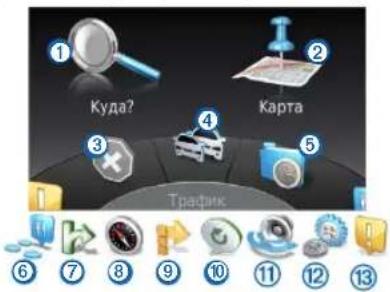
- Выберите чтобы найти пункт назначения.
- Выберите ②, чтобы просмотреть карту.
- Выберите ③, чтобы остановить движение по маршруту.
- Выберите ④, чтобы просмотреть информацию о дорожной обстановке.
- Выберите ⑤, чтобы просмотреть последние найденные пункты назначения.
- Выберите ⑥, чтобы просмотреть объекты.
- Выберите ⑦, чтобы просмотреть пункты обслуживания на ближайших съездах.
- Выберите чтобы просмотреть пеленг и текущее местоположение.
- Выберите ⑨, чтобы просмотреть повороты на маршруте, добавить маршрутные точки или выбрать объезд.
- Выберите ⑩, чтобы прослушать последнюю подсказку навигации.
- Выберите ⑪, чтобы отключить звук подсказок навигации.
- Выберите ⑫, чтобы перейти в меню инструментов и настроек.
- Выберите ⑬, чтобы просмотреть уведомления о движении.
Экранная клавиатура
При вводе поискового запроса используйте контроллер для выбора букв, символов, диакритических знаков и пр.
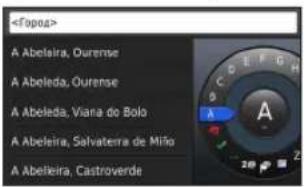
ПРИМЕЧАНИЕ. Если доступны диакритические знаки, под символом отобразится "...". Для выбора диакритического знака нажмите на контроллер вправо.
ПРИМЕЧАНИЕ. Для некоторых языков отображается внутренний круг с дополнительными символами. Для выбора внутреннего круга нажмите на контроллер вправо.
- Чтобы удалить предыдущий символ и удалить запись, нажмите 📄.
- Чтобы подтвердить запись, нажмите √.
- Чтобы изменить язык экранной клавиатуры, выберите
- Чтобы добавить пробел между записями, выберите
- Чтобы перейти к вводу цифр и символов, выберите 2@.
- Чтобы перейти к вводу букв, выберите ABC.
- Чтобы просмотреть все диакритические знаки, выберите Alt.
Поиск местоположений
Навигационная система позволяет искать местоположения и объекты несколькими способами:
• по категории (стр. 273);
• рядом с другим местом (стр. 273);
• по буквам названия (стр. 273);
- по адресу (стр. 274);
• по координатам (стр. 274);
• в списке последних найденных мест (стр. 275);
• в списке сохраненных мест (стр. 276).
Объекты
Загруженная в навигационную систему подробная карта содержит данные о различных объектах, такие как рестораны, гостиницы, автосервисы и пр. Искать расположенные поблизости компании и достопримечательности можно по категориям.
Поиск местоположения по категории
1 Выберите Куда? > Объекты.
2 Выберите категорию.
3 Если необходимо, выберите подкатегорию.
4 Выберите местоположение.
ПРИМЕЧАНИЕ. Для просмотра местоположения на карте нажмите на контроллер вправо.
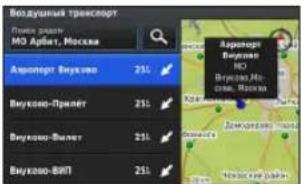
Поиск объекта по буквам названия
Различные места и объекты можно искать по буквам названия.
1 Выберите Куда? > Объекты.
2 Выберите
Под панелью отобразятся предложенные варианты.
3 Введите полное название объекта или часть названия.
4 Выберите местоположение.
Изменение области поиска
По умолчанию навигационная система находит объекты рядом с вашим текущим местоположением. Вы также можете искать объекты рядом с другим городом или другим местоположением.
1 Выберите Куда? > Объекты > Поиск рядом.
2 Выберите один из вариантов.
• Текущее местоположение:
- Другой город
- Последний пункт назначения
• Местоположение из Избранного
- Мой текущий маршрут
- Пункт назначения
3 При необходимости выберите местоположение.
Инструменты поиска
Поиск местоположений можно выполнять разными способами: при помощи экранной клавиатуры, по адресу или координатам объекта.
Поиск адреса
ПРИМЕЧАНИЕ. Порядок выполнения действий может отличаться в зависимости от того, какие картографические данные загружены в навигационную систему.
1 Выберите Куда? > Адрес.
2 При необходимости выберите город, область, регион и страну.
3 Введите номер дома и нажмите √
4 Введите название улицы и нажмите
5 Нажмите Старт.
Поиск города
1 Выберите Куда? > Города.
2 При необходимости назовите город, измените область, регион или страну.
3 Нажмите Старт.
Поиск перекрестка
1 Выберите Куда? > Перекрестки.
2 При необходимости выберите город, область, регион и страну.
3 Введите название первой улицы и нажмите √
4 При необходимости выберите улицу.
5 Введите название второй улицы и нажмите √
6 При необходимости выберите улицу.
7 При необходимости выберите перекресток.
Поиск местоположения по координатам
Устройство позволяет находить нужные местоположения по широте и долготе.
1 Выберите Куда? > Координаты.
2 При необходимости выберите Изменить формат и укажите формат координат для используемого типа карты.
3 Выберите широту.
4 Введите новую координату и нажмите √
5 Выберите долготу.
6 Введите новую координату и нажмите √
7 Выберите На карте.
Сохранение местоположения "Дом"
Место или объект, где вы чаще всего бываете, можно задать как местоположение "Дом".
1 Выберите пункт Куда? > Домой.
2 Выберите Использовать текущее местоположение, Ввести мой адрес или Выбрать из последнего.
Местоположение будет сохранено как "Дом".
Навигация к местоположению "Дом"
Выберите Куда? > Домой.
Редактирование данных местоположения "Дом"
1 Выберите Настройки > Мои данные > Установить или Изменить местоположение "Дом".
2 Выберите Использовать текущее местоположение, Ввести мой адрес или Выбрать из последнего.
3 Внесите изменения.
Поиск недавно найденных объектов
В памяти навигационной системы сохраняется информация о 50 последних найденных местоположениях.
1 Выберите Куда? > Последнее.
2 Выберите нужное местоположение.
Очистка списка последних найденных объектов
Выберите Куда? > Последнее > Очистить список последних найденных мест > Очистить.
Поиск заправочных станций
1 Выберите Куда? > Объекты > Топливо.
2 При необходимости выберите тип топлива (доступно не везде).
3 Выберите заправочную станцию.
Отображение киблы на компасе
Выберите Компас > Настройки > Показать киблу на компасе.
Имитация GPS
Функцию имитации GPS можно использовать для имитации поиска местоположения или прохождения маршрута.
1 Выберите Настройки > Система.
2 Выберите Имитация GPS.
3 В главном меню выберите Карта.
4 Выберите область на карте.
5 Выберите Задать местоположение.
Сохранение местоположений
Сохранив местоположения, вы сможете быстро находить их и создавать маршруты для навигации к ним.
Сохранение местоположения
1 Выполните поиск местоположения (стр. 273).
2 Выберите нужное местоположение из списка результатов поиска.
3 Выберите Сохранить.
Местоположение будет сохранено в разделе Избранного.
Сохранение текущего местоположения
1 Выберите Компас> Настройки.
2 Выберите Сохранить текущее местоположение в Избранном.
Навигация по маршруту к сохраненному местоположению
1 Нажмите Куда? > Избранное.
2 Выберите нужное местоположение.
3 Нажмите Старт.
Изменение сохраненного местоположения
1 Нажмите Куда? > Избранное.
2 Выберите нужное местоположение.
3 Нажмите Изменить.
4 Выберите один из вариантов.
- Нажмите Изменить имя.
• Нажмите Изменить символ карты.
5 Измените информацию.
Удаление сохраненного местоположения
ПРИМЕЧАНИЕ. Восстановление удаленных местоположений невозможно.
1 Нажмите Куда? > Избранное.
2 Выберите нужное местоположение.
3 Нажмите Удалить > Удалить
Очистка списка избранных мест
1 Выберите Настройки > Мои данные > Очистить весь список избранных мест.
2 Нажмите Да.
Поиск сервисного центра Mercedes-Benz
1 Выберите Куда? > Сервисный центр МВ.
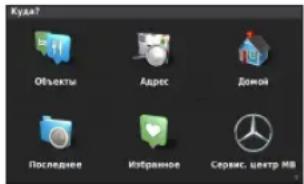
2 Выберите сервисный центр.
Голосовое управление
ПРИМЕЧАНИЕ. Функция голосового управления поддерживается не для всех языков и регионов и может быть недоступна в некоторых моделях.
ПРИМЕЧАНИЕ. В условиях сильного окружающего шума голосовое управление навигацией может быть недостаточно эффективным.
С помощью функции голосового управления можно управлять навигационной системой, произнося различные слова и команды. В меню голосового управления доступны голосовые подсказки и список имеющихся команд.
Активация голосового управления
Нажмите кнопку активации голосового управления на рулевом колесе.
Откроется меню голосового управления.
Советы по использованию голосового управления
- Говорите обычным голосом в направлении навигационной системы.
- Для повышения точности распознавания речи необходимо свести к минимуму фоновые шумы, например голоса.
- Произносите команды в момент их появления на экране.
- При необходимости отвечайте на вопросы навигационной системы.
Навигация по маршруту при помощи голосового управления
В качестве пункта назначения можно называть популярные места.
1 Нажмите на кнопку активации голосового управления на рулевом колесе.
2 Произнесите команду Найти место.
3 Прослушайте голосовую подсказку и произнесите название места.
4 Произнесите номер строки.
5 Произнесите команду Начать.
Использование голосового управления во время следования по маршруту
1 Нажмите на кнопку активации голосового управления на рулевом колесе.
2 Выберите один из вариантов.
- Чтобы добавить к маршруту объезд, произнесите слово Объезд.
- Чтобы остановить движение по текущему маршруту, произнесите Остановить навигацию по маршруту.
Навигация
Обзор карты
Вы можете просматривать на карте различные места и объекты, изменять вид карты, выбирать слои, просматривать сведения о местоположениях и пр.
1 Выберите пункт Карта.
2 Нажмите на контроллер в любом направлении.
Карта переключится в режим просмотра①
ПРИМЕЧАНИЕ. Для просмотра карты также можно нажать Куда?
Карта.
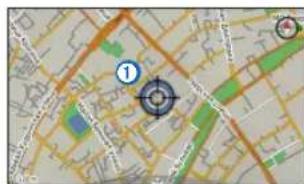
3 Нажмите на контроллер.
Появится круг меню с инструментами просмотра карты.
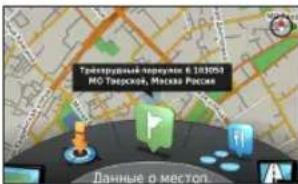
4 Для выбора нужного инструмента поворачивайте круг меню.
- Чтобы установить текущее местоположение, выберите Задать местоположение. Для поиска местоположений перемещайте контроллер по карте.
ПРИМЕЧАНИЕ. Задавать местоположения можно только тогда, когда система MAP PILOT находится в режиме имитации и вы не выполняете навигацию по маршруту.
- Для выбора нужных слоев карты нажмите Слои. Можно выбрать любую комбинацию следующих слоев: Трафик, 3D-здания, 3D-местность и Объекты.
- Чтобы выбрать режим поворота карты, нажмите Режим поворота.
- Чтобы карта отображалась в режиме 3-D или 2-D с направлением на север, выберите Переключение вида.
- Для просмотра на карте объектов выберите Обзор объектов. Для просмотра сведений об объекте выберите его.
- Чтобы просмотреть данные о текущем или выбранном местоположении, нажмите Данные о местоположении.
Начало навигации по маршруту
1 Выполните поиск местоположения (стр. 272).
2 Выберите нужное местоположение.
3 Нажмите Старт.
Остановка навигации по маршруту
В главном меню нажмите

Движение по маршруту
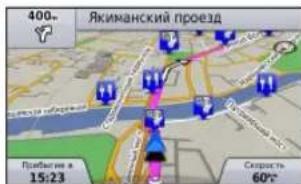
Маршрут отображается в виде линии пурпурного цвета. Пункт назначения отмечен клетчатым флажком.
Во время поездки навигационная система воспроизводит звуковые подсказки, отображает стрелки на карте и указания в верхней части карты, которые помогут добраться до места назначения. При отклонении от исходного маршрута навигационная система вычисляет новый маршрут и дает новые указания.
Функция "Мой маршрут"
Во время навигации по маршруту можно просмотреть повороты, добавить маршрутные точки или выбрать объезд.
1 Во время навигации по маршруту в главном меню выберите пункт
Мой маршрут.
2 Выберите один из вариантов.
- Чтобы просмотреть повороты на маршруте, выберите Список поворотов.
- Чтобы добавить к маршруту объезд, выберите пункт Объезд.
- Чтобы добавить еще одну маршрутную точку, выберите Добавить маршрутную точку.
- Выберите маршрутную точку и выполните нужное действие: Изменить порядок, Удалить или Просмотреть сведения.
Добавление маршрутной точки в маршрут
1 Выберите Мой маршрут > Добавить маршрутную точку.
2 Найдите нужное местоположение.
3 Выберите Добавить в маршрут.
4 Для просмотра маршрута выберите Предварительный просмотр.
5 При необходимости выберите пункт Автокомпоновка, чтобы расположить маршрутные точки в оптимальном порядке.
6 Нажмите Старт.
Дорога в объезд
ПРИМЕЧАНИЕ. Если текущий маршрут является единственно возможным, вероятно, навигационная система не сможет рассчитать путь объезда.
Чтобы избежать обнаруженных впереди препятствий, например, зон строительства, при навигации по маршруту можно использовать функцию объездов.
Выберите Мой маршрут > Объезд.
Дополнительные объезды
Устройство позволяет настроить объезд для указанного отрезка маршрута или объезд конкретных типов дорог. Эта функция полезна в том случае, если во время движения по маршруту вам встретятся строительные участки, перекрытые улицы или дороги с плохим покрытием.
1 Выберите Настройки > Навигация > Дополнительные объезды.
2 В главном меню выберите Мой маршрут > Объезд.
3 Выберите один из вариантов.
• Следующие 0,5 км по маршруту
• Следующие 2 км по маршруту
• Следующие 5 км по маршруту
- Объезд дорог по маршруту
ПРИМЕЧАНИЕ. Если текущий маршрут является единственно возможным, вероятно, навигационная система не сможет рассчитать путь объезда.
Объезд указанных типов дорог
Вы можете исключить из маршрута определенные виды дорог, например грунтовые и платные дороги.
1 Выберите Настройки > Навигация > Объезды.
2 Выберите типы дороги, которые вы хотите исключить из маршрутов.
Выбранные настройки сохраняются автоматически.
Если при расчете маршрута невозможно исключить определенные дороги, система сообщает вам о том, какие именно дороги включены в маршрут.
Пункты обслуживания на съездах
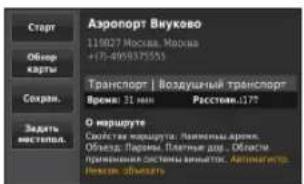
Во время движения по крупным автомагистралям на съездах можно искать различные пункты обслуживания: заправочные станции, кафе, гостиницы, туалеты и пр.
Поиск пунктов обслуживания на съездах
1 Выберите Куда? > Обслуживание на съезде.
2 Выберите ближайший съезд.
3 Выберите пункт обслуживания на съезде.
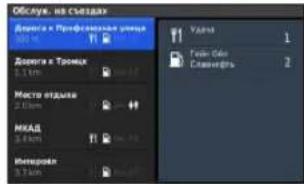
4 Выберите нужный объект.
5 Нажмите Старт.
Страницы карты
Настройка карты
Настройка слоев карты
Отображаемые на карте данные, например значки объектов и дорожные условия, можно настроить.
1 Выберите Настройки > Отображение карты.
2 Выберите слои, которые должны отображаться на карте.
Когда вы покинете страницу, система автоматически сохранит выбранные значения.
Изменение полей данных на карте
Вы можете изменить информацию, отображаемую в полях данных на карте.
Настройка полей данных на карте
1 Выберите Настройки > Отображение карты > Вид с полями данных на карте.
2 Выберите Вид с полями данных на карте.
3 Выберите один из вариантов.
- Выберите Меньше данных для отображения двух полей данных на карте.
- Выберите Больше данных для отображения четырех полей данных на карте.
4 Чтобы изменить тип отображаемых данных, выберите поле.
5 Выберите один из вариантов.
• В меню Нет маршрута выберите пункты Направление движения, Высота, Скорость или Время суток.
• В меню Прокладка маршрута выберите пункты Время прибытия, Расстояние, Направление движения, Высота, Скорость, Время суток, Время до пункта назначения, Расстояние до следующей маршрутной точки или Время прибытия в следующую маршрутную точку.
Изменение перспективы карты
1 Выберите Настройки > Отображение карты > Вид карты.
2 Выберите один из вариантов.
- Выберите пункт По треку для отображения двухмерной карты (2-D) и расположения текущего направления движения наверху страницы.
- Выберите пункт Север наверху, чтобы включить отображение двухмерной карты (2-D); при этом верхняя часть карты ориентируется на север.
- Выберите 3-D для отображения трехмерной карты с указанием текущего направления движения наверху.
Просмотр поворотов
Просмотр списка поворотов
Во время навигации по маршруту можно просмотреть все повороты по маршруту с указанием расстояний между ними.
Выберите Мой маршрут > Список поворотов.
Просмотр следующего поворота
Во время навигации по маршруту можно просматривать предстоящие повороты. В частности, можно узнать расстояние до поворота или места выполнения маневра, а также полосу, в которой необходимо двигаться (если эти данные доступны).
1 Выберите Мой маршрут > Список поворотов.
2 Выберите поворот.
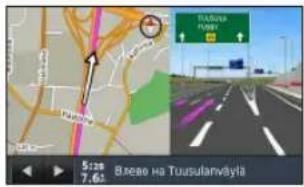
Просмотр схем перекрестков
Во время навигации по маршруту на крупных автомагистралях можно просматривать схемы перекрестков. При приближении к перекрестку на экран будет ненадолго выведена его схема (если она доступно).
Просмотр данных о текущем местоположении
При помощи функции "Где я?" можно просмотреть сведения о текущем местоположении. При необходимости эта функция поможет вам сообщить спасательной службе о вашем местонахождении.
Выберите Компас.
Просмотр предыдущих пунктов назначения
Вы можете просматривать ранее найденные места и объекты.
Выберите пункт Куда? > Последнее.
Трафик
ПРЕДУПРЕЖДЕНИЕ
Компании Garmin® и Mercedes-Benz не несут ответственности за точность информации о дорожной обстановке.
Информация о дорожной обстановке может быть доступна не во всех странах и регионах.
Навигационная система может принимать данные о дорожной обстановке.
ПРИМЕЧАНИЕ. На карте трафика не отображаются сообщения о том, что дорожное движение не затруднено.
Значок трафика
При обнаружении дорожного события на карте появляется значок трафика. Степень плотности движения по маршруту обозначается изменением цвета значка трафика.
| Цвет Плотность Значение | |
| Желтый Средняя Автомобили движутся, однако имеются небольшие задержки. Движение средней плотности. | |
| Оранжевый – белый | Средняя Зона строительства. |
| Красный Высокая Автомобили не движутся или движутся медленно.Серьезные задержки движения. | |
| Красный –черный | Высокая Дорога закрыта. |
Заторы по маршруту движения
Во время расчета маршрута навигационная система использует текущие данные о транспортных потоках и оптимизирует маршрут для обеспечения кратчайшего времени поездки. Если во время навигации по маршруту задержка из-за дорожных заторов превышает допустимое значение, система автоматически рассчитывает новый маршрут.
Степень плотности движения по маршруту или на дороге, по которой выедете, отображается изменением цвета оповещений трафика.
В случае отсутствия альтернативных дорог система может прокладывать маршрут через участки с плотным движением. При определении предполагаемого времени прибытия время задержки учитывается автоматически.
Голосовые сообщения о дорожной обстановке
Навигационная система может воспроизводить голосовые сообщения о дорожной обстановке.
Выберите Трафик > Озвучивать дорожную обстановку.
Система будет автоматически воспроизводить все сообщения о дорожной обстановке по маршруту.
Просмотр оповещений о дорожной обстановке
Во время движения по маршруту на экране могут отображаться оповещения о дорожной обстановке.
1 Выберите Уведомления.
2 Выберите оповещение.
Настройка объезда заторов по маршруту вручную
1 Во время навигации по маршруту выберите Трафик > Заторы по маршруту.
На экран будет выведен перечень дорожных событий в порядке расположения по маршруту.
2 Выберите нужное событие.
Отобразится информация о дорожном событии.
3 Чтобы объехать место дорожного события, выберите Исключить.
Просмотр карты трафика
Дорожную обстановку можно просмотреть на карте в любой момент.
Выберите Трафик > Карта трафика.
Данные о трафике
В условных обозначениях трафика поясняются значки и цвета, используемые на карте трафика.
Выберите Трафик > Условные обозначения трафика.
Подписки на трафик
ПРИМЕЧАНИЕ. Информация о трафике доступна не во всех регионах.
Активация подписки
Активировать подписку, входящую в комплект навигационной системы, не требуется. Подписка активируется автоматически, после того как навигационная система примет сигнал спутников и сигнал о дорожной обстановке от поставщика соответствующих услуг (платно).
Повторная активация подписки
ПРИМЕЧАНИЕ. Повторная активация подписки требуется только в Северной Америке.
Когда срок действия подписки истечет, в меню трафика появится сообщение. В этом сообщении будет указан номер телефона для связи с поставщиком услуги и номер ESN.
1 Позвоните поставщику данных трафика.
2 Сообщите номер ESN.
3 Следуйте полученным инструкциям.
Настройка навигационной системы
1 Выберите Настройки.
2 Выберите категорию настроек.
3 Выберите настройку и измените ее.
Настройки системы
Выберите Настройки > Система.
- Подавление звука: при выборе этой настройки звук медиасистемы будет автоматически подавляться во время воспроизведения навигационных подсказок.
- Голосовые подсказки навигации: прослушивание подсказок навигации.
- Разрешить подсказки навигации во время телефонного вызова: при выборе этого пункта голосовые подсказки будут воспроизводиться во время телефонного вызова.
- Имитация GPS: когда автомобиль не движется, можно отключить прием GPS-сигналов и имитировать прокладку маршрута.
-
Информация о системе: отображение на экране версии программного обеспечения, идентификационного номера системы и информации о некоторых функциях.
-
Информация о спутниках: просмотр страницы со сведениями о спутниках.
• Восстановить заводские настройки системы: восстановление для настроек системы значений по умолчанию.
Настройки навигации
Выберите Настройки > Навигация.
- Свойства маршрута: выбор параметров для расчета маршрута.
- Объезды: указание типов дорог, которые не следует включать в маршруты при планировании.
- Дополнительные объезды: активация дополнительных настроек для объездов.
- Информация о полосах движения: включение подсказок по выбору полос движения на поворотах.
- Восстановить заводские настройки навигации: восстановление для настроек навигации значений по умолчанию.
Свойства маршрута
Выберите Настройки > Навигация > Свойства маршрута.
Маршрут рассчитывается на основе скорости и ускорения транспортного средства на выбранном маршруте.
- Минимальное время: расчет минимальных по времени маршрутов; такие маршруты могут иметь большую протяженность.
- Кратчайшее расстояние: расчет минимальных по протяженности маршрутов; такие маршруты могут потребовать большего времени.
- Экономия топлива: расчет маршрутов, в которых возможно использование меньшего количества топлива, чем в других маршрутах.
- Напрямик: прокладка прямой линии от текущего местоположения к пункту назначения.
- Всегда спрашивать: выбор нужного маршрута из списка при появлении запроса.
Настройки карты и транспортного средства
Выберите Настройки > Отображение карты.
• Вид карты: изменение перспективы на странице карты.
- Детализация карты: выбор уровня детализации карты. Для обновления изображения на более подробных картах требуется больше времени.
- Тема карты: изменение цвета маршрута и различных данных, отображаемых на карте.
- Вид с полями данных на карте: выбор данных, которые будут отображаться на карте.
• Цветовой режим: выбор фона для карты. День — яркий фон, Ночь — темный фон, Авто — переключение между дневным и
ночным режимом в зависимости от настроек (день/ночь) Audio 20 CD.
- Значок транспортного средства: выбор значка для обозначения на карте вашего текущего местоположения.
- Сведения о шоссе: эти данные доступны не во всех регионах и поддерживаются только для продуктов АРАС. Включают сведения о пунктах обслуживания по маршруту.
- Спои карты: выбор данных, которые должны отображаться на карте, включая значки объектов и дорожных условий.
• Восстановить заводские настройки отображения карты: восстановление для настроек карты значений по умолчанию.
Настройки трафика
Выберите Настройки > Трафик и оповещения.
- Отображать оповещения о трафике: отображение оповещений о дорожном движении на карте.
- Произносить оповещения о трафике: выбор уровня для оповещений о трафике. Выберите Нет, Основной или Полный.
- Подписки: отображение текущих подписок.
- Восстановить заводские настройки трафика и оповещений: восстановление для настроек трафика и оповещений значений по умолчанию.
Настройки языка и клавиатуры
ПРИМЕЧАНИЕ. Язык текста системы MAP PILOT соответствует языку текста системы Audio 20 CD и не может быть изменен отдельно. Изменение языка текста для системы MAP PILOT не приводит к изменению языка вводимых пользователем данных или картографических данных, например названий улиц.
Выберите Настройки > Язык.
- Персонаж: выбор персонажа для воспроизведения голосовых подсказок. При выборе некоторых персонажей названия улиц и объектов не произносятся.
- Язык ввода: выбор языка клавиатуры.
- Восстановить заводские настройки языка: восстановление для языка значений по умолчанию.
Настройки раздела "Мои данные"
Выберите Настройки > Мои данные.
- Задать/Изменить местоположение "Дом": выбор и изменение домашнего местоположения.
- Очистить список последних найденных мест: удаление сведений обо всех последних найденных местах.
- Очистить список избранных мест: удаление всех избранных мест и адресов.
Настройки раздела "Мои Карты"
Выберите Настройки > Мои Карты.
Отобразятся карты, имеющиеся и используемые на системе МАР PILOT.
Восстановление заводских настроек
ПРИМЕЧАНИЕ. Значения по умолчанию восстанавливаются только для навигационные настройки MAP PILOT.
Значения по умолчанию можно также восстановить для отдельной категории настроек.
1 Выберите Настройки.
2 При необходимости выберите категорию настроек.
3 Выберите Восстановить настройки.
Восстановление всех настроек
Вы можете вернуть для настроек системы MAP PILOT заводские значения по умолчанию.
Выберите Система > Восстановить все настройки.
إعدادات خرائطي
- Содержание
- Начало работы 269
- Поиск местоположений .....272
- Голосовое управление .....277
- Навигация....278
- Страницы карты ......282
- Трафик 284
- Настройка навигационной системы 286
- Начало работы
- ВНИМАНИЕ!
- ПРЕДУПРЕЖДЕНИЕ
- Гарантия
- Защита от копирования данных на карте памяти SD
- Установка карты памяти SD
- Обновления
- Контроллер Audio 20 Controller
- Использование Audio 20 Controller для управления картой
- Регулировка громкости
- Сигналы спутников
- Просмотр информации о сигналах спутников GPS
- Главное меню
- Экранная клавиатура
- Поиск местоположений
- Объекты
- Поиск местоположения по категории
- Поиск объекта по буквам названия
- Изменение области поиска
- Инструменты поиска
- Поиск адреса
- Поиск города
- Поиск перекрестка
- Поиск местоположения по координатам
- Сохранение местоположения "Дом"
- Навигация к местоположению "Дом"
- Редактирование данных местоположения "Дом"
- Поиск недавно найденных объектов
- Очистка списка последних найденных объектов
- Поиск заправочных станций
- Отображение киблы на компасе
- Имитация GPS
- Сохранение местоположений
- Сохранение местоположения
- Сохранение текущего местоположения
- Навигация по маршруту к сохраненному местоположению
- Изменение сохраненного местоположения
- Удаление сохраненного местоположения
- Очистка списка избранных мест
- Поиск сервисного центра Mercedes-Benz
- Голосовое управление
- Активация голосового управления
- Советы по использованию голосового управления
- Навигация по маршруту при помощи голосового управления
- Использование голосового управления во время следования по маршруту
- Навигация
- Обзор карты
- Начало навигации по маршруту
- Остановка навигации по маршруту
- Движение по маршруту
- Функция "Мой маршрут"
- Добавление маршрутной точки в маршрут
- Дорога в объезд
- Дополнительные объезды
- Объезд указанных типов дорог
- Пункты обслуживания на съездах
- Поиск пунктов обслуживания на съездах
- Страницы карты
- Настройка карты
- Настройка слоев карты
- Изменение полей данных на карте
- Настройка полей данных на карте
- Изменение перспективы карты
- Просмотр поворотов
- Просмотр списка поворотов
- Просмотр следующего поворота
- Просмотр схем перекрестков
- Просмотр данных о текущем местоположении
- Просмотр предыдущих пунктов назначения
- Трафик
- Значок трафика
- Заторы по маршруту движения
- Голосовые сообщения о дорожной обстановке
- Просмотр оповещений о дорожной обстановке
- Настройка объезда заторов по маршруту вручную
- Просмотр карты трафика
- Данные о трафике
- Подписки на трафик
- Активация подписки
- Повторная активация подписки
- Настройка навигационной системы
- Настройки системы
- Настройки навигации
- Свойства маршрута
- Настройки карты и транспортного средства
- Настройки трафика
- Настройки языка и клавиатуры
- Настройки раздела "Мои данные"
- Настройки раздела "Мои Карты"
- Восстановление заводских настроек
- Восстановление всех настроек
- إعدادات خرائطي
Марка : GARMIN
Модель : Map Pilot
Категория : браузер