
Map Pilot - Navigateur GARMIN - Notice d'utilisation et mode d'emploi gratuit
Retrouvez gratuitement la notice de l'appareil Map Pilot GARMIN au format PDF.


| Type de produit | Navigateur GPS |
| Marque | Garmin |
| Modèle | Map Pilot |
| Écran | Écran tactile couleur 5 pouces (12,7 cm) |
| Dimensions | 140 x 80 x 20 mm |
| Poids | Environ 200 g |
| Alimentation | Batterie lithium-ion rechargeable intégrée, autonomie jusqu'à 2 heures ; câble USB et chargeur allume-cigare inclus |
| Fonctions principales | Navigation GPS, cartes Topo France et Europe, guidage vocal, points d'intérêt (POI), calcul d'itinéraire avec options (plus rapide, plus court, éviter péages), mode piéton, mises à jour cartographiques incluses à vie |
| Entretien et nettoyage | Nettoyer l'écran avec un chiffon microfibre doux légèrement humide. Ne pas utiliser de produits abrasifs. Éviter l'exposition prolongée au soleil. |
| Sécurité | Fixation par ventouse sur pare-brise ; avertissements de zones de danger, limitations de vitesse, radars fixes (sous réserve de légalité). Utiliser uniquement des accessoires approuvés Garmin. |
| Pièces détachées et réparabilité | Disponibles : câble USB, chargeur allume-cigare, support de fixation, ventouse de rechange. Réparations possibles via centre agréé Garmin. Indice de réparabilité : 7,5/10. |
| Informations générales | Garantie constructeur : 2 ans. Compatible avec les ordinateurs Windows et Mac pour les mises à jour. Contenu de la boîte : navigateur, support de fixation, câble USB, chargeur allume-cigare, guide de démarrage rapide. |
FOIRE AUX QUESTIONS - Map Pilot GARMIN
Questions des utilisateurs sur Map Pilot GARMIN
0 question sur cet appareil. Repondez a celles que vous connaissez ou posez la votre.
Poser une nouvelle question sur cet appareil
Téléchargez la notice de votre Navigateur au format PDF gratuitement ! Retrouvez votre notice Map Pilot - GARMIN et reprennez votre appareil électronique en main. Sur cette page sont publiés tous les documents nécessaires à l'utilisation de votre appareil Map Pilot de la marque GARMIN.
MODE D'EMPLOI Map Pilot GARMIN
Manuel d'utilisation 47
Manuale Utente 69
Tous droits réservés. En vertu des lois relatives aux droits d'auteur, le présent manuel ne peut être copié, en tout ou partie, sans l'autorisation écrite de Garmin et de Daimler AG. Les informations contenues dans le présent document sont susceptibles d'être modifiées sans préavis. Garmin se réserve le droit de modifier ou d'améliorer ses produits et d'apporter des modifications au contenu du présent manuel sans obligation d'en avertir quelque personne physique ou morale que ce soit.
Garmin® et le logo Garmin sont des marques commerciales de Garmin Ltd. ou de ses filiales, déposées aux Etats-Unis d'Amérique et dans d'autres pays. Mercedes-Benz® est une marque déposée de Daimler AG. Le logo SDHC est une marque commerciale de SD-3C, LLC.
Table des matières
Mise en route 49
Garantie 49
Protection contre la copie de la carte SD .....50
Mise en place de la carte SD ....50
Mises à jour ....50
A propos du contrôleur Audio 20 ....50
Réglage du volume 50
Signaux satellites ....51
Utilisation du menu principal ....51
Utilisation du clavier virtuel ....52
Recherche de positions 52
A propos des positions ....53
A propos des outils de recherche ....54
Enregistrement d'une position d'origine .....55
Recherche de destinations récentes .....55
Recherche de carburant 55
Affichage de Qibla sur le compas .....56
Utilisation d'un simulateur GPS ....56
Enregistrement de positions ....56
Recherche d'un centre de service MB .....57
Commande vocale 57
Activation de la commande vocale ....57
Astuces pour la commande vocale .....57
Démarrage d'un itinéraire à l'aide d'une commande vocale ....58
Utilisation de la commande vocale lors du suivi d'un itinéraire ....58
Navigation 58
Exploration de la carte ....58
Démarrage d'un itinéraire ....59
Suivi d'un itinéraire ....59
A propos de mon itinéraire 60
Suivi d'un détour 60
Contournement de caractéristiques routières ....61
A propos des services à proximité des sorties ....61
Pages cartographiques 62
Personnalisation de la carte 62
Modification des champs de données de la carte 62
Affichage des changements de direction .....63
Affichage d'informations sur la position actuelle 63
Affichage des destinations précédentes .....63
Trafic 64
A propos de l'icône de trafic 64
Trafic sur votre itinéraire 64
Compréhension des informations de trafic .....65
Abonnements aux services d'info-trafic .....65
Personnalisation du
système de navigation 66
Paramètres système 66
Paramètres de navigation 66
Paramètres de carte et de véhicule ....67
Paramètres de trafic 67
Paramètres de langue et de clavier ......68
Paramètre Mes données 68
Paramètre Mes cartes 68
Restauration des paramètres 68
Mise en route
AVERTISSEMENT
Si vous ne prenez pas de précautions pour éviter les situations potentiellement dangereuses énoncées ci-après, vous risquez un accident ou une collision pouvant entraîner des blessures graves, voire mortelles.
Conservez les cartes SD hors de portée des enfants. Risque d'ingestion. En cas d'ingestion d'une carte SD, consultez immédiatement un médecin.
Faites preuve de bon sens et conduisez toujours de la manière la plus sûre possible. Ne vous laissez pas distraire par le système de navigation lorsque vous conduisez et soyez toujours attentif aux conditions de circulation. Regardez le moins possible l'écran de l'appareil lorsque vous conduisez et suivez les instructions vocales aussi souvent que possible.
Lorsque vous conduisez, n'entrez pas de destinations, ne modifiez pas les paramètres et n'accédez à aucune fonction nécessitant une utilisation prolongée des commandes du système de navigation. Arrêtez-vous à un endroit autorisé n'entravant pas la sécurité des autres usagers avant d'effectuer toute opération de ce type.
En cours de navigation, comparez attentivement les informations affichées sur l'écran de l'appareil aux autres sources d'information, notamment les panneaux de signalisation, les routes fermées à la
circulation, les conditions de circulation, les ralentissements, les conditions météorologiques et tout autre facteur pouvant compromettre la sécurité au volant. Pour votre sécurité, cherchez à résoudre tout dysfonctionnement avant de poursuivre la navigation et respectez les panneaux de signalisation et les conditions de circulation.
Le système de navigation est conçu pour vous suggérer des itinéraires. Il ne vous dispense pas de faire preuve de vigilance et de bon sens. Ne suivez pas les suggestions d'itinéraires si elles vous indiquent une manœuvre dangereuse ou illégale ou mettent le véhicule dans une situation dangereuse.
AVIS
Ne modifiez ou ne manipulez pas le contenu de la carte SD, excepté pour les mises à jour cartographiques.
Pour votre sécurité, certaines fonctions sont limitées ou inaccessibles lorsque le véhicule roule. Un message s'affiche lorsque des fonctions sont désactivées.
Lisez le présent manuel avant d'utiliser votre système de navigation MAP PILOT.
Garantie
Contactez votre centre Mercedes-Benz® pour obtenir des informations sur la garantie.
Protection contre la copie de la carte SD
Votre carte SD ne peut être installée que sur un seul système de navigation. Elle ne peut pas être installée sur un système de navigation supplémentaire.
Si, lors de la première installation de la carte SD sur votre système de navigation, vous recevez un message d'erreur indiquant que vos cartes sont verrouillées, il est possible que la carte SD soit corrompue. Contactez votre concessionnaire Mercedes-Benz.
Mise en place de la carte SD
1 Assurez-vous que la carte SD n'est pas verrouillée.
2 Insérez la carte SD dans le lecteur de carte SD de votre véhicule jusqu'à ce qu'elle s'enclenche.
3 Suivez les instructions présentées à l'écran.
Mises à jour
- Les mises à jour cartographiques et logicielles sont disponibles chez votre concessionnaire Mercedes-Benz. Dans certains pays, les mises à jour cartographiques et logicielles sont disponibles en téléchargement ou sur carte SD à l'adresse http://shop.mercedes-benz.com/garmin-map-pilot.
- Vous avez peut-être droit à une mise à jour cartographique gratuite. Contactez votre concessionnaire pour plus d'informations.
A propos du contrôleur Audio 20
Utilisez le contrôleur à l'intérieur de votre véhicule pour parcourir le système de navigation et valider un choix.
Pour obtenir des instructions de fonctionnement complètes, reportez-vous au manuel du conducteur de votre véhicule.
Utilisation du contrôleur Audio 20 sur la carte
- Déplacez le contrôleur dans les huit directions possibles pour sélectionner une option ou recadrer la carte.
- Appuyez sur le contrôleur pour valider un choix ou afficher le menu.
- Faites pivoter le contrôleur dans le sens des aiguilles d'une montre ou dans le sens inverse pour accéder à une sélection et effectuer un zoom avant ou arrière sur la carte.
- Sur la carte, appuyez sur le contrôleur pour utiliser les raccourcis des menus.
- Déplacez le contrôleur pour faire tourner la roue du menu principal et celle de la carte.
Réglage du volume
Le volume des annonces de navigation ne peut être réglé que pendant une annonce.
Signaux satellites
Une fois allumé, le système de navigation se met à acquérir des signaux satellites. Pour acquérir des signaux satellites, le système doit disposer d'une vue dégagée sur le ciel. Pour plus d'informations sur la fonction GPS, rendez-vous sur le site www.garmin.com/aboutGPS.
Affichage des signaux satellites du GPS
Le menu Informations satellite affiche les informations actuelles sur le satellite.
Sélectionnez Paramètres > Système > Informations satellite.
Utilisation du menu principal
REMARQUE : si besoin, vous pouvez accéder aux outils du menu principal à partir de la carte, en sélectionnant la carte.
Faites tourner la roue contenant les outils du menu principal pour accéder à toutes les options.
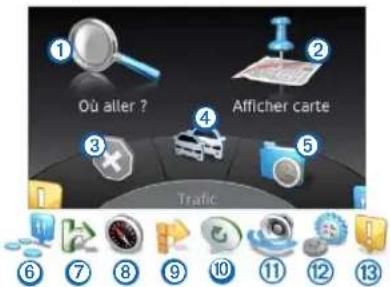
- Sélectionnez pour rechercher une destination.
- Sélectionnez pour afficher la carte.
- Sélectionnez pour interrompre un itinéraire.
- Sélectionnez pour afficher des informations sur le trafic.
- Sélectionnez pour afficher les destinations récentes.
- Sélectionnez pour parcourir les points d'intérêt.
-
Sélectionnez pour afficher les services à proximité des prochaines sorties.
-
Sélectionnez ⑧ pour afficher le relèvement et la position actuelle.
- Sélectionnez pour afficher les changements de direction, ajouter des waypoints ou faire un détour.
- Sélectionnez pour écouter l'instruction de navigation la plus récente.
- Sélectionnez pour désactiver le son des instructions de navigation.
- Sélectionnez pour ouvrir le menu des outils et paramètres.
- Sélectionnez pour afficher les notifications de conduite.
Utilisation du clavier virtuel
Utilisez le contrôleur pour sélectionner des lettres, des caractères, des signes diacritiques et d'autres options lorsque vous effectuez une recherche.
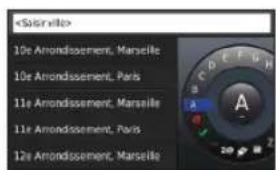
REMARQUE : si des signes diacritiques sont disponibles, trois points « ... » s'affichent sous le caractère. Vous pouvez pousser le contrôleur vers la droite pour sélectionner des signes diacritiques.
REMARQUE : pour certaines langues, un anneau intérieur apparaît, affichant d'autres caractères. Vous pouvez pousser le contrôleur vers la droite pour sélectionner l'anneau intérieur.
- Sélectionnez pour revenir en arrière et effacer une entrée.
- Sélectionnez pour accepter une entrée.
- Sélectionnez pour modifier la langue du clavier.
- Sélectionnez pour ajouter un espace entre les entrées.
- Sélectionnez 2@ pour basculer vers les chiffres et les caractères.
- Sélectionnez ABC pour basculer vers les lettres.
- Sélectionnez Alt pour afficher tous les signes diacritiques.
Recherche de positions
Le système propose de nombreuses méthodes de recherche de positions.
• Par catégorie (page 53)
• A proximité d'une autre position (page 53)
- Par nom (page 53)
- Par adresse (page 54)
• A l'aide de coordonnées (page 54)
• A l'aide des destinations récentes (page 55)
• A l'aide de positions enregistrées (page 56)
A propos des positions
Les cartes détaillées chargées dans votre appareil contiennent des positions, telles que des restaurants, des hôtels et des centres auto. Utilisez les catégories pour parcourir les entreprises et attractions de tourisme/culture à proximité de votre position.
Recherche d'une position par catégorie
1 Sélectionnez Où aller ? > Points d'intérêt.
2 Sélectionnez une catégorie.
3 Sélectionnez une sous-catégorie, si nécessaire.
4 Sélectionnez une position.
REMARQUE : pour afficher la position sur la carte, poussez le contrôleur vers la droite.
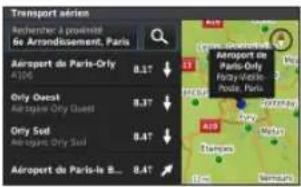
Recherche par nom
Vous pouvez rechercher des positions spécifiques par leur nom.
1 Sélectionnez Où aller ? > Points d'intérêt.
2 Sélectionnez
Les positions suggérées apparaissent en dessous de la barre.
3 Saisissez une partie ou l'intégralité du nom de la position.
4 Sélectionnez une position.
Modification de la zone de recherche
Par défaut, le système de navigation recherche les positions les plus proches de votre position actuelle. Vous pouvez rechercher un lieu à proximité d'une autre ville ou d'une autre position.
1 Sélectionnez Où aller ? > Points d'intérêt > Rechercher à proximité.
2 Sélectionnez une option :
- Ma position actuelle :
- Une autre ville
- Destination récente
- Une position favorite
• Mon itinéraire actuel - Ma destination
3 Au besoin, sélectionnez une position.
A propos des outils de recherche
Vous pouvez rechercher des positions à l'aide du clavier virtuel ou en entrant l'adresse ou les coordonnées.
Recherche d'une adresse
REMARQUE : l'ordre des étapes peut changer en fonction des données cartographiques chargées dans votre système de navigation.
1 Sélectionnez Où aller ? > Adresse.
2 Si nécessaire, sélectionnez la ville, l'état, la province ou le pays.
3 Entrez le numéro de rue et sélectionnez
4 Saisissez le nom de la rue, puis sélectionnez
5 Sélectionnez Aller !.
Recherche d'une ville
1 Sélectionnez Où aller ? > Villes.
2 Si nécessaire, saisissez la ville, modifiez l'état, la province ou le pays.
3 Sélectionnez Aller !.
Recherche d'une intersection
1 Sélectionnez Où aller ? > Intersections.
2 Si nécessaire, sélectionnez la ville, l'état, la province ou le pays.
3 Saisissez le premier nom de rue, puis sélectionnez
4 Si nécessaire, sélectionnez la rue.
5 Saisissez le second nom de rue, puis sélectionnez
6 Si nécessaire, sélectionnez la rue.
7 Si nécessaire, sélectionnez l'intersection.
Recherche d'un lieu à l'aide de coordonnées
Il est possible de rechercher un lieu à partir de la latitude et de la longitude.
1 Sélectionnez Où aller ? > Coordonnées.
2 Si nécessaire, sélectionnez Modifier le format, puis sélectionnez le format de coordonnées adapté au type de carte que vous utilisez.
3 Sélectionnez la latitude.
4 Saisissez les nouvelles coordonnées, puis sélectionnez
5 Sélectionnez la longitude.
6 Saisissez les nouvelles coordonnées, puis sélectionnez
7 Sélectionnez Afficher sur la carte.
Enregistrement d'une position d'origine
Vous pouvez définir comme position d'origine l'endroit où vous vous rendez le plus souvent.
1 Sélectionnez Où aller ? > Retour maison.
2 Sélectionnez Utiliser ma position actuelle, Saisir mon adresse ou Sélectionner dans les destinations récentes.
La destination est enregistrée sous « Domicile ».
Retour à la position d'origine
Sélectionnez Où aller ? > Retour maison.
Modification des données concernant votre position d'origine
1 Sélectionnez Paramètres > Mes données > Définir ou Modifier la position d'origine.
2 Sélectionnez Utiliser ma position actuelle, Saisir mon adresse ou Sélectionner dans les destinations récentes.
3 Saisissez vos modifications.
Recherche de destinations récentes
Votre système de navigation stocke les 50 dernières destinations.
1 Sélectionnez > Où aller ? > Destinations récentes.
2 Sélectionnez une position.
Suppression de la liste des destinations récentes
Sélectionnez Où aller ? > Destinations récentes > Effacer toutes les destinations récentes > Effacer.
Recherche de carburant
1 Sélectionnez Où aller ? > Points d'intérêt > Carburant.
2 Si nécessaire, sélectionnez un type de carburant (pas disponible dans toutes les zones).
3 Sélectionnez la position d'une station-service.
Affichage de Qibla sur le compas
Sélectionnez Compas > Paramètres > Afficher Qibla sur le compas.
Utilisation d'un simulateur GPS
Vous pouvez utiliser le simulateur GPS pour définir une position simulée ou pour simuler un itinéraire.
1 Sélectionnez Paramètres > Système.
2 Sélectionnez Simulateur GPS.
3 Dans le menu principal, sélectionnez Afficher carte.
4 Sélectionnez une zone sur la carte.
5 Sélectionnez Définir la position.
Enregistrement de positions
Vous pouvez enregistrer des positions afin de les retrouver rapidement et de créer des itinéraires vous y guidant.
Enregistrement d'une position
1 Recherchez une position (page 53).
2 Sélectionnez une position dans les résultats de la recherche.
3 Sélectionnez Enregistrer.
La position est enregistrée dans les Favoris.
Enregistrement de votre position actuelle
1 Sélectionnez Compas > Paramètres.
2 Sélectionnez Enregistrer la position actuelle dans les favoris.
1 Sélectionnez Où aller ? > Favoris.
2 Sélectionnez une position.
3 Sélectionnez Aller I.
Démarrage d'un itinéraire vers une position enregistrée
Modification d'une position enregistrée
1 Sélectionnez Où aller ? > Favoris.
2 Sélectionnez une position.
3 Sélectionnez Modifier.
4 Sélectionnez une option :
- Sélectionnez Modifier le nom.
- Sélectionnez Modifier le symbole cartographique.
5 Modifiez les informations.
Suppression d'une position enregistrée
REMARQUE : une fois supprimées, les positions sont définitivement perdues.
1 Sélectionnez Où aller ? > Favoris.
2 Sélectionnez une position.
3 Sélectionnez Supprimer > Supprimer.
Effacement de tous les favoris
1 Sélectionnez Paramètres > Mes données > Effacer toutes les positions favorites.
2 Sélectionnez Oui.
Recherche d'un centre de service MB
1 Sélectionnez Où aller ? > Service MB.
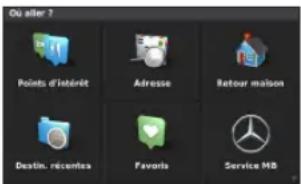
2 Sélectionnez un centre de service.
Commande vocale
REMARQUE : la commande vocale n'est pas disponible pour toutes les langues et régions, ni sur tous les modèles.
REMARQUE : un environnement bruyant peut affecter les performances de la navigation par instructions vocales.
La fonction Commande vocale vous permet de contrôler votre système de navigation en prononçant des mots et des ordres. Le menu Commande vocale fournit des instructions vocales ainsi qu'une liste d'ordres possibles.
Activation de la commande vocale
Appuyez sur le bouton Commande vocale sur votre volant. Le menu Commande vocale s'affiche.
Astuces pour la commande vocale
- Parlez d'une voix normale en direction de l'appareil.
- Réduisez le bruit ambiant, tel que les bruits de voix, de façon à augmenter la précision de la reconnaissance vocale.
- Enoncez les commandes vocales telles qu'elles apparaissent à l'écran.
- Répondez aux invites vocales de l'appareil.
Démarrage d'un itinéraire à l'aide d'une commande vocale
Vous pouvez prononcer les noms de lieux connus.
1 Appuyez sur le bouton Commande vocale sur votre volant.
2 Dites Rechercher lieu.
3 Ecoutez l'invite vocale, puis prononcez le nom de la position.
4 Dites le numéro de ligne.
5 Dites Naviguer.
Utilisation de la commande vocale lors du suivi d'un itinéraire
1 Appuyez sur le bouton Commande vocale sur votre volant.
2 Sélectionnez une option :
- Dites Détour pour faire un détour en cours d'itinéraire.
- Dites Arrêter l'itinéraire pour arrêter l'itinéraire en cours.
Navigation
Exploration de la carte
Vous pouvez rechercher des points d'intérêt sur la carte, modifier l'affichage de la carte, sélectionner les calques à afficher, afficher les détails relatifs à une position, etc.
1 Sélectionnez Afficher carte.
2 Poussez le contrôleur dans la direction de votre choix. La carte bascule vers le mode de navigation ①.
REMARQUE : vous pouvez également parcourir la carte en sélectionnant Où aller ? > Parcourir la carte.
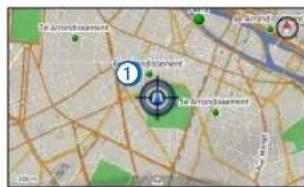
3 Appuyez sur le contrôleur.
La roue des outils de navigation de carte s'affiche.
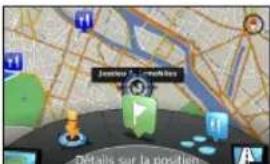
4 Faites tourner cette roue pour sélectionner une option :
- Sélectionnez Définir la position pour déterminer votre position actuelle. Vous pouvez manceuvrer le contrôleur sur la carte pour trouver des positions spécifiques.
REMARQUE : MAP PILOT doit être défini sur le mode simulation et vous ne devez suivre aucun itinéraire pour définir des positions.
- Sélectionnez Calques pour indiquer les calques de carte à afficher sur la carte. Vous pouvez sélectionner l'une des combinaisons composées de Trafic, Bâtiments en 3D, Terrain en 3D et Points d'intérêt.
- Sélectionnez Mode Rotation pour activer une vue pivotée de la carte.
- Sélectionnez Basculer 2D/3D pour afficher la carte en 2D ou 3D, nord en haut.
- Sélectionnez Parcourir les POI pour afficher les points d'intérêt sur la carte. Sélectionnez le point d'intérêt pour obtenir plus d'informations.
- Sélectionnez Détails sur la position pour afficher des détails sur votre position actuelle ou sur la position sélectionnée.
Démarrage d'un itinéraire
1 Recherchez une position (page 52).
2 Sélectionnez une position.
3 Sélectionnez Aller !.
Arrêt de l'itinéraire
Dans le menu principal, sélectionnez

Suivi d'un itinéraire
Une ligne magenta marque l'itinéraire. Votre destination est signalée par un drapeau à damiers.
Tout au long de votre trajet, le système de navigation vous guide jusqu'à votre destination avec des instructions vocales, des flèches sur la carte, des indications en haut de la carte et des informations de guidage affichées sur l'écran du tableau de bord. Si vous quittez l'itinéraire initial, le système calcule un nouvel itinéraire et vous donne les instructions pour l'emprunter.
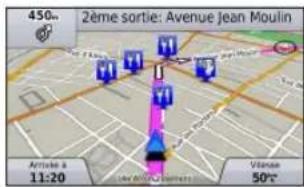
A propos de mon itinéraire
Lorsque vous suivez un itinéraire, vous pouvez afficher les changements de direction pour cet itinéraire, ajouter des waypoints ou faire un détour.
1 Lorsque vous suivez un itinéraire, sélectionnez Mon itinéraire dans le menu principal.
2 Sélectionnez une option :
- Sélectionnez Liste des changements de direction pour afficher les changements de direction de l'itinéraire.
- Sélectionnez Détour pour faire un détour en cours d'itinéraire.
- Sélectionnez Ajouter un waypoint pour ajouter un autre point à l'itinéraire.
- Sélectionnez le waypoint pour le Retrier, le Supprimer ou en Afficher les détails.
Ajout d'un waypoint à un itinéraire
1 Sélectionnez Mon itinéraire > Ajouter un waypoint.
2 Recherchez la position.
3 Sélectionnez Ajouter à l'itinéraire.
4 Si nécessaire, sélectionnez Aperçu pour afficher l'itinéraire.
5 Si nécessaire, sélectionnez Réorganisation automatique pour organiser les waypoints dans l'itinéraire en suivant un ordre logique.
6 Sélectionnez Aller I.
Suivi d'un détour
REMARQUE : si l'itinéraire emprunté est la seule option possible, l'appareil ne calculera probablement pas de détour.
Lorsque vous suivez un itinéraire, vous pouvez utiliser des détours pour éviter des obstacles (travaux, par exemple).
Sélectionnez Mon itinéraire > Détour.
Utilisation des détours avancés
Vous pouvez faire un détour sur une distance donnée à un moment de votre trajet ou un détour en empruntant les routes de votre choix. Cette fonction est utile si vous rencontrez des zones de travaux, des routes barrées ou de mauvaises conditions de circulation.
1 Sélectionnez Paramètres > Navigation > Détours avancés.
2 Dans le menu principal, sélectionnez Mon itinéraire > Détour.
3 Sélectionnez une option :
• 0,5 km suivant sur l'itinéraire
• 2 km suivants sur l'itinéraire
• 5 km suivants sur l'itinéraire
• Détour par route(s) de l'itinéraire
REMARQUE : si l'itinéraire emprunté est la seule option possible, l'appareil ne calculera probablement pas de détour.
Contournement de caractéristiques routières
Vous pouvez sélectionner les caractéristiques routières que vous souhaitez éviter, telles que les routes à péage ou les routes sans revêtement.
1 Sélectionnez Paramètres > Navigation > Contournements.
2 Sélectionnez les caractéristiques routières que vous souhaitez éviter dans vos itinéraires.
Vos choix sont automatiquement enregistrés.
Si certaines caractéristiques routières ne peuvent pas être évitées lors du calcul de l'itinéraire, le système affiche un message indiquant les caractéristiques prises en compte lors du calcul de l'itinéraire.
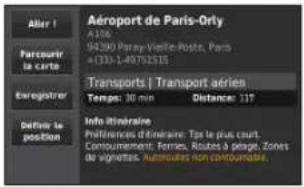
A propos des services à proximité des sorties
Lorsque vous roulez sur l'une des autoroutes principales, vous pouvez rechercher des stations-service, des restaurants, des hébergements ou des toilettes situés à proximité des prochaines sorties.
Recherche de services à proximité des sorties
1 Sélectionnez Où aller ? > Services à proximité des sorties.
2 Sélectionnez une sortie proche.
3 Sélectionnez un service à proximité des sorties.
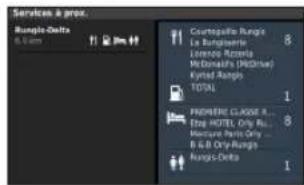
4 Sélectionnez un point d'intérêt.
5 Sélectionnez Aller !.
Pages cartographiques
Personnalisation de la carte
Personnalisation des calques de la carte
Vous pouvez choisir les données qui apparaîtront sur la carte, telles que les icônes de points d'intérêt et de conditions de circulation.
1 Sélectionnez Paramètres > Affichage carte.
2 Sélectionnez les calques que vous voulez ajouter à la carte.
Le système enregistre votre sélection lorsque vous quittez la page.
Modification des champs de données de la carte
Vous pouvez modifier le type d'informations qui s'affiche dans les champs de données de la carte.
Modification des champs de données cartographiques générales
1 Sélectionnez Paramètres > Affichage carte > Disposition des champs de données cartographiques.
2 Sélectionnez Disposition des champs de données cartographiques.
3 Sélectionnez une option :
- Sélectionnez Moins de données pour afficher deux champs de données cartographiques.
- Sélectionnez Données supplémentaires pour afficher quatre champs de données cartographiques.
4 Sélectionnez un champ pour modifier le type de données à afficher.
5 Sélectionnez une option.
- Sous Pas de définition d'itinéraires, sélectionnez Direction, Altitude, Vitesse ou Heure.
- Sous Définition d'itinéraires, sélectionnez Heure d'arrivée, Distance, Direction, Altitude, Vitesse, Heure, Temps à destination, Distance au waypoint suivant ou Heure d'arrivée au waypoint suivant.
Modification de la perspective de la carte
1 Sélectionnez Paramètres > Affichage carte > Affichage carte.
2 Sélectionnez une option :
- Sélectionnez Tracé en haut pour afficher la carte en deux dimensions (2-D). La direction à suivre est indiquée en haut de la carte.
- Sélectionnez Nord en haut pour afficher la carte en 2-D avec le nord en haut de la carte.
- Sélectionnez 3D pour afficher la carte en trois dimensions, avec votre direction de déplacement dirigée vers le haut.
Affichage des changements de direction
Affichage de la liste des changements de direction
Lorsque vous suivez un itinéraire, vous pouvez visualiser tous les changements de direction et toutes les manœuvres à effectuer sur cet itinéraire, ainsi que la distance à parcourir entre deux changements de direction.
Sélectionnez Mon itinéraire > Liste des changements de direction.
Affichage du prochain changement de direction
Lorsque vous suivez un itinéraire, vous pouvez visualiser les prochains changements de direction. Cet aperçu donne également la distance à parcourir avant le changement ou la manœuvre et, le cas échéant, la voie sur laquelle vous devrez vous trouver.
1 Sélectionnez Mon itinéraire > Liste des changements de direction.
2 Sélectionnez un changement de direction.
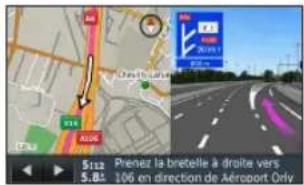
Affichage des intersections
Lorsque vous suivez un itinéraire, vous avez la possibilité de visualiser les intersections sur les grands axes. Lorsque vous approchez d'une intersection, l'image de celle-ci s'affiche brièvement (selon disponibilité).
Affichage d'informations sur la position actuelle
Vous pouvez utiliser la page Où suis-je ? pour afficher les informations sur votre position actuelle. Cette fonction est utile si vous souhaitez communiquer rapidement votre position aux services d'urgence.
Sélectionnez Compas.
Affichage des destinations précédentes
Vous pouvez afficher les destinations précédentes.
Sélectionnez Où aller ? > Destinations récentes.
Trafic
AVIS
Garmin® et Mercedes-Benz déclinent toute responsabilité quant à la précision et l'opportunité des informations sur le trafic.
Les informations sur le trafic peuvent n'être disponibles que dans certaines zones ou certains pays.
Votre système de navigation peut recevoir des données de trafic.
REMARQUE : la carte de trafic n'affiche pas d'informations sur la fluidité du trafic.
A propos de l'icône de trafic
Lorsqu'un événement de trafic est identifié, une icône de notification de trafic apparaît sur la carte. L'icône de trafic change de couleur selon la densité de circulation.
| Couleur Gravité Signification | ||
| Jaune Moyenne La circulation | n'est pas bloquée, mais il y a des ralentissements. La circulation est légèrement perturbée. | |
| Orange-blanc | Moyenne Indique la présence d'une zone de travaux. | |
| Rouge Forte | La circulation est bloquée ou perturbée. Les ralentissements sont importants. | |
| Rouge-noir | Forte La route est fermée. |
Trafic sur votre itinéraire
Lors du calcul de l'itinéraire, le système de navigation prend en compte les conditions de circulation actuelles et optimise automatiquement l'itinéraire pour qu'il soit le plus rapide possible. Si un problème de circulation important survient alors que vous suivez un itinéraire, l'appareil recalcule automatiquement l'itinéraire.
L'icône de notification de trafic change de couleur selon le degré de gravité des problèmes de circulation présents sur votre itinéraire ou sur la route sur laquelle vous vous trouvez.
S'il n'existe pas de meilleur itinéraire, il peut arriver que le système vous fasse passer par un itinéraire sur lequel se présente un problème de circulation. Le retard dû à ce problème est automatiquement pris en compte dans l'estimation de votre heure d'arrivée.
Guidages vocaux de trafic
Vous pouvez écouter les instructions relatives à la circulation sur votre système de navigation.
Sélectionnez Trafic > Prononcer le rapport de trafic.
Le système lit automatiquement tous les messages relatifs à votre itinéraire.
Affichage des alertes routières
Lorsque vous suivez un itinéraire, une alerte routière peut apparaître.
1 Sélectionnez Notifications.
2 Sélectionnez une alerte.
Contournement des événements de trafic sur votre itinéraire
1 Lorsque vous suivez un itinéraire, sélectionnez Trafic > Trafic sur itinéraire.
Une liste d'événements liés au trafic, organisée en fonction de leur position sur votre itinéraire, s'affiche.
2 Sélectionnez un événement.
Les informations relatives à l'événement de trafic s'affichent.
3 Sélectionnez Eviter l'incident pour contourner l'événement.
Affichage de la carte de trafic
Vous pouvez visualiser le trafic sur la carte à tout moment.
Sélectionnez Trafic > Carte du trafic.
Compréhension des informations de trafic
La légende du trafic explique les icônes et couleurs utilisées sur la carte du trafic.
Sélectionnez Trafic > Légende du trafic.
Abonnements aux services d'info-trafic
REMARQUE : le service de trafic n'est pas disponible dans toutes les zones ou régions.
Activation de l'abonnement
Vous n'avez pas besoin d'activer l'abonnement inclus avec le système de navigation. Le service est automatiquement activé lorsque votre système acquiert des signaux satellites en recevant les signaux sur le trafic du prestataire de service payant.
Réactivation de votre abonnement
REMARQUE : seuls les abonnements relatifs à l'Amérique du Nord doivent être réactivés.
Lorsque votre abonnement aux services d'info-traffic expire, un message de notification apparaît dans le menu Trafic. Ce message contient le numéro de téléphone du fournisseur de services ainsi que le numéro ESN.
1 Contactez votre fournisseur de services d'info-trafic.
2 Indiquez le numéro ESN à l'opérateur.
3 Suivez les instructions fournies.
Personnalisation du système de navigation
1 Sélectionnez Paramètres.
2 Sélectionnez une catégorie de paramètres.
3 Sélectionnez le paramètre pour le modifier.
Paramètres système
Sélectionnez Paramètres > Système.
- Réduction audio : permet de réduire automatiquement la source audio de divertissement lors des indications de navigation.
- Guidages vocaux de navigation : permet d'entendre les instructions vocales de navigation.
- Autoriser les instructions de navigation lors d'un appel téléphonique : permet d'autoriser le guidage vocal lors d'un appel téléphonique.
- Simulateur GPS : alors que vous êtes arrêté, vous pouvez empêcher l'appareil de recevoir un signal GPS et simuler un itinéraire.
-
Information système : permet d'afficher le numéro de version du logiciel, le numéro d'identification de l'appareil et des informations sur plusieurs fonctionnalités du logiciel.
-
Informations satellite : permet d'afficher la page relative aux informations sur le satellite.
- Restaurer les paramètres système : permet de restaurer les paramètres système par défaut.
Paramètres de navigation
Sélectionnez Paramètres > Navigation.
- Préférences d'itinéraire : permet de sélectionner vos préférences pour le calcul des itinéraires.
- Contournements : permet de définir les caractéristiques routières à éviter dans vos itinéraires.
- Détours avancés : permet d'activer le paramètre de détours avancés.
- Assistant de voies de circulation : permet d'activer les suggestions de voies de circulation pour les prochains changements de direction.
- Restaurer les paramètres de navigation : permet de restaurer les paramètres de navigation par défaut.
Préférences d'itinéraire
Sélectionnez Paramètres > Navigation > Préférences d'itinéraire.
L'itinéraire est calculé en fonction des données de vitesse de circulation et d'accélération du véhicule.
- Temps le plus court : calcule les itinéraires les plus rapides à parcourir, la distance pouvant être plus longue.
- Distance la plus courte : calcule les itinéraires les plus courts en termes de distance, la durée pouvant être plus longue.
- Economique : calcule les itinéraires les plus économiques en termes de carburant.
- Vol d'oiseau : calcule une ligne directe de votre position jusqu'à votre destination.
- Toujours demander : lorsque vous y êtes invité, sélectionnez votre itinéraire préféré dans la liste.
Paramètres de carte et de véhicule
Sélectionnez Paramètres > Affichage carte.
- Affichage carte : permet de définir la perspective de la carte.
- Détails cartographiques : permet de définir le niveau de détail affiché à l'écran. Une plus grande précision peut ralentir le tracé de la carte.
- Thème de la carte : modifie la couleur des données cartographiques et de l'itinéraire affiché.
- Disposition des champs de données cartographiques : permet de définir les données qui s'affichent sur la carte.
- Mode Couleur : permet de définir l'environnement de la carte. Jour en cas d'environnement lumineux, Nuit en cas d'environnement sombre ou Auto pour basculer entre
les modes Jour/Nuit selon le réglage jour/nuit défini sur Audio 20 CD.
- Icône du véhicule : permet de changer l'icône qui représente votre position sur la carte.
- Informations autoroute : cette option n'est pas disponible dans toutes les zones et régions. Elle n'est disponible que pour les produits APAC. Affiche les prochains services sur la carte.
- Calques de carte : permet de personnaliser les données qui apparaîtront sur la carte, telles que les icônes de points d'intérêt et de conditions de circulation.
- Restaurer les paramètres d'affichage de carte : permet de restaurer les paramètres de carte par défaut.
Paramètres de trafic
Sélectionnez Paramètres > Trafic et alertes routières.
- Afficher les alertes routières : permet d'afficher des alertes routières sur la carte.
- Prononcer les alertes routières : permet de définir le niveau des alertes routières. Sélectionnez Aucun, De base ou Complet.
- Abonnements : affiche vos abonnements actuels aux services d'info-trafic.
- Restaurer les paramètres de trafic et d'alertes routières : permet de restaurer les paramètres de trafic et d'alertes routières aux paramètres par défaut.
Paramètres de langue et de clavier
REMARQUE : la langue du texte de MAP PILOT suit la langue du texte d'Audio 20 CD et ne peut pas être modifiée séparément. La langue du texte de MAP PILOT ne modifie pas la langue des données saisies par l'utilisateur ou des données cartographiques, telles que les noms de rue.
Sélectionnez Paramètres > Langue.
- Profil de voix : permet de définir le type de profil de voix pour le guidage vocal. Certains profils de voix ne prononcent pas les noms de rues ou de points d'intérêt.
- Langue du clavier : permet de définir la langue du clavier.
- Restaurer les paramètres de langue : permet de restaurer les paramètres de langue par défaut.
Paramètre Mes données
Sélectionnez Paramètres > Mes données.
- Définir ou modifier la position d'origine : permet de définir ou de modifier la position d'origine.
- Effacer toutes les destinations récentes : permet de supprimer toutes les destinations récentes.
- Effacer toutes les positions favorites : permet de supprimer toutes les destinations favorites.
Paramètre Mes cartes
Sélectionnez Paramètres > Mes cartes.
Ce paramètre affiche les cartes disponibles et utilisées sur votre MAP PILOT.
Restauration des paramètres
REMARQUE : seul le paramètre de navigation MAP PILOT sera restauré.
Vous pouvez restaurer une catégorie de paramètres aux paramètres par défaut.
1 Sélectionnez Paramètres.
2 Si nécessaire, sélectionnez une catégorie de paramètres.
3 Sélectionnez Restaurer les paramètres.
Restauration de tous les paramètres
Vous pouvez restaurer votre MAP PILOT avec les paramètres par défaut.
Sélectionnez Système > Restaurer tous les paramètres.
Abonnement activeren
2 Vælg et servicecenter.
Stemmekommando
- Table des matières
- Mise en route 49
- Recherche de positions 52
- Commande vocale 57
- Navigation 58
- Pages cartographiques 62
- Trafic 64
- Personnalisation du
- système de navigation 66
- Mise en route
- AVERTISSEMENT
- AVIS
- Garantie
- Protection contre la copie de la carte SD
- Mise en place de la carte SD
- Mises à jour
- A propos du contrôleur Audio 20
- Utilisation du contrôleur Audio 20 sur la carte
- Réglage du volume
- Signaux satellites
- Affichage des signaux satellites du GPS
- Utilisation du menu principal
- Utilisation du clavier virtuel
- Recherche de positions
- A propos des positions
- Recherche d'une position par catégorie
- Recherche par nom
- Modification de la zone de recherche
- A propos des outils de recherche
- Recherche d'une adresse
- Recherche d'une ville
- Recherche d'une intersection
- Recherche d'un lieu à l'aide de coordonnées
- Enregistrement d'une position d'origine
- Retour à la position d'origine
- Modification des données concernant votre position d'origine
- Recherche de destinations récentes
- Suppression de la liste des destinations récentes
- Recherche de carburant
- Affichage de Qibla sur le compas
- Utilisation d'un simulateur GPS
- Enregistrement de positions
- Enregistrement d'une position
- Enregistrement de votre position actuelle
- Démarrage d'un itinéraire vers une position enregistrée
- Modification d'une position enregistrée
- Suppression d'une position enregistrée
- Effacement de tous les favoris
- Recherche d'un centre de service MB
- Commande vocale
- Activation de la commande vocale
- Astuces pour la commande vocale
- Démarrage d'un itinéraire à l'aide d'une commande vocale
- Utilisation de la commande vocale lors du suivi d'un itinéraire
- Navigation
- Exploration de la carte
- Démarrage d'un itinéraire
- Arrêt de l'itinéraire
- Suivi d'un itinéraire
- A propos de mon itinéraire
- Ajout d'un waypoint à un itinéraire
- Suivi d'un détour
- Utilisation des détours avancés
- Contournement de caractéristiques routières
- A propos des services à proximité des sorties
- Recherche de services à proximité des sorties
- Pages cartographiques
- Personnalisation de la carte
- Personnalisation des calques de la carte
- Modification des champs de données de la carte
- Modification des champs de données cartographiques générales
- Modification de la perspective de la carte
- Affichage des changements de direction
- Affichage de la liste des changements de direction
- Affichage du prochain changement de direction
- Affichage des intersections
- Affichage d'informations sur la position actuelle
- Affichage des destinations précédentes
- Trafic
- A propos de l'icône de trafic
- Trafic sur votre itinéraire
- Guidages vocaux de trafic
- Affichage des alertes routières
- Contournement des événements de trafic sur votre itinéraire
- Affichage de la carte de trafic
- Compréhension des informations de trafic
- Abonnements aux services d'info-trafic
- Activation de l'abonnement
- Réactivation de votre abonnement
- Personnalisation du système de navigation
- Paramètres système
- Paramètres de navigation
- Préférences d'itinéraire
- Paramètres de carte et de véhicule
- Paramètres de trafic
- Paramètres de langue et de clavier
- Paramètre Mes données
- Paramètre Mes cartes
- Restauration des paramètres
- Restauration de tous les paramètres
- Abonnement activeren
- Stemmekommando
Marque : GARMIN
Modèle : Map Pilot
Catégorie : Navigateur