
Map Pilot - Browser GARMIN - Kostenlose Bedienungsanleitung
Finden Sie kostenlos die Bedienungsanleitung des Geräts Map Pilot GARMIN als PDF.


| Produkttyp | GPS-Navigator |
| Marke | Garmin |
| Modell | Map Pilot |
| Bildschirm | Farb-Touchscreen 5 Zoll (12,7 cm) |
| Abmessungen | 140 x 80 x 20 mm |
| Gewicht | Etwa 200 g |
| Stromversorgung | Integrierter wiederaufladbarer Lithium-Ionen-Akku, Akkulaufzeit bis zu 2 Stunden; USB-Kabel und Zigarettenanzünder-Ladegerät enthalten |
| Hauptfunktionen | GPS-Navigation, Topo-Karten Frankreich und Europa, Sprachführung, Points of Interest (POI), Routenberechnung mit Optionen (schnellste, kürzeste, Maut vermeiden), Fußgängermodus, lebenslange Kartenupdates inklusive |
| Pflege und Reinigung | Bildschirm mit einem leicht feuchten Mikrofasertuch reinigen. Keine scheuernden Mittel verwenden. Längere Sonneneinstrahlung vermeiden. |
| Sicherheit | Saugnapfbefestigung an der Windschutzscheibe; Warnungen vor Gefahrenzonen, Geschwindigkeitsbegrenzungen, festen Radarfallen (vorbehaltlich der Gesetzmäßigkeit). Nur von Garmin zugelassene Zubehörteile verwenden. |
| Ersatzteile und Reparierbarkeit | Verfügbar: USB-Kabel, Zigarettenanzünder-Ladegerät, Halterung, Ersatzsaugnapf. Reparaturen über autorisiertes Garmin-Servicecenter möglich. Reparierbarkeitsindex: 7,5/10. |
| Allgemeine Informationen | Herstellergarantie: 2 Jahre. Kompatibel mit Windows- und Mac-Computern für Updates. Lieferumfang: Navigationsgerät, Halterung, USB-Kabel, Zigarettenanzünder-Ladegerät, Kurzanleitung. |
Häufig gestellte Fragen - Map Pilot GARMIN
Benutzerfragen zu Map Pilot GARMIN
0 Frage zu diesem Gerät. Beantworten Sie die, die Sie kennen, oder stellen Sie Ihre eigene.
Eine neue Frage zu diesem Gerät stellen
Laden Sie die Anleitung für Ihr Browser kostenlos im PDF-Format! Finden Sie Ihr Handbuch Map Pilot - GARMIN und nehmen Sie Ihr elektronisches Gerät wieder in die Hand. Auf dieser Seite sind alle Dokumente veröffentlicht, die für die Verwendung Ihres Geräts notwendig sind. Map Pilot von der Marke GARMIN.
BEDIENUNGSANLEITUNG Map Pilot GARMIN
Benutzerhandbuch owner's manual
Benutzerhandbuch 3
Owner's Manual 25
© 2014 Garmin Ltd. und Daimler AG.
Alle Rechte vorbehalten. Gemäß Urheberrechten darf dieses Handbuch ohne die schriftliche Genehmigung von Garmin und der Daimler AG weder ganz noch teilweise kopiert werden. Die Informationen im vorliegenden Dokument können ohne Ankündigung geändert werden. Garmin behält sich das Recht vor, Änderungen und Verbesserungen an seinen Produkten vorzunehmen und den Inhalt dieses Handbuchs zu ändern, ohne Personen oder Organisationen über solche Änderungen oder Verbesserungen informieren zu müssen.
Garmin® und das Garmin-Logo sind Marken von Garmin Ltd. oder deren Tochtergesellschaften und sind in den USA und anderen Ländern eingetragen. Mercedes-Benz® ist eine eingetragene Marke der Daimler AG. Das SDHC-Logo ist eine Marke von SD-3C, LLC.
Inhaltsverzeichnis
Erste Schritte 5
Garantie 5
Kopierschutz der SD-Speicherkarte ......6
Einlegen der SD-Speicherkarte 6
Updates 6
Verwenden der Audio 20-Steuerung ......6
Lautstärkeanpassung 6
Satellitensignale 7
Verwenden des Hauptmenüs 7
Verwenden der Bildschirmtastatur 8
Suchen von Positionen 8
Informationen zu Sonderzielen 9
Informationen zu Suchfunktionen ....10
Speichern einer „Zuhause-Position“ .....11
Suchen kürzlich gefundener Positionen .....11
Suchen von Tankstellen 11
Qibla auf dem Kompass zeigen 12
Verwenden der GPS-Simulation 12
Speichern von Positionen 12
Suchen nach Mercedes-Benz-Service-
Centern 13
Sprachbefehl 13
Aktivieren von Sprachbefehlen 13
Tipps für die Verwendung von
Sprachbefehlen 13
Starten einer Route unter Verwendung von
Sprachbefehlen 14
Verwenden von Sprachbefehlen beim
Navigieren von Routen 14
Navigation 14
Durchsuchen der Karte 14
Starten von Routen 15
Verfolgen von Routen 15
Informationen zur Route 16
Wählen einer Umleitung 16
Vermeiden von Straßenmerkmalen .....17
Informationen zu Autobahn-Sonderzielen .....17
Kartenseiten 18
Anpassen der Karte 18
Ändern von Fahrdaten 18
Anzeigen von Abbiegungen ....19
Anzeigen von Informationen zur aktuellen
Position 19
Anzeigen vorheriger Ziele 19
Verkehr 20
Informationen zum Verkehrssymbol .....20
Verkehr auf der aktuellen Route ......20
Verkehrsinformationen 21
Verkehrsfunkabonnements 21
Anpassen des
Navigationssystems 22
Systemeinstellungen 22
Navigationseinstellungen 22
Karten- und Fahrzeugeinstellungen .....23
Verkehrsfunkeinstellungen 23
Sprach- und Tastatureinstellungen .....24
Einstellungen für „Eigene Daten“ .....24
Einstellungen für „Verfügbare Karten“ .....24
Wiederherstellen von Einstellungen .....24
Erste Schritte
!WARNUNG
Die folgenden potenziell gefährlichen Situationen können, sofern sie nicht vermieden werden, einen Unfall oder Zusammenstoß und damit schwere oder sogar tödliche Verletzungen verursachen.
Bewahren Sie SD-Speicherkarten außerhalb der Reichweite von Kindern auf. Kleinkinder könnten eine SD-Karte versehentlich verschlucken. Falls eine SD-Karte verschluckt wird, wenden Sie sich unverzüglich an einen Arzt.
Fahren Sie stets aufmerksam, und halten Sie die Regeln für sicheres Fahren ein. Lassen Sie sich beim Fahren nicht vom Navigationssystem ablenken, und achten Sie stets auf die Verkehrslage. Sehen Sie während der Fahrt so kurz und so wenig wie möglich auf den Navigationsbildschirm, und nutzen Sie nach Möglichkeit Sprachansagen.
Sie sollten während der Fahrt nicht den Zielort festlegen, Einstellungen ändern oder auf Funktionen zugreifen, für die das Navigationssystem längere Zeit bedient werden muss. Halten Sie am Straßenrand, sofern Verkehrslage und Vorschriften dies zulassen, um solche Vorgänge auszuführen.
Beachten Sie beim Fahren immer aufmerksam alle auf dem Navigationssystem angezeigten verfügbaren Informationen und Navigationshilfen, z. B. Straßenschilder, Straßensperrungen, Straßenbedingungen, Verkehrsstaus, Wetterbedingungen und andere
Faktoren, die sich auf die Fahrsicherheit auswirken können. Aus Sicherheitsgründen sollten Sie Diskrepanzen zwischen dem Gerät und den realen Straßenbedingungen stets klären, bevor Sie die Fahrt fortsetzen. Im Zweifelsfall müssen Sie immer Straßenschilder und Straßenbedingungen beachten.
Das Navigationssystem wurde entwickelt, um Routenvorschläge zu unterbreiten. Das Gerät soll nicht die Aufmerksamkeit des Fahrers und dessen Urteilsvermögen ersetzen. Halten Sie sich nicht an Routenvorschläge, wenn diese gefährliche oder ungesetzliche Fahrweisen beinhalten oder das Fahrzeug in eine gefährliche Situation bringen würden.
HINWEIS
Ändern oder manipulieren Sie nicht den Inhalt der SD-Speicherkarte. Karten-Updates sind hiervon ausgeschlossen.
Aus Sicherheitsgründen sind einige Funktionen während der Fahrt eingeschränkt oder gar nicht verfügbar. Falls Funktionen deaktiviert sind, wird eine Meldung angezeigt.
Lesen Sie das Handbuch, bevor Sie das MAP PILOT-Navigationssystem verwenden.
Garantie
Informationen zur Garantie erhalten Sie bei einem autorisierten Mercedes-Benz®-Center.
Kopierschutz der SD-Speicherkarte
Die SD-Speicherkarte kann nur auf einem Navigationssystem installiert werden. Es ist nicht möglich, die SD-Speicherkarte auf weiteren Navigationssystemen zu installieren.
Falls bei der ersten Installation der SD-Karte auf dem Navigationsgerät eine Fehlermeldung angezeigt wird, dass die Karten gesperrt sind, ist die Speicherkarte möglicherweise beschädigt.
Einlegen der SD-Speicherkarte
1 Vergewissern Sie sich, dass die SD-Speicherkarte nicht gesperrt ist.
2 Schieben Sie die SD-Speicherkarte in den SD-Kartensteckplatz Ihres Fahrzeugs, bis sie einrastet.
3 Folgen Sie den Anweisungen auf dem Bildschirm.
Updates
- Karten- und Software-Updates sind bei Ihrem Mercedes-Benz-Händler erhältlich. In einigen Ländern sind Karten- und Software-Updates als Downloads oder auf SD-Speicherkarten unter http://shop.mercedes-benz.com/garmin-map-pilot verfügbar.
- Sie haben ggf. Anspruch auf ein kostenloses Karten-Update. Weitere Informationen erhalten Sie bei Ihrem Mercedes-Benz-Händler.
Verwenden der Audio 20-Steuerung
Verwenden Sie die Steuerung im Fahrzeug, um das Navigationssystem zu bedienen und Optionen auszuwählen.
Ausführliche Bedienungsanweisungen finden Sie in den Nutzungsanweisungen des Fahrzeugs.
Verwenden der Audio-20-Steuerung mit der Karte
- Die Steuerung kann in acht verschiedene Richtungen bewegt werden, um eine Option aufzurufen oder den Kartenausschnitt zu ändern.
- Drücken Sie auf die Steuerung, um eine Auswahl zu treffen oder das Menü anzuzeigen.
- Drehen Sie die Steuerung im oder gegen den Uhrzeigersinn, um zu einer Auswahl zu wechseln, bzw. die Karte zu vergrößern und zu verkleinern.
- Drücken Sie auf der Karte auf die Steuerung, um Menükurzbefehle zu nutzen.
- Bewegen Sie die Steuerung, um das Hauptmenürad und das Kartenrad zu drehen.
Lautstärkeanpassung
Die Lautstärke von Navigationsansagen kann nur während der Ansage angepasst werden.
Satellitensignale
Nachdem das Navigationssystem eingeschaltet wurde, beginnt es mit der Erfassung von Satellitensignalen. Das System benötigt möglicherweise eine unbehinderte Sicht zum Himmel, um Satellitensignale zu erfassen. Weitere Informationen zu GPS finden Sie unter www.garmin.com/aboutGPS.
Anzeigen von GPS-Satellitensignalen
Das Satelliteninformationsmenü zeigt aktuelle Satelliteninformationen an.
Wählen Sie Einstellungen > System > Satelliteninformationen.
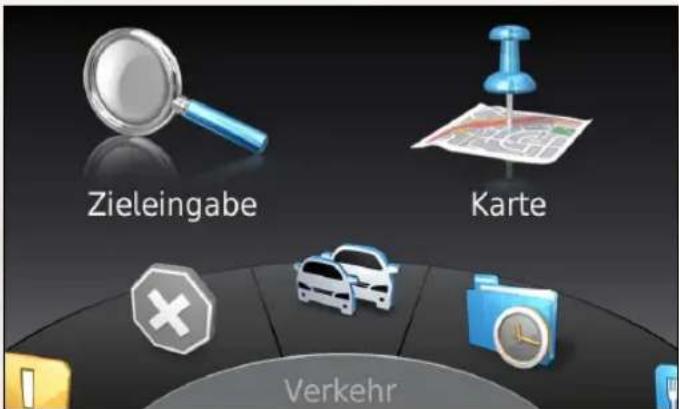
Verwenden des Hauptmenüs
HINWEIS: Bei Bedarf können Sie über die Karte auf Menükurzbefehle zugreifen.
Drehen Sie das Rad für Menükurzbefehle, um auf alle Optionen zuzugreifen.
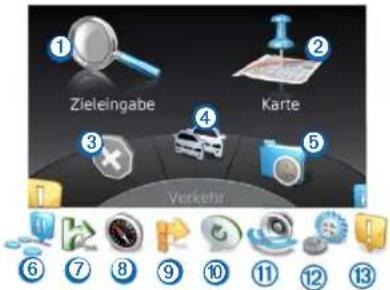
- Wählen Sie zum nach einem Ziel zu suchen.
- Wählen Sie um die Karte anzuzeigen.
- Wählen Sie zum eine Route anzuhalten.
- Wählen Sie zum das Verkehrsmenü anzuzeigen.
- Wählen Sie zum kürzlich gefundene Ziele anzuzeigen.
- Wählen Sie zum Sonderziele zu durchsuchen.
-
Wählen Sie zum Sonderziele an den nächsten Ausfahrten anzuzeigen.
-
Wählen Sie ⑧, um den Kompass und die aktuelle Position anzuzeigen.
- Wählen Sie zum das Routenmenü anzuzeigen, Wegpunkte hinzuzufügen oder eine Umleitung zu wählen.
- Wählen Sie zum die aktuellste Navigationsanweisung zu wiederholen.
- Wählen Sie, um Navigationsansagen stumm zu schalten.
- Wählen Sie, um das Menü für Einstellungen zu öffnen.
- Wählen Sie, um Benachrichtigungen anzuzeigen.
Verwenden der Bildschirmtastatur
Wählen Sie mit der Steuerung Buchstaben, Zeichen, diakritische Zeichen und andere Optionen aus, wenn Sie eine Sucheingabe vornehmen.
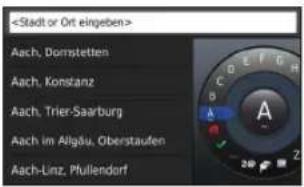
HINWEIS: Wenn diakritische Zeichen verfügbar sind, wird unter dem Zeichen „...“ angezeigt. Bewegen Sie die Steuerung nach rechts, um diakritische Zeichen auszuwählen.
HINWEIS: Bei einigen Sprachen wird ein Innenring mit weiteren Zeichen angezeigt. Bewegen Sie die Steuerung nach rechts, um den Innenring auszuwählen.
- Wählen Sie um zurückzugehen und eine Eingabe zu löschen.
- Wählen Sie, um eine Eingabe zu übernehmen.
- Wählen Sie, und die Tastatursprache zu ändern.
- Wählen Sie, in Leerzeichen zwischen Eingaben einzufügen.
- Wählen Sie 2@, um zu Zahlen und Zeichen zu wechseln.
- Wählen Sie ABC, um zu Buchstaben zu wechseln.
- Wählen Sie Alt, um alle diakritischen Zeichen anzuzeigen.
Suchen von Positionen
Das System bietet viele Möglichkeiten zum Suchen nach Positionen:
- Nach Kategorie (Seite 9)
- In der Nähe einer anderen Position (Seite 9)
• Durch Eingabe des Namens (Seite 9) - Nach Adresse (Seite 10)
• Nach Koordinaten (Seite 10) - Nach kürzlich gefundenen Orten (Seite 11)
- Nach Favoriten (Seite 12)
Informationen zu Sonderzielen
Die auf dem System installierten Detailkarten enthalten Sonderziele, z. B. Restaurants, Hotels und Autoservices. Suchen Sie mithilfe von Kategorien nach Geschäften oder Sehenswürdigkeiten in der Nähe.
Suchen von Positionen nach Kategorie
1 Wählen Sie Zieleingabe > Sonderziele.
2 Wählen Sie eine Kategorie.
3 Wählen Sie bei Bedarf eine Unterkategorie.
4 Wählen Sie eine Position.
HINWEIS: Zeigen Sie die Position auf der erweiterten Karte an, indem Sie die Steuerung nach rechts bewegen.
Suchen durch Eingabe eines Namens
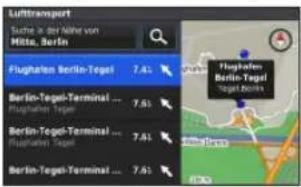
Sie können nach bestimmten Positionen suchen, indem Sie den Positionsnamen eingeben.
1 Wählen Sie Zieleingabe > Sonderziele.
2 Wählen Sie
Unter der Suchleiste werden Positionen vorgeschlagen.
3 Geben Sie den Positionsnamen ganz oder teilweise ein.
4 Wählen Sie eine Position.
Ändern des Suchgebiets
Das Navigationssystem sucht standardmäßig nach Orten, die Ihrer aktuellen Position am nächsten liegen. Sie können nach einer Position in der Nähe einer anderen Stadt oder Position suchen.
1 Wählen Sie Zieleingabe > Sonderziele > Suche in der Nähe von.
2 Wählen Sie eine Option:
- bei der aktuellen Position
- bei einer anderen Stadt
- bei einem kürzlichen Ziel
- bei einem Favoriten
- entlang der aktuellen Route
- bei meinem Ziel
3 Wählen Sie bei Bedarf eine Position.
Informationen zu Suchfunktionen
Sie können unter Verwendung der Bildschirmtastatur nach Sonderzielen suchen oder durch Eingabe der Adresse oder der Koordinaten des Sonderziels.
Suchen von Adressen
HINWEIS: Die Reihenfolge der Schritte ändert sich möglicherweise abhängig von den auf dem Navigationssystem geladenen Kartendaten.
1 Wählen Sie Zieleingabe > Adresse.
2 Wählen Sie bei Bedarf die Stadt, die Postleitzahl oder das Land.
3 Geben Sie den Straßennamen ein, und wählen Sie
4 Geben Sie die Hausnummer ein, und wählen Sie
5 Wählen Sie Los!.
Suchen von Städten
1 Wählen Sie Zieleingabe > Städte.
2 Geben Sie bei Bedarf die Stadt oder das Land ein.
3 Wählen Sie Los!.
Suchen von Kreuzungen
1 Wählen Sie Zieleingabe > Kreuzung.
2 Wählen Sie bei Bedarf die Stadt, das Bundesland bzw. die Provinz oder das Land.
3 Geben Sie den Namen der ersten Straße ein, und wählen Sie
4 Wählen Sie bei Bedarf die Straße.
5 Geben Sie den Namen der zweiten Straße ein, und wählen Sie
6 Wählen Sie bei Bedarf die Straße.
7 Wählen Sie bei Bedarf die Kreuzung.
Suchen von Positionen anhand von Koordinaten
Sie können durch die Eingabe von Breiten- und Längengraden nach einer Position suchen.
1 Wählen Sie Zieleingabe > Koordinaten.
2 Wählen Sie bei Bedarf die Option Format ändern, und wählen Sie das für die Karte angemessene Koordinatenformat aus.
3 Wählen Sie die Breitenkoordinate.
4 Geben Sie die neue Koordinate ein, und wählen Sie
5 Wählen Sie die Längenkoordinate.
6 Geben Sie die neue Koordinate ein, und wählen Sie
7 Wählen Sie Auf Karte zeigen.
Speichern einer „Zuhause-Position“
Sie können eine Position, an die Sie sehr häufig zurückkehren, als „Zuhause-Position“ festlegen.
1 Wählen Sie Zieleingabe > Nach Hause.
2 Wählen Sie Meine aktuelle Position verwenden, Adresse eingeben oder Aus der Liste 'Kürzlich gefunden' wählen.
Die Position wird als Zuhause gespeichert.
Aufsuchen der „Zuhause-Position“
Wählen Sie Zieleingabe > Nach Hause.
Bearbeiten der Informationen der „Zuhause-Position“
1 Wählen Sie Einstellungen > Eigene Daten > Zuhause-Position festlegen oder ändern.
2 Wählen Sie Meine aktuelle Position verwenden, Adresse eingeben oder Aus der Liste 'Kürzlich gefunden' wählen.
3 Geben Sie die Änderungen ein.
Suchen kürzlich gefundener Positionen
Auf dem Navigationssystem werden die letzten 50 gefundenen Positionen gespeichert.
1 Wählen Sie Zieleingabe > Kürzlich gefunden.
2 Wählen Sie eine Position.
Löschen der Liste kürzlich gefundener Positionen
Wählen Sie Zieleingabe > Kürzlich gefunden > Alle kürzlich gefundenen Ziele löschen > Löschen.
Suchen von Tankstellen
1 Wählen Sie Zieleingabe > Sonderziele > Tanken.
2 Wählen Sie bei Bedarf eine Kraftstoffart (nicht in allen Gebieten verfügbar).
3 Wählen Sie eine Tankstelle.
Qibla auf dem Kompass zeigen
Wählen Sie Kompass > Einstellungen > Qibla auf dem Kompass zeigen.
Verwenden der GPS-Simulation
Verwenden Sie die GPS-Simulation, um eine simulierte Position einzurichten oder eine Route zu simulieren.
1 Wählen Sie Einstellungen > System.
2 Wählen Sie GPS-Simulation.
3 Wählen Sie im Hauptmenü die Option Karte.
4 Wählen Sie einen Bereich auf der Karte aus.
5 Wählen Sie Position setzen.
Speichern von Positionen
Sie können Positionen speichern, um sie schnell zu finden und Routen zu ihnen zu erstellen.
Speichern einer Position
1 Suchen Sie nach einer Position (Seite 9).
2 Wählen Sie in den Suchergebnissen eine Position aus.
3 Wählen Sie Speichern.
Die Position wird in den Favoriten gespeichert.
Speichern der aktuellen Position
1 Wählen Sie Kompass > Einstellungen.
2 Wählen Sie Aktuelle Position in den Favoriten speichern.
Starten einer Route zu einem Favoriten
1 Wählen Sie Zieleingabe > Favoriten.
2 Wählen Sie eine Position.
3 Wählen Sie Los!.
Bearbeiten von Favoriten
1 Wählen Sie Zieleingabe > Favoriten.
2 Wählen Sie eine Position.
3 Wählen Sie Bearbeiten.
4 Wählen Sie eine Option:
- Wählen Sie Name ändern.
- Wählen Sie Icon ändern.
5 Bearbeiten Sie die Informationen.
Löschen von Favoriten
HINWEIS: Gelöschte Positionen können nicht wiederhergestellt werden.
1 Wählen Sie Zieleingabe > Favoriten.
2 Wählen Sie eine Position.
3 Wählen Sie Löschen > Löschen.
Löschen aller Favoriten
1 Wählen Sie Einstellungen > Eigene Daten > Favoriten löschen.
2 Wählen Sie Ja.
Suchen nach Mercedes-Benz-Service-Centern
1 Wählen Sie Zieleingabe > MB-Service.
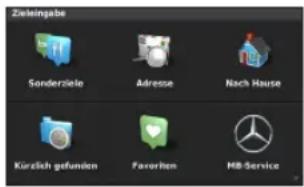
2 Wählen Sie ein Service-Center.
Sprachbefehl
HINWEIS: Sprachbefehle sind nicht für alle Sprachen und Regionen und möglicherweise nicht auf allen Modellen verfügbar.
HINWEIS: In lauten Umgebungen wird mit der Sprachsteuerung möglicherweise nicht das gewünschte Ergebnis erzielt.
Mit Sprachbefehlen können Sie das Navigationssystem durch das Sprechen von Wörtern und Befehlen bedienen. Das Sprachbefehlmenü enthält Sprachansagen und eine Liste verfügbarer Sprachbefehle.
Aktivieren von Sprachbefehlen
Drücken Sie am Lenkrad die Taste zum Aktivieren von Sprachbefehlen.
Das Sprachbefehlmenü wird angezeigt.
Tipps für die Verwendung von Sprachbefehlen
- Sprechen Sie mit normaler Stimme in Richtung des Systems.
- Reduzieren Sie Hintergrundgeräusche, z. B. Stimmen, um die Genauigkeit der Sprachsteuerung zu erhöhen.
- Sprechen Sie die Befehle so, wie sie auf dem Bildschirm angezeigt werden.
- Reagieren Sie bei Bedarf auf die vom System ausgegebenen Sprachansagen.
Starten einer Route unter Verwendung von Sprachbefehlen
Sie können die Namen bekannter Orte sagen.
1 Drücken Sie am Lenkrad die Taste zum Aktivieren von Sprachbefehlen.
2 Sagen Sie Sonderziele suchen.
3 Warten Sie auf die Sprachansage, und sagen Sie den Namen der Position.
4 Sagen Sie die Zeilennummer.
5 Sagen Sie Los oder Ja oder Navigieren.
Verwenden von Sprachbefehlen beim Navigieren von Routen
1 Drücken Sie am Lenkrad die Taste zum Aktivieren von Sprachbefehlen.
2 Wählen Sie eine Option:
- Sagen Sie Umleitung, um eine Umleitung zu fahren.
- Sagen Sie Navigation beenden, um die aktuelle Navigation zu beenden.
Navigation
Durchsuchen der Karte
Sie können die Karte nach Sonderzielen durchsuchen, die Kartenansicht ändern, die anzuzeigenden Ebenen auswählen, Positionsdetails anzeigen und mehr.
1 Wählen Sie Karte.
2 Bewegen Sie die Steuerung in eine beliebige Richtung. Die Karte wechselt in den Durchsuchenmodus ①.
HINWEIS: Sie können die Karte auch durchsuchen, indem Sie Zieleingabe > Karte durchsuchen wählen.
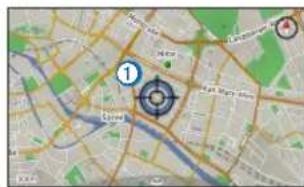
3 Drücken Sie auf die Steuerung.
Das Rad mit Optionen zur Karte wird angezeig.
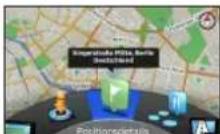
4 Drehen Sie das Rad, um eine Option auszuwählen.
- Wählen Sie Position setzen, um die aktuelle Position festzulegen. Sie können die Steuerung verwenden, um nach bestimmten Positionen zu suchen.
HINWEIS: Der MAP PILOT muss sich im Simulationsmodus befinden, und es darf keine Route aktiv sein, damit Sie Positionen setzen können.
- Wählen Sie Ebenen, um auszuwählen, welche Kartenebenen auf der Karte angezeigt werden sollen. Sie können beliebige Kombinationen für die Optionen Verkehr, 3D-Gebäude, 3D-Gelände und Sonderziele auswählen.
- Wählen Sie Rotationsmodus, um eine gedrehte Ansicht der Karte zu aktivieren.
- Wählen Sie Kartenansicht, um die Karte in der 3D-Ansicht oder zweidimensional anzuzeigen, wobei sich Norden oben befindet.
- Wählen Sie Sonderziele, um Sonderziele auf der Karte anzuzeigen. Wählen Sie ein Sonderziel aus, um weitere Informationen zu erhalten.
- Wählen Sie Positionsdetails, um Details zur aktuellen oder zur ausgewählten Position anzuzeigen.
Starten von Routen
1 Suchen Sie eine Position (Seite 8).
2 Wählen Sie eine Position.
3 Wählen Sie Los!.
Anhalten der Route
Wählen Sie im Hauptmenü die Option

Verfolgen von Routen
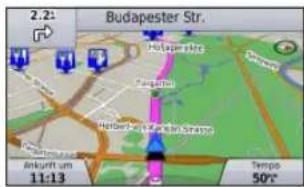
Die Route ist durch eine magentafarbene Linie gekennzeichnet. Die Zielflagge zeigt das Ziel an.
Während der Fahrt führt Sie das Navigationssystem mithilfe von Sprachansagen, Pfeilen auf der Karte, Anweisungen oben auf der Karte und Informationen in der Kombi-Instrumentenanzeige zum Ziel. Wenn Sie von der ursprünglichen Route abweichen, berechnet das System die Route neu und liefert neue Fahranweisungen.
Informationen zur Route
Beim Navigieren einer Route können Sie Abbiegungen der Route anzeigen, Wegpunkte hinzufügen oder eine Umleitung wählen.
1 Wählen Sie beim Navigieren einer Route im Hauptmenü die Option Route.
2 Wählen Sie eine Option:
- Wählen Sie Abbiegeliste, um die Abbiegungen auf der Route anzuzeigen.
- Wählen Sie Umleitung, um eine Umleitung zu fahren.
- Wählen Sie Zieleingabe, um der Route einen weiteren Punkt hinzuzufügen.
- Wählen Sie einen Wegpunkt und dann die Option Neu anordnen, Löschen oder Details anzeigen.
Hinzufügen eines Wegpunkts zu einer Route
1 Wählen Sie Route > Zieleingabe.
2 Suchen Sie nach der Position.
3 Wählen Sie Der Route hinzufügen.
4 Wählen Sie bei Bedarf die Option Vorschau, um die Route anzuzeigen.
5 Wählen Sie bei Bedarf die Option Reihenfolge optimieren, um die Wegpunkte der Route in der logischsten Reihenfolge anzuordnen.
6 Wählen Sie Los!.
Wählen einer Umleitung
HINWEIS: Falls die gegenwärtig eingeschlagene Route die einzig mögliche ist, kann das System keine Umleitung berechnen.
Wenn Sie einer Route folgen, können Sie mithilfe von Umleitungen Behinderungen wie Baustellen meiden.
Wählen Sie Route > Umleitung.
Verwenden erweiterter Umleitungen
Sie können eine Umleitung für eine bestimmte Distanz oder Straße der Route wählen. Dies bietet sich an, wenn eine Baustelle auf der Route liegt, Straßen geschlossen oder die Straßenbedingungen schlecht sind.
1 Wählen Sie Einstellungen > Navigation > Optionale Umleitungen.
2 Wählen Sie im Hauptmenü die Option Route > Umleitung.
3 Wählen Sie eine Option:
• Nächste 0,5 km der Route
• Nächste 2 km der Route
- Nächste 5 km der Route
• Bestimmten Abschnitt der Route
HINWEIS: Falls die gegenwärtig eingeschlagene Route die einzig mögliche ist, kann das System keine Umleitung berechnen.
Vermeiden von Straßenmerkmalen
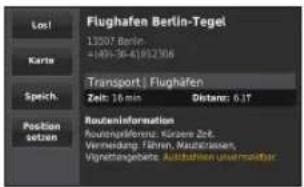
Sie können Straßenmerkmale auswählen, die vermieden werden sollen, z. B. Mautstraßen oder unbefestigte Straßen.
1 Wählen Sie Einstellungen > Navigation > Vermeidungen.
2 Wählen Sie die Straßenmerkmale aus, die auf der Route vermieden werden sollen.
Die Auswahl wird automatisch gespeichert.
Wenn bestimmte Straßenmerkmale bei der Routenberechnung nicht vermieden werden können, zeigt das System in einer Meldung an, welche Merkmale in der Route enthalten sind.
Informationen zu Autobahn-Sonderzielen
Während der Navigation auf Autobahnen können Sie nach Tankstellen, Restaurants, Unterkünften und Toiletten in der Nähe der nächsten Ausfahrten suchen.
Suchen nach Autobahn-Sonderzielen
1 Wählen Sie Zieleingabe > Autobahn-Sonderziele.
2 Wählen Sie eine der nächsten Ausfahrten aus.
3 Wählen Sie eine Registerkarte für Autobahn-Sonderziele aus.
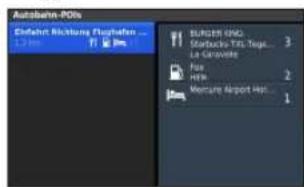
4 Wählen Sie ein Sonderziel.
5 Wählen Sie Los!.
Kartenseiten
Anpassen der Karte
Anpassen der Kartenebenen
Sie können anpassen, welche Daten auf der Karte angezeigt werden,
z. B. Symbole für Sonderziele und Straßenbedingungen.
1 Wählen Sie Einstellungen > Kartenanzeige.
2 Wählen Sie, welche Ebenen auf der Karte angezeigt werden sollen. Die Auswahl wird vom System gespeichert, wenn Sie die Seite verlassen.
Ändern von Fahrdaten
Sie können die Art der Informationen ändern, die in den Datenfeldern auf der Karte angezeigt werden.
Ändern der allgemeinen Fahrdaten
1 Wählen Sie Einstellungen > Kartenanzeige > Anzeige von Fahrdaten.
2 Wählen Sie Anzeige von Fahrdaten.
3 Wählen Sie eine Option:
- Wählen Sie Weniger Daten, um zwei Felder mit Fahrdaten anzuzeigen.
- Wählen Sie Mehr Daten, um vier Felder mit Fahrdaten anzuzeigen.
4 Wählen Sie ein Feld, um die Art der angezeigten Daten zu ändern.
5 Wählen Sie eine Option.
- Wählen Sie unter Ohne Navigation die Option Fahrtrichtung, Höhe, Geschwindigkeit oder Uhrzeit.
- Wählen Sie unter Während einer Navigation die Option Ankuft, Entfernung, Fahrtrichtung, Höhe, Geschwindigkeit, Uhrzeit, Dauer, Entfernung zum Zwischenziel oder Ankunft am Zwischenziel.
Ändern der Kartenansicht
1 Wählen Sie Einstellungen > Kartenanzeige > Darstellung der Karte.
2 Wählen Sie eine Option:
- Wählen Sie In Fahrtrichtung, um die Karte zweidimensional anzuzeigen, wobei sich die Fahrtrichtung oben befindet.
- Wählen Sie Norden oben, um die Karte zweidimensional anzuzeigen, wobei sich Norden oben befindet.
- Wählen Sie 3D, um die Karte dreidimensional anzuzeigen, wobei sich die Fahrtrichtung oben befindet.
Anzeigen von Abbiegungen
Anzeigen einer Liste von Abbiegungen
Wenn Sie eine Route navigieren, können Sie alle Abbiegungen und Fahrtrichtungsänderungen auf der Route sowie die Distanz zwischen den Abbiegungen anzeigen.
Wählen Sie Route > Abbiegeliste.
Anzeigen des nächsten Abbiegepunkts
Während der Navigation einer Route können Sie eine Vorschau der nächsten Abbiegepunkte anzeigen. Die Vorschau umfasst die Distanz zum Abbiegepunkt oder zur Fahrtrichtungsänderung sowie die richtige Spur, auf der Sie sich befinden sollten, sofern diese Informationen verfügbar sind.
1 Wählen Sie Route > Abbiegeliste.
2 Wählen Sie eine Abbiegung aus.
Anzeigen von Kreuzungen
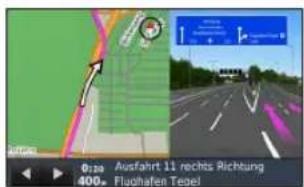
Bei der Navigation einer Route werden auf Hauptverkehrsstraßen Kreuzungen angezeigt. Wenn Sie sich einer Kreuzung auf der Route nähern, wird kurz ein Bild für die Kreuzung angezeigt, sofern dies verfügbar ist.
Anzeigen von Informationen zur aktuellen Position
Auf der Seite Wo bin ich? können Sie Informationen zur aktuellen Position anzeigen. Diese Funktion ist sehr hilfreich, falls Sie einer Notrufzentrale Ihren Standort mitteilen müssen.
Wählen Sie Kompass.
Anzeigen vorheriger Ziele
Sie können zuvor gesuchte Positionen anzeigen.
Wählen Sie Zieleingabe > Kürzlich gefunden.
Verkehr
HINWEIS
Garmin® und Mercedes-Benz sind nicht für die Zuverlässigkeit oder Aktualität der Verkehrsinformationen verantwortlich.
Verkehrsinformationen sind möglicherweise nicht in allen Gebieten oder Ländern verfügbar.
Das Navigationssystem kann Verkehrsinformationen empfangen.
HINWEIS: Auf der Stau-Info-Karte werden keine Verkehrsmeldungen für normal fließenden Verkehr angezeigt.
Informationen zum Verkehrssymbol
Bei Erkennung eines Verkehrsereignisses wird auf der Karte ein Verkehrssymbol angezeigt. Die Farbe des Verkehrssymbols ändert sich in Abhängigkeit vom Schweregrad der Verkehrsbehinderung.
| Farbe Schweregrad Bedeutung | ||
| Gelb Mittel | Fließender Verkehr | mit Behinderungen.Der Verkehrsfluss ist leicht stockend. |
| Orange-Weiß | Mittel Es werden Bauarbeiten durchgeführt. | |
| Rot Hoch | Stockender oder langsam fließender Verkehr.Es liegt eine schwere Verkehrsbehinderung vor. | |
| Rot-Schwarz | Hoch Die Straße ist gesperrt. |
Verkehr auf der aktuellen Route
Bei der Routenberechnung berücksichtigt das Navigationssystem die aktuelle Verkehrslage und sucht automatisch nach der schnellsten Route. Sollte auf der Route, der Sie folgen, eine schwere Verkehrsbehinderung auftreten, berechnet das System die Route automatisch neu.
Die Verkehrshinweise ändern ihre Farbe je nach Schweregrad der Verkehrsbehinderung auf der Route oder auf der Straße, auf der Sie gegenwärtig unterwegs sind.
Wenn keine bessere alternative Route vorhanden ist, werden Sie gegebenenfalls dennoch über Strecken mit Verkehrsbehinderungen geleitet. Die Verzögerung ist bereits in die voraussichtliche Ankunftszeit einbezogen.
Verkehrssprachansagen
Sie können auf dem Navigationssystem Verkehrsansagen hören.
Wählen Sie Verkehr > Verkehrsbericht ansagen.
Das System liest automatisch alle Nachrichten auf der aktuellen Route vor.
Anzeigen von Verkehrsmeldungen
Während der Navigation einer Route wird möglicherweise eine Verkehrsmeldung angezeigt.
1 Wählen Sie Benachrichtigungen.
2 Wählen Sie eine Meldung.
Vermeiden von Verkehrsbehinderungen auf der aktuellen Route
1 Wählen Sie beim Navigieren einer Route die Option Verkehr > Meldungen auf der Route.
Eine Liste von Verkehrsereignissen wird angezeigt. Die Liste ist entsprechend den jeweiligen Positionen entlang der Route sortiert.
2 Wählen Sie ein Ereignis.
Die Informationen zum Verkehrsereignis werden angezeigt.
3 Wählen Sie Ereignis vermeiden, um das Ereignis zu vermeiden.
Anzeigen der Karte mit Verkehrsmeldungen
Sie können jederzeit alle verfügbaren Verkehrsmeldungen auf einer Karte anzeigen.
Wählen Sie Verkehr > Stau-Info-Karte.
Verkehrsinformationen
In der Verkehrslegende sind die auf der Stau-Info-Karte verwendeten Symbole und Farben erläutert.
Wählen Sie Verkehr > Verkehrslegende.
Verkehrsfunkabonnements
HINWEIS: Verkehrsmeldungen sind nicht in allen Gebieten oder Regionen verfügbar.
Aktivieren von Abonnements
Das im Lieferumfang des Navigationssystems enthaltene Abonnement muss nicht aktiviert werden. Das Abonnement wird automatisch aktiviert, nachdem das System Satellitensignale erfasst, während es Verkehrsfunksignale vom gebührenpflichtigen Dienstanbieter empfängt.
Erneutes Aktivieren eines Abonnements
HINWEIS: Es müssen nur Abonnements in Nordamerika erneut aktiviert werden.
Wenn das Verkehrsfunkabonnement abläuft, wird im Verkehrsmenü eine Benachrichtigung angezeigt. Die Meldung umfasst die Telefonnummer des Dienstanbieters und die ESN-Nummer.
1 Rufen Sie Ihren Verkehrsfunkdienstanbieter an.
2 Geben Sie die ESN-Nummer an.
3 Folgen Sie den Anweisungen, die Sie erhalten.
Anpassen des Navigationssystems
1 Wählen Sie Einstellungen.
2 Wählen Sie eine Einstellungskategorie.
3 Wählen Sie eine Einstellung aus, um sie zu ändern.
Systemeinstellungen
Wählen Sie Einstellungen > System.
- Audio-Reduzierung: Wählen Sie diese Option, um die Lautstärke der Audioquelle von Unterhaltungsprogrammen bei der Ausgabe von Navigationsansagen automatisch zu verringern.
- Navigationsanweisungen: Wählen Sie diese Option, um Navigationsanweisungen zu hören.
- Navigationsansagen während Telefonaten zulassen: Wählen Sie diese Option, um Navigationsanweisungen während Telefonaten zuzulassen.
- GPS-Simulation: Wenn Sie nicht unterwegs sind, können Sie das System so einrichten, dass es kein GPS-Signal empfängt und eine Route simuliert.
- Systeminformationen: Wählen Sie diese Option, um die Softwareversion, die Geräte-ID und Informationen zu verschiedenen anderen Softwarefunktionen anzuzeigen.
- Satelliteninformationen: Wählen Sie diese Option, um die Satelliteninformationsseite anzuzeigen.
- Systemeinstellungen zurücksetzen: Wählen Sie diese Option, um die Systemeinstellungen auf die Werkseinstellungen zurückzusetzen.
Navigationseinstellungen
Wählen Sie Einstellungen > Navigation.
- Routenpräferenz: Wählen Sie Ihre Präferenz für die Berechnung von Routen.
- Vermeidungen: Richtet Straßenmerkmale ein, die auf einer Route vermieden werden sollen.
- Optionale Umleitungen: Aktiviert die Einstellung für optionale Umleitungen.
- Fahrspurinformation: Wählen Sie diese Option, um für die nächsten Abbiegungen Vorschläge für die richtige Fahrspur zu aktivieren.
- Navigationseinstellungen zurücksetzen: Wählen Sie diese Option, um die Navigationseinstellungen auf die Werkseinstellungen zurückzusetzen.
Routenpräferenzen
Wählen Sie Einstellungen > Navigation > Routenpräferenz.
Die Routenberechnung basiert auf Geschwindigkeitsbeschränkungen von Straßen sowie auf Beschleunigungswerten für die mögliche Route.
- Kürzere Zeit: Berechnet Strecken mit der kürzesten Fahrzeit, auch wenn die Strecke ggf. länger ist.
- Kürzere Strecke: Berechnet Routen mit der kürzesten Strecke, auch wenn die Fahrzeit ggf. länger ist.
- Weniger Kraftstoff: Berechnet Routen, auf denen weniger Kraftstoff als bei anderen Routen verbraucht wird.
- Luftlinie: Berechnet eine direkte Luftlinie von der aktuellen Position zum Ziel.
- Immer fragen: Wählen Sie bei der Aufforderung die bevorzugte Route aus der Liste aus.
Karten- und Fahrzeugeinstellungen
Wählen Sie Einstellungen > Kartenanzeige.
- Darstellung der Karte: Richtet die Perspektive der Karte ein.
- Detailgrad: Legt fest, wie detailliert die Karte angezeigt wird. Wenn mehr Details angezeigt werden, wird die Karte ggf. langsamer dargestellt.
- Kartendesign: Ändert die Farbe der Kartendaten und der angezeigten Route.
- Anzeige von Fahrdaten: Richtet die Daten ein, die auf der Karte angezeigt werden.
- Farbmodus: Richtet den Hintergrund der Karte ein. Wählen Sie Tag, um einen hellen Hintergrund zu erhalten, Nacht, um einen dunklen Hintergrund zu erhalten, oder Automatisch, um
abhängig von den Einstellungen für Tag und Nacht auf dem Audio 20 CD zwischen dem Tag- und Nachtmodus zu wechseln.
- Fahrzeugsymbol: Ändert das Symbol, mit dem Ihre Position auf der Karte angezeigt wird.
- Autobahninformationen: Diese Funktion ist nicht in allen Regionen und Gebieten verfügbar und ist nur für APAC-Produkte erhältlich. Zeigt auf der Karte die nächsten Service-einrichtungen an.
- Kartenebenen: Passt an, welche Daten auf der Karte angezeigt werden, z. B. Symbole für Sonderziele und Straßenbedingungen.
- Darstellung der Karte zurücksetzen: Wählen Sie diese Option, um die Kartenanzeigeeinstellungen auf die Werkseinstellungen zurückzusetzen.
Verkehrsfunkeinstellungen
Wählen Sie Einstellungen > Verkehrsmeldungen.
- Verkehrsmeldungen anzeigen: Wählen Sie diese Option, um auf der Karte Verkehrsmeldungen anzuzeigen.
- Verkehrsmeldungen ansagen: Legt die Stufe von Verkehrsmeldungen fest. Wählen Sie Keine, Einfach oder Vollständig.
- Abonnements: Führt aktuelle Verkehrsfunkabonnements auf.
- Einstellungen für Verkehrsmeldungen zurücksetzen: Wählen Sie diese Option, um die Einstellungen für
Verkehrsmeldungen auf die Werkseinstellungen zurückzusetzen.
Sprach- und Tastatureinstellungen
HINWEIS: Die Textsprache des MAP PILOT entspricht der Textsprache des Audio 20 CD und kann nicht separat geändert werden. Die Textsprache des MAP PILOT wirkt sich nicht auf Benutzereingaben oder Kartendaten wie beispielsweise Straßennamen aus.
Wählen Sie Einstellungen > Sprache.
- Stimme: Legt die Stimme für Sprachansagen fest. Bei einigen Stimmen werden Straßennamen oder die Namen von Sonderzielen nicht angesagt.
- Tastaturformat: Legt die Sprache für die Tastatur fest.
- Sprache zurücksetzen: Wählen Sie diese Option, um die Einstellungen für Sprache auf die Werkseinstellungen zurückzusetzen.
Einstellungen für „Eigene Daten“
Wählen Sie Einstellungen > Eigene Daten.
- Zuhause-Position festlegen oder ändern: Legen Sie eine Position für Zuhause fest, oder ändern Sie ihn.
- Alle kürzlich gefundenen Ziele löschen: Löscht alle kürzlich gefundenen Positionen.
- Favoriten löschen: Löscht alle Favoriten.
Einstellungen für „Verfügbare Karten“
Wählen Sie Einstellungen > Verfügbare Karten.
Zeigt die Karten an, die auf dem MAP PILOT verfügbar sind und verwendet werden.
Wiederherstellen von Einstellungen
HINWEIS: Es werden nur die MAP PILOT-Navigationseinstellungen wiederhergestellt.
Sie können eine Einstellungskategorie auf die Werkseinstellungen zurücksetzen.
1 Wählen Sie Einstellungen.
2 Wählen Sie bei Bedarf eine Einstellungskategorie.
3 Wählen Sie Alle Einstellungen zurücksetzen.
Wiederherstellen aller Einstellungen
Sie können den MAP PILOT auf die Werkseinstellungen zurücksetzen. Wählen Sie System > Alle Einstellungen zurücksetzen.
Instellingen herstellen 134
Aan de slag
WAARSCHUWING
Alle favorieten wissen
Instellingen herstellen
Alle instellingen herstellen
Spara den aktuella platsen
© 2014 Garmin Ltd. und Daimler AG
- Benutzerhandbuch owner's manual
- Inhaltsverzeichnis
- Erste Schritte 5
- Suchen von Positionen 8
- Sprachbefehl 13
- Navigation 14
- Kartenseiten 18
- Verkehr 20
- Anpassen des
- Navigationssystems 22
- Erste Schritte
- !WARNUNG
- HINWEIS
- Garantie
- Kopierschutz der SD-Speicherkarte
- Einlegen der SD-Speicherkarte
- Updates
- Verwenden der Audio 20-Steuerung
- Verwenden der Audio-20-Steuerung mit der Karte
- Lautstärkeanpassung
- Satellitensignale
- Anzeigen von GPS-Satellitensignalen
- Verwenden des Hauptmenüs
- Verwenden der Bildschirmtastatur
- Suchen von Positionen
- Informationen zu Sonderzielen
- Suchen von Positionen nach Kategorie
- Suchen durch Eingabe eines Namens
- Ändern des Suchgebiets
- Informationen zu Suchfunktionen
- Suchen von Adressen
- Suchen von Städten
- Suchen von Kreuzungen
- Suchen von Positionen anhand von Koordinaten
- Speichern einer „Zuhause-Position“
- Aufsuchen der „Zuhause-Position“
- Bearbeiten der Informationen der „Zuhause-Position“
- Suchen kürzlich gefundener Positionen
- Löschen der Liste kürzlich gefundener Positionen
- Suchen von Tankstellen
- Qibla auf dem Kompass zeigen
- Verwenden der GPS-Simulation
- Speichern von Positionen
- Speichern einer Position
- Speichern der aktuellen Position
- Starten einer Route zu einem Favoriten
- Bearbeiten von Favoriten
- Löschen von Favoriten
- Löschen aller Favoriten
- Suchen nach Mercedes-Benz-Service-Centern
- Sprachbefehl
- Aktivieren von Sprachbefehlen
- Tipps für die Verwendung von Sprachbefehlen
- Starten einer Route unter Verwendung von Sprachbefehlen
- Verwenden von Sprachbefehlen beim Navigieren von Routen
- Navigation
- Durchsuchen der Karte
- Starten von Routen
- Anhalten der Route
- Verfolgen von Routen
- Informationen zur Route
- Hinzufügen eines Wegpunkts zu einer Route
- Wählen einer Umleitung
- Verwenden erweiterter Umleitungen
- Vermeiden von Straßenmerkmalen
- Informationen zu Autobahn-Sonderzielen
- Suchen nach Autobahn-Sonderzielen
- Kartenseiten
- Anpassen der Karte
- Anpassen der Kartenebenen
- Ändern von Fahrdaten
- Ändern der allgemeinen Fahrdaten
- Ändern der Kartenansicht
- Anzeigen von Abbiegungen
- Anzeigen einer Liste von Abbiegungen
- Anzeigen des nächsten Abbiegepunkts
- Anzeigen von Kreuzungen
- Anzeigen von Informationen zur aktuellen Position
- Anzeigen vorheriger Ziele
- Verkehr
- Informationen zum Verkehrssymbol
- Verkehr auf der aktuellen Route
- Verkehrssprachansagen
- Anzeigen von Verkehrsmeldungen
- Vermeiden von Verkehrsbehinderungen auf der aktuellen Route
- Anzeigen der Karte mit Verkehrsmeldungen
- Verkehrsinformationen
- Verkehrsfunkabonnements
- Aktivieren von Abonnements
- Erneutes Aktivieren eines Abonnements
- Anpassen des Navigationssystems
- Systemeinstellungen
- Navigationseinstellungen
- Routenpräferenzen
- Karten- und Fahrzeugeinstellungen
- Verkehrsfunkeinstellungen
- Sprach- und Tastatureinstellungen
- Einstellungen für „Eigene Daten“
- Einstellungen für „Verfügbare Karten“
- Wiederherstellen von Einstellungen
- Wiederherstellen aller Einstellungen
- Aan de slag
- WAARSCHUWING
- Alle favorieten wissen
- Instellingen herstellen
- Alle instellingen herstellen
- Spara den aktuella platsen
Marke : GARMIN
Modell : Map Pilot
Kategorie : Browser