
GPSMap 4000 - Browser GARMIN - Kostenlose Bedienungsanleitung
Finden Sie kostenlos die Bedienungsanleitung des Geräts GPSMap 4000 GARMIN als PDF.


| Produkttyp | Navigationsgerät (GPS-Chartplotter) |
| Marke | Garmin |
| Modell | GPSMap 4000 |
| Kategorie | Navigationsgerät |
| Display | Farbdisplay, 5 Zoll (ca. 12,7 cm) Diagonale |
| Abmessungen (B x H x T) | ca. 15,2 x 10,2 x 6,4 cm |
| Gewicht | ca. 500 g |
| Spannungsversorgung | 10–32 V Gleichstrom |
| Wasserdichtigkeit | IPX7 (bis zu 1 m Wassertiefe, 30 Minuten) |
| GPS-Empfänger | Hochempfindlich, WAAS-fähig |
| Kartenunterstützung | BlueChart g2, Garmin Navionics+ |
| Funktionen | Routenplanung, Wegpunkte, Tracks, Kartenanzeige, Tide- und Strömungsanzeige |
| Anschlüsse | NMEA 0183, USB, Stromanschluss |
| Lieferumfang | GPSMap 4000, Halterung, Netzkabel, Installationsanleitung, Kurzanleitung |
| Reinigung | Mit weichem, leicht feuchtem Tuch; keine aggressiven Reinigungsmittel |
| Sicherheitshinweis | Nur als Navigationshilfe; nicht als primäres Navigationsmittel verwenden |
| Reparatur und Ersatzteile | Nur durch autorisierten Garmin-Service; Ersatzteile nur für Fachhändler |
| Software-Updates | Über Garmin Express auf PC/Mac |
| Garantie | 2 Jahre (je nach Region) |
Häufig gestellte Fragen - GPSMap 4000 GARMIN
Benutzerfragen zu GPSMap 4000 GARMIN
0 Frage zu diesem Gerät. Beantworten Sie die, die Sie kennen, oder stellen Sie Ihre eigene.
Eine neue Frage zu diesem Gerät stellen
Laden Sie die Anleitung für Ihr Browser kostenlos im PDF-Format! Finden Sie Ihr Handbuch GPSMap 4000 - GARMIN und nehmen Sie Ihr elektronisches Gerät wieder in die Hand. Auf dieser Seite sind alle Dokumente veröffentlicht, die für die Verwendung Ihres Geräts notwendig sind. GPSMap 4000 von der Marke GARMIN.
BEDIENUNGSANLEITUNG GPSMap 4000 GARMIN
Tel.: +1-913-397-8200 oder
+1-800-800-1020
Fax: +1-913-397-8282
0808-238-0000 (innerhalb von
Großbritannien)
Fax: +44 (0) 870-850-1251
Garmin Corporation
Alle Rechte vorbehalten. Sofern in dieser Vereinbarung nichts anderes bestimmt ist, darf ohne vorherige ausdrückliche schriftliche Genehmigung durch Garmin kein Teil dieses Handbuchs zu irgendeinem Zweck reproduziert, kopiert, übertragen, weitergegeben, heruntergeladen oder auf Speichermedien jeglicher Art gespeichert werden. Garmin genehmigt hiermit, dass eine einzige Kopie dieses Handbuchs auf eine Festplatte oder ein anderes elektronisches Speichermedium zur Ansicht heruntergeladen und eine Kopie dieses Handbuchs oder der Überarbeitungen dieses Handbuchs ausgedruckt werden kann, vorausgesetzt, diese elektronische Kopie oder Druckversion enthält den vollständigen Text des vorliegenden Copyright-Hinweises; darüber hinaus ist jeglicher unbefugte kommerzielle Vertrieb dieses Handbuchs oder einer Überarbeitung des Handbuchs strengstens verboten.
Die Informationen im vorliegenden Dokument können ohne Ankündigung geändert werden. Garmin behält sich das Recht vor, Änderungen und Verbesserungen an seinen Produkten vorzunehmen und den Inhalt zu ändern, ohne Personen oder Organisationen über solche Änderungen oder Verbesserungen informieren zu müssen. Auf der Garmin-Website (www.garmin.com) finden Sie aktuelle Updates sowie zusätzliche Informationen zu Verwendung und Betrieb dieses und anderer Garmin-Produkte.
Garmin® ist eine Handelsmarke von Garmin Ltd. oder deren Tochtergesellschaften und in den USA und anderen Ländern eingetragen. GPSMAP®, AutoLocate®, TracBack® sowie BlueChart® sind Handelsmarken
von Garmin Ltd. oder deren Tochterunternehmen. Diese Handelsmarken dürfen nur mit ausdrücklicher Genehmigung von Garmin verwendet werden.

EINFÜHRUNG
In diesem Handbuch finden Sie Informationen zu folgenden Produkten:
- GPSMAP® 4008
- GPSMAP® 4012
- GPSMAP® 5008
- GPSMAP® 5012
Tipps und Kurzbefehle
- Drücken oder tippen Sie, während ein beliebiger Bildschirminhalt angezeigt wird, auf HOME, um zum Home-Bildschirm zurückzukehren.
- Drücken oder tippen Sie, während ein beliebiger Hauptbildschirm angezeigt wird, auf MENU, um zu weiteren Einstellungen zu gelangen.
- Drücken Sie kurz die ⏻ POWER-Taste, um die Anzeigeeinstellungen anzupassen.
- Halten Sie die ⏻ POWER-Taste gedrückt, um das Gerät ein- oder auszuschalten.
Im Handbuch verwendete Konventionen
Wenn Sie in diesem Handbuch aufgefordert werden, ein Element zu wählen, drücken Sie den Softkey am rechten Bildrand (GPSMAP 4008/4012) oder tippen Sie auf das Element auf dem Bildschirm (GPSMAP 5008/5012). Kleine Pfeile (>) im Text zeigen an, dass die Elemente in der richtigen Reihenfolge ausgewählt werden müssen. Wird beispielsweise der Text „Karten > Nav-Karte wählen“ angezeigt, drücken oder tippen Sie auf Karten und danach auf Nav-Karte.
Direktlinks
• Ein- und Ausschalten des Geräts: Seite 2.
• Erfassen von GPS-Satellitensignalen: Seite 3.
- Einlegen und Entnehmen von SD-Speicherkarten: Seite 3.
• Wiederherstellen der Werkseinstellungen: Seite 3.
• Verwenden der Navigationskarte: Seite 5.
- Ändern der Karteneinstellungen: Seite 9.
• Navigieren zu einem Zielort: Seite 17.
• Erzeugen von Wegpunkten: Seite 19.
- Konfigurieren der Systemeinstellungen: Seite 27.
• Verwenden des Radars: Seite 33.
• Verwenden des Echolots: Seite 37.
• Kalibrieren des Touchscreens: Seite 42.
• Alarme und Meldungen: Seite 43.
INHALTSVERZEICHNIS
Einführung ......i
Tipps und Kurzbefehle ......i
Im Handbuch verwendete Konventionen ....i
Direktlinks ......i
Erste Schritte ....1
Überblick über das Gerät ....1
Ein- und Ausschalten des Geräts ......2
Anpassen der Hintergrundbeleuchtung ..2
Erfassen von GPS-Satellitensignalen .....3
Einlegen und Entnehmen von SD-Speicherkarten ....3
Wiederherstellen der Werkseinstellungen ....3
Anzeigen von Systeminformationen .....3
Verwenden des Simulatormodus .....4
Informationen zum Home-Bildschirm .....4
Verwenden von Karten 5
Verwenden der Navigationskarte ....5
Verwenden von Mariner's Eye 8
Ändern der Karteneinstellungen .....9
Verwenden von BlueChart g2 Vision .....10
Verwenden von Mariner's Eye 3D .....10
Verwenden von Fish Eye 3D .....11
Verwenden von Angelkarten ....12
Aktivieren der hochauflösenden Satellitenbilder ....13
Anzeigen von Luftaufnahmen .....14
Anzeigen von Strömungsstationsinformationen .....14
Detaillierte Straßen- und POI-Daten .....14
Verwenden von Routenvorschlag .....14
Verwenden von Kombinationen .....15
Zieleingabe 17
Navigieren zu einem Zielort ....17
Erzeugen und Verwenden von Wegpunkten ....19
Erzeugen und Verwenden von Routen ..21
Anzeigen von Informationen ......23
Anzeigen von Gezeitenstationsinformationen .....23
Anzeigen von Strömungsinformationen ....23
Anzeigen von Astroinformationen .....24
Anzeigen von Benutzerdaten ....24
Anzeigen anderer Schiffe ....25
Anzeigen von Anzeigen 25
Anzeigen von Video 26
Konfigurieren des Geräts ......27
Konfigurieren der Systemeinstellungen ....27
Ändern der Maßeinheit ......27
Konfigurieren der Kommunikationseinstellungen .....28
Einstellen von Alarmen 28
Konfigurieren des eigenen Schiffes .....29
Konfigurieren anderer Schiffe ....30
Verwenden des Garmin Marine
Network 31
Anzeigen angeschlossener Geräte im Garmin Marine Network ....32
Verwenden des Radars ....33
Informationen zum Bildschirm „Fahrt“ 34
Informationen zum Bildschirm „Radarüberlagerung“ 36
Ändern der Radareinstellungen .....36
Verwenden des Echolots ......37
Informationen zu „Ganzer Bildschirm“ 37
Informationen zum Bildschirm „Split-Zoom“ 37
Informationen zum Bildschirm „Split-Frequenz“ 38
Informationen zu „Temp. Aufzeichn.“ ...38
Einrichten des Echolots ....39
Erweiterte Echoloteinstellungen .....40
Anhang 41
Technische Daten ....41
Initialisieren der Geräteeinstellungen ...42
Kalibrieren des Touchscreens ....42
Alarme und Meldungen 43
Produktregistrierung 45
Konformitätserklärung ....45
Software-Lizenzvereinbarung ....45
NMEA 0183 und NMEA 2000 ....46
Index 47
Erste Schritte
Überblick über das Gerät
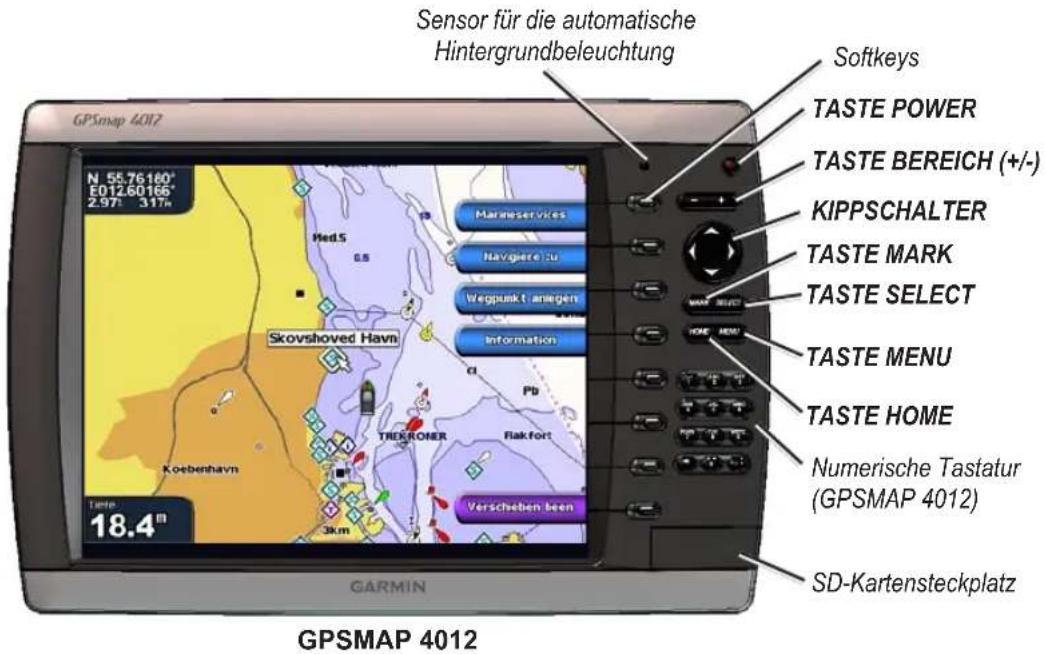

HINWEIS: Wählen Sie mithilfe der Softkeys die Menüpunkte am GPSMAP 4008/4012. Tippen Sie auf die Menüpunkte am Bildschirm des GPSMAP 5008/5012, um sie zu wählen.
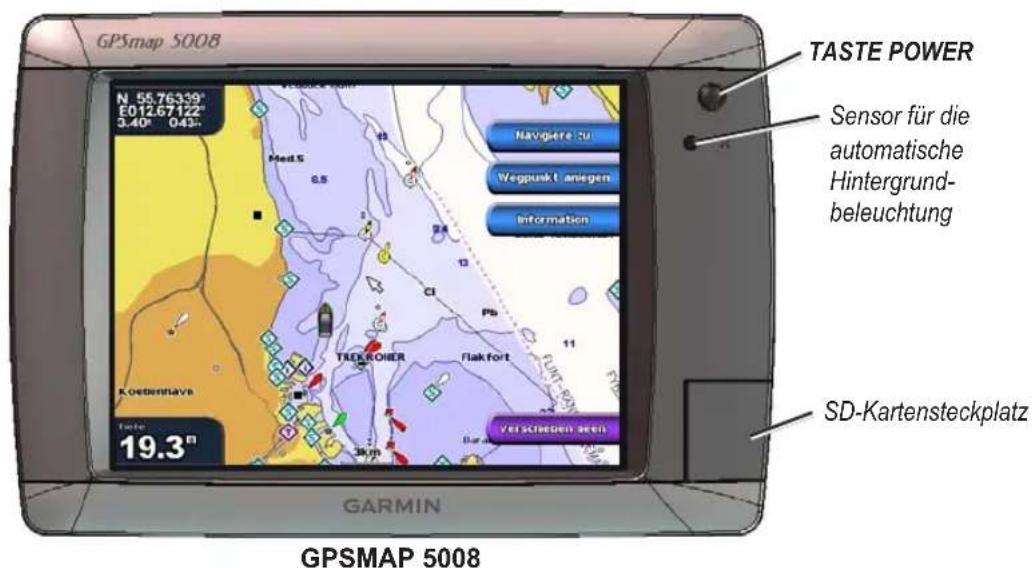

Ein- und Ausschalten des Geräts
Halten Sie die POWER-Taste gedrückt, bis der Garmin-Bildschirm angezeigt wird. Wenn der Warnbildschirm angezeigt wird, drücken Sie Ich stimme zu, um den Home-Bildschirm zu öffnen.

HINWEIS: Beim ersten Einschalten Ihres Geräts müssen bestimmte Einstellungen vorgenommen werden. Siehe Seite 42.
Um das Gerät auszuschalten, halten Sie die POWER-Taste gedrückt.
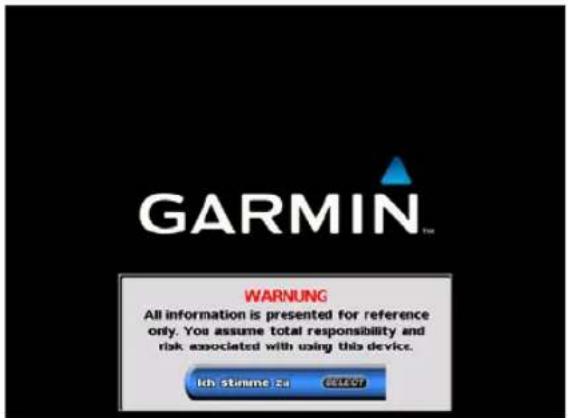
Warnbildschirm Home-Bildschirm
Anpassen der Hintergrundbeleuchtung
- Drücken Sie kurz die POWER-Taste.
- Wählen Sie Hintergrundbeleuchtung.
- Wählen Sie Auto, wenn Sie möchten, dass das Gerät die Hintergrundbeleuchtung je nach Umgebungshelligkeit automatisch anpasst.
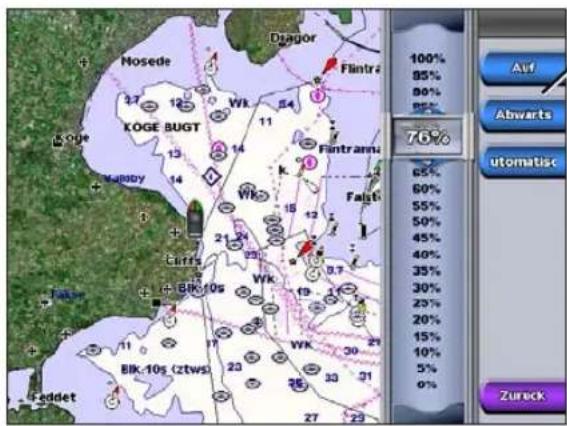
Um die Hintergrundbeleuchtung manuell anzupassen, wählen Sie entweder Nach oben oder Nach unten oder betätigen den KIPPSCHALTER.
So stellen Sie den Farbmodus ein:
- Drücken Sie kurz die POWER-Taste.
- Wählen Sie Farbmodus.
- Wählen Sie Tag, Nacht oder Automatisch.
Erfassen von GPS-Satellitensignalen
Beim Einschalten des Geräts muss der GPS-Empfänger Satellitendaten sammeln und den aktuellen Standort bestimmen. Wenn das Gerät Satellitensignale erfasst, sind die Signalstärkebalken oben auf dem Home-Bildschirm grün. Wenn das Gerät Satellitensignale verliert, werden die grünen Balken ausgeblendet, und das Positionssymbol zeigt ein blinkendes Fragezeichen an.
Weitere Informationen zu GPS finden Sie auf der Garmin-Website unter www.garmin.com/aboutGPS.
Einlegen und Entnehmen von SD-Speicherkarten
Ihr Gerät unterstützt Secure Digital (SD)-Speicherkarten. Mit optionalen SD-Speicherkarten, auf denen BlueChart® g2 Vision™ vorinstalliert ist, können hochauflösende Satellitenbilder und Luftaufnahmen von Häfen, Yachthäfen und anderen wichtigen Punkten angezeigt werden. Mit leeren SD-Speicherkarten können Daten wie Wegpunkte, Routen und Tracks auf ein anderes kompatibles Garmin-Gerät oder einen PC übertragen werden. Der Steckplatz für die SD-Speicherkarte befindet sich an der rechten unteren Ecke des Geräts.
Um die SD-Speicherkarte einzusetzen, öffnen Sie die Klappe und schieben die Speicherkarte ein, bis sie einrastet. Drücken Sie die Speicherkarte erneut ein, um sie zu entnehmen.

Wiederherstellen der Werkseinstellungen
Das Gerät kann auf die ursprünglichen Werkseinstellungen zurückgesetzt werden.

ACHTUNG: Mit diesem Schritt werden alle eingegebenen Informationen gelöscht.
So stellen Sie die Werkseinstellungen wieder her:
- Wählen Sie auf dem Home-Bildschirm Konfigurieren > System > Systeminformationen.
- Wählen Sie Werkseinstellungen.
- Wählen Sie Reset, um alle Werkseinstellungen wiederherzustellen. Andernfalls wählen Sie Zurück, um den Vorgang abzubrechen.
Anzeigen von Systeminformationen
Es können die Softwareversion, die Basiskartenversion und die Gerätekennnummer angezeigt werden. Diese Informationen werden evtl. benötigt, um die Systemsoftware zu aktualisieren oder zusätzliche Kartendateninformationen zu erwerben.
Wählen Sie auf dem Home-Bildschirm Konfigurieren > System > Systeminformationen.
Verwenden des Simulatormodus
Im Simulatormodus wird der GPS-Empfänger für die Verwendung in Innenräumen oder zu Übungszwecken abgeschaltet. Im Simulatormodus werden vom Gerät keine Satelliten verfolgt.

ACHTUNG: Versuchen Sie nicht, im Simulatormodus zu navigieren, da der GPS-Empfänger abgeschaltet ist. Die Balkenanzeige für die Satellitensignalstärke zeigt in diesem Fall nur Simulationen an, die keine tatsächlichen Satellitensignale darstellen.
So schalten Sie den Simulatormodus ein:
- Wählen Sie auf dem Home-Bildschirm Konfigurieren > System > Simulator > Ein.
- Wählen Sie Einstellungen, um Geschwindigkeit, Tracksteuerung, Position Simulatorzeit und Simulatordatum einzustellen.
Informationen zum Home-Bildschirm
Über den Home-Bildschirm haben Sie Zugang zu allen anderen Bildschirmen. Drücken oder tippen Sie, während ein beliebiger Bildschirminhalt angezeigt wird, auf die Taste HOME, um zum Home-Bildschirm zurückzukehren.

HINWEIS: Die Optionen dieses Bildschirms sind vom Gerätetyp abhängig. Wenn Sie Ihrem Garmin Marine Network zusätzliche Hardware hinzufügen, werden Zusatzoptionen angezeigt.
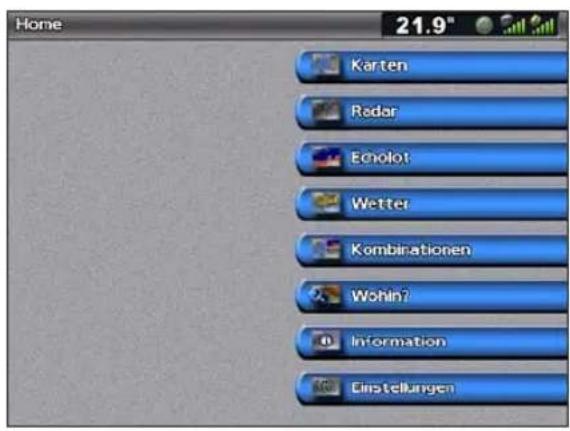
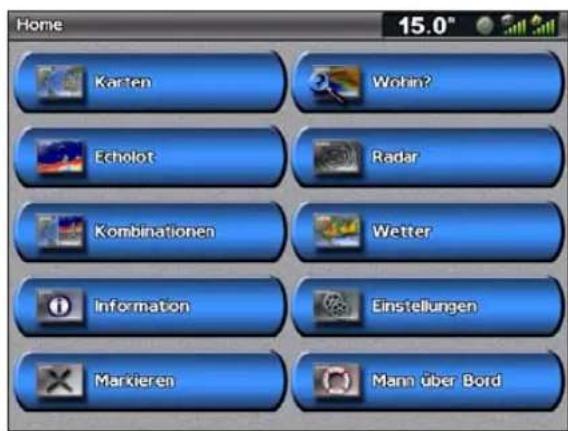
Home-Bildschirm GPSMAP 4008/4012 Home-Bildschirm GPSMAP 5008/5012
- Karten – Zugriff auf Navigation, Mariner's Eye, Mariner's Eye 3D, Fish Eye 3D, Angelkarten und Radarüberlagerungskarten (Seite 5).

HINWEIS: Mariner's Eye 3D, Fish Eye 3D und die Angelkarten sind nur dann verfügbar, wenn Sie eine SD-Karte mit BlueChart g2 Vision verwenden.
- Radar – Radar einrichten und anzeigen (Seite 33).
- Echolot – Zugriff auf Echolot-Informationen (Seite 37).
- Kombinationen – Bildschirm für die Anzeige einer Karte, des Echolots, des Radars und eines Videos auf einem zwei- oder dreigeteilten (GPSMAP 4008/4012) bzw. viergeteilten (GPSMAP 5008/5012) Bildschirm (Seite 21) einrichten.
- Zieleingabe – Zugriff auf Navigationsfunktionen (Seite 23).
- Informationen – Informationen wie Gezeiten, Strömungen, Astrodaten, Benutzerdaten, Informationen über andere Schiffe, Anzeigen und Video (Seite 29) anzeigen.
- Konfigurieren – Zugriff auf Geräte- und Systemeinstellungen (Seite 35).
- Markieren – aktuellen Standort als Wegpunkt oder MOB markieren, bearbeiten oder löschen (GPSMAP 5008/5012).
- Mann über Bord – Zu einer Mann-über-Bord-Position (GPSMAP 5008/5012) navigieren.
VERWENDEN VON KARTEN
Ihr Gerät ist mit einer weltweiten Standard-Bildkarte ausgestattet. Durch den Kauf einer optionalen vorinstallierten SD-Speicherkarte für Blue Chart® g2 Vision™ können Sie genaue Informationen zu Ihrer Region anzeigen. Dazu gehören folgende Elemente:
- Navigationskarte – Anzeige aller verfügbaren relevanten Navigationsdaten einschließlich Tonnen, Feuer, Kabel, Tiefenangaben, Yachthäfen und Gezeitenstationen, als Overhead-Anzeige.
- Mariner's Eye – Eine Ansicht vom Heck des Schiffs aus der Vogelperspektive als visuelle Navigationshilfe.
- Angelkarte – Navigationsdaten aus der Karte ausblenden und die Bodenkonturen zur Tiefenerkennung intensivieren.
- Fish Eye 3D – Eine Unterwasseransicht, die den Meeresboden gemäß den Informationen der Karte optisch darstellt.
Das Gerät zeigt automatisch alle relevanten Navigationsdaten an, wenn Sie eine Navigationsoption wählen.
Verwenden der Navigationskarte
Mit der Navigationskarte können Sie Ihren Kurs planen und Karteninformationen anzeigen. Sie dient allgemein als Navigationshilfe.
Um die Navigationskarte zu öffnen, wählen Sie auf dem Home-Bildschirm Karten > Navigationskarte.
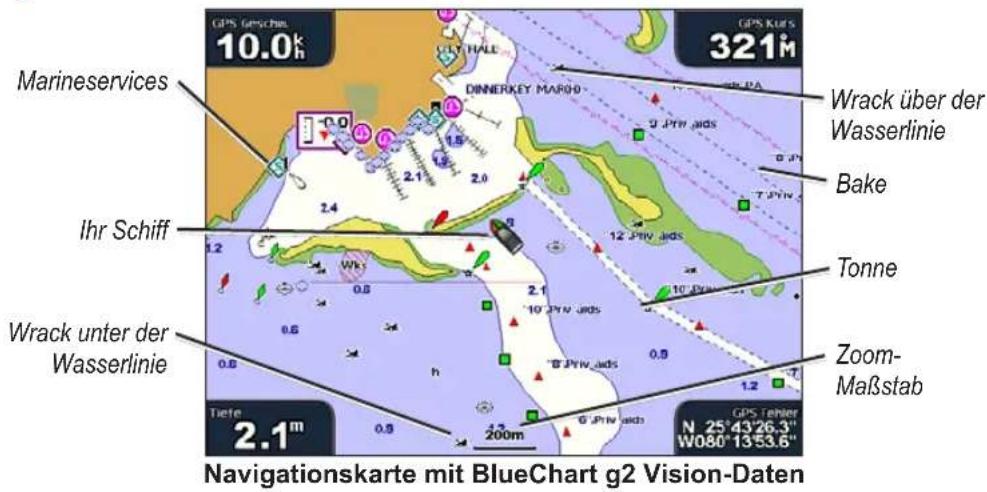
Vergrößern und Verkleinern von Kartenausschnitten
Über die Tasten BEREICH (+/-) (GPSMAP 4008/4012) oder die Tasten und (GPSMAP 5008/5012) regeln Sie den Zoom-Maßstab, der durch die Skale am unteren Rand der Navigationskarte (120m) angezeigt wird. Der Balken unterhalb der Zahl stellt diese Entfernung auf der Karte dar.
Navigationskarten-Einstellungen
Drücken Sie MENU, um zu weiteren Einstellungen und Optionen für die Navigationskarte zu gelangen.
Überblend-Zahlen – Fahrt-, Navigations-, Angel- und Segeldaten ein- bzw. ausblenden.
Karteneinstellungen – Navigationskarte individuell anpassen.
Informationen zu Kartendaten
Die Karten in BlueChart g2 und BlueChart g2 Vision verwenden grafische Symbole zur Bezeichnung von Kartenmerkmalen, die sich nach den Normen für US-amerikanische und internationale Karten richten.
Andere auf den meisten Karten vorhandene Merkmale sind beispielsweise Tiefenkonturlinien (mit Tiefwasser in Weiß dargestellt), Gezeitengebiete, Tiefenangaben (wie auf der herkömmlichen Seekarte dargestellt), Seezeichen und Symbole sowie Hindernisse und Unterwasserkabelgebiete.
Navigieren zu einem Zielort auf der Karte
- Wählen Sie auf dem Home-Bildschirm Karten.
- Wählen Sie Navigationskarte, Angelkarte oder Radarüberlagerung.
- Wählen Sie Ihren Zielpunkt auf der Karte.
- Wählen Sie Navigiere zu.
- Wählen Sie Gehe zu oder Führe nach (verfügbar bei Verwendung einer vorinstallierten Karte mit BlueChart g2 Vision bei einem Routenvorschlag).
- Folgen Sie der farbigen Linie auf dem Bildschirm zum Zielort.
Um eine Route zu einem Punkt auf der Karte zu erzeugen, siehe Seite 21.
Verschieben der Navigationskarte
Verwenden Sie den KIPPSCHALTER an Ihrem GPSMAP 4008/4012, um den Kartenzeiger (✗) von Ihrem aktuellen Standort aus zu verschieben und zu anderen Bereichen der Navigationskarte zu rollen. Wenn Sie über den Rand der aktuellen Kartenanzeige hinaus verschieben, rollt der Bildschirm vorwärts, um eine kontinuierliche Kartenabdeckung zu gewährleisten. Berühren und ziehen Sie den Navigationsbildschirm an Ihrem GPSMAP 5008/5012, um ihn von Ihrem aktuellen Standort aus zu verschieben. Das Positionssymbol (☐) bleibt an Ihrem aktuellen Standort. Wenn das Positionssymbol beim Verschieben nicht mehr auf der Karte angezeigt werden kann, öffnet sich ein kleines Fenster in der Ecke, damit Sie Ihren aktuellen Standort beobachten können.
Während Sie den Kartenzeiger bewegen, werden die Koordinaten, die Entfernung und die Peilung von Ihrem aktuellen Standort auf der Karte rechts unten angezeigt.
Um die Karte zu verschieben, drücken Sie den KIPPSCHALTER (GPSMAP 4008/4012) nach rechts, links, oben oder unten oder berühren und ziehen den Navigationsbildschirm (GPSMAP 5008/5012).
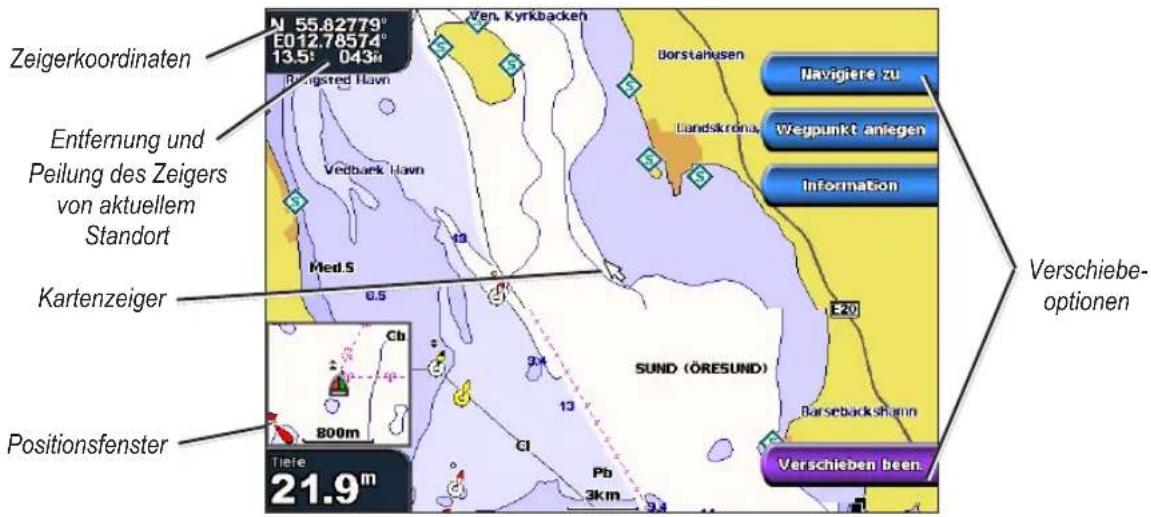
Um die Verschiebefunktion zu deaktivieren, wählen Sie Verschieben beenden.
Wenn Sie die Karte verschieben, wird eine Liste mit Optionen am rechten Bildrand angezeigt. Die Optionen verändern sich beim Verschieben des Kartenzeigers über verschiedene Objekte und Karten.
- Überprüfen – (wird evtl. nicht angezeigt, wenn sich der Zeiger nicht in der Nähe eines Objekts befindet. Nähert er sich nur einem Objekt, so wird der Objektname angezeigt.) Hiermit können Sie Details zu Objekten in der Nähe des Zeigers anzeigen. Wenn Sie Überprüfen wählen, wird Ihnen eine Liste mit allen Objekten in der Nähe des Zeigers angezeigt.
- Navigiere zu – Zur Zeigerposition navigieren.
- Wegpunkt erzeugen – Wegpunkt an der Zeigerposition markieren.
- Informationen – Zeigt Gezeiten-, Strömungs-, Astro- oder Karteninformationen in der Nähe der Zeigerposition an.
Zugriff auf zusätzliche Objektinformationen
Verwenden Sie den Kartenzeiger (GPSMAP 4008/4012) oder tippen Sie auf ein Element auf dem Bildschirm (GPSMAP 5008/5012), um Informationen zu Kartenelementen, Wegpunkten und Karten auf dem Bildschirm zu erhalten.
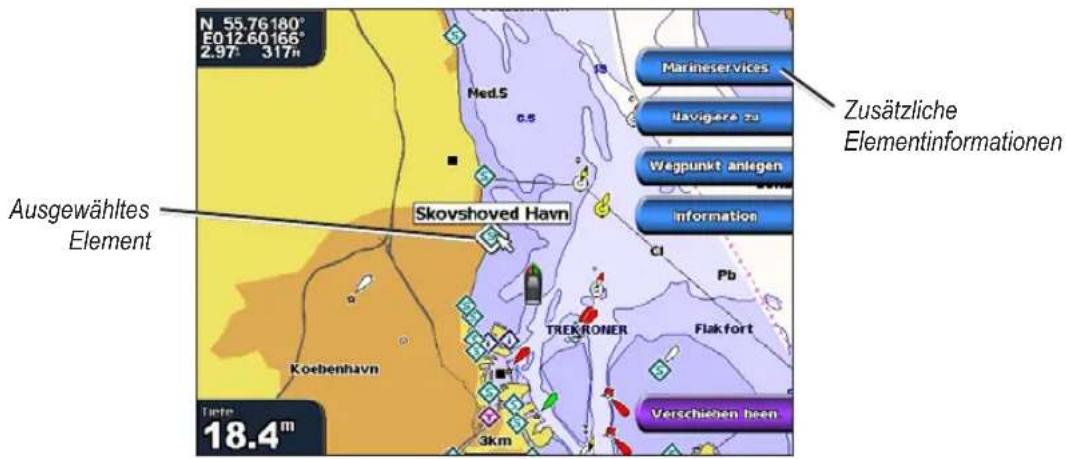

Anzeigen von Gezeitenstationsinformationen
Auf der Karte werden Gezeitenstationsinformationen mit einem detaillierten Symbol für die entsprechende Gezeitenhöhe angezeigt. Sie können eine detaillierte Grafik für eine Gezeitenstation anzeigen, um die Gezeitenhöhe zu unterschiedlichen Zeiten oder an unterschiedlichen Tagen zu prognostizieren.
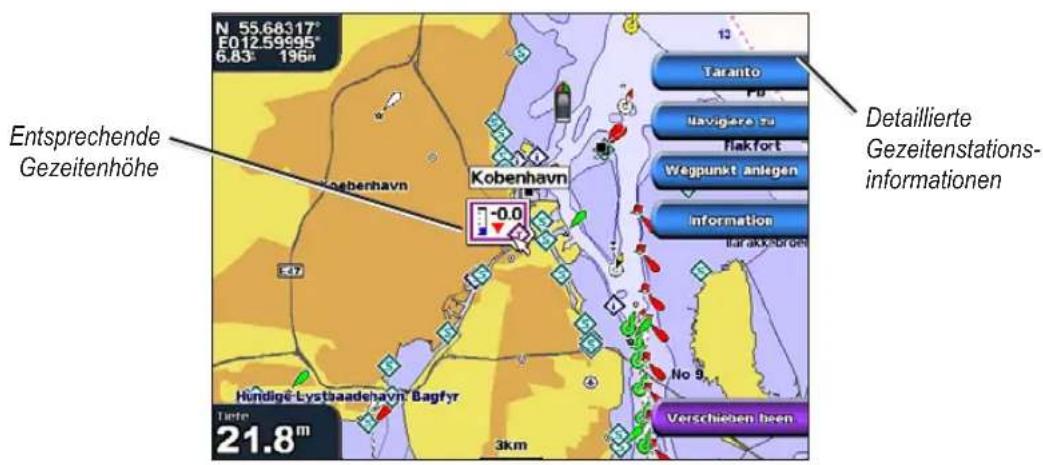
Markieren oder tippen Sie auf ein Symbol für eine Gezeitenstation (◀) und wählen Überprüfen, um eine detaillierte Gezeitengrafik anzuzeigen.
Verwenden von Mariner's Eye
Mariner's Eye bietet eine Ansicht vom Heck des Schiffs aus der Vogelperspektive (je nach Kurs) als zusätzliche optische Navigationshilfe. Diese Ansicht ist hilfreich beim Navigieren während des Passierens von schwierigen Untiefen, Riffs, Brücken oder Kanälen und unterstützt das Finden von Ein- und Auslaufrouten in unbekannten Häfen oder Ankerplätzen.
Um den Mariner's-Eye-Bildschirm zu öffnen, wählen Sie auf dem Home-Bildschirm Karten > Mariner's Eye.
Drücken Sie die Taste BEREICH (+) (GPSMAP 4008/4012) oder tippen auf die Taste (GPSMAP 5008/5012), um die Ansicht näher zu Ihrem Schiff und niedriger zum Wasserspiegel zu bewegen. Drücken Sie die Taste BEREICH (-) (GPSMAP 4008/4012) oder tippen auf die Taste (GPSMAP 5008/5012), um die Ansicht vom Schiff weg zu bewegen.
Einstellungen Mariner's Eye
Um Zugriff auf weitere Einstellungen oder Optionen für den Mariner's-Eye-Bildschirm zu erhalten, drücken Sie MENU.
Ringe – Bereichsringe ein- oder ausblenden.
Tracks – Sichtbare Trackaufzeichnung ein- oder ausschalten. Wenn Sie diese Funktion deaktivieren, zeichnet das Gerät die Tracks weiterhin unsichtbar auf.
Sichere Tiefe – Sichere Tiefe für Ihr Schiff einstellen.
Fahrrinnenbreite – Breite der Kurslinie beim Navigieren einstellen. Diese Einstellung betrifft nicht die Routen (Route nach) oder den Routenvorschlag (Führe nach).
Radar anzeigen – Wenn ein Garmin-Marineradar an Ihr Garmin Marine Network angeschlossen ist, können Sie die Radaranzeigen auf dem Mariner's-Eye-Bildschirm überlagern.
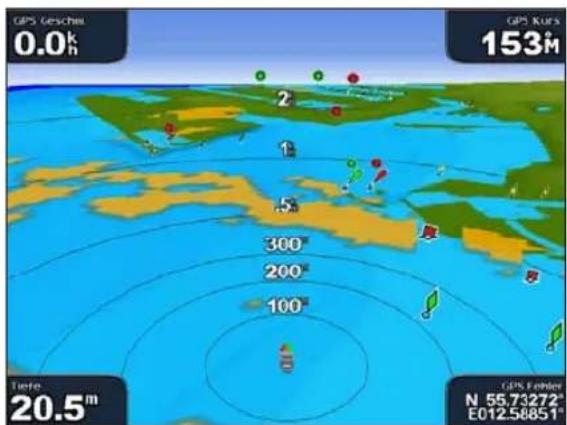
Mariner's Eye mit Radarinformationen
Überblend-Zahlen – Fahrt-, Navigations-, Angel- und Segeldaten ein- bzw. ausblenden.
Ändern der Karteneinstellungen
Zum Ändern der Karteneinstellungen wählen Sie auf dem Home-Bildschirm die Option Karten >Karteneinstellungen.
Ausrichtung – Perspektive der Kartenansicht ändern:
- Norden oben – Oberseite der Kartenansicht auf die Nordrichtung einstellen.
- In Fahrtricht. – Kartenansicht auf die aktuelle Fahrtrichtung einstellen.
- Kurs oben – Kartenansicht auf die Navigationsrichtung einstellen. Die Steuerkurslinie, wenn eingeblendet, wird auf dem Bildschirm senkrecht angezeigt.
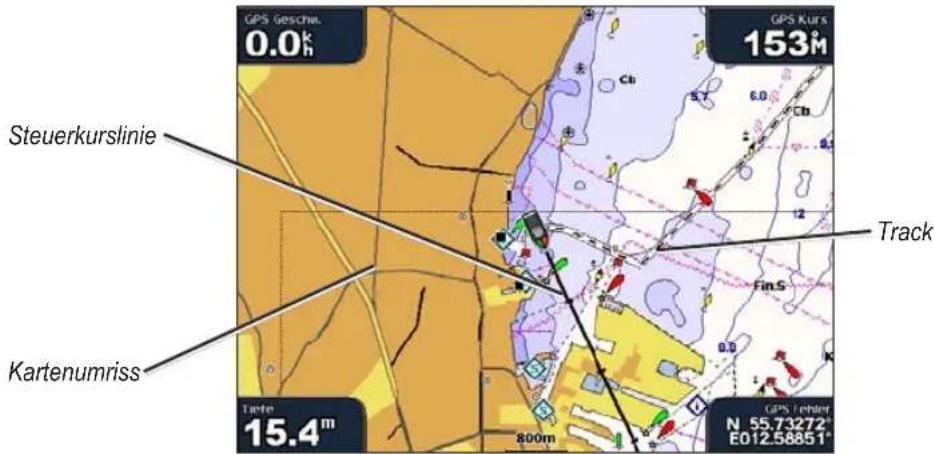
Steuerkurslinie – Stellt eine Verlängerung vom Bug des Schiffes in Fahrtrichtung dar.
• Aus – Steuerkurslinie ausschalten.
- Entfernung – Entfernung auf das Ende der Steuerkurslinie einstellen.
- Zeit – Zeitdauer bis zum Ende der Steuerkurslinie einstellen.
Kartenumrisse – Kartenumrisse einschalten, wenn Sie Karten mit BlueChart g2 Vision laden oder sehen wollen, welche Bereiche die Karten abdecken.
Tracks – Tracks auf der Karte ausblenden (Aus) oder einblenden (Ein).
Eingel. Karte – Eingelassene Karte beim Verschieben ein- oder ausschalten.
Darstellung – Darstellung der Symbole auf der Karte anpassen.
Ändern der Kartendarstellung
Wählen Sie auf dem Home-Bildschirm Karten > Karteneinstellungen > Darstellung.
Details – Menge der Details einstellen, die auf der Karte in unterschiedlichen Zoom-Maßstäben angezeigt werden.
Fotos – Hochauflösende Satellitenbilder auf Ein, Aus oder Nur Land einstellen. Hochauflösende Satellitenbilder sind nur mit einer SD-Speicherkarte mit BlueChart g2 Vision verfügbar.
Tiefenangaben – Tiefenangaben einschalten und eine gefährliche Tiefe einstellen.
Leuchtf.sektor – Darstellung von Leuchtfeuersektoren auf der Karte einstellen.
Symbole – Seezeichen-Symbolsatz auswählen (NOAA oder IALA).
Symbolgröße – Größe der auf der Karte angezeigten Symbole anpassen.
Verwenden von BlueChart g2 Vision
Mit BlueChart g2 Vision vorinstallierte optionale SD-Speicherkarten ermöglichen Ihnen die optimale Nutzung Ihres Geräts. Zusätzlich zu detaillierten Seekarten bietet BlueChart g2 Vision folgende Funktionen:
- Mariner's Eye 3D – Eine Ansicht vom Heck des Schiffs aus der Vogelperspektive als zusätzliche optische Navigationshilfe. Die Option Mariner's Eye 3D von BlueChart g2 Vision bietet mehr Details als die vorinstallierten Daten.
- Fish Eye 3D – Eine Unterwasser-3D-Ansicht, die optisch den Meeresboden gemäß den Informationen der Karte darstellt.
- Angelkarten – Ansicht der Karte mit hervorgehobenen Bodenkonturen und ohne Navigationsdaten. Diese Karte ist optimal zum Offshore-Tiefseeangeln.
- Hochauflösende Satellitenbilder – Hochauflösende Satellitenbilder bieten eine realistische Darstellung von Land und Wasser auf der Navigationskarte.
- Luftaufnahmen – Yachthäfen und andere für die Navigation wichtige Luftaufnahmen anzeigen, um Sie bei der Visualisierung Ihrer Umgebung zu unterstützen.
- Detaillierte Straßen- und POI-Daten – Straßen, Restaurants und andere Points of Interest (POIs) entlang der Küste anzeigen.
- Strömungsdaten – Strömungsstationsinformationen anzeigen.
- Routenvorschlag – Legt anhand der angegebenen Daten zu sicherer Tiefe und Karten des Schiffes den besten Kurs zum Zielort fest.

HINWEIS: Sie können die Daten des BlueChart g2 Vision nicht von der SD-Speicherkarte auf Ihren Rechner übertragen, um sie zu sichern oder einzusehen. Die SD-Speicherkarte ist ausschließlich mit BlueChart g2 Vision-kompatiblen Garmin-GPS-Geräten verwendbar.
Verwenden von Mariner's Eye 3D
Die SD-Speicherkarte mit BlueChart g2 Vision unterstützt Mariner's Eye 3D. Mit dieser Funktion erhalten Sie vom Heck aus eine detaillierte, dreidimensionale Ansicht vom Heck des Schiffs aus der Vogelperspektive (je nach Kurs), um Sie bei der Navigation zu unterstützen. Diese Ansicht ist hilfreich beim Navigieren während des Passierens von schwierigen Untiefen, Riffs, Brücken oder Kanälen und unterstützt das Finden von Ein- und Auslaufrouten in unbekannten Häfen oder Ankerplätzen.
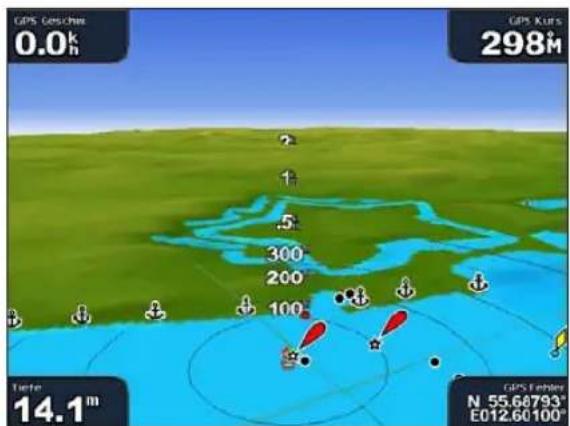
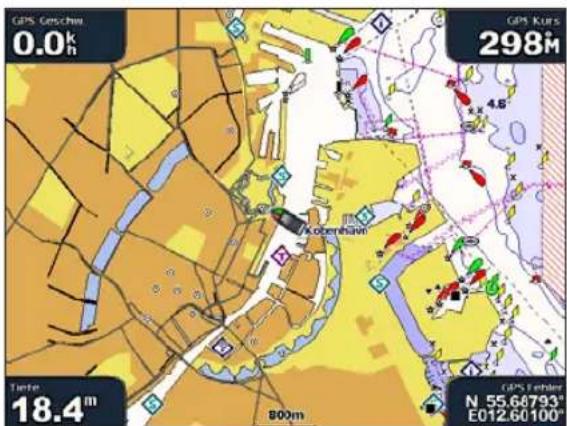
Mariner's Eye 3D Navigationskarte
Drücken Sie die Taste BEREICH (+) (GPSMAP 4008/4012) oder tippen auf die Taste 🚠️ (GPSMAP 5008/5012), um die Ansicht näher zu Ihrem Schiff und niedriger zum Wasserspiegel zu bewegen. Drücken Sie die Taste BEREICH (-) (GPSMAP 4008/4012) oder tippen auf die Taste 🚠️ (GPSMAP 5008/5012), um die Ansicht vom Schiff weg zu bewegen.
Einstellungen Mariner's Eye 3D
Um Zugriff auf weitere Einstellungen oder Optionen für den Mariner's-Eye-3D-Bildschirm zu erhalten, drücken Sie MENU.
Farben – Zwischen Normal (Standard), Wassergefahrenstelle und Alle Gefahrenstellen wählen. In der Einstellung Normal wird das Land aus der Sicht vom Wasser dargestellt. In der Einstellung Wassergefahrenstelle werden Flachwasser und Land anhand einer Farbskala dargestellt. Blau zeigt Tiefwasser, Gelb Flachwasser und Rot sehr flaches Wasser an. Die Einstellung Wassergefahrenstelle zeigt Land in grün und braun an, und die Einstellung Alle Gefahrenstellen zeigt Land in dunkelrot an.
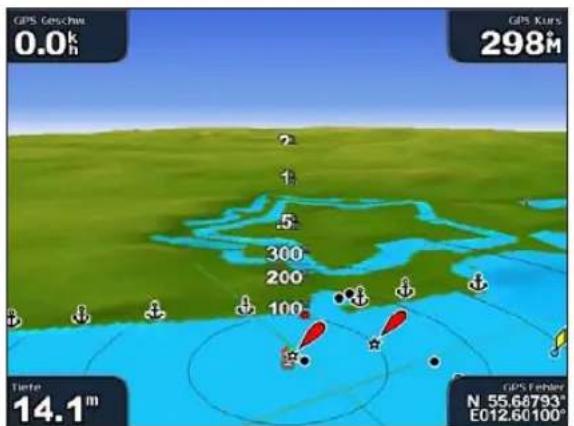
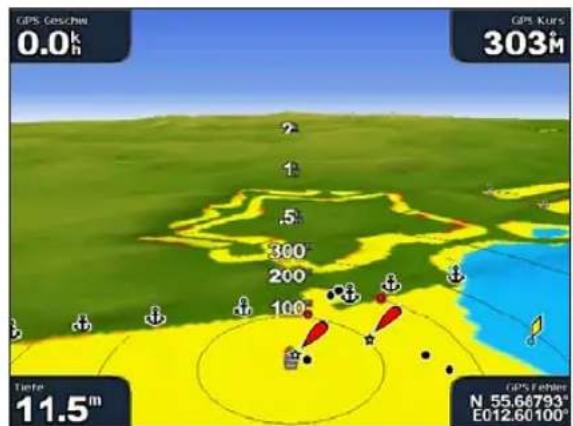
Mariner's Eye 3D, normale Farben Mariner's Eye 3D, Warnfarben
Sichere Tiefe – Tiefe einstellen, in der Rot Flachwasser anzeigt. Damit ändern sich auch die globalen Einstellungen für die sichere Tiefe, da die Funktion für den Routenvorschlag gilt.
Ringe, Tracks, Fahrrinnenbreite und Radar anzeigen – Siehe „Einstellungen Mariner’s Eye“ auf Seite 8.
Verwenden von Fish Eye 3D
Mithilfe der Tiefenkonturlinien der Kartografie von BlueChart g2 Vision bietet Fish Eye 3D eine Unterwasseransicht des Meeres- oder Seebodens. Verwenden Sie die BEREICH-Tasten (GPSMAP 4008/4012) oder die Tasten + und (GPSMAP 5008/5012), um die Ansicht anzupassen.
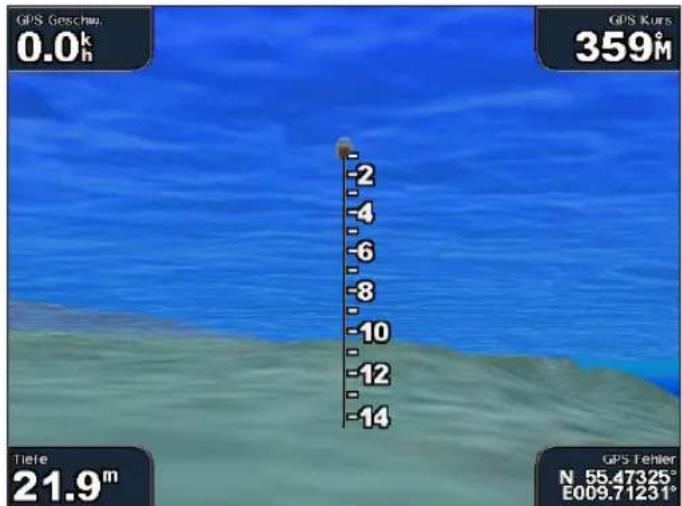
Fish Eye 3D
Einstellungen in Fish Eye 3D
Um Zugriff auf weitere Einstellungen oder Optionen für den Fish-Eye-3D-Bildschirm zu erhalten, wählen Sie MENU.
Echolotkegel – Einen Kegel ein- bzw. ausschalten, der den vom Schwinger abgedeckten Bereich zeigt.
Echolotdaten – Echolotwerte, die der Schwinger empfängt, optisch anzeigen, um Echolot und Karten optimal zu kombinieren.
Tracks – Sichtbare Trackaufzeichnung ein- oder ausschalten.
Überblend-Zahlen – Fahrt-, Navigations- oder Angeldaten ein- bzw. ausblenden.
Verwenden von Angelkarten
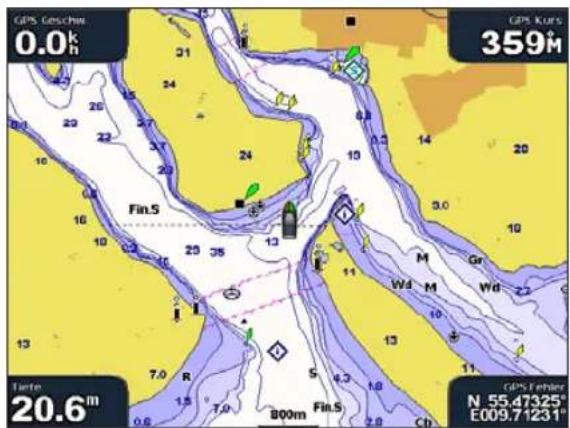
Die Angelkarte bietet eine detaillierte, störungsfreie Darstellung der Bodenkonturen und Tiefenangaben auf der Karte.
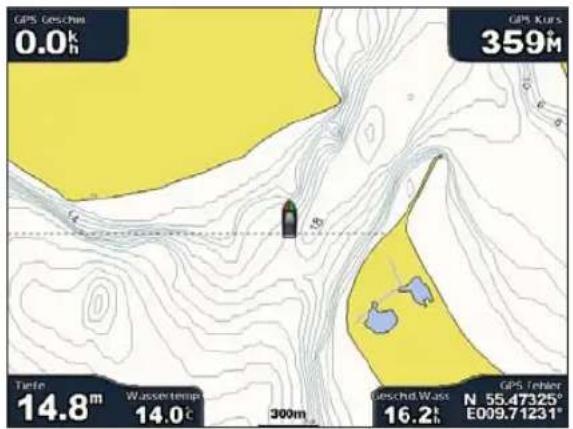
Angelkarte Navigationskarte
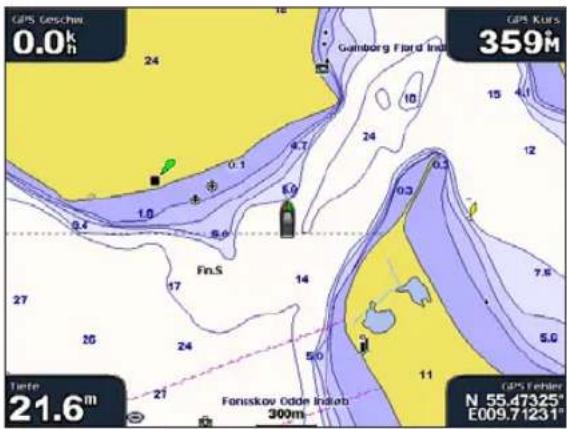
Die Angelkarte verwendet detaillierte bathymetrische Daten auf einer mit BlueChart g2 Vision vorinstallierten SD-Speicherkarte und ist ideal für Offshore-Tiefseeangeln geeignet.
Aktivieren der hochauflösenden Satellitenbilder
Sie können hochauflösende Satellitenbilder über Land, See oder beide Teile der Navigationskarte legen, wenn Sie eine mit BlueChart g2 Vision vorinstallierte SD-Speicherkarte verwenden.
So aktivieren Sie Satellitenbilder:
- Drücken Sie während der Anzeige der Navigationskarte die Taste MENU.
- Wählen Sie Karteneinstellungen > Darstellung > Fotos.
-
Wählen Sie eine der folgenden Optionen:
-
Aus – Auf der Karte werden Standardkarteninformationen angezeigt.
- Nur Land – Auf Wasser werden Standardkarteninformationen angezeigt, wobei Fotos über Land gelegt werden.
- Ein – Fotos werden mit einer angegebenen Durchsichtigkeit über Wasser und Land gelegt. Je höher die Prozentzahl, desto stärker die Deckkraft der Satellitenfotos über Land und Wasser.

HINWEIS: Im aktivierten Zustand sind die hochauflösenden Satellitenbilder nur in kleineren Zoom-Maßstäben verfügbar. Wenn Sie die hochauflösenden Bilder in Ihrer BlueChart g2 Vision-Region nicht sehen können, vergrößern Sie das Bild entweder mit der Taste BEREICH (+) (GPSMAP 4008/4012) oder tippen auf die Taste ☐ (GPSMAP 5008/5012); alternativ können Sie auch die Detailstufe höhersetzen.
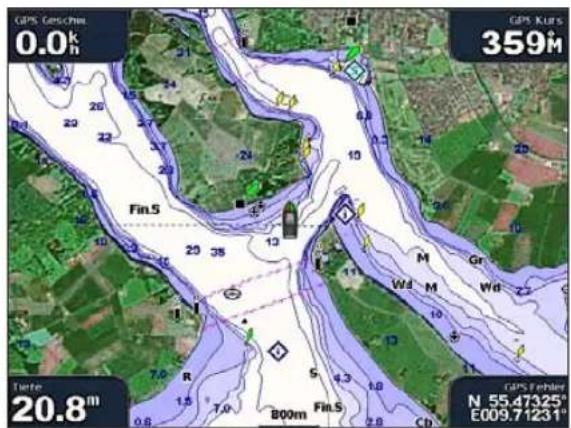
Fotoüberlagerung aus Nur-Land-Fotoüberlagerung
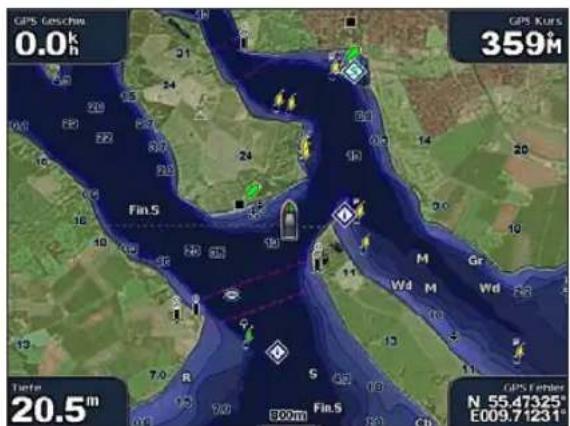
Fotoüberlagerung mit 50 %

Fotoüberlagerung mit 100 %
Anzeigen von Luftaufnahmen
Vorinstallierte SD-Speicherkarten mit BlueChart g2 Vision enthalten Luftaufnahmen von vielen Sehenswürdigkeiten, Yachthäfen und Häfen. Mit diesen Fotos können Sie sich in Ihrer Umgebung orientieren oder sich mit einem Yachthafen bzw. Hafen vor dem Einlaufen vertraut machen.

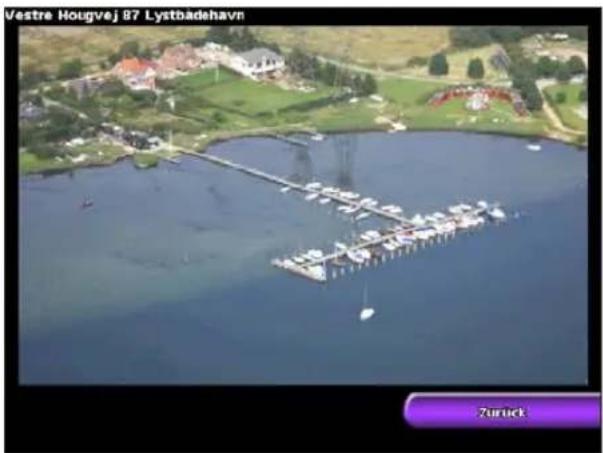
HINWEIS: Verwenden Sie die BEREICH-Tasten (+/-) (GPSMAP 4008/4012) oder tippen auf die Tasten + und (GPSMAP 5008/5012), um die Anzeige zu vergrößern oder zu verkleinern, während Sie die Luftaufnahme auf dem ganzen Bildschirm sehen.
So greifen Sie von der Navigationskarte aus auf Luftaufnahmen zu:
- Tippen Sie auf ein Kamerasymbol (GPSMAP 5008/5012) oder verwenden den KIPPSCHALTER (GPSMAP 4008/4012), um es mit dem Zeiger zu markieren, und wählen Überprüfen.
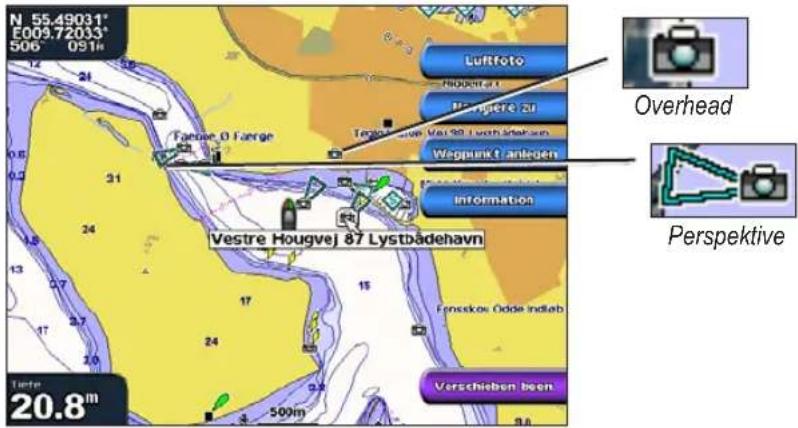
- Wählen Sie Luftaufnahme > Ganzer Bildschirm.
Anzeigen von Strömungsstationsinformationen
Wenn in Ihrer Region von BlueChart g2 Vision Strömungsstationen verfügbar sind, werden diese auf der Navigationskarte als hervorgehobene Pfeile angezeigt. Die detaillierten Symbole zeigen Geschwindigkeit und Richtung der Strömung auf einen Blick.
Detaillierte Straßen- und POI-Daten
BlueChart g2 Vision bietet detaillierte Straßen- und POI-Daten, die genaue Informationen zu Küstenstraßen und Points of Interest (POIs) wie Restaurants, Unterkünften, lokalen Attraktionen usw. umfassen. Anweisungen zum Suchen und Navigieren zu diesen POIs siehe „Zieleingabe“ (Seite 17.)
Verwenden von Routenvorschlag
Der Routenvorschlag erzeugt automatisch Fahrtenvorschläge auf Basis der Karteninformationen von BlueChart g2 Vision.
VERWENDEN VON KOMBINATIONEN
Mit dem Kombinationsbildschirm können Sie eine Kombination verschiedener Bildschirme gleichzeitig öffnen. Die Anzahl verfügbarer Optionen auf dem Kombinationsbildschirm ist abhängig von den optionalen Netzwerkgeräten, die Sie an Ihren Plotter anschließen, und von der Verwendung einer optionalen SD-Speicherkarte mit BlueChart g2 Vision. Sie können zwei oder drei Bildschirme (GPSMAP 4008/4012) oder bis zu vier Bildschirme (GPSMAP 5008/5012) kombinieren.
Um den Kombinationsbildschirm zu öffnen, wählen Sie auf dem Home-Bildschirm Kombinationen.
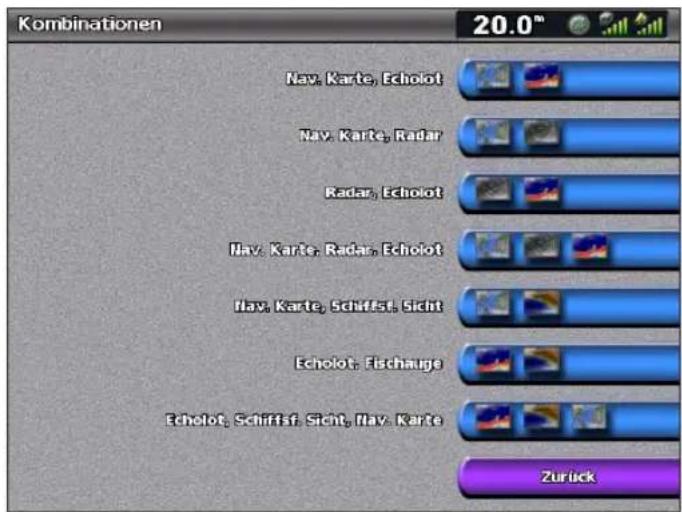
Kombinationsbildschirm
Der Kombinationsbildschirm zeigt eine Liste möglicher Bildschirmkombinationen an. Wenn Sie drei Kombinationsbildschirme öffnen, wird ein Bildschirm größer angezeigt als die anderen beiden. Die Karten werden unten rechts mit einer entsprechenden Schaltfläche nummeriert (GPSMAP 4008/4012). Um auf den Hauptbildschirm umzuschalten, wählen Sie das Symbol aus der Ecke unten rechts, das den gewünschten Bildschirm öffnet (GPSMAP 4008/4012), oder tippen Sie auf Menu >Kombination ändern (GPSMAP 5008/5012).
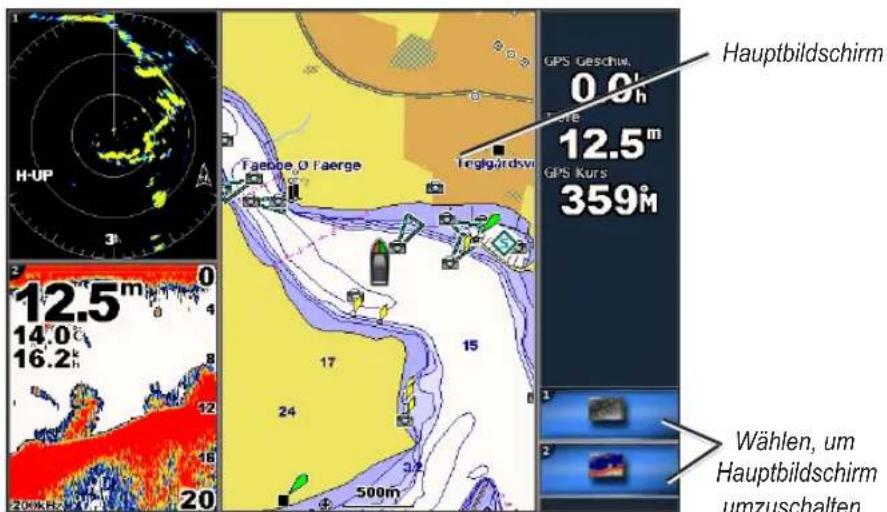
Nav-Karte, Radar und Echolotkombination
Um Zugriff auf weitere Einstellungen oder Optionen für den Kombinationsbildschirm zu erhalten, drücken Sie MENU.
So passen Sie die Bildschirmkombinationen an:
- Wählen Sie in dem geöffneten Kombinationsbildschirm MENU > Kombination ändern. ODER: Wählen Sie auf dem Home-Bildschirm Kombinationen > Nicht belegte Kombos (sofern eine verfügbar ist).

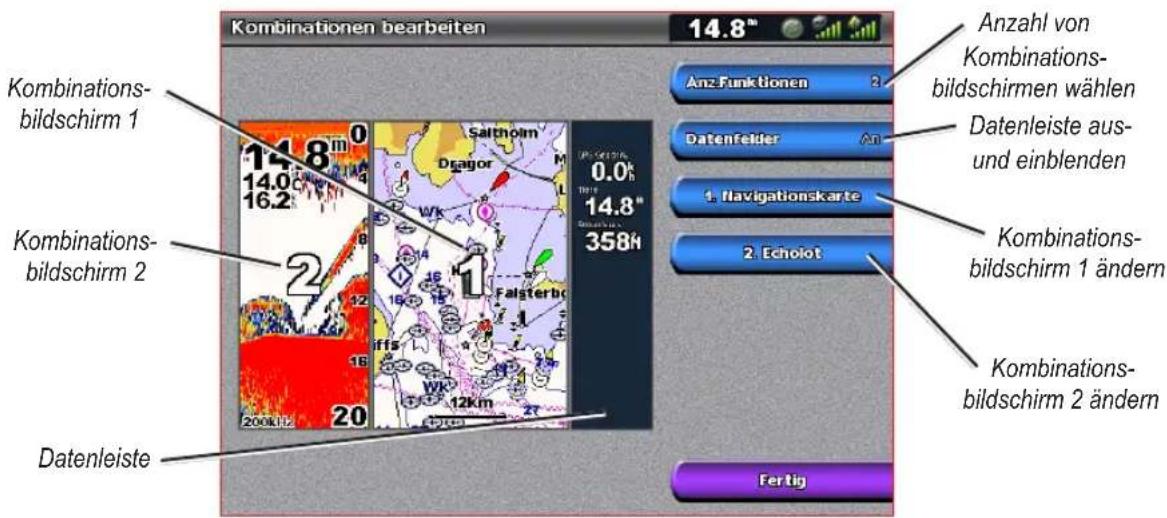
-
Wählen Sie Anz. Funktionen, um die Anzahl der Kombinationsbildschirme einzugeben (1 bis 3), schalten die Datenleiste ein oder aus und wählen die anzuzeigenden Kombinationsbildschirme aus.
-
Wählen Sie Fertig.

HINWEIS: Wenn Sie die anzuzeigenden Kombinationsbildschirme wählen, können Sie nur aus den für Ihr Gerät verfügbaren Optionen wählen. Sie können die Anzahl der verfügbaren Bildschirme mithilfe einer SD-Speicherkarte mit BlueChart g2 Vision und durch Hinzufügen von Netzwerkgeräten wie Echolot und Radar erhöhen.
ZIELEINGABE
Verwenden Sie die Option Zieleingabe auf dem Home-Bildschirm, um nahe gelegene Tankstellen, Reparaturwerkstätten, Yachthäfen, Rampen, Wegpunkte und Routen zu suchen und zu diesen zu navigieren.

HINWEIS: Sie müssen Wegpunkte und Routen anlegen, bevor Sie zu diesen navigieren können.
Sie können auf drei Arten zu einem Zielort navigieren: „Gehe zu“, „Route nach“ oder „Führe nach“.
- Gehe zu – Bringt Sie direkt zum Zielort.
- Route nach – Erzeugt eine Route von Ihrem Standort zu einem Zielort und ermöglicht Ihnen das Hinzufügen von Kursänderungen zur Route.
- Führe nach – Durchsucht die Kartendaten von BlueChart g2 Vision, um den optimalen Weg zu Ihrem Zielort vorzuschlagen. Sie brauchen eine SD-Speicherkarte mit BlueChart g2 Vision, damit diese Option angezeigt wird.

VORSICHT: „Führe nach“ schützt nicht vor Hindernissen und garantiert keine Mindesthöhe über Grund. Aus Sicherheitsgründen sollten Sie Unstimmigkeiten oder Fragen klären, bevor Sie die Fahrt fortsetzen.
Navigieren zu einem Zielort
Sie können nahe gelegene Ziele wie Tankstellen, Reparaturwerkstätten, Yachthäfen, Wegpunkte und Routen suchen und zu diesen navigieren.
So beginnen Sie das Navigieren:
- Wählen Sie auf dem Home-Bildschirm die Option Zieleingabe.
- Wählen Sie die Kategorie des Marineservice aus, zu dem Sie navigieren wollen. Das Gerät zeigt die Liste der 50 nächstgelegenen Standorte und die Entfernung zu diesen an.

- Wählen Sie den Marineservice aus, zu dem Sie navigieren wollen. Ein Bildschirm mit Informationen zum ausgewählten Marineservice wird angezeigt.
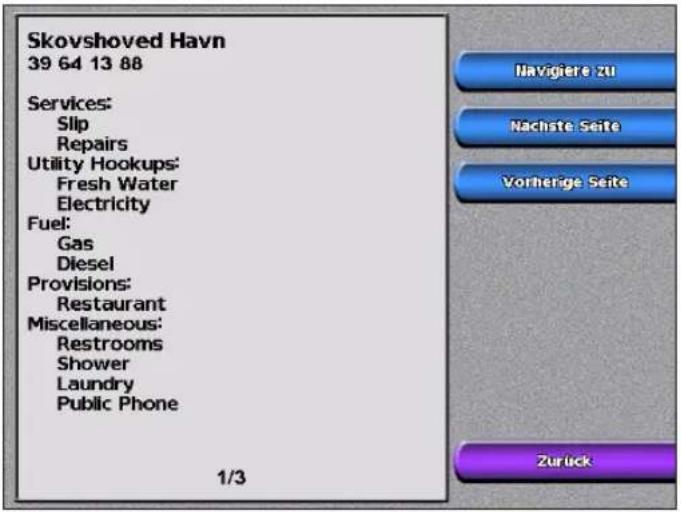
- Wählen Sie Navigiere zu.
- Wählen Sie Gehe zu.
ODER:
Wählen Sie Führe nach, wenn Sie eine vorinstallierte SD-Speicherkarte mit BlueChart g2 Vision für den Routenvorschlag haben.
- Folgen Sie der farbigen Linie auf dem Bildschirm zum Zielort.
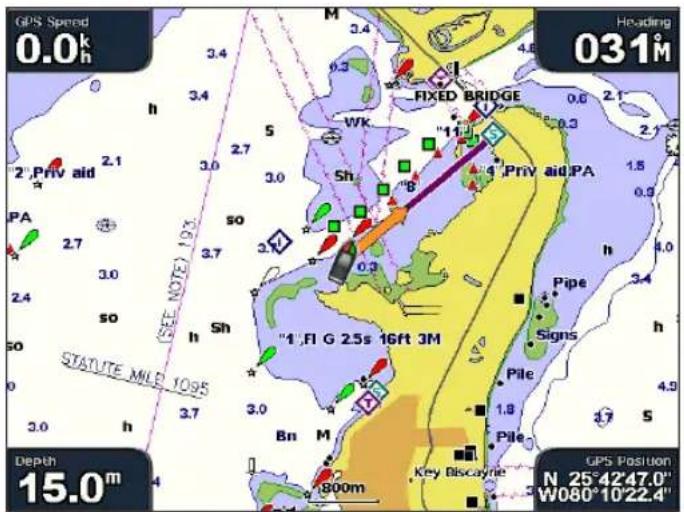
So stoppen Sie das Navigieren:
Wählen Sie auf der Karte Menu und dann Navigation beenden.
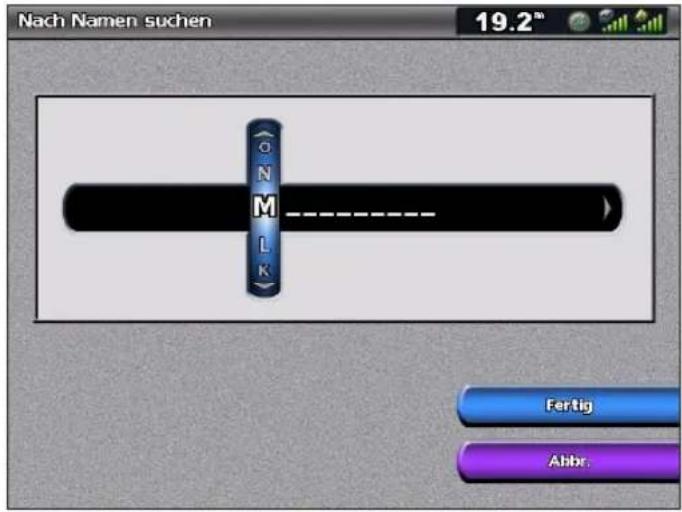
So suchen Sie einen Zielort nach dem Namen:
- Wählen Sie auf dem Home-Bildschirm die Option Zieleingabe > Suche nach Name.
- Tippen Sie auf den Bildschirm (GPSMAP 5008/5012) oder verwenden den KIPPSCHALTER (GPSMAP 4008/4012), um die Zeichen einzugeben. Geben Sie mindestens einen Teil des Namens Ihres Zielortes ein.
-
Wählen Sie Fertig, um die 50 nächstgelegenen Zielorte anzuzeigen, die Ihren Suchkriterien entsprechen.
-
Markieren Sie den besten Ort und wählen Sie Navigiere zu > Gehe zu (oder Route nach).
Erzeugen und Verwenden von Wegpunkten
Sie können bis zu 1.500 Wegpunkte mit einer benutzerdefinierten Angabe für Name, Symbol, Tiefe und Wassertemperatur speichern.
So erzeugen Sie einen neuen Wegpunkt:
-
Wählen Sie auf dem Home-Bildschirm Karten > Navigationskarte.
-
Use the map pointer ( ) to select the location you want to designate as a waypoint (GPSMAP 4008/4012); touch the location you want to designate as a waypoint (GPSMAP 5008/5012).
-
Wählen Sie Wegpunkt erzeugen.

- Wählen Sie eine der folgenden Optionen:
- Wegpunkt bearbeiten – Bestimmte Namen, Symbole, Tiefe, Wassertemperatur oder Position bezeichnen.
- Löschen – Wegpunkt löschen.
- Navigiere zu – Zum Wegpunkt navigieren.
- Zurück – Zur Navigationskarte zurückkehren.
So markieren Sie Ihre aktuelle Position als Wegpunkt:
-
Drücken Sie zu einem beliebigen Zeitpunkt die Taste MARK (GPSMAP 4008/4012) oder tippen auf Mark auf dem Home-Bildschirm (GPSMAP 5008/5012).
-
Wählen Sie Wegpunkt bearbeiten, um einen bestimmten Namen, ein Symbol, eine Wassertiefe, Wassertemperatur oder Position festzulegen. Wählen Sie Zurück oder Home, um zum Home-Bildschirm zurückzukehren.

HINWEIS: Wenn Sie nur auf Mark tippen, wird ein Wegpunkt an Ihrem aktuellen Standort erzeugt.
So markieren Sie eine Mann-über-Bord-Position (MOB-Position):
Beim Erzeugen eines Wegpunktes können Sie diesen als einen MOB (Man OverBoard, Mann über Bord) bezeichnen. Dies markiert den Punkt und legt einen Kurs zurück zum markierten Standort fest. Bei einem aktiven MOB wird ein MOB-Wegpunkt mit einem internationalen MOB-Symbol erzeugt und das Gerät befindet sich in aktiver Navigation zu diesem Punkt.
-
Drücken Sie jederzeit die Taste MARK.
-
Wählen Sie Mann über Bord.
So bearbeiten Sie einen vorhandenen Wegpunkt:
-
Tippen Sie auf der Navigationskarte auf den Wegpunkt (GPSMAP 5008/5012) oder markieren den Wegpunkt mithilfe des Kartenzeigers (☑) (GPSMAP 4008/4012) auf der Navigationskarte. ODER: Wählen Sie auf dem Home-Bildschirm Information > Benutzerdaten > Wegpunkte.
-
Tippen Sie auf die Schaltfläche des Wegpunktes, den Sie bearbeiten wollen.

-
Wählen Sie Wegpunkt bearbeiten.
-
Wählen Sie das Wegpunktattribut aus, das Sie ändern wollen (Name, Symbol, Tiefe, Wassertemperatur oder Position).
So verschieben Sie den Wegpunkt auf der Navigationskarte:
-
Tippen Sie auf den Wegpunkt auf der Navigationskarte.
-
Wählen Sie Überprüfen.
-
Tippen Sie auf die Schaltfläche des Wegpunktes, den Sie bearbeiten wollen.
-
Wählen Sie Wegpunkt bearbeiten > Position.
-
Wählen Sie Karte verwenden oder Koordinaten eingeben.
-
Geben Sie die Koordinaten des Wegpunktes entweder mithilfe des KIPPSCHALTERS ein oder markieren Sie den neuen Ort mit dem Kartenzeiger (✗) und wählen Wegpunkt verschieben. Der Wegpunkt wird an diesen Ort verschoben.
So zeigen Sie eine Liste mit allen Wegpunkten an:
Wählen Sie auf dem Home-Bildschirm Information > Benutzerdaten > Wegpunkte.
So löschen Sie einen Wegpunkt oder eine MOB-Position:
- Tippen Sie auf der Navigationskarte auf den Wegpunkt (GPSMAP 5008/5012) oder markieren den Wegpunkt mithilfe des Kartenzeigers (✗) (GPSMAP 4008/4012) auf der Navigationskarte. ODER:
Wählen Sie auf dem Home-Bildschirm Information > Benutzerdaten > Wegpunkte.
-
Wählen Sie den Wegpunkt oder die MOB-Position aus, den Sie löschen möchten.
-
Wählen Sie Löschen.
Erzeugen und Verwenden von Routen
Sie können bis zu 20 Routen mit jeweils bis zu 250 Wegpunkten erzeugen und speichern.
So erzeugen Sie eine Route von Ihrem aktuellen Standort aus:
- Tippen Sie auf Ihren Zielort auf der Navigationskarte (GPSMAP 5008/5012) oder wählen den Zielort mit dem Kartenzeiger (✗) (GPSMAP 4008/4012).
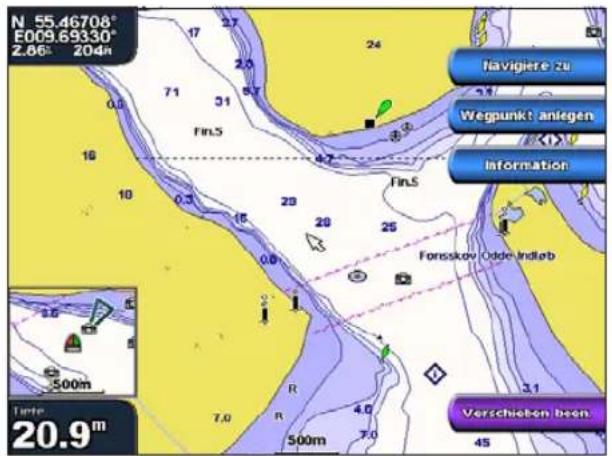
- Wählen Sie Navigiere zu > Route nach.
- Geben Sie die erste Kursänderung mithilfe des Kartenzeigers (◀) ein.
- Wählen Sie Kursänderung hinzufügen.
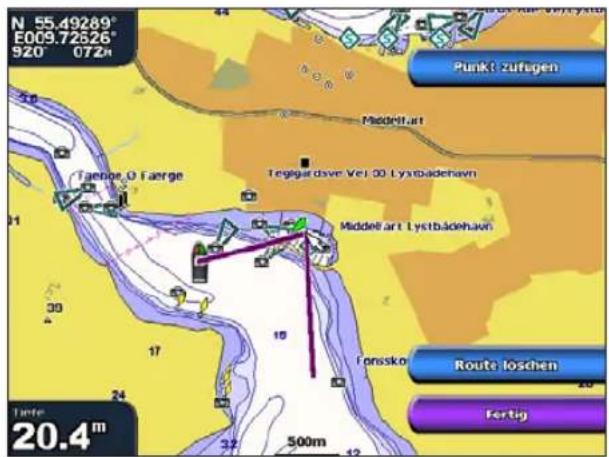
-
Um weitere Kursänderungen hinzuzufügen, bestimmen Sie den Ort und wählen Sie Kursänderung hinzufügen.
-
Wählen Sie Fertig, um die Route fertig zu stellen, oder Route löschen, um die Route zu löschen.
So erzeugen Sie eine Route an einem anderen Standort:
- Wählen Sie auf dem Home-Bildschirm Information > Benutzerdaten > Routen > Neue Route.
- Tippen Sie auf den Ort (GPSMAP 5008/5012) oder wählen ihn mithilfe des Kartenzeigers (GPSMAP 4008/4012), um die neue Route zu beginnen.
- Wählen Sie Kursänderung hinzufügen, um den Ausgangspunkt der Route zu markieren.
- Bestimmen Sie den Ort der ersten Kursänderung und wählen Kursänderung hinzufügen. Wiederholen Sie den Vorgang, bis die Route vollständig ist.
- Wählen Sie Fertig.
So erzeugen Sie eine Route mit dem Routenvorschlag:
-
Wählen Sie auf der Navigationskarte Ihren Zielort.
-
Wählen Sie Navigiere zu > Führe nach. Ihre Route wird berechnet.

HINWEIS: Sie können den Weg des Routenvorschlags in eine Route ändern, indem Sie das Ende des Weges eingeben und Navigiere zu >Route nach wählen. Der Weg des Routenvorschlags wird weiterhin auf dem Bildschirm angezeigt, damit Sie ihn beim Erzeugen Ihrer Route verfolgen können.
So bearbeiten Sie eine Route:
- Wählen Sie auf dem Home-Bildschirm Information > Benutzerdaten > Routen.
- Wählen Sie die zu bearbeitende Route.
- Wählen Sie Route bearbeiten. Sie können den Routennamen und Kursänderungen bearbeiten oder die Route löschen.
ANZEIGEN VON INFORMATIONEN
Verwenden Sie den Information-Bildschirm, um auf Angaben zu Gezeiten, Strömungen, Astrodaten, Benutzerdaten, anderen Schiffen, Anzeigen und Video zugreifen zu können.
Anzeigen von Gezeitenstationsinformationen
Um die Strömungsinformationen anzuzeigen, wählen Sie auf dem Home-Bildschirm Informationen > Gezeiten und wählen dann eine Gezeitenstation aus der Liste.
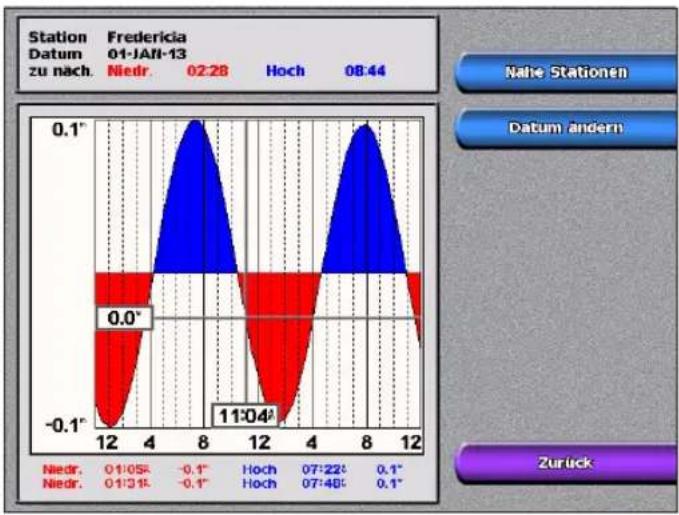
Anzeigen von Strömungsinformationen
Auf dem Strömungsvorhersage-Bildschirm können Sie Informationen zu Strömungen anzeigen.

HINWEIS: Sie müssen eine SD-Speicherkarte mit BlueChart g2 Vision haben, um die Strömungsinformationen anzeigen zu können.
Um die Strömungsinformationen anzuzeigen, wählen Sie auf dem Home-Bildschirm Informationen >Strömungen und wählen dann eine Strömungsstation aus der Liste.
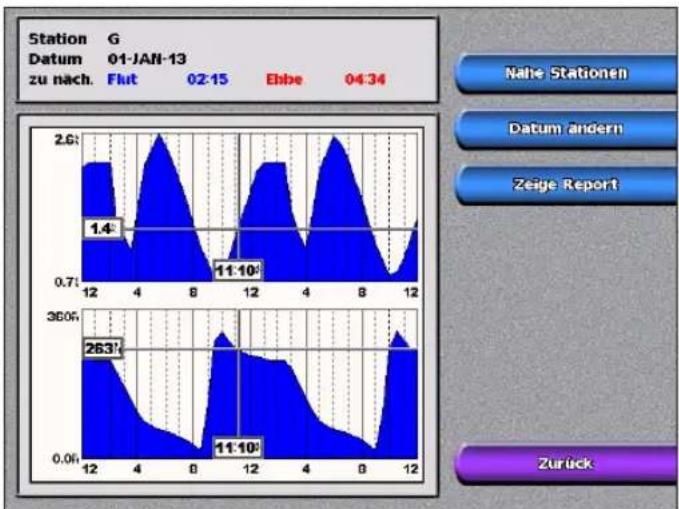
area
| Time | Value | | :--- | :--- | | 01-JAN-13 | 1.4 | | 02-15 | 11:10 | | 04:34 | 263 |Wählen Sie Zeige Report, um den Strömungsreport der gewählten Station anzuzeigen.
Anzeigen von Astroinformationen
Auf dem Astro-Bildschirm können Sie Astrodaten wie Auf- und Untergang von Sonne/Mond, Mondphase und ungefähre Himmelsposition von Sonne und Mond anzeigen.
Um Astroinformationen anzuzeigen, wählen Sie auf dem Home-Bildschirm Informationen > Astro.
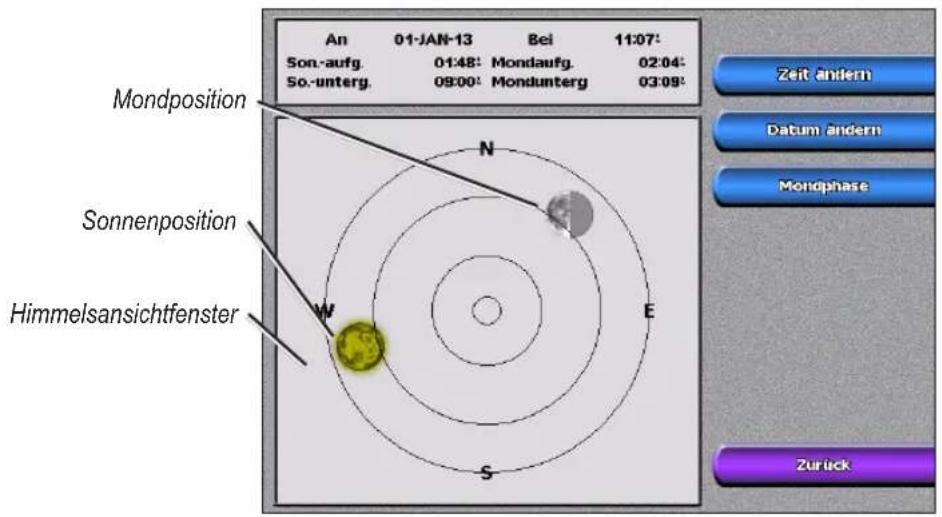
Anzeigen von Benutzerdaten
Um Benutzerdaten anzuzeigen, wählen Sie auf dem Home-Bildschirm Informationen > Benutzerdaten.
Wegpunkte – Eine Liste aller gespeicherten Wegpunkte anzeigen (Seite 19).
Routen – Eine Liste von gespeicherten Routen anzeigen (Seite 21).
Tracks – Eine Liste von gespeicherten Tracks anzeigen.
Datenübertragung – Wegpunkte, Routen und Tracks zu und von SD-Speicherkarte oder Netzwerk übertragen.
So übertragen Sie Daten zu und von einer SD-Speicherkarte:
- Legen Sie eine SD-Speicherkarte in den SD-Kartensteckplatz an der Vorderseite des Geräts ein.
- Wählen Sie auf dem Home-Bildschirm Informationen > Benutzerdaten > Datenübertragung > Karte.
Wählen Sie eine der folgenden Optionen:
- Wählen Sie Auf Chip speichern, um Wegpunkte, Routen und Tracks auf der SD-Karte zu speichern.
- Wählen Sie Von Chip übernehmen, um Daten von der Karte auf das Gerät zu übertragen und mit vorhandenen Benutzerdaten zu kombinieren.
- Wählen Sie Von Chip ersetzen, um Elemente auf Ihrem Gerät zu überschreiben.
So übertragen Sie Daten in ein Netzwerk oder aus einem Netzwerk:
- Verbinden Sie das Gerät über den Netzwerkanschluss an der Rückseite des Geräts und einem Garmin-Netzwerkkabel mit dem Garmin Marine Network.
- Wählen Sie auf dem Home-Bildschirm Informationen > Benutzerdaten > Datenübertragung > Netzwerk.
Wählen Sie eine der folgenden Optionen:
- Wählen Sie Kopiere Benutzerdaten, um Wegpunkte, Routen und Tracks auf andere Plotter im Netzwerk zu übertragen. Auf diesen Plottern vorhandene Daten werden überschrieben.
- Wählen Sie Übernehme Benutzerdaten, um Daten zwischen allen Plottern im Netzwerk zu übertragen. Eindeutige Daten werden mit den vorhandenen Daten auf jedem Plotter kombiniert.
Lösche Benutzerdaten – Alle Benutzer-Wegpunkte, -Routen und -Tracks löschen.
Anzeigen anderer Schiffe
Zum Anzeigen von Informationen zu anderen Schiffen wählen Sie auf dem Home-Bildschirm Informationen > Andere Schiffe.

HINWEIS: Zum Anzeigen von Informationen zu anderen Schiffen muss Ihr Gerät an ein externes Gerät mit AIS (Automatic Identification System) bzw. DSC (Digital Selective Calling) angeschlossen sein.
AIS-Liste – Informationen zu allen Schiffen anzeigen, die Ihr Gerät überwacht. Wählen Sie AIS-Liste, um die MMSIs (Maritime Mobile Service Identity) oder Namen (wenn das Schiff einen Namen sendet) der AIS-Schiffe in Reichweite anzuzeigen. Die AIS-Liste wird nach Bereichen geordnet, wobei das nächstgelegene Schiff oben auf der Liste angezeigt wird.
DSC-Log – Eine Liste aller DSC-Rufe, sortiert nach den zuletzt empfangenen, nach Absender oder nach Typ (Notrufe oder Positionsmeldungen) anzeigen.
- Sortiere nach Zeit – Die zuletzt empfangenen DSC-Rufe chronologisch nach Uhrzeit und Datum geordnet anzeigen. Rufe mit identischen Uhrzeit- und Datumsinformationen zeigen die gleichen Informationen in der Liste an.
- Sortiere nach Absender – Eine alphanumerische Liste der Absender anzeigen.
- Sortiere nach Typ – Die zuletzt empfangenen Notrufe oder Positionsmeldungen chronologisch sortiert anzeigen.
- Lösche alle – Alle Einträge löschen.
DSC Rufliste – Die 100 zuletzt empfangenen Rufc anzeigen. Die DSC-Rufliste zeigt den zuletzt von einem Schiff empfangenen Ruf. Wenn vom selben Schiff ein zweiter Ruf empfangen wird, ersetzt dieser den ersten Ruf in der Rufliste.
Verzeichnis – Eine Liste aller DSC-Einträge anzeigen. Sie können diese nach Name oder nach MMSI anzeigen. Sie können auch einen Eintrag hinzufügen.
Anzeigen von Anzeigen
Um zwischen analogen und digitalen Motoranzeigen umzuschalten, wählen Sie auf dem Home-Bildschirm Informationen > Anzeigen.
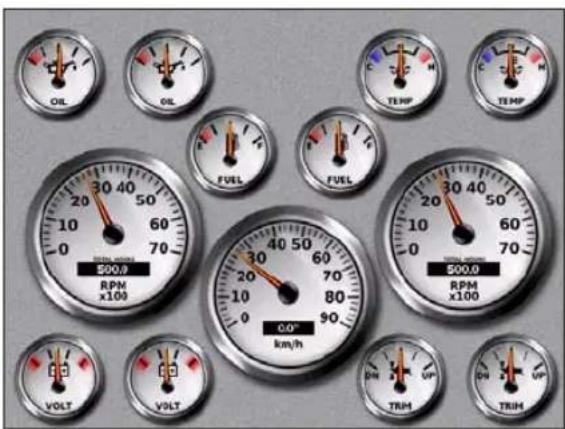

HINWEIS: Es muss eine Verbindung zu einem NMEA 2000-Netzwerk bestehen, das Motordaten messen kann, die dann angezeigt werden. Weitere Informationen zu unterstützten NMEA 2000-PGN-Informationen siehe Seite 46.
So wählen Sie zwischen analoger und digitaler Anzeige:
- Drücken Sie bei geöffnetem Anzeigenbildschirm auf MENU.
- Wählen Sie Anzeigeneinstellungen, um die Anzahl der Motoren (1 bis 4) sowie die Anzahl der Kraftstofftanks (1 oder 2) einzugeben und den Kilometerzähler auf Null zurückzusetzen.

HINWEIS: Bei mehr als zwei Motoren können Sie nur die digitalen Anzeigen verwenden. Bei ein oder zwei Motoren können Sie zwischen analoger und digitaler Anzeige umschalten.
Anzeigen von Video
Ihr Gerät kann Videos anzeigen, wenn Sie es mithilfe des mitgelieferten Videokabels an eine Videoquelle anschließen. Nähere Angaben siehe Installationsanweisungen für GPSMAP 4000/5000.
Um ein Video zu sehen, wählen Sie auf dem Home-Bildschirm Informationen > Video.
Wählen Sie Menu, um folgende Einstellungen vorzunehmen:
- Quelle – Wählen Sie das Videogerät (1 oder 2) zum Anzeigen des Videos. Wenn zwei Videoquellen vorliegen und Sie zwischen beiden umschalten möchten, wählen Sie Wechseln, um die Zeitdauer für jede Videoanzeige festzulegen.
- Seitenverhältnis – Zwischen Standard- und 16:9-Seitenverhältnis umschalten. Das Video kann nicht über die Maße des angeschlossenen Videogeräts hinaus gestreckt werden. Daher füllt das gestreckte Video evtl. nicht den gesamten Bildschirm des GPSMAP 4012/5012 aus.
- Helligkeit – Helligkeit des Videosignals einstellen, oder wählen Sie Automatisch, damit das Gerät die Helligkeit automatisch anpasst.
- Sättigung – Farbsättigung anpassen, oder wählen Sie Automatisch, damit das Gerät die Sättigung automatisch anpassen kann.
- Kontrast – Kontrast anpassen, oder wählen Sie Automatisch, damit das Gerät den Kontrast automatisch anpassen kann.
- Standard – Wählt das von der Quelle verwendete Videoformat (PAL oder NTSC). Wählen Sie Automatisch, damit das Gerät das Videoformat automatisch wählt.
KONFIGURIEREN DES GERÄTS
Im Bildschirm „Konfigurieren“ lassen sich die Geräteeinstellungen konfigurieren.
Konfigurieren der Systemeinstellungen
Um die allgemeinen Systemeinstellungen vom Home-Bildschirm aus zu ändern, wählen Sie Konfigurieren > System.
Simulator – Simulatormodus ein- oder ausschalten und Simulatoreinstellungen vornehmen. (Wenn Sie das Gerät bei der ersten Geräteeinrichtung auf „Vorführbetrieb“ einstellen, wird diese Einstellung Demo genannt.)
Sprache – Bildschirm-Dialogsprache einstellen.
Piepser/Anzeige – Wählen Sie Piepser, um einzustellen, wann das Gerät einen Signalton erzeugen soll. Wählen Sie Hintergrundbeleuchtung, um die Hintergrundbeleuchtung zu erhöhen oder zu verringern. Wählen Sie Farbmodus, um zwischen Tag- und Nachteinstellung umzuschalten.
GPS – GPS-Satelliten anzeigen und WAAS/EGNOS ein- oder ausschalten.
Systeminformationen – Systeminformationen anzeigen, Werkseinstellungen wiederherstellen und den Status der Netzwerkgeräte anzeigen.
Nachrichten Log – Anzeige einer Liste von Systemereignissen.
Überblend-Zahlen – Optionen für „Wind“ (scheinbarer Wind oder wahrer Wind) und „Anzeige nächste Kursänderung“ (Entfernung oder Zeit) einstellen.
Ändern der Maßeinheit
Um die Maßeinheit vom Home-Bildschirm aus zu ändern, wählen Sie Konfigurieren > Einheiten.
Systemeinheiten – Globale Einstellung zur gleichzeitigen Festlegung der meisten individuellen Maßeinheiten. Britisch/US-Amerikanisch (m/h, ft, °F), Metrisch (km/h, m, °C), Nautisch (kt, ft, °F) oder Benutzerdefiniert. Wählen Sie Benutzerdefiniert, um die Maßeinheiten für Tiefe, Temperatur, Entfernung, Geschwindigkeit, Höhe, Volumen und Druck individuell festzulegen.

HINWEIS: Für die Anzeige von Tiefen- und Temperaturinformationen ist der Empfang von NMEA-Echolot-Tiefendaten oder die Verwendung eines Garmin-Echolotmoduls zum Anzeigen von Tiefen- und Wassertemperaturinformationen erforderlich.
Steuerkurs – Referenz für die Berechnung der Steuerkursinformationen einstellen.
- Missw.Auto – Die automatische Missweisung stellt die magnetische Missweisung an Ihrem Standort automatisch ein.
- Rechtw. – Rechtweisend Nord als Steuerkursreferenz einstellen.
- Gitter – Gitter Nord als Steuerkursreferenz einstellen (000°).
- Benutzer Missweisung – Hier können Sie die Missweisung individuell eingeben.
Positionsformat – Koordinatensystem ändern, in dem bestimmte Standortangaben angezeigt werden. Ändern Sie das Positionsformat nur, wenn Sie eine Karte verwenden, die ein anderes Positionsformat erfordert.
Kartenbezugssystem – Das Koordinatensystem ändern, nach dem die Karte strukturiert ist. Ändern Sie das Kartenbezugssystem nur, wenn Sie eine Karte verwenden, die ein anderes Kartenbezugssystem erfordert.
Zeitformat – Ein Zeitformat 12 Stunden, 24 Stunden oder UTC-Zeitformat einstellen.
Zeitzone – Zeitzone für die Uhrzeit einstellen.
Sommerzeit – Sommerzeit auf Aus, Ein oder Automatisch einstellen. In der automatischen Einstellung wird die Sommerzeit je nach Jahreszeit ein- oder ausgeschaltet.
Konfigurieren der Kommunikationseinstellungen
Um die Kommunikationseinstellungen vom Home-Bildschirm aus zu ändern, wählen Sie Konfigurieren > Kommunikation.
- NMEA Std. – Unterstützt den Eingang oder Ausgang von NMEA 0183-Standarddaten, DSC sowie die Echolot-NMEA-Eingabe für die Sätze DPT, MTW und VHW.
- NMEA High Speed – Unterstützt den Eingang bzw. Ausgang von Daten nach NMEA-Standard 0183 für die meisten AIS-Empfänger.
NMEA 0183-Einstellungen – Aktivierung bzw. Deaktivierung von NMEA-Ausgangssätzen für Echolot, Route, System und Garmin-NMEA-Einstellungen.
So aktivieren bzw. deaktivieren Sie NMEA 0183-Ausgabesätze:
- Wählen Sie auf dem Home-Bildschirm Konfigurieren > Kommunikation > NMEA 0183-Einstellungen.
- Wählen Sie eine Einstellung (Echolot, Route, System oder Garmin).
- Wählen Sie den NMEA 0183-Ausgangssatz.
- Wählen Sie Aus, um den NMEA 0183-Ausgangssatz zu deaktivieren, und Ein, um ihn zu aktivieren.
- Pos. Genauig. – Die Anzahl der Stellen nach dem Dezimalpunkt (Zwei Ziffern, Drei Ziffern oder Vier Ziffern) bei der Übertragung vom NMEA-Ausgangsdaten einstellen.
- Wegpunkt-IDs – Ausgabe der Wegpunktbezeichner (Namen oder Nummern) vom Gerät.
- Standardeinst. – NMEA 0183-Einstellungen auf die Standardeinstellungen zurücksetzen (OK oder Abbrechen).
NMEA 2000-Einstellungen – Einstellen, wie das Gerät von einem NMEA 2000-Netzwerk erkannt wird.
- Geräteversion – Wenn zwei oder mehr gleiche NMEA 2000-Geräte im NMEA 2000-Netzwerk vorliegen, wählen Sie Geräteversion und geben Sie jedem Gerät eine andere Nummer.
- Systemversion – Wenn zwei oder mehr getrennte NMEA-Netzwerke mit Gateway zwischen den Systemen vorliegen, wählen Sie Systemversion und weisen Sie jedem NMEA-Netzwerk eine andere Nummer zu.
Einstellen von Alarmen
Sie können das Gerät so einstellen, dass ein akustischer Alarm ertönt, wenn bestimmte Bedingungen erfüllt sind. In der Standardeinstellung sind alle Alarme abgeschaltet.
So stellen Sie einen Alarm ein:
- Wählen Sie auf dem Home-Bildschirm Konfigurieren > Alarme.
- Wählen Sie eine Alarmkategorie (Navigation, Motor, System oder Echolot).
- Wählen Sie einen Alarm.
- Wählen Sie Ein, um den Alarm zu aktivieren, und geben dann die Alarminformationen ein.
Einstellen von Navigationsalarmen
Um einen Navigationsalarm vom Home-Bildschirm aus einzustellen, wählen Sie Konfigurieren > Alarme > Navigation.
Ankerversatz – Alarm einstellen, der ertönt, wenn eine angegebene Driftentfernung überschritten wird.
Ankunft – Alarm einstellen, der ertönt, wenn Sie sich innerhalb einer vorgegebenen Entfernung oder einer vorgegebenen Zeit von einem Zielwegpunkt entfernt haben.
Kursabweich. – Alarm einstellen, der ertönt, wenn Sie um eine bestimmte Entfernung vom Kurs abgewichen sind.
Einstellen von Systemalarmen
Um einen Systemalarm vom Home-Bildschirm aus einzustellen, wählen Sie Konfigurieren > Alarme > System.
Wecker – Alarm mit der Systemuhr (GPS-Uhr) einstellen. Der Wecker funktioniert nur bei eingeschaltetem Gerät.
Batterie – Alarm einstellen, der ertönt, sobald die Batteriespannung einen benutzerdefinierten Niedrigwert erreicht.
GPS-Genauigkeit – Alarm einstellen, der ertönt, sobald die GPS-Positionsgenauigkeit außerhalb des benutzerdefinierten Werts liegt.
Einstellen von Echolot-Alarmen
Um einen Echolot-Alarm vom Home-Bildschirm aus einzustellen, wählen Sie Konfigurieren > Alarme > Echolot.

HINWEIS: Sie brauchen ein optionales Echolotmodul (und einen an das Echolotmodul angeschlossenen Schwinger), das mit NMEA 0183 oder mit dem Garmin Marine Network verbunden ist, um Echolotinformationen empfangen zu können.
Flachwasser/Tiefwasser – Alarm einstellen, der ertönt, sobald die Wassertiefe einen angegebenen Wert unter- oder überschreitet.
Wassertemperatur – Alarm einstellen, der ertönt, sobald der Schwinger eine Temperatur misst, die 2 °F (1,1 °C) über oder unter der angegebenen Temperatur liegt.
Fisch – Alarm einstellen, der ertönt, sobald das Gerät ein schwebendes Ziel mit den angegebenen Symbolen erkennt.
Konfigurieren des eigenen Schiffes
Um die Einstellungen für Ihr Schiff vom Home-Bildschirm aus zu konfigurieren, wählen Sie Konfigurieren > Mein Schiff.
Routenvorschlag – Routenvorschlagparameter für Ihr Schiff einstellen:
- Sichere Tiefe – Die Mindesttiefe (bezüglich des Tiefenbezugspunkts der Karte) für die Berechnung eines Weges für den Routenvorschlag einstellen.
- Sichere Höhe – Mindesthöhe (bezüglich des Höhenbezugspunkts der Karte) einer Brücke einstellen, unter der Ihr Schiff sicher hindurchfahren kann.
Kielversatz – Kieltiefe gegenüber der Wasseroberfläche eingeben. So können Sie die Tiefe unter dem Kiel anstelle der Tiefe unter dem Schwinger messen. Geben Sie einen positiven Wert für den Kielversatz ein. Sie können eine negative Zahl eingeben, um eine Kompensation bei einem großen Fahrzeug zu erreichen, das mehrere Fuß tief im Wasser liegt.
So passen Sie den Kielversatz an:
- Wählen Sie auf dem Home-Bildschirm Konfigurieren > Mein Schiff > Kielversatz.
- Geben Sie den Kielversatz mithilfe der Tastatur auf dem Bildschirm ein.
- Wählen Sie Fertig, um die Eingabe zu bestätigen.

HINWEIS: Wählen Sie Abbrechen, um den Vorgang abzubrechen und zum Bildschirm „Mein Schiff“ zurückzukehren.
Schwinger – Art des Schwingers wählen, Temperaturquelle und Winkel des Echolotkegels einstellen sowie Geschwindigkeit durch Wasser kalibrieren.
- Quelle Temperatur – Temperaturquelle einstellen (Schwinger oder NMEA).
- Winkel Echolotkegel – Bei Verwendung eines vom Garmin-Standardschwinger abweichenden Schwingers kann der Winkel des Echolotkegels in Grad eingestellt werden, sodass eine genaue Darstellung auf dem Fish Eye-3D-Bildschirm erfolgen kann. Wählen Sie entweder 200 kHz oder 50 kHz und geben den Winkel über die Tastatur auf dem Bildschirm ein.

HINWEIS: Die Einstellung der Winkel des Echolotkegels ist standardmäßig auf einen Dual-Frequency-Standardschwinger von Garmin ausgerichtet. Verwenden Sie diese Option nur, wenn ein Schwinger andere Spezifikationen erfordert.
Geschwindigkeit durch Wasser kalibrieren – Geschwindigkeitssensor kalibrieren. Folgen Sie den Kalibrieranweisungen auf dem Bildschirm. Bei Verwendung eines Schwingers ohne Geschwindigkeitssensor wird dieses Menü nicht angezeigt.

HINWEIS: Bei zu geringer Geschwindigkeit des Schiffes oder wenn der Geschwindigkeitssensor keine Geschwindigkeit misst, wird die Meldung „Geschwindigkeit zu niedrig“ angezeigt. Wählen Sie OK und erhöhen Sie langsam die Schiffsgeschwindigkeit. Wird die Meldung erneut angezeigt, stoppen Sie das Schiff und überprüfen, ob das Messrad klemmt. Dreht sich das Rad frei, überprüfen Sie die Kabelanschlüsse. Wenn Sie die Meldung weiterhin erhalten, wenden Sie sich an den Produktsupport von Garmin.
Konfigurieren anderer Schiffe
Um die Einstellungen für andere Schiffe vom Home-Bildschirm aus zu konfigurieren, wählen Sie Konfigurieren > Andere Schiffe.
AIS – AIS (Automatic Identification System) ein- bzw. ausschalten. AIS weist Sie auf Schiffsverkehr in Ihrem Gebiet hin. Dazu werden Schiffs-IDs, Positionen, Kurse und Geschwindigkeiten von Schiffen angezeigt, die innerhalb eines bestimmten Bereichs um das Schiff unterwegs und mit einem Transponder ausgestattet sind.
DSC – DSC (Digital Selective Calling) ein- oder ausschalten.

HINWEIS: Zum Konfigurieren von AIS- oder DSC-Informationen für andere Schiffe muss Ihr Gerät an ein externes AIS- oder DSC-Gerät angeschlossen sein.
Sicherheitsbereich – Einen Sicherheitsbereich um Ihr Schiff ein- oder ausschalten (nur AIS und MARPA). Dies dient zur Vermeidung von Kollisionen und kann angepasst werden. Um die Einstellungen für den Sicherheitsbereich anzupassen, wählen Sie auf dem Home-Bildschirm Konfigurieren > Andere Schiffe > Sicherheitsbereich > Einstellungen.
- Ring – Ring auf der Karte ein- und ausblenden, der den Sicherheitsbereich für Ihr Schiff darstellt.
- Radius – Ändern des Radius des Sicherheitsbereichsrings auf eine Entfernung zwischen 0,1 und 2,0 sm (bzw. 0,2 bis 5,0 km bzw. 0,1 bis 2,0 mi).
- Zeit bis zum Sicherheitsbereich – Alarm, der ertönt, wenn das AIS feststellt, dass ein Ziel im angegebenen Zeitintervall (zwischen 3 und 24 Minuten) den Sicherheitsbereich erreicht.
Details – Namen, Geschwindigkeit und Peilung der AIS- oder MARPA-Ziele auf dem Bildschirm ein- und ausblenden. Die Details werden neben dem Symbol für das AIS- oder MARPA-Ziel angezeigt.
VERWENDEN DES GARMIN MARINE NETWORK
Mit dem Garmin Marine Network können Sie die Daten der Garmin-Peripheriegeräte schnell und einfach auf die Garmin-Plotter übertragen. Sie können Ihre Geräte GPSMAP 4008/4012 und GPSMAP 5008/5012 sowie ältere, mit dem Garmin Marine Network kompatible Garmin-Plottermodelle (GPSMAP 3005/3006/3010) zum Datenaustausch an Ihr Netzwerk anschließen. Das Garmin Marine Network bietet folgende Möglichkeiten:
- GPS-Daten von einer mit einem Plotter verbundenen Antenne GPS 17 an jeden Plotter im Netzwerk übertragen.
- NMEA 0183-Daten von an einen Plotter angeschlossenen Geräten an jeden Plotter im Garmin Marine Network übertragen.

HINWEIS: Die Antenne GPS 17 und jedes NMEA 0183-Gerät müssen an denselben Plotter angeschlossen werden, um bei der Datenübertragung im Garmin Marine Network die besten Ergebnisse zu erzielen.

HINWEIS: Wenn Sie ein GSD 21 an einen GPSMAP-Plotter der Serie 3006/3010 anschließen, werden die Daten an jeden GPSMAP-Plotter der Serien 4008/4012 und 5008/5012 im Garmin Marine Network übertragen. Sämtliche GSD 21-Einstellungen müssen am GPSMAP 3006/3010 konfiguriert werden. Sie können einen GSD 21 nicht an einen GPSMAP-Plotter der Serie 4008/4012 oder 5008/5012 anschließen.
- Übertragen Sie Daten von den Geräten im Garmin Marine Network an jeden angeschlossenen Plotter im Netzwerk oder über eine GMS 10 Marinenetzwerk-Anschlusserweiterung an jeden anderen Plotter im Netzwerk. Zu diesen Geräten gehören:
- Digitalecholot GSD 22 – Muss an das Garmin Marine Network und einen Schwinger angeschlossen werden und liefert dann Echolotdaten. Die Daten werden an alle Plotter im Netzwerk übertragen.
- Radomantenne GMR 21/41, Radomantenne GMR 18 und Open-Array-Antenne GMR 404/406 – Müssen an das Garmin Marine Network angeschlossen werden und liefern dann Radardaten. Die Daten werden an alle Plotter im Netzwerk übertragen.
- Übertragen Sie Kartografiedaten mit BlueChart g2 Vision von einer SD-Speicherkarte in einem GPSMAP-Plotter der Serie 4000/5000 an jeden GPSMAP-Plotter der Serie 4000/5000 im Marinenetzwerk.

HINWEIS: Die Kartografie mit BlueChart g2 Vision ist nur mit GPSMAP-Plottern der Serie 4000/5000 kompatibel. Ältere Garmin Marine Network-kompatible Plottermodelle (wie der GPSMAP 3010) können an Ihr Netzwerk angeschlossen werden, allerdings keine BlueChart g2 Vision-Daten empfangen.
- Übertragen Sie Informationen zu Wegpunkten, Routen und Tracks von einem an das Garmin Marine Network angeschlossenen Plotter an jeden anderen Plotter im Netzwerk. Die Daten können von einem Plotter auf die anderen Plotter im Netzwerk kopiert werden; gleichermaßen lassen sich die Daten jedes Plotters für alle anderen Plotter im Netz übernehmen.
Anzeigen angeschlossener Geräte im Garmin Marine Network
Um alle an das Garmin Marine Network angeschlossenen Geräte anzeigen zu können, wählen Sie auf dem Home-Bildschirm Konfigurieren > System > Systeminformationen > Netzwerkgeräte.
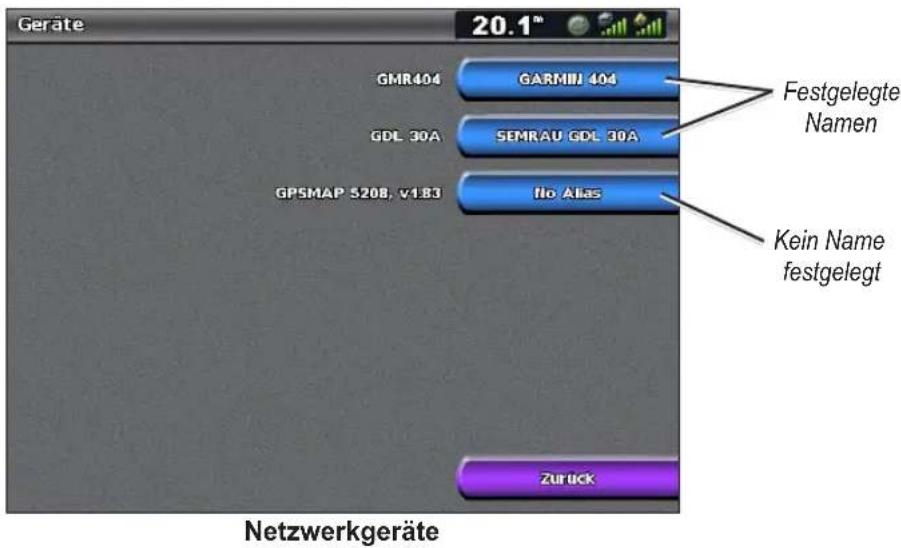
Jedes angeschlossene Gerät wird am rechten Bildschirmrand aufgeführt. Um jedem Gerät zur besseren Erkennung einen Namen zuzuweisen, markieren Sie das Gerät. Verwenden Sie den KIPPSCHALTER (GPSMAP 4008/4012) oder die Tastatur auf dem Bildschirm (GPSMAP 5008/5012), um das Gerät zu benennen.
Wählen Sie Zurück oder die HOME-Taste, um den Vorgang abzubrechen.

VERWENDEN DES RADARS
Wenn Sie Ihren Plotter an ein optionales Garmin-Marineradar wie z. B. GMR 404/406 oder GMR 18 anschließen, können Sie mehr Informationen über Ihre Umgebung anzeigen. Das Garmin-Marineradar wird über das Garmin Marine Network angeschlossen und überträgt die Daten an alle Plotter im Netzwerk.
Das Garmin-Marineradar sendet Mikrowellen in Form eines schmalen Sendekegels aus, während sich Radarantenne dabei um 360° dreht. Wenn die Mikrowellen auf ein Ziel treffen, werden sie teilweise zum Radar reflektiert.

WARNUNG: Das Marineradar sendet Mikrowellen aus, die für Menschen und Tiere gesundheitsschädlich sein können. Überzeugen Sie sich vor dem Einschalten des Radars davon, dass der Bereich um die Radarantenne frei ist. Das Radar sendet den Sendekegel etwa 12° über und unter einer Linie, die sich horizontal von der Mitte der Radarantenne aus erstreckt. Blicken Sie nie direkt auf die Radarantenne, da die Augen sehr empfindlich auf Mikrowellen reagieren.
So schalten Sie das Radar ein:
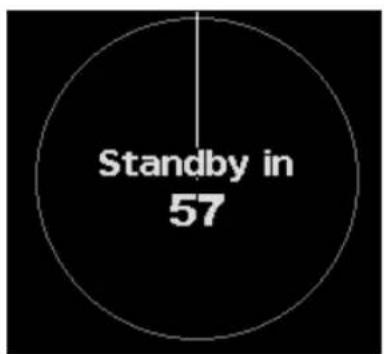
- Beim Einschalten des Netzwerks wird das Radar vorgewärmt. Ein Countdown macht Sie darauf aufmerksam, dass das Radar bereit ist. Wählen Sie auf dem Home-Bildschirm die Option Radar > Fahrt.

HINWEIS: Zur Sicherheit schaltet das Radar nach dem Vorwärmen in den Standby-Modus. So können Sie vor dem Beginn des Sendebetriebs prüfen, ob der Bereich um die Radarantenne frei ist. Die Mikrowellen der Radarantenne können gesundheitsschädlich sein.
-
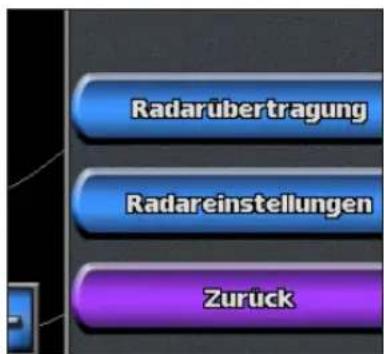
Wenn die Meldung „Bereit zum Senden“ angezeigt wird, drücken Sie kurz die ⏻ POWER-Taste (nicht gedrückt halten; so schalten Sie den Plotter aus) oder wählen MENU.
-
Wählen Sie unten rechts auf dem Bildschirm Radar-Sendebetrieb. Einige Sekunden lang wird die Meldung „Hochfahren“ angezeigt. Dann beginnt das Radar, ein Bild zu erzeugen.
pie
Standby in 571

2
3

So schalten Sie das Radar aus:
-
Drücken Sie kurz die ⏻ POWER-Taste am Plotter (nicht gedrückt halten; so schalten Sie den Plotter aus) oder wählen MENU.
-
Wählen Sie Standby.
Informationen zum Bildschirm „Fahrt“
Auf dem ganzen Bildschirm „Fahrt“ wird ein Bild aus den Radarinformationen angezeigt. Ihre Position liegt in der Mitte des Bildschirms, und die Ringe dienen der Entfernungsbestimmung.
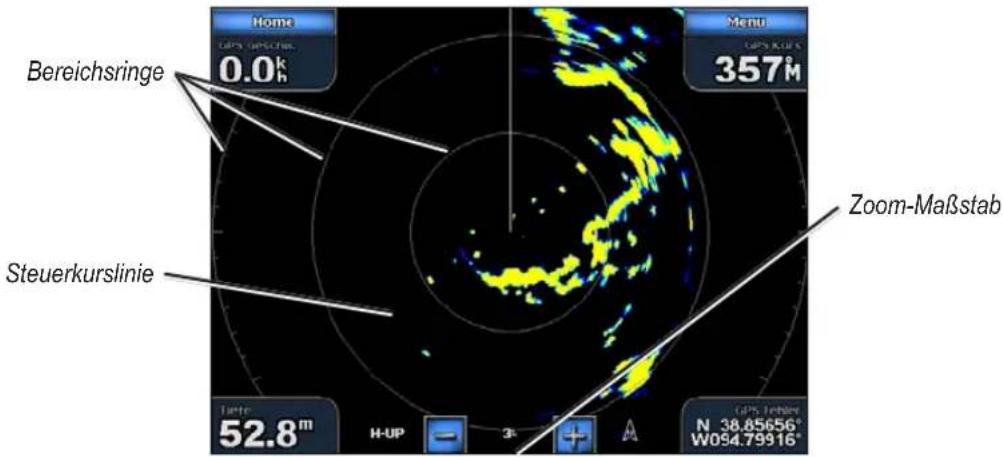
Der Zoom-Maßstab bestimmt die Entfernung von Ihrer Position (der Mitte) zum äußersten Ring. Die Ringe sorgen für eine gleichmäßige Teilung des Zoom-Maßstabs. Wenn der Zoom-Maßstab z. B. auf 3 km eingestellt ist, entspricht jeder Ring einem Kilometer Entfernung von der Mitte aus. Mit den Tasten BEREICH (+/-) (GPSMAP 4008/4012) oder den Tasten 📋 und 🏠 (GPSMAP 5008/5012) können Sie den Zoom-Maßstab anpassen.
Einstellungen zum Bildschirm „Fahrt“
Für den Zugriff auf weitere Einstellungen oder Optionen für den Bildschirm „Fahrt“ wählen Sie MENU.
Gain – Regelt die Empfindlichkeit des Radarempfängers. Die Standardeinstellung Automatisch passt sich automatisch an, um für optimale Leistung zu sorgen. Wählen Sie Nach oben oder Nach unten, um den Gain-Wert manuell einzustellen; wählen Sie Automatisch, um den Gain-Wert auf die Standardeinstellung zurückzusetzen.
- Regenentstörung – Stellt den Gain-Wert so ein, dass durch Regen verursachte Störungen im Nahbereich nicht angezeigt werden. Wählen Sie Nach oben oder Nach unten, um die Empfindlichkeit der Regenentstörung einzustellen.
- Seegangsentstörung – Stellt den Gain-Wert so ein, dass durch Seegang verursachte Störungen nicht angezeigt werden. Wählen Sie Nä. Voreinst, um zwischen Rau, Mittel, Ruhig oder Aus umzuschalten. Wählen Sie Nach oben oder Nach unten, um die Empfindlichkeit der Seegangsentstörung einzustellen.
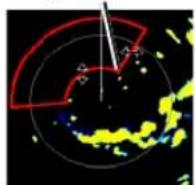
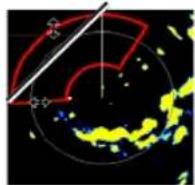
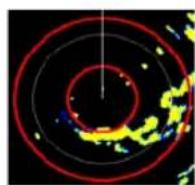
Schutzbereich – Erzeugt einen Sicherheitsbereich um das Schiff. Ein Alarm ertönt, wenn ein erkanntes Objekt in diesen Bereich eindringt. Wählen Sie Ein oder Aus. Bei eingeschaltetem Schutzbereich können Sie die Grenzen festlegen, indem Sie Schutzbereich anpassen wählen:
- Segmentecke 1 (und Segmentecke 2): Verwenden Sie den KIPPSCHALTER (GPSMAP 4008/4012) wie mit den Pfeilen (d) dgestellt, um die Größe des Schutzbereichs festzulegen. Wählen Sie Segmentecke 1 oder Segmentecke 2, um den Bezugspunkt zu ändern. Bei Geräten der Serie GPSMAP 5008/5012 tippen Sie auf Segmentecke 1 und dann auf den Punkt auf dem Bildschirm, an dem die erste Segmentecke des Schutzbereichs beginnen soll. Wiederholen Sie den Vorgang für Segmentecke 2.
- Kreisform: Der Schutzbereich umschließt das Schiff vollständig. Stellen Sie die Größe über Segmentecke 1 oder Segmentecke 2 ein.
Segmentecke 1 Segmentecke 2 Kreisform
Überblend-Zahlen – Fahrt-, Navigations- oder Angeldaten ein- bzw. ausblenden.
Radareinstellungen – Zugriff auf erweiterte Radareinstellungen.
Zielerfassung auf dem Bildschirm „Fahrt“
Beginnen Sie die Zielerfassung mithilfe des KIPPSCHALTERS (GPSMAP 4008/4012) oder durch Antippen der Zielposition (GPSMAP 5008/5012). Es werden ein grüner Ring und eine grüne Linie angezeigt. Der grüne Ring entspricht den Bereichsringen und hilft bei der Entfernungsbestimmung eines Objekts von Ihrem Standort aus. Die grüne Linie entspricht der Steuerkurslinie und hilft bei der Bestimmung der Peilung eines Objekts von Ihrem Standort aus. Durch Bewegen des KIPPSCHALTERS stellen Sie ein, wo der grüne Ring die grüne Linie schneidet. An diesem Punkt liegt Ihr Ziel. Wenn Sie das Ziel über Objekte auf dem Radar bewegen, werden am rechten Bildschirmrand Zieloptionen angezeigt.
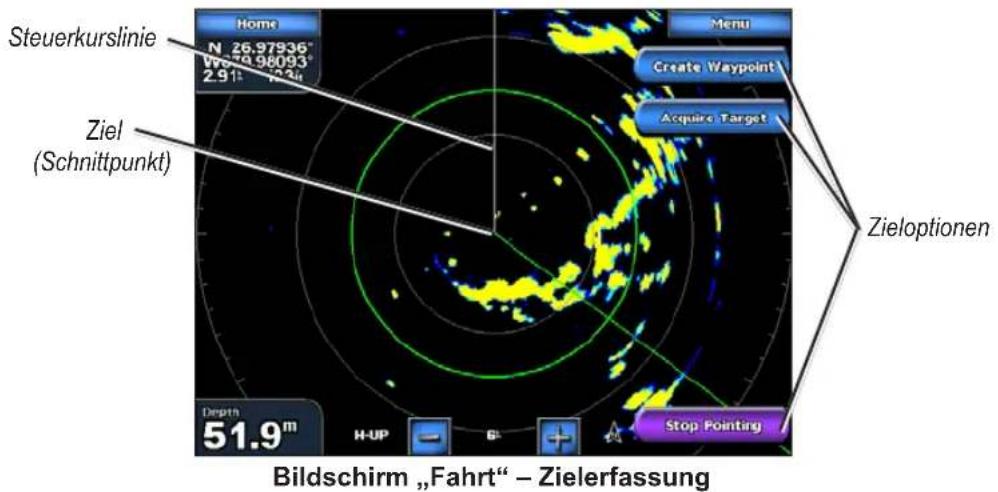
Um die Zielerfassung zu beenden, wählen Sie Zielerfassung beenden.
Zieloptionen
Wegpunkt erzeugen – Einen Wegpunkt am erfassten Ziel oder Ort markieren.
Ziel erfassen – Dem erfassten Objekt ein MARPA-Tag (Mini Automatic Radar Plotting Aid) zuweisen.

HINWEIS: Für MARPA brauchen Sie einen Steuerkurssensor. Der Steuerkurssensor muss den NMEA 0183-Satz HDM oder HDG ausgeben.
MARPA-Ziel (wird nur angezeigt, wenn Sie ein getaggtes MARPA-Objekt erfassen) – Informationsfenster für MARPA-Ziele öffnen. Über dieses Fenster können Sie MARPA-Objekte löschen.
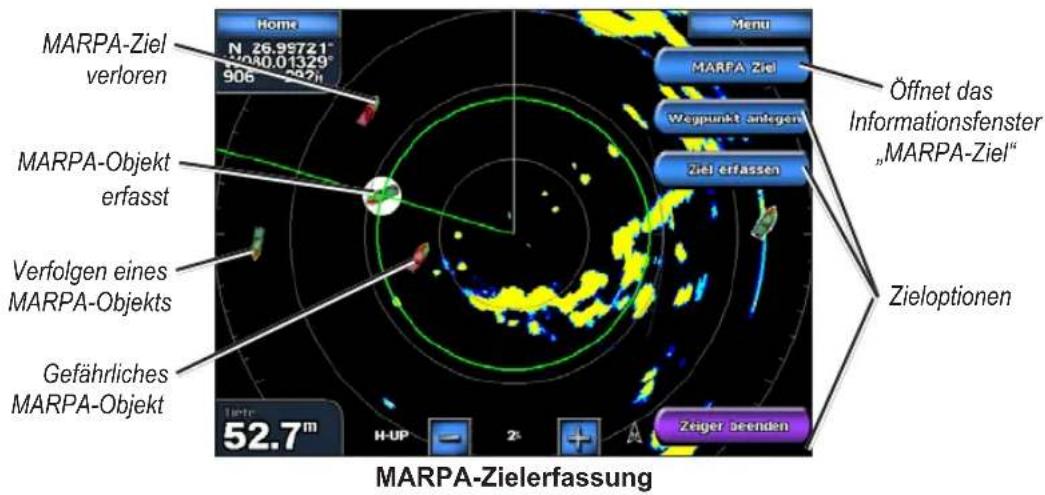
Informationen zum Bildschirm „Radarüberlagerung“
Mit der Option „Radarüberlagerung“ können Sie Radarinformationen auf der Navigationskarte überlagert darstellen.

Wählen Sie auf dem Home-Bildschirm Radar > Radarüberlagerung. Das Radarbild wird orangefarben angezeigt und überlagert die Navigationskarte. Vergrößern oder verkleinern Sie das Bild mithilfe der BEREICH-Tasten (+/-) (GPSMAP 4008/4012) oder den Tasten- und (GPSMAP 5008/5012).
Eine Größenänderung beim Verschieben der Navigationskarte ändert nur den Zoom-Maßstab der Karte. Der Radarbereich ändert sich dabei nicht. Eine Größenänderung bei unbewegter Karte ändert den Zoom-Maßstab der Karte sowie den Radarbereich.
Um Zugriff auf weitere Einstellungen oder Optionen für den Bildschirm „Radarüberlagerung“ zu erhalten, wählen Sie MENU. Wählen Sie Karte anpassen, um die Kartenoptionen zu öffnen.
Wählen Sie Radar anpassen, um zu den Radareinstellungen zurückzukehren.
Ändern der Radareinstellungen
Um die Radareinstellungen zu ändern, wählen Sie auf dem Home-Bildschirm Radar >Radareinstellungen.
Ausrichtung – Perspektive der Kartenansicht ändern.
Steuerkurslinie – Eine Linie in Fahrtrichtung ein- oder ausblenden.
Ringe – Radarbereichsringe ein- oder ausblenden.
Voraussch. Geschw-Führg. – Einschalten, um den aktuellen Standort bei steigender Geschwindigkeit zum unteren Bildrand hin zu verschieben. Geben Sie Ihre Höchstgeschwindigkeit ein, um optimale Ergebnisse zu erzielen.
Zeitgest. Senden – Zyklus aus Senden/Standby einstellen und anpassen. Legen Sie Sendezeit und Standby-Zeit (Stdby-Zeit) in Minuten fest.
Störsignalfilter – Störungen durch andere Radarsysteme in der Nähe herausfiltern.
Erweitert – Zugriff auf erweiterte Radareinstellungen:
- FTC (schnelle Zeitkonstante) – Unerwünschte Regenstörungen in einer bestimmten Entfernung reduzieren.
- Bug – Den Bug absetzen, wenn Sie das Radar in einem bestimmten Winkel anbauen.
- Antennengröße (nur GMR 404/406) – Antennengröße auswählen (4 Fuß oder 6 Fuß).
- Motordrehzahl (nur GMR 404/406) – Die Motordrehzahl Ihres GMR 404/406-Radars auf Normal oder Hoch einstellen. Bei hoher Drehzahl dreht sich die Antenne schneller, sodass auch der Bildschirm in kürzeren Abständen aktualisiert wird.
VERWENDEN DES ECHOLOTS
Wenn Sie Ihren Plotter an ein optionales Echolotmodul GSD 22 von Garmin mit Schwinger anschließen, funktioniert er als leistungsfähiges Fischlot. Das GSD 22 wird über das Garmin Marine Network angeschlossen und überträgt die Echolotdaten an jeden Plotter im Netzwerk.
Informationen zu „Ganzer Bildschirm“
Die Option „Ganzer Bildschirm“ wählen, um eine Vollbild-Grafik mit den Messwerten des Echolotschwingers anzuzeigen. Die Skale am rechten Bildrand zeigt die Tiefe erkannter Objekte von links nach rechts an.
Wählen Sie auf dem Home-Bildschirm Echolot > Ganzer Bildschirm.
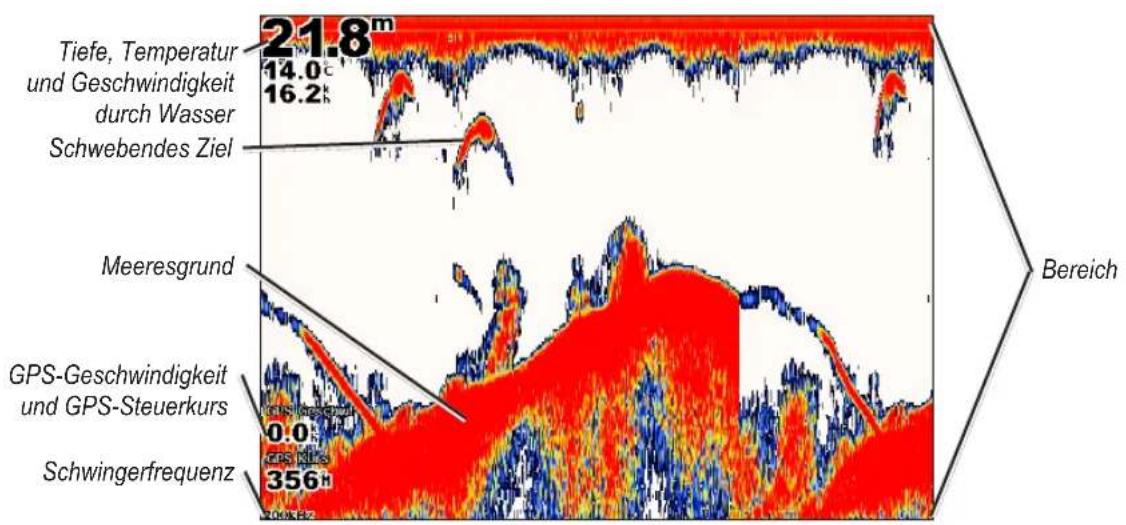
area
| Measurement | Value | | --- | --- | | Tiefe, Temperatur und Geschwindigkeit durch Wasser Schwebendes Ziel | 21.8m | | Meeresgrund | 0.0 | | GPS-Geschwindigkeit und GPS-Steuerkurs | 356m | | Schwingerfrequenz | 356m |Informationen zum Bildschirm „Split-Zoom“
Sie können den Bildschirm „Split-Zoom“ verwenden, um alle Echolotdaten aus der Grafik und eine vergrößerte Grafik in einem Teil desselben Bildschirms anzuzeigen.
Wählen Sie auf dem Home-Bildschirm Echolot > Ganzer Bildschirm.
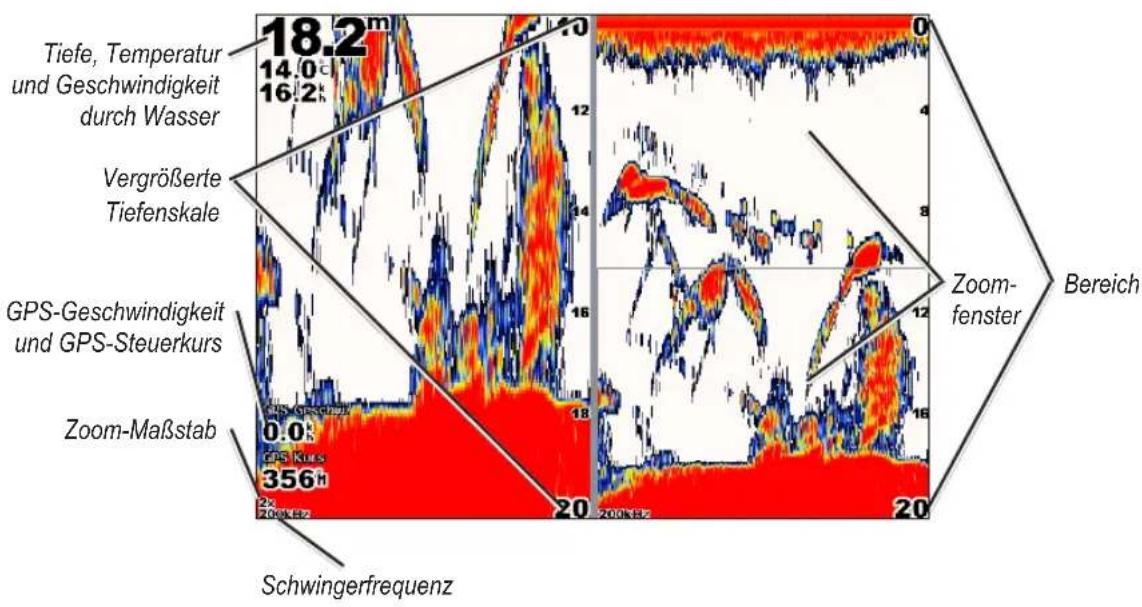
heatmap
| Feature | Value | | ------------------------ | --------- | | Tiefe, Temperatur und Geschwindigkeit durch Wasser | 18.2m | | Vergrößerte Tiefenskale | 14.0°C | | GPS-Geschwindigkeit und GPS-Steuerkurs | 16.2K | | Zoom-Maßstab | 0.0K | | 356H | 356H | | Schwingerfrequenz | 2K | | Zoom-fenster | 12K | | Bereich | 0K |Informationen zum Bildschirm „Split-Frequenz“
Sie können den Bildschirm „Split-Frequenz“ (nur bei Dual-Frequency-Schwingern) verwenden, um sowohl die 50-kHz- als auch die 200-kHz-Frequenz auf demselben Bildschirm anzuzeigen. Die Grafik der 200-kHz-Frequenz wird links, die Grafik der 50-kHz-Frequenz rechts angezeigt.
Wählen Sie auf dem Home-Bildschirm Echolot > Split-Frequenz.
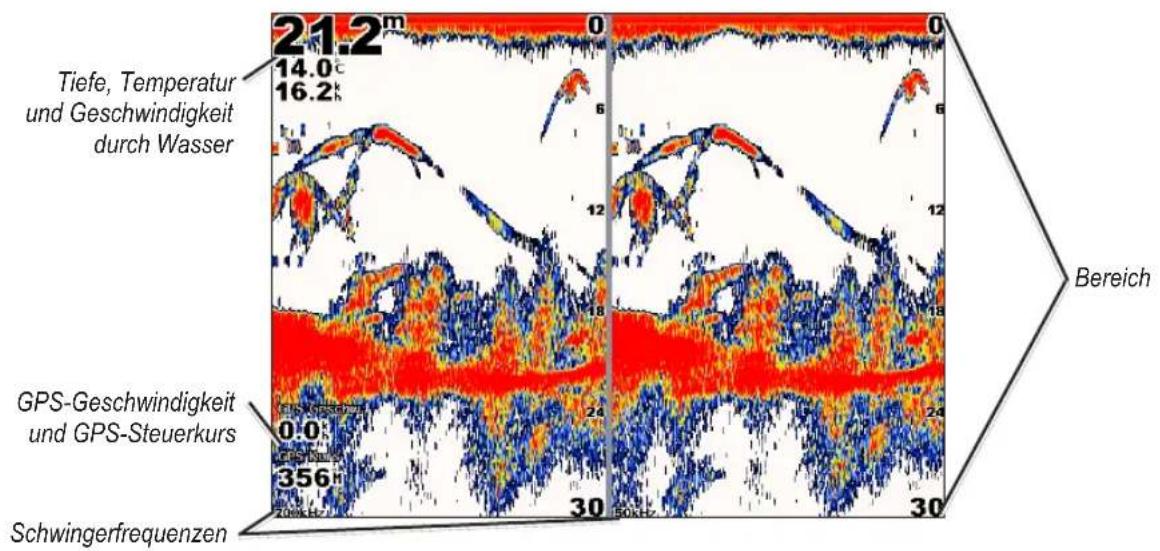
heatmap
| Region | Temperature (°C) | GPS-Geschwindigkeit (km³) | GPS-Steuerkurs (km³) | |--------|------------------|---------------------------|----------------------| | Top | 21.2 | 0.0 | 356 | | Bottom | 14.0 | 0.0 | 30 |Informationen zu „Temp. Aufzeichn.“
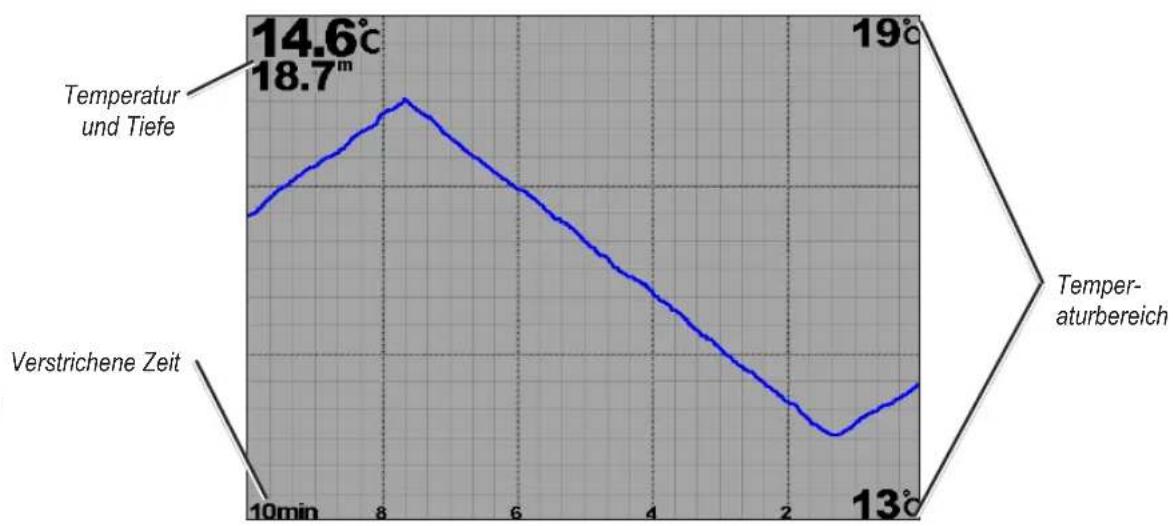
Bei Verwendung eines Schwingers mit Temperaturmessung wird auf dem Bildschirm für die Temperaturaufzeichnung eine Grafik der Temperaturmesswerte über die Zeit angezeigt. Die aktuelle Temperatur und Tiefe werden oben links angezeigt.
Wählen Sie auf dem Home-Bildschirm Echolot > Temp. Aufzeichn.
line
| Time (min) | Temperature (°C) | | ---------- | ---------------- | | 8 | 18.7 | | 13 | 13 |Die Temperatur wird am rechten Bildrand und die verstrichene Zeit am unteren Bildrand angezeigt. Im Zuge der eingehenden Informationen rollt die Grafik nach links.
Einrichten des Echolots
Mit dem Bildschirm „Echoloteinstellungen“ können Sie Einstellungen definieren und anpassen, die für alle Bildschirme des Echolots gelten.
Wählen Sie auf dem Home-Bildschirm Echolot > Einrichten des Echolots.
Farbschema – Weiß oder Blau auswählen. Diese Einstellung betrifft den Hintergrund aller Bildschirme des Echolots, ändert jedoch nicht den Bildschirm „Temp.-Aufz.“.
Fischsymbole – Art und Weise einstellen, wie das Echolot schwebende Ziele interpretiert.

Das Gerät interpretiert die Daten reflektierter Signale nicht (Standardeinstellung).

Schwebende Ziele werden als Symbole angezeigt. Durch angezeigte Hintergrundinformationen des Echolots wird die Unterscheidung zwischen Fischen und festen Strukturen erleichtert.

Schwebende Ziele werden als Symbole mit Hintergrundinformationen dargestellt. Die Tiefe des Ziels wird ebenfalls zu jedem Symbol angezeigt.

Schwebende Ziele werden als Symbole angezeigt. Es werden keine Hintergrundinformationen angezeigt.

Schwebende Ziele werden als Symbole ohne angezeigte Hintergrundinformationen dargestellt. Die Tiefe des Ziels zu jedem Symbol wird angezeigt.
Geschw. Bild – Geschwindigkeit einstellen, mit der das Echolot die Anzeige von rechts nach links bewegt (Ultrascroll, Schnell, Mittel oder Langsam). Bei Verwendung eines Schwingers mit Geschwindigkeitsmessung wählen Sie Automatisch, um die Rollgeschwindigkeit der Anzeige automatisch an die Geschwindigkeit Ihres Schiffs durch das Wasser anzupassen.
Oberfl.-Störgn. – Signale ein- oder ausblenden, die aus der Nähe der Wasseroberfläche reflektiert wurden. Blenden Sie „Oberfl.-Störgn.“ aus, um Seegangsstörungen zu verringern.
Weißlinie – Das stärkste vom Boden reflektierte Signal markieren, um die Härte des Bodens besser beurteilen zu können.
- Aus – (Standardeinstellung) Weißlinie deaktiviert.
- Hoch – Einstellung mit der höchsten Empfindlichkeit. Fast alle stark reflektierten Signale werden weiß markiert.
- Mittel – Viele stark reflektierte Signale werden weiß markiert.
- Niedrig – Einstellung mit der geringsten Empfindlichkeit. Nur die stärksten reflektierten Signale werden weiß markiert.
Überblend-Zahlen – Batteriespannung, Wassertemperatur, Geschwindigkeit durch Wasser (falls der Schwinger diese Informationen liefert), Fahrt und Navigation ein- oder ausblenden.

HINWEIS: Zur Anzeige von Wassertemperatur oder Geschwindigkeit durch Wasser stellen Sie Automatisch ein. Bei einem Schwinger mit diesen Messfunktionen werden die jeweiligen Daten angezeigt.
Erweiterte Echoloteinstellungen
Um die erweiterten Echoloteinstellungen anzupassen, drücken Sie MENU, während ein Echolot-Bildschirm angezeigt wird.
Bereich – Bereich der Tiefenskale am rechten Bildschirmrand (Automatisch oder Manuell).
Gain – Die Empfindlichkeit des Echolotempfängers (Automatisch oder Manuell) regeln. Erhöhen Sie den Gain-Wert, um mehr Einzelheiten anzuzeigen. Wenn Seegangsstörungen angezeigt werden, verringern Sie den Gain-Wert.
Frequenz – Bei Verwendung eines Zweifrequenz-Schwingers wählen, wie die Frequenzen auf dem Bildschirm angezeigt werden sollen (200 kHz, 50 kHz, Dual oder Automatisch).
Zoom – Einen Bereich des ganzen Bildschirms vergrößern. In der Standardeinstellung ist Zoom ausgeschaltet oder auf Kein Zoom eingestellt. Es stehen vier Optionen zur Verfügung:
• 2x Zoom – Doppelte Vergrößerung.
• 4x Zoom – Vierfache Vergrößerung.
- Bottom-Lock – Fixiert das Zoom-Fenster am Boden.
- Split-Zoom – Öffnet den Split-Zoom-Bildschirm.
Tiefenlinie – Zum schnellen Darstellen einer bestimmten Tiefe als Bezugswert (Ein oder Aus).
A-Scope – Zur vertikalen Echolotdarstellung am rechten Bildschirmrand (Ein oder Aus).
Echoloteinstellungen – Öffnet den Bildschirm „Echoloteinstellungen“. Siehe Seite 39.
ANHANG
Technische Daten
Abmessungen und Gewicht
Abmessungen (HxBxT): GPSMAP 4008: 7" x 11,2" x 4,2" (176,9 x 284,4 x 106 mm) GPSMAP 4012: 9,5" x 14,8" x 4,13" (240,5 x 375 x 105,1 mm) GPSMAP 5008: 6,8" x 10,1" x 4,17" (173,5 x 256 x 105,9 mm) GPSMAP 5012: 9,47" x 13" x 4,7" (240,5 x 330 x 119,2 mm)
Gewicht: GPSMAP 4008 : 6 lbs (2,72 kg)
GPSMAP 4012: 10 lbs (4,5 kg)
GPSMAP 5008: 6 lbs (2,72 kg)
GPSMAP 5012: 9,5 lbs (4,3 kg)
Anzeige (HxB): GPSMAP 4008: 5,17" H x 6,85" B (131,4 x 174 mm)
GPSMAP 4012: 7,3" x 9,7" (184,3 x 245,8 mm)
GPSMAP 5008: 5" x 6,73" (128,2 x 170,9 mm)
GPSMAP 5012: 7,11" x 9,3" (180,49 x 235,97 mm)
Gehäuse: Vollständig abgedichtet, schlagfestes Kunststoff-Aluminium-Verbundmaterial, wasserdicht gemäß IEC 529-IPX
Temp. Temp.-Bereich: 5 ° bis 131 °F (-15 °C bis 55 °C)
Sicherheitsabstand zum Kompass: GPSMAP 4008/5008: 2,6' (80 cm)
GPSMAP 4012/5012: 3,28' (1 m)
GPS-Leistung (mit GPS 17)
Empfänger: differenzialvorbereiteter, WAAS-fähiger 12-Kanal-Parallel-Empfänger
Erfassungszeiten:
Warm: 15 Sekunden
Kalt: 45 Sekunden
AutoLocate: 2 Minuten
Positionsberechnung: kontinuierlich, 1 Mal/Sekunde
GPS-Genauigkeit:
Position: <15 m (49 ft), 95 % (typisch)
Geschwindigkeit: 0,05 m/s (im stabilen Zustand)
WAAS-Genauigkeit:
Position: <3 m (9,8 ft), 95 % (typisch)
Geschwindigkeit: 0,05 m/s (im stabilen Zustand)
Dynamik: 6 g
Stromversorgung
Stromquelle: 10 - 35 V DC
Leistungsaufnahme: 4008/5008: max. 35 W bei 10 V DC
4012/5012: max. 40 W bei 10 V DC
Sicherung: 7,5 A, 42 V, flink
Technische Daten NMEA 2000:
Load Equivalency Number (LEN): 2
Gerätestromaufnahme: max. 75 mA
Initialisieren der Geräteeinstellungen
Beim ersten Einschalten Ihres Geräts müssen bestimmte Ersteinstellungen konfiguriert werden. Diese Einstellungen müssen auch nach dem Wiederherstellen der Werkseinstellungen konfiguriert werden.

HINWEIS: Sie können diese Einstellungen auch später über den Bildschirm „Konfigurieren“ ändern.
Sprache – Die Sprache für Ihre Bildschirmanzeige wählen.
Willkommen – OK wählen.
NMEA-Geräte vorhanden? – Ja wählen, wenn NMEA-Geräte angeschlossen werden.
AIS-Anschluss – Die Art der AIS-Geräte (NMEA Standard, NMEA High Speed oder NMEA 2000) wählen, die an den Plotter angeschlossen werden.

HINWEIS: Diese Option wird nur dann angezeigt, wenn Sie auf dem Bildschirm „NMEA-Geräte vorhanden?“ Ja gewählt haben. screen.
Positionsformat – Koordinatensystem für die Standortangaben eingeben.
Zeitformat – Zeitformat 12 Stunden, 24 Stunden oder UTC-Format einstellen.
Zeitzone – Zeitzone festlegen.
Einheiten – Bildschirmeinheiten festlegen (Britisch/US-Amerikanisch, Metrisch oder Nautisch).
Sichere Mindesttiefe – Sichere Mindesttiefe für Ihr Schiff einstellen. Weitere Informationen siehe technische Daten Ihres Schiffes.
Mindestdurchfahrtshöhe – Mindestdurchfahrtshöhe Ihres Schiffes einstellen. Weitere Informationen siehe technische Daten Ihres Schiffes.
Bereichsalarm (wenn ein AIS-Anschluss angezeigt wird) – Ja wählen, um einen Bereichsalarm einzustellen.
Bereichsentfernung (wenn die Antwort auf Bereichsalarm Ja lautet) – Die geschätzte Entfernung bis zur Kollision, in der der Bereichsalarm ausgelöst werden soll.
Bereichszeit (wenn die Antwort auf Bereichsalarm Ja lautet) – Die geschätzte Zeit bis zur Kollision, in der der Bereichsalarm ausgelöst werden soll.
Kalibrieren des Touchscreens
Bei den Geräten GPSMAP 5008/5012 muss der Touchscreen evtl. kalibriert werden.
So kalibrieren Sie den Touchscreen an den Geräten GPSMAP 5008/5012:
- Schalten Sie das Gerät ein. Wenn der Warnbildschirm angezeigt wird, drücken Sie mindestens 15 Sekunden lang auf den schwarzen Bildschirm, bis der Kalibrierungsbildschirm angezeigt wird.
- Folgen Sie den Anweisungen auf dem Bildschirm, um den Touchscreen zu kalibrieren.
Alarme und Meldungen
AIS: Gefährliches Ziel – Ein AIS-Ziel stellt eine Kollisionsgefahr dar.
Ankeralarm – Schiff ist aus dem angegebenen Entfernungsbereich abgetrieben worden.
Ankunftsalarm
Annäherung an Wegpunkt
Batteriealarm – Batteriespannung liegt im oder unter dem benutzerdefinierten Bereich.
Chip nicht beschreibbar – Beim Versuch einer Übertragung von Benutzerdaten auf eine Karte ist ein Schreibfehler aufgetreten.
Chip nicht gefunden – Übertragung von Benutzerdaten von der/zur SD-Speicherkarte. Die SD-Speicherkarte muss ganz cingeschoben sein.
Chip nicht lesbar – Beim Versuch einer Benutzerdatenübertragung ist ein Kartenlesefehler aufgetreten.
Das gewählte Positionsformat ist diesem Kartenbezugssystem zugeordnet – Erklärung zur Einschränkung des Kartenbezugssystems.
Datenbankfehler – Allgemeiner Datenbankfehler. Wenden Sie sich an den Produktsupport von Garmin.
Drift-Alarm – Schiff hat sich um eine benutzerdefinierte Entfernung bewegt.
DSC-Positionsmeldung erhalten von
Echolotausfall, Reparatur erforderlich – Es liegt ein Echolotausfall vor, und das Gerät muss zur Reparatur eingeschickt werden. Wenden Sie sich an den Produktsupport von Garmin.
Echolotdaten verloren – (Echolot) Die Kommunikation mit dem externen Echolot wurde unterbrochen. Prüfen Sie das Netzwerk und die Echolotverkabelung.
Echolotdienst inkompatibel Softwareaktualisierung erforderlich – Software muss aktualisiert werden.
Wenden Sie sich an den Produktsupport von Garmin, um Unterstützung bei der Aktualisierung Ihres Netzwerks zu erhalten.
Fehler im Sensor Geschw.d.Wasser – Der
Geschwindigkeitssensor funktioniert nicht ordnungsgemäß. Prüfen Sie, ob das Messrad klemmt und prüfen Sie die Verkabelung.
Fehlercode für erforderliche Radarreparatur – (Radar) Das Radar muss repariert werden. Es wird ein Fehlercode angezeigt, um die Fehlerdiagnose zu erleichtern.
Flachwasseralarm – (Echolot) Der benutzerdefinierte Wert für den Flachwasseralarm wurde erreicht.
Genauigkeitsalarm (GPS) – GPS-Genauigkeit liegt außerhalb des benutzerdefinierten Bereichs.
Gezeitenalarm – Die Ebbe hat den benutzerdefinierten Alarmbereich erreicht.
GPS-Dienst inkompatibel. Softwareaktualisierung erforderlich – GPS-Software muss aktualisiert werden. Wenden Sie sich an den Produktsupport von Garmin, um Hilfe bei der Aktualisierung Ihrer Gerätesoftware zu erhalten.
Inkompatibles Gerät, Softwareaktualisierung erforderlich – Es wurde ein inkompatibles Gerät angeschlossen, dessen Software aktualisiert werden muss. Wenden Sie sich an den Produktsupport von Garmin, um Unterstützung bei der Aktualisierung Ihres Netzwerks zu erhalten.
Kalibrierung des Kraftstofftanks erforderlich – (NMEA 2000) Das System muss kalibriert werden, da Kraftstoff in den Tank gefüllt wurde.
Karte einlegen – Wird angezeigt, wenn Sie eine Funktion verwenden möchten, für die eine SD-Speicherkarte erforderlich ist.
Karte nicht freigeschaltet – Karten sind nicht für das Gerät freigeschaltet.
Karten teils nicht darstellbar – Auf der SD-Speicherkarte befinden sich mehr Karten als das Gerät unterstützen kann. Einige Karten auf der Speicherkarte werden nicht dargestellt oder zum Suchen von Kartenmerkmalen verwendet.
Kartenformat wird nicht unterstützt – Kartenformat auf einer vorinstallierten SD-Speicherkarte wird nicht unterstützt.
Kartografiedienst inkompatibel. Softwareaktualisierung erforderlich – Software muss aktualisiert werden. Wenden Sie sich an den Produktsupport von Garmin, um Hilfe bei der Aktualisierung Ihrer Gerätesoftware zu erhalten.
Keine Benutzer-Wegpunkte gefunden – Beim Versuch einer Übertragung von Benutzerdaten wurden keine Benutzer-Wegpunkte gefunden.
Keine DGPS-Position – Gerät empfängt kein DGPS mehr (WAAS). Sorgen Sie für ungehinderten Empfang aus allen Richtungen.
Keine gespeicherten Einstellungen für GPS-Antenne – Speicher der GPS-Antenne wurde gelöscht. Wenden Sie sich an den Produktsupport von Garmin.
Keine Karte – Übertragung von Benutzerdaten, legen Sie eine SD-Speicherkarte ein.
Keine Routen gefunden – Beim Versuch einer Übertragung von Benutzerdaten wurden keine Routen gefunden.
Keine Tracks gefunden – Beim Versuch einer Übertragung von Benutzerdaten wurden keine Tracks gefunden.
Keine Wegpunkte in der Umgebung gefunden – Beim Versuch einer Übertragung von Benutzerdaten wurden keine Wegpunkte in der Umgebung gefunden.
Kraftstoffalarm – (NMEA 2000) NMEA 2000-Netzwerk meldet einen niedrigen Kraftstoffstand.
Kursabweichungsalarm – Das Schiff hat den benutzerdefinierten Kurs verlassen.
Kurzschluss am Antenneneingang – An der Verkabelung der Antenne GPS 17 liegt ein Kurzschluss vor.
MARPA: Gefährliches Ziel – (Radar) MARPA-Ziel wird als gefährlich eingestuft.
MARPA: Ziel verloren – (Radar) MARPA-Ziel kann nicht weiter verfolgt werden.
NMEA-Tiefe unter Schwinger – (Echolot) NMEA-Eingang für die Tiefe verwendet den Satz DBT, der den Kielversatz nicht berücksichtigt.
Notruf erhalten von
Radardienst inkompatibel. Softwareaktualisierung erforderlich – Die Radar-Software muss aktualisiert werden. Wenden Sie sich an den Produktsupport von Garmin, um Unterstützung bei der Aktualisierung Ihres Netzwerks zu erhalten.
Radardienst verloren – (Radar) Die Kommunikation mit dem externen Radargerät wurde unterbrochen. Prüfen Sie das Netzwerk und die Radarverkabelung.
Radarschutzbereichs-Alarm – (Radar) Im benutzerdefinierten Radarschutzbereich wurde ein Objekt erkannt.
Route abgeschnitten – Einige Punkte am Ende der Route wurden verworfen.
Route existiert bereits – Der Routenname existiert bereits. Wählen Sie einen anderen Namen.
Route ist voll – Die Route ist voll, es können keine weiteren Wegpunkte hinzugefügt werden.
Routenspeicher ist voll, kann Route nicht anlegen – Der Routenspeicher des Geräts ist insgesamt voll; es können keine weiteren Routen angelegt werden. Löschen Sie vorhandene Routen, um Speicherplatz freizugeben.
Routenvorschlag kann nicht berechnet werden – (BlueChart g2 Vision) Routenvorschlag kann nicht berechnet werden.
Routenvorschlag kann nicht berechnet werden, Route bitte abkürzen – (g2 Vision) Routenvorschlag kann nicht berechnet werden, wählen Sie einen näheren Zielwegpunkt aus.
Routenvorschlag kann nicht berechnet werden. Ausgangsposition nicht in sicherer Tiefe – (g2 Vision) Routenvorschlag kann nicht berechnet werden; Schiff befindet sich in unsicherer Tiefe.
Routenvorschlag kann nicht berechnet werden. Zielposition nicht in sicherer Tiefe – (g2 Vision) Routenvorschlag kann nicht berechnet werden; wählen Sie eine Zielposition in sicherer Tiefe (wie angegeben) aus.
Schiff zu langsam für Kalibrierung – (Geschwindigkeitssensor) Wird bei der Kalibrierung der Geschwindigkeit durch Wasser angezeigt. Prüfen Sie, ob das Geschwindigkeitsmessrad klemmt und wiederholen Sie den Kalibriervorgang. Wenn das Rad frei läuft, kalibrieren Sie erneut und erhöhen Sie die Geschwindigkeit.
Schwinger nicht verbunden, Echolot abgeschaltet – Der Schwinger ist nicht angeschlossen. Das Echolot wurde abgeschaltet. Prüfen Sie die Verkabelung des Schwingers.
Simulierter Betrieb – Das Gerät befindet sich im Simulatormodus.
Speicher für Annäherungsalarme voll – Der Speicher für die Annäherungswegpunkte ist voll. Löschen Sie vorhandene Annäherungswegpunkte, um Speicherplatz freizugeben.
Tiefwasseralarm – (Echolot) Schiff hat den benutzerdefinierten Bereich für tiefes Wasser erreicht.
Track abgeschnitten – Einige Punkte am Ende des Tracks wurden verworfen.
Track existiert bereits – Der Trackname existiert bereits. Wählen Sie einen anderen Namen.
Trackaufzeichnungen voll – Im Speicher der aktiven Trackaufzeichnungen ist kein Speicherplatz mehr frei.
Über Messbereich – Eingegebener Spannungswert des Battericalarms ist höher als Spannungsmessbereich des Gerätes.
Übertragung beendet – Die Benutzerdaten wurden übertragen.
Unbekannte Brückenhöhe in berechnetem Routenvorschlag – (g2 Vision) Im berechneten Routenvorschlag kommt eine unbekannte Brückenhöhe vor.
Ungültige Geräteversion. Geben Sie eine Zahl zwischen 0 und 252 ein – Ungültige NMEA 2000-Geräteversion.
Ungültige Systemversion. Geben Sie eine Zahl zwischen 0 und 15 ein – Ungültige NMEA 2000-Systemversion.
Unter Messbereich – Eingegebener Spannungswert des Batteriealarms ist niedriger als der Spannungsmessbereich des Gerätes.
Verbindung zum externen GPS verloren – Kommunikation mit dem externen GPS-Gerät wurde unterbrochen. Prüfen Sie das Netzwerk und die Antennenverkabelung.
Verbindung zum Satelliten verloren – Kommunikation zum Satelliten wurde unterbrochen. Sorgen Sie für ungehinderten Empfang aus allen Richtungen.
Verbindung zum Steuerkurssensor verloren – (Radar/NMEA) Kommunikation mit dem Steuerkurssensor wurde unterbrochen. Prüfen Sie die Verkabelung.
Verlust des GPS-Dienstes – Kommunikation mit dem externen GPS-Gerät wurde unterbrochen. Prüfen Sie das Netzwerk und die Antennenverkabelung.
Warnung: Ausgangsposition des Routenvorschlags wg. Tiefeneinstellungen verlegt – (g2 Vision) Die Ausgangsposition des Routenvorschlags wurde in tieferes Wasser verlegt.
Warnung: Zielposition des Routenvorschlags wg. Tiefeneinstellungen verlegt – (g2 Vision)
Routenvorschlag hat die Route berechnet, die Zielposition des Routenvorschlags wurde jedoch in tieferes Wasser verlegt.
Wassertemperatur außerhalb Intervall – (Temperatursensor/Schwinger) Wassertemperatur liegt außerhalb des benutzerdefinierten Zieltemperaturbereichs.
Wassertemperatur innerhalb der Einstellungen – (Temperatursensor/Schwinger) Wassertemperatur liegt innerhalb des benutzerdefinierten Zieltemperaturbereichs.
Wassertemperaturalarm – (Temperatursensor/Schwinger) Die Wassertemperatur liegt innerhalb oder außerhalb des benutzerdefinierten Alarmbereichs für die Wassertemperatur.
Wecker – Wecker wurde ausgelöst.
Wegpunkt existiert bereits – Der Name des Wegpunktes existiert bereits. Wählen Sie einen anderen Namen.
Wegpunktspeicher ist voll, kann keinen Wegpunkt erzeugen – Benutzerwegpunktspeicher ist voll. Löschen Sie vorhandene Wegpunkte, um Speicherplatz freizugeben.
Produktregistrierung
Helfen Sie uns, unseren Service weiter zu verbessern, und füllen Sie die Online-Registrierung noch heute aus. Rufen Sie hierfür unsere Website unter http://my.garmin.com auf.
Tragen Sie hier die Seriennummer (9-stellige Nummer auf der Rückseite des Geräts) ein, falls Sie den Kundendienst für das Gerät in Anspruch nehmen möchten. Bewahren Sie die Originalquittung oder eine Kopic an einem sicheren Ort auf.
Seriennummer:
Kontaktaufnahme mit Garmin
Setzen Sie sich mit Garmin in Verbindung, falls beim Umgang mit Ihrem Gerät Fragen auftreten. Sie erreichen den Garmin-Produktsupport in den USA telefonisch unter +1-913-397-8200 oder unter +1-800-800-1020, Montag bis Freitag, 8 Uhr bis 17 Uhr Central Time. Sie können auch im Internet unter www.garmin.com/support/ auf Product Support klicken.
In Europa können Sie Garmin (Europe) Ltd. telefonisch unter +44 (0) 870-850-1241 (außerhalb Großbritanniens) oder unter 0808-238-0000 (nur innerhalb Großbritanniens) erreichen.
Konformitätserklärung
Garmin erklärt hiermit, dass dieses Gerät den wesentlichen Anforderungen und weiteren relevanten Vorschriften der Richtlinie 1999/5/EG entspricht.
Sie finden die vollständige Konformitätserklärung auf der Garmin-Website für Ihr Garmin-Produkt: www.garmin.com/products/. Klicken Sie auf Handbücher und dann auf den Link
Konformitätserklärung.
Software-Lizenzvereinbarung
DURCH DIE VERWENDUNG DES GERÄTS STIMMEN SIE ZU, AN DIE BEDINGUNGEN DER FOLGENDEN SOFTWARE-LIZENZVEREINBARUNG GEBUNDEN ZU SEIN. LESEN SIE DIE LIZENZVEREINBARUNG AUFMERKSAM DURCH.
Garmin gewährt Ihnen eine beschränkte Lizenz zur Verwendung der Software auf diesem Gerät (die „Software“) im Binärformat im Rahmen des normalen Betriebs dieses Geräts. Verfügungsrechte, Eigentumsrechte und geistige Eigentumsrechte an der Software verbleiben bei Garmin.
Sie erkennen an, dass die Software Eigentum von Garmin ist und durch die Urheberrechte der Vereinigten Staaten von Amerika und internationale Abkommen zum Urheberrecht geschützt ist. Weiterhin erkennen Sie an, dass Struktur, Organisation und Code der Software wertvolle Betriebsgeheimnisse von Garmin sind und dass der Quellcode der Software ein wertvolles Betriebsgeheimnis von Garmin bleibt. Sie erklären sich bereit, die Software oder Teile davon nicht zu dekompilieren, zu deassemblieren, zu verändern, zurückzuassemblieren, mittels Reverse Engineering zu bearbeiten, in eine allgemein lesbare Form umzuwandeln oder ein von der Software abgeleitetes Produkt zu erzeugen. Sie verpflichten sich, die Software nicht in ein Land zu exportieren oder zu re-exportieren, das nicht im Einklang mit den Exportkontrollgesetzen der USA steht.
NMEA 0183 und NMEA 2000
Die Plotter der Serie GPSMAP 4000/5000 verarbeiten Daten von NMEA 0183-kompatiblen Geräten sowie von bestimmten NMEA 2000-Geräten, die an ein vorhandenes NMEA 2000-Netzwerk auf Ihrem Schiff angeschlossen sind.
NMEA 0183-
Das NMEA 0183-Datenkabel des GPSMAP-Plotters der Serie 4000/5000 unterstützt den NMEA 0183-Standard, der zum Anschließen unterschiedlicher NMEA 0183-kompatibler Geräte wie UKW-Funkgeräte, NMEA-Instrumente, Autopiloten, Windsensoren oder Computer dient.
Die GPSMAP-Plotter der Serie 4000/5000 können Daten von bis zu vier NMEA 0183-kompatiblen Geräten empfangen und GPS-Daten an bis zu sechs NMEA 0183-kompatible Geräte senden.
Um einen GPSMAP-Plotter der Serie 4000/5000 an optionale NMEA 0183-kompatible Geräte anzuschließen, siehe Installationsanweisungen für GPSMAP 4000/5000.
Zulässige NMEA 0183-Sätze:
GPBWC, GPRMC, GPGGA, GPGSA, GPGSV, GPGLL, GPBOD, GPRMB, GPRTE, GPVTG, GPWPL, GPXTE und die proprietären Garmin-Sätze PGRME, PGRMM und PGRMZ.
Das Gerät unterstützt auch den WPL-Satz, DSC und Echolot-NMEA 0183-Eingang mit Unterstützung der Sätze DPT (Tiefe) bzw. DBT, MTW (Wassertemperatur) und VHW (Wassertemperatur, Geschwindigkeit und Steuerkurs).

HINWEIS: Um die Aufnahme der NMEA 0183-Sätze für das Gerät zu konfigurieren, siehe Seite 28.
NMEA 2000
Der GPSMAP-Plotter der Serie 4000/5000 ist gemäß NMEA 2000 zugelassen und kann Daten von einem auf dem Schiff installierten NMEA 2000-Netzwerk empfangen, um motorspezifische Informationen im Anzeigenbereich des Informationsbildschirms anzuzeigen. Das Gerät kann ebenfalls Steuerkursdaten von einem Steuerkurssensor empfangen, der mit einem installierten NMEA 2000-Netzwerk verbunden ist.
Um einen GPSMAP-Plotter der Serie 4000/5000 an ein vorhandenes NMEA 2000-Netzwerk anzuschließen, siehe Installationsanweisungen für GPSMAP 4000/5000.
NMEA 2000-PGN-Informationen
Der GPSMAP-Plotter der Serie 4000/5000 lässt folgende PGN-Informationen von einem NMEA 2000-Netzwerk zu:
059392 = ISO-Bestätigung
059904 = ISO-Anforderung
060928 = ISO-Adressenanforderung
126996 = Produktinformation
127250 = Schiffssteuerkurs
127488 = Motorparameter, schneller Update (bis zu vier Motoren)
127489 = Motorparameter, dynamisch (bis zu vier Motoren)
127505 = Betriebsflüssigkeitsstand (Betriebsflüssigkeit 0x00 Kraftstoff – unterstützt keine anderen Betriebsflüssigkeitstypen)

Alle GPSMAP-Plotter der Serie 4000/5000 sind gemäß NMEA 2000 zugelassen.
INDEX
A
A-Scope 40
AIS 25,30
Aktuellen Standort markieren 20
Alarme 28,43
Andere Schiffe 25, 30
Angelkarten 12
Ansicht
Systeminformationen 3
Antennengröße (Radar) 36
Anzeigen 25
Astroinformationen 24
Ausrichtung 9,36
B
Benutzerdaten 24
Benutzerdaten löschen 24
Bereich 40
BEREICH-Tasten 1
Bildschirm „Fahrt“ (Radar) 34
BlueChart g2 Vision 10, 31
D
Daten
Benutzer 24
Benutzerdaten löschen 24
übertragen 24, 31
Details 9
DSC 25,30
E
Echolot 4,37
A-Scope 40
Bereich 40
Farbschema 39
Fischsymbole 39
Frequenz 40
Gain 40
Ganzer Bildschirm 37
Oberflächenstörungen 39
Rollgeschwindigkeit der Anzeige 39
Split-Frequenz (Bildschirm) 38
Split-Zoom (Bildschirm) 37
Temp.-Aufz. 38
Tiefenlinie 40
Weißlinie 39
Zoom 40
Echolotkegel 12
EGNOS 27
Einstellungen
Alarme 28
Echolot 39
Echolot (erweitert) 40
Fish Eye 3D 11
initialisieren 42
Karte 9
Kombinationen 16
Kommunikation 28
Mariner's Eye 8
Mariner's Eye 3D 11
Navigationskarte 5
Radar 36
System 27
Erzeugen von Routen 21
F
Fahrrinnenbreite 8
Farben 11
Farbmodus 3
Farbschema 39
Fischsymbole 39
Fish Eye 3D 5,11
Einstellungen 11
Fotos 9, 14
Frequenz 40
FTC 36
Führe nach 17
G
Gain 40
Ganzer Bildschirm 37
Gehe zu 17
Gerät ausschalten 2
Gerät einschalten 2
Gerätekennnummer anzeigen 3
Geschw.d.Wasser kalibr. 30
Gezeitenstation 7,23
GMR 18 31, 33
GMR 21/41 31
GMR 404/406 31, 33, 36
GPS-Satellitensignale 3,27
GSD 22 31
H
Hintergrundbeleuchtung anpassen 2
Sensor 1
hochauflösende Satellitenbilder 13
Home-Bildschirm i, 4
HOME-Taste 1
|
In Fahrtrichtung 9
Informationen 4,6 AIS 25
Andere Schiffe 25
DSC 25
Informationsbildschirm 23
Initialisieren des Geräts 42
K
Karten 4,5
Angeln 5
Darstellung 9
Details 9
Einstellungen 9
Fish Eye 3D 5
Mariner's Eye 5
Maßstab 5
Navigation 5
Umrisse 9
verschieben 6
verwenden 5
zusätzliche
Objektinformationen 7
Kartenbezugssystem 27
Kartendarstellung 9
Kartendaten 5
Kielversatz 29
Kippschalter 1
Kombinationen 4, 15
Kommunikationseinstellungen 28
Konfigurieren 4, 27
Andere Schiffe 30
Geschwindigkeit durch Wasser 30
Mein Schiff 29
Konformitätserklärung 45
Kontaktaufnahme mit Garmin 45
Kurs oben 9
L
Leuchtfeuersektoren 9
Luftaufnahmen 14
M
Mann über Bord 20
Marinenetzwerk 31
Mariner's Eye 5,8
Einstellungen 8
Mariner's Eye 3D 10
Farben 11
MARK-Taste 1
MARPA 35
Maßeinheiten 27
Mein Schiff 29
Meldungen 43
MENU-Taste 1
Motordrehzahl (Radar) 36
N
Anzeigen angeschlossener Geräte 32
NMEA 0183 28,46
NMEA 2000 28,41,46
Norden oben 9
numerische Tastatur 1
0
Oberflächenstörungen 39
Objektinformationen 7
P
Picepser 27
POI-Daten 14
Positionsformat 27
Positionssymbol 6
POWER-Taste 1
Produktregistrierung 45
R
Radar 4,33
Antennengröße 36
Einstellungen 36
Motordrehzahl 36
Überlagerungsbildschirm 36
Radar anzeigen 8
Registrierung 45
Ringe 8,36
Rollgeschwindigkeit der Anzeige 39
Routen
bearbeiten 22
erzeugen 21
Route nach 17
Routen bearbeiten 22
Routenvorschlag 14
S
Satellitensignale 3
Schutzbereich 34
Schwinger 29
SD-Speicherkarten einlegen und entnehmen 3
SELECT-Taste 1
Sensor Hintergrundbeleuchtung 1
sichere Höhe 29
sichere Tiefe 8, 11, 29
Sicherheitsbereich 30
Simulatormodus 4
Softkeys i, 1
Sonne und Mond 24
Split-Frequenz (Bildschirm) 38
Split-Zoom (Bildschirm) 37
Sprache 27
Steuerkurs 27
Steuerkurslinie 9
Störsignalfilter 36
Straßen 14
Strömungsstation 14, 23
Symbole 9
Systemeinstellungen 27
Systeminformationen anzeigen 3
T
Technische Daten 41
Temp.-Aufz. 38
Tiefenangaben 9
Tiefenlinie 40
Tracks 8, 9, 12
U
Überlagerungszahlen 5, 8, 12, 27, 35, 39
überprüfen 6
Übertragen von Daten 24, 31
V
Verschieben der Navigationskarte 6
Video 26
voraussch. Geschw-Führg. 36
Vorhandenen Wegpunkt bearbeiten 20
W
WAAS 27
Wegpunkt 19
Aktuellen Standort markieren 20
löschen 21
Mann über Bord 20
neu erzeugen 19
verschieben 20
vorhandenen bearbeiten 20
Wegpunkte löschen 21
Wegpunkt erzeugen 6
Wegpunkte verschieben 20
Weißlinie 39
Werkseinstellungen
Wiederherstellen 3
Wiederherstellen der
Werkseinstellungen 3
Winkel Echolotkegel 30
Z
Zahlen 5, 8, 12
zeitgesteuertes Senden 36
Zieleingabe 4, 17
Zielerfassung (Radar) 35
Optionen 35
Zielort nach Namen suchen 18
Zoom 5,40
zusätzliche Objektinformationen 7
Um die neuesten kostenlosen Softwareaktualisierungen (außer Kartendaten) während der gesamten Lebensdauer Ihrer Garmin-Produkte herunterzuladen, besuchen Sie die Garmin-Website unter www.garmin.com.

© 2007 Garmin Ltd. oder deren Tochterunternehmen

- EINFÜHRUNG
- Tipps und Kurzbefehle
- Im Handbuch verwendete Konventionen
- Direktlinks
- INHALTSVERZEICHNIS
- Erste Schritte
- Überblick über das Gerät
- Ein- und Ausschalten des Geräts
- Anpassen der Hintergrundbeleuchtung
- So stellen Sie den Farbmodus ein:
- Erfassen von GPS-Satellitensignalen
- Einlegen und Entnehmen von SD-Speicherkarten
- Wiederherstellen der Werkseinstellungen
- So stellen Sie die Werkseinstellungen wieder her:
- Anzeigen von Systeminformationen
- Verwenden des Simulatormodus
- So schalten Sie den Simulatormodus ein:
- Informationen zum Home-Bildschirm
- VERWENDEN VON KARTEN
- Verwenden der Navigationskarte
- Vergrößern und Verkleinern von Kartenausschnitten
- Navigationskarten-Einstellungen
- Informationen zu Kartendaten
- Navigieren zu einem Zielort auf der Karte
- Verschieben der Navigationskarte
- Zugriff auf zusätzliche Objektinformationen
- Anzeigen von Gezeitenstationsinformationen
- Verwenden von Mariner's Eye
- Einstellungen Mariner's Eye
- Ändern der Karteneinstellungen
- Ändern der Kartendarstellung
- Verwenden von BlueChart g2 Vision
- Verwenden von Mariner's Eye 3D
- Einstellungen Mariner's Eye 3D
- Verwenden von Fish Eye 3D
- Einstellungen in Fish Eye 3D
- Verwenden von Angelkarten
- Aktivieren der hochauflösenden Satellitenbilder
- So aktivieren Sie Satellitenbilder:
- Anzeigen von Luftaufnahmen
- So greifen Sie von der Navigationskarte aus auf Luftaufnahmen zu:
- Anzeigen von Strömungsstationsinformationen
- Detaillierte Straßen- und POI-Daten
- Verwenden von Routenvorschlag
- VERWENDEN VON KOMBINATIONEN
- So passen Sie die Bildschirmkombinationen an:
- ZIELEINGABE
- Navigieren zu einem Zielort
- So beginnen Sie das Navigieren:
- So stoppen Sie das Navigieren:
- So suchen Sie einen Zielort nach dem Namen:
- Erzeugen und Verwenden von Wegpunkten
- So erzeugen Sie einen neuen Wegpunkt:
- So markieren Sie Ihre aktuelle Position als Wegpunkt:
- So markieren Sie eine Mann-über-Bord-Position (MOB-Position):
- So bearbeiten Sie einen vorhandenen Wegpunkt:
- So verschieben Sie den Wegpunkt auf der Navigationskarte:
- So zeigen Sie eine Liste mit allen Wegpunkten an:
- So löschen Sie einen Wegpunkt oder eine MOB-Position:
- Erzeugen und Verwenden von Routen
- So erzeugen Sie eine Route von Ihrem aktuellen Standort aus:
- So erzeugen Sie eine Route an einem anderen Standort:
- So erzeugen Sie eine Route mit dem Routenvorschlag:
- So bearbeiten Sie eine Route:
- ANZEIGEN VON INFORMATIONEN
- Anzeigen von Strömungsinformationen
- Anzeigen von Astroinformationen
- Anzeigen von Benutzerdaten
- So übertragen Sie Daten zu und von einer SD-Speicherkarte:
- So übertragen Sie Daten in ein Netzwerk oder aus einem Netzwerk:
- Anzeigen anderer Schiffe
- Anzeigen von Anzeigen
- So wählen Sie zwischen analoger und digitaler Anzeige:
- Anzeigen von Video
- KONFIGURIEREN DES GERÄTS
- Konfigurieren der Systemeinstellungen
- Ändern der Maßeinheit
- Konfigurieren der Kommunikationseinstellungen
- So aktivieren bzw. deaktivieren Sie NMEA 0183-Ausgabesätze:
- Einstellen von Alarmen
- So stellen Sie einen Alarm ein:
- Einstellen von Navigationsalarmen
- Einstellen von Systemalarmen
- Einstellen von Echolot-Alarmen
- Konfigurieren des eigenen Schiffes
- So passen Sie den Kielversatz an:
- Konfigurieren anderer Schiffe
- VERWENDEN DES GARMIN MARINE NETWORK
- Anzeigen angeschlossener Geräte im Garmin Marine Network
- VERWENDEN DES RADARS
- So schalten Sie das Radar ein:
- So schalten Sie das Radar aus:
- Informationen zum Bildschirm „Fahrt“
- Einstellungen zum Bildschirm „Fahrt“
- Zielerfassung auf dem Bildschirm „Fahrt“
- Zieloptionen
- Informationen zum Bildschirm „Radarüberlagerung“
- Ändern der Radareinstellungen
- VERWENDEN DES ECHOLOTS
- Informationen zu „Ganzer Bildschirm“
- Informationen zum Bildschirm „Split-Zoom“
- Informationen zum Bildschirm „Split-Frequenz“
- Informationen zu „Temp. Aufzeichn.“
- Einrichten des Echolots
- Erweiterte Echoloteinstellungen
- ANHANG
- Technische Daten
- Abmessungen und Gewicht
- GPS-Leistung (mit GPS 17)
- Stromversorgung
- Technische Daten NMEA 2000:
- Initialisieren der Geräteeinstellungen
- Kalibrieren des Touchscreens
- So kalibrieren Sie den Touchscreen an den Geräten GPSMAP 5008/5012:
- Alarme und Meldungen
- Produktregistrierung
- Kontaktaufnahme mit Garmin
- Konformitätserklärung
- Software-Lizenzvereinbarung
- NMEA 0183 und NMEA 2000
- NMEA 0183-
- Zulässige NMEA 0183-Sätze:
- NMEA 2000
- NMEA 2000-PGN-Informationen
- INDEX
- A
- B
- D
- E
- F
- G
- H
- |
- K
- L
- M
- N
- 0
- P
- R
- S
- T
- U
- V
- W
- Z
Marke : GARMIN
Modell : GPSMap 4000
Kategorie : Browser