
nüLink 2340 LIVE - Browser GARMIN - Kostenlose Bedienungsanleitung
Finden Sie kostenlos die Bedienungsanleitung des Geräts nüLink 2340 LIVE GARMIN als PDF.


| Produkttyp | Navigationsgerät (Browser) |
| Marke | Garmin |
| Modell | nüLink 2340 LIVE |
| Bildschirmdiagonale | 12,7 cm (5 Zoll) |
| Bildschirmauflösung | 480 x 272 Pixel |
| Touchscreen | Ja, resistiv |
| Abmessungen (B x H x T) | 13,7 x 8,3 x 1,8 cm |
| Gewicht | 162 g |
| Stromversorgung | 12–24 V Fahrzeugadapter, integrierter Lithium-Ionen-Akku |
| Akku-Laufzeit | Bis zu 2 Stunden |
| Speicher | Interner Speicher, microSD-Kartensteckplatz |
| GPS-Empfänger | Hochsensibel, SiRFstarIII |
| Live-Dienste | Verkehr, Wetter, Kraftstoffpreise, Google-Suche |
| Sprachführung | Ja, mit TTS (Text-to-Speech) |
| Kartenmaterial | Europa, vorinstalliert mit lebenslangen Updates |
| Bluetooth | Ja, Freisprecheinrichtung |
| Anschlüsse | USB (Mini-USB), microSD-Slot |
| Zubehör im Lieferumfang | Fahrzeughalterung, USB-Kabel, Netzkabel, Kurzanleitung |
| Reinigung und Pflege | Display mit weichem, trockenem Tuch reinigen, keine aggressiven Reiniger |
| Sicherheitshinweise | Nicht ablenken lassen, Gerät sicher montieren, Betriebstemperatur beachten |
| Reparatur und Ersatzteile | Nur durch autorisiertes Servicecenter; Akku nicht austauschbar |
Häufig gestellte Fragen - nüLink 2340 LIVE GARMIN
Benutzerfragen zu nüLink 2340 LIVE GARMIN
0 Frage zu diesem Gerät. Beantworten Sie die, die Sie kennen, oder stellen Sie Ihre eigene.
Eine neue Frage zu diesem Gerät stellen
Laden Sie die Anleitung für Ihr Browser kostenlos im PDF-Format! Finden Sie Ihr Handbuch nüLink 2340 LIVE - GARMIN und nehmen Sie Ihr elektronisches Gerät wieder in die Hand. Auf dieser Seite sind alle Dokumente veröffentlicht, die für die Verwendung Ihres Geräts notwendig sind. nüLink 2340 LIVE von der Marke GARMIN.
BEDIENUNGSANLEITUNG nüLink 2340 LIVE GARMIN
Schnellstartanleitung
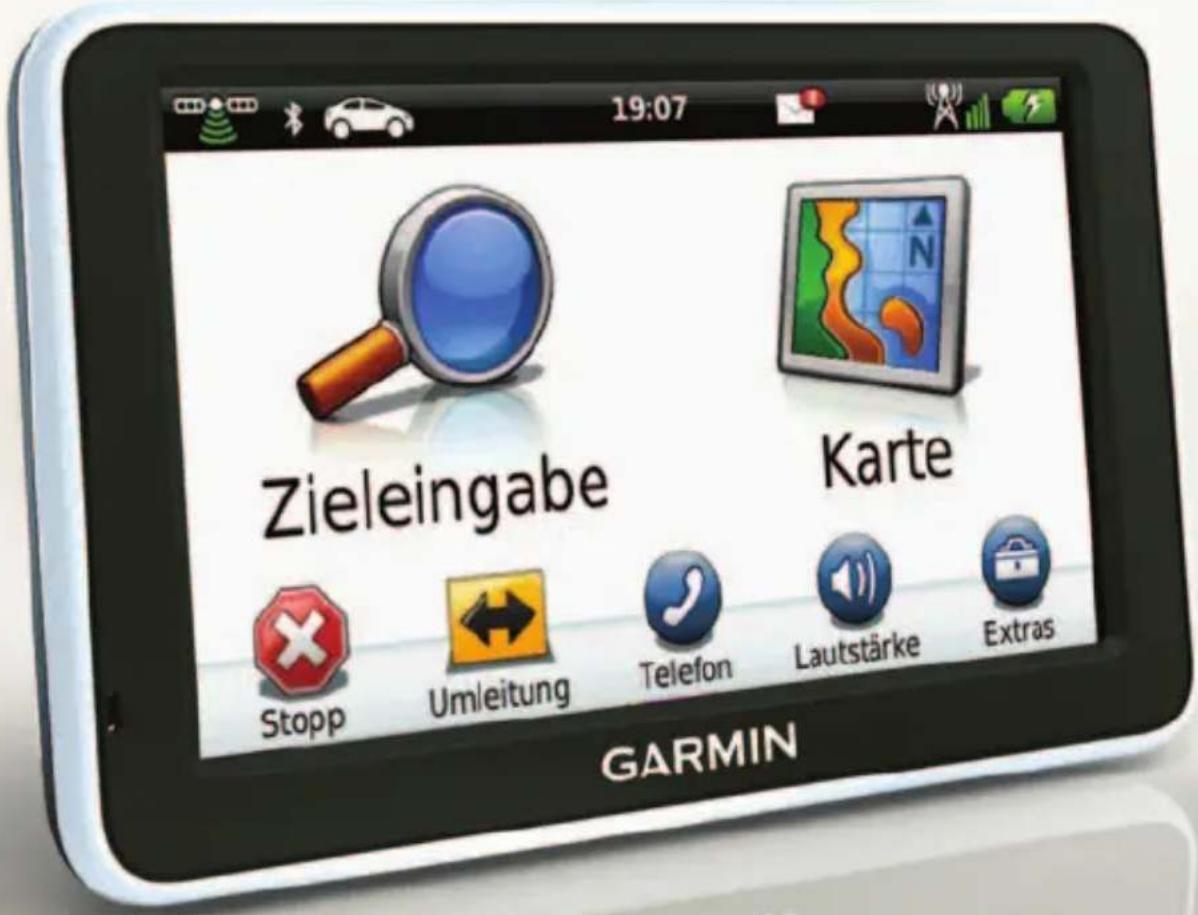
Erste Schritte

WARNUNG
Lesen Sie alle Produktwarnungen und sonstigen wichtigen Informationen in der Anleitung Wichtige Sicherheits- und Produktinformationen, die dem Produkt beiliegt.
Führen Sie folgende Schritte aus, wenn Sie das Gerät zum ersten Mal verwenden.
- Verbinden Sie das Gerät mit der Stromversorgung des Fahrzeugs (Seite 3).
- Bringen Sie das Gerät an (Seite 4).
- Registrieren Sie das Gerät (Seite 5).
- Suchen Sie nach Updates:
- Software-Updates (Seite 5)
- Kostenloses Karten-Update (Seite 6)
- Laden Sie das Benutzerhandbuch herunter (Seite 6).
Anschlusskabel
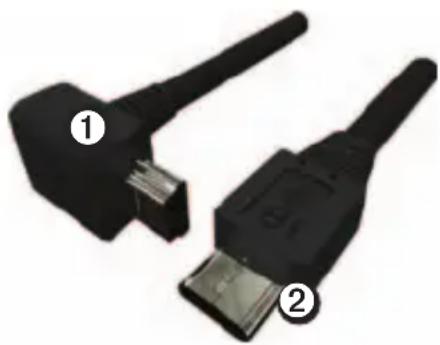
Im Lieferumfang des Geräts sind zwei Netzkabel enthalten. Jedes Anschlussstück kann nur mit dem entsprechenden Anschluss verbunden werden.
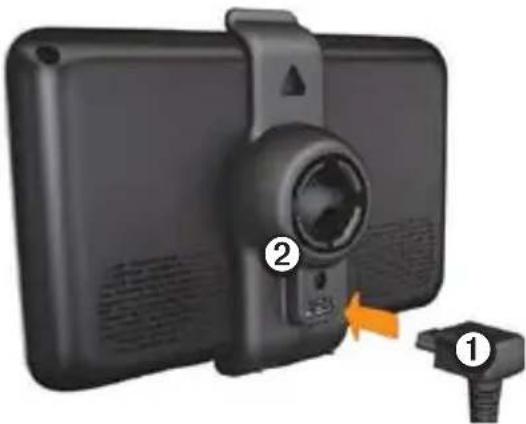
- Das KFZ-Anschlusskabel ① dient zum Anschließen der Halterung an die Stromversorgung des Fahrzeugs. Das KFZ-Anschlusskabel verfügt über einen rechtwinkligen Anschluss.
- Das Micro-USB-Kabel ②dient zum Anschließen des Geräts an einen Computer. Auf dem Anschlussstück des Micro-USB-Kabels ist der Buchstabe „B“ aufgedruckt.
Verbinden des Geräts mit der Stromversorgung des Fahrzeugs

WARNUNG
Dieses Produkt ist mit einem Lithium-Ionen-Akku ausgestattet. Vermeiden Sie Verletzungen oder Schäden, die dadurch hervorgerufen werden, dass der Akku extremen Temperaturen ausgesetzt wurde, indem Sie das Gerät beim Aussteigen aus dem Fahrzeug nehmen oder es so lagern, dass es vor direkter Sonneneinstrahlung geschützt ist.
Laden Sie das Gerät auf, bevor Sie es im Akkubetrieb nutzen.
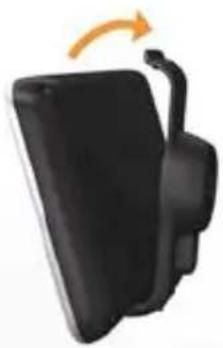
- Setzen Sie die Unterseite des Geräts in die Halterung ein.
- Drücken Sie das Gerät zurück, bis es einrastet.
- Schließen Sie das KFZ-Anschlusskabel ① an den USB-Anschluss ② an der Halterung oder am Gerät an.
- Schließen Sie das andere Ende des KFZ-Anschlusskabels an eine Stromquelle im Fahrzeug an.
Nach dem Anschluss des Geräts an die Stromversorgung des Fahrzeugs tritt Folgendes ein:
• Das Gerät schaltet sich ein.
- Das Gerät erfasst Satellitensignale. Wenn mindestens ein Balken grün angezeigt wird, hat das Gerät Satellitensignale erfasst.
HINWEIS: Das Gerät benötigt möglicherweise eine unbehinderte Sicht zum Himmel, um Satellitensignale zu empfangen.
- Das Gerät wird während des Fahrens aufgeladen. in der Statusleiste zeigt den Ladestatus des integrierten Akkus an.
Anbringen des Geräts
HINWEIS
Lesen Sie vor der Montage des Geräts die Anleitung Wichtige Sicherheits- und Produktinformationen, die Informationen zu gesetzlichen Vorschriften für die Befestigung an Windschutzscheiben enthält.
- Entfernen Sie die Schutzfolie von der Saugnapfhalterung.
- Reinigen und trocknen Sie die Windschutzscheibe und die Saugnapfhalterung mit einem fusselfreien Tuch.
- Drücken Sie die Saugnapfhalterung an die Windschutzscheibe.
- Klappen Sie beim Andrücken der Halterung den Hebel in Richtung der Windschutzscheibe zurück.
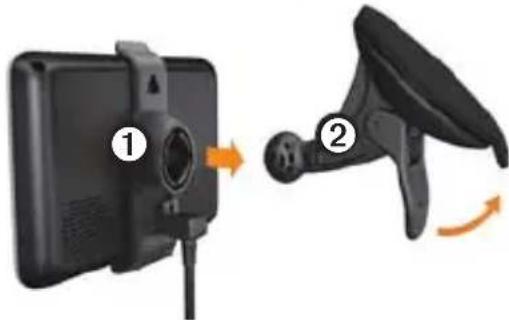
- Lassen Sie die Halterung ① in den Arm der Saugnapfhalterung ② einrasten.
Informationen zu myStart
Sie können myStart verwenden, um das Gerät zu registrieren, nach Software- und Karten-Updates zu suchen, auf Benutzerhandbücher und Support
zuzugreifen und vieles mehr.
Einrichten von myStart
- Schließen Sie das Micro-USB-Kabel ① an den Micro-USB-Anschluss ② des Geräts an (Seite 2).
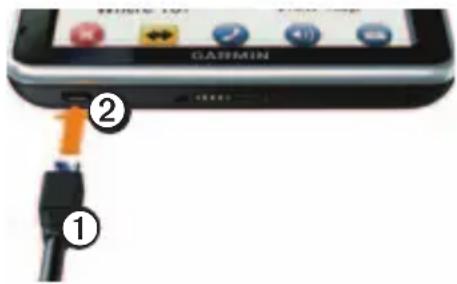
- Schließen Sie das Micro-USB-Kabel an den USB-Anschluss des Computers an.
- Rufen Sie www.garmin.com/dashboard auf.
- Folgen Sie den Anweisungen auf dem Bildschirm.
Registrieren des Geräts
- Klicken Sie in myStart auf Jetzt registrieren.
-
Folgen Sie den Anweisungen auf dem Bildschirm.
-
Bewahren Sie die Originalquittung oder eine Fotokopie an einem sicheren Ort auf.
Aktualisieren der Software
- Öffnen Sie myStart (Seite 5).
- Klicken Sie im Bereich für Software-Updates auf Jetzt aktualisieren.
- Folgen Sie den Anweisungen auf dem Bildschirm.
nüMaps Guarantee™
Wenn Sie sich innerhalb von 60 Tagen (nach der ersten Satellitenerfassung des Geräts während der Fahrt) unter http://my.garmin.com registrieren, haben Sie Anspruch auf ein kostenloses Karten-Update. Die Bedingungen sind unter www.garmin.com /numaps verfügbar.
Aktualisieren von Karten
- Öffnen Sie myStart (Seite 5).
- Registrieren Sie das Gerät (Seite 5).
- Klicken Sie im Bereich für Karten-Updates auf Jetzt aktualisieren.
- Folgen Sie den Anweisungen auf dem Bildschirm.
Herunterladen des Benutzer- handbuchs
Das Benutzerhandbuch für Ihr Gerät ist auf der Garmin-Website verfügbar.
- Öffnen Sie myStart (Seite 5).
- Klicken Sie auf Benutzerhandbücher.
- Klicken Sie neben dem gewünschten Handbuch auf Download.
- Speichern Sie die Datei auf dem Computer.
Übersicht über das Gerät
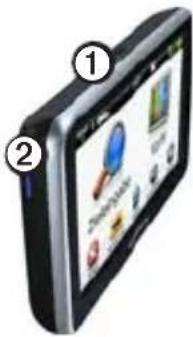
| 1 | Einschalttaste |
| 2 | microSDTM-Kartensteckplatz |
Ausschalten des Geräts
- Halten Sie die Einschalttaste vier Sekunden lang gedrückt.
- Wählen Sie Aus.
Verwenden des Hauptmenüs
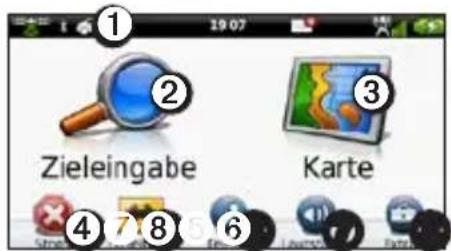
- Tippen Sie auf ①, um einen Benutzermodus zu wählen.
- Tippen Sie auf ②, um ein Ziel zu suchen.
- Tippen Sie auf ③, um die Karte anzuzeigen.
- Tippen Sie auf ④, um eine Route anzuhalten.
- Tippen Sie auf ⑤, um eine Umleitung für eine Route zu fahren.
-
Tippen Sie auf ⑥, um einen Anruf zu tätigen, wenn ein kompatibles Mobiltelefon angeschlossen ist.
-
Tippen Sie auf ⑦, um die Lautstärke anzupassen.
- Tippen Sie auf ⑧, um die Menüs für Extras und Einstellungen zu öffnen.
Informationen zu Points of Interest
Die auf dem Gerät installierten Detailkarten enthalten Points of Interest, z. B. Restaurants, Hotels und Autoservices.
Suchen nach Points of Interest nach Kategorie
- Wählen Sie im Hauptmenü die Option Zieleingabe > Points of Interest.
- Wählen Sie eine Kategorie.
- Wählen Sie bei Bedarf eine Unterkategorie.
- Wählen Sie ein Ziel.
- Wählen Sie Los!.
Sie können auf dieser Seite die Option > Speichern wählen, um die
Position in einem Favoritenordner auf dem Gerät zu speichern. Verwenden Sie den Favoritenordner, um die Position Ihres Arbeitsplatzes, Ihres Zuhauses und anderer häufig aufgesuchter Ziele zu speichern.
-
Wählen Sie bei Bedarf eine Option aus.
-
Wählen Sie Fahren, um eine Route für die Navigation mit einem Fahrzeug zu erstellen.
- Wählen Sie Zu Fuss, um eine Route für die Navigation zu Fuß zu erstellen.
-
Wählen Sie Öffentliche Verkehrsmittel, um eine Route für die Navigation mit öffentlichen Verkehrsmitteln und mit Fußwegen zu erstellen.
HINWEIS: Für die Navigation mit öffentlichen Verkehrsmitteln müssen auf dem Gerät cityXplorer™-Karten geladen sein. cityXplorer-Karten sind unter www.garmin.com erhältlich. -
Wählen Sie bei Bedarf eine Route.
Anzeige der Route auf der Karte
HINWEIS
Die Anzeige der Geschwindigkeitsbeschränkungen dient ausschließlich Informationszwecken. Es liegt in der Verantwortung des Fahrers, jederzeit alle ausgeschilderten Geschwindigkeitsbeschränkungen einzuhalten und sicher zu fahren. Garmin ist nicht für Bußgelder oder Vorladungen verantwortlich, die Ihnen durch das Nichtbeachten geltender Verkehrsregeln und Verkehrsschilder entstehen.
Die Route wird auf der Karte mit einer magentafarbenen Linie gekennzeichnet. Wenn Sie von der ursprünglichen Route abweichen, berechnet das Gerät die Route neu. Beim Fahren auf den meisten Straßen kann ein Symbol für Geschwindigkeitsbeschränkungen angezeigt werden.
Verwenden der Kartenfunktionen
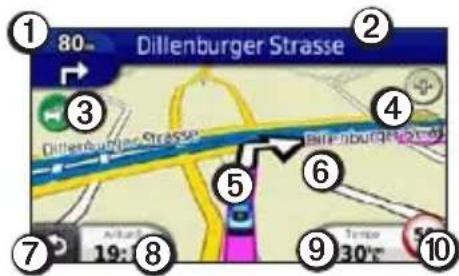
- Wählen Sie ①, um die nächste Abbiegung anzuzeigen. Wenn eine Ansicht der Kreuzung verfügbar ist, wird die Kreuzungsansicht angezeigt.
- Wählen Sie ②, um die Abbiegeliste anzuzeigen.
- Wählen Sie ③, um Verkehrsinformationen anzuzeigen.
- Wählen Sie ④, um die Ansicht zu vergrößern oder zu verkleinern.
- Wählen Sie ⑤, um die Seite „Zieleingabe“ anzuzeigen.
- Wählen Sie ⑥, und verschieben Sie die Karte, um einen anderen Bereich der Karte anzuzeigen.
- Wählen Sie ⑦, um zum Hauptmenü zurückzukehren.
- Wählen Sie ⑧, um das Datenfeld zu ändern.
- Wählen Sie ⑨, um Reiseinformationen anzuzeigen.
- Wählen Sie 10, um die Geschwindigkeitsbeschränkung zu ändern, falls die auf der Karte angezeigte Geschwindigkeitsbeschränkung nicht richtig ist oder Sie eine Radarkontrolle melden möchten.
Informationen zur Symbolleiste des Hauptmenüs
| Symbol | Beschreibung |
| Status des GPS-Signals. Berühren Sie das Symbol etwas länger, um Satelliteninformationen anzuzeigen. | |
| Bluetooth®-Status (wenn das Gerät an ein kompatibles Gerät angeschlossen ist). Wählen Sie das Symbol aus, um die Bluetooth-Einstellungen zu ändern. | |
| Anzeige des Benutzermodus. Wählen Sie das Symbol aus, um einen Benutzermodus zu wählen. | |
| 11:24 | Aktuelle Zeit. Wählen Sie das Symbol aus, um die Zeiteinstellungen zu ändern. |
| Symbol | Beschreibung |
| myGarminTM-Nachrichten.Wählen Sie das Symbol aus,um Nachrichten abzurufen. | |
| 24€ | Aktuelle Temperatur. WählenSie das Symbol aus, umWetterinformationen anzuzeigen. |
| Signalstatus für nüLink!TM-Online-Services. | |
| Akkuladestand. |
Verwenden von myTrends
Wenn Sie bei eingeschaltetem Gerät fahren, erfasst myTrends™ Informationen, anhand derer das Gerät erkennen kann, wenn Sie zu einem häufig aufgesuchten Ziel fahren, z. B. zu Ihrem Arbeitsplatz oder Ihrem Zuhause. Wenn myTrends aktiviert ist, werden Ziel und voraussichtliche Fahrtzeit in der Navigationsleiste auf der Karte angezeigt. Verkehrsinformationen werden möglicherweise ebenfalls in der Navigationsleiste angezeigt.
myTrends funktioniert nur für Positionen, die als Favoriten gespeichert wurden (Seite 7).
Wenn in der Navigationsleiste Informationen von myTrends angezeigt werden, können Sie die Leiste auswählen, um Routeninformationen aufzurufen.
Deaktivieren von myTrends
Wählen Sie im Hauptmenü die Option Extras > Einstellungen > Navigation > Auto > nüRoute > myTrends > Deaktiviert.
Informationen zu nüLink!- Online-Services
nüLink!-Online-Services sind möglicherweise nicht in allen Gebieten oder Ländern verfügbar.
Im Lieferumfang des Geräts ist ein Abonnement für nüLink! enthalten, das beim ersten Einschalten des Geräts aktiviert wird. nüLink!-Online-Services ermöglichen Ihnen den Erhalt von aktuellen Informationen z. B. aktuellen Wetterinformationen, Kraftstoffpreisen und Flugzeiten.
Zur Verwendung dieser Funktionen müssen Sie über ein aktuelles nüLink!-Abonnement verfügen. Zudem muss das Gerät ein nüLink!-Signal empfangen, das in der Symbolleiste durch 🚗 gekennzeichnet ist.
Wenn Sie weitere Informationen zu nüLink!-Online-Services erhalten möchten, wählen Sie Extras > Hilfe. Sie können auch im nüLink! 2320/2340/2390 – Benutzerhandbuch nachlesen (Seite 6).
Erwerben weiterer nüLink!-Online-Services
Wählen Sie Extras > nüLink!- Shop.
Verkehrsinformationen
HINWEIS
Garmin ist nicht für die Zuverlässigkeit oder Aktualität der Verkehrsinformationen verantwortlich.
Verkehrsinformationen sind möglicherweise nicht in allen Gebieten oder Ländern verfügbar.
Wenn Sie Verkehrsinformationen empfangen, wird in der linken oberen Ecke der Kartenseite ein Verkehrssymbol angezeigt. Das Verkehrssymbol (☐) ändert seine Farbe in Abhängigkeit vom Schweregrad der Verkehrsbehinderung auf
der aktuellen Route oder auf der Straße, auf der Sie gegenwärtig unterwegs sind.
Falls es auf der Route zu Verkehrsbehinderungen kommt, gibt das Verkehrssymbol die durch den Stau verursachte Verzögerung an. Die Verzögerung ist bereits in die geschätzte Ankunftszeit einbezogen.
Koppeln eines Mobiltelefons
Bevor Sie das Mobiltelefon und das Gerät koppeln können, müssen beide Geräte eingeschaltet und maximal 10 m (33 Fuß) voneinander entfernt sein.
- Aktivieren Sie die Bluetooth ® -Funktion des Mobiltelefons.
- Wählen Sie im Hauptmenü die Option Extras > Einstellungen > Bluetooth.
- Wählen Sie Bluetooth > Aktiviert > Speichern.
- Wählen Sie Telefon hinzufügen > OK.
- Wählen Sie das Mobiltelefon aus, und wählen Sie OK.
- Geben Sie auf dem Mobiltelefon die Bluetooth-PIN (1234) des Geräts ein.
Informationen zum Ruhezustand
Verwenden Sie den Ruhezustand, um den Akku zu schonen, wenn das Gerät nicht verwendet wird. Im Ruhezustand verbraucht das Gerät nur sehr wenig Strom, sodass in diesem Modus eine Akkuladung mehrere Wochen hält.
Aktivieren und Deaktivieren des Ruhezustands
- Drücken Sie die Einschalttaste, um den Ruhezustand des Geräts zu aktivieren.
- Deaktivieren Sie den Ruhezustand des Geräts, indem Sie die Einschalttaste drücken und zwei Mal auf 📄 tippen.
Weitere Informationen
Weitere Informationen zu diesem Produkt finden Sie auf der Garmin-Website.
- Rufen Sie die Website www.garmin.com/ontheroad auf.
- Rufen Sie die Website http://buy.garmin.com auf, um Zubehör zu erwerben.
- Wählen Sie Extras > Hilfe.
Kontaktaufnahme mit dem Support von Garmin
- Besuchen Sie als Kunde in den USA die Website www.garmin.com/support, oder wenden Sie sich telefonisch unter +1-800-800-1020 an Garmin USA.
- In Großbritannien wenden Sie sich telefonisch unter 0808-238-0000 an Garmin (Europe) Ltd.
- Besuchen Sie in Europa die Website www.garmin.com/support, und klicken Sie auf Contact Support, um Supportinformationen für das jeweilige Land zu erhalten. Alternativ können Sie sich telefonisch unter +44 (0) 870-850-1241 an Garmin (Europe) Ltd. wenden.
Garmin® und das Garmin-Logo sind Marken von Garmin Ltd. oder deren Tochtergesellschaften und sind in den USA und anderen Ländern eingetragen. cityXplorer™, myGarmin™, myTrends™, nüLink!™ und nüMaps Guarantee™ sind Marken von Garmin Ltd. oder deren Tochtergesellschaften. Diese Marken dürfen nur mit ausdrücklicher Genehmigung von Garmin verwendet werden. Die Wortmarke Bluetooth® und die Bluetooth-Logos sind Eigentum von Bluetooth SIG, Inc. und werden von Garmin ausschließlich unter Lizenz verwendet. microSD™ ist eine Marke von SD-3C, LLC.
CE0682
© 2011 Garmin Ltd. oder deren Tochtergesellschaften

- Schnellstartanleitung
- Erste Schritte
- WARNUNG
- Anschlusskabel
- Verbinden des Geräts mit der Stromversorgung des Fahrzeugs
- Anbringen des Geräts
- HINWEIS
- Informationen zu myStart
- Einrichten von myStart
- Registrieren des Geräts
- Aktualisieren der Software
- nüMaps Guarantee™
- Aktualisieren von Karten
- Herunterladen des Benutzer- handbuchs
- Übersicht über das Gerät
- Ausschalten des Geräts
- Verwenden des Hauptmenüs
- Informationen zu Points of Interest
- Suchen nach Points of Interest nach Kategorie
- Anzeige der Route auf der Karte
- Verwenden der Kartenfunktionen
- Informationen zur Symbolleiste des Hauptmenüs
- Verwenden von myTrends
- Deaktivieren von myTrends
- Informationen zu nüLink!- Online-Services
- Erwerben weiterer nüLink!-Online-Services
- Verkehrsinformationen
- Koppeln eines Mobiltelefons
- Informationen zum Ruhezustand
- Aktivieren und Deaktivieren des Ruhezustands
- Weitere Informationen
- Kontaktaufnahme mit dem Support von Garmin
Marke : GARMIN
Modell : nüLink 2340 LIVE
Kategorie : Browser