
Map Pilot - Przeglądarka GARMIN - Bezpłatna instrukcja obsługi
Znajdź bezpłatnie instrukcję urządzenia Map Pilot GARMIN w formacie PDF.


| Typ produktu | Nawigator GPS |
| Marka | Garmin |
| Model | Map Pilot |
| Ekran | Kolorowy ekran dotykowy 5 cali (12,7 cm) |
| Wymiary | 140 x 80 x 20 mm |
| Waga | Około 200 g |
| Zasilanie | Wbudowany akumulator litowo-jonowy, czas pracy do 2 godzin; kabel USB i ładowarka samochodowa w zestawie |
| Główne funkcje | Nawigacja GPS, mapy Topo Francja i Europa, prowadzenie głosowe, punkty zainteresowania (POI), obliczanie trasy z opcjami (najszybsza, najkrótsza, omijanie opłat), tryb pieszy, bezpłatne aktualizacje map przez cały okres użytkowania |
| Konserwacja i czyszczenie | Czyść ekran miękką ściereczką z mikrofibry lekko zwilżoną wodą. Nie używaj środków ściernych. Unikaj długotrwałej ekspozycji na słońce. |
| Bezpieczeństwo | Mocowanie przyssawką do przedniej szyby; ostrzeżenia o strefach niebezpiecznych, ograniczenia prędkości, fotoradary (zgodnie z przepisami). Używaj wyłącznie akcesoriów zatwierdzonych przez Garmin. |
| Części zamienne i naprawialność | Dostępne: kabel USB, ładowarka samochodowa, uchwyt montażowy, zapasowa przyssawka. Naprawy możliwe w autoryzowanym serwisie Garmin. Wskaźnik naprawialności: 7,5/10. |
| Informacje ogólne | Gwarancja producenta: 2 lata. Kompatybilny z komputerami Windows i Mac do aktualizacji. Zawartość pudełka: nawigator, uchwyt montażowy, kabel USB, ładowarka samochodowa, skrócona instrukcja obsługi. |
Często zadawane pytania - Map Pilot GARMIN
Pytania użytkowników dotyczące Map Pilot GARMIN
0 pytanie dotyczące tego urządzenia. Odpowiedz na te, które znasz, lub zadaj własne.
Zadaj nowe pytanie dotyczące tego urządzenia
Pobierz instrukcję dla swojego Przeglądarka w formacie PDF za darmo! Znajdź swoją instrukcję Map Pilot - GARMIN i weź swoje urządzenie elektroniczne z powrotem w ręce. Na tej stronie opublikowane są wszystkie dokumenty niezbędne do korzystania z urządzenia. Map Pilot marki GARMIN.
INSTRUKCJA OBSŁUGI Map Pilot GARMIN
Podręcznik użytkownika 223
Visa trafikvarningar
Wszelkie prawa zastrzeżone. Zgodnie z prawami autorskimi, kopiowanie niniejszego podręcznika użytkownika w całości lub częściowo bez pisemnej zgody firm Garmin i Daimler AG jest zabronione. Informacje zawarte w niniejszym dokumencie mogą ulec zmianie bez uprzedzenia. Firma Garmin zastrzega sobie prawo do wprowadzenia zmian i ulepszeń do produktów lub zawartości niniejszego podręcznika użytkownika bez konieczności powiadamiania o tym jakiekolwiek osoby lub organizacji.
Garmin® oraz logo Garmin są znakami towarowymi firmy Garmin Ltd. lub jej oddziałów w Stanach Zjednoczonych i innych krajach. Mercedes-Benz® jest zastrzeżonym znakiem towarowym firmy Daimler AG. Logo SDHC jest znakiem towarowym firmy SD-3C, LLC.
Spis treści
Rozpoczęcie pracy z urządzeniem ... 225
Gwarancja 225
Karda SD – zabezpieczenie przed
kopiowaniem 226
Wkładanie karty pamięci SD 226
Aktualizacje ......226
Informacje o kontrolerze Audio 20 ......226
Regulacja głośności 226
Sygnaly satelitarne 227
Korzystanie z menu głównego .....227
Korzystanie z klawiatury ekranowej .....228
Wyszukiwanie pozycji 228
Informacje o pozycjach 229
Informacje o narzędziach wyszukiwania .....230
Zapisywanie pozycji domowej .....231
Wyszukiwanie ostatnio znalezionych miejsc ....231
Wyszukiwanie stacji paliw ......231
Wskazywanie Qibla na kompasie .....232
Korzystanie z funkcji symulacji GPS .....232
Zapisywanie pozycji 232
Wyszukiwanie centrum serwisowego Mercedes-Benz 233
Polecenia głosowe 233
Włączenie funkcji poleceń głosowych .....233
Polecenia głosowe — porady .....233
Rozpoczynanie podróży trasą za pomocą poleceń głosowych .....234
Korzystanie z funkcji poleceń głosowych podczas podróży wyznaczoną trasą .....234
Nawigacja 234
Przegładanie mapy 234
Rozpoczynanie podróży trasą .....235
Podróż wyznaczoną trasą 235
Moja trasa — informacje .....236
Korzystanie z objazdu 236
Unikanie określonych cech dróg .....237
Informacje o opcji Zjazdy z usługami ......237
Strony mapy 238
Dostosowywanie mapy 238
Zmiana pól danych mapy .....238
Wyświetlanie zwrotów 239
Wyświetlanie informacji o aktualnej pozycji 239
Wyświetłanie poprzednich celów ......239
Utrudnienia drogowe 240
Informacje o ikonie utrudnień drogowych .....240
Informacje o ruchu drogowym na trasie .....240
Znaczenie danych o ruchu drogowym .....241
Subskrypcje komunikatów drogowych .....241
Dostosowywanie systemu
nawigacji 242
Ustawienia systemowe 242
Ustawienia nawigacji 242
Ustawienia mapy i pojazdu 243
Ustawienia dotyczące utrudnień drogowych ....243
Ustawienia dotyczące języka i klawiatury .....244
Ustawienia funkcji Moje dane ....244
Ustawienia funkcji Mapy 244
Przywracanie ustawień 244
Rozpoczęcie pracy z urządzeniem
! OSTRZEŻENIE
Niestosowanie się do poniższych zaleceń może być źródłem zagrożeń prowadzących do wypadku lub kolizji, a co za tym idzie śmierci lub poważnych obrażeń ciała.
Kartę SD należy przechowywać w miejscu niedostępnym dla dzieci. Dzieci mogą przez pomyłkę połknąć kartę SD. Jeśli karta SD zostanie przypadkowo połknięta, należy natychmiast skontaktować się z lekarzem.
Należy zawsze samemu oceniać sytuację i bezpiecznie kierować pojazdem. Nie należy rozpraszać się komunikatami systemu nawigacji podczas jazdy i należy skupić się na bieżącej sytuacji na drodze. Czas obserwacji ekranu nawigacji podczas jazdy należy ograniczyć do minimum. O ile jest to możliwe, należy uaktywnić komunikaty głosowe.
Podczas jazdy nie należy wprowadzać nowych pozycji, zmieniać ustawień ani korzystać z funkcji systemu nawigacji, których obsługa wymaga poświęcenia dużej ilości czasu. Przed przystąpieniem do wykonywania takich czynności należy zatrzymać samochód w sposób bezpieczny i zgodny z przepisami.
Podczas podróży należy dokładnie porównywać informacje pokazywane przez system nawigacji ze wszystkimi innymi dostępnymi źródłami informacji, w tym ze znakami drogowymi, znakami zamkniętych dróg,
warunkami pogodowymi i innymi czynnikami mającymi wpływ na bezpieczną jazdę. Ze względów bezpieczeństwa przed kontynuowaniem jazdy z użyciem urządzenia należy rozstrzygnać wszelkie wątpliwości oraz stosować się do znaków i warunków na drodze.
Zadaniem systemu nawigacji jest przekazywanie użytkownikowi wskazówek dotyczących trasy przejazdu. Nie zwalnia to jednak kierowcy z obowiązku zachowania pełnej koncentracji i rozwagi. Nie kierować się wskazówkami dotyczącymi trasy, jeśli proponują one niebezpieczny lub niedozwolony prawem manewr albo stawiają pojazd w niebezpiecznej sytuacji.
UWAGA
Z wyjątkiem aktualizacji map nie należy zmieniać ani w żaden inny sposób ingerować w zawartość karty SD.
Z przyczyn bezpieczeństwa możliwość korzystania z niektórych funkcji podczas jazdy jest ograniczona lub zablokowana. W przypadku funkcji, których nie można używać podczas jazdy, wyświetlany jest stosowny komunikat.
Przed rozpoczęciem korzystania z systemu nawigacji MAP PILOT należy zapoznać się z niniejszym podręcznikiem.
Gwarancja
Informacje o gwarancji można uzyskać w autoryzowanym Centrum Mercedes-Benz®.
Karda SD – zabezpieczenie przed kopiowaniem
Kartę SD mapy można zainstalować tylko w jednym systemie nawigacji. Karty tej nie można zainstalować w dodatkowym systemie nawigacji.
Jeśli podczas pierwszej instalacji karty SD w systemie nawigacji zostanie wyświetlony komunikat o błędzie zablokowania map, karta może być uszkodzona. Należy skontaktować się z dealerem Mercedes-Benz.
Wkładanie karty pamięci SD
- Upewnij się, że karta SD nie jest zablokowana.
- Włóż kartę SD do gniazda kart SD w pojeździe, aż zatrzaśnie się na swoim miejscu.
- Wykonaj instrukcje wyświetlane na ekranie.
Aktualizacje
- Aktualizacje map i oprogramowania są dostępne u dealera Mercedes-Benz. W niektórych krajach aktualizacje te są dostępne w formie plików do pobrania lub plików na kartach SD, które można uzyskać na stronie http://shop.mercedes-benz.com/garmin-map-pilot.
- Może przysługiwać Ci darmowa aktualizacja map. Aby uzyskać więcej informacji, skontaktuj się ze sprzedawcą.
Informacje o kontrolerze Audio 20
Użyj kontrolera w pojeździe, aby poruszać się po systemie nawigacji i dokonywać wyborów.
Pełną instrukcję obsługi można znaleźć w podręczniku użytkownika pojazdu.
Korzystanie z kontrolera Audio 20 na mapie
- Przesuwaj kontroler w ośmiu kierunkach, aby przejść do dowolnej opcji albo przesuwać mapę.
- Naciśnij kontroler, aby dokonać wyboru lub otworzyć menu.
- Obróć kontroler w prawo lub w lewo, aby przejść do wyboru albo powiększyć lub pomniejszyć mapę.
- Naciśnij kontroler na mapie, aby przejść do skrótów menu.
- Przesuwaj kontroler, aby kręcić kółkiem menu głównego i kółkiem mapy.
Regulacja głośności
Regulacja głośności komunikatów nawigacyjnych jest możliwa wyłącznie podczas ich odtwarzania.
Sygnały satelitarne
Po włączeniu system nawigacji rozpocznie odbieranie sygnałów satelitarnych. System może wymagać czystego widoku nieba w celu odebrania sygnałów z satelitów. Więcej informacji na temat systemu GPS można znaleźć na stronie www.garmin.com/aboutGPS.
Wyświetlanie sygnałów satelitarnych GPS
W menu Informacje o satelitach są wyświetlane aktualne informacje dotyczące satelitów.
Wybierz kolejno Ustawienia > System > Informacje o satelitach.
Korzystanie z menu głównego
UWAGA: W razie konieczności dostęp do głównych narzędzi menu z poziomu mapy można uzyskać poprzez wybranie mapy.
Aby uzyskać dostęp do wszystkich opcji, kręć kółkiem narzędzi menu głównego.
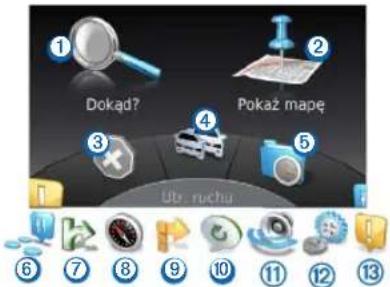
- Wybierz aby znaleźć cel podróży.
- Wybierz baby wyświetlić mapę.
- Wybierz baby zatrzymać trasę.
- Wybierz zaby wyświetlić informacje o ruchu drogowym.
- Wybierz zaby wyświetlić ostatnio znalezione cele podróży.
- Wybierz baby przeglądać punkty szczególne.
-
Wybierz zaby wyświetlić usługi dostępne na zbliżającym się zjeździe.
-
Wybierz ⑧, aby wyświetlić namiary i aktualną pozycję.
- Wybierz zaby wyświetlić zwroty na trasie, dodawać punkty lub skorzystać z objazdów.
- Wybierz baby odsłuchać najświeższe komunikaty nawigacyjne.
- Wybierz, aby wyciszyć komunikaty nawigacyjne.
- Wybierz, aby otworzyć menu narzędzi i ustawień.
- Wybierz, aby wyświetlić powiadomienia dotyczące jazdy.
Korzystanie z klawiatury ekranowej
Podczas wyszukiwania tekstowego za pomocą kontrolera możesz wybrać litery, znaki, znaki diakrytyczne oraz inne opcje.
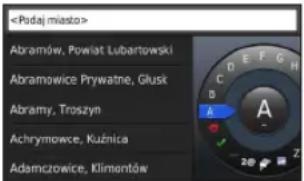
UWAGA: Jeśli znaki diakrytyczne są dostępne, pod znakiem jest wyświetlany symbol „...”. Aby wybrać znaki diakrytyczne, przesuń kontroler w prawo.
UWAGA: W przypadku niektórych języków wyświetlany jest wewnętrzny pierścień zawierający dodatkowe znaki. Aby wybrać wewnętrzny pierścień, przesuń kontroler w prawo.
- Wybierz ✘, aby cofnąć kursor i skasować wpis.
- Wybierz, aby zatwierdzić wpis.
- Wybierz, aby zmienić język klawiatury.
- Wybierz, Joy oddzielić wpisy spacją.
- Wybierz 2@, aby zmienić tryb wpisywania na cyfry i znaki.
- Wybierz ABC, aby zmienić tryb wpisywania na litery.
- Wybierz Alt, aby wyświetlić wszystkie znaki diakrytyczne.
Wyszukiwanie pozycji
System umożliwia wyszukiwanie pozycji na wiele sposobów.
- Według kategorii (strona 229)
- Blisko innej pozycji (strona 229)
- Poprzez literowanie nazwy (strona 229)
- Według adresu (strona 230)
- Przy użyciu współrzędnych (strona 230)
- Przy użyciu ostatnio znalezionych pozycji (strona 231)
- Przy użyciu zapisanych pozycji (strona 232)
Informacje o pozycjach
Szczegółowe mapy załadowane do systemu zawierają pozycje, takie jak restauracje, hotele czy autousługi. Za pomocą kategorii wyszukiwania można w łatwy sposób znaleźć okoliczne firmy i atrakcje.
Wyszukiwanie pozycji wg kategorii
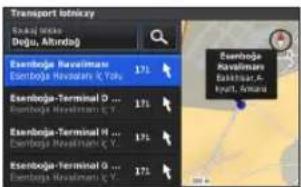
- Wybierz kolejno Dokąd? > Punkty szczególne.
- Wybierz kategorię.
- W razie potrzeby wybierz podkategorię.
- Wybierz pozycję.
UWAGA: Aby wyświetlić pozycję na mapie rozszerzonej, przesuń kontroler w prawo.
Wyszukiwanie poprzez literowanie nazwy
Pozycje można wyszukiwać poprzez literowanie ich nazw.
- Wybierz kolejno Dokąd? > Punkty szczególne.
- Wybierz 📄 Sugerowane pozycje są wyświetlane pod paskiem.
- Podaj całą nazwę pozycji lub jej część.
- Wybierz pozycję.
Zmiana przeszukiwanego obszaru
System nawigacji domyślnie znajduje pozycje najbliższe aktualnej pozycji. Można wyszukać pozycję w pobliżu innego miasta lub pozycji.
- Wybierz kolejno Dokąd? > Punkty szczególne > Szukaj blisko.
- Wybierz dowolną opcję:
• Moja aktualna pozycja
- Innego miasta
- Ostatniego celu
- Ulubionej pozycji
- Aktualnej trasy
- Celu podróży
- W razie potrzeby wybierz pozycję.
Informacje o narzędziach wyszukiwania
Pozycje można wyszukiwać za pomocą klawiatury ekranowej, a także podając adres lub współrzędne.
Wyszukiwanie adresu
UWAGA: Kolejność czynności może być inna w zależności od map załadowanych do systemu nawigacji.
- Wybierz kolejno Dokąd? > Adres.
- W razie potrzeby wybierz miasto, region, województwo lub kraj.
- Wpisz numer budynku i wybierz
- Wpisz nazwę ulicy i wybierz
- Wybierz Jedź!.
Wyszukiwanie miasta
- Wybierz kolejno Dokąd? > Miasta.
- W razie potrzeby przeliteruj nazwę miasta lub zmień region, województwo lub kraj.
- Wybierz Jedź!.
Wyszukiwanie skrzyżowania
- Wybierz kolejno Dokąd? > Skrzyżowania.
- W razie potrzeby wybierz miasto, region, województwo lub kraj.
- Wpisz nazwę pierwszej ulicy i wybierz √
- W razie potrzeby wybierz ulicę.
- Wpisz nazwę drugiej ulicy i wybierz √
- W razie potrzeby wybierz ulicę.
- W razie potrzeby wybierz skrzyżowanie.
Wyszukiwanie miejsca przy użyciu współrzędnych
Można znaleźć pozycję przy użyciu współtrzędnych długości i szerokości geograficznej.
- Wybierz kolejno Dokąd? > Współrzędne.
- W razie potrzeby wybierz Zmień format i wybierz właściwy format współrzędnych dla używanego typu mapy.
- Wybierz szerokość geograficzną.
- Wpisz nową współrzędną i wybierz √
- Wybierz długość geograficzną.
- Wpisz nową współtrzędną i wybierz
- Wybierz Pokaż na mapie.
Zapisywanie pozycji domowej
Miejsce, do którego użytkownik powraca najczęściej, można ustawić jako pozycję domową.
- Wybierz kolejno Dokąd? > Jedź do domu.
- Wybierz Użyj aktualnej pozycji, Podaj mój adres lub Wybierz z listy Ostatnich Pozycji.
Pozycja zostanie zapisana jako „Dom”.
Jazda do domu
Wybierz kolejno Dokąd? > Jedź do domu.
Edytowanie informacji dotyczących pozycji domowej
- Wybierz kolejno Ustawienia > Moje dane > Ustaw lub zmień pozycję domową.
- Wybierz Użyj aktualnej pozycji, Podaj mój adres lub Wybierz z listy Ostatnich Pozycji.
- Wprowadź zmiany.
Wyszukiwanie ostatnio znalezionych miejsc
W systemie nawigacji zapisywanych jest ostatnich 50 znalezionych pozycji.
-
Wybierz kolejno Dokąd? > Ostatnio znalezione.
-
Wybierz pozycję.
Czyszczenie listy ostatnio znalezionych miejsc
Wybierz kolejno Dokąd? > Ostatnio znalezione > Wyczyść wszystkie ostatnio znalezione pozycje > Wyczyść.
Wyszukiwanie stacji paliw
- Wybierz kolejno Dokąd? > Punkty szczególne > Paliwo.
- W razie potrzeby wybierz typ paliwa (dostępne w niektórych obszarach).
- Wybierz pozycję, w której znajduje się stacja paliw.
Wskazywanie Qibla na kompasie
Wybierz kolejno Kompas > Ustawienia > Pokaż Qibla na kompasie.
Korzystanie z funkcji symulacji GPS
Funkcja symulacji GPS służy do ustalania symulowanej pozycji lub symulowania trasy.
- Wybierz kolejno Ustawienia > System.
- Wybierz Symulacja GPS.
- W menu głównym wybierz Pokaż mapę.
- Wybierz obszar na mapie.
- Wybierz Ustal pozycję.
Zapisywanie pozycji
Można zapisać pozycje, aby można je było szybko odnaleźć i wyznaczyć do nich trasy.
Zapisywanie pozycji
- Wyszukaj pozycję (strona 229).
- Wybierz pozycję z wyników wyszukiwania.
- Wybierz Zapisz.
Pozycja zostanie zapisana w Ulubionych.
Zapisywanie aktualnej pozycji
- Wybierz kolejno Kompas > Ustawienia.
2 Wybierz Zapisz aktualną pozycję w Ulubionych.
Rozpoczynanie podróży do zapisanej pozycji
- Wybierz kolejno Dokąd? > Ulubione.
- Wybierz pozycję.
- Wybierz Jedź!.
Edycja zapisanych pozycji
- Wybierz kolejno Dokąd? > Ulubione.
- Wybierz pozycję.
- Wybierz Edytuj.
-
Wybierz dowolną opcję:
-
Wybierz Zmień nazwę.
-
Wybierz Zmień symbol.
-
Edytuj informacje.
Usuwanie zapisanych pozycji
UWAGA: Usuniętych pozycji nie można odzyskać.
- Wybierz kolejno Dokąd? > Ulubione.
- Wybierz pozycję.
- Wybierz kolejno Usuń > Usuń.
Usuwanie wszystkich ulubionych
- Wybierz kolejno Ustawienia > Moje dane > Wyczyść wszystkie ulubione pozycje.
- Wybierz Tak.
Wyszukiwanie centrum serwisowego Mercedes-Benz
- Wybierz kolejno Dokąd? > Usługi Mercedes-Benz.
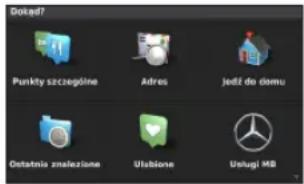
- Wybierz centrum serwisowe.
Polecenia głosowe
UWAGA: Funkcja poleceń głosowych nie jest dostępna dla wszystkich języków i regionów oraz może nie być dostępna we wszystkich modelach.
UWAGA: Nawigacja sterowana głosem może nie działać prawidłowo w hałaśliwym otoczeniu.
Funkcja poleceń głosowych umożliwia obsługę systemu nawigacji poprzez wypowiadanie słów i poleceń. Menu funkcji poleceń głosowych dostarcza komunikaty głosowe oraz listę dostępnych poleceń.
Włączenie funkcji poleceń głosowych
Naciśnij przycisk aktywacji funkcji poleceń głosowych na kierownicy.
Zostanie wyświetlone menu funkcji poleceń głosowych.
Polecenia głosowe — porady
- Mów normalnym głosem w kierunku systemu.
- Zmniejsz hałas pochodzący z otoczenia, taki jak głosy, aby poprawić dokładność działania funkcji rozpoznawania głosu.
- Formułuj polecenia tak, jak są one wyświetlane na ekranie.
- Reaguj na komunikaty głosowe z systemu stosownie do sytuacji.
Rozpoczynanie podróży trasą za pomocą poleceń głosowych
Można wymawiać nazwy popularnych i znanych pozycji.
- Naciśnij przycisk aktywacji funkcji poleceń głosowych na kierownicy.
- Wymów Find Place (Znajdź miejsce).
- Posłuchaj komunikatu głosowego i wymów nazwę pozycji.
- Wymów numer linii.
- Wymów Navigate (Nawiguj).
Korzystanie z funkcji poleceń głosowych podczas podróży wyznaczoną trasą
- Naciśnij przycisk aktywacji funkcji poleceń głosowych na kierownicy.
- Wybierz dowolną opcję:
- Wymów Objazd, aby skorzystać z objazdu na trasie.
- Wymów Przerwij trasę, aby przerwać aktualną trasę.
Nawigacja
Przeglądanie mapy
Możesz przeglądać mapę pod kątem punktów POI, zmienić jej widok, wybrać warstwy do wyświetlenia, wyświetlić szczegóły pozycji i nie tylko.
- Wybierz Pokaż mapę.
- Przesuń kontroler w dowolnym kierunku.
Mapa przełączy się w tryb przeglądania ①.
UWAGA: Mapę można przeglądać także, wybierając kolejno Dokąd? > Znajdź na mapie.
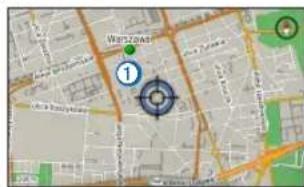
- Naciśnij kontroler.
Zostanie wyświetlone kółko narzędzi przeglądania mapy.
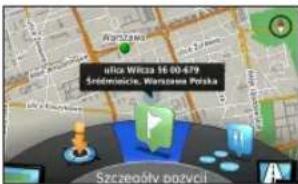
- Pokręć kółkiem narzędzi przeglądania mapy, aby wybrać jedną z opcji:
- Wybierz Ustal pozycję, aby ustawić aktualną pozycję. Za pomocą kontrolera możesz odszukać na mapie określone pozycje.
UWAGA: Aby ustawić pozycje, system MAP PILOT musi działać w trybie symulacji oraz nie można podróżować wyznaczona trasą.
- Wybierz Warstwy, aby wybrać warstwy mapy do wyświetlenia. Możesz wybrać dowolną kombinację opcji Utrudnienia drogowe, Budynki 3D, Teren 3D oraz Punkty szczególne.
- Wybierz Tryb obrotu, aby włączyć obrotowy widok mapy.
- Wybierz Przełącz widok, aby wyświetlić mapę w trybie Północ u góry 2D lub 3D.
- Wybierz Przeglądaj punkty szczególne, aby wyświetlić punkty szczególne na mapie. Aby uzyskać więcej informacji, wybierz punkt szczególny.
- Wybierz Szczegóły pozycji, aby wyświetlić szczegóły aktualnej lub wybranej pozycji.
Rozpoczynanie podróży trasą
- Wyszukaj pozycję (strona 228).
- Wybierz pozycję.
- Wybierz Jedź!.
Zatrzymywanie trasy
W menu głównym wybierz

Podróż wyznaczona trasą
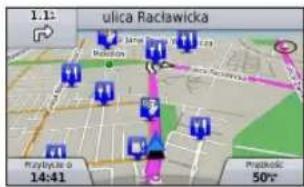
Trasa jest oznaczona karmazynową linią. Flaga w szachownicę wskazuje cel.
Podczas podróży system nawigacji kieruje użytkownika do celu za pomocą komunikatów głosowych, strzałek, wskazówek kierunkowych wyświetlanych przy górnej krawędzi mapy oraz wskaźników na wyświetlaczu. Gdy użytkownik zjedzie z pierwotnie wyznaczonej trasy, system ponownie przelicza trasę i podaje nowe wskazówki.
Moja trasa — informacje
Podczas podróży wyznaczoną trasą możesz przeglądać zwroty na trasie, dodawać punkty albo skorzystać z objazdów.
- Podczas podróży wyznaczoną trasą z menu głównego wybierz Moja trasa.
- Wybierz dowolną opcję:
- Wybierz Lista zwrotów, aby wyświetlić zwroty na trasie.
- Wybierz Objazd, aby skorzystać z objazdu na trasie.
- Wybierz Dodaj punkt, aby dodać kolejny punkt do trasy.
- Wybierz odpowiednią opcję, aby zmienić kolejność, usunąć lub wyświetlić szczegóły punktu.
Dodawanie punktu do trasy
- Wybierz kolejno Moja trasa > Dodaj punkt.
- Wyszukaj pozycję.
- Wybierz Dodaj do trasy.
- W razie potrzeby wybierz Podgląd, aby wyświetlić trasę.
- W razie potrzeby wybierz Ułoż automatycznie, aby ułożyć punkty na trasie w logicznej kolejności.
- Wybierz Jedź!.
Korzystanie z objazdu
UWAGA: Jeśli trasa, którą aktualnie podróżujesz, jest jedyną rozsądną możliwością, system może nie zaproponować objazdu.
W trakcie podróży wyznaczoną trasą można stosować objazdy, aby uniknąć przeszkód, takich jak prace drogowe.
Wybierz kolejno Moja trasa > Objazd.
Korzystanie z zaawansowanych objazdów
Można skorzystać z objazdu dla określonego dystansu na trasie lub objazdu omijającego określone drogi. Funkcja ta jest pomocna w przypadku obszarów w przebudowie, zamkniętych dróg czy złych warunków drogowych.
- Wybierz kolejno Ustawienia > Nawigacja > Zaawansowane objazdy.
-
W menu głównym wybierz kolejno Moja trasa > Objazd.
-
Wybierz dowolną opcję:
• Następne 0,5 mili na trasie
- Następne 2 mile na trasie
- Następne 5 mil na trasie
- Objazd wg dróg na trasie
UWAGA: Jeśli trasa, którą aktualnie podróżujesz, jest jedyną rozsądną możliwością, system może nie zaproponować objazdu.
Unikanie określonych cech dróg
Możesz wybrać cechy dróg, których chcesz unikać, takie jak drogi płatne lub drogi gruntowe.
- Wybierz kolejno Ustawienia > Nawigacja > Unikane.
- Wybierz cechy dróg, których chcesz unikać w wyznaczanych trasach.
Wybór zostanie automatycznie zapisany.
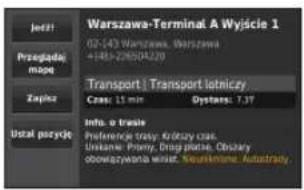
Jeśli pewnych cech dróg nie da się uniknąć podczas obliczania trasy, system wyświetli komunikat informujący o cechach występujących na trasie.
Informacje o opcji Zjazdy z usługami
Podczas jazdy autostradą można wyszukiwać stacje benzynowe, punkty gastronomiczne, zakwaterowanie i toalety w pobliżu zjazdów.
Wyszukiwanie zjazdów z usługami
- Wybierz kolejno Dokąd? > Zjazdy z usługami.
- Wybierz następny zjazd.
- Wybierz zjazd z usługami.
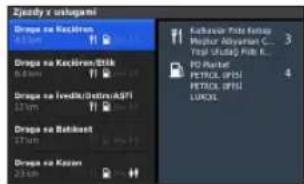
- Wybierz punkt szczególny.
- Wybierz Jedź!.
Strony mapy
Dostosowywanie mapy
Dostosowywanie warstw mapy
Można ustawić, które dane będą wyświetlane na mapie, takie jak ikony punktów szczególnych i warunki drogowe.
- Wybierz kolejno Ustawienia > Wyświetlanie mapy.
- Wybierz, które warstwy mają być wyświetlane na mapie. System zapisze wybór po zamknięciu strony.
Zmiana pól danych mapy
Możesz zmienić typ informacji wyświetlanych w polach danych mapy.
Zmiana ogólnych pól danych mapy
- Wybierz kolejno Ustawienia > Wyświetlanie mapy > Układ pół danych mapy.
- Wybierz Układ pół danych mapy.
-
Wybierz dowolną opcję:
-
Wybierz Mniej danych, aby wyświetlić dwa pola danych mapy.
-
Wybierz Więcej danych, aby wyświetlić cztery pola danych mapy.
-
Wybierz pole, aby zmienić typ wyświetlanych danych.
-
Wybierz dowolną opcję.
-
W sekcji Trasa nieaktywna wybierz Kierunek podróży, Wysokość, Prędkość lub Aktualny czas.
- W kategorii Wyznaczanie trasy wybierz Czas przybycia, Dystans, Kierunek podróży, Wysokość, Prędkość, Aktualny czas, Czas do celu, Dystans do następnego punktu lub Czas przybycia do następnego punktu.
Zmiana perspektywy mapy
- Wybierz kolejno Ustawienia > Wyświetlanie mapy > Widok mapy.
-
Wybierz dowolną opcję:
-
Wybierz Kierunek u góry, aby wyświetlić mapę w 2 wymiarach (2D) i z kierunkiem podróży u góry.
- Wybierz Północ u góry, aby wyświetlić mapę w 2 wymiarach (2D) i z kierunkiem północnym u góry strony.
- Wybierz 3D, aby wyświetlić mapę trójwymiarowo, przy czym kierunek podróży znajduje się u góry.
Wyświetlanie zwrotów
Wyświetlanie listy zwrotów
W trakcie podróży wyznaczoną trasą można wyświetlić listę wszystkich zwrotów i manewrów na trasie oraz odległości pomiędzy kolejnymi zwrotami.
Wybierz kolejno Moja trasa > Lista zwrotów.
Wyświetlanie następnego zwrotu
Podczas podróży wyznaczoną trasą możesz uzyskać podgląd kolejnych zwrotów. Ten podgląd pokazuje dystans do następnego zwrotu lub manewru oraz pas, którym należy jechać, jeśli dane te są dostępne.
- Wybierz kolejno Moja trasa > Lista zwrotów.
- Wybierz zwrot.
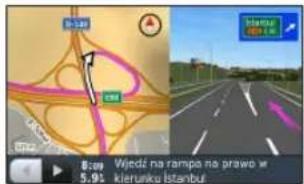
Wyświetlanie skrzyżowań
Podczas podróży wyznaczoną trasą można wyświetlać podgląd skrzyżowań na głównych drogach. Gdy zbliżasz się do skrzyżowania na trasie, na krótki czas zostaje wyświetlony jego obraz (jeśli jest dostępny).
Wyświetlanie informacji o aktualnej pozycji
Strona „Gdzie jestem?” pozwala wyświetlić informacje o bieżącej pozycji. Ta funkcja jest przydatna, gdy zachodzi konieczność poinformowania służb ratowniczych o swojej pozycji.
Wybierz Kompas.
Wyświetlanie poprzednich celów
Możesz wyświetlić wcześniej znalezione cele.
Wybierz kolejno Dokąd? > Ostatnio znalezione.
Utrudnienia drogowe
UWAGA
Firmy Garmin® i Mercedes-Benz nie odpowiadają za dokładność ani aktualność informacji o ruchu drogowym.
Informacje o utrudnieniach drogowych mogą być niedostępne na niektórych obszarach lub w niektórych krajach.
System nawigacji odbiera informacje o utrudnieniach drogowych.
UWAGA: Na mapie ruchu nie są wyświetlane komunikaty dotyczące płynnego ruchu drogowego.
Informacje o ikonie utrudnień drogowych
W przypadku wykrycia zdarzenia drogowego na mapie jest wyświetlana ikona informująca o utrudnieniach drogowych. Zmiana koloru ikony ruchu drogowego wskazuje natężenie ruchu.
| Kolor Waźność Znaczenie | ||
| Żółty Średnia Ruch się odbywa, ale są opóźnienia. | ||
| Pomarańczowe-Białe Srednie Trwają prace drogowe. | ||
| Czerwony Wysoka Ruch się nie odbywa lub jest powolny. | ||
| Czerwone-Czarne Wysokie Droga jest zamknięta. | ||
Informacje o ruchu drogowym na trasie
Kalkulując trasy, system nawigacji bada bieżący ruch i automatycznie optymalizuje trasę pod kątem najkrótszego czasu przejazdu. Jeśli podczas nawigacji dojdzie do znacznych opóźnień związanych z utrudnieniami w ruchu, system automatycznie ponownie przeliczy trasę.
Zmiana koloru powiadomienia o utrudnieniach drogowych wskazuje natężenie ruchu na trasie lub drodze, którą aktualnie podróżujesz.
System może poprowadzić użytkownika trasą przebiegającą przez obszary utrudnionego ruchu, jeśli nie istnieją alternatywne drogi. Czas opóźnienia jest automatycznie dodawany do szacowanego czasu przybycia.
Komunikaty głosowe o utrudnieniach drogowych
System nawigacji odtwarza komunikaty głosowe o utrudnieniach drogowych.
Wybierz kolejno Utrudnienia drogowe > Podaj raport na temat utrudnień w ruchu.
System automatycznie odczytuje wszystkie komunikaty dotyczące trasy.
Wyświetlanie alertów o utrudnieniach drogowych
Podczas podróżowania wyznaczoną trasą może zostać wyświetlony alert o utrudnieniach drogowych.
- Wybierz Powiadomienia.
- Wybierz alert.
Unikanie zdarzeń drogowych na trasie
- Podczas podróży wyznaczoną trasą w menu głównym wybierz kolejno Utrudnienia drogowe > Utrudnienia na trasie.
Zostanie wyświetlona lista zdarzeń drogowych według ich rozmieszczenia na trasie. - Wybierz zdarzenie.
Zostaną wyświetlone informacje dotyczące zdarzenia drogowego. - Wybierz Omiń zdarzenie, aby ominąć miejsce zdarzenia.
Wyświetlanie mapy ruchu
W dowolnej chwili można wyświetlić na mapie utrudnienia drogowe.
Wybierz kolejno Utrudnienia drogowe > Mapa ruchu.
Znaczenie danych o ruchu drogowym
Legenda ruchu drogowego objaśnia znaczenie ikon i kolorów wykorzystanych na mapie ruchu.
Wybierz kolejno Utrudnienia drogowe > Legenda ruchu.
Subskrypcje komunikatów drogowych
UWAGA: Usługa informacji o ruchu drogowym nie jest dostępna na wszystkich obszarach i we wszystkich regionach.
Aktywacja subskrypcji
Użytkownik nie musi aktywować subskrypcji dołączonej do systemu nawigacji. Subskrypcja jest aktywowana automatycznie, gdy system odbiera sygnały z satelitów oraz sygnały od dostawcy usługi.
Ponowna aktywacja subskrypcji
UWAGA: Ponownej aktywacji wymagają tylko subskrypcje klientów z Ameryki Północnej.
Po wygaśnięciu subskrypcji usługi informacji o ruchu drogowym w menu utrudnień drogowych wyświetlany jest stosowny komunikat. Komunikat ten zawiera numer telefonu dostawcy usługi oraz numer ESN.
- Zadzwoń do dostawcy usługi informacji o ruchu drogowym.
- Podaj konsultantowi numer ESN.
- Wykonaj instrukcje konsultanta.
Dostosowywanie systemu nawigacji
- Wybierz Ustawienia.
- Wybierz kategorię ustawień.
- Wybierz ustawienia, aby je zmienić.
Ustawienia systemowe
Wybierz kolejno Ustawienia > System.
- Ograniczenie głośności: wybierz, aby automatycznie ściszyć źródło dźwięku podczas korzystania ze wskazówek głosowych.
- Komunikaty głosowe nawigacji: wybierz, aby usłyszeć komunikaty głosowe nawigacji.
- Zezwalaj na odbieranie komunikatów nawigacyjnych podczas rozmowy: wybierz, aby słuchać komunikatów głosowych podczas rozmowy telefonicznej.
- Symulacja GPS: gdy nie podróżujesz, możesz wyłączyć odbieranie sygnału GPS przez system i skorzystać z symulacji trasy.
-
Informacje systemowe: wybierz, aby wyświetlić numer wersji oprogramowania, identyfikator (ID) urządzenia oraz informacje o kilku innych funkcjach oprogramowania.
-
Informacje o satelitach: wybierz, aby wyświetlić stronę informacji o satelitach.
- Przywróć ustawienia systemowe: wybierz, aby przywrócić fabryczne ustawienia systemowe.
Ustawienia nawigacji
Wybierz kolejno Ustawienia > Nawigacja.
- Preferencje trasy: wybierz preferowany sposób obliczania tras.
- Unikane: wybór cech dróg, których chcesz unikać w wyznaczanych trasach.
- Zaawansowane objazdy: możliwość włączenia funkcji zaawansowanych objazdów.
- Asystent pasa ruchu: wybierz, aby aktywować wskazówki dotyczące pasa ruchu dla kolejnych zwrotów.
- Przywróć ustawienia nawigacji: wybierz, aby przywrócić fabryczne ustawienia nawigacji.
Preferencje trasy
Wybierz kolejno Ustawienia > Nawigacja > Preferencje trasy.
Obliczanie trasy jest oparte na dopuszczalnej prędkości na drogach oraz danych dotyczących przyspieszania pojazdu na danej trasie.
- Krótszy czas: obliczanie tras, które umożliwiają szybszą jazdę, jednak mogą być dłuższe.
- Najkrótsza: obliczanie krótszych tras, których przejechanie może zabrać więcej czasu.
- Mniej paliwa: obliczanie tras, na których zużycie paliwa może być mniejsze niż na innych trasach.
- Bezdroże: obliczanie dystansu w linii prostej z bieżącej pozycji do celu podróży.
- Zawsze pytaj: po wyświetleniu monitu wybierz preferowaną trasę z listy.
Ustawienia mapy i pojazdu
Wybierz kolejno Ustawienia > Wyświetlanie mapy.
- Widok mapy: ustawianie perspektywy na mapie.
- Szczegółowość map: ustawianie poziomu szczegółowości mapy. Większa ilość szczegółów może spowolnić rysowanie mapy.
- Motyw mapy: zmiana koloru danych mapy i wyświetlanej trasy.
- Układ pół danych mapy: ustawianie danych wyświetlanych na mapie.
-
Schemat kolorów: ustawianie tła mapy. Dzień daje jasne tło, Noc daje ciemne tło, a Auto pozwala przełączać pomiędzy trybem dziennym i nocnym w zależności od ustawień dnia/nocy na płycie Audio 20.
-
Ikona pojazdu: zmiana ikony przedstawiającej pozycję pojazdu na mapie.
- Informacje o autostradzie: opcja niedostępna we wszystkich regionach i na wszystkich obszarach oraz dostępna tylko dla produktów dostępnych na obszarze APAC. Informuje o pobliskich punktach usługowych.
- Warstwy mapy: możliwość dostosowania danych wyświetlanych na mapie, takich jak ikony punktów szczególnych oraz warunków drogowych.
- Przywróć ustawienia wyświetlania mapy: wybierz, aby przywrócić fabryczne ustawienia mapy.
Ustawienia dotyczące utrudnień drogowych
Wybierz kolejno Ustawienia > Komunikaty drogowe i alerty.
- Wyświetlaj alerty o utrudnieniach: wybierz, aby wyświetlać alerty drogowe na mapie.
- Głosowe alerty o utrudnieniach: ustawianie poziomu alertów drogowych. Wybierz Brak, Podstawowe lub Pełne.
- Subskrypcje: na liście znajdują się bieżące subskrypcje komunikatów o ruchu.
- Przywróć ustawienia komunikatów drogowych i alertów: wybierz, aby przywrócić fabryczne ustawienia komunikatów drogowych i alertów.
Ustawienia dotyczące języka i klawiatury
UWAGA: Język komunikatów tekstowych w systemie MAP PILOT jest zgodny z językiem płyty Audio 20 i nie można go zmienić oddzielnie. Zmiana języka komunikatów systemu MAP PILOT nie wiąże się ze zmianą języka danych mapy, takich jak nazwy ulic.
Wybierz kolejno Ustawienia > Język.
- Płeć: wybór płci osoby wypowiadającej komunikaty głosowe. Niektore osoby nie wypowiadają nazw ulic ani nazw punktów szczególnych.
- Język klawiatury: wybór języka klawiatury.
- Przywróć ustawienia języka: wybierz, aby przywrócić fabryczne ustawienia języka.
Ustawienia funkcji Moje dane
Wybierz kolejno Ustawienia > Moje dane.
- Ustal lub zmień pozycję domową: ustawianie lub zmiana pozycji domowej.
- Wyczyść wszystkie ostatnio znalezione pozycje: usuwanie wszystkich ostatnio znalezionych pozycji.
- Wyczyść wszystkie ulubione pozycje: usuwanie wszystkich Ulubionych.
Ustawienia funkcji Mapy
Wybierz kolejno Ustawienia > Mapy.
Wyświetla mapy dostępne i wykorzystywane w systemie MAP PILOT.
Przywracanie ustawień
UWAGA: Zostanie przywrócone tylko ustawienie nawigacji MAP PILOT.
Do wartości fabrycznych można przywrócić kategorię ustawień.
- Wybierz Ustawienia.
- W razie potrzeby wybierz kategorię ustawień.
- Wybierz Ustawienia domyślne.
Przywrócić wszystkie ustawienia
Ustawienia systemu MAP PILOT można przywrócić do wartości fabrycznych.
Wybierz kolejno System > Przywrócić wszystkie ustawienia.
© 2014 Garmin Ltd. a Daimler AG.
- Visa trafikvarningar
- Spis treści
- Rozpoczęcie pracy z urządzeniem ... 225
- Wyszukiwanie pozycji 228
- Polecenia głosowe 233
- Nawigacja 234
- Strony mapy 238
- Utrudnienia drogowe 240
- Dostosowywanie systemu
- nawigacji 242
- Rozpoczęcie pracy z urządzeniem
- ! OSTRZEŻENIE
- UWAGA
- Gwarancja
- Karda SD – zabezpieczenie przed kopiowaniem
- Wkładanie karty pamięci SD
- Aktualizacje
- Informacje o kontrolerze Audio 20
- Korzystanie z kontrolera Audio 20 na mapie
- Regulacja głośności
- Sygnały satelitarne
- Wyświetlanie sygnałów satelitarnych GPS
- Korzystanie z menu głównego
- Korzystanie z klawiatury ekranowej
- Wyszukiwanie pozycji
- Informacje o pozycjach
- Wyszukiwanie pozycji wg kategorii
- Wyszukiwanie poprzez literowanie nazwy
- Zmiana przeszukiwanego obszaru
- Informacje o narzędziach wyszukiwania
- Wyszukiwanie adresu
- Wyszukiwanie miasta
- Wyszukiwanie skrzyżowania
- Wyszukiwanie miejsca przy użyciu współrzędnych
- Zapisywanie pozycji domowej
- Jazda do domu
- Edytowanie informacji dotyczących pozycji domowej
- Wyszukiwanie ostatnio znalezionych miejsc
- Czyszczenie listy ostatnio znalezionych miejsc
- Wyszukiwanie stacji paliw
- Wskazywanie Qibla na kompasie
- Korzystanie z funkcji symulacji GPS
- Zapisywanie pozycji
- Zapisywanie aktualnej pozycji
- Rozpoczynanie podróży do zapisanej pozycji
- Edycja zapisanych pozycji
- Usuwanie zapisanych pozycji
- Usuwanie wszystkich ulubionych
- Wyszukiwanie centrum serwisowego Mercedes-Benz
- Polecenia głosowe
- Włączenie funkcji poleceń głosowych
- Polecenia głosowe — porady
- Rozpoczynanie podróży trasą za pomocą poleceń głosowych
- Korzystanie z funkcji poleceń głosowych podczas podróży wyznaczoną trasą
- Nawigacja
- Przeglądanie mapy
- Rozpoczynanie podróży trasą
- Zatrzymywanie trasy
- Podróż wyznaczona trasą
- Moja trasa — informacje
- Dodawanie punktu do trasy
- Korzystanie z objazdu
- Korzystanie z zaawansowanych objazdów
- Unikanie określonych cech dróg
- Informacje o opcji Zjazdy z usługami
- Wyszukiwanie zjazdów z usługami
- Strony mapy
- Dostosowywanie mapy
- Dostosowywanie warstw mapy
- Zmiana pól danych mapy
- Zmiana ogólnych pól danych mapy
- Zmiana perspektywy mapy
- Wyświetlanie zwrotów
- Wyświetlanie listy zwrotów
- Wyświetlanie następnego zwrotu
- Wyświetlanie skrzyżowań
- Wyświetlanie informacji o aktualnej pozycji
- Wyświetlanie poprzednich celów
- Utrudnienia drogowe
- Informacje o ikonie utrudnień drogowych
- Informacje o ruchu drogowym na trasie
- Komunikaty głosowe o utrudnieniach drogowych
- Wyświetlanie alertów o utrudnieniach drogowych
- Unikanie zdarzeń drogowych na trasie
- Wyświetlanie mapy ruchu
- Znaczenie danych o ruchu drogowym
- Subskrypcje komunikatów drogowych
- Aktywacja subskrypcji
- Ponowna aktywacja subskrypcji
- Dostosowywanie systemu nawigacji
- Ustawienia systemowe
- Ustawienia nawigacji
- Preferencje trasy
- Ustawienia mapy i pojazdu
- Ustawienia dotyczące utrudnień drogowych
- Ustawienia dotyczące języka i klawiatury
- Ustawienia funkcji Moje dane
- Ustawienia funkcji Mapy
- Przywracanie ustawień
- Przywrócić wszystkie ustawienia
Marka : GARMIN
Model : Map Pilot
Kategoria : Przeglądarka