
Map Pilot - Browser GARMIN - Gratis gebruiksaanwijzing en handleiding
Vind de handleiding van het apparaat gratis Map Pilot GARMIN in PDF-formaat.


| Producttype | GPS-navigator |
| Merk | Garmin |
| Model | Map Pilot |
| Scherm | Kleurentouchscreen 5 inch (12,7 cm) |
| Afmetingen | 140 x 80 x 20 mm |
| Gewicht | Ongeveer 200 g |
| Voeding | Ingebouwde oplaadbare lithium-ionbatterij, autonomie tot 2 uur; USB-kabel en sigarettenaanstekerlader inbegrepen |
| Belangrijkste functies | GPS-navigatie, Topo Frankrijk en Europa-kaarten, gesproken aanwijzingen, interessante punten (POI), routeberekening met opties (snelste, kortste, tolwegen vermijden), voetgangersmodus, gratis kaartupdates voor het leven |
| Onderhoud en reiniging | Reinig het scherm met een zachte, licht vochtige microvezeldoek. Gebruik geen schurende producten. Vermijd langdurige blootstelling aan zonlicht. |
| Veiligheid | Bevestiging met zuignap op voorruit; waarschuwingen voor gevaarlijke zones, snelheidslimieten, vaste flitsers (afhankelijk van wettelijkheid). Gebruik alleen goedgekeurde Garmin-accessoires. |
| Reserveonderdelen en repareerbaarheid | Beschikbaar: USB-kabel, sigarettenaanstekerlader, bevestigingssteun, reserve zuignap. Reparaties mogelijk via erkend Garmin-servicecentrum. Repareerbaarheidsindex: 7,5/10. |
| Algemene informatie | Fabrieksgarantie: 2 jaar. Compatibel met Windows en Mac-computers voor updates. Inhoud van de doos: navigator, bevestigingssteun, USB-kabel, sigarettenaanstekerlader, snelstartgids. |
Veelgestelde vragen - Map Pilot GARMIN
Gebruikersvragen over Map Pilot GARMIN
0 vraag over dit apparaat. Beantwoord die u kent of stel uw eigen vraag.
Stel een nieuwe vraag over dit apparaat
Download de handleiding voor uw Browser in PDF-formaat gratis! Vind uw handleiding Map Pilot - GARMIN en neem uw elektronisch apparaat weer in handen. Op deze pagina staan alle documenten die nodig zijn voor het gebruik van uw apparaat. Map Pilot van het merk GARMIN.
GEBRUIKSAANWIJZING Map Pilot GARMIN
gebruikershandleiding 113
Alle rechten voorbehouden. Op deze gebruikershandleiding rust auteursrecht. Deze gebruikershandleiding mag dan ook niet geheel of gedeeltelijk worden gekopieerd zonder schriftelijke toestemming van Garmin en Daimler AG. Informatie in dit document kan zonder voorafgaande kennisgeving worden gewijzigd. Garmin behoudt zich het recht voor de producten te wijzigen of te verbeteren en om wijzigingen aan te brengen in de inhoud van deze gebruikershandleiding, zonder de verplichting personen of organisaties over dergelijke wijzigingen of verbeteringen te informeren.
Garmin® en het Garmin-logo zijn handelsmerken van Garmin Ltd. of haar dochtermaatschappijen, geregistreerd in de Verenigde Staten en andere landen. Mercedes-Benz® is een geregistreerd merk van Daimler AG. Het SDHC-logo is een handelsmerk van SD-3C, LLC.
Inhoudsopgave
Aan de slag 115
Garantie 115
Kopieerbeveiliging SD-kaart 116
De SD-kaart plaatsen 116
Updates 116
Over de Audio 20-controller .....116
Volumeregeling 116
Satellietsignalen 117
Het hoofdmenu gebruiken 117
Het schermtoetsenbord gebruiken .....118
Locaties zoeken 118
Over locaties 119
Zoekfuncties 120
Een thuislocatie opslaan 121
Zoeken naar recent gevonden
locaties 121
Brandstof zoeken 121
De qibla op het kompas weergeven .... 122
De GPS-simulator gebruiken 122
Locaties opslaan 122
Een MB-servicecentrum zoeken 123
Spraakopdrachten 123
Spraakopdrachten activeren 123
Tips voor spraakopdrachten 123
Een route starten met een spraakopdracht .... 124
Spraakopdracht gebruiken tijdens het navigeren van een route 124
Navigatie 124
Zoeken op de kaart 124
Een route starten 125
Een route volgen 125
Over mijn route 126
Een omweg maken 126
Punten vermijden op de route ...... 127
Kaartpagina's 128
De kaart aanpassen 128
De kaartgegevensvelden aanpassen 128
Afslagen weergeven 129
Vorige bestemmingen weergeven ..... 129
Verkeersinformatie ....130
Over het verkeerspictogram 130
Verkeer op uw route 130
Verkeersinformatie interpreteren ..... 131
Verkeersabonnementen 131
Het navigatiesysteem aanpassen 132
Systeeminstellingen 132
Navigatie-instellingen 132
Kaart- en voertuiginstellingen .... 133
Verkeersinstellingen 133
Instellingen voor Mijn gegevens .... 134
Instellingen voor Mijn kaarten 134
Vermijd de volgende mogelijk gevaarlijke situaties omdat deze kunnen leiden tot een ongeval of aanrijding wat de dood of ernstig letsel tot gevolg kan hebben.
Houd SD-kaarten uit de buurt van jonge kinderen. Peuters kunnen een SD-kaart per ongeluk inslikken. Als een SD-kaart per ongeluk wordt ingeslikt, moet u direct een arts raadplegen.
Houd rekening met mogelijke gevaren en bedien het voertuig op een veilige manier. Zorg dat u tijdens het rijden niet wordt afgeleid door het navigatiesysteem en blijf u volledig bewust van alle rij-omstandigheden. Kijk tijdens het rijden niet te lang op het navigatiescherm en maak gebruik van gesproken aanwijzingen wanneer dat mogelijk is.
Voer tijdens het rijden geen bestemmingen in, wijzig geen instellingen en maak geen gebruik van functies waarvoor u het navigatiesysteem wat langer nodig hebt. Stop op een veilige en toegestane manier voordat u overgaat tot dit soort handelingen.
Vergelijk tijdens het navigeren de informatie die wordt weergegeven op het navigatiesysteem met alle beschikbare navigatiebronnen, waaronder verkeersborden, afgesloten wegen, wegomstandigheden, files en stremmingen, weersomstandigheden en andere factoren die de veiligheid tijdens het rijden in gevaar kunnen brengen.
Los uit veiligheidsoverwegingen eventuele onduidelijkheden in de navigatie altijd op voordat u uw reis hervat en houd rekening met verkeersaanwijzingen en wegomstandigheden.
Het navigatiesysteem is ontwikkeld om aanwijzingen over te volgen routes te geven. Het toestel is geen vervanging voor aandachtig rijden. Houd altijd rekening met onverwacht gevaar. Volg geen routevoorstellen als deze een onveilige of niet-toegestane manoeuvre inhouden of het voertuig in een onveilige situatie brengen.
OPMERKING
Wijzig geen inhoud op de SD-kaart. Het uitvoeren van kaartupdates is hierbij een uitzondering.
Om veiligheidsreden zijn sommige functies beperkt of helemaal niet beschikbaar als uw voertuig in beweging is. Er wordt een bericht weergegeven als er functies zijn uitgeschakeld.
Lees deze handleiding voordat u uw MAP PILOT-navigatiesysteem gebruikt.
Garantie
Neem contact op met uw geautoriseerde Mercedes-Benz® centrum voor garantie-informatie.
Kopieerbeveiliging SD-kaart
De SD-kaart kan op slechts één navigatiesysteem worden geïnstalleerd. U kunt de SD-kaart niet op een extra navigatiesysteem installeren.
Als u een foutmelding krijgt dat uw kaarten zijn vergrendeld wanneer u de SD-kaart voor het eerst installeert op uw navigatiesysteem, is uw kaart mogelijk beschadigd. Neem contact op met uw Mercedes-Benz-dealer.
De SD-kaart plaatsen
1 Controleer of de SD-kaart niet is vergrendeld.
2 Plaats de SD-kaart in de SD-kaartsleuf in uw voertuig tot deze vastklikt.
3 Volg de instructies op het scherm.
Updates
- Kaart- en software-updates zijn beschikbaar bij uw Mercedes-Benz-dealer. In een aantal landen zijn de kaart- en software-updates beschikbaar als downloads of SD-kaarten via http://shop.mercedes-benz.com/garmin-map-pilot.
- Mogelijk komt u in aanmerking voor een gratis kaartupdate. Bezoek uw dealer voor meer informatie.
Over de Audio 20-controller
Gebruik de controller in uw voertuig om het navigatiesysteem te bedienen en selecties uit te voeren.
Raadpleeg voor de volledige bedieningsinstructies de gebruikershandleiding van uw voertuig.
De Audio 20-controller op de kaart gebruiken
- U kunt de controller in acht verschillende richtingen bewegen om opties te selecteren of om de kaart te verschuiven.
- Druk op de controller om een selectie te maken of het menu te openen.
- Draai de controller linksom of rechtsom om een optie te selecteren of om op de kaart in en uit te zoomen.
- Wanneer de kaart is geopend, kunt u op de controller drukken om de menusnelkoppelingen te gebruiken.
- Beweeg de controller om het hoofdmenuwiel en het kaartfunctiewiel te draaien.
Volumeregeling
Afstelling van de geluidssterkte van de navigatieberichten is alleen mogelijk tijdens een aankondiging.
Satellietsignalen
Nadat u het navigatiesysteem hebt ingeschakeld, gaat het op zoek naar satellietsignalen. Het systeem dient mogelijk vrij zicht op de satellieten te hebben om satellietsignalen te kunnen ontvangen. Ga voor meer informatie over GPS naar www.garmin.com/aboutGPS.
GPS-satellietsignalen weergeven
Het menu Satellietinformatie geeft de huidige satellietinformatie weer.
Selecteer Instellingen > Systeem > Satellietinformatie.
Het hoofdmenu gebruiken
OPMERKING: Indien nodig, kunt u toegang krijgen tot de functies van hoofdmenu door de kaart te selecteren.
Draai het functiewiel van het hoofdmenu voor toegang tot alle opties.
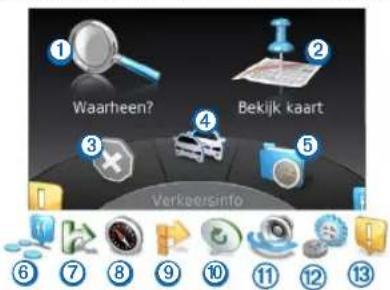
- Selecteer om een bestemming te zoeken.
- Selecteer ② om de kaart weer te geven.
- Selecteer ③ om een route te stoppen.
- Selecteer ④ om de verkeerssituaties weer te geven.
- Selecteer ⑤ om recent gevonden bestemmingen weer te geven.
- Selecteer ⑥ om naar nuttige punten te zoeken.
-
Selecteer ⑦ om diensten die beschikbaar zijn bij afslagen die u nadert weer te geven.
-
Selecteer om uw koers en huidige locatie weer te geven.
- Selecteer ⑨ om afslagen weer te geven, via-punten toe te voegen of om te rijden.
- Selecteer ⑩ om de laatste navigatie-aanwijzing af te spelen.
- Selecteer ⑪ om navigatie-aanwijzingen te onderdrukken.
- Selecteer ⑫ om het menu met extra's en instellingen te openen.
- Selecteer 13 om meldingen met betrekking tot de route weer te geven.
Het schermtoetsenbord gebruiken
Gebruik de controller om letters, tekens, diakritische tekens en andere opties te selecteren bij het invoeren van een zoekopdracht.
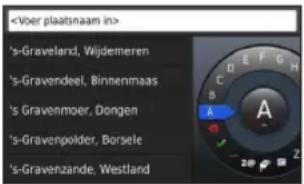
OPMERKING: Als diakritische tekens beschikbaar zijn, wordt "..." weergegeven onder het teken. U kunt de controller naar rechts duwen om diakritische tekens te selecteren.
OPMERKING: Voor sommige talen verschijnt een binnenring met extra tekens. U kunt de controller naar rechts duwen om de binnenring te selecteren.
- Selecteer om terug te spatiëren en tekens te wissen.
- Selecteer √ om ingevoerde tekst te accepteren.
- Selecteer om de taal van het toetsenbord te wijzigen.
- Selecteer om een spatie tussen vermeldingen toe te voegen.
- Selecteer 2@ om over te schakelen naar cijfers en tekens.
- Selecteer ABC om over te schakelen naar letters.
- Selecteer Alt om alle diakritische tekens weer te geven.
Locaties zoeken
Het systeem biedt een groot aantal methoden voor het opzoeken van locaties.
- Op categorie (pagina 119)
• Nabij een andere locatie (pagina 119)
• Door de naam te spellen (pagina 119) - Op adres (pagina 120)
• Met behulp van coördinaten (pagina 120)
• Met behulp van recent gevonden locaties (pagina 121)
• Met behulp van opgeslagen locaties (pagina 122)
Over locaties
Op de gedetailleerde kaarten op uw systeem staan locaties, zoals restaurants, hotels en garages. Met behulp van categorieën kunt u naar bedrijven en attracties in de buurt zoeken.
Een locatie zoeken op categorie
1 Selecteer Waarheen? > Nuttige punten.
2 Selecteer een categorie.
3 Selecteer indien nodig een subcategorie.
4 Selecteer een locatie.
OPMERKING: Duw de controller naar rechts als u de locatie wilt weergeven op de uitgebreide kaart.
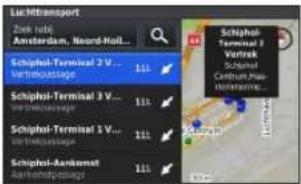
Zoeken door een naam te spellen
U kunt zoeken naar specifieke locaties door de naam van de locatie te spellen.
1 Selecteer Waarheen? > Nuttige punten.
2 Selecteer
Voorgestelde locaties verschijnen onder de balk.
3 Voer de locatienaam geheel of gedeeltelijk in.
4 Selecteer een locatie.
Het zoekgebied wijzigen
Het navigatiesysteem zoekt standaard naar locaties die het dichtst bij uw huidige locatie liggen. U kunt een locatie in de buurt van een andere plaats of locatie zoeken.
1 Selecteer Waarheen? > Nuttige punten > Zoek nabij.
2 Selecteer een optie:
- Mijn huidige locatie
- Een andere plaats
- Recente bestemming
- Een favoriete locatie
- Mijn huidige route
- Mijn bestemming
3 Selecteer indien nodig een locatie.
Zoekfuncties
U kunt naar locaties zoeken met behulp van het schermtoetsenbord of door het adres of de coördinaten van de locatie in te voeren.
Een adres zoeken
OPMERKING: De volgorde van de stappen is mede afhankelijk van de kaartgegevens die op het navigatiesysteem zijn geladen.
1 Selecteer Waarheen? > Adres.
2 Selecteer indien nodig de plaats, staat, provincie of het land.
3 Voer het huisnummer in en selecteer √
4 Voer de straatnaam in en selecteer
5 Selecteer Ga!.
Een plaats zoeken
1 Selecteer Waarheen? > Plaatsen.
2 Selecteer indien nodig de plaats, staat, provincie of het land.
3 Selecteer Ga!.
Een kruispunt zoeken
1 Selecteer Waarheen? > Kruispunten.
2 Selecteer indien nodig de plaats, staat, provincie of het land.
3 Voer de eerste straatnaam in en selecteer √
4 Selecteer indien nodig de straat.
5 Voer de tweede straatnaam in en selecteer √
6 Selecteer indien nodig de straat.
7 Selecteer indien nodig de kruising.
Een locatie zoeken met behulp van coördinaten
U kunt een locatie zoeken door de lengtegraad en de breedtegraad in te voeren.
1 Selecteer Waarheen? > Coördinaten.
2 Selecteer indien nodig Wijzig indeling en selecteer de gewenste notatie voor de coördinaten van het type kaart dat u gebruikt.
3 Selecteer de coördinaat voor de breedtegraad.
4 Voer de nieuwe coördinaat in en selecteer √
5 Selecteer de coördinaat voor de lengtegraad.
6 Voer de nieuwe coördinaat in en selecteer √
7 Selecteer Geef weer op kaart.
Een thuislocatie opslaan
U kunt een thuislocatie instellen voor de locatie waar u het vaakst naartoe terugkeert.
1 Selecteer Waarheen? > Naar huis.
2 Selecteer Gebruik huidige locatie, Voer mijn adres in of Selecteer uit Recent.
De locatie wordt opgeslagen als "Thuis".
Naar huis navigeren
Selecteer Waarheen? > Naar huis.
De gegevens van uw thuislocatie bewerken
1 Selecteer Instellingen > Mijn gegevens > Thuislocatie instellen of wijzigen.
2 Selecteer Gebruik huidige locatie, Voer mijn adres in of Selecteer uit Recent.
3 Voer uw wijzigingen in.
Zoeken naar recent gevonden locaties
De 50 laatst gevonden locaties worden op het navigatiesysteem opgeslagen.
1 Selecteer Waarheen? > Recent gevonden.
2 Selecteer een locatie.
De lijst met recent gevonden locaties wissen
Selecteer Waarheen? > Recent gevonden > Wis alle recent gevonden locaties > Wis.
Brandstof zoeken
1 Selecteer Waarheen? > Nuttige punten > Brandstof.
2 Indien gewenst kunt u het brandstoftype selecteren (niet in alle gebieden beschikbaar).
3 Selecteer een tankstation.
De qibla op het kompas weergeven
Selecteer Kompas > Instellingen > Toon qibla op kompas.
De GPS-simulator gebruiken
U kunt de GPS-simulator gebruiken om een gesimuleerde locatie in te stellen of een route te simuleren.
1 Selecteer Instellingen > Systeem.
2 Selecteer GPS-simulator.
3 Selecteer Bekijk kaart in het hoofdmenu.
4 Selecteer een gebied op de kaart.
5 Selecteer Stel locatie in.
Locaties opslaan
U kunt locaties opslaan zodat u deze snel kunt opzoeken en routes er naartoe kunt plannen.
Een locatie opslaan
1 Zoek naar een locatie (pagina 119).
2 Selecteer een locatie in de zoekresultaten.
3 Selecteer Sla op.
De locatie wordt opgeslagen in Favorieten.
Uw huidige locatie opslaan
1 Selecteer Kompas > Instellingen.
2 Selecteer Huidige locatie opslaan in Favorieten.
Een route naar een opgeslagen locatie starten
1 Selecteer Waarheen? > Favorieten.
2 Selecteer een locatie.
3 Selecteer Gal.
Een opgeslagen locatie bewerken
1 Selecteer Waarheen? > Favorieten.
2 Selecteer een locatie.
3 Selecteer Wijzig.
4 Selecteer een optie:
- Selecteer Wijzig naam.
- Selecteer Wijzig kaartsymbool.
5 Bewerk de informatie.
Een opgeslagen locatie verwijderen
OPMERKING: Verwijderde locaties kunnen niet worden teruggezet.
1 Selecteer Waarheen? > Favorieten.
2 Selecteer een locatie.
3 Selecteer Wis > Wis.
1 Selecteer Instellingen > Mijn gegevens > Wis alle favoriete locaties.
2 Selecteer Ja.
Een MB-servicecentrum zoeken
1 Selecteer Waarheen? > MB-service.
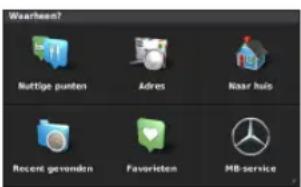
2 Selecteer een servicecentrum.
Spraakopdrachten
OPMERKING: Spraakopdracht is niet voor alle talen of regio's beschikbaar en is wellicht niet beschikbaar op alle modellen.
OPMERKING: Spraakgestuurde navigatie functioneert mogelijk niet naar wens in een rumoerige omgeving.
Met de functie Spraakopdracht kunt u het navigatiesysteem bedienen door middel van gesproken opdrachten. Het menu Spraakopdracht biedt gesproken aanwijzingen en een lijst met beschikbare opdrachten.
Spraakopdrachten activeren
Druk op de activeringsknop voor spraakopdrachten op uw stuurwiel.
Het menu Spraakopdracht wordt weergegeven.
Tips voor spraakopdrachten
- Spreek op normale toon in de richting van het systeem.
- Verminder het achtergrondgeluid, zoals stemmen, om de nauwkeurigheid van de spraakherkenning te vergroten.
- Spreek de opdrachten uit zoals deze op het scherm worden weergegeven.
- Reageer indien nodig op de gesproken aanwijzingen van het systeem.
Een route starten met een spraakopdracht
U kunt hierbij de namen van populaire, bekende locaties uitspreken.
1 Druk op de activeringsknop voor spraakopdrachten op uw stuurwiel.
2 Zeg Zoek nuttig punt.
3 Wacht op de gesproken aanwijzing en zeg de naam van de locatie.
4 Zeg het regelnummer.
5 Zeg Navigeren.
Spraakopdracht gebruiken tijdens het navigeren van een route
1 Druk op de activeringsknop voor spraakopdrachten op uw stuurwiel.
2 Selecteer een optie:
- Zeg Omrijden als u wilt afwijken van de route.
- Zeg Stop route als u de huidige route wilt stoppen.
Navigatie
Zoeken op de kaart
U kunt op de kaart naar nuttige punten zoeken, uw kaartweergave wijzigen, weer te geven lagen selecteren, locatiegegevens bekijken en meer.
1 Selecteer Bekijk kaart.
2 Druk de controller in een willekeurige richting.
De kaart schakelt over naar de bladermodus ①.
OPMERKING: U kunt ook zoeken op kaart als u Waarheen? > Zoek op kaart selecteert.
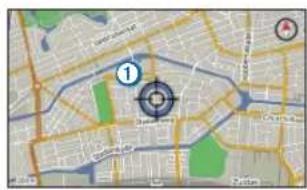
3 Druk op de controller.
Het kaartfunctiewiel verschijnt.
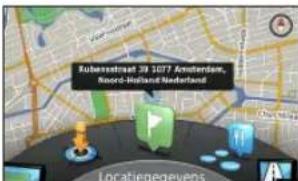
4 Draai het kaartfunctiewiel om een optie te selecteren:
- Selecteer Stel locatie in om uw huidige locatie in te stellen. U kunt de controller over de kaart verplaatsen om specifieke locaties te zoeken.
OPMERKING: Uw MAP PILOT dient te zijn ingesteld op simulatiemodus en u kunt geen locaties instellen tijdens het navigeren.
- Selecteer Lagen om te kiezen welke kaartlagen moeten worden weergegeven op de kaart. U kunt elke combinatie van Verkeer, 3D-gebouwen, 3D-terrein en Nuttige punten selecteren.
- Selecteer Rotatiemodus om een gedraaide weergave van de kaart in te schakelen.
- Selecteer Weergaveschakelaar om de kaart in 2D, 3D of Noord boven weer te geven.
- Selecteer Bladeren in nuttige punten om nuttige punten op de kaart weer te geven. Selecteer het nuttige punt voor meer informatie.
- Selecteer Locatiegegevens om details van uw huidige of geselecteerde locatie weer te geven.
Een route starten
1 Zoek naar een locatie (pagina 118).
2 Selecteer een locatie.
3 Selecteer Ga!.
De route stoppen
Selecteer in het hoofdmenu

Een route volgen
De route wordt aangegeven met een magenta lijn. Uw bestemming wordt aangegeven met een geruite vlag.
Tijdens uw reis brengt het navigatiesysteem u naar uw bestemming met gesproken aanwijzingen, pijlen op de kaart, instructies boven aan de kaart en begeleidende informatie op het scherm van het instrumentenpaneel. Als u de route verlaat, berekent het systeem de route opnieuw en krijgt u nieuwe instructies.
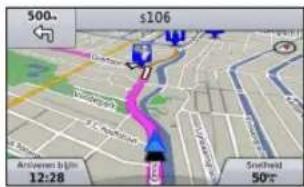
Tijdens het navigeren van een route kunt u afslagen bekijken, via- punten toevoegen of omrijden.
1 Selecteer in het hoofdmenu Mijn route tijdens het navigeren van een route.
2 Selecteer een optie:
- Selecteer Lijst met afslagen om de afslagen op de route weer te geven.
- Selecteer Omrijden als u wilt afwijken van de route.
- Selecteer Via-punt toevoegen om nog een punt toe te voegen aan de route.
- Selecteer een via-punt voor Sorteren, Wissen of Details weergeven.
Een via-punt toevoegen aan uw route
1 Selecteer Mijn Route > Via-punt toevoegen.
2 Zoek de locatie op.
3 Selecteer Voeg toe aan route.
4 Selecteer indien nodig Voorbeeld om de route weer te geven.
5 Indien nodig selecteert u Automatisch rangschikken om de via-punten op de route te rangschikken in de meest logische volgorde.
6 Selecteer Gal.
Een omweg maken
OPMERKING: Als de huidige route de enige redelijke optie is, kan het voorkomen dat het systeem geen omweg kan berekenen.
Tijdens het volgen van een route kunt u via omwegen obstakels vermijden, zoals wegwerkzaamheden.
Selecteer Mijn route > Omrijden.
Geavanceerde omwegen gebruiken
U kunt aangeven dat u wilt omrijden over de opgegeven afstand op de route of bij bepaalde wegen. Zo vermijdt u bijvoorbeeld wegwerkzaamheden, afgesloten wegen of slechte wegen.
1 Selecteer Instellingen > Navigatie > Geavanceerde omwegen.
2 Selecteer in het hoofdmenu Mijn route > Omrijden.
3 Selecteer een optie:
• Volgende 0,5 km op route
• Volgende 2 km op route
• Volgende 5 km op route
- Omrijden via weg(en) op de route
OPMERKING: Als de huidige route de enige redelijke optie is, kan het voorkomen dat het systeem geen omweg kan berekenen.
Punten vermijden op de route
U kunt instellen dat u bepaalde wegkenmerken wilt vermijden, zoals tolwegen of onverharde wegen.
1 Selecteer Instellingen > Navigatie > Te vermijden.
2 Selecteer de wegkenmerken die u wilt vermijden op uw routes.
Uw keuzes worden automatisch opgeslagen.
Als bepaalde wegkenmerken niet kunnen worden vermeden bij het berekenen van een route, geeft uw systeem een bericht weer zodat u weet welke kenmerken zijn opgenomen in de route.
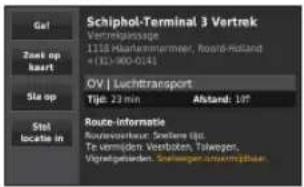
Over afrit met diensten
Terwijl u op de snelweg rijdt, kunt u brandstof, eten en drinken, onderdak en toiletten zoeken bij komende afritten van snelwegen.
Afrit met diensten zoeken
1 Selecteer Waarheen? > Afrit met diensten.
2 Selecteer een komende afrit.
3 Selecteer een afritdienst.
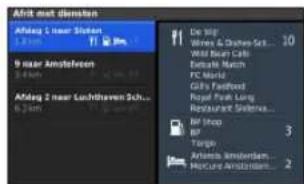
4 Selecteer een nuttig punt.
5 Selecteer Ga!.
Kaartpagina's
De kaart aanpassen
De kaartlagen aanpassen
U kunt aanpassen welke informatie op de kaart wordt weergegeven, zoals pictogrammen voor nuttige punten en wegomstandigheden.
1 Selecteer Instellingen > Kaartweergave.
2 Selecteer welke lagen u op de kaart wilt weergeven.
Het systeem slaat uw selectie op wanneer u de pagina verlaat.
De kaartgegevensvelden aanpassen
U kunt het type informatie wijzigen dat wordt weergegeven in de kaartgegevensvelden op de kaart.
De algemene kaartgegevensvelden aanpassen
1 Selecteer Instellingen > Kaartweergave > Lay-out kaartgegevensvelden.
2 Selecteer Lay-out kaartgegevensvelden.
3 Selecteer een optie:
- Selecteer Minder gegevens om twee kaartgegevensvelden weer te geven.
- Selecteer Meer gegevens om vier kaartgegevensvelden weer te geven.
4 Selecteer een veld om het weergegeven type gegevens te wijzigen.
5 Selecteer een optie.
- Onder Geen route selecteert u Reisrichting, Hoogte, Snelheid of Tijd.
- Onder Routebepaling selecteert u Aankomsttijd, Afstand, Reisrichting, Hoogte, Snelheid, Tijd, Tijd tot bestemming, Afstand tot volgend via-punt of Aankomst bij volgend via-punt.
Het kaartperspectief wijzigen
1 Selecteer Instellingen > Kaartweergave > Kaartweergave.
2 Selecteer een optie:
- Selecteer Koers boven om de kaart tweedimensionaal weer te geven, met uw reisrichting bovenaan.
- Selecteer Noord boven om de kaart tweedimensionaal weer te geven, met het noorden bovenaan.
- Selecteer 3D om de kaart driedimensionaal weer te geven, met uw reisrichting bovenaan.
Afslagen weergeven
Een lijst met afslagen weergeven
Als u een route in een auto aflegt, kunt u alle afslagen en manoeuvres voor de volledige route weergeven, inclusief de afstand tussen afslagen.
Selecteer Mijn route > Lijst met afslagen.
Volgende afslag weergeven
Terwijl u een route aflegt, kunt u afslagen die u nadert weergeven. De weergave bevat de afstand tot de afslag of manoeuvre en, indien beschikbaar, de rijbaan waarin u zich moet bevinden.
1 Selecteer Mijn route > Lijst met afslagen.
2 Selecteer een afslag.
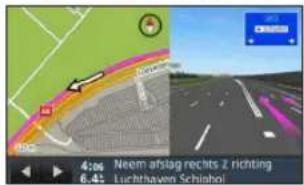
Knooppunten weergeven
Tijdens het navigeren van een route kunt u knooppunten op snelwegen weergeven. Als u een knooppunt op een route nadert, wordt de afbeelding van het knooppunt kort weergegeven (indien beschikbaar).
De huidige locatiegegevens weergeven
U kunt de pagina Waar ben ik? gebruiken om informatie over uw huidige locatie weer te geven. Deze functie komt van pas als u uw locatie moet doorgeven aan hulpdiensten.
Selecteer Kompas.
Vorige bestemmingen weergeven
U kunt de vorige locaties die u hebt gevonden weergeven.
Selecteer Waarheen? > Recent gevonden.
Verkeersinformatie
OPMERKING
Garmin® en Mercedes-Benz zijn niet verantwoordelijk voor de nauwkeurigheid van de verkeersinformatie.
Op sommige plaatsen en in sommige landen is verkeersinformatie mogelijk niet beschikbaar.
Uw navigatiesysteem kan verkeersinformatie ontvangen.
OPMERKING: De verkeerskaart toont geen berichten als het verkeer normaal doorrijdt.
Over het verkeerspictogram
Wanneer een verkeerssituatie wordt gedetecteerd, verschijnt er een verkeerspictogram op de kaart. Het verkeerspictogram verandert van kleur om de ernst van de verkeerssituatie aan te geven.
| Kleur Ernst Betekenis | ||
| Geel Matig Het verkeer rijdt | maar er zijn opstoppingen. Er is sprake van enige filevorming. | |
| Oranje-Wit | Matig Er zijn weg | werkzaamheden. |
| Rood Ernstig Het verkeer staat stil of rijdt langzaam. Er zijn ernstige opstoppingen. | ||
| Rood-Zwart | Ernstig De weg is afgesloten. |
Verkeer op uw route
Tijdens het berekenen van de route onderzoekt het navigatiesysteem de huidige verkeerssituatie en past het de route automatisch aan om de reisduur zo kort mogelijk te maken. Als er een lange file op uw route is terwijl u aan het navigeren bent, berekent het systeem de route automatisch opnieuw.
De verkeersmeldingen veranderen van kleur om de ernst van verkeersituaties op uw route of op de weg waar u rijdt aan te geven.
Het kan zijn dat het systeem een druk traject voorstelt als er geen beter alternatief voorhanden is. De tijd van de vertraging wordt dan meegenomen bij het berekenen van de geschatte aankomsttijd.
Gesproken verkeersaanwijzingen
U kunt luisteren naar verkeersaanwijzingen op uw navigatiesysteem.
Selecteer Verkeer > Verkeersrapport uitspreken.
Het systeem leest automatisch alle berichten op uw route voor.
Real-time verkeerswaarschuwingen weergeven
Tijdens het navigeren van een route kunnen er live verkeerswaarschuwingen worden weergegeven.
1 Selecteer Meldingen.
2 Selecteer een waarschuwing.
Verkeersituaties op uw route vermijden
1 Selecteer tijdens het navigeren van een route Verkeer > Verkeer op route.
Er wordt een lijst met verkeersituaties op uw route weergegeven, gesorteerd op hun locatie op uw route.
2 Selecteer een gebeurtenis.
De informatie over de verkeerssituatie wordt weergegeven.
3 Selecteer Verkeersgebeurtenis vermijden om de betreffende verkeerssituatie te vermijden.
De verkeerskaart weergeven
U kunt op elk moment het verkeer op de kaart bekijken.
Selecteer Verkeer > Verkeerskaart.
Verkeersinformatie interpreteren
De legenda voor verkeersinformatie bevat een uitleg van de pictogrammen en kleuren die worden gebruikt op de verkeerskaart.
Selecteer Verkeer > Legenda voor verkeer.
Verkeersabonnementen
OPMERKING: De verkeersinformatieservice is niet in alle gebieden of regio's beschikbaar.
U hoeft het abonnement dat bij uw navigatiesysteem werd geleverd, niet te activeren. Het abonnement wordt automatisch geactiveerd zodra uw systeem satellietsignalen ontvangt en ook verkeersinformatiesignalen ontvangt van de provider van de betaalservice.
Uw abonnement reactiveren
OPMERKING: Alleen abonnementen in Noord-Amerika vereisen reactivering.
Wanneer uw verkeersabonnement verloopt, wordt er een bericht weergegeven in het menu met verkeersinformatie. Dit bericht bevat het telefoonnummer van de serviceprovider en het ESN-nummer.
1 Neem contact op met de provider van de verkeersinformatie.
2 Geef het ESN-nummer door aan de medewerker.
3 Volg de instructies van de medewerker.
Het navigatiesysteem aanpassen
1 Selecteer Instellingen.
2 Selecteer een instellingscategorie.
3 Selecteer de instelling die u wilt wijzigen.
Systeeminstellingen
Selecteer Instellingen > Systeem.
- Audioreductie: met deze optie kunt u het volume van de audiobron voor entertainment automatisch verlagen tijdens navigatie-aanwijzingen.
- Gesproken navigatie-aanwijzingen: selecteer deze optie voor gesproken navigatie-aanwijzingen.
- Navigatie-aanwijzingen tijdens een telefoongesprek toestaan: met deze optie staat u gesproken aanwijzingen tijdens een telefoongesprek toe.
- GPS-simulator: wanneer u niet rijdt, kunt u instellen dat het systeem geen GPS-signaal ontvangt en een route simuleren.
-
Systeeminformatie: met deze optie kunt u het versienummer van de software, de toestel-id en informatie over verschillende andere softwarefuncties weergeven.
-
Satellietinformatie: met deze optie kunt u de pagina met satellietinformatie weergeven.
- Herstel systeeminstellingen: hiermee herstelt u de systeeminstellingen naar de fabrieksinstellingen.
Navigatie-instellingen
Selecteer Instellingen > Navigatie.
- Routevoorkeur: hiermee selecteert u een voorkeur voor het berekenen van routes.
- Te vermijden: hiermee stelt u in welke wegonderdelen u op een route wilt vermijden.
- Geavanceerde omwegen: hiermee schakelt u geavanceerde omwegen in.
- Rijbaanassistent: hiermee activeert u rijbaanaanwijzingen voor afslagen die u nadert.
- Herstel navigatie-instellingen: hiermee herstelt u de navigatie-instellingen naar de fabrieksinstellingen.
Routevoorkeuren
Selecteer Instellingen > Navigatie > Routevoorkeur.
De routeberekening is gebaseerd op de snelheidsgegevens van een weg en de versnellingsgegevens van een voertuig voor een bepaalde route.
- Snellere tijd: hiermee berekent u routes die sneller worden afgelegd, maar mogelijk langer zijn.
- Kortere afstand: hiermee berekent u routes die korter zijn, maar mogelijk langzamer worden afgelegd.
- Zuinig rijden: hiermee berekent u routes waarvoor minder brandstof nodig is dan voor andere routes.
- Offroad: berekent een rechte lijn van uw huidige locatie naar uw bestemming.
- Altijd vragen: wanneer u hierom wordt gevraagd, selecteert u de gewenste route uit de lijst.
Kaart- en voertuiginstellingen
Selecteer Instellingen > Kaartweergave.
- Kaartweergave: hiermee stelt u het perspectief voor de kaart in.
- Kaartdetail: hiermee stelt u het detailniveau van de kaart in. Als er meer details worden weergegeven, wordt de kaart mogelijk langzamer opnieuw getekend.
- Kaartthema: hiermee wijzigt u de kleur van de kaartgegevens en weergegeven route.
- Lay-out kaartgegevensvelden: hiermee stelt u in welke gegevens op de kaart worden weergegeven.
- Kleurmodus: hiermee stelt u de kaartachtergrond in. Dag voor een lichte achtergrond, Nacht voor een donkere achtergrond of
Automatisch om te schakelen tussen de dag- en nachtmodus afhankelijk van de dag/nacht-instellingen op de Audio 20 CD.
- Voertuigpictogram: hiermee kiest u een ander pictogram voor het aangeven van uw positie op de kaart.
- Snelweginformatie: niet verkrijgbaar in alle regio's en gebieden; alleen beschikbaar voor APAC-producten. Toont komende diensten op de kaart.
- Kaartlagen: hiermee past u aan welke gegevens op de kaart worden weergegeven, zoals pictogrammen voor nuttige punten en wegencondities.
- Kaartweergave-instellingen herstellen: hiermee herstelt u de kaartinstellingen naar de fabrieksinstellingen.
Verkeersinstellingen
Selecteer Instellingen > Verkeer en waarschuwingen.
- Toon verkeerswaarschuwingen: hiermee geeft u verkeerswaarschuwingen op de kaart weer.
- Verkeerswaarschuwingen uitspreken: hiermee stelt u het niveau voor verkeerswaarschuwingen in. Selecteer Geen, Basis of Volledig.
- Abonnementen: vermeldt de huidige verkeersabonnementen.
- Herstel verkeers- en waarschuwingsinstellingen: hiermee herstelt u de verkeers- en waarschuwingsinstellingen naar de fabrieksinstellingen.
Taal- en toetsenbordinstellingen
OPMERKING: De taal van de MAP PILOT volgt de teksttaal van de Audio 20 CD en kan niet afzonderlijk worden gewijzigd. Als u de teksttaal van de MAP PILOT wijzigt, blijft de taal van de kaartgegevens, zoals straatnamen en plaatsen, en door de gebruiker ingevoerde gegevens ongewijzigd.
Selecteer Instellingen > Taal.
- Persoon voor stem: hiermee stelt u de stem voor gesproken aanwijzingen in. Sommige stemmen spreken geen straatnamen of namen van nuttige punten uit.
- Taal voor toetsenbord: hiermee stelt u de taal voor het toetsenbord in.
- Herstel taalinstellingen: hiermee herstelt u de taalinstellingen naar de fabrieksinstellingen.
Instellingen voor Mijn gegevens
Selecteer Instellingen > Mijn gegevens.
- Thuislocatie instellen of wijzigen: hiermee kunt u uw thuislocatie instellen of wijzigen.
- Wis recent gevonden locaties: hiermee verwijdert u alle recent gevonden locaties.
- Wis alle favoriete locaties: hiermee verwijdert u alle favorieten.
Instellingen voor Mijn kaarten
Selecteer Instellingen > Mijn kaarten.
Hiermee geeft u de kaarten weer die beschikbaar zijn en gebruikt worden op uw MAP PILOT.
OPMERKING: Alleen de navigatie-instellingen van de MAP PILOT worden hersteld.
U kunt een categorie instellingen herstellen naar de standaardinstellingen.
1 Selecteer Instellingen.
2 Selecteer indien nodig een instellingencategorie.
3 Selecteer Herstel instellingen.
U kunt uw MAP PILOT herstellen naar de fabrieksinstellingen.
Selecteer Systeem > Alle instellingen herstellen.
- Inhoudsopgave
- Aan de slag 115
- Locaties zoeken 118
- Spraakopdrachten 123
- Navigatie 124
- Kaartpagina's 128
- Verkeersinformatie ....130
- Het navigatiesysteem aanpassen 132
- OPMERKING
- Garantie
- Kopieerbeveiliging SD-kaart
- De SD-kaart plaatsen
- Updates
- Over de Audio 20-controller
- De Audio 20-controller op de kaart gebruiken
- Volumeregeling
- Satellietsignalen
- GPS-satellietsignalen weergeven
- Het hoofdmenu gebruiken
- Het schermtoetsenbord gebruiken
- Locaties zoeken
- Over locaties
- Een locatie zoeken op categorie
- Zoeken door een naam te spellen
- Het zoekgebied wijzigen
- Zoekfuncties
- Een adres zoeken
- Een plaats zoeken
- Een kruispunt zoeken
- Een locatie zoeken met behulp van coördinaten
- Een thuislocatie opslaan
- Naar huis navigeren
- De gegevens van uw thuislocatie bewerken
- Zoeken naar recent gevonden locaties
- De lijst met recent gevonden locaties wissen
- Brandstof zoeken
- De qibla op het kompas weergeven
- De GPS-simulator gebruiken
- Locaties opslaan
- Een locatie opslaan
- Uw huidige locatie opslaan
- Een route naar een opgeslagen locatie starten
- Een opgeslagen locatie bewerken
- Een opgeslagen locatie verwijderen
- Een MB-servicecentrum zoeken
- Spraakopdrachten
- Spraakopdrachten activeren
- Tips voor spraakopdrachten
- Een route starten met een spraakopdracht
- Spraakopdracht gebruiken tijdens het navigeren van een route
- Navigatie
- Zoeken op de kaart
- Een route starten
- De route stoppen
- Een route volgen
- Een via-punt toevoegen aan uw route
- Een omweg maken
- Geavanceerde omwegen gebruiken
- Punten vermijden op de route
- Over afrit met diensten
- Afrit met diensten zoeken
- Kaartpagina's
- De kaart aanpassen
- De kaartlagen aanpassen
- De kaartgegevensvelden aanpassen
- De algemene kaartgegevensvelden aanpassen
- Het kaartperspectief wijzigen
- Afslagen weergeven
- Een lijst met afslagen weergeven
- Volgende afslag weergeven
- Knooppunten weergeven
- De huidige locatiegegevens weergeven
- Vorige bestemmingen weergeven
- Verkeersinformatie
- Over het verkeerspictogram
- Verkeer op uw route
- Gesproken verkeersaanwijzingen
- Real-time verkeerswaarschuwingen weergeven
- Verkeersituaties op uw route vermijden
- De verkeerskaart weergeven
- Verkeersinformatie interpreteren
- Verkeersabonnementen
- Uw abonnement reactiveren
- Het navigatiesysteem aanpassen
- Systeeminstellingen
- Navigatie-instellingen
- Routevoorkeuren
- Kaart- en voertuiginstellingen
- Verkeersinstellingen
- Taal- en toetsenbordinstellingen
- Instellingen voor Mijn gegevens
- Instellingen voor Mijn kaarten
Merk : GARMIN
Model : Map Pilot
Categorie : Browser