
Map Pilot - Browser GARMIN - Gratis brugsanvisning og manual
Find enhedens vejledning gratis Map Pilot GARMIN i PDF-format.


| Produkttype | GPS-navigator |
| Mærke | Garmin |
| Model | Map Pilot |
| Skærm | Farve touchskærm 5 tommer (12,7 cm) |
| Dimensioner | 140 x 80 x 20 mm |
| Vægt | Ca. 200 g |
| Strømforsyning | Indbygget genopladeligt lithium-ion-batteri, batterilevetid op til 2 timer; USB-kabel og cigarettænderoplader inkluderet |
| Hovedfunktioner | GPS-navigation, Topo Frankrig og Europa-kort, stemmevejledning, interessepunkter (POI), ruteberegning med muligheder (hurtigste, korteste, undgå betalingsveje), gangtilstand, gratis livstidskortopdateringer |
| Vedligeholdelse og rengøring | Rengør skærmen med en let fugtig, blød mikrofiberklud. Brug ikke slibende produkter. Undgå langvarig solpåvirkning. |
| Sikkerhed | Sugemontering på forrude; advarsler om farezoner, hastighedsgrænser, faste fartkameraer (med forbehold for lovlighed). Brug kun Garmin-godkendte tilbehør. |
| Reservedele og reparerbarhed | Tilgængelige: USB-kabel, cigarettænderoplader, monteringsbeslag, ekstra sugekop. Reparation mulig via Garmin-godkendt center. Reparerbarhedsindeks: 7,5/10. |
| Generelle oplysninger | Producentgaranti: 2 år. Kompatibel med Windows og Mac-computere til opdateringer. Indhold i æsken: navigator, monteringsbeslag, USB-kabel, cigarettænderoplader, hurtigstartguide. |
Ofte stillede spørgsmål - Map Pilot GARMIN
Brugerspørgsmål om Map Pilot GARMIN
0 spørgsmål om dette apparat. Besvar dem du kender, eller stil dit eget.
Stil et nyt spørgsmål om dette apparat
Download vejledningen til din Browser i PDF-format gratis! Find din vejledning Map Pilot - GARMIN og tag din elektroniske enhed tilbage i hånden. På denne side er alle dokumenter nødvendige for brugen af din enhed offentliggjort. Map Pilot af mærket GARMIN.
BRUGSANVISNING Map Pilot GARMIN
brugervejledning 135
Alle rettigheder forbeholdes. I henhold til loven om ophavsret må denne brugervejledning ikke kopieres, helt eller delvist, uden skriftlig samtykke fra Garmin og Daimler AG. Oplysningerne i dette dokument kan ændres uden forudgående varsel. Garmin forbeholder sig retten til at ændre eller forbedre sine produkter og til at ændre indholdet i denne vejledning uden at være forpligtet til at varsle sådanne ændringer og forbedringer til personer eller organisationer.
Garmin® og Garmin logoet er varemærker tilhørende Garmin Ltd. eller dets datterselskaber, registreret i USA og andre lande. Mercedes-Benz® er et registreret varemærke tilhørende Daimler AG. SDHC logoet er et varemærke tilhørende SD-3C, LLC.
Indholdsfortegnelse
Sådan kommer du i gang .....137
Garanti 137
Kopibeskyttelse af SD-kort 138
Isætning af SD-kortet 138
Opdateringer 138
Om Audio 20 Kontroldel 138
Justering af lydstyrke 138
Satellitsignaler 139
Brug af hovedmenuen 139
Brug af skærmtastaturet 140
Søgning efter positioner .....140
Om positioner 141
Om søgeværktøjer 142
Lagring af en hjemmeposition 143
Søgning efter nyligt fundne steder ..... 143
Søgning efter brændstof 143
Visning af Qibla på kompas 144
Brug af GPS-simulatoren 144
Lagring af positioner 144
Søgning efter et MB-servicecenter ..... 145
Stemmekommando 145
Aktivering af Stemmekommando ...... 145
Tip til stemmekommando 145
Start af en rute ved hjælp af stemmekommando 146
Brug af stemmekommando under navigering af en rute 146
Navigation 146
Gennemse kortet 146
Start en rute 147
Sådan følger du en rute 147
Om min rute 148
Valg af en omvej 148
Undgåelse af vejegenskaber 149
Kortsider 150
Tilpasning af kortet 150
Ændring af datafelter til kort 150
Visning af swing 151
Visning af tidligere destinationer ..... 151
Trafik 152
Om trafikikonet 152
Trafik på ruten 152
Om trafikdata 153
Trafikabonnementer 153
Tilpasning af navigationssystemet ....154
Systemindstillinger 154
Navigationsindstillinger 154
Indstillinger for kort og køretøj 155
Trafikindstillinger 155
Indstillinger for brugerdata 156
Indstillinger for Mine kort 156
Gendannelse af indstillinger 156
Sådan kommer du i gang
ADVARSEL
Hold SD-kort uden for børns rækkevidde. Små børn kan sluge et SD-kort ved en fejl. Hvis et barn sluger et SD-kort, skal man straks søge læge.
Brug altid din sunde fornuft og dømmekraft, og betjen køretøjet på en sikker måde. Lad dig ikke distrahere af navigationssystemet under kørslen, og hav altid din fulde opmærksomhed på kørselsforholdene. Minimer den tid, der går med at se på navigationsskærmen under kørsel, og brug stemmemeddelelser, når det er muligt.
Undgå at indtaste destinationer, ændre indstillinger eller åbne funktioner, som kræver, at du bruger navigationssystemets kontrolfunktioner i længere tid under kørslen. Træk ind til siden, før du udfører sådanne handlinger.
Når du bruger enheden, bør du omhyggeligt sammenholde angivelserne fra navigationssystemet med alle tilgængelige navigationskilder, bl.a. vejskilte, vejspærringer, vejforhold, kødannelse, vejrforhold og andre faktorer, der kan påvirke sikkerheden under kørslen. Af sikkerhedsmæssige grunde skal du altid løse eventuelle
uoverensstemmelser, før du fortsætter navigationen, og rette dig efter vejskilte og vejforhold.
Navigationssystemet er designet til at komme med forslag til ruter. Det skal ikke fungere som erstatning for opmærksomhed og god dømmekraft fra førerens side. Undgå at følge forslag til ruter, hvis de foreslår en risikabel eller ulovlig manøvre, eller hvis de placerer køretøjet i en uhensigtsmæssig situation.
BEMÆRK
Bortset fra kortopdateringer må du ikke ændre eller manipulere indholdet på SD-kortet.
Af sikkerhedsmæssige årsager er visse funktioner begrænset eller ikke tilgængelige, när køretøjet er i bevægelse. Der vises med meddelelse, när funktioner deaktiveres.
Læs brugervejledningen, før du bruger MAP PILOT navigationssystemet.
Garanti
Kontakt dit autoriserede Mercedes-Benz® Center for at få garantioplysninger.
Kopibeskyttelse af SD-kort
Dit SD-kort kan kun installeres på ét navigationssystem. Du kan ikke installere SD-kortet på flere navigationssystemer.
Hvis du får en fejlmeddelelse om, at dine kort er låst, første gang du installerer SD-kortet på dit navigationssystem, er kortet muligvis beskadiget. Kontakt din Mercedes-Benz forhandler.
Isætning af SD-kortet
1 Kontroller, at SD-kortet ikke er låst.
2 Skub et SD-kort ind i SD-kortstikket, indtil det klikker på plads.
3 Følg instruktionerne på skærmen.
Opdateringer
- Kort og softwareopdateringer er tilgængelige hos din Mercedes-Benz forhandler. I visse lande er kort og softwareopdateringer tilgængelige som downloads eller SD-kort fra http://shop.mercedes-benz.com/garmin-map-pilot.
- Du er muligvis berettiget til at få en gratis kortopdatering. Du kan få flere oplysninger hos din forhandler.
Om Audio 20 Kontroldel
Brug kontroldelen i din bil til at betjene navigationssystemet og foretage valg.
Der findes komplette betjeningsinstruktioner i brugervejledningen til din bil.
Brug af Audio 20 Kontroldel på kortet
- Flyt kontroldelen i otte forskellige retninger for at gå til en valgmulighed eller panorere på kortet.
- Tryk på kontroldelen for at foretage et valg, eller vis menuen.
- Drej kontroldelen med eller mod uret for at gå til en valgmulighed og zoome ind eller ud på kortet.
- Tryk på kontroldelen fra kortet for at benytte menuens genveje.
- Flyt kontroldelen for at rotere hovedmenu-hjulet og korthjulet.
Justering af lydstyrke
Justering af lydstyrken for navigationsmeddelelser er kun mulig under en meddelelse.
Satellitsignaler
Når navigationssystemet er tændt, begynder det at opfange satellitsignaler. Systemet skal muligvis have frit udsyn til himlen for at kunne opfange satellitsignaler. Du kan finde flere oplysninger om GPS på www.garmin.com/aboutGPS.
Visning af GPS-satellitsignaler
Menuen Satellitoplysninger viser aktuelle satellitoplysninger.
Vælg Indstillinger > System > Satellitoplysninger.
Brug af hovedmenuen
BEMÆRK: Når du behøver det, kan du få adgang til værktøjerne i hovedmenuen fra kortet ved at vælge kortet.
Roter værktøjerne i hovedmenuen for at få adgang til alle indstillinger.
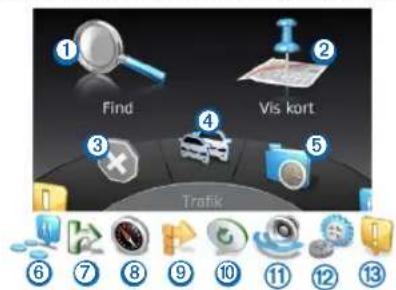
• Vælg for at finde en destination.
• Vælg ② for at se kortet.
• Vælg ③ for at afbryde en rute.
• Vælg ④ for at få vist trafikoplysninger.
• Vælg ⑤ for at vise nyligt fundne destinationer.
• Vælg ⑥ for at gennemse interessepunkter.
• Vælg ⑦ for at vise service ved frakørsler forude.
• Vælg ⑧ for at få vist pejling og aktuelt sted.
- Vælg for at få vist swing for en rute, tilføje waypoints eller tage en omvej.
• Vælg ⑩ for at høre den nyeste navigationsmeddelelse.
• Vælg ⑪ for at slå lyden fra et opkald.
• Vælg ⑫ for at åbne menuen med værktøjer og indstillinger.
• Vælg ⑬ for at få vist kørselsrelaterede meddelelser.
Brug af skærmtastaturet
Brug kontroldelen til at vælge bogstaver, tegn, diakritiske tegn og andre valgmuligheder, når du indtaster en søgepost.
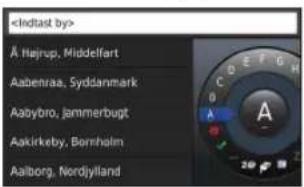
BEMÆRK: Hvis diakritiske tegn er tilgængelige, vises "..." under tegnet. Du kan skubbe kontroldelen mod højre for at vælge diakritiske tegn.
BEMAERK: For nogle sprog vises en indre ring med yderligere tegn. Du kan skubbe kontroldelen mod højre for at vælge den indre ring.
• Vælg × for at gå tilbage og slette en indtastning.
• Vælg √ for at acceptere en indtastning.
• Vælg for at vælge sprog for tastaturet.
• Vælg for at tilføje et mellemrum mellem indtastningerne.
• Vælg 2@ for at skifte til tal og tegn.
• Vælg ABC for at skifte til tegn.
• Vælg Alt for at vis alle diakritiske tegn.
Søgning efter positioner
Systemet giver mange muligheder for at søge efter positioner.
- Efter kategori (side 141)
• Nær en anden position (side 141)
• Ved at stave navnet (side 141) - Efter adresse (side 142)
• Brug af koordinater (side 142)
• Brug af nyligt fundne positioner (side 143)
• Brug af gemte positioner (side 144)
Om positioner
De detaljerede kort, der er indlæst på systemet, indeholder positioner som f.eks. restauranter, hoteller og bilværksteder. Du kan bruge kategorier til at søge efter virksomheder og attraktioner i nærheden.
Søgning efter en position efter kategori
1 Vælg Find > Interessepunkter.
2 Vælg en kategori.
3 Vælg en underkategori, hvis det er nødvendigt.
4 Vælg en position.
BEMÆRK: Skub kontroldelen mod højre for at få vist positionen på det udvidede kort.
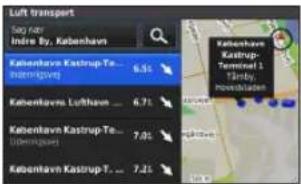
Du kan søge efter specifikke positioner ved at stave positionsnavnet.
1 Vælg Find > Interessepunkter.
2 Vælg
Foreslåede positioner vises under linjen.
3 Indtast hele eller en del af positionsnavnet.
4 Vælg en position.
Ændring af søgeområdet
Navigationssystemet er som standard indstillet til at finde de steder, der er tættest på din aktuelle position. Du kan finde en position i nærheden af en anden by eller et andet sted.
1 Vælg Find > Interessepunkter > Søg nær.
2 Vælg en indstilling:
- Min aktuelle position:
- En anden by
- Nylig destination
- En favoritposition
- Min aktuelle rute
- Min destination
3 Vælg en position, hvis det er nødvendigt.
Om søgeværktøjer
Du kan søge efter positioner vha. tastaturet på skærmen eller ved at indtaste positionens adresse eller koordinater.
Søgning efter en adresse
BEMÆRK: Rækkefølgen af disse trin kan være anderledes afhængigt af de kortdata, der er indlæst på dit navigationssystem.
1 Vælg Find > Adresse.
2 Vælg om nødvendigt by, stat, provins eller land.
3 Indtast husnummeret, og vælg
4 Indtast gadenavnet, og vælg
5 Vælg Start!.
Søgning efter en by
1 Vælg Find > Byer.
2 Stav om nødvendigt by, stat, provins eller land.
3 Vælg Start!.
Søgning efter et vejkryds
1 Vælg Find > Vejkryds.
2 Vælg om nødvendigt by, stat, provins eller land.
3 Indtast det første gadenavn, og vælg √
4 Vælg evt. gaden.
5 Indtast det andet gadenavn, og vælg √
6 Vælg gaden, hvis det er nødvendigt.
7 Vælg evt. vejkrydset.
Søgning efter en position ved hjælp af koordinater
Du kan søge efter en position ved hjælp af bredde- og længdegraden.
1 Vælg Find > Koordinater.
2 Vælg om nødvendigt Skift format, og vælg det korrekte koordinatformat for den korttype, du bruger.
3 Vælg breddegraden.
4 Indtast den nye koordinat, og vælg √
5 Vælg længdegraden.
6 Indtast den nye koordinat, og vælg √
7 Vælg Vis på kort.
Lagring af en hjemmeposition
Du kan angive din hjemmeposition for den position, som du hyppigst vender tilbage til.
1 Vælg Find > Kør hjem.
2 Vælg Brug aktuel placering, Indtast min adresse eller Vælg fra Nylig.
Positionen gemmes som "Hjem".
Sådan kører du hjem
Vælg Find > Kør hjem.
Redigering af din hjemmeposition
1 Vælg Indstillinger > Brugerdata > Indstil eller Skift HJEM position.
2 Vælg Brug aktuel placering, Indtast min adresse eller Vælg fra Nylig.
3 Indtast ændringerne.
Søgning efter nyligt fundne steder
Navigationssystemet gemmer de sidste 50 positioner, du har fundet.
1 Vælg Find > Nyligt fundne.
2 Vælg en position.
Rydning af listen over nyligt fundne steder
Vælg Find > Nyligt fundne > Ryd alle nyligt fundne positioner > Ryd.
Søgning efter brændstof
1 Vælg Find > Interessepunkter > Brændstof.
2 Vælg evt. brændstoftype (ikke tilgængeligt i alle områder).
3 Vælg en tankstation.
Visning af Qibla på kompas
Vælg Kompas > Indstillinger > Vis Qibla på kompas.
Brug af GPS-simulatoren
Du kan bruge GPS-simulatoren til at angive en simuleret position eller for at simulere en rute.
1 Vælg Indstillinger > System.
2 Vælg GPS-simulator.
3 Fra hovedmenuen vælges Vis kort.
4 Vælg et område på kortet.
5 Vælg Sæt position.
Lagring af positioner
Du kan gemme positioner, så du hurtigt kan finde dem og oprette ruter til dem.
Sådan gemmer du en position
1 Søg efter en position (side 141).
2 Vælg en position fra sögeresultaterne.
3 Vælg Gem.
Positionen gemmes i Favoritter.
Lagring af din aktuelle position
1 Vælg Kompas > Indstillinger.
2 Vælg Gem aktuel position i Favoritter.
Start af en rute til en gemt position
1 Vælg Find > Favoritter.
2 Vælg en position.
3 Vælg Start!.
Redigering af en gemt position
1 Vælg Find > Favoritter.
2 Vælg en position.
3 Vælg Rediger.
4 Vælg en indstilling:
• Vælg Skift navn.
• Vælg Skift kortsymbol.
5 Rediger oplysningerne.
Sletning af en gemt position
BEMÆRK: Slettede positioner kan ikke gendannes.
1 Vælg Find > Favoritter.
2 Vælg en position.
3 Vælg Slet > Slet.
Ryd alle favoritter
1 Vælg Indstillinger > Brugerdata > Ryd alle favoritpositioner.
2 Vælg Ja.
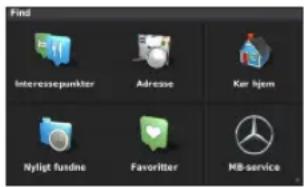
Søgning efter et MB-servicecenter
1 Vælg Find > MB-service.
BEMÆRK: Stemmekommandoer er ikke tilgængelige for alle sprog og områder, og findes måske ikke på alle modeller.
BEMÆRK: Stemmeaktiveret navigation giver muligvis ikke optimal ydeevne i et støjende miljø.
Med Stemmekommando kan du bruge navigationsenheden vha. ord eller kommandoer. Menuen Stemmekommando indeholder stemmekommandoer og en liste over tilgængelige kommandoer.
Aktivering af Stemmekommando
Tryk på aktiveringsknappen Stemmekommando på rattet.
Menuen Stemmekommando vises.
Tip til stemmekommando
• Tal med normal stemme mod systemet.
- Reducer baggrundsstøj, som f.eks. stemmer, for at øge nøjagtigheden af stemmegenkendelsen.
- Sig kommandoerne, som de vises på skærmen.
- Reager på systemets stemmemeddelelser efter behov.
Start af en rute ved hjælp af stemmekommando
Du kan sige navnene på meget populære, velkendte positioner.
1 Tryk på aktiveringsknappen Stemmekommando på rattet.
2 Sig Find place.
3 Lyt til stemmemeddelelsen, og sig navnet på positionen.
4 Sig linjenummeret.
5 Sig Navigate.
Brug af stemmekommando under navigering af en rute
1 Tryk på aktiveringsknappen Stemmekommando på rattet.
2 Vælg en indstilling:
- Sig Detour for at tage en omvej fra ruten.
• Sig Stop Route for at stoppe den aktuelle rute.
Navigation
Gennemse kortet
Du kan gennemse kortet for at finde interessepunkter, skifte visning, vælge hvilke lag der skal vises, få vist positionsdetaljer m.m.
1 Vælg Vis kort.
2 Skub kontroldelen i en vilkårlig retning.
Kortet skifter til søgetilstand ①.
BEMÆRK: Du kan også gennemse kortet ved at vælge Find > Gennemse kort.
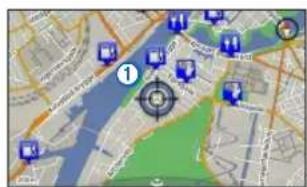
3 Tryk på kontroldelen. Hjulet med værktøjer til at gennemse kortet vises.
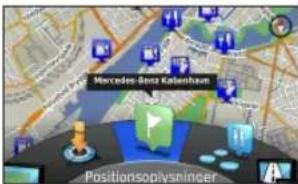
4 Roter hjulet med værktøjer til at gennemse kortet for at vælge en funktion:
- Vælg Sæt position for at angive din aktuelle position. Du kan bevæge kontroldelen over kortet for at finde specifikke positioner.
BEMÆRK: Du skal have indstillet MAP PILOT til simulatortilstand, og du må ikke være ved at navigere en rute for at angive positioner.
- Vælg Lag for at vælge, hvilke kortlag der skal vises på kortet. Du kan vælge enhver kombination af Trafik, 3D-bygninger, 3D-terræn og Interessepunkter.
- Vælg Rotationstilstand for at aktivere en roteret visning af kortet.
• Vælg Visningsskift for at få vist kortet i 3-D eller 2-D Nord op.
- Vælg Gennemse interessepunkter for at få vist interessepunkter på kortet. Vælg interessepunktet for at få flere oplysninger.
- Vælg Positionsoplysninger for at få vist oplysninger om din aktuelle eller valgte position.
Start en rute
1 Søg efter en position (side 140).
2 Vælg en position.
3 Vælg Startl.
Afbrydelse af en rute
Vælg fra hovedmenuen.
Sådan følger du en rute
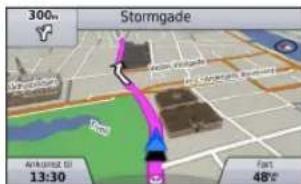
Ruten er markeret med en magentarød linje. Et ternet flag markerer din destination.
Mens du kører, guider navigationssystemet dig til destinationen med stemmekommandoer, pile på kortet samt retningsanvisninger øverst på kortet og vejledningsoplysninger i instrument cluster-visningen. Hvis du fraviger den oprindelige rute, beregner systemet ruten på ny og giver nye retningsanvisninger.
Om min rute
Under navigation af en rute kan du få vist swing for den nye rute, tilføje waypoints eller tage en omvej.
1 Under navigation af en rute skal du vælge Min rute fra hovedsystemet.
2 Vælg en indstilling:
• Vælg Drejliste for at få vist svingene på ruten.
• Vælg Omvej for at tage en omvej fra ruten.
- Vælg Tilføj waypoint for at føje et andet punkt til ruten.
- Vælg et waypoint for at omorganisere, slette eller vise detaljer for waypoint'et.
Tilføjelse af et waypoint til en rute
1 Vælg Min rute > Tilføj waypoint.
2 Søg efter positionen.
3 Vælg Føj til rute.
4 Vælg Gennemse for at få vist en rute, hvis det er nødvendigt..
5 Vælg om nødvendigt Arranger automatisk for at arrangere waypoints på ruten i den mest effektive rækkefølge.
6 Vælg Start!.
Valg af en omvej
BEMÆRK: Hvis den rute, du aktuelt befinder dig på, er den eneste fornuftige mulighed, beregner systemet muligvis ingen omvej.
Mens du navigerer en rute, kan du gøre brug af omveje for at undgå forhindringer som f.eks. vejarbejde.
Vælg Min rute > Omvej.
Brug af avancerede omveje
Du kan tage en omvej på en angivet strækning langs ruten eller en omvej ad bestemte veje. Dette er nyttigt, hvis du kommer ud for vejarbejde, lukkede veje eller veje i dårlig stand.
1 Vælg Indstillinger > Navigation > Avancerede omveje.
2 Vælg Min rute > Omvej i hovedmenuen.
3 Vælg en indstilling:
• Næste 0,5 km på ruten.
- Næste 2 km på ruten.
- Næste 5 km på ruten.
- Omvej efter vej(e) på ruten.
BEMÆRK: Hvis den rute, du aktuelt befinder dig på, er den eneste fornuftige mulighed, beregner systemet muligvis ingen omvej.
Undgåelse af vejegenskaber
Du kan vælge vejegenskaber du vil undgå, f.eks. grusveje og betalingsveje.
1 Vælg Indstillinger > Navigation > Undgå.
2 Vælg de vejegenskaber, du vil undgå på ruterne.
Dine valg gemmes automatisk.
Hvis visse vejegenskaber ikke kan undgås under beregning af en rute, viser systemet en meddelelse om, hvilke egenskaber der medtages på ruten.
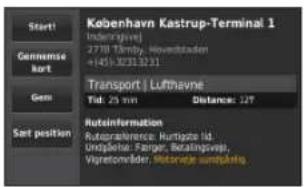
Om Afkørsel med service
Når du kører på en motorvej, kan du finde benzin, mad, logi og toiletter ved kommende afkørsler på motorveje.
Søgning efter afkørsler med service
1 Vælg > Find > Afkørsel med service.
2 Vælg en kommende afkørsel.
3 Vælg en fane til afkørsel med service.
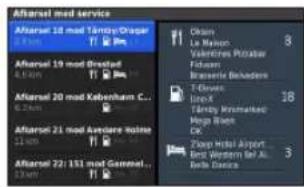
4 Vælg et interessepunkt.
5 Vælg Start!.
Kortsider
Tilpasning af kortet
Tilpasning af kortlagene
Du kan tilpasse, hvilke data der skal vises på kortet, f.eks. ikoner for interessepunkter og vejforhold.
1 Vælg Indstillinger > Kortvisning.
2 Vælg, hvilke lag du vil medtage på kortet.
Systemet gemmer dit valg, när du forlader siden.
Ændring af datafelter til kort
Du kan ændre den type oplysninger, som vises i kortdatafelterne på kortet.
Ændring af generelle datafelter til kort
1 Vælg Indstillinger > Kortvisning > Layout af kortdatafelter.
2 Vælg Layout af kortdatafelter.
3 Vælg en indstilling:
• Vælg Mindre data for at få vist to kortdatafelter.
• Vælg Flere data for at få vist fire kortdatafelter.
4 Vælg et felt for at for at ændre den type data, der vises.
5 Vælg en indstilling.
- Under Ikke ruteplanlægning skal du vælge Kørselsretning, Højde, Hastighed eller Klokkeslæt.
- Under Ruteplanlægning skal du vælge Ankomsttidspunkt, Distance, Kørselsretning, Højde, Hastighed, Klokkeslæt, Tid til destination, Afstand til næste waypoint eller Ankomsttidspunkt ved næste waypoint.
Ændring af kortperspektiv
1 Vælg Indstillinger > Kortvisning > Kortvisning.
2 Vælg en indstilling:
- Vælg Spor op for at vise kortet i to dimensioner (2D) med retningen for rejsen øverst.
- Vælg Spor op for at vise kortet i to dimensioner (2D) med retningen for rejsen øverst.
• Vælg Nord op for at få vist kortet i 2D med nord øverst.
- Vælg 3-D for at få vist kortet i tre dimensioner med din kørselsretning angivet øverst.
Visning af swing
Visning af en liste over swing
Når du navigerer en rute, vises alle sving og manøvrer på hele ruten og afstanden mellem svingene.
Vælg Min rute > Drejliste.
Visning af siden Næste sving
Du kan få vist kommende sving, mens du navigerer en rute. Visningen inkluderer afstanden til svinget eller manøvren og vognbanen, du bør køre i, hvis det er muligt.
1 Vælg Min rute > Drejliste.
2 Vælg et sving.
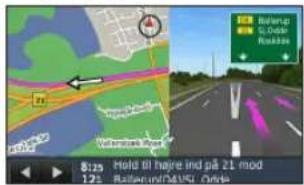
Visning af vejkryds
Når du navigerer en rute, kan du få vist vejkryds på større hovedveje. Når du nærmer dig et vejkryds på ruten, vises der kortvarigt et billede af vejkrydset, når det er tilgængeligt.
Visning af oplysninger om aktuel position
Du kan bruge siden Hvor er jeg? til at få vist oplysninger om din aktuelle position. Dette er en nyttig funktion, hvis du skal oplyse en redningstjeneste om, hvor du befinder dig.
Vælg Kompas.
Du kan få vist de steder, du har fundet tidligere.
Vælg Find > Nyligt fundne.
Trafik
BEMAERK
Garmin® og Mercedes-Benz er ikke ansvarlige for trafikoplysningernes nøjagtighed.
Trafikoplysninger er muligvis ikke tilgængelige i alle områder eller lande.
Dit navigationssystem kan modtage trafikoplysninger.
Bemærk: Trafikkortet viser ikke trafikmeddelelser om fri trafik-flow.
Om trafikikonet
Når der registreres en trafikbegivenhed, vises et trafikmeddelelsesikon på kortet. Trafikikonet skifter farve for at angive trafikforholdenes intensitet.
| Farve Intensitet Betydning | |
| Gul Mellem Trafikken bevæger sig, men der er forsinkelser.Der er moderate forsinkelser. | |
| Orange-Hvid | Mellem Der er vejjarbejde |
| Rød Høj Trafikken bevæger sig ikke eller kun langsomt.Der er store forsinkelser. | |
| Rød-Sort Høj Vejen er lukket | |
Trafik på ruten
Når navigationssystemet beregner din rute, undersøger det den aktuelle trafik og prioriterer automatisk ruten med den korteste tid. Hvis der er store forsinkelser i trafikken på din rute, mens du navigerer, beregner systemet automatisk ruten igen.
Trafikmeddelelserne skifter farve, alt efter hvor tæt trafikken er på din rute eller den vej, du kører på i øjeblikket.
Systemet kan dirigere dig gennem en trafikforsinkelse, hvis der ikke findes en bedre alternativ rute. Forsinkelsestiden føjes automatisk til det forventede ankomsttidspunkt.
Trafikstemmevejledning
Du kan lytte til trafikvejledning på navigationssystemet.
Vælg Trafik > Tal trafikrapport.
Systemet oplæser automatisk alle meddelelser på ruten.
Visning af trafikadvarsler
Når du kører på en rute, vises der måske en trafikadvarsel.
1 Vælg Meddelelser.
2 Vælg en adversel.
Sådan undgår du begivenheder på ruten
1 Vælg Trafik > Trafik på ruten, när du navigerer på en rute.
Der vises en liste over trafikbegivenheder, arrangeret efter positionen på ruten.
2 Vælg en begivenhed.
Der vises oplysninger om trafikbegivenheden.
3 Vælg Undgå begivenhed for at undgå hændelsen.
Visning af trafikkortet
Du kan til enhver tid få vist trafikken på kortet.
Vælg Trafik > Trafikkort.
Om trafikdata
Trafikforklaringen beskriver de ikoner og farver, der er brugt på trafikkortet.
Vælg Trafik > Trafikforklaring.
Trafikabonnementer
BEMÆRK: Trafikservice er ikke tilgængelig i alle områder eller regioner.
Aktivering af abonnement
Du behøver ikke at aktivere det abonnement, der følger med navigationssystemet. Abonnementet aktiveres automatisk, når systemet har opfanget satellitsignaler, mens den modtager trafiksignaler fra betalingstjenesteudbyderen.
Genaktivering af abonnement
BEMÆRK: Kun abonnementer i Nordamerika kræver genaktivering.
Når dit trafikabonnement udløber, vises en meddelelse i trafikmenuen. Denne meddelelse indeholder telefonnummeret til serviceudbyderen samt ESN-nummeret.
1 Ring til din trafikserviceudbyder.
2 Oplys ESN-nummeret til operatøren.
3 Følg instruktionerne.
Tilpasning af navigationssystemet
1 Vælg Indstillinger.
2 Vælg en indstillingskategori.
3 Vælg indstillingen for at ændre den.
Systemindstillinger
Vælg Indstillinger > System.
- Lydreduktion: Vælg for automatisk at reducere underholdningslydkilden under navigationsmeddelelser.
- Stemmemeddelelser til navigation: Vælg for at høre stemmemeddelelser til navigation.
- Tillad navigationsmeddelelser under et telefonopkald: Vælg for at tillade navigationsmeddelelser under et telefonopkald.
- GPS-simulator: Når du ikke kører, kan du afbryde systemets modtagelse af et GPS-signal og simulere en rute.
-
Systemoplysninger: Vælg for at få vist softwareversionsnummeret, enheds-id-nummeret og oplysninger om flere andre softwarefunktioner.
-
Satellitoplysninger: Vælg for at få vist siden med satellitoplysninger.
- Gendan systemindstillinger: Vælg for at gendanne systemindstillingerne til fabriksindstillingerne.
Navigationsindstillinger
Vælg Indstillinger > Navigation.
- Rutepræference: Vælg din præference for beregning af ruter.
- Undgå: Indstiller vejegenskaber, man vil undgå på en rute.
- Avancerede omveje: Aktiverer indstillingen for avancerede omveje.
- Vognbane-info: Vælg for at aktivere forslag om valg af vognbane for kommende sving.
- Gendan navigationsindstillinger: Vælg for at gendanne navigationsindstillingerne til fabriksindstillingerne.
Rutepræferencer
Vælg Indstillinger > Navigation > Rutepræference.
Ruteberegningen er baseret på vejhastigheder og køretøjets accelerationsdata for en given rute.
- Hurtigste tid: Beregner ruter, der er hurtigere at køre, men kan være længere afstandsmæssigt.
- Korteste distance: Beregner ruter, der er kortere afstandsmæssigt, men som kan tage længere tid at køre.
- Mindre brændstof: Beregner ruter, der bruger mindre brændstof end andre ruter.
- Direkte linje: Beregner en direkte linje fra din position til din destination.
- Spørg altid: Vælg den foretrukne rute på listen, når du bliver bedt om det.
Indstillinger for kort og køretøj
Vælg Indstillinger > Kortvisning.
- Kortvisning: Indstiller perspektivet på kortet.
- Kortdetaljer: Indstiller niveauet for detaljerne på kortet. Visning af flere detaljer kan bevirke, at kortet tegnes langsommere.
- Korttema: Ændrer farven på kortdataene og den viste rute.
- Layout af kortdatafelter: Angiver, hvilke data der vises på kortet.
-
Farvevalg: Indstiller kortets baggrund. Dag for en lys baggrund, Nat for en mørk baggrund eller Auto for at skifte mellem dagog nattilstand afhængig af indstillingerne for dag/nat på Audio 20 CD.
-
Køretøjsikon: Ændrer ikonet til at repræsentere positionen på kortet.
- Landevejsoplysninger: Ikke tilgængelige i alle regioner og områder og kun for APAC-produkter. Viser kommende services på kortet.
- Kortlag: Tilpasser, hvilke data der vises på kortet, f.eks. ikoner for interessepunkter og vejforhold.
- Gendan indstillinger for kortvisning: Vælg for at gendanne kortindstillingerne til fabriksindstillingerne.
Trafikindstillinger
Vælg Indstillinger > Trafik og Alarmer.
- Vis trafikadvarsler: Vælg for at få vist to trafikadvarsler på kortet.
- Sig trafikadvarsler: Angiver niveauet for trafikadvarsler. Vælg Ingen, Grundlæggende eller Fuld.
- Abonnementer: Viser aktuelle FM-trafikabonnementer.
- Gendan indstillinger for Trafik og Alarmer: Vælg for at gendanne indstillingerne for trafik og alarmer til fabriksindstillingerne.
Indstillinger for sprog og tastatur
BEMÆRK: Tekstsproget for MAP PILOT følger tekstsproget for Audio 20 CD og kan ikke ændres separat. MAP PILOT tekstsproget ændrer ikke sproget for brugerindtastede data eller kortdata, f.eks. gadenavne.
Vælg Indstillinger > Sprog.
- Stemmepersonlighed: Angiver stemmepersonlighedstype for stemmevejledning. Nogle stemmepersonligheder siger ikke gadenavne eller navne på interessepunkter.
• Tastatursprog: Angiver sproget for tastaturet.
- Gendan sprogindstillinger: Vælg for at gendanne sprogindstillingerne til fabriksindstillingerne.
Indstillinger for brugerdata
Vælg Indstillinger > Brugerdata.
- Indstil, eller skift HJEM position: Angiv eller skift din hjemmeposition.
- Ryd alle nyligt fundne positioner: Sletter alle nyligt fundne positioner.
- Ryd alle favoritpositioner: Sletter alle favoritter.
Indstillinger for Mine kort
Vælg Indstillinger > Mine kort.
Viser alle de kort, som er tilgængelige og som anvendes på din MAP PILOT.
Gendannelse af indstillinger
BEMÄERK: Kun MAP PILOT-navigationsindstillingen gendannes.
Du kan gendanne en kategori af indstillinger til fabriksindstillingerne.
1 Vælg Indstillinger.
2 Vælg evt. en indstillingskategori.
3 Vælg Gendan indstillinger.
Gendannelse af alle indstillinger
Du kan gendanne MAP PILOT til fabriksindstillingerne.
Vælg System > Gendan alle indstillinger.
Trafik på rutten 174
- Indholdsfortegnelse
- Sådan kommer du i gang .....137
- Søgning efter positioner .....140
- Stemmekommando 145
- Navigation 146
- Kortsider 150
- Trafik 152
- Tilpasning af navigationssystemet ....154
- Sådan kommer du i gang
- ADVARSEL
- BEMÆRK
- Garanti
- Kopibeskyttelse af SD-kort
- Isætning af SD-kortet
- Opdateringer
- Om Audio 20 Kontroldel
- Brug af Audio 20 Kontroldel på kortet
- Justering af lydstyrke
- Satellitsignaler
- Visning af GPS-satellitsignaler
- Brug af hovedmenuen
- Brug af skærmtastaturet
- Søgning efter positioner
- Om positioner
- Søgning efter en position efter kategori
- Ændring af søgeområdet
- Om søgeværktøjer
- Søgning efter en adresse
- Søgning efter en by
- Søgning efter et vejkryds
- Søgning efter en position ved hjælp af koordinater
- Lagring af en hjemmeposition
- Sådan kører du hjem
- Redigering af din hjemmeposition
- Søgning efter nyligt fundne steder
- Rydning af listen over nyligt fundne steder
- Søgning efter brændstof
- Visning af Qibla på kompas
- Brug af GPS-simulatoren
- Lagring af positioner
- Sådan gemmer du en position
- Lagring af din aktuelle position
- Start af en rute til en gemt position
- Redigering af en gemt position
- Sletning af en gemt position
- Ryd alle favoritter
- Søgning efter et MB-servicecenter
- Aktivering af Stemmekommando
- Tip til stemmekommando
- Start af en rute ved hjælp af stemmekommando
- Brug af stemmekommando under navigering af en rute
- Navigation
- Gennemse kortet
- Start en rute
- Afbrydelse af en rute
- Sådan følger du en rute
- Om min rute
- Tilføjelse af et waypoint til en rute
- Valg af en omvej
- Brug af avancerede omveje
- Undgåelse af vejegenskaber
- Om Afkørsel med service
- Søgning efter afkørsler med service
- Kortsider
- Tilpasning af kortet
- Tilpasning af kortlagene
- Ændring af datafelter til kort
- Ændring af generelle datafelter til kort
- Ændring af kortperspektiv
- Visning af swing
- Visning af en liste over swing
- Visning af siden Næste sving
- Visning af vejkryds
- Visning af oplysninger om aktuel position
- Trafik
- BEMAERK
- Om trafikikonet
- Trafik på ruten
- Trafikstemmevejledning
- Visning af trafikadvarsler
- Sådan undgår du begivenheder på ruten
- Visning af trafikkortet
- Om trafikdata
- Trafikabonnementer
- Aktivering af abonnement
- Genaktivering af abonnement
- Tilpasning af navigationssystemet
- Systemindstillinger
- Navigationsindstillinger
- Rutepræferencer
- Indstillinger for kort og køretøj
- Trafikindstillinger
- Indstillinger for sprog og tastatur
- Indstillinger for brugerdata
- Indstillinger for Mine kort
- Gendannelse af indstillinger
- Gendannelse af alle indstillinger
Mærke : GARMIN
Model : Map Pilot
Kategori : Browser