
Map Pilot - Browser GARMIN - Manuale utente e istruzioni gratuiti
Trova gratuitamente il manuale del dispositivo Map Pilot GARMIN in formato PDF.


| Tipo di prodotto | Navigatore GPS |
| Marca | Garmin |
| Modello | Map Pilot |
| Schermo | Schermo tattile a colori 5 pollici (12,7 cm) |
| Dimensioni | 140 x 80 x 20 mm |
| Peso | Circa 200 g |
| Alimentazione | Batteria agli ioni di litio ricaricabile integrata, autonomia fino a 2 ore; cavo USB e caricabatterie accendisigari inclusi |
| Funzioni principali | Navigazione GPS, mappe Topo Francia e Europa, guida vocale, punti di interesse (POI), calcolo del percorso con opzioni (più veloce, più breve, evita pedaggi), modalità pedonale, aggiornamenti cartografici inclusi a vita |
| Manutenzione e pulizia | Pulire lo schermo con un panno in microfibra morbido leggermente umido. Non utilizzare prodotti abrasivi. Evitare l'esposizione prolungata al sole. |
| Sicurezza | Fissaggio con ventosa sul parabrezza; avvisi di zone pericolose, limiti di velocità, autovelox fissi (a seconda della legalità). Utilizzare solo accessori approvati Garmin. |
| Pezzi di ricambio e riparabilità | Disponibili: cavo USB, caricabatteria accendisigari, supporto di fissaggio, ventosa di ricambio. Riparazioni possibili tramite centro autorizzato Garmin. Indice di riparabilità: 7,5/10. |
| Informazioni generali | Garanzia del produttore: 2 anni. Compatibile con computer Windows e Mac per gli aggiornamenti. Contenuto della confezione: navigatore, supporto di fissaggio, cavo USB, caricabatterie accendisigari, guida rapida. |
Domande frequenti - Map Pilot GARMIN
Domande degli utenti su Map Pilot GARMIN
0 domanda su questo apparecchio. Rispondi a quelle che conosci o fai la tua.
Fai una nuova domanda su questo apparecchio
Scarica le istruzioni per il tuo Browser in formato PDF gratuitamente! Trova il tuo manuale Map Pilot - GARMIN e riprendi in mano il tuo dispositivo elettronico. In questa pagina sono pubblicati tutti i documenti necessari per l'utilizzo del tuo dispositivo. Map Pilot del marchio GARMIN.
MANUALE UTENTE Map Pilot GARMIN
Restore all settings
Tutti i diritti riservati. Ai sensi delle norme sul copyright, non è consentito copiare integralmente o parzialmente il presente manuale senza il consenso scritto di Garmin e Daimler AG. Le informazioni contenute nel presente documento sono soggette a modifica senza preavviso. Garmin si riserva il diritto di modificare o migliorare i prodotti e di apportare modifiche al contenuto del presente manuale senza obbligo di preavviso nei confronti di persone o organizzazioni.
Garmin® e il logo Garmin sono marchi di Garmin Ltd. o società affiliate, registrati negli Stati Uniti e in altri Paesi. Mercedes-benz® è un marchio registrato di Daimler AG. Il logo SDHC è un marchio di SD-3C, LLC.
Sommario
Operazioni preliminari 71
Garanzia 71
Protezione da copia della scheda SD .....72
Installazione della scheda SD 72
Aggiornamenti 72
Info sul controller Audio 20 ......72
Regolazione del volume 72
Segnali satellitari 73
Uso del menu principale 73
Uso della tastiera su schermo ....74
Ricerca di posizioni 74
Informazioni sulle posizioni 75
Informazioni sugli strumenti di ricerca .....76
Memorizzazione della posizione CASA .....77
Ricerca delle località trovate di recente .....77
Ricerca di carburante 77
Visualizzazione di Qibla sulla bussola .....78
Uso del simulatore GPS 78
Salvataggio delle posizioni 78
Ricerca di un centro assistenza MB .....79
Comando vocale 79
Attivazione del comando vocale 79
Suggerimenti sui comandi vocali .....79
Avvio di un percorso tramite
comando vocale 80
Uso del comando vocale durante la
navigazione di un percorso 80
Navigazione 80
Consultazione della mappa 80
Avvio di un percorso 81
Navigazione di un percorso 81
Info su Il mio percorso 82
Come effettuare una deviazione 82
Caratteristiche delle strade da evitare ....83
Informazioni su Uscite 83
Pagine Mappa 84
Personalizzazione della mappa 84
Modifica dei campi dati della mappa 84
Visualizzazione delle svolte 85
Visualizzazione delle informazioni relative alla
posizione corrente 85
Visualizzazione delle destinazioni
precedenti 85
Traffico 86
Informazioni sull'icona relativa al traffico .....86
Eventi relativi al traffico sul percorso .....86
Informazioni sui dati del traffico 87
Abbonamenti Info Traffico 87
Personalizzazione del sistema di navigazione 88
Impostazioni del sistema 88
Impostazioni di navigazione ....88
Impostazioni di mappa e veicolo ....89
Impostazioni del traffico 89
Impostazioni di lingua e tastiera .....90
Impostazioni dati utente 90
Impostazioni mappe 90
Ripristino delle impostazioni .....90
Operazioni preliminari
ATTENZIONE
Il mancato rispetto delle indicazioni fornite di seguito potrebbe causare incidenti e tamponamenti gravi o mortali.
Tenere le schede SD fuori dalla portata dei bambini. I bambini potrebbero ingerire per errore la scheda SD. In caso di ingestione della scheda SD, consultare immediatamente il medico.
Seguire sempre il buon senso e utilizzare il veicolo con prudenza. Non distrarsi per guardare il sistema di navigazione e prestare sempre la massima attenzione durante la guida. Evitare di guardare la schermata di navigazione troppo a lungo durante la guida e utilizzare i comandi vocali quando è possibile.
Non inserire destinazioni, modificare le impostazioni o accedere a funzioni che richiedono un uso prolungato dei comandi del sistema di navigazione durante la guida. Fermarsi nelle apposite aree di sosta prima di eseguire queste operazioni.
Durante la navigazione, confrontare attentamente le informazioni visualizzate sul sistema di navigazione con tutte le informazioni per la navigazione disponibili, inclusi segnali stradali, strade chiuse, condizioni stradali, congestioni del traffico, condizioni climatiche e altri fattori che possono influire sulla sicurezza durante la guida. Per motivi di sicurezza,
risolvere eventuali incongruenze prima di continuare la navigazione e fare riferimento ai cartelli stradali presenti e alle condizioni della strada.
Il sistema di navigazione fornisce suggerimenti sul percorso, ma non esonera il conducente dal prestare la massima attenzione e usare il buon senso. Non seguire i suggerimenti sul percorso nel caso in cui suggeriscano una manovra non sicura o un'infrazione al codice della strada o nel caso in cui il veicolo possa essere messo in una situazione pericolosa.
AVVERTENZA
Ad eccezione degli aggiornamenti mappa, non modificare o manipolare il contenuto della scheda SD.
Per motivi di sicurezza, mentre il veicolo è in movimento, alcune funzioni possono essere limitate o non disponibili. Quando alcune funzioni sono disattivate, viene visualizzato un messaggio.
Prima di utilizzare il sistema di navigazione MAP PILOT, consultare questo manuale.
Garanzia
Per informazioni sulla garanzia, contattare il centro Mercedes-Benz® autorizzato.
Protezione da copia della scheda SD
La scheda SD può essere installata su un solo sistema di navigazione. Non è possibile installare la scheda SD su un ulteriore sistema di navigazione.
Se si riceve un messaggio di errore che indica che le mappe sono bloccate la prima volta che si installa la scheda SD sul sistema di navigazione, è possibile che la scheda sia danneggiata. Contattare il concessionario Mercedes-Benz.
Installazione della scheda SD
1 Accertarsi che la scheda SD non sia bloccata.
2 Inserire la scheda SD nell'apposito alloggiamento nel veicolo finché non scatta in posizione.
3 Seguire le istruzioni visualizzate sullo schermo.
Aggiornamenti
- Gli aggiornamenti mappa e software sono disponibili presso il rivenditore Mercedes-Benz. In alcuni Paesi, gli aggiornamenti mappa e software sono disponibili come download o schede SD all'indirizzo http://shop.mercedes-benz.com/garmin-map-pilot.
- Si potrebbe avere diritto a un aggiornamento mappe gratuito. Per maggiori informazioni, contattare il proprio rivenditore.
Info sul controller Audio 20
Utilizzare il controller nel veicolo per accedere al sistema di navigazione ed effettuare selezioni.
Per istruzioni di funzionamento complete, consultare il manuale dell'operatore del veicolo.
Uso del controller Audio 20 sulla mappa
- Spostare il controller in otto diverse posizioni per accedere a un'opzione o spostare la mappa.
- Premere il controller per effettuare una selezione o visualizzare il menu.
- Ruotare il controller in senso orario o antiorario per accedere a una selezione e ingrandire o ridurre la mappa.
- Dalla mappa, premere il controller per utilizzare i collegamenti ai menu.
- Spostare il controller per ruotare la rotella del menu principale e quella della mappa.
Regolazione del volume
La regolazione del volume delle indicazioni sulla navigazione è possibile solo durante le indicazioni.
Segnali satellitari
Una volta acceso, il sistema di navigazione inizia ad acquisire il segnale satellitare. Il sistema potrebbe aver bisogno di una visuale completamente libera del cielo per acquisire il segnale satellitare. Per ulteriori informazioni sul GPS, visitare il sito Web www.garmin.com/aboutGPS.
Visualizzazione dei segnali satellitari GPS
Il menu Informazioni sui satelliti visualizza le informazioni sui satelliti correnti.
Selezionare Impostazioni > Sistema > Informazioni sui satelliti.
Uso del menu principale
NOTA: all'occorrenza, è possibile accedere agli strumenti del menu principale dalla mappa selezionando la mappa.
Ruotare la rotella degli strumenti del menu principale per accedere a tutte le opzioni.
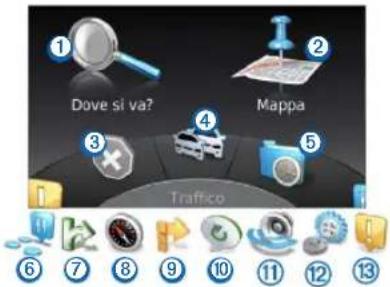
- Selezionare per cercare una destinazione.
- Selezionare per visualizzare la mappa.
- Selezionare per interrompere un percorso.
- Selezionare per visualizzare le condizioni del traffico.
- Selezionare per visualizzare le ultime destinazioni trovate.
- Selezionare per cercare punti di interesse.
-
Selezionare per visualizzare i servizi alle prossime uscite.
-
Selezionare ⑧ per visualizzare la posizione di rilevamento e la posizione corrente.
- Selezionare per visualizzare le svolte per un percorso, aggiungere waypoint o effettuare una deviazione.
- Selezionare per ascoltare il comando di navigazione più recente.
- Selezionare per disattivare l'audio dei comandi di navigazione.
- Selezionare per aprire il menu degli strumenti e le impostazioni.
- Selezionare per visualizzare le notifiche relative alla guida.
Uso della tastiera su schermo
Utilizzare il controller per selezionare lettere, caratteri, segni diacritici e altre opzioni durante la creazione di una voce di ricerca.
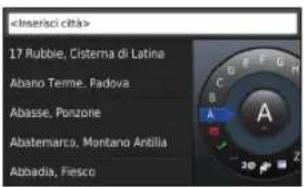
NOTA: se i segni diacritici sono disponibili, viene visualizzato "..." sotto al carattere. Premere il controller verso destra per selezionare i caratteri diacritici.
NOTA: per alcune lingue, viene visualizzato un anello interno che mostra i caratteri aggiuntivi. Premere il controller verso destra per selezionare l'anello interno.
- Selezionare per tornare indietro ed eliminare una voce.
- Selezionare per accettare una voce.
- Selezionare per modificare la lingua della tastiera.
- Selezionare per aggiungere uno spazio tra le voci.
- Selezionare 2@ per passare tra numeri e caratteri.
- Selezionare ABC per passare alle lettere.
- Selezionare Alt per visualizzare tutti i caratteri diacritici.
Ricerca di posizioni
Il sistema fornisce diversi metodi di ricerca delle posizioni.
• Per categoria (pagina 75)
• Vicino a un'altra posizione (pagina 75)
• Mediante la scrittura del nome (pagina 75)
• Mediante un indirizzo (pagina 76)
• Mediante le coordinate (pagina 76)
• Mediante le ultime posizioni trovate (pagina 77)
• Uso delle posizioni salvate (pagina 78)
Informazioni sulle posizioni
Le mappe dettagliate caricate sul sistema contengono posizioni, ad esempio ristoranti, alberghi e servizi Auto. È possibile utilizzare le categorie per cercare attività commerciali e attrazioni nelle vicinanze.
Ricerca di una posizione per categoria
1 Selezionare Dove si va? > Punti di Interesse.
2 Selezionare una categoria.
3 Se necessario, selezionare una sottocategoria.
4 Selezionare una posizione.
NOTA: per visualizzare la posizione sulla mappa estesa, premere il controller verso destra.
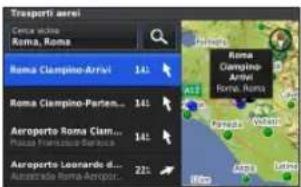
Ricerca mediante la scrittura del nome
È possibile eseguire la ricerca di posizioni specifiche mediante la scrittura del nome della posizione.
1 Selezionare Dove si va? > Punti di Interesse.
2 Selezionare
Le posizioni suggerite vengono visualizzate sotto alla barra.
3 Immettere il nome parziale o completo della posizione.
4 Selezionare una posizione.
Modifica dell'area di ricerca
Per impostazione predefinita, il sistema di navigazione individua le località più vicine alla posizione corrente. È possibile cercare una posizione vicino a un'altra città o posizione.
1 Selezionare Dove si va? > Punti di Interesse > Ricerca vicino.
2 Selezionare un'opzione:
• La mia posizione attuale:
- Un'altra città
- Una destinazione recente
- Una posizione preferita
• Il mio percorso corrente
• La mia destinazione
3 Se necessario, selezionare una posizione.
Informazioni sugli strumenti di ricerca
È possibile cercare le posizioni mediante la tastiera visualizzata sullo schermo o inserendo l'indirizzo o le coordinate della posizione.
Ricerca di un indirizzo
NOTA: l'ordine dei passi potrebbe essere diverso a seconda dei dati mappa caricati sul sistema di navigazione.
1 Selezionare Dove si va? > Indirizzo.
2 Se necessario, selezionare la città, lo Stato, la provincia o il Paese.
3 Inserire il numero civico, quindi selezionare √
4 Inserire il nome della via, quindi selezionare √
5 Toccare Vai!.
Ricerca di una città
1 Selezionare Dove si va? > Città.
2 Se necessario, pronunciare la città, lo Stato, la provincia o il Paese.
3 Toccare Vai!.
Ricerca di incroci
1 Selezionare Dove si va? > Incroci.
2 Se necessario, selezionare la città, lo Stato, la provincia o il Paese.
3 Inserire il nome della prima via, quindi selezionare √
4 Se necessario, selezionare la via.
5 Inserire il nome della seconda via, quindi selezionare
6 Se necessario, selezionare la via.
7 Se necessario, selezionare l'incrocio.
Ricerca di una posizione mediante le coordinate
È possibile cercare una posizione mediante le coordinate di latitudine e longitudine.
1 Selezionare Dove si va? > Coordinate.
2 Se necessario, selezionare Cambia formato, quindi il formato di coordinate corretto per il tipo di mappa in uso.
3 Selezionare le coordinate di latitudine.
4 Inserire la nuova coordinata e selezionare
5 Selezionare le coordinate di longitudine.
6 Inserire la nuova coordinata e selezionare
7 Selezionare Visualizza sulla mappa.
Memorizzazione della posizione CASA
È possibile impostare la posizione CASA nel luogo in cui ci si reca più spesso.
1 Selezionare Dove si va? > Vai a CASA.
2 Selezionare Usa mia posizione corrente, Inserisci indirizzo o Seleziona da Ultimi trovati.
La posizione viene salvata come "Casa".
Come raggiungere la posizione CASA
Selezionare Dove si va? > Vai a CASA.
Modifica delle informazioni relative alla posizione CASA
1 Selezionare Impostazioni > Dati utente > Imposta o Modifica posizione Casa.
2 Selezionare Usa mia posizione corrente, Inserisci indirizzo o Seleziona da Ultimi trovati.
3 Inserire le modifiche.
Ricerca delle località trovate di recente
Il sistema di navigazione memorizza le ultime 50 posizioni trovate.
1 Selezionare Dove si va? > Ultimi trovati.
2 Scegliere una posizione.
Cancellazione dell'elenco delle ultime posizioni trovate
Selezionare Dove si va? > Ultimi trovati > Cancellare tutte le posizioni in Ultimi trovati? > Cancella.
Ricerca di carburante
1 Selezionare Dove si va? > Punti di Interesse > Carburante.
2 Se necessario, selezionare un tipo di carburante (non disponibile in tutte le aree).
3 Selezionare una posizione di carburante.
Visualizzazione di Qibla sulla bussola
Selezionare Bussola > Impostazioni > Mostra Qibla nelle impostazioni della bussola.
Uso del simulatore GPS
È possibile utilizzare il simulatore GPS per impostare una posizione simulata o per simulare un percorso.
1 Selezionare Impostazioni > Sistema.
2 Selezionare Simulatore GPS.
3 Nel menu principale, selezionare Mappa.
4 Selezionare un'area sulla mappa.
5 Selezionare Imposta posizione.
Salvataggio delle posizioni
È possibile salvare le posizioni in modo da poterle trovare rapidamente e creare percorsi per raggiungerle.
Memorizzazione di una posizione
1 Cercare una posizione (pagina 75).
2 Selezionare una posizione tra i risultati ottenuti.
3 Selezionare Salva.
La posizione viene salvata in Mie Posizioni.
Memorizzazione della posizione corrente
1 Selezionare Bussola > Impostazioni.
2 Selezionare Salva posizione corrente in Mie Posizioni.
Avvio di un percorso verso una posizione salvata
1 Selezionare Dove si va? > Mie Posizioni.
2 Scegliere una posizione.
3 Selezionare Vail.
Modifica di una posizione salvata
1 Selezionare Dove si va? > Mie Posizioni.
2 Scegliere una posizione.
3 Selezionare Modifica.
4 Selezionare un'opzione:
- Selezionare Cambia Nome.
- Selezionare Cambia simbolo mappa.
5 Modificare l'informazione.
Eliminazione di una posizione salvata
NOTA: le posizioni eliminate non possono più essere recuperate.
1 Selezionare Dove si va? > Mie Posizioni.
2 Scegliere una posizione.
3 Selezionare Elimina > Elimina.
Cancellazione di tutte le Mie Posizioni
1 Selezionare Impostazioni > Dati utente > Cancella tutte le posizioni preferite.
2 Selezionare Sì.
Ricerca di un centro assistenza MB
1 Selezionare Dove si va? > Assistenza MB.
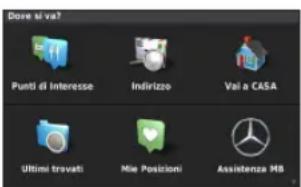
2 Selezionare un centro assistenza.
Comando vocale
NOTA: la funzione Comando vocale non è disponibile per tutte le lingue e regioni e potrebbe non essere disponibile su tutti i modelli.
NOTA: la funzione Navigazione ad attivazione vocale potrebbe non raggiungere le prestazioni desiderate in un ambiente rumoroso.
La funzione Comando vocale consente di utilizzare il sistema di navigazione pronunciando parole e comandi. Il menu Comando vocale fornisce indicazioni vocali e un elenco di comandi disponibili.
Attivazione del comando vocale
Premere il pulsante di attivazione del Comando vocale sul volante. Viene visualizzato il menu Comando vocale.
Suggerimenti sui comandi vocali
- Parlare con una voce normale rivolgendosi al sistema.
- Ridurre i rumori di sottofondo, ad esempio le voci, per aumentare la precisione del riconoscimento vocale.
- Pronunciare i comandi come vengono visualizzati sullo schermo.
- Rispondere alle indicazioni vocali del sistema in base alle esigenze.
Avvio di un percorso tramite comando vocale
È possibile pronunciare i nomi di località molto note.
1 Premere il pulsante di attivazione del Comando vocale sul volante.
2 Pronunciare Trova località.
3 Ascoltare l'indicazione vocale e pronunciare il nome della posizione.
4 Pronunciare il numero della riga.
5 Pronunciare Naviga.
Uso del comando vocale durante la navigazione di un percorso
1 Premere il pulsante di attivazione del Comando vocale sul volante.
2 Selezionare un'opzione:
- Pronunciare Deviazione per effettuare una deviazione dal percorso.
- Pronunciare Interrompi percorso per interrompere il percorso corrente.
Navigazione
Consultazione della mappa
È possibile consultare la mappa per cercare POI, cambiare la visualizzazione della mappa, selezionare i livelli da visualizzare, visualizzare i dettagli della posizione e altro ancora.
1 Selezionare Mappa.
2 Premere il controller in qualsiasi direzione.
La mappa passa alla modalità di consultazione ①.
NOTA: è possibile consultare la mappa anche selezionando Dove si va? > Consulta mappa.
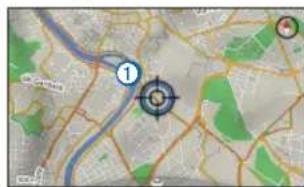
3 Premere il controller.
Viene visualizzata la rotella degli strumenti per la consultazione della mappa.
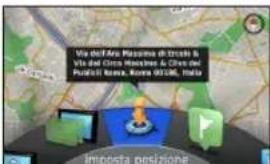
4 Ruotare la rotella degli strumenti di consultazione della mappa per selezionare un'opzione:
- Selezionare Imposta posizione per impostare la posizione corrente. È possibile spostare il controller sopra la mappa per trovare posizioni specifiche.
NOTA: per impostare le posizioni, è necessario che MAP PILOT sia impostato sulla modalità di simulazione e non sulla navigazione di un percorso.
- Selezionare Livelli per selezionare quali livelli mappa visualizzare sulla mappa. È possibile selezionare qualsiasi combinazione di Traffico, Edifici 3D, Terreno 3D e Punti di Interesse.
- Selezionare Modo rotazione per attivare una visualizzazione ruotata della mappa.
- Selezionare Cambio visualizzazione per visualizzare la mappa in 3D o 2D con nord in alto.
- Selezionare Consulta POI per visualizzare i POI sulla mappa. Selezionare il POI per ulteriori informazioni.
- Selezionare Dettagli posizione per visualizzare i dettagli della posizione corrente o selezionata.
Avvio di un percorso
1 Cercare una posizione (pagina 74).
2 Scegliere una posizione.
3 Toccare Vai!.
Interruzione del percorso
Nel menu principale, selezionare

Navigazione di un percorso
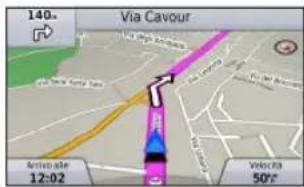
Il percorso è contrassegnato da una linea magenta. Una bandierina a scacchi indica la destinazione.
Durante la guida, il sistema di navigazione consente di raggiungere la destinazione grazie alle indicazioni vocali, alle frecce sulla mappa, alle direzioni nella parte superiore della mappa e alle informazioni di guida nello schermo del quadro strumenti. Se ci si allontana dal percorso originale, il sistema ricalcola il percorso e fornisce nuove istruzioni.
Info su Il mio percorso
Durante la navigazione di un percorso, è possibile visualizzare le svolte, aggiungere waypoint o effettuare una deviazione.
1 Durante la navigazione di un percorso, selezionare Il mio percorso per tornare al menu principale.
2 Selezionare un'opzione:
- Selezionare Elenco svolte per visualizzare le svolte sul percorso.
- Selezionare Deviazione per effettuare una deviazione dal percorso.
- Selezionare Aggiungi waypoint per aggiungere un altro punto intermedio al percorso.
- Per riordinare, eliminare o visualizzare i dettagli di un waypoint, selezionare Riordina, Elimina, o Visualizza dettagli.
Aggiunta di un waypoint al percorso
1 Selezionare Il mio percorso > Aggiungi waypoint.
2 Cercare la posizione.
3 Selezionare Aggiungi a percorso.
4 Se necessario, selezionare Anteprima per visualizzare il percorso.
5 Se necessario, selezionare Organizza automaticamente per ordinare nel modo più logico i waypoint nel percorso.
6 Toccare Vai!.
Come effettuare una deviazione
NOTA: se il percorso che si sta seguendo è l'unica opzione possibile, il sistema potrebbe non calcolare alcuna deviazione.
Durante la navigazione di un percorso, è possibile utilizzare le deviazioni per evitare vari ostacoli, come ad esempio dei cantieri.
Selezionare Il mio percorso > Deviazione.
Uso delle deviazioni avanzate
È possibile aggirare una distanza o strade specifiche lungo il percorso. Questa opzione è utile quando si incontrano cantieri, strade chiuse o strade non praticabili.
1 Selezionare Impostazioni > Navigazione > Deviazioni avanzate.
2 Dal menu principale, selezionare Il mio percorso > Deviazione.
3 Selezionare un'opzione:
• 0,5 km successivi in percorso
• 2 km successivi in percorso
- 5 km successivi in percorso
- Escludi strade nel percorso
NOTA: se il percorso che si sta seguendo è l'unica opzione possibile, il sistema potrebbe non calcolare alcuna deviazione.
Caratteristiche delle strade da evitare
È possibile selezionare le caratteristiche delle strade da evitare, ad esempio le strade a pedaggio o le strade sterrate.
1 Selezionare Impostazioni > Navigazione > Elementi da evitare.
2 Selezionare le caratteristiche delle strade da evitare nei percorsi. Le selezioni vengono automaticamente salvate.
Se alcune caratteristiche della strada non possono essere evitate durante il calcolo di un percorso, il sistema visualizza un messaggio che indica le funzioni incluse nel percorso.
Informazioni su Uscite
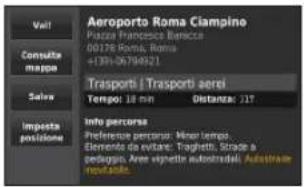
Durante la guida in autostrada, è possibile trovare stazioni di rifornimento, ristoranti, alloggi e toilette adiacenti uscite principali delle autostrade.
Ricerca di servizi alle uscite
1 Selezionare Dove si va? > Uscite.
2 Selezionare un'uscita.
3 Selezionare un servizio relativo alle uscite.
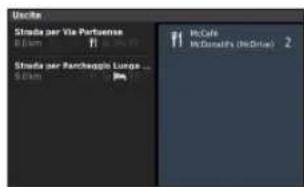
4 Selezionare un punto di interesse.
5 Toccare Vai!.
Pagine Mappa
Personalizzazione della mappa
Personalizzazione dei livelli mappa
È possibile personalizzare quali dati visualizzare sulla mappa, ad esempio le icone per i punti di interesse e le condizioni della strada.
1 Selezionare Impostazioni > Visualizzazione mappa.
2 Selezionare quali livelli includere sulla mappa.
Il sistema salva la selezione quando si esce dalla pagina.
Modifica dei campi dati della mappa
È possibile modificare il tipo di informazioni visualizzate sui campi dati della mappa.
Modifica dei campi dati generali della mappa
1 Selezionare Impostazioni > Visualizzazione mappa > Layout campi dati mappa.
2 Selezionare Layout campi dati mappa.
3 Selezionare un'opzione:
- Selezionare Meno dati per visualizzare due campi dati della mappa.
- Selezionare Altri dati per visualizzare quattro campi dati della mappa.
4 Selezionare un campo per modificare il tipo di dati visualizzati.
5 Selezionare un'opzione.
- In Nessun calcolo percorso, selezionare Direzione di viaggio, Quota, Velocità o Ora del giorno.
- In Calcolo percorso, selezionare Orario di arrivo, Distanza, Direzione di viaggio, Quota, Velocità, Ora del giorno, Durata del viaggio, Distanza a waypoint successivo oppure Orario di arrivo al successivo waypoint.
Modifica della prospettiva della mappa
1 Selezionare Impostazioni > Visualizzazione mappa > Modalità Mappa.
2 Selezionare un'opzione:
- Selezionare Traccia in alto per visualizzare la mappa in formato bidimensionale (2-D) con la direzione di viaggio orientata verso l'alto.
- Selezionare Nord in alto per visualizzare la mappa in 2-D con il Nord orientato verso l'alto.
- Selezionare 3D per visualizzare la mappa in tre dimensioni, con la direzione di viaggio nella parte superiore.
Visualizzazione delle svolte
Visualizzazione di un elenco di svolte
Quando si segue un percorso, è possibile visualizzare tutte le svolte e le manovre dell'intero percorso e la distanza tra una svolta e l'altra.
Selezionare Il mio percorso > Elenco svolte.
Visualizzazione della svolta successiva
Durante la navigazione di un percorso, è possibile visualizzare l'anteprima delle prossime svolte. L'anteprima include la distanza dalla svolta o dalla manovra e la corsia da percorrere, se disponibile.
1 Selezionare Il mio percorso > Elenco svolte.
2 Selezionare una svolta.
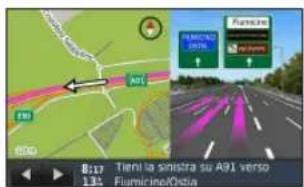
Visualizzazione degli svincoli
Durante la navigazione di un percorso, è possibile visualizzare gli svincoli delle strade principali. Quando ci si avvicina a uno svincolo nel percorso, l'immagine dello svincolo viene visualizzata brevemente, se disponibile.
Visualizzazione delle informazioni relative alla posizione corrente
È possibile utilizzare la pagina Dove sono? per visualizzare le informazioni relative alla posizione corrente. Questa funzione può essere utile per fornire informazioni sulla propria posizione corrente ai servizi di emergenza.
Selezionare Bussola.
Visualizzazione delle destinazioni precedenti
È possibile visualizzare i luoghi precedentemente trovati.
Selezionare Dove si va? > Ultimi trovati.
Traffico
AVVERTENZA
Garmin® e Mercedes-Benz non sono responsabili dell'accuratezza o tempestività delle informazioni sul traffico.
I dati InfoTraffico potrebbero non essere disponibili in tutte le zone o in tutti i Paesi.
Il sistema di navigazione è in grado di ricevere dati infotraffico.
NOTA: la mappa traffico non visualizza i messaggi relativi al traffico scorrevole.
Informazioni sull'icona relativa al traffico
Quando viene rilevato un evento relativo al traffico, viene visualizzata un'icona di notifica sulla mappa. Tale icona cambia colore a seconda delle condizioni del traffico.
| Colore Gravità Significato | ||
| Giallo Media II traffico è scorrevole con qualche ritardo.Il traffico è moderatamente congestionato. | ||
| Arancione-Bianco | Media Cantere. | |
| Rosso Alta II traffico è bloccato o poco scorrevole.Vi sono ritardi considerevoli. | ||
| Rosso-Nero Alta Strada chiusa. | ||
Eventi relativi al traffico sul percorso
Durante il calcolo del percorso, il sistema di navigazione esamina il traffico corrente e modifica automaticamente il percorso per ottimizzare i tempi di percorrenza. Se durante la navigazione si verifica un rallentamento dovuto al traffico, il sistema ricalcola automaticamente il percorso.
Le notifiche relative al traffico cambiano colore seconda delle condizioni del traffico presenti lungo il proprio itinerario o la strada percorsa.
È possibile che venga indicato il percorso con il rallentamento dovuto al traffico, se non esiste un'alternativa migliore. Il tempo del ritardo viene aggiunto automaticamente all'ora di arrivo prevista.
Indicazioni vocali traffico
È possibile ascoltare le indicazioni relative al traffico sul sistema di navigazione.
Selezionare Traffico > Pronuncia rapporto traffico.
Il sistema legge automaticamente tutti i messaggi sul percorso.
Visualizzazione degli avvisi sul traffico
Durante la navigazione di un percorso, è possibile che vengano visualizzati avvisi sul traffico.
1 Selezionare Notifiche.
2 Selezionare un avviso.
Come evitare gli eventi relativi al traffico sul percorso
1 Durante la navigazione di un percorso, selezionare Traffico > Traffico sul percorso.
Viene visualizzato un elenco di eventi legati al traffico, organizzati in base alla posizione sul percorso.
2 Selezionare un evento.
Vengono visualizzate le informazioni sugli eventi relativi al traffico.
3 Selezionare Evita incidente per evitare l'evento.
Visualizzazione della mappa del traffico
È possibile visualizzare il traffico sulla mappa in qualsiasi momento.
Selezionare Traffico > Mappa traffico.
Informazioni sui dati del traffico
Nella legenda del traffico vengono illustrati i colori e le icone utilizzati sulla mappa del traffico.
Selezionare Traffico > Legenda traffico.
Abbonamenti Info Traffico
NOTA: il servizio infotraffico non è disponibile in tutte le aree o le regioni.
Attivazione degli abbonamenti
Non è necessario attivare l'abbonamento fornito con il sistema di navigazione. L'abbonamento si attiva automaticamente una volta che il sistema ha acquisito il segnale satellitare durante la ricezione delle segnalazioni sul traffico dal fornitore del servizio.
Riattivazione dell'abbonamento
NOTA: solo gli abbonamenti in Nord America richiedono l'attivazione.
Quando l'abbonamento infotraffico scade, viene visualizzato un messaggio di notifica nel menu relativo al traffico. Il messaggio include il numero di telefono per il provider di servizi e il numero ESN.
1 Contattare il provider di servizi infotraffico.
2 Fornire il numero ESN all'operatore.
3 Attenersi alle istruzioni.
Personalizzazione del sistema di navigazione
1 Selezionare Impostazioni.
2 Selezionare una categoria di impostazioni.
3 Selezionare l'impostazione per cambiarla.
Impostazioni del sistema
Selezionare Impostazioni > Sistema.
- Riduzione audio: selezionare per ridurre automaticamente la sorgente audio di intrattenimento durante i comandi vocali.
- Indicazioni vocali navigazione: selezionare le ascoltare i comandi vocali di navigazione.
- Consenti comandi di navigazione durante una chiamata: selezionare per consentire i comandi vocali durante una chiamata.
- Simulatore GPS: quando non si è alla guida, è possibile interrompere il sistema dalla ricezione di un segnale GPS e simulare un percorso.
-
Informazioni sul sistema: selezionare per visualizzare il numero di versione software, il numero ID dell'unità e le informazioni su diverse altre funzioni del software.
-
Informazioni sui satelliti: selezionare per visualizzare la pagina Informazioni sui satelliti.
- Reimposta impostazioni di sistema: selezionare per ripristinare le impostazioni di sistema ai valori predefiniti.
Impostazioni di navigazione
Selezionare Impostazioni > Navigazione.
- Preferenze percorso: selezionare la preferenza per il calcolo dei percorso.
- Elementi da evitare: consente di impostare le caratteristiche delle strade da evitare in un percorso.
- Deviazioni avanzate: consente di attivare l'impostazione di deviazione avanzata.
- Indicazioni di corsia: selezionare per attivare i suggerimenti di corsia per le prossime svolte.
- Reimposta impostazioni di navigazione: selezionare per ripristinare le impostazioni di navigazione ai valori predefiniti.
Preferenze di percorso
Selezionare Impostazioni > Navigazione > Preferenze percorso.
Il percorso viene calcolato in base ai dati relativi alla velocità e all'accelerazione del veicolo per il percorso specificato.
- Minor tempo: consente di calcolare percorsi che implicano un minor tempo di percorrenza pur essendo più lunghi.
- Distanza più breve: consente di calcolare percorsi con distanze più brevi ma tempi di percorrenza maggiori.
- Meno carburante: consente di calcolare i percorsi per i quali è necessario meno carburante rispetto ad altri.
- Linea retta: consente di calcolare un percorso in linea retta dalla propria posizione alla destinazione.
- Chiedi sempre: quando richiesto, selezionare il percorso preferito dall'elenco.
Impostazioni di mappa e veicolo
Selezionare Impostazioni > Visualizzazione mappa.
- Modalità Mappa: consente di impostare la prospettiva sulla mappa.
- Dettaglio Mappa: consente di impostare il livello di dettaglio sulla mappa. Un livello di dettaglio elevato comporta un'elaborazione più lenta della mappa.
- Tema mappa: consente di cambiare il colore dei dati della mappa e del percorso visualizzato.
- Layout campi dati mappa: consente di impostare i dati che vengono visualizzati sulla mappa.
- Modo colore: consente di impostare lo sfondo della mappa. Giorno per uno sfondo luminoso, Notte per uno sfondo scuro
o Auto per passare tra il modo giorno e notte a seconda delle impostazioni giorno/notte dell'Audio 20 CD.
- Icona veicolo: consente di modificare l'icona che rappresenta la propria posizione sulla mappa.
- Informazioni sulle autostrade: non disponibili in tutte la regioni e aree ed è disponibile solo per i prodotti APAC. Mostra i prossimi servizi sulla mappa.
- Livelli mappa: consente di personalizzare quali dati vengono visualizzati sulla mappa, ad esempio le icone per i punti di interesse e le condizioni della strada.
- Reimposta impostazioni di visualizzazione mappa: selezionare per ripristinare le impostazioni della mappa ai valori predefiniti.
Impostazioni del traffico
Selezionare Impostazioni > Traffico e avvisi.
- Visualizza avvisi sul traffico: selezionare per visualizzare gli avvisi sul traffico sulla mappa.
- Visualizza avvisi sul traffico: consente di impostare il livello di avvisi sul traffico. Selezionare Nessuno, Base, o Completo.
- Abbonamenti: elenca gli abbonamenti Infotraffico correnti.
- Reimposta impostazioni sul traffico e sugli avvisi: selezionare per ripristinare le impostazioni sul traffico ai valori predefiniti.
Impostazioni di lingua e tastiera
NOTA: la lingua del testo di MAP PILOT segue la lingua del testo di Audio 20 CD e non può essere modificata separatamente. La lingua del testo di MAP PILOT non comporta la modifica della lingua dei dati inseriti dall'utente o della mappa, ad esempio i nomi delle vie.
Selezionare Impostazioni > Lingua.
- Personalità voce: consente di impostare il tipo di personalità voce per i comandi vocali. Alcune personalità voce non pronunciano i nomi delle strade o i nomi dei punti di interesse.
- Modo tastiera: consente di impostare la lingua per la tastiera in uso.
- Reimposta impostazioni lingua: selezionare per ripristinare le impostazioni di lingua ai valori predefiniti.
Impostazioni dati utente
Selezionare Impostazioni > Dati utente.
- Imposta o Modifica posizione Casa: consente di impostare o modificare la posizione Casa.
- Cancella tutte le posizioni in Ultimi trovati: consente di eliminare tutte le posizioni in Ultimi trovati.
- Cancella tutte le posizioni preferite: consente di eliminare tutte le Mie posizioni.
Impostazioni mappe
Selezionare Impostazioni > Mappe.
Consente di visualizzare le mappe disponibili utilizzate su MAP PILOT.
Ripristino delle impostazioni
NOTA: solo l'impostazione di navigazione MAP PILOT verrà ripristinata.
È possibile ripristinare una categoria di impostazioni ai valori predefiniti.
1 Selezionare Impostazioni.
2 Se necessario, selezionare una categoria di impostazioni.
3 Selezionare Ripristina impostazioni.
Ripristino di tutte le impostazioni
È possibile ripristinare MAP PILOT alle impostazioni predefinite. Selezionare Sistema > Reimposta tutte le impostazioni.
© 2014 Garmin Ltd. y Daimler AG.
Rensa alla favoriter
Selezione A minha rota > Desvio.
4 Seleccione um ponto de interesse.
5 Selezione Siga!
Páginas de Mapa
Personalizar o Mapa
Personalizar as Camadas do Mapa
- Restore all settings
- Sommario
- Operazioni preliminari 71
- Ricerca di posizioni 74
- Comando vocale 79
- Navigazione 80
- Pagine Mappa 84
- Traffico 86
- Personalizzazione del sistema di navigazione 88
- Operazioni preliminari
- ATTENZIONE
- AVVERTENZA
- Garanzia
- Protezione da copia della scheda SD
- Installazione della scheda SD
- Aggiornamenti
- Info sul controller Audio 20
- Uso del controller Audio 20 sulla mappa
- Regolazione del volume
- Segnali satellitari
- Visualizzazione dei segnali satellitari GPS
- Uso del menu principale
- Uso della tastiera su schermo
- Ricerca di posizioni
- Informazioni sulle posizioni
- Ricerca di una posizione per categoria
- Ricerca mediante la scrittura del nome
- Modifica dell'area di ricerca
- Informazioni sugli strumenti di ricerca
- Ricerca di un indirizzo
- Ricerca di una città
- Ricerca di incroci
- Ricerca di una posizione mediante le coordinate
- Memorizzazione della posizione CASA
- Come raggiungere la posizione CASA
- Modifica delle informazioni relative alla posizione CASA
- Ricerca delle località trovate di recente
- Cancellazione dell'elenco delle ultime posizioni trovate
- Ricerca di carburante
- Visualizzazione di Qibla sulla bussola
- Uso del simulatore GPS
- Salvataggio delle posizioni
- Memorizzazione di una posizione
- Memorizzazione della posizione corrente
- Avvio di un percorso verso una posizione salvata
- Modifica di una posizione salvata
- Eliminazione di una posizione salvata
- Cancellazione di tutte le Mie Posizioni
- Ricerca di un centro assistenza MB
- Comando vocale
- Attivazione del comando vocale
- Suggerimenti sui comandi vocali
- Avvio di un percorso tramite comando vocale
- Uso del comando vocale durante la navigazione di un percorso
- Navigazione
- Consultazione della mappa
- Avvio di un percorso
- Navigazione di un percorso
- Info su Il mio percorso
- Aggiunta di un waypoint al percorso
- Come effettuare una deviazione
- Uso delle deviazioni avanzate
- Caratteristiche delle strade da evitare
- Informazioni su Uscite
- Ricerca di servizi alle uscite
- Pagine Mappa
- Personalizzazione della mappa
- Personalizzazione dei livelli mappa
- Modifica dei campi dati della mappa
- Modifica dei campi dati generali della mappa
- Modifica della prospettiva della mappa
- Visualizzazione delle svolte
- Visualizzazione di un elenco di svolte
- Visualizzazione della svolta successiva
- Visualizzazione degli svincoli
- Visualizzazione delle informazioni relative alla posizione corrente
- Visualizzazione delle destinazioni precedenti
- Traffico
- Informazioni sull'icona relativa al traffico
- Eventi relativi al traffico sul percorso
- Indicazioni vocali traffico
- Visualizzazione degli avvisi sul traffico
- Come evitare gli eventi relativi al traffico sul percorso
- Visualizzazione della mappa del traffico
- Informazioni sui dati del traffico
- Abbonamenti Info Traffico
- Attivazione degli abbonamenti
- Riattivazione dell'abbonamento
- Personalizzazione del sistema di navigazione
- Impostazioni del sistema
- Impostazioni di navigazione
- Preferenze di percorso
- Impostazioni di mappa e veicolo
- Impostazioni del traffico
- Impostazioni di lingua e tastiera
- Impostazioni dati utente
- Impostazioni mappe
- Ripristino delle impostazioni
- Ripristino di tutte le impostazioni
- Rensa alla favoriter
- Páginas de Mapa
- Personalizar o Mapa
- Personalizar as Camadas do Mapa
Marca : GARMIN
Modello : Map Pilot
Categoria : Browser