Volvo Penta Glass Cockpit - Prohlížeč GARMIN - Bezplatný návod k obsluze
Najděte návod k zařízení zdarma Volvo Penta Glass Cockpit GARMIN ve formátu PDF.


Dotazy uživatelů ohledně Volvo Penta Glass Cockpit GARMIN
0 otázka o tomto zařízení. Odpovězte na ty, které znáte, nebo položte vlastní.
Položte novou otázku o tomto zařízení
Stáhněte si návod pro váš Prohlížeč ve formátu PDF zdarma! Najděte svůj návod Volvo Penta Glass Cockpit - GARMIN a vezměte svůj elektronický přístroj zpět do rukou. Na této stránce jsou zveřejněny všechny dokumenty potřebné k používání vašeho zařízení. Volvo Penta Glass Cockpit značky GARMIN.
NÁVOD K OBSLUZE Volvo Penta Glass Cockpit GARMIN
© 2013–2017 Garmin Ltd. nebo její dceřiné společnosti
Všechna práva vyhrazena. Na základě autorských zákonů není povoleno tento návod kopírovat (jako celek ani žádnou jeho část) bez pisemného souhlasu společnosti Garmin. Společnost Garmin si vyhrazuje právo změnit nebo vylepšit svoje produkty a provést změny v obsahu tohoto návodu bez zázavzku vyrozumět o takových změnách nebo vylepšeních jakoukoli osobu nebo organizaci. Aktuální aktualizace a doplňkové informace o použití tohoto produktu naleznete na webu na adrese www.garmin.com.
Garmin ^s , logo společnosti Garmin, BlueChart ^r , g2 Vision ^s , GPSMAP ^r , FUSION ^s , quatix ^s , Ultrascroll ^r a VIRB ^s jsou ochranné známky společnosti Garmin Ltd. nebo jejích dceřiných společností registrované v USA a dalších zemích. ActiveCaptain ^TM , ECHOMAP ^TM , Fantom ^TM , FUSION-Link ^TM , Garmin ClearVü ^TM , Garmin Connect ^TM , Garmin Express ^TM , Garmin Helm ^TM , Garmin LakeVü ^TM , Garmin Nautix ^TM , Garmin Quickdraw ^TM , GCV ^TM , GMR ^TM , GRID ^TM , GXM ^TM , HomePort ^TM , MotionScope ^TM , OneChart ^TM , Panoptix ^TM , Shadow Drive ^TM , a SmartMode ^TM jsou ochranné známky společnosti Garmin Ltd. nebo jejich dceřiných společností. Tyto ochranné známky nelze používat bez výslovného souhlasu společnosti Garmin.
Volvo Penta ^® je registrovaná ochranná známka společnosti Volvo Trademark Holding AB.
Apple ^® je ochranná známka společnosti Apple Inc. registrovaná v USA a dalších zemích. Android ^™ je ochranná známka společnosti Google ^™ Inc. Značka slova Bluetooth ^® a loga jsou majetkem společnosti Bluetooth SIG, Inc. a jakékoli použití tohoto názvu společnosti Garmin podléhá licenci. CZone ^™ je ochranná známka společnosti Power Products, LLC. FLIR ^® je registrovaná ochranná známka společnosti FLIR Systems, Inc. Logo SDHC je ochranná známka společnosti SD-3C, LLC. SiriusXM ^® je registrovaná ochranná známka společnosti SiriusXM Radio Inc. Wi-Fi ^® je registrovaná ochranná známka společnosti Wi-Fi Alliance Corporation. Windows ^® je registrovaná ochranná známka společnosti Microsoft Corporation v USA a dalších zemích. Všechny další ochranné známky a autorská práva jsou majetkem příslušných vlastníku.
Obsah
Úvod....1
Přehled zařízení....1
Používání dotykové obrazovky.... 1
Tlačitka na displeji.... 1
Uzamčení a odemčení dotykové obrazovky.... 1
Tipy a zkratky....1
Otevření návodu k obsluze v kresliči map.... 2
Stažení návodů 2
Centrum podpory Garmin.... 2
Vložení paměťové karty.... 2
Příjem satelitních signálů GPS.... 2
Výběr zdroje GPS.... 2
Přizpůsobení kresliče map.... 2
Domovská obrazovka.... 2
Přidání položky mezi oblíbené.... 2
Přizpůsobení stránek.... 3
Přizpůsobení rozložení SmartMode nebo stránky
Kombinace.... 3
Přidání rozložení SmartMode.... 3
Vytvoření nové stránky Kombinace.... 3
Odstranění stránky Kombinace....3
Přizpůsobení zobrazení údajů.... 3
Propojení rozložení s tlačítkem na ovládání a tlačítkem na
páčce joystick....3
Obnovení rozložení stanice.... 4
Přednastavení......4
Uložení nové předvolby.... 4
Správa předvoleb.... 4
Nastavení typu plavidla....4
Úprava podsvícení.... 4
Úprava režimu barev.... 4
Přizpůsobení úvodní obrazovky.... 4
Automatické zapínání kresliče map.... 4
Automatické vypnutí systému.... 4
Aplikace ActiveCaptain™ 4
Začínáme s aplikací ActiveCaptain....5
Aktualizace softwaru pomocí aplikace ActiveCaptain.... 5
Aktualizace map pomocí ActiveCaptain.... 5
Komunikace s bezdrátovými zařízeními.... 5
Sft' Wi-Fi 5
Nastavení bezdrátové sítě Wi-Fi.... 5
Připojení bezdrátového zařízení k chartplotteru.... 6
Změna bezdrátového kanálu.... 6
Změna hostitele Wi-Fi....6
Bezdrátový snímač větru.... 6
Připojení bezdrátového snímače k chartplotteru.... 6
Nastavení orientace snímače větru.... 6
Mapy a 3D zobrazení map.... 6
Navigační mapa a rybářská mapa.... 6
Přibližování a oddalování pomocí dotykové obrazovky...... 7
Symboly na mapě....7
Měření vzdálenosti na mapě....7
Vytvoření trasového bodu na mapě.... 7
Zobrazení informací o poloze a objektu na mapě....7
Zobrazení detailů o navigačních pomůckách.... 7
Navigování k bodu na mapě....7
Prémiové mapy....7
Zobrazení informací o přílivové stanici.... 8
Zobrazení ukazatelů přílivu/odlivu a proudu.... 8
Zobrazení satelitních snímků na navigační mapě...... 8
Zobrazení leteckých fotografií pamětihodností...... 8
Automatický identifikační systém.... 8
Symboly zaměření AIS....8
Směr pohybu a projektovaný kurz aktivovaných cílů AIS..... 9
Aktivace cíle pro plavidlo AIS....9
Zobrazení informací o zaměřeném plavidle AIS.... 9
Deaktivace cíle pro plavidlo AIS....9
Zobrazení seznamu hrozeb AIS a MARPA....9
Nastavení alarmu nebezpečí srážky pro bezpečnou zónu.... 9
Nouzové signály AIS.... 9
Navigace k vysílání nouzového signálu.... 9
Symboly cílů zařízení nouzové signalizace AIS....9
Povolení upozornění na testy prénosu AIS.... 9
Vypnutí příjmu AIS.... 10
Menu mapy.... 10
Vrstvy mapy.... 10
Nastavení vrstvy mapy.... 10
Nastavení vrstvy hloubky.... 10
Nastavení vrstvy vlastního plavidla.... 10
Nastavení přímé linie.... 10
Nastavení vrstvy uživatelských dat.... 11
Nastavení vrstvy jiných plavidel.... 11
Nastavení vrstvy voda.... 11
Nastavení vrstvy Počasí......11
Nastavení překrytí radaru....11
Nastavení mapy.... 11
Nastavení Fish Eye 3D....11
Podporované mapy....11
Mapování Garmin Quickdraw Contours.... 12
Mapování vodní plochy pomocí funkce Garmin Quickdraw
Contours.... 12
Přidání štítku na mapu Garmin Quickdraw Contours...... 12
Komunita Garmin Quickdraw.... 12
Připojení ke komunitě Garmin Quickdraw pomocí aplikace
Stahování map komunity Garmin Quickdraw pomocí
aplikace ActiveCaptain.... 12
Sdílení vašich map Garmin Quickdraw Contours
s komunitou Garmin Quickdraw pomocí aplikace
Připojení ke komunitě Garmin Quickdraw pomocí aplikace
Garmin Connect.... 12
Sdílení vašich map Garmin Quickdraw Contours
s komunitou Garmin Quickdraw pomocí aplikace Garmin
Connect.... 13
Stahování map komunity Garmin Quickdraw pomocí
aplikace Garmin Connect.... 13
Nastavení vrstevnic Garmin Quickdraw Contours.... 13
Stínování hloubkových pásem.... 13
Navigace pomocí kresliče map.... 13
Základní otázky navigace.... 14
Cíle....14
Vyhledání cíle podle jména.... 14
Výběr cíle s použitím navigační mapy.... 14
Hledání cíle Námořní služby.... 14
Vyhledávání prodejce Volvo Penta.... 14
Ukončení navigace.... 14
Trasové body.... 14
Označení aktuální polohy jako trasový bod.... 14
Vytvoření trasového bodu v jiné poloze.... 14
Označení polohy volání SOS.... 14
Zobrazení seznamu všech trasových bodů.... 15
Úprava uloženého trasového bodu.... 15
Přesun uloženého trasového bodu.... 15
Vyhledání uloženého trasového bodu a navigace k němu.. 15
Odstranění trasového bodu nebo MOB.... 15
Odstranění všech trasových bodů.... 15
Nastavení a sledování přímého kurzu pomocí funkce Přejít na.... 15
Trasy.... 15
Vytvoření a navigace trasy z aktuální pozice.... 15
Vytvoření a uložení trasy.... 15
Zobrazení seznamu tras a cest automatické navigace..... 16
Úprava uložené trasy.... 16
Vyhledání a navigování podle uložené trasy.... 16
Vyhledání a navigace souběžně s uloženou trasou...... 16
Odstranění uložené trasy.... 16
Odstranění všech uložených tras....16
Automatická navigace....16
Nastavení a sledování cesty Automatická navigace
Cesta....16
Vytvoření a uložení cesty Automatická navigace.... 16
Úprava uložené cesty Automatická navigace.... 17
Zrušení probíhajícího výpočtu Automatická navigace...... 17
Nastavení načasovaného příjezdu.... 17
Konfigurace trasy automatické navigace.... 17
Nastavení vzdálenosti od pobřeží...... 17
Prošlé trasy.... 18
Zobrazení prošlých tras.... 18
Nastavení barvy aktivní prošlé trasy.... 18
Uložení aktivní prošlé trasy.... 18
Zobrazení seznamu uložených prošlých tras.... 18
Úprava uložené prošlé trasy.... 18
Procházení seznamu prošlých tras a navigace po
zaznamenané prošlé trase....18
Odstranění uložené prošlé trasy: 18
Odstranění všech uložených prošlých tras.... 18
Sledování aktivní prošlé trasy.... 18
Vymazání aktivní prošlé trasy.... 18
Správa paměti záznamu prošlé trasy během pořizování
záznamu.... 18
Konfigurace intervalu nahrávání záznamu prošlé trasy..... 18
Hranice.... 19
Vytvoření hranice.... 19
Převedení trasy na hranici.... 19
Převedení prošlé trasy na hranici.... 19
Upravení hranice....19
Propojení hranice a rozložení SmartMode.... 19
Nastavení alarmu hranice.... 19
Odstranění hranice.... 19
Synchronizace uživatelských dat napříč námořní sítí Garmin.. 19
Odstranění všech uložených trasových bodů, tras a prošlých tras.... 19
Funkce pro plavbu.... 19
Nastavení typu plavidla....19
Závod plachetnic....19
Navigace na počáteční linii.... 19
Nastavení počáteční linie.... 20
Používání navigace na počáteční linii.... 20
Spuštění časovače závodu.... 20
Zastavení časovače závodu.... 20
Nastavení vzdálenosti mezi přídí a anténou GPS.... 20
Nastavení přímé linie.... 20
Nastavení vyrovnání lodního kýlu.... 20
Linie směru pohybu a značky úhlu.... 21
Nastavení linie směru pohybu a značky úhlu.... 21
Sonarový echolot.... 21
Zastavení prěnosu sonarových signálů.... 21
Změna zobrazení sonaru.... 21
Zobrazení sonaru Tradiční......21
Zobrazení sonaru s rozdělením frekvence.... 21
Zobrazení sonaru s rozdělením a přiblížením...... 21
Zobrazení sonaru Garmin ClearVü.... 21
Zobrazení sonaru SideVü.... 22
Skenovací technologie SideVü.... 22
Měření vzdálenosti na obrazovce sonaru.... 22
Zobrazení sonaru Panoptix.... 22
Zobrazení spodního sonaru LiveVü.... 22
Zobrazení čelního sonaru LiveVü.... 22
RealVü Zobrazení čelního sonaru 3D....23
Zobrazení RealVü 3D Down.... 23
RealVü Zobrazení historického sonaru 3D.... 23
Zobrazení sonaru FrontVü.... 23
Výběr typu sonarové sondy.... 23
Kalibrace kompasu.... 23
Vytvoření trasového bodu na obrazovce sonaru.... 24
Pozastavení zobrazení sonaru.... 24
Prohlížení historie sonaru.... 24
Sdílení sonaru....24
Výběr zdroje sonaru.... 24
Změna názvu zdroje sonaru.... 24
Nastavení úrovně podrobností.... 24
Úprava intenzity barev.... 24
Záznamy ze sonaru.... 24
Záznam displeje sonaru.... 24
Ukončení záznamu sonaru.... 24
Odstranění záznamu ze sonaru.... 25
Přehrávání záznamů ze sonaru.... 25
Nastavení tradičního sonaru a sonarů SideVü a Garmin
ClearVü....25
Nastavení úrovně přiblížení na obrazovce sonaru.... 25
Nastavení rychlosti procházení.... 25
Úprava rozsahu měřítka hloubky nebo šířky.... 25
Nastavení potlačení šumu sonaru.... 25
Nastavení vzhledu sonaru.... 26
Alarmy sonaru.... 26
Rozšířená nastavení sonaru.... 26
Nastavení instalace sonarové sondy Tradiční nebo sondy
SideVü či Garmin ClearVü 26
Frekvence sonaru.... 27
Výběr frekvencí 27
Vytvoření přednastavené frekvence.... 27
Zapnutí rozsahu A....27
Nastavení sonaru Panoptix.... 27
Nastavení úhlu zobrazení a úrovně zoomu RealVü...... 27
Nastavení rychlosti vysílání RealVü......27
Menu sonaru LiveVü Forward a FrontVü.... 27
Nastavení úhlu vysílání sonarových sond LiveVü a FrontVü.... 28
Nastavení alarmu mělčiny FrontVü.... 28
Nastavení vzhledu pro zařízení LiveVü a FrontVü...... 28
Nastavení vzhledu pro zařízení RealVü.... 28
Nastavení instalace sonarové sondy Panoptix.... 28
Nastavení vyrovnání přídě.... 28
Radar....29
Interpretace údajů radaru.... 29
Překrytí radaru.... 29
Překrytí radaru a zarovnání dat mapy....29
Přenos radarových signálů 29
Zastavení prěnosu radarovych signálů 29
Nastavení režimu automatického prěnosu.... 29
Povolení a úprava zóny bez prénosu radaru.... 30
Úprava dosahu radaru.... 30
Tipy pro výběr dosahu radaru.... 30
Radarová technologie MotionScope™ využívající Dopplerův
efekt.... 30
Zapínání střežené zóny.... 30
Určení kruhové střežené zóny.... 30
Určení částečné střežené zóny....30
Vypnutí střežené zóny.... 30
MARPA.... 31
Symboly zaměřování MARPA....31
Přírazení značky MARPA k objektu.... 31
Odebrání značky MARPA ze zaměřeného objektu.... 31
Zobrazení informací o označeném objektu MARPA.... 31
Zobrazení seznamu hrozeb AIS a MARPA.... 31
Zobrazení plavidel AIS na obrazovce radaru.... 31
Režim VRM a EBL.... 31
Zobrazení VRM a EBL.... 31
Úprava režimu VRM a EBL.... 31
Měření dosahu a směru k cílovému objektu.... 31
Echo Trails.... 31
Zapnutí funkce Echo Trails.... 31
Úprava délky funkce Echo Trails.... 32
Vymazání funkce Echo Trails.... 32
Optimalizace zobrazení radaru.... 32
Zesílení a odrazy radaru.... 32
Automatické nastavení kontroly úrovně zesílení na obrazovce radaru.... 32
Ruční nastavení kontroly úrovně zesílení na obrazovce radaru.... 32
Minimalizace rušení blízkými velkými objekty.... 32
Minimalizace rušení postranní smyčkou na obrazovce radaru.... 32
Automatická úprava radarových odrazů od mořské hladiny na obrazovce radaru.... 32
Ruční úprava radarových odrazů od mořské hladiny na obrazovce radaru.... 33
Úprava radarových odrazů v důsledku dešťových srážek na obrazovce radaru.... 33
Omezení radarových odrazů mezikanálového přeslechu na obrazovce radaru.... 33
Menu možností radaru.... 33
Menu nastavení radaru.... 33
Nastavení vzhledu radaru.... 33
Nastavení při instalaci radaru.... 34
Posun přední části lodi.... 34
Nastavení vlastní parkovací polohy.... 34
Výběr různých zdrojů radaru....34
Změna režimu radaru.... 34
Autopilot.... 34
Konfigurace autopilota a uvedení do provozu.... 34
Otvírání obrazovky autopilota.... 34
Obrazovka autopilota.... 34
Úprava přírůstku stupňovitého řízení.... 34
Nastavení úsporného režimu.... 34
Zapnutí Shadow Drive™ 35
Lišta překrytí autopilota....35
Zapnutí autopilota.... 35
Úprava směru pohybu pomocí kormidla.... 35
Nastavení směru pohybu pomocí kresliče map v režimu stupňovitého řízení......35
Vzory pro řízení.... 35
Dodržování vzoru otočení do protisměru.... 35
Nastavení a dodržování vzoru kruhů.... 35
Nastavení a dodržování klikatého vzoru.... 35
Dodržování vzoru otočení Williamson....35
Dodržování vzoru kroužení 35
Nastavení a dodržování vzoru ve tvaru čtyřístku.... 35
Nastavení a dodržování vyhledávacího vzoru.... 35
Zrušení vzoru pro řízení 35
Digitální selektivní volání.... 36
Kreslič map zapojený v síti a funkce rádia VHF.... 36
Zapnutí DSC.... 36
Seznam DSC.... 36
Zobrazení seznamu DSC....36
Přidání kontaktu DSC.... 36
Příchozí nouzová volání.... 36
Navigování k lodi v nouzi.... 36
Nouzová volání „muž přes palubu“ spuštěná z rádia VHF.. 36
Nouzová volání „muž přes palubu“ a SOS spuštěná
z chartplotteru.... 36
Sledování pozic.... 36
Zobrazení zprávy o pozici.... 36
Navigování ke sledované lodi.... 36
Vytvoření trasového bodu na pozici sledované lodi.... 36
Úprava informací ve zprávě o pozici.... 36
Odstranění žádosti o zprávu o pozici.... 37
Zobrazení tras plavidla na mapě 37
Hovory jednotlivého postupu.... 37
Výběr kanálu DSC 37
Uskutečnění hovoru jednotlivého postupu.... 37
Uskutečnění hovoru jednotlivého postupu s cílem AIS...... 37
Měřidla a grafy.... 37
Zobrazení měřidel.... 37
Změna dat zobrazených na měřidle.... 37
Přizpůsobení měřidel.... 37
Přizpůsobení limitů měřidla motoru a měřidla paliva...... 37
Nastavení upozornění na zbývající palivo.... 37
Zobrazení grafů 38
Nastavení měřítek rozsahu grafů a času.... 38
Informace o přílivu/odlivu, informace o proudu a
astronomické informace.... 38
Informace o přílivové stanici.... 38
Informace o aktuální stanici.... 38
Astronomické informace.... 38
Zobrazení přilivové stanice, aktuální stanice či astronomických
informací pro odlišné datum.... 38
Zobrazení informací pro jinou přílivovou či aktuální stanici..... 38
Zobrazení informací z almanachu z navigační mapy.... 38
Správa varování.... 38
Zobrazení zpráv 38
Řazení a filtrování zpráv.... 38
Ukládání zpráv na paměťovou kartu....38
Vymazání všech zpráv....38
Přehrávač Media Player.... 38
Otevření přehrávače Media Player.... 38
Ikony 38
Výběr zdroje médií.... 39
Přehrávání hudby.... 39
Procházení hudby.... 39
Zapnutí abecedního vyhledávání.... 39
Nastavení opakování skladby.... 39
Nastavení opakování všech skladeb.... 39
Nastavení náhodného přehrávání skladeb.... 39
Úprava hlasitosti.... 39
Ztlumení hlasitosti médií 39
Zapnutí a vypnutí rozsahů 39
Rádio VHF 39
Vyhledávání kanálů VHF 39
Úprava potlačení šumu VHF 39
Rádio.... 39
Nastavení regionu pro tuner.... 39
Změna stanice.... 39
Změna režimu ladění.... 39
Přednastavení...... 39
Uložení stanice jako předvolby.... 39
Výběr předvolby.... 39
Odebrání předvolby....39
Přehrávání DAB.... 40
Nastavení regionu pro tuner DAB.... 40
Vyhledávání stanic DAB.... 40
Přepínání stanic DAB....40
Výběr stanice DAB ze seznamu....40
Výběr stanice DAB z kategorie.... 40
Předvolby DAB....40
Uložení stanice DAB jako předvolby.... 40
Výběr předvolby DAB ze seznamu.... 40
Odebrání předvolby DAB.... 40
Satelitní rádio SiriusXM.... 40
Vyhledávání ID stanice SiriusXM.... 40
Aktivace předplatného SiriusXM.... 40
Přizpůsobení průvodce kanály.... 40
Uložení SiriusXM kanálu do seznamu předvoleb...... 40
Odemčení rodičovské kontroly SiriusXM.... 41
Nastavení rodičovské kontroly na rádiových kanálech SiriusXM.... 41
Změna rodičovského hesla na rádiu SiriusXM.... 41
Obnovení výchozích hodnot pro nastavení rodičovské kontroly....41
Vymazání všech zamčených kanálů na rádiu SiriusXM....41
Nastavení názvu zařízení.... 41
Aktualizace softwaru přehrávače Media Player.... 41
Počasí SiriusXM.... 41
Požadavky na vybavení a předplatné SiriusXM.... 41
Vysílání meteorologických údajů.... 41
Změna mapy počasí.... 41
Zobrazení informací o srážkách.... 41
Zobrazení srážek.... 42
Informace o bouřkových buňkách a blescích.... 42
Informace o orkánech.... 42
Upozornění na počasí a informace o počasí.... 42
Informace o předpovědi.... 42
Zobrazení předpovědi na další časové období.... 42
Meteorologické fronty a tlakové středy.... 42
Zobrazení námořní předpovědi nebo předpovědi pro pobřeží 42
Předpovědi počasí pro město.... 42
Zobrazení mořských podmínek.... 42
Povrchové větry.... 43
Výška vln, časová vzdálenost vln a směr vln.... 43
Zobrazení předpovědi mořských podmínek na další časové období.... 43
Zobrazení informací pro rybáře.... 43
Údaje o povrchovém tlaku a teplotě vody.... 43
Předpovědi míst k rybolovu....43
Změna rozsahu barev teploty povrchu moře.... 43
Informace o viditelnosti.... 43
Zobrazení informací o předpovědi viditelnosti na další časové období.... 43
Zobrazení záznamů z bójí.... 43
Zobrazení místních informací o počasí v okolí bóje...... 43
Meteorologické překrytí.... 43
Zapnutí překrytí počasí na mapě 44
Nastavení překrytí počasí na navigační mapě.... 44
Nastavení meteorologického překrytí na rybářské mapě.... 44
Zobrazení informací o předplatném počasí.... 44
Sledování videa.... 44
Volba zdroje video.... 44
Přepínání mezi více zdroji videa.... 44
Video zařízení v síti.... 44
Použití předvoleb videa u videokamer zapojených v síti..... 44
Ukládání předvoleb videa u videokamery zapojené v síti.... 44
Pojmenování předvoleb videa u videokamery zapojené v síti.... 44
Aktivace předvoleb videa u videokamery zapojené v síti.... 44
Nastavení kamery.... 44
Nastavení videa.... 45
Přírazení kamery zdroji video....45
Ovládání pohybu videokamery.... 45
Ovládání videokamer pomocí ovládacích prvků na obrazovce....45
Ovládání videokamery pomocí gest.... 45
Konfigurace vzhledu video.... 45
Konfigurace displeje počítače.... 45
Ukončení režimu displeje počítače.... 45
Akční kamery Garmin VIRB® 45
Připojení akční kamery VIRB 360.... 45
Připojení akční kamery VIRB.... 46
Ovládání akční kamery VIRB pomocí chartplotteru..... 46
Nastavení akční kamery VIRB.... 46
Nastavení videa akční kamery VIRB....46
Přidání ovládacích prvků akční kamery VIRB na jiné obrazovky.... 46
Ovládání přehrávání záznamu videa z akční kamery VIRB.... 46
Spuštění videoprezentace VIRB.... 46
Konfigurace zařízení...... 46
Nastavení systému.... 46
Nastavení zvuku a displeje.... 47
Nastavení GPS.... 47
Nastavení stanice 47
Zobrazení informaci o systémovém softwaru.... 47
Zobrazení záznamu události.... 47
Nastavení předvoleb.... 47
Nastavení jednotek.... 47
Nastavení navigace.... 47
Konfigurace trasy automatické navigace.... 48
Nastavení vzdálenosti od pobřeží...... 48
Nastavení komunikace.... 48
Nastavení NMEA 0183....48
Konfigurace vět výstupu NMEA 0183.... 48
Nastavení formátu komunikace pro jednotlivé porty NMEA 0183....49
NMEA 2000 Nastavení......49
Přířazování názvů zařízením a snímačům v síti......49
Námořní sít 49
Sít' EVC.... 49
Nastavení alarmů....49
Alarmy navigace.... 49
Nastavení alarmu tažení kotvy.... 49
Alarmy systému.... 49
Alarmy sonaru.... 49
Nastavení alarmů počasí 49
Nastavení upozornění na zbývající palivo.... 50
Nastavení Moje plavidlo....50
Nastavení vyrovnání lodního kýlu.... 50
Nastavení teplotního posunu vody.... 50
Kalibrace zařízení pro měření rychlosti vodního proudu..... 50
Přidání klávesy....50
Nastavení faktoru rychlosti....50
Nastavení palivové nádrže....51
Nastavení jiných plavidel.... 51
Nastavení synchronizovaná v námořní síti Garmin.... 51
Obnovení původních nastavení chartplotteru z výroby.... 51
Sdílení a správa uživatelských dat.... 51
Kopirování trasových bodů, tras a prošlých tras z HomePort do
kresliče map....51
Výběr typu souboru pro trasové body a trasy ze zařízení jiných výrobců...... 5
Kopírování uživatelských dat z paměťové karty.... 52
Kopírování uživatelských dat na paměťovou kartu.... 52
Kopírování vestavěných map na paměťovou kartu.... 52
Zálohování dat do počítače.... 52
Obnovení zálohovaných dat v chartplotteru.... 52
Ukládání systémových informací na paměťovou kartu.... 52
Dodatek....52
Registrace zařízení 52
Aktualizace softwaru.... 53
Načtení nového softwaru na paměťovou kartu.... 53
Aktualizace softwaru zařízení.... 53
Digitální přepínání....53
Spárování vzdáleného vstupního zařízení s chartplotterem..... 53
Párování zařízení GRID s chartplotterem z chartplotteru.... 53
Párování zařízení GRID s chartplotterem ze zařízení
GRID 53
Otočení ovládací páčky joystick GRID.... 53
Čištění obrazovky.... 53
Zobrazení obrázků z paměťové karty.... 53
Snímky obrazovky.... 54
Pořizování snímků obrazovky.... 54
Kopírování snímků obrazovky do počítače.... 54
Odstranění problémů.... 54
Zařízení nevyhledá signály GPS....54
Zařízení se nezapne nebo se stále vypíná.... 54
Zařízení nevytváří trasové body ve správných polohách..... 54
Kontaktování podpory Garmin.... 54
Technické údaje....54
Technické údaje.... 54
NMEA 2000Informace PGN 55
NMEA Informace 0183....55
Rejstřík....57
Úvod
VAROVÁNÍ
Přečtěte si leták Důležité bezpečnostní informace a informace o produktu vložený v obalu s výrobkem. Obsahuje varování a další důležité informace.
POZNÁMKA: Ne všechny možnosti jsou k dispozici na všech modelech.
Po více než 100 letech působení v námořním oboru se jméno Volvo Penta® stalo symbolem spolehlivosti, technické inovace, prvotřídního výkonu a dlouhé životnosti. Jsme přesvědčeni, že tyto vlastnosti přesně odpovídají nárokům a očekáváním, která kladete na svůj výrobek Volvo Penta.
Zařízení Volvo Penta Glass Cockpit bylo navrženo ve spolupráci společností Volvo Penta a Garmin*. Je vybaveno novým uživatelským rozhraním, které obsahuje přístroje určené k navigaci a komunikační zařízení. Monitory jsou plně integrovány se systémy pohonu Volvo Penta a s dalšími přístroji.
Abyste mohli využívat všechny funkce, které od výrobku očekáváte, žádáme vás o pečlivé prostudování návodu k použití. Před prvním vyplutím je také vhodné poznamenat si rady týkající obsluhy a údržby. Dbejte na bezpečnostní pokyny uvedené v návodu.
Chtěli bychom vás také pozvat k využití naší celosvětové sítě distributorů a opraven, kde vám mohou poskytnout technické poradenství, servis a náhradní díly.
Webové stránky Garmin na adrese www.garmin.com představují aktuální informace o vašem výrobku. Stránky podpory vám poskytnou odpovědi na časté otázky kladené oddělení podpory. Můžete si zde rovněž stáhnout aktualizace softwaru a map. K dispozici jsou také kontaktní informace na oddělení podpory společnosti Garmin pro případ, že byste měli jakékoli otázky.
Svého nejbližšího prodejce Volvo Penta můžete vyhledat pomocí nástroje pro vyhledávání prodejců integrovaného v zařízení Glass Cockpit nebo můžete navštívit naše webové stránky na adrese www.volvopenta.com.
Vítejte na palubě!
Přehled zařízení
Umístění položek se u jednotlivých modelů může lišit.
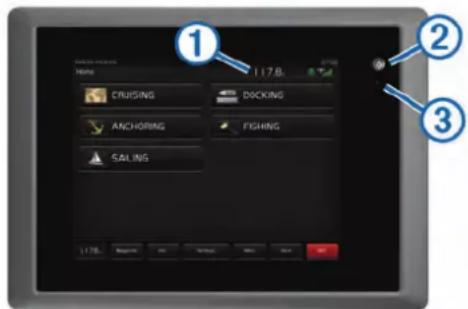
| 1 | Stavový řádek zobrazuje aktivní alarmy a funkce |
| 2 | Zapínací tlačitko |
| 3 | Automatický snímač podsvícení |
Používání dotykové obrazovky
- Klepnutím na obrazovku vyberte položku.
- Přetažením nebo přejetím prstu po obrazovce můžete obrazovku posunout nebo jí procházet.
- „Štípnutím“ dvou prstů směrem k sobě můžete zobrazení oddálit.
- Roztažením dvou prstů lze zobrazení přiblížit.
Tlačítka na displeji
Tlačítka na displeji se mohou zobrazovat na některých obrazovkách a funkcích. Některá tlačítka jsou přístupná pouze na kombinované stránce nebo v rozložení SmartMode™ či když jsou připojené doplňky, jako je radar.
Tlačítko Funkce
| Vymaže ikony na obrazovce a znovu vystředí obrazovky na plavidle | |
| Otevře zobrazení položky na celou obrazovku | |
| Vytvoří nový trasový bod | |
| Vytvoří trasu do cíle s odbočkami | |
| Přídá odbočku k trase na zvolené poloze | |
| Odstraní poslední přidanou odbočku z trasy | |
| Vytvoří přímou trasu do cíle bez odboček | |
| Vytvoří trasu do cíle pomocí automatické navigace | |
| Spustí navigaci | |
| Ukončí navigaci | |
| Ukončuje a spouští radarový přenos | |
| Spustí nabídku nastavení zesílení radaru | |
| Spustí nabídku nastavení radarových odrazů od mořské hladiny | |
| Spustí nabídku nastavení radarových odrazů v důsledku dešťových srážek | |
| Zapíná a vypíná možnost radaru Echo Trails | |
| Získá radarový cíl a začne jej sledovat | |
| Zobrazí a nastaví linii VRM/EBL | |
| Otevře menu pro stránku nebo funkci | |
| Otevře menu Počasí pro stránku nebo funkci | |
| Otevře menu Radar pro stránku nebo funkci | |
| Otevře menu Přednastavení pro stránku nebo funkci |
Uzamčení a odemčení dotykové obrazovky
Chcete-li předejít náhodnému stisknutí dotykové obrazovky, můžete ji uzamknout.
1 Obrazovku uzamknete v nabídce ⬤ Uzamknout dotykovou obr..
2 Tlačítkem obrazovku odemknete.
Tipy a zkratky
- Stisknutím tlačítka chartplotter zapnete.
- Z libovolné obrazovky se výběrem možnosti Home vrátíte na domovskou obrazovku.
- Výběrem možnosti Menu otevřete další nastavení dané obrazovky.
• Výběrem možnosti Menu nabídku opět zavřete. - Stisknutím tlačitka dlevřete další možnosti, například nastavení podsvícení nebo uzamčení obrazovky.
- Pokud chcete vypnout chartplotter, stiskněte ikonu apoté Vypnout > Vypnout systém nebo podržte tlačítko dokud nedoběhnte lišta Vypnout systém.
- Pokud chcete přepnout chartplotter do pohotovostního režimu, stiskněte tlačitko Ča vyberte možnost Vypnout > Stanice rež. sp..
- Na domovské obrazovce některých modelů můžete přejít nahoru nebo dolů pomocí tlačítek kategorí na pravé straně a zobrazit další tlačítka.
U některých modelů nejsou všechna tlačítka kategorii na pravé straně obrazovky viditelná. Šipky nad nebo pod tlačítky označují, že nejsou vidět všechna tlačítka.
- U některých tlačítek menu povolíte možnost stisknutím tlačítka ①.
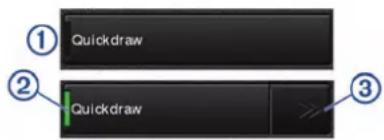
Zelená kontrolka u možnosti označuje, že je možnost aktivní ②.
- Je-li možnost k dispozici, můžete stisknutím šipek ③ otevřit menu.
V některých tlačítek se při výběru možnosti ② objeví šipky menu ③.
Otevření návodu k obsluze v kresliči map
1 Vyberte možnost Info > Návod k obsluze.
2 Vyberte návod.
3 Vyberte možnost Otevřeno.
Stažení návodů
Nejnovější návod k obsluze a překlad návodů můžete získat z webových stránek Garmin.
1 Přejděte na stránku www.garmin.com/manuals/VolvoGlassCockpit.
2 Stáhněte si návod.
Centrum podpory Garmin
Nápovědu a informace, jako jsou například návody k produktům, často kladené otázky, videa, aktualizace softwaru a zákaznická podpora, naleznete na webové stránce support.garmin.com.
Vložení paměťové karty
Chartplotter podporuje externí paměťové karty. Paměťové karty s mapami vám umožní zobrazit satelitní snímky s vysokým rozlišením a letecké referenční snímky přístavů a dalších bodů zájmu. Prázdné paměťové karty můžete použít k záznamu mapování Garmin Quickdraw™ Contours, k záznamu dat sonaru (s kompatibilní sonarovou sondou) nebo k přenášení dat, například trasových bodů nebo tras, do jiného kompatibilního chartplotteru nebo do počítače.
Toto zařízení podporuje paměťové karty s kapacitou až 32 GB a formátováním FAT32.
1 Otevřete dvířka ① čtečky paměťových karet.
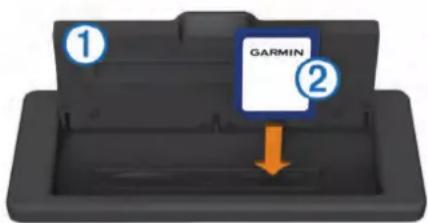
2 Vložte paměťovou kartu ②. Štítek musí směřovat pryč od dvířek.
3 Pamět'ovou kartu zatlačte, dokud nezaslechnete cvaknutí.
4 Zavřete čtečky paměťových karet.
Příjem satelitních signálů GPS
Zařízení bude možná potřebovat k vyhledání satelitních signálů nezastíněný výhled na oblohu. Údaje o datu a čase jsou automaticky nastaveny podle pozice GPS.
1 Zapněte prístroj.
2 Počkejte, až zařízení nalezne satelity.
Vyhledání satelitních signálů může trvat 30 až 60 sekund.
Jakmile zařízení získá satelitní signály, v horní části domovské obrazovky se zobrazí ikona
Pokud zařízení ztratí satelitní signály, ikona zmizí a nad ikonou na mapě se zobrazí otazník.
Další informace o systému GPS naleznete na stránce www.garmin.com/aboutGPS. Pokud potřebujete radu ohledně hledání satelitů, přejděte na Zařízení nevyhledá signály GPS, strana 54.
Výběr zdroje GPS
Jestliže máte k dispozici více než jeden zdroj GPS, můžete vybrat preferovaný zdroj pro data GPS.
1 Vyberte možnost Nastavení > Systém > GPS > Zdroj.
2 Vyberte zdroj pro data GPS.
Přizpůsobení kresliče map
Domovská obrazovka
Domovská obrazovka chartplotteru nabízí přístup ke všem jeho funkcím. Funkce závisí na příslušenství připojenému k chartplotteru. Některé funkce zmíněné v tomto návodu nemusí být dostupné.
Kategorie na pravé straně obrazovky poskytují rychlý přístup k hlavním funkćim chartplotteru. Například kategorie Sonar zobrazuje obrazovky a stránky související s funkcí sonaru. Často používané položky můžete uložit do kategorie Oblíbené.
Všechny položky umístěné podél spodní části domovské obrazovky se zobrazí i na všech ostatních obrazovkách (s výjimkou tlačítka Nastavení). Tlačítko Nastavení se zobrazuje pouze na domovské obrazovce.
Z jiné obrazovky se na domovskou obrazovku vrátíte výběrem možnosti Home.
Při instalaci více displejů v námořní síti Garmin je můžete seskupit do stanice. Stanice umožňuje, aby displeje fungovaly společně a nikoli jako několik samostatných displejů. Rozložení stránek můžete pro každý displej přizpůsobit tak, aby jednotlivé stránky displeje vypadaly odlišně. Pokud změníte rozložení stránky na určitém displeji, změny se zobrazí pouze na tomto displeji. Pokud změníte název a symbol rozložení, změny se zobrazí na všech displejích ve stanici, aby bylo zajištěno jednotné zobrazení.
Položky SmartMode jsou zaměřené na určitou aktivitu, jako například plavba nebo zakotvení. Stisknutím tlačítka SmartMode na domovské obrazovce lze na jednotlivých displejích ve stanici zobrazit různé informace. Například vyberete-li na domovské obrazovce možnost Plavba, může jeden displej zobrazovat navigační mapu a jiný obrazovku radaru.
Přidání položky mezi oblíbené
1 Na domovské obrazovce vyberte vpravo kategorii.
2 Přidržte tlačitko vlevo.
Položka se přidá do kategorie domovské obrazovky Oblíbené.
Přizpůsobení stránek
Přizpůsobení rozložení SmartMode nebo stránky Kombinace
Můžete přizpůsobit rozložení a data zobrazená na stránkách Kombinace a rozložení SmartMode. Pokud změníte rozložení stránky v zobrazení, které právě používáte, zobrazí se změny pouze v tomto zobrazení (s výjimkou názvu a symbolu SmartMode). Pokud změníte název nebo symbol SmartMode rozložení, zobrazí se změna na všech displejích ve stanici.
1 Otevřete stránku, kterou chcete přizpůsobit.
2 Vyberte možnost Menu.
3 Vyberte možnost Upravit rozložení nebo Upravit kombinaci.
4 Vyberte možnost:
- Chcete-li změnit název, vyberte možnost Název nebo Název a symbol > Název, zadejte nový název a vyberte možnost Hotovo.
- Chcete-li změnit symbol SmartMode, vyberte možnosti Název a symbol > Symbol a poté vyberte nový symbol.
- Chcete-li změnit počet zobrazených funkcí a rozložení obrazovky, vyberte možnost Rozvržení a vyberte požadovanou možnost.
- Chcete-li změnit funkci na části obrazovky, vyberte okno, které chcete změnit, a poté vyberte funkci ze seznamu vpravo.
- Chcete-li změnit způsob rozdělení obrazovky, přesuňte šipku do nové polohy.
- Chcete-li změnit data zobrazovaná na stránce a další ukazatele dat, vyberte možnost Překrytí a poté vyberte z nabídky.
- Chcete-li části obrazovky SmartMode přířadit předvolbu, vyberte možnost Přednastavení > Zahr. a ze seznamu vpravo vyberte požadovanou předvolbu.
Přidání rozložení SmartMode
Můžete přidat rozložení SmartMode vyhovující vašim potřebám. Přizpůsobení rozložení SmartMode domovské obrazovky ve stanici se zobrazí na všech displejích ve stanici.
1 Na domovské obrazovce vyberte možnosti SmartMode™ > Menu > Přidat rozložení.
2 Vyberte možnost:
- Chcete-li změnit název rozložení, vyberte možnost Název a symbol > Název, zadejte nový název a poté vyberte možnost Hotovo.
- Chcete-li změnit symbol SmartMode, vyberte možnosti Název a symbol > Symbol a poté vyberte nový symbol.
- Chcete-li změnit počet zobrazených funkcí a rozložení obrazovky, vyberte možnost Rozvržení a vyberte požadovanou možnost.
- Chcete-li změnit funkci na části obrazovky, vyberte okno, které chcete změnit, a poté vyberte funkci ze seznamu vpravo.
- Chcete-li změnit způsob rozdělení obrazovky, přesuňte šipku do nové polohy.
- Chcete-li změnit data zobrazovaná na stránce a další ukazatele dat, vyberte možnost Překrytí a poté vyberte z nabídky.
- Chcete-li části obrazovky SmartMode přířadit předvolbu, vyberte možnost Přednastavení > Zahr. a ze seznamu vpravo vyberte požadovanou předvolbu.
Vytvoření nové stránky Kombinace
Můžete vytvořit vlastní stránku Kombinace, která vyhovuje vašim potřebám.
1 Vyberte možnosti Kombinovaná řešení > Menu > Přidat kombinaci.
2 Vyberte okno.
3 Zvolte funkci pro okno.
4 Opakujte tento postup u všech oken na stránce.
5 Přetažením šipek změňte velikost oken.
6 Podržením okna změníte uspořádání.
7 Podržením datového pole vyberete nová data.
8 Vyberte možnost Rozvržení a zvolte rozložení.
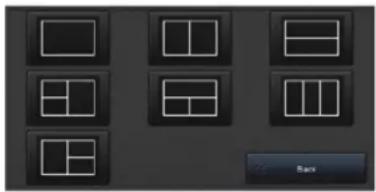
9 Vyberte možnost Název, zadejte název stránky a zvolte možnost Hotovo.
10 Vyberte možnost Překrytí a vyberte, která data se mají zobrazovat.
11 Vyberte možnost Hotovo po dokončení nastavení stránky.
Odstranění stránky Kombinace
1 Vyberte možnosti Kombinovaná řešení > Menu > Odstranit kombinaci.
2 Vyberte kombinaci.
Přizpůsobení zobrazení údajů
Můžete přizpůsobit data zobrazená na obrazovce.
1 Vyberte možnost podle typu obrazovky, kterou prohlížíte:
- V zobrazení celé obrazovky vyberte možnost Menu > Upravit překrytí.
- V kombinované obrazovce vyberte možnost Menu > Upravit kombinaci > Překrytí.
- V obrazovce SmartMode vyberte možnost Menu > Upravit rozložení > Překrytí.
TIP: Chcete-li rychle změnit data zobrazovaná v rámečku překrytí, přidržte rámeček překrytí.
2 Vyberte položku pro přizpůsobení dat a ukazatele dat:
- Chcete-li změnit data zobrazovaná v rámečku překrytí, vyberte rámeček překrytí, vyberte nová data pro zobrazení a vyberte možnost Back.
- Chcete-li vybrat umístění a rozložení ukazatele překrytí dat, vyberte možnost Data a vyberte požadovanou možnost.
- Chcete-li přizpůsobit informace zobrazované při navigaci, vyberte možnost Navigace a vyberte požadovanou možnost.
- Chcete-li zapnout další ukazatele dat, např. ovládací prvky médií, vyberte možnost Horní panel nebo Dolní panel a vyberte požadované možnosti.
3 Vyberte možnost Hotovo.
Propojení rozložení s tlačítkem na ovládání a tlačítkem na páčce joystick
Rozložení můžete propojit s tlačítkem na ovládání a tlačítkem na páčce joystick. Po stisknutí přiřazeného tlačítka se otevře propojené rozložení na obrazovkách stanice.
1 Na domovské obrazovce vyberte možnost Menu > Spojit rozložení.
2 Vyberte položku nebo název tlačítka.
3 Vyberte možnost Vyberte rozložení.
4 Vyberte rozložení určené k propojení s položkou nebo tlačítkem.
5 V případě potřeby opakujte kroky 2 až 4 pro zbývající tlačítka.
Po stisknutí přiřazeného tlačítka na ovládání nebo páčce joystick se otevře přiřazené rozložení na obrazovkách stanice.
Obnovení rozložení stanice
Můžete obnovit výchozí nastavení rozložení pro všechny stanice.
Vyberte možnost Nastavení > Systém > Informace o stanici > Obnovení stanic.
Přednastavení
Předvolba je sada nastavení, která optimalizují obrazovku nebo zobrazení. Pro optimalizaci skupin nastavení pro vaši činnost lze použít konkrétní předvolby. Např. některá nastavení mohou být optimální pro rybaření, jiná pro plavbu. Předvolby jsou dostupné na některých obrazovkách, např. u grafů, zobrazení sonaru a zobrazení radaru.
Chcete-li vybrat předvolbu pro kompatibilní obrazovku, vyberte možnost Menu >:★ a dále požadovanou předvolbu.
Pokud používáte předvolbu a provedete změny nastavení nebo zobrazení, můžete uložit změny předvolby nebo vytvořit novou předvolbu na základě nových přizpůsobení.
Uložení nové předvolby
Po přizpůsobení nastavení a prohlédnutí obrazovky můžete uložit přizpůsobení jako novou předvolbu.
1 Na kompatibilní obrazovce změňte nastavení a zobrazení.
2 Vyberte možnost Menu >:★> Uložit > Nový.
3 Zadejte název a vyberte možnost Hotovo.
Správa předvoleb
Předem nahrané předvolby lze přizpůsobit nebo lze upravit vytvořené předvolby.
1 V kompatibilní obrazovce vyberte možnost Menu >:★ Spravovat.
2 Vyberte predvolbu.
3 Vyberte možnost:
- Chcete-li přejmenovat předvolbu, vyberte možnost Přejmenovat, zadejte nový název a poté vyberte možnost Hotovo.
- Chcete-li upravit předvolbu, vyberte možnost Upravit a aktualizujte předvolbu.
- Chcete-li odstranit vybranou předvolbu, vyberte možnost Odstr.
- Chcete-li nastavit všechny předvolby na tovární nastavení, vyberte možnost Vynulovat vše.
Nastavení typu plavidla
Můžete vybrat typ lodě pro provedení konfigurace nastavení chartplotteru a používání funkcí přizpůsobených pro váš typ lodě.
1 Vyberte možnost Nastavení > Moje plavidlo > Typ plavidla.
2 Vyberte možnost.
Úprava podsvícení
1 Vyberte možnost Nastavení > Systém > Zobrazení > Podsvícení.
2 Úprava podsvícení.
TIP: Na libovolné obrazovce opakovaným stisknutím tlačítka nastavte úroveň jasu. To se může hodit v případě, že je úroveň jasu příliš nízká a obrazovka je obtížně čitelná.
Úprava režimu barev
1 Vyberte možnost Nastavení > Systém > Zvuky a displej > Barevný režim.
TIP: Přístup k nastavení barev získáte výběrem možnosti ⏻ > Barevný režim na libovolné obrazovce.
2 Vyberte možnost.
Přizpůsobení úvodní obrazovky
Úvodní obrazovku chartplotteru si můžete upravit podle svého.
1 Vložte paměťovou kartu s obrázkem, který chcete použít.
2 Vyberte možnost Nastavení > Systém > Zvuky a displej > Obrázek při spuštění > Výběr obrázku.
3 Vyberte slot paměťové karty.
4 Vyberte obrázek.
Doporučujeme použít obrázek menší než 50 MB.
Nový obrázek se na úvodní obrazovce zobrazí po vypnutí a opětovném zapnutí chartplotteru.
Automatické zapínání kresliče map
Můžete nastavit kreslič map tak, aby se při připojení napájení automaticky zapnul. Jinak je třeba kreslič map zapínat stisknutím tlačítka ♘.
Vyberte možnost Nastavení > Systém > Automatické zapnutí.
POZNÁMKA: Je-li položka Automatické zapnutí nastavena na hodnotu Zapnuto, kreslič map je vypnut tlačitkem ⏻ a napájení je odebráno a znovu připojeno během méně než dvou minut, pravděpodobně bude třeba kreslič map restartovat stisknutím tlačitka ⏻
Automatické vypnutí systému
Můžete nastavit automatické vypnutí chartplotteru a celého systému po vybrané době v režimu spánku. Jinak je nutné stisknout a podržet tlačítko ♘ a vypnout tak systém manuálně.
1 Vyberte možnost Nastavení > Systém > Automatické vypnutí.
2 Vyberte možnost.
Aplikace ActiveCaptain™
⚠ UPOZORNĚNÍ
Tato funkce umožňuje uživatelům odesílat informace. Garmin neposkytuje žádná ujištění ohledně přesnosti, úplnosti nebo aktuálnosti informací odesílaných uživateli. Jakékoliv použití informací odeslaných uživateli nebo spoléhání se na ně je na vaše vlastní nebezpečí.
POZNÁMKA: Chcete-li používat funkci ActiveCaptain, musíte chartplotter připojit k adaptéru Wi-Fi ^5 .
Aplikace ActiveCaptain zajišťuje připojení k zařízení GLASS COCKPIT, mapám a komunité a zajišťuje dokonalý zážitek z pobytu na lodi.
Na mobilním zařízení s aplikací ActiveCaptain můžete stahovat, nakupovat a aktualizovat mapy. Aplikaci lze používat ke snadnému a rychlému přenosu uživatelských dat, jako jsou trasové body a trasy, k připojení do komunity Garmin Quickdraw Contours Community a k aktualizaci softwaru zařízení.
Z aplikace můžete rovněž plánovat svoji cestu a zobrazovat a ovládat zařízení GLASS COCKPIT.
Připojením se do komunity ActiveCaptain získáte aktuální zpětnou vazbu týkající se přístavů a dalších bodů zájmu. Po spárování dokáže aplikace odesílat chytrá oznámení, jako jsou například hovory a texty, na displej chartplotteru.
Role ActiveCaptain
Váš stupeň interakce se zařízením GLASS COCKPIT v aplikaci ActiveCaptain záleží na přidělené roli.
| Funkce Vlastník Host | ||
| Zaregistrovat zařízení, vestavěné mapy a karty doplňkových map k účtu | Ano | |
| Aktualizace softwaru Ano Ano | ||
| Automaticky přenést stažené nebo vytvořené vrstevnice Garmin Quickdraw | Ano | |
| Zasílání chytrých oznámení Ano Ano | ||
| Automaticky přenést uživatelská data, např. trasové body a trasy | Ano | |
| Zahájit navigaci k určitému trasovému bodu nebo po určité trase a odeslat trasový bod nebo trasu do zařízení GLASS COCKPIT | Ano Ano |
Začínáme s aplikací ActiveCaptain
POZNÁMKA: Funkce ActiveCaptain je k dispozici pouze u modelů s technologíř Wi-Fi.
K zařízení GLASS COCKPIT můžete připojit mobilní zařízení pomocí aplikace ActiveCaptain. Aplikace nabízí snadnou a rychlou interakci s chartplotterem a možnost provádět činnosti, jako je sdílení dat, registrace, aktualizace softwaru zařízení a dostávání oznámení na mobilní zařízení.
1 V zařízení GLASS COCKPIT vyberte možnost ActiveCaptain.
2 Na stránce ActiveCaptain vyberte možnost Sít' Wi-Fi > Wi-Fi > Zapnuto.
3 Zadejte jméno a heslo pro tuto sit.
4 Vložte paměťovou kartu do slotu karty zařízení GLASS COCKPIT (Vložení paměťové karty, strana 2).
5 Vyberte možnost Vytvořit paměťovou kartu ActiveCaptain.
OZNÁMENÍ
Můžete být vyzvání k formátování paměťové karty. Formátování odstraní všechna data uložená na kartě. To zahrnuje veškerá uložená uživatelská data, jako jsou trasové body. Formátování karty je doporučené, ale nikoli nutné. Před formátováním karty doporučujeme uložit data z paměťové karty do interní paměti zařízení (Kopírování uživatelských dat z paměťové karty, strana 52). Po formátování karty pro aplikaci ActiveCaptain je možné převést uživatelská data zpět na kartu (Kopírování uživatelských dat na paměťovou kartu, strana 52).
Zkontrolujte, zda je karta vložená, vždy před použitím funkce ActiveCaptain.
6 V obchodě s aplikacemi na mobilním zařízení nainstalujte a otevřete aplikaci ActiveCaptain.
7 Umístěte mobilní zařízení do vzdálenosti 32 m (105 stop) od zařízení GLASS COCKPIT.
8 V nastavení mobilního zařízení přejděte na stránku připojení Wi-Fi a připojte se k zařízení Garmin pomocí jména a hesla zadaného v zařízení Garmin.
Aktualizace softwaru pomocí aplikace ActiveCaptain
Pokud má zařízení technologii Wi-Fi, můžete pomocí aplikace ActiveCaptain stáhnout a nainstalovat nejnovější aktualizace softwaru zařízení.
OZNÁMENÍ
Aktualizace softwaru mohou od aplikace vyžadovat stahování velkých souborů. Na stahování se mohou vztahovat datové limity nebo poplatky vašeho poskytovatele připojení k internetu. Více informací o datových limitech a poplatcích vám poskytne váš poskytovatel připojení.
Proces instalace může trvat několik minut.
1 Připojte mobilní zařízení k zařízení GLASS COCKPIT (Začínáme s aplikací ActiveCaptain, strana 5).
2 Když je k dispozici aktualizace softwaru a máte na mobilním zařízení připojení k internetu, vyberte možnost Software Updates > Download.
Aplikace ActiveCaptain stáhne aktualizaci do mobilního zařízení. Po opětovném připojení aplikace k zařízení GLASS COCKPIT se aktualizace přenese do zařízení. Po dokončení přenosu budete vyzvání k instalaci aktualizace.
3 Po výzvě na zařízení GLASS COCKPIT vyberte možnost instalace aktualizace.
- Pokud chcete software instalovat okamžitě, vyberte možnost OK.
- Pokud chcete s aktualizací počkat, vyberte možnost Zrušit. Až budete chtít instalovat aktualizaci, vyberte možnost ActiveCaptain > Aktualizace softwaru > Instalovat nyní.
Aktualizace map pomocí ActiveCaptain
Pomocí aplikace ActiveCaptain můžete stáhnout a prěnést do zařízení nejnovější aktualizace map. Chcete-li ušetřit místo v mobilním zařízení, místo na kartě ActiveCaptain a zkrátit dobu stahování, doporučujeme stahovat pomocí aplikace ActiveCaptain pouze ty mapové oblasti, které potřebujete.
Stahujete-li celou mapu, můžete pomocí aplikace Garmin Express™ stáhnout mapu na paměťovou kartu. Aplikace Garmin Express stahuje velké mapy rychleji než aplikace ActiveCaptain. Další informace získáte na stránce garmin.com/express.
OZNÁMENÍ
Aktualizace map mohou ke stažení velkých souborů vyžadovat aplikaci. Na stahování se mohou vztahovat datové limity nebo poplatky vašeho poskytovatele připojení k internetu. Více informací o datových limitech a poplatcích vám poskytne váš poskytovatel připojení.
1 Připojte mobilní zařízení k zařízení GLASS COCKPIT (Začínáme s aplikací ActiveCaptain, strana 5).
2 Když je k dispozici aktualizace mapy a máte na mobilním zařízení připojení k internetu, vyberte možnost OneChart > My Charts.
3 Vyberte mapu, kterou chcete aktualizovat.
4 Vyberte oblast ke stáhnutí.
5 Vyberte možnost Download
Aplikace ActiveCaptain stáhne aktualizaci do mobilního zařízení. Po opětovném připojení aplikace k zařízení GLASS COCKPIT se aktualizace přenese do zařízení. Po dokončení přenosu budou aktualizované mapy připravené k používání.
Komunikace s bezdrátovými zařízeními
Chartplottery mohou vytvořit bezdrátovou síť, k níž lze připojovat bezdrátová zařízení.
Před vytvořením sítě Wi-Fi musíte chartplotter připojit k adaptéru Wi-Fi.
Po připojení bezdrátových zařízení budete moci využít aplikace Garmin, například ActiveCaptain.
Sít' Wi-Fi
Nastavení bezdrátové sítě Wi-Fi
Chartplottery mohou vytvořit sít' Wi-Fi, k níž lze připojovat bezdrátová zařízení. Při prvním přístupu k nastavením bezdrátové sítě budete vyzváni k nastavení sítě.
1 Vyberte možnost Nastavení > Komunikace > Sit' Wi-Fi > Wi-Fi > Zapnuto > OK.
2 Je-li to nutné, zadejte název pro tuto bezdrátovou síť.
3 Zadejte heslo.
Toto heslo budete potřebovat pro přístup k bezdrátové síti z bezdrátového zařízení. Heslo rozlišuje velká a malá písmena.
Připojení bezdrátového zařízení k chartplotteru
Než budete moci připojit bezdrátové zařízení k bezdrátové síti chartplotteru, musíte nakonfigurovat bezdrátovou síť chartplotteru (Nastavení bezdrátové sítě Wi-Fi, strana 5).
K chartplotteru můžete připojit několik bezdrátových zařízení za účelem sdílení dat.
1 Na bezdrátovém zařízení zapněte technologii Wi-Fi a hledejte bezdrátové sítě.
2 Zvolte název bezdrátové sítě svého chartplotteru (Nastavení bezdrátové sítě Wi-Fi, strana 5).
3 Zadejte heslo k síti.
Změna bezdrátového kanálu
Máte-li potíže s nalezením nebo připojením se k zařízení, nebo dochází-li k interferenci, můžete změnit bezdrátový kanál.
1 Vyberte možnosti Nastavení > Komunikace > Sít' Wi-Fi > Rozšířené > Kanál.
2 Zadejte nový kanál.
Není třeba měnit bezdrátový kanál zařízení připojených k této síti.
Změna hostitele Wi-Fi
Můžete nastavit, který kreslič map bude sloužit jako hostitel Wi-Fi. Toto nastavení může pomoci odstranit problémy s komunikací Wi-Fi. Změna hostitele Wi-Fi umožňuje vybrat kreslič map, který je fyzicky blíže k vašemu mobilnímu zařízení.
1 Vyberte možnosti Nastavení > Komunikace > Sít' Wi-Fi > Rozšířené > Hostitel Wi-Fi.
2 Postupujte podle pokynů na obrazovce.
Bezdrátový snímač větru
Připojení bezdrátového snímače k chartplotteru
Na chartplotteru si můžete zobrazovat data z kompatibilního bezdrátového snímače.
1 Vyberte možnost Nastavení > Komunikace > Bezdrátová zařízení.
2 Vyberte snímač větru.
3 Vyberte možnost Zapnout.
Chartplotter začne vyhledávat a připojovat bezdrátový snímač.
Abyste mohli data ze snímače zobrazovat, přidejte je do datového pole nebo grafu.
Nastavení orientace snímače větru
Toto nastavení byste měli upravit v případě, že snímač nesměřuje k přední části lodi zcela souběžně s osou lodi.
POZNÁMKA: Otvor, kde se kabel připojuje k tyči, označuje přední část snímače.
1 Odhadněte úhel ve stupních po směru hodinových ručiček okolo stěžně lodi, ve kterém snímač směřuje od středu přední části lodi:
- Pokud snímač směřuje k pravoboku, úhel by měl být mezi 1 a 180 stupni.
- Pokud snímač směřuje k levoboku, úhel by měl být mezi -1 a -180 stupni.
2 Vyberte možnost Nastavení > Komunikace > Bezdrátová zařízení.
3 Vyberte snímač větru.
4 Vyberte možnost Vyrovnání úhlu větru.
5 Zadejte úhel pozorovaný v kroku 1.
6 Vyberte možnost Hotovo.
Mapy a 3D zobrazení map
Dostupné mapy a 3D zobrazení map závisejí na mapových datech a na použitém příslušenství.
Mapy a 3D zobrazení map otevřete výběrem možnosti Mapy.
Navigační mapa: Zobrazuje navigační data dostupná na předem načtených mapách a data z doplňkových map, pokud jsou k dispozici. Data zahrnují údaje o bójích, světlech, kabelech, naměřené hloubce, přístavech a přílivových stanicích ve výškovém zobrazení.
Perspective 3D: Poskytuje nähled z pozice nad a za lodí (podle vašeho kurzu) a představuje vizuální navigační pomůcku. Toto zobrazení je praktické v případech navigace obtížnými mělčinami, útesy, mosty nebo kanály a je užitečné v případě, že se snažíte identifikovat příjezdové a odjezdové trasy v neznámých přístavech nebo kotvištích.
Mariner's Eye 3D: Zobrazuje podrobný, trojrozměrný náhled z pozice nad a za lodí (podle vašeho kurzu) a představuje vizuální navigační pomůcku. Toto zobrazení je praktické v případech navigace obtížnými mělčinami, útesy, mosty nebo kanály a v případě, že se snažíte identifikovat příjezdové a odjezdové trasy v neznámých přístavech nebo kotvištích.
POZNÁMKA: 3D zobrazení mapy jsou dostupná s prémiovými mapami a pouze v některých oblastech.
Fish Eye 3D: Poskytuje podvodní zobrazení, které vizuálně představuje mořské dno podle informací mapy. Je-li připojen převodník sonaru, pozastavené cíle (například ryby) jsou označeny červenými, zelenými a žlutými kroužky. Červené kroužky označují největší cíle a zelené označují ty nejmenší.
Rybářská mapa: Poskytuje podrobné zobrazení obrysů dna a naměřené hloubky na mapě. Tato mapa odstraňuje z mapy navigační data, poskytuje podrobná data o měření hloubek a vylepšuje zobrazení obrysů dna pro rozpoznání hloubek. Tato mapa je nejlepší pro pobřežní hlubokomořské rybaření.
POZNÁMKA: V některých oblastech je u prémiových map k dispozici rybářská mapa.
Překrytí radaru: Překrývá informace radaru na navigační mapě nebo rybářskou mapu, pokud je k kreslič map připojen k radaru. Tato funkce není k dispozici u všech modelů.
Navigační mapa a rybářská mapa
POZNÁMKA: V některých oblastech je u prémiových map k dispozici rybářská mapa.
Navigační mapa je optimalizovaná pro navigaci. Umožňuje naplánovat trasu, zobrazit informace o mapě a používat mapu jako navigační pomůcku. Navigační mapa otevřete zvolením možnosti Mapy > Navigační mapa.
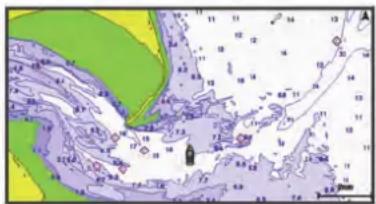
Rybářská mapa poskytuje podrobné zobrazení s podrobnějšími informacemi o dně a rybářským obsahem. Tato mapa je optimalizovaná pro používání při rybaření. Rybářská mapa otevřete zvolením možnosti Mapy > Rybářská mapa.
Přibližování a oddalování pomocí dotykové obrazovky Můžete rychle přibližit nebo oddálit obrazovky, jako jsou například mapy a zobrazení sonaru.
- Přiblížením dvou prstů směrem k sobě můžete zobrazení oddálit.
- Roztažením dvou prstů od sebe lze zobrazení přiblížit.
Symboly na mapě
Tato tabulka obsahuje některé běžné symboly, které můžete vidět na podrobných mapách.
| Ikona Popis | |
| Bóje | |
| Informace | |
| Námořní služby | |
| Přílivová stanice | |
| Aktuální stanice | |
| K dispozici je letecký snímek | |
| K dispozici je snímek perspektivy |
K dalším běžným funkcím map patří vrstevnice hloubky, mezipřilivové zóny, zvukové sirény (tak jak jsou vyobrazeny na původní papírové mapě), navigační pomůcky a symboly, překážky a oblasti kabelů.
Měření vzdálenosti na mapě
1 Vyberte polohu na mapě nebo na překrytí radaru.
2 Vyberte možnost Měření vzdálenosti.
Na obrazovce se zobrazí ikona špendlíku označující vaši aktuální polohu. Vzdálenost a úhel od špendlíku jsou uvedeny v rohu.
TIP: Chcete-li špendlík vynulovat a měřit od aktuální polohy kurzoru, vyberte možnost Select.
Vytvoření trasového bodu na mapě
1 Na mapě vyberte polohu nebo objekt.
2 Vyberte možnost 🔒+
Zobrazení informací o poloze a objektu na mapě
Na navigační mapě nebo na rybářské mapě si můžete zobrazit informace o poloze nebo objektu, například příliv a odliv, astronomické údaje, poznámky k mapě nebo místní služby.
1 Vyberte polohu nebo objekt na navigační mapě nebo na rybářské mapě.
V horní části mapy se zobrazí seznam možností. Zobrazené možnosti se různí podle zvolené polohy nebo objektu.
2 V případě potřeby zvolte ▶
3 Vyberte možnost Informace.
Zobrazení detailů o navigačních pomůckách
Na navigační mapě, rybářské mapě, ve zobrazení mapy Perspective 3D nebo Mariner's Eye 3D můžete zobrazit detaily o různých typech navigačních pomůcek, například o majácích, světlech a překážkách.
POZNÁMKA: V některých oblastech je u prémiových map k dispozici rybářská mapa.
POZNÁMKA: 3D zobrazení mapy jsou dostupná s prémiovými mapami a pouze v některých oblastech.
1 Na mapě nebo v 3D zobrazení mapy vyberte navigační pomůcku.
2 Vyberte název navigační pomůcky.
Navigování k bodu na mapě
⚠ UPOZORNĚNÍ
Funkce Automatická navigace je založena na elektronických mapových informacích. Tyto údaje nezaručují vyhnutí se překážkám a mělčinám. Opatrně porovnávejte kurz se všemi zrakovými vjemy a vyhýbejte se libovolné pevnině, mělké vodě či jiným překážkám, které se mohou objevit v cestě.
Při použití funkce Přejít na mohou přímý kurz a upravený kurz procházet přes pevninu nebo mělkou vodu. Řídte se tím, co vidíte, a kormidlujte tak, abyste se vyhnuli pevnině, mělké vodě a jiným nebezpečným objektům.
POZNÁMKA: V některých oblastech je u prémiových map k dispozici rybářská mapa.
POZNÁMKA: V některých oblastech je u prémiových map k dispozici funkce Automatická navigace.
1 Vyberte polohu na navigační mapě nebo na rybářské mapě.
2 V případě nutnosti vyberte možnost Navigovat k.
3 Vyberte možnost:
- Chcete-li navigovat přímo na pozici, vyberte možnost Přejít na nebo ▶.
- Chcete-li vytvořit trasu k pozici včetně odboček, vyberte možnost Trasa do nebo
- Chcete-li použít funkci Automatická navigace, vyberte možnost Automatická navigace nebo ▲.
4 Zkontrolujte kurz označený purpurovou linií.
POZNÁMKA: Při použití funkce Automatická navigace znamená šedý segment v libovolné části fialové čáry, že funkce Automatická navigace nemůže propočitat část linie Automatická navigace. To je způsobeno nastaveními pro minimální bezpečnou hloubku vody a minimální bezpečnou výšku překážek.
5 Sledujte purpurovou linii a kormidlujte tak, abyste se vyhnuli pevnině, mělčinám a jiným překážkám.
Prémiové mapy
⚠ UPOZORNĚNÍ
Funkce Automatická navigace je založena na elektronických mapových informacích. Tyto údaje nezaručují vyhnutí se překážkám a mělčinám. Opatrně porovnávejte kurz se všemi zrakovými vjemy a vyhýbejte se libovolné pevnině, mělké vodě či jiným překážkám, které se mohou objevit v cestě.
POZNÁMKA: Ne všechny modely podporují všechny mapy.
Volitelné prémiové mapy, jako je například BlueChart ^® g2 Vision ^® , vám umožní maximálně využít kreslič map. Prémiové mapy mohou kromě podrobných námořních map obsahovat tyto funkce, které jsou dostupné v některých oblastech.
Mariner's Eye 3D: Poskytuje nähled z pozice nad a za lodí a představuje trojrozměrnou navigační pomůcku.
Fish Eye 3D: Poskytuje podvodní, trojrozměrné zobrazení, které vizuálně představuje mořské dno podle informací na mapě.
Rybářské mapy: Zobrazuje mapu s vylepšenými obrysy dna a bez navigačních dat. Tato mapa se dobře hodí pro pobřežní hlubokomořské rybaření.
Satelitní snímky s vysokým rozlišením: Poskytuje satelitní snímky s vysokým rozlišením pro realistické zobrazení pevniny a vody na navigační mapě (Zobrazení satelitních snímků na navigační mapě, strana 8).
Letecké fotografie: Zobrazuje přístavy a další letecké snímky důležité z hlediska navigace, které vám pomohou vizualizovat okolí (Zobrazení leteckých fotografií pamětihodností, strana 8).
Podrobné údaje o silnicích a POI: Zobrazuje podrobné údaje o silnicích a bodech zájmu (POI), které obsahují velmi
podrobné pobřežní silnice a POI, jako jsou například restaurace, ubytování a místní atrakce.
Automatická navigace: Využivá zadaná data o vašem plavidle a mapová data ke stanovení nejlepšího kurzu do vašeho cíle.
Zobrazení informací o přílivové stanici
Ikona na mapě označuje přílivovou stanici. Můžete zobrazit podrobný graf přílivové stanice, který vám pomůže předvídat úroveň přílivu v různý čas nebo v různé dny.
POZNÁMKA: Tato funkce je k dispozici v některých oblastech u prémiových map.
1 Vyberte přílivovou stanici na navigační mapě nebo na rybářské mapě. Informace o směru přílivu a úrovni přílivu se zobrazí vedle
2 Vyberte název stanice.
POZNÁMKA: Tato funkce je k dispozici v některých oblastech u prémiových map.
Můžete zobrazit ukazatele pro animovanou přílivovou stanici a směr proudu na navigační mapě nebo na rybářské mapě. Je také nutné povolit animované ikony v nastavení mapy (Zobrazení ukazatelů přílivu/odlivu a proudu, strana 8).
Ukazatel přílivové stanice se na mapě zobrazí jako svislý sloupcový graf se šipkou. Červená šipka směřující dolů označuje odliv a modrá šipka směřující nahoru označuje příliv. Pokud přesunete kurzor na ukazatel přílivové stanice, zobrazí se nad ukazatelem stanice výška přílivu/odlivu na dané stanici.
Ukazatele směru proudu se na mapě zobrazují jako šipky. Směr jednotlivých šipek označuje směr proudu na konkrétní pozici mapy. Barva šipky proudu ukazuje rozsah rychlostí proudu na dané pozici. Pokud přesunete kurzor nad ukazatel směru proudu, nad ukazatelem směru proudu se zobrazí konkrétní rychlost proudu na dané pozici.
| Barva Rozsah rychlosti proudu | |
| Žlutá 0 až 1 uzel | |
| Oranžová 1 až 2 uz | y |
| Červená 2 nebo více | uzlů |
Zobrazení ukazatelů přílivu/odlivu a proudu
POZNÁMKA: Tato funkce je k dispozici v některých oblastech u prémiových map.
Statické nebo animované indikátory stanic měření přílivu/odlivu a aktuálních stanic můžete zobrazit na navigační nebo rybářské mapě.
1 Na navigační nebo rybářské mapě vyberte možnost Menu > Vrstvy > Mapa > Příliv a odliv a pr..
2 Vyberte možnost:
- Chcete-li na mapě zobrazit animované indikátory stanic a animované indikátory aktuálního směru, vyberte možnost Animovaná.
- Aktivovat posuvník přílivu a odlivu a proudů, který nastavuje dobu hlášení přílivu a odlivu a proudů na mapě, můžete pomocí možnosti Posuvník.
Zobrazení satelitních snímku na navigační mapě
POZNÁMKA: Tato funkce je k dispozici v některých oblastech u prémiových map.
Navigační mapu je možné překrýt satelitními snímky s vysokým rozlišením, a to jak v oblastech zobrazujících vodu, tak v oblastech zobrazujících pevninu.
POZNÁMKA: Pokud jsou aktivovány, jsou satelitní snímky s vysokým rozlišením viditelné pouze při nižší úrovni přiblížení. Jestliže snímky s vysokým rozlišením na volitelné oblasti mapy nevidíte, můžete vybrat možnost + a přiblížit náhled. Můžete
také nastavit vyšší úroveň detailů změnou detailů přiblížení mapy.
1 Na navigační mapě vyberte možnost Menu > Vrstvy > Satelitní snímky.
2 Vyberte možnost:
- Výběrem možnosti Pouze pevnina zobrazíte standardní informace mapy o vodě a fotografiemi překryjete pouze pevninu.
- Výběrem možnosti Fotomapa zobrazíte fotografie jak na vodě, tak na pevnině, ve stanovené úrovni neprůhlednosti. Pomocí posuvníku upravte neprůhlednost fotografií. Čím vyšší procento nastavíte, tím víc budou satelitní fotografie překrývat pevninu i vodu.
Zobrazení leteckých fotografií pamětihodností
Než budete moci zobrazit letecké fotografie na navigační mapě, je nutné zapnout nastavení Satelitní snímky v nastavení mapy.
POZNÁMKA: Tato funkce je k dispozici v některých oblastech u prémiových map.
Můžete využít letecké fotografie pamětihodností a přístavů k orientaci v okolí nebo k tomu, abyste se seznámili s přístavem ještě dříve, než tam dorazíte.
1 Na navigační mapě vyberte ikonu fotoaparátu:
- Chcete-li zobrazit letecký snímek, vyberte možnost .
- Chcete-li zobrazit snímek z perspektivy, vyberte možnost
- Fotografie byla pořízena z pozice fotoaparátu, jež ukazuje ve směru kužele.
2 Vyberte možnost Letecký snímek.
Automatický identifikační systém
Automatický identifikační systém (AIS) umožňuje identifikovat a sledovat jiná plavidla a upozorňuje vás na dopravu v oblasti. Pokud je chartplotter připojen k externímu zařízení AIS, může zobrazovat některé informace AIS o jiných plavidlech, která se nacházejí v dosahu, jsou vybavena transpondérem a aktivně vysílají informace AIS.
K informacím hlášeným o jednotlivých plavidlech patří identifikace MMSI (Maritime Mobile Service Identity), pozice, rychlost GPS, směr pohybu GPS, čas uplynulý od posledního hlášení polohy plavidla, nejbližší přiblížení a doba k nejbližšímu přiblížení.
Některé modely chartplotteru podporují také systém sledování Blue Force Tracking. Plavidla sledovaná pomocí systému Blue Force Tracking jsou na chartplotteru označena modrozelenou barvou.
Symboly zaměření AIS
| Symbol | Popis |
| Plavidlo AIS. Plavidlo hlásí informace AIS. Směr, kterým ukazuje trojúhelník, označuje směr, kterým se pohybuje plavidlo AIS. | |
| Cíl je vybrán. | |
| Cíl je aktivován. Cíl se na mapě zobrazuje jako větší. Zelená linie připojená k cíli označuje směr pohybu cíle. Pokud je zvoleno nastavení Zobrazit, pod cílem se zobrazuje informace MMSI, rychlost a směr plavidla. Pokud se ztratí přenos AIS z plavidla, zobrazí se pruh zprávy. | |
| Cíl je ztracen. Zelený symbol X informuje o tom, že se ztratil přenos AIS z plavidla, a chartplotter zobrazí pruh zprávy s dotazem, zda by se mělo plavidlo dále sledovat. Pokud sledování plavidla ukončíte, symbol ztraceného cíle zmizí z mapy nebo z 3D zobrazení mapy. |
Symbol Popis
| Nebezpečný cíl v dosahu. Cíl bliká, zazní alarm a zobrazí se pruh zprávy. Pokud je alarm potvrzen, svítící červený trojúhelník s připojenou červenou liníí označuje polohu a směr pohybu cíle. Pokud byl alarm nebezpeči srážky pro bezpečnou zónu nastaven na hodnotu Vypnuto, cíl bliká, ale zvukový alarm nezazní a pruh alarmu se nezobrazí. Pokud se ztratí přenos AIS z plavidla, zobrazí se pruh zprávy. | |
| Nebezpečný cíl je ztracen. Červený symbol X informuje o tom, že se ztratil přenos AIS z plavidla, a chartplotter zobrazí pruh zprávy s dotazem, zda by se mělo plavidlo dále sledovat. Pokud sledování plavidla ukončíte, symbol ztraceného nebezpečného cíle zmizí z mapy nebo z 3D zobrazení mapy. | |
| Pozice tohoto symbolu označuje nejbližší bod přístupu k nebezpečnému cíli, a čísla poblíž symbolu označují nejbližší bod přístupu k tomuto cíli. |
POZNÁMKA: Plavidla sledovaná pomocí funkce Blue Force Tracking jsou bez ohledu na svůj stav označena modrozelenou barvou.
Směr pohybu a projektovaný kurz aktivovaných cílů AIS
Pokud aktivovaný cíl AIS poskytuje informace o směru pohybu a kurzu nad zemí, směr pohybu cíle se zobrazí na mapě jako plná linie připojená k symbolu cíle AIS. Linie směru pohybu se nezobrazí v 3D zobrazení mapy.
Projektovaný kurz aktivovaného cíle AIS se zobrazí jako přerušovaná linie na mapě nebo v 3D zobrazení mapy. Délka linie projektovaného kurzu vychází z hodnoty nastavení projektovaného směru pohybu. Pokud aktivovaný cíl AIS nevysílá informace o rychlosti nebo pokud se plavidlo nepohybuje, pak se linie projektovaného kurzu nezobrazí. Výpočet linie projektovaného kurzu mohou ovlivnit informace o změnách rychlosti, kurzu nad zemí nebo rychlosti otáčení, které plavidlo vysílá.
Pokud aktivovaný cíl AIS poskytuje informace o kurzu nad zemí, směru pohybu a rychlosti otáčení, projektovaný kurz cíle se vypočítá podle informací o kurzu nad zemí a rychlosti otáčení. Směr, kterým se cíl otáčí, a který rovněž vychází z informací o rychlosti otáčení, je označen směrem praporku na konci linie směru pohybu. Délka praporku se nemění.

Pokud aktivovaný cíl AIS poskytuje informace o kurzu nad zemí a směru pohybu, ale neposkytuje informace o rychlosti otáčení, projektovaný kurz cíle se vypočítá podle informací o kurzu nad zemí.
Aktivace cíle pro plavidlo AIS
1 Na mapě nebo v 3D zobrazení mapy vyberte plavidlo AIS.
2 Vyberte možnost Plavidlo AIS > Aktivovat cíl.
Zobrazení informací o zaměřeném plavidle AIS
Můžete zobrazit stav signálu AIS, MMSI, rychlost GPS, směr pohybu GPS a další informace, které jsou hlášeny o zaměřeném plavidle AIS.
1 Na mapě nebo v 3D zobrazení mapy vyberte plavidlo AIS.
2 Vyberte možnost Plavidlo AIS.
Deaktivace cíle pro plavidlo AIS
1 Na mapě nebo v 3D zobrazení mapy vyberte plavidlo AIS.
2 Vyberte možnost Plavidlo AIS > Deaktivovat.
Zobrazení seznamu hrozeb AIS a MARPA
1 Na mapě vyberte možnost Menu > Vrstvy > Jiná plavidla > Seznam > Zobrazit.
2 Vyberte typy hrozeb, které chcete zahrnout do seznamu.
Nastavení alarmu nebezpečí srážky pro bezpečnou zónu
Před nastavením alarmu nebezpečí srážky je nutné k zařízení AIS nebo k radaru připojit kompatibilní chartplotter.
Alarm nebezpečí srážky pro bezpečnou zónu se používá pouze s funkcemi AIS a MARPA. Funkci MARPA lze použít s radarem. Bezpečná zóna umožňuje předcházet srážkám a lze ji přizpůsobit.
1 Vyberte možnost Nastavení > Alarmy > Alarm neb. sr. > Zapnuto.
Pokud se objekt MARPA nebo AIS dostane do bezpečné zóny plavidla, zobrazí se zpráva a spustí se alarm. Tento objekt je na obrazovce rovněž označen jako nebezpečný. Po zaznění alarmu zpráva zmizí a alarm je vypnut, objekt však dále zůstává označen na obrazovce jako nebezpečný.
2 Vyberte možnost Pohoří.
3 Vyberte poloměr bezpečné zóny okolo plavidla.
4 Vyberte možnost Čas k.
5 Vyberte, za jak dlouho se má spustit alarm v případě, že objekt pravděpodobně protne bezpečnou zónu.
Například pokud chcete být upozorněni na pravděpodobné protnutí bezpečné zóny s předstihem 10 minut, nastavte možnost Čas k na hodnotu 10 a alarm bude spuštěn 10 minut před protnutím bezpečné zóny plavidlem.
Nouzové signály AIS
Samostatná zařízení pro nouzové signály AIS začnou po aktivaci vysílat nouzová hlášení o pozici. Kreslič map dokáže přijimat signály z vysílačů SART (Search and Rescue Transmitters), radiomajáků EPIRB (Emergency Position Indicating Radio Beacons) a další signály typu muž přes palubu. Vysílání nouzových signálů se liší od standardního vysílání AIS, także se na kresliči map zobrazují odlišně. Namísto sledování vysílání nouzového signálu pro zabránění srážce tak sledujete vysílání nouzového signálu pro vyhledání a poskytnutí pomoci plavidlu nebo osobě.
Navigace k vysílání nouzového signálu
Když obdržíte vysílání nouzového signálu, zobrazí se alarm nouzového signálu.
Výběrem možnosti Zobrazit > Přejít na spustíte navigaci k vysílání.
Symboly cílů zařízení nouzové signalizace AIS
| Symbol | Popis |
| ⊗ | Přenos zařízení nouzové signalizace AIS. Výběrem zobrazíte další informace o přenosu a zahájíte navigaci. |
| ⊗ | Přenos ztracen. |
| ⊗ | Test přenosu. Zobrazí se, když plavidlo zahájí test zařízení nouzové signalizace. Nepředstavuje skutečný tísňový stav. |
| ⊗ | Test přenosu ztracen. |
Povolení upozornění na testy prénosu AIS
Chcete-li se vyhnout velkému počtu upozornění na testy a symbolů v oblastech s hustou dopravou, jako jsou například přístavy, můžete si zvolit, zda přijímat nebo ignorovat zprávy o testech AIS. Aby bylo možné testovat nouzové zařízení AIS, musí být v kresliči map povolen příjem upozornění na testy.
1 Vyberte možnost Nastavení > Alarmy > AIS.
2 Vyberte možnost:
- Chcete-li přijímat nebo ignorovat testovací signály zařízení EPRIB (Emergency Position Indicating Radio Beacon neboli Radiomaják označující nouzovou pozici), vyberte možnost Test AIS-EPIRB.
- Chcete-li přijímat nebo ignorovat testovací signály Muž přes palubu (MOB), vyberte možnost Test AIS-MOB.
- Chcete-li přijímat nebo ignorovat testovací signály průzkumného a záchranného vysílače (SART), vyberte možnost Test AIS-SART.
Vypnutí příjmu AIS
Příjem signálu AIS je ve výchozím nastavení zapnutý.
Vyberte možnost Nastavení > Jiná plavidla > AIS > Vypnuto.
Veškeré funkce AIS na všech mapách a v 3D zobrazeních map jsou vypnuty. Patří k nim zaměření a sledování plavidel AIS, alarmy nebezpečí srážky v důsledku zaměření a sledování plavidel AIS a zobrazení informací o plavidlech AIS.
Menu mapy
POZNÁMKA: Ne všechna nastavení platí pro všechny mapy.
Některé možnosti vyžadují prémiové mapy nebo připojení doplňků, jako je například radar.
Na mapě vyberte možnost Menu.
Vrstvy: Upravuje vzhled různých položek na mapě (Vrstvy mapy, strana 10).
Quickdraw Contours: Slouží k zapnutí kreslení vrstevnic dna a umožňuje vytváření štitků rybářských map (Mapování Garmin Quickdraw Contours, strana 12).
Nastavení: Slouží ke změně nastavení mapy (Nastavení mapy, strana 11).
Upravit překrytí: Slouží k nastavení dat zobrazovaných na obrazovce (Přizpůsobení zobrazení údajů, strana 3).
Vrstvy mapy
Vrstvy na mapě umožňují vypínat či zapínat a upravovat prvky map. Každé zobrazení je specifické pro používanou mapu.
POZNÁMKA: Ne všechna nastavení lze použít na všechny mapy a modely chartplotterů. Některé možnosti vyžadují prémiové mapy nebo připojení příslušenství.
Na mapě vyberte možnost Menu > Vrstvy.
Mapa: Slouží k zobrazení a skrytí položek souvisejících s mapou (Nastavení vrstvy mapy, strana 10).
Moje plavidlo: Slouží k zobrazení a skrytí položek souvisejících s plavidlem (Nastavení vrstvy vlastního plavidla, strana 10).
Uživatelská data: Slouží k zobrazení a skrytí uživatelských dat, jako jsou trasové body, hranice a prošlé trasy, a k otvírání seznamů uživatelských dat (Nastavení vrstvy uživatelských dat, strana 11).
Jiná plavidla: Slouží k úpravám zobrazení ostatních plavidel (Nastavení vrstvy jiných plavidel, strana 11).
Voda: Slouží k zobrazení a skrytí údajů o hloubce (Nastavení vrstvy voda, strana 11).
Quickdraw Contours: Slouží k zobrazení a skrytí dat Garmin Quickdraw (Nastavení vrstevnic Garmin Quickdraw Contours, strana 13).
Ujeté trasy: Slouží k zobrazení a skrytí prošlých tras v zobrazení 3D mapy.
Vzdálenost kruhů: Zobrazí a konfiguruje vzhled vzdálenosti kruhů v zobrazení 3D mapy. Vzdálenost kruhů pomáhá při vizualizaci vzdáleností v některých zobrazeních mapy.
Nastavení vrstvy mapy
Na mapě vyberte možnost Menu > Vrstvy > Mapa.
Satelitní snímky: Zobrazí satelitní snímky s vysokým rozlišením v oblastech zobrazujících pevninu i v oblastech zobrazujících vodu i pevninu, pokud používáte některé prémiové mapy (Zobrazení satelitních snímků na navigační mapě, strana 8).
Příliv a odliv a pr.: Zobrazuje indikátory aktuálních stanic a indikátory stanic měření přílivu/odlivu (Zobrazení ukazatelů přílivu/odlivu a proudu, strana 8) a zapíná posuvník přílivu
a odlivu a proudů, který nastavuje dobu, po kterou se příliv a odliv a proudly uvádějí na mapě.
Navigační pomůcky: Zobrazí navigační pomůcky na mapě.
BZ na pevnině: Zobrazí body zájmu na pevnině.
Fotografické body: Zobrazi ikony kamery u leteckých fotografií (Zobrazení leteckých fotografií pamětihodností, strana 8).
Body služeb: Zobrazi polohu námořních služeb.
Hloubka: Nastaví položky ve vrstvě hloubky (Nastavení vrstvy hloubky, strana 10).
Nastavení vrstvy hloubky
Na mapě vyberte možnost Menu > Vrstvy > Mapa > Hloubka.
Stínování hloubky: Nastaví horní a dolní hloubku na odstín mezi tímto rozmezím.
Stínování mělčiny: Nastaví stínování od pobřežní linie podle zadané hloubky.
Hloubkové kóty: Zapne zvukové sirény a nastaví nebezpečnou hloubku. Hloubkové kvóty, které jsou stejně hluboké nebo mělčí než nebezpečná hloubka, jsou označeny červeným textem.
Hranice rybářské oblasti: Nastaví úroveň přiblížení, aby se zobrazily podrobné obrysy dna a naměřené hloubky, a zjednodušuje zobrazení mapy pro optimální použití při rybolovu.
Nastavení vrstvy vlastního plavidla
Na mapě vyberte možnost Menu > Vrstvy > Moje plavidlo.
Linie směru pohybu: Slouží k zobrazení a úpravě linie směru pohybu, což je linie nakreslená na mapě od přídě lodi ve směru pohybu (Nastavení linie směru pohybu a značky úhlu, strana 21).
Aktivní prošlé trasy: Zobrazuje na mapě aktivní prošlou trasu a otevírá menu Možnosti aktivní prošlé trasy.
Větrná růžice: Představuje grafické znázornění úhlu nebo směru větru zjištěného pomocí připojeného snímače a nastavuje zdroj větru.
Kompasová růžice: Zobrazí kolem vaší lodi kompasovou růžici, která vyznačí směr kompasu vzhledem ke směru pohybu člunu. Aktivace této možnosti deaktivuje možnost Větrná růžice.
Ikona plavidla: Nastaví ikonu, která představuje vaši polohu na mapě.
Nastavení přímé linie
Chcete-li použít funkce přímých linií, je nutné připojit k chartplotteru snímač větru.
V režimu plavby Nastavení typu plavidla, strana 4 můžete zobrazit na navigační mapě přímé linie. Přímé linie mohou být velmi užitečné při závodu.
Na navigační mapě vyberte možnostMenu > Vrstvy > Moje plavidlo > Přímé linie > Nastavení.
Displej: Nastaví zobrazení přímých linií a plavidel na mapě a nastaví délku přímých linií.
Úhel plavby: Umožní zvolit, jak zařízení vypočítá přímé linie. Možnost Aktuální vypočítá přímé linie pomocí měření úhlu větru snímačem větru. Možnost Manuálně vypočítá přímé linie pomocí manuálně zadaných návětrných a závětrných úhlů.
Návětrný úhel: Nastavení přímé linie podle návětrného úhlu plavby.
Závětrný úhel: Nastavení přímé linie podle závětrného úhlu plavby.
Kor. př. a odlivu: Provede korekci přímých linii založených na přílivu/odlivu.
Filtr prím. linií: Odfiltruje data prímých linií na základě zadaného časového intervalu. Pokud chcete vyhlazenější
linie, které odfiltrují některé změny směru jízdy lodi nebo skutečný úhel větru, zadejte vyšší číslo. Pokud chcete linie, které zobrazují s vyšší citlivostí změny ve směru jízdy lodi nebo skutečný úhel větru, zadejte nižší číslo.
Nastavení vrstvy uživatelských dat
Na mapách lze zobrazit uživatelská data, jako jsou trasové body, hranice a prošlé trasy.
Na mapě vyberte možnost Menu > Vrstvy > Uživatelská data.
Trasové body: Zobrazí trasové body na mapě a otevře seznam trasových bodů.
Hranice: Zobrazí hranice na mapě a otevře seznam hranic.
Ujeté trasy: Zobrazuje prošlé trasy na mapě.
Nastavení vrstvy jiných plavidel
POZNÁMKA: Tyto možnosti vyžadují připojení doplňků, jako je například přijímač AIS, radar nebo rádio VHF.
Na mapě vyberte možnost Menu > Vrstvy > Jiná plavidla.
DSC: Nastavuje zobrazení tras a plavidel DSC na mapě a zobrazuje seznam DSC.
AIS: Nastavuje zobrazení tras a plavidel AIS na mapě a zobrazuje seznam AIS.
MARPA: Nastavuje zobrazení tras a plavidel MARPA na mapě a zobrazuje seznam MARPA.
Detaily: Zobrazuje na mapě podrobnosti o jiných plavidlech.
Pr. směr poh.: Nastaví promítnutý čas směru pohybu pro aktivovaná plavidla AlS označená pomocí funkce MARPA.
Alarm neb. sr.: Nastaví bezpečnou zónu u alarmu nebezpečí srážky (Nastavení alarmu nebezpečí srážky pro bezpečnou zónu, strana 9).
Nastavení vrstvy voda
Na mapě vyberte možnost Menu > Vrstvy > Voda.
Stínování hloubky: Nastaví horní a dolní hloubku na odstín mezi tímto rozmezím.
Stínování mělčiny: Nastaví stínování od pobřežní linie podle zadané hloubky.
Hloubkové kóty: Zapne zvukové sirény a nastaví nebezpečnou hloubku. Hloubkové kvóty, které jsou stejně hluboké nebo mělčí než nebezpečná hloubka, jsou označeny červeným textem.
Hranice rybářské oblasti: Nastaví úroveň přiblížení, aby se zobrazily podrobné obrysy dna a naměřené hloubky, a zjednodušuje zobrazení mapy pro optimální použití při rybolovu.
Stínování obrysu: Zobrazuje sklon dna pomocí stínování. Tato funkce je k dispozici pouze u některých prémiových map.
Snímky sonaru: Zobrazuje snímky sonaru jako podporu zobrazení hustoty dna. Tato funkce je k dispozici pouze u některých prémiových map.
Hladina vody v jezeře: Nastaví současnou hladinu vody v jezeře. Tato funkce je k dispozici pouze u některých prémiových map.
Nastavení vrstvy Počasí
Na navigační nebo rybářské mapě vyberte možnost Menu > Vrstvy > Mapa > Počasí > ⚠.
Na počasí mapě vyberte možnost Menu > Vrstvy > Mapa > Počasí.
Pozorované vrstvy: Nastaví, které pozorované položky počasí se zobrazí. Pozorované počasí znamená stávající počasí, které je nyní viditelné.
Vrstvy předpovědi: Nastaví, které předpovídané položky počasí se zobrazí.
Režim vrstvy: Zobrazuje předvídané nebo pozorované informace o počasí.
Smyčka: Zobrazuje smyčku předvidaných nebo pozorovaných informací o počasí.
Legenda: Zobrazi legendu k počasí s intenzitou zvyšující se zleva doprava.
Předplatné počasí: Zobrazuje informací o předplatném počasí.
Obnovit výchozí hodnoty: Obnoví tovární nastavení počasí.
Upravit překrytí: Slouží k nastavení dat zobrazovaných na obrazovce (Přizpůsobení zobrazení údajů, strana 3).
Nastavení překrytí radaru
Na navigační nebo rybářské mapě vyberte možnost Menu > Vrstvy > Radar >
Na obrazovce radaru vyberte možnost Menu.
Rad. do poh. rež.: Ukončí radarový prénos.
Zisk: Nastaví zesílení (Automatické nastavení kontroly úrovně zesílení na obrazovce radaru, strana 32).
Rad. od. o m h: Nastaví radarové odrazy od mořské hladiny (Automatické nastavení kontroly úrovně zesílení na obrazovce radaru, strana 32).
Možnosti radaru: Otevře menu možností radaru (Menu možností radaru, strana 33).
Jiná plavidla: Nastaví zobrazování ostatních plavidel v zobrazení radaru (Nastavení vrstvy jiných plavidel, strana 11).
Nastavení radaru: Otevře nastavení zobrazení radaru (Menu nastavení radaru, strana 33).
Upravit překrytí: Slouží k nastavení dat zobrazovaných na obrazovce (Přizpůsobení zobrazení údajů, strana 3).
Nastavení mapy
POZNÁMKA: Ne všechna nastavení lze použít na všechny mapy a 3D zobrazení map. Některá nastavení vyžadují externí doplňky nebo příslušné prémiové mapy.
Na mapě vyberte možnost Menu > Nastavení.
Orientace: Nastaví perspektivu mapy.
Detail: Slouží k upravení množství detailů zobrazovaných na mapě při různé úrovni přiblížení.
Světová mapa: Použije na mapu bud základní světovou mapu, nebo stínovaný obrys mapy. Tyto rozdíly jsou viditelné pouze při takovém oddálení, kdy již nelze rozeznat detailní mapy.
Startovní čára: Nastaví startovní čáru závodu plachetnic.
Vložit mapu: Zobrazí malou mapu se středem ve vaší aktuální poloze.
Nastavení Fish Eye 3D
POZNÁMKA: Tato funkce je k dispozici v některých oblastech u prémiových map.
Na mapě v zobrazení Fish Eye 3D vyberte možnost Menu.
Zobrazit: Nastavuje perspektivu 3D zobrazení mapy.
Kužel sonaru: Zobrazí kužel, který představuje oblast pokrytou sonarovou sondou.
Symboly ryb: Zobrazí pozastavené cíle.
Podporované mapy
V zájmu zajištění bezpečí a zábavy na vodě, podporují zařízení Garmin pouze oficiální mapy vytvořené společností Garmin nebo schváleným tvůrcem třetí strany.
Můžete nakupovat mapy společnosti Garmin. Pokud nakupujete mapy od jiné společnosti než Garmin, informujte se před nákupem o prodejci. Dejte si pozor na prodejce online. Pokud jste zakoupili nepodporovanou mapu, vraťte ji prodejci.
Mapování Garmin Quickdraw Contours
VAROVÁNÍ
Funkce mapování Garmin Quickdraw Contours umožňuje uživatelům generovat mapy.Společnost Garmin neposkytuje žádná ujištění ohledně přesnosti, spolehlivosti, úplnosti nebo aktuálnosti map generovaných třetími stranami. Jakékoliv použití map generovaných třetími stranami nebo spoléhání se na ně je na vaše vlastní nebezpečí.
Funkce mapování Garmin Quickdraw Contours umožňuje snadno a rychle vytvářet mapy s vrstevnicemi a štítky hloubky pro libovolnou vodní plochu.
Když funkce Garmin Quickdraw Contours zaznamenává data, kolem ikony plavidla je barevný kruh. Tento kruh představuje přibližnou oblast mapy, která je při každém průjezdu skenována.
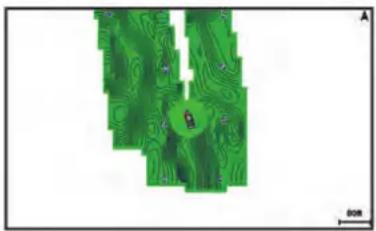
Zelený kruh indikuje dobrou hloubku a polohu GPS a rychlost pod 16 km/h (10 mil/h). Žlutý kruh indikuje dobrou hloubku a polohu GPS a rychlost 16 až 32 km/h (10 mil/h až 20 mil/h). Červený kruh indikuje špatnou hloubku nebo polohu GPS a rychlost nad 32 km/h (20 mil/h).
Data Garmin Quickdraw Contours můžete zobrazit na kombinované obrazovce nebo jako jediné zobrazení na mapě.
Množství uložených dat závisí na velikosti paměťové karty, zdroji sonaru a rychlosti lodi během záznamu dat. Při použití sonaru s jedním paprskem můžete zaznamenávat déle. Na 2GB paměťovou kartu můžete zaznamenat přibližně 1 500 hodin dat.
Když zaznamenáte nová data na paměťovou kartu v chartplotteru, nová data se přidají na vaši stávající mapu Garmin Quickdraw Contours a uloží se na paměťovou kartu. Když vložíte novou paměťovou kartu, stávající data se na novou kartu nepřenesou.
Mapování vodní plochy pomocí funkce Garmin Quickdraw Contours
Před použitím funkce Garmin Quickdraw Contours musíte mít sonarovou hloubku, svou pozici podle GPS a paměťovou kartu s volným místem.
1 V zobrazení mapy vyberte Menu > Quickdraw Contours > Spustit záznam.
2 Po dokončení záznamu vyberte Menu > Quickdraw Contours > Ukončit záznam.
3 Vyberte možnost Spravovat > Název a zadejte název mapy.
Přidání štítku na mapu Garmin Quickdraw Contours
Na mapu Garmin Quickdraw Contours můžete přidávat štítky k označení nebezpečných míst nebo bodů zájmu.
1 Vyberte umístění na navigační mapě.
2 Vyberte možnost Přidat štítek Quickdraw.
3 Zadejte text štítku a vyberte možnost Hotovo.
Komunita Garmin Quickdraw
Komunita Garmin Quickdraw je bezplatná veřejná online komunita, která umožňuje sdílet vaše mapy Garmin Quickdraw Contours s ostatními. Můžete také stáhnout mapy, které vytvořili jiní uživatelé.
Pokud je na vašem zařízení technologie Wi-Fi, můžete k přístupu ke komunitě Garmin Quickdraw využít aplikaci ActiveCaptain (Připojení ke komunitě Garmin Quickdraw pomocí aplikace ActiveCaptain, strana 12).
Pokud na vašem zařízení není technologie Wi-Fi, můžete k přístupu ke komunitě Garmin Quickdraw využit webovou stránku Garmin Connect™ (Připojení ke komunitě Garmin Quickdraw pomocí aplikace Garmin Connect, strana 12).
Připojení ke komunitě Garmin Quickdraw pomocí aplikace ActiveCaptain
1 Na mobilním zařízení otevřete aplikaci ActiveCaptain a připojte se k zařízeníGLASS COCKPIT (Začínáme s aplikací ActiveCaptain, strana 5).
2 V aplikaci vyberte možnost Quickdraw Community.
Můžete stahovat vrstevnice od ostatních členů komunity (Stahování map komunity Garmin Quickdraw pomocí aplikace ActiveCaptain, strana 12) a sdílet vlastní vytvořené vrstevnice (Sdílení vašich map Garmin Quickdraw Contours s komunitou Garmin Quickdraw pomocí aplikace ActiveCaptain, strana 12).
Stahování map komunity Garmin Quickdraw pomocí aplikace ActiveCaptain
Můžete si stáhnout mapy Garmin Quickdraw Contours, které vytvořili jiní uživatelé a sdíleli je s komunitou Garmin Quickdraw.
1 V aplikaci ActiveCaptain na mobilním zařízení vyberte možnost Quickdraw Community > Search for Contours.
2 Použijte mapu a hledejte funkce pro lokalizaci oblasti ke stahování.
Červené tečky reprezentují mapy Garmin Quickdraw Contours, které jsou sdíleny v příslušné oblasti.
3 Vyberte možnost Select Download Region.
4 Tažením políčka vyberte oblast, kterou chcete stáhnout.
5 Tažením rohů upravte oblast stahování.
6 Vyberte možnost Download Area.
Až příště připojíte aplikaci ActiveCaptain k zařízení GLASS COCKPIT, stažené vrstevnice se automaticky převedou do zařízení.
Sdílení vašich map Garmin Quickdraw Contours s komunitou Garmin Quickdraw pomocí aplikace ActiveCaptain
Vámi vytvořené mapy Garmin Quickdraw Contours můžete sdílet s ostatními v komunitě Garmin Quickdraw.
Sdílení mapy s vrstevnicemi zahrnuje pouze sdílení vrstevnic. Vaše trasové body se nesdíli.
Při nastavení aplikace ActiveCaptain jste možná vybrali automatické sdílení vrstevnic s komunitou. Pokud tomu tak není, postupujte podle následujících kroků.
V aplikaci ActiveCaptain na mobilním zařízení vyberte možnost Quickdraw Community.
Až příště připojíte aplikaci ActiveCaptain k zařízení GLASS COCKPIT, vaše mapy s vrstevnicemi se automaticky převedou komunitě.
Připojení ke komunitě Garmin Quickdraw pomocí aplikace Garmin Connect
1 Přejděte na connect.garmin.com.
2 Vyberte možnost Začínáme > Quickdraw Community > Začínáme.
3 Pokud nemáte účet Garmin Connect, tak si ho vytvořte.
4 Přihlaste se ke svému účtu Garmin Connect.
5 Výběrem možnosti Námořní v pravém horním rohu otevřete doplněk Garmin Quickdraw.
TIP: Ujistěte se, že máte v počítači paměťovou kartu pro sdílení map Garmin Quickdraw Contours.
Sdílení vašich map Garmin Quickdraw Contours s komunitou Garmin Quickdraw pomocí aplikace Garmin Connect
Vámi vytvořené mapy Garmin Quickdraw Contours můžete sdílet s ostatními v komunitě Garmin Quickdraw.
Sdílení mapy s vrstevnicemi zahrnuje pouze sdílení vrstevnic. Vaše trasové body se nesdílí.
1 Vyjměte paměťovou kartu z čtečky karet.
2 Vložte paměťovou kartu do počítače.
3 Otevřete si komunitu Garmin Quickdraw (Připojení ke komunitě Garmin Quickdraw pomoci aplikace Garmin Connect, strana 12).
4 Vyberte možnost Sdílejte vrstevnice.
5 Procházejte vaši pamět'ovou kartu a vyberte složku /Garmin.
6 Otevřete složku Quickdraw a vyberte soubor s názvem ContoursLog.svy.
Po odeslání souboru odstraňte soubor ContoursLog.svy z paměťové karty, aby se zabránilo problémům při budoucím odesílání. Nedojde ke ztrátě vašich dat.
Stahování map komunity Garmin Quickdraw pomocí aplikace Garmin Connect
Můžete si stáhnout mapy Garmin Quickdraw Contours, které vytvořili jiní uživatelé a sdíleli je s komunitou Garmin Quickdraw.
Pokud na vašem zařízení není technologie Wi-Fi, můžete k přístupu ke komunitě Garmin Quickdraw využít webovou stránku Garmin Connect.
Pokud má zařízení technologii Wi-Fi, doporučujeme využít k přístupu ke komunitě Garmin Quickdraw aplikaci ActiveCaptain (Připojení ke komunitě Garmin Quickdraw pomocí aplikace ActiveCaptain, strana 12).
1 Vložte paměťovou kartu do počítače.
2 Otevřete si komunitu Garmin Quickdraw (Připojení ke komunitě Garmin Quickdraw pomocí aplikace Garmin Connect, strana 12).
3 Vyberte možnost Hledejte vrstevnice.
4 Použijte mapu a hledejte funkce pro lokalizaci oblasti ke stahování.
Červené tečky reprezentují mapy Garmin Quickdraw Contours, které jsou sdíleny v příslušné oblasti.
5 Vyberte možnost Vyberte oblast ke stáhnutí.
6 Tažením okrajů políčka vyberte oblast, kterou chcete stáhnout.
7 Vyberte možnost Spustit stahování.
8 Uložte soubor na pamět'ovou kartu.
TIP: Pokud soubor nemůžete najít, hledejte ve složce se staženými soubory. Prohlížeč pravděpodobně uložit soubor do tohoto umístění.
9 Vyjměte paměťovou kartu z počítače.
10 Vložte paměťovou kartu do čtečky karet.
Chartplotter automaticky rozpozná mapy s vrstevnicemi. Chartplotteru může několik minut trvat, než načte mapy.
Nastavení vrstevnic Garmin Quickdraw Contours
Na mapě vyberte možnost Menu > Quickdraw Contours > Nastavení.
Zobrazení: Zobrazí vrstevnice Garmin Quickdraw Contours. Možnost Vrstevnice uživatele zobrazí vaše vlastní mapy Garmin Quickdraw Contours. Možnost Vrstevnice komunity zobrazí mapy, které jste stáhli z komunity Garmin Quickdraw.
Posun záznamu: Nastaví vzdálenost mezi hloubkou sonaru a hloubkou záznamu vrstevnic. Pokud se hladina vody od posledního záznamu změnila, přizpůsobte toto nastavení tak, aby hloubka záznamu byla stejná pro oba záznamy.
Například pokud jste naposledy zaznamenali sonarovou hloubku 3,1 m (10,5 stop) a současná sonarová hloubka je 3,6 m (12 ft.), zadejte -0,5 m (-1,5 stop) jako hodnotu Posun záznamu.
Posun zobr. uživatele: Nastaví rozdíly v hloubkách vrstevnic a štítcích hloubky na vašich mapách s vrstevnicemi jako kompenzaci změn hladiny vody na vodní ploše nebo chybných dat hloubky v zaznamenaných mapách.
Posun zobr. komunity: Nastaví rozdíly v hloubkách vrstevnic a štítcích hloubky na komunitních mapách s vrstevnicemi jako kompenzaci změn hladiny vody na vodní ploše nebo chybných dat hloubky v zaznamenaných mapách.
Barvy průzkumu: Nastaví barvu zobrazení vrstevnic Garmin Quickdraw Contours. Pokud je toto nastavení zapnuto, barvy indikují kvalitu záznamu. Pokud je toto nastavení vypnuto, oblasti vrstevnic používají standardní barvy mapy.
Zelená indikuje dobrou hloubku a polohu GPS a rychlost pod 16 km/h (10 mil/h). Žlutá indikuje dobrou hloubku a polohu GPS a rychlost 16 až 32 km/h (10 mil/h až 20 mil/h). Červená indikuje špatnou hloubku nebo polohu GPS a rychlost nad 32 km/h (20 mil/h).
Stínování hloubky: Udává minimální a maximální hloubku hloubkového pásma a barvu pro příslušné hloubkové pásmo.
Stínování hloubkových pásem
Můžete nastavit barevná pásma na mapě tak, aby zobrazovala hloubku vody, ve které cílová ryba aktuálně bere. Můžete nastavit hlubší pásma a sledovat, jak rychle se hloubka dna mění v určitém rozsahu hloubek. Můžete vytvořit až deset hloubkových pásem. Při rybolovu ve vnitrozemí může omezení na pět hloubkových pásem zvýšit přehlednost mapy.
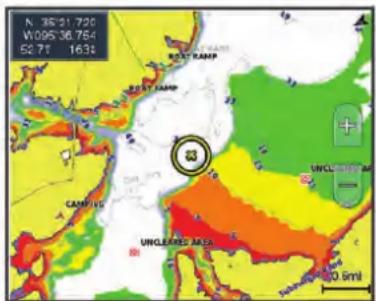
| Červená 0–1,5 m (0–5 ft.) |
| Oranžová 1,5–3 m (5–10 ft.) |
| Žlutá 3–4,5 m (10–15 ft.) |
| Zelená 4,5–7,6 m (15–25 ft.) |
Navigace pomocí kresliče map
⚠ UPOZORNĚNÍ
Pokud má vaše lod' systém autopilota, musí být u každého kormidla nainstalován ovládací displej, aby bylo možné tento systém vypínat.
Funkce Automatická navigace je založena na elektronických mapových informacích. Tyto údaje nezaručují vyhnutí se překážkám a mělčinám. Opatrně porovnávejte kurz se všemi zrakovými vjemy a vyhýbejte se libovolné pevnině, mělké vodě či jiným překážkám, které se mohou objevit v cestě.
Při použití funkce Přejít na mohou přímý kurz a upravený kurz procházet přes pevninu nebo mělkou vodu. Řidte se tím, co vidíte, a kormidlujte tak, abyste se vyhnuli pevnině, mělké vodě a jiným nebezpečným objektům.
POZNÁMKA: Některá zobrazení mapy jsou dostupná s prémiovými mapami a pouze v některých oblastech.
Chcete-li navigovat, je nutné zvolit cíl, nastavit kurz nebo vytvořit trasu a sledovat kurz nebo trasu. Kurz nebo trasu můžete sledovat na navigační mapě, rybářské mapě, ve zobrazení mapy Perspective 3D nebo Mariner's Eye 3D.
Můžete nastavit a sledovat kurz do cíle, a to jedním z následujících způsobů: pomocí funkce Přejít na, Trasa do nebo Automatická navigace.
Přejít na: Dovede vás přímo do cíle. Toto je standardní možnost pro navigaci k cíli. Kreslič map vytvoří přímou linii kurzu nebo navigační linii k cíli. Cesta může procházet přes zemi a jiné překážky.
Trasa do: Vytvoří trasu z vaší polohy do cíle a umožní vám přidávat odbočky během cesty. Tato možnost poskytuje přímou linii kurzu k cíli, zároveň ale umožňuje přidávat k trase odbočky, které se vyhýbají zemi a dalším překážkám.
Automatická navigace: Využívá zadaná data o vašem plavidle a mapová data ke stanovení nejlepšího kurzu do vašeho cíle. Tato možnost je k dispozici pouze při použití kompatibilní prémiové mapy v kompatibilním chartplotteru. Poskytuje podrobnou navigační trasu k cíli, která se vyhýbá zemi a dalším překážkám (Automatická navigace, strana 16). Jestliže používáte kompatibilní autopilot Garmin připojený k chartplotteru prostřednictvím zařízení NMEA 2000°, sleduje autopilot trasu Automatické navigace.
POZNÁMKA: V některých oblastech je u prémiových map k dispozici funkce Automatická navigace.
Základní otázky navigace
| Otázka Odpověd' | |
| Jak zajistit, aby chartplotter ukazoval směrem, kterým chci jet (směr k cíli)? | Navigujte pomocí funkce Přejít na (Nastavení a sledování přímého kurzu pomocí funkce Přejít na, strana 15). |
| Jak lze zajistit, aby mne zařízení vedlo po rovné linii (minimalizace křížení cest) do dané polohy s využitím nejkratší vzdálenosti ze současné polohy? | Vytvořte jednodílnou trasu a navigujte po ní pomocí funkce Trasa do (Vytvoření a navigace trasy z aktuální pozice, strana 15). |
| Jak lze zajistit, aby mne zařízení vedlo do dané polohy a současně se vyhýbalo překážkám na mapě? | Vytvořte vícedílnou trasu a navigujte po ní pomocí funkce Trasa do (Vytvoření a navigace trasy z aktuální pozice, strana 15). |
| Jak lze zajistit, aby zařízení kormidlovalo automatického pilota? | Navigujte pomocí funkce Trasa do (Vytvoření a navigace trasy z aktuální pozice, strana 15). |
| Dokáže mi zařízení vytvořit cestu? | Máte-li prémiové mapy, které podporují funkci automatické navigace, a nacházíte se v oblasti pokryté funkcí automatické navigace, navigujte pomocí funkce Automatická navigace (Nastavení a sledování cesty Automatická navigace Cesta, strana 16). |
| Jak lze změnit nastavení automatické navigace pro moji lod? | Viz část Konfigurace trasy automatické navigace, strana 17. |
Cíle
Cíle můžete vybírat pomocí různých map a 3D zobrazení map nebo pomocí seznamů.
Vyhledání cíle podle jména
Můžete vyhledat uložené trasové body, uložené prošlé trasy a cíle námořních služeb podle jména.
1 Vyberte možnost Info > Služby > Hledat podle jména.
2 Zadejte alespoň část názvu vašeho cíle.
3 V případě potřeby vyberte možnost Hotovo. Zobrazí se 50 nejbližších cílů, které obsahují vámi zadaná kritéria vyhledávání.
4 Vyberte cíl.
Výběr cíle s použitím navigační mapy
Vyberte cíl na navigační mapě.
Hledání cíle Námořní služby
POZNÁMKA: Tato funkce je k dispozici v některých oblastech u prémiových map.
Kreslič map obsahuje informace o tisících cílů, které nabízejí námořní služby.
1 Vyberte možnost Info > Služby.
2 Vyberte možnost Pobřežní služby nebo Služby ve vnitrozemí.
3 V případě potřeby vyberte kategorii námořních služeb.
Kreslič map zobrazuje seznam nejbližších poloh a vzdálenost
a směr ke každé z nich.
4 Vyberte cíl.
Chcete-li zobrazit další informace nebo zobrazit polohu na mapě, můžete vybrat možnost Další strana nebo Předchozí strana.
Vyhledávání prodejce Volvo Penta
Vyberte možnost Info > Služby > Prodejci značky Volvo Penta.
Ukončení navigace
Během navigace z navigační nebo rybářské mapy vyberte možnost:
- Vyberte možnost Menu > Ukončit navigaci.
- Při navigaci pomocí automatické navigace vyberte možnost Menu > Možnosti navigace > Ukončit navigaci.
Trasové body
Trasové body jsou polohy, které zaznamenáte a uložíte do zařízení. Pomocí trasových bodů lze vyznačit, kde jste, kam směřujete nebo kde jste byli. Můžete přídávat podrobnosti o poloze, jako například název, nadmořskou výšku a hloubku.
Označení aktuální polohy jako trasový bod
Na libovolné obrazovce vyberte možnost Mark.
Vytvoření trasového bodu v jiné poloze
1 Vyberte možnost Info > Uživatelská data > Trasové body > Nový trasový bod.
2 Vyberte možnost:
- Chcete-li vytvořit trasový bod zadáním souřadnic polohy, vyberte možnost Zadejte souřadnice a zadejte souřadnice.
- Chcete-li vytvořit trasový bod pomocí mapy, vyberte možnost Použit mapu, vyberte polohu a poté možnost Select.
Označení polohy volání SOS
Můžete označit polohu SOS nebo MOB (muž přes palubu).
1 Přidržte tlačítko SOS po dobu jedné sekundy.
2 Vyberte typ volání SOS.
3 V případě potřeby vyberte možnost OK pro navigaci na polohu Muž přes palubu.
Jestliže jste vybrali možnost OK, chartplotter nastaví přímý kurz zpět k této poloze. Jestliže jste zvolili jiný druh volání SOS, jsou podrobnosti o volání odeslány do rádia VHF. Volání musíte odeslat prostřednictvím rádia.
Zobrazení seznamu všech trasových bodů
Vyberte možnost Info > Uživatelská data > Trasové body.
Úprava uloženého trasového bodu
1 Vyberte možnost Info > Uživatelská data > Trasové body.
2 Vyberte trasový bod.
3 Vyberte možnost Zobrazit > Upravit.
4 Vyberte možnost:
- Chcete-li přidat název, vyberte možnost Název a zadejte název.
- Chcete-li změnit symbol, vyberte možnost Symbol .
- Chcete-li změnit hloubku, vyberte možnost Hloubka.
- Chcete-li změnit teplotu vody, vyberte možnost Teplota vody.
- Chcete-li změnit komentář, vyberte možnost Komentář.
Přesun uloženého trasového bodu
1 Vyberte možnost Info > Uživatelská data > Trasové body.
2 Vyberte trasový bod.
3 Vyberte možnost Zobrazit > Přesunout.
4 Označte novou polohu trasového bodu:
- Chcete-li přesunout trasový bod během používání mapy, vyberte možnost Použít mapu, vyberte novou polohu na mapě a vyberte možnost Přesunout trasový bod.
- Chcete-li přesunout trasový bod pomocí souřadnic, vyberte možnost Zadejte souřadnice a zadejte nové souřadnice.
Vyhledání uloženého trasového bodu a navigace k němu
⚠ UPOZORNĚNÍ
Funkce Automatická navigace je založena na elektronických mapových informacích. Tyto údaje nezaručují vyhnutí se překážkám a mělčinám. Opatrně porovnávejte kurz se všemi zrakovými vjemy a vyhýbejte se libovolné pevnině, mělké vodě či jiným překážkám, které se mohou objevit v cestě.
Při použití funkce Přejít na mohou přímý kurz a upravený kurz procházet přes pevninu nebo mělkou vodu. Řid’te se tím, co vidíte, a kormidlujte tak, abyste se vyhnuli pevnině, mělké vodě a jiným nebezpečným objektům.
POZNÁMKA: V některých oblastech je u prémiových map k dispozici funkce Automatická navigace.
Než budete moci navigovat k trasovému bodu, musíte jej vytvořit.
1 Vyberte možnost Info > Uživatelská data > Trasové body.
2 Vyberte trasový bod.
3 Vyberte možnost Navigovat k.
4 Vyberte možnost:
- Chcete-li navigovat prímo k poloze, vyberte možnost Přejít na.
- Chcete-li vytvořit trasu k poloze, vyberte možnost Trasa do.
- Chcete-li použít funkci Automatická navigace, vyberte možnost Automatická navigace.
5 Zkontrolujte kurz vyznačený purpurovou čárou.
POZNÁMKA: Při použití funkce Automatická navigace znamená šedý segment v libovolné části fialové čáry, že funkce Automatická navigace nemůže propočítat část linie Automatická navigace. To je způsobeno nastaveními pro minimální bezpečnou hloubku vody a minimální bezpečnou výšku překážek.
6 Sledujte purpurovou čáru a řízením se vyhýbejte pevnině, mělké vodě a dalším překážkám.
Odstranění trasového bodu nebo MOB
1 Vyberte možnost Info > Uživatelská data > Trasové body.
2 Zvolte trasový body nebo MOB.
3 Vyberte možnost Zobrazit > Odstr..
Odstranění všech trasových bodů
Vyberte možnost Info > Uživatelská data > Vymazat uživatelská data > Trasové body > Vše.
Nastavení a sledování přímého kurzu pomocí funkce Přejít na
⚠ UPOZORNĚNÍ
Při použití funkce Přejít na mohou přímý kurz a upravený kurz procházet přes pevninu nebo mělkou vodu. Řídte se tím, co vidíte, a kormidlujte tak, abyste se vyhnuli pevnině, mělké vodě a jiným nebezpečným objektům.
Můžete nastavit přímý kurz z aktuální polohy do vybraného cíle.
1 Vyberte cíl (Cíle, strana 14).
2 Vyberte možnost Navigovat k > Přejít na.
Zobrazí se purpurová linie. Uprostřed purpurové linie je tenčí purpurová linie, která představuje upravený kurz z vaší aktuální polohy do cíle. Upravený kurz je dynamický a pohybuje se společně s vaší lodí, pokud se odchýlíte od kurzu.
3 Sledujte purpurovou linii a kormidlujte tak, abyste se vyhnuli pevnině, mělčinám a jiným překážkám.
4 Pokud se odchylujete od kurzu, sledujte purpurovou linii (upravený kurz) a navigujte do cíle, nebo kormidlujte zpět na purpurovou linii (přímý kurz).
Trasy
Vytvoření a navigace trasy z aktuální pozice
Můžete vytvořit trasu a ihned ji navigovat na navigační mapě nebo na rybářské mapě. Při tomto způsobu se neukládá trasa ani údaje o trasových bodech.
1 Vyberte cíl na navigační mapě nebo na rybářské mapě.
2 Vyberte možnost Trasa do.
3 Vyberte polohu poslední odbočky před cílem.
4 Vyberte možnost Přidat odbočku.
5 V případě potřeby přidejte další odbočky – postupujte přitom zpět od cíle k aktuální poloze svého plavidla.
Poslední přidaná odbočka by měla být ta, kterou uskutečníte jako první po zahájení plavby z aktuální polohy. Měla by to být odbočka, která se nachází nejblíže k vašemu plavidlu.
6 V případě potřeby vyberte možnost Menu.
7 Vyberte možnost Hotovo.
8 Zkontrolujte kurz označený purpurovou linií.
9 Sledujte purpurovou linii a kormidlujte tak, abyste se vyhnuli pevnině, mělčinám a jiným překážkám.
Vytvoření a uložení trasy
Tento postup uloží trasu a všechny trasové body na ní.
Počátečním bodem může být vaše současná poloha nebo jiná poloha.
Na jednu trasu lze přidat až 250 trasových bodů nebo zatáček.
1 Vyberte možnost Info > Uživatelská data > Trasy a cesty automatické navigace > Nová > Trasa s využitim mapy.
2 Vyberte výchozí polohu trasy.
3 Vyberte možnost Přidat odbočku.
4 Vyberte polohu další odbočky na mapě.
5 Vyberte možnost Přidat odbočku.
Chartplotter označí polohu odbočky trasovým bodem.
6 V případě potřeby přidejte opakováním kroků 4 a 5 další odbočky.
7 Vyberte cílovou destinaci.
Zobrazení seznamu tras a cest automatické navigace
1 Vyberte možnost Info > Uživatelská data > Trasy a cesty automatické navigace.
2 V prípadě potřeby vyberte možnost Filtr a můžete si zobrazit pouze trasy nebo pouze cesty automatické navigace.
Úprava uložené trasy
Můžete změnit název trasy nebo změnit odbočky, které trasa obsahuje.
1 Vyberte možnost Info > Uživatelská data > Trasy a cesty automatické navigace.
2 Vyberte trasu.
3 Vyberte možnost Zobrazit > Upravit trasu
4 Vyberte možnost:
- Chcete-li změnit název, vyberte možnost Název a zadejte název.
- Chcete-li vybrat trasový bod ze seznamu odboček, vyberte možnost Upravit odbočky > Použít seznam odboček a vyberte trasový bod ze seznamu.
- Chcete-li vybrat trasový bod pomocí mapy, vyberte možnost Upravit odbočky > Použít mapu a vyberte polohu na mapě.
Vyhledání a navigování podle uložené trasy
Předtím, než budete moci procházet seznam tras a navigovat podle jedné z nich, musíte vytvořit a uložit alespoň jednu trasu.
1 Vyberte možnost Info > Uživatelská data > Trasy a cesty automatické navigace.
2 Vyberte trasu.
3 Vyberte možnost Navigovat k.
4 Vyberte možnost:
- Chcete-li navigovat podle trasy z počátečního bodu, který byl použit při vytváření trasy, vyberte možnost Vpřed.
- Chcete-li navigovat podle trasy z cílového bodu, který byl použit při vytváření trasy, vyberte možnost Zpět.
Zobrazí se purpurová čára. Ve středu purpurové čáry se nachází tenčí fialová čára, která představuje opravený kurz z vaší aktuální polohy k cíli. Opravený kurz je dynamický a pohybuje se společně s vaší lodí, když se vychýlíte z kurzu.
5 Zkontrolujte kurz vyznačený purpurovou čárou.
6 Sledujte purpurovou čáru ve všech etapách trasy a řízením se vyhýbejte pevnině, mělké vodě a jiným překážkám.
7 Jestliže jste se vychýlili z kurzu, sledujte fialovou čáru (opravený kurz), která vás dovede k cíli, nebo navigujte zpět k purpurové čáře (přímý kurz).
Vyhledání a navigace souběžně s uloženou trasou
Předtím, než budete moci procházet seznam tras a navigovat podle jedné z nich, musíte vytvořit a uložit alespoň jednu trasu.
1 Vyberte možnost Info > Uživatelská data > Trasy a cesty automatické navigace.
2 Vyberte trasu.
3 Vyberte možnost Navigovat k.
4 Vyberte možnost Posun, jestliže chcete navigovat souběžně s danou trasou, od níž budete posunuti na stanovenou vzdálenost.
5 Vyznačte, jak chcete podle trasy navigovat:
- Chcete-li navigovat podle trasy z počátečního bodu, který byl použit při vytváření trasy, a nalevo od původní trasy, vyberte možnost Předat dál – přístav.
- Chcete-li navigovat podle trasy z počátečního bodu, který byl použit při vytváření trasy, a napravo od původní trasy, vyberte možnost Vpřed – pravobok.
- Chcete-li navigovat podle trasy z cílového bodu, který byl použit při vytváření trasy, a nalevo od původní trasy, vyberte možnost Zpět – přístav.
- Chcete-li navigovat podle trasy z cílového bodu, který byl použit při vytváření trasy, a napravo od původní trasy, vyberte možnost Zpět – pravobok.
6 V případě potřeby vyberte možnost Hotovo.
Zobrazí se purpurová čára. Ve středu purpurové čáry se nachází tenčí fialová čára, která představuje opravený kurz z vaší aktuální polohy k cíli. Opravený kurz je dynamický a pohybuje se společně s vaší lodí, když se vychýlíte z kurzu.
7 Zkontrolujte kurz vyznačený purpurovou čárou.
8 Sledujte purpurovou čáru ve všech etapách trasy a řízením se vyhýbejte pevnině, mělké vodě a jiným překážkám.
9 Jestliže jste se vychýlili z kurzu, sledujte fialovou čáru (opravený kurz), která vás dovede k cíli, nebo navigujte zpět k purpurové čáře (přímý kurz).
Odstranění uložené trasy
1 Vyberte možnost Info > Uživatelská data > Trasy a cesty automatické navigace.
2 Vyberte trasu.
3 Vyberte možnost Zobrazit > Odstr.
Odstranění všech uložených tras
Vyberte možnost Info > Uživatelská data > Vymazat uživatelská data > Trasy a cesty automatické navigace.
Automatická navigace
⚠ UPOZORNĚNÍ
Funkce Automatická navigace je založena na elektronických mapových informacích. Tyto údaje nezaručují vyhnutí se překážkám a mělčinám. Opatrně porovnávejte kurz se všemi zrakovými vjemy a vyhýbejte se libovolné pevnině, mělké vodě či jiným překážkám, které se mohou objevit v cestě.
POZNÁMKA: V některých oblastech je u prémiových map k dispozici funkce Automatická navigace.
Automatickou navigaci můžete použít k naplánování nejlepší cesty do cíle. Automatická navigace využije kreslič map ke skenování mapových dat, jako například hloubky vody a známých překážek, k výpočtu navrhované cesty. Cestu lze během navigace upravovat.
Nastavení a sledování cesty Automatická navigace Cesta
1 Vyberte cíl (Cíle, strana 14).
2 Vyberte možnost Navigovat k > Automatická navigace.
3 Zkontrolujte cestu označenou purpurovou linif.
4 Vyberte možnost Zahájit navigaci.
5 Sledujte purpurovou linii a kormidlujte tak, abyste se vyhnuli pevnině, mělčinám a jiným překážkám.
POZNÁMKA: Při použití funkce Automatická navigace znamená šedý segment v libovolné části fialové čáry, že funkce Automatická navigace nemůže propočítat část linie Automatická navigace. To je způsobeno nastaveními pro minimální bezpečnou hloubku vody a minimální bezpečnou výšku překážek.
Vytvoření a uložení cesty Automatická navigace
1 Vyberte možnost Info > Uživatelská data > Trasy a cesty automatické navigace > Nová > Automatická navigace.
2 Vyberte počáteční bod a zvolte možnost Další.
3 Vyberte cíl a zvolte možnost Další.
4 Vyberte možnost:
- Chcete-li zobrazit nebezpečí a upravit cestu kolem nebezpečí, vyberte možnost Sled. nebezp..
- Chcete-li upravit cestu, vyberte možnost Upravit cestu a postupujte podle pokynů na obrazovce.
- Chcete-li odstranit cestu, vyberte možnost Zrušit aut. navigaci.
- Chcete-li cestu uložit, vyberte možnost Hotovo
Úprava uložené cesty Automatická navigace
1 Vyberte možnost Info > Uživatelská data > Trasy a cesty automatické navigace.
2 Vyberte cestu a poté možnost Zobrazit > Upravit > Upravit cestu.
TIP: Při navigaci po cestě Automatická navigace vyberte cestu na navigační mapě a vyberte možnost Upravit cestu.
3 Vyberte polohu na cestě.
4 Přetáhněte bod na novou polohu.
5 V případě potřeby vyberte bod a zvolte možnost Odebrat.
6 Vyberte možnost Hotovo.
Zrušení probíhajícího výpočtu Automatická navigace
Na navigační mapě vyberte možnost Menu > Zrušit.
TIP: Výpočet můžete rychle zrušit výběrem možnosti Back.
Nastavení načasovaného příjezdu
Tuto funkci můžete použít na trase nebo na cestě Automatická navigace pro získání zpětné vazby o době příjezdu do zvoleného bodu. To umožňuje načasovat příjezd do dané polohy, jako je například otevření mostu nebo počáteční linie závodu.
1 Na navigační mapě vyberte možnost Menu.
2 V prípadě potřeby vyberte možnost Možnosti navigace.
3 Vyberte možnost Načas. příj..
TIP: Menu Načas. příj. Ize rychle otevřít výběrem bodu na cestě nebo trase.
Konfigurace trasy automatické navigace
⚠ UPOZORNĚNÍ
Nastavení položek Preferovaná hloubka a Vertikální prostor ovlivňuje způsob, jakým chartplotter počítá trasu Automatická navigace. Pokud se v oblasti vyskytuje voda neznámé hloubky nebo překážka neznámé výšky, trasa Automatická navigace pro tuto oblast se nevypočítá. Je-li oblast na začátku nebo na konci trasy Automatická navigace mělčí než nastavená Preferovaná hloubka nebo nižší než Vertikální prostor, trasa Automatická navigace pro tuto oblast se v závislosti na mapových datech nemusí vypočítat. Na mapě se kurz vedoucí těmito oblastmi zobrazuje jako šedá linie nebo jako linie s purpurovými a šedými pruhy. Pokud lod' vpluje do některé z těchto oblastí, zobrazí se varovná zpráva.
POZNÁMKA: V některých oblastech je u prémiových map k dispozici funkce Automatická navigace.
POZNÁMKA: Ne všechna nastavení platí pro všechny mapy.
Máte možnost nastavit parametry, které chartplotter používá při výpočtu trasy Automatická navigace.
Preferovaná hloubka: Na základě údajů o hloubce uvedených v mapě určuje minimální hloubku vody, kterou vaše plavidlo bezpečně přepluje.
POZNÁMKA: Minimální hloubka vody pro prémiové mapy (vytvořené před rokem 2016) je 91 cm (3 stopy). Pokud zadáte hodnotu menší než 91 cm (3 stopy), budou mapy pro výpočty tras pomocí Automatická navigace používat hloubku 91 cm (3 stopy).
Vertikální prostor: Na základě údajů o hloubce uvedených v mapě určuje minimální výšku mostu nebo překážky nad hladinou, pod kterou vaše plavidlo bezpečně propluje.
Vzdálenost pobřežní linie: Nastavuje nejbližší vzdálenost od pobřeží, na níž chcete umístit trasu Automatická navigace. Pokud toto nastavení během navigace změníte, trasa Automatická navigace se může přesunout. Dostupné hodnoty tohoto nastavení jsou relativní, nikoli absolutní. Abyste zajistili umístění linie automatické navigace v příslušné vzdálenosti od pobřeží, můžete odhadnout umístění trasy Automatická navigace podle jednoho nebo více známých cílů, které vyžadují navigaci úzkou vodní cestou (Nastavení vzdálenosti od pobřeží, strana 17).
Nastavení vzdálenosti od pobřeží
Nastavení Vzdálenost pobřežní linie označuje nejbližší vzdálenost od pobřeží, na níž chcete umístit linii Automatická navigace. Pokud toto nastavení během navigace změníte, linie Automatická navigace se může přesunout. Dostupné hodnoty nastavení Vzdálenost pobřežní linie jsou relativní, nikoli absolutní. Abyste zajistili umístění linie Automatická navigace v příslušné vzdálenosti od pobřeží, můžete odhadnout umístění linie Automatická navigace podle jednoho nebo více známých cílů, které vyžadují navigaci úzkou vodní cestou.
1 Zajed'te s plavidlem do doku nebo spust'te kotvu.
2 Vyberte možnost Nastavení > Předvolby > Navigace > Automatická navigace > Vzdálenost pobřežní linie > Normální.
3 Vyberte cíl, ke kterému jste již pomocí navigace cestovali dříve.
4 Vyberte možnost Navigovat k > Automatická navigace.
5 Zkontrolujte umístění linie automatické navigace a rozhodněte, jestli se linie bezpečně vyhýbá známým překážkám a oblouky zajišťují efektivní plavbu.
6 Vyberte možnost:
- Pokud je umístění linie automatické navigace uspokojivé, vyberte možnost Menu > Možnosti navigace > Ukončit navigaci a pokračujte krokem 10.
- Pokud je linie automatické navigace příliš blízko známých překážek, vyberte možnost Nastavení > Předvolby > Navigace > Automatická navigace > Vzdálenost pobřežní linie > Daleko.
- Pokud jsou oblouky linie automatické navigace příliš široké, vyberte možnost Nastavení > Předvolby > Navigace > Automatická navigace > Vzdálenost pobřežní linie > Blízko.
7 Pokud v kroku 6 zvolíte možnosti Blízko nebo Daleko, zkontrolujte umístění linie automatické navigace a rozhodněte, jestli se linie bezpečně vyhýbá známým překážkám a oblouky zajišťují efektivní plavbu.
Automatická navigace udržuje na otevřených vodách široký odstup od překážek, i když nastavíte vzdálenost pobřežní linie na možnost Blízko nebo Nejbližší. V důsledku toho nemusí kreslič map linii Automatická navigace změnit, pokud zvolený cíl nevyžaduje navigaci úzkou vodní cestou.
8 Vyberte možnost:
- Pokud je umístění linie automatické navigace uspokojivé, vyberte možnost Menu > Možnosti navigace > Ukončit navigaci a pokračujte krokem 10.
- Pokud je linie automatické navigace příliš blízko známých překážek, vyberte možnost Nastavení > Předvolby > Navigace > Automatická navigace > Vzdálenost pobřežní linie > Nejvzdálenější.
- Pokud jsou oblouky linie automatické navigace príliš široké, vyberte možnost Nastavení > Předvolby > Navigace > Automatická navigace > Vzdálenost pobřežní linie > Nejbližší.
9 Pokud v kroku 8 zvolíte možnosti Nejbližší nebo Nejvzdálenější, zkontrolujte umístění linie Automatická navigace a rozhodněte, jestli se linie bezpečně vyhýbá známým překážkám a oblouky zajišťují efektivní plavbu. Automatická navigace udržuje na otevřených vodách široký odstup od překážek, i když nastavíte vzdálenost pobřežní linie na možnost Blízko nebo Nejbližší. V důsledku toho nemusí kreslič map linii Automatická navigace změnit, pokud zvolený cíl nevyžaduje navigaci úzkou vodní cestou.
10 Opakujte kroky 3 až 9 ještě přinejmenším jednou, pokaždé s odlišným cílem, dokud se s funkcí Vzdálenost pobřežní linie neseznámíte.
Prošlé trasy
Prošlá trasa je záznam cesty, kterou urazila vaše lod. Aktuálně zaznamenávaná prošlá trasa se nazývá aktivní prošlá trasa a lze ji uložit. Prošlé trasy můžete zobrazit v jednotlivých mapách nebo v 3D zobrazení mapy.
Zobrazení prošlých tras
Z kterékoli mapy nebo 3D zobrazení mapy vyberte možnost Menu > Trasové body a prošlé trasy > Ujeté trasy > Zapnuto.
Linie stezky na mapě označuje prošlou trasu.
Nastavení barvy aktivní prošlé trasy
1 Vyberte možnost Info > Uživatelská data > Ujeté trasy > Možnosti aktivní prošlé trasy > Barva ujeté trasy.
2 Zvolte barvu prošlé trasy.
Uložení aktivní prošlé trasy
Trasa, která je právě zaznamenávána, se nazývá aktivní prošlá trasa.
1 Vyberte možnost Info > Uživatelská data > Ujeté trasy > Uložit aktivní prošlou trasu.
2 Vyberte možnost:
- Vyberte čas, kdy začala aktivní prošlá trasa.
• Vyberte možnost Celý protokol.
3 Vyberte možnost Uložit.
Zobrazení seznamu uložených prošlých tras
Vyberte možnost Info > Uživatelská data > Ujeté trasy > Uložené prošlé trasy.
Úprava uložené prošlé trasy
1 Vyberte možnost Info > Uživatelská data > Ujeté trasy > Uložené prošlé trasy.
2 Vyberte prošlou trasu.
3 Vyberte možnost Upravit prošlou trasu.
4 Vyberte možnost:
- Vyberte možnost Název a zadejte nový název.
- Vyberte možnost Barva ujeté trasy a poté vyberte barvu.
Procházení seznamu prošlých tras a navigace po zaznamenané prošlé trase
Než budete moci procházet seznam prošlých tras a navigovat podle nich, musíte zaznamenat alespoň jednu prošlou trasu (Prošlé trasy, strana 18).
1 Vyberte možnost Info > Uživatelská data > Ujeté trasy > Uložené prošlé trasy.
2 Vyberte prošlou trasu.
3 Vyberte možnost Sledovat prošlou trasu.
4 Vyberte možnost:
- Navigaci po prošlé trase z počátečního bodu použitého při vytvoření trasy spustíte výběrem možnosti Vpřed.
- Navigaci po prošlé trase z cílového bodu použitého při vytvoření trasy spustíte výběrem možnosti Zpět.
5 Zkontrolujte kurz označený barevnou čárou.
6 Sledujte barevnou čáru a kormidlujte tak, abyste se vyhnuli pevnině, mělčině a jiným překážkám.
Odstranění uložené prošlé trasy:
1 Vyberte možnost Info > Uživatelská data > Ujeté trasy > Uložené prošlé trasy.
2 Vyberte prošlou trasu.
3 Vyberte možnost Select > Odstr..
Odstranění všech uložených prošlých tras
Vyberte možnost Info > Uživatelská data > Vymazat uživatelská data > Uložené prošlé trasy.
Sledování aktivní prošlé trasy
Trasa, která je právě zaznamenávána, se nazývá aktivní prošlá trasa.
1 Vyberte možnost Info > Uživatelská data > Ujeté trasy > Sledovat aktivní prošlou trasu.
2 Vyberte možnost:
- Vyberte čas, kdy začala aktivní prošlá trasa.
• Vyberte možnost Celý protokol.
3 Zkontrolujte kurz označený barevnou čárou.
4 Sledujte barevnou čáru, směřující tak, abyste se vyhnuli pevnině, mělčině a jiným překážkám.
Vymazání aktivní prošlé trasy
Vyberte možnost Info > Uživatelská data > Ujeté trasy > Vymazat aktivní prošlou trasu.
Paměť prošlých tras se vymaže a záznam aktivní prošlé trasy pokračuje.
Správa paměti záznamu prošlé trasy během pořizování záznamu
1 Vyberte možnost Info > Uživatelská data > Ujeté trasy > Možnosti aktivní prošlé trasy.
2 Vyberte možnost Režim záznamu.
3 Vyberte možnost:
- Záznam prošlé trasy nahrajete, dokud nebude paměť prošlých tras plná, výběrem možnosti VypInit.
- Záznam prošlé trasy plynule nahrajete a nejstarší data prošlé trasy nahradíte novými výběrem možnosti Přepsat.
Konfigurace intervalu nahrávání záznamu prošlé trasy
Můžete určit frekvenci nahrávání prošlé trasy. Častější nahrávání prošlé trasy je přesnější, ale rychleji plní záznam prošlé trasy. Pro nejefektivnější využití paměti doporučujeme interval rozlišení.
1 Vyberte možnost Info > Uživatelská data > Ujeté trasy > Možnosti aktivní prošlé trasy > Interval > Interval.
2 Vyberte možnost:
- Chcete-li prošlou trasu nahrávat podle vzdálenosti mezi body, vyberte možnost Vzdálenost > Změnit a zadejte vzdálenost.
- Chcete-li prošlou trasu nahrávat podle časového intervalu, vyberte možnost Čas > Změnit a zadejte časový interval.
- Chcete-li prošlou trasu nahrávat podle odchylky od kurzu, vyberte možnost Rozlišení > Změnit a před záznamem bodu prošlé trasy zadejte maximální povolenou odchylku
od skutečného kurzu. Tento způsob záznamu doporučujeme.
Hranice
Hranice umožňují vyhýbat se vymezeným oblastem na vodní ploše nebo se v nich držet. Můžete nastavit alarm, který vás upozorní, když hranici překročíte směrem ven nebo dovnitř.
Můžete vytvářet hraniční oblasti, čáry a kruhy pomocí mapy. Můžete také převádět uložené prošlé trasy a trasy na hraniční čáry. Hraniční oblast můžete vytvořit pomocí trasových bodů tak, že z trasových bodů vytvoříte trasu a trasu převedete na hraniční čáru.
Můžete zvolit, aby hranice fungovala jako aktivní hranice. Data o aktivní hranici můžete přidat do datových polí na mapě.
Vytvoření hranice
1 Vyberte možnost Info > Uživatelská data > Hranice > Nová hranice.
2 Zvolte tvar hranice.
3 Postupujte podle pokynů na obrazovce.
Převedení trasy na hranici
Před převedením trasy na hranici musíte vytvořit alespoň jednu trasu (Vytvoření a uložení trasy, strana 15).
1 Vyberte možnost Info > Uživatelská data > Trasy a cesty automatické navigace.
2 Vyberte trasu.
3 Vyberte možnost Zobrazit > Upravit trasu > Uložit jako hranici.
Převedení prošlé trasy na hranici
Před převedením prošlé trasy na hranici musíte zaznamenat a uložit alespoň jednu trasu (Uložení aktivní prošlé trasy, strana 18).
1 Vyberte možnost Info > Uživatelská data > Ujeté trasy > Uložené prošlé trasy.
2 Vyberte prošlou trasu.
3 Vyberte možnost Select > Upravit prošlou trasu > Uložit jako hranici.
Upravení hranice
1 Vyberte možnost Info > Uživatelská data > Hranice.
2 Vyberte hranici.
3 Vyberte možnost Zobrazit > Upravit hranici.
4 Vyberte možnost:
- Pokud chcete upravit vzhled hranice na mapě, vyberte možnost Možnosti zobrazení.
- Pokud chcete změnit hraniční čáry nebo název, vyberte možnost Upravit hranici.
- Pokud chcete upravit alarm hranice, vyberte možnost Alarm.
Propojení hranice a rozložení SmartMode
Hranici můžete propojit s rozložením SmartMode, aby se při přechodu hranice toto rozložení automaticky otevřelo. Například můžete nastavit hranici okolo kotviště a automaticky otvírat rozložení Dokování při přibližení k němu.
1 Vyberte možnost Info > Uživatelská data > Hranice.
2 Vyberte hranici.
3 Vyberte možnost Zobrazit > Připojit režim SmartMode™ > SmartMode™.
4 Vyberte možnost Vstupování a zvolte rozložení.
5 Vyberte možnost Opouštění a zvolte rozložení.
Nastavení alarmu hranice
Alarmy hranic vás upozorní, když budete v určené vzdálenosti od nastavené hranice.
1 Vyberte možnost Info > Uživatelská data > Hranice.
2 Vyberte hranici.
3 Vyberte možnost Alarm > Zapnuto.
4 Zadejte vzdálenost.
Odstranění hranice
1 Vyberte možnost Info > Uživatelská data > Hranice.
2 Vyberte hranici.
3 Vyberte možnost Zobrazit > Upravit hranici > Odstr..
Synchronizace uživatelských dat napříč námořní sítí Garmin
OZNÁMENÍ
Než budete synchronizovat uživatelská data napříč sítí, je třeba uživatelská data zálohovat, aby nedošlo k jejich ztrátě. Víz část Zálohování dat do počítače, strana 52.
Můžete automaticky sdílet trasové body, prošlé trasy a trasy se všemi kompatibilními zařízeními připojenými k námořní síti Garmin (Ethernet).
POZNÁMKA: Tato funkce není k dispozici u všech modelů.
Vyberte možnost Nastavení > Předvolby > Sdílení uživatelských dat > Zapnuto.
Pokud dojde ke změně trasového bodu, prošlé trasy nebo trasy na jednom kresliči map, tato data se automaticky synchronizují ve všech kresličích map v síti Ethernet.
Odstranění všech uložených trasových bodů, tras a prošlých tras
Vyberte možnost Info > Uživatelská data > Vymazat uživatelská data > Vše > OK.
Funkce pro plavbu
Nastavení typu plavidla
Můžete vybrat typ lodě pro provedení konfigurace nastavení chartplotteru a používání funkcí přizpůsobených pro váš typ lodě.
1 Vyberte možnost Nastavení > Moje plavidlo > Typ plavidla.
2 Vyberte možnost.
Závod plachetnic
Se zařízením máte větší šanci, že vaše lod' protne startovní čáru přesně v okamžiku zahájení závodu. Pokud časovač závodu synchronizujete s oficiálním odpočítávačem času, budete v minutových intervalech před zahájením závodu upozorňování na blížící se start. Propojíte-li časovač závodu s virtuální startovní čárou, zařízení změří vaši rychlost, směr a zbývající čas na odpočítávači času. Tato data využije zařízení k výpočtu, zda vaše lod' protne startovní čáru před startem, po něm nebo přesně v okamžik startu.
Navigace na počáteční linii
Navigace na počáteční linii plavby je vizuální podobou informací potřebných k překročení počáteční linie v optimálním čase a rychlosti.
Jakmile nastavíte špendlíky počáteční linie pravoboku a levoboku, cílovou rychlost a čas, a poté co spustíte časovač závodu, zobrazí se předpovědní linie. Předpovědní linie vychází z vaší aktuální polohy směrem k počáteční linii a křižovatkám čar, které vedou z jednotlivých špendlíků.
Koncový bod a barva předpovědní linie ukazují, kde se bude lod' nacházet v okamžiku uplynutí časovače, a to podle aktuální rychlosti lodi.
Pokud je koncový bod před počáteční liní, je čára bílá. To znamená, že lod musí zvýšit rychlost, aby počáteční linie dosáhla včas.
Pokud je koncový bod za počáteční linií, je čára červená. To znamená, že lod musí snížit rychlost, aby se vyhnula pokutě za dosažení počáteční linie před uplynutím časovače.
Pokud je koncový bod na počáteční linii, je čára bílá. To znamená, že lod se pohybuje optimální rychlostí pro dosažení počáteční linie při uplynutí časovače.
Ve výchozím nastavení se okno navigace na počáteční linii a okno časovače závodu zobrazují na kombinované obrazovce Závod plachetnic.
Nastavení počáteční linie
Ve výchozím nastavení se okno navigace na počáteční linii přidá na kombinovanou obrazovku Závod plachetnic.
1 Na kombinované obrazovce Závod plachetnic vyberte možnost Menu > Navigace na počáteční linii > Startovní čára.
2 Vyberte možnost:
- Chcete-li označit značky počáteční linie pro levobok a pravobok, až je budete obeplouvat, vyberte možnost Zaznačit aktuální polohu.
- Chcete-li označit značky počáteční linie pro levobok a pravobok zadáním jejich souřadnic, vyberte možnost Zadejte souřadnice.
- Chcete-li po nastavení vyměnit polohu levoboku a pravoboku vyberte možnost Prohodit značky přístavu a pravoboku.
Používání navigace na počáteční linii
Funkce navigace na počáteční linii vám při závodě plachetnic může pomoci překročit počáteční linii optimální rychlostí.
1 Označení počáteční linie (Nastavení počáteční linie, strana 20).
2 Na kombinované obrazovce Závod plachetnic vyberte možnost Menu > Navigace na počáteční linii > Cílová rychlost a vyberte cílovou rychlost při překročení počáteční linie.
3 Vyberte možnost Cílový čas a vyberte cílový čas pro překročení počáteční linie.
4 Vyberte možnost Back.
5 Nastavění časovače závodu (Spuštění časovače závodu, strana 20).
Spuštění časovače závodu
Ve výchozím nastavení se časovač závodu přidá na kombinovanou obrazovku Závod plachetnic.
1 Na kombinované obrazovce Závod plachetnic vyberte možnost Start.
POZNÁMKA: Toto menu lze otevřít také z obrazovky Plavba SmartMode a navigační mapy.
2 V případě potřeby vyberte možnost Synchronizace provedte synchronizaci s oficiálním časovačem závodu.
Zastavení časovače závodu
Na kombinované obrazovce Závod plachetnic vyberte možnost Ukončit.
Nastavení vzdálenosti mezi přídí a anténou GPS
Můžete zadat vzdálenost mezi přídí lodi a umístěním antény GPS. Tím zajistíte, aby příd' lodi přejela startovní čáru přesně v času startu.
1 Na navigační mapě vyberte možnost Menu > Plavba > Startovní čára > Vyrovnání přídě GPS.
2 Zadejte vzdálenost.
3 Vyberte možnost Hotovo.
Nastavení přímé linie
Chcete-li použít funkce prímých linii, je nutné připojit k chartplotteru snímač větru.
V režimu plavby Nastavení typu plavidla, strana 4 můžete zobrazit na navigační mapě přímé linie. Přímé linie mohou být velmi užitečné při závodu.
Na navigační mapě vyberte možnostMenu > Vrstvy > Moje plavidlo > Přímé linie > Nastavení.
Displej: Nastaví zobrazení přímých linií a plavidel na mapě a nastaví délku přímých linií.
Úhel plavby: Umožní zvolit, jak zařízení vypočítá přímé linie. Možnost Aktuální vypočítá přímé linie pomocí měření úhlu větru snímačem větru. Možnost Manuálně vypočítá přímé linie pomocí manuálně zadaných návětrných a závětrných úhlů.
Návětrný úhel: Nastavení přímé linie podle návětrného úhlu plavby.
Závětrný úhel: Nastavení přímé linie podle závětrného úhlu plavby.
Kor. př. a odlivu: Provede korekci přímých linií založených na přílivu/odlivu.
Filtr přím. linií: Odfiltruje data přímých linií na základě zadaného časového intervalu. Pokud chcete vyhlazenější linie, které odfiltrují některé změny směru jízdy lodi nebo skutečný úhel větru, zadejte vyšší číslo. Pokud chcete linie, které zobrazují s vyšší citlivostí změny ve směru jízdy lodi nebo skutečný úhel větru, zadejte nižší číslo.
Nastavení vyrovnání lodního kýlu
Můžete zadat vyrovnání lodního kýlu a nastavit tak správnou hodnotu měření hloubky vody podle místa instalace sonarové sondy. Můžete si pak zobrazit hloubku vody pod kýlem nebo skutečnou hloubku vody, podle toho, kterou hodnotu preferujete.
Pokud chcete znát hloubku vody pod kýlem nebo pod nejnižším bodem lodě a sonarová sonda je nainstalována na čáře ponoru nebo jinde nad úrovní kýlu, změřte vzdálenost od místa upevnění sonarové sondy ke kýlu lodě.
Pokud chcete znát skutečnou hloubku vody a sonarová sonda je nainstalována pod čarou ponoru, změřte vzdálenost od spodní části sonarové sondy k čáře ponoru.
POZNÁMKA: Tato možnost je k dispozici pouze v případě, pokud máte platné údaje o hloubce.
1 Změřte vzdálenost:
- Pokud je sonarová sonda nainstalovaná na čáře ponoru nebo jinde nad úrovní kýlu, změřte vzdálenost mezi umístěním sondy a lodním kýlem. Tuto hodnotu zadejte jako kladné číslo.
- Pokud je sonarová sonda nainstalovaná na dně kýlu ② a vy chcete znát skutečnou hloubku vody, změřte vzdálenost mezi sondou a čárou ponoru. Tuto hodnotu zadejte jako záporné číslo.
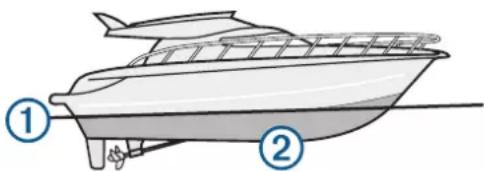
2 Vyberte možnost Nastavení > Moje plavidlo > Hloubka a kotvení > Vyrovnání lodního kýlu.
3 Je-li sonda nainstalována na čáře ponoru, vyberte možnost +; je-li nainstalována na dně kýlu, vyberte možnost —
4 Zadejte vzdálenost změřenou v kroku 1.
Linie směru pohybu a značky úhlu
Linie směru pohybu je prodloužená čára vedená na mapě od přídě lodi ve směru pohybu. Značky úhlu indikují relativní pozici od směru nebo kurzu nad zemí, což je užitečné pro nahazování nebo nalezení referenčních bodů.
Nastavení linie směru pohybu a značky úhlu
Linie směru pohybu je prodloužená čára vedená na mapě od přídě lodi ve směru pohybu. Značky úhlu indikují relativní pozici od směru nebo kurzu nad zemí, což je užitečné pro nahazování nebo nalezení referenčních bodů.
Můžete si na mapě zobrazit linie směru jízdy a kurzu vůči zemi (COG).
COG je směr vašeho pohybu. Směr jízdy je směr, kterým směruje příd' vaší lodi, je-li připojen snímač směru jízdy.
1 Na mapě vyberte možnost Menu > Vrstvy > Moje plavidlo > Linie směru pohybu.
2 Značky úhlu
3 V případě potřeby vyberte možnost Zdroj a zvolte možnost:
- Pro automatické použití dostupného zdroje zvolte možnost Automaticky.
- Pro použití antény GPS směru jízdy pro COG zvolte možnost Směr poh. zař. GPS (COG).
- Pro použití dat z připojeného snímače směru pohybu zvolte možnost Směr k severu.
- Pro použití dat z připojeného snímače směru jízdy i z antény GPS zvolte možnost COG a směr pohybu. Toto na mapě zobrazí linie směru jízdy i linie COG.
4 Vyberte možnost Zobrazení a zvolte možnost:
- Vyberte možnost Vzdálenost > Vzdálenost a zadejte délku linie zobrazené na mapě.
- Vyberte možnost Čas > Čas a zadejte čas potřebný pro výpočet celkové vzdálenosti, kterou vaše lod urazí za daný čas při vaší současné rychlosti.
Sonarový echolot
Po správném připojení sondy můžete svůj kompatibilní chartplotter využít k hledání ryb. Modely chartplotterů bez řetězce xsv nebo xs v názvu mohou zobrazovat sonarové informace pouze po připojení modulu sirény Garmin a sonarové sondy.
Další informace pro výběr optimální sonarové sondy naleznete na webové stránce www.garmin.com/transducers.
Různá zobrazení sonaru vám pomohou sledovat ryby v dané oblasti. Dostupná zobrazení sonaru se liší podle typu sonarové sondy a modulů sirény připojených k chartplotteru. Pokud máte například připojenu kompatibilní sonarovou sondu Panoptix™, můžete si zobrazit pouze některé obrazovky sonaru Panoptix.
Existují čtyři základní styly dostupných zobrazení sonaru: Na celou obrazovku, na rozdělenou obrazovku, která kombinuje dvě nebo více zobrazení, zobrazení na rozdělenou obrazovku se zmenšením nebo zvětšením a zobrazení s rozdělením frekvence, které zobrazuje dvě různé frekvence. Můžete si upravit nastavení pro každé zobrazení na obrazovce. Pokud například sledujete zobrazení s rozdělením frekvence, můžete upravit zesílení pro každou frekvenci zvlášť.
Jestliže nevidíte uspořádání zobrazení sonaru, které by vyhovovalo vašim potřebám, můžete si vytvořit vlastní kombinaci obrazovek (Vytvoření nové stránky Kombinace, strana 3) nebo rozvržení SmartMode (Přidání rozložení SmartMode, strana 3).
Zastavení prěnosu sonarových signálů
Na obrazovce sonaru vyberte možnost Menu > Přenos.
Změna zobrazení sonaru
1 Na kombinované obrazovce nebo rozložení SmartMode se sonarem vyberte okno, které chcete změnit.
2 Vyberte možnost Menu > Změnit sonar.
3 Vyberte zobrazení sonaru.
Zobrazení sonaru Tradiční
K dispozici je několik zobrazení na celou obrazovku, závisejících na připojeném vybavení.
Zobrazení sonaru Tradiční na celou obrazovku ukazuje velký snímek hodnot sonaru ze sondy. Měřítko rozsahu po pravé straně obrazovky ukazuje hloubku nalezených objektů při procházení obrazovky zprava doleva.
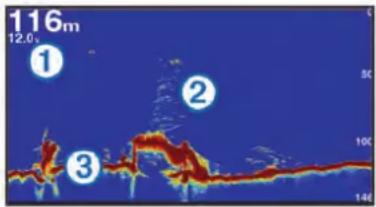
| 1 | Informace o hloubce |
| 2 | Pozastavené cíle nebo ryby |
| 3 | Dno vodní plochy |
Zobrazení sonaru s rozdělením frekvence
Při zobrazení sonaru s rozdělením frekvence ukazuje jedna strana obrazovky úplné zobrazení grafu dat vysokofrekvenčního sonaru a druhá strana obrazovky ukazuje úplné zobrazení grafu dat sonaru s nižší frekvencí.
POZNÁMKA: Zobrazení sonaru s rozdělenou frekvencí vyžaduje použití dvoufrekvenčního převodníku.
Zobrazení sonaru s rozdělením a přiblížením
Zobrazení sonaru s rozdělením a přiblížením ukazuje na stejné obrazovce celé zobrazení grafu hodnot sonaru a zvětšenou část grafu.
Zobrazení sonaru Garmin ClearVü
POZNÁMKA: Pro příjem skenovacího sonaru Garmin ClearVü je nutný kompatibilní chartplotter nebo echolot a kompatibilní sonarová sonda. Informace o kompatibilních sonarových sondách najdete na webové stránce www.garmin.com /transducers.
Vysokofrekvenční sonar Garmin ClearVů poskytuje podrobný přehled o rybách okolo lodi i podrobně vykreslené struktury, které lod' míjí.
Tradiční sonarové sondy používají kuželový paprsek.
Technologie skenovacího sonaru Garmin ClearVü emituje dva úzké paprsky, které mají tvar podobný paprskům používaným v kopírovacích strojích. Tyto paprsky poskytují jasnější obraz podobný obrázku toho, co se nachází pod lodí.
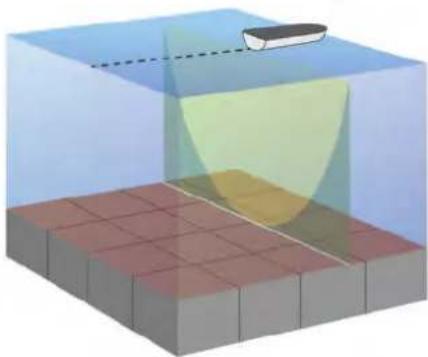
Zobrazení sonaru SideVü
POZNÁMKA: Všechny modely nenabízejí podporu integrovaného sonaru SideVü. Pokud váš model není vybaven integrovaným sonarem SideVü, budete potřebovat kompatibilní modul sirény a kompatibilní sondu SideVü.
Pokud je váš model vybaven integrovaným sonarem SideVü, budete potřebovat kompatibilní sondu SideVü.
Technologie skenovacího sonaru SideVů vám ukáže obrázek toho, co leží po bocích lodi. Můžete to použít jako vyhledávací nástroj pro struktury a ryby.
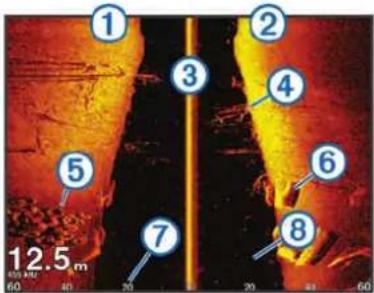
| 1 | Levý bok lodi |
| 2 | Pravý bok lodi |
| 3 | Sonarová sonda na vašem plavidle |
| 4 | Stromy |
| 5 | Staré pneumatiky |
| 6 | Polena |
| 7 | Celková vzdálenost od boku lodi |
| 8 | Voda mezi plavidlem a dnem |
Skenovací technologie SideVü
Místo běžnějšího kuželového paprsku používá sonarová sonda SideVů plochý paprsek ke skenování vody a dna po bocích vaší lodi.
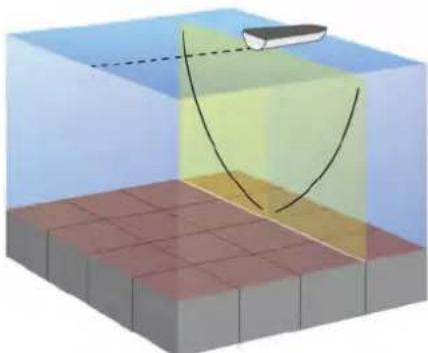
Měření vzdálenosti na obrazovce sonaru
Můžete měřit vzdálenost mezi dvěma body na zobrazení sonaru SideVü.
1 Na zobrazení sonaru SideVü vyberte umístění na obrazovce.
2 Vyberte ikonu Změřit.
Na obrazovce se ve vybraném umístění zobrazí ikona špendlíku.
3 Vyberte jiné umístění.
Vzdálenost a úhel od špendlíku jsou uvedeny v levém horním rohu.
TIP: Chcete-li špendlík resetovat a měřit od aktuálního umístění špendlíku, zvolte ikonu Změřit.
Zobrazení sonaru Panoptix
POZNÁMKA: Sonarové sondy Panoptix nejsou podporovány všemi modely.
Pro příjem sonaru Panoptix je nutný kompatibilní chartplotter a kompatibilní sonarová sonda.
Zobrazení sonaru Panoptix vám umožní sledovat prostor kolem lodě v reálném čase. Můžete také pozorovat nahozenou návnadu pod vodou a hejna drobných rybek před lodí nebo pod ní.
Zobrazení sonaru LiveVů nabízí aktuální pohled na pohybující se objekty před lodí nebo pod ní. Obrazovka se velmi rychle obnovuje, także obraz vypadá téměř jako videopřenos.
Zobrazení sonaru 3D RealVů nabízi trojrozměrný pohled na objekty před lodí nebo pod ní. Obrazovka se obnovuje s každým záběrem sonarové sondy.
Chcete-li zobrazit všech pět pohledů radaru Panoptix, potřebujete jednu sonarovou sondu, která zabírá pohled dolů, a druhou, která zabírá pohled dopředu.
Chcete-li si zobrazit pohled sonaru Panoptix, vyberte možnost Sonar a zvolte požadované zobrazení.
Zobrazení spodního sonaru LiveVü
Tento sonar nabízí dvourozměrné zobrazení prostoru pod lodí a používá se k zobrazení hejna návnady a ryb.
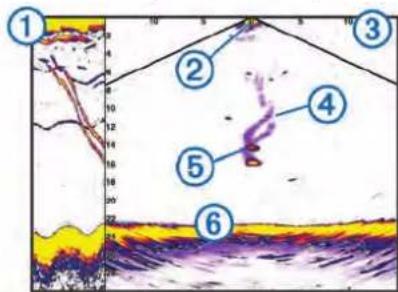
| 1 | Historie zobrazení spodního sonaru Panoptix v posouvacímzobrazení sonaru |
| 2 | Lod' |
| 3 | Rozsah |
| 4 | Trasy |
| 5 | Vybavení pro drop shot |
| 6 | Dno |
Zobrazení čelního sonaru LiveVü
Tento sonar nabízí dvourozměrné zobrazení prostoru před lodí a používá se k zobrazení hejna návnady a ryb.
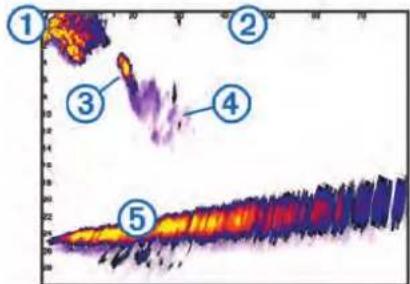
RealVü Zobrazení čelního sonaru 3D
Tento sonar nabízí trojrozměrné zobrazení prostoru před převodníkem. Používá se pro zobrazení dna a ryb plujících k lodi v době, kdy je bez pohybu.
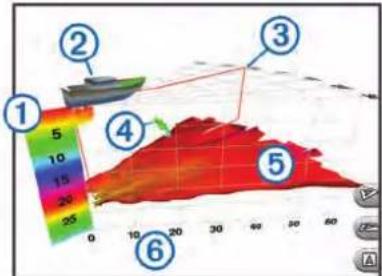
Zobrazení RealVü 3D Down
Tento sonar nabízí trojrozměrné zobrazení prostoru pod převodníkem. Používá se pro zobrazení prostoru kolem lodě v době, kdy je bez pohybu.
RealVü Zobrazení historického sonaru 3D
Tento sonar nabízí trojrozměrné zobrazení prostoru za pohybující se lodí a ukazuje celý vodní sloupec ve 3D, ode dna až po hladinu. Toto zobrazení se využivá k nalezení ryb.
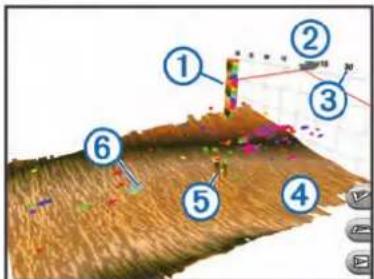
Zobrazení sonaru FrontVü
Obraz ze sonaru Panoptix FrontVů vám pomůže zlepšit povědomí o okolní situaci a ukáže vám případné překážky pod vodou před lodí až do hloubky 91 metrů (300 stop).
Pokud vaše rychlost stoupne nad 8 uzlů, schopnost sonaru FrontVü efektivně varovat před kolizí klesá.
Abyste si mohli pohled sonaru FrontVü zobrazit, je třeba nainstalovat a připojit kompatibilní sonarovou sondu, například model PS21. Může být také třeba aktualizovat software sonarové sondy.
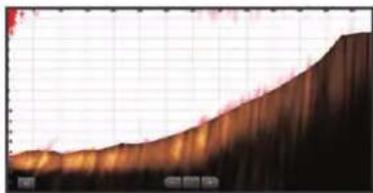
Výběr typu sonarové sondy
Před výběrem typu sonarové sondy musíte zjistit, jaký typ sondy máte.
Tento chartplotter je kompatibilní s řadou doplňkových sond, např. sondami Garmin ClearVů™, dostupnými na webových stránkách www.garmin.com/transducers.
Pokud připojujete sonarovou sondu, která nebyla součástí charplotteru, může být pro řádnou funkci sonaru požadováno nastavení typu sondy. Pokud zařízení automaticky sonarovou sondu rozpozná, tato možnost se nezobrazí.
1 V zobrazení sonaru vyberte možnost Menu > Nastavení sonaru > Instalace > Typ převodníku.
2 Vyberte možnost:
- Pokud máte sonarovou sondu s duálním paprskem 200/77 kHz, vyberte možnost Duální paprsek (200/77 kHz).
- Pokud máte sonarovou sondu s duální frekvencí 200/50 kHz, vyberte možnost Duální frekvence (200/50 kHz).
- Pokud máte jiný typ sonarové sondy, vyberte jej ze seznamu.
Kalibrace kompasu
Aby bylo možné kalibrovat kompas, musí být sonarová sonda instalována na tyči dostatečně daleko od motoru, aby nedocházelo k magnetickému rušení, a musí být ponořena ve vodě. Kalibrace musí být dostatečně kvalitní, aby bylo možné aktivovat vnitřní kompas.
POZNÁMKA: Aby bylo možné kompas používat, je nutné připevnit sondu na tyč. Pokud sonarovou sondu připevníte na motor, nebude kompas funkční.
POZNÁMKA: Kalibrace kompasu je k dispozici pouze pro sonarové sondy s integrovaným kompasem, například model PS21-TR.
Můžete začít lod otáčet ještě před započetím kalibrace, během kalibrace je však nutné provést kompletní 1,5 otáčky.
1 V příslušném zobrazení sonaru vyberte možnost Menu > Nastavení sonaru > Instalace.
2 V případě potřeby aktivujte tlačítkem Použít AHRS snímač AHRS.
3 Vyberte možnost Kalibrovat kompas.
4 Postupujte podle pokynů na obrazovce.
Vytvoření trasového bodu na obrazovce sonaru
1 V zobrazení sonaru přetáhněte obrazovku nebo vyberte možnost
2 Vyberte polohu.
3 Zvolte možnost Nový trasový bod nebo 📋+
4 V případě potřeby upravte informace o trasovém bodu.
Pozastavení zobrazení sonaru
V zobrazení sonaru vyberte možnost II.
Prohlížení historie sonaru
Můžete procházet displejem sonaru a prohlížet si historické údaje sonaru.
POZNÁMKA: Ne všechny sonarové sondy ukládají historická data sonaru.
1 V zobrazení sonaru posunujte obrazovku doprava.
2 Tlačítkem Back historii zavřete.
Sdílení sonaru
Tato funkce nemusí být k dispozici u všech modelů chartplotterů.
Můžete zobrazit data sonaru ze všech kompatibilních zdrojů v námořní síti Garmin. Můžete zobrazit data sonaru z kompatibilního externího modulu sonaru, jako je například modul sonaru GCV™. Kromě toho můžete zobrazit data sonaru z jiných chartplotterů, které mají vestavěný modul sonaru.
Každý chartplotter v síti dokáže zobrazit data sonaru z každého kompatibilního modulu sonaru a sonarové sondy v síti, bez ohledu na to, kde na lodi jsou chartplottery a sondy instalovány. Například můžete na sonarové sondě s modulem Garmin ClearVů instalovaném v zadní části lodi zobrazit data sonaru ze zařízení MFD 8212 instalovaného v přední části lodi.
Při sdílení dat sonaru jsou hodnoty některých nastavení sonaru, jako například Pohoří a Zisk ve všech zařízeních v rámci sítě synchronizovány. Hodnoty ostatních nastavení sonaru, jako je například nastavení Vzhled, synchronizovány nejsou a je třeba je nastavit na každém jednotlivém zařízení. Kromě toho jsou synchronizovány také rychlosti procházení různých tradičních zobrazení sonaru a zobrazení sonaru Garmin ClearVü, aby byla rozdělená zobrazení soudržnější.
POZNÁMKA: Současné použití více sonarových sond může způsobit mezikanálový přeslech, který lze odstranit úpravou položky nastavení sonaru Rušení.
Výběr zdroje sonaru
Tato funkce nemusí být k dispozici u všech modelů.
Jestliže pro konkrétní zobrazení sonaru používáte více než jeden zdroj dat sonaru, můžete vybrat zdroj, který má být pro dané zobrazení sonaru použit. Jestliže máte například dva zdroje pro Garmin ClearVü, můžete v zobrazení sonaru Garmin ClearVü vybrat zdroj, který má být použit.
1 Otevřete zobrazení sonaru, pro které budete měnit zdroj.
2 Vyberte možnost Menu > Nastavení sonaru > Zdroj.
3 Vyberte zdroj pro dané zobrazení sonaru.
Změna názvu zdroje sonaru
Pro snadnou identifikaci můžete změnit název zdroje sonaru. Můžete například použít název „Příd“ pro převodník, který je umístěn na přídi lodi.
Název zdroje je změněn pouze pro aktuální zobrazení. Chcete-li například přejmenovat zdroj sonaru Garmin ClearVü, musíte otevřít zobrazení sonaru Garmin ClearVü.
1 V zobrazení sonaru vyberte možnost Menu > Nastavení sonaru > Zdroj > Přejmenovat zdroje.
2 Zadejte název.
Nastavení úrovně podrobností
Můžete ovládat úroveň detailů a šumu zobrazenou na obrazovce sonaru, a to bud' nastavením zesílení pro tradiční sonarové sondy, nebo nastavením jasu pro sondy Garmin ClearVů.
Chcete-li vidět nejvyšší intenzitu příjmu signálu na obrazovce, můžete snížit zesílení nebo jas, aby se snížila intenzita příjmu a šumu. Chcete-li vidět všechny informace o příjmu, můžete zvýšit zesílení nebo jas, abyste viděli více informací na obrazovce. Tím se také sníží šum a bude možné hůře rozpoznat aktuální navrácené signály.
1 V zobrazení sonaru vyberte možnost Menu.
2 Vyberte možnost Zisk nebo Jas.
3 Vyberte možnost:
- Chcete-li úroveň zesílení nebo jasu ručně zvýšit nebo snížit, vyberte možnost Nahoru nebo Dolů.
- Chcete-li umožnit chartplotteru automatickou úpravu úrovně zesílení nebo jasu, vyberte možnost automatického nastavení.
Úprava intenzity barev
Intenzitu barev a zvýrazněných oblastí na obrazovce sonaru můžete upravit změnou nastavení zisku barev pro tradiční sonarové sondy nebo kontrastu pro sondy Garmin ClearVů a SideVů/ClearVů. Toto nastavení funguje nejlépe po úpravě úrovně podrobností zobrazených na obrazovce pomocí nastavení zisku nebo jasu.
Chcete-li zvýraznit menší cílené ryby nebo vytvořit zobrazení s vyšší intenzitou cíle, můžete zvýšit zisk barev nebo kontrast. Tím dojde ke ztrátě rozlišitelnosti vysoce intenzivních navrácených signálů u dna. Chcete-li snížit intenzitu navrácených signálů, můžete zisk barev či kontrast snížit.
1 V zobrazení sonaru vyberte možnost Menu.
2 Vyberte možnost:
- V zobrazení sonaru Garmin ClearVü nebo SideVü vyberte možnost Kontrast.
- V zobrazení sonaru Panoptix LiveVü vyberte možnost Barevný zisk.
- V jiném zobrazení sonaru vyberte možnost Nastavení sonaru > Rozšířené > Barevný zisk.
3 Vyberte možnost:
- Chcete-li barevnou intenzitu ručně zvýšit nebo snížit, vyberte možnost Nahoru nebo Dolů.
- Chcete-li použít výchozí nastavení, vyberte možnost Výchozí.
Záznamy ze sonaru
Záznam displeje sonaru
POZNÁMKA: Záznam sonaru nepodporují všechny modely.
1 Vložte paměťovou kartu do slotu karty.
2 V zobrazení sonaru vyberte možnost Menu > Nastavení sonaru > Záznam ze sonaru > Zaznamenat sonar.
15 minut záznamu ze sonaru spotřebuje přibližně 200 MB místa na vložené paměťové kartě. Můžete zaznamenávat sonar, dokud karta nevyčerpá kapacitu.
Ukončení záznamu sonaru
Než budete moci ukončit záznam sonaru, musíte jej začít zaznamenávat (Záznam displeje sonaru, strana 24).
V zobrazení sonaru vyberte možnost Menu > Nastavení sonaru > Záznam ze sonaru > Ukončit záznam.
Odstranění záznamu ze sonaru
1 Vložte paměťovou kartu do slotu karty.
2 V zobrazení sonaru vyberte možnost Menu > Nastavení sonaru > Záznamy ze sonaru > Zobrazit záznamy.
3 Vyberte záznam.
4 Vyberte možnost Odstr..
Přehrávání záznamů ze sonaru
Před přehráváním záznamů ze sonaru musíte stáhnout a nainstalovat aplikaci HomePort™ a nahrát data sonaru na paměťovou kartu.
1 Vyjměte paměťovou kartu ze zařízení.
2 Vložte paměťovou kartu do čtečky karet připojené k počítači.
3 Otevřete aplikaci HomePort.
4 Ze seznamu zařízení vyberte záznam ze sonaru.
5 Klikněte pravým tlačítkem myši v dolním panelu.
6 Vyberte možnost Přehrát.
Nastavení tradičního sonaru a sonarů SideVü a Garmin ClearVü
POZNÁMKA: Ne všechny možnosti a nastavení se vztahují na všechny modely, moduly sirén a sonarové sondy.
POZNÁMKA: Tato nastavení neplatí pro sonarové sondy Panoptix.
V zobrazení sonaru vyberte možnost Menu > Nastavení sonaru.
Rychlost procházení: Nastaví rychlost, jakou sonar prochází zprava doleva (Nastavení rychlosti procházení, strana 25). V mělké vodě můžete vybrat nižší rychlost procházení, a prodloužit tak dobu, po kterou se informace zobrazují na obrazovce. V hlubší vodě můžete vybrat vyšší rychlost procházení. Automatická rychlost procházení upravuje rychlost procházení podle rychlosti plavby lodi.
Odm. šumu: Snížuje rušení a množství odrazů zobrazovaných na obrazovce sonaru (Nastavení potlačení šumu sonaru, strana 25).
Vzhled: Slouží ke konfiguraci vzhledu obrazovky sonaru (Nastavení vzhledu sonaru, strana 26).
Alarmy: Umožňuje nastavit alarmy sonaru (Alarmy sonaru, strana 26).
Rozšířené: Slouží ke konfiguraci různých nastavení displeje sonaru a zdroje dat (Rozšířená nastavení sonaru, strana 26). Nelze použít u zobrazení sonaru Garmin ClearVü nebo SideVü.
Instalace: Slouží ke konfiguraci sonarové sondy (Nastavení instalace sonarové sondy Tradiční nebo sondy SideVü či Garmin ClearVü, strana 26).
Nastavení úrovně přiblížení na obrazovce sonaru
1 V zobrazení sonaru vyberte možnost Menu > Př./od..
2 Vyberte možnost:
- Chcete-li zvětšit data sonaru o hloubce dna, vyberte možnost Uzamčení dna.
- Chcete-li nastavit rozsah hloubky zvětšené oblasti ručně, vyberte možnost Nastavit změnu velikosti a výměrem možnosti Zobrazit nah. nebo Zobrazit dolů nastavte rozsah hloubky pro zvětšenou oblast a výběrem možnosti Zvětšit nebo Zmenšit zvyšte nebo snižte zvětšení příslušné oblasti.
- Chcete-li nastavit hloubku a změnu velikosti automaticky, vyberte možnost Nastavit změnu velikosti > Automaticky.
- Chcete-li zrušit přiblížení, vyberte možnost Bez zoomu .
Nastavení rychlosti procházení
Můžete nastavit rychlost, jakou se snímek sonaru bude pohybovat po obrazovce. Vyšší rychlost procházení zobrazí více detailů, zejména při pohybu nebo lovu vlečením. Nižší rychlost procházení prodlouží dobu zobrazení informací na obrazovce. Nastavení rychlosti procházení na jedno zobrazení sonaru bude použito na všechna zobrazení sonaru.
1 V zobrazení sonaru vyberte možnost Menu > Nastavení sonaru > Rychlost procházení.
2 Vyberte možnost:
- Pokud chcete nastavit rychlost procházení automaticky pomocí dat pro rychlost nad zemí nebo pro rychlost vody, vyberte možnost Automaticky.
Nastavení Automaticky automaticky vybere rychlost procházení, která bude odpovídat rychlosti lodi, także cíle ve vodě budou vykresleny ve správném poměru stran a zobrazí se méně zkresleně. Během prohlížení zobrazení sonaru Garmin ClearVů nebo SideVů se doporučuje použít nastavení Automaticky.
- Pokud chcete použít velmi rychlou rychlost procházení, vyberte možnost Ultrascroll®.
Možnost Ultrascroll umožňuje rychlé procházení nových dat sonaru, ale se sníženou kvalitou snímku. Ve většině situací poskytuje možnost Rychlé dobrou rovnováhu mezi rychlým procházením snímku a cilů, které jsou méně zkreslené.
Úprava rozsahu měřítka hloubky nebo šířky
Můžete upravit rozsah měřítka hloubky tradičního zobrazení a Garmin ClearVů zobrazení sonaru a rozsahu měřítka šířky SideVů zobrazení sonaru.
Automatické nastavení rozsahu udržuje dno mezi spodní nebo vnější třetinou zobrazení sonaru a může být užitečné pro sledování dna s minimálními či mírnými změnami terénu.
Ruční nastavení rozsahu umožňuje zobrazit specifický rozsah, což je užitečné pro sledování dna, kde jsou větší změny terénu, například srázy či útesy. Dokud se bude dno nacházet v nastaveném rozsahu, bude zobrazeno na obrazovce.
1 V zobrazení sonaru vyberte možnost Menu > Pohoří.
2 Vyberte možnost:
- Chcete-li umožnit kresliči map automatickou úpravu rozsahu, vyberte možnost Automaticky.
- Chcete-li zvětšit nebo zmenšit rozsah manuálně, vyberte možnost Nahoru nebo Dolů.
TIP: Na obrazovce sonaru můžete vybrat ikonu +nebo — a tím ručně upravit rozsah.
TIP: Při zobrazení více obrazovek sonaru můžete výběrem možnosti Select zvolit aktivní obrazovku.
Nastavení potlačení šumu sonaru
V zobrazení sonaru vyberte možnost Menu > Nastavení sonaru > Odm. šumu.
Rušení: Nastaví citlivost tak, aby se snížily účinky rušení z blízkých zdrojů šumu.
K odstranění rušení na obrazovce použijte nejnižší nastavení rušení, které slouží k dosažení požadovaného zlepšení. Nejlepším řešením odstranění rušení je oprava problémů instalace způsobujících rušení.
Omez. barvy: Skryje část barevné palety, což pomůže omezit pole se slabými radarovými odrazy.
Nastavením omezení barvy podle barvy nežádoucích navrácených signálů je možné odstranit zobrazení nežádoucích navrácených signálů.
Vyhlazování: Odstraňuje šum, který není součástí normálních navrácených signálů sonaru, a upraví vzhled navrácených signálů, jako je například dno.
Je-li vyhlazování nastaveno na vysokou hodnotu, zůstane více nízkoúrovňového šumu než při použití kontroly rušení, ale šum je tlumenější z důvodu průměrování. Vyhlazování může odstranit tečky ze dna. Vyhlazování a rušení dobře spolupracují na odstranění nízkoúrovňového šumu. Rušení a vyhlazování můžete nastavit v postupných krocích, a odstranit tak nežádoucí šum z displeje.
Povrchový šum: Skryje povrchový šum, aby se napomohlo snížení radarových odrazů. Větší šířky paprsku (nižší frekvence) mohou zobrazovat více cílů, ale mohou také generovat více povrchového šumu.
TVG: Umožňuje upravit časově proměnlivé zesílení, což může snížit šum.
Tento ovládací prvek nejlépe poslouží v situacích, kdy chcete kontrolovat a potlačit radarové odrazy nebo šum blízko vodní hladiny. Umožňuje také zobrazit cíle blízko povrchu, které jsou jinak skryté nebo maskované povrchovým šumem.
Nastavení vzhledu sonaru
V zobrazení sonaru vyberte možnost Menu > Nastavení sonaru > Vzhled.
Barva: Slouží k nastavení barev a barevného zisku.
Data rozložení: Nastaví data zobrazená na obrazovce sonaru.
Rozsah A: Zobrazí podél pravé strany obrazovky vertikální přerušované světlo, které okamžitě zobrazí vzdálenost k cílům na měřítku.
Linie hloubky: Zobrazí přehlednou linii hloubky.
Edge: Zvýrazní nejsilnější signál ze dna a tím pomůže určit tvrdost nebo měkkost signálu.
Snímek – pokr.: Umožní rychlejší postup sonarových snímků tím, že na obrazovku vykreslí více než jeden sloupec dat pro každý sloupec přijatých dat sirény. Tato funkce je užitečná zejména tehdy, pokud používáte sirénu v hlubokých vodách, protože signálu sirény trvá cesta na vodní dno a zpět k převodníku delší dobu.
Nastavení 1/1 vykreslí na obrazovku jeden sloupec informací pro každý navrácený signál sirény. Nastavení 2/1 vykreslí na obrazovku dva sloupce informací pro každý navrácený signál sirény, a analogicky fungují i nastavení 4/1 a 8/1.
Alarmy sonaru
POZNÁMKA: U některých modelů sonarových sond nejsou některé možnosti k dispozici.
V příslušném zobrazení sonaru vyberte možnost Menu > Nastavení sonaru > Alarmy.
Alarmy sonaru také můžete otevřít v nabídce Nastavení > Alarmy > Sonar.
Mělká voda: Nastaví alarm, aby se spustil, pokud bude hloubka nižší než je stanovená hodnota.
Hluboká voda: Nastaví alarm, aby se spustil, pokud bude hloubka vyšší než je stanovená hodnota.
Alarm FrontVü: Nastaví aktivaci zvukového upozornění ve chvíli, kdy hloubka vody před lodí klesne pod určenou hodnotu, a pomůže tak předejít uvíznutí na mělčině (Nastavení alarmu mělčiny FrontVü, strana 28). Tento alarm je k dispozici pouze u sonarových sond Panoptix FrontVü.
Teplota vody: Nastaví alarm, aby se spustil, pokud sonda ohlásí teplotu, která je vyšší nebo nižší o 2 °F (1,1 °C) než je stanovená teplota.
Hranice: Nastaví alarm, aby se spustil, pokud sonda rozpozná pozastavený cíl v rámci stanovené hloubky od vodní hladiny a ode dna.
Ryby: Nastaví alarm, aby se spustil, když zařízení rozpozná pozastavený cíl.
- nastaví alarm, aby se spustil, pokud budou rozpoznány ryby všech velikostí.
- nastaví alarm, aby se spustil, pouze pokud budou rozpoznány střední a velké ryby.
- nastaví alarm, aby se spustil, pouze pokud budou rozpoznány velké ryby.
Rozšířená nastavení sonaru
V zobrazení sonaru Tradiční vyberte možnost Menu > Nastavení sonaru > Rozšířené.
Posun: Umožňuje nastavit rozsah hloubek, na které je sonar zaměřen. To umožňuje přiblížit zaměřenou hloubku s vyšším rozlišením.
Při použití posunu nemusí vyhledávání dna pracovat efektivně, protože sonar vyhledává data z rozsahu hloubek zaměřené oblasti, jež nemusí dno zahrnovat. Použití posunu může ovlivnit také rychlost procházení, protože data mimo rozsah hloubek zaměřené oblasti se nezpracovávají. Tím se zkracuje čas potřebný k přijetí a zobrazení dat. Zaměřenou oblast můžete přiblížit, což umožňuje blíže vyhodnotit odrazy objektů, a to při vyšším rozlišení než je tomu při použití pouhého přiblížení.
Roztáh. ozv.: Umožňuje upravit velikost ozvěn na obrazovce, aby byly lépe vidět jednotlivé odrazy objektů.
Jsou-li cíle špatně vidět ①, roztažení ozvěny zvýrazňuje odrazy objektů, także jsou pak na obrazovce vidět lépe. Pokud je hodnota roztažení ozvěny příliš velká, cíle se spojí dohromady. Je-li hodnota příliš malá ②, cíle jsou malé a špatně se hledají.
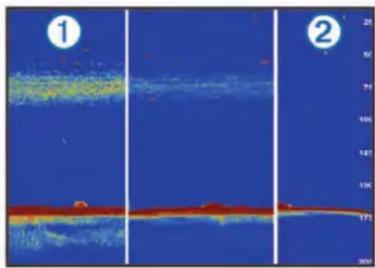
Můžete použít roztažení ozvěny a šířku filtru společně a získat tak upřednostňované rozlišení a snížení šumu. Jsou-li roztažení ozvěny a šířka filtru nastaveny na nízkou hodnotu, displej má nejvyšší rozlišení, ale je nejvíce náchylný k šumu. Je-li roztažení ozvěny nastaveno na vysokou hodnotu a šířka filtru nastavena na nízkou hodnotu, displej má nižší rozlišení ale širší cíle. Jsou-li roztažení ozvěny a šířka filtru nastaveny na vysokou hodnotu, displej má nejnižší rozlišení, ale je nejméně náchylný k šumu. Nedoporučuje se nastavovat roztažení ozvěny na nízkou a šířku filtru na vysokou hodnotu.
Nastavení instalace sonarové sondy Tradiční nebo sondy SideVü či Garmin ClearVü
V zobrazení sonaru Tradiční, SideVü nebo Garmin ClearVü vyberte možnost Menu > Nastavení sonaru > Instalace.
Přenosová rychlost: Nastaví časový interval mezi přikazy ping sonaru. Zvýšení přenosové rychlosti zvyšuje rychlost procházení, ale může také zvýšit vlastní rušení. Snížení přenosové rychlosti zvětšuje mezery mezi přenosovými impulzy a může vyřešit vlastní rušení. Tato možnost je k dispozici pouze v zobrazení sonaru Tradiční.
Přenosový výkon: Omezuje kmitání sonarové sondy v blízkosti hladiny. Nižší hodnota přenosového výkonu omezí kmitání sonarové sondy, sníží ale také intenzitu navrácených signálů. Tato možnost je k dispozici pouze v zobrazení sonaru Tradiční.
Šířka filtru: Stanoví okraje cíle. Kratší filtr názorněji stanoví okraje cílů, ale může povolit větší šum. Delší filtr vytvoří měkčí okraje cíle, ale může zároveň snížit šum. Tato možnost je k dispozici pouze v zobrazení sonaru Tradiční.
Přek. dol/dopr: Přepne orientaci zobrazení SideVů zleva doprava. Tato možnost je k dispozici pouze v zobrazení sonaru SideVů.
Nast. jako úvod. obr.: Obnoví tovární nastavení sonaru.
Diagnostika prevodniku: Zobrazí podrobnosti o sonarové sondě.
Frekvence sonaru
POZNÁMKA: Dostupné frekvence závisí na používaném chartplotteru, modulech sirény a sonarové sondy.
Nastavení frekvence napomáhá přizpůsobení sonaru konkrétním účelům a indikaci hloubky vody.
Vyšší frekvence používají menší šířky paprsku a jsou výhodnější pro provoz při vysoké rychlosti a na neklidném moři. Vyšší frekvence také poskytují lepší rozlišení dna a teplotního gradientu.
Nižší frekvence využívají větší šířky paprsků, které umožňují zobrazit více cílů. Současně ale vytvářejí více hluku na povrchu a redukují kontinuitu signálu na neklidném moři. Větší šířky paprsku vytvářejí větší oblouky pro návrat cílů, což je ideální pro lokalizaci ryb. Větší šířky paprsku jsou také vhodnější pro hlubokou vodu, protože nízkofrekvenční paprsek lépe proniká vodou.
Frekvence signálu CHIRP umožňují každým impulzem prohledat řadu frekvenci, čímž dojde k lepšímu oddělení cíle v hlubokých vodách. Signál CHIRP lze použít pro zřetelné odlišení cílů, například jednotlivých ryb v hejnu, a pro hluboké vody. Signál CHIRP dosahuje obvykle lepších výsledků než použití jedné frekvence. Protože se některé cílené ryby mohou s pevnou frekvenci zobrazovat lépe, zvažte při používání signálu CHIRP své cíle a vodní podmínky.
Některé sonarové černé skříňky a sondy rovněž poskytují možnost úpravy přednastavených frekvenci každého prvku sondy, což umožňuje rychlou změnu frekvence pomocí přednastavených hodnot podle změny vody a cílů.
Současné prohlížení dvou frekvencí v režimu zobrazení s rozdělenou frekvencí umožňuje vidět hlouběji na nižší frekvenci a současně pozorovat více detailů na vyšší frekvenci.
Výběr frekvencí
POZNÁMKA: Nelze upravit frekvenci pro všechna zobrazení sonaru a sonarové sondy.
Můžete určit, které frekvence budou na obrazovce sonaru zobrazeny.
1 V zobrazení sonaru vyberte možnost Menu > Frekvence.
2 Vyberte frekvenci vhodnou pro vaše potřeby a hloubku vody. Další informace o frekvencích viz (Frekvence sonaru, strana 27).
Vytvoření prednastavené frekvence
POZNÁMKA: Není dostupné u všech sonarových sond.
Můžete vytvořit přednastavení pro uložení specifické frekvence sonaru, což umožňuje rychlou změnu frekvence.
1 V zobrazení sonaru vyberte možnost Menu > Frekvence.
2 Vyberte možnost Správa frekvencí > Nová předvolba.
3 Zadejte frekvenci.
Zapnutí rozsahu A
POZNÁMKA: Tato funkce je k dispozici v zobrazení sonaru Tradiční.
Rozsah A je vertikální přerušované světlo podél pravé strany zobrazení, které vám ukáže, co se v daném okamžiku pod sonarovou sondou nachází. Rozsah A můžete využít při identifikaci odrazů cílů, které vám mohou uniknout, když se sonarová data rychle posouvají po obrazovce, například při vysokých rychlostech plavby. Může být také užitečná pro rozpoznání ryb, které jsou blízko dna.
Rozsah A na obrázku výše ukazuje zobrazení ryb ① a měkkého dna ②.
1 V zobrazení sonaru vyberte možnost Menu > Nastavení sonaru > Vzhled > Rozsah A > Zapnuto.
2 Nastavte dobu pozastavení.
Zvýšením doby pozastavení prodloužíte dobu zobrazování odezvy sonaru.
Nastavení sonaru Panoptix
Nastavení úhlu zobrazení a úrovně zoomu RealVü
Můžete si nastavit úhel zobrazení sonaru RealVü. Pohled si také můžete přiblížit nebo oddálit.
V zobrazení sonaru RealVü vyberte požadovanou možnost:
- Chcete-li úhel zobrazení upravit diagonálně, vyberte možnost
- Chcete-li úhel zobrazení upravit vodorovně, vyberte možnost
- Chcete-li úhel zobrazení upravit svisle, vyberte možnost A.
- Chcete-li úhel zobrazení posunout, posuňte prstem po obrazovce požadovaným směrem.
- Chcete-li obraz přiblížit, roztáhněte dva prsty.
- Chcete-li obraz oddálit, přibližte dva prsty k sobě.
Nastavení rychlosti vysílání RealVü
Můžete si nastavit, jak rychle převodník přejíždí sem a tam. Vyšší rychlost záběru vytváří méně detailní obraz, obrazovka se však obnovuje rychleji. Nižší rychlost záběru vytváří detailnější obraz, obrazovka se však obnovuje pomaleji.
POZNÁMKA: Tato funkce není k dispozici v zobrazení RealVü 3D Historical.
1 V zobrazení sonaru RealVü vyberte možnost Menu > Rychl. vysílání.
2 Vyberte možnost.
Menu sonaru LiveVü Forward a FrontVü
V zobrazení sonaru LiveVü Forward nebo FrontVü vyberte možnost Menu.
Zisk: Nastavení úrovně detailů a šumu zobrazeného na obrazovce sonaru.
Chcete-li vidět nejvyšší intenzitu příjmu signálu na obrazovce, můžete snížit zesílení, aby se snížila intenzita příjmu a šumu. Chcete-li vidět všechny informace o příjmu, můžete zvýšit zesílení, abyste viděli více informací na obrazovce. Tím se také zvýší šum a zřejmě půjde hůre rozpoznat odrazy skutečných objektů.
Hloub. pásmo: Úprava rozsahu měření hloubky.
Při automatickém nastavení rozsahu je dno zobrazeno vždy v dolní části obrazovky sonaru. Toto nastavení je vhodné pro sledování dna s minimálními či mírnými změnami terénu.
Ruční nastavení rozsahu umožňuje zobrazit specifický rozsah, což je užitečné pro sledování dna, kde jsou větší změny terénu, například srázy či útesy. Dokud se bude dno nacházet v nastaveném rozsahu, bude zobrazeno na obrazovce.
Dosah vpřed: Úprava rozsahu měření směrem dopředu. Při automatickém nastavení rozsahu se měřítko směrem dopředu automaticky přizpůsobuje podle hloubky. Ruční úpravou rozsahu si můžete zobrazení upravit podle svého. Dokud se bude dno nacházet v nastaveném rozsahu, bude zobrazeno na obrazovce. Ručním nastavením této možnosti omezíte efektivitu Alarm FrontVů a může dojít ke zkrácení reakční doby u nízkých hodnot hloubky.
Ühel vysílaní: Upraví zaměření sonarové sondy na levobok nebo pravobok. Tato funkce je k dispozici pouze u sonarových sond Panoptix FrontVü s funkcí RealVü, například u modelů PS30, PS31 nebo PS60.
Přenos: Zastaví vysílání ssonarové sondy.
Alarm FrontVü: Nastaví aktivaci zvukového upozornění ve chvíli, kdy hloubka vody před lodí klesne pod určenou hodnotu (Nastavení alarmu mělčiny FrontVü, strana 28). Tato funkce je k dispozici pouze u sonarových sond Panoptix FrontVü.
Nastavení sonaru: Upravuje nastavení sonarové sondy a vzhled sonarové odezvy.
Upravit překrytí: Slouží k nastavení dat zobrazovaných na obrazovce (Přizpůsobení zobrazení údajů, strana 3).
Nastavení úhlu vysilání sonarových sond LiveVü a FrontVü Tato funkce je k dispozici pouze u sonarových sond Panoptix LiveVü a FrontVü.
Můžete upravit úhel vysílání sonarové sondy a namířit sonar na požadované místo. Například můžete sonarovou sondu namířit na obranné seskupení ryb, angl. „bait ball“, nebo jej zaměřit na strom, přes který proplouváte.
1 V zobrazení sonaru LiveVü nebo FrontVü vyberte možnost Menu > Úhel vysílání.
2 Vyberte možnost.
Nastavení alarmu mělčiny FrontVü
VAROVÁNÍ
Alarm mělčiny FrontVů je nástroj, který vám může poskytnout lepší přehled o situaci, nedokáže však zabránit uvíznutí za všech okolností. Za bezpečné ovládání plavidla vždy odpovídá osoba, která plavidlo řídí.
Tento alarm je k dispozici pouze u sonarových sond Panoptix FrontVü.
Můžete si nastavit zvukové upozornění, když hloubka dosáhne nižší než nastavené hodnoty. Chcete-li používat čelní alarm nebezpečí srážky, je třeba nastavit vyrovnání přídě (Nastavení vyrovnání přídě, strana 28).
1 V zobrazení sonaru FrontVü vyberte možnost Menu > Alarm FrontVü.
2 Vyberte možnost Zapnuto.
3 Zadejte hloubku, ve které má dojít k aktivaci alarmu, a potvrďte tlačítkem Hotovo.
Na obrazovce FrontVü se zobrazuje linie hloubky v místě nastavení alarmu. Jste-li v bezpečné hloubce, je tato linie zelená. Pokud plujete příliš rychle a čelní rozsah vám nedává dostatek času, abyste mohli zareagovat (10 sekund), změní linie barvu na žlutou. Jakmile systém zaznamená překážku nebo je hloubka nižší než nastavená hodnota, linie se zbarví červeně a zazní zvuková výstraha.
⚠ UPOZORNĚNÍ
Pokud vaše rychlost stoupne nad 8 uzlů, schopnost sonaru FrontVü efektivně varovat před uvíznutím klesá.
Nastavení vzhledu pro zařízení LiveVü a FrontVü
V zobrazení sonaru LiveVü nebo FrontVü Panoptix vyberte možnost Menu > Nastavení sonaru > Vzhled.
Nastavení barev: Nastaví barevnou paletu.
Barevný zisk: Upraví intenzitu barev na obrazovce. Když nastavíte vyšší hodnotu barevného zisku, uvidíte cíle výše ve vodním sloupci. Vyšší hodnota barevného zisku také umožňuje rozlišit nezřetelně zobrazované objekty výše ve vodním sloupci, dochází však k omezení v rozlišení hodnot v dolní části. Pokud jsou cíle blíže u dna, můžete nastavit nižší hodnotu barevného zisku. Dokážete tak lépe rozlišit mezi cíli a výrazně zobrazovanými objekty, například pískem, kameny a bahnem.
Stezky: Nastaví dobu zobrazování trasy na obrazovce. Trasy zobrazují pohyb cíle.
Vyplnění dna: Slouží k vybarvení dna pro jeho odlišení od signálů vody.
Překr. souř. sítě: Zobrazí mřížku linií rozsahu.
Historie posuvu: Zobrazí historii sonaru v tradičním sonarovém zobrazení.
Nastavení vzhledu pro zařízení RealVü
V zobrazení sonaru RealVü vyberte možnost Menu > Nastavení sonaru > Vzhled.
Barvy bodů: Nastavení jiné barevné palety pro body odezvy radaru.
Barvy dna: Nastavení schématu barev dna.
Styl dna: Nastavení stylu dna. Když plujete v hluboké vodě, můžete vybrat možnost Body a ručně nastavit mělčí rozsah.
Klič barev: Zobrazení legendy barev označujících hloubku.
Nastavení instalace sonarové sondy Panoptix
V zobrazení sonaru Panoptix vyberte možnost Menu > Nastavení sonaru > Instalace.
Hloubka instalace: Nastaví hloubku pod čarou ponoru, ve které je upevněna sonarová sonda Panoptix. Zadáním správné vzdálenosti k čáře ponoru získáte přesnější vizuální prezentaci objektů ve vodě.
Vyrov. přídě: Možnost nastavení vzdálenosti mezi přídí a místem instalace čelní sonarové sondy Panoptix. Vzdálenost pak bude udávána vzhledem k přídi, nikoli k místu instalace sondy.
Funkci lze použít u sonarových sond Panoptix v zobrazení FrontVü, LiveVü Forward a RealVü 3D Forward.
Šířka paprsku: Nastaví šířku paprsku spodní sonarové sondy Panoptix. Uzší paprsek umožňuje vidět hlouběji a dále. Širší paprsek umožňuje vidět širší oblast pokrytí.
Funkci lze použít u sonarových sond Panoptix v zobrazení FrontVü, LiveVü Down a LiveVü Forward.
Použít AHRS: Snímače systému měřícího podélný a příčný sklon a směr (AHRS) automaticky určí instalační úhel sonarové sondy Panoptix. Když je toto nastavení vypnuto, můžete konkrétní instalační úhel sonarové sondy zadat pomocí nastavení Úhel náklonu. Velká část čelních sonarových sond je instalována v úhlu 45°, spodní sonarové sondy se obvykle instalují v nulovém úhlu.
Otočení obr.: Nastaví orientaci pohledu sonaru Panoptix, je-li nainstalován spodní sonarová sonda s kabely směřujícími k levoboku lodě.
Funkci Ize použít u sonarových sond Panoptix v zobrazení LiveVü Down, RealVü 3D Down a RealVü 3D Historical.
Kalibrovat kompas: Kalibrace integrovaného kompasu v sonarové sondě Panoptix (Kalibrace kompasu, strana 23).
Funkci lze použít u sonarových sond Panoptix s integrovaným kompasem, například u modelu PS21-TR.
Nast. jako úvod. obr.: Obnoví tovární nastavení sonaru.
Nastavení vyrovnání prídě
U čelních sonarových sond Panoptix můžete zadat vyrovnání přídě a nastavit tak správnou hodnotu měření vzdálenosti směrem dopředu podle místa instalace sonarové sondy.
Vzdálenost pak bude udávána vzhledem k přídi, nikoli k místu instalace sondy.
Tuto funkci lze použít u sonarových sond Panoptix v zobrazení FrontVü, LiveVü Forward a RealVü 3D Forward.
1 Změřte vodorovnou vzdálenost ① od sonarové sondy k přídi.
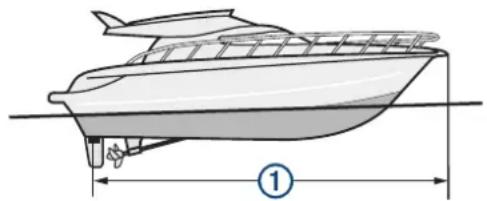
2 V příslušném zobrazení sonaru vyberte možnost Menu > Nastavení sonaru > Instalace > Vyrov. přídě.
3 Zadejte naměřenou vzdálenost a vyberte možnost Hotovo. V příslušném zobrazení sonaru se rozsah měření směrem dopředu posune o zadanou vzdálenost.
Radar
VAROVÁNÍ
Námořní radar vysílá mikrovlnnou energii, která může škodit lidem a živočichům. Než zahájíte radarový přenos, zkontrolujte, zda je oblast kolem radaru prázdná. Radar vysílá paprsek přibližně 12° nad linií a pod linií, která vede vodorovně od středu radaru.
Pokud radar vysílá, nedívejte se zblízka přímo na anténu: Oči jsou ta část těla, která je nejvíce citlivá na elektromagnetickou energii.
Pokud připojíte kompatibilní chartplotter k volitelnému námořnímu radaru Garmin, jako je například radar GMR™ Fantom™ 6 nebo GMR 24 xHD, můžete zobrazit více informací o svém okolí.
Radar vysílá úzký paprsek mikrovné energie, jak se otáčí po 360° kruhu. Jakmile vysílaná energie kontaktuje cíl, část této energie se odrazí zpět k radaru.
Interpretace údajů radaru
Rozpoznávání a interpretace údajů radaru vyžaduje určitou praxi. Čím více budete radar používat, tím spolehlivěji budete jeho zobrazení interpretovat, až jej budete skutečně potřebovat.
Radar může být užitečný v řadě situací, například jako ochrana před případnou kolizí za špatné viditelnosti (za mlhy nebo ve tmě), při sledování počasí, k zobrazení toho, co je před vámi, nebo při vyhledávání ptáků či ryb.
Funkce překrytí radaru vám pomůže lépe interpretovat údaje radaru, neboť obraz z radaru vkládá na zobrazení mapy. Díky tomu můžete lépe pochopit, jak na radaru vypadá například pevnina, most nebo dešťový mrak. Také zobrazení plavidel se systémem AIS na vrstvě radaru vám pomůže lépe interpretovat různé prvky.
Na obrázku níže je překryvná vrstva radaru zapnuta. Obrazovka ukazuje také zdroj videa. V zobrazení radaru tak můžeme snadno určit některé objekty.
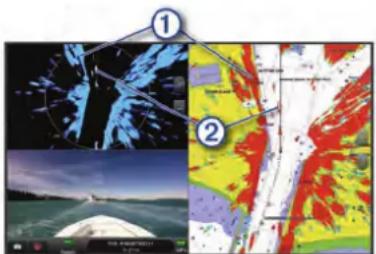
Pokud připojíte chartplotter k volitelnému Garmin námořnímu radaru, můžete použít informace z překrytí radaru na navigační mapě nebo na rybářské mapě.
Data na překrytí radaru se zobrazují podle naposledy použitého režimu radaru a pro naposledy použitý režim radaru rovněž platí všechna nastavení konfigurace překrytí radaru.
Překrytí radaru a zarovnání dat mapy
Při použití překrytí radaru kreslič map zarovná data radaru s daty mapy. Vychází přítom ze směru pohybu lodi, který je ve výchozím nastavení založen na datech ze snímače magnetického pole Země připojeného pomocí síte NMEA° 0183 nebo NMEA 2000. Není-li snímač magnetického pole Země k dispozici, je směr pohybu lodi založen na vyhledávacích datech systému GPS.
Vyhledávací data systému GPS ukazují směr, který se lod' pohybuje, nikoli směr, kterým lod' ukazuje. Pokud se lod' odchyluje zpět nebo do stran v důsledku proudů nebo větru, nemusí být překrytí radaru dokonale zarovnáno s daty mapy. Této situaci by se mělo předejít použitím dat o směru pohybu lodi z elektronického kompasu.
Pokud je směr pohybu lodi založen na datech ze snímače magnetického pole Země nebo automatického pilota, mohla by být data směru pohybu narušena v důsledku nesprávného nastavení, mechanické závady, magnetického rušení nebo jiných faktorů. Jsou-li data směru pohybu narušena, nemusí být překrytí radaru dokonale zarovnáno s daty mapy.
Přenos radarových signálů
POZNÁMKA: Jako bezpečnostní opatření se radar po zahřátí přepne do pohotovostního režimu. Budete mít příležitost před zahájením vysílání radaru zkontrolovat, zda je oblast kolem něho volná.
1 Radar s vypnutým kresličem map připojte podle postupu popsaného v pokynech pro instalaci radaru.
2 Zapněte kreslič map.
Pokud je to nutné, radar se zahřeje a odpočítávání vás upozorní, až bude radar připraven.
3 Vyberte možnost Radar.
4 Vyberte režim radaru.
Jakmile se radar spustí, zobrazí se zpráva odpočítávání.
5 Vyberte možnost Menu > Přenést radar.
Zastavení prěnosu radarových signálů
Na obrazovce radaru vyberte možnost Menu > Rad. do poh. rež..
TIP: Stisknutím možnosti ⏻ > Rad. do poh. rež. v libovolné obrazovce rychle ukončíte radarový prénos.
Nastavení režimu automatického prěnosu
Pro úsporu energie můžete nastavit časové intervaly, během kterých bude radar vysílat signály a během kterých je vysílat nebude (pohotovostní režim).
POZNÁMKA: Tato funkce není k dispozici v duálních režimech radaru.
1 Na obrazovce radaru vyberte možnost Menu > Možnosti radaru > Automatický prénos.
2 Funkci zapnete výběrem možnosti Automatický prénos.
3 Vyberte možnost Doba poh. rež., zadejte časový interval mezi vysíláním radarových signálů a poté vyberte možnost Hotovo.
4 Vyberte možnost Přenést čas, zadejte délku vysílání jednotlivých radarových signálů a poté vyberte možnost Hotovo.
Povolení a úprava zóny bez prénosu radaru
Můžete označit oblasti, v nichž skener radaru nebude přijímat signály.
POZNÁMKA: Modely radarů GMR Fantom a xHD2 podporují dvě zóny bez prénosu. Ostatní modely radarů GMR podporují jednu zónu bez prénosu.
1 Na obrazovce radaru vyberte možnost Menu > Nastavení radaru > Instalace > Povolit zónu bez prénosu.
Zóna bez prénosu se na obrazovce radaru zobrazí šedě.
2 Vyberte ikonu .
3 Vyberte možnosti Upravit zónu bez prěnosu > Přesunout se do zóny bez prěnosu.
4 Vyberte možnost Úhel 1 a vyberte novou polohu prvního úhlu.
5 Vyberte možnost Úhel 2 a vyberte novou polohu druhého úhlu.
6 Vyberte možnost Hotovo.
Úprava dosahu radaru
Dosah radarových signálů označuje délku pulzního signálu, který radar vysílá a přijímá. Se zvyšováním dosahu vysílá radar delší impulzy, aby dosáhl vzdálených cílů. Bližší cíle, především déšť a vlny, také odrážejí delší impulzy, což může zvyšovat šum na obrazovce radaru. Zobrazení informací o cílech v delší vzdálenosti může rovněž vést ke zmenšení prostoru dostupného na obrazovce radaru pro zobrazení informací o cílech v kratší vzdálenosti.
• Výběrem možnosti shížite dosah radaru.
• Výběrem možnosti zvýšíte dosah radaru.
Tipy pro výběr dosahu radaru
- Určete, které informace potřebujete na obrazovce radaru vidět.
Potřebujete například informace o počasí, cílech nebo dopravě v okolí, nebo vás více zajímá počasí ve větší vzdálenosti? - Vyhodnot'te podmínky prostředí, kde se radar používá. Zvláště v nevlídném počasí mohou signály radaru s delším dosahem zvýšit odrazy na obrazovce radaru a znesnadnit zobrazení informací o cílech v kratší vzdálenosti. V dešti vám radarové signály mohou umožnit efektivněji zobrazit informace o blízkých objektech (pokud je optimálně nakonfigurováno nastavení radarových odrazů v důsledku dešťových srážek).
- Vyberte nejkratší efektivní dosah: vezměte přitom v úvahu důvod pro použití radaru a aktuální podmínky prostředí.
Radarová technologie MotionScope™ využívající Dopplerův efekt
Radar GMR Fantom využivá Dopplerův efekt k detekci a označení pohyblivých cílů a nabízí tak možnost vyhnout se případným kolizím, vyhledat hejna ptáků nebo sledovat počasí. Dopplerův efekt označuje posun frekvencí na odrazu radaru, který vzniká relativním pohybem cíle. Lze tak okamžitě odhalit cíle, které se pohybují směrem k radaru nebo od něj.
Technologie MotionScope pohyblivé cíle na displeji radaru označí, abyste se mohli vyhnout jiným plavidlům nebo nepříznivému počasí, případně zamířit k bohatým lovištím, nad kterými se shlukují hejna ptáků.
Pohyblivé cíle jsou označovány barevně, takže hned na první pohled zjistíte, které se pohybují směrem k vám a které směrem od vás. U většiny barevných schémat jsou zeleně označeny cíle pohybující se od vás a červeně ty, které se pohybují směrem k vám.
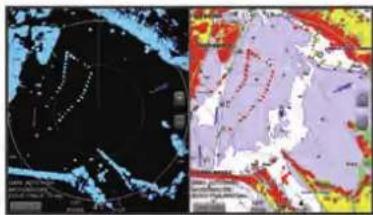
Zapínání střežené zóny
Střeženou zónu můžete zapnout tehdy, chcete-li být upozornění v případě, že nějaký objekt pronikne do specifikované oblasti kolem lodi.
POZNÁMKA: Tato funkce není k dispozici v duálních režimech radaru.
Na obrazovce radaru vyberte možnost Menu > Možnosti radaru > Zapnout střeženou zónu.
Určení kruhové střežené zóny
Dříve než budete moci určit hranice střežené zóny, musíte zapnout střeženou zónu (Zapínání střežené zóny, strana 30). Můžete určit kruhovou střeženou zónu, která zcela obklopuje lod.
1 Na obrazovce hlídky vyberte možnost Menu > Možnosti radaru > Nastavit střeženou zónu > Nastavit střeženou zónu > Kruh.
2 Vyberte polohu vnějšího kruhu střežené zóny.
3 Výběrem polohy vnitřního kruhu střežené zóny určete šířku střežené zóny.
Určení částečné střežené zóny
Než budete moci určit hranice střežené zóny, musíte zapnout střeženou zónu (Zapínání střežené zóny, strana 30).
Můžete určit hranice střežené zóny, která zcela neobklopuje vaši lod'.
1 Na obrazovce hlídky vyberte možnost Menu > Možnosti radaru > Nastavit střeženou zónu > Nastavit střeženou zónu > Roh 1.
2 Stiskněte a přetáhněte polohu vnějšího rohu střežené zóny ①.
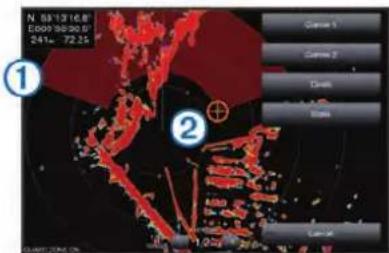
3 Vyberte možnost Roh 2.
4 Stisknutím polohy vnitřního rohu střežené zóny ② určete šířku střežené zóny.
5 Vyberte možnost Hotovo.
Vypnutí střežené zóny
Střeženou zónu lze vypnout.
Na obrazovce hlídky vyberte možnost Menu > Možnosti radaru > Nastavit střeženou zónu > Vypnout střeženou zónu.
Konfigurace střežené zóny je uložena, abyste ji v případě potřeby mohli znovu zapnout.
MARPA
Systém MARPA (Mini-Automatic Radar Plotting Aid) umožňuje identifikovat a sledovat objekty a jeho hlavní funkcí je předcházet srážkám. Chcete-li použít funkci MARPA, přířadte značku MARPA cíli. Radarový systém automaticky sleduje označený objekt a poskytuje informace o objektu včetně rozsahu, směru, rychlosti, směru pohybu zařízení GPS, nejbližšího bodu přiblížení a času do nejbližšího bodu přiblížení. Funkce MARPA signalizuje stav každého označeného objektu (zaměřování cíle, ztráta cíle, sledování cíle nebo nebezpečný cíl) a kreslič map může spustit alarm nebezpečí srážky v případě, že se objekt dostane do bezpečné zóny plavidla.
Symboly zaměřování MARPA
| Zaměřování cíle. Při uzamykání cíle radarem z něj vycházejí soustředné, přerušované zelené kruhy. | |
 | Cíl byl zaměřen. Nepřerušovaný zelený kruh označuje polohu cíle, který byl uzamčen radarem. Přerušovaná zelená čára u kruhu označuje plánovaný kurz vůči zemi nebo směr pohybu zařízení GPS cíle. |
| [7K0K] | V dosahu je nebezpečný cíl. Okolo cíle bliká červený kruh, spustí se alarm a zobrazí se zpráva. Po potvrzení alarmu obsluhou se zobrazí červený bod s přerušovanou červenou čárou, který označuje polohu a plánovaný kurz vůči zemi nebo směr pohybu zařízení GPS cíle. Pokud byl alarm nebezpečí srážky pro bezpečnou zónu nastaven na hodnotu Vypnuto, cíl bliká, nespustí se však alarm a zpráva se nezobrazí. |
| [4783] | Cíl byl ztracen. Nepřerušovaný zelený kruh se symbolem X znamená, že se daný cíl nepodařilo uzamknout radarem. |
| [HS8W] | Bod největšího přiblížení a čas k bodu největšího přiblížení nebezpečného cíle. |
Přírazení značky MARPA k objektu
Pro použití funkce MARPA je nutné připojit snímač směru a mít aktivní signál GPS. Snímač směru musí poskytovat kód NMEA 2000 PGN 127250 nebo věty výstupu NMEA0183 HDM nebo HDG.
1 Na obrazovce radaru vyberte objekt nebo polohu.
2 Vyberte možnost Vyhledání cíle > Cíl MARPA.
Odebrání značky MARPA ze zaměřeného objektu
1 Na obrazovce radaru vyberte cíl MARPA.
2 Vyberte možnost Cíl MARPA > Odebrat.
Zobrazení informací o označeném objektu MARPA
Můžete zobrazit rozsah, směr, rychlost a další informace o označeném objektu MARPA.
1 Na obrazovce radaru vyberte zaměřený objekt.
2 Vyberte možnost Cíl MARPA.
Zobrazení seznamu hrozeb AIS a MARPA
Na jakékoli obrazovce radaru nebo překrytí radaru můžete zobrazit a přizpůsobit vzhled seznamu hrozeb AIS a MARPA.
1 Na obrazovce radaru vyberte možnost Menu > Vrstvy > Jiná plavidla > Seznam > Zobrazit.
2 Vyberte typy hrozeb, které chcete zahrnout do seznamu.
Zobrazení plavidel AIS na obrazovce radaru
Plavidlo AIS vyžaduje použití externího zařízení AIS a aktivních signálů transpondéru z jiných plavidel.
Můžete konfigurovat, jak se jiná plavidla zobrazují na obrazovce radaru. Pokud je jakékoli nastavení (s výjimkou rozsahu zobrazení AIS) konfigurováno pro jeden režim radaru, nastavení je použito pro každý další režim radaru. Podrobnosti a projektované nastavení směru pohybu konfigurované pro jeden režim radaru jsou použity pro každý další režim radaru a překrytí radaru.
1 Na obrazovce radaru nebo překrytí radaru vyberte možnost Menu > Jiná plavidla > Nastavení displeje.
2 Vyberte možnost:
- Vzdálenost od vaší polohy, v níž se zobrazí plavidla AIS, stanovíte výběrem možnosti Rozsah zobr. a výběrem vzdálenosti.
- Podrobností o aktivovaných plavidlech AIS zobrazíte výběrem možnosti Detaily > Zobrazit.
- Promítnutý čas směru pohybu pro aktivovaná plavidla AIS nastavíte výběrem možnosti Pr. směr poh. a zadáním času.
- Prošlé trasy plavidel AIS zobrazíte výběrem možnosti Stezky a výběrem délky prošlé trasy, která se zobrazí.
Režim VRM a EBL
Variabilní značka dosahu (VRM) a elektronická linie směru k cíli (EBL) měří vzdálenost a směr od lodi k cílovému objektu. Na obrazovce radaru se režim VRM zobrazuje jako kruh se středem na aktuální poloze lodi a režim EBL se zobrazuje jako linie, která začíná na aktuální poloze lodi a kříží se s VRM. Bod protnutí je cílem režimu VRM a EBL.
Zobrazení VRM a EBL
Na obrazovce radaru vyberte možnost Menu > Možnosti radaru > Zobrazit režim VRM/EBL.
Úprava režimu VRM a EBL
Než budete moci upravit režimy VRM a EBL, je nutné je zobrazit na obrazovce radaru (Zobrazení VRM a EBL, strana 31).
Můžete upravit průměr VRM a úhel EBL, což vede k přesunu bodu křížení VRM a EBL. Režimy VRM a EBL nakonfigurované pro jeden režim se použijí pro všechny ostatní režimy radaru.
1 Na obrazovce radaru vyberte novou polohu bodu křížení VRM a EBL.
2 Vyberte možnost Ukončit režim VRM/EBL.
3 Vyberte možnost Ukončit ukazování.
Měření dosahu a směru k cílovému objektu
Než budete moci upravit režimy VRM a EBL, je nutné je zobrazit na obrazovce radaru (Zobrazení VRM a EBL, strana 31).
1 Na obrazovce radaru vyberte cílovou polohu.
2 Vyberte možnost Měření vzdálenosti.
V levém horním rohu obrazovky se zobrazí dosah a směr k cílové poloze.
Echo Trails
Funkce Echo Trails umožňuje sledovat pohyb plavidel na displeji radaru. Jak se lod' pohybuje, vidíte blednoucí stopu ① její dráhy. Můžete změnit dobu, po kterou se trasa zobrazí.
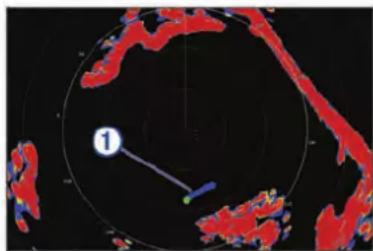
POZNÁMKA: Na základě použitého radaru může nebo nemusí být nastavení konfigurované pro použití v jednom režimu radaru použito pro jiné režimy radaru nebo překrytí radaru.
POZNÁMKA: Tato funkce není k dispozici u otevřených radarů xHD a u krytých radarů HD/HD+.
Zapnutí funkce Echo Trails
Na obrazovce radaru vyberte možnost Menu > Možnosti radaru > Echo Trails > Displej.
Úprava délky funkce Echo Trails
1 Na obrazovce radaru nebo překrytí radaru vyberte možnost Menu > Možnosti radaru > Echo Trails > Čas.
2 Vyberte délku trasy.
Vymazání funkce Echo Trails
Funkci Echo Trails můžete odebrat z obrazovky radaru, a omezit tak radarové odrazy na obrazovce.
Na obrazovce radaru vyberte možnost Menu > Možnosti radaru > Echo Trails > Vymazat stezky.
Optimalizace zobrazení radaru
Nastavení zobrazení radaru můžete upravit a dosáhnout nižších odrazů a vyšší přesnosti.
POZNÁMKA: Zobrazení je možné optimalizovat pro jednotlivé režimy radaru.
1 Vyberte dosah radaru (Úprava dosahu radaru, strana 30).
2 Obnovte výchozí hodnotu nastavení kontroly úrovně zesílení (Automatické nastavení kontroly úrovně zesílení na obrazovce radaru, strana 32).
3 Ručně upravte nastavení kontroly úrovně zesilení (Ruční nastavení kontroly úrovně zesilení na obrazovce radaru, strana 32).
Zesílení a odrazy radaru
Automatické nastavení kontroly úrovně zesilení na obrazovce radaru
Automatické nastavení kontroly úrovně zesílení pro jednotlivé režimy radaru je pro tento režim optimalizováno a může se lišit od automatického nastavení kontroly úrovně zesílení použitého pro jiný režim.
POZNÁMKA: Na základě použitého radaru může nebo nemusí být nastavení kontroly úrovně zesílení konfigurované pro používání v jednom režimu radaru použito pro jiné režimy radaru nebo překrytí radaru.
POZNÁMKA: U některých modelů radarů nejsou některé možnosti k dispozici.
1 Na obrazovce radaru nebo překrytí radaru vyberte možnost Menu > Zisk.
2 Vyberte možnost:
- Chcete-li kontrolu úrovně zesílení upravit automaticky, vyberte možnost Aut. nízká nebo Aut. vysoká.
- Chcete-li kontrolu úrovně zesílení upravit automaticky na zobrazování ptáků nad vodní hladinou, vyberte možnost Autm.Bird.
POZNÁMKA: Tato možnost není k dispozici u otevřených radarů xHD a u krytých radarů HD/HD+.
Ruční nastavení kontroly úrovně zesílení na obrazovce radaru
Pro dosažení optimálního výkonu radaru můžete kontrolu úrovně zesílení nastavit ručně.
POZNÁMKA: Na základě použitého radaru může nebo nemusí být nastavení kontroly úrovně zesílení konfigurované pro používání v jednom režimu radaru použito pro jiné režimy radaru nebo překrytí radaru.
1 Na obrazovce radaru nebo překrytí radaru vyberte možnost Menu > Zisk.
2 Výběrem možnosti Nahoru zvyšujte kontrolu úrovně zesílení, dokud se na obrazovce radaru neobjeví světelné tečky.
Data na obrazovce radaru se obnovují po několika sekundách. Důsledkem toho je, že se účinek ručního nastavení kontroly úrovně zesílení nemusí projevit okamžitě. Nastavujte kontrolu úrovně zesílení pomalu.
3 Výběrem možnosti Dolů snižujte kontrolu úrovně zesílení, dokud tečky nezmizí.
4 Jestliže jsou v dosahu lodě, pevnina nebo jiné cíle, výběrem možnosti Dolů snižujte kontrolu úrovně zesílení, dokud cíle nezačnou blikat.
5 Výběrem možnosti Nahoru zvyšujte kontrolu úrovně zesílení, dokud se lodě, pevnina nebo jiné cíle na obrazovce trvale nerozsvítí.
6 Minimalizujte vzhled blízkých velkých objektů, pokud je to nutné.
7 Minimalizujte vzhled odražených signálů postranních smyček, pokud je to nutné.
Minimalizace rušení blízkými velkými objekty
Blízké cíle značné velikosti, jako jsou přístavní hráze, mohou vyvolat velmi široký obrázek cíle, který se objevuje na obrazovce radaru. Tento obrázek může zkreslovat menší cíle, které jsou umístěny v jeho blízkosti.
POZNÁMKA: Na základě použitého radaru může nebo nemusí být nastavení kontroly úrovně zesílení konfigurované pro používání v jednom režimu radaru použito pro jiné režimy radaru nebo překrytí radaru.
1 Na obrazovce radaru nebo překrytí radaru vyberte možnost Menu > Zisk.
2 Výběrem možnosti Dolů snižujte kontrolu úrovně zesílení, dokud nebudou menší cíle jasně viditelné na obrazovce radaru.
Omezení kontroly úrovně zesílení, aby se omezilo rušení blízkými velkými objekty, může způsobit, že menší či vzdálené cíle začnou blikat nebo z obrazovky radaru zmizí.
Minimalizace rušení postranní smyčkou na obrazovce radaru
Rušení boční smyčkou se může projevit tvořením polokruhového pruhového vzoru směrem od cíle. Efektům postranní smyčky lze předejít omezením kontroly úrovně zesílení či omezením rozsahu radaru.
POZNÁMKA: Na základě použitého radaru může nebo nemusí být nastavení kontroly úrovně zesílení konfigurované pro používání v jednom režimu radaru použito pro jiné režimy radaru nebo překrytí radaru.
1 Na obrazovce radaru nebo překrytí radaru vyberte možnost Menu > Zisk.
2 Výběrem možnosti Dolů snižujte kontrolu úrovně zesílení, dokud polokruhový pruhový vzor z obrazovky radaru nezmizí. Omezení kontroly úrovně zesílení, aby se omezilo rušení postranní smyčkou, může způsobit, že menší či vzdálené cíle začnou blikat nebo z obrazovky radaru zmizí.
Automatická úprava radarových odrazů od mořské hladiny na obrazovce radaru
Kreslič map můžete nastavit tak, aby automaticky upravoval vzhled radarového odrazu způsobený rozvlněnou mořskou hladinou.
POZNÁMKA: Na základě použitého radaru může nebo nemusí být nastavení radarových odrazů od mořské hladiny konfigurované pro používání v jednom režimu radaru použito pro jiné režimy radaru nebo překrytí radaru.
POZNÁMKA: Ne všechny možnosti a nastavení jsou k dispozici u všech modelů radarů a chartplotterů.
1 Na obrazovce radaru nebo na překrytí radaru vyberte možnost Menu > Rad. od. o m h.
2 Vyberte možnost Přednastavení nebo Automaticky.
3 Vyberte nastavení, které odpovídá současným podmínkám na moři.
Pokud používáte kompatibilní model radaru, upraví kreslič map radarové odrazy od mořské hladiny podle mořských podmínek automaticky.
Ruční úprava radarových odrazů od mořské hladiny na obrazovce radaru
Můžete upravit vzhled radarových odrazů způsobených rozvlněnou mořskou hladinou. Nastavení radarových odrazů od mořské hladiny má větší vliv na vzhled blízkých radarových odrazů a cílů než na vzhled vzdálených radarových odrazů a cílů. Vyšší nastavení radarových odrazů od mořské hladiny omezuje vzhled radarových odrazů způsobených blízkými vlnami, ale může také omezit či odstranit vzhled blízkých cílů.
POZNÁMKA: Na základě použitého radaru může nebo nemusí být nastavení radarových odrazů od mořské hladiny konfigurované pro používání v jednom režimu radaru použito pro jiné režimy radaru nebo překrytí radaru.
1 Na obrazovce radaru nebo na překrytí radaru vyberte možnost Menu > Rad. od. o m h.
2 Výběrem možnosti Nahoru nebo Dolů upravujte vzhled radarových odrazů od mořské hladiny, dokud nebudou jiné cíle jasně viditelné na obrazovce radaru.
Radarové odrazy způsobené podmínkami na moři mohou být stále viditelné.
Úprava radarových odrazů v důsledku dešťových srážek na obrazovce radaru
Můžete upravit vzhled radarových odrazů způsobených deštěm. Zmenšení dosahu radaru může také minimalizovat radarové odrazy způsobené deštěm (Úprava dosahu radaru, strana 30).
Nastavení odrazů v důsledku dešťových srážek má větší vliv na vzhled vzdálených radarových odrazů způsobených deštěm a cílů. Vyšší nastavení radarových odrazů v důsledku dešťových srážek omezuje zobrazování radarových odrazů způsobených blízkým deštěm, ale může také omezit či zabránit zobrazování blízkých cílů.
POZNÁMKA: Na základě použitého radaru může nebo nemusí být nastavení radarových odrazů způsobených blízkým deštěm konfigurované pro používání v jednom režimu radaru použito pro jiné režimy radaru nebo překrytí radaru.
1 Na obrazovce radaru vyberte možnost Menu > Možnosti radaru > R. o. v d. d. sr..
2 Výběrem možnosti Nahoru nebo Dolů snižujte nebo zvyšujte zobrazování blízkých radarových odrazů v důsledku dešťových srážek, dokud nebudou na obrazovce radaru jasně viditelné jiné cíle.
Radarové odrazy způsobené deštěm mohou být stále viditelné.
Omezení radarových odrazů mezikanálového přeslechu na obrazovce radaru
Radarové odrazy způsobené rušením od jiného radarového zdroje v blízkosti můžete omezit zapnutím funkce odmítnutí mezikanálového přeslechu.
POZNÁMKA: Na základě použitého radaru může nebo nemusí být funkce odmítnutí mezikanálového přeslechu konfigurovaná pro jeden režim radaru použita pro ostatní režimy radaru nebo překrytí radaru.
Na obrazovce radaru nebo překrytí radaru vyberte možnost Menu > Nastavení radaru > P. f Crosstalk.
Menu možností radaru
Na obrazovce radaru vyberte možnost Menu > Možnosti radaru.
MotionScope™: Využívá Dopplerův efekt k detekci a označení pohyblivých cílů a nabízí tak možnost vyhnout se případným kolizím, vyhledat hejna ptáků nebo sledovat počasí (Radarová technologie MotionScope™ využívající Dopplerův efekt, strana 30). Tato možnost je k dispozici pouze u modelů Fantom.
Pulzní expanze: Prodlužuje dobu trvání prěnosového impulzu, což napomáhá maximalizaci energie směřované na cíle. To zlepšuje schopnost detekce a rozlišení cílů. Tato možnost
není k dispozici u otevřených radarů xHD a u krytých radarů HD/HD+.
Velikost cíle: Možnost nastavení velikosti cíle úpravou procesu komprimace pulzu. Vyberete-li malý cíl, získáte ostrý obraz radaru s vysokým rozlišením. Vyberete-li velký cíl, získáte větší odraz u bodových cílů, například lodí nebo bójí. Tato možnost je k dispozici pouze u modelů Fantom.
Echo Trails: Umožňuje sledovat pohyb plavidel na displeji radaru. Tato možnost není k dispozici u otevřených radarů xHD a u krytých radarů HD/HD+.
R. o. v d. d. sr.: Omezuje odrazy způsobené deštěm (Úprava radarových odrazů v důsledku dešťových srážek na obrazovce radaru, strana 33).
Zobrazit režim VRM/EBL: Zobrazuje kruhovou variabilní značku dosahu (VRM) a elektronickou linii směru k cíli (EBL), čímž umožňuje měřit vzdálenost a směr od lodi k cílovému objektu (Režim VRM a EBL, strana 31).
Zapnout střeženou zónu: Nastaví bezpečnou zónu kolem lodi a spustí alarm, pokud do zóny vstoupí jakýkoli objekt (Zapínání střežené zóny, strana 30).
Automatický prěnos: Pomáhá šetřit energii vysíláním radarových signálů v nastavených intervalech.
Menu nastavení radaru
Na obrazovce radaru vyberte možnost Menu > Nastavení radaru.
Zdroj: Vybere zdroj radarových signálů v případě, že je k síti připojen více než jeden radar.
Zobrazení mapy: Zobrazí pod obrazem radaru mapu. Pokud je tato funkce zapnutá, zobrazí se menu Vrstvy.
Orientace: Nastaví perspektivu zobrazení radaru.
P. f Crosstalk: Omezuje radarové odrazy způsobené rušením od jiného radarového zdroje v blízkosti.
Rychlost ot.: Nastavuje preferovanou rychlost, kterou se radar otáčí. Pro zvýšení obnovovací frekvence použijte možnost Vysoká rychlost. V některých situacích se radar automaticky otáčí běžnou rychlostí z důvodu lepší detekce, například při nastavení delšího dosahu nebo při použití technologie MotionScope či dvojitého rozsahu.
Vzhled: Nastaví barvy, rychlost vpřed a vzhled navigace.
Instalace: Umožňuje konfigurovat radar pro instalaci, například nastavit přední část lodi a parkovací polohu antény.
Nastavení vzhledu radaru
Na obrazovce radaru vyberte možnost Menu > Nastavení radaru > Vzhled.
POZNÁMKA: Tato nastavení nejsou použita na překrytí radaru.
Barva pozadí: Nastavení barvy pozadí.
Barva popředí: Nastavení schématu barev pro vrácené signály radaru.
Rychlost vpřed: Při zvyšování rychlosti automaticky posunuje vaši polohu na obrazovce směrem dolů. Zadejte vaši nejvyšší rychlost pro nejlepší výsledky.
Linie směru pohybu: Zobrazí čáru od přídě lodi udávající směr pohybu na obrazovce radaru.
Vzdálenost kruhů: Zobrazí kruhy, které umožní vizualizaci vzdáleností na obrazovce radaru.
Směrový kruh: Zobrazuje směr k cíli relativní ku směru jízdy nebo podle reference k severu; tato funkce pomáhá určit směr k objektu zobrazovanému na obrazovce radaru.
Navigační čáry: Zobrazí navigační čáry, které označují kurz nastavený pomocí funkcí Trasa do, Automatická navigace nebo Přejít na.
Trasové body: Zobrazí trasové body na obrazovce radaru.
Nastavení při instalaci radaru
Př. část lodi: Kompenzuje fyzickou polohu radaru na lodi, pokud není radar zarovnán s osou lodi (Posun přední části lodi, strana 34).
Konfigurace antény: Umožňuje nastavit velikost antény radaru a polohu, ve které se radar zastaví (Nastavení vlastní parkovací polohy, strana 34).
Povolit zónu bez přenosu: Umožňuje nastavit oblast, ve které radar nevysílá signály (Povolení a úprava zóny bez přenosu radaru, strana 30).
Posun prední části lodi
Posun přední části lodi kompenzuje fyzickou pozici skeneru radaru na lodi, pokud není skener radaru zarovnán s osou příd-zád.
Měření potenciálního posunu přední části lodi
Posun přední části lodi kompenzuje fyzickou pozici skeneru radaru na lodi, pokud není skener radaru zarovnán s osou příd-zád.
1 Pomocí magnetického kompasu pořid'te optický směr statického cíle, který se nachází v dohledu.
2 Změřte směr cíle na radaru.
3 Pokud je odchylka směru větší než +/- 1°, nastavte posun přední části lodi.
Nastavení vyrovnání prední části lodi
Před nastavením vyrovnání přední části lodi je nejprve nutné změřit případnou hodnotu vyrovnání přední části lodi.
Nastavení vyrovnání přední části lodi konfigurované pro jeden režim radaru je použito pro všechny ostatní režimy radaru a na překrytí radaru.
1 Na obrazovce radaru nebo na překrytí radaru vyberte možnost Menu > Nastavení radaru > Instalace > Př. část lodi.
2 Výběrem možnosti Nahoru nebo Dolů nastavte vyrovnání.
Nastavení vlastní parkovací polohy
Máte-li na lodi více než jeden radar, je nutné zobrazit obrazovku toho radaru, který chcete upravit.
Anténa se ve výchozím nastavení zastaví kolmo k podstavci, pokud se neotáčí. Tuto polohu lze upravit.
1 Na obrazovce radaru vyberte možnost Menu > Nastavení radaru > Instalace > Konfigurace antény > Parkovací poloha.
2 Posuvníkem upravte polohu antény při zastavení a vyberte možnost Back.
Výběr různých zdrojů radaru
1 Vyberte možnost:
- Na obrazovce radaru nebo překrytí radaru vyberte možnosti Menu > Nastavení radaru > Zdroj.
- Vyberte Nastavení > Komunikace > Preferované zdroje > Radar.
2 Vyberte zdroj radaru.
Změna režimu radaru
1 Na obrazovce Kombinace nebo v rozložení SmartMode s radarem vyberte možnosti Menu > Menu radaru > Změnit radar.
2 Vyberte režim radaru.
Autopilot
VAROVÁNÍ
Za bezpečný a rozumný provoz svého plavidla jste odpovědni vy. Autopilot je nástroj, který zlepšuje vaše možnosti obsluhy lodi. Nezbaví vás však odpovědnosti za bezpečný provoz lodi.
Vyhněte se navigačním rizikům a nikdy nenechávejte kormidlo bez dozoru.
Vždy bud'te připraveni neprodleně převzít manuální řízení lodi.
Naučte se používat autopilota na klidné a bezpečné vodě.
Při používání autopilota blízko nebezpečných míst ve vodě, jako jsou například doky, pilíře a jiné lodi, buďte opatrní.
Systém autopilota neustále upravuje řízení lodi, aby udržovala stálý směr pohybu (udržování směru pohybu). Systém rovněž umožňuje ruční řízení a nabízí několik režimů automatických funkcí a vzorců pro řízení lodi.
Když je chartplotter připojen ke kompatibilnímu systému autopilota Garmin, můžete autopilota prostřednictvím chartplotteru ovládat.
Informace o kompatibilních systémech autopilotů Garmin najdete na webových stránkách www.garmin.com.
Konfigurace autopilota a uvedení do provozu
OZNÁMENÍ
Funkci autopilota můžete používat pouze ve stanici nainstalované vedle kormidla a plynového pedálu.
Autopilot a kreslič map musí být nainstalovány a nakonfigurovány prodejcem Volvo Penta.
Otvírání obrazovky autopilota
Před otevřením obrazovky autopilota musí být nainstalovaný a nakonfigurovaný kompatibilní autopilot Garmin.
Vyberte možnost A/V,mě.,ovl. > Autopilot.
Obrazovka autopilota
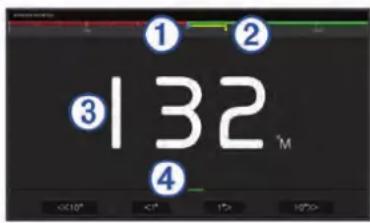
| 1 | Aktuální směr pohybu |
| 2 | Předpokládaný směr (směr pohybu autopilota znamená řízení směrem k) |
| 3 | Aktuální směr pohybu (pokud je v pohotovostním režimu)Předpokládaný směr (pokud je zapnutý) |
| 4 | Indikátor pozice kormidla (Tato funkce je dostupná pouze v případě, že je připojen snímač kormidla.) |
Úprava přírůstku stupňovitého řízení
1 Na obrazovce autopilota vyberte možnost Menu > Nastavení autopilota > Velikost odšlápnutí.
2 Vyberte přírůstek.
Nastavení úsporného režimu
Úroveň aktivity kormidla můžete upravit.
1 Na obrazovce autopilota vyberte možnost Menu > Nastavení autopilota > Nast. režimu napájení > Spořič energie.
2 Vyberte procento.
Výběrem vyšší procentuální hodnoty omezíte aktivitu kormidla a dosažení směru pohybu. Čím vyšší procentuální hodnota, tím větší odchylky od kurzu, dokud nedojde k jeho korekci autopilotem.
TIP: Za proměnlivých podmínek při nízkých rychlostech sníží zvýšení procentuální hodnoty Spořič energie aktivitu kormidla.
Zapnutí Shadow Drive™
Na obrazovce autopilota vyberte možnost Menu > Nastavení autopilota > Shadow Drive > Zapnuto.
Lišta překrytí autopilota
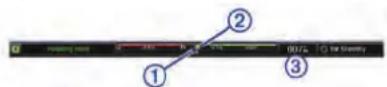
| 1 | Aktuální směr pohybu |
| 2 | Předpokládaný směr (směr pohybu autopilota znamená řízení směrem k) |
| 3 | Aktuální směr pohybu (pokud je v pohotovostním režimu)Předpokládaný směr (pokud je zapnutý) |
Zapnutí autopilota
Pokud autopilota zapnete, převezme kontrolu nad kormidlem, které řídí lod, a udržuje stanovený směr.
Na libovolné obrazovce vyberte možnost Zapnout.
Předpokládaný směr se zobrazí ve středu obrazovky autopilota.
Úprava směru pohybu pomocí kormidla
POZNÁMKA: Než budete moci upravit směr pohybu pomocí kormidla, musíte povolit funkci Shadow Drive (Zapnutí Shadow Drive™, strana 35).
Zapněte autopilota a ovládejte lod' ručně.
Autopilot aktivuje režim Shadow Drive.
Pokud uvolníte kormidlo a budete konkrétní směr pohybu udržovat ručně po dobu několika sekund, autopilot obnoví udržování směru při novém směru pohybu.
Nastavení směru pohybu pomocí kresliče map v režimu stupňovitého řízení
Než budete moci řídit lod' pomocí tlačítek v dolní části obrazovky autopilota, je nutné autopilota zapnout (Zapnutí autopilota, strana 35).
- Výběrem možnosti <1° nebo 1°> spustíte jednoduchou otočku o 1°.
- Výběrem možnosti <<10^ nebo 10^>> spustíte jednoduchou otočku o 10^ .
- Přidržením možnosti <1° nebo 1°> spustíte rychlostí řízenou otočku.
Lod bude pokračovat v otáčení, dokud tlačítko nepustíte. - Přidržením možnosti <<10^ nebo 10^>> spustíte sekvenci otoček o 10^ stupňů.
Vzory pro řízení
VAROVÁNÍ
Jste zodpovědní za bezpečný provoz lodi. Nezahajujte vzor, dokud si nebudete jisti, že nejsou ve vodě žádné překážky.
Autopilot může řídit lod' v přednastavených vzorech pro rybaření a může rovněž provádět další speciální manévry, například obraty do protisměru a otočení Williamson.
Dodržování vzoru otočení do protisměru
Pokud chcete lod' otočit o 180 stupňů a udržovat nový směr pohybu, můžete použít vzor otočení do protisměru.
1 Na obrazovce autopilota vyberte možnost Menu > Rízení vzoru > Otočení do protism..
2 Vyberte možnost Zapnout port nebo Zapnout pravobok.
Nastavení a dodržování vzoru kruhů
Vzory kruhů můžete použít pro řízení lodi v souvislém kruhu, v určeném směru a v konkrétním časovém intervalu.
1 Na obrazovce autopilota vyberte možnost Menu > Rízení vzoru > Kroužení.
2 V případě potřeby vyberte možnost Čas a vyberte dobu, po kterou má autopilot dodržovat jeden kompletní kruh.
3 Vyberte možnost Zapnout port nebo Zapnout pravobok.
Nastavení a dodržování klikatého vzoru
Klikatý vzor můžete použít pro řízení lodi z levoboku na pravobok a zpět, ve stanoveném čase a pod stanoveným úhlem, kolmo na současný směr pohybu.
1 Na obrazovce autopilota vyberte možnost Menu > Rízení vzoru > Klikaté.
2 V případě potřeby vyberte možnost Amplituda a vyberte stupeň.
3 V případě potřeby vyberte možnost Období a vyberte časový úsek.
4 Vyberte možnost Zapnout klikatý manévr.
Dodržování vzoru otočení Williamson
Vzor otočení Williamson můžete použít pro řízení lodi za účelem jízdy podél místa, ve kterém bylo otočení Williamson spuštěno. Otočení Williamson je možné použít v situacích „muž přes palubu“.
1 Na obrazovce autopilota vyberte možnost Menu > Rízení vzoru > Otočení Williamson.
2 Vyberte možnost Zapnout port nebo Zapnout pravobok.
Dodržování vzoru kroužení
Vzor kroužení můžete použít pro řízení lodi v souvislém kruhu okolo aktivního trasového bodu. Velikost kruhu je určena vaší vzdáleností od aktivního trasového bodu při zahájení vzoru kroužení.
1 Na obrazovce autopilota vyberte možnost Menu > Rízení vzoru > Kroužení.
2 Vyberte možnost Zapnout port nebo Zapnout pravobok.
Nastavení a dodržování vzoru ve tvaru čtyřlistku
Vzor ve tvaru čtyřístku můžete použít pro řízení lodi tak, aby opakovaně přejížděla přes aktivní trasový bod. Jakmile zahájíte vzor ve tvaru čtyřístku, bude autopilot řídit lod směrem k aktivnímu trasovému bodu a zahájí vzor ve tvaru čtyřístku.
Můžete nastavit vzdálenost mezi trasovým bodem a místem, ve kterém autopilot otočí lod' pro další přejíždění přes aktivní trasový bod. Výchozí nastavení otáčí lod' v rozsahu 300 m (1 000 stop) od aktivního trasového bodu.
1 Na obrazovce autopilota vyberte možnost Menu > Rízení vzoru > Man. ve tvaru čtyřl.
2 V případě potřeby vyberte možnost Délka a vyberte vzdálenost.
3 Vyberte možnost Zapnout port nebo Zapnout pravobok.
Nastavení a dodržování vyhledávacího vzoru
Vyhledávací vzor můžete použít pro řízení lodi ve zvětšujících se kruzích směrem od aktivního trasového bodu, přičemž dochází k vytváření vzoru spirály. Jakmile zahájíte vyhledávací vzor, bude autopilot řídit lod' směrem k aktivnímu trasovému bodu a zahájí vyhledávací vzor.
Můžete nastavit vzdálenost mezi každým kruhem ve spirále. Výchozí vzdálenost mezi kruhy je 20 m (50 stop).
1 Na obrazovce autopilota vyberte možnost Menu > Rízení vzoru > Vyhledat.
2 V případě potřeby vyberte možnost Roz. vyhl. vzoru a vyberte vzdálenost.
3 Vyberte možnost Zapnout port nebo Zapnout pravobok.
Zrušení vzoru pro řízení
- Řídí lod' fyzicky.
- Výběrem možnosti nebo zrušite vzor využívající režim stupňovitého řízení.
- Vyberte možnost Pohotovostní režim.
Digitální selektivní volání
Kreslič map zapojený v síti a funkce rádia VHF
Máte-li ke kresliči map připojeno rádio VHF NMEA 0183 nebo rádio VHF NMEA 2000, jsou tyto funkce zapnuté.
- Kreslič map může prěnést vaši pozici GPS do rádia. Pokud rádio disponuje příslušnou funkcí, vysílá se informace o pozici GPS pomocí volání DSC.
- Kreslič map dokáže z rádia přijímat nouzové volání a informace o pozici ve formě digitálního selektivního volání (DSC).
- Kreslič map může sledovat polohy plavidel, která odesílají zprávy o pozici.
Máte-li ke kresliči map připojeno rádio VHF Garmin NMEA 2000, jsou tyto funkce také zapnuty.
- Kreslič map umožňuje rychle nastavit a odeslat detaily jednotlivých postupů volání do rádia VHF Garmin.
- Pokud spustíte nouzové volání „muž přes palubu“ ze svého rádia, kreslič map zobrazí obrazovku „muž přes palubu“ a zobrazí se výzva k navigaci do bodu, kde došlo k události „muž přes palubu“.
- Pokud spustíte nouzové volání „muž přes palubu“ z kresliče map, na rádiu se zobrazí stránky Nouzové volání pro spuštění nouzového volání „muž přes palubu“.
Zapnutí DSC
Vyberte možnost Nastavení > Jiná plavidla > DSC.
Seznam DSC
Seznam DSC je protokol posledních volání DSC a jiných kontaktů DSC, které jste zadali. Seznam DSC může obsahovat až 100 položek. V seznamu DSC se zobrazuje poslední volání z lodi. Pokud je ze stejné lodi přijato druhé volání, nahradí první volání v seznamu volání.
Zobrazení seznamu DSC
Než budete moci zobrazit seznam DSC, musí být kreslič map připojen k rádiu VHF, které podporuje funkci DSC.
Vyberte možnost Info > Seznam DSC.
Přidání kontaktu DSC
Do svého seznamu DSC můžete přidat plavidlo. Můžete volat kontaktu DSC z kresliče map.
1 Vyberte možnost Info > Seznam DSC > Přidat kontakt.
2 Zadejte identifikaci MMSI (Maritime Mobile Service Identity) dané lodi.
3 Zadejte název lodi.
Příchozí nouzová volání
Je-li kompatibilní kreslič map a rádio VHF připojeny pomocí zařízení NMEA 0183 nebo NMEA 2000, kreslič map vás upozorní, pokud rádio VHF přijme nouzové volání DSC. Pokud byly s nouzovým voláním odeslány informace o pozici, jsou tyto informace rovněž dostupné a zaznamenají se spolu s voláním.
☑ označí nouzové volání v seznamu DSC, označí polohu lodí na navigační mapě a uvede čas nouzového volání DSC.
Navigování k lodi v nouzi
☑ označí nouzové volání v seznamu DSC, označí polohu lodí na navigační mapě a uvede čas nouzového volání DSC.
1 Vyberte možnost Info > Seznam DSC.
2 Vyberte volání se zprávou o pozici.
3 Vyberte možnost Zobrazit > Navigovat k.
4 Vyberte možnost Přejít na nebo Trasa do.
Nouzová volání „muž přes palubu“ spuštěná z rádia VHF
Pokud je kreslič map připojen ke kompatibilnímu rádiu VHF pomocí zařízení NMEA 2000 a spustíte nouzové volání DSC „muž přes palubu“ z rádia, kreslič map zobrazí obrazovku „muž přes palubu“ a zobrazí se výzva k navigaci do bodu, kde došlo k události „muž přes palubu“. Máte-li k síti připojen kompatibilní systém autopilota, zobrazí kreslič map výzvu k zahájení Williamsonovy odbočky k bodu, kde došlo k události „muž přes palubu“.
Pokud nouzové volání „muž přes palubu“ na rádiu zrušíte, obrazovka s výzvou k aktivaci navigace k muži přes palubu zobrazená na kresliči map zmizí.
Nouzová volání „muž přes palubu“ a SOS spuštěná z chartplotteru
Pokud je chartplotter připojen ke kompatibilnímu rádiu Garmin NMEA 2000 a označíte navigaci do polohy SOS nebo „muž přes palubu“, rádio zobrazí obrazovku Nouzové volání, abyste mohli rychle spustit nouzové volání.
Další informace o uskutečňování nouzových volání z rádia naleznete v návodu k obsluze rádia VHF. Informace o označování polohy MOB či SOS viz část Označení polohy volání SOS, strana 14.
Sledování pozic
Pokud připojíte kreslič map k rádiu VHF pomocí zařízení NMEA 0183, můžete sledovat plavidla, která odesílají zprávy o pozici.
Tato funkce je dostupná také prostřednictvím zařízení NMEA 2000, pokud lod'odesílá správná data PGN (PGN 129808; informace volání DSC).
Každá přijatá zpráva o pozici se zaznamenává do seznamu DSC (Seznam DSC, strana 36).
Zobrazení zprávy o pozici
1 Vyberte možnost Info > Seznam DSC.
2 Vyberte volání se zprávou o pozici.
3 Vyberte možnost Zobrazit.
4 Vyberte možnost:
- Chcete-li přepnout na navigační mapu označující pozici, vyberte možnost Další strana.
- Chcete-li zobrazit detaily zprávy o pozici, vyberte možnost Předchozí strana.
Navigování ke sledované lodi
1 Vyberte možnost Info > Seznam DSC.
2 Vyberte volání se zprávou o pozici.
3 Vyberte možnost Zobrazit > Navigovat k.
4 Vyberte možnost Přejít na nebo Trasa do.
Vytvoření trasového bodu na pozici sledované lodí
1 Vyberte možnost Info > Seznam DSC.
2 Vyberte volání se zprávou o pozici.
3 Vyberte možnost Zobrazit > Vytvořit trasový bod.
Úprava informací ve zprávě o pozici
1 Vyberte možnost Info > Seznam DSC.
2 Vyberte žádost o zprávu o pozici.
3 Vyberte možnost Zobrazit > Upravit.
- Zadejte název plavidla volbou možnosti Název.
- Vyberte nový symbol volbou možnosti Symbol, pokud je k dispozici.
- Komentář zadejte volbou možnosti Komentář.
- Linii stezky plavidla, pokud rádio pozici plavidla sleduje, je možné zobrazit volbou možnosti Stezka.
- Barvu linie stezky je možné vybrat volbou možnosti Linie stezky.
Odstranění žádosti o zprávu o pozici
1 Vyberte možnost Info > Seznam DSC.
2 Vyberte žádost o zprávu o pozici.
3 Vyberte možnost Zobrazit > Vymazat zprávu.
Zobrazení tras plavidla na mapě
Na některých zobrazeních mapy je možné zobrazit trasy všech sledovaných plavidel. Podle výchozího nastavení černá čára označuje dráhu plavidla, černá tečka označuje všechny dříve ohlášené pozice sledovaného plavidla a modrý praporek označuje poslední hlášenou pozici plavidla.
1 Na mapě nebo zobrazení mapy 3D vyberte možnost Menu > Vrstvy > Jiná plavidla > DSC > Stezky DSC.
2 Vyberte, kolik hodin se mají sledovaná pravidla na mapě zobrazovat.
Například pokud zvolíte možnost 4 hodiny, zobrazí se u všech sledovaných plavidel všechny body trasy, které jsou novější než čtyři hodiny.
Hovory jednotlivého postupu
Při připojení kresliče map k rádiu VHF Garmin je možné použít rozhraní kresliče map k nastavení hovoru jednotlivého postupu.
Při nastavování hovoru jednotlivého postupu z kresliče map je možné vybrat kanál DSC, na kterém chcete komunikovat. Rádio odešle tuto žádost s vaším hovorem.
Výběr kanálu DSC
POZNÁMKA: Výběr kanálu DSC je omezen na ty kanály, které jsou k dispozici na všech frekvenčních pásmech. Výchozí kanál je 72. Pokud vyberete jiný kanál, kreslič map tento kanál použije pro následné hovory, dokud nebude volat pomocí jiného kanálu.
1 Vyberte možnost Info > Seznam DSC.
2 Vyberte plavidlo nebo stanici, na kterou volat.
3 Vyberte možnost Zobrazit > Volat pomocí rádia > Kanál.
4 Vyberte dostupný kanál.
Uskutečnění hovoru jednotlivého postupu
POZNÁMKA: Pokud při zahajování hovoru z kresliče map nemá naprogramované číslo MMSI, nebude rádio přijímat informace o hovoru.
1 Vyberte možnost Info > Seznam DSC.
2 Vyberte plavidlo nebo stanici, na kterou volat.
3 Vyberte možnost Zobrazit > Volat pomocí rádia.
4 V případě potřeby zvolte možnost Kanál a vyberte nový kanál.
5 Vyberte možnost Odeslat.
Kreslič map odešle informace o hovoru do rádia.
6 Na Garmin rádiu VHF vyberte možnost Hovor.
Uskutečnění hovoru jednotlivého postupu s cílem AIS
1 Na mapě nebo v zobrazení mapy 3D vyberte cíl AIS.
2 Vyberte možnost Plavidlo AIS > Volat pomocí rádia.
3 V prípadě potřeby zvolte možnost Kanál a vyberte nový kanál.
4 Vyberte možnost Odeslat.
Kreslič map odešle informace o hovoru do rádia.
5 Na Garmin rádiu VHF vyberte možnost Hovor.
Měřidla a grafy
Měřidla a grafy poskytují různé informace o motoru a okolním prostředí. Aby bylo možné tyto informace zobrazit, musí být k síti připojen kompatibilní převodník nebo snímač.
Zobrazení měřidel
1 Vyberte možnost A/V,mě.,ovl..
2 Vyberte měřidlo.
3 Výběrem možnosti nebo zobrazíte stránku jiného měřidla.
Změna dat zobrazených na měřidle
1 Na obrazovce měřidel přidržte měřidlo.
2 Vyberte možnost Nahradit data.
3 Vyberte typ dat.
4 Vyberte data, která chcete zobrazit.
Přizpůsobení měřidel
Lze změnit rozložení stránek měřidel, jejich způsob zobrazování a data v jednotlivých měřidlech.
1 Otevřete stránku měřidel.
2 Vyberte možnost Menu > Nahradit data měříče.
3 Vyberte možnost:
- Chcete-li změnit data zobrazovaná na měřidlu, vyberte dané měřidlo.
- Chcete-li změnit rozložení měřidel na stránce Moje zobrazení, vyberte možnost Změnit rozložení.
- Chcete-li obnovit původní zobrazení této stránky, vyberte možnost Obnovit výchozí zobrazení.
Přizpůsobení limitů měřidla motoru a měřidla paliva
Můžete nakonfigurovat horní a dolní limity a rozsah pro požadovaný standardní provoz měřidla.
POZNÁMKA: Pro všechna měřidla nejsou dostupné všechny možnosti.
1 Na příslušné obrazovce měřidel vyberte možnost Menu > Nastavit limity měřidla.
2 Vyberte měřidlo, které chcete upravit.
3 Vyberte možnost:
- Chcete-li nastavit minimální hodnotu standardního provozního rozsahu, vyberte možnost Stanovené min..
- Chcete-li nastavit maximální hodnotu standardního provozního rozsahu, vyberte možnost Stanov. max..
- Chcete-li nastavit spodní limit měřidla na nižší hodnotu, než je stanovené minimum, vyberte možnost Min. měřítko.
- Chcete-li nastavit hodní limit měřidla na vyšší hodnotu, než je stanovené maximum, vyberte možnost Max. měřítko.
4 Vyberte hodnotu limitu.
5 Chcete-li nastavit další limity měřidel, opakujte kroky 4 a 5.
Nastavení upozornění na zbývající palivo
Je možné nastavit upozornění, které se ozve, až celkové množství paliva zbývajícího na palubě dosáhne úrovně, kterou stanovíte.
1 Vyberte možnost Nastavení > Alarmy > Palivo.
2 V případě potřeby vyberte pohon.
3 Vyberte možnost Zapnuto.
4 Zadejte množství zbývajícího paliva, které upozornění aktivuje.
5 V případě potřeby opakujte kroky 2 až 4 pro všechny pohony.
Zobrazení grafů
Než budete moci zobrazit grafy různých změn okolního prostředí, například teploty, hloubky a větru, musíte mít příslušný převodník nebo snímač připojený k síti.
1 Vyberte možnost Info > Grafy.
2 Vyberte graf.
Nastavení měřítek rozsahu grafů a času
Můžete označit časové období a rozsah hloubky zobrazovaný na grafech hloubky a teploty vody.
1 V grafu vyberte možnost Nastavení grafu.
2 Vyberte možnost:
- Chcete-li nastavit měřítko uplynulého času, vyberte možnost Trvání. Výchozí hodnota nastavení je 10 minut. Zvětšení měřítka uplynulého času vám umožní zobrazit změny za delší časové období. Zmenšení měřítka uplynulého času vám umožní zobrazit více detailů o kratším časovém úseku.
- Chcete-li nastavit měřítko grafu, vyberte možnost Měřítko Zvětšení měřítka vám umožní zobrazit údaje o větším počtu změn. Zmenšení měřítka vám umožní zobrazit změny podrobněji.
Informace o přílivu/odlivu, informace o proudu a astronomické informace
Informace o přílivové stanici
Informace o přílivové stanici je možné zobrazovat pro konkrétní datum a čas včetně výšky přílivu a doby, kdy dojde k příštímu přílivu a odlivu. Podle výchozího nastavení zobrazuje chartplotter informace o přílivu/odlivu pro naposledy zobrazenou přílivovou stanici a pro aktuální datum a poslední hodinu.
Vyberte možnost Info > Příliv a odliv a pr. > Příliv/Odliv.
Informace o aktuální stanici
POZNÁMKA: U některých podrobných map jsou k dispozici informace o aktuální stanici.
Informace o aktuální stanici je možné zobrazovat pro konkrétní datum a čas včetně rychlosti a úrovně proudu. Podle výchozího nastavení zobrazuje kreslič map informace o proudu pro naposledy zobrazenou aktuální stanici a pro aktuální datum a čas.
Vyberte možnost Info > Příliv a odliv a pr. > Proudy.
Astronomické informace
Je možné si prohlížet informace o východu slunce, západu slunce, východu měsíce, západu měsíce, měsíční fázi a přibližné poloze slunce a měsíce pro pozorování na obloze. Střed obrazovky představuje nadhlavník a vnější kruhy představují obzor. Podle výchozího nastavení zobrazuje kreslič map astronomické informace pro aktuální datum a čas.
Vyberte možnost Info > Příliv a odliv a pr. > Astronomické.
Zobrazení přílivové stanice, aktuální stanice či astronomických informací pro odlišné datum
1 Vyberte možnost Info > Příliv a odliv a pr..
2 Vyberte možnost Příliv/Odliv, Proudy nebo Astronomické.
3 Vyberte možnost.
- Informace pro jiné datum se zobrazí po výběru možnosti Změnit datum > Manuálně a zadání data.
- Informace pro dnešek se zobrazí po výběru možnosti Změnit datum >Aktuální.
- Pokud jsou k dispozici, je možné informace pro den následující po datu zobrazit výběrem možnosti Další den. - Pokud jsou k dispozici, je možné informace pro den předcházející datu zobrazit výběrem možnosti Předchozí den.
Zobrazení informací pro jinou přílivovou či aktuální stanici
1 Vyberte možnost Info > Přiliv a odliv a pr..
2 Vyberte možnost Příliv/Odliv nebo Proudy.
3 Vyberte možnost Blízké stanice.
4 Vyberte stanici.
Zobrazení informací z almanachu z navigační mapy
1 Vyberte na mapě nebo 3D zobrazení mapy polohu.
2 Vyberte možnost Informace.
3 Vyberte možnost Příliv/Odliv, Proudy nebo Astronomické.
Správa varování
Zobrazení zpráv
1 Vyberte možnost Info > Správa varování.
2 Vyberte zprávu.
3 Vyberte možnost Zobrazit.
Řazení a filtrování zpráv
1 Vyberte možnost Info > Správa varování > Seřadit/Filtrovat.
2 Vyberte z nabídky řazení a filtrování seznamu zpráv.
Ukládání zpráv na pamět'ovou kartu
1 Vložte paměťovou kartu do slotu.
2 Vyberte možnost Info > Správa varování > Uložit na kartu.
Vymazání všech zpráv
Vyberte možnost Info > Správa varování > Vymazat položky funkce Správa varování.
Přehrávač Media Player
POZNÁMKA: Funkce přehrávače Media Player není kompatibilní se všemi modely chartplotterů.
POZNÁMKA: Ve všech přehrávačích médií nejsou k dispozici všechny funkce.
Pokud máte kompatibilní stereo připojené k síti NMEA 2000, můžete stereo ovládat pomocí chartplotteru. Chartplotter by měl při prvním připojení přehrávač Media Player automaticky rozpoznat.
Média můžete přehrávat ze zdrojů připojených k přehrávači Media Player a zdrojů připojených k síti NMEA 2000.
Otevření přehrávače Media Player
Než budete moci otevřít přehrávač Media Player, je nutno připojit ke kresliči map kompatibilní zařízení.
Vyberte možnosti A/V,mě.,ovl. > Média.
Ikony
POZNÁMKA: Ne všechna zařízení mají tyto ikony.
| Ikona Popis | |
| ★ | Ukládá nebo odstraňuje kanál jako předvolbu |
| ∪ | Zopakuje všechny skladby |
| ∪1 | Zopakuje jednu skladbu |
| ◀◀▶▶ | Vyhledá stanice nebo přeskočí skladby |
| ✕ | Náhodně přehraje |
Výběr zdroje médií
Pokud máte k síti, například k síti NMEA 2000, připojeno více mediálních zařízení, můžete vybrat zdroj médií, který chcete ovládat pomocí kresliče map.
POZNÁMKA: Média můžete přehrávat pouze ze zdrojů, které jsou připojené k vašemu zařízení.
POZNÁMKA: Ve všech zdrojích médií nejsou k dispozici všechny funkce.
1 Na obrazovce médií vyberte možnost Zdroj. POZNÁMKA: Menu zdroje se zobrazí pouze pro zařízení, která podporují více zdrojů médií.
2 Vyberte zdroj.
Přehrávání hudby
Procházení hudby
1 Na obrazovce médií vyberte možnost Procházet nebo Menu > Procházet.
2 Vyberte možnost Select nebo vyberte možnost.
Zapnutí abecedního vyhledávání
Pomoci funkce abecedního vyhledávání můžete najít skladbu nebo album v rozsáhlém seznamu.
Na obrazovce médií vyberte možnost Menu > Instalace > Vyhledávání Alfa.
Nastavení opakování skladby
1 Během přehrávání skladby vyberte možnost Menu > Opakovat.
2 V prípadě potřeby vyberte možnost Jediná.
Nastavení opakování všech skladeb
Na obrazovce médií vyberte možnost Menu > Opakovat > Vše.
Nastavení náhodného přehrávání skladeb
1 Na obrazovce médií vyberte možnost Menu > Náhodně.
2 V případě potřeby vyberte možnost.
Úprava hlasitosti
Ztlumení hlasitosti médií
1 Na obrazovce médii vyberte možnost
2 V případě potřeby vyberte možnost Select.
Zapnutí a vypnutí rozsahů
Pokud jste připojili reproduktory plavidla do rozsahů, můžete nepoužívané rozsahy vypnout.
1 Na obrazovce médií vyberte možnost Menu > Úrovně zvuku > Zapnout/vypnout zóny.
2 Vyberte rozsah.
Rádio VHF
Vyhledávání kanálů VHF
Než budete moci začít vyhledávat kanály VHF, musíte zdroj nastavit na možnost VHF.
Můžete sledovat aktivitu kanálů VHF uložených jako předvolby a automaticky přepnout na aktivní kanál.
Na obrazovce médií VHF vyberte možnost Vyhl..
Úprava potlačení šumu VHF
POZNÁMKA: Přehrávač Media Player musí podporovat rádio VHF, aby mohl tuto funkci používat.
1 Na stránce zdroje VHF vyberte možnost Menu > Potlačit šum.
2 Pomoci posuvníku upravte potlačení šumu VHF.
Rádio
Pro poslech rádia FM nebo AM musíte mít ke stereu řádně připojenou vhodnou námořní anténu AM/FM a nacházet se v dosahu vysílací stanice. Postup pro připojení antény AM/FM naleznete v pokynech pro instalaci sterea.
Pro poslech rádia SiriusXM* musíte mít potřebné vybavení a předplatné pro službu (Satelitní rádio SiriusXM, strana 40). Postup pro připojení tuneru SiriusXM Connect Vehicle Tuner naleznete v pokynech pro instalaci sterea.
Pokud chcete poslouchat stanice DAB, musíte mít potřebné vybavení (Přehrávání DAB, strana 40). Pokyny pro připojení adaptéru DAB a antény najdete v pokynech pro instalaci přiložených k vašemu adaptéru a anténě.
Nastavení regionu pro tuner
1 Na obrazovce médií vyberte možnost Menu > Instalace > Region pro tuner.
2 Vyberte možnost.
Změna stanice
1 Na obrazovce médií vyberte vhodný zdroj, například FM.
2 Tlačitky na maladte stanici.
Změna režimu ladění
Můžete změnit, jakým způsobem vybrat stanici pro určité typy médií, jako rádio FM nebo AM.
POZNÁMKA: Pro všechny zdroje médií nejsou k dispozici všechny režimy ladění.
1 Na obrazovce médií vyberte možnost Menu > Režim ladění.
2 Vyberte možnost.
3 V případě potřeby vyberte možnost Select.
Přednastavení
Pro snadný přístup si své oblíbené stanice AM a FM můžete uložit jako předvolby.
Své oblíbené kanály SiriusXM si můžete uložit, pokud jste připojeni k volitelnému tuneru SiriusXM a anténě.
Uložení stanice jako předvolby
1 Na příslušné obrazovce médií nalad'te stanici, kterou chcete uložit jako předvolbu.
2 Vyberte možnost Přednastavení > Přidat aktuální kanál.
Výběr předvolby
1 Na příslušné obrazovce médií vyberte možnost Přednastavení.
2 Vyberte predvolbu ze seznamu.
3 Vyberte možnost Naladit kanál.
Odebrání předvolby
1 Na příslušné obrazovce médií vyberte možnost Přednastavení.
2 Vyberte predvolbu ze seznamu.
3 Vyberte možnost Odebrat aktuální kanál.
Přehrávání DAB
Pokud ke kompatibilnímu stereofonnímu přehrávači připojíte kompatibilní modul DAB (Digital Audio Broadcasting) s anténou, například model FUSION® MS-DAB100A, můžete si naladit a přehrávat stanice DAB.
Abyste mohli zdroj DAB využívat, musíte se nacházet v oblasti, kde je vysílání DAB k dispozici, a musíte nastavit region tuneru (Nastavení regionu pro tuner DAB, strana 40).
Nastavení regionu pro tuner DAB
Abyste mohli nerušeně přijímat stanice DAB, musíte správně nastavit region, ve kterém se nacházíte.
1 Na obrazovce médií vyberte možnost Menu > Instalace > Region pro tuner.
2 Vyberte region, ve kterém se nacházíte.
Vyhledávání stanic DAB
Než budete moci začít s hledáním stanic DAB, musíte ke stereu připojit kompatibilní modul DAB a anténu (nejsou součástí dodávky). Jelikož jsou signály stanic DAB vysílány pouze ve vybraných zemích, musíte také nastavit region tuneru na umístění, kde jsou vysílány signály stanic DAB.
1 Vyberte zdroj signálů DAB.
2 Pro vyhledávání dostupných stanic DAB vyberte možnost Vyhl..
Jakmile je vyhledávání dokončeno, začne se přehrávat první stanice z prvního nalezeného multiplexu.
POZNÁMKA: Po dokončení prvního skenování můžete znovu vybrat možnost Vyhl. pro opětovné vyhledání stanic DAB. Po dokončení opětovného vyhledání začne systém přehrávat první stanici v multiplexu, který jste poslouchali při spuštění opětovného vyhledávání.
Přepínání stanic DAB
1 Vyberte zdroj signálů DAB.
2 V případě potřeby pro vyhledávání místních stanic DAB vyberte ikonu Vyhl..
3 Výběrem možnosti mebo můžete prepnout stanici.
Pokud přepnete z poslední stanice ve stávajícím multiplexu, stereo automaticky přepne na první dostupnou stanici z dalšího multiplexu.
Výběr stanice DAB ze seznamu
1 Na obrazovce médií DAB vyberte možnost Procházet > Stanice.
2 Vyberte stanici ze seznamu.
Výběr stanice DAB z kategorie
1 Na obrazovce médií DAB vyberte možnost Procházet > Kategorie.
2 Vyberte kategorii ze seznamu.
3 Vyberte stanici ze seznamu.
Předvolby DAB
Pro snadný přístup si své oblíbené stanice DAB můžete uložit jako předvolby.
Můžete uložit až 15 předvoleb stanic DAB.
Uložení stanice DAB jako předvolby
1 Na obrazovce médií DAB vyberte stanici, kterou chcete uložit jako předvolbu.
2 Vyberte možnost Procházet > Přednastavení > Uložit aktuální.
Výběr předvolby DAB ze seznamu
1 Na obrazovce médií DAB vyberte možnost Procházet > Přednastavení > Zobrazit předvolby.
2 Vyberte predvolbu ze seznamu.
Odebrání předvolby DAB
1 Na obrazovce médií DAB vyberte možnost Procházet > Přednastavení.
2 Vyberte možnost:
- Chcete-li odebrat jednu předvolbu, vyberte možnost Odebrat předvolbu a zvolte požadovanou předvolbu.
- Chcete-li odebrat všechny předvolby najednou, vyberte možnost Odebrat všechny předvolby.
Satelitní rádio SiriusXM
Pokud máte stereo vybavené technologíí FUSION-Link™ a tuner SiriusXM Connect Tuner nainstalovaný a připojený ke kresliči map, můžete mít podle svého předplatného přístup k satelitnímu rádiu SiriusXM.
Vyhledávání ID stanice SiriusXM
Abyste mohli aktivovat své předplatné SiriusXM, musíte mít ID stanice svého tuneru SiriusXM Connect Tuner.
ID stanice SiriusXM můžete vyhledat na zadní straně tuneru SiriusXM, na zadní straně jeho balení nebo naladěním chartplotteru na kanál 0.
1 Vyberte možnost Média > Zdroj > SiriusXM.
2 Nalad'te kanál 0.
ID stanice SiriusXM neobsahuje písmena I, O, S nebo F.
Aktivace předplatného SiriusXM
1 S vybraným zdrojem SiriusXM naladte kanál 1.
Měli byste slyšet ukázku kanálu. V opačném případě zkontrolujte instalaci a připojení tuneru SiriusXM Connect Tuner a antény a zkuste to znovu.
2 Naladěním kanálu 0 vyhledejte ID stanice.
3 Kontaktuje péči o posluchače SiriusXM na telefonním čísle (866) 635-2349 nebo přejděte na webovou stránku www.siriusxm.com/activatenow pro předplatné v USA. Kontaktuje společnost SiriusXM telefonicky na čísle (877) 438-9677 nebo přejděte na webovou stránku www.siriusxm.ca/activatexm pro předplatné v Kanadě.
4 Zadejte ID stanice.
Proces aktivace obvykle trvá 10 až 15 minut, ale může trvat i hodinu. Aby mohl tuner SiriusXM Connect Tuner aktivační zprávu přijmout, musí být zapnutý a přijímat signál SiriusXM.
5 Pokud nedojde k aktivaci sužby do jedné hodiny, přejděte na webovou stránku http://care.siriusxm.com/refresh nebo kontaktujte společnost SiriusXM telefonicky na čísle 1-855-MYREFRESH (697-3373).
Přizpůsobení průvodce kanály
Rádiové kanály SiriusXM jsou seskupeny do kategorii. Můžete vybrat kategorie kanálů, které se zobrazí v průvodci kanály.
Vyberte možnost:
- Pokud mediální zařízení podporuje stereo FUSION-Link, vyberte možnost Média > Procházet > Kanál.
- Pokud je mediálním zařízením anténa GXM ^™ , vyberte možnosti Média > Kategorie.
Uložení SiriusXM kanálu do seznamu předvoleb
Své oblíbené kanály můžete uložit do seznamu předvoleb.
1 Vyberte možnost Média.
2 Vyberte kanál, který chcete uložit jako předvolbu.
3 Vyberte možnost:
- Pokud mediální zařízení podporuje stereo FUSION-Link, vyberte možnost Procházet > Přednastavení.
- Pokud je zařízení anténa GXM, vyberte možnost Menu > Přednastavení > Přidat aktuální kanál.
Odemčení rodičovské kontroly SiriusXM
1 Na obrazovce médií vyberte možnost Procházet > Rodičovský > Odemknout.
2 Zadejte heslo.
Výchozí heslo je 0000.
Nastavení rodičovské kontroly na rádiových kanálech SiriusXM
Abyste mohli rodičovskou kontrolu nastavit, musí být rodičovská kontrola odemčena.
Funkce rodičovské kontroly vám umožňuje přístup k libovolným kanálům SiriusXM, včetně těch s obsahem pro dospělé. Jakmile funkci rodičovské kontroly zapnete, bude po vás vyžadovat zadání hesla, abyste mohli naladit uzamčené kanály.
Vyberte možnost Procházet > Rodičovský > Zamknout/odemknout.
Zobrazí se seznam kanálů. Zaškrtávací značka označuje uzamčený kanál.
POZNÁMKA: Jakmile zobrazíte kanály po nastavení rodičovské kontroly, displej se změní:
- očnačuje zamčený kanál.
- označuje odemčený kanál.
Změna rodičovského hesla na rádiu SiriusXM
Abyste mohli heslo změnit, musí být rodičovská kontrola odemčená.
1 Na obrazovce médií vyberte možnost Procházet > Rodičovský > Změnit kód PIN.
2 Zadejte heslo a vyberte možnost Hotovo.
3 Zadejte nové heslo.
4 Potvrd'te nové heslo.
Obnovení výchozích hodnot pro nastavení rodičovské kontroly
Tento proces odstraní všechny informace o nastavení, které jste zadali. Jakmile obnovíte nastavení rodičovské kontroly na výchozí hodnoty, bude hodnota hesla vynulována na 0000.
1 V menu médií vyberte možnost Instalace > Výchozínastavení z výroby.
2 Vyberte možnost Ano.
Vymazání všech zamčených kanálů na rádiu SiriusXM
Abyste mohli vymazat všechny zamčené kanály, musí být rodičovská kontrola odemčena.
1 Na obrazovce médií vyberte možnost Procházet > Rodičovský > Vymazat vše uzamčené.
2 Zadejte heslo.
Nastavení názvu zařízení
1 Na obrazovce médií vyberte možnost Menu > Instalace > Nastavit název zařízení.
2 Zadejte název zařízení.
3 Vyberte možnost Select nebo Hotovo.
Aktualizace softwaru přehrávače Media Player
Můžete provést aktualizaci softwaru na kompatibilních stereofonních přehrávačích a dalším příslušenství.
1 Přejděte na stránku www.fusionentertainment.com/marine a stáhněte si aktualizaci softwaru na jednotku USB flash. Aktualizace softwaru a pokyny jsou k dispozici na stránce produktu vašeho zařízení.
2 Zapojte jednotku USB flash do portu USB stereofonního přehrávače.
3 Na obrazovce médii chartplotteru vyberte možnost Menu > Instalace > Aktualizovat software.
4 Vyberte položku, kterou chcete aktualizovat.
Počasí SiriusXM
VAROVÁNÍ
Informace o počasí poskytované prostřednictvím tohoto produktu nemusi být kvůli výpadkům služby dostupné a mohou obsahovat chyby, nepřesnosti nebo zastaralé informace. Proto se nesmíte spoléhat výhradně na jejich obsah. Při navigaci vždy používejte zdravý rozum a pro rozhodování související se zabezpečením nejdříve zkontrolujte také jiné zdroje údajů o počasí. Potvrzujete svůj souhlas s tím, že budete jedinou osobou odpovědnou za používání informací o počasí a všechna rozhodnutí přijatá v souvislosti s navigací v počasí. Společnost Garmin neponese odpovědnost za žádné následky použití meteorologických údajů SiriusXM.
POZNÁMKA: Údaje přijímače SiriusXM nejsou k dispozici ve všech oblastech.
Satelitní přijímač Garmin SiriusXM a anténa s meteorologickými údaji přijímají meteorologické údaje ze satelitů a zobrazují je na různých zařízeních Garmin, včetně navigační mapy a kompatibilního chartplotteru. Meteorologické informace pro jednotlivé funkce pocházejí z renomovaných středisek údajů o počasí, jako jsou National Weather Service (Národní meteorologická služba) a Hydrometeorological Prediction Center (Hydrometeorologické středisko předpovědí). Další informace naleznete na webových stránkách www.siriusxm.com /sxmmarine.
Požadavky na vybavení a předplatné SiriusXM
Pokud chcete používat satelitní meteorologické informace, je nutné mít kompatibilní satelitní přijímač meteorologických informací. Při použití satelitního rádia SiriusXM je nutné mít kompatibilní satelitní radiopřijímač. Další informace naleznete na adrese www.garmin.com. Pro příjem satelitních meteorologických informací a rádia je nutné mít také platné předplatné. Více informací naleznete v pokynech ke svému satelitnímu vybavení pro příjem meteorologických informací a rádia.
Vysílání meteorologických údajů
Meteorologické údaje se vysílají v různých intervalech pro každou meteorologickou funkci. Radar například vysílá v pětiminutových intervalech. Při zapnutém přijímači Garmin nebo volbě odlišné meteorologické funkce musí přijímač nejprve obdržet nové údaje, než je bude možné zobrazit. Zobrazení meteorologických údajů nebo jiné funkce na mapě se může zdržet.
POZNÁMKA: Vzhled libovolné meteorologické funkce se může změnit, pokud se změní zdroj poskytující informace.
Změna mapy počasí
1 Na obrazovce Kombinace nebo v rozložení SmartMode s mapou počasí vyberte možnosti Menu > Menu počasí > Změnit počasí.
2 Vyberte mapu počasí.
Zobrazení informací o srážkách
Srážky od dešťových či sněhových přeháněk až po silné bouře jsou označeny rúznými odstíny a barvami. Srážky se zobrazují samostatně nebo s dalšími informacemi o počasí.
Vyberte možnosti Mapy > Srážky.
Razítko času v levém horním rohu obrazovky označuje uplynulý čas od poslední aktualizace informací o počasí provedené poskytovatelem služby.
Zobrazení srážek
Na srážkové mapě počasí vyberte možnost Menu.
RADAROVÝ cyklus: Zobrazí informace o srážkách jako snímek nejnovější aktualizace nebo jako animovaný cyklus nejnovějších aktualizací. Razítko času označuje uplynulý čas od doby, kdy meteorologický radar poskytovatele služby vytvořil snímek, který se aktuálně zobrazuje na obrazovce.
Pokrytí mraky: Zobrazí data o pokrytí mraky.
Trasové body: Zobrazí trasové body.
Legenda: Zobrazí legendu k počasí.
Informace o bouřkových buňkách a blescích
Bouřková buňka je na meteorologické mapě srážek vyjádřena ikonou 🚫. Ikony označují aktuální pozici i projektovanou dráhu dané bouře v bezprostřední budoucnosti.
U ikony bouřkové buňky se zobrazují červené kužely a nejširší část každého kuželu ukazuje ve směru projektované dráhy bouřkové buňky. Červené čáry v jednotlivých kuželech označují, kde se bouře bude nejspíše nacházet v blízké budoucnosti. Každá čára představuje 15 minut.
Údery blesků představují ikony ♦ Blesk se na meteorologické mapě srážek zobrazí, pokud byly údery zjištěny v posledních sedmi minutách. Pozemní síť zjišťování blesků detekuje pouze blesky mezi mračny a zemí.
POZNÁMKA: Tato funkce není k dispozici u všech zařízení a u všech předplatných.
Informace o orkánech
Meteorologická mapa srážek může zobrazovat aktuální pozici orkánu ♦, tropické bouře nebo tropické tlakové níže. Červená čára vycházející z ikony orkánu označuje projektovanou dráhu orkánu. Tmavé tečky na červené čáře označuje projektované polohy, kterými orkán projde, podle informací od poskytovatele meteorologických údajů.
Upozornění na počasí a informace o počasí
Při vydání námořního upozornění na počasí, hlášení počasí, doporučení týkajícího se počasí, informací o počasí či jiné meteorologické zprávy označuje stínování oblast, které se informace týká. Vodní čáry na mapě označují hranice námořních předpovědí, pobřežních předpovědí a příbřežních předpovědí. Informace o počasí se mohou skládat bud' z hlášení o počasí nebo doporučení týkajících se počasí.
Informace o upozornění nebo shrnutí se zobrazí po výběru vystínované oblasti.
| Barva Námořní meteorologická skupina |
| Azurová Záplavy |
| Modrá Povodeň |
| Červená Námořní |
| Žlutá Silná bouře |
| Červená Tornado |
Informace o předpovědi
Předpovědní mapa ukazuje předpovědi pro města, námořní předpovědi, upozornění, varování před orkány, údaje METARS, upozornění pro správní oblast, meteorologické fronty a tlakové středy, povrchový tlak a meteorologické bóje.
Zobrazení předpovědi na další časové období
1 Vyberte možnosti Mapy > Předpověd'.
2 Vyberte možnost:
- Chcete-li zobrazit předpověď počasí na dalších 48 hodin ve 12hodinových intervalech, vyberte opakovaně možnost Příští předp..
- Chcete-li zobrazit předpověd' počasí na předchozích 48 hodin ve 12hodinových intervalech, vyberte opakovaně možnost Předchozí předpověd'.
Meteorologické fronty a tlakové středy
Meteorologické fronty se zobrazují jako čáry označující přední okraj vzduchové masy.
| Přední symbol Popis | |
| Studená fronta | |
| Teplá fronta | |
| Stacionární fronta | |
| Okluzní fronta | |
| Brázda nízkého tlaku |
Symboly tlakových středů se často zobrazují poblíž meteorologických front.
| Symbol tlakového středu | Popis |
| L | Označuje střed tlakové níže, což je oblast s relativně nižším tlakem. Pohyb pryč od středu tlakové níže vede ke zvýšení tlaku. Na severní polokouli větry kolem středů tlakových níží proudí proti směru hodinových ručiček. |
| H | Označuje střed tlakové výše, což je oblast s relativně vyšším tlakem. Pohyb pryč od středu tlakové výše vede ke snížení tlaku. Na severní polokouli větry kolem středů tlakových výší proudí po směru hodinových ručiček. |
Zobrazení námořní předpovědi nebo předpovědi pro pobřeží
1 Vyberte možnosti Mapy > Předpověd'.
2 Posuňte mapu tak, aby zobrazovala pobřeží.
Jsou-li dostupné informace o počasí, zobrazí se možnosti Námořní předpověď nebo Předpověď pro pobřeží.
3 Vyberte možnost Námořní předpověd' nebo Předpověd' pro pobřeží.
Předpovědi počasí pro město
Předpovědi pro města se zobrazují jako meteorologické symboly. Předpověd' se zobrazuje v krocích po 12 hodinách.
| Symbol | Počasí Symbol Počasí | |
| Částečně zataženo | ||
| Zataženo Déšť (mrholení, plískanice,přeháňky) | ||
| Větrno Mlha | ||
| Hromobití Sníh (sněhevé přeháňky,přívaly, vánice, sníh s větrem,plískanice, mrznoucí déšť,mrznoucí mrholení) | ||
| Kouř (prach,mžení) | ||
Zobrazení mořských podmínek
Funkce Mořské podmínky zobrazuje informace o podmínkách na hladině, včetně větru, výšky, periody a směru vln.
Vyberte možnosti Mapy > Mořské podmínky.
Povrchové větry
Na mapě Mořské podmínky se vektory povrchových větrů zobrazují pomocí větrných šipek označujících směr, odkud fouká vítr. Větrná šipka je kroužek s čárkou. Čára nebo praporek připojené k čárce větrné šipky označují rychlost větru. Krátká čára představuje 5 uzlů, dlouhá čára 10 uzlů a trojúhelník 50 uzlů.
| Větrná šipka Rychlost větru Větrná šipka Rychlost větru | |||
| ○ | Bezvětří 20 uzlů | ⊖— | |
| ⊖— | 5 uzlů 50 uzlů | ⊖—▼ | |
| ⊖— | 10 uzlů 65 uzlů | ⊖—▼ | |
| ⊖— | 15 uzlů | ||
Výška vln, časová vzdálenost vln a směr vln
Výšky vln pro danou oblast se zobrazují jako různé barvy. Odlišné barvy označují různou výšku vln, jak je uvedeno v legendě.
Časová vzdálenost vln označuje čas (v sekundách) mezi následnými vlnami. Čáry časových vzdáleností vln označují oblasti se stejnou časovou vzdáleností vln.
Směry vln se na mapě zobrazují pomocí červených šipek. Směr každé šipky označuje, kterým směrem se vlny pohybují.
Zobrazení předpovědi mořských podmínek na další časové období
1 Vyberte možnosti Mapy > Mořské podmínky.
2 Vyberte možnost:
- Chcete-li zobrazit předpověd mořských podmínek na dalších 36 hodin ve 12hodinových intervalech, vyberte opakovaně možnost Přístí předp..
- Chcete-li zobrazit předpověď mořských podmínek na předchozích 36 hodin ve 12hodinových intervalech, vyberte opakovaně možnost Předchozí předpověď.
Zobrazení informací pro rybáře
Rybářská mapa počasí zobrazuje aktuální teplotu vody, aktuální tlak na hladině a předpovědi pro rybáře.
Vyberte možnosti Mapy > Rybolov.
Údaje o povrchovém tlaku a teplotě vody
Informace o povrchovém tlaku se zobrazují jako tlakové izobary a tlakové středy. Izobary spojují body se stejným tlakem. Sledování tlaku může pomoci při stanovení povětrnostních a větrných podmínek. Oblasti s vysokým tlakem se většinou ztotožňují s dobrým počasím. Oblasti s nízkým tlakem se většinou ztotožňují s mraky a možností srážek. Izobary blízkou u sebe poukazují na prudké změny tlaku. Prudké změny tlaku se ztotožňují s oblastmi se silnými větry.
Tlakové jednotky se zobrazují jako milibary (mb), palce sloupce rtuti (inHg) nebo hektopascaly (hPa).
Barevné stínování označuje povrchovou teplotu vody, jak je uvedeno v legendě v rohu displeje.
Předpovědi míst k rybolovu
Můžete zobrazit oblasti s optimálními podmínkami pro určité druhy ryb.
POZNÁMKA: Tato funkce není k dispozici u všech zařízení a u všech předplatných.
1 Na rybářské mapě počasí vyberte možnost Menu > Druh ryby.
2 Vyberte druh ryb.
3 Vyberte možnost Zapnuto.
4 Opakováním kroků 2 a 3 zobrazíte oblasti s optimálními podmínkami pro další druhy ryb.
Stínované oblasti označují optimální oblasti pro rybolov.
Pokud jste vybrali více než jeden druh ryb, můžete vybrat stínovanou oblast a zobrazit druhy ryb, které se vyskytují ve stínované oblasti.
Změna rozsahu barev teploty povrchu moře
Rozsah barev můžete změnit dynamicky a zobrazit hodnoty teploty povrchu moře ve vyšším rozlišení.
1 Na rybářské mapě počasí vyberte možnost Menu > Teplota moře.
2 Vyberte možnost:
- Chcete-li umožnit kresliči map automatickou úpravu rozsahu teplot, vyberte možnost Automatická konfigurace.
Kreslič map automaticky vyhledá dolní a horní limity pro aktuální obrazovku a aktualizuje škálu barev pro teplotu.
- Chcete-li zadat dolní a horní limity pro rozsah teplot, vyberte možnost Nižší omezení nebo Vyšší omezení a zadejte dolní a horní limit.
Informace o viditelnosti
Viditelnost je předpovídaná maximální horizontální vzdálenost, na kterou lze vidět na hladině, a je uvedena v legendě na levé straně obrazovky. Změny stínování viditelnosti zobrazují změny předpovídané viditelnosti na hladině.
POZNÁMKA: Tato funkce není k dispozici u všech zařízení a u všech předplatných.
Vyberte možnosti Mapy > Viditelnost.
Zobrazení informací o předpovědi viditelnosti na další časové období
1 Vyberte možnosti Mapy > Viditelnost.
2 Vyberte možnost:
- Chcete-li zobrazit předpověd' viditelnosti na dalších 36 hodin ve 12hodinových intervalech, vyberte opakovaně možnost Příští předp..
- Chcete-li zobrazit předpověď viditelnosti na předchozích 36 hodin ve 12hodinových intervalech, vyberte opakovaně možnost Předchozí předpověď.
Zobrazení záznamů z bójí
Záznamy jsou odebírány z bójí a pobřežních pozorovacích stanic. Tyto záznamy se používají k určení teploty vzduchu, rosného bodu, teploty vody, přílivu, výšky a frekvence vln, směru a rychlosti větru, viditelnosti a atmosférického tlaku.
1 Na mapě počasí vyberte možnost
2 Vyberte možnost Bóje.
Zobrazení místních informací o počasí v okolí bóje
Je možné zvolit oblast v okolí bóje, pro kterou se mají zobrazovat informace o předpovědi.
1 Na mapě počasí vyberte polohu.
2 Vyberte možnost Místní počasí.
3 Vyberte možnost:
- Aktuální povětrnostní podmínky z místní meteorologické služby se zobrazí volbou Aktuální stav.
- Místní předpověd' počasí se zobrazí volbou Předpověd'
- Informace o povrchovém větru a atmosférickém tlaku se zobrazí volbou Povrch moře.
- Informace o větru a vlnách se zobrazí volbou Námořní informace.
Meteorologické překrytí
Meteorologické překrytí umístí na navigační mapu, rybářskou mapu a zobrazení mapy Perspective 3D informace související
s počasím. Na navigační mapě a rybářské mapě se může zobrazovat meteorologický radar, výška vrcholků mraků, blesky, meteorologické bóje, oblastní upozornění a upozornění na orkány. Na zobrazení mapy Perspective 3D je možné zobrazit meteorologický radar.
Nastavení meteorologického překrytí nakonfigurovaná pro použití u jedné mapy se neaplikují na jiné mapě. Nastavení meteorologického překrytí pro jednotlivé mapy je nutné nakonfigurovat samostatně.
POZNÁMKA: V některých oblastech je u prémiových map k dispozici rybářská mapa.
Zapnutí překrytí počasí na mapě
Na navigační nebo rybářské mapě vyberte možnost Menu > Vrstvy > Počasí > Počasí > Zapnuto.
Nastavení překrytí počasí na navigační mapě
Na navigační mapě vyberte možnost Menu > Vrstvy > Počasí.
Počasí: Zapne a vypne meteorologické překrytí.
Srážky: Zobrazí údaje o srážkách.
Pokrytí mraky: Zobrazí data o pokrytí mraky.
Viditelnost: Zobrazí data o viditelnosti.
Bóje: Zobrazí meteorologické bóje.
Legenda: Zobrazí legendu k počasí.
Nastavení meteorologického překrytí na rybářské mapě
Na rybářské mapě vyberte možnost Menu > Vrstvy > Počasí.
Srážky: Zobrazí radar srážek.
Teplota moře: Zobrazí údaje o teplotě moře.
Bóje: Zobrazí meteorologické bóje.
Legenda: Zobrazí legendu k počasí.
Zobrazení informací o předplatném počasí
Můžete zobrazit informace z předplacených služeb o počasí a kolik minut uplynulo od poslední aktualizace dat jednotlivých služeb.
Na mapě počasí vyberte možnosti Menu > Předplatné počasí.
Sledování videa
Než bude možné sledovat video, je nutné se připojit ke kompatibilnímu zdroji.
Kompatibilní zařízení zahrnují video zařízení připojená k portům chartplotteru nebo k síti Marine Network Garmin a také podporované síťové (založené na IP) videokamery, kodéry a termální kamery.
Vyberte možnost A/V,mě.,ovl. > Video.
Volba zdroje video
1 Na obrazovce videa vyberte možnost Menu > Zdroj.
Přepínání mezi více zdroji videa
Pokud máte dva či více zdrojů videa, můžete mezi nimi přepínat pomoci specifického časového intervalu.
1 Na obrazovce videa vyberte možnost Menu > Zdroj > Střídat.
2 Vyberte možnost Čas a zvolte dobu, po kterou se každé video zobrazuje.
3 Vyberte možnost Zdroj a vyberte zdroje videa, které se mají přidat do přepínané sekvence.
Video zařízení v síti
OZNÁMENÍ
Při připojování zařízení PoE (například kamery FLIR®) k námořní síti Garmin je nutné použít izolační spojovač PoE (Power over Ethernet) Garmin (P/N 010-10580-10). Pokud by zařízení PoE bylo připojeno přímo k chartplotteru námořní sítě Garmin, došlo by k poškození chartplotteru Garmin a mohlo by se poškodit i zařízení PoE.
Než bude možné pomocí chartplotteru zobrazit a ovládat video zařízení, jako jsou kamery, kodéry a termální kamery IP, je nutné připojit k chartplotteru kompatibilní video zařízení a je nutno mít k dispozici izolační spojovač PoE (Power over Ethernet) námořního kabelu. Seznam kompatibilních zařízení naleznete na webu www.garmin.com, kde můžete zakoupit také izolační spojovač PoE.
K námořní síti Garmin lze připojit více podporovaných videokamer a až dva video kodéry. Je možné vybrat a zobrazit až čtyři zdroje videa současně. Chartplottery s více kompozitními vestavěnými video vstupy mohou zobrazit pouze jeden vestavěný video vstup. Pokud jsou připojeny kamery, síť je automaticky detekuje a zobrazí v seznamu zdrojů.
Použití předvoleb videa u videokamer zapojených v síti
Pro jednotlivé zdroje videa zapojené v síti můžete uložit, pojmenovat a aktivovat předvolby.
Ukládání předvoleb videa u videokamery zapojené v síti
1 Na obrazovce videa stiskněte obrazovku.
Na obrazovce se objeví ovládací prvky videa.
2 Přidržte tlačítko předvolby videa.
Zelená kontrolka označuje uložení nastavení.
Pojmenování předvoleb videa u videokamery zapojené v síti
1 Na obrazovce videa vyberte možnosti Menu > Nastavení videa > Přednastavení.
2 Vyberte předvolbu.
3 Vyberte možnost Přejmenovat.
4 Zadejte název předvolby.
Aktivace předvoleb videa u videokamery zapojené v síti
U sitových kamer můžete rychle obnovit hodnoty predvoleb.
1 Na obrazovce videa stiskněte obrazovku.
Na obrazovce se objeví ovládací prvky videa.
2 Vyberte predvolbu videa.
Kamera obnoví nastavení videa uložená pod danou předvolbou.
TIP: Předvolby videa lze také uložit a aktivovat pomocí manu videa.
Nastavení kamery
U některých kamer jsou k dispozici další ovládací prvky pro ovládání zobrazení.
POZNÁMKA: U všech modelů kamer ani u všech modelů kresliče map nemusejí být k dispozici kompletní možnosti. Seznam dostupných funkcí naleznete v návodu k použití kamery. Použití této funkce bude pravděpodobně vyžadovat aktualizaci softwaru kamery.
Na obrazovce infračerveného videa vyberte možnost Menu.
IR/Viditelné: Zobrazí infračervený nebo viditelný obraz kamery.
Vyhl.: Prohledá okolní oblast.
Zablokovat: Pozastaví obraz kamery.
Změnit barvy: Slouží k výběru nastavení barev infračerveného obrazu.
Změnit scénu: Slouží k výběru režimu infračerveného obrazu, jako je například, den, noc, MOB nebo zakotvení.
Nastavení videa: Otevírá další možnosti videa.
Nastavení videa
U některých kamer jsou k dispozici další možnosti nastavení.
POZNÁMKA: U všech modelů kamer ani u všech modelů kresliče map nemusejí být k dispozici kompletní možnosti.
Použití této funkce bude pravděpodobně vyžadovat aktualizaci softwaru kamery.
Na obrazovce videa vyberte možnosti Menu > Nastavení videa.
Nastavit vstup: Přířadí videokameře zdroj video.
Zrcadlení: Obrátí obraz jako ve zpětném zrcátku.
Pohotovostní režim: Uvede videokameru do pohotovostního režimu a chrání objektiv, pokud se právě nepoužívá.
Domovská pozice: Umožňuje nastavit domovskou pozici kamery.
Rychl. vyhled.: Umožňuje nastavit rychlost pohybu videokamery během vyhledávání.
Šířka snímání: Umožňuje nastavit šířku obrazu zachyceného videokamerou během vyhledávání.
Název: Umožňuje zadat nový název této videokamery.
Menu FLIR™: Poskytuje přístup k nastavením kamery.
Přírazení kamery zdroji videa
Pravděpodobně bude třeba přiřadit kameře zdroj videa.
1 Na obrazovce videa vyberte možnost Menu > Zdroj.
2 Vyberte kameru.
3 Vyberte možnost Nastavení videa > Nastavit vstup.
4 Vyberte vstup video.
Ovládání pohybu videokamery
OZNÁMENÍ
Nezaměřujte kameru přímo na slunce ani na extrémně jasné objekty. Mohl by se poškodit objektiv.
Kameru vždy naklánějte a posouvejte pomocí ovládacích prvků chartplotteru. Nepohybujte jednotkou kamery ručně. Ruční pohyb kamery může vést k jejímu poškození.
POZNÁMKA: Tato funkce je dostupná pouze v případě, že je připojena kompatibilní kamera. Použití této funkce bude pravděpodobně vyžadovat aktualizaci softwaru kamery. Je možné ovládat pohyby připojených videokamer, které podporují funkce posouvání, naklánění a zoomování.
Ovládání videokamer pomocí ovládacích prvků na obrazovce
Ovládací prvky na obrazovce umožňují ovládat kamery typu PTZ (kamery s funkcí posouvání, naklánění a zoomování). Seznam dostupných funkcí naleznete v návodu k použití kamery.
1 Na obrazovce videa stiskněte obrazovku.
Na obrazovce se objeví ovládací prvky videa.
2 Vyberte možnost:
- Pro přiblížení nebo oddálení použijte tlačítko zoomu.
- Chcete-li kameru posunout nebo naklonit, použijte růžici kompasu.
TIP: Přidržením růžice kompasu budete kameru dál posouvat v požadovaném směru.
Ovládání videokamery pomocí gest
Pokud síťová videokamera podporuje reakce na gesta, je možné ovládat kamery typu PTZ pomocí gest přímo na obrazovce chartplotteru. Seznam dostupných funkcí naleznete v návodu k použití kamery.
TIP: Při ovládání pomocí gest není potřeba zobrazení ovládacích prvků videa.
1 Na obrazovce videa stiskněte obrazovku.
2 Vyberte možnost:
- Chcete-li kameru přiblížit nebo oddálit, použijte gesta přiblížení a roztažení prstů.
- Chcete-li kameru posunout či naklonit, přejedte požadovaným směrem po obrazovce.
Konfigurace vzhledu video
POZNÁMKA: U všech modelů kamer ani u všech modelů kresliče map nemusejí být k dispozici kompletní možnosti.
1 Na obrazovce videa vyberte možnosti Menu > Nastavení videa.
2 Vyberte možnost:
- Pokud chcete video sledovat s roztaženým poměrem obrazovky, zvolte možnost Aspekt > Roztáh.. Video není možné roztáhnout nad rozměry poskytované připojeným videozařízením a nesmí vyplnit celou obrazovku.
- Pokud chcete video sledovat se standardním poměrem obrazovky, zvolte možnost Aspekt > Standardní.
- Jas upravíte volbou možnosti Jas a výběrem možnosti Nahoru, Dolů nebo Automaticky.
- Sytost barev nastavíte volbou možnosti Sytost a volbou možnosti Nahoru, Dolů nebo Automaticky.
- Kontrast upravíte volbou možnosti Kontrast a volbou možnosti Nahoru, Dolů nebo Automaticky.
- Automatický výběr zdrojového formátu kresličem map zvolíte pomocí možnosti Standardní > Automaticky.
Konfigurace displeje počítače
Než bude možné nakonfigurovat režim displeje počítače, je nutné nastavit analogový nebo digitální počítač jako zdroj videa.
1 V režimu displeje počítače vyberte libovolné místo na obrazovce.
2 Vyberte možnost:
- Jas obrazovky nastavíte šipkami pro jas.
- Kontrast obrazovky nastavíte šipkami pro kontrast.
Ukončení režimu displeje počítače
1 V režimu displeje počítače vyberte libovolné místo na obrazovce.
2 Vyberte ikonu režimu displeje v levém horním rohu. Zdroj video se změní na Video 1.
Akční kamery Garmin VIRB®
Většina akčních kamer VIRB se připojuje k chartplotteru z menu kamery (Připojení akční kamery VIRB, strana 46).
Kamera VIRB 360 se připojuje prostřednictvím aplikace VIRB (Připojení akční kamery VIRB 360, strana 45).
V této příručce označuje pojem „akční kamera VIRB“ všechny modely s výjimkou této kamery VIRB 360. „Kamera VIRB 360“ označuje pouze model 360.
Připojení akční kamery VIRB 360
1 Na svém mobilním zařízení stáhněte a otevřete aplikaci GarminVIRB.
2 Stisknutím tlačítka Wi-Fi po dvě sekundy aktivujte technologii Wi-Fi na fotoaparátu.
3 Používáte-li mobilní zařízení Apple ^® , přejděte v něm do nastavení Wi-Fi a připojte se k přístupovému bodu kamery prostřednictvím názvu a hesla zobrazeného na obrazovce kamery
4 Na svém mobilním zařízení spust'te aplikaci GarminVIRB. Aplikace vyhledá kameru.
5 Používáte-li mobilní zařízení se systémem Android™, zadejte po zobrazení bezpečnostní výzvy heslo přístupového bodu kamery.
TIP: Název a heslo přístupového bodu se zobrazí na obrazovce kamery.
Aplikace se připojí ke kameře.
6 Slouží k nastavení sítě Wi-Fi chartplotteru.
7 V aplikaci GarminVIRB vyberte možnost ⚙️ Připojení Wi-Fi.
Zobrazí se seznam přístupových bodů Wi-Fi v okolí.
8 Vyberte sit' Wi-Fi chartplotteru a zadejte heslo sitě.
Aplikace a kamera se k síti Wi-Fi chartplotteru připojí.
Připojení akční kamery VIRB
Akční kameru VIRB můžete připojit k chartplotteru pomocí nastavení kamery. Pokud připojujete kameru VIRB 360, připojte se pomocí aplikace VIRB (Připojení akční kamery VIRB 360, strana 45).
1 Umožňuje nastavit sít' Wi-Fi chartplotteru (Nastavení bezdrátové sítě Wi-Fi, strana 5).
2 V hlavním menu kamery VIRB vyberte možnost Bezdrátová spojení > Wi-Fi > Stav a zapněte bezdrátovou technologii Wi-Fi.
3 Vyberte možnost Režim > Připojit.
4 Vyberte možnost Přidat novou položku. Kamera vyhledá sítě Wi-Fi v okolí.
5 Vyberte sít' Wi-Fi chartplotteru a zadejte heslo sítě. Aplikace a kamera se k síti Wi-Fi chartplotteru připojí.
Můžete ovládat kameru pomocí chartplotteru.
Ovládání akční kamery VIRB pomocí chartplotteru
Chcete-li pomocí chartplotteru ovládat akční kameru VIRB, musíte obě zařízení bezdrátově propojit (Připojení bezdrátového zařízení k chartplotteru, strana 6).
K chartplotteru je možné připojit až pět akčních kamer VIRB. Jakmile připojíte k chartplotteru akční kameru VIRB, do nabídky A/V,mě.,ovl. bude přidána nová volba. Nahrávání akční kamery VIRB je možné spouštět a zastavovat přímo z chartplotteru.
POZNÁMKA: Obraz VIRB zobrazovaný na chartplotteru má nižší rozlišení, než v jakém akční kamera VIRB nahrává. Pokud chcete video sledovat v původním rozlišení, přehrajte si je na počítači nebo v televizoru.
1 Vyberte možnost A/V,mě.,ovl. >VIRB®.
2 Vyberte možnost:
- Chcete-li pořídit fotografii, stiskněte tlačítko .
- Chcete-li zahájit nahrávání, stiskněte tlačítko . ● Během nahrávání se zobrazuje zbývající dostupná paměť.
- Chcete-li ukončit nahrávání, znovu stiskněte tlačítko .
- Pokud máte připojeno více akčních kamer VIRB, pomocí šipek nastavujete, kterou kameru chcete ovládat.
- Chcete-li si zobrazit uložené video nebo snímky, vyberte možnost
Nastavení akční kamery VIRB
Vyberte možnost A/V,mě.,ovl. > VIRB® > Menu.
Název: Umožňuje zadat nový název akční kamery VIRB.
Nahrávání: Spustí a zastaví nahrávání.
Pořídit fotografii: Pořídí fotografii.
Režim spánku: Převede akční kameru VIRB do režimu s nízkou spotřebou, který šetří energii baterie.
Nastavení videa akční kamery VIRB
Vyberte možnost A/V,mě.,ovl. > VIRB® > Menu > Nastavení videa.
Aspekt: Nastaví poměr stran pro video.
Režim videa: Nastavuje režim videa. Můžete například zvolit možnost Pomalé přehrávání HD a nahrávat zpomalená videa.
Velikost video: Nastaví velikost (pixelové rozměry) video.
Rychl. (sn./s): Nastaví rychlost snímků za sekundu.
Vel. snímku: Nastaví velikost (pixelové rozměry) fotografií.
Pole zobrazení: Nastaví úroveň přiblížení.
Přidání ovládacích prvků akční kamery VIRB na jiné obrazovky
Chcete-li pomocí chartplotteru ovládat akční kameru VIRB, musíte obě zařízení bezdrátově propojit (Připojení bezdrátového zařízení k chartplotteru, strana 6).
Ovládací panel akční kamery VIRB pak můžete přidat na jiné obrazovky. Můžete tak spouštět a zastavovat nahrávání i v rámci jiných funkcí chartplotteru.
1 Otevřete obrazovku, na kterou chcete přidat ovládací panel akční kamery VIRB.
2 Vyberte možnost Menu > Upravit překrytí > Dolní panel > Panel VIRB.
Když máte otevřenu obrazovku, na které je umístěn ovládací panel akční kamery VIRB, můžete pomocí tlačítka ☐tevřít nabídku akční kamery VIRB na celou obrazovku.
Ovládání přehrávání záznamu videa z akční kamery VIRB Na chartplotteru si můžete přehrávat záznam videa a snímky z akční kamery VIRB.
POZNÁMKA: Záznam z kamery VIRB se na chartplotteru zobrazuje ve stejné kvalitě jako živý obraz. Pokud chcete video sledovat v původním rozlišení, přehrajte si je na počítači nebo v televizoru.
1 Na obrazovce VIRB® stiskněte tlačítko 📋.
2 Počkejte několik sekund, až se načtou miniatury.
3 Vyberte video nebo snímek.
4 Přehrávání můžete ovládat pomocí tlačítek na obrazovce nebo nabídky z menu:
- Chcete-li záznam zastavit, stiskněte tlačítko .
- Chcete-li záznam pozastavit, stiskněte tlačítko .
- Chcete-li znovu spustit přehrávání, stiskněte tlačítko .
- Chcete-li spustit přehrávání, stiskněte tlačítko.
- Chcete-li se posunout na jiné místo záznamu, přemístěte posuvník.
Smazání videa kamery VIRB
Můžete smazat video nebo snímek z kamery VIRB.
1 Otevřete video nebo snímek z kamery VIRB, který chcete smazat.
2 Vyberte možnost Menu > Odstranit soubor.
Spuštění videoprezentace VIRB
Můžete si zobrazit prezentaci videozáznamů a snímků z akční kamery VIRB.
1 Na obrazovce VIRB® stiskněte tlačítko
2 Počkejte několik sekund, až se načtou miniatury.
3 Vyberte video nebo snímek.
4 Vyberte možnost Menu > Spustit prezentaci.
Chcete-li prezentaci ukončit, vyberte možnost Menu > Ukončit prezentaci.
Konfigurace zařízení
Nastavení systému
Vyberte Nastavení > Systém.
Zvuky a displej: Upraví nastavení displeje a zvuku.
GPS: Poskytuje informace o satelitech GPS a nastaveních.
Informace o systému: Poskytuje informace o zařízeních na síti a verzi softwaru.
Informace o stanici: Upravuje nastavení stanice.
Automatické vypnutí: Automaticky vypne systém po vybrané době v režimu spánku.
Simulátor: Zapíná nebo vypíná simulátor a umožňuje nastavit čas, datum, rychlost a simulovanou polohu.
Nastavení zvuku a displeje
Vyberte možnost Nastavení > Systém > Zvuky a displej.
Signalizační zařízení: Zapíná a vypíná tón, který zaznívá u alarmů a hledaných míst.
Podsvícení: Nastavení jasu pozadí. Když vyberete možnost Automaticky, jas pozadí bude upravován automaticky podle okolního světla.
Synchronizace podsvícení: Synchronizuje jas podsvícení dalších chartplotterů na stanici.
Barevný režim: Nastaví zařízení na zobrazení denních nebo nočních barev. Vyberete-li možnost Automaticky, zařízení bude denní nebo noční barvy nastavovat automaticky podle denní doby.
Obrázek při spuštění: Nastavení obrázku, který se zobrazí při zapnutí zařízení.
Nastavení GPS
Vyberte možnost Nastavení > Systém > GPS.
SkyView: Zobrazuje relativní pozici satelitů GPS na obloze.
Nastavení > Faktor rychlosti: Zprůměruje rychlost vašeho plavidla za krátký časový úsek a zajistí tak plynulejší určení hodnot rychlosti.
Nastavení > WAAS/EGNOS: Zapíná nebo vypíná systém WAAS (v Severní Americe) nebo EGNOS (v Evropě), který může zajistit přesnější informace o pozici GPS. Při použití systému WAAS nebo EGNOS může zařízení déle trvat vyhledání satelitů.
Nastavení > GLONASS: Zapíná nebo vypíná použití systému GLONASS (ruský satelitní systém). Při používání systému v situacích se špatnou viditelností oblohy lze tuto konfiguraci použít v kombinaci s GPS, která zajistí přesnější informace o pozici.
Vyberte možnost Nastavení > Systém > Informace o stanici.
Změnit stanici: Použije nová výchozí nastavení pro celou stanici podle polohy této stanice. Displej můžete také nastavit jako samostatný displej namísto seskupení s jinými displeji za účelem vytvoření stanice.
Párování zařízení GRID™: Umožňuje spárovat vzdálené vstupní zařízení GRID™ s touto stanicí.
Pořadí displejů: Nastaví pořadí displejů, což je důležité při použití vzdáleného vstupního zařízení GRID.
Autopilot byl zapnut.: Umožňuje ovládání autopilota prostřednictvím tohoto zařízení.
Obnovit rozložení: Obnoví výchozí nastavení rozložení pro rozložení ve stanici.
Obnovení stanic: Obnoví výchozí nastavení rozložení pro všechny displeje ve stanici.
Zobrazení informací o systémovém softwaru
Je možné zobrazit verzi softwaru, verzi základní mapy, informace o všech doplňkových mapách (jsou-li k dispozici), verzi softwaru volitelného radaru Garmin (je-li k dispozici) a číslo ID zařízení. Tyto informace mohou být potřeba k aktualizaci systémového softwaru nebo nákupu informací doplňkových mapových dat.
Vyberte možnost Nastavení > Systém > Informace o systému > Informace o softwaru.
Zobrazení záznamu události
V záznamu události se zobrazuje seznam systémových událostí.
Vyberte možnost Nastavení > Systém > Informace o systému > Záznam události.
Nastavení předvoleb
Vyberte možnost Nastavení > Předvolby.
Jednotky: Nastaví měrné jednotky.
Jazyk: Nastaví jazyk textu na obrazovce.
Navigace: Nastaví předvolby navigace.
Rozložení klávesnice: Automaticky uspořádá klávesy na klávesnici na obrazovce.
Pořídit snímek obrazovky: Umožňuje zařízení ukládat snímky obrazovky.
Sdílení uživatelských dat: Umožňuje sdílet trasové body a trasy přes námořní síť Garmin. Všechny kresliče map, které sdílejí trasové body a trasy, musí mít toto nastavení zapnuté.
Zobrazení řádku menu: Zobrazuje nebo automaticky skrývá řádek menu, když není potřeba.
Nastavení jednotek
Vyberte možnost Nastavení > Předvolby > Jednotky.
Systémové jednotky: Slouží k nastavení formátu jednotek zařízení.
Odchylka: Nastaví magnetickou deklinaci (úhel mezi magnetickým a skutečným severem) pro vaši současnou polohu.
Směr k severu: Slouží k nastavení referenčních směrů používaných při výpočtu směru pohybu. Skutečný nastavuje skutečný sever jako referenční. Souřadnicová sít' nastavuje jako referenční sever Grid (000°). Magnetický nastavuje magnetický sever jako referenční.
Formát souřadnic: Slouží k nastavení formátu souřadnic, v němž se zobrazují souřadnice dané polohy. Neměňte toto nastavení, pokud nepoužíváte mapu, která využívá jiný formát souřadnic.
Datum mapy: Slouží k nastavení souřadnicového systému, v němž je mapa sestavena. Neměňte toto nastavení, pokud nepoužíváte mapu, která využívá jiné datum mapy.
Čas: Slouží k nastavení formátu času, časového pásma a letního času.
Nastavení navigace
POZNÁMKA: Některá nastavení a volby vyžadují další mapy nebo hardware.
Vyberte možnost Nastavení > Předvolby > Navigace.
Označení trasy: Nastaví typy označení, které se zobrazí s odbočkami na trase na mapě.
Přechod do odbočky: Upraví, jakým způsobem chartplotter přejde k další odbočce nebo úseku na trase. Přechod můžete nastavit podle času nebo vzdálenosti do odbočky. Hodnotu času nebo vzdálenosti můžete zvýšit a tím zlepšit přesnost autopilota při navigaci po trase nebo linie automatické navigace s častými odbočkami nebo při vyšších rychlostech. Pokud tuto hodnotu snížíte pro přímé trasy nebo nižší rychlosti, zlepšíte tak přesnost autopilota.
Zdroje rychlosti: Nastaví zdroj pro údaje o rychlosti.
Automatická navigace: Nastaví měření pro možnost Preferovaná hloubka, Vertikální prostor a Vzdálenost pobřežní linie, pokud používáte některé prémiové mapy.
Začátek trasy: Vybere počáteční bod pro navigaci trasy.
Konfigurace trasy automatické navigace
⚠️ UPOZORNĚNÍ
Nastavení položek Preferovaná hloubka a Vertikální prostor ovlivňuje způsob, jakým chartplotter počítá trasu Automatická navigace. Pokud se v oblasti vyskytuje voda neznámé hloubky nebo překážka neznámé výšky, trasa Automatická navigace pro tuto oblast se nevypočítá. Je-li oblast na začátku nebo na konci trasy Automatická navigace mělčí než nastavená Preferovaná hloubka nebo nižší než Vertikální prostor, trasa Automatická navigace pro tuto oblast se v závislosti na mapových datech nemusí vypočítat. Na mapě se kurz vedoucí těmito oblastmi zobrazuje jako šedá linie nebo jako linie s purpurovými a šedými pruhy. Pokud loď vpluje do některé z těchto oblastí, zobrazí se varovná zpráva.
POZNÁMKA: V některých oblastech je u prémiových map k dispozici funkce Automatická navigace.
POZNÁMKA: Ne všechna nastavení platí pro všechny mapy.
Máte možnost nastavit parametry, které chartplotter používá při výpočtu trasy Automatická navigace.
Preferovaná hloubka: Na základě údajů o hloubce uvedených v mapě určuje minimální hloubku vody, kterou vaše plavidlo bezpečně přepluje.
POZNÁMKA: Minimální hloubka vody pro prémiové mapy (vytvořené před rokem 2016) je 91 cm (3 stopy). Pokud zadáte hodnotu menší než 91 cm (3 stopy), budou mapy pro výpočty tras pomocí Automatická navigace používat hloubku 91 cm (3 stopy).
Vertikální prostor: Na základě údajů o hloubce uvedených v mapě určuje minimální výšku mostu nebo překážky nad hladinou, pod kterou vaše plavidlo bezpečně propluje.
Vzdálenost pobřežní linie: Nastavuje nejbližší vzdálenost od pobřeží, na níž chcete umístit trasu Automatická navigace. Pokud toto nastavení během navigace změníte, trasa Automatická navigace se může přesunout. Dostupné hodnoty tohoto nastavení jsou relativní, nikoli absolutní. Abyste zajistili umístění linie automatické navigace v příslušné vzdálenosti od pobřeží, můžete odhadnout umístění trasy Automatická navigace podle jednoho nebo více známých cilů, které vyžadují navigaci úzkou vodní cestou (Nastavení vzdálenosti od pobřeží, strana 17).
Nastavení vzdálenosti od pobřeží
Nastavení Vzdálenost pobřežní linie označuje nejbližší vzdálenost od pobřeží, na níž chcete umístit linii Automatická navigace. Pokud toto nastavení během navigace změníte, linie Automatická navigace se může přesunout. Dostupné hodnoty nastavení Vzdálenost pobřežní linie jsou relativní, nikoli absolutní. Abyste zajistili umístění linie Automatická navigace v příslušné vzdálenosti od pobřeži, můžete odhadnout umístění linie Automatická navigace podle jednoho nebo více známých cílů, které vyžadují navigaci úzkou vodní cestou.
1 Zajedte s plavidlem do doku nebo spustte kotvu.
2 Vyberte možnost Nastavení > Předvolby > Navigace > Automatická navigace > Vzdálenost pobřežní linie > Normální.
3 Vyberte cíl, ke kterému jste již pomocí navigace cestovali dříve.
4 Vyberte možnost Navigovat k > Automatická navigace.
5 Zkontrolujte umístění linie automatické navigace a rozhodněte, jestli se linie bezpečně vyhýbá známým překážkám a oblouky zajišťují efektivní plavbu.
6 Vyberte možnost:
- Pokud je umístění linie automatické navigace uspokojivé, vyberte možnost Menu > Možnosti navigace > Ukončit navigaci a pokračujte krokem 10.
- Pokud je linie automatické navigace příliš blízko známých překážek, vyberte možnost Nastavení > Předvolby >
Navigace > Automatická navigace > Vzdálenost pobrežní linie > Daleko.
- Pokud jsou oblouky linie automatické navigace příliš široké, vyberte možnost Nastavení > Předvolby > Navigace > Automatická navigace > Vzdálenost pobřežní linie > Blízko.
7 Pokud v kroku 6 zvolíte možnosti Blízko nebo Daleko, zkontrolujte umístění linie automatické navigace a rozhodněte, jestli se linie bezpečně vyhýbá známým překážkám a oblouky zajišťují efektivní plavbu.
Automatická navigace udržuje na otevřených vodách široký odstup od překážek, i když nastavíte vzdálenost pobřežní linie na možnost Blízko nebo Nejbližší. V důsledku toho nemusí kreslič map linii Automatická navigace změnit, pokud zvolený cíl nevyžaduje navigaci úzkou vodní cestou.
8 Vyberte možnost:
- Pokud je umístění linie automatické navigace uspokojivé, vyberte možnost Menu > Možnosti navigace > Ukončit navigaci a pokračujte krokem 10.
- Pokud je linie automatické navigace příliš blízko známých překážek, vyberte možnost Nastavení > Předvolby > Navigace > Automatická navigace > Vzdálenost pobřežní linie > Nejvzdálenější.
- Pokud jsou oblouky linie automatické navigace příliš široké, vyberte možnost Nastavení > Předvolby > Navigace > Automatická navigace > Vzdálenost pobřežní linie > Nejbližší.
9 Pokud v kroku 8 zvolíte možnosti Nejbližší nebo Nejvzdálenější, zkontrolujte umístění linie Automatická navigace a rozhodněte, jestli se linie bezpečně vyhýbá známým překážkám a oblouky zajišťují efektivní plavbu.
Automatická navigace udržuje na otevřených vodách široký odstup od překážek, i když nastavíte vzdálenost pobřežní linie na možnost Blízko nebo Nejbližší. V důsledku toho nemusí kreslič map linii Automatická navigace změnit, pokud zvolený cíl nevyžaduje navigaci úzkou vodní cestou.
10 Opakujte kroky 3 až 9 ještě přinejmenším jednou, pokaždé s odlišným cílem, dokud se s funkcí Vzdálenost pobřežní linie neseznámíte.
Nastavení komunikace
Nastavení NMEA 0183
Vyberte možnost Nastavení > Komunikace > Nastavení NMEA 0183.
Typy přístavů: Viz Nastavení formátu komunikace pro jednotlivé porty NMEA 0183, strana 49.
Věty výstupu: Viz Konfigurace vět výstupu NMEA 0183, strana 48.
Upřesnění pozice: Upraví počet číslic vpravo od desetinné čárky pro vysílání výstupu NMEA.
Přesnost XTE: Upraví počet číslic vpravo od desetinné čárky pro výstup chyby crosstalk NMEA.
Identifikační čísla trasových bodů: Nastavuje zařízení, které bude při navigaci vysílat názvy nebo čísla trasových bodů prostřednictvím NMEA 0183. Použití čísel může vyřešit potíže s kompatibilitou u starších autopilotů NMEA 0183.
Výchozí nastavení: Obnoví nastavení NMEA 0183 na původní hodnoty z výroby.
Diagnostika: Zobrazí diagnostické informace NMEA 0183.
Konfigurace vět výstupu NMEA 0183
Je možné povolit a zakázat věty výstupu NMEA 0183.
1 Vyberte možnost Nastavení > Komunikace > Nastavení NMEA 0183 > Věty výstupu.
2 Vyberte možnost.
3 Vyberte jednu či více vět výstupu NMEA 0183 a vyberte možnost Back.
4 Opakováním kroků 2 a 3 povolíte či zakážete další věty výstupu.
Nastavení formátu komunikace pro jednotlivé porty NMEA 0183
Když kreslič map připojujete k externím zařízení NMEA 0183, počítači či jiným zařízením Garmin, je možné pro jednotlivé interní porty NMEA 0183 nakonfigurovat formát komunikace.
1 Vyberte možnost Nastavení > Komunikace > Nastavení
NMEA 0183 > Typy přístavů.
2 Vyberte vstupní nebo výstupní port.
3 Zvolte formát:
- Pokud chcete podporovat vstup či výstup standardních dat NMEA 0183, podporu vstupu DSC a sonaru NMEA pro věty DPT, MTW a VHW, vyberte možnost Standardní NMEA.
- Pokud chcete podporovat vstup či výstup standardních dat NMEA 0183 pro většinu přijímačů AIS, vyberte možnost Vysokorychlostní NMEA.
- Pokud chcete podporovat vstup či výstup firemních dat Garmin pro rozhraní softwaru Garmin, vyberte možnost Garmin.
4 Při konfiguraci dalších vstupních a výstupních portů opakujte kroky 2–3.
NMEA 2000 Nastavení
Vyberte možnost Nastavení > Komunikace > Nastavení NMEA 2000.
Seznam zařízení: Zobrazí zařízení připojená k síti.
Označení zařízení: Změní popisky pro dostupná připojená zařízení.
Přířazování názvů zařízením a snímačům v síti
Zařízením a snímačům zapojeným do námořní sítě Garmin a do sítě NMEA 2000 můžete přířadit vlastní názvy.
1 Vyberte možnost Nastavení > Komunikace.
2 Vyberte možnost Námořní sít' nebo Nastavení NMEA 2000 > Seznam zařízení.
3 Vyberte zařízení ze seznamu vlevo.
4 Vyberte možnost Změnit název.
5 Zadejte název a zvolte možnost Hotovo.
Námořní sít'
Námořní síť umožňuje rychle a snadno sdílet data z periferních zařízení Garmin s chartplottery. Pokud do námořní síťe zapojíte chartplotter, můžete přijímat a odesílat data do jiných zařízení a chartplotterů, které jsou s námořní sítí kompatibilní.
Vyberte možnost Nastavení > Komunikace > Námořní sít'.
Sít' EVC
Vyberte možnost Nastavení > Komunikace > Sít' EVC a vyberte pohon.
Další informace naleznete v návodu k použití zařízení Volvo Penta.
Funkce: Zobrazí seznam nainstalovaných funkcí EVC.
Komponenty: Zobrazí seznam nainstalovaných hardwarových komponentů.
Software: Zobrazí seznam softwarových verzí nainstalovaných funkcí EVC.
Kalibrace: Zobrazí seznam nainstalovaných funkcí EVC, které lze kalibrovat.
Nastavení alarmů
Alarmy navigace
Vyberte možnost Nastavení > Alarmy > Navigace.
Příjezd do cíle: Nastaví alarm, který zazní, jakmile se ocitnete v zadané vzdálenosti nebo časovém dosahu od odbočky nebo cíle.
Tažení kotvy: Nastaví alarm, který zazní, jakmile při kotvení překročíte zadanou vzdálenost nesení proudem.
Odchylka od kurzu: Nastaví alarm, který zazní, jakmile se odchýlíte od kurzu o zadanou vzdálenost.
Nastavení alarmu tažení kotvy
Slouží k nastavení spuštění alarmu po překročení povolené vzdálenosti. To je velmi užitečné pro kotvení přes noc.
1 Vyberte možnosti Nastavení > Alarmy > Navigace > Tažení kotvy.
2 Výběrem možnosti Alarm zapnete alarm.
3 Vyberte možnost Nast. poloměr a vyberte vzdálenost na mapě.
4 Vyberte možnost Back.
Alarmy systému
Budík: Nastaví budík.
Napětí jednotky: Nastaví alarm, aby se spustil, až napětí baterie klesne na stanovenou hodnotu.
Přesnost GPS: Nastaví alarm, aby se spustil, až přesnost polohy GPS klesne pod uživatelem nastavenou hodnotu.
Alarmy sonaru
POZNÁMKA: U některých modelů sonarových sond nejsou některé možnosti k dispozici.
V příslušném zobrazení sonaru vyberte možnost Menu > Nastavení sonaru > Alarmy.
Alarmy sonaru také můžete otevřít v nabídce Nastavení > Alarmy > Sonar.
Mělká voda: Nastaví alarm, aby se spustil, pokud bude hlo nižší než je stanovená hodnota.
Hluboká voda: Nastaví alarm, aby se spustil, pokud bude hloubka vyšší než je stanovená hodnota.
Alarm FrontVü: Nastaví aktivaci zvukového upozornění ve chvíli, kdy hloubka vody před lodí klesne pod určenou hodnotu, a pomůže tak předejít uvíznutí na mělčině (Nastavení alarmu mělčiny FrontVü, strana 28). Tento alarm je k dispozici pouze u sonarových sond Panoptix FrontVü.
Teplota vody: Nastaví alarm, aby se spustil, pokud sonda ohlásí teplotu, která je vyšší nebo nižší o 2 °F (1,1 °C) než je stanovená teplota.
Hranice: Nastaví alarm, aby se spustil, pokud sonda rozpozná pozastavený cíl v rámci stanovené hloubky od vodní hladiny a ode dna.
Ryby: Nastaví alarm, aby se spustil, když zařízení rozpozná pozastavený cíl.
- nastaví alarm, aby se spustil, pokud budou rozpoznány ryby všech velikostí.
- nastaví alarm, aby se spustil, pouze pokud budou rozpoznány střední a velké ryby.
- nastaví alarm, aby se spustil, pouze pokud budou rozpoznány velké ryby.
Nastavení alarmů počasí
Před nastavením alarmů počasí je nutné mít kompatibilní kreslič map připojený k meteorologickému zařízení, například zařízení GXM, a mít platné meteorologické předplatné.
1 Vyberte možnost Nastavení > Alarmy > Počasí.
2 Zapněte alarmy pro stanovené meteorologické události.
Nastavení upozornění na zbývající palivo
Je možné nastavit upozornění, které se ozve, až celkové množství paliva zbývajícího na palubě dosáhne úrovně, kterou stanovíte.
1 Vyberte možnost Nastavení > Alarmy > Palivo.
2 V případě potřeby vyberte pohon.
3 Vyberte možnost Zapnuto.
4 Zadejte množství zbývajícího paliva, které upozornění aktivuje.
5 V případě potřeby opakujte kroky 2 až 4 pro všechny pohony.
Nastavení Moje plavidlo
POZNÁMKA: Některá nastavení a volby vyžadují další mapy nebo hardware.
Vyberte možnost Nastavení > Moje plavidlo.
Další informace naleznete v návodu k použití zařízení Volvo Penta.
Hloubka a kotvení: Umožňuje zadat informace o kýlu (Nastavení vyrovnání lodního kýlu, strana 20) a kotvě.
Teplotní posun: Umožňuje nastavit hodnotu odchylky pro kompenzaci odečtu teploty vody na snímači teploty vody 0183 NMEA nebo na sondě s možností měření teploty vody (Nastavení teplotního posunu vody, strana 50).
Kalibrace rychlosti vodního proudu: Slouží ke kalibraci sonarové sondy měřicí rychlosti a snímače (Kalibrace zařízení pro měření rychlosti vodního proudu, strana 50).
Typ plavidla: Aktivuje některé funkce chartplotteru v závislosti na typu lodi.
CZone™: Slouží k nastavení digitálních spínacích obvodu.
Správa e-KEY: Umožňuje spravovat elektronické klávesy (klávesy e-KEY).
Typ jednotky: Toto nastavení smějí měnit pouze autorizované Volvo Penta osoby.
Režim ACP: Nastavuje režim ochrany ACP.
Úhel sbíhavosti kol: Toto nastavení smějí měnit pouze autorizované Volvo Penta osoby.
Faktor rychlosti: Kalibruje zobrazenou rychlost lodi.
Nastavení funkce PTA: Umožňuje zadat nové maximální limity pro režimy PTA.
Palivová nádrž: Určuje nastavení palivové nádrže.
Nastavení vyrovnání lodního kýlu
Můžete zadať vyrovnání lodního kýlu a nastavit tak správnou hodnotu měření hloubky vody podle místa instalace sonarové sondy. Můžete si pak zobrazit hloubku vody pod kýlem nebo skutečnou hloubku vody, podle toho, kterou hodnotu preferujete.
Pokud chcete znát hloubku vody pod kýlem nebo pod nejnižším bodem lodě a sonarová sonda je nainstalována na čáře ponoru nebo jinde nad úrovní kýlu, změřte vzdálenost od místa upevnění sonarové sondy ke kýlu lodě.
Pokud chcete znát skutečnou hloubku vody a sonarová sonda je nainstalována pod čarou ponoru, změřte vzdálenost od spodní části sonarové sondy k čáře ponoru.
POZNÁMKA: Tato možnost je k dispozici pouze v případě, pokud máte platné údaje o hloubce.
1 Změřte vzdálenost:
- Pokud je sonarová sonda nainstalovaná na čáře ponoru nebo jinde nad úrovní kýlu, změřte vzdálenost mezi umístěním sondy a lodním kýlem. Tuto hodnotu zadejte jako kladné číslo.
- Pokud je sonarová sonda nainstalovaná na dně kýlu ② a vy chcete znát skutečnou hloubku vody, změřte vzdálenost mezi sondou a čárou ponoru. Tuto hodnotu zadejte jako záporné číslo.
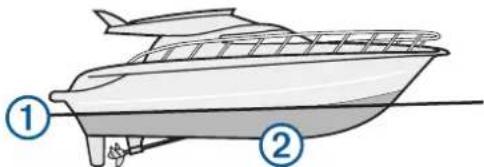
2 Vyberte možnost Nastavení > Moje plavidlo > Hloubka a kotvení > Vyrovnání lodního kýlu.
3 Je-li sonda nainstalována na čáře ponoru, vyberte možnost +; je-li nainstalována na dně kýlu, vyberte možnost —
4 Zadejte vzdálenost změřenou v kroku 1.
Nastavení teplotního posunu vody
Než bude možné nastavit teplotní posun vody, je nutné mít k měření teploty vody NMEA snímač teploty vody 0183 nebo sondu s měřením teploty vody.
Teplotní posun kompenzuje odečet teploty na snímači teploty.
1 Změřte teplotu vody pomocí snímače teploty nebo sondy s měřením teploty vody připojené k chartplotteru.
2 Změřte teplotu vody pomocí odlišného snímače teploty nebo teploměru, o kterých víte, že jsou přesné.
3 Odečtěte teplotu vody naměřenou v kroku 1 od teploty vody naměřené v kroku 2.
To představuje teplotní posun. Tuto hodnotu zadejte v kroku 5 jako kladné číslo, pokud snímač připojený k chartplotteru měří teplotu vody jako nižší, než ve skutečnosti je. Tuto hodnotu zadejte v kroku 5 jako záporné číslo, pokud snímač připojený k chartplotteru měří teplotu vody jako vyšší, než ve skutečnosti je.
4 Vyberte možnost Nastavení > Moje plavidlo > Teplotní posun.
5 Zadejte teplotní posun vypočítaný v kroku 3.
Kalibrace zařízení pro měření rychlosti vodního proudu
Pokud je k chartplotteru připojená sonda s měřením rychlosti, je možné kalibrovat zařízení pro měření rychlosti a zlepšit tak přesnost údajů o rychlosti vodního proudu zobrazovaných chartplotterem.
1 Vyberte možnost Nastavení > Moje plavidlo > Kalibrace rychlosti vodního proudu.
2 Postupujte podle pokynů na obrazovce.
Pokud se lod nepohybuje dost rychle nebo snímač rychlosti rychlost neregistruje, zobrazí se zpráva.
3 Vyberte možnost OK bezpečně zvyšte rychlost lodě.
4 Pokud se zpráva zobrazí znovu, zastavte lod' a přesvědčte se, že není zaseknuté kolo snímače rychlosti.
5 Pokud se kolo volně otáčí, zkontrolujte připojení kabelu.
6 Pokud se zpráva i nadále zobrazuje, obrat'te se na Garmin podporu produktu.
Přidání klávesy
Máte možnost přidat klávesy do systému. Systém může obsahovat až čtyří klávesy očíslované od 1 do 4.
1 Vyberte možnost Nastavení > Moje plavidlo > Správa e-KEY > Přidat e-KEY.
2 Po zobrazení výzvy přidržte novou klávesu na přední straně panelu.
Systém uloží ID klávesy.
Nastavení faktoru rychlosti
Než budete moci nastavit faktor rychlosti, je nutné porovnat zobrazenou rychlost plavidla s externím zdrojem údajů o rychlosti, jako je například systém GPS nebo jiné plavidlo.
Před nastavením faktoru rychlosti musí být plavidlo na cestě.
1 Vyberte možnost Nastavení > Moje plavidlo > Faktor rychlosti.
2 Zadejte rozdíl mezi zobrazenou rychlostí a externími údaji.
3 Ověřte, zda oba zdroje rychlosti ukazují stejnou hodnotu.
Nastavení palivové nádrže
Vyberte možnost Nastavení > Moje plavidlo > Palivová nádrž a vyberte pohon.
Další informace naleznete v návodu k použití zařízení Volvo Penta.
Hlasitost: Nastavuje kapacitu paliva této palivové nádrže na plavidle.
Prázdná nádrž: Slouží ke kalibraci hladiny prázdné palivové nádrže.
Vícebodová: Slouží ke kalibraci různých hladin palivové nádrže v rozsahu od prázdné po plnou.
Kalibrace plné nádrže: Slouží ke kalibraci hladiny plné palivové nádrže.
Nastavení jiných plavidel
Pokud je kompatibilní kreslič map připojen k zařízení AIS nebo rádiu VHF, je možné nastavit, jak se na kresliči map zobrazují jiná plavidla.
Vyberte možnost Nastavení > Jiná plavidla.
AIS: Aktivuje a deaktivuje příjem signálu AIS.
DSC: Aktivuje a deaktivuje příjem digitálního selektivního volání (DSC).
Alarm neb. sr.: Nastaví alarm nebezpečí srážky (Nastavení alarmu nebezpečí srážky pro bezpečnou zónu, strana 9).
Test AIS-EPIRB: Povolí testovací signály z radiomajáků Emergency Position Indicating Radio Beacons (EPRIB).
Test AIS-MOB: Povolí testovací signály ze zařízení muž přes palubu (MOB).
Test AIS-SART: Povolí testovací prénosy z průzkumných a záchranných vysílačů (SART).
Nastavení synchronizovaná v námořní síti Garmin
Následující zařízení synchronizují po zapojení do námořní sítě Garmin určitá nastavení.
• GPSMAP ^® Řada 507 (verze softwaru 3.0 nebo novější)
• GPSMAP Řada 701 (verze softwaru 3.0 nebo novější)
• GPSMAP Řada 702
• GPSMAP Řada 800
• GPSMAP Řada 902
• GPSMAP Řada 1000
• GPSMAP Řada 1002
• GPSMAP Řada 1202
• GPSMAP Řada 7400/7600
• GPSMAP Řada 8400/8600
Se zařizením jsou synchronizována následující nastavení (jsou-li k dispozici).
Nastavení alarmů (synchronizuje se i potvrzení alarmů):
- Příjezd do cíle
• Tažení kotvy
- Odchylka od kurzu
- Přesnost GPS
• Mělká voda
- Hluboká voda (není k dispozici u řady GPSMAP 8400/8600)
- Teplota vody
- Hranice (není k dispozici u modelu echoMAP 70s a u řady GPSMAP 507/701)
• Ryby - Alarm neb. sr.
Obecná nastavení:
• Automatická navigace Preferovaná hloubka - Automatická navigace Vertikální prostor
- Signalizační zařízení
- Barevný režim
- Rozložení klávesnice
• Jazyk - Datum mapy
- Směr k severu
- Formát souřadnic
- Systémové jednotky
- Kalibrace rychlosti vodního proudu
• Velikost antény radaru
Nastavení mapy:
• Hranice na mapě - Nebezpečné barvy
• Linie směru pohybu
• BZ na pevnině
• Výseče světla - Vel. nav. pom.
- Typ nav. pom.
- Fotografické body
• Preferovaná hloubka
• Stínování mělčiny - Body služeb
- Ikona plavidla (synchronizace není k dispozici mezi všemi modely)
Obnovení původních nastavení chartplotteru z výroby
POZNÁMKA: Tímto způsobem se odstraní všechny informace o nastavení, které jste zadali.
1 Vyberte možnost Nastavení > Systém > Informace o systému > Nastavení z výroby.
2 Vyberte možnost.
Sdílení a správa uživatelských dat
Sdílení a spravování uživatelských dat je možné pomocí paměťové karty. V zařízení musí být instalována paměťová karta. Toto zařízení podporuje paměťové karty s kapacitou až 32 GB a formátováním FAT32.
Kopírování trasových bodů, tras a prošlých tras z HomePort do kresliče map
Než bude možné kopírovat data do kresliče map, je nutné mít v počítači nahranou nejnovější verzi softwarového programu HomePort a v kresliči map vloženou paměťovou kartu.
Zkopírujte data z HomePort na připravenou paměťovou kartu.
Více informací najdete v souboru nápovědy HomePort.
Výběr typu souboru pro trasové body a trasy ze zařízení jiných výrobců
Můžete importovat a exportovat trasové body a trasy ze zařízení jiných výrobců.
1 Vložte paměťovou kartu do slotu karty.
2 Vyberte možnosti Info > Uživatelská data > Přenos dat > Typ souboru.
3 Vyberte možnost GPX.
Pro opětovný prénos dat ze zařízení Garmin vyberte typ souboru ADM.
Kopírování uživatelských dat z pamět'ové karty
Uživatelská data můžete přenést z paměťové karty na jiná zařízení. Mezi uživatelská data patří trasové body, trasy, cesty automatické navigace, prošlé trasy a hranice.
POZNÁMKA: Podporované jsou pouze soubory hranic s koncovkou .adm.
1 Vložte paměťovou kartu do slotu karty.
2 Vyberte možnost Info > Uživatelská data > Přenos dat.
3 V prípadě potřeby vyberte pamětovou kartu, na kterou si přejete data kopírovat.
4 Vyberte možnost:
- Přenos dat z paměťové karty do chartplotteru a jejich spojení se stávajícími uživatelskými daty je možné volbou možnosti Sloučit z karty.
- Přenos dat z paměťové karty do chartplotteru a přepsání stávajících uživatelských dat je možné volbou možnosti Nahradit z karty.
5 Vyberte název souboru.
Kopírování uživatelských dat na paměťovou kartu
Uživatelská data můžete uložit na paměťovou kartu a prénést na jiná zařízení. Mezi uživatelská data patří trasové body, trasy, cesty automatické navigace, prošlé trasy a hranice.
1 Vložte paměťovou kartu do slotu karty.
2 Vyberte možnost Info > Uživatelská data > Přenos dat > Uložit na kartu.
3 V případě potřeby vyberte paměťovou kartu, na kterou si přejete data kopírovat.
4 Vyberte možnost:
- Nový soubor vytvoříte volbou možnosti Přidat nový soubor a zadáním názvu.
- Informace ke stávajícímu souboru přidáte výběrem souboru ze seznamu a výběrem možnosti Uložit na kartu.
Kopírování vestavěných map na paměťovou kartu
Mapy z chartplotteru je možné zkopírovat na paměťovou kartu a používat je s aplikací HomePort.
1 Vložte paměťovou kartu do slotu karty.
2 Vyberte možnost Info > Uživatelská data > Přenos dat.
3 Vyberte možnost Kopírovat vestavěnou mapu.
Zálohování dat do počítače
1 Vložte paměťovou kartu do slotu karty.
2 Vyberte možnost Info > Uživatelská data > Přenos dat > Uložit na kartu.
3 Vyberte ze seznamu název souboru nebo zvolte možnost Přidat nový soubor.
4 Vyberte možnost Uložit na kartu.
5 Vyjměte paměťovou kartu a vložte ji do čtečky karet připojené k počítači.
6 Otevřete složku Garmin\UserData na paměťové kartě.
7 Zkopírujte záložní soubor na kartě a vložte ho na libovolné místo na počítači.
Obnovení zálohovaných dat v chartplotteru
1 Vložte paměťovou karty do čtečky karet připojené k počítači.
2 Zkopírujte záložní soubor z počítače na paměťovou kartu, do složky s názvem Garmin\UserData.
3 Vložte paměťovou kartu do slotu karty.
4 Vyberte možnost Info > Uživatelská data > Přenos dat > Nahradit z karty.
Ukládání systémových informací na paměťovou kartu
Jako nástroj pro odstraňování problémů je možné na paměťovou kartu uložit systémové informace. Zástupce podpory produktu vás může požádat, abyste tyto informace použili při načítání dat o síti.
1 Vložte paměťovou kartu do slotu karty.
2 Vyberte možnost Nastavení > Systém > Informace o systému > Zařízení Garmin > Uložit na kartu.
3 V případě potřeby vyberte paměťovou kartu, na kterou si přejete systémové informace uložit.
4 Vyjměte paměťovou kartu.
Dodatek
Registrace zařízení
POZNÁMKA: Zařízení můžete zaregistrovat pomocí aplikace ActiveCaptain (Začínáme s aplikací ActiveCaptain, strana 5).
Pokud vyplníte online registrační formulář ještě dnes, získáte přístup k rozsáhlejší úrovni podpory. Uschovejte originál účtenky nebo její fotokopii na bezpečném místě.
1 Vložte paměťovou kartu do slotu na čtečce karet.
2 Chvíli počkejte.
Chartplotter otevře stránku pro správu karty a ve složce Garmin na paměťové kartě vytvoří soubor pojmenovaný GarminDevice.xml.
3 Vyjměte paměťovou kartu.
4 Vložte paměťovou kartu do počítače.
5 Na počítači přejděte na webové stránky garmin.com/express.
6 Podle pokynů na obrazovce stáhněte, nainstalujte a spust'te aplikaci Garmin Express.
7 Vyberte možnost ➞ Přidat zařízení.
8 Zatímco aplikace vyhledává, vyberte možnost Přihlásit se u pole Máte námořní mapy nebo zařízení? v dolní části obrazovky.
9 Vytvořte si účet Garmin nebo se k němu přihlaste.
10 Podle pokynů na obrazovce nastavte svoje plavidlo.
11 Vyberte možnost ➕ Přidat.
Aplikace Garmin Express vyhledá informace o zařízení na paměťové kartě.
12Vyberte možnost Přidat zařízení a zařízení zaregistrujte. Po dokončení registrace vyhledá aplikace Garmin Express další mapy a jejich aktualizace pro vaše zařízení.
Pokud do sitě chartplotteru přidáte další zařízení, opakujte registraci těchto nových zařízení podle výše uvedených kroků.
Aktualizace softwaru
POZNÁMKA: Software zařízení můžete aktualizovat pomocí aplikace ActiveCaptain (Aktualizace softwaru pomocí aplikace ActiveCaptain, strana 5).
Po instalaci zařízení nebo přidání příslušenství k zařízení může být nutné aktualizovat software zařízení.
Tato aktualizace softwaru vyžaduje čtečku paměťových karet Garmin nebo jiný chartplotter Garmin připojený přes námořní síť Garmin.
Toto zařízení podporuje paměťové karty s kapacitou až 32 GB a formátováním FAT32.
Před provedením aktualizace softwaru si můžete zkontrolovat verzi, která je v zařízení momentálně nainstalována (Zobrazení informací o systémovém softwaru, strana 47). Poté přejděte na stránku www.garmin.com/support/software/marine.html, vyberte možnost Zobrazit všechna zařízení v tomto balíčku a porovnejte nainstalovanou verzi softwaru s verzí, která je zde pro váš produkt uvedena.
Pokud máte v zařízení starší software než ten, který je uveden na webu, podle pokynů nahrajte software na paměťovou kartu (Načtení nového softwaru na paměťovou kartu, strana 53) a poté aktualizujte software v zařízení (Aktualizace softwaru zařízení, strana 53).
Načtení nového softwaru na pamět'ovou kartu
Aktualizaci softwaru je nutné nakopírovat pomocí počítače se softwarem Windows® na paměťovou kartu.
POZNÁMKA: Pokud nemáte počítač se softwarem Windows, můžete kontaktovat zákaznickou podporu Garmin a kartu s aktualizací softwaru si objednat.
1 Vložte paměťovou kartu do slotu v počítači.
2 Přejděte na stránku www.garmin.com/support/software/marine.html.
TIP: Z této stránky si také můžete stáhnout aktualizovaný návod k obsluze a nahrát jej do chartplotteru.
3 Vyberte možnost Řada GPSMAP s kartou SD.
4 Vedle možnosti Řada GPSMAP s kartou SD vyberte položku Stáhnout.
5 Přečtěte si a potvrd'te podmínky.
6 Vyberte možnost Stáhnout.
7 Vyberte umístění a zvolte možnost Uložit.
8 Dvakrát klikněte na stažený soubor. Ve zvoleném umístění dojde k vytvoření složky Garmin s aktualizací softwaru. Zobrazí se dialogové okno, které vám pomůže s prénosem aktualizace na paměťovou kartu.
9 Vyberte možnost Další.
10 Vyberte jednotku přiřazenou paměťové kartě a vyberte možnost Další > Dokončit.
Na paměťové kartě dojde k vytvoření složky Garmin s aktualizací softwaru. Načtení aktualizace softwaru na paměťovou kartu může trvat několik minut.
Aktualizace softwaru zařízení
Než budete moci aktualizovat software, je nutné si opatřit paměťovou kartu obsahující aktualizaci softwaru nebo načíst nejnovější software na paměťovou kartu (Načtení nového softwaru na paměťovou kartu, strana 53).
1 Zapněte chartplotter.
2 Jakmile se objeví domovská obrazovka, vložte paměťovou kartu do slotu.
POZNÁMKA: Aby se objevily instrukce o aktualizaci softwaru, musí být přístroj před vložením karty plně načten.
3 Postupujte podle pokynů na obrazovce.
4 Vyčkejte několik minut, dokud se nedokončí proces aktualizace softwaru.
5 Po zobrazení výzvy ponechejte paměťovou kartu na místě a ručně chartplotter restartujte.
6 Vyjměte paměťovou kartu.
POZNÁMKA: Je-li paměťová karta vyjmuta dříve, než se přístroj plně restartuje, aktualizaci softwaru není dokončena.
Digitální přepínání
Je-li připojen kompatibilní systém, lze kreslič map použít k monitorování nebo ovládání obvodů.
Můžete například ovládat osvětlení interiéru a navigační světla na plavidle. Můžete také monitorovat obvody nádoby na úlovek.
Chcete-li získat přístup k ovládacím prvkům digitálního přepínání, vyberte možnost Info > Kontr. obvodů.
Další informace o zakoupení a konfiguraci systému digitálního přepínání vám poskytne prodejce společnosti Garmin.
Spárování vzdáleného vstupního zařízení s chartplotterem
Než budete moci používat vzdálené vstupní zařízení GRID s chartplotterem, musíte nejprve zařízení spárovat.
Párování zařízení můžete spustit z chartplotteru nebo ze vzdáleného vstupního zařízení GRID.
Párování zařízení GRID s chartplotterem z chartplotteru
1 Vyberte možnost Nastavení > Systém > Informace o stanici > Párování zařízení GRID™ > Přidat.
2 Na vzdáleném vstupním zařízení GRID stiskněte tlačítko SELECT.
Párování zařízení GRID s chartplotterem ze zařízení GRID
1 Na vzdáleném vstupním zařízení GRID stisknete současně kombinaci + a HOME.
Otevře se stránka výběru všech chartplotterů v námořní síti Garmin Marine Network.
2 Otáčením kolečka na vzdáleném vstupním zařízení GRID zvýrazněte možnost Select u chartplotteru, který chcete ovládat pomocí vzdáleného vstupního zařízení GRID.
3 Stiskněte tlačítko SELECT.
Otočení ovládací páčky joystick GRID
U některých instalací je možné otočit orientaci ovládací páčky joystick GRID.
1 Vyberte možnost Nastavení > Komunikace > Námořní sít'.
2 Vyberte zařízení GRID.
Čištění obrazovky
OZNÁMENÍ
Čisticí prostředky obsahující čpavek by mohly poškodit antireflexní vrstvu.
Zařízení je vybaveno speciální antireflexní vrstvou, která je velice citlivá na vosky a abrazivní čisticí prostředky.
1 Použijte čistič na kontaktní čočky, který je určený pro bezpečné čištění antireflexních vrstev.
2 Jemně otřete obrazovku pomocí jemné, čisté tkaniny, která nepouští chloupky.
Zobrazení obrázků z pamět'ové karty
Lze zobrazit snímky, které jsou uložené na paměťové kartě. Lze zobrazovat soubory .jpg, .png a .bmp.
1 Vložte paměťovou kartu se soubory obrázků do slotu karty.
2 Vyberte možnost Info > Prohlížeč obrázků.
3 Vyberte složku obsahující obrázky.
4 Počkejte několik sekund, až se načtou miniatury.
5 Vyberte obrázek.
6 Obrázky můžete procházet pomocí šipek.
7 V případě potřeby vyberte možnosti Menu > Spustit prezentaci.
Snímky obrazovky
Na chartplotteru je možné pořídit snímek libovolné zobrazené obrazovky jako soubor bitmapy (.bmp). Snímek obrazovky je možné přenést na počítač. Snímek obrazovky si můžete prohlédnout i v prohlížeči obrázků (Zobrazení obrázků z paměťové karty, strana 53).
Pořizování snímků obrazovky
1 Vložte paměťovou kartu do slotu karty.
2 Vyberte možnost Nastavení > Předvolby > Pořidit snímek obrazovky > Zapnuto.
3 Přejděte na obrazovku, jejíž snímek chcete pořídit.
4 Podržte na nejméně šest sekund tlačítko Home.
Kopírování snímků obrazovky do počítače
1 Vyjměte paměťovou kartu z kresliče map a vložte ji do čtečky karet připojené k počítači.
2 Z Windows Průzkumníka otevřete složku Garmin\scrn na paměťové kartě.
3 Zkopírujte soubor .bmp na kartě a vložte ho na libovolné místo v počítači.
Odstranění problémů
Zařízení nevyhledá signály GPS
Jestliže zařízení nevyhledává satelitní signály, existuje několik možných příčin. Jestliže bylo zařízení od okamžiku, kdy naposledy vyhledalo družice, přesunuto na velkou vzdálenost nebo bylo vypnuto déle než na několik týdnů či měsíců, je možné, že nebude schopno správně vyhledat družice.
- Zkontrolujte, zda zařízení používá nejnovější software. Pokud ne, software aktualizujte.
- Jestliže zařízení používá interní anténu GPS, zkontrolujte, zda má zařízení nezastíněný výhled na oblohu, aby mohla interní anténa přijímat signál GPS. Jestliže je zařízení instalováno v kabině, mělo by být v blízkosti okna, aby mohlo přijímat signál GPS. Jestliže je zařízení instalováno v kabině a nelze jej umístit do takové polohy, kde je schopno vyhledávat družice, použijte externí anténu GPS.
- Jestliže zařízení používá externí anténu GPS, zkontrolujte, zda je anténa připojena k chartplotteru nebo k síti NMEA. Potřebujete-li další informace nebo schéma zapojení, prostudujte si pokyny pro instalaci antény GPS.
- Pokud zařízení používá externí anténu GPS připojenou prostřednictvím sítě NMEA 2000, vyberte možnost Nastavení > Komunikace > Nastavení NMEA 2000 > Seznam zařízení. Zkontrolujte, zda je příslušná anténa na seznamu uvedena. Pokud ne, zkontrolujte instalaci antény a instalaci sítě NMEA 2000.
- Jestliže má zařízení více než jeden anténní zdroj GPS, vyberte jiný zdroj (Výběr zdroje GPS, strana 2).
Zařízení se nezapne nebo se stále vypíná
Nepravidelné vypínání nebo nezapínání zařízení může být známkou problému s přívodem elektrické energie do zařízení. Pokuste se problém s elektrickou energií vyřešit kontrolou následujících položek.
- Ujistěte se, že zdroj energie dodává energii.
To můžete zkontrolovat několika způsoby. Můžete například zkontrolovat, zda fungují jiná zařízení napájená stejným zdrojem.
- Zkontrolujte pojistku v napájecím kabelu.
Pojistka by měla být umístěna v držáku, který je součástí červeného vodiče napájecího kabelu. Zkontrolujte, zda je nainstalována pojistka správné velikosti. Informace o správné velikosti pojistky naleznete na štítku na kabelu nebo v instalační příručce. Zkontrolujte pojistku a ujistěte se, že spojení uvnitř pojistky není přerušeno. Pojistku můžete otestovat pomocí multimetru. Jestliže je pojistka v pořádku, zobrazí multimetr výsledek 0 ohmů. - Zkontrolujte, zda je zařízení napájeno proudem o napětí alespoň 10 voltů, doporučeno je ale 12 voltů. Pro kontrolu napětí změřte zásuvky napájení a uzemnění napájecího kabelu pro napětí stejnosměrného proudu. Jestliže je napětí nižší než 10 voltů, zařízení se nezapne.
- Jestliže zařízení dostatečně napájeno, ale přesto se nezapne, kontaktujte zákaznickou podporu společnosti Garmin na stránkách support.garmin.com.
Zařízení nevytváří trasové body ve správných polohách
Polohu trasového bodu můžete vložit ručně a poté prénášet a sdílet data z jednoho zařízení na další. Jestliže jste ručně zadali trasový bod pomocí souřadnic a poloha bodu se nezobrazuje tam, kde by bod měl být, je možné, že referenční elipsoid a formát souřadnic mapy zařízení neodpovídají referenčnímu elipsoidu a formátu souřadnic mapy, které byly k označení trasového bodu původně použity.
Formát souřadnic je způsob, jakým se na obrazovce zobrazuje pozice přijímače GPS. Běžně je zobrazena jako šířka/délka ve stupních a minutách s možnostmi zobrazit stupně, minuty a sekundy, pouze stupně nebo jeden z několika formátů souřadnicové sítě.
Referenční ellipsoid je matematický model, který popisuje část zemského povrchu. Linie šířky a délky na papírové mapě jsou vztaženy ke konkrétnímu ellipsoidu.
1 Zjistěte, který referenční elipsoid a formát souřadnic byl použit při vytváření původního trasového bodu.
Jestliže byl původní trasový bod převzat z mapy, měl by být na mapě popisek uvádějící elipsoid a formát souřadnic použitý při vytváření mapy. Většinou se nachází blízko vysvětlivek.
2 Vyberte možnost Nastavení > Předvolby > Jednotky.
3 Vyberte správné nastavení elipsoidu a formátu souřadnic.
4 Znovu vytvořte trasový bod.
Kontaktování podpory Garmin
- Nápovědu a informace, jako jsou například návody k produktům, často kladené dotazy, videa a zákaznická podpora, naleznete na webové stránce support.garmin.com.
- Na území USA volejte na číslo 913-397-8200 nebo 1-800-800-1020.
- Na území Velké Británie volejte na číslo 0808 238 0000.
• V Evropě volejte na číslo +44 (0) 870 850 1241.
Technické údaje
Technické údaje
| Zařízení Technické údaje Rozměry | ||
| Osmipalcové modely | Rozměry (Š×V×H) 265 × 190 × 115 mm (10^7/_16 × 7^31/_64 × 4^17/_32 palce) | |
| Velikost displeje (Š×V) | 171 × 130 mm ( 6^47/_64 × 5^1/8 palce ) | |
| Hmotnost 3,23 kg (7,12 lb) | ||
| Maximální spotřeba při 10 V stejnos-měrné | 28 W | |
| Typický odběr proudu při 12 V stej-nosměrné | 1,3 A | |
| Maximální odběr proudu při 12 V stej-nosměrné | 2,8 A | |
| Bezpečná vzdálenost od kompasu | 310 mm (12,2 palce) | |
| Dvanáctipalcové modely | Rozměry ( × V × H ) 333 × 247 × 97 mm ( 13^7/_64 × 9^23/_32 × 3^13/_36 palce) | |
| Velikost displeje ( × V ) | 245 × 184 mm( 9^21/_32 × 714 palce) | |
| Hmotnost 4,95 kg (10,91 lb) | ||
| Maximální spotřeba při 10 V stejnos-měrné | 35 W | |
| Typický odběr proudu při 12 V stej-nosměrné | 1,6 A | |
| Maximální odběr proudu při 12 V stej-nosměrné | 3,5 A | |
| Bezpečná vzdálenost od kompasu | 460 mm (18,11 palce) | |
| Patnáctipalcové modely | Rozměry ( × V × H ) 403 × 306 × 94 mm ( 15^7/_8 × 12^3/_64 × 3^45/_64 palce) | |
| Velikost displeje ( × V ) | (304 × 228 mm ( 11^31/_32 × 8^63/_64 palce) | |
| Hmotnost 7,6 kg (16,76 lb) | ||
| Maximální spotřeba při 10 V stejnos-měrné | 47 W | |
| Typický odběr proudu při 12 V stej-nosměrné | 2,5 A | |
| Maximální odběr proudu při 12 V stej-nosměrné | 4,7 A | |
| Bezpečná vzdálenost od kompasu | 460 mm (18,11 palce) | |
| Všechny modely Rozsah teplot 5 až 131 °F (-15 až 55 °C) | ||
NMEA 2000 Informace PGN
Odesílání a příjem
| PGN Popis | |
| 059392 Potvrzení ISO | |
| 059904 Žádost ISO | |
| 060160 Protokol přenosu ISO: Přenos dat | |
| 060416 Protokol přenosu ISO: Správa připojení | |
| 060928 Vyžádána adresa ISO | |
| 065240 Stanovená adresa | |
| 126208 Žádost o funkci skupiny | |
| PGN Popis | |
| 126996 Informace o produktu | |
| 126998 Informace o konfiguraci | |
| 127245 Kormidlo | |
| 127250 Směr plavidla | |
| 127258 Magnetická odchylka | |
| 127488 Parametry motoru: Rychlá aktualizace | |
| 127489 Parametry motoru: Dynamické | |
| 127493 Parametry vysílání: Dynamické | |
| 127505 Hladina kapaliny | |
Přenos
| PGN Popis |
| 126464 Odesílání a příjem funkce skupiny seznamu PGN |
Přijmout
| PGN Popis | |
| 065030 | Průměrné základní množství AC generátoru (GAAC) |
| 126992 | Systémový čas |
| 127251 | Rychlost otáčení |
| 127257 | Poloha |
| 127498 | Parametry motoru: Statické |
| 127503 | Stav vstupu střídavého proudu (zastaralé) |
| 127504 | Stav výstupu střídavého proudu (zastaralé) |
| 127506 | Podrobný stav stejnosměrného proudu |
| 127507 | Stav nabíječky |
| 127509 | Stav invertoru |
| 128275 | Protokol vzdálenosti |
| 129038 | Zpráva o pozici AIS třída A |
| 129039 | Zpráva o pozici AIS třída B |
| 129040 | Rozšířená práva o pozici AIS třída B |
| 129044 | Datum |
| 129285 | Navigace: Informace o trase, trasovém bodu |
| 129794 | Statická data související s cestou AIS třída A |
| 129798 | Zpráva o pozici letounu SAR AIS |
| 129799 | Rádiová frekvence/režim/napájení |
| 129802 | Šřírená zpráva související s bezpečností AIS |
| 129808 | Informace o hovoru DSC |
| 129809 | Zpráva statických dat AIS třída B „CS“, část A |
| 129810 | Zpráva statických dat AIS třída B „CS“, část B |
| 130313 | Vlhkost |
| 130314 | Skutečný tlak |
| 130316 | Teplota: Rozšířený rozsah |
| 130576 | Stav vyvažovací plošky |
| 130577 | Data směru |
NMEA Informace 0183
| Typ Věta Popis | ||
| Přenos GPAPB | APB: Ovladač směru pohybu nebo trasy (autopilot) věta „B“ | |
| GPBOD | BOD: Směr (počátek k cíli) | |
| GPBWC | BWC: Směr a vzdálenost k trasovému bodu | |
| GPGGA | GGA: Opravná data systému GPS | |
| GPGLL GLL: Zeměpisná poloha (délka a šířka) | ||
| GPGSA | GSA: GNSS DOP a aktivní satelity | |
| GPGSV | GSV: Satelity GNSS v dohledu | |
| GPRMB RMB: Doporučené minimální navigační informace | ||
| GPRMC RMC: Doporučená minimální specifická data GNSS | ||
| GPRTE RTE: Trasy | ||
| GPVTG VTG: Kurz nad zemí a rychlost nad zemí | ||
| GPWPL WPL: Poloha trasového bodu | ||
| GPXTE XTE: Chyba křížení trasy | ||
| PGRME E: Odhadovaná chyba | ||
| PGRMM M: Datum mapy | ||
| PGRMZ Z: Nadmořská výška | ||
| SDDBT DBT: Hloubka pod převodníkem | ||
| SDDPT DPT: Hloubka | ||
| SDMTW MTW: Teplota vody | ||
| SDVHW VHW: Rychlost a směr proudění vody | ||
| Přijmout DPT Hloubka | ||
| DBT Hloubka pod převodníkem | ||
| MTW Teplota vody | ||
| VHW Rychlost a směr proudění vody | ||
| WPL Poloha trasového bodu | ||
| DSC Informace digitálního selektivního volání | ||
| DSE Rozšířené digitální selektivní volání | ||
| HDG Směr, odchylka a variace | ||
| HDM Směr, magnetický | ||
| MWD Směr a rychlost větru | ||
| MDA Meteorologický kompozit | ||
| MWV Rychlost a úhel větru | ||
| VDM Zpráva datového připojení AIS VHF | ||
| Úplné informace o formátu a větách asociace NMEA (National Marine Electronics Association) lze zakoupit od organizace: NMEA, Seven Riggs Avenue, Severna Park, MD 21146 USA (www.nmea.org) | ||
Rejstřík
A
ActiveCaptain 4, 5
aktualizace map 5
aktualizace softwaru 5
quickdraw 12
AIS 8-11
-hrozby 9,31
cíle 9
radar 31
SART 9
zaměření 8,9
zapnutí 51
zařízení nouzové signalizace 9
zařízení pro nouzové signály 9
aktualizace
mapy 5
software 5,53
aktuální stanice 38
indikátory 8
alarm, tažení kotvy 49
alarm nebezpečí srážky 9, 51
alarm nebezpečí srážky pro bezpečnou zónu 9, 51
alarm tažení kotvy 49
alarmy 49
hluboká voda 26, 49
mělká voda 26, 49
navigace 49
animované proudy, příliv/odliv 8
anténa, GPS 2
astronomické informace 38
Automatická navigace 13, 14, 16, 17, 47, 48 cesty 16, 17
vzdálenost pobřežní linie 17, 48
autopilot 34, 35
klikatý vzor 35
konfigurace 34
nastavení směru pohybu 35
omezení aktivity kormidla 34
přírůstek řízení 34
řízení vzoru 35
Shadow Drive 35
úprava směru pohybu 35
vyhledávací vzor 35
vzor kroužení 35
vzor otočení do protisměru 35
vzor otočení Williamson 35
vzor ve tvaru čtyřístku 35
vzory kruhů 35
vzory pro řízení 35
zapnutí 35
B
bezdrátová zařízení 5, 6, 45, 46
konfigurace sítě 5,6
Připojení bezdrátového zařízení 6
připojení k bezdrátovému zařízení 5
bezpečná hloubka 47
bezpečná výška 47
budíky 19
C
cíle
navigační mapa 14
výběr 14
Č
čísla překrytí 3
D
DAB 39,40
data
kopírování 52
správa 51
zálohovaní 52
digitální přepínání 53
digitální selektivní volání 36
hovor jednotlivého postupu 37
kanály 37
kontakty 36
zapnutí 36, 51
domovská obrazovka 2
přizpůsobení 2, 3
dopol. 39
dotyková obrazovka 1
DSC. Viz digitální selektivní volání
E
e-KEY 50
EBL 31
měření 31
úprava 31
zobrazení 31
EGNOS 47
echolot. Viz sonar
EPIRB 9
F
Fish Eye 3D
kužel sonaru 11
pozastavené cíle 11
prošlé trasy 11
FM 39
fotografie, letecký 8
G
Garmin ClearVü 21
GLONASS 47
GPS 54
EGNOS 47
GLONASS 47
signály 2
WAAS 47
zdroj 2
graf rychlosti větru 38
graf úhlu větru 38
grafy
hloubka 38
konfigurace 38
rychlost větru 38
teplota vody 38
teplota vzduchu 38
tlak vzduchu 38
úhel větru 38
GRID 53
H
hodiny 49
budík 49
hranice
kopírování 52
propojení s rozložením SmartMode 19
zobrazení 11
hraniční čára 19
hraniční čáry 19
hřiště 13
|
ID zařízení 47
J
jazyk 46, 47
jiná plavidla
AIS 11
stezky 11
K
kamera 46
ovládání 45, 46
kamera VIRB 46
kapacita paliva 51
klávesnice 47
klávesy 50
kombinace 3
kompas
růžice 10
ukazatel dat 3
kotva 49
L
letecké fotografie 8
M
mapa
nastavení 10, 11
vrstvy 10, 11
mapy 6, 8, 11, 12. Viz mapy
aktualizace 5
detaily 7
měření vzdálenosti 7
nastavení 10
navigace 6–8
quickdraw 12, 13
radar 11
rybolov 6
symboly 7
vrstvy 10, 11
vzhled 10, 11
MARPA
-hrozby 9,31
navigační mapa 11
označený objekt 31
zaměření 31
zaměřování 31
měrné jednotky 47
měření vzdálenosti 22
mapy 7
měřidla 37
limity 37
motor 37
palivo 37
měřidla motoru 37
měřidla paliva 37
alarm stavu 37, 50
MOB, zařízení 9
motorový člun 4,19
muž přes palubu 14, 35, 36
N
Námořní sít' Garmin 19, 49
námořní služby 14
napětí 49
nápověda. Víz zákaznická podpora
nastavení 13, 46, 47
systémové informace 47
zobrazení radaru 33
nastavení z výroby 51
stanice 4
navigační mapa 6, 8, 14, 43
body námořních služeb 14
MARPA 11
překrytí radaru 29
trasy plavidla 11, 37
navigační pomůcky 7
navigační výřez 3
NMEA 0183 36,48
NMEA 2000 36,49
nouzové volání 36
0
oblíbené 2
obnovení, rozložení stanice 4
obrazovka
jas 4
odemčení 1
uzamčení 1
obvody 53
odemčení, obrazovka 1
odstranění, všechna uživatelská data 19
odstranění problémů 54
ovládací páčka joystick 53
označení pozice 14
P
paměťová karta 52
instalace 2
podrobné mapy 52
párování GRID 47
Párování GRID 53
Perspective 3D 43
plachetnice 4, 19
plavba 10, 19, 20
časovač závodu 20
počáteční linie 19, 20
počasí 41, 42
alarmy 49
informace o vlnách 43
mapy 11, 41, 44
mořské podmínky 42, 43
navigační mapa 44
povrchový tlak 43
předplatné 41, 44
předpověd' 42, 43
překrytí 43, 44
rybářská mapa 44
rybolov 43
srážky 41, 42
teplota vody 43
viditelnost 43
vítr 43
vysílání 41
počáteční linieplavby 20
podpora. Viz zákaznická podpora
podsvícení 4
posun, přední část lodi 34
pozastavené cíle 11
pozice, sledování 36
letecké fotografie 8
přednastavení 4 39, 40
DAB 40
přehrávač hudby 38, 40, 41. Viz přehrávač
Media Player
přehrávač Media Player 38–41
abecední vyhledávání 39
DAB 40
FUSION-Link 38
náhodné přehrávání 39
název zařízení 41
opakování 39
předvolba 39, 44
rádio 40, 41
region pro tuner 39, 40
režim ladění 39
rozsahy 39
Satelitní rádio SiriusXM 40
VHF 39
zdroj 39
ztlumení 39
Přejít na 14, 15
překrytí radaru 29
přesnost GPS 49
přiblížení nebo oddálení, sonar 25
přílivové stanice 8, 38
indikátory 8
Q
quickdraw 12, 13
nastavení 13
R
radar 29–32, 34
AIS 31
automatický prěnos 29
dosah 30
echo trails 31, 32
kontrola úrovně zesílení 32
MARPA 9
nastavení barev 33
obrazovka překrytí 29
optimalizace zobrazení 32
posun prední části lodi 34
překrytí 11
přenos 29
radarové odrazy 32, 33
režim Bird 32
střežená zóna 30
trasové body 33
vlastní parkovací poloha 34
vzdálenost kruhů 33
zdroj 34
zorné pole 33
rádio 39
AM 39
FM 39
SiriusXM 40, 41
rádio VHF
hovor jednotlivého postupu 37
hovor s cílem AIS 37
kanál DSC 37
Rádio VHF 36
hovor jednotlivého postupu 37
nouzová volání 36
registrace produktu 52
registrace zařízení 52
režim barev 4
rozložení SmartMode, propojení s hranicí 19
rybářská mapa 6, 43
rychlost plavidla 50
S
SART 9
Satelitní rádio SiriusXM 39–41
satelitní signály, příjem 2
satelitní snímky 8
sdílení dat 51
Shadow Drive, zapnutí 35
SideVü 22
SiriusXM 39, 41
Satelitní rádio 40
sít'. Viz Námořní sít'
Sít' EVC 49
směr pohybu 35
linie 10,21
podržení 35
Shadow Drive 35
úprava 35
snímač větru 6
snímky 4, 53
snímky obrazovky 54
pořizování 54
software, aktualizace 5, 41, 53
sonar 21, 24, 26
alarmy 26, 49
čísla 3
frekvence 27
FrontVü 23
Garmin ClearVü 21
hloubka 25
kontrola úrovně zesílení 24
kužel 11
měření vzdálenosti 22
měřítko hloubky 25
nahrávání 24, 25
přiblížení nebo oddálení 25
rozsah A 26, 27
rušení 25
rychlost procházení 25
sdílení 24
SideVü 22
šum 24
trasový bod 24
uzamčení dna 25
vzhled 26
whiteline 26
zdroj 24
zisk barvy 24
zobrazení 21
obnovení rozložení 4, 47
pořadí displejů 47
propojení s tlačítkem 3
přizpůsobení domovské obrazovky 3
změna stanice 47
stínování hloubky 10, 11, 13
symboly 8
synchronizace, uživatelská data 19
systémové informace 47, 52
T
Technologie Wi-Fi 5
Trasa do 13, 14
trasové body 14, 54
kopírování 52
muž přes palubu 14
navigace k 15
odstranění 15
sledovaná lod' 36
sonar 24
synchronizace 19
úprava 15
vytvoření 7,14
zobrazení 11
zobrazení seznamu 15
trasy 14, 19
kopírování 51, 52
navigace 16
navigace souběžně s 16
odstranění 16
synchronizace 19
trasové body 52
úprava 16
vytvoření 15
zobrazení seznamu 16
trasy plavidla 11, 37
U
upozornění na příjezd do cíle 49
uzamčení, obrazovka 1
uživatelská data
odstranění 19
synchronizace 19
V
video 44–46
konfigurace 44, 45
zdroj 44, 45
zobrazení 44, 45
videokamera
domovská pozice 45
konfigurace 45
ovládání 44
pohotovostní režim 45
pozastavení 44
vítr, růžice 10
voda
rychlost 50
teplotní posun 50
záznam teploty 38
VRM 31
měření 31
úprava 31
zobrazení 31
vynulování, nastavení 41
vypnout 4
vyrovnání, přední část lodi 34
vyrovnání lodního kýlu 20, 50
vzdálenost kruhů 10
vzdálenost pobřežní linie 17, 48
W
WAAS 47
Wi-Fi 5
Z
zákaznická podpora 2, 54
Zákaznická podpora Garmin. Viz zákaznická
podpora
zaměření 31
zapínací tlačítko 1,4
zařízení
čištění 53
registrace 52
zařízení pro nouzové signály 9
záznam hloubky 38
záznam teploty 38
záznam události 47
záznamy z bójí 43
změna velikosti, mapa 7
zpráva o pozici 36, 37
VOLVO PENTA
AB Volvo Penta
SE-405 08 Göteborg, Sweden