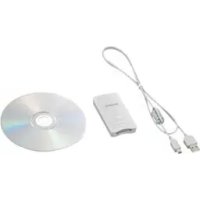
MSACUS30 - Pen drive SONY - Manual de utilização gratuito
Encontre gratuitamente o manual do aparelho MSACUS30 SONY em formato PDF.



| Tipo de produto | Leitor/gravador USB para Memory Stick |
| Marca | Sony |
| Modelo | MSACUS30 |
| Interface | USB 2.0 Hi-Speed |
| Velocidade máxima de transferência | 480 Mbps |
| Alimentação | 5 V CC via cabo USB |
| Consumo elétrico | 500 mA máx. (operação), 0,5 mA (espera) |
| Dimensões (L × A × P) | 38 × 14 × 74,5 mm |
| Peso | Aproximadamente 30 g (sem Memory Stick) |
| Compatibilidade de mídias | Memory Stick, Memory Stick PRO, Memory Stick Duo (sem adaptador) |
| Sistemas operacionais | Windows 98SE/Me/2000/XP, Mac OS 9.0 a 9.2.2 e X v10.1 a 10.2.6 |
| Software fornecido | SonicStage, Memory Stick Formatter, drivers Windows |
| Funções principais | Leitura e gravação de dados, transferência de fotos e músicas (via SonicStage), formatação de Memory Stick |
| Manutenção e limpeza | Limpar com um pano macio; não usar solventes (benzina, álcool, diluente) |
| Segurança | Não remover o Memory Stick nem desconectar o cabo USB quando o indicador de acesso estiver aceso; não inserir à força |
| Temperatura de operação | 0 °C a 40 °C (sem condensação) |
| Umidade de operação | 20% a 80% (sem condensação) |
Perguntas frequentes - MSACUS30 SONY
Perguntas dos utilizadores sobre MSACUS30 SONY
0 pergunta sobre este aparelho. Responda às que conhece ou faça a sua.
Faça uma nova pergunta sobre este aparelho
Baixe as instruções para o seu Pen drive em formato PDF gratuitamente! Encontre o seu manual MSACUS30 - SONY e retome o controlo do seu dispositivo eletrónico. Nesta página estão publicados todos os documentos necessários para a utilização do seu dispositivo. MSACUS30 da marca SONY.
MANUAL DE UTILIZADOR MSACUS30 SONY
Si hacearlo, "SonicStage"no se instalará.
Para ver el manual de instrucciones, selezione [Start] - [Programs] - [Sony Memory Stick Reader Writer] - [MSAC-US30 Instructions].
Nota
Acerca de "SonicStage"
"SonicStage" es un software completo para disfrutar de música.
Manual de instruções
MSAC-US30
MEMORYSTICKTM
Portugues
Antes de operar o aparelho, leia atentamente estemanuale guarde-o para futuras consultas.
Aviso
Caso o electromagnetismo ou a electricidade estática Causei interruptao de transferencia de dados no meio do processo (falha), Reinicialize a aplicacao ou deslgue o cabo USB e ligue-o novamente.
Program©2000-2003 Sony Corporation
Documentation©2003 Sony Corporation
- "Memory Stick", "OpenMG", "SonicStage", "MagicGate Memory Stick", "Memory Stick PRO", "Memory Stick Duo", "MagicGate Memory Stick Duo", "Memory Stick PRO Duo" e sãoscarces comerciais de Sony Corporation.
- Microsoft e Windows são MARCAS registadas de Microsoft Corporation nos Estados Unidos e/ou outros paises.
- MMX Pentium é uma marca registada ou marca comercial de Intel Corporation.
- Adobe, Acrobat, Acrobat Reader sãoscaras registadas oumarcas commerciais de Adobe Systems, Inc. nos Estados Unidos e/ou outros paises.
- Macintosh e Mac OS são marcas registadas de Apple Computer, Inc. nos Estados Unidos e/ou outros paises.
- Todas os outros nomes de companhia e produits sãoscaras commerciais ouscaras registadas de seures respectivos proprietários.
Ademais, "TM" e "®" não são mentionados em cada caso neste manual.
Preste atençao nos seguintes pontos, quando utilizez este aparelho.
- Se o corpo do aparelho ficar sujo, limpe-o com um pano macio. Nunca utilize benzina, alcool, diluentes de tinta ou outros temas de solventes. Este aparelho poderá deformar-se ou avariar-se.
- O conteudo dos dados não poderá ser compensado, caso a gravação ou a reprodução não sera efectuada devido a um mau functimento, às como, erros no "Memory Stick".
- Para fazer gravações ou apagamentos de datas contidos no "Memory Stick", regule o comutador de proteção contra inscrições do "Memory Stick" para "LOCK" (Bloquear).
Sugestao
Consulte o conteudo do CD-ROM fornecido quando acos pemenores acerca das instruções de operação (ficheiro PDF).
Certifique-se de ler as instruções antes de utilizes o aparelho.
Notas
- A lâmpada de acesso acende-se quando o "Memory Stick" estiver sento acessado. Jamais remove o "Memory Stick", não desligue a alimentação do computador, nem remove o cabo USB, etc., quando a lâmpada de acesso estiver acesa. Os dados contidos no "Memory Stick" poderão ser destruídos.
- Quando for desligar o cabo USB, não o secure pelo seu cabo; secure-o pelo seu conector.
Índice
Acerca do "Memory Stick" 5
Requerimentos do systema 8
Verificacao dos acessos fornecidos 11
Aplicações fornecidas 12
Utilização das instruções de operação e da ajuda online 13
Instalacao do software no computador pessoal 15
Instalacao do software "SonicStage" (incluindo "OpenMG") no seu
computador 19
Ligaçaoesteaparelhoaocomputadorpseudoal 22
Confirmação de que as ligações foram completeness 24
Cas o disco amovivel (icone Memory Stick) nao sera indicado 25
Cópia dos dados de imagem gravados no "Memory Stick"
ao computador pessoal 28
Desligando o aparecido do computador pessoal. 29
Procedimentos de uso (Quando utiliser o Macintosh) 31
Acerca de "SonicStage" 32
Ficheiros de música compatível com "SonicStage" 34
Inserção/Extracção 36
Antes de utiliser "SonicStage" (Lembre-se de ler) 37
Accionamento do "SonicStage" 39
Formatação (inicialização) do "Memory Stick" 40
Precauções acerca do uso do "Memory Stick" 42
Desinstalacao (Eliminao) do software 44
Restrições impostas pela proteção de direitos de autor 47
Especificações 48
Acerca do "Memory Stick"
O que é "Memory Stick"?
"Memory Stick" é um suporte de armazenamento IC de nova geração, ultra leve e pouco, que possui uma capacidade de armazenamento quando os discos flexíveis. Este suporte pode serutilizando não somente para a transferência de dados entre produits compatíveis com "Memory Stick", mas也是非常 como um suporte amovível, de armazenamento externo, para armazenarDados.
O "Memory Stick" está disponible no tamanho padrão e num tamanho menor denominado "Memory Stick Duo". quando o "Memory Stick Duo" for inserido num adaptorador de Memory Stick Duo, o tamanho ficará igual ao de um "Memory Stick" de tamanho padrão, o que permitirá o seu uso com produits que são compatíveis com o "Memory Stick" de tamanho padrão.
Tipos de "Memory Stick" que podem ser realizados com este aparecido
- Cinco temas de "Memory Stick" está disponible para satisfazer as suas necessidades.
"Memory Stick PRO"
Este tipo de "Memory Stick" somente pode ser utilizesc con produits que são compatíveis com "Memory Stick PRO", e com suportes que aparecem a Tecnologia de protecao de direitos de autor incorpora da ("MagicGate") (Serais necessarios programas de softwares de aplicacao compatíveis com a Tecnologia de protecao de direitos de autor para utilizear a Tecnologia de protecao de direitos de autor do "Memory Stick PRO" com este aparelho).
"Memory Stick"
Um "Memory Stick" que permite gravações de todos os temas de dados, com exception de dados que requiremec technologia de proteção de direitos de autor ("MagicGate").
"Memory Stick Duo" (Compatible with MagicGate/transferência de dados em alta velocidade)
"Memory Stick Duo" é um "Memory Stick" com a Tecnologia de proteção de direitos de autor "MagicGate", que suporta a transferência de dados em alta velocidade. É possível utiliser este aparecido tanto com dispositivos compatíveis com "Memory Stick" quando com dispositivos compatíveis com "Memory Stick PRO". (A velocidade de transferência varia dependendo do dispositovo compativel com "Memory Stick" utilizao.)
"Memory Stick" (com funcão de seleção de memória)
Este é um "Memory Stick" que contém mais de uma memória (128MB). O comutador de seleção de memória situado no verso do "Memory Stick" permithe-lhe的选择向一个 memória que é mais conveniente para o uso pretendido. Não é possível utilizes algumas memórias simultaneamente ou sucessivamente.
Este é um "Memory Stick" que apareça uma Tecnologia de proteção de direitos de author incorpORA ("MagicGate").
O que é "MagicGate"?
"MagicGate" é uma Tecnologia de proteção de direitos de autor que funciona quando estiver incorpORA de direitos de autor que funciona quando estiver incorpORA de direitos de autor que produco com o qual sera utilizesjamento. Será realizada uma autenticação "Do you comply with MagicGate"? (Esta de acordo com "MagicGate"? ) entre dispositivos equipados com MagicGate" (este aparelho, etc.) e o "Memory Stick". Apos a autenticação, sera realizada a criptografia dos dados. Os dados protegidos por direitos de autor não podem ser reproduzidos em outros dispositivos, lemdo dispositivos certificados para tal.
Música e outros dados que requirem proteção de direitos de autor podem ser gravados e reproduzidos'utilizando uma combinação de um "Memory Stick" compatível com MagicGate e um equipamento compativel com "MagicGate", tal como este aparecido.
Diferentestipsde dadospodemsergravadosnumunico"Memory Stick".
Por exemplo, é possívelgravar dados de imagem na secção vazia restante de um "Memory Stick" compatível com MagicGate que contém dados de música.
Utilização do "Memory Stick" compatível com MagicGate
Notas
- Os dados transferidos (extraídos) do "SonicStage" para um "Memory Stick" compatível com MagicGate são colectados numa pasta denominada "Hifi folder" (Pasta de alta qualidade).
Edite a "Hifi folder" (Pasta de alta qualidade)'utilizando aparas "SonicStage", tal como Explorer, etc. Os@dados editados por outros meios, não poder ser reproduzidos nem inseridos.
A Sony não se responsabilizará pelos dados perdidos no acto da edicao.
- A formação de um "Memory Stick" compatível com MagicGate que contém dados, éra eliminar todos os dados, inclusivo dados de música. Tenha cuidado para não eliminar os dados importantes acidentalmente. A Sony não se responsabilizará-os dados perdidos durante a formação.
- O conteudo da gravacao deve ser destinado exclusivamente para o desfruto pessoal. As leis de direitos de autor proibem outras formas de uso sem o consentimento do proprietario dos direitos de autor.
- A Sony não se responsabilizaré pelo conteudo dos dados, em nenhuma hipôtese, no caso de ocorro某个 impedimento no descarregamento do material gravado, corrupção ou eliminação dos dados de música devido a um mau functimento este aparecido ou do "Memory Stick".
- "SonicStage" Ver. 1.5 não é compatível com "Memory Stick PRO".
Requerimentos do Sistema
-
OS: Microsoft Windows 98 Second Edition (Windows 98SE)/Windows Millennium Edition (Windows Me)/Windows 2000 Professional (Windows 2000)/Windows XP Home Edition/XP Professional Edition (Windows XP)
-
Os sistemas operadores mencionados acimadeeraoestrar instalados no computador quando forem despachados da fabrica.
-
A operação não é garantida para sistemas operadores actualizados, mesmo que"Theseestjamentre os sistemasmentionados acima.
-
CPU: Processor MMX Pentium II 400 MHz ou mais veloz (Processor Pentium III 450 MHz ou mais veloz recomENDED)
- RAM: 64 MB ou superior
- Estado disponível no disco rígido: 100 MB ou mais (Dependendo da versão do Windows que estiver a utiliser, poderá ser来不及� como maior escaço no disco. Não é necessária fazer algo para manusear dados de música.)
Drive de CD-ROM - Painel de som (Sera requires um painel de som para utilizear "SonicStage")
- Tomada USB como acessório padrão (Este aparecido suporta USB de alta velocidade (baseado em USB 2.0).)
- Monitor: Colorido intenseo (de 16 bits) ou superior, 800 × 480 pixels ou superior (Recomenda-se 800 × 600 pixels ou superior)
Ambiente Macintosh recomendado
-
OS: Mac OS 9.0~9.2.2/X (v10.1~10.2.6)
-
Os sistemas operadores mencionados acimadeerao estar instalados no computador quando forem despachados da fabrica.
-
A operação não é garantida para sistemas operadores actualizados, mesmo que these esteyam entre os sistemas mentionados acima.
-
RAM: 64 MB ou superior
- Disco rígido: 50 MB ou maior espaço disponible no disco rígido
- Tomada USB como acessório padrão (Este aparecido suporta USB de alta velocidade (baseado em USB 2.0).)
Notas
- A operação não é garantida para todos os computadores, mesmo que"These estuem em conformidade com os ambientes recomendados.
- "SonicStage" não suporta Macintosh.
Caso está a utiliser um computador Macintosh, não é possível transferir dados de música que requirem a proteção de direitos de autor.
Nota
Para proteger os direitos de autor, a saía digitalística deequipamentos que possuem esta saía incorpORAdehyde ser limitada durante a reproduçãoutilizando o software fornecido.
Quando utilizes Windows 2000/Windows XP
As restricções a seguir são aplicadas quando estiver correindo "SonicStage" sob Windows 2000/Windows XP.
- A instalação deverá ser realizada antes entraq noSYSTEMA como um administrador.
Para as instruções de como entrada no Sistemautilizando a conta de administrador, consulte o manual fornecido com o seu computador. - Quando utiliser o software, entre no Sistema como um administrador ou)."utilizador Power.
- Não insira nem remove um drive de CD-ROM quando estiver correindo "SonicStage". Do contrário, poderá perdier os seuços importantes.
- Somente a edicao professional do Windows 2000 podera ser realizada.
- O formatting NTFS semente pode ser utilizado quando estiver instalado como padrão (instalado quando despachado da fabrica).
Quando utiliser este aparelho num computador instalado com Service Pack 3 do Windows 2000
Poderá fazer com que o seu computador não reconheça o aparecido, quando utilizes este aparecido num computador instalado com Service Pack 3 do Windows 2000, se executar as seguentes operações:
- Inicializar o Windows com o seu computador activado ou reinicialização-lo quando os produits em questionão estiverem ligados à porta USB do seu computador.
- Retirar e colocar a ficha do cabo USB que liga o aparecido ao seu computador, après inicializar o Windows.
O seucomputador interrompera oprocesso de reconhecimento dos produits em question.
Estes problemas não ocorroão se o cabo USB não estiver desligado.
Para evitar把这些 problemas
Quando inicializar o Windows com o seucomputadoractivado ou quando reinicializar o Windows, retire o cabo USB que liga os produits emquestion e o seu computador.
Acerca da Restauracao do Sistema e do Windows XP/Windows Me
Quando utilizes o Windows XP ou Windows Me, a execução do parâmetro "System Restore" (Restauração do Sistema) nas Ferramentas doSYSTEM, pode impossibilhar a reprodução de MPEGas gerenciadas por "SonicStage".
Portanto, certifique-se de fazer uma copia de segurar os dados de能满足as gerenciados por "SonicStage", antes de executar "System Restore".
Apos "System Restore" ter sido executado, os dados de segurarça copiados poderão ser Restaurantos e as musica gerenciadas por "SonicStage" poderãoOOT ser reproduzidas novamente.
Para os procedimentos de como realizar a copia de segurarça dos dados, consulta a informação de Ajuda de "SonicStage".
Nota
Um Dialogo deerro aparecerasea reproducao dos dados de musica for impedida,apos a execuao de"System Restore".Neste caso,siga as instruçõesexibidasno écran.
Verónica dos accesórios fornecidos
Leitor/Gravador de Memory Stick USB (1)
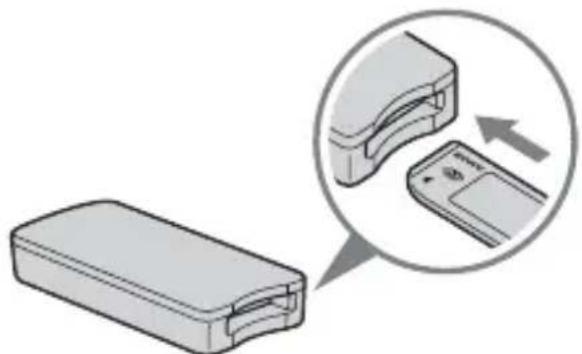
Note (Ranhura compatível com o tamanho padrão de "Memory Stick"/tamanho Duo)
É possível utiliser tanto o tamanho padrão de "Memory Stick" quando os tamanhos de "Memory Stick Duo" numa mesma ranhura. (Não épossível usar simultaneamente antes os tamanhos de "Memory Stick"). quando usar os tamanhos de "Memory Stick Duo", não acople o adaptor de Memory Stick Duo.
Não insiradoesou mais"MemoryStick"simultaneamente numamesma ranhura nem insira o"Memory Stick"no sentido oposto. Isto causar um mau functimento{nesteaporelho.
- Cabo USB especial de 1,0 m (1)
- CD-ROM para Windows (MSAC-US30) (1)
Note
Seleciono o CD-ROM que contém o seu idioma preferido, quando da instalacao do "SonicStage".
-
O CD-ROM contém os següntes programas de software:
-
Software do driver de dispositivo
"SonicStage" Ver. 1.5 - Memory Stick Formatter Ver. 2.1
- Instruções de operação (Ficheiro PDF) O punto de partir das instruções de operação deste aparecido (ficheiro PDF) é MSAC-US30Manual_POR.pdf
- Manual de instruções deste aparecido (1)
Aplicações fornecidas
O CD-ROM para Windows fornecido contém os programas de softwareGMTs:
citasao seguir:
Driver de dispositivo (Windows)
O driverdeer está instalado quando thisparelho forutilizzato num computadorWindows.
Para os procedimentos de como instalar o software do driver, consulte a párgina 15.
"SonicStage" é um software comprehensivo destinado para appreciar música. Com "SonicStage", é possível escatar as fontes musicais, às como CDs de música, etc., ou importarisaso disco rigido do seu PC para um gerenciamento completeness da sua colecao. Ademais, os dados de música que foram importados ao disco rigido do seu PC también podem ser transferidos a um "Memory Stick" compativel com MagicGate, de maneira que possam ser desfrutados fora do ambiente do PC.
Notas
- "SonicStage" não suporta Macintosh.
- Este software não é compatível para a inscrição de dados de música a suportes CD-RW/CD-R. A Sony não se responsabilizará-oslos dados perdidos devido atal的操作。
- Otro aspecto é incompatível com a operação.
- "SonicStage" Ver. 1.5 não é compatível com "Memory Stick PRO".
Memory Stick Formatter Ver. 2.1 (Windows)
Este é um programa de software destinado para Formatting (inicializar) o "Memory Stick". A formação eliminates todos os dados gravados num "Memory Stick". Para fazer a compatuldade de um "Memory Stick" quando utilizes com produits compatíveis, utilize sempre este software quando formatting o "Memory Stick" está aparecido.
Nota
A formação de um "Memory Stick" que já possui dados gravados, para Eliminar os dados existentes. Tenha cuidado para não eliminar os dados importantes equivocadamente.
Utilização das instruções de operação e da ajuda online
Utilização das instruções de operação do CD-ROM
O CD-ROM fornecido contente instruções de operação mais detalhadas (ficheiro PDF).
Quanto aos pemensores acerca de como utiliser este aparelho, consulta as instruções de operação.
Sera necessario Acrobat Reader de Adobe Systems Incorporated para visualizar ficheiros PDF.
- Quadro esquerdo Cada网页a das instruções de operação aparece como uma miniatura. quando der um clique na miniatura correspondente à网页a que deseja visualizar, a网页a sera boareshada no "Quadro direito".
Quadro direito Mostra cada págrina.
O conteudo ou asPALAVRAS-CHAVE SDOxibidos aqui.
- Quadro direito
Exibe as explicações. Ao dar um clique nas partes sublinhadas do texto, exibirá as explicações relacionadas.
Instalacao do software no computador pessoal
Notas
Certifique-se de instalar o software fornecido antes de ligar este aparelho ao seu computador.
Não execute a instalação quando this aparelho estiver ligado ao seu computador.
Reinicie o seu computador quando a instalação for completeness, e então ligue este aparecido ao seu computador.
A explicação a seguir, baseia-se nos écrans àsestrados no Windows XP. Dependendo do OS, a aparência dos écrans poderá diferir. Uma parte da instalação poderá ser executada automaticamente.
Utilize o procedimento a seguir para instalar o software.
Instalacao do driver de dispositivo no computador pessoal
Nota
Quando da instalação do driver de dispositivo, o "Memory Stick Formatter" (Formatador de Memory Stick) e as instruções de operação (ficheiro PDF) también são instalados simultaneamente no seucomputador.
1
Ligue a alimentacao do seu computador.
Neste punto, não ligue este aparecido ao seucomputador.
Para instalar o driver de dispositivo quando utilizes o Windows 2000 ou Windows XP, sera necessário entrada no Sistema com direitos de administrador.
2 Insira o CD-ROM (MSAC-US30) fornecido no drive de CD-ROM do seucomputador.
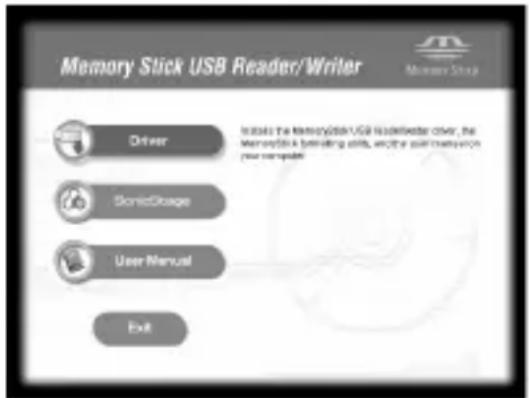
O acontecimiento do instalador inicia-se automaticamente.
Para instalar um driver, de um clique na tecla [Driver] no menu.
3 Leia atentamente o Acordo de Licença, e então de um clique na tecla [Agree].
Quando der um clique na tecla [Agree], inicia-se a instalação do driver.
![SONY MSACUS30 - Leia atentamente o Acordo de Licença, e então de um clique na tecla [Agree]. - 1](/content/2026/03/510371/images/fdac2b67169078cc6367e67f4c37c4a3aba5a5e57c0d49aeb4227821a8d629ce.jpg)
4 Dé um clique na tecla [Next] (Avançar) conforme disporto no écran.
5 quando der um clique em [Finish] (Concluir), a instalação do driver está completada.
![SONY MSACUS30 - quando der um clique em [Finish] (Concluir), a instalação do driver está completada. - 1](/content/2026/03/510371/images/8432345acb7e9ca8cab9a01d2eebaa4778996f0f44ba236ebc40cd5acba979bd.jpg)
6 Depois disso, sera iniciada a instalacao do "Memory Stick Formatter" (Formatador de Memory Stick).
Dé um clique na tecla [Next] (Avançar), conforme disporto no écran.
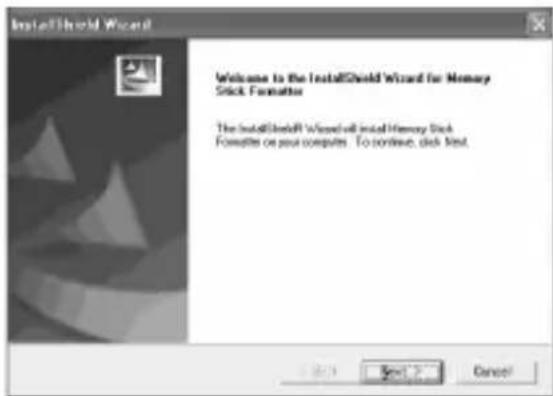
7 quando der um clique em [Finish] (Concluar), a instalação do "Memory Stick Formatter" (Formatador de Memory Stick) está completeness.
![SONY MSACUS30 - quando der um clique em [Finish] (Concluar), a instalação do "Memory Stick Formatter" (Formatador de Memory Stick) está completeness. - 1](/content/2026/03/510371/images/69c471db925dd980bfd39cecf344b3d013bdf014b767e2bc8ee6754bda4ff091.jpg)
Para utiliser o "Memory Stick Formatter" (Formatador de Memory Stick), selección [Start] (Iniciar) - [Programs] (Programas) - [Memory Stick Utility] (Utilidade de Memory Stick) - [Memory Stick Formatter] (Formatador de Memory Stick).
8 A seguir, a instalação das instruções de operação (ficheiro PDF) sera executada automaticamente.
Quando completing a instalação das instruções de operação, o écran de seleção de aplicação returnar.
Para finalizar a instalação do software neste punto, dese um clique em [Exit] (Sair).
Neste caso, "SonicStage" não sera instalado.
Para ver as instruções de operação, seleção [Start] (Iniciar) - [Programs] (Programas) - [Sony Memory Stick Reader Writer] (Leitor/gravador de Memory Stick Sony) - [MSAC-US30 Instructions] (Instruções do MSAC-US30).
Note
Será necessário Acrobat Reader de Adobe Systems Incorporated para ver as instruções de operação (ficheiro PDF).
Instalacao do software "SonicStage" (incluindo "OpenMG") no seu computador
1 Execute o segunte para instalar "SonicStage".
Dê um clique na tecla [SonicStage] no menu.
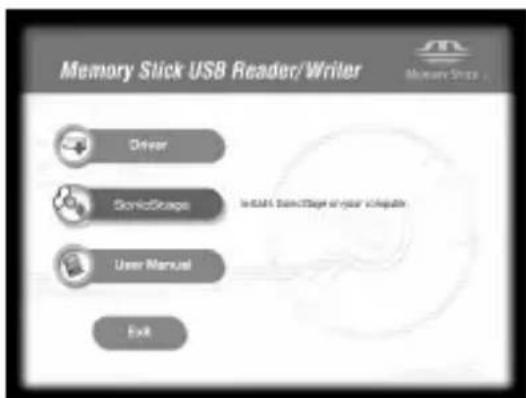
2 Leia atentamente o Acordo de Licença, e então de um clique na tecla [Agree].
Quando der um clique na tecla [Agree], sera iniciada a instalação do "SonicStage".
![SONY MSACUS30 - Leia atentamente o Acordo de Licença, e então de um clique na tecla [Agree]. - 1](/content/2026/03/510371/images/6210395b90471c8a8d60a0846024f3abd885ee03c149db5b556fc470faa176b4.jpg)
3 Dé um clique na tecla [Next] (Avançar), conforme disporto no écran.
![SONY MSACUS30 - Dé um clique na tecla [Next] (Avançar), conforme disporto no écran. - 1](/content/2026/03/510371/images/83d0bf4203d447150a1ea9b15bbef03698926a36793937e87db6f39ca653e244.jpg)
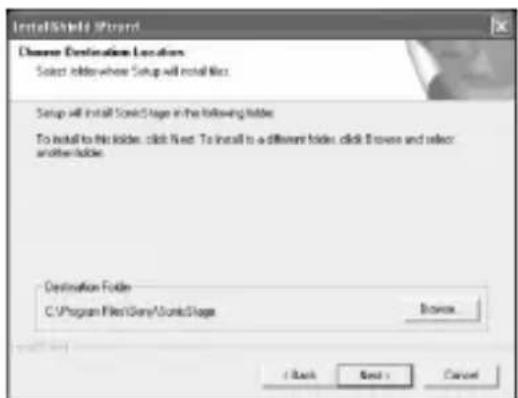
4 Selezione a pasta na qual deseja instalar o "SonicStage".
Para alterar a pasta sugerida para a instalacao, de um clique na tecla [Browse] (Explorar) e entao selecione a pasta. Quando definir a pasta destinada para a instalacao, de um clique na tecla [Next] (Avançar).
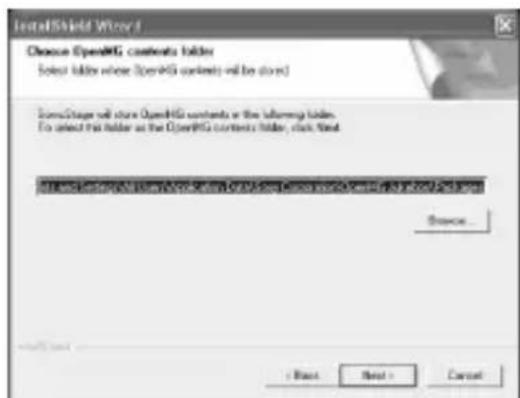
Para alterar a pasta sugerida para a instalacao, de um clique na tecla [Browse] (Explorar) e selecao a pasta. Quando definir a pasta destinada para o armazenamento, de um clique na tecla [Next] (Avançar).
6 Dê um clique na tecla [Finish] (Concluir).
7 Dé um clique na tecla [Restart] (Reiniciar) para reinecer o seu computador.
Nota
Certifique-se de ligar esteaporelho somentedehaven reiniciado o seucomputador.
Linhação de在这aparelho ao computador pessoal
Nota
Certifique-se de instalar o software fornecido antes de ligar este aparecido ao seu computador. Reinicao o seu computador antes a instalacao.
Ligue a tomada USB deste aparecido a uma tomada USB do seu computadorutilizando o cabo USB fornecido.
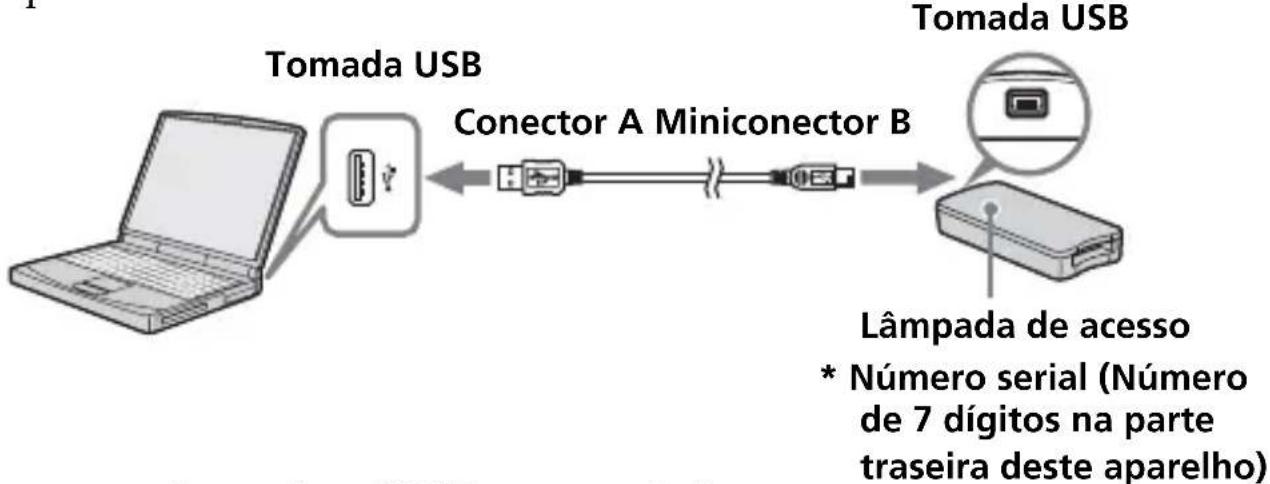
Acerca do cabo USB especial
Conector A: Deverá ser inserido na tomada USB do computador. Qualquer uma das tomadas poderá ser realizada se o computador estiver equipado de varías tomadas USB.
Miniconector B: Deverá ser inserido na tomada USB deste aparelho.
1 Insirafirmamente o miniconector Bdo cabo USB na tomada USBdesteaparelhoateofundo.
2 Insira o conector A do cabo USB numa tomada USB do seu computador.
- O "Found New Hardware Wizard" (Assistente para localizar novo hardware) é acontecido e inicia-se a instalação do driver. Dependendo do OS, a instalação do driver pode ser executada automaticamente.
- A localização da.tomada USB do seu computador difere de acordo com computadorutilizando.
- Quando utilizes um computador com varias tomas USB, não ligueiros dispositivos, com excepçao de um rato e um teclado padrões, simultaneamente as fomadas USB como este aparelho. quando utilizes um computador desktop, use uma tomada USB na unidade principal do computador. Quanto aos pormenores, consulta "Procedimentos recomendados para a ligaçao deste aparelho" na网页 23. 22-PT
Procedimentos recomendados para a ligação deste aparecido
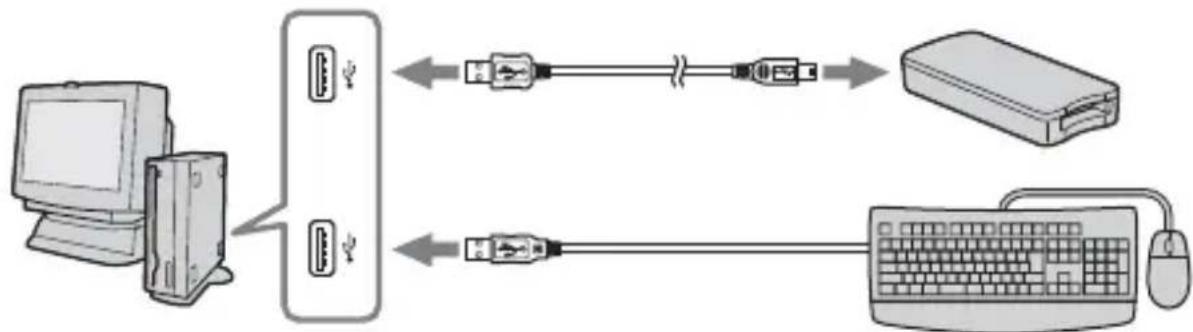
A operação deste aparEleho tera sido confirmada quando o aparelho estiver ligado ao computador numa das两大 seguintes maneiras:
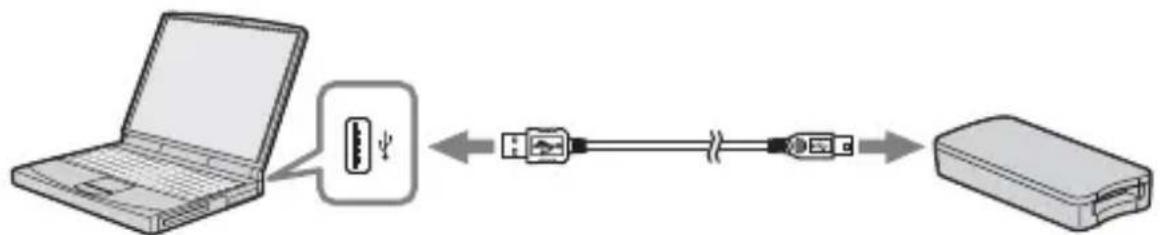
Quando este aparecido estiver ligado a uma tomada USB daunities principal do computador e não houver nada ligado às demais tomadas USB da unidade principal do computador.
Quando o teclado USB estiver ligado a uma das tomadas USB da unidade principal do computador, e este aparecido estiver ligado a uma outras tomada USB da unidade principal do computador com o cabo USB fornecido, num computador que possui um teclado USB e um rato como acessórios padrão.
Notas
- Quando 2 ou mais dispositivos USB, com excepção deequipamentos do tipo padrão, estiverem ligados a um único computador, e outros foram realizados simultaneamente, a operação não sera garantida dependendo dos dispositivos USB.
- Certifique-se de ligar o cabo USB fornecido a uma tomada USB da unidade principal do computador. A operacao não sera garantida se o cabo for ligado através de um teclado ou uma boa de ligaçao USB, etc.
- Nem todas as operações são garantidas em todos os computadores queFUNCTIONAM sob o ambiente recommendado.
- Certifique-se de utiliser o cabo USB especialico (fornecido) para ligar ao seucomputador.
Confirmação de que as ligações foram completenesses.
A seguir, foi utilizes Windows XP para as instruções. Dependendo do tipo de OS e das configurações, a aparência dos écrans pode diferir.
1 Abra a pasta "My Computer" (Meu computador).
Aparecem as pastas "My Computer" (Meu computador).
2 Confirme se o icone Memory Stick-MG(F:) recentemente reconhecido é muito.
Nota
Depending do computador正常使用, a letra do drive (F:) pode ser diferente.
A ligação está completada quando o icone Memory Stick-MG(F:) forpto.
Pode-se levar algo um tempo até que oicone Memory Stick-MG(F:) apareça.
Notas
-
Dependendo do tipo de OS e do "Memory Stick" realizados, o icone exibido pode aparecer como "Removable Disk (F:)" (Disco amovivel (F:)), no lugar de "Memory Stick-MG(F:)"
-
Caso o icone de Memory Stick não está como, o driver de dispositivo pode não estar instalado correctamente. Neste caso, execute os procedimentos descritos na páginá a seguir. quando utilizes及其他 "Removable Disk" (Disco amovível), aparecerão various icones "Removable Disk" (Disco amovível).
Caso o disco amovível (icone Memory Stick) não seja indicado
Um driver de dispositivo já pode ser sido instalado separatamente. Ligue este aparecido ao seu computador, e então execute o segunte procedimento.
Entre no Sistema como um administrador ou utilize um ID de'utilizar que possui privilegios de administrador.
1 Dé um duplo clique no icone "System" (Sistema) no "Control Panel" (Painel de controlo).
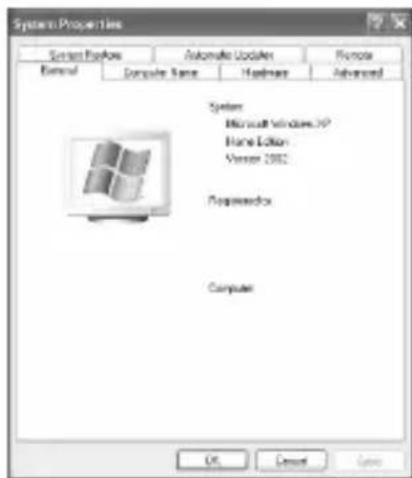
O écran "System Properties" (Propriedades de sistemas) aparece.
2 Verifique se o driver de dispositoivo ja foi instalado.
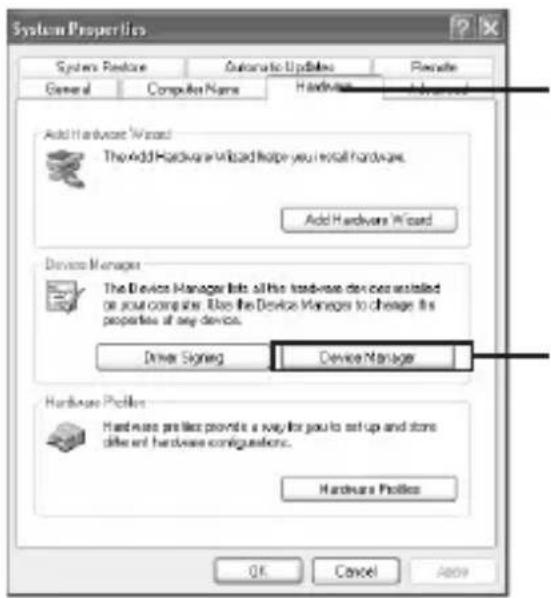
①Dé um clique na guia [Hardware] no écran "System Properties" (Propriedades de sistemas).
②Dé um clique em [Device Manager] (Gestor de dispositivos).

O ecran "Device Manager" (Gestor de dispositivos) aparece.
2 (continuação)
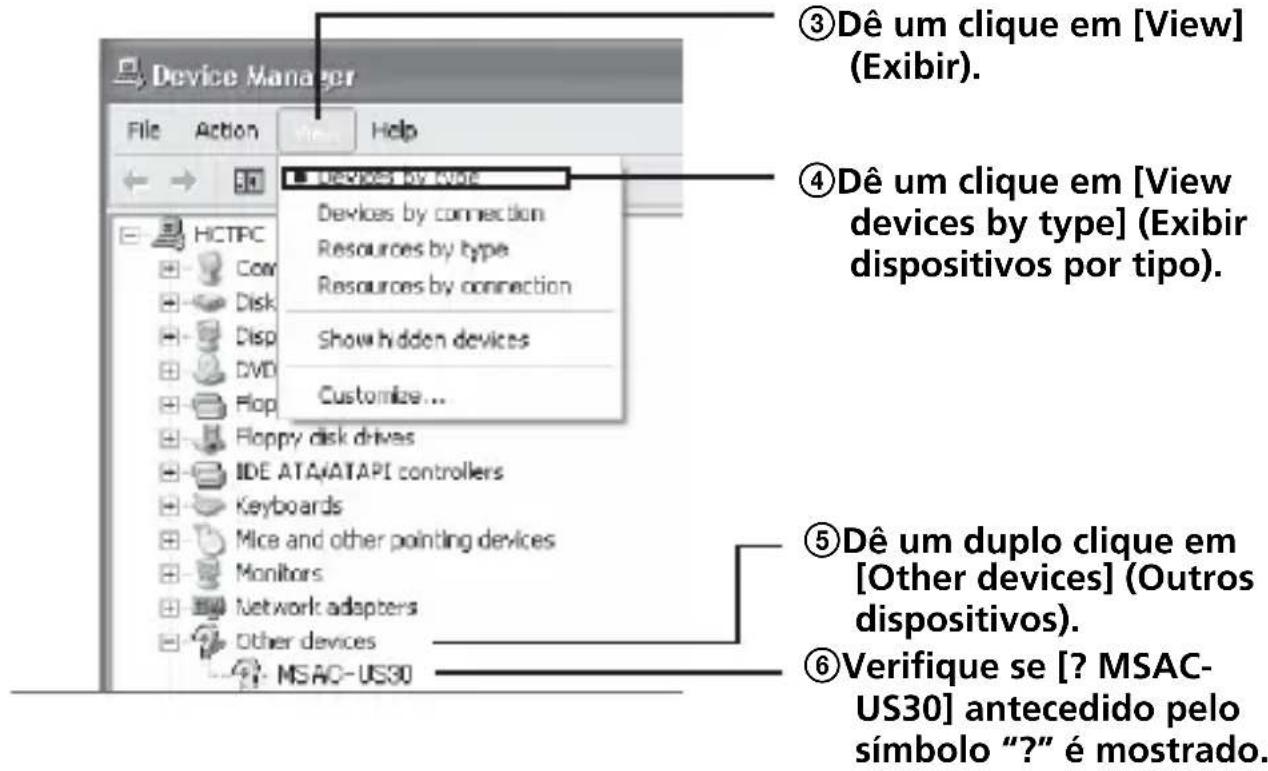
3 Elimine o driver se estiver instalado.
Caso utilize o procedimento descrito no passo 2 e confirma que [? MSAC-US30] está em exibição sob "Other devices" (Outros dispositivos) na exibição "View devices by type" (Exibir dispositivos por tipo), isto significica que um driver dePOSITivoSeparated já foi instalado. Effectue o segunte procedimento para eliminar este driver. Não elimine outros dispositivos, àslem de [? MSAC-US30].
①Dê um clique no lado direito do rato sobre [? MSAC-US30].
②Dê um clique em [Remove] (Remover). O écran "Confirm Device Removal" (Confirmar remoção do disposítivo) aparece.
③Dê um clique na tecla [OK]. Ó disposítivo é removido.
④ Reinicie o seu computador antes deslugar este aparecido do computador.
Instale o driver de dispositivo novamente, executando o procedimento a partir do passo 1, descririto na网页 15.
Notas
- Caso elimineculospositivos,alem de [?MSAC-US30],o seu computador poderao naofuncionar mais normalmente.
-
Não está necessário instalar "SonicStage" novamente se a sua instalação está tiver sido completada. Ao已久 tem completar a instalação do driver, Reinicie o seu computador antes de ligar este aparecido ao computador.
-
Quando utilizes Windows 98SE/Windows Me -
1 Dé um duplo clique no icone "System" (Sistema) no "Control Panel" (Painel de controlo).
O écran "System Properties" (Propriedades doSYSTEM) aparece.
2 Verifique se o driver de dispositivo ja foi instalado.
①Dé um clique na guia [Device Manager] (Gestor de dispositivos) no écran "System Properties" (Propriedades doSYSTEM).
② De um duplo clique em [Other devices] (Outros dispositivos).
③Verifique se [? MSAC-US30] antecendido pelo=simbolo“?”éminostrado.
3 Elimine o driver, caso esteja instalado.
Se utilizes o procedimento descrito no passo 2 e perceber que [?
[MSAC-US30] é como do sob "Other devices" (Outros dispositivos),
isto significa que um driver dePOSITivo já foi instalado separadamente.
Efectue o seguinte procedimento para eliminar este driver.
Não elimine outros dispositivos àslem de [? MSAC-US30].
①Dê um clique em [? MSAC-US30].
②Dê um clique em [Remove] (Remover). O écran "Confirm Device Removal" (Confirmar remoção de dispositivo) aparece.
③Dê um clique na tecla [OK]. O dispositoivo é removido.
④ Reinicie o seucomputador, antes de desligar este aparelho do computador.
Instale o driver de dispositivo novamente, executando o procedimento do passo 1, descririto na网页 15.
Notas
- Caso elimine outros dispositivos, àslem de [? MSAC-US30], o seu computador poderá não functionar mais normalmente.
- Não está necessário instalar "SonicStage" novamente se a sua instalação já tiver sido completeness. Após completing a instalação do driver, Reinicao o seu computador antes de ligar este aparecido ao computador.
Cópia dos@doadesignemgravados no"MemoryStick"ao computador pessoal
Se o cabo USB utilizes para ligar este aparecido e o seu computador for desligado, o computador não está mais capaz de reconhecer este aparecido e os dados de imagem armazenados no "Removable Disk" (Disco amovível ("Memory Stick")) não pode mais ser visualizados no computador. No entanto, caso copie os dados de imagem armazenados no "Memory Stick" ao seu computador, os dados de imagem pode ser exibidos e processados no seu computador, mesmo que este aparecido não está ligado ao seu computador.
Whenever o cabo USB for desligado, o icone Memory Stick-MG(F:) desaparecerá.
Para os procedimentos de como copiar os@dados de imagem ao seu computador, consulte o manual do seu computador.
Desligando o aparecido do computador pessoal
- Aos utentes que utilizes Windows Me/Windows 2000/Windows XP
Execute o procedimento descrito abaixo, antes de desligar o cabo USB do computador.
- Os écronsicos no Windows XP foram realizados nas seguentes explicações.
Os écrans podem diferir levemente, de acordo com o tipo de OSutilizzato. - Os utentes que utilizes Windows 98SE não necessitize executar este procedimento.
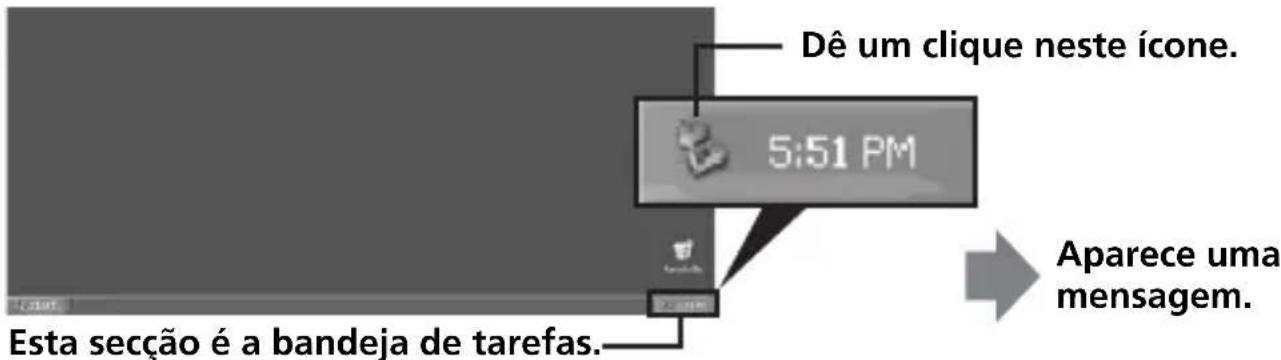
1 Dé um clique no icone "Unplug or Eject Hardware" (Desligar ou ejectar Hardware) na bandeja de tarefas situada no canto inferior direito do écran.
2 Dé um clique em "Safely remove Sony Memory Stick USB Reader/Writer (MSAC-US30) - Drive (F:)" (Remover com segurar o drive do leitor/gravador de Memory Stick USB da Sony (MSAC-US30) (F:)).
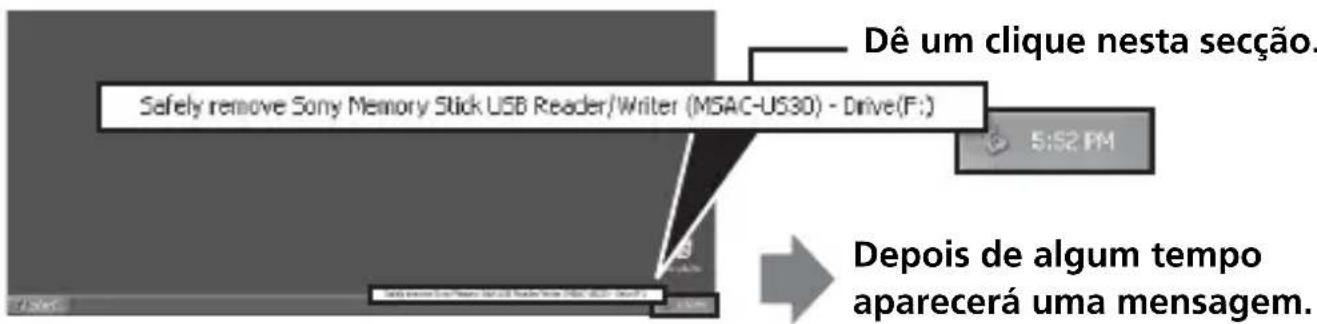
- Alege do drive "(F:)", etc., difere de acordo com o computador正常使用.
3 ["Sony Memory Stick USB Reader/Writer (MSAC-US30) can be safely removed.'] (O leitor/gravador de Memory Stick USB da Sony (MSAC-US30) pode ser Removedo com segurar.) é exhibido.
Nesta condição, pode-se remove este aparecido do seu computador com segurarça.
Nota
As指示者可能在任何情况下都使用。
Notas
-
Quando quiser apenas remover o "Memory Stick" deste aparecido, o procedimento descripto acima não sera necessário.
-
Não remove o "Memory Stick" deste aparecido quando a lâmpada de acesso estiver a piscar. Os dados do "Memory Stick" podem ser corrompidos.
-
Quando executar esta operação, este aparecido não sera reconhecido pelo seu computador. Para fazer com que este aparecido sera reconhecido novamente,DSLigue o cabo USB do seu computador e volté a ligá-lo novamente.
Pode-se utilizes o driver fornecido como uma CHARACTERística padrão do OS. Efectue a operação conforme descripto a seguir:
Pode-se'utilizar este aparelho sem instalar o driver, simplemente ligando o aparelho ao seu computador.
1 Ligue a alimentação do seu computador.
2 Insira o "Memory Stick" nesteaporelho e ligue a tomada USB desteaporelho com uma tomada USB da unidade principal do computadorutilizando o cabo USB especial fornecido.
Consulte a párgina 23 quando aos procedimentos de como ligar este aparecido ao seucomputador.
3 A instalação do driver inicia-se automaticamente e o driver é instalado no computador.
4 quando a instalação do driver for completeness, aparecerá um icone de uma parte de disco magnétique deste aparvelo no desktop e, a partir de então, este aparvelo poderá ser realizado.
Nota
O icone de unidade de disco magnétique deste aparelho não sera exitido no desktop se não houver nenhum "Memory Stick" inserido neste aparelho.
Remoçao deste aparelho do seu computador ou remoçao do "Memory Stick" deste aparelho
1 Feche o software utilizo por este aparelho.
2 Confirme que a l'ampada de acesso esteja apagada.
3 Arraste o icone de unidade de disco magnético deste aparecido para o icone do lixo.
Alternatively, colocque o icone de uma parte de disco magnétique de这点arvelho no estado selecionado e entao selecionce "Eject" (Ejectar) do menu "Special" (Especial), situado no canto superior esquerdo do ecran.
4 Remova este aparelho do seu computador ou remove o "Memory Stick" desteaporelho.
Notas
- Não remove o "Memory Stick" deste aparecido quando a lâmpada de acesso estiver a piscar. Os dados do "Memory Stick" podem ser corrompidos.
- A remoção deste aparecido ou do "Memory Stick" deste aparhéo sem executar as operações acima podecausear danos ao "Memory Stick".A Sony não se responsabilizará por danos causados devido a não obediência das instruções acima. 31-PT
Acerca de "SonicStage"
"SonicStage" é um software comprehensivo destinado para appreciar música. Com "SonicStage", é possível escatar as fontes musicais, mais como CDs de música, etc., ou importarisaso disco rigido do seu PC para um gerenciamento completeness da sua colecao.*
Ademais, os dados de música que foram importados ao disco rígido do seu PC, también podem ser transferidos a um "Memory Stick" compatível com MagicGate, de maneira que possam ser desfrutados fora do ambiente do PC.
- Com "SonicStage", os dados de música importados ao disco rígido do seu PC são gerenciados utilizingo-se um programa de base de dados de música denominado "Music Drive".
Utilização de "SonicStage" com varías fontes musicais
Com o "SonicStage", pode-se reproducir as seguentes fontes musicais, através das operações simples e integradas do rato:
Dispositivos/faixas gravadas num suporte ligado à porta USB do seu PC (Isto está viavel ao'utilizar o aparecido principal e o "Memory Stick" compatível com MagicGate)
- CDs de música
Ficheiros de música no seu PC
- Ficheiros de música fornecidos pelos serviços de distribuição de música da Internet (Serviços EMD).
Criação de uma base de dados de música através da importação de música de varias fontes musicais ("Music Drive")
"SonicStage" utilizes a base of dados de música "Music Drive" para gerenciar ficheiros de música que são armazenados no seu PC.
Os ficheiros de música podem ser importados ao "Music Drive" a partir de varías fontes musicais, utilizing-se os seguients métodos:
- Gravacao de faixas de um CD de musica ao "Music Drive".
- Importação de ficheiros de música já existentes no seu PC ao "Music Drive".
- Descarregamento de ficheiros de música de um服务于 distribuição de música da Internet e importação dosleasedo "Music Drive".
Categorização das_musicas importadas conforme a sua preferência (Play List- Lista de reprodução)
Os ficheiros de música importados ao disco rígido ("Music Drive") do seu PC podem ser categorizados ao adcionar informações,ais como:nome do artista, titulo da cançao, imagem da capa, etc., ou ao utilizeo o recipiente de "Play List" (Lista de reproducao).
Busca de_musicas importadas utilizing varieds métodos (Categorized List - Lista categorizada)
Quando utilizes a "Categorized List" (Lista categorizada), pode-se?srimir e exibir os ficheiros de musica no "Music Drive" nas categorias de "artist" (artista), "genre" (gengero), "format" (formato), etc., ou efectuar a busca utilizingaspalavrasde passecondicoes.
Conveniente para efectuar a busca de um artista ou@genero específico a partir de um grande volume de dados importados no "Music Drive".
Transferência de dados de música importados em outras dispositalo/suporte para escutar fora do ambiente do PC
Os ficheiros de música importados ao disco rígido ("Music Drive") do seu PC podem ser transferidos a um "Memory Stick" compatível com MagicGate. Os ficheiros de música transferidos a um "Memory Stick" compatível com MagicGate podem ser reproduzidos fora do ambiente do PC'utilizando-se dispositivos, tambis como um leitor de audio portátil, etc.
Audição de ficheiros de músicautilizandoefeitos acústicos e equalizador
"SonicStage" está equipado com um efeito acústico com "Vocal Cancellation" (Cancelador vocal). O efeito acústico com "Vocal Cancellation" (Cancelador vocal) pode ser utilizado para reproducir faixas musicais com os vocais desactivados (reduzidos) ou com a alta do som alterado. Ademais, pode-seregar um efeito de equalização para a reprodução de MPEG. Além das configurações preexistentes, como "Rock", "Jazz", etc., pode-se armazenar a优质的 acústica, ajustada de acordo com as suas preferências.
Vários padrões de imagens podem ser exibidos no écran do visualizador do "SonicStage" para combinar com a música em reprodução.
Tambem é possível appreciar as imagens do visualizador no écran inteiro quando se escaça a música.
Quanto aos diversos usos do "SonicStage", consulta a Ajuda de "SonicStage".
Ficheiros de música compatíveis com "SonicStage"
Com "SonicStage", os ficheiros de música dos seguentes formatos podem ser importados ao "Music Drive", que é a base de dados de música do "SonicStage".
Ficheiros de música de formato OpenMG
Existem ficheiros de música que foram convertidos'utilizando-se um FORMAT referido como ATRAC3 ou ATRAC3plus, e criptografiaus utilizingo-se oameda "OpenMG", umameda exclusivo para a Tecnologia de protecao de direitos de autor "OpenMG" (extensao de ficheiro:.omg).Os ficheiros deameda "OpenMG" podem ser importados ao "Music Drive",utilizando-se os segunteis métodos:
- Descarregamento dos ficheiros de música de formato "OpenMG" a partir de um service EMD e importação dosleasedao "Music Drive"
- Gravacao de faixas de um CD de musica utilizing o formato "OpenMG" (ATRAC3/ATRAC3plus)
- Conversão dos ficheiros de música armazenados num disco rígido para o sentido "OpenMG" (ATRAC3/ATRAC3plus) e importação dos outros
- Transferência das faixas de música descarregadas directamente num "Memory Stick" compatível com MagicGate, a partir de um服务于 EMD, etc., ao "Music Drive".
Ficheiros de música de formato WAV
Os ficheiros de música de formato WAV podem ser importados ao "Music Drive"'utilizando-se os seguients métodos:
- Gravacao das faixas de um CD de musica utilizing o formato WAV
- Importação dos ficheiros de música de formato WAV armazenados num disco rígido no mesmo sentido.
Os ficheiros de música de formato MP3 podem ser importados ao "Music Drive"'utilizando-se o segunte método:
- Importação dos ficheiros de música de formato MP3 armazenados num disco rígido no mesmo formato.
Nota
Os ficheiros de música de formato MP3 não podem ser importados, caso o Windows Media Player Versão 6.4 ou posterior, não esteja instalado no seu PC.
Ficheiros de música compatíveis com WMT (Windows Media Technologies)
Os ficheiros de música compatíveis com WMT podem ser importados ao "Music Drive" utilizing-se os seguições métodos:
- Descarregamento de ficheiros de música compatíveis com WMT a partir de um service EMD e importação dosleasedos "Music Drive"
- Gravacao das faixas de um CD de musica utilizing o formato Windows Media (WMA)*
-
Importação dos ficheiros de música compatíveis com WMT armazenados num disco rígido no mesmo formato.
-
Um dos formatos de ficheiro de música compatíveis com WMT.
Nota
Os ficheiros de música compatíveis com WMT não podem ser reproduzidos, caso o Windows Media Player Versão 7.0 ou posterior, não estája instalado no seu PC.
Nota
Existem algunos formatos WAV, formats MP3 e ficheiros de música compatíveis com WMT que não pode ser importados dependendo da velocidade de amostragem, etc. Quanto aos dormenores acerca dos ficheiros de música que não pode ser importados, consulta "Importable Files (Ficheiros importáveis)" na Ajuda de "SonicStage".
Inserçao/Extracçao
Os ficheiros de música importados ao disco rígido ("Music Drive") do seu PC poder ser transferidos a um "Memory Stick" compatível com MagicGate através de uma operação referida como "check out (extracção)".
Quando da gravação de faixas de um CD de música a um "Memory Stick" compatível com MagicGate, o processo de extracción sera automaticamente executado por "SonicStage". As faixas de audió serão gravadas continually no "Music Drive", e então serão transferidas ao "Memory Stick" compatível com MagicGate.
Os ficheiros de música que foram extráidos automaticamente ou através da operação acima podem ser reproduzidos fora do ambiente do PC, utilizeso-se dispositivos, tais como um leitor de audio que é compatível com um "Memory Stick" compatível com MagicGate. Ademais, os ficheiros de música extráidos podem ser returnados ao "Music Drive" atraves da operação de "check in (inserção)".
Tais operações de "check-in/check-out (insercão/extracção)" (processos) são destinadas para a proteção dos direitos autorais do conteudo musical. Por esta razão, são aplicadas as seguições regras e restricções:
Cada ficheiro de música possui "o direito de até 3 extracções".
Os ficheiros de música importados ao "Music Drive" a partir de um gravamento de CD, etc., podem ser extraídos simultaneamente para 3 dispositivos/suportes发展目标. Ademais, é possível reproducir o ficheiro de música original retido no "Music Drive", mesmo antes dehaving executado a extracção para 3 dispositivos/suportes.
A inserção dos ficheiros de música que foram extraídos, disponibilizará a sua extracción novamente.
Os ficheiros de música extraídos somente podem ser inseridos no mesmo PC quando foi executado a extracción.
Os ficheiros de música extraídos de um除外 PC não podem ser inseridos. Quanto aos pemensores acerca da "check-in/check-out (insercão/ extracção)", consulte a Ajuda de "SonicStage".
Nota
Dependendo do ficheiro de música, os "direitos de extracción" podem estar definidos a um número différente de 3 ouedom havem restrições referentes ao periodo ou ao número de vezes em que o ficheiro pode ser reproduzido. Qualquer ficheiro eliminado num PC发展目标 sera lido como um ficheiro de inserção quando for religado ao PC que estiver a ser realizado para extrair o "Memory Stick" compatível com MagicGate. Por consuquierte, o número restante de ficheiros de música para a extracción no PC regridirá automaticamente.
Antes de utiliser "SonicStage" (Lembres de ler)
Antes de utiliser "SonicStage", leia as seguintes precauções:
Precauções acerca do actionamento do "SonicStage" e de outros softwares compatíveis com "OpenMG"
Não acontece o "SonicStage" e outros softwares compatíveis com "OpenMG" (softwares capazes de correr/gerenciar ficheiros de formato "OpenMG") simultaneamente. Do contrário, poderá Causear avarias nos ficheiros de música armazenados no disco rígido do PC ou nos dispositivos/supportedes, e torná-los inutilizaveis.
Precauções acerca do uso do "SonicStage" e de outros softwares "OpenMG" simultaneamente
Observe o seguito, quando estiver correndo "SonicStage" e outros softwares "OpenMG" simultaneamente.
Quando da gravação de faixas a partir de um CD de músicautilizando-se "SonicStage", não corra nenhum other software capaz de reproducir CDs de música. Do contrário, a gravação do CD de música poderá não ser executada apropriadamente.
Quando correr um及其他 software durante a reprodução de ficheiros de músicautilizando-se"SonicStage", o som poderá paugar momentaneamente.
Precauções quando estiver correindo "System Restore" (Restaurantary) das ferramentas de sistemas do Windows XP/Windows Me
Quando correr "System Restore" (Restaurar sistemas), una ferramenta de sistemas incorpORA no Windows XP e Windows Me, poderá Causeur um mau functiOnamento nos dados gerenciados e inutilizar todos os ficheiros gravados e importados.
Para impeder a perda dos dados de música importantes, utilize a ferramenta de segurará do "SonicStage" para realizar cópias de segurará dos dados de música, antes de correr "System Restore"
(RestuararSYSTEM) no seuSYSTEM.Apos o uso de"SystemRestore" (Restuarar systema), os dados de musica salvaguardados poderao ser reproduzidos mediante a restuaçãoutilizando-sea ferramenta de seguranca do "SonicStage".
Quanto ao uso da ferramenta de segurarca do "SonicStage", consulte a Ajuda de "SonicStage".
Precauções acerca do uso do "OpenMG Jukebox" (Leitor de discos automatico OpenMG)
O "OpenMG Jukebox", versão 2.1 ou anterior, não pode ser instalado num PC que já possui "SonicStage" instalado.
Embora sera posível instalar "OpenMG Jukebox", versão 2.2 ou posterior, num PC que ja possui "SonicStage" instalado; não sera posível correr "SonicStage" e "OpenMG Jukebox" simultaneamente.
A instalação do "OpenMG Jukebox", versão 2.2 ou posterior, num PC que já possui "SonicStage" instalado, fara com que a base de dados que administra os dados de música (ficheiros) sera compartilhada.
Instrção num disco CD-RW (regravavel)/CD-R (gravavel)
Este software não é compatível para a inscrição de dados de música em suportes de CD-RW/CD-R.
A Sony não se responsabilizará por nenhuma perda de dados resultante de tal operação.
Accionamento do "SonicStage"
A partir da tecla [Start] (Iniciar) do Windows, dé um clique em [All Programs] ( Todos os programas) - [SonicStage] - [SonicStage].
O "SonicStage" élingtonado e s janela principal aparece.
Informações
- quando utilizes um outras sistemas de operações que não está Windows XP, acontece "SonicStage" dando um clique a partir da tecla [Start] (Iniciar) do Windows em: [Programs] (Programas) - [SonicStage] - [SonicStage].
- Quando acontear "SonicStage" no seu PC pela primarya vez, a caixa deDSLógo "SonicStage playback settings" (Configurações de reprodução do SonicStage) sera exibida antes da janela principal aparecer. Quanto aos porcenores, consulta "Launching "SonicStage" for the first time" (Accionamento do "SonicStage" pela primarya vez) na Ajuda de "SonicStage".
-
"SonicStage" también pode ser acontecido mediante:
-
Um duplo clique sobre o icone SonicStage no desktop, caso esteja exhibido
(Quando dautilização do Windows XP,DEPENDENDO da configuração, os icones que não está a ser realizados durante algo um tempo, são eliminados do desktop. Caso o icone SonicStage não apareça no desktop, acontece-o a partir do menu Start (Iniciar)).
- Um duplo clique nos ficheiros de música asociados para a reprodução no "SonicStage" utilizing o Windows Explorer, etc.
Nota
Quando da instalação do "OpenMG Jukebox", versão 2.2 ou posterior, num PC que já possui "SonicStage" instalado, não sera possível correr "SonicStage" e "OpenMG Jukebox" simultaneamente.
Quanto aos diversos usos do "SonicStage", consulta a Ajuda de "SonicStage".
Formatação (inicialização) do "Memory Stick"
Isto eliminará todos os dados gravados num "Memory Stick". quando efectuar a formatação deste aparecido, certifique-se de'utilizar o programa do software "Memory Stick Formatter" (Formatter de Memory Stick) fornecido, seguido os procedimentos descritos abaixo. A operação numa Handycam ou em outros produits compatíveis com "Memory Stick" não sera garantida para um "Memory Stick" Formatting num computador, sem haver utilizes o programa do software "Memory Stick Formatter" (Formatter de Memory Stick).
Quanto acos pemensores acerca de como utiliser este "Memory Stick Formatter" (Formatador de Memory Stick), consulta omanual fornecido jusquocom "Memory Stick Formatter"(Formatador de Memory Stick). Pode-se descarregar "Memory Stick Formatter" (Formatador de Memory Stick)do segunte=sitio da Web:
Caso formate um "Memory Stick" que conta dados gravados, os dados ja gravados são eliminados. Tenha cuidado para não eliminar dados importantes inadvertamente.
1 Insira um "Memory Stick";neste aparelho.
2 Inicie "Memory Stick Formatter" (Formatador de Memory Stick).
3 Após confirmar que o drive no qual o "Memory Stick" foi reconhecido para ser instalado está selecionado, de um clique em [Start formatting] (Iniciar formação). Inicia-se a formação.
Nota
Jamais remove thisAPELHO do computador enquanto estiver a formatar o "Memory Stick".Os dados do"Memory Stick" poderao ficar avariados.
Dados protegidos contra inscrições
Um "Memory Stick" está equipado com um cometador de prevenção contra apagamentos para garantir que os dados importantes não sejam eliminados equivocadamente. (Alguns "Memory Stick" ("Memory Stick Duo") não está equipados com um cometador de prevenção contra apagamentos. Caso utilize um "Memory Stick" ("Memory Stick Duo") que não está equipado com um cometador de prevenção contra apagamentos, tome cuidado para não escrever nem apagar dados por engano). Ao deslizar este cometador para a esquerda ou para a direita, permitirá ou impedirá a inscrição de dados no "Memory Stick".
- Inscrita permitted
Os dados podem ser inscritos.
- Proteção contra inscritções
Quando o comutador for deslocatedo para a direita, a condição passará a ser aquela na qual não se pode inscrever dados no "Memory Stick". Os dados poderão ser lidos, porém estarão protegidos contra inscrições.
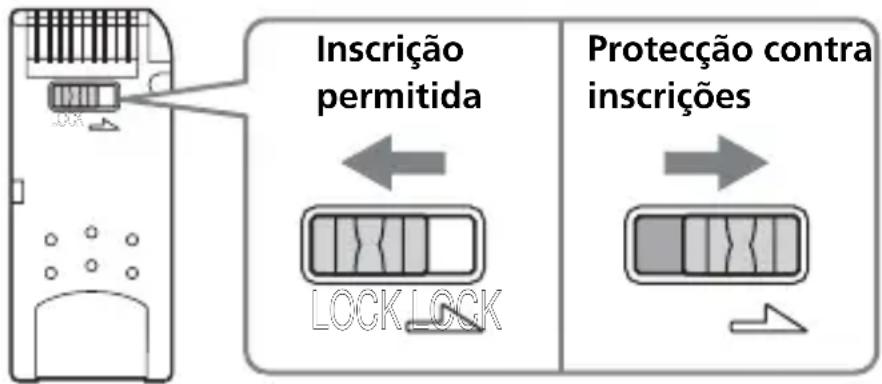
Face inferior do "Memory Stick"
Velocidade de leitura/inscrição de dados
A velocidade de leitura/inscrição de dados difere de acordo com o "Memory Stick" e com a combinação de produits que estiver a utilizez.
Precauções acerca do uso do "Memory Stick"
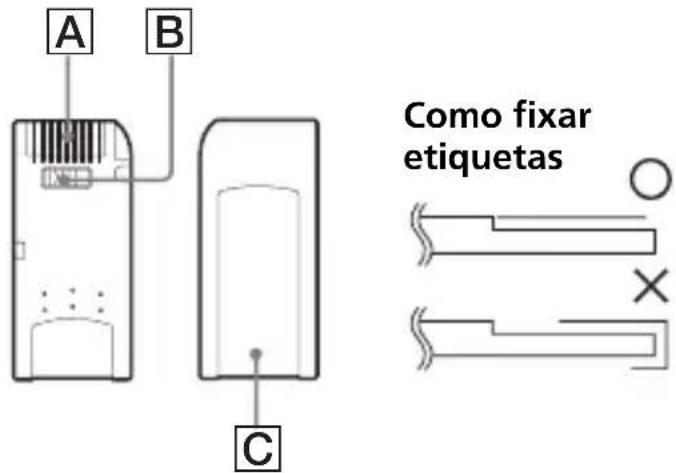
- quando o comutador de prevenção contra apagamentos estiver regular na posicao "LOCK", a gravacao, a edicao e o apagamento sera impedidos. B
- Utilize um objecto pontiagudo para deslocar o comutador de prevenção contra apagamentos do "Memory Stick Duo". (Alguns "Memory Stick" ("Memory Stick Duo") não está equipados com um comutador de prevenção contra apagamentos)
- Nunca remove o "Memory Stick" quando a lampada de acesso estiver acesa (enquanto os dados estiverem a ser lidos/inscritos).
-
Os dados podem estar corrompidos nos següentes casos:
-
Se o "Memory Stick" for remover o u a alimentacao deste aparelho for desligada quando a lampada de acesso estiver acesa (enquanto os dados estiverem a ser lidos/inscritos)
-
Quando for utilizes em locais sujeitos à electricidade estática ou interferência eletrica
-
Efectue sempre uma copia de segurança dos dados importantes. A Sony não assumirá nenhuma responsabilitadpe por danos referentes ao dados. Não assumiremos nenhuma responsabilitadede no caso de ocorrereperdas ou avarias dos dados e avarias no aparelho, durante o seu uso.
- Os direitos de author dos dados protegidos por "MagicGate" somente podem ser realizados com um "Memory Stick" compatível com MagicGate.
- Não fixe nenhuma etiqueta às vezes das etiquetas especialmente fornecidas para o "Memory Stick". [C]
- Quando da fixação das etiquetas, fixe-as nas posições designadas. As etiquetas não devem sobressair das bordas do "Memory Stick".
-
Não aplique demasiada forca quando da inscrição numa area de memorando de um "Memory Stick Duo".
-
Para o transporte ou armazenamento de um "Memory Stick", colocque-o noestojo de armazenamento fornecido.
- Não toque na sequção do conector com os dedos ou objectos metalicos. A
- Não dobre, não deixe cair nem sujeite o "Memory Stick" a fortes impactos.
- Não tente descontar nem modificar o "Memory Stick".
- Não o molhe com água.
-
Evite o seu uso e armazenamento nos seguientes locais:
-
No interior de um automóvelonde a temperatura pode ficar muito alta ou em outros locais quentes
- Em locais sujeitos à luz solar directa
- Locais de alta humidade ou onde houver a Presence de substancias corrosivas.
Desinstalacao (Eliminação) do software
- No caso do Windows 98SE/Windows Me -
1 Selecao [Settings] (Configurações) a partir do menu [Start] (Iniciar) e entao de um clique em [Control Panel] (Painel de controlo).
O écran "Control Panel" (Painel de controlo) aparece.
2 Dé um duplo clique no icone "Add/Remove Programs" (Adicional/Remover programas).
A caixa deDSLgo "Add/Remove Programs Properties" (Adicionar/Remover propriedades de programas) aparece.
3 SeLECTION o software a ser removido ("SonicStage", Memory Stick Formatter (Formatador de Memory Stick)) da lista de programas de software que podem ser automaticamente removidos, e então dê um clique em [Add/Remove] (Adicional/Remover).
Os programas de software selecionados são desinstalados.
- Quando quiser remover o software "SonicStage", desinstale os programas na segunte ordem:
"SonicStage"
"Music Visualize Library"
"OpenMG Secure Module"
- No caso do Windows 2000/Windows XP -
Aparta entrada no Sistema como um administrador, execute os procedimento descritos abaiixo. Quanto acos procedimentos de como entra no Sistema como um administrador, consulte o manual do computador que estiver a utiliser.
Ao utilizes o Windows 2000: SeLECTIONe [Settings] (Configurações) a partir do menu [Start] (Iniciar), e então de um clique em [Control Panel] (Painel de controlo).
Ao utiliser o Windows XP: Dé um clique em [Control Panel] (Painel de controlo) a partir do menu [Start] (Iniciar).
O écran "Control Panel" (Painel de controlo) aparece.
2 Ao utilizes o Windows 2000: De um duplo clique no icone "Add/Remove Programs" (Adicionar/Remover programas). Ao utilizes o Windows XP: De um duplo clique no icone "Add/ Remove Programs" (Adicionar/Remover programas)*.
A caixa deDSLgo "Add/Remove Programs" (Adicionar/Remover programas) aparece.
3 Dê um clique em "Change/Remove" (Alterar/Remover).
4 SeLECTION o software a ser removido ("SonicStage", Memory Stick Formatter) a partir da lista de "Currently installed programs" (Programasactualmente instalados), e entao de um clique em [Change/Remove] ([Change and Remove] (Alterar e Remover), no caso do Windows XP).
Os programas de software selecionados são desinstalados..
- Quando quiser remove o software "SonicStage", desinstale os programas na segunte ordem:
"SonicStage"
"Music Visualize Library"
"OpenMG Secure Module"
| Sintoma | Causa/Solução |
| O icone de Memory Stick (disco amovível) não é exibido. | • Não está ligado correctamente. →Ligue-o corretoamente (pagina 22). • há um outras dispositivo ligado à tomada USB no computador, àslemdeste aparelho. →Deslique os outros dispositivos USB, com excipçaodeste aparelho. Temém deslueja a alimentação e efetue a reinicialização. • O driver não está instalado. →Instale o driver do CD-ROM fornecido (pagina 15). |
| O "Memory Stick" não pode ser acessado a partir do Explorer nem do Meu computador. | • Não há nenhum "Memory Stick" inserido. →Insira um "Memory Stick". |
| A lâmpada de acesso piscá quando um "Memory Stick" está inserido. | • Presença de substâncias estranhas aderidas na secçãodo conector do "Memory Stick". →Verifique se existe poeira ou sujidade aderida na secçãodo conector do "Memory Stick". Remova qualquer substância estranha e insira o "Memory Stick" novamente. |
| Os dados de música não podem mais ser realizados no computador | • A functão System Restore (Restaurar Sistema) encontrar no Windows Me e Windows XP foi executada (pagina 10). →Quando tiver effectuado acópio de seguranca dos dados, restaure os dados de seguranca para o computador. Quanto aos procedimentos de como utilizear a ferramentaresherva, consulte o manual de Ajuda online de "SonicStage". |
Restrições impostas pela proteção de direitos de autor
Restrições impostas pela TECHNOIA de proteção de direitos de autor "OpenMG"
O software "SonicStage" utilizes a Tecnologia de proteção de direitos de autor "OpenMG" desenvlida pela Sony para proteger os direitos de autor do conteudo musical. Para permitir que os dados de música protegidos por direitos de autor sejam Manipulados num computador pessoal, "OpenMG"企业提供 uma Tecnologia de criptografia avançada que se encontrar em conformidade com o Acordo SDMI. Consequentemente, esta ciente de que as restrções a seguir são aplicadas quando utilizeo o software:
- Os dados de música armazenados no disco rígido do seu computador utilizing-se "SonicStage" não podem ser reproduzidos num及其他 computador, mesmo antes sido copiados para tal dispositivo.
- Os dados de música transferidos (extraídos) do seu computador para um "Memory Stick" compatível com MagicGate, não podem ser reproduzidos num及其他 computador, etc., quando foram copiados para o disposito.
- Os dados de música transferidos (extraídos) para um "Memory Stick" compatível com MagicGate não podem ser transferidos (inseridos) para nenhum及其他 computador, às tem do computador do qual os dados foram originalmente transferidos.
- O mesmo programa "SonicStage" não pode ser instalado em various computadores.
- Se as condições dos Regulamentos de Uso estiverem anexadas nos dados de música, de acordo com os desejos do proprietários dos direitos de autor e das entreprises de serviços, somente está correvo executar as operações permitidas de acordo com os regulamentos impostos. No caso dos dados de música, tais como CDs de música, etc., onde nenhum regulamento de uso é aplicado, está correvo executar somente as operações definidas pelos regulamentos基礎Os SDMI (Regulamentos de Uso Implicitos). De acordo com o Regulamentos de Uso Implicitos "um umico grupo de dados de música pode ser extraido somente 3 vezes".
- Conforme o Acordo SDMI, o software "SonicStage" não é capaz de Manipular dados de música que possuem incorporedados sinais de proteção contra cópias.
- À versão actual do software "SonicStage" foi projectada com base no Acordo SDMI actual. Existe a possibídia de uma parte das funçõespresentadas na versão do software actual tornarem-se inviáveis, se ascondções SDMI foram aperfeicoadas no futuro. As versõesactualizadas estáo programadas para serem publicadas para lidar com os futurosaperfeçoimentos. Note que as versõesactualizadas podem seroferecidas ao preco de custo para outilizador. 47-P
47-PT
Especificações
Leitor/Gravador de Memory Stick USB
Interface: Interface USB
Velocidade de baud: Max. 480 Mbps
Generalidades
Voltagem de funciona 5V CC (fornecida pelo cabo USB)
Consumo de alimentacao Max. 500mA (durante o funciona)
Max. 0,5mA (tempo de suspensao do PC)
Dimensoes externas
Aprox. 38mm× 14mm× 74,5mm
(Largura × Altura × Profundidade)
Peso Aprox. 30g (não incluindo o "Memory
Stick")
Condições de functiçamento Temperatura 0^ a 40^
condensacao não permitida)
Humidade 20% a 80%
condensacao não permitida)
O design e as espécificações está sujeitos a alterações sem avis prévio.
Caso tenha alguma DHCP ou commentário acerca deste produto, visite o meu site do web de suporte ao cliente em
Joo o Joo o o o o o o o o o o o o o o o o o o o o o o o o o o o o o o o o o o o o o o o o o o o o o o o o o o o o o o oo
1
.[?MSAC-US30]
.[?MSAC-US30]
(2)
1a + b = 1.
.1|EJ .[OK] jJ ③
J ④
1 1 1 1 1 1 1 1 1 1 1 1 1 1 1 1 1
1.5.1 = .1 = .1 =
山
