MSACUS30 - USB-minne SONY - Gratis bruksanvisning och manual
Hitta enhetens manual gratis MSACUS30 SONY i PDF-format.



| Produkttyp | USB-läsare/inspelare för Memory Stick |
| Märke | Sony |
| Modell | MSACUS30 |
| Gränssnitt | USB 2.0 Hi-Speed |
| Max överföringshastighet | 480 Mbps |
| Strömförsörjning | 5 V DC via USB-kabel |
| Strömförbrukning | 500 mA max (drift), 0,5 mA (standby) |
| Mått (L × H × D) | 38 × 14 × 74,5 mm |
| Vikt | Cirka 30 g (utan Memory Stick) |
| Mediekompatibilitet | Memory Stick, Memory Stick PRO, Memory Stick Duo (utan adapter) |
| Operativsystem | Windows 98SE/Me/2000/XP, Mac OS 9.0 till 9.2.2 och X v10.1 till 10.2.6 |
| Medföljande programvara | SonicStage, Memory Stick Formatter, Windows-drivrutiner |
| Huvudfunktioner | Läsa och skriva data, överföra foton och musik (via SonicStage), formatera Memory Stick |
| Underhåll och rengöring | Rengör med en mjuk trasa; använd inte lösningsmedel (bensin, alkohol, thinner) |
| Säkerhet | Ta inte ut Memory Stick eller koppla bort USB-kabeln när åtkomstlampan lyser; tryck inte in med våld |
| Driftstemperatur | 0 °C till 40 °C (utan kondens) |
| Driftsfuktighet | 20 % till 80 % (utan kondens) |
Vanliga frågor - MSACUS30 SONY
Användarfrågor om MSACUS30 SONY
0 fråga om denna apparat. Svara på dem du kan eller ställ din egen.
Ställ en ny fråga om denna apparat
Ladda ner instruktionerna för din USB-minne i PDF-format gratis! Hitta din manual MSACUS30 - SONY och ta tillbaka ditt elektroniska enhet i hand. På denna sida publiceras alla dokument som behövs för att använda din enhet. MSACUS30 av märket SONY.
BRUKSANVISNING MSACUS30 SONY
Innan denna enchet tas i bruk, var god och las igenomenna braupsanvisning och spara den for framtida bruk.
Meddelande
Om statisk elektricitet eller elektromagnetism orsakar att dataöverföring avbryts halvvågs (misslyckas), starta om programmet eller koppla ur och anslut USB-kabeln igen.
Program©2000-2003 Sony Corporation
Dokumentation©2003 Sony Corporation
- "Memory Stick", "OpenMG", "SonicStage", "MagicGate Memory Stick", "Memory Stick PRO", "Memory Stick Duo", "MagicGate Memory Stick Duo", "Memory Stick PRO Duo" och at varumärken tillhörande Sony Corporation.
- Microsoft och Windows är skyddade varumärken som registrarats av Microsoft Corporation i USA och/eller andraalander.
- MMX Pentium ar ett skyddat varumärke eller varumärke som registrarats av Intel Corporation.
- Adobe, Åcrobat och Acrobat Reader ar skyddade varumärken ell er varumärken som registerrats av Adobe Systems, Inc. i USA och/eller andra Länder.
- Macintosh och Mac OS Är varumärken som registrarats av Apple Computer, Inc. i USA och/eller andraalander.
- Alla andra foretagsnamn aller produktnamn som namns hari kan vara varumärken aller skyddade varumärken for respektive innehavare. Slutligen, ienna bruksanvisning ar "TM" och "®" inteNamnda i varje enskilt fall.
Var uppmärksam på följande punkter vid användning avenna enhet.
- Om hölj bet blir smutsigt, torka daß av det med en mjuk torkduk. Använd ej tvättbensin, alkohol, mälarthinner aller andra losningsmedel. Enheten kan deformeras av det aller böjr fungera fel.
- Lagrad data kan inte ersättas om inpelning eller upspelning inte kan utföras på grund av felaktig Funktion som till exempl fel på "Memory Stick".
- För att undvika överskrivning eller radering av data på "Memory Stick" skall skrivskyddssparren skjutas till laget "LOCK".

Praktiskt råd
Vi hänvisar till innehålet i den mer detaljerade bruksanvisningen på den medfoljande CD-ROM-skivan (PDF-fil).
Bekanta dig med innehallet innan encheten tas i bruk.
Obs!
- Åtkomstlampan tänds medan data avlases på "Memory Stick". Medan ätkomstlampan lyser fär man inte ta ur isatt "Memory Stick", stänga av datorn, koppla ur USB-kabeln o.s.v. Data på "Memory Stick" kan Förstöras.
- När USB-kabeln skakopplas ur,hall dä inte i kabeln,utan häll i anslutningskontakten.
Innehäll
Angaende "Memory Stick" 5
Systemkrav 8
Kontroll av medfoljande tillbehör 11
Medfoljande tillampningsprogram 12
Anvanda bruksanvisingen och online-hjälp 13
Bekräfta att anslutningarna ar slUTFörda 24
När den flyttbara disken (Memory Stick-ikonen) inte visas 25
Kopiering av bilddata inspelad på "Memory Stick" till datorn 28
Anvandningssatt (när Macintosh används) 31
Angaende "SonicStage" 32
Incheckning/utcheckning 36
Innan "SonicStage" tas i bruk (viktg lssning) 37
Forsiktighetsmatt vid användning av "Memory Stick". 42
Avinstallation (radering) av mjukvaran 44
Felsökning 46
Begransningar palgda av upphovsrattskydd 47
Tekniska data 48
Angäende "Memory Stick"
Vadär"MemoryStick"?
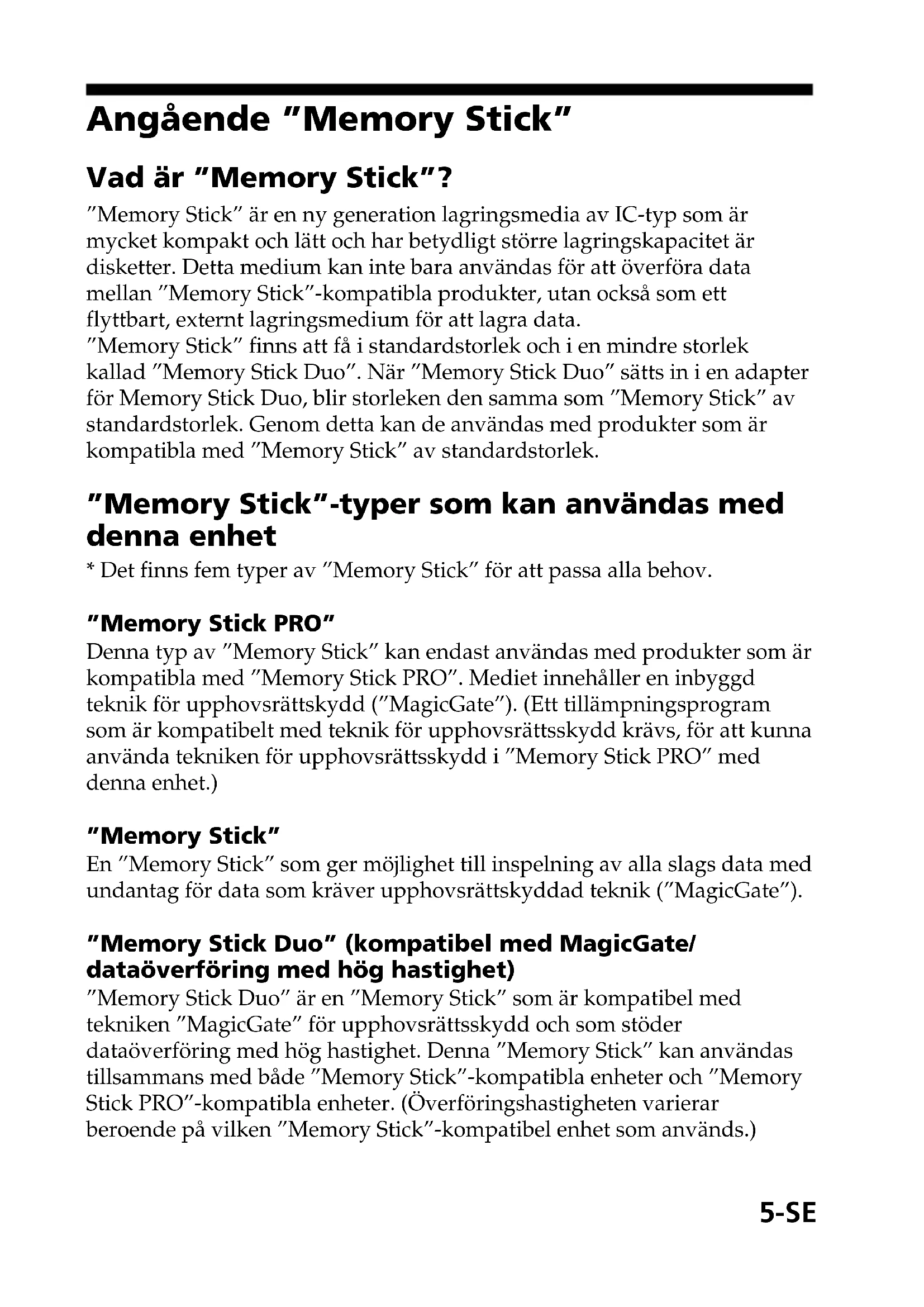
"Memory Stick" ar en ny generation lagringsmedia av IC-typ som ar mycket kompakt och lätt och har betydligt större lagringskapacitet ar disketter. Detta medium kan inte bara användas För att overföra data mellan "Memory Stick"-kompatiblaprodukter,utan också som ett flyttbart, externt lagringsmedium För att lagra data.
"Memory Stick" finns att fä i standardstorlek och i enindre storlek kallad "Memory Stick Duo". När "Memory Stick Duo" sätts in i en adapter För Memory Stick Duo, blir storleken den somma som "Memory Stick" av standardstorlek. Genom detta kan de anvandas medprodukter som ar kompatibla med "Memory Stick" av standardstorlek.
"Memory Stick"-typer som kan användas medenna enchet
- Det finns fem typer av "Memory Stick" für att passa alla behov.
"Memory Stick PRO"
Denna typ av "Memory Stick" kan endast användas medprodukter som ar kompatibla med "Memory Stick PRO". Mediet innehäller en inbyggd teknik for upphovsrättskydd ("MagicGate"). (Ett tillampningsprogram som ar kompatibelt med teknik for upphovsrättskydd kravs, for att kunna anvanda tekken for upphovsrättskydd i "Memory Stick PRO" medenna enchet.)
"Memory Stick"
En "Memory Stick" som ger möjlighet till inpelning av alla slags data med undantag För data som kräver upphovsrättskyddad teknik ("MagicGate").
"Memory Stick Duo" (kompatibel med MagicGate/ dataüberföring med hög hastigkeit)
"Memory Stick Duo" ar en "Memory Stick" som ar kompatibel med tekniken "MagicGate" for upphovsrättsskydd och som stöder dataüberföring med hög hastighet. Denna "Memory Stick" kan anvandas tillsammans med både "Memory Stick"-kompatibla enheter och "Memory Stick PRO"-kompatibla enheter. (Överfüringshastigheten varierar beroende på vilken "Memory Stick"-kompatibel enchet som används.)
"Memory Stick" (med Funktionen Memory Select)
Detta ar en "Memory Stick" som innehåller mer än att minne (128 MB). Med hjälp av omkopplaren for minnesval på baksidan avenna "Memory Stick" ar det möjligt att välja det minne som är lämpligast for avsedd användning. Det gär inte att välja olika minnen samtidigt eller atfoljande after varandra.
Det har ar en "Memory Stick" som innehaller en inbyggd teknik for upphovsrättskydd ("MagicGate").
Vadär"MagicGate"?
"MagicGate" ar en teknik for upphovsrättsskydd. Tekniken fungerarRARYden finns i bade "Memory Stick" och den produit i vilket mediet används. En autentisering - "Do you comply with "MagicGate""- ager rum mellanenheter utrustade med "MagicGate" (denna enchet o.s.v.) och "MemoryStick". Datakryptering ager rum after autentiseringen. Upphovsrättsskyddad data kan bara spelas upp på encheter som arauktoriserade for detta.
Musik och annan data som kräver upphovsrättsskydd kan spelas in och spelas upp genom att använda en kombination av em MagicGate-kompatibel "Memory Stick" och utrustning som ar kompatibel med "MagicGate", som till exemplenenna enchet. Olika typer av data kan spelas in på en enstaka "Memory Stick". Det ar till exemplel möjigt att spela in bilddata på den Återstående tomma delen av en MagicGate-kompatibel "Memory Stick" som innehäller musikdata.
Att använda MagicGate-kompatibel "Memory Stick"
Obs!
- Data som overfors (checkas ut) from "SonicStage" till en MagicGate-kompatibel "Memory Stick" samlas i en mapp med namnet "Hifi folder". Om "Hifi folder"cka andras ell redigeras maste det ske med "SonicStage". Utforskaren och liknande fär inte användas for detta. Data som redigerats med andra hjälpmedel kan inte spelas upp eller checkas in. Sony ar ej ansvarig for data gatt forlorad genom redigering.
- Vid formatering av en MagicGate-kompatibel "Memory Stick" som innehäller data raderas all data, inklusive musikdata. Var försiktig sä att inte viktig data raderas oavsiktligt. Sony ar ej ansvarig for data gätt förlorad genom formatering.
- Det som du spelar in ar menat endast for personligt bruk. Upphovsrättslagar forbjuder andra former av användningutan tillstand fran upphovsrättsinnehavaren.
- Inte i nagot fall kan Sony goras anvariig for datainnehallet ifall nerladdning av inspelat material hejdas aller om musikdata forstors aller raderas på grund av nagot fel påenna enchet aller "Memory Stick".
- "SonicStage" Ver. 1.5 ar inte kompatibelt med "Memory Stick PRO".
Systemkrav
Rekommenderad Windows-miljö
-
OS: Microsoft Windows 98 Second Edition (Windows 98SE)/Windows Millennium Edition (Windows Me)/Windows 2000 Professional (Windows 2000)/Windows XP Home Edition/XP Professional Edition (Windows XP)
-
Operativsystemen som nämns har oven@maste vara installerade på datorn.nr den skickas ivag fr'an fabriken.
-
Korrekt Funktion kan inte garanteras För uppgraderade operativsystem även om det skulle vara nagot av dem som nämns oven.
-
CPU: MMX Pentium II 400 MHz erler snabbare processor (Pentium III 450 MHz erler snabbare processor rekommenderas)
- RAM: 64 MB aller mer
- Ledigt hårdiskutrymme: 100 MB aller mer (Mer ledigt hårdiskutrymme kan behövas beroende på vilken version av Windows som används. Ytterligare ledigt utrymme behövs dessutom für att hantera musikdata.)
-CD-ROM-skivenhet - Ljudkort (ett ljudkort kravs for att använda "SonicStage")
- USB-uttag som standardutrustning (Denna enchet stöder Hi-Speed USB (baserat på USB 2.0).)
- Skärm: High Color (16-bitar) eller högre, 800 × 480 bildpunkter eller mer (800 × 600 bildpunkter eller mer rekommenderas)
Rekommenderad Macintosh-miljö
-
OS: Mac OS 9.0~9.2.2/X (v10.1~10.2.6)
-
Operativsystemen som namns har oven maste vara installerade på datorn Near den skickas ivag fran fabriken.
-
Korrekt Funktion kan inte garanteras for upgraderade operativsystem även om det skulle vara nagot av dem som nämns oven.
-
RAM: 64 MB aller mer
- Hårdisk: 50 MB aller mer ledigt hårdiskutrymme
- USB-uttag som standardutrustning (Denna enchet stöder Hi-Speed USB (baserat på USB 2.0).)
Obs!
- Korrekt Funktion garanteras inte på alla datorer även under rätta driftsforhällanden.
- "SonicStage" saknar stød for Macintosh. Om du anvander en Macintosh-dator, går det inte att overföra musikdata som kräver upphovsrättsskydd.
Obs!
For att skydda upphovsratten, kan det hända att optisk digital utmatning frän utrustning forsedd med optisk digital utmatning ar begränsad under体系建设 upspelning vid användning av medfoljande mjukvara.
När Windows 2000/Windows XP används
Följande begränsningar gäller nar "SonicStage" körs under Windows 2000/Windows XP.
- Installation skull goras after att du har loggat in som administrator. Angaende hur man loggar in till administratorens konto, se bruksanvisningen som medfoljer din dator.
- När mjukvaran ska användas, logga in som administrator eller privilegierad användare.
- Varken satt i ellert ta ut en CD-ROM-enhet medan "SonicStage" kors. Viktig data kan gå forlorad.
- Endast Professional edition av Windows 2000 kan anyandas.
- NTFS-format kan endast användas nar det és standardinstallerat (installerat vid leverans frän fabriken).
Närenna enchet används med en dato som har Service Pack 3 För Windows 2000 installerat
- Om Windows startas med datorn pâslagen eller vid omstart medanprodukterna i fråga ar anslutna till datorns USB-port.
- Om USB-kabeln som används für anslutning av encheten och datorn kopplas loss och anslutsigen after att Windows har startats. Produkterna i fraga kommt inte langre att identifieras av datorn.
Ifall USB-kabeln inte kopplas loss,kommen dessa problem inte att uppsta.
Hur dessa problem kan undvikas
När Windows ske startup med datorn pâslagen eller på Windows ske startup om, ta först bort USB-kabeln som används För anslutning avprodukterna i fråga och datorn.
Angaende Systematerställning och Windows XP/Windows Me
Om "System Restore" (Systemmaterställning) exekveras i Systemverktyg i Windows XP eller Windows Me, kan det resultera i att det blir omöjligt att spelà upp låtas som hanteras av "SonicStage".
Se därfor till att sakerhetskopiera data med latar som hanteras av "SonicStage" innan du exekverar "System Restore"
(Systemafterställning).
After att "System Restore" (Systematerställning) har exekverats, kan sakerhetskopierad data Återställas och latar som hanteras av "SonicStage" kan)darefter spelas uppigen.
Angäende hur man sakerhetskopierar, se Hjälp-information for "SonicStage".
Obs!
En felmeddelanderuta visas om upspelningen av data med latar hejdas after att "System Restore" (Systematerställning) exekverats. Folj i detta fall instruktionerna som visas på skärmen.
Kontroll av medfoljande tillbehör
Obs! (kortplats kompatibel med "Memory Stick" av standardstorlek/ Duostorlek)
Saväl "Memory Stick" av standardstorlek som "Memory Stick Duo" avindre storlek kan användas i en och samma kortplats. (Det gär inte att använda båda storlekarna av "Memory Stick" samtidigt.) När deindre "Memory Stick Duo" ska användas, behöver deinte sättas i adaptern for Memory Stick Duo.
Försök inte satta i fler an en "Memory Stick" i kortplatsen på engang eller satta i "Memory Stick" felvänd. Det kommt att orsaka tekniskt fel i apparaten.
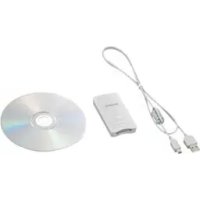
Särskild USB-kabel 1,0 m (1)
CD-ROM-skiva for Windows (MSAC-US30) (1)
Obs!
Välj vid installation av "SonicStage" den CD-ROM-skiva som innehäller det sprák som du foreldrar.
-
CD-ROM-skivan innehäller följande program.
-
Program med drivrutin for enchemen
"SonicStage" Ver. 1.5 - Memory Stick Formatter Ver. 2.1
-
Bruksanvisning (PDF-fil)
Datafilen med bruksanvisningen fürenna,enhet (PDF-fil)heter MSAC-US30Manual_SWE.pdf -
Bruksanvisning fürenna enchet (1)
Medfoljande tillampningsprogram
Den medfoljande Windows CD-ROM-skivan innehaller foljande mjukvaruprogram.
Drivrutin for encheten (Windows)
Drivrutinen måste vara installerad narennaen används på en Windows-dator.
Angaende hur man installerar drivrutinen, se sidan 15.
"SonicStage" ar en mängsidig mjukvara für att njuta av musik. Med "SonicStage" kan man lyssna på musikkällor som till exempl CD-skivor m.m. och man kan importerera musik till datorns hårdisk För fullständig kontroll av ens musiksamling. Dessutom kan musikdata som importerats till datorns hårdisk überforas till en MagicGate-kompatibel "Memory Stick" sö att man kan lyssna på musiken ävenutanför själva PC-miljön.
Obs!
"SonicStage" saknar stöd für Macintosh.
- Detta program kan inte anvandas for att skriva musikdata till ett CD-RW/ CD-R-medium. Sony Åtar sig inget ansvar for nàgon som helst förlust av data som resultat av sändant tillvögagängssätt.
- "SonicStage" Ver. 1.5 ar inte kompatibelt med "Memory Stick PRO".
Memory Stick Formatter Ver. 2.1 (Windows)
Detta ar ett mjukvaruprogram for formatering (initialising) av "Memory Stick". Formatering raderas all data inspelad på en "Memory Stick". For att kunna bibehälla kompabiliteten for "Memory Stick" nar dessa används med andra kompatiblaprodukter, skall du alltid använda detta program vid formatering av "Memory Stick" påenna enchet.
Obs!
Formatering av en "Memory Stick" som redan innehäller datakommen att radera all data som finns på den. Var uppmärksam på att inte viktig data raderas oavsiktligt.
Använda bruksanvisningen och online-hjälp
Använda brukanvisning på CD-ROM-skivan
Den medfoljande CD-ROM-skivan innehäller en mer detailjerad braupsanvisning (PDF-fil).
För narmare information hur man använderenna enchet, seenna bruksanvisning. Acrobat Reader fran Adobe Systems Incorporated kravs for att lasa PDF-filer.
Hur man anvander Acrobat Reader beskrivs i det foljande.
Skärmvisning
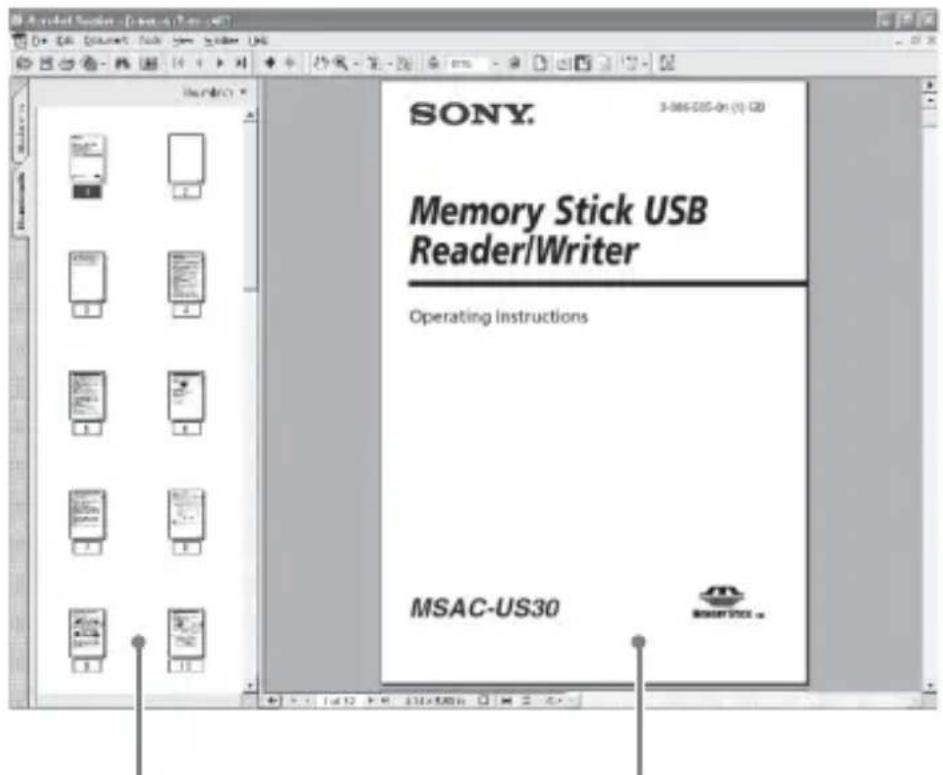
Vänster ruta
Höger ruta
Vänster ruta
Varje sida iBruksanvisingen visas som en miniatyrbild. När du klickar på miniatyrbilden for den sida som du önskar se, visas sidan i den "Högra rutan".
Höger ruta
Visar varje sida.
För närmare information om hur man använder Acrobat Reader, se onlinehjalpmanualen som finns i Adobe Acrobat Reader.
Hur man anvander online-hjalpen (när Windows anecdotes)
Följande tillampningsprogram innehaller separata online-hjalpmanualer.
"SonicStage"
- Memory Stick Formatter
För narmare information om hur man använder varje
tillampningsprogram, se respektive online-hjalpmanual.
Hur man anvander online-hjalpmanualen beskrivs i det foljande.
Skärmvisning
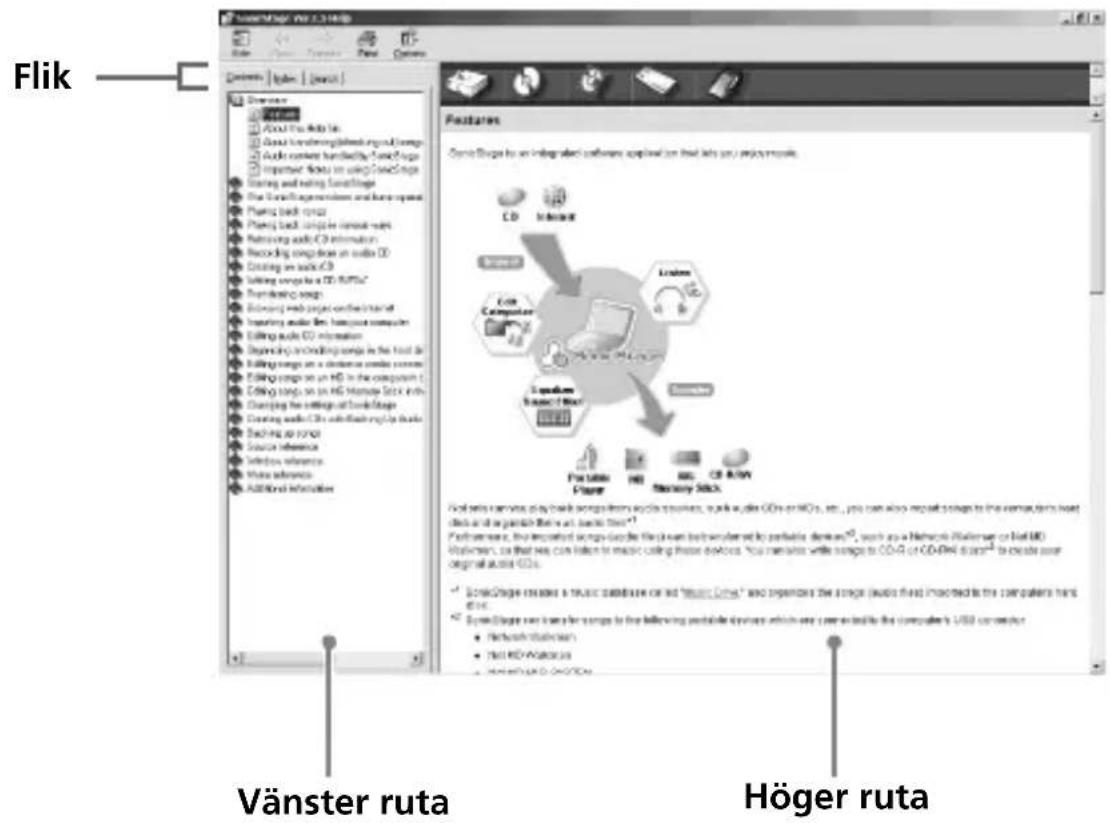
Vänster ruta
Innehäll eller nyckelord visas här.
Höger ruta
Visar forklaringar. Om man klickar på understrukna delar i texten, visas relaterade forklaringar.
Se till att installerera det medfoljande programmet innanenna enhet ansluts till datorn.
Installation fär inte utföras medanenna enchet ar ansluten till datorn.
Starta om datorn Near installationen arclar, och anslut sedanennaenhet till datorn.
Följande förklaring baserar sig på de skärmar som visas i Windows XP.
Den verkliga skärmvisningen kan skilja sig beroende på vilket operativsystem som används.
Delar av installation kan möjigen äga rum automatiskt.
Följ nedanstäende anvisningar für att installerera programmet.
Installation av drivrutinen För encheten på datorn
Obs!
Samtidigt med installationen av drivrutinen for encheten,kommen även "Memory Stick Formatter" och brukanvisningen (PDF-fil) att installeras på datorn.
1 slå på datorn.
I detta lage fär,enheten inte anslutas till datorn.
Stäng alla tillampningsprogram som körs.
For att installerera drivrutinen nar Windows 2000 eller Windows XP anvands, maste du logga in med administrators rattigheter.
2 Satt i den medfoljande CD-ROM-skivan (MSAC-US30) i CD-ROM-enheten på datorn.
Installationsprogrammet startas automatiskt.
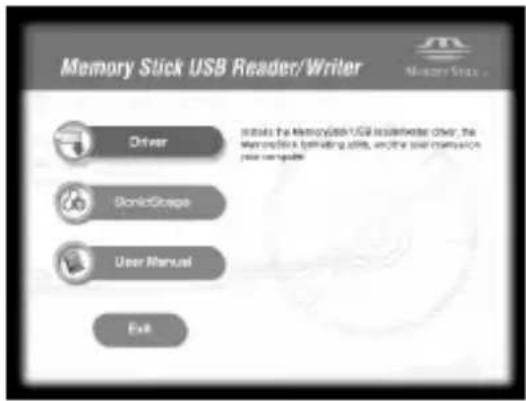
Foratt installera en drivrutin, klicka pa [Driver]-knappen i menyn.
3 Läs noggrant igenom licensavtalet (License Agreement) och klicka sedan på [Agree]-knappen.
När du klickar på [Agree]-knappen, pābörjas installationen av drivrutinen.
![SONY MSACUS30 - Läs noggrant igenom licensavtalet (License Agreement) och klicka sedan på [Agree]-knappen. - 1](/content/2026/03/510371/images/007baa8e03279101cedd96e952f19cd6da01c958ba1ad1ca6b2119e2d9c1049e.jpg)
4 Klicka på [Next]-knappen som markeras på skärmen.
5 När du klickar på [Finish], slutförs installationen av drivrutinen.
![SONY MSACUS30 - När du klickar på [Finish], slutförs installationen av drivrutinen. - 1](/content/2026/03/510371/images/c3919f97b28598a1c007c593e1be437cfbd52ac0f36b1cea8b327fa9b72355fb.jpg)
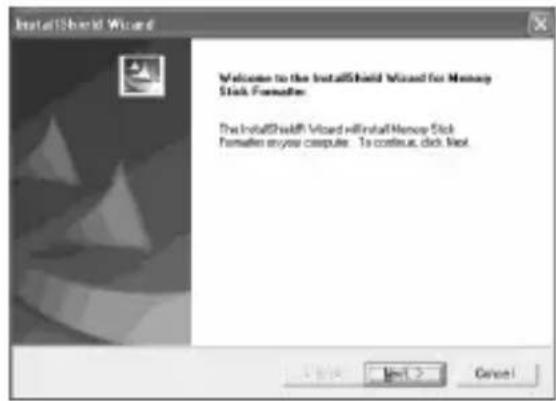
6 After detta pabörjas installationen av "Memory Stick Formatter".
Klicka på [Next]-knappen som markeras på skärmen.
7 När du klickar på [Finish], slutförs installationen av "Memory Stick Formatter".
![SONY MSACUS30 - När du klickar på [Finish], slutförs installationen av "Memory Stick Formatter". - 1](/content/2026/03/510371/images/86a923f5a28e5613f9f2ba7a60e2489ad3a2ab7b1861202c945e5454efc7c98a.jpg)
For att använda "Memory Stick Formatter", välj [Start] - [Programs] - [Memory Stick Utility] - [Memory Stick Formatter].
8 Efter detta pabörjas installationen av bruksanvisningen (PDF-fil) automatiskt.
När installationen av bruksanvisningen ar slUTFord, Återkommerskärmen for val av tillampningsprogram.
For att avbryta installationen av programmet i detta lage, klicka på [Exit].
Om du gör det, installeras inte "SonicStage".
For att granska bruksanvisningen, välj [Start] - [Programs] - [Sony Memory Stick Reader Writer] - [MSAC-US30 Instructions].
Obs!
Acrobat Reader fran Adobe Systems Incorporated kravs for att granska bruksanvisingen (PDF-fil).
2 Läs noggrant igenom licensavtalet (License Agreement) och klicka sedan på [Agree]-knappen.
När du klickar på [Agree]-knappen, pābörjas installationen av "SonicStage".
![SONY MSACUS30 - Läs noggrant igenom licensavtalet (License Agreement) och klicka sedan på [Agree]-knappen. - 1](/content/2026/03/510371/images/8de16e4b4ae6d447daef4e360ca106bd4065ceef760f308229f3c4309d6d1fe1.jpg)
3 Klicka på [Next]-knappen som markeras på skärmen.
![SONY MSACUS30 - Klicka på [Next]-knappen som markeras på skärmen. - 1](/content/2026/03/510371/images/9695329fa3f75cfa23150fa7fa414e8e2cec253d2b0a2a8a521df8cc64b1d734.jpg)
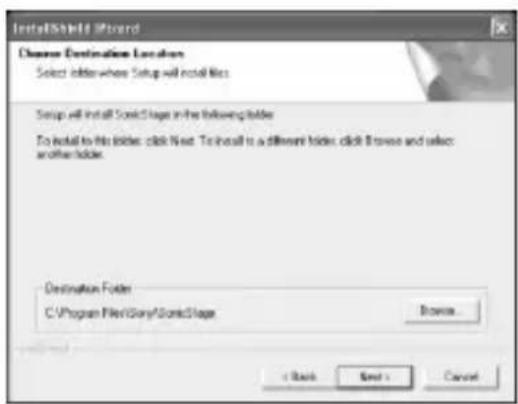
4 valj den mapp dar du onskar installerera "SonicStage".
For att andra foreslagen mapp for installation, klicka på [Browse]-knappen och valj direfter onskad mapp. När destinationsmappen for installationen har bestämts, klicka på [Next]-knappen.
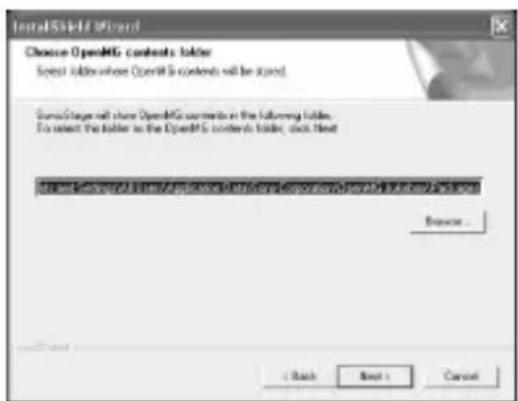
5 Valj den mapp dar "OpenMG"-innehallet ske lagras.
For att andra foreslagen mapp for installation, klicka på [Browse]-knappen och valj därefter onskad mapp. När destinationsmappen for installationen har bestämts, klicka på [Next]-knappen.
6 Klicka på [Finish]-knappen.
7 Klicka på [Restart]-knappen für att starta om datorn.
Obs!
Denna enhet fár anslutas endast after att du har startat om datorn.
Anslutning avenna enchet till datorn
Obs!
Se till att installerera det medfoljande programmet innanenna enhet ansluts till datorn. Starta om datorn nar installationen arclar.
Anslut USB-uttaget på denna,enhet till USB-uttaget på datorn genom att anvanda den medfoljande särskilda USB-kabeln.

Anslutningskontakt A: Denna skall anslutas till USB-uttaget på datorn. Om datorn har flera USB-uttag kan kontakten anslutas till vilket uttag som helst.
Mini-anslutningskontakt B: Denna skall anslutas till USB-uttaget påenna,enhet.
2 Anslut anslutningskontakt A på USB-kabeln till en USB-uttag på datorn.
- Guiden "Found New Hardware Wizard" (Lagg till ny maskinvara) startas och installationen av drivrutinen pabörjas. Beroende på vilket operativsystem som används, kan det hända att installationen äger rum automatiskt.
- Placeringen av USB-uttag på datorn skiljer sig mellan olika datorer.
När en dator med flera olika USB-uttag används, fär inga andra enheter anslutas - med undantag För en vanlig mus och tangentbord - till USB-uttag samtidigt somenna enchet. När en dator av skrivbordsmodell används, skall att USB-uttag på huvudenheten användas. För narmare information, se "Rekommenderade satt att anslutaenna enchet" på sidan 23. 22-SE
Rekommenderade satt att anslutaenna enchet
Det har bekräftats att encheten fungerar nar den ansluts på foljande satt.
Närenna enhet ansluts till att USB-uttag på datorns huvudenhet och ingenting annat ansluts till andra USB-uttag på datorns huvudenhet:
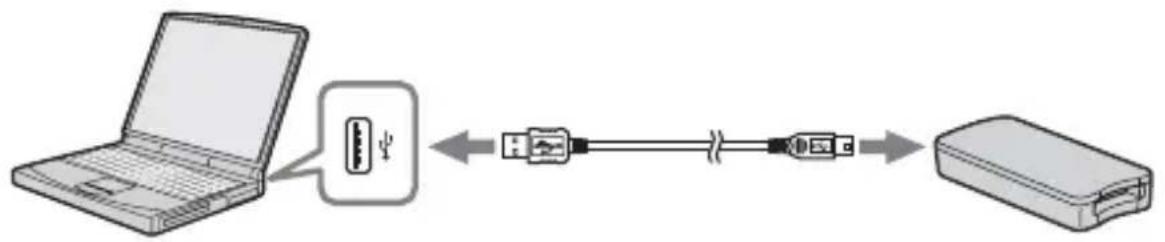
När USB-tangentbordet – på en dator med USB-tangentbord och mus som standardutrusning – ansluts till att av USB-uttagen på datorns huvudenhet, ochenna enchet ansluts till nagot annat USB-uttag på datorns huvudenhet med den medfoljande USB-kabeln:
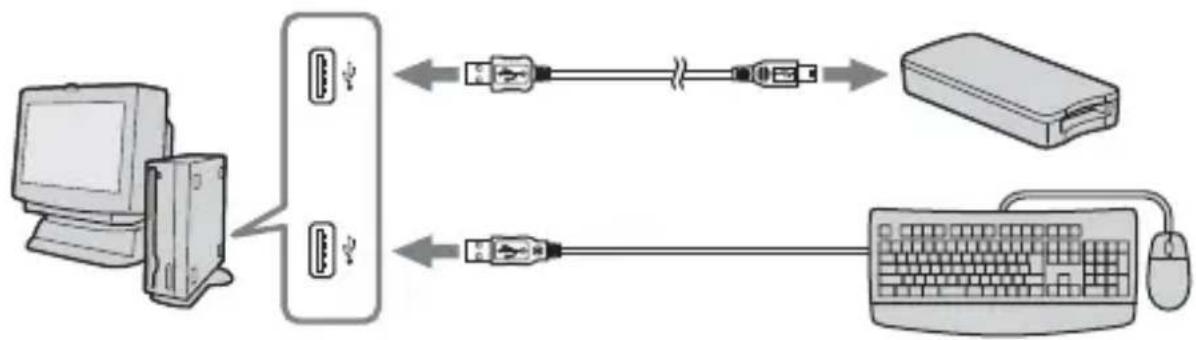
Obs!
- När två eller fler USB-enheter (med undantag För standardutrustning) ansluts till en och samma dator, och båda används samtidigt, kan korrekt Funktion inte garanteras beroende på vilken USB-enhet det rör sig om.
- Se till att ansluta den medfoljande USB-kabeln till att USB-uttag på datorns huvudenhet. Korrekt Funktion garanteras inte om kabeln ansluts via tangentbordet aller en USB-hubb.
- Korrekt Funktion garanteras inte på alla datorer även under rätta driftsforhällanden.
- Se till att använda den särskilda USB-kabeln (medfoljer) vid anslutning till datorn.
Bekräfta att anslutningarna ar slutförda
I det foljande anvands Windows XP vid beskrivning av tillvagagangssatt. Den verkliga skarmvisningen kan skilja sig beroende på operativsystemet och gjorda inställninger.
1 Öppna machen "My Computer" (Den här datorn).
Mappen "My Computer" (Den här datorn) visas.
2 Bekräfta att den nyligen identierade ikonen Memory Stick-MG(F:) visas.
Obs!
Beroende på datorn som används, kan det hända att enchetsbeteckningen (F:) skiljer sig.
Anslutningen ar slUTFord nar Memory Stick-MG(F:)-ikonen visas.
Det kan ta en liters stund innan Memory Stick-MG(F:)-ikonen visas.
Obs!
-
Beroende på vilken typ av operativsystem som används och "Memory Stick", kan det hända att visad ikon visas som "Removable Disk (F:)" (Flyttbar disk (F:)) istället für som "Memory Stick-MG(F):".
-
Om Memory Stick-ikonen inte visas, kan det hända att drivrutinen für encheten inte ar korrekt installerad. Följ anvisingarna på följande sida. Närenna enchet används tillsammans med naggon annan "Removable Disk" (Flyttbar disk), visas flera ikoner som "Removable Disk" (Flyttbar disk).
När den flyttbara disken (Memory Stick-ikonen)inte visas
En separat drivrutin for encheten kan möjligtvis vara installerad. Anslutenna enchet till datorn, och utfor sedan foljande procedur.
- När Windows 2000/Windows XP används -
Logga in som administratör genom att använda en användar-ID som har administrativt privilegium.
1 Dubbelklicka på "System"-ikonen i "Control Panel" (Kontrollpanelen).
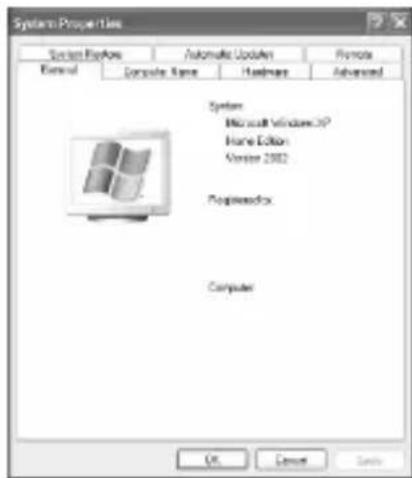
Skärmen "System Properties" (Systemegenskaper) visas.
2 Kontrollera ifall drivrutinen for encheten redan har installerats.
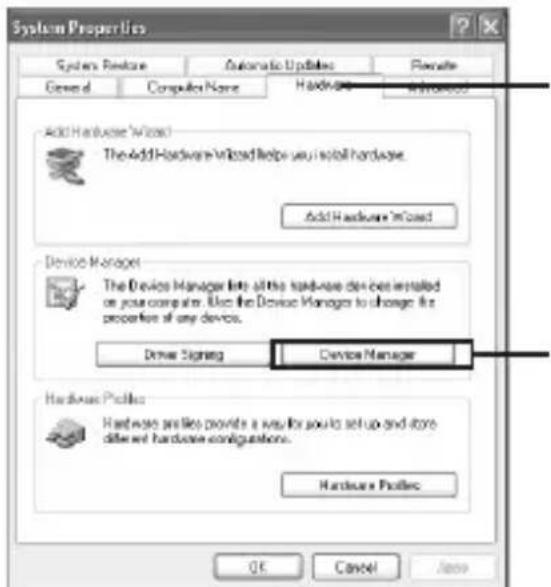
① Klicka på fliken [Hardware] (Maskinvara) på skärmen "System Properties" (Systemegenskaper).
② Klicka på [Device Manager] (Enhetshanteraren).

Skärmen "Device Manager" (Enhetshanteraren) visas.
2 (forts.)
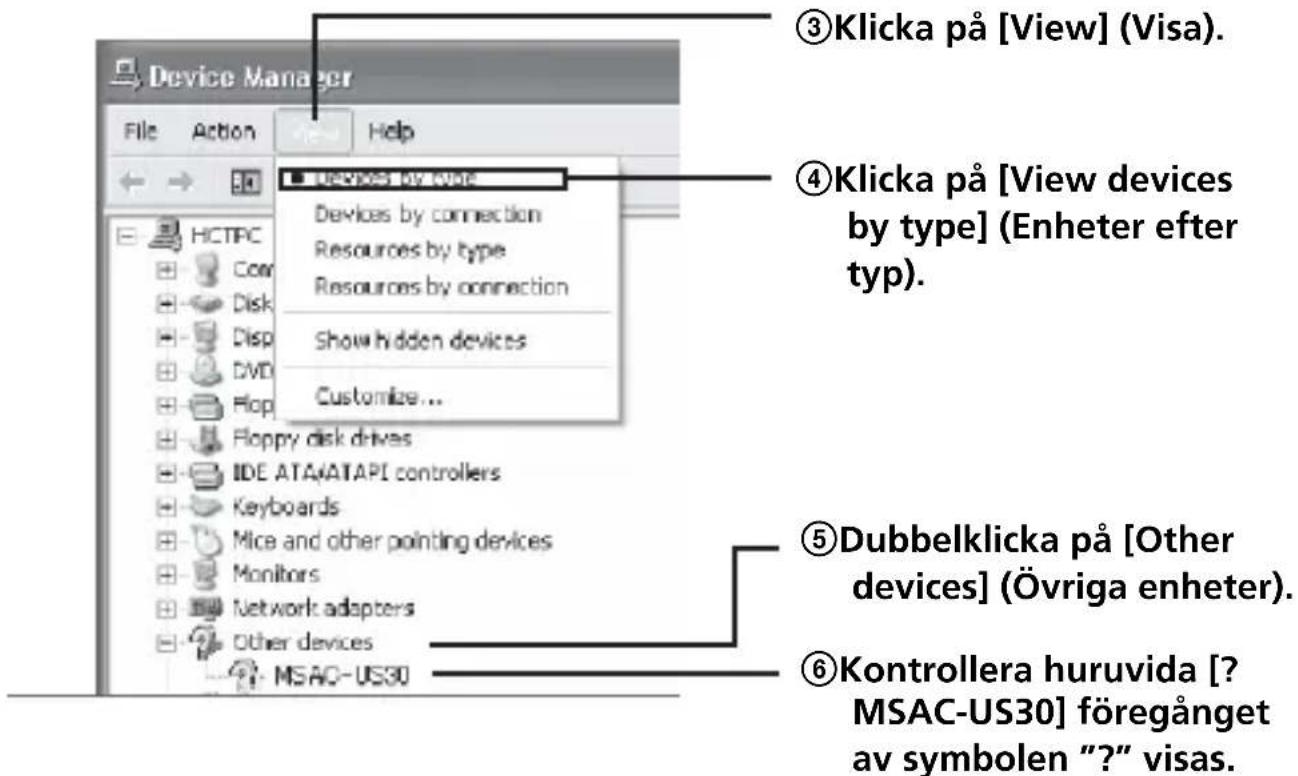
3 Radera drivrutinen om den ar installerad.
Om du anvander tillvagagangssattet i punkt 2 och finner att [? MSAC-US30] visas under "Other devices" (Övriga encheter) nar skärmvisningen "View devices by type" (Enheter after typ) har valts, sa har en separat drivrutin for encheten redan installerats.
Använd foljande tillvagagangssatt for att raderaenna drivrutin. Radera inte nagra andra enheter an [? MSAC-US30].
① Hogerklicka på [? MSAC-US30].
②Klicka på [Remove] (Avinstallera). Skärmen "Confirm Device Removal" (Bekräfta borttagning av,enhet) visas.
③Klicka på knappen [OK]. Enheten avinstalleras.
(4)Starta om datorn after att ha frankopplatenna enchet fran datorn.
Installera drivrutinen for encheten igen genom att utföra proceduren fran punkt 1 beskriven på sidan 15.
Obs!
- Om du raderar andra encheter an [? MSAC-US30], kan det handa att dator inte langre fungerar normalt.
"SonicStage" behöver inte installeras igen ifall installationen av "SonicStage" redan har slUTFörts. När installationen av drivrutinen ar klar, starta om datorn innan du ansluterenna enchet till datorn.
- När Windows 98SE/Windows Me används -
1 Dubbelklicka på "System"-ikonen i "Control Panel" (Kontrollpanelen).
Skärmen "System Properties" (Systemegenskaper) visas.
2 Kontrollera ifall drivrutinen for encheten redan har installerats.
① Klicka på fliken [Device Manager] (Enhetshanteraren) på skärmen "System Properties" (Systemegenskaper).
②Dubbelklicka på [Other devices] (Övriga encheter).
③Kontrollera huruvida [? MSAC-US30] föregånget av symbolen "?" visas.
3 Radera drivrutinen om den ar installerad.
Om du anvander tillvagagangssättet i punkt 2 och finner att [? MSAC-US30] visas under "Other devices" (Övriga encheter), sä har en separat drivrutin for encheten redan installerats.
Använd foljande tillvagagängssatt für att radera denna drivrutin. Radera inte nagra andra encheter an [? MSAC-US30].
①Klicka på [? MSAC-US30].
②Klicka på [Remove] (Avinstallera). Skärmen "Confirm Device Removal" (Bekräfta borttagning avenet) visas.
③Klicka på knappen [OK]. Enheten avinstalleras.
(4)Starta om datorn after att ha frankopplatenna enchet fran datorn.
Installera drivrutinen für erhoten igen genom att utföra proceduren—from punkt 1 beskriven på sidan 15.
Obs!
- Om du raderar andra encheter an [? MSAC-US30], kan det hända att dator inte langre fungerar normalt.
- "SonicStage" behöver inte installererasigen ifall installationen av "SonicStage" redan har slUTFörts. När installationen av drivrutinen arclar, starta om datorn innan du ansluterennaenhet till datorn.
Kopiering av bilddata inspelad på "Memory Stick" till datorn
Ifall USB-kabeln som används für att anslutaenna enchet till datorn kopplas frän,kommen datorn inte langre att kunna identifieraenna enchet och bilddata som finns lagrad på "Removable Disk (Flyttbar disk) ("Memory Stick")"kan inte langre granskas på datorn. Om du kopierar bilddata som finns lagrad på "Memory Stick" till datorn,kan bilddata visas och behandlas på datorn även omenna enchet inte ar ansluten till datorn.
När USB-kabeln kopplas från, försvinner ikonen Memory Stick-MG(F:)ikonen.
Angaende hur bilddata kopieras till datorn, se bruksanvisningen som medfoljer din dator.
- Gäller användare av Windows Me/Windows 2000/Windows XP -
Utför proceduren som beskrivs HAR nedan fore urkoppling av USB-kabeln fran datorn.
- Skärmarna som visas i Windows XP används i följande förklaringar. Den verkliga skärmvisningen kan skilja sig beroende på vilket operativsystem som används.
- De som anvander Windows 98SE behöver inte utföra denna procedur.
1 Klicka på ikonen "Unplug or Eject Hardware" (Koppla ur eller mata ur maskinvara) i meddelandefältet i nedre högra delen av skärmen.

2 Klicka på "Safely remove Sony Memory Stick USB Reader/ Writer (MSAC-US30) - Drive(F:)".
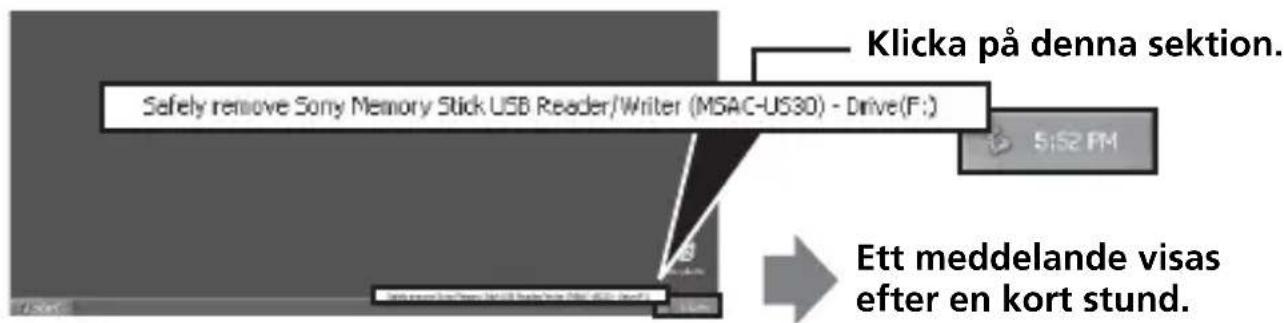
- Enhetsbeteckningen "(F:)" etc. skiljer sig beroende på vilken dator som används.
3 ["Sony Memory Stick USB Reader/Writer (MSAC-US30) can be safely removed".] visas.
I detta lage kan man tryggt ta bortenna enchet fran datorn.
Obs!
Indikeringarna kan vara annorlunda beroende på vilket operativsystem som används.
Obs!
-
Om du bara vill ta ur "Memory Stick"—fromenna enchet, sa ard det inte nödvändigt att folja oven beskrivna procedur.
-
Ta inte ur "Memory Stick"—fromenna enchet medan atkomstlampan blinkar. Data på "Memory Stick" kan bli korrrumperad.
-
När ovan beskrivna operation utförs, kan datorn inte langre identieraeheten. För att datorn ska identieraeheten krävs att USB-kabeln kopplasloss och)darefter anslutsigen till datorn.
Användningsssätt (när Macintosh används)
Det gär bra att använda drivrutinen som ingär i operativsystemet som standard.
Gör entwickeljende beskrivning.
Genom att anslutaenna enchet till datorn kan den anecdotesutan att drivrutinen behöver installereras.
1 Slå på datorn.
2 Sätt i en "Memory Stick" ienna enchet och anslut USB-uttaget på denna enchet till att USB-uttag på datorns huvudenhet genom att använda den medfoljande speciella USB-kabeln.
Se sedan 23 for hur man ansluterennaenhet till datorn.
3 Installationen av drivrutinen startas automatiskt och drivrutinen blir installerad på datorn.
4 När installationen av drivrutinen ar slutförd, visas en drivrutinsikon for denna enchet på skivbordet. Denna enchet kan nu användas.
Obs!
När inte pågon "Memory Stick" ar isatt ienna enhet, visas ingen drivrutinsikon forenna enhet visas på skrivbordet.
1 Stäng programmet som används fürenna enthet.
2 Kontrollera att atkomstlampan ar släckt.
3 Flytta drivrutinsikonen forennaenhet till Soptunnan.
Alternativet kan man klicka på drivrutinsikonen forenna enhet for att markera den och valja "Eject" (Mata ut) i "Special"-menyn i övre vänstra hörnet av skärmen.
4 Koppla loss denna enchet fran datorn ell er ta ur "Memory Stick" franenna enchet.
Obs!
- Tainte ur "Memory Stick" fränenna enchet medan atkomstlampan blinkar. Data på "Memory Stick" kan blikorrumperad.
- Omenna encheta bort ell er om "Memory Stick" ienna encheta ur utan att ovanstaende operation utfors, kan "Memory Stick" skadas. Sony atar sig inget ansvar for nagon som helst skada som resultat av att ovanstaende anvisningar inte foljs. 31-
Angäende "SonicStage"
"SonicStage" ar en mängsidig mjukvara for att njuta av musik.
Med "SonicStage" kan man lyssna på musikkällor som till exempl CDskivor m.m. och man kan importera musik till datorns HARDisk für fullständig kontroll av ens musiksamling.*
Dessutom kan musikdata som importererats till datorns HARDisk overforas till en MagicGate-kompatibel "Memory Stick" sa att man kan lyssna på musiken ävenutanfor själva PC-miljön.
- Med "SonicStage" hanteras musikdata som importererats till datorns hårdisk genom användning av ett särskilt databasprogram För musik som kallas "Music Drive".
Använda "SonicStage" für att lyssna på diverse musikkällor
Med "SonicStage" kan man spel a spp foljande musikkallor genom att anvanda enkla, integrerade styrningar med musen:
- Enheter/spaar inspelade på att medium anslutet till datorns USB-port. (Detta ar tillgangligt nar huvudenheten och en MagicGate-kompatibel "Memory Stick" används.)
- Musik-CD
- Musikfiler på datorn
- Musikfiler som erhällits frän tjänster För musikdistribution på Internet (EMD-tjänster).
Skapa en databas med musik genom att importerera musik是从 diverse musikkällor ("Music Drive")
"SonicStage" anvander musikdatabasen "Music Drive" for att hantera musikfiler som ar lagrade på datorn.
Musikfiler kan importeras till "Music Drive" fran diverse musikkallor genom att anvanda foljande metoder:
- Spela in spar frän en musik-CD till "Music Drive".
- Importera musikfiler som redan finns på datorn till "Music Drive".
- Ladda ner musikfiler frän en tjänst För musikdistribution på Internet och)därefter importera dem till "Music Drive".
Kategorisera importerad musik enligt önskemål (Play List) (spellista)
Musikfiler som har importererats till datorns hårdisk ("Music Drive") kan kategoriseras genom att lögga till information som till exempl artistnamn, lättitel, omslagsbild m.m. eller genom att redigera innehålet i "Play List".
Sökning after importerad musik genom att använda diverse metoder (Categorized List) (kategoriserad spellista)
När "Categorized List" används, ar det möjlicht att begränsa och visa musikfiler i "Music Drive" enlgit kategoriier som "artist", "genre", "format" m.m. eller att söka genom att ange nyckelord och villkor.
Praktiskt nar man söker after en viss artist eller genre i en omfattande volym av data som importererats till "Music Drive".
Överföring av importerad musikdata till annan enchet eller annat medium for att lyssnautanfor själv PC-miljön
Musikfiler som importerats till datorns hårdisk ("Music Drive") kan overforas till en MagicGate-kompatibel "Memory Stick".
Musikfiler som überfürs till en MagicGate-kompatibel "Memory Stick" kan spelas utanfor PC-miljon genom att man anvander en barbar enchet for ljuduppspelning o.s.v.
Lyssna på musikfiler med tillagg av ljudeffekter och användande av equalizer
"SonicStage" ar försedd med en ljudeffekt für "Vocal Canceller" (borttagning av sängröst). Ljudeffekten "Vocal Canceller" kan används für att spelä upp musikfiler med sängrosten avständg (sänkt) eller med rostlägetändrat.
Dessutom ar det möjigt att lagga till l Judeffekter skapade med en equalizer till musikuppspelningen. Förutom de redan existerande inställingarna for "Rock", "Jazz" o.s.v. ar det möjigt att lagra ljudinställningar som passar din egen smak.
Lyssna på musik till Bilder (Visualizer)
Diverse mönsterbilder kan visas på Visuzliser-skärmen i "SonicStage" som matcher musiken som spelas.
Det ar också möjigt att lata Visualizer-bilderna täcka hela skärmbilden medan man lyssnar på musiken.
Läs mer i hjälpavsnittel for "SonicStage" För att få veta mer om olica användningsssatt av "SonicStage".
Musikfiler som är kompatibla med "SonicStage"
Med "SonicStage" ar det möjigt att importera musikfiler i följande format till "Music Drive", som ar musikdatabasen i "SonicStage".
Musikfiler i OpenMG-format
Det har ar musikfiler som har omvandlats genom användning av ett format som kallas ATRAC3 aller ATRAC3plus och ar krypterade genom användning av "OpenMG"-format, ett format som ar unikt for "OpenMG"-tekniken for upphovsrättskydd (fittägg: .omg). Musikfiler i "OpenMG"-format kan importereras till "Music Drive" genom användning av nagon av foljande metoder:
- Ladda ner musikfiler i "OpenMG"-format fran nagon tjänst for musikdistribution på Internet och)darefter importera dem till "Music Drive".
- Spela in spar frän en musik-CD genom att använda "OpenMG" (ATRAC3/ATRAC3plus)-formatet.
- Omvandla musikfiler som finns lagrade påHardisken till "OpenMG" (ATRAC3/ATRAC3plus)-formatet och importera dessa.
- Overföra musikfiler som laddats ner direkt på en MagicGate-kompatibel "Memory Stick" från tjanst För musikdistribution på Internet o.s.v. till "Music Drive".
Musikfiler i WAV-format
Musikfiler i WAV-format kan importeras till "Music Drive" genom att använda påg av följande metoder:
- Spela in spår frän en musik-CD genom att använda WAV-formatet.
- Importera musikfiler i WAV-format som finns lagrade påHardisken i sama format.
Musikfiler i MP3-format
Musikfiler i MP3-format kan importeras till "Music Drive" genom att använda foljande metod:
- Importera musikfiler i MP3-format som finns lagrade påHardisken i sama format.
Obs!
Musikfiler i MP3-format kan inte importeras om Windows Media Player Version 6.4 eller senare inte ar installerad på datorn.
Musikfiler kompatibla med WMT (Windows Media Technologies)
WMT-kompatibla musikfiler kan importeras till "Music Drive" genom användning av nagon av följande metoder:
- Ladda ner WMT-kompatibla musikfiler frän_device tjanst for musikdistribution på Internet och darefter importera dem till "Music Drive".
- Spela in spar frän en musik-CD genom att använda Windows Media (WMA)-format.*
- Importera WMT-kompatibla musikfiler som finns lagrade påHardisken i samma format.
- Ett av de WMT-kompatibla musikfilformaten.
Obs!
WMT-kompatibla musikfiler kan inte spelas upp om Windows Media Player Version 7.0 eller senare inte ar installerad på datorn.
Obs!
Det finns vissa WAV-format, MP3-format och WMT-kompatibla musikfiler som inte kan importers beroende på samplingsfrekvensen o.s.v. För:närmare information rörande musikfiler som inte kan importereras, hänvisar vi till "Importable Files" i hjälpavsnittet i "SonicStage".
Inchecking/utchecking
Musikfiber som importerets till datorns hårdisk ("Music Drive") kan overforas till en MagicGate-kompatibel "Memory Stick" genom att använda en operation som kallas "check out" (utchecking).
När spår frän en musik-CD spelas in på en MagicGate-kompatibel "Memory Stick", sköts utcheckningsprocessen automatiskt av
"SonicStage". Ljudspåren inspelas kontinuerligt i "Music Drive" och checkas sedan ut till den MagicGate-kompatibel "Memory Stick".
Musikfiler som checkas ut automatiskt aller genom att använda oven beskrivna operation kan spelas upp utanfor PC-miljön genom att använda nagon slags barljudspelare som ar kompatibel med en MagicGate-kompatibel "Memory Stick". Dessutom kan utcheckade musikfiler Återforas till "Music Drive" genom att använda incheckning ("check in").
Inchecknings/utcheckningsoperationer (processor) avenna typ ar till for att skydda innehallet i upphovsrattskyddad musik. Avenna anledning galler foljande regler och begrangsninger:
Var musikfil ar "tillåten För 3 utcheckningar"
Musikfiler som importererats till "Music Drive" från en CD-inspelning o.s.v. kan checkas ut samtidigt till 3 olika encheter/media. Det ar vidare möjigt att spel aupp originalmusikfilen som finns i "Music Drive" även after utcheckning till 3 encheter/media.
Incheckning av musikfiler som har checkats ut innebär att de Åter blir tillgangliga for utcheckning.
Utcheckade musikfiler kan endast checkas in pa den dato varifrnan utcheckningen gjordes.
Musikfiler som checkats ut fran en annan dator kan inte checkas in. For narmare information om "check-in/check-out", se hjälpavsnittet i "SonicStage".
Obs!
Beroende på musikfilen kan det vara sä att "check-out rights (utcheckningsrättigheterna)" kan vara speificerade till nagot annat än 3 eller sökan det finnas begränsningar rörande tidssperioden eller antelet gänger som filen kan spelas upp. Alla filer som raderats på en annan dator lases som incheckade filer vid Återkontakt med datorn som användes for utcheckning till den MagicGate-kompatibel "Memory Stick". Därfor Återställs automatiskt musikfilernas Återstäende utcheckningsantal på datorn.
Innan "SonicStage" tas i bruk (viktingläsning)
Försiktighetsmätt rörande körning av "SonicStage" och andra "OpenMG"-kompatibla program
Kör inte "SonicStage" och andra "OpenMG"-kompatibla program (program som kan köra/hantera filer i "OpenMG"-format) samtidigt. Om det görs kan det skada musikfiler som finns lagrade på datorns HARDisk eller på encheter/media och göra dem oanvändbara.
Försiktighetsmätt rörande samtidig användning av "SonicStage" och andra "OpenMG"-kompatibla program
Vänligen observera följande Near "SonicStage" och andra "OpenMG"-kompatibla program körrs samtidigt.
Vid inpelning av spar frän en CD genom att använda "SonicStage", fär man inte körä nagot annat program som kan spel aupp musik-CD. Det kan leda till att inpelningen av CD-skivan inte utförs korrekt.
När andra program körs under体系建设 upspelning med "SonicStage", sökan ljudet avbrytas helt kort.
Försiktighetsmätt vid körning av systemverktyget "System Restore" (Systemäterställning) i Windows XP/Windows Me
Körning av "System Restore" (Systemmaterställning), att systemverktyg inbyggt i Windows XP och Windows Me, kan orsaka fel i databehandlingen och resulteda i att alla inspelade eller importerade filer blir oanvändbara.
För att undvika förlust av viktig musikdata, böverktyget for sakerhetskopiering i "SonicStage" användas for att sakerhetskopiera musikdata innan "System Restore" (Systemmäterställning) körs på ditt system. Efter användning av "System Restore" (Systemmäterställning) kan sparad musikdata göras upspelningsbar genom Återställning med hjälp av verktyget for sakerhetskopiering i "SonicStage".
Angäende hur man anvander verktyget for sakerhetskopiering i "SonicStage", se hjälpavsnittet i "SonicStage".
Försiktighetsmätt vid användning av "OpenMG Jukebox"
"OpenMG Jukebox" Version 2.1 eller tidigare kan inte installereras på endator på vilken "SonicStage" redan har installerats.
Även om det möjigt att installerera "OpenMG Jukebox" Version 2.2 aller senare på en dator på vilken "SonicStage" redan har installerats,:går det inte att köra "SonicStage" och "OpenMG Jukebox" samtidigt.
Installation av "OpenMG Jukebox" Version 2.2 aller senare på en dator på vilken "SonicStage" redan har installerats, resultar i att databasen som hanterar musikdata (filer) att bl delad.
Skrivning till en CD-RW/CD-R-skiva
Detta program kan inte användas für att skriva musikdata tillett CD-RW/ CD-R-medium.
Sony átar sig inget ansvar För{nàgon som helst förlust av data som resultat av sádant tillvögagängssätt.
"SonicStage" startas och huvudfonstret visas.
Tips
- När体系建设 operativsystem an Windows XP används, starta "SonicStage" genom att klicka från [Start]-knappen i Windows: [Programs] - [SonicStage] - [SonicStage].
- När "SonicStage" startas på datorn für Första gängen, visas dialogrutan "SonicStage playback settings" innan huvudfönstret visas. För detailjer, se "Launching "SonicStage" for the first time" i hjälpavsnittet i "SonicStage".
- "SonicStage" kan också startas genom att:
- Dubbelklicka på SonicStage-ikonen på skrivbordet om den visas. (När Windows XP används gäller att ikoner som inte har används på en viss tid raderas.dkrøn skrivbordet beroende på gyjordainställninger. Om SonicStage-ikoneninte visas på skrivbordet, starta då programmet.dkrøn startmenyn.)
- Dubbelklicka i Windows Utforskaren etc. på musikfiler som kan öppnas für uppspelning på "SonicStage".
Obs!
När "OpenMG Jukebox" Version 2.2 eller senare installereras på en dator på vilken "SonicStage" redan har installererats,:går det inte att köra "SonicStage" och "OpenMG Jukebox" samtidigt.
Läs mer i hjälpavsnittel for "SonicStage" För att få veta mer om olika användningsssätt av "SonicStage".
Detta raderar all data inspelad på en "Memory Stick". Vid formatering påenna,enhetskaldetmedfoljandeprogrammet"MemoryStickFormatter" anvandas och nedanstående anvisningar foljas.Korrekt funktion påen Handycamllerandaprokter som ar kompatibla med"Memory Stick" kan inte garanterasforen"MemoryStick" som har formaterats påen dator sominte har programmet"Memory Stick Formatter".
För{närmare information om hur man använder "Memory Stick Formatter", se bruksanvisningen som medfoljer "Memory Stick Formatter". "Memory Stick Formatter" kan laddas ner från foljande hemsida på nitet.
Om du formaterar en "Memory Stick" som innehäller inspelad data,kommen all redan inspelad data att raderas. Var uppmärksam sö att inte viktig data raderas oavsiktligt.
1 Satt i en "Memory Stick" ienna enchet.
2 Starta "Memory Stick Formatter".
3 After att ha bekräftat att den enchet som har identiferats att ha en isatt "Memory Stick" ar valid, klicka på [Start formatting]. Formatering pâbörjas.
Obs!
Ta aldrig ur denna,enhet fran datorn medan "Memory Stick" formateras.Data.
paa "Memory Stick" kan forstoras.
Att skrivskydda data
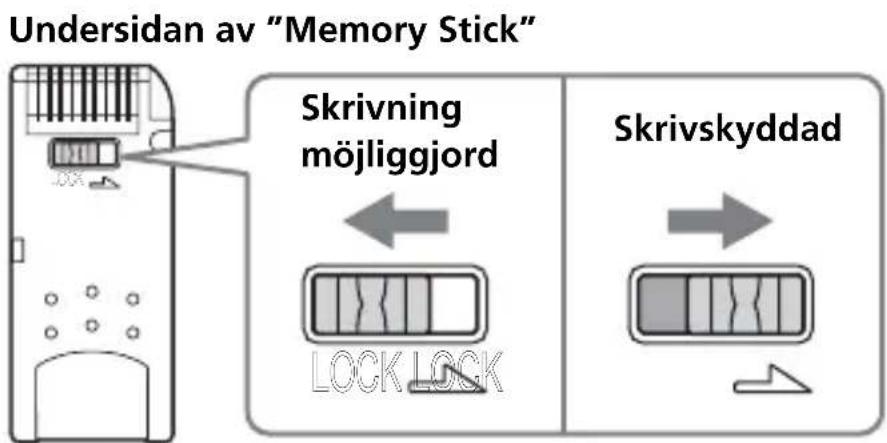
En "Memory Stick" ar försedd med en skrivskyddsspparr som försäkrar att viktig data inte raderas av misstag. (En del "Memory Stick" ("Memory Stick Duo") ar inte försedda med nagon skrivskyddsspparr. Var noga med att inte skriva eller radera data av misstag, om du använder en "Memory Stick" ("Memory Stick Duo")utan skrivskyddsspparr.) Om sparren skjuts till vänster eller höger, möjiggörserl erler forbhindras skrivning av data på "Memory Stick".
- Skrivning möjligjord
Data kan skrivas in.
- Skrivskyddad
När spärren skjuts till Höger, ställs den i ett lage)d data inte kan skrivas på "Memory Stick". Data kan lasas av men skrivning ar forhindrad.
Läs/skrivhastighet av data
Läs/skrivhastigheten av data varierar med vilken kombination av "Memory Stick" och produit som används.
Försiktighetsmätt vid användning av "Memory Stick"
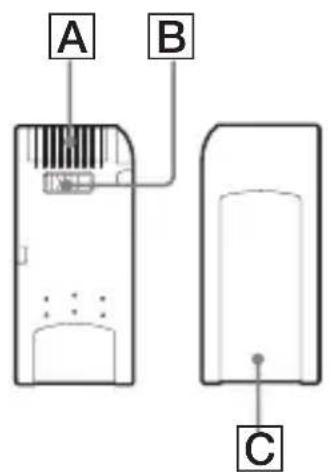
- Inspelning, redigering och radering ar forhindrad nar skrivskyddssparren har ställts i laget "LOCK". B
- Använd att spetsigt foremål for att flytta skrivskyddssparren på "Memory Stick Duo". (En del "Memory Stick" ("Memory Stick Duo") ar inte försedda med nagon skrivskyddssparr.)
- Ta aldrig ur "Memory Stick" medan atkomstlampan lyser (medan data lases/skrivs).
-
Data kan bli korrumperad i foljande fall:
-
Om "Memory Stick" tas ur uller om strommen till encheten slas av medan atkomstlampan lyser (medan data lases/skrivs)
-
Vid användning på en plats som är utsatt für statisk elektricitet eller elektriskt brus
-
Sakerhetskopiera alltid viktig data. Inte i nagot fall kan Sony goras ansvarig for data, även om den skulle gå fforlorad.
Vi atar oss inget ansvar i handelse av att data gär forlorad aller skadas, att encheten skadas, vid användning avenna enhet.
- Data som ar upphovsrättsskyddad av "MagicGate" kan endast används med en MagicGate-kompatibel "Memory Stick".
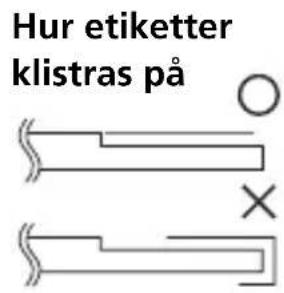
Satt inte på nagra andra etiketter an de särskilda etiketter som ar avsedda for "Memory Stick". C - Vid paklisting av etiketter, skall dessa kliestras på ställen avsedda for detta. Etiketter fär inte sticka ut från kanterna på "Memory Stick".
- Tryck inte for hårt nar du skriver på platsen for anteckningar på en "Memory Stick Duo".
-
När en "Memory Stick" skall tas med eller fövaras, lagg den daß i det medfoljande fövaringsetuiet.
-
Vidrör inte kontaktdelen med fingrarna eller metallföremål. A
- Varken bij, tappa aller utsatt "Memory Stick" für kraftigt tryck.
- Försök inte att ta isär eller Förändra "Memory Stick".
- Blöt inte ner den med vatten.
-
Undvik att använda eller förvaraprodukten på följande platser:
-
I en bil där temperaturen kan bl mycket hög eller på andra mycket varma stallen
- En plats som utsätts for direkt solljus
- En plats med hög luftfuktigkeit aller)där substanser som kan ansaka korrosion finns
1 Välj [Settings] (Inställningar) från [Start]-menyn och klicka sedan på [Control Panel] (Kontrollpanelen).
"Control Panel" (Kontrollpanelen)-skärmen visas.
2 Dubbelklicka på "Add/Remove Programs" (Lagg till/ta bort program)-ikonen.
Dialogrutan "Add/Remove Programs Properties" (Egenskaper for Lagg till/ta bort program) visas.
3 Välj den mjukvara som skall tas bort ("SonicStage", Memory Stick Formatter) från listen over mjukvaruprogram som kan tas bort automatiskt. Klicka därefter på [Add/Remove] (Lägg till/ta bort).
Det mjukvaruprogram som valts avinstalleras.
- När du önskar ta bort mjukvaran "SonicStage", avinstallera på programmen i följande ordning.
"SonicStage"
"Music Visualize Library"
"OpenMG Secure Module"
- For Windows 2000/Windows XP -
After att ha loggat in som administrator, utfor proceduren som beskrivs har nedan. Angaende hur man loggar in som administrator, se manualen for datorn som du anvander.
1 När Windows 2000 används: Välj [Settings] (Inställningar) från [Start]-menyn och klicka sedan på [Control Panel] (Kontrollpanelen).
När Windows XP används: Klicka på [Control Panel] (Kontrollpanellen) från [Start]-menyn.
"Control Panel" (Kontrollpanelen)-skärmen visas.
2 När Windows 2000 används: Dubbelklicka på "Add/Remove Programs" (Lagg till/ta bort program)-ikonen. När Windows XP används: Dubbelklicka på "Add/Remove Programs" (Lagg till/ta bort program)-ikonen.*
Dialogrutan "Add/Remove Programs" (Egenskaper für Lagg till/ta bort program) visas.
3 Klicka på "Change/Remove" (Ändra/ta bort program).
4 Välj den mjukvara som skall tas bort ("SonicStage", Memory Stick Formatter) från listen "Currently installed programs" (Installerade program). Klickaärefter på [Change/Remove] (Ändra/ta bort) ([Change and Remove] (Ändra och ta bort program) für Windows XP).
Det mjukvaruprogram som valts avinstalleras.
- När du önskar ta bort mjukvaran "SonicStage", avinstallera på programmen i följande ordning.
"SonicStage"
"Music Visualize Library"
"OpenMG Secure Module"
Felsökning
| Problem | Orsak/lösning |
| Memory Stick-ikonen (Flyttbar disk) visas inte. | •Inte korrekt ansluten. →Anslut korrekt. (Sidan 22) •Utöverenna enchet är en annan enchet ansluten till USB-uttaget på datorn. →Koppla från alla andra USB-enheter förutomenna enchet. Stäng ochsjav strömmen och starta om. •Drivrutinen är inte installerad. →Installerad drivrutinen från den medfoljande CD-ROM-skivan. (Sidan 15) |
| Åtkomst av "Memory Stick" från Utforskaren eller Den här datorn misslyckas. | •Ingen "Memory Stick" är isatt. →Sätt i en "Memory Stick". |
| Åtkomstlampan blinkar)när en "Memory Stick"sätts i. | •Främande foremål/substans sitter på kontaktdelen på "Memory Stick". →Kontrllerå huruvida det finns damm eller smuts på kontaktdelen på "Memory Stick". Ta bort all slags främande föremål/substans och sätt i "Memory Stick"igen. |
| Musikdata kan inte längerannandas på datorn. | •Funktionen Systemæterställning i Windows Me och Windows XP har exekverats. (Sidan 10) →Om du har en sökerhetskopia, Återställ这部分 sökerhetskopierad data till datorn. Angående hur man sökerhetskopierar, se online-hjälpmanualen för "SonicStage". |
Begränsningar pálagda av upphovsrättskydd
Begränsningar pålagda av tekniken für upphovsrättskydd kallad "OpenMG"
Mjukvaran "SonicStage" anvander sig en Sony-utvecklad teknik for upphovsrattsskydd kallad "OpenMG" for att skydda upphovsratten av musikinnehäll. For att upphovsrattsskyddad musik skall fahanteras på en persondator, anvander "OpenMG" en avancerad krypteringsteknik som overensstämmer med SDMI-overenskommelsen. Salunda ber vi om Förstäelse for att foljande begränsninger gäller nar mjukvaran används.
- Musikdata lagrad på din dators hårdisk med hjälp av "SonicStage" kan inte spelas upp på en annan dator, inte ens om den kopieras till den encheten.
- Musikdata som overförts (checkats ut) från datorn till en MagicGate-kompatibel "Memory Stick" kan inte spelas upp på en annan dator, inte ens om den kopieras till den encheten.
- Musikdata som übermörs (checkats ut) till en MagicGate-kompatibel "Memory Stick" kan inte übermörs (checkas in) till pågon annan dator Förutom den dator frän vilken data ursprungligen übermördes.
- Ett och somma "SonicStage"-program kan inte installeras på flera datorer.
- Om användarregler som villkor ar bifogade till musikdatan som uttrycker upphovsrättsinnehavarnas och distributörernas önskål, ar det möjigt att utföra endast de operationer som står i overensstammelse med de pälagda reglerna. I fallet med musikdata, som till exempl CDskivor o.s.v.,)där inga användarregler gäller, ar det möjigt att utföra endast de operationer som definieras av de grundläggande SDMI-reglerna (Grundläggande användarregel).Enligt den grundläggande användarregeln "kan en enstaka uppsättning musikdata endast checkas ut 3 gänger".
- I überensstammelse med SDMI-überenskommelserna, kan inte mjukvaran "SonicStage" hantera musikdata med inlagda signaler for kopieringsskydd.
- Den nuvarande versionen av mjukvaran "SonicStage" ar utformad på basis av de nuvarande SDMI-överenskommelserna. Det ar möjigt att en del av Funktionerna som ingår i den nuvarande versionen kan bli oanvändbara om SDMI-bestämmelsernaändras i framtiden. Det ar planerat att uppgraderade versioner sca släppas for att klara av framtidaändringar. Vänligen observera att uppgraderingsversionerkommen att erbjudas användaren till en viss kostnad. 47-SI
Tekniska data
Gränsnitt: USB-gränsnitt
Överfüringshestighet: maximal 480 Mbps
Allmänt
Strömförsörjning 5 V likström (via USB-kabeln)
Strömfürbrukning Maximalt 500mA (aktivläge)
Maximal 0,5mA (iviolage)
Yttrematt
Cirka 38 × 14 × 74,5 ~mm (bredd × höjd × djup)
Vikt Cirka 30g (exclusive "Memory Stick")
Driftsförhällande Temperatur 0^ till 40^ (tål inte fukt)
Fuktighet 20% till 80% (tål inte fukt)
Rätten attändra utförande och tekniska datautan foregående meddelande forbehälls.
Om du har nagra fragor/kommentarer rorande denna produkt, vänligen besök var hemsida for kundservice pa adressen
.aa aai i (i 1000 #ii t i i i i i i i i i i i i i i i i i i i i i i i i i i i i i i i i i i i i i
