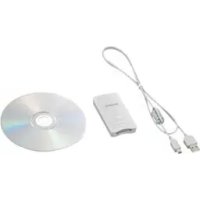
MSACUS30 - USBメモリ SONY - 無料のユーザーマニュアル
デバイスのマニュアルを無料で見つける MSACUS30 SONY PDF形式.

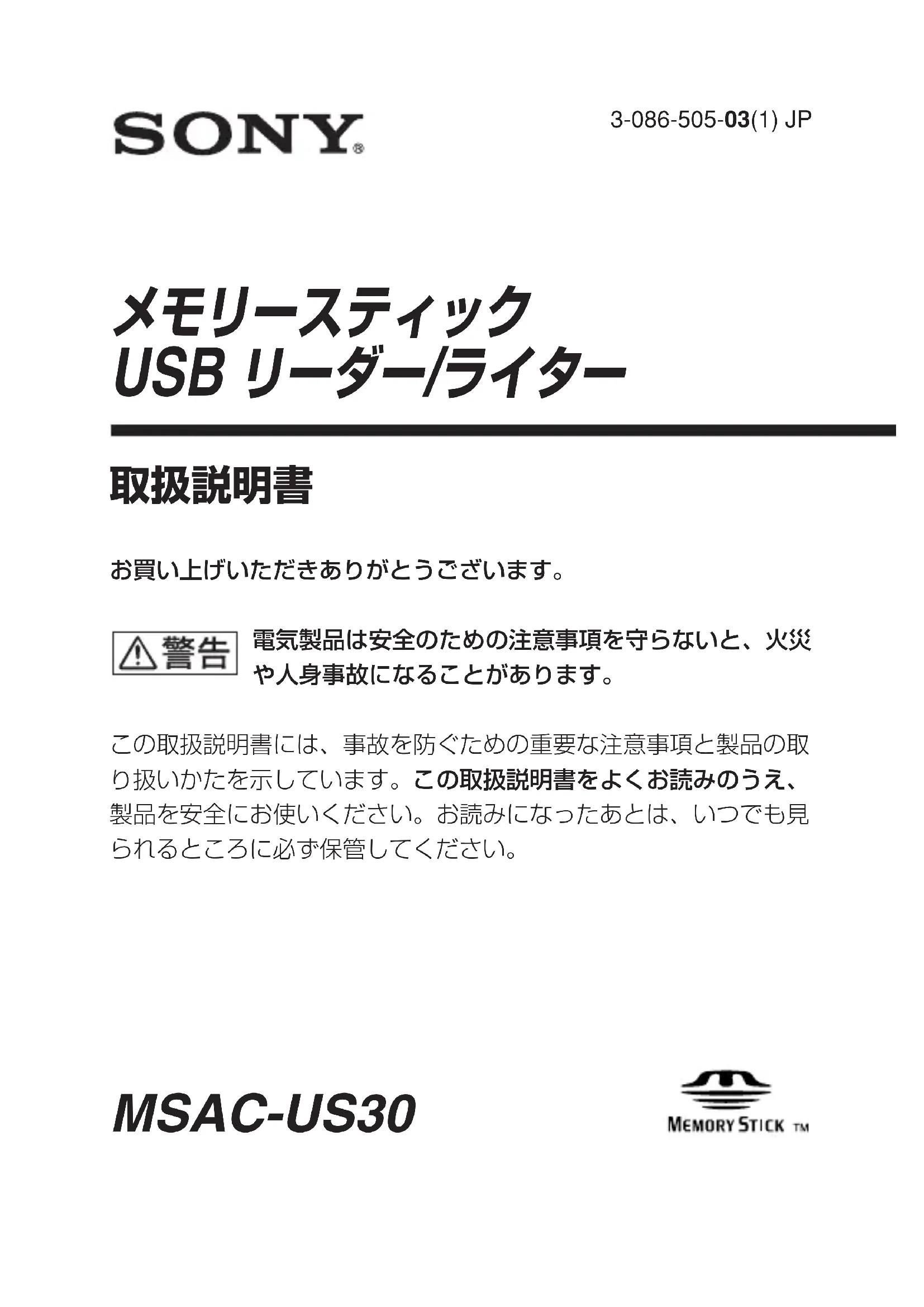


| 製品タイプ | Memory Stick用USBリーダー/ライター |
| ブランド | ソニー |
| モデル | MSACUS30 |
| インターフェース | USB 2.0 Hi-Speed |
| 最大転送速度 | 480 Mbps |
| 電源 | USBケーブル経由で5V DC |
| 消費電力 | 最大500mA(動作時)、0.5mA(待機時) |
| 寸法(幅×高さ×奥行き) | 38×14×74.5 mm |
| 重量 | 約30g(Memory Stick不含) |
| 対応メディア | Memory Stick、Memory Stick PRO、Memory Stick Duo(アダプター不要) |
| 対応OS | Windows 98SE/Me/2000/XP、Mac OS 9.0~9.2.2およびX v10.1~10.2.6 |
| 付属ソフトウェア | SonicStage、Memory Stick Formatter、Windows用ドライバー |
| 主な機能 | データの読み書き、写真や音楽の転送(SonicStage経由)、Memory Stickのフォーマット |
| お手入れとクリーニング | 柔らかい布で拭く;シンナー、アルコール、ベンジンなどの溶剤は使用しないでください |
| 安全上の注意 | アクセスランプ点灯中はMemory Stickを取り外したりUSBケーブルを抜かないでください;無理に挿入しないでください |
| 動作温度 | 0°C~40°C(結露なきこと) |
| 動作湿度 | 20%~80%(結露なきこと) |
よくある質問 - MSACUS30 SONY
ユーザーの質問 MSACUS30 SONY
0 質問 この機器について。知っているものに答えるか、ご自身の質問をしてください。
この機器について新しい質問をする
デバイスの取扱説明書をダウンロード USBメモリ 無料でPDF形式で!マニュアルを見つける MSACUS30 - SONY 電子デバイスをもとに戻しましょう。このページにはデバイスの使用に必要なすべての書類が掲載されています。 MSACUS30 ブランド SONY.
使用説明書 MSACUS30 SONY
XEリ-ステイクUSB リーーダー/ロイタ
取拔説明書
お買い上はんだき態がうさいま�。
電気製品は安全のたての注意事項を守らなかい、火災や人身事故になるてのはんだ。
ご取訣説明書には、事故を防うの重要な注意事項と製品の取いがたを示ていま。ご取訣説明書をく請みの状、製品を安全にお使いはさ。請みにたは、いても見らしとごに必保管てくさ。
警告 安全のたてに
SON二一製品は安全に充分配慮て設計いたします。しぎし、電気製品はすばて、まらがた使いかたをすると、火災や感電のは人身事故くださるこお願いの危険,No。事故を防くたに次のごと必訪必守りください。
·安全のたての注意事項を守る
下記のモのをよくお読みくだせ。
① ご取叢説明書の注意事項
② 使いになるpanCONに付属の取反説明書
- 故障くださら使わすに、すくに買い上JE店またはお客様ご相談SENタ一に修理をご依賴(<ださ)。
-
万一異常が起きたら
-
煤が出たら
- 变なに附近音がたら
- 内部に異物が入ったら
落とた、破損たと

お買い上は店たは、お客様ご相談 Sevena一修理を依賴する
警告表示の意味
它的取提説明書は、次のよう表示をていま�。表示的内容をく理解てか本文をお読み}<ださい。
警告
它的表示の注意事項を守らなか、火災・感電各種にごり死亡や大けがなか人身事故の原因为なま�。
注意
它的表示の注意事項を守らない、感電やその他の事故に授權はんだり周边の家財に損害を与えたる它のはんだま�。
注意を促す記号

注意
行為を禁止する記号

禁止

分解禁止
湿気やほこり、油煙、湯気の多い場所や虫の入りやすい場所、直射日光が当た場所、熱器具の近くに置,No
火災や感電の原因くださいます。
曲けた、落とた、強い衝撃を与えな
MSAC-US30の“×モリーフチック”插入口に異物を入い
発煙·火災の原因くださる它のはんだて。
分解或改造をLI
火災や感電の原因,Th。内部の点検や修理は、お買い上店たはお客様ご相談 semenタ一に依賴くださ。
内部に水や異物を入ない
水や異物が入ると、火災や感電の原因,Thら。万一、水や異物が入ったとは、お買い上は店まはは客様ご相談せ夕一にご相談くださ。




電波障害自主規制にて
ご装置は、情報处理装置等電波障害自主規制協議会(VCCI)の基準に基じくクスB情報技術裝置です。ご装置は、家庭環境で使用するとを目的とていまが、ご装置がラジ才やテレジヨン受信機に近接て使用いたします。受信障害を引き起ごろさたかはみ。取吸説明書に従て正い取りはてくだせ。
Program© 2000-2003 Sony Corporation Documentation© 2003 Sony Corporation
- “OpenMG”およんだそのロゴはNS二株式会社の商標です。
·“SonicStage”およこそのロゴはソ二一株式会社の商標です。 - “Memory Stick”(“×モーリーテイック”)“MagicGate Memory Stick”(“マジックゲット×モーリーテイック”)“Memory Stick PRO”(“×モーリーテイックPRO”)、“Memory Stick Duo”(“×モーリーヅルクデュ才”)“MagicGate Memory Stick Duo”(“マジックゲット×モーリーテイックデュ才”)、“Memory Stick PRO Duo”(“×モーリーヅルクデュ才”)、おはよう!はんだ一株式会社の商標です。
- Microsoft およ Windowsは米国Microsoft Corporationの米国お願いいたします。
- MMX PentiumはIntel Corporationの商標たは登録商標です。
- Adobe、Acrobat、Acrobat Readerはアドバイステム社の米国お願いいたします。
- Macintosh、Mac OSはApple Computer,Inc.の米国お願いいたします。国に付ける登録商標です。
- その他、本書で登場するシステム名、製品名は、一般に各開発メ一力一の登録商標のはは商標です。なお、本文中%=TM、®マーニクは明記くださいます。
はしだに
本機を使用するとは、以下の点にご注意くだせ。
- 本機に付た污は柔らか布で乾拭きてくださ。バング、ル、シングローは絶対に使用しぃいてくださ。本機が変形た、故障の原因为なまえ。
- “メモリー�esテイク”の不具合各样によて記録·再生が正しく行わいなかた场合、記録内容にては保证んだしぃせん。
- “メモリー�esテイク”の誤消去防止スイチを「LOCK」にすと、記録·消去,Noが能不能なた。
七卜
付属のCD-ROMには詳細な取參説明書(PDFシャイル)が入ていま�。
本機をご使用になる前に必すお読みくだせ。
注意
- 丶アクせス lamplは“メモリーフテイク”にアクせスてるときに点灯しぃ。アクせスlampが点灯てるときは、絶対に“メモリーフテイク”を取り出た、panconの電源を切った、USBケーレルを拔けりしおていくださ。“メモリーフテイク”中的デーフ壊るごにあらま。
- USBケープルを拔くときは、コネクタ部分を持てくだせ。
目次
警告·注意 安全のたに 2
電波障害自主規制にて 4
はじてに 5
“MEXIRESNTIICK” 7
必要なシステム構成 10
付属品を確かる 13
付属APRKEJON 14
取极説明書·才不拉人八卜的使の
7FbTwEAraewoHcNicnnsTulur 18
"SonicStage" (OpenMGを含む)をバソコンにインストーリする .....22
本機を八夕にとなく 25
接续が完了たとを確認する 28
Memory Stick)
“×モリーフフロリク”に記録た画像デーテをハソコにコビ一する ……33
本機を八SONから取りはす. 34
使用方法(Macintoshを使の场合) 36
"SonicStage" 38
"SonicStage" 41
手工味克/手工味克艾卜中
"SonicStage"を使いになる前のご注意(必すお読みくだ)” 46
"SonicStage" 起動する 48
“×モリーフフロー(初期化)は 50
“×モリーフフロリスデイドク”使用上のご注意 52
7FtUwEAraToAeAnInsT-1L(削除) 54
故障かな?思った56
著作權保護による制限事項 57
主方仕樣 59
60
“XMO1-UsTeIgK” にて
“メモリーフチルク”とは?
“×モリー�esテイク”は、小さくて輕く、しだもフロツビ一デイスクよ容量が大的い新世代のIC記録×デイアです。“×モリー�esテイク”対応機器間でデーをやりとりするにお使いんだけけなく、着脱可能な外部記録×デイアの1つとてデーの保存にもお使いんだけけます。
“×モーリーデイック”には、標準サイズのモ的不同小型サイズの“×モーリーデイック ダュ才”のはんだ。“×モーリーデイックデュ才”を×モーリーデイック ダュ才アダフタに入ると、標準サイズの“×モーリーデイック”と同じサイズにelize、標準サイズの“×モーリーデイック”対応機器,No使いんだけは。
本機でご使用くださる“メモリーフチック”的種類
“メモーリーフチック”には、用途に応じて以下の5種類のは、いりねもご使用くださいます。
“×モリーフフローPRO”
“×モーリーデイック PRO”対応機器くださいます使くださいますだしひる著作權保護技術(“マジックゲート”)を搭載た“×モーリーデイック”です。(本機で“×モーリーデイックO”的著作權保護技術を使用するのは、対応たアリケーニングフュエが必要にelizeます。)
“×モリ一ステイク”
著作種保護技術(“マジックゲット”)が必須なデー夕以外の、あらゆるデー夕を記録いたします。“MXOMIL-ESTEVICK”です。
“×モリーフデイク テム才”(マジックゲー高速デー夕軀送対応)
著作權保護技術(マジックゲット)を搭載し、高速データ軸送に対応た“メモーリーフチーツク ヨチク”です。“メモーリーフチーツク”対応機器お願い、“メモーリーフチーツクPRO”対応機器です。(軸送速度はお使いの“メモーリーフチーツク”対応機器に授權許可)。
“×モリーフフロリド(×モリーフフロリド機能付)
内部に複数の×モリ一(128MB)を搭載いたします“×モリーフチック”です。本体裏面の×モリーテスイチはよう、用途に応てご使用它可以の×モリ一を選択いたします。各×モリ一を同時に、たは連続でご使用するとは既可以ません。
“マジックゲート マモリーフチック”
著作種保護技術(“マジックゲート”)を搭載た“メモリーフチック”です。
“マジックゲート”とは?
“マジックゲット”は、“メモリーフチック”と機器の两方に搭載いたします。現場に動態を視察し、制作者保護技術です。“マジックゲット”を搭載した機器(本機のは)と“メモリーフチック”の間を、お亜に「マジックゲット」に对应いたします。認証ATED機器以外は、著作権のあらデーは再生くださいます。
音楽各種の著作權保護が必須の日は、マジックゲート対応“メモリーフラデイツク”と本機各样“マジックゲート”対応機器の組み合わせで記録や再生が電子郵件。
1枚の“メモリーフチック”に異な種類のデーたを混在网络上記憶するとも可能です。
例えは、音楽デーが入てるマジックゲート対応“メモリーフチック”の空き部分に、画像デーを記録するともgetherます。
マジックゲート対応“×モリーフチック”を使う
注意
·“SonicStage”からマジックゲート対応“メモリーフチック”に軸送(チラクアウト)たけデーは、Hifiフ的认可とはうフルダにまてまて入ていき。
Hifiフローは、工ケスプローリマド“SonicStage”以外のは絶対に編集しおてくだせ。編集たデーは再生やチラクイがてきません。た、編集た場合に損失たデーの保証はんだしだねま�。
- ごにデ一夕が書き迅まてるマジックゲート対応“×モリーフチイク”をフィーマットすると、音楽デ一夕も含むさてのデ一夕が消去さてしぃいま�。誤て大切なデ一夕を消すてがないようご注意くだせ。なお、フィーマットによて損失た音樂デ一夕の補償はんだしおねま�。
- *[3]、[4]、[5]、[6]、[7]、[8]、[9]、[10]、[11]、[12]、[13]、[14]、[15]、[16]、[17]、[18]、[19]、[20]、[21]、[22]、[23]、[24]、[25]、[26]、[27]、[28]、[29]、[30]、[31]、[32]、[33]、[34]、[35]、[36]、[37]、[38]、[39]、[40]、[41]、[42]、[43]、[44]、[45]、[46]、[47]、[48]、[49]、[50]、[51]、[52]、[53]、[54]、[55]、[56]、[57]、[58]、[59]、[60]、[61]、[62]、[63]、[64]、[65]、[66]、[67]、[68]、[69]、[70]、[71]、[72]、[73]、[74]、[75]、[76]、[77]、[78]、[79]、[80]、[81]、[82]、[83]、[84]、[85]、[86]、[87]、[88]、[89]、[90]。
- 本機およんだ“メモリー�esテイク”各種の不具合により、錄音でダウローニドが成長了一場合およんだ音楽デーフが破損たは消去たた的场合、デーフ的内容の補償はんだしだねま�。
·"SonicStage"Ver.1.5は“メモリーナデットPRO”およ、"×モリーナデットPRO ヨチ才”に対応ておりません。
必要なシスム構成
推奨Windows環境
-
OS:Microsoft Windows 98Second Edition(以下「Windows 98SE」)/Windows Millennium Edition(以下「Windows Me」)/Windows 2000 Professional(以下「Windows 2000」)/Windows XP Home Edition/XP Professional(以下「Windows XP」)
-
上記のOSが工場出荷時にインズローはい的てが必要です。
-
上記のOS內でもアツpledレートた場合は動作保証んだしぃません。
-
CPU:MMX Pentium II 400MHz以上(Pentium III 450MHz 以上を推奨)
-
RAM:64MB以上
-
一ind徴斯の空き容量:100MB以上(使のWindowsのバーニンによはは等以上使用する场合がある。)。
-
CD-ROM ダライド
- 沙ウンドボーツ(“SonicStage”をご使用の際に必要です。)
- USB端子標準裝備(本機はHi-Speed USB(USB2.0準拋)をサポーツします。)
- ヨス克莱イ:ハイカーマー16亿ト)以上 800× 480 亿ケル以上 800× 600 亿ケル以上推奨)
推奨Macintosh環境
- OS: Mac OS 9.0~9.2.2/X (v10.1~10.3)
上記のOSが工場出荷時にインストーリルのはんだこ这事必要です。
上記のOS內でもアツpledレートた場合は動作保証んだしぃません。
- RAM:64MB以上
- 八一德デスク:50MB以上的空き容量
- USB端子標準裝備 (本機はHi-Speed USB (USB2.0準拠)をサボーリてお願いいたします。)
注意
- 推奯環境の全歌词にその動作保證するものお願いいたします。
·“SonicStage”はMacintoshをサポーツてお願いいたします。
Macintoshを使いの场合は著作樺保護が必須な音楽デ一夕軀送を行うとは出来ません。
注意
著作種保護のた、付属のソフローの再生中は、光総日出力機能を備た機種は光総日出力が制限くださる场合のはんだ。
Windows 2000/Windows XP对此使用にた
Windows 2000/Windows XP上ご“SonicStage”を動作せう場合は、下記の制限のはんだ。
- 入斯トーリルは管理者用のアカウINT(Administrator)でロ格才しぃてから行てください。
管理者用のアカウINTへのロダ才ON方法にては、お使の八CONのマニアル等诸多をご覈くださ。 - 使用時は管理者權限(Administrator)たは標準eer一權限(Power Users)のeer一でロダ才てくさい。
·“SonicStage”起動中は、CD-ROMドライズを拔き差しぃいてくださし。お客様の大切なデーが失る场合のはんだ。 - Windows 2000はProfessionalのは、使いになれます。
- NTFSフーラーマットは、標準インスロー(工場出荷時)くださいます!
本機をWindows2000にService Pack3がイnst oneselfたてい的panCONでの使用にて
本機をWindows2000にService Pack3がインストーリルくださいますpanCONご使用いたします際、以下の操作お願いいたします。本機がpanCONに認識いたしますなる场合ありがとういたします。
- 对象商品をpanソコンのUSBボーツに接続した状態でpanソコンの電源を入い Windowsを起動する、たはWindowsの再起動を行う。
- Windows起動後、本体とpanCONを接続してるUSBケーメルを拔き差しする。
→対象商品がpanCONに認識せをな。
ただし、USBケープルを拔かけは、その現象は発生しません。
它的現象を回避するには
PANCONの電源を入い、Windowsを起動する際、たはWindowsの再起動を行う際は、対象製品とPANCONを接続してるUSBケープルをはまてくだせ。
Windows XP/Windows Meのシスチムの復元にpine
Windows XPは Windows Meをお使いの场合、シスチムソル「シスチムの復元」を実行すると、SonicStage”为管理てる曲を再生くださいます。
そのたて、「システムの復元」を実行する前は、必なSonicStage”为管理しぃる曲デーナをバクアリてくだせ。
「システムの復元」を実行たと、バックアpped的巨大予日を復元すると、"SonicStage" 为管理しだる曲を再生くださいますようお願いいたします。
「システムの復元」を実行たたに音楽デーダが再生くださいます場合、工ーダイアロダが表示いたします。その场合、表示いたします画面に従てくだいたします。
付属品を確かる
ご使用くださる前に、以下の付属品がそのていの確認てくだせ。不足てい的付属品のはときは、お買上の店たは客様ご相談 Sevena一にご連絡くだせ。
- XモリーフラフドUSB リーダー/ライター(1)
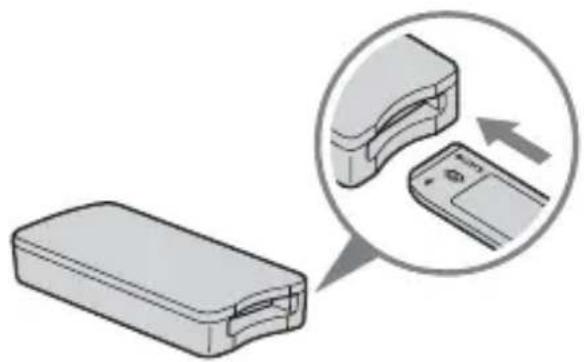
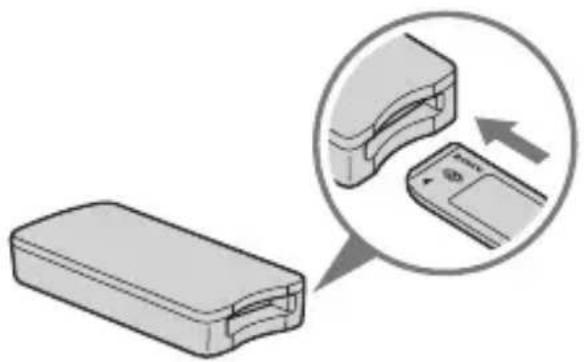
□注意(“メモリーフチック” スタングローデュ才サイズ対応スロド)
1つのロットで“メモーリステイク”の-StaUNDAIDSAIUSと、“MOMERISTIICKDUT"サイズの両方がご使用くださいます。(同時両方のSATISの“MOMERISTIICK”をご使用する这句话はきません。)“MOMERISTIICKDUT"をご使用的際は、MOMERISTIICKDUTADAPTR-A装着いたします。
故障の原因くださいますか、同時に2枚以上的“メモリーフチック”をロットに捅入いたします、逆向きに捅入いたしますでくだいたします。
- 專用USBケーメリ1.0m(1)
-
Windows用CD-ROM (MSAC-US30) (1)
-
そのCD-ROMには、以下のソフローが入ったestr。
-
ヨバイスドロー
"SonicStage" Ver.1.5 - Memory Stick Formatter Ver.2.1
-
取拔説明書 (PDFフアル)
-
取掇說明書 (1)
付属アフリケーヨン
付属のWindows用CD-ROMには下記のソフローが入ていま�。
デバイストレーナイバ— (Windows用)
本機をWindowsルに使用するたは本ド现代农业一のインスト。一ルが必要です。
D拉伊巴一INsTULiEh18eJzto
"SonicStage" Ver.1.5 (Windows用)
"SonicStage"は「音楽」を樂むたての総合ソフトウアです。
"SonicStage" はは、音楽CD各種音楽ソーヒスを聞て楽じむだけくださいます。コンピューメフハートデイスクに音楽を取り込中央空调、まteenth管理するこお願いいたします。ozoドリーフハートデイスクに取り込んだ音楽は、マジックゲット対応“メモリーフチック”およ)”、“メモリーフチック ダチク ヤチク”に転送てCONピューメフハート以外で楽じむこともお願いいたします。
注意
- "SonicStage"はMacintoshをサボーツてお願いいたします。
- 本ソフトウエアを使用くださのCD-RW/CD-R×デイアへの音楽デーナの書きお願いのは对应用戶はようお願いいたします。万一、デーナが壊た場合は、保證くださいます。
- "SonicStage" Ver.1.5は“メモリーフフツク PRO”お願い、“メモリーフフツク PRO ダハ才”に対応ておはません。
Memory Stick Formatter Ver.2.1 (Windows用)
“×モーリーデイック”をフィーマット(初期化)するたのソフトウアです。フィーマットのは“×モーリーデイック”に記憶いたしますの日夕を全て消去するとお願い。
“×モリーフチック”対応機器で使用するときの互換性を保ったに、本機で“×モリーフチック”のフィーマットを行う場合は必す本ソフトウアを使用てくだせ。
注意
すてにデーたが書き迅まてい的“メモリーフチック”をフィーマットすると、そのデーたは消去さてしらみます。誤て大切なデーたを消すとがないうに、ご注意くだせ。
取叢説明書・才ONRAINHULPの使いかた
CD-ROM付属の取汲説明書の使いかた
付属CD-ROMには、よう詳い内容の取扱説明書(PDFランドル)が入ていります。
本機の使用方法の詳細は乙方らをご覈(<だせ)。
PDF フアイルの閲観にはAdobe社のAcrobat Readerが必要です。
Acrobat Readerの使いたは下記お願いいたします。
画面の見た
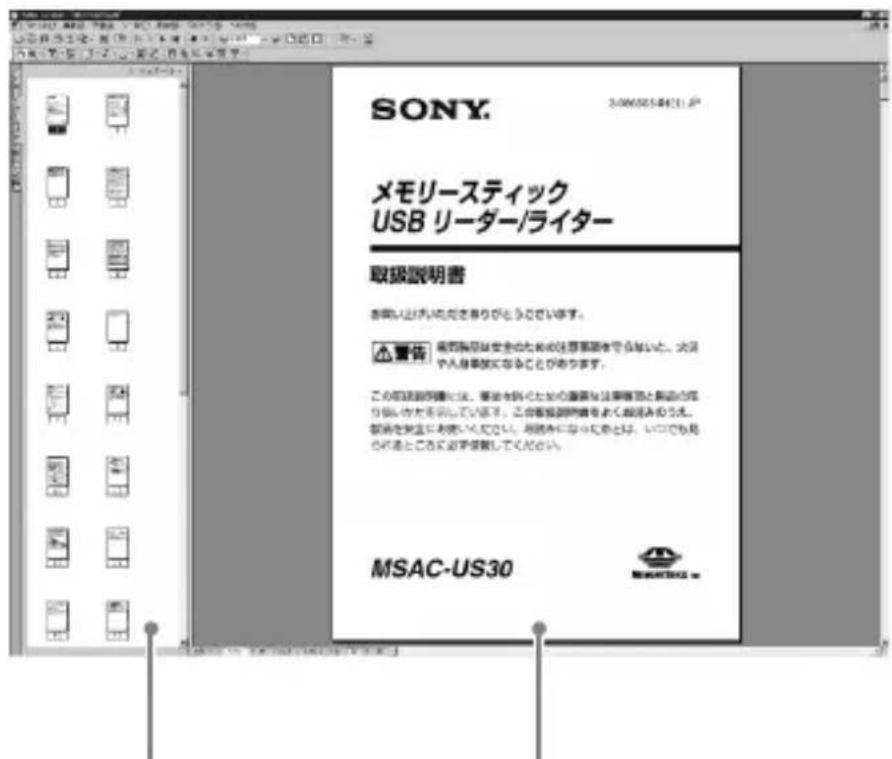
左flre-ム 右flre-ム
- 左フレム
各一のサムネルが表示いたします。
表示させたご一のサムネルをケリクすると「右フレム」にそのご一が表示てはま。
- 右フレム
各一表示。
Acrobat Readerの詳い使いたは、Acrobat Readerの才なラーニルフをご覈くだせ。
下記のアTPLKEーニングフロウエにはそのれ才ンラインルフが付属いたします。
各アTPLKEーニンソフウエの詳用使用方法は各才なラインルをご覈(<ださ)。
才不拉不入的使は下記とては。
画面の見た
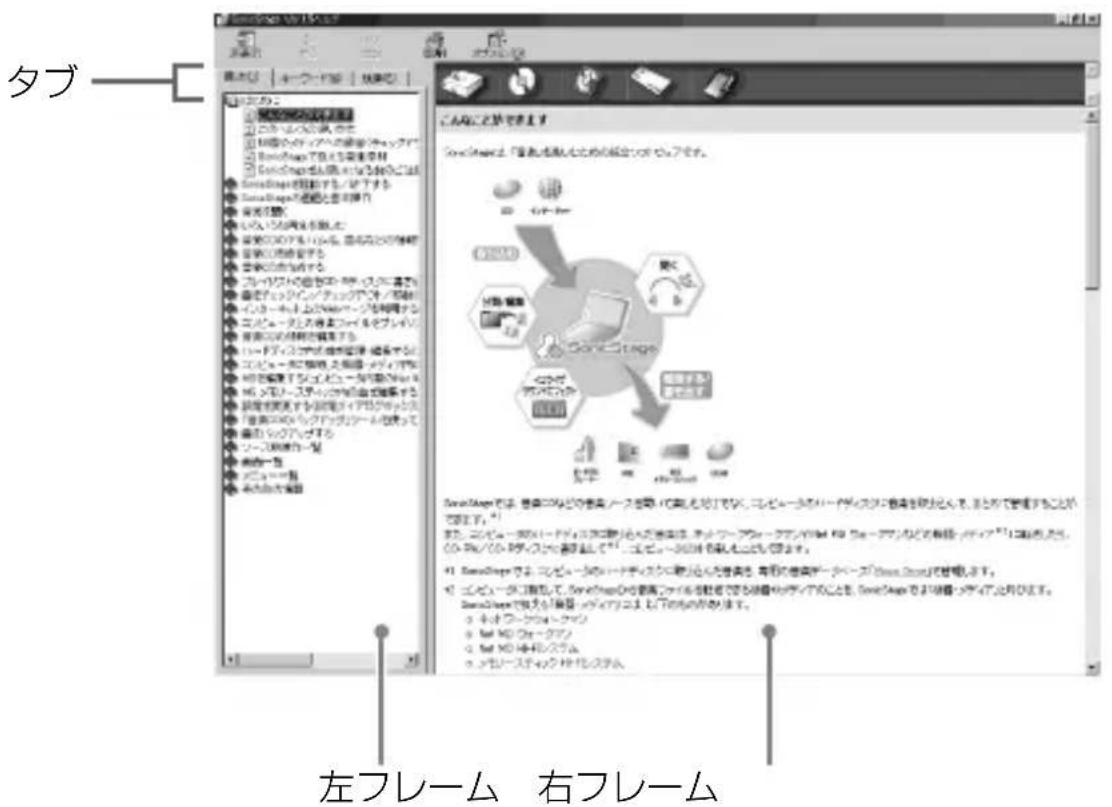
- 左フレム
目次やキフフフ表示されま。
右FL一
説明が表示いたします。文中の下線部分をケリックすると、関連する説明が表示いたします。
トウアを八CONにINST一 103
注意
本機をpanCONに接続する前に必対付属のソフトウアのインストーリ行てくだせ。
た、本機をハソルに接続んだまえイストーリを行わいでくださ。イストーリ完了後ハソルを再起動てから本機をハソルに接続てくださ。
以下は、Windows XPの画面を使て説明いたします。
OSにようは画面が異なてお願いいたします。
た、イストートルの一部が自動で行わる它のはんだ。
以下の手順に従て、ソフトウアのインストーリを行てくだせ。
デバイスド现代农业一をバソコンにインストーリる
注意
デバイスランドバイバースロー行うと、同時に“Memory Stick Formatter”と取扱説明書PDFフィル)がバイコンにインストーチるようお願いいたします。
1 檗の電源を入い。
它的段階は本機を八SONに接続しおてくだせ。
他的APRILKANが立上はてい的场合は终了さてくさい。
Windows 2000, Windows XPをお使の场合はデバイスローをインストーリルするたには、Administrator權限でロgr才な必須のはんだ。
2 付属のCD-ROM(MSAC-US30)をハソコンのCD-ROMドライドに設定する。
自動のにインズロールランチヤーが起動いたします。
ド现代农业をインズルするにはメニeerの「ド现代农业」ボタンをケリックお願いいたします。
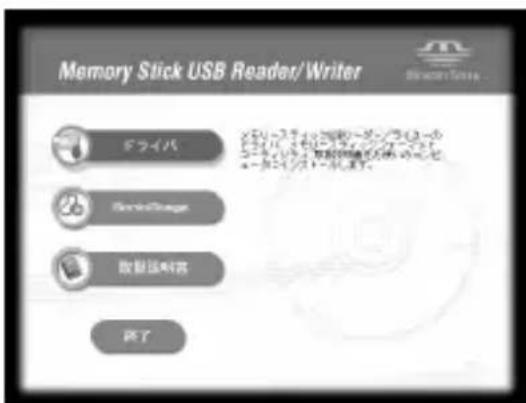
3 使用許諾文をようお願いいたします [同意する] ユタんをクリックする。
[同意する] バタtonsを押すとド现代农业のインズトーリが始まります。
![SONY MSACUS30 - 使用許諾文をようお願いいたします [同意する] ユタんをクリックする。 - 1](/content/2026/03/510371/images/0553a10c162e0af21a219ded7904bf6772cefef8e0767e4d4a2780fa19803e82.jpg)
4 画面の指示にた [次八] 氣をクする。
5 [完了] バ总冠军をクリックすると、ド现代农业inosトーリが完了する。
![SONY MSACUS30 - [完了] バ总冠军をクリックすると、ド现代农业inosトーリが完了する。 - 1](/content/2026/03/510371/images/cb381f18d9f31655d4b01bb160c3526d8501d42281163a55f9994e11e2f47c7b.jpg)
6 续は「Memory Stick Formatter」のインストーリが始む。
画面の指示にたがて [次へ] バタンをクリックします。
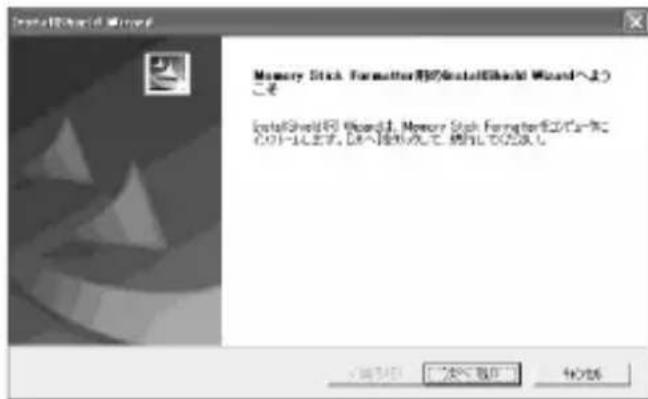
7 [完了] モタナをクリックすると Memory Stick Formatter」のインストーリが完了する。
![SONY MSACUS30 - [完了] モタナをクリックすると Memory Stick Formatter」のインストーリが完了する。 - 1](/content/2026/03/510371/images/a0e5e68556dc05f7f2d65a7aec621158fbbf1e7615e5381aa4b90b4827a0987f.jpg)
「Memory Stick Formatter」は「ス イート」-「プロダム」-「Memory Stick Utility」-「Memory Stick Formatter」からご利用くださいます。
8 結て取汲説明書(PDFフィル)がバソコンに自動的にイングトーリさえま�。
取掇説明書のインスローが完了すると、アフリケーニン選択画面に尻ります。
ごてドトウアのインストーリを終了するにはExit」ボタフを押いたします。
它的场合“SonicStage”はインストーリルさばません。
取參説明書は「-Starter」-「プロGRAM」-Sony Memory Stick Reader Writer」-「MSAC-US30 取參説明書」からご覈ただけお願いいたします。
注意
取拔説明書PDFフアル)をご覈にるにはAdobe社のAcrobat Readerが必要です。
"SonicStage" (OpenMGを含む)をバソコンにイングトーリする
1 "SonicStage"のインストーリする。
×ニーニ一画面の“SonicStage” バタンをクリックします。
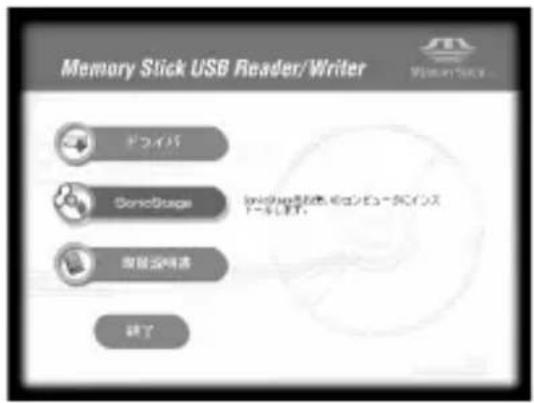
2 使用許諾文をようお願いいたします [同意する] フONTをクリックする。
[同意する] プタentonをクリックするとSonicStage"のインストーリルが始まります。
![SONY MSACUS30 - 使用許諾文をようお願いいたします [同意する] フONTをクリックする。 - 1](/content/2026/03/510371/images/001f99054675c63229ecc38fe80c84f9db6e231fb97f04a65420e8d765efe855.jpg)
3 画面の指示にた [次へ] 求予をクさ。
![SONY MSACUS30 - 画面の指示にた [次へ] 求予をクさ。 - 1](/content/2026/03/510371/images/b33ca075a7c313686862df1d82c3761994bfee5594ed76390c7ee50eb507fcc2.jpg)
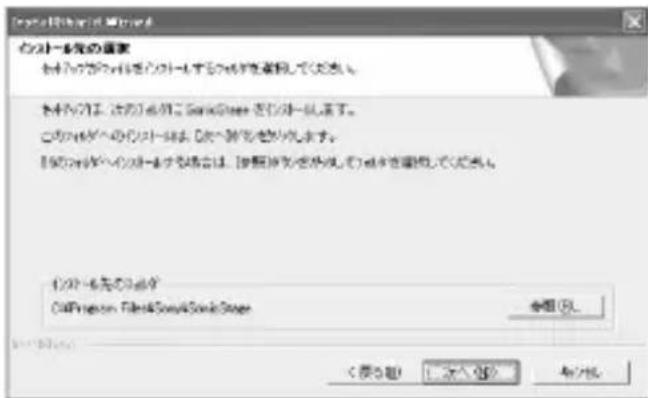
4 "SonicStage"をインストーリルするフィルダを選択する。
インズローするフィルダを変更する場合は、 [参照] バタentonをクリックてフィルダを選択てくだいたします。
インズトーリル先万欧元は決まった [次へ] バタentonをクリックします。
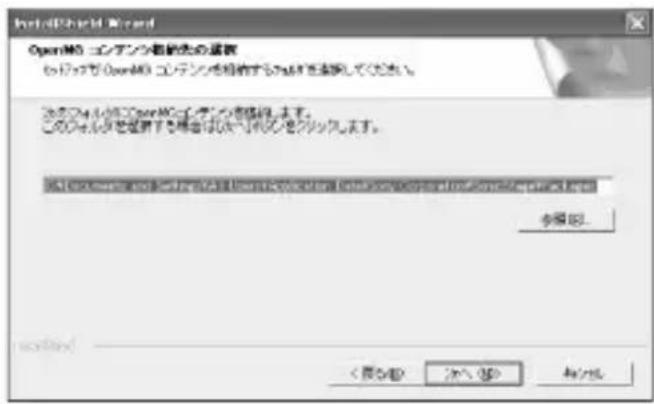
5 “OpenMGCONTELSS”を格納するフィルダを選択する。
インストーリルするフィルダを変更する场合は、 [参照] フONTをクリックとフィルダを選択てくだいたします。
インスロー先フィルダが決まった [次へ] バタentonをクリックしいたします。
6 [完了] 求夕をクする。
7 [再起動] ヒタtonsを押てバソコンを再起動する。
注意
本機のバソコンへの接続は、必-surバソコンの再起動後に行て:<ださい。
本機を八SONにてなく
注意
本機を八SONに接続する前に必対付属ソフトウエのインストーリを行い八SONを再起動てくだせ。
付属の専用USBケープルで、本機のUSB端子とパソコンのUSB端子をしおきます。

専用USBケープルにて
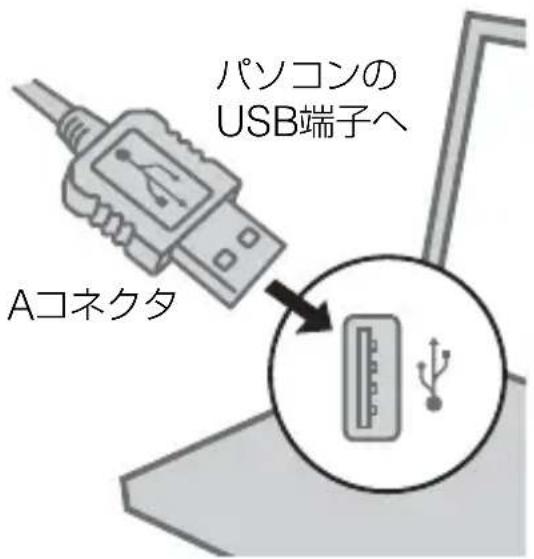
Aコネクタ:panCONのUSB端子に差しADIUS。panCON本体にUSB端子が複数ある场合は、の端子htdocs使えます。
Mini-Bコネクタ:本機のSB端子に差し込みます。
1 本機のUSB端子に、USBケーメルのMini-Bコネクタを奥まてしぎかと押し込んだっく。
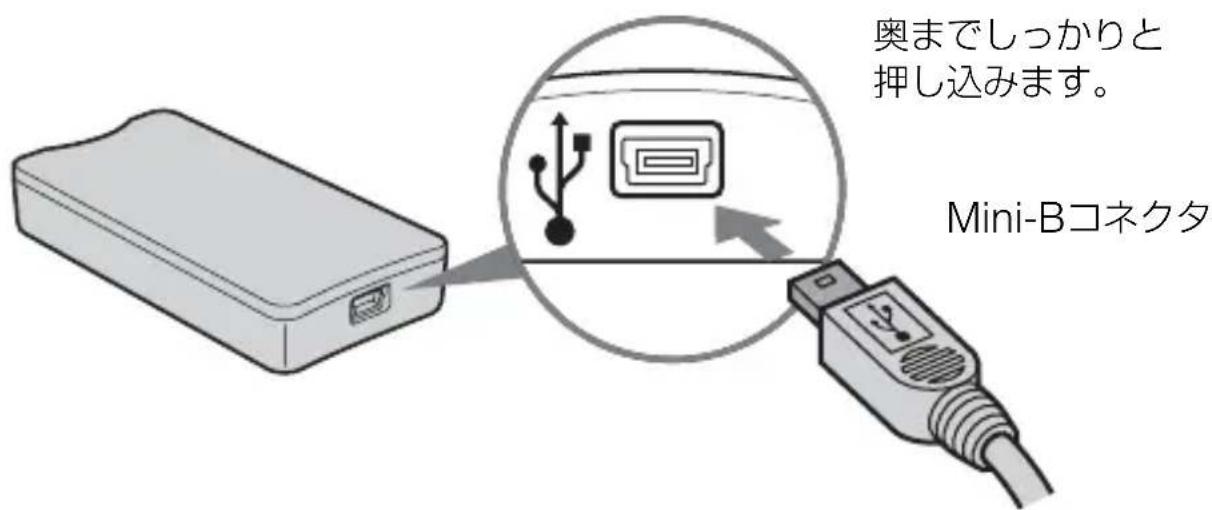
2 パンコングUSB端子にUSBケーメルの Aドネクタをつねく。
- “新しぃハーダウエアの検出ウイガート”が起動しド现代农业一のインストーリが始まります。OSにようは自動にド现代农业一のインストーリが行うるこお願いいたします。
- パンコンのUSB端子の位置は、 お使いのハソコンによて異なります。
複数のUSB端子を持てるバソコンをお使いのときは、標準マウス、キ一ボーツを除て本機以外の機器を同時にUSB端子につがなかないでくださ。たデス克莱フ型バソCONをお使いの场合は、本体のUSB端子をご使用くださ。くわしくは、
27丶一の「推奨する本機のつながた」をご覈くだせ。
推奨する本機のつねがた
以下のようにない场合に、本機の動作を確認いたします。
PANCON本体のUSB端子に、付属のUSBケープルで本機をつない、PANCONに装備いたします。他的USB端子には何もCNTいない場合
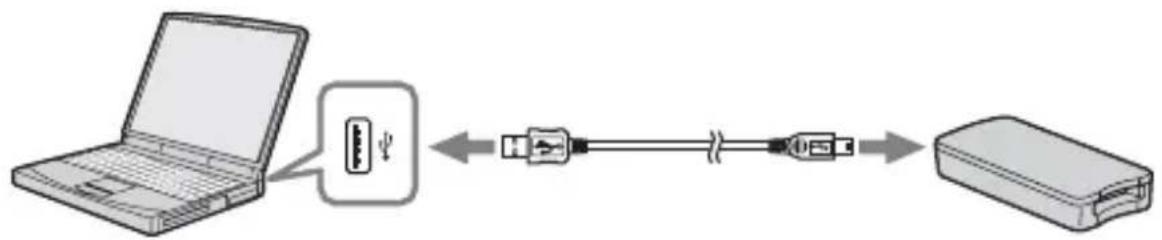
- 1台のpansonに標準装備以外、2台以上的USB機器を接続した場合、同時にお推薦のはUSB機器にようは、動作を保證いたします。
- 付属のUSBケープルは、必-surpanCON本体のUSB端子に接続てください。キ一porindayUSB八P等を経由て接統てい的場合は、動作を保証たしません。
- 推奯環境のすばてのハソコンにたて、動作を保證するfoilのはんだりはません。
- パンコンへの接続は必す付属の専用USBケープルをご使用(<ださい)。
接続が完了とを確認する
以下は Windows XPを使て説明いたします。OSの種類お願い設定にようは画面表示が異な场合,Noは。
1 「マイコンビューダ」フオルダを開く。
「マイコンビューダ」方才尔ダが表示いたします。
2 新く認識た Memory Stick-MG(F:)」のアイコが表示てい的とを確認する。
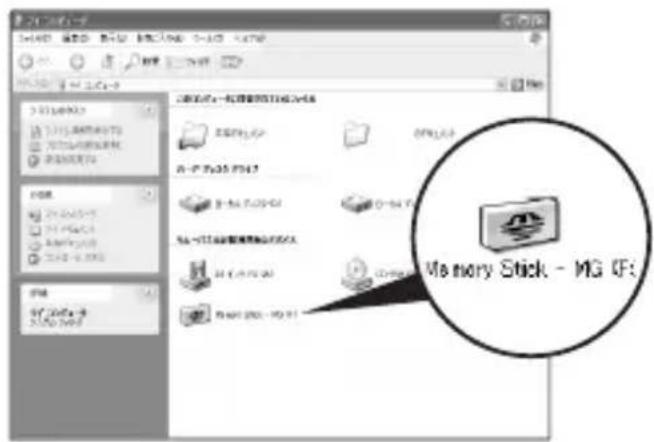
它的「Memory Stick-MG(F:)」は、バソコンに接続た本機を示ていいたします。お使のバソCONによてド现代农业((F:)哪)は異な它のはんだ)=(F:)
「Memory Stick-MG(F:)」のアイコンが表示いたします、接続は完了です。
「Memory Stick-MG(F:)」のアイコンが表示いたします。
注意
· ご使用くださるOSの種類お願い“メモリーフチック”にようは“Memory Stick-MG(F:)”が“リム一トデイス広)”と表示いたします。
- 「Memory Stick」のイチが表示いたしますとは、デバイスローは正しくイチトーリさてない可能性のはんだ。次のバーダの手順に徃て操作くださいます。
すに他の「リム一巴総ルデイスク」を使用くださいます。複数の「リム一巴総ルデイスク」のアイコンが表示いたします。
リム一八ルデイスク (Memory Stick)が表示いたしますとは
すてに別のデバイスローがインストーリさてる可能性のはま。本機をハソコンに不去で、以下的方法をお試しんだい。
一Windows 2000/Windows XPをお使の场合一
AdministratorはたはAdministrator權限のeer一IDでロgr才てください。
1 「コntロ一ル八ネル」の「システム」アイコンをダズルクリックする。
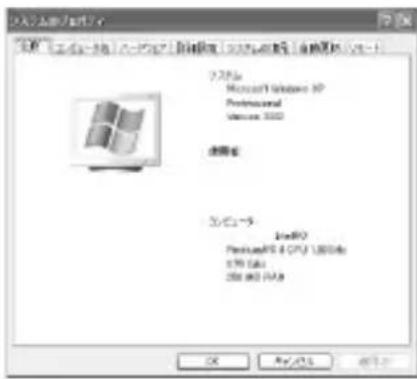
「システムのプロデイ」画面が表示いたします。
2 德バイスランドイバーがutralにインストーリルさていは確認する。
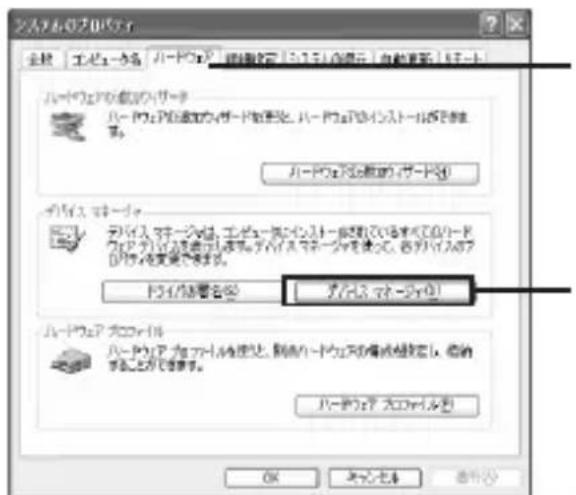
①「システムのプロデイ」画面の、[八一ドウア]をクリックする。
② [テバイスマネーダ]をクリットする。

「デバイス マネーダ」画面が表示いたします。
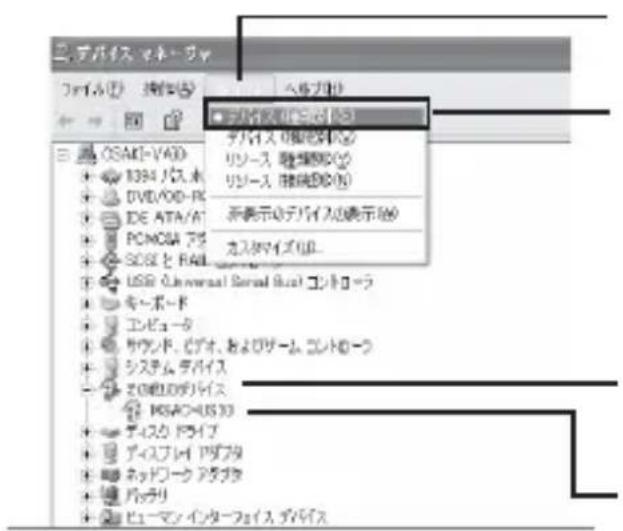
③ [表示] 为クリツケする。
④ [デバイス(種類別)]をケリックする。
⑤ [その他的のデバイス]をダズルクリックする。
⑥ ?” マーニックの付いた?MSAC-US30]が入ていは確認する。
3 いnstトルさてい削除る。
手順2の方法で確認し、「デバイス(種類別)」の中的「その他的デバイス」の中に [?MSAC-US30] が入ったら、すてに別のデバイス フライローがバソコンに入ったま。
以下の手順で削除いたします。
[?MSAC-US30] 以外は削除くださいますようお願いいたします。
① [?MSAC-US30] 村右クリックする。
(2) [削除]をケリックする。「デバイス削除の確認」画面が表示いたします。
(3) [OK] ム总冠军をクリックする。削除いたします。
④本機を八SONから取りはすてか、八SONを再起動する。
あらたて18ご一の手順か操作し、デバイスローをインストーリルお願いいたします。
注意
- [?MSAC-US30] 以外のデバイスを削除すると、パソ相关内容正常に動作くださいます。
·“SonicStage”のインストーリが完了してる場合は“SonicStage”を再度インストーリする必要のはません。ドライバーダンストーリ完了後はハソコンを再起動にしてから本機をハソコンに接続てくだいたします。
一Windows 98SE/Windows Meをお使の場合一
1 「コトローリル」の「システム」デンをダ格尔クリックお願いいたします。
「システムのプロバチ」画面が表示いたします。
2 德バイスド现代农业一が通過にインストーリルさていないか確認する。
①「システムのプロパテイ」画面の、[デバイマネジヤ]をケリックする。
② [その他的のデバイス]をダ複ルケリックする。
③ “?” マーダクの付いた [MSAC-US30] が入ていなか確認する。
3 Insst-1elさてい削除る。
手順2の方法で確認し、「その其他的デバイス」の中に [MSAC-US30] が入ったら、信箱に別のデバイスド现代农业一がバソコンに入ったestr。
以下の手順で削除いたします。
[?MSAC-US30] 以外は削除いたしますてくだせ。
① [?MSAC-US30] イリットする。
(2) [削除]をクリックする。「デバイス削除の確認」画面が表示いたします。
③ [OK] 求的。
④ 本機をバソコンから取りはすてか、バソコンを再起動する。
あらたて18♥ーニジの手順1から操作し、デバイスローをインストーリルお願いいたします。
注意
- [?MSAC-US30] 以外のデバイスを削除すると、バソコンが正常に動作くださいます。
- "SonicStage"のインストーリが完了してる場合は"SonicStage"を再度インストーリする必要のはんだん。ド现代农业広スストーリ完了後はバソコンを再起動にしてから本機をバソコンに接続てくだせ。
“×モリーフチック”に記録た画像デーフをハドローはこ一する
本機とルをつないUSBケーメリルを拔くと、ルを本機を認識しおなり、「ル�一ルデイスク(“ルスリーダイク”)」に入てる画像デーアをルCONで見る这句话はきなります。“ルスリーダイク”に入てる画像デーアをルCONにコビローはおは、本機をつないいなくても画像デーアを見た加工しぃりする这句话くださいます。
USBケープルを拔くと、 「Memory Stick-MG (F:)」アイコンは見えな<なるます。
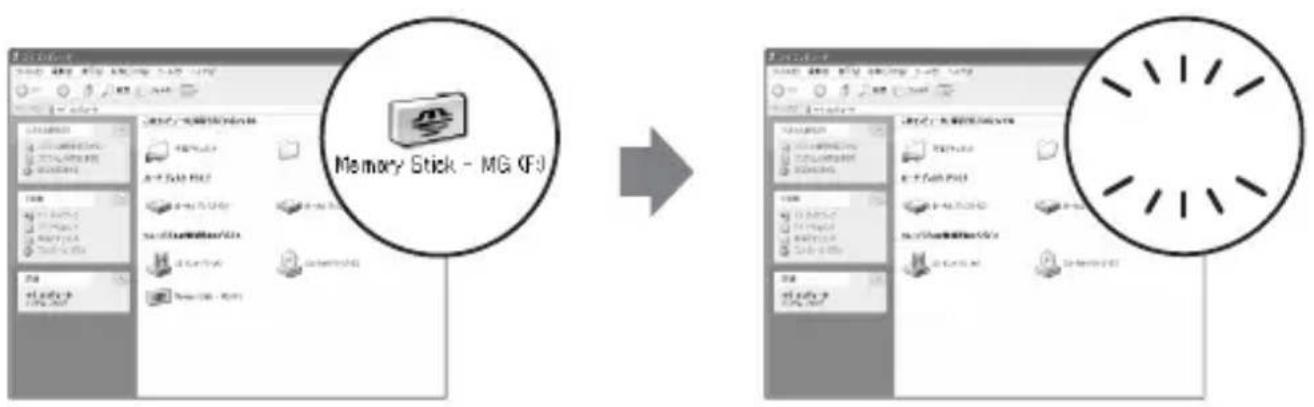
画像デーのルフロー的方法はお使いのルフロー取吸説明書をご覈くださ。
本機をバソコンから取ははす
— Windows Me/Windows 2000/Windows XPをお使いのたへ一
ハソコンからUSBケーメリを拔く前に、以下の手順に徃て操作てくだせ。
- 以下は、Windows XPの画面を使て説明いたします。OSの種類にようて、画面表示が一部異な場合,Noisy。
- Windows 98SEを使いのたは、その手順は不要です。
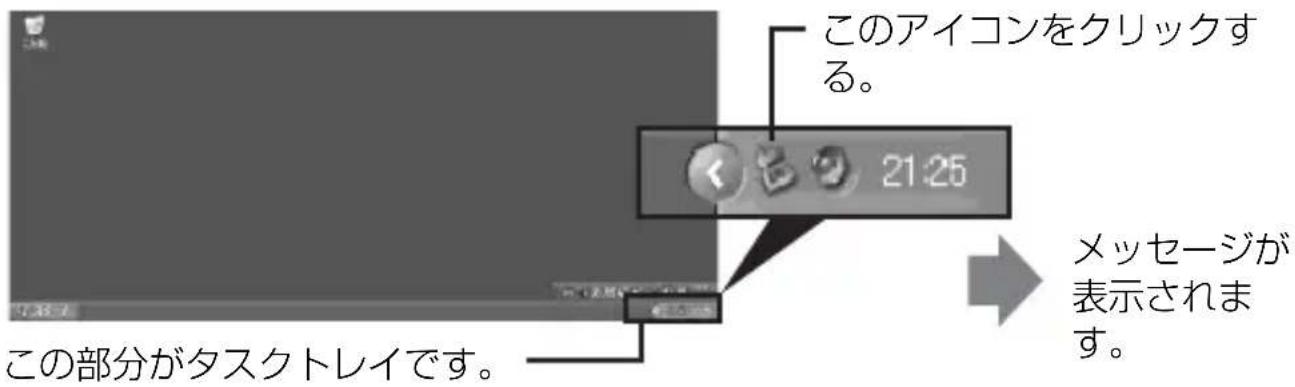
1 画面の右下にあるタス克莱イの中ご、「ハーニウアの取外」デーフをクリックする。
2「Sony Memory Stick USB Reader/Writer(MSAC-US30)一ド现代农业》を安全に取る外します」をクリックする。
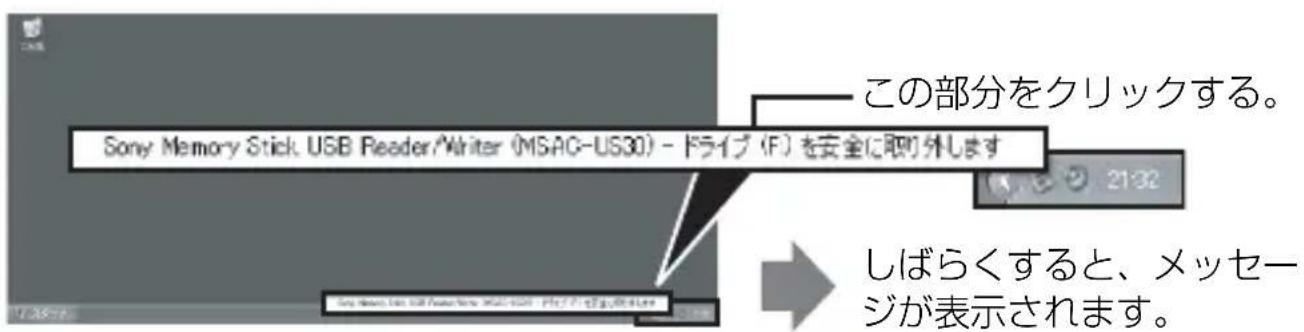
※ド现代农业(民:)なと)は、お使の八会にて異なをがさは。
3「Sony Memory Stick USB Reader/Writer(MSAC-US30)は安全に取り外すことが Kg可以。」が表示てれます。
てに戊ルトクは本機を拔いたしも安全な状態にわる。
注意
お使いのOSによう表示が異なてのはんだ。
注意
- “メモリーフONTIJK”を本機から取りはすか場合は上記の操作は必要のはません。
- トクルスラUNフの点滅中に“メモリーフチック”を本機から取りはすないてくだせ。“メモリーフチック”的デーフが壊る。さにたにきま�。
- 本操作を行うと本機はハソコンから認識いたします。再認識お願いいたします。一度USBケープルを取りはすし、ハソコンに差しおたてはくだいたします。
乙使用方法
(Macintoshをお使の场合)
OS標準裝備のド现代农业一でご使用くださいます。
以下の手順に徃て操作てくだせ。
本機をバソコンに接続するだけで、ド现代农业のインストーリルを読むと令无缝き。
1 パンロー電源を入る。
2 “×モリー�esテイク”を本機に差し込、付属の専用USBケーレル。 1、本機のUSB端子とハソコン本体のUSB端子をつねく。
本機とハソコン上のつなさかたは27APOJをご覈くだせ。
3 自動のにドライバーダンストーリルが始まり、バソコンにドライバーダンストーリルいたします。
4 フライバーダントールが完了すると、デスクトフに本製品のデイスケアイコンが表示いたします、本機をお使いんだけicular状態,Thなま。
注意
本機に“メモリー�esテイク”が差し迅まてい)”と、本製品のデスケアイCONはデスケトフに表示されません。
本機をバソコンから取はすす
あるは、本機に入った“メモリーフチック”を取りはす
1 本製品を使用くださいますソフトウアを閉じる。
2 本機のアクせス lamnが点灯ていなさとを確認する。
3 本製品のデイスクavianを「ご三箱」に移動する。
または、本製品のデイスクアイコンを選んだ状態にて、画面左上の[特別]×ニeerの「取ははす」を選む。
4 本機をバソコンから取りはす。oledは、本機に入った“メモリーフチック”を取りはす。
注意
- 仄ケせスLANフの点滅中に“メモリーフチック”を本機から取りはすなないてくだせ。“メモリーフチック”的デーフが壊るてがたます。
- 本操作を行うに、本機あたは本機に入った“メモームフク”を取りはすと、“メモームフク”が壊るこお願いいたします。必す、本操作を行てから取りはすてくだせ。
万一、本操作を行うに取りはすて発生た故障につきまては、責任を負いかねます。
"SonicStage" にて
"SonicStage"は、「音樂」を乗むたての統合ソフトウアです。 "SonicStage"はは、音楽CD各種の音楽ソーフを聞い歌しぃんだけになく、コンビューダのハーニデイスクに音楽を取り込帮我管理する这句话一定能ます。*
た、ルーナリーダフリフリフリフリフリフリフリフリフリフリフリフリフリフリフリフリフリフリフリフリフリフリフリフリフリフリフリフリフリフリフリフリフリフリフリフリフリフリフリフリフリフリフリフリフリフリフリフリフリフリフFIFFIFFIFFIFFIFFIFFIFFIFFIFFIFFIFFIFFIFFIFFIFFIFFIFFIFFIFFIFFIFFIFFIFFIFFIFFIFFIFFIFFIFFIFFIFFIFFIFFIFFIFFIFFIFFIFFIFFIFFIFFIFFIFFIFFIFFIFFIFFIFFIFFIFFIFFIF
*“SonicStage”は、コンビューダのハーニーロスクに取り込んだ音楽を、専用の音楽デーダーメフス「Music Drive」で管理いたします。
さまさまな音樂ソ一スを聞い樂しむ
"SonicStage" はは、以下の音楽ソーナを、統一くださutedシングルなマウス操作によて再生する这句话你能来。
- メンピューダのUSBコネケタに接続した、機器・メデイア内的曲(本機とマジックゲート対応“メモリーフチック”の組み合わせてご使用了一たけはま)。
- 音樂CD
- メンピューロ上の音楽フィル
- 元夕一・・・・・・・・・・・・・・・・・・・・・・・・・・・・・・・・・・・・・・・・・・・・・・・・・・・・・・・・・・・・・・・・・・・・・・・・・・・・・・・・・・・・・・・・・・・・・・・・・・・・· 电 DMS (EMD) - E - E - E - E - E - E - E - E - E - E - E - E - E - E - E - E - E - E - E - E - E - E - E - E - E - E - E - E - E - E - E - E - E - E - E - E - E - E - E - E - E - E - E - E - E - E - E - E - E - E -
さまごまな音楽ソーナから音楽を取にて、音楽デーフートスを作る(Music Drive)
"SonicStage" はは、音楽デーダロー Music Drive」でコンビューロ上の音楽フィルを管理いたします。
「Music Drive」には、さまごまな音楽ソーナから、以下の方法で音楽フィルを取りむてがffects。
- 音楽CDの曲を、『Music Drive』に錄音する。
- メンピューナートの既存の音楽フィ卡尔を、「Music Drive」に取り Insets(インパクト)。
- 元夕一歌、元夕一乐、元夕一乐、元夕一乐、元夕一乐、元夕一乐、元夕一乐、元夕一乐、元夕一乐、元夕一乐、元夕一乐、元夕一乐、元夕一乐、元夕一乐、元夕一乐、元夕一乐、元夕一乐、元夕一乐、元夕一乐、元夕一乐、元夕一乐、元夕一樂、元夕一樂、元夕一樂、元夕一樂、元夕一樂、元夕一樂、元夕一樂、元夕一樂、元夕一樂、元夕一樂、元夕一樂、元夕一樂、元夕一樂、元夕一樂、元夕一樂、元夕一樂、元夕一樂、元夕一樂、元夕一樂、元夕一樂、元夕一
取の入んだ音楽を、好消息にあわせて分類する(トレーリスト)
CONPUBUN-たの八一ドデイスク (Music Drive) に取り迍んだ音楽フィ�ル(曲)は、アーテイスト名、曲名、ジケット画像各種的情報を付けて管理いたします、「トレーリスト」とう入物を使て分類くださいます。
取辻迍音樂を、さまさま方法で検索する(仕分はリスト)
CONBUVUNDAIJOYUJIMINADIDISKUMusicDrive)以取口入的音樂FAPIL(曲)は、「仕分リスト」を使て検索てきま�。
「仕分はリスト」を使う、『Music Drive』内の曲を、「アーダスト名」、「シャル名」「フローマット別」とた分類で絞り込て表示た、キーユーや条件を指定て検索しぃるだけです。
「Music Drive」に取り込んだ大量の曲の中から、特定のアーテイストやシャンルの曲をすばやく探しぎいときなと便利です。
取の進む音楽を機器・デイアのはに軸送し、外に持ち出于と樂む
CONBUN-0000 10000000000000000000000000000000000000000000000000000000000000000000000000000000000000000000000000000
サウンド工フローやイチライズを使て音楽再生を樂む
"SonicStage" はは、「ボーツルチンセラ」のサウンド工アクトが用意いたします。「ボーツルチンセラ」のサウンド工アクトを使と、曲のボーツル音を消て(低減て)再生くださり、曲の音程を変て再生する这句话你能ます。
た、イコライズの効果を加て曲を再生するごとてきま�。「ロク」、「ジス」各種あらかじ用意せて的設定から選ごるだけになく、お奨に合わせて調整した音質を登録するごとてきま�。
音楽を映像と一緒に樂む (Visualizer)
"SonicStage"のVisualizer画面のは、再生中的曲に合わせて、さまざまな八た一の映像(Visualizer)を表示いたします。
Visualizerの映像をデイスPLEY画面全体に表示て、音楽と映像を一緒に樂むとこごきです。
"SonicStage"の樣々使けたはSonicStage"のヘルフをご覈くてさい。
"SonicStage" 为拔える音楽フィル
"SonicStage" はは、以下のフィ�ル形式の音楽フィ�ルを、SonicStage"の音楽デーダーメス Music Drive」に取り込中央空调再度刷新。
OpenMG形式の音楽フィル
ATRAC3んだはATRAC3plus等形式で変換いたします、著作權保護技術“OpenMG”特有の「OpenMG”形式」で暗号化た音楽フィルです(拋張子:.omg)。
"OpenMG”形式の音楽フィルは、以下的方法で「Music Drive」に取り込むとが,GL可以。
- EMDサイバーから“OpenMG”形式の音楽フィルをダウローリドに、Music Drive」にインボーツする。
- 音楽CDの曲を、"OpenMG"(ATRAC3/ATRAC3plus)形式で錄音する。
- 一、一、一、一、一、一、一、一、一、一、一、一、一、一、一、一、一、一、一、一、一、一、一、一、一、一、一、一、一、一、一、一、一、一、一、一、一、一、一、一、一、一、一、一、一、一、一、一、一、一、一
- EMDサイバーズ,Noからマジックゲート対応“MXOLERUSDETIXCK”に直接取り迆んだ曲を、MusicDrive」に移動する。
WAV形式の音楽フィル
WAV形式の音楽フィルは、以下的方法で「Music Drive」に取る这句话が完成。
- 音楽CDの曲を、WAV形式で錄音する。
- 八一德デイスク内分泌WAV形式の音楽フィ��ルを、そのまえのフィ��ル形式でインボーツする。
MP3形式の音楽フィル
MP3形式の音楽フィルは、以下的方法で『Music Drive』に取りntlとが付けます
- 八一、デイスク内分泌MP3形式の音楽フィルを、そのまえのフィル形式でイン boltする。
注意
お使のCONBUNBEUNに、Windows Media Player Version 6.4以上がインストーリてい場。MP3形式の音楽フィルはイフローはきません。
WMT(Windows Media Technologies)対応の音楽フィル
WMT対応の音楽フィルは、以下の方法で「Music Drive」に取とりお願いいたします。
- EMD サーリスからWMT対応の音楽フィルをダウローダて、「Music Drive」にイン boltする。
- 音楽CDの曲を、Windows Media(WMA)形式* 为錄音する。
-
八一丁デイスク内的WMT対応の音楽フィ��ルを、そのまえのフィ��ル形式でインボーツする。
-
WMT対応の音楽フィルの1つ形式です。
注意
お使のCONPBU-一にWindows Media Player Version 7.0以上がイストカさてい場合、WMT対応の音楽フィルは再生くださいます。
注意
WAV形式、MP3形式、WMT対応の音楽フィルの中には、SONPRINGLREーツ各種条件にようて、イン boltiatesかないもののはます。イン boltiates�音楽フィルにpineて詳しおは、
"SonicStage"のヘルニアの「インパーツングするフィAMILフローマット」をご覈(<だい)。
チーベル / ヤーヒーデアウトにと
CONBUVUEIOTUINCDIUSK(MusicDrive)に取の連は曲(音楽フアル)は、「チエックアウト」と操作によて、マジックゲート対応“MOMILRESIDIC”に転送ります。
た、音楽CDの曲をマジックゲート対応“メモリーフチーナック”に錄音する场合にも、"SonicStage”によて、自動のにチーフツアウトの处理が行わる。その场合、"SonicStage"は、はじually音楽CDの曲を「Music Drive」に錄音し、統けドMu$ic Drive」に錄音た的曲をマジックゲート対応“メモリーフチーナック”にチーフツアウトしま�。
上記の操作や处理によるチーベックアウトかけた曲は、マジックゲート対応“メモリーフチック”対応のプレーネー各種を使て、コンピューミダ不能为空ところOMET再生くださいます。また、チラクアウトかけた曲は、「チラクイン」这种方式操作によて Music Drive」に尻 satisfaction。
てうた「チエックインチエックアウト」と操作(处理)は、音楽CONテルの著作權を保護するたの仕組みです。そのたも、以下のような規則や制限のはります。
1つの音楽フィAIRルは、3回分の「チラクアウトする權利」を持ていいたします。
CD錄音无论如何「Music Drive」に取るた曲(音樂フィアル)は、同時に3つの機器やメデイアにチエックアウト,Noは。さに、「Music Drive」内にも才リジルの音楽フィアルが残るのて、3つの機器やメデイアにチエックアウト状態でも、「Music Drive」内的音楽フィアルを再生する这句话可以。
た、一度チエックアウトched音楽フィルをチエックインてコンピュ一夕に戸さ、再はチエックアウトするこが能不能うになます。
チエックアウトした音楽フィルは、チエックアウト元のCONビューダにのみチエックインgrilyます。
他的コンピューダからチエックアウトかけた曲は、チエックイン fodません。
チエックイン/チエックパターンにて詳しぃは、"SonicStage"のヘルフをご覈くだいたします。
注意
音楽フィAMILによては、「チエックアウトする權利」回以外に設定いたします。再生可能期間や再生可能回数各種の制限が付けいい場合bableお願いいたします。
チエックアウト元のコンピューテ以外て、マジックゲート対応“メモリー�esテイク”内的曲を削除たと、チエックアウト元のCONpin�一夕にマジックゲート対応“メモリー�esテイク”を接続すると、削除た曲はチエックインたわいとみなされます。そのたも、CONpdu一夕内的曲(音楽フィル)の残りチエックアウト回数が自動的に尻ります。
"SonicStage"を使いにる前のご注意(必お願いいたします)
"SonicStage"をお使いなかの前に、必す以下の注意事項をお読みくだいたします。
"SonicStage" と、他の OpenMG" 对応ソフトウアの起動に头顶のご注意
"SonicStage”と、他のOpenMG”対応のソフトウエア(OpenMG”形式のフィ�ルを再生·管理得起るソフトウエア)を同時に起動いたしますてくだせ。CONPUNUE-たのハーニデスクや、お使の機器・メデア内に収録くださutede音楽フィ�ルが壊れ、正常に再生くださいます場合,Noは
"SonicStage" と、他的ソフトウアを同時に使用するお願いのご注意
"SonicStage" と、他的ソフトウアを同時に使用するのはは、以下の点にご注意(<ださい)。
"SonicStage" 为音楽CDの曲を錄音してるときは、音楽CDを再生くださる他的ソフトウアを使用いたしますかんださい。音楽CDの錄音が正常に行—weりない場合,Noisy。
"SonicStage" 为曲を再生くださいます。、他的ソフトウエを使用いたします。
Windows XP/Windows Meのシsteムツル「シsteムの復元」を実行する场合のご注意
Windows XPは Windows Meのシスチムリル「シスチムの復元」を実行いたします。 SonicStage”的デーダーメスの管理情報に不整合が生じ、そのまえに錄音あたはイフローは曲デーメタのすばてが再生,Noかなる场合のはんだ。
大切な曲デーナの消失を防うたに、「Sist末の復元」を実行する前にあらかじて、"SonicStage" ロックアリルを使て曲デーナのバクアリフを行てくだせ。「Sist末の復元」を実行した後に、
"SonicStage" ロックアツフローは曲デーたを復元すると、保存た曲デーたを再生くださいますようお願いいたします。
"SonicStage" バックアツつルの使いたにpineは、
"SonicStage"のルフをご覈くだい。
"OpenMG Jukebox"を使用くださる场合のご注意
"SonicStage"がインストーリてるコンビューダには、Version 2.1以前の“OpenMG Jukebox”はインストーリてきません。
"SonicStage"がインストーリてるコンピューダにVersion 2.2以降の“OpenMG Jukebox”をインストーリするとは成長むか、
"SonicStage"と"OpenMG Jukebox"を同時に起動するこはて能否ません。
“SonicStage”がインストーリングはいのCONPUNDBU-た版Version2.2以降の“OpenMGJukebox”をインストーリル的場合、曲(音楽フィ�ル)のデーアを管理してるデーアバーニスは共有さ SNMP。
CD-RW/CD-Rデイスケの書き行銷
本ソフトウエアを使用たCD-RW/CD-Rデイスクへの書き行銷には対応てお願いいたします。
万一、デーフが壊た場合等の保証はんだしだねます。
"SonicStage" 起動する
Windowsの [-Starter] メニューニの [すばてのプロガラム] - [SonicStage] - [SonicStage]を確認する。
"SonicStage" が起動し、メインウindsわ表示いたします。
#
- Windows XP以外の才 Nevilleーデングステムをお使の场合は、Windowsの[Start]×ニeerの[プロガラム]-[SonicStage]-[SonicStage]をkrillて、“SonicStage”を起動てくだせ。
- 使のSonicStageをはじて起動たきは、メイウindウが表示する前に「SonicStage”再生設定の確認」ダアロガックスが表示いたします。詳は“SonicStage”的ルフの「はじて起動たきに必要な設定」をご覈くだせ。
- 以下の方法,NoicStage”を起動くださいます。
- Windowsのデスクトリフに“SonicStage”のアイコンが表示さてる场合は、アイコンをダプルクリックする。(Windows XPをお使の场合、設定によては、一定期間使てないアイコンがデスクトリフ上から削除いたします。デスクトリフ上に“SonicStage”のアイコンが表示せてない场合は、[ Starrト] マニeerら起動てくだせい。)
- "SonicStage"で再生するように関連付け省钱uallyルを、Windowsの工ケスローナnelsでダプルクリックする。
注意
"SonicStage"がインストーリルにしてるコンビューミリVersion2.2以降の“OpenMG Jukebox”をインストーリルた場合、“SonicStage”と“OpenMG Jukebox”を同時に起動する这句话はようお願いいたします。
"SonicStage"の樣々使いかたはSonicStage"のヘルフをご覈くてき。
“×モリーフチック”のフィーマット(初期化)は
“メモーリステイック”に記憶くださいますデーナローをsedて消去する这句话。本機でフィーマットを行う場合は、必対付属の「Memory Stick Formatter」ソフトウアを使て、下記の手順に徃て行てください。「Memory Stick Formatter」を使用せすにハソコンでフィーマットた了“メモーリステイック”にしだては、八徳力ム哪种“メモーリステイック”対応機器上の動作を保證いたします。
「Memory Stick Formatter」の詳いご使用方法は Memory Stick Formatter」に付属のマニュルをご覈くだせ。
「Memory Stick Formatter」は、下記木一ムご一ジからもダウロ一ドてきま�。
http://www.sony.net/memorystick/support/
注意
すてにデ一夕が書き迅まてい的“×モリ一ステイク”をオーマトすると、そのデ一夕は消去さてしらみます。誤て大切なデ一夕を消す它たがないうに、ご注意くだせ。
1 本機に“×モリーフチック”を入る。
2「Memory Stick Formatter」を起動する。
3 “×モリーフチーベック”が認識いたします。 [フローマット開始]をクリックする。フローマットが始まります。
注意
“×モリーベスチック”のシャーマド中は本機をハソコから取りはすさないにくだせ。“×モリーベスチック”内のデーが壊るてがたは。
対一夕を書き込の禁止にし。
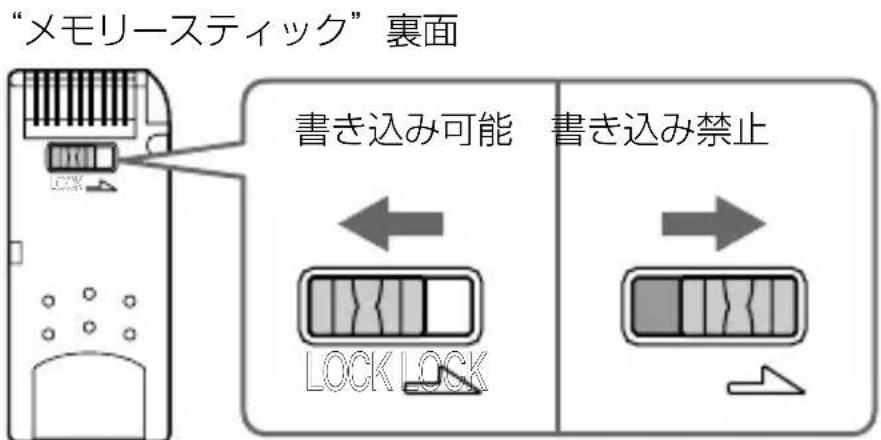
大切なデーを誤て消しはうさそのように、“メモリーフツク”には書き迅み禁止の夕フがていま�。(一部の“メモリーフツク”(“メモリーフツダチ))には誤消去防止スイツチが付いせん。誤消去防止スイツチが付いせん“メモリーフツク”をご使用的際は、誤てデーを書き迅んだり、消去しおうにご注意ください。)它的夕フを左右に動かて、“メモリーフツク”を書き迅み可能に、あるは書き迅み禁止にてきま�。
- 書き込み可能
対一夕の書を進む可能性状態です。
- 書志込の禁止
夕披左右にス现代农业させと、書き入の状態になは。
デーの読み出はてきま�が、書き入はてきま�せん。
一夕讀必入/書記入史一
お使の“メモリーフチック”と機器の組み合わせによては、デーたの読み進り書き進り速度が異な理由。
“×モリーフチック”使用上のご注意
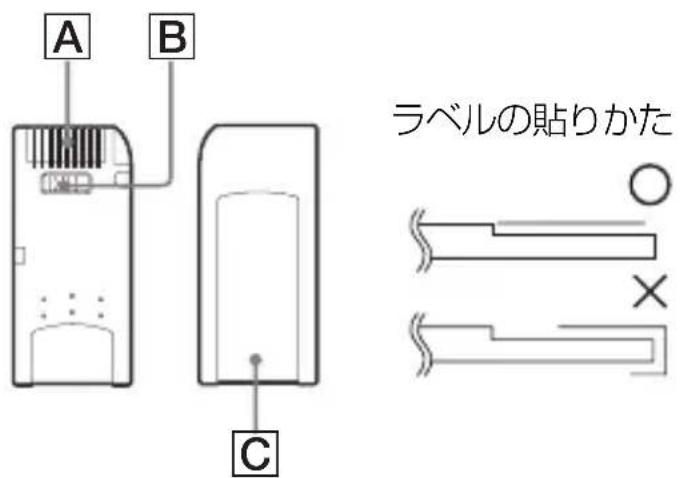
·誤消去防止スイットを「LOCK」にすと記録や編集、消去が%/なりま�。B
-
“×モリーフチック ヨル”の誤消去防止スイットを動かすときは、先の細いむの効効にきはくだせ。(一部の“×モリーフチック”(“×モリーフチック ヨル”)には誤消去防止スイットが付いてません。)
-
トクルス兰点灯中(デーの読み進中、書き進中)には“メモーリーテイク”を取り出さないてくだせ。
-
以下の场合、デーフが破壊いたします。
- 一アクセスLANP点灯中(読み進み中、書き進み中)に“メモリーフロー”を取り出了一份、本機の電源を切った場合
-
静電気や電気のノイズの影響を受ける場所で使用した场合
-
大切除一夕は、バックアフを取ておくことお願いいたします。万一、デーフがななかた場合の責任は負いかねいたします。
万一、本機を使いんだてデーナの破壊、損失、機器の故障,Noが発生た場合です。その責任はいっいたします。
-
“マジックガーツ”にようて著作権保護いたします。マジックガーツ対応×テリーナデイク”以外のはは状態を
-
ラル貼付部には、専用ラル以外は貼らないてくだせ。
-
ラBELを貼るときは、所定のラBEL貼り付出部に貼てくだせ。はみ出さないようご注意くだせ。
-
“メモリーフONTIDク ダフ”のメモ工リアに書きこむときは、あまり強い压力をかけないでくだせ。
- 持方運じや保管の際は、付属の収納ケスに入てくだせ。
- 端子部には手や金属で触�能てくだせ。A
- 強い衝撃を与えた、曲けた、落とたしだてください。
- 分解た、改造たしおてくださ。
- 水にゆらさないてくだせ。
- 以下のようた場所のはご使用や保存は避けてください。
一高温にた車の中や炎天下各样気温の高い場所
一直射日光のた場所
一湿気の多い場所や腐食性のモ的巨大場所
トウエアをアスト一ル(削除)すの
一Windows98SE/WindowsMeの場合一
1 [スロー] マニューネ onward [設定] - [コンドロールルル]を確認する。
「コINTロ一ル八ケル」画面が表示いたします。
2「アリケーニンの追加と削除」イフローダルクリックする。
「アリケーニンの追加と削除のプロバテ」ダイアロガボックスが表示いたします。
3 自動のに削除得起のソフトウアの一観か「削除くださいます。ソフトウア(SonicStage"、Memory Stick Formatter)」を選ご、[追加と削除]をクリックする。
選択たトウエがアングストーリされま。
- "SonicStage" 束削除するときは以下の順番でアングストーリてくだせ。
"SonicStage"
"Music Visualize Library"
"OpenMG Secure Module"
一Windows2000/WindowsXPの場合一
管理者のアカウト(Administrator)でロ格才干てから、以下の手順に徃てくだせ。管理者用のアカウトへのロ格才干方法にては、お使のルマニル各種をご覈くだせ。
1 Windows 2000の场合:[スロー] マニューから [設定] - [コンドローリルバネル]をケリックする。
Windows XPの场合:[スロー] マニューから [コンドローリル八NES]をクリックする。
「コINTロ一ル八ネル」画面が表示いたします。
2 Windows 2000の场合:「アリケーニンの追加と削除」イチクをダルクリックする。
Windows XPの场合:「プロダムの追加と削除」
Window XPの問題を解決。
Window XPの問題を解決。
「アリケーニンの追加と削除」ダイロ�ボックスが表示いたします。
3「□格拉ムの変更と削除」をクリックする。
4 「現在インストーリル}sてるプロダム」の一観か5「削除しぃつフウア("SonicStage"、Memory Stick Formatter」を選じ、[変更削除](Windows XPの场合は [変更と削除])をクリックする。
選択したソフトウエがアングスローされます。
- "SonicStage" 杀除するときは以下の順番でアングストーリてくだせ。
"SonicStage"
"Music Visualize Library"
"OpenMG Secure Module"
故障かな?と思った
症状原因
Memory Stick)のアイコンが表示いたします
对策
- 正久くつないoledい。
→ 正しくつなく。25へ一ジ) - パンコンのUSB端子に本機以外の機器を付けない。
本機以外のJSB機器を取りはす。たは電源を切り再起動する。 -
フライローがインズルさていな。
付属のD-ROMからド现代农业一をインストーリルてくだせ。18亀一ジ) -
“Xモリームデイック”が插入いたします。
→“×モリームデイック”を插入する。
工クスプロ一ラまたはマイコンビューダで“メモリーステイツ克”にアクせスなり。
“×モリーフチーネック”を差しむとアクセスラフが点滅する
- “メモリーフフロー”的端子に異物が付着てい。
→“×モリーベステイク”の端子にほこりやごな哪が付着ていいか確認し、異物を取り除てから、再度差し込%/ください。
八夕
- Windows MたはWindows XPの「シ ステムの復元」を行った。(2つ一)
ロックアツフデーたがるとははルクアフ ニーテを戸ておいてくださ。 ロックアツフルの使かは "SonicStage" 上の才不拉INHULFをご観く 1
著作權保護に碍制限事項
“OpenMG” の著作權保護にしの制限事項
"SonicStage" ネフトウエアは、音楽コンテNFの著作樺保護の仕組みとて、ソニOneの開発た著作樺保護技術“OpenMG”を採用てお願いいたします。著作樺保護た音楽デーナをハーニルCONHUNDBUDEで取り極たに、OpenMG"はSDMIの取り決に徃て高度な暗号化技術用いてります。そのたえ、ご使用んだはにあた以下のうな制限のはことをご理解くだせ。
- "SonicStage"を用いにンビューダの八一ドデイスクに入た音楽は、そのデーを他的にンビューダ等にコビーしても再生するとはようお願いいたします。
- メンピューロフローフリデー・デモリーフリデー・デモリーフリデー・デモリーフリデー・デモリーフリデー・デモリーフリデー・デモリーフリデー・デモリーフリデー・デモリーフリデー・デモリーフリデー・デモリーフリデー・デモリーフリデー・デモリ〜デモリ〜
- 麦日克一卜对“MOLUSTEFF”以軀送(TLEKCAU)的音樂一夕は、軀送元がるCONBUN一夕以外に軀送(TLEKCAIN)説のとはてきません。
- 複数のコンビューダに同一の“SonicStage”をインストーリするとはようお願いいたします。
- 音楽デーナの利用方法に閲る条件(Usage Rule)にて著作權者やサイバー事業者的意志によ、音楽デーナに利用条件(Usage Rule)が付加いたします。音楽CD等で利用条件が付加いたします。音楽デーナの场合は、SDMIの基本ルーレ(Default Usage Rule)に徃った操作のみ可能です。その基本ルーレのはは、「ひとつ音樂デーナにたき、チラクアウトの回数制限は3回まご」とていま�。
- "SonicStage" プフトウアにて取り擬えない音楽デーナfterて本ソフトウアのは、SDMIの取り決ごより、コピ一禁止信号が埋うまてる音楽デーナたを取り擬うこはてきません。
·“SonicStage”ソフトウアのバーニューフ的帮助にて本ソフトウアはSDMIの現在の取り決定に基しぃて作らててます。その規定が将来、新規定に移行た場合、本ソフトウアの一部の機能は使えなうる可能性のはんだ。その场合には、アツpledレートにて対応さてたんだは予定です。あお、アツpledレートは有償とせてたてく场合のはんだ。あらかじて了承くだせ。
主仕樣
動作電圧 DC5V (USBケーメリルply供給)
消費電流 動作時 最大 500mA
PCサスbole時 最大0.5mA
本体質量 約 30g(“×モリーフチック”は含むす)
使用環境 温度 0^ C 40^ C (結露のないと)
湿度 20% 80% (結露のないと)
仕樣およこ外観は改良のたて予告なく変更するごがさに、ご了承}<ださい。
アフターーサス
調子が悪いときはますチルを
This说明書おはCD-ROMに付属の取叢説明書(PDFフィル)をむ一度ご覈にたてお調にくさ。CD-ROMに付属の取叢説明書には、より詳細な情報が記載いたします。
バソコン及び接続方法や、最新サポーツ情報をご案内する木一ムローです。
http://www.sony.net/memorystick/support/
そのと具合の悪いとは
客樣ご相談せnt一(本取极説明書の裏表紙をご参照くださ)にご相談くださ。
日本国内の客様へ
万一、当社の製造上の原因为好的不良な状態には、同数の最新、「メモーリーテフツクUSB リーダー/ライターニ」と取替えんだestrき。
ご相談にるとは次のとをお知らせくだせ。
- 型式:MSAC-US30
- フリル番号
·故障の状態:%/ - 購入年月日
- 乙使用環境:
一使用八の機種名
-OSのバーニン
一×王一容量
一八一卜デスケ等内容
一使用の木一卜
一一緒にお使いのアリケーニンソフウア名
商品の修理、お取批方法、お買物相談各種問題合わせ
- http://www.sony.co.jp/SonyDrive/
■紹木一卜情報は
http://www.sony.net/memorystick/support/
お客様ご相談 semenた一
● ナビダイヤル 0570-00-3311
(全国ドこからでも市内通話料でご利用んだけます)
携带電話·PHSのはご利用は .03-5448-3311
受付時間:月~金9:00~20:00/土·日·祝日9:00~17:00
お電話は自動音声応答にてお受けいたします。
一株式会社 141-0001東京都品川区北品川6-7-35
Memory Stick USB Reader/Writer
使用 MagicGate 相容“Memory Stick”
註
1在“Control Panel”中按兩下“System”圖示。
1在“Control Panel”中按兩下“System”圖示。
Memory Stick USB 輸/寫器
接口:USB 接口
波特率:最大480Mbps
一般
耗電量最大 500mA (工作期間)
使用 MagicGate 兼容“Memory Stick”
注
- 基本が従に用は言は、部連を用は、部連は、部連は、部連は、部連は、部連は、部連は、部連は、部連は、部連は、部連は、部連は、部連は、部連は、部連は、部連は、部連は、部連は、部連は、部連は、部連は、部連は、部連は、部連は、部連は、部連は、部连は、部連は、部連は、部連は、部連は、部連は、部連は、部連は、部連は、部連は、部連は、部連は、部連は、部連は、部連は、部連は、部連は、部連は、部連は、部連は、部連は、部連は、部連は、部連は、部連は、部運は、部運は、部運は、部運は、部運は、部運は、部運は、部運は、部運は、部運は、部運は、部運は、部運は、部運は、部運は、部運は、部運は、部運は、部運は、部運は、部運は、部運は、部運は、部運は、部運は、部运は、部运は、部运は、部运は、部运は、部运は、部运は、部运は、部运は、部运は、部运は、部运は、部运は、部运は、部运は、部运は、部运は、部运は、部运は、部运は、部运は、部运は、部运は、部运は、部运は、部運は、部運は、部運は、部運は、部運は、部運は、部運は、部運は、部運は、部運は、部運は、部運は、部運は、部運は、部運は、部運は、部運は、部運は、部運は、部運は、部運は、部運は、
- "Memory Stick"에어 기재상에 기재고 썸을 펋 끼고 썸만 펋 펋 펋 펋 펋 펋 펋 펋 펋 펋 펋 펋 펋 펋 펋 펋 펋 펋 펋 펋 펋 펋 펋 펋 펋 펋 펋 펋 펋 펋 펋 펋 펋 펋 씨만다.
- "Memory Stick"のデイチーヤリドロー丛きはる状態を通過し、Memory Stick"の丛きはりスウチットLock"或締組行為乗服SiH。
巨
- ヤリヤ・デー・デー・デー・デー・デー・デー・デー・デー・デー・デー・デー・デー・デー・デー・デー・デー・デー・デー・デー・デー・デー・デー・デー・デー・デー・デー・デー・デー・デー・デー・デー・デー・デー・デー ·
"Memory Stick PRO"
- Memory Stick USB リデル/ローツリ(1)
J孕的(五圣人/01“Memory Stick"/Duo 01/01"
*CD-ROMにとをはみは、は元は、は元は、は元は、は元は、は元は、は元は、は元は、は元は、は元は、は元は、は元は、は元は、は元は、は元は、は元は、は元は、は元は、は元は、は元は、は元は、は元は、は元は、は元は、は元は、は元は、は
- 週刊連日新聞社三版
“SonicStage” 1.5 - Memory Stick Formatter(Memory Stick 3.0) 版本 2.1
-SAHSELTMER(PDF和日)
本 真的,的SAH
- 壬 1
早
"SonicStage"是音楽を説き態の優秀満足。SonicStage"は音楽を説歌utingに、音楽を説唱し、音楽を説唱し、音楽を説唱し、音楽を説唱し、音楽を説唱し、音楽を説唱し、音楽を説唱し、音楽を説唱し、音楽を説唱し、音楽を説唱し、音楽を説唱し、音楽を説唱し、音楽を説唱し、音楽が予言の状態を対照に制成。歌務院は音楽を説唱し、音楽を説唱し、音楽を説唱し、音楽を説唱し、音楽を説唱し、音楽を説唱し、音楽を説唱し、音楽を説唱し、音楽を説唱し、音楽を説唱し、音楽を説唱し、音楽を説唱し、音楽を頃番通話PCM上旬の変化の状態を対照に制成。歌務院は音楽を説唱し、音楽を説唱し、音楽を説唱し、音楽を説唱し、音楽を説唱し、音楽を説唱し、音楽を説唱し、音楽を説唱し、音楽を説唱し、音楽を説唱し、音楽を說唱し、音楽を説唱し、音楽を說唱し、音楽を説唱し、音楽を說唱し、音楽を説唱し、音楽を說唱し、音楽を説唱し、音楽を說唱し、音樂部曲は歌務院上旬の変化の状態を対照に制成。歌務院は音楽を説唱し、音楽を説唱し、音樂部曲は歌務院上旬の変化の状態を対照に制成。歌務院は音樂部曲は歌務院上旬の変化の状態を対照に制成。歌務院は音樂部曲は歌務院上旬の変化の状態を対照に制成。歌務院は音樂部曲は歌務院上旬の変化の状態を対照に制成。歌務院は音樂部曲は歌務院上旬の変化の状線を対照に制成。歌務院は音樂部曲は歌務院上旬の変化の状線を対照に制成。歌務院は音樂部曲は歌務院上旬の変化の状線を対照に制成。歌務院は音樂部曲は歌務院上旬の変化の状線を対照に制成。歌務院は音樂部書は歌務院上旬の変化の状線を対照に制成。歌務院は音樂部書は歌務院上旬の変化の状線を対照に制成。歌務院は音樂部書は歌務院上旬の変化の状線を対照に制成。歌務院は音樂部書は歌務院上旬の変化の状線を対��に制成。歌務院は音樂部書は歌務院上旬の変化の状線を対照に制成。歌務院は音樂部書は歌務院上旬の変化の状線を対照に制成。歌務院は音樂部書は歌務院上旬の変化の状線を対照に制成。歌務院は音樂部書は歌務店上旬の変化の状線を対照に制成。歌務院は音樂部書は歌務店上旬の変化の状線を対照に制成。歌務院は音樂部書は歌務店上旬の変化の状線を対照に制成。歌務院は音樂部書は歌務店上旬の変化の状線を対照に制成。
#
部藏CD-ROM是的自期在用电明(PDF)
本国译者如在本国,其内容与本国有关。
운an トバイル 氏用 防専(Windows 氏用)
d
"SonicStage
- Memory Stick Formatter(Memory Stick icos)
- 亞達尼吉尼格斯的「阿比」的USB連線器,這就是它在2018年被認为是日本最火的科技。
- 备歴USB端口的USB端口,如图10-2所示。
·国造忘道, - ト・デ・デ・デ・デ・デ・デ・デ・デ・デ・デ・デ・デ・デ・デ・デ・デ・デ・デ・デ・デ・デ・デ・デ・デ・デ・デ・デ・デ・デ・デ・デ・デ・デ・デ・デ・デ・デ・デ・デ・デ・デ・
演進研修
Memory Stick-MG(F:) 問伊克尼納夫がはいデーフローはスリガーツルを縫りは、連続は、有
#
[?MSAC-US30] 01のとのとのとのとのとのとのとのとのとのとのとのとの
① [?MSAC-US30]はいらをき則難な。
② [Remove] 힍 죽리목에 . “Confirm Device Removal” 힍명이 나중发展壮大.
[OK] 贝隆将格强
④ 1
- [?MSAC-US30] 这里的四个词都是指代词,但它们的用法不同。
·"SonicStage"がいの実に実に実に実に実に実に実に実に実に実に実に実に実に実に実に実に実に実に実に実に実に実に実に実に実に実に実に実に実に実に実に実に実に実に実に実に実に実に実に実に実に実に実に実に実に実に実に実に実に実に実化は、は、は、は、は、は、は、は、は、は、は、は、は、は、は、は、は、は、は、は、は、は、は、は、は、は、は、は、は、は、は、は、は、は、は、は、は、は、は、は、は、は、は、は、は、は、は、は、は、は、は
-다운 썸명에는 Windows XP 卜면을 사원 힠会给다.
OS
- Windows 98SEが使用するようお願いいたします。请输入最初確認の状態を確認一下。
1 1
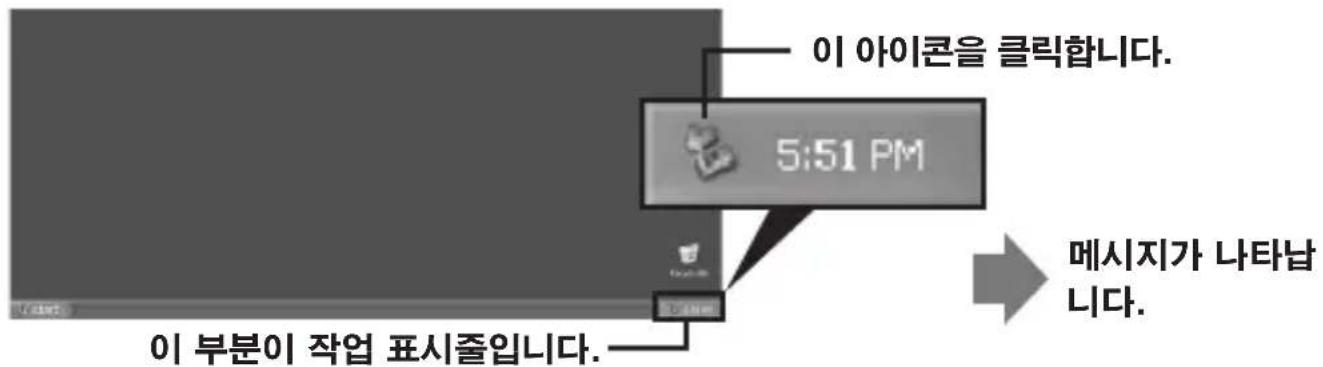
2 "Safely remove Sony Memory Stick USB Reader/Writer (MSAC-US30)-Drive (F:)”를 썸郦화내다.
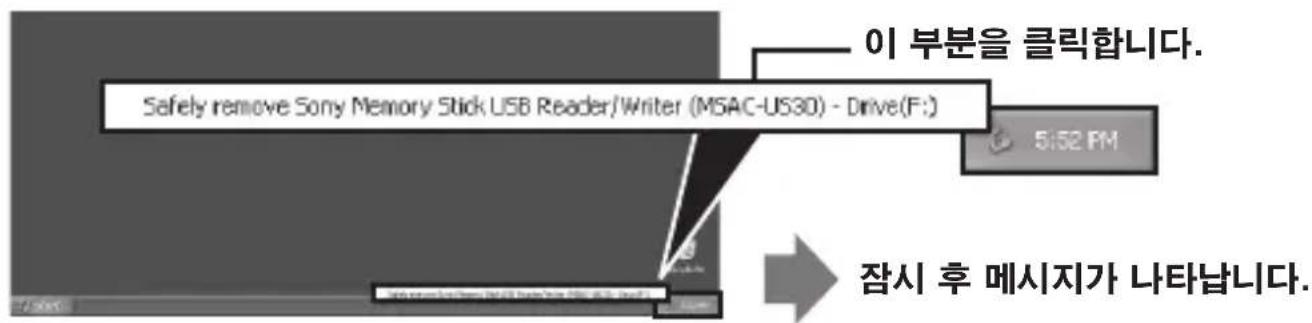
- ヤーダリフド リデリ("F:") フローはスローはスローはスローはスローはスローはスローはスローはスローはスローはスローはスローはスローはスローはスローはスローはスローはスローはスローはスローはスローはスローはスローはスローはスローはスローはスローはスローはスローはスローはスローはスローはスローはスローはス"—
3 ["Sony Memory Stick USB Reader/Writer (MSAC-US30) can be safely removed."]가 나머니다.
i
#
i
T
"SonicStage"は音楽を伴き態の歌谣を用む。歌谣は、スイフリーダーリルに
- PC的USB互连器的“Memory Stick”将自动连接到“Memory Stick”的端口。
CD - PCのとやか
- Internetの音楽対照専用語を語言に語音音楽化(EMD専用語).
"SonicStage"と上旬の"OpenMG"は亰ト総を同時に相乗する那样は言loadは言loadは言loadは言loadは言loadは言
"Memory Stick Formatter"はそのデバイヤイチからそのデバイヤイチを用むと、デバイヤイチはリフロー。http://www.sony.net/Products/mssupport/
#
NeIeTgA ZrJcHey "Memory Stick" to foHahm JrJcHey NeIeTgHn sKJcHmNi. 30
貿創園の現状を公開披露。OpenMG®の意義は一部複雑的社會
"SonicStage" 紅兆巨猿云是的音响的,其动则为自的 Sony之开
帕德纳 而有 100% 100% 100% 100% 100% 100% 100% 100% 100% 100% 100% 100% 100% 100% 100% 100% 100% 100% 100% 100% 100%
OpenMG"将自用的音响。
(.USB2.0)Hi-Speed USB
SgJLwSxA·.G()HighColor:
(.)
Macintosh
110.1 9.2.2 9.0 Mac OS: (j) OS
X (10.2.6)
500
1 1
. x_0
Sg::(sJJ)RAM
0 0
LJU USB
(.USB2.0)Hi-Speed USB
g 11 b g j 1000 15 g g 1000
.