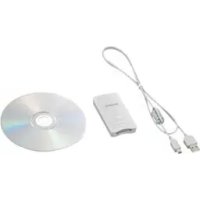
MSACUS30 - USB-muisti SONY - Ilmainen käyttöohje ja opas
Löydä laitteen käyttöohje ilmaiseksi MSACUS30 SONY PDF-muodossa.



| Tuotetyyppi | USB-muistitikun luku-/kirjoituslaite |
| Merkki | Sony |
| Malli | MSACUS30 |
| Liitäntä | USB 2.0 Hi-Speed |
| Suurin siirtonopeus | 480 Mbps |
| Virtalähde | 5 V DC USB-kaapelin kautta |
| Virrankulutus | 500 mA max (toiminta), 0,5 mA (lepotila) |
| Mitat (P × K × S) | 38 × 14 × 74,5 mm |
| Paino | Noin 30 g (ilman Memory Stickia) |
| Tukimuistien yhteensopivuus | Memory Stick, Memory Stick PRO, Memory Stick Duo (ilman sovitinta) |
| Käyttöjärjestelmät | Windows 98SE/Me/2000/XP, Mac OS 9.0–9.2.2 ja X v10.1–10.2.6 |
| Mukana tulevat ohjelmistot | SonicStage, Memory Stick Formatter, Windows-ajurit |
| Tärkeimmät toiminnot | Tietojen luku ja kirjoitus, valokuvien ja musiikin siirto (SonicStagea käyttäen), Memory Stickin alustus |
| Huolto ja puhdistus | Puhdista pehmeällä liinalla; älä käytä liuottimia (bensiini, alkoholi, ohennin) |
| Turvallisuus | Älä poista Memory Stickia tai irrota USB-kaapelia, kun käyttövalo palaa; älä työnnä väkisin |
| Käyttölämpötila | 0 °C – 40 °C (ilman kondensaatiota) |
| Käyttökosteus | 20 % – 80 % (ilman kondensaatiota) |
Usein kysytyt kysymykset - MSACUS30 SONY
Käyttäjien kysymyksiä aiheesta MSACUS30 SONY
0 kysymys tästä laitteesta. Vastaa tuntemiisi tai esitä omasi.
Esitä uusi kysymys tästä laitteesta
Lataa ohjeet laitteellesi USB-muisti PDF-muodossa ilmaiseksi! Löydä käyttöohjeesi MSACUS30 - SONY ja ota elektroninen laitteesi takaisin hallintaan. Tällä sivulla julkaistaan kaikki laitteidesi käyttöön tarvittavat asiakirjat. MSACUS30 merkiltä SONY.
KÄYTTÖOHJE MSACUS30 SONY
Ennen laitteen käyttoä lue nämä ohjeet huolellisesti ja pidä ne tallessa tulevaa tarvetta varten.
Huomautus
Jos staattinen sähkö tai jokin sähkömagneettinen kenttä aiheuttaa tiedonsiirron keskeytymisen (epäonnistumisen), käynnistä sovellusohjelma uudelleen tai irrota USB-kaapeli ja liitä se uudelleen.
Ohjelma©2000-2003 Sony Corporation
Asiakirjat©2003 Sony Corporation
- "Memory Stick"-, "OpenMG"-, "SonicStage"-, "MagicGate Memory Stick"-, "Memory Stick PRO"-, "Memory Stick Duo"-, "MagicGate Memory Stick Duo"- ja "Memory Stick PRO Duo"-mediat sekä ovat Sony Corporation in tavaramerkkejä.
- Microsoft ja Windows ovat Microsoft Corporationin Yhdysvalloissa ja/tai muissa maissa rekisteröimiä tavaramerkkejä.
- MMX Pentium on Intel Corporation in rekisteröity davaramerkki taitavaramerkki.
- Adobe, Acrobat, Acrobat Reader ovat Adobe Systems, Inc.'n Yhdysvalloissa ja/tai muissa maissa reckisteröimiä tavaramerkkejä.
- Macintosh ja MacOS ovat Apple Computer Inc.'n Yhdysvalloissa ja/tai muissa maissa rekisteröimiä tavaramerkkejä.
- Kaikki muut tavaramerkit tai reckisteröidyt tavaramerkit ovat vastaavien omistajien tavaramerkkejä.
"TM" ja "®" -tunnukset on jatety pois näissä käyttoohjeissa.
Pyydämme kiinnittämaan huomion seuraaviin seikkoihin tata laitetta kaytettäessä.
- Jos laite likaantuu, pyyhi se pehmeällä kankaalla. Älä koskaan käytä bensiiniä, alkoholia, maalitinneriä tai muita ohenteita. Ne saattavat pilata laitteen ja aiheuttaa sen epäkunteon menemisen.
- Tietojen sisältoä ei voi kompensoida, jos äänitystä tai toistoa ei tapahdujonkin virhetoiminnon kuten esimerkiki si "Memory Stick"-medialla olevan virheen johdosta.
- Jotta "Memory Stick" -medialla olevien tietojen poispyyhkiytyminen saadaan estettyä, säädä "Memory Stick" -median kirjoitussuojakytkin lukkoasentoon "LOCK".
Vihje
Katso tarkemmat käyttoohjeet varusteisiin kuuluvalta CD-ROM -levyltä (PDF-tiedosto).
Lue se ehdottomasti ennen käyttoa.
Huomautuksia
- Toimintalamppu palaa, kun "Memory Stick" -mediaa käytetään. Alä koskaan poista "Memory Stick" -mediaa, katkaise tietokoneesta virtaa tai irrota USB-johtoa tms. toimintalampun palaessa. "Memory Stick" -median tiedot saattavat tuhoutua.
- Kun irrotat USB-johtoa, alä ota kiinni itse johdosta vaan liitinosasta.
Sisällysluettelo
"Memory Stick"-media 5
Järestelmävaatimukset 7
Vakiovarusteiden tarkistaminen 10
Varusteisiin kuuluvat sovellutukset 11
Käyttoohjeiden ja verkko-ohjeen käytto 12
Ohjelman asennus tietokoneeseen 14
"SonicStage"-ohjelman (john sisältyy "OpenMG") asennus tietokoneeseen 18
Tämän laitteen liittäminen tietokoneeseen 21
Liitantojen varmistaminen 23
Kun siirrettäva levy (Memory Stick-kuvake) ei tule nakyviin 24
"Memory Stick"-mediale nauhoitettujen tietojen kopointi tietokoneeseen 27
Laitteen irrottaminen tietokoneesta 28
Käytto (käytettäessä Macintosh-laitetta) 30
"SonicStage"-ohjelma 31
"SonicStage"-ohjelman kanssa yhteensopivat musiikkitiedostot 33
Sisäenkirjoitus/uloskirjoitus 35
Ennen kuin kaytata "SonicStage"-ohjelmaa (Lue varmasti) 36
"SonicStage"-ohjelman käynistäminen 38
"Memory Stick"-median alustus (alkusaatoo) 39
Huomautuksia "Memory Stick"-median käytösta 41
Ohjelmiston purku (poisto) 43
Vianmäritys 45
Tekijanoikeussuojan asettamat rajoitukset 46
Tekniset tiedot 47
"Memory Stick"-media
Mikä "Memory Stick" -media on?
"Memory Stick" -media on uuden sukupolven IC-tallennusväline, joka on erittäin pieni ja kevyt ja Jonka tallennuskyk on suurempi kuin levykkeiden. Tata valinettä voidaan käytää ei vain tiedon siirtoon sellaisten laitteiden valillä, jotka ovat yhteensopivia "Memory Stick" - median kanssa vaan myös siirrettävänä ulkoisena tallennusvälineenä tietojen tallennukseen.
"Memory Stick" -medioita on staatavan standardin kokoisina ja pienikokoisina, joista käytetään nimitystä "Memory Stick Duo" -media. Kun "Memory Stick Duo" -media asetetaan Memory Stick Duo -sovittmeen, se on samankokoinen kuin standardinkokainen "Memory Stick" -media ja sitä voidaan käyttä sellaisten laitteiden kanssa, joissa käytetään standardikokoista "Memory Stick" -mediaa.
Tässä laitteessa käytettävät "Memory Stick" - mediatypit
- Käytettävissä on viisi "Memory Stick" -typpiä, joista voidaan valita käyttoën sopivin.
"Memory Stick PRO" -media
Tata "Memory Stick" -typpiä voidaan käyttaa vain sellaisissa laitteissa, jotka ovat yhteensopivia "Memory Stick PRO" -järkestelmän kanssa, ja mediassa on sisäänrakennettu kopointisuojateknologia ("MagicGate"). (Jotta "Memory Stick PRO" -järkestelmän kopointisuojateknologiaa voitaisin käyttaa tassä laitteessa, tarvitaan sellainen sovellutusohjelma, joka on yhteensopiva tekijänoikeussuojateknologian kanssa).
"Memory Stick" -media
"Memory Stick", jolle voidaan nauhoittaa kaikenlaista tietoa lukuuun ottamatta sellaisia tietoja, jotka vaativat tekijänoikeusteknologiaa ("MagicGate").
"Memory Stick Duo" -media (yhteensopiva MagicGatejärjestelmälle /nopealle tiedonsiirrolle)
"Memory Stick Duo" -media on "Memory Stick" -media, joka sisältaa "MagicGate" kopointisuojateknologian ja tukee nopeaa tiedonsiirtoa. Tätä laitetta voidaan käytää "Memory Stick" -mediale ja "Memory Stick PRO" -mediale yhteensopivan laitteen kanssa. (Siirtonopeus vaihtelee riippuen käytössä olevasta "Memory Stick" -mediale yhteensopivasta laitteesta.)
"Memory Stick" -media (jossa muistin valintatoiminto)
Tämä on "Memory Stick" -media, jossa on useampi kuin yksi muisti (128 MB). "Memory Stick" -median takana oleva muistinvalintakytkin mahdollistaa kayttötkoitukseen parhaiten soveltuvan muistin valinnan. Eri muisteja ei voi kayttä yhtäikaa tai perätysten.
"MagicGate Memory Stick" -media
Tämä on "Memory Stick", jossa on yhdsrakenteinen tekijänoikeussuojateknologia ("MagicGate").
Mikä on "MagicGate"-media?
"MagicGate"-media on tekijänoikeuussuojateknologia, joka toimii, kun se on sekä "Memory Stick"-mediassa etta laitteessa, jossa valinettä käytetään. "Do you comply with "MagicGate"? (Onko laitteesi yhteensopiva "MagicGate" järjustestelman kanssa) varmistus tapahtuu "MagicGate"-järjustestelman omaavien laitteiden (tämä laite tms.) ja "Memory Stick"-median valillä.
Varmistuksen jälkeen tapahtuu tietojen muunto. Tekijänoikeuksin suojattua tietoa ei voi toistaa muilla laitteilla kuin niillä, joille siihen on annettu oikeus.
Musiikkia ja muuta tietoa, joka vaatii tekijänoikeuussuojaa, voidaan nauhoittaa ja toistaa käytämällä MagicGate -järestelmän kanssa yhteensopivaa "Memory Stick" -mediaa ja laitetta, joka on yhteensopiva "MagicGate"-järestelmän kanssa kuten esimerkiki sitätä laitetta. Yhdelle "Memory Stick" -medialle voidaan nauhoittaa erityyppista tietoa. On esimerkiki mahdollista nauhoittaa kuvatietoa musiikkia sisälävälle MagicGate -järestelmän kanssa yhteensopivalle "Memory Stick" -medialle.
MagicGate -järkestelmän kanssa yhteensopivan "Memory Stick"-median käytto
Huomautuksia
- Tiedot, jotka on siirretty (kirjoitettu ulos) "SonicStage"-ohjelmasta MagicGate -järkestelman kanssa yhteensopivalle "Memory Stick"-mediale ovat kansiossa nimeltä "Hifi folder".
Alä editoi tämän "Hifi folder"-kansion tietoja muulla kuin "SonicStage"-ohjelmalla, ei siis esimerkiki resurssienhallinnalla tms. Tietoja, joita on editoitu muulla ravall, ei voi toistaa eikä kirjoittaa sisäään.
Sonye iota vastuuta editoinnin yhteydessa menetetyistä tiedoista. - Jos tietoja sisältäva MagicGate -järjestelmän kanssa yhteensopiva "Memory Stick" -media alustetaan, kaikki tiedot pyyhkiyvät pois mukaan lukien musiikkitiedot. Älä poista tärkeitä tietoja vahingossa. Sony ei ota vastuuta alustuksen yhteydessa menetetyista tiedoista.
- N auhoitukset on tarkoitettu vain henkilokohtaiseen kayttoon. Tekijänoikeuslaki kieltä muunlaisen kayton ilman tekijänoikeuksien haltijan lupaa.
- Sony ei missän tapauksessa ole velvollinen korvaamaan tietoja, jos nauhoitetun aineiston lataus epäonnistuu tai musiikkitiedot rikkoutuvat tai pyyhkiyvät pois johtuen tämän laitteen tai "Memory Stick" -median viasta.
"SonicStage" Ver. 1.5 ei ole yhteensopiva "Memory Stick PRO" median kanssa.
Järnestelmävaatimukset
Suositetti Windows-ympäristö
-
Käytöjärestelma: Microsoft Windows 98 Second Edition (Windows 98SE)/Windows Millennium Edition (Windows Me)/Windows 2000 Professional (Windows 2000)/Windows XP Home Edition/Windows XP Professional Edition (Windows XP)
-
Edellä mainittu käytöjarjestelmä on oltava asennettu tietokoneeseen tehtaalla.
-
Emme takaa toiminaa paivitetyissä järjestelmissä vaikka ne olisivat edellä mainittujen joukossa.
-
CPU: MMX Pentium II 400 MHz tai nopeampi prosessori (Suosittelemme Pentium III 450 MHz tai nopeampaa prosessoria)
RAM: 64 MB tai enemmän - Käytettävissa oleva kovalevytila: 100 MB tai enemman (Riippuen käyttämastasi Windows-versiosta saatetaan tarvita enemman levytilaa. Lisätlaa tarvitaan myös musiikkitie tojen käsittelyyn.)
- CD-ROM -asema
- Aänilevy (Äänilevy vaaditaan "SonicStage"-ohjelman käyttoën.)
- USB-liitin vakiovarusteena (Laite tukee suuren nopeuden omaavaa USB:ta (USB 2,0 pohjainen).)
- Näytö: Korkealaatuinen väri (16 bittiä) tai enemmän, 800 × 480 pikseliä tai enemmän (Suosittelemme 800 × 600 pikseliä tai enemmän)
Suositetti Macintosh-ympäristö
- Kayttojärestelma: Mac OS 9.0~9.2.2/X (v10.1~10.2.6)
- Edellä mainittu käytöjarjestelmä on oltava asennettu tietokoneeseen tehtaalla.
- Emme takaa toiminaa paivitetyissä järjestelmissä vaikka ne olisivat edellä mainittujen joukossa.
RAM: 64 MB tai enemmän - Kovalevy: 50 MB tai enemmän käytettävissa olevaa kovalevytilaa
- USB-liitin vakiovarusteena (Laite tukee suuren nopeuden omaavaa USB:ta (USB 2,0 pohjainen).)
Huomautuksia
- Emme takaa ongelmatonta toimintaa kaikissa edellä mainitut laitevaatimukset tayttavissä tietokoneissa.
- "SonicStage" ei tue Macintosh-järjestelmää. Jos käytät Macintosh-tietokonetta, ei ole mahdollsta siirtä musiikkitietoa, joka vaatii tekijänoikeussuojateknologiaa.
Huomautus
Tekijänoikeuksien suojaamiseksi optinen digitaalilähtö laitteesta, jossa on optinen digitaalilähtö, saattaa olla rajoitettu toiston aikana käytettaessä varusteisiin kuuluvaa ohjelmaa.
Huomautuksia käytösta käyttojärkestelmien Windows 2000/Windows XP kanssa
Seuraavat rajoitukset ovat voimassa, kun "SonicStage" toimii kayttöjarjestelmillä Windows 2000/Windows XP
- Asennus on tehtäva sen jälkeen, kun on kirjauduttu sisään hallinnon oikeuksin (Administrator).
Katso tietakoneesi käyttoohjeista tiedot siitä, miten kirjoittaudutaan sisään hallinnon oikeuksin (Administrator). - Ohjelman käyttoä varten on kirjoittauduttava sisään hallinnon oikeuksin (Administrator) tai Power User -käytäjäna.
- Älä asenna tai ota.POis CD-ROM-ohjainta "SonicStage"-ohjelman toimiessa. Tärkeät tiedot saattavat pyyhkiytyä POIS.
- Windows 2000 - käytöjarjestelmästä voidaan käytää ainoastaan ammattilaisversiota Professional.
- NTFS-muoto on tuettu vain kun se on asennettu vakiovarusteena (tehdassaa).
Käytettäessä tätä laitetta tietokoneessa, johon on asennettu Windows 2000 Service Pack 3
Seuraavien toimenpiteiden suorittaminen saattaa aiheuttaa sen, etta tietokone ei tunnista tatā laitetta, kun tatā laitetta käytetään tietokoneessa, johon on asennettu Windows 2000 Service Pack 3:
- Windows-käyttojärestelmän käynnistäminen tietokoneen virran ollessa kytketty tai uudelleenkäynnistys, kun kyseessä olevat laitteet on liitetty tietokoneen USB-porttiin.
- Laitetta ja tietokonetta yhdistavän USB-johdon irrottaminen ja liittäminen Windows-käyttojärestelmän käynnistämisen jälkeen.
Tietokone ei ena tunnista kyseess olevia laitteita.
Jos USB-johtoa ei irroteta, naita ongelmia ei esiinny.
Tällaisten ongelmien välttäminen
Kun Windows käynnistetaan tietokoneen virran ollessa kytketty tai kun Windows uudelleenkäynnistetaan, irrota USB-johto, joka liittä kyseessä olevat laitteet ja tietokoneen.
Huomautuksia järjestelmän palautuksesta ja käyttojärjestelmistä Windows XP/Windows Me
Kun käytetaan käytöjärestelmää Windows XP tai Windows Me ja suoritetaan "System Restore" -toiminto (järestelmän palautus) kohdasta "System Tools (Järestelmän työkalut)", "SonicStage"-ohjelman käsittelemät kappaleet saattavat tuhoutua soittokelvottomiksi.
Tästa syysta ennen kuin suoritetaan "System Restore"-toiminto (järestelmän palautus), on tehtävä varmuuskopio "SonicStage"-ohjelman kappaleista.
Kun "System Restore"-toiminto (järestelmän palautus) on sitten suoritettu, tiedot voidaan palauttaa ja "SonicStage"-ohjelman kappaleet voidaan toistaa jälleen.
Katso tarkemmat tiedot varmuuskopion tekemisestä "SonicStage"-ohjelman ohjeesta.
Huomautus
Jos kappaleet tuhoutuvat suoritettaessa "System Restore"-toiminto (järjestelmän palautus), virheviestiruutu saattaa tulla nakyviin. Noudata silloin ruudussa nakyviä viestejä.
Vakiovarusteiden tarkistaminen
- Memory Stick USB luku/kirjoituslaite (1)
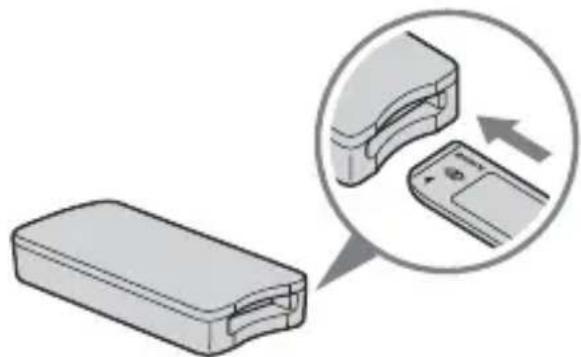
HUOM! (Tavallisen kokoiselle "Memory Stick" -mediale/Duo -median koolle yhteensopiva aukko)
On mahdolista käyttaa sekä tavallisen kokoista "Memory Stick" -mediaa että "Memory Stick Duo" -median kokoja yhdessä aukossa. (Kumpaakin "Memory Stick" kokoa ei voi käyttaa yhtäikaa.) Kun käytät "Memory Stick Duo" -median kokoja, alä kiinnitä Memory Stick Duo -sovitinta niihin. Alä aseta kahta tai useampaa "Memory Stick" -mediaa aukkoon yhtäikaa aläka aseta "Memory Stick" -mediaa vaärinpäin. Se vahingoittaa tatä laitetta.
- Erityinen USB-johto 1,0 m (1)
CD-ROM järestelmälle Windows (MSAC-US30) (1)
Huomautus
Valitse "SonicStage" -ohjelmaa asentaessasi se CD-ROM, jolla on ohjeet haluamallasi kielella.
- CD-ROM sisältaa seuraavat ohjelmat:
Laiteaseman ohjelma
"SonicStage" Ver. 1.5
- Memory Stick Formatter -alustusohjelma Ver. 2.1
- Kayttöohjeet (PDF-tiedosto)
Tämän laitteen käyttoohjetiedot lôytyvät tiedostosta (PDF-tiedosto)
MSAC-US30Manual_FIN.pdf
Tämän laitteen käyttoohjeet (1)
Varusteisiin kuuluvat sovellutukset
Varusteisiin kuuluvalla Windows CD-ROM -levyllä on seuraavat ohjelmat.
Laiteohjain (Windows)
Ohjain on asennettava, kun tata laitetta kaytetaan Windows-tietokoneessa. Katso ohjeet ohjaimen asentamisesta sivulta 14.
"SonicStage" on laajasisaltöinen ohjelma musiikin kuuneluun. "SonicStage"-ohjelman ansiosta voit kuunnella musiikkia eri lahsteista kuten esimerkiki CD-levyiltä tai tuoda musiikkia tietokoneen kovalevylle omaa musiikkivalkoimaasi varten. Kaiken lisaksi tietokoneen kovalevylle tuodut musiikkitiedot voidaan myös siirtä MagicGate -järjestelmän kanssa yhteensopivalle "Memory Stick" -medialle, niin että niitä voidaan kuunnella missa tahansa.
Huomautukia
"SonicStage" ei tue Macintosh-järjestelmää.
- Tämä ohjelma ei sovi yhteen musiikkitietojen kirjoituksen kanssa CD-RW/ CD-R-mediale. Sony ei ota vastuuta sellaisesta toimenpiteestä johtuvasta tietojen menetyksestä.
- "SonicStage" Ver. 1.5 ei ole yhteensopiva "Memory Stick PRO" median kanssa.
Memory Stick Formatter -alustusohjelma Ver. 2.1 (Windows)
Tämä on ohjelma "Memory Stick" -median alustusta (alkusaaatöa) varten. Alustus poistaa kaikki "Memory Stick" -mediale nauhoitetut tiedot. Jotta "Memory Stick" -media saadaan pidettyä yhteensopivana sille tarkoitettujen laitteiden kanssa, käytä aina tata ohjelmaa, kun alustat "Memory Stick" -median tälla laitteella.
Huomautus
Kun alustetaan sellainen "Memory Stick" -media, jolle on nauhoitettu tietoa, kaikki tiedot pyyhkiyvät pois. Älä poista tärkeitä tietoja vahingossa.
Käyttoohjeiden ja verkko-ohjeen käytto
CD-ROM-levyllä olevien käyttoohjeiden käytto
Varusteisiin kuuluvalla CD-ROM -levyllä on tarkemmat käyttoohjeet (PDF-tiedosto).
Katso tarkat ohjeet liaitteen käytösta käyttoohjeista. PDF-tiedostojen lukemiseen tarvitaan Adobe Systems Incorporated-yhtön Acrobat Reader. Seuraavassa on kuvattu Acrobat Reader -ohjelman käytto.
Rutunäkymä
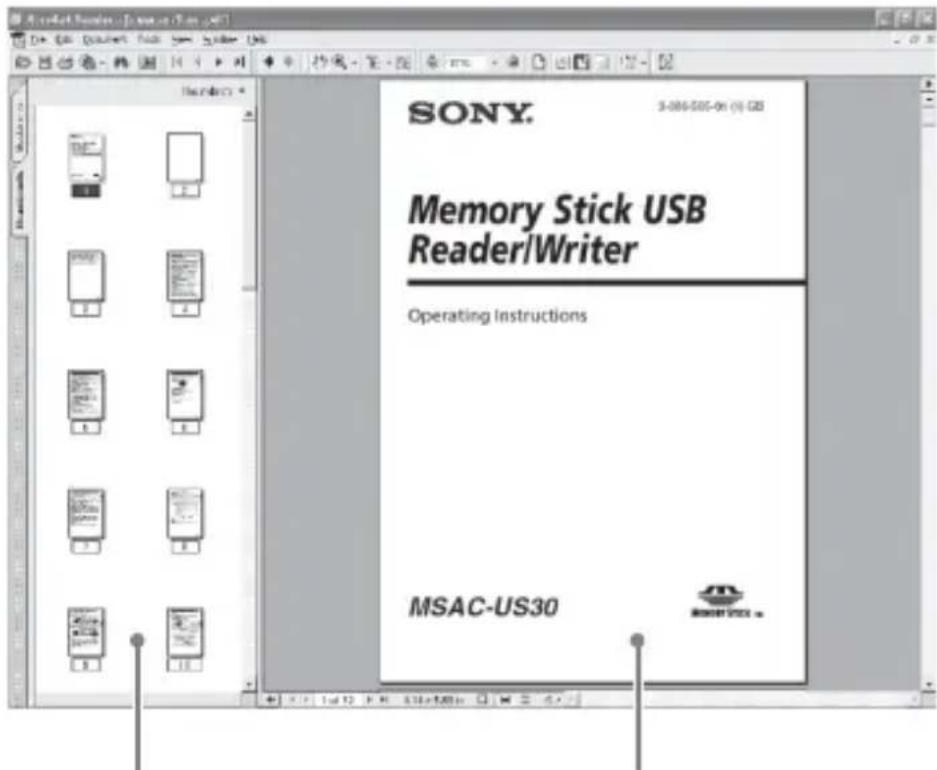
Vasemmanpuoleinen sarake Oikeanpuoleinen sarake
Vasemmanpuoleinen sarake Käytöohjeen kukin sivu nakyyy pienoiskuvana. Kun napsautat haluamasii sivun pienoiskuvaa, sivu tulee nakyviin "Oikeanpuoleiseen sarakkeeseen".
Oikeanpuoleinen sarake Nayttaa kunkin sivun.
Katso tarkemmat tiedot Acrobat Reader -ohjelman käytösta Adobe Acrobat Reader -verkko-ohjeesta.
Verkko-ohjeen käytäminen (Käytettäessä Windows-käytöjarjestelmäa)
Seuraavissa ohjelmissa on erillinen verkossa oleva ohje.
"SonicStage"
- Memory Stick Formatter -alustusohjelma
Katso tarkemmat tiedot näiden ohjelmien käytösta verkossa olevasta ohieesta.
Seuraavassa on kuvattu verkko-ohjeen käytto.
Rutunäkymä
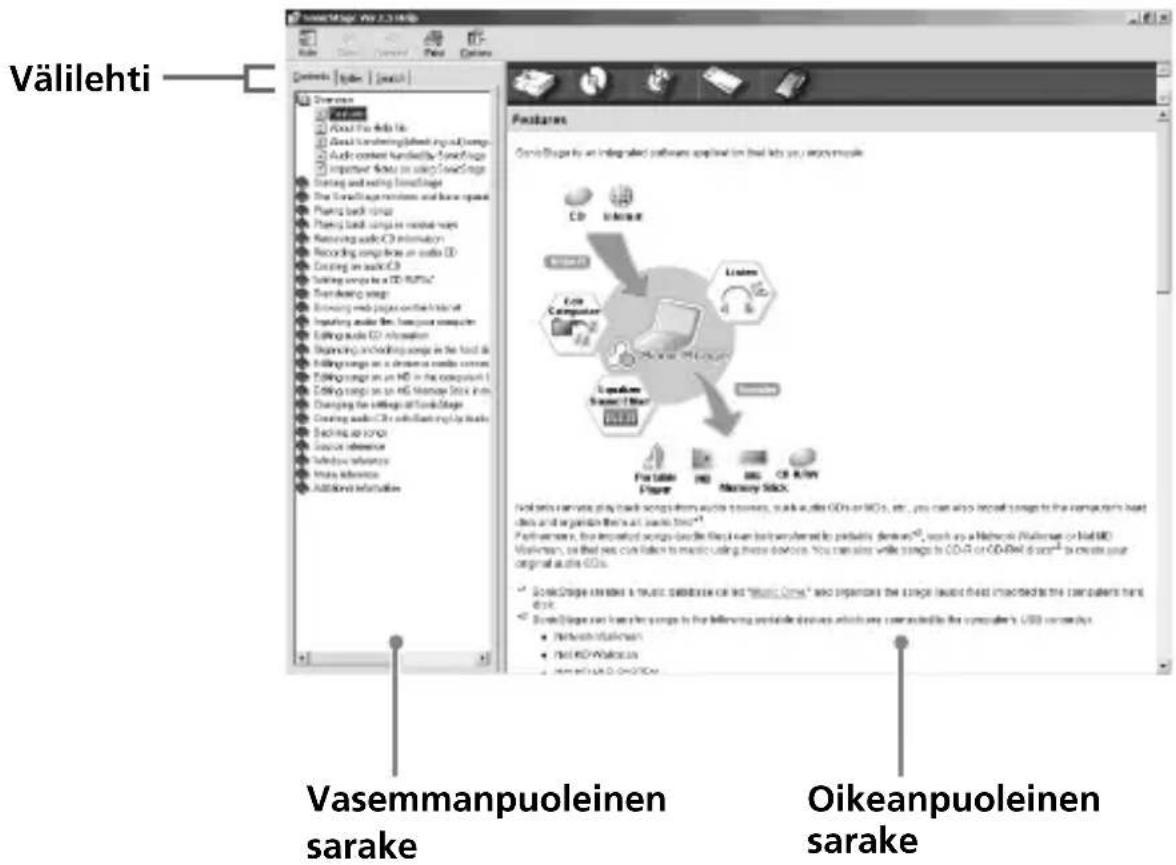
Vasemmanpuoleinen sarake
Tassā nakyvat sisälto ja avainsanat.
Oikeanpuoleinen sarake
Näytää selostukset. Kun napsautetaan tekstissä alleviivattuja osia, siihen liittyvä selostus tulee nakyviin.
Ohjelman asennus tietokoneeseen
Huomautus
Muista asentaa varusteisiin kuuluva ohjelma ennen kuin kytket tämän laitteen tietokoneeseen.
Alä suorita asennustoimenpidettä tämän laitteen ollessa kytkettnä tietokoneeseen.
Käynnista tietokone uudelleen, kun asennus on suoritettu, ja kytke sitten tamä laite tietokoneeseen.
Seuraavien selitysten pohjana ovat Windows XP:n ruudut.
Käytöjarjestelmästa riippuen ruudut saattavat näyttaa erilaisila.
Osa asennustoimenpiteestaaattaa tapahtua automaattisesti.
Käytä seuraavaa menetelmää ohjelman asentamisessa.
USB-ohjaimen asennus tietokoneeseen
Huomautus
Samalla kun USB-ohjain asennetaan, "Memory Stick Formatter" -ohjelma ja käyttoohjeet (PDF-tiedosto) tallentuvat myös tietakoneeseen.
1 Kytke tietokoneen virta.
Älä tassä vaiheessa kytke tatä laitetta tietokoneeseen.
Sulje kaikki käytössä olevat sovellutukset.
Kun haluat asentaa laiteohjaimen kayttäessäsi Windows 2000 - tai
Windows XP-tietokonetta, taytyy kirjautua sisään
hallinnonomistajana.
2 Aseta varusteisiin kuuluva CD-ROM (MSAC-US30) tietokoneen CD-ROM-asemaan.
Asentimen käynnistin käynnistyy automaattisesti.
Kun haluat asentaa ohjaimen, napsauta painiketta [Driver] (ohjain) valikolla.
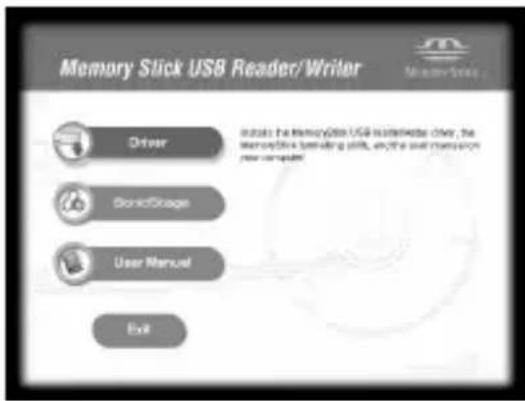
3 Lue Lisensssisopimus (License Agreement) huolellisesti ja napsauta sitten [Agree] -painiketta.
Kun napsautat [Agree]-painiketta, ohjaimen asennus käynnistyy.
![SONY MSACUS30 - Lue Lisensssisopimus (License Agreement) huolellisesti ja napsauta sitten [Agree] -painiketta. - 1](/content/2026/03/510371/images/3455c20dfae1d8bf5e7c6bc18b4247d57023fa2d4801fc6a0c6fb3bd69e3401e.jpg)
4 Napsauta [Next] (Seuraava)-painiketta, kuten ruudulla kehotetaan.
5 Kun napsautat [Finish] (Lopetus)-painiketta, ohjaimen asennus on suoritetti.
![SONY MSACUS30 - Kun napsautat [Finish] (Lopetus)-painiketta, ohjaimen asennus on suoritetti. - 1](/content/2026/03/510371/images/28bf141eb4089ddec0d409bc1ffc64006aa366a90256a533e88def5b08d9d327.jpg)
6 Tämän jälkeen käynnistyy "Memory Stick Formatter" - ohjelman asennus.
Napsauta [Next] (seuraava)-painiketta, kuten ruudulla kehotetaan.
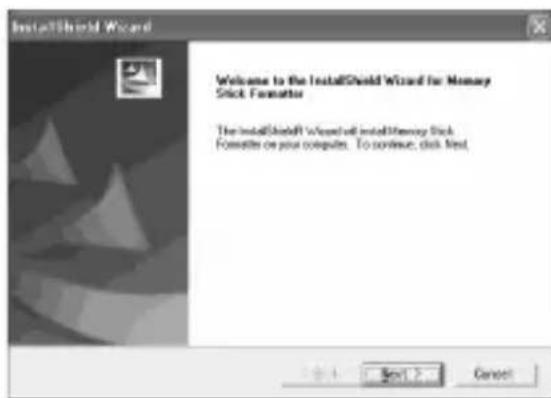
7 Kun napsautat [Finish] (Lopetus)-painiketta, "Memory Stick Formatter" -ohjelman asennus on suoritettu.
![SONY MSACUS30 - Kun napsautat [Finish] (Lopetus)-painiketta, "Memory Stick Formatter" -ohjelman asennus on suoritettu. - 1](/content/2026/03/510371/images/88ffe1cdf908f714f2e8bb0dc9cdee6903a1077138949e384030de7a31c706f9.jpg)
Kun haluat käytää "Memory Stick Formatter" -ohjelmaa, valitse [Start] (Käynnistys) - [Programs] (Ohjelmat) -[Memory Stick Utility] - [Memory Stick Formatter]
8 Tämän jälkeen käyttoohjeiden (PDF-tiedosto) asennus tapahtuu automaattisesti.
Kun käytöohjeiden asennus on suoritetti, sovellutusten valintaruutu palautuu.
Jos haluat keskeyttäö ohjelman asennuksen tassä vaiheessa, napsauta [Exit] (Poistuminen) -painiketta.
Jos teet niin, "SonicStage"-ohjelman asennus ei onnistu.
Kun haluat katsoa käytöohjeita, valitse [Start] (Käynnistys) - [Programs] (Ohjelmat) - [Sony Memory Stick Reader Writer] (Sony Memory Stick -luku/kirjoituslaite) - [MSAC-US30 Instructions] (MSAC-US30 -ohjeet).
Huomautus
Käytöohjeiden (PDF-tiedosto) lukemiseen tarvitaan Adobe Systems Incorporated -yhtön Acrobat Reader.
" SonicStage"-ohjelman (john sisältyy "OpenMG") asennus tietokoneeseen
1 Asenna "SonicStage"-ohjelma toimimala seuraavalla tavalla. Napsauta [SonicStage] -painiketta valikolla.
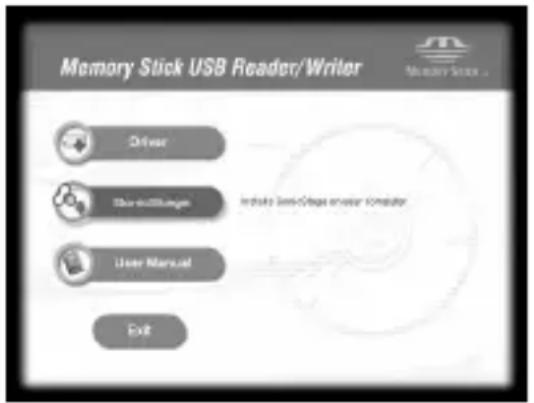
2 Lue Lisensssisopimus (License Agreement) huolellisesti ja napsauta sitten [Agree] -painiketta.
Kun napsautat [Agree] -painiketta, "SonicStage"-ohjelman asennus käynnistyy.
![SONY MSACUS30 - Lue Lisensssisopimus (License Agreement) huolellisesti ja napsauta sitten [Agree] -painiketta. - 1](/content/2026/03/510371/images/eb52ec7b8c36b87ce14cac9fa45b129a01e01b38e644789484eee9b6f1a0b592.jpg)
3 Napsauta [Next] (Seuraava)-painiketta, kuten ruudulla kehotetaan.
![SONY MSACUS30 - Napsauta [Next] (Seuraava)-painiketta, kuten ruudulla kehotetaan. - 1](/content/2026/03/510371/images/6012a22cee8c66235c4d5f9c655a8cc4ed209be7dea727cba2e4f657488772cc.jpg)
4 Valitse kansio, johon haluat asentaa "SonicStage"-ohjelman. Kun haluat vaihtaa asennusta varten ehdotetun kansion, napsauta [Browse] (Selaus)-painiketta ja valitse sitten kansion. Kun asennuskansiosta on päätety, napsauta [Next] (Seuraava)-painiketta.
![SONY MSACUS30 - Valitse kansio, johon haluat asentaa "SonicStage"-ohjelman. Kun haluat vaihtaa asennusta varten ehdotetun kansion, napsauta [Browse] (Selaus)-painiketta ja valitse sitten kansion. Kun asennuskansiosta on päätety, napsauta [Next] (Seuraava)-painiketta. - 1](/content/2026/03/510371/images/20f4d4d12141a53a061ee04273a62ba9f6007401d1967451571966fb6efef621.jpg)
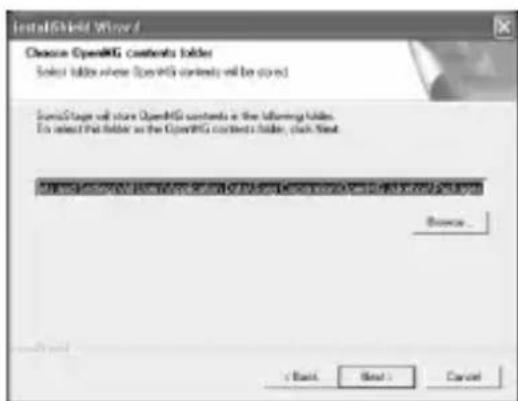
5 Valitse kansio "OpenMG"-sisällön tallennusta varten.
Kun haluat vaihtaa asennusta varten ehdotetun kansion, napsauta [Browse] (Selaus)-painiketta ja valitse kansio. Kun tallennuskansiosta on paatety, napsauta [Next] (Seuraava)-painiketta.
6 Napsauta [Finish] (Lopetus)-painiketta.
7 Käynnistä tietokone uudelleen napsauttamalla [Restart] (Uudelleenkäynnistys)-painiketta.
Huomautus
Kytke tämä laite vasta kun olet uudelleenkäynnistányt tietokoneen.
Tämän laitteen liittäminentietokoneeseen
Huomautus
Muista asenta varusteisiin kuuluva järjestelmä ennen kuin kytket tämän laitteen tietokoneeseen. Kaynnistä tietokone uudelleen asennuksen jälkeen.
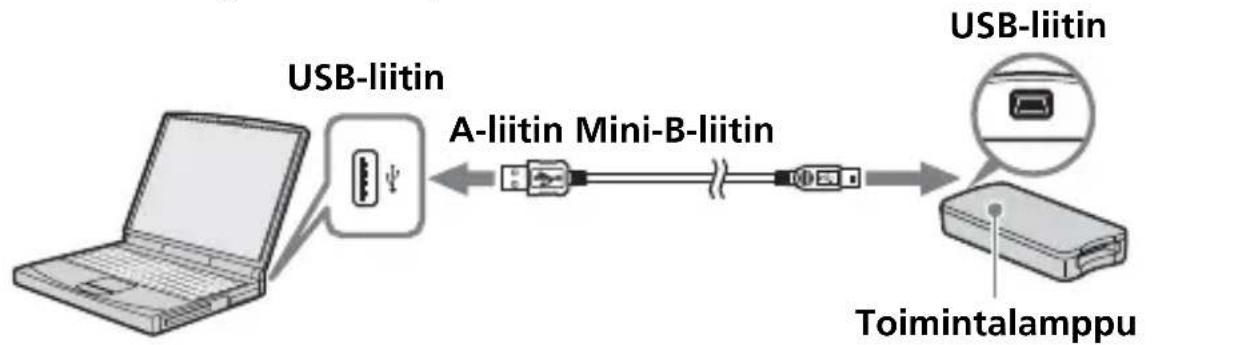
Liitä tämän laitteen USB-liitin tietokoneen USB-liittimeen varusteisiin kuuluvalla erityisella USB-johdolla.
- Sarjanumero (7-osainen numero tämän laitteen takaseinässä)
Erityisestä USB-johdosta
A-liitin: Tämä liitetään tietokoneen USB-liittimeen. Mitä Tahansa liitintä voidaan käyttaa, jos tietokoneessa on useampi USB-liitin.
Mini-B-liitin: Tämä kytketaan tämän laitteen USB-liittimeen.
1 Kytke USB-johdon Mini-B-liitin lujasti tämän laitteen USB-liittmeen mahdollisimman syvään.
2 Kytke USB-johdon A-liitin tietokoneen USB-liittimeen.
- "Found New Hardware Wizard" (Lisaa uusi laitteisto) -ohjelma käynistyy ja ohjaimen asennus alkaa. Käytöjarkestelmastä riippuen ohjaimen asennus saattaa tapahtua automaattisesti.
- USB-liittimen sijainti on erilainen eri tietokoneissa.
Kun kaytetaan tietokonetta, jossa on useampi USB-liitin, ala liita muita laitteita hiirta ja nappaimistoa lukuun ottamatta USB-liittimiin samanaikaisesti tamän laitteen kanssa. Kun kaytetaan poytamallista tietokonetta, kayta tietokoneen paayksikossa sijaitsevaa USB-liitinta. Katso tarkemmat tiedot sivulla 22 olevasta luvusta "Tamän laitteen suositetut liitantätavat".
Tämän laitteen suositetut liitäntätatvat
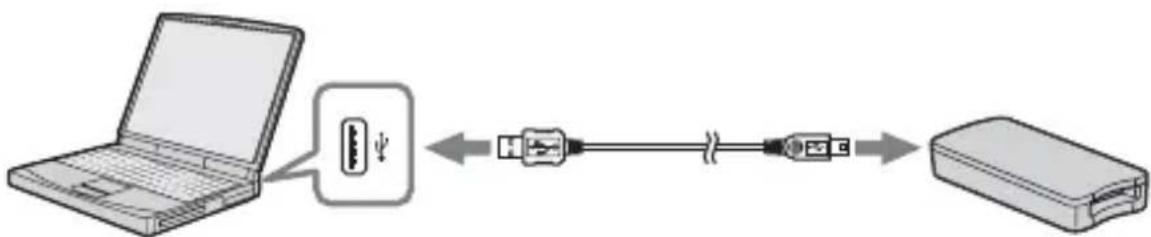
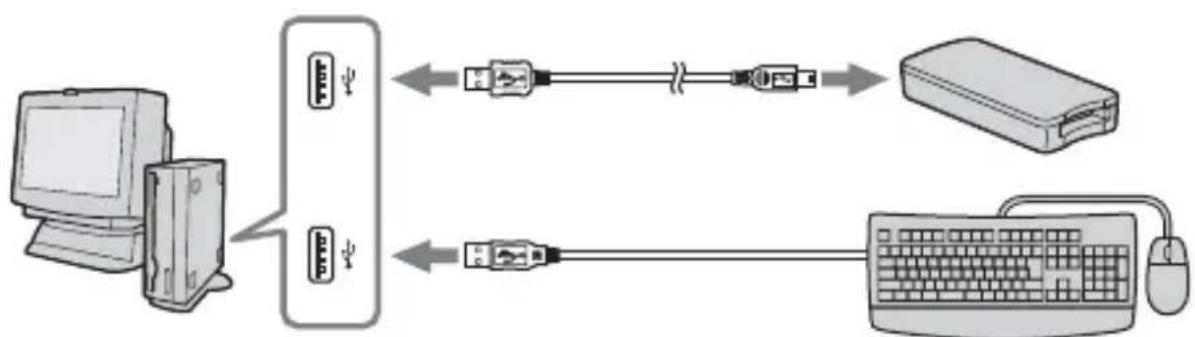
Tämän laitteen toiminta on varmistetu olosuhteissa, joissa tietokone on liitetty jommalla kummalla seuraavalla tessala:
Kun tamä laite on liitety tietokoneen paayksikon USB-liittimeen eikä mitään ole liitety muuhun USB-liittimeen.
Kun tietokoneessa jossa USB-nappaimisto ja hiiri on vakiovarusteina, USB-nappaimisto on liitety tietokoneen paayksikon yhteen USB-liittimeen ja tämä laite on liitety tietokoneen paayksikon toiseen USB-liittimeen varusteisiin kuuluvalla USB-johdolla.
Huomautuksia
- Kun kaksi tai useampi USB-laite, lukuunottamatta normalalivarusteita, on liitetty yhteen tietakoneeseen ja kumpaakin käytetään yhtä aikaa, toimintaa ei voi taata riippuen USB-laitteista.
- Liitä varusteisiin kuuluva USB-johto tietokoneen paäyksikon USB-liittimeen. Toimintaa ei taata, jos johto liitetaän nappaimistön tai USB-keskusnavan tms. kautta.
- Emme takaa kaikkia toimintoja kaikilla tietokoneilla, vaikka ne toimivat suositetuissa olosuheissa.
- Käytä aina erityista USB-johtoa (vakiovaruste) tietakoneen liittämiseen.
Liitäntöjen varmistaminen
Seuraavissa kuvaufsissa on käytetty Windows XP käytöjar-jestelmaa.
Käytöjärestelmättyypista ja asetuksista riippuen ruudut saattavat näytta erilaisila.
1 Avaa "My Computer" (Oma tietokone) -kansio.
"My Computer" -kansio avautuu.
2 Varmista, etta laitteen tunnistama Memory Stick-MG(F:)–kuvake on nakyvissä.
Huomautus
Riippuen käytössä olevasta tietokoneesta aseman kirjan (F:) saattaa olla erilainen.
Liitäntä on suoritettu, kun Memory Stick-MG(F:)-kuvake nakyy.
Saattaakestaa hetken ennen kuin Memory Stick-MG(F:) -kuvake tuleenakyviin.
Humomautuksia
- Käytössä olevasta käytöjärestelmästä sekä "Memory Stick" -mediasta riippuen nakyvä kuvake saattaa olla "Removable Disk (F:)" (Siirrettävä levy (F:)) "Memory Stick-MG(F:)" asemesta.
- Jos Memory Stick-kuvaketta ei näy, laiteohjain on kenties asennettu virheellisesti. Suosita seuraavalla sivulla kuvatut toimenpiteet. Kun käytetään toista "Removable Disk" (Siirrettävää levyä), useampi "Removable Disk" - kuvake näkyy.
Kun siirrettävä levy (Memory Stickkuvake) ei tule näkyviin
Erillinen laiteohjain on kenties jo asennettu. Liitä tämä laite tietakoneeseen, ja suorita sitten seuraavat toimenpiteet.
- Käytettäessä käyttojärestelmää Windows 2000/Windows XP - Kirjaudu sisän hallinnonomistajana (Administrator) tai käyttemälla sellaista käyttajätunnusta, jolla on hallinnon oikeudet.
1 Kaksoisnapsauta "Control Panel" (saatopaneelin) -ruudun "System" (järjestelmä) -kuvaketta.
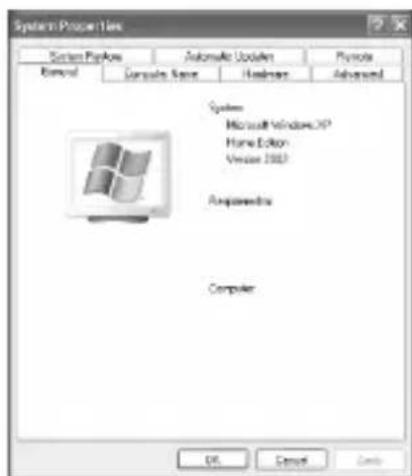
"System Properties" (Järjestelmän ominaisuudet) -ruutu tuleenäkyviin.
2 Tarkista, onko laiteohjain jo asennettu.
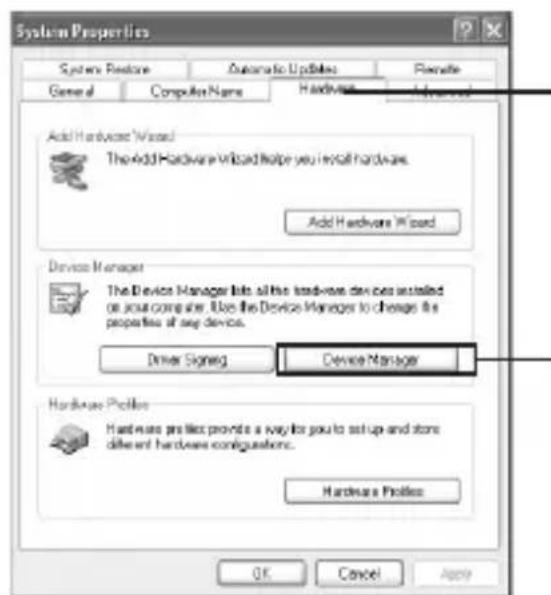
① Napsauta valilehteä [Hardware] (Laitteisto) ruudusta "System Properties" (Järjestelmän ominaisuudet).
② Napsauta ruutua [Device Manager] (Laitehallinto).
Ruutu "Device Manager" (Laitehallinto) tulee nakyviin.
2 (Jatkuu)
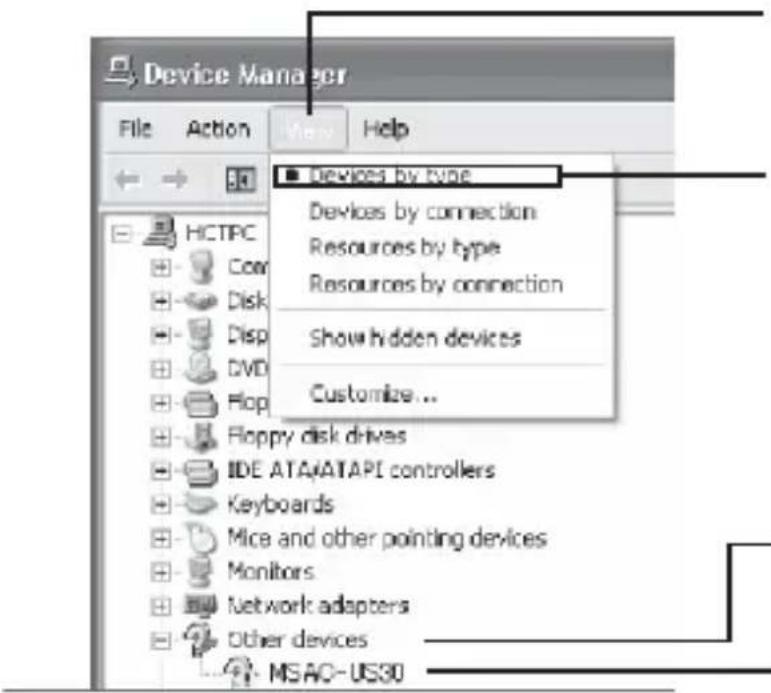
③Napsauta [View] (Näytä).
④ Napsauta [View devices by type] (Näytä laitteet tyypin mukaan).
⑤Kaksoisnapsauta [Other devices] (Muut laitteet).
⑥ Tarkasta nakykykö merkinta [? MSAC-US30],jonka edellä on kysymysmerkki "?"
3 Poista ohjain, jos se on asennettu
Jos suoritat vaiheessa 2 kuvatun toimenpiteen ja huomaat, etta [? MSAC-US30] nakyy kohdan "Other devices" (Muut laitteet) kohdassa "View devices by type" (Näytä laitteet tyypin mukaan), erillinen laite-ohjain on jo asennettu. Poista tämä ohjain tällöin seuraavalla ravalla.
Alä poista muita laitteita kuin [? MSAC-US30].
①Napsauta hiiren oikealla painikkeella [? MSAC-US30].
② Napsauta [Remove] (Poista). "Confirm Device Removal" (Varmista laitteen poisto) -ruutu tulee nakyviin.
(3)Paina painiketta [OK]. Laite on poistettu.
④ Kaynnista tietokone uudelleen kytkettyasi taman laitteen irti tietokoneesta.
Asenna USB-ohjain uudelleen suorittamalla sivulla 14 kuvatut toimenpiteet vaiheesta 1.
Huomautuksia
-
Jos poistat muita laitteita kuin [? MSAC-US30], tietokone ei kenties enäa toimi normalilla tavalla.
"SonicStage"-ohjelmaa ei tarvitse asentaa uudelleen, jos "SonicStage" or jo asennettu. Kun ohjaimen asennus on suoritettu, käynnista tietokone uudelleen ennen kuin kyktet siihen tamän laitteen. -
Käytettäessä käyttojärestelmää Windows 98SE/Windows Me -
1 Kaksoisnapsauta "Control Panel" (sättöpaneeli) -ruudun "System" (järjestelmä) -kuvaketta.
"System Properties" (Järjestelmän ominaisuudet) -ruutu tuleenäkyviin.
2 Tarkista, onko laite-ohjain jo asennettu.
①Napsauta välilehtea [Device Manager] (Laitehallinta) ruudusta "System Properties" (Järjestelmän ominaisuudet).
②Kaksoisnapsauta [Other devices] (Muut laitteet).
③Tarkista, nakyykö merkinta [? MSAC-US30], jonka edellä on kysymysmerkki "?"".
3 Poista ohjain, jos se on asennettu.
Jos suoritat vaiheessa 2 kuvatun toimenpiteen ja huomaat, etta [? MSAC-US30] nakyy kohdassa "Other devices", erillinen laite-ohjain on jo asennettu.
Poista tämä ohjain talloin seuraavalla ravalla.
Alä poista muita laitteita kuin [? MSAC-US30].
①Napsauta [? MSAC-US30].
②Napsauta [Remove] (Poista). "Confirm Device Removal" (Varmista laitteen poisto) -ruutu tulee nakyviin.
(3)Paina painiketta [OK]. Laite on poistetty.
④ Käynnistä tietokone uudelleen kytkettyäsi tämän laitteen irti tietokoneesta.
Asenna laite-ohjain uudelleen suorittamalla sivulla 14 kuvatut toimenpiteet vaiheesta 1.
Huomautuksia
- Jos poistat muita laitteita kuin [? MSAC-US30], tietokone ei kenties ena a toimi normalaillà tavalla.
- "SonicStage"-ohjelmaa ei tarvitse asentaa uudelleen, jos "SonicStage" on jo asennettu. Kun ohjaimen asennus on suoritettu, käynnistä tietokone uudelleen ennen kuin kytket siihen tamän laitteen.
"Memory Stick"-mediallenauhoitettujen tietojen kopointi tetokoneeseen
Jos tāhān laitteeseen ja tietokoneeseen liitetty USB-johto irrotetaan, tietokone ei enäa tunnista tatā laitetta eikä "Removable Disk"
(Siirrettävälle levylle) ("Memory Stick") tallennettuja kuvatietoja voi katsoa tietokoneella. Jos "Memory Stick" -mediale tallenetut kuvatiedot kopioidaan tietokoneeseen, ne saadaan nakyviin ja niitta voidaan käsitetälvaikka tätä laitetta ei enä olekaan liitetty tietokoneeseen.
Kun USB-johto irrotetaan, Memory Stick-MG(F:)-kuvake katoaa.
Katso tietokoneen käyttoohjeista tiedot kuvatietojen kopioinnista tietokoneeseen.
Laitteen irrottaminen tietokoneesta
- Asiakkaille, jotka käytävat käytöjarjestelmää Windows Me/Windows 2000/Windows XP -
Suorita alla kuvatut toimenpiteet ennen kuin irrotat USB-johdon tietokoneesta.
Seuraavassa selostuksessa nakyvat ruutuesimerkit ovat
käytöjarjestelmästa Windows XP.
Ruudut saattavat olla erilaiset eri kayttjarjestelmissa.
- Käytöjarjestelmää Windows 98SE käytävien ei ole tarpeen suorittaa naïta toimenpiteita.
1 Napsauta ruudun oikeassa akulmassa olevalta tehtäväpalkila kuvaketta "Unplug or Eject Hardware" (Laitteen irrotus).
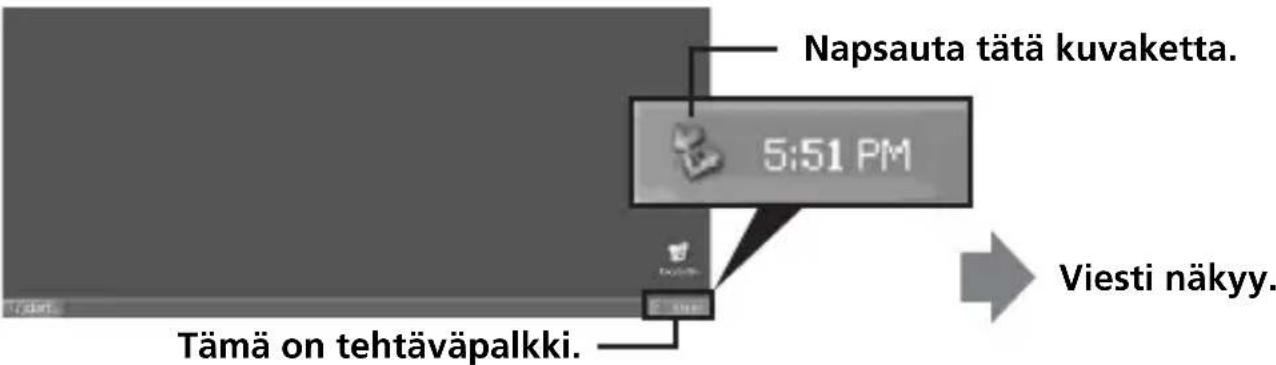
2 Napsauta "Safely remove Sony Memory Stick USB Reader/ Writer (MSAC-US30) - Drive (F:)".
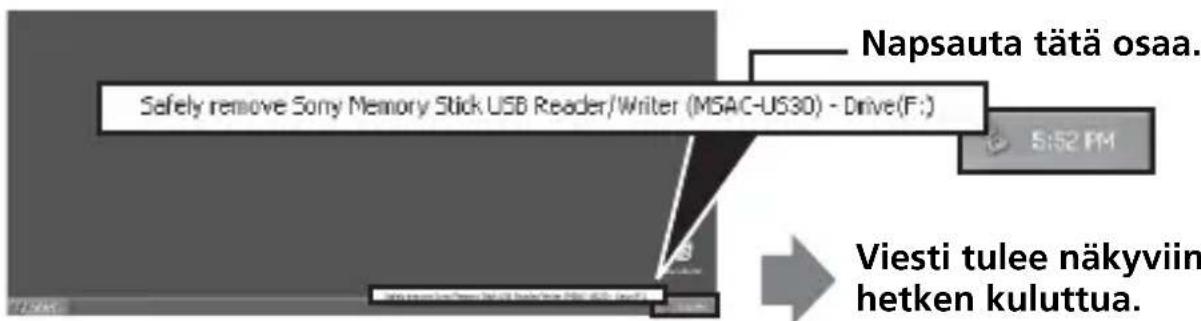
- Ohjaimen kirjain "(F:)'' tms. on erilainen eri tietokoneissa.
3 Ruudussa nikyy viesti ["Sony Memory Stick USB Reader/ Writer (MSAC-US30) can be safely removed.'] (Sony Memory Stick USB -luku/kirjoituslaite (MSAC-US30) voidaan turvallisesti poistaa.).
Tässä tilassa voit turvallisesti poistaa tämän laitteen tietokoneesta.
Huomautus
Ilmaisimet saattavat olla erilaiset eri kayttjarjestelmissa.
Huomautuksia
- Kun haluat vain irrottaa "Memory Stick" -median tastä laitteesta, edellä kuvatut toimenpiteet eivät ole tarpeen.
- Alä irrota "Memory Stick" -mediaa tasta laitteesta toimintalampun vilkkuessa, "Memory Stick" -medialla olevat tiedot saattavat tuhoutua.
- Kun suoritat tämän toimenpiteen, tietakone ei tunnista tata laitetta. Jotta tunnistus jälleen onnistuisi, irrota tietakoneen USB-johto ja liita se jällen tietakoneeseen.
Käytto (käytettaessä Macintoshlaitetta)
Voit käyttaa käyttojärestelmässä vakiovarusteena olevaa ohjainta.
Toimi seuraavassa kuvatulla tavalla.
Tata laitetta voidaan kayttaa asentamatta ohjainta liittamalla laite tietokoneeseen.
1 Kytke tietokoneen virta.
2 Aseta "Memory Stick" -media tähän laitteseen ja liitä tämän laitteen USB-liitin tietokoneen paälaitteen USB-liittimeen varusteisiin kuuluvalla erityisellä USB-johdolla.
Katso sivulta 22 tiedot tämän laitteen ja tietokoneen liittämisesta.
3 Ohjaimen asennus alkaa automaattisesti ja ohjain asennetaan tietokoneeseen.
4 Kun ohjaimen asennus loppuu, tämän laitteen ohjaimen kuvake tulee nakyviin työpöydälle ja tätä laitetta voidaan käyttaa.
Huomautus
Tämän laitteen ohjaimen kuvake ei näy työpöydällä, kun "Memory Stick" - mediaa ei ole asetettu tähän laitteeseen.
Tämän laitteen poisto tietokoneesta tai "Memory Stick" -median poisto tastä laitteesta
1 Sulje tämän laitteen kayttamä ohjelma.
2 Varmista, etta toimintalamppu on sammunut.
3 Veda tamm laitteen ohjaimen kuvake roskakorin kuvakkeeseen.
Vaihtoehtoisesti voit myös asettaa tämän laitteen ohjaimen kuvakkeen valittuun tilaan ja valita "Eject" (Poista) ruudun vasemmassa yläreunassa olevasta kohdasta "Special" (Erityinen).
4 Irrota tämä laite tietakoneesta tai "Memory Stick" -media tastä laitteesta.
Huomautuksia
- Alä irrota "Memory Stick" -mediaa tasta laitteesta toimintalampun vilkkuessa, "Memory Stick" -medialla olevat tiedot saattavat tuhoutua.
Tämän laitteen tai laitteessa olevan "Memory Stick" -median ottaminen pois suorittamatta edellä mainittuja toimenpiteita saattaa vahingoittaa "Memory Stick" -mediaa. Sony ei ota vastuuta sellaisista vahingoista, jotka ovat seurausta edellä mainitun ohjeen noudattamatta jattämisetä. 30
"SonicStage"-ohjelma
"SonicStage" on laajasisaltöinen ohjelma musiikin kuunteluun.
"SonicStage"-ohjelman ansiosta voit kuunnella musiikkia eri lahste kuten esimerkiki CD-levyiltä tai tuoda musiikkia tietokoneen kovalevylle omaa musiikkivalkoimaasi varten. *
Kaiken lisäksi tietokoneen kovalevylle tuodut musiikkitiedot voidaan myös siirtä MagicGate -järjestelmän kanssa yhteensopivalle "Memory Stick" -medialle, niin että niitä voidaan kuunnella missä Tahansa.
- "SonicStage"-ohjelmassa tietokoneen kovalevylle tuotujen musiikkitietojen hallinta tapahtuu käytämällä erityistä musiikkitietokantaohjelmaa, jonka nimi on "Music Drive"(Musiikkiohjain).
"SonicStage"-ohjelman käytto erilaisten musiikkilähteiden kuunteluun
"SonicStage"-ohjelman ansiosta voit toistaa seuraavia musiikkilähteita suorittamalla yksinkertaiset, integroidut toimenpiteet hiirella:
- Laitteet/nauhat, jotka on nauhoitetu tietokoneen USB-liittimeen kytketyllä välineellä. (Tämä onnistuu käyttemällä paälaitetta ja MagicGate -järjestelmän kanssa yhteensopivaa "Memory Stick" – mediaa.)
- Musiikki-CD-levyt
- Tietokoneen musiikkitiedostoja
- Internetin musiikinjakopalveluiden (EMD-palvelut) musiikkitiedostot
Musiikkitietokannan luominen tuomalla musiikkia eri musiikkilähteista ("Music Drive")
"SonicStage" käyttaa musiikkitietokantaa "Music Drive" (Musiikkiohjain) tietokoneelle tallennettujen musiikkitiedostojen hallintaan.
Musiikkitiedostoja voidaan tuoda "Music Drive" -ohjelmaan eri musiikkilähteista seuraavia menetelmia kayttamalla:
- Musiikki-CD-levyn raitojen nauhoitus "Music Drive" - musiikkitietokantaan.
- Tietokoneessa jo olevien musiikkitiedostojen tuonti "Music Drive" - tietokantaan.
- Musiikkitiedostojen lataus Internetin musiikinjakopalveluista ja niiden tuonti "Music Drive" -tietokantaan.
Tuotujen musiikkikappaleiden jako mieleisiin ryhmiin (Play List, Soittolista)
Tietokoneen kovalevylle ("Music Drive") tuodut musiikkitiedostot voidaan jakaa ryhmiin lisäämällä tietoa kuten esimerkiki si eintyjan nimi, kappaleen nimi, kansikuva jne. tai kayttämllä "Play List" (Soittolista)-laatikkoa.
Tuotujen musiikkietiojen etsintä käyttaen eri menetelmiä (Categorized List, Ryhmittelylsta)
Kun käytät "Categorized List" (Ryhmittelylistaa), voit etsiä ja ottaa näyttoön "Music Drive" -ohjaimen musiikkitiedostot "artist" (taitelija)-, "genre" (musiikkilaji)-, "format" (formaatti)- jne. ryhmissä tai etsiä käytämällä avainsanoja ja ehtoja.
Käteva etsittäessä tiettyä esiintyjää tai musiikkilajia suuresta tietomärästä, joka on tuotu "Music Drive" -ohjaimeen.
Tuotujen musiikkitietojen siirto toiseen laitteseen/välineeseen muualla (tietokoneypäristön ulkopuolella) kuuntelua varten
Tietokoneen kovalevylle ("Music Drive") tuodut musiikkitiedostot voidaan siirtäa MagicGate -järestelmän kanssa yhteensopivalle "Memory Stick" – mediale.
MagicGate -järjestelmän kanssa yhteensopivalle "Memory Stick" -mediallesiirretyt musiikkitiedostot voidaan toistaa tietokoneympäristön ulkopuolella käyttemällä laitteita kuten esimerkiki si kannettavaa soitinta jne.
Musiikkitiedostojen kuuntelu käyttemällä äänitehosteita ja tasaajaa
"SonicStage"-ohjelmassa on "Vocal Canceller" (Äänen poistaja) -äänitehoste. "Vocal Canceller" -äänitehostetta voidaan käyttaa musiikkiraitojen toistamiseen siten etta änet katkaistaan (pienennetaan) tai änenkorkeutta muutetaan. Tämän lisaksi musiikintoistoon voidaan lisātata tasaajatehoste. Jo olemassa olevien asetusten "Rock", "Jazz" jne. lisaksi voit tallentaa omien mieltymystesi mukaisen äänilaadun.
Musiikin kuuntelu kuvien kera (Visualizer-toiminto)
Toistettavaan musiikkiin sopivia kuvia voidaan ottaa "SonicStage"-ohjelman Visualizer-ruudulle.
On myos mahdollista nahda Visualizer-kuvia koko ruudulla musiikkia kuunnellessa.
Katso "SonicStage"-ohjelman erilaiset käytötavat "SonicStage"-verkko-ohjeesta.
"SonicStage"-ohjelman kanssa yhteensopivat musiikkitiedostot
"SonicStage"-ohjelman kanssa seuraavien formaattien mukaisia musiikkitiedostoja voidaan tuoda "Music Drive"-ohjaimeen, "SonicStage"-ohjelman musiikkitietokantaan.
"OpenMG"-formulain mukaiset musiikkitiedostot
Nämä ovat musiikkitiedostoja, jotka on muunnettu käytämällä formaattia, josta käytetän ninea ATRAC3 tai ATRAC3plus, ja koodatu käytämällä "OpenMG"-formaattia, "OpenMG"-tekijänoikeussuojateknologiaa (tiedostoliite: .omg). "OpenMG"-formaatin mukaisia musiikkitiedostoja voidaan tuoda "Music Drive" -ohjelmaan käytämällä seuraavia menetelmää:
- Lataa "OpenMG"-formaatin mukaisia musiikkitiedostoja musiikinjakopalvelusta ja tuo ne "Music Drive" (Music Drivelle).
- Nauhoita musiikki-CD-levyn raitoja käytämällä "OpenMG" (ATRAC3/ATRAC3plus) -formaattia.
- Muunna kovalevylle tallennetut musiikkitiedostot "OpenMG" (ATRAC3/ATRAC3plus) - formaatille ja tuo ne.
- Siirrä musiikinjakopalvelusta jne. suoraan MagicGate -järjestelmän kanssa yhteensopivalle "Memory Stick" -mediale ("MG Memory Stick" -mediale) ladatut musiikkiraidat "Music Drive" (Music Drivelle).
WAV-formaatin mukaiset musiikkitiedostot
WAV-formaatin mukaisia musiikkitiedostoja voidaan tuoda "Music Drive" (Music Drivelle) kayttamalla seuraavia menetelmia:
- Nauhoita musiikki-CD-levyn raidat WAV-formaattia käyttaen.
- Tuo kovalevylle tallennetut WAV-formaatin mukaiset musiikkitiedostot samalla formaatilla.
MP3-formaatin mukaiset musiikkitiedostot
MP3-formaatin mukaisia musiikkitiedostoja voidaan tuoda "Music Drive" (Music Drivelle) kayttamalla seuraavaa menetelmaa:
- Tuo kovalevylle tallennetut MP3-formaatin mukaiset musiikkitiedostot samalla formaatilla.
Huomautus
MP3-formaatin mukaisia musiikkitiedostoja ei voi tuoda, jostietokoneeseen ei ole asennettu Windows Media Player Version 6.4:ää tai myöhemppää versiota.
WMT (Windows Media Technologies):n kanssa yhteensopivat musiikkitiedostot
WMT:n kanssa yhteensopivat musiikkitiedostot voidaan tuoda "Music Drive" (Music Drivelle) kayttamalla seuraavia menetelmia:
- Lataa WMT:n kanssa yhteensopivat musiikkitiedostot musiikinjakopalvelusta ja tuo ne "Music Drive" (Music Drivelle).
- Nauhoita musiikki-CD-levyn raidat käytämällä Windows Media (WMA) -formaattia*.
- Tuo kovalevylle tallennetut WMT:n kanssa yhteensopivat musiikkitiedostot samalla formaatilla.
- Yksi WMT:n kanssa yhteensopivista musiikkitiedostoformaateista.
Huomautus
WMT:n kanssa yhteensopivia musiikkitiedostoja ei voi toistaa, jostietokoneeseen ei ole asennettu Windows Media Player Version 7.0:aa tai myohempää versiota.
Huomautus
On olemassa joitakin WAV-formaatin ja MP3-formaatin mukaisia sekä WMT:n kanssa yhteensopivia musiikkitiedostoja, joita ei voi tuoda johtuen naytteenottoasteesta jne. Jos haluat tarkempia tietoja musiikkitiedostoista, joita ei voi tuoda, katso kohtaa "Importable Files" (Tiedot, jotka voidaan tuoda) "SonicStage"-verkko-ohjeesta.
Sisäenkirjoitus/uloskirjoitus
Tietokoneen kovalevyle ("Music Drive") tuodut musiikkitiedostot voidaan siirtä MagicGate -järjestelmän kanssa yhteensopivalle "Memory Stick" - mediale käytämällä toimintaa, jota nimitetäan "uloskirjoitukseksi".
Kun MagicGate -järkestelmän kanssa yhteensopivalle "Memory Stick" – mediale nauhoitetaan raitoja musiikki-CD-levyltä, uloskirjoitus tapahtuu automaattisesti "SonicStage"-ohjelmalla. Ääniraidat nauhoittuvat yhtä mittaa "Music Drive" (Music Drivelle) ja ne uloskirjoitetaan sitten MagicGate -järkestelmän kanssa yhteensopivalle "Memory Stick" – mediale.
Automaattisesti tai yllä olevalla ravalla uloskirjoitetut musiikkitiedostot voidaan toistaa muussa kuin tietokoneyparmaristössa kayttäen laitteita kuten esimerkiki MagicGate -järestelman kanssa yhteensopivan "Memory Stick" -median kanssa yhteensopivaa soitinta. Tämän lisaksi uloskirjoitetut musiikkitiedostot voidaan palauttaa "Music Drive" (Music Drivelle) kayttamällä "sisäankirjoitus"-toimintaa.
Tämankaltaiset "sisään/uloskirjoitus" -toiminnat (prosessit) ovat musiikkikappaleiden tekijänoikeuksien suojemista varten.
Jokaisella musiikkitiedostolla on "oikeus maksimi kolmeen uloskirjoitukseen".
CD-nauhoituksesta jne. "Music Drive" (Music Drivelle) tuodut musiikkitiedostot voidaan samanaikaisesti uloskirjoittaa kolmelle eri laitteelle/välineelle. Tämän lisäksi toisto "Music Drive" (Music Drivelle) sailytetyltä alkuperäiseltä musiikkitiedostolta on mahdollinen jopa kolmelle laitteelle/välineelle uloskirjoituksen jälkeen.
Uloskirjoitettujen musiikkitiedostojen sisäankirjoitus tekee tiedostot jalleen uloskirjoituskelpoisiki.
Uloskirjoitetut musiikkitiedostot voidaan sisäänkirjoittaa vain tietokoneelle, jolta uloskirjoitus tapahtui.
Toiselta tietakoneelta uloskirjoitetuja musiikkitiedostoja ei voisisaenkirjoittaa.
Kun haluat tarkempia tietoja "check-in/check-out" (sisaan/ uloskirjoituksesta), katso "SonicStage"-verkko-ohjeesta.
Huomautus
Musiikkitiedostosta riippuen "check-out rights" (uloskirjoitusoikeudet) voidaan sataa muuksi luvuksi kuin kolmeksi (3) tai saattaa olla aikarajoituksa tai rajoituksa sen suhteen kuinka monta kertaa tiedostoa voidaan toistaa. Kaikk eri tietokoneella ylipyyhityt tiedostot luetaan sisäänkirjoitetuiki tiedostoiksi, kun ne liitetään tietokoneeseen, jolla MagicGate -järjestelmän kanssa yhteensopiva "Memory Stick" -media on uloskirjoitettu. Näinollen tietokoneessa jäljellä oleva musiikkitiedostojen uloskirjoituslukumäärä palaa automaattisesti.
Ennen kuin käytät "SonicStage"-ohjelmaa (Lue varmasti)
Ennen kuin käytät "SonicStage"-ohjelmaa, lue seuraavat varoitukset.
Varoituksia "SonicStage"-ohjelman ja muiden "OpenMG":n kanssa yhteensopivien sovellutusohjelmien käynistämisestä
Alä käynnista samanaikaisesti "SonicStage"-ohjelmaa ja muita "OpenMG":n kanssa yhteensopivia sovellutusohjelmia (ohjelmia, jotka pystyvät käytämaan/ohjaamaan "OpenMG"-formaatin mukaisia tiedostoja). Jos teet niin, tietokoneen kovalevylle tallenetut musiikkitiedostot tai laitteet/välineet saattavat vahingoittua ja käydä käytökelvottomiki.
Varoituksia "SonicStage"-ohjelman ja muiden "OpenMG"-ohjelmien käytösä samanaikaisesti
Ota huomioon seuraava, kun kaytät "SonicStage"- ohjelmaa ja muita "OpenMG"-ohjelmia samanaikaisesti.
Kun nauhoitat raitoja musiikki-CD-levyltä "SonicStage"-ohjelmaa kayttäen, alä kaytä muita musiikki-CD-toistoon pystyvä ohjelmia.
Musiikki-CD-levyn nauhoitus ei saata onnistua kunnolla.
Jos käytät muita sovellutusohjelmia toistaessasi musiikkitiedostoja
"SonicStage"-ohjelmaa käytäen, äni saattaa keskeytyä hetkeksi.
Varottava käytettäessä Windows XP/Windows Me -järkestelmätyökalua "System Restore" (Järkestelmän palautus)
"System Restore" (Järjestelmän palautus) -työkalun käytto, s.o. Windows XP:hen ja Windows Me: hen rakennettu järjestelmätyökalu, saattaa aiheuttaa vian tietojen käsittelyssä, mista johtuen kaikki nauhoitetut tai tuodut tiedostot käyvät käytökelvottomiksi.
Välttäksesi tärkeiden musiikkitietojen menetyksen käytä "SonicStage"-ohjelman varatyökalua varmistaaksesi musiikkitiedot ennen kuin käytät "System Restore" (Järjestelmän palautus) -toimintoa.
Kun olet suorittanut "System Restore" (Järjestelmän palautus) -toiminnon, tallennetut musiikkitiedot voidaan toistaa.
Kun haluat tarkempia tietoja "SonicStage"-varatyokalusta, katso
"SonicStage"-ohjekirjasta.
Varottava käytettäessä "OpenMG Jukebox" - ohjelmaa
"OpenMG Jukebox" Version 2.1 tai aikaisempaa versiota ei voi asentaa tietokoneeseen, jossa on jo "SonicStage"-ohjelma.
Vaikka on mahdollista asentaa "OpenMG Jukebox" Version 2.2 tai myöhempi versio tietokoneeseen, jossa on jo "SonicStage"-ohjelma, "SonicStage"- ja "OpenMG Jukebox"-ohjelmia ei voi käytää samanaikaisesti.
Jos asennat "OpenMG Jukebox" Version 2.2:n tai myöhemmän version tietokoneeseen, jossa on jo "SonicStage"-ohjelma, musiikkitietoja (tiedostoja) ohjaava tietokanta tulee yhteiskäyttoën.
Kirjoittaminen CD-RW/CD-R-levylle
Tämä ohjelma ei ole yhteensopiva musiikkitietojen kirjoittamisen kanssa CD-RW/CD-R-mediale.
Sony ei kanna vastuuta sellaisesta toimenpiteestä johtuvasta tietojen menetyksestä.
"SonicStage"-ohjelman käynnistäminen
Napsauta Windowsin [Start] (Aloitus)-painikkeesta [All Programs] (Kaikki ohjelmat) - [SonicStage] - [SonicStage].
"SonicStage" käynnistyy ja päruutu tulee esiin.
Vihjeita
- Kun kaytät muuta kayttöjarjestelmää kuin Windows XP, käynnista "SonicStage"-ohjelma napsauttamalla Windowsin [Start]-painikkeesta: [Programs] - [SonicStage] - [SonicStage].
-
Kun käynnistät "SonicStage"-ohjelman tietokoneellasi ensimmäistä kertaa, "SonicStage playback settings" ("SonicStage"-toistosäädöt) - ruutu tulee nakyviin ennen kuin pääruutu nakyyy. Katso tarkemmat tiedot "SonicStage"-verkko-ohjeen kohdasta "Launching "SonicStage" for the first time" ("SonicStage"-ohjelman käynistäminen ensimmäistä kertaa).
"SonicStage" voidaan kaynnistaa myos: -
Kaksoisnapsauttamalla tietokoneruudun SonicStage-kuvaketta. (Kun käytät Windows XP:tä, kuvakkeet joita ei ole käytetty vähääan aikaan pyyhkiyvät pois ruudusta saadostä riippuen. Jos SonicStage-kuvake ei näy pälaitteen ruudussa, käynnistä aloitusvalikosta.
- Kaksoisnapsauta "SonicStage"-ohjelmalla toistettavat musiikkitiedostot Windows Explorerilla jne.
Huomautus
Kun asennat "OpenMG Jukebox" Version 2.2:n tai myöhemman version tietokoneeseen, jossa on jo "SonicStage"-ohjelma, "SonicStage"- ja "OpenMG Jukebox"-ohjelmia ei voi käyttaa samanaikaisesti. Katso "SonicStage"-ohjelman eri käytötavat "SonicStage"-verkko-ohjeesta.
"Memory Stick"-median alustus (alkusäätö)
Tämä poistaa kaikki "Memory Stick" -mediale nauhoitetut tiedot. Kun alustus tehdään tällä laitteella, käytä varusteisiin kuuluvaa ohjelmaa "Memory Stick Formatter" ja noudata alla kuvattuja toimenpiteitä. Emme takaa toimintaa Handycam-laitteella tai muilla "Memory Stick" -mediale yhteensopivilla laitteilla, jos "Memory Stick" -media alustetaan tietokoneella käytämättä ohjelmaa "Memory Stick Formatter".
Katso tarkemmat ohjeet "Memory Stick Formatter" (Memory Stick Formatterin) käytösta sen varusteisiin kuuluvista käyttoohjeista. "Memory Stick Formatter" voidaan ladata seuraavalta verkkosivulta, http://www.sony.net/Products/mssupport/
Huomautus
Jos alustetaan tietoja sisälṭāvää "Memory Stick" -media, nauhoitetut tiedot pyyhkiptyvat pois. Älä vahingossa poista tärkeitä tietoja.
1 Aseta "Memory Stick" –media tähän laitteeseen.
2 Käynnista "Memory Stick Formatter".
3 Kun olet varmistanut, etta on valittu asema, jolle "Memory Stick"-media on asennettu, napsauta [Start formatting] (alustuksen käynnistys). Alustus alkaa.
Huomautus
Älä irrota tātā laitetta tietokoneesta "Memory Stick" -median alustuksen aikana. "Memory Stick" -median tiedot saattavat vahingoittua.
Tietojen suojaaminen kirjoittamiselta
"Memory Stick" -mediassa on poispyyhkäisynestokytkin, joka varmistaa, etc tärkeitä tietoja ei pyyhitä pois vahingossa. (Joissakin "Memory Stick" ("Memory Stick Duo") -medioissa ei ole pyyhkäisynestokytkintä. Jos käytät tällaista "Memory Stick" ("Memory Stick Duo") -mediaa, jossa ei ole pyyhkäisynestokytkintä, ole varovainen, etc t et paällekirjoita tai poista tietoja vahingossa.) Kun tamä kytkin siirretään vasemmalle tai oikealle, kirjoitus "Memory Stick" -mediale tulee mahdolliseksi tai mahdottomaksi.
Kirjoitus mahdollista
Tietoja voidaan kirjoittaa.
Kirjoitus suojattu
Kun kytkin siirretäan oikealle, "Memory Stick" -mediale ei voi kirjoittaa tietoja. Tietoja voidaan lukea, mutta kirjoittaminen on estetty.
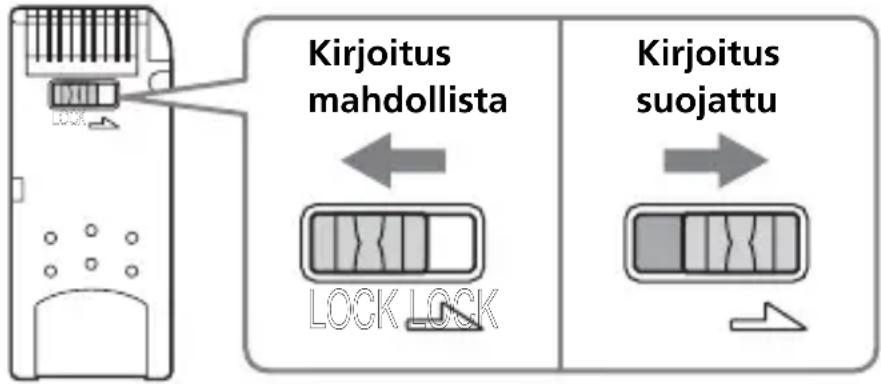
"Memory Stick"-median alapuoli
Tiedon luku/kirjoitusnopeus
Tiedon luku/kirjoitusnopeus vaihtelee riippuen käytettävastä "Memory Stick"-median ja tuotteen yhdistelmästä.
Huomautuksia "Memory Stick" -median käytösta
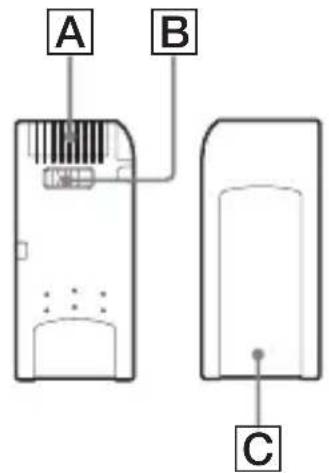
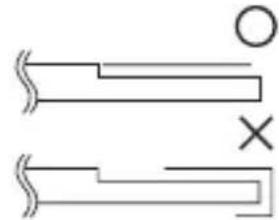
Tarrojen
kiinnittäminen
- Nauhoitus, editointi ja poisto ei ole mahdollista, kun pyyhkäisynestokytkin on asetetu asentoon "LOCK". B
- Siirra "Memory Stick Duo" -median pyyhkäisnestokytkin jollakin terväkärkisellä esineellä. (Joissakin "Memory Stick" ("Memory Stick Duo") -medioissa ei ole pyyhkäisnestokytkintä.)
- Älä ota "Memory Stick" -mediaa pois, kun toimintalamppu palaa (kun tietojen luku/kirjoitus on meneillään).
-
Tiedot saattavat tuhoutua seuraavissa tapauksissa: -Jos "Memory Stick"-media otetaan pois tai laitteen virta katkaistaan toimintalampun palaessa (kun tietojen luku/kirjoitus on meneillään).
-
Kaytettäessä lahellä paikkaa, jossa on staattista sahköä tai sahköhäiriöita.
-
Tee tärkeistä tiedoista aina varmuuskopio. Sony ei ota vastuuta tietojen menettämisesta.
Emme ota vastuuta tämän laitteen kayton aikana tapahtuvasta tietojen haviämistä tai tuhoutumisesta tai laitteen vaurioitumisesta.
"MagicGate"-ohjelman suojaamia tietojen tekijänoikeuksia voidaan käyttaa vain MagicGate -järkestelmän kanssa yhteensopivalla "Memory Stick"-medialla. - Älä kiinnitä "Memory Stick" -mediaan muita tarroja kuin sen varusteisiin kuuluvia. [C]
- Kun kiinnität tarroja, kiinnitä ne merkittyihin paikkoihin. Tarrat eivät saa tulla yli "Memory Stick" -median reunojen.
- Alä paina voimakkaasti, kun kirjoitat "Memory Stick Duo" -median muistioalueelle.
-
Kun otat "Memory Stick"-median mukaasi tai panet sen sailiöön, pane se sille varattuun sailytyskoteloon.
-
Alä koske liitinosaa sormin tai metalliesinein. A
- Alä taita, pudota tai kolhi "Memory Stick" -mediaa.
- Älä yritä purkaa "Memory Stick" -mediaa aläkä muuttaa sen rakennetta.
-
Alä kastele vedellä.
Välta käytöä ja säilytysta seuraavanlaisissa paikoissa: -
Autossa, jossa lampötila saattaa nousta hyvin korkeaksi, ja muissa kuumissa tiloissa.
- Paikoissa, joihin aurinko paistaa suoraan.
- Erittäin kosteassa paikassa tai paikassa, jossa on syövytäviä aineita.
Ohjelmiston purku (poisto)
- Windows 98SE/Windows Me -
1 Valitse [Settings] (Assetukset) valikosta [Start] (Käynnistä) ja napsauta [Control Panel] (Ohjauspaneeli).
"Control Panel" tulee nakyviin.
2 Kaksoisnapsauta kuvaketta "Add/Remove Programs" (Lisää tai poista sovellutus).
"Add/Remove Programs Properties" (Lisaa tai poista sovelletus - ominaisuudet) -valintaikkuna tulee nakyviin.
3 Valitse poistettava ohjelma ("SonicStage", Memory Stick Formatter) automaattisesti poistettavien sovellutusohjelmien listasta ja napsauta sitten [Add/Remove] (Lisää/Pointa).
Valitut sovellutusohjelmat puretaan.
- Kun haluat poistaa "SonicStage"-ohjelman, suorita poisto seuraavassa järjestyksessä.
"SonicStage"
"Music Visualize Library"
"OpenMG Secure Module"
- Windows 2000/Windows XP -
Kirjaudu sisään hallinnon oikeuksien omistajana ja suorita alla kuvatut toimenpiteet. Katso käytämäsi tietokoneen käytöohjeista tiedot siitä, miten kirjaudutaan sisään hallinnon oikeuksien omistajana.
1 Windows 2000: Valitse [Settings] (Asetukset) valikosta [Start] (Käynnistä) ja napsauta [Control Panel] (Ohjauspaneeli). Windows XP: Napsauta [Control Panel] (Ohjauspaneeli) valikosta [Start] (Käynnistä).
"Control Panel" tulee nakyviin.
2 Windows 2000: Kaksoisnapsauta kuvaketta "Add/Remove Programs" (Lisaa tai poista sovellutus).
Windows XP: Kaksoisnapsauta kuvaketta "Add/Remove Programs" (Lisaa tai poista sovellutus).*
"Add/Remove Programs" (Lisaa tai poista sovellutus) -valintaikkuna tulee nakyviin.
3 Napsauta "Change/Remove" (Muuta/poista).
4 Valitse poistettava ohjelma ("SonicStage", Memory Stick Formatter) "Currently installed programs" (Parhaillaan asennettujen sovellutusohjelmien listasta) ja napsauta sitten [Change/Remove] (Muuta/poista) ([Change and Remove] (Muuta ja poista) käytöjarjestelmän Windows XP ollessa kyseeessä).
Valitut sovellutusohjelmat puretaan.
- Kun haluat poistaa "SonicStage"-ohjelman, suorita poisto seuraavassa järjestyksessä.
"SonicStage"
"Music Visualize Library"
"OpenMG Secure Module"
Vianmäärits
| Oire | Aiheuttaja/Korjaustapa |
| Memory Stick -median kuvake (Siirrettävä levy) ei näy. | •Liitäntä on virheellinen. →Liitä oikein. (Sivu 21) •Tämän laitteen lisäksi jokin muu laite on liitety tietokoneen USB-liittimeen. →Irrota muu USB-laite kuin tämä. Katkaise virta ja käynnistä uudelleen. •Ohjainta ei ole asennettu. →Asenna ohjain varusteisiin kuuluvalta CD-ROM -levyltä. (Sivu 14) |
| "Memory Stick" -mediaa ei voi käsitetlä Resurssienhallinnasta (Explorer) tai Omasta tietokoneesta (My Computer) käsin. | •"Memory Stick" -mediaa ei ole asetetu paikalleen. →Aseta "Memory Stick" paikalleen. |
| Toimintalamppu vilkkuu, kun "Memory Stick" - media asetetaan paikalleen. | •"Memory Stick" -median liitinosassa on vieraita aineksia. →Katso, onko "Memory Stick" -median liitäntäosassa polyä tai likaa. Puhdista polyä lia kika pois ja aseta "Memory Stick" -media uudelleen paikalleen. |
| Musiikkitietoja ei voi enää käytää tietokoneessa. | •Järkestelmän palautustoiminto on havainnut, että Windows Me ja Windows XP on katkaistu pois pälätä. (Sivu 9) →Jos varmuuskopio on olemassa, palauta tiedot tietokoneeseen. Katso ohjeet varmuustyökalun käytöstä "SonicStage"-verkko-ohjeesta. |
Tekijänoikeussuojan asettamat rajoitukset
"OpenMG"-tekijänoikeuussuojateknologian asettamat rajoitukset
"SonicStage" -ohjelmassa on Sonyn kehittämä tekijänoikeussuojateknologia "OpenMG" musiikin tekijänoikeuksien suojaamiseksi. Jotta tekijänoikeuksin suojattua musiikkitietoa voitaisin käsitetlä tietokoneessa, "OpenMG":ssä on edistynyt koodausteknologia, joka vastaa SDMI-sopimusta. Pyydämme ottamaan huomioon, etta seuraavat rajoitukset ovat voimassa, kun ohjelmaa käytetään.
- "SonicStage"-ohjelmalla tietokoneen kovalevylle tallennettuja musiikkitietoja ei voi toistaa toisella tietokoneella edes kopioinnin jälkeen.
- Tiekoneesta MagicGate -järjestelmän kanssa yhteensopivalle "Memory Stick" -medialle siirrettyja (uloskirjoitetuja) musiikkitietoja ei voi toistaa muulla tietokoneella tms. vaikka ne kopiodaan laitteelle.
- MagicGate -järestelman kanssa yhteensopivalle "Memory Stick" -mediale siirrettyä (uloskirjoitettuja) musikkitietoja ei voi siiträa (sisäänkirjoittaa) muuhun tietokoneeseen kuin siihen, mistä ne alunperin siirrettiin.
- Samaa "SonicStage" -ohjelmaa ei voi asentaa useampaan tietokoneeseen.
- Jos musiikkitiedoissa on tekijänoikeuksien haltijan tai likeyrityksen asettamia käyttosäantöja, on mahdollista suorittaa vain sellaisia toimintoja, jotka saantöjen mukaan on sallittu. Sellaisten musiikkitietojen kuten esimerkiki CD-levyjen, joiden käytössa rajoituksia ei ole, ollessa kyseessä on mahdollista suorittaa vain SDMI-perussäantöjen mukaisia toimintoja (käytön oletussäannöt). Oletussäantöjen mukaan yksi musiikkitieto voidaan kirjoittaa ulos 3 kertaa.
- SDMI-sopimuksen mukaisesti "SonicStage"-ohjelma ei pysty käsittelemään musiikkkitietoja, joihin on liitetty kopointisuojasignaaleita.
- Tämä "SonicStage" -ohjelman versio on suunniteltu parhaillaan voimassa olevan SDMI-sopimuksen perusteella. On mahdollista, etta tietyt tassä ohjelmaversiossa olevat toiminnot tulevat käytökelvottomiksi, jos SDMI-sopimus muuttuu tulevasuudessa. Päävitettyä versiota julkaistaan tulevien muutosten mukaisesti. Pyydamme huomaamaan, etta päävitettyä versioita saatetaan tarjota käytäjille maksullisina.
Tekniset tiedot
Memory Stick USB luku/kirjoituslaite
Liitäntä: USB-liitäntä
Siirtonopeus: Maks. 480 MBps
Yleistä
Käytöjannite 5 V tasavirta (USB-johdon kautta)
Virrankulutus Maks. 500mA (toiminnan aikana)
Maks. 0,5mA (tietokoneen valmiustila)
Ulkomitat Noin 38mm× 14mm× 74,5mm
(leveys × korkeus × syvyys)
Paino Noin 30g (ilman "Memory Stick"-mediaa)
Käyttoolosuhteet Lampötila: 0^ - 40^
(kosteudentiivistymistaei sallita)
Kosteus: 20% - 80%
(kosteudentiivistmistäei sallita)
Tekniset ominaisuudet ja ulkoasu saattavat muuttua ilman ennakkoilmoitusta.
Jos tästa laitteesta ilmenee kysyttävää/kommentteja, käy asiakastukiverkkosivullamme osoitteessa http://www.sony.net/Products/mssupport/
Memory Stick USB Reader/Writer
ИНСТРУКЦЕ ПО ПОЛьЗOBAHNIO
MSAC-US30
Pycckn
Ipeed npicTynneHem K pa6ote c aanTePOM npoHTaTe HacToaHIO nHCTpyKcIO TuaTeNbHO IN COxpaHnTe ee dJIa TORO, YTObBI Bbl MOrIN COBETOBaTbcra C Hei B 6yUeM.
Преупекдени
Ecnn cTaNueckoe 3JekTpnuceCTBO nnn 3JekTpomarHeTN3M npNBedeT K nppepbBaHnIO (HeBbIPOJIHeHnIO) nepeDaun daHHbIX, To nepe3aNyCTnTe npNKlaNDHyIO nporpaMMy nnn OTCoeDInHte n noDCoeDInHte USB-ka6eNb ONrTb.
I3roTOBnteNb: CoHn KopnopeuH
Adepoc: 6-7-35 KntaunHaraba,
UHHaraba-ky, Tokno 141-0001, JnoHna
CTpaHa-npOu3BODnteNb: JnoHna
Порогамma © 2000 - 2003 Sony Corporation Дokум entaць© 2003 Sony Corporation
- "Memory Stick", "OpenMG", "SonicStage", "MagicGate Memory Stick", "Memory Stick PRO", "Memory Stick Duo", "MagicGate Memory Stick Duo", "Memory Stick PRO Duo" n ьяпсг ToproвIMn Маркамn Sony Corporation.
- Microsoft Windows KBJIOCT3apeHcTpnpOBaHHbIMN TopROBIMN MapKaMn
- Microsoft Corporation B CUSA n/nn dpyrnx cTpaHax.
- MMX Pentium RNA TCA 3apeRnCTpnpoBaHHOu TopROBm MapKoN INIe TopROBm MapKoN Intel Corporation.
- Adobe, Acrobat, Acrobat Reader ISBN 7-8-103493-2-65-1-1-1-1-1-1-1-1-1-1-1-1-1-1-1-1-1-1-1-1-1-1-1-1-1-1-1-1-1-1-1-1-1-1-1-1-1-1-1-1-1-1-1-1-1-1-1-1-1-1-
- Macintosh n Mac OS ἀνλίοτς 3aperɪnctpɪpɒBaHHbIMN ToproBbIMN MapKaAMn Apple Computer, Inc. B CUSA n/nɪn ἀργιx cTpaHax.
- BCE octaJIbHbIe TOPROBbIe MapKn YBJIOTc3apeNCTpnpOBaHHbIMN TOPROBbIMN MapKaMn IJIbTOPROBbIMN MapKaMn COOTBETCTBYUOx IN BlaJeNbUeB.
Kpome toro, B hactoIeHnCTpyKun KaJbIe TOpROBbIe MapKn He OTmeueHbICnMBOJaMn "TM" n "R".
IpnncnoJb3ObaHnnaantepa cJeyuTe o6paataBHNMaHne Ha cnJeyuOuNe nyKtbl:
Bcnyae 3aarp3HeHnKopnyca aadantepa cJeDyet OunuataBo erO mRkoBetoIb. HeIb3r npimEnTb 6eH3nH, cnpt nnn IIObIe paCTBOpHTNI, B TOM YncIe n pa36abntel KpackN. B npOTNBOM cnyae MoXe T Bo3HNKHyTb DeOpMaun nn HeNoJaKa aadantepa.
- Данные могут He КOMпенсюВаТьСВ Слчae, ecnix 3aПиь ВOCрОИЗВЕДЕНе He OCUшEcTBИLOСь И3-3a HeИСправHOCTeN, TAKINx KaK Oш�Бka "Memory Stick".
- Bo n36exkHne 3aIncn dAnHbIX Ha "Memory Stick" uIN ydaJIeHnC hEn nepeKIIIOuATeIb 3aUNTbl OT 3aIncn DoJXKeH 6bITb NepeBeDeH B NOLOXKeHne "LOCK".
Cobet
Iopno6Hocn O6 HnCTpyKcnn NIO NOb3OBAHNIO CMOTpnte B INHOpMaun (paJne PDF), coepxmoB n pnilaraemom CD-ROM.
Haio npouHTaTb ee neped noIb3OBaHne m aanTeporm.
Ппримechаю
- CnHaJIbHЯ JAMNoUka DoCTyna rOpNT Bo BpeM DoCTyna K "Memory Stick". He cIeNyET ydaIInTb "Memory Stick", BblKnIOuHTb NITaHne KOMNbIoTepa nII OToCoEINHTb USB-Ka6eJIb BO BpeM rOpEHnA CnIHaNbHOJ lamNoOcKN DoCTyna. B npOTiBHom cIyuae daHHbIe, 3aONmHeHHbIe Ha "Memory Stick" mOryt 6bITb pa3pyWeHbI.
- Пи от_COeДинени USB-кавеля запeeшаetся држать 3aCAM кавель; сдуET dржать er0 3a pa3beM.
Copepkanhe
O KapTe PAMrTn "Memory Stick" 5
Tpe6obAHNA K CnCTeMe 8
IpoBepka KOMnJIeKTHoCTN yNaKOBKn 11
PpniloxKeHn, npnilaraembIe K KOmIeKTy aanTepa 12
"SonicStage"とごはの“OpenMG”広開山元連三(OpenMG形式中日人也,上。上一的PC的ohdtds3.01nJ/1iHfHJFJHJHJHJHJHJHJHJHJHJHJHJHJHJHJHJHJHJHJHJHJHJHJHJHJHJHJHJHJHJHJHJHJHJHJHJHJHJHJHJHJHJHJHJHJHJHJHJHJHJHJ H
選購海土豆三號豆豆豆豆豆豆豆豆豆豆豆豆豆豆豆豆豆豆豆豆豆豆豆豆豆豆豆豆豆豆豆豆豆豆豆豆豆豆豆豆豆豆豆豆豆豆豆豆豆豆豆豆豆豆豆豆豆
- "SonicStage" 紅豆豆豆豆豆豆豆豆豆豆豆豆豆豆豆豆豆豆豆豆豆豆豆豆豆豆豆豆豆豆豆豆豆豆豆豆豆豆豆豆豆豆豆豆豆豆豆豆豆豆豆豆豆豆豆豆豆豆豆豆豆豆豆豆豆豆豆豆豆豆豆豆豆豆豆豆豆豆豆豆豆豆豆豆豆豆豆豆豆豆豆豆豆豆豆豆豆豆豆豆
"SonicStage"
"Music Visualize Library"
"OpenMG Secure Module"
- Windows 2000/Windows XP在工程 -
