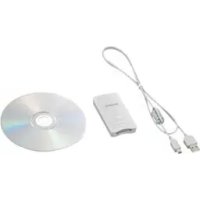
MSACUS30 - USB-stick SONY - Gratis gebruiksaanwijzing en handleiding
Vind de handleiding van het apparaat gratis MSACUS30 SONY in PDF-formaat.



| Producttype | USB-lezer/recorder voor Memory Stick |
| Merk | Sony |
| Model | MSACUS30 |
| Interface | USB 2.0 Hi-Speed |
| Maximale overdrachtssnelheid | 480 Mbps |
| Voeding | 5 V gelijkstroom via USB-kabel |
| Stroomverbruik | 500 mA max (werking), 0,5 mA (stand-by) |
| Afmetingen (L × H × D) | 38 × 14 × 74,5 mm |
| Gewicht | Ongeveer 30 g (zonder Memory Stick) |
| Compatibiliteit media | Memory Stick, Memory Stick PRO, Memory Stick Duo (zonder adapter) |
| Besturingssystemen | Windows 98SE/Me/2000/XP, Mac OS 9.0 tot 9.2.2 en X v10.1 tot 10.2.6 |
| Meegeleverde software | SonicStage, Memory Stick Formatter, Windows-stuurprogramma's |
| Belangrijkste functies | Lezen en schrijven van gegevens, overzetten van foto's en muziek (via SonicStage), formatteren van Memory Stick |
| Onderhoud en reiniging | Reinigen met een zachte doek; geen oplosmiddelen gebruiken (benzine, alcohol, thinner) |
| Veiligheid | Verwijder de Memory Stick niet en koppel de USB-kabel niet los wanneer het toegangslampje brandt; forceer het plaatsen niet |
| Bedrijfstemperatuur | 0 °C tot 40 °C (geen condensatie) |
| Luchtvochtigheid tijdens gebruik | 20% tot 80% (geen condensatie) |
Veelgestelde vragen - MSACUS30 SONY
Gebruikersvragen over MSACUS30 SONY
0 vraag over dit apparaat. Beantwoord die u kent of stel uw eigen vraag.
Stel een nieuwe vraag over dit apparaat
Download de handleiding voor uw USB-stick in PDF-formaat gratis! Vind uw handleiding MSACUS30 - SONY en neem uw elektronisch apparaat weer in handen. Op deze pagina staan alle documenten die nodig zijn voor het gebruik van uw apparaat. MSACUS30 van het merk SONY.
GEBRUIKSAANWIJZING MSACUS30 SONY
Lees, alvorens het apparaat in gebruik te nemen, de gebruiksaanwijzing aandachtig door en bewaar deze voor eventuele naslag.
Opmerking
Als door staticische elektriciteit of electromagnetisme de gegevensoverdracht worden onderbroken (of mis gaat), start u het applicatieprogramma dan opnieuw, of maak de USB-kabel even los en sluit deze dan waar aan.
Programma ©2000-2003 Sony Corporation
Documentatie ©2003 Sony Corporation
- "Memory Stick", "OpenMG", "SonicStage", "MagicGate Memory Stick", "Memory Stick PRO", "Memory Stick Duo", "MagicGate Memory Stick Duo", "Memory Stick PRO Duo" en zhi handelsmerken van Sony Corporation.
- Microsoft en Windows zijn gedeponeerde handelsmerken van Microsoft Corporation in de Verenigde Staten en/of andere landen.
- MMX Pentium is een handelsmerk of gedeponeerd handelsmerk van Intel Corporation.
- Adobe, Acrobat en Acrobat Readerijkn handelsmerken of gedeponeerde handelsmerken van Adobe Systems, Inc. in de Verenigde Staten en/of andere landen.
- Macintosh en Mac OS zijn gedeponeerde handelsmerken van Apple Computer, Inc. in de Verenigde Staten en/of andere landen.
- Alle andere names van producten of bedrijven in deze gebruiksaanwijzing hunnen de handelsmerken of gedeponeerde handelsmerken zijn van de respectievelijke bedrijven.
De aanduidingen "TM" en "®" zullen in de onderhavige geallen nicht telkens in deze gebruiksaanwijzing worden vermeld.
Neem bij het gebruik van dit apparaat de volgende punten in acht:
- Als er vuil op het apparaat komt,kest u dit schoonvegen met een zachte droge doek. Gebruik nooit spiritus, benzine, tri of andere vluchtige oplosmiddelen. Het apparaat zou daardoor konnen verrormen of defect raken.
- Verloren gegane gegevens können nicht worden vergoed, ook nicht als er bij opnemen of weergeveniets misgaat door een storing in de "Memory Stick" e.d.
- Om de gegevens op een "Memory Stick" te beveiligigen gegen per ongeluk worden of overschrijven,zet u het schrijfbbeveiligingsknopje van de "Memory Stick" in de "LOCK" stand.
Tip
Meer gedetailleerde bedieningsaanwijzingen=kunt u vinden op de bijgeleverde CD-ROM (in een PDF bestand).
Lees dat bestand voordat u het apparaat in gebruik neemt.
Opmerkingen
- Het toegangslampje Licht op wonneer de "Memory Stick" worden gelezen of er geevens op worden weggeschreven. Verwijder nooit de "Memory Stick", maar nooit de USB-kabel los en schakel nooit uw computer uit werijl het toegangslampje brandt. Anders konnen de geevens op de "Memory Stick" worden aangetast of verloren gaan.
- Trek.altijd alleen aan de stekker wonneer u de USB-kabel wilt losmaken; trek nooit aan de kabel zich.
Inhoudsopgave
Betreffende de "Memory Stick" 5
Systeemvereisten 8
Bijgeverd toebehoren controlleren 11
Bijgeleverde aplicatieprogramma's 12
Elektronische handleiding en beeldschermhulp 13
De programmatuur installen op uw computer 15
Het "SonicStage" programma (inclusief "OpenMG") installeren op uw computer 19
Dit apparatus op uw computer aansluiten 22
Controleren of alle aansluitingen in orde zich 25
Als het uitneembare medium (Memory Stick pictogram) nicht worden aangegeven 26
Beeldgeevens van een "Memory Stick" overbrengen maar uw computer 29
Het apparatus losmaken van uw computer 30
Bediening (voor Macintosh gebruikers) 32
Muziekbestanden die geschikt zijn voor het "SonicStage"programma .... 35
Overbrengen van muziek (inhecken/uithecken) 37
Voor gebruik van "SonicStage" (zorgvuldig lezen a.u.b.). 38
Starten van het "SonicStage"programma 40
Formatteren (initialiseren) van een "Memory Stick" 41
Voorzorgen bij het gebruik van de "Memory Stick" 43
Programma's verwijderen (Uninstall) 45
Verhopen van storingen 47
Beperkingen vanwege de auteursrechtbeveiliging 48
Wat is een "Memory Stick"?
De "Memory Stick" is een IC-gebaseerd opslagmedium, uiterst Klein enicht, maar met een veel grotere opslagcapaciteit dan diskettes. Dit medium is nicht alleen ideaal voor het overbrengen van geevensussen allerlei apparatuur die geschikt is voor de "Memory Stick", maar ook bijzonder handig als archiefmedium voor het veilig bewaren van belangrijke geevens.
De "Memory Stick" is naast het standard formaat nu ook verkrijgbaar in een kleiner formaat genaamd "Memory Stick Duo". Door de "Memory Stick Duo" in een Memory Stick Duo Adapter teplaatsen, worden het formaat gegelijk aan de standard "Memory Stick", zodat u ditkleinere formaat op preciesdezelfde manier kunt gebruiken in alle apparatuur die geschikt is voor de standard "Memory Stick".
Soorten "Memory Stick" die u in dit apparaat kunt gebruiken
- Er zijn vrij soorten "Memory Stick" beschikbaar voor al uw toepassingen.
"Memory Stick PRO"
Dit type "Memory Stick" is alleen te gebruiken in apparatuur die geschikt is voor de "Memory Stick PRO"; het medium is voorzien van ingebouwdetechniek voor auteursrechtbeveiliging ("MagicGate"). (Toepassing van de auteursrechtbeveiligingstechniek van de "Memory Stick PRO" met dit toestel is alleen maybek met toepassingsprogramma's die specifiek geschikt zijn voor deze auteursrechtbeveiligingstechniek.)
"Memory Stick"
De standaard "Memory Stick" waarop u alle soorten gegevens=kunt vastleggen,uit gezonderd die waarvoor een auteursrechtbeveiliging ("MagicGate") vereist is.
"Memory Stick Duo" (geschickt voor MagicGate/snelle gegevensoverdracht)
De "Memory Stick Duo" is een "Memory Stick" die voorzien is van de "MagicGate" auteursrecht-beveiliging en die geschikt is voor gegevensoverdracht met hoge snugelheid. U(Int) sunt deze adapter gebruiken met alle voor "Memory Stick" of "Memory Stick PRO" geschikte apparaten. (De efectieve snugelheid van de gegevensoverdracht is afhankelijk van de apparatuur waar in u deze "Memory Stick" gezruikt.)
"Memory Stick"
(met Memory Select geheugenkeuzeschakelaar)
Dit is een "Memory Stick" met twee afzonderlijke interne geheugenbanken (van 128 MB). Met de geheugenkeuzeschakelaar anschterop de "Memory Stick"=kunt u voor het gebruik kiezen welke geheugenbank het best geschikt is. Het is Niet möglich beside geheugenbanken tegelijk of in snelle opeenvolging te gebruiken.
Dit is een gewone "Memory Stick", maar met de auteursrechtbeveiliging ("MagicGate") ingebouwd.
Wat is "MagicGate"?
"MagicGate" is een auteursrecht-beveiligingstechniek die werkt wanner zowel de "Memory Stick" als de apparatuur waar in die wordt gebruikt voorzien is van deze techniek. De "geschikt voor "MagicGate"? " onderlinge verificatie vindtplaatsCUSen elk apparaat dat geschikt is voor "MagicGate"(zoals dit apparaat) en een daarin geplaatste "Memory Stick". Na deze verificatie worden de gegevens versleuteld. Gegevens die zich beschermd door deze auteursrechtbeveiliging konnen alleen worden weergegeven in apparatuur die geschikt is voor deze techniek.
Muziekgegevens en andere gegevens waarvoor een auteursrechtbeveiliging geldt,{kunnen worden opgenomen en weergegeven met de combinatie van een MagicGate compatibele "Memory Stick" en een apparaat dat geschikt is voor de "MagicGate" techniek (zoals dit apparaat).
U=kunt verschillende soorten geevens vastleggen op een enkele "Memory Stick".
Zo is het bijvoorbeeld möglichk om beeldgegevens vast te leggen in de resterende open ruimte van een MagicGate compatibele "Memory Stick" die verder alleen muziekgegevens bevat.
Gebruik van een MagicGate compatibile "Memory Stick"
Opmerkingen
- De gegevens die u overbrengt (uitcheckt) via "SonicStage" maar een MagicGate compatibele "Memory Stick" worden vastgelegd in een map genaamd "Hifi folder".
Probeer Niet om deze "Hifi folder" aan te passen met enig ander programma dan "SonicStage", zoals de Verkenner e.d. Gegevens die zich aangepast of bewerkt met enig ander programma zichnier nicht meer weer te given of terug in te checken. Sony aanvaardt geen enkele aansprakelijkheid voor gegevens die verloren gaan door aanpassing of bewerking. - Bij formatteren van een MagicGate compatibile "Memory Stick" die gegevens bevat zullen alle gegevens gewist worden, inclusief alle muziekgegevens. Let op dat er nicht per ongeluk belangrijke gegevens verloren gaan. Sony aanvaardt geen enkele aansprakelijkheid voor gegevens die verloren gaan door formatteren.
- De gegevens die u opneemt mogen alleen bestemd zijn voor uw persoonlijke consumptie. De wetten op het auteursrecht verbieten alle andere toepassingen zonder voorafgaande toestemming van de auteursrechthouder.
- In geen geval kan Sony aansprakelijk worden gesteld als het overnemen of downloadsen van geevens mistrukt of als er muziekgeevens worden aangetast of verloren.gaan door een storing in dit apparaat of in de "Memory Stick".
- Het "SonicStage" Ver. 1.5 programma is nicht geschickt voor de "Memory Stick PRO".
Systeemvereisten
Aanbevolen Windows werkomgeving
-
Besturingsystem: Microsoft Windows 98 Second Edition (Windows 98SE)/Windows Millennium Edition (Windows Me)/Windows 2000 Professional (Windows 2000)/Windows XP Home Edition/XP Professional Edition (Windows XP)
-
Het bovengenoemde besturingsysteme moet bij aflevering vanaf de fabriek op de computerং geinstalleerd.
-
Er kan nicht worden ingestaan voor de juiste werkinq in een werkomgeving gebaseerd op een door upgrade aangepast besturingsystem, ook waar het de bovengenoemde besturingsystemen betreft.
-
Processor: MMX Pentium II 400 MHz of snellere processor (Pentium III 450 MHz of snellere processor aanbevolen)
RAM geheugen: 64 MB of more - Schijfruimte: 100 MB ofeer beschikbaar op vaste schijf (Soms kan ermeer ruimte vereist zich, afhankelijk van de versie van Windows die u gebruikt. Bovendien kan ermeer ruimte nodig zich voor het verwerken van muziekgeevens.)
- CD-ROM station
- Geluidskaart (Een geluidskaart is vereist voor het gebruik van de "SonicStage" functies.)
- USB-aansluitbus als vaste standard voorziening (Dit apparaat is geschikt voor Hi-Speed USB (gebaseerd op USB 2.0).)
- Beeldscherm: High Color (16-bit kleur) of beter, en 800 × 480 beeldpunter ofmeer (800 × 600 beeldpunter ofeer aanbevolen)
Aanbevolen Macintosh werkomgeving
-
Besturingsystem: Mac OS 9.0~9.2.2/X (v10.1~10.2.6)
-
Het bovengenoemde besturingsystem moet bij aflevering vanaf de fabriek op de computerঃ geinstalleerd.
- Er kan nicht worden ingestaan voor de juiste werkinq in een werkomgeving gebaseerd op een door upgrade aangepast besturingsystem, ook waar het de bovengenoemde besturingsystemen betreft.
RAM geheugen: 64 MB ofeer
- Schijfruimte: 50 MB ofeer beschikbaar opvaste schijf
- USB-aansluitbus als vaste standard voorziening (Dit apparaat is geschikt voor Hi-Speed USB (gebaseerd op USB 2.0).)
Opmerkingen
- De juiste werking is nicht gegarandeerd voor alle computers, ook nicht als die aan de gestelde systeemvereisten voldoen.
- Het "SonicStage" programma is nicht geschikt voor Macintosh computers. Met een Macintosh computer(Int) u geen muziekgegevens overbrengen waarvoor een auteursrechtbeveiliging geldt.
Opmerking
Ter bescherming van de auteursrechten kan de optische digitaleuitgangsaansluiting, bij apparatuur die hiermee is uitgerust, wel eensbuiten werkung gesteld worden tijdens de weergave van geevens met het bijgeleverde programma.
Bij gebruik van Windows 2000/Windows XP
De volgende beperkingen gelden wanner het "SonicStage" programma loopt onder Windows 2000/Windows XP.
- De installmentie要去plaatsvinden nadat u bent aangemeld met de privileges van beheerder.
Nadere aanwijzingen over het aanmelden met de privileges van beheerder vindt u in de handleiding van uw computer. - Ook voor het gebruik van het programma要去 uijken aangemeld met de privileges van beheerde of Power User.
- Een CD-ROM station mag nicht worden aangesloten of losgemaakt verwij het "SonicStage" programma loopt. Hierdoor zouden belangrijke gegevens verloren können gaan.
- Dit programme is alleen geschikt voor de Professional uitvoering van Windows 2000.
- Het NTFS bestandsformaat kan alleen gebruikt worden in een standarder installation (d.w.z. dit bestandssysteme moet bij aflevering vanaf de fabriek op de computer�zijn geinstalleerd).
Bij gebruik van dit toestel met een computer waarop het Service Pack 3 van Windows 2000 is geinstallerd
Bij een van de volgende handelingen kan het toestel soms nicht meer herkend worden door een computer waarop het Service Pack 3 van Windows 2000 is geinstalleerd:
- Bij opstarten van Windows wanneer de computer al aan staat, of herstarten verwijl dit toestel nog is aangesloten op de USB aansluiting van uw computer.
- Bij losmaken en waar aansluten van de USB kabel waarmee het toestel op uw computer is aangesloten, nadat Windows al is gestart.
In denen gevalen zal het toestel nicht meer door uw computer herkend worden.
Hoe deze problemen te voorkomen
Voor het opstarten van Windows wonneer de computer al aan staat, of voor het herstarten van Windows, maakt u eerst de USB kabel:tussen dit toestel en uw computer los.
Omtrent de systeemherstelfunctie en Windows XP/Windows Me
Wanneer u Windows XP of Windows Me gekruikt, kan na hetuitvoeren van het hulpprogramma voor "System Restore" (systeemherstel) uit de systeemhulpmiddelen, de weergave van de muziekstukken onder "SonicStage" beheer wel eens onmogelijk zijn. Daarom dient u eerst alle muziekgeevens onder "SonicStage" beheer veilig te stellen voordat u het hulpprogramma voor "System Restore" (systeemherstel) gekruikt.
Nadat het "System Restore" (systeemherstel) is voltooid, kurz u de veilig opgeslagen gegevens herstellen en dan kurz u de muziekstukken onder "SonicStage" beheer wee gewoon weergeven.
Zie voor nadere bijzonderheden over het veiligstellen van gegevens de beeldschemhulp van het "SonicStage" programme.
Opmerking
Er zal een foulmeling verschijnen als het weergeven van muziekgegevens Niet möglich is na uitvoeren van het "System Restore" (systeemherstel) hulpprogramma. In dat geval volgt u de aanwijzingen die op het scherm verschijnen.
Bijgeverd toebehoren controlleren
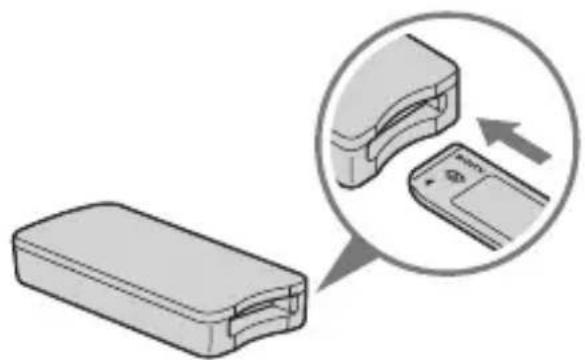
- Memory Stick lees/schrijfreenheid (1)
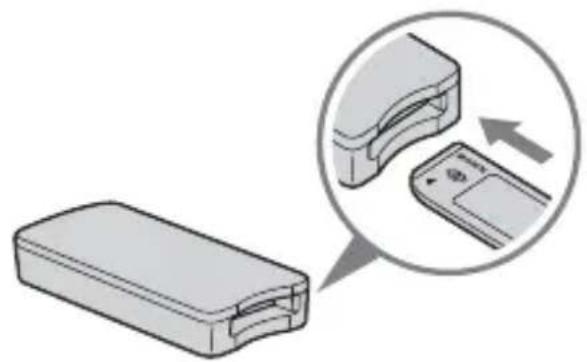
Opmerking (over de standard "Memory Stick"/Duo-formaart insteekopening)
U=knt beide standardformaten "Memory Stick" en de "Memory Stick Duo" formaten in bezelfde insteekgleuf gebruiken. (U=knt城县niet beide typen "Memory Stick" tegelijk insteken.) Wanner u een van de formaten "Memory Stick Duo" gebruikt,plaatst u deze nicht in een Memory Stick Duo adapter.
Stek nooit twee of meer "Memory Stick" tegelijk in de opening, en let bij het insteken vooral op dat u de "Memory Stick" met de juiste Kant maar voren houdt. Anders kan dit apparaat defect raken.
- Speciale USB-kabel, 1,0 m (1)
- CD-ROM discs voor Windows (MSAC-US30) (1)
Opmerking
Voor het installereren van "SonicStage"(Int) kunt u gebruik maken van de CD-ROM disc met de taal die u het best ligt.
- Deze CD-ROM bevat de volgende programma's:
Apparaat-stuurprogramma
"SonicStage" Ver. 1.5
- Memory Stick Formatter Ver. 2.1 (Memory Stick formateerprogramma versie 2.1)
Bedieningsaanwijzingen (in een PDF bestand) De gegevens van de bedieningsaanwijzingen voor dit toestel (in een PDF bestand) vindt u in MSAC-US30Manual_NED.pdf
- Gebruiksaanwijzing voor dit apparaat (1)
Bijgeleverde applicatieprogramma's
De bijgeleverde Windows CD-ROM bevat de volgende programma's.
Apparaat-stuurprogramma (Windows)
Het stuurprogramma moet worden geinstalleerd voordat u dit apparaat met een Windows computer=kunt gebruiken.
Nadere aanwijzingen voor het installereren van het stuurprogramma vindt u op blz. 15.
"SonicStage" versie 1.5 (Windows)
"SonicStage" is een complet programma voor de muziekliefhebber. Met "SonicStage"(Intjucht u luisteren maar muziek van CD's en dergelijkke, en u kunt muziekgegevens overbrengen maar de vaste schijf van uw computer, om bijvoorbeeld een selectie te make van uw favoriete muziek.
Bovendien(Int) de opgeslagen muziekgegevens van de vaste schijf van uw computer overbrengen aan een MagicGate compatibile "Memory Stick" om de muziek gemakkelijk mee te nemen en elders te beluisteren.
Opmerkingen
- Het "SonicStage" programma is nicht geschikt voor Macintosh computers.
- Dit programma is nicht geschikt voor het wegschrijven van muziekgeevens op CD-RW/CD-R media. Sony aanvaardt geen aansprakelijkheid voor verloren geevens indien u een dergelijkke bewerking probeert.
- Het "SonicStage" Ver. 1.5 programma is nicht geschikt voor de "Memory Stick PRO".
Memory Stick Formatter (formatteerprogramma) versie 2.1 (Windows)
Dit is een programma voor het formatteren (initialiseren) van een "Memory Stick". Bij het formatteren worden alle gegevens van de "Memory Stick" gewist. Om te zorgen dat de "Memory Stick" steedsuitwisselbaar blijft met andere hiervoor geschikte producten, dient u voor het formatteren van de "Memory Stick" in dit apparaat.altijd dit programma te gebruiken.
Opmerking
Bij formateren van een "Memory Stick" waarop al geevens zijn vastgelegd worden alle bestaande geevens gewist. Pas op dat u niet per ongeluk door formateren belangrijke geevens verliest.
Elektronische handleiding en beeldschermhulp
Gebruik van de handleiding op de CD-ROM
De bijgeleverde CD-ROM bevat een meer gedetailleerde handleiding (in een PDF bestand).
Zie voor nauwkeurige aanwijzingen voor het gebruik van dit apparaat de elektronische handleiding.
Het Acrobat Reader programma van Adobe Systems Incorporated is nodig voor het openen van het PDF bestand.
Verderop worden beschreiben hoe u het Acrobat Reader programma=kunt verkrijgen.
Schermoverzicht
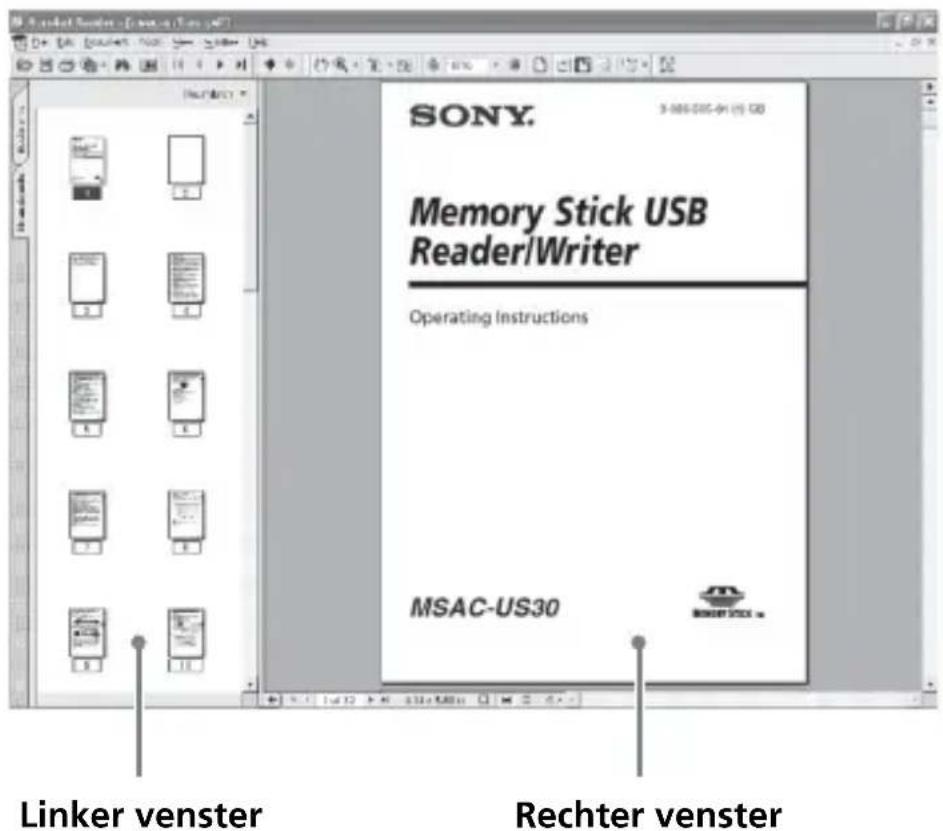
- Linker venster Hierin worden elke pagina van de handleiding verkleind getoond als een "duimnagelschets". Met een klik op de duimnagelschets voor de gewenste pagina sunt u die pagina op volle grootte in hetrechtter venster latent zien.
- Rechter venster Hierin kurz u elke gewenste pagina lien verschijnen.
Zie voor nadere aanwijzingen over de bediening van het Acrobat Reader programma de beeldschermhulp van Adobe Acrobat Reader.
Gebruik van de beeldschermhulp (voor Windows gebruikers)
Voor de volgende applicatieprogramma's is er voorzien in afzonderlijke beeldschermhulp.
"SonicStage"
- Memory Stick Formatter (formatteerprogramma)
Zie voor nadere bijzonderheden over de bediening van elk applicatieprogramma de bijbehorende beeldschermhulp en elektronische handleiding.
Verderop worden beschreiben hoe u de beeldschermhulp en elektronische handleidingen=kunt gebruiken..
Schermoverzicht
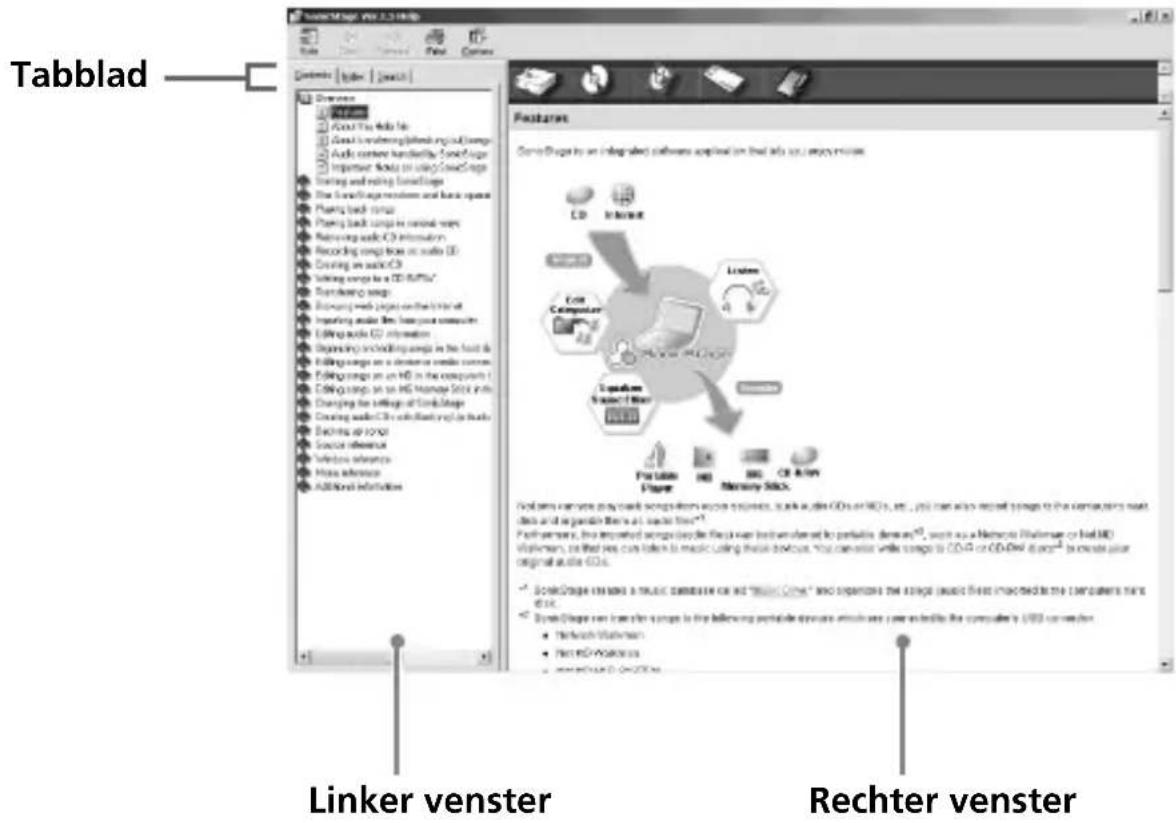
- Linker venster
Hierin ziet u de inhoudsopgave en trefwoorden.
- Rechter venster
Hierin kunt u de uitleg van het gekozen onderwerp latent verschijnen. Een klik op een onderstreepte tekstpassage geeft nadere uitleg daaromtrent.
De programmatuur installeren op uw computer
Opmerking
Installer eerst de bijgeleverde programme's op uw computer, voordat u dit apparaat op uw computer aansluit.
Begin nicht met installeren wonneer dit apparaat al is aangesloten op uw computer.
Verricht erst de volledige installment, start dan uw computer opnieuw op en sluit pas daarna dit apparaat op de computer aan.
De afbeeldingen bij de volgende beschrijving tonen de
schermaanduidingen die in Windows XP verschijnen. Afhankelijk van uw besturingsystem kan uw computer het wat andere aanduidingen tonen.
Een deel van de installmentie kan automatisch verlopen.
Volg de onderstaande aanwijzingen voor het installereren van de programme's.
Het apparatus-stuurprogramma op uw computer installeren
Opmerking
Tegelijk met het apparaat-stuurprogramma worden tevens het "Memory Stick Formatter" formatteerprogramma en de gebruiksaanwijzing (in een PDF bestand) op uw computer geinstalleerd.
1 Zet uw computer aan.
Let op dat dit apparaat nog nicht op de computer is aangesloten.
Sluit alle andere programma's die geopend zich.
Voor het installereren van het stuurprogramma onder Windows 2000 of Windows XP要去 uijken aangemeld met de privileges van beheerde.
2 Plaats de bijgeleverde CD-ROM (MSAC-US30) in het CD-ROM station van uw computer.
Dan start automatisch het installmentprogramma.
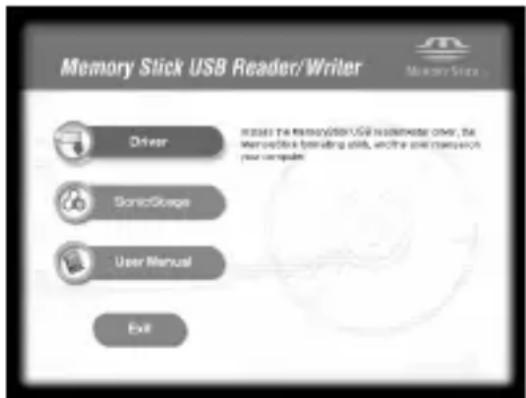
Voor het installereren van het stuurprogramma klikt op op de [Driver] knop in het menu.
3 Lees zorgvuldig de licentie-overeenkomst en klik op de [Agree] (akkoord) knop als u instemt met de voorwaarden.
Na uw klik op de [Agree] (akkoord) knop begint de installmentie van het stuurprogramma.
![SONY MSACUS30 - Lees zorgvuldig de licentie-overeenkomst en klik op de [Agree] (akkoord) knop als u instemt met de voorwaarden. - 1](/content/2026/03/510371/images/f91625e040a19dba4892d54930656cc3a2d862258a904184351582ae2e5637a0.jpg)
4 Klik op de knop [Next] (volgende) wonneer een verzoek daartoe op het scherm verschijnt.
5 Wanner u op de knop [Finish] (einde) klikt, is de installmentie van het stuurprogramma voltooid.
![SONY MSACUS30 - Wanner u op de knop [Finish] (einde) klikt, is de installmentie van het stuurprogramma voltooid. - 1](/content/2026/03/510371/images/e38a1370457ddc487db682a0c9e86146286dc5905cb27fe86d48f34cdbaf8513.jpg)
6 Daarna volgt de installmentie van het "Memory Stick Formatter" formatteerprogramma.
Klik op de knop [Next] (volgende) wanneer een verzoek daartoe op het scherm verschijnt.
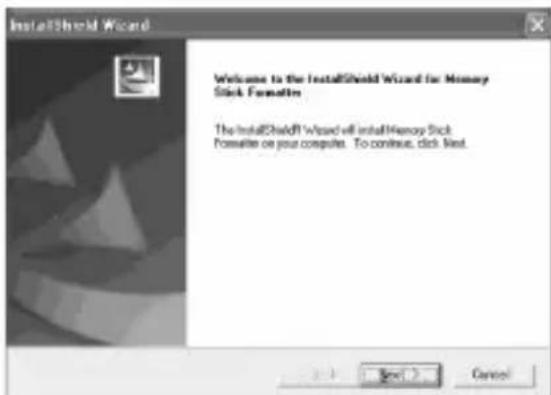
7 Wonneer u op de knop [Finish] (einde) klikt, is de installmentie van het "Memory Stick Formatter" formatteerprogramma voltooid.
![SONY MSACUS30 - Wonneer u op de knop [Finish] (einde) klikt, is de installmentie van het "Memory Stick Formatter" formatteerprogramma voltooid. - 1](/content/2026/03/510371/images/9243f3a07526ff5c4f036567d4a4fea87bbb71c597286d9640ac0ae07b61ab32.jpg)
Om het "Memory Stick Formatter" programma te gebruiken, stelt u in op [Start] - [Programs] (Programma's) - [Memory Stick Utility] - [Memory Stick Formatter].
8 Hierna volgt automatisch de installmentie van de gebruiksaanwijzing (in een PDF bestand).
Na afloop van de installmentie van de gebruiksaanwijzing verschijnt waar het keuzescherm voor de applicaties.
Als u op dit punt wilt stoppen met installeren van de programma's, klikt u op [Exit] (sluiten).
In dat geval zal het "SonicStage" programma nicht worden geinstalleerd.
Om de gelebruiksaanwijzing te lezen, stelt u in op [Start] - [Programs] (Programma's)- [Sony Memory Stick Reader Writer] - [MSAC-US30 Instructions].
Opmerking
Het Acrobat Reader programma van Adobe Systems Incorporated is nodig voor het openen van de gebruiksaanwijzing (het PDF bestand).
Het "SonicStage" programma (inclusief "OpenMG") installeren op uw computer
1 Volg de onderstaande aanwijzingen voor het installereren van "SonicStage" op uw computer.
Klik op de knop [SonicStage] in het menu.
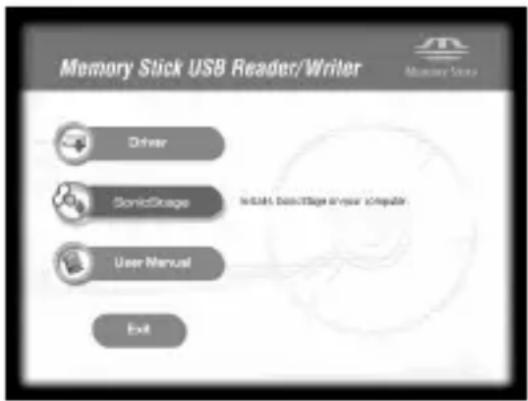
2 Lees zorgvuldig de licentie-overeenkomst en klik op de [Agree] (akkoord) knop als u instemt met de voorwaarden.
Na uw klik op de [Agree] (akkoord) knop begint de installmentie van het "SonicStage" programma.
![SONY MSACUS30 - Lees zorgvuldig de licentie-overeenkomst en klik op de [Agree] (akkoord) knop als u instemt met de voorwaarden. - 1](/content/2026/03/510371/images/9a7e09e6e439e5e560a5248cc9227d99368b2ad937d152ce9e9fef8821033084.jpg)
3 Klik op de knop [Next] (volgende) wonneer een verzoek daartoe op het scherm verschijnt.
![SONY MSACUS30 - Klik op de knop [Next] (volgende) wonneer een verzoek daartoe op het scherm verschijnt. - 1](/content/2026/03/510371/images/1fe9f4c8cc7fc3ef84ff77b2be1fe23ad3349ed222114beabe8491433a045026.jpg)
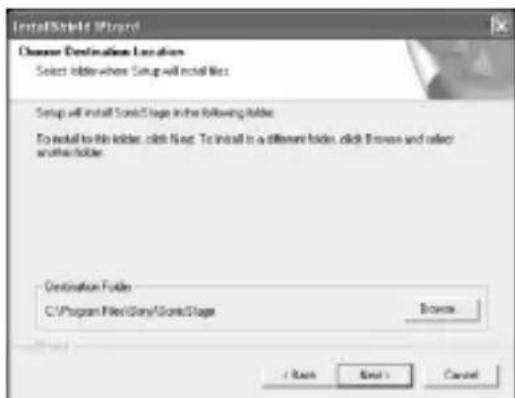
4 Kies de map waarin u het "SonicStage" programme wilt installereren.
Om een andere map te kiezen dan die voorgesteld worden door het installmentieprogramma, klikt u op de knop [Browse] (bladeren) en dan kiest u de gewenste map. Nadat u zo een map van bestemming hebt gekozen, klikt u op de knop [Next] (volgende).
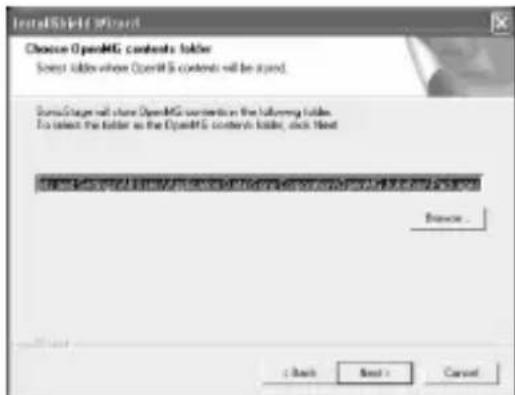
5 Kies de map voor opslag van de "OpenMG" inhoud.
Om een andere map te kiezen dan die voorgesteld worden door het installmentieprogramma, klikt u op de knop [Browse] (bladeren) en dan kiest u de gewenste map. Nadat u zo een map van bestemming hebt gekozen, klikt u op de knop [Next] (volgende).
6 Klik op de knop [Finish] (einde).
7 Klik nu op de [Restart] knop om uw computer opnieuw op te starten.
Opmerking
Sluit dit apparaat pas aan op uw computer nadat u die opniew hebt opgestart.
Dit apparaat op uw computer aansluiten
Opmerking
Installer eerst de bijgeleverde programma's, voordat u dit apparaat aansluit op uw computer. En na het voltooien van de installmentatie dient u ook in elk geval uw computer opnieuw te starten.
Verbind de USB-aansluitbus van dit apparaat met de USB-aansluitbus van uw computer met behulp van de bijgeleverde speciale USB-kabel.
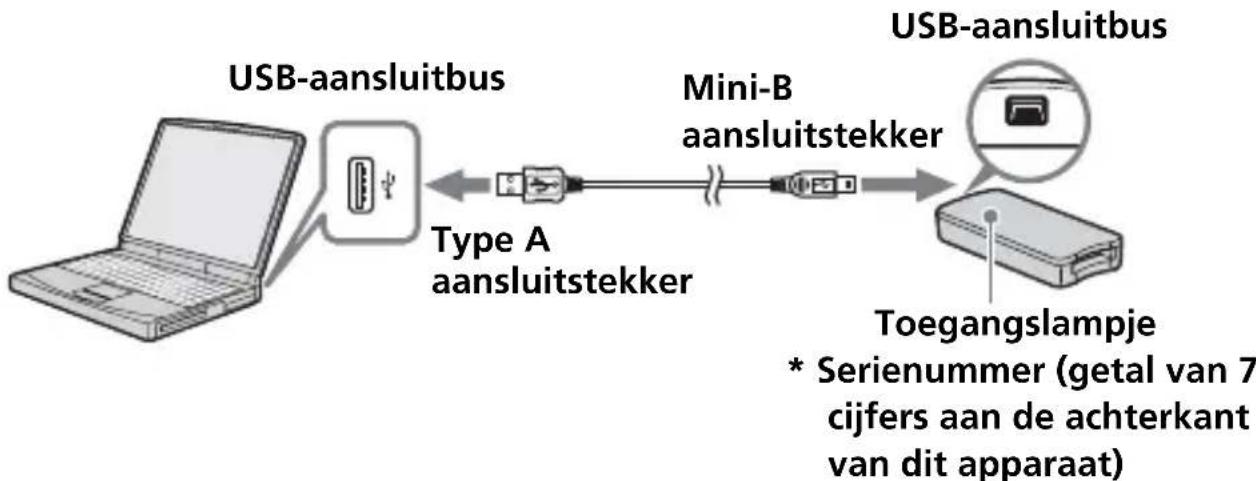
Omtrent de speciale USB-kabel
De type A aansluitstekker: Deze steekt u in de USB-aansluitbus van uw computer. Als uw computer meer dan een USB-aansluitbus heeft,kestu de aansluiting make np een ervan,naar eigien keuze.
De mini-B aansluitstekker: Deze steekt u in de USB-aansluitbus van dit apparatusat.
1 Steek de Mini-B aansluitstekker van de USB-kabel stevig over de volle lenghte in de USB-aansluitbus van dit apparaat.
2 Steek de type A aansluitstekker van de USB-kabel stevig in de USB-aansluitbus van uw computer.
-
Het "Found New Hardware Wizard" (Nieuwe Hardware Wizard) hulpprogramma voor het toevoegen van nieuwe apparatuur start en het installereren van het stuurprogramma begint. Afhankelijk van het besturingsystem van uw computer kan de gehele installmentatie automatisch verlopen.
-
Waar de USB-aansluitbus van uw computer zich bevindt, zal per computer verschillend�<|im_start|>
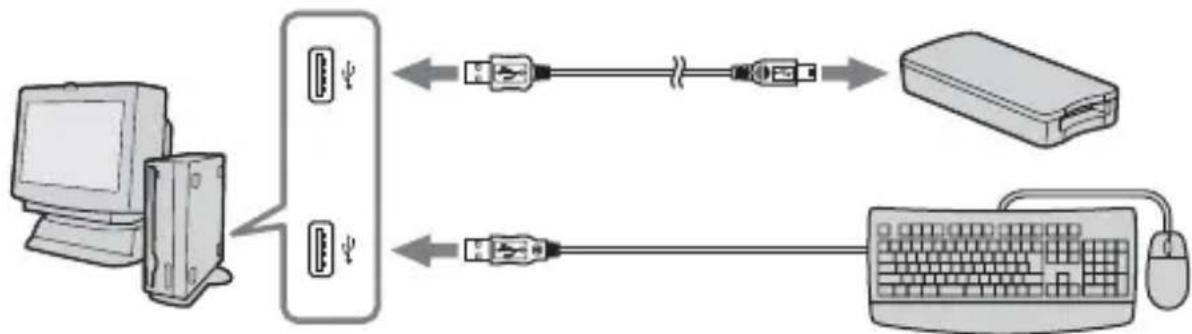
Bij aansluien op een computer met meerere USB-aansluitingen mag u tegelijk met dit apparaat geen andere apparatuur dan alleen een gewone standarde mistris en toetsnbord aansluien op de andere USB-aansluitingen. Bij aansluien op een bureau-computer dient u een USB-aansluitbus op de hoofdeenheid van de computer te gebruiken. Zie voor nadere bijzonderheden de paragraaf "Aanbevelingen voor het aansluien van dit apparaat" op blz. 24.
Aanbevelingen voor het aansluiten van dit apparaat
De juiste werkung van dit apparaat is vrijwel algijd verzekerd bij de volgende aansluitmethoden.
Wanner dit apparaat is aangesloten op de USB-aansluitbus van de computer en er is niets anders aangesloten op de andere USB-aansluitbus in de hoofdeenheid van de computer.
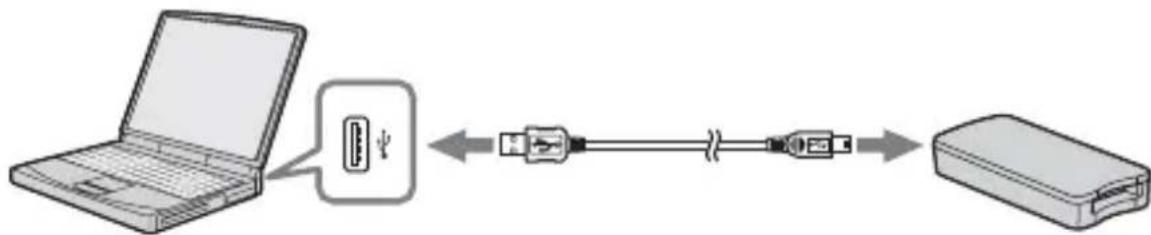
Wanner er een USB-toetsenbord is aangesloten op de USB-aansluitbus in de hoofdeenheid van een computer die standard is uitgerust met een USB-toetsenbord en -muis, met dit apparaat aangesloten op de andere USB-aansluitbus in de hoofdeenheid van de computer, via de bijgeleverde USB-kabel.
Opmerkingen
-
De juiste werkung is nicht gegarandeerd als er behalte de gewone standard voorzieningen twee of meer USB-apparaten aangesloten zich op bezelfde computer en beiden apparaten tegelijk in gebruik zich, afhankelijk van het soort USB-apparaten.
-
Sluit de bijgeleverde USB-kabel aktjd aan op een USB-aansluitbus in de hoofdeenheid van de computer. De juiste werkung is nicht gegarandeerd als u het apparaat aansluit op de USB-aansluitbus van een toetsbord of een USB-aansluit/verdeeleenheid (hub).
-
De juiste werkung is nicht gegardeerd voor alle computers die aan de gestelde systemvereisten voldoen.
-
Gebruik alleen de voorgeschreven USB-kabel (bijgeleverd) om de aansluiting met uw computer te make.
Controleren of alle aansluitingen in ordeijken
De onderstaande aanwijzingen beschrijven de werking bij deschermweergave van Windows XP. Afhankelijk van uw besturingsystemen en uw instellenen kan uw computer het wat andere aanduidingen tonen.
1 Open de map "My Computer" (Deze computer).
De=mappen onder "My Computer" (Deze computer)verschijnen.
2 Het pictogram voor een neuew herkende Memory Stick-MG(F:) verschijnt.
Opmerking
Afhankelijk van de configuratie van uw computer kan er voor de stationsletter (F:) een andere letter worden aangegeven.
De aansluiting is in orde wanner het pictogram voor de Memory StickMG(F:) worden aangegeven.
Het kan wel even duren voordat het Memory Stick-MG(F:) pictogram verschijnt.
Opmerkingen
- Afhankelijk van uw besturingssysteme en de gebruike "Memory Stick" kan het pictogram worden aangegeven als "Removable Disk (F:)" (Uitneembaar medium (F:)) inplaats van als "Memory Stick-MG(F:)".
- Als het Memory Stick pictogram nicht verschijnt, kan het apparaatstuurprogramma nicht goed zichen geinstalleerd. Volg dan de aanwijzingen op de volgende pagination. Bij gebruik van nog een ander "Removable Disk" (uitneembaar medium) kunnen er meerere pictogrammen voor "Removable Disk" (uitneembaar medium) verschijnen.
Als het uitneembare medium (Memory Stick pictogram) nicht worden aangegeven
Dan kan er al eerder een afzonderlijk apparaat-stuurprogramma zijn geinstalleelerd. Sluit dit apparaat aan op uw computer en volg dan de onderstaande aanwijzingen.
- Bij gezbruik van Windows 2000/Windows XP -
Meld u eerst aan als beheeder de onder een gebruikersnaam met de privileges van beheeder.
1 Dubbelklik op het "System" (Systeem) pictogram in het "Control Panel" (configuratieschem).
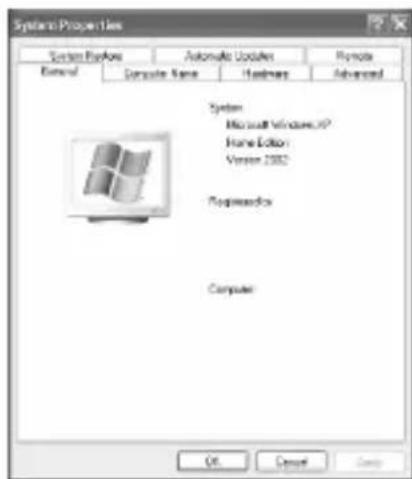
Nu verschijnt het scherm met "System Properties" (Systeemeigenschappen).
2 Controller of er al een apparaat-stuurprogramma is geinstalleerd.
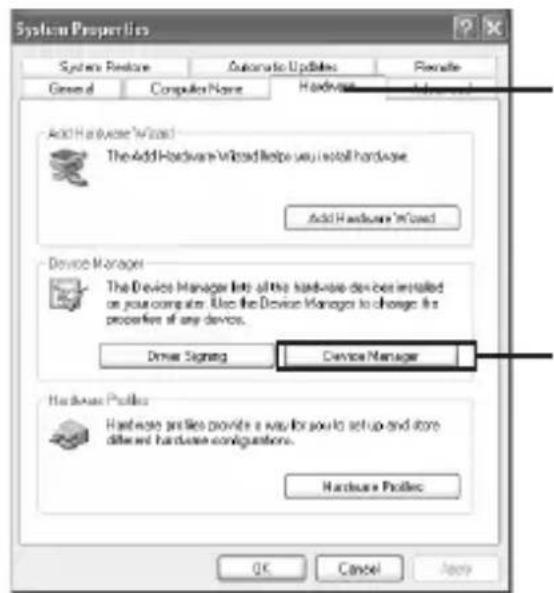
① Klik op het tabblad [Hardware] in het scherm met "System Properties" (Systeemeigenschappen).
② Klik op [Device Manager] (Apparaatbeheer).
Nu verschijnt het scherm voor "Device Manager" (Apparaatbeheer). 26-N
2 (vervolg)
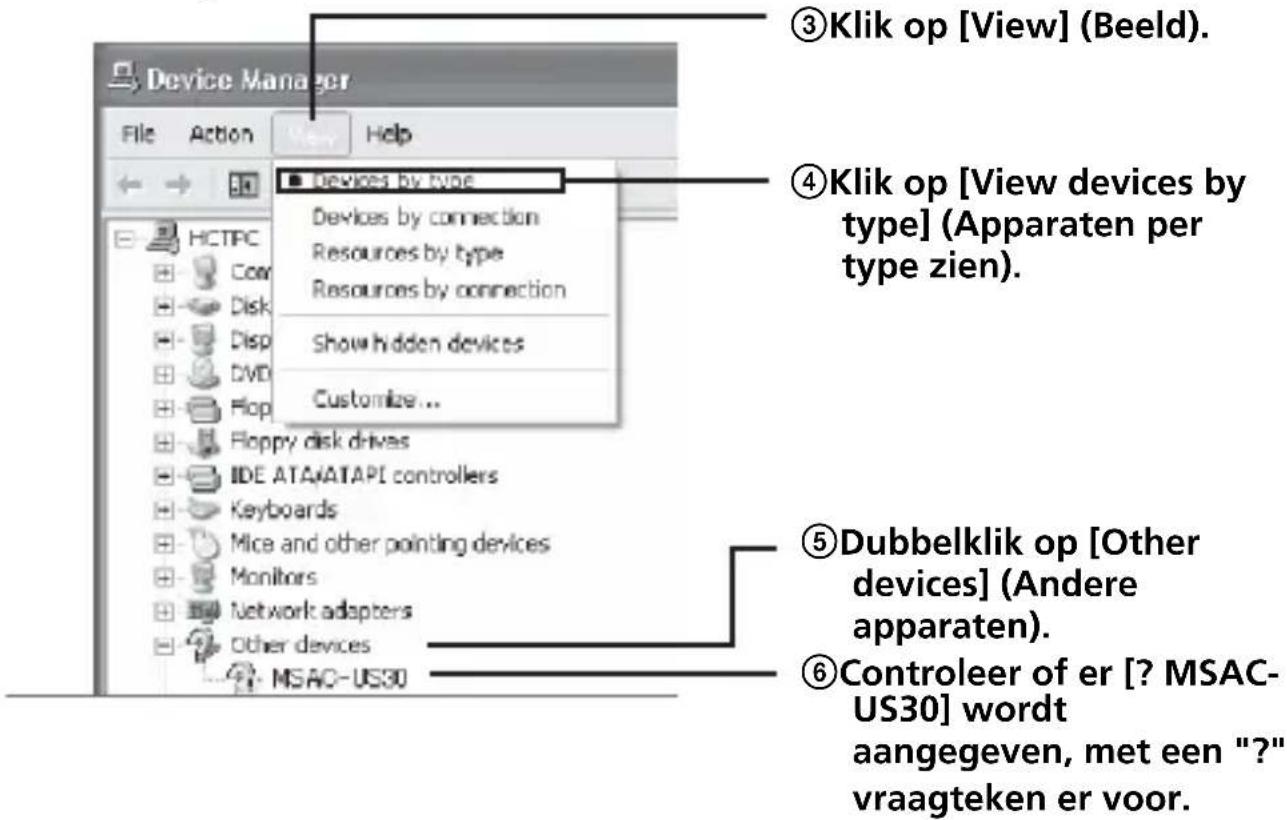
3 Verwijder het stuurprogramma dat geinstalleerd is.
Als u de aanwijzingen onder stap 2 volgt en u ziet dat er [? MSAC-US30] staat vermeld onder "Other devices" (Andere apparaten), dan is er al eerder een afzonderlijk apparaat-stuurprogramma geinstalleerd.
Volg de onderstaande aanwijzingen om dat stuurprogramma te verwijderen.
Verwijder darüber geen andere stuurprogramma's dan alleen [? MSAC-US30].
① Klik met de rechter muisknop op [? MSAC-US30].
② Klik op [Remove] (Verwijderen). Nu verschijnt er een verzoek om "Confirm Device Removal" (bevestiging verwijdersen apparatus).
③ Klik op de [OK] knop. Dan wordt het apparaat, althans het stuurprogramma, verwijderd.
④Maak nu eerst dit apparaat van de computer los en start dan uw computer opnieuw op.
Installer nu het apparaat-stuurprogramma opnieuw volgens de aanwijzingen vanaf stap 1 op blz. 15.
Opmerkingen
- Als u andere apparaten of stuurprogramma's dan alleen [? MSAC-US30] verwijdert, kan uw computer daarna Niet meer normalaal werkken.
-
U hoefft het "SonicStage" programma Niet opnieuw te installereren als de installmentie van "SonicStage" al erder was voltooid. Na het installereren van het stuurprogramma dient u de computer opnieuw te starten voordat u dit apparaat op de computer aansluit.
-
Bij gezbruik van Windows 98SE/Windows Me -
1 Dubbelklik op het "System" (Systeem) pictogram in het "Control Panel" (configuratieschem).
Nu verschijnt het scherm met "System Properties" (Systeemeigenschappen).
2 Controller of er al een apparaat-stuurprogramma is geinstalleerd.
① Klik op het tabblad [Device Manager] (Apparaatbeheer) in het scherm met "System Properties" (Systeemeigenschappen).
②Dubbelklik op [Other devices] (Andere apparaten).
③ Controller of er [? MSAC-US30] worden aangegeven, met een "?" vraagteken er voor.
3 Verwijder het stuurprogramma dat geinstalleerd is.
Als u de aanwijzingen onder stap 2 volgt en u ziet dat er [? MSAC-US30] staat vermeld onder "Other devices" (Andere apparaten), dan is er al eerder een afzonderlijk apparaat-stuurprogramma geinstalleerd.
Volg de onderstaande aanwijzingen om dat stuurprogramma te verwijderen.
Verwijder darüber geen andere stuurprogramma's dan alleen [? MSAC-US30].
①Klik op [? MSAC-US30].
② Klik op [Remove] (Verwijijderen). Nu verschijnt er een verzoek om "Confirm Device Removal" (bevestiging verwijdersen apparaat).
③ Klik op de [OK] knop. Dan wordt het apparaat, althans het stuurprogramma, verwijderd.
④Maak nu eerst dit apparaat van de computer los en start dan uw computer opnieuw op.
Installer nu het apparaat-stuurprogramma opnieuw volgens de aanwijzingen vanaf stap 1 op blz. 15.
Opmerkingen
- Als u andere apparaten of stuurprogramma's dan alleen [? MSAC-US30] verwijdert, kan uw computer daarna Niet meer normalaal werken.
- U hoefft het "SonicStage" programma Niet opnieuw te installereren als de installmentie van "SonicStage" al erder was voltooid. Na het installereren van het stuurprogramma dient u de computer opnieuw te starten voordat u dit apparaat op de computer aansluit.
Beeldgegevens van een "Memory Stick" overbrengen maar uw computer
Als de USB-kabel waarmee dit apparaat is aangesloten op uw computer wordt losgemaakt, za de computer dit apparaat Niet langer herkennen en dan kut u de beeldgegevens die+zijn opgeslagen op het "Removable Disk" (uitneembaar medium, d.w.z. de "Memory Stick") Niet langer via de computer bekijken. Als u城县 de beeldgegevens van de "Memory Stick" overkopieert maar uw computer, kut u de beelden op uw computer bekijken en bewerken, ook wonneer dit apparaat Niet met uw computer is verbonden.
Wanner de USB-kabel worden losgemaakt, verdwijnt het pictogram voor de Memory Stick-MG(F:) (uitneembaar medium).
Nadere aanwijzingen voor het kopieren van beeldgeevensaar uw computer kunt u wellicht vinden in de handleiding van uw computer.
Het apparaat losmaken van uw computer
- Voor gebruikers van Windows Me/Windows 2000/Windows XP -
Volg de onderstaande aanwijzingen voordat u de USB-kabel losmaakt van uw computer.
- De uitleg hieronder toont de aanduidingen die op het scherm verschijnen Onder Windows XP.
Deze aanduidingen können etwas verschillend bij andere besturingsystemen. - Gebruikers van Windows 98SE können deze aanwijzingen overslaan.
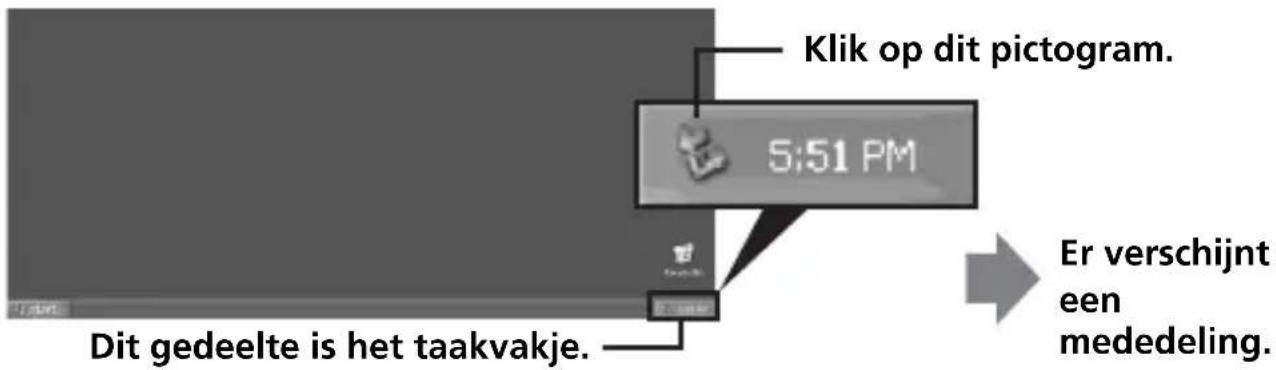
1 Klik op het pictogram voor "Unplug or Eject Hardware" (Apparaten losmaken of verwijdersen) in het taakvakjerechtsonder op uw scherm.
2 Klik op "Safely remove Sony Memory Stick USB Reader/Writer (MSAC-US30) - Drive (F:)" (veilig verwijderen).
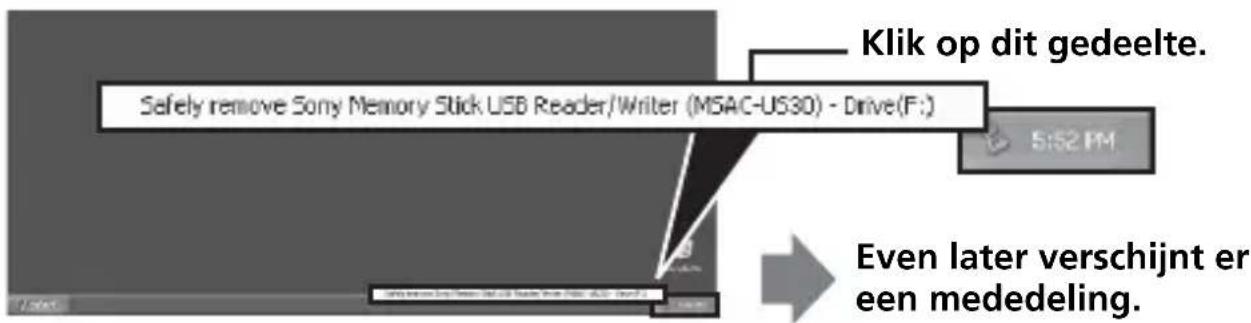
- Afhankelijk van de configuratie van uw computer kan er een andere stationsletter dan "(F:)" worden aangegeven.
3 Nu verschijnt de aanduiding ["Sony Memory Stick USB Reader/Writer (MSAC-US30) can be safely removed.'] (veilig los te make).
Nu is het veilig om dit apparaat van uw computer los te make.
Opmerking
Afhankelijk van uw besturingsystem kan uw computer het wat andere aanduidingen tonen.
Opmerkingen
- Als u alleen de "Memory Stick"uit dit apparaat wilt verwijderen,kest u de bovenstaande stappen achefterwege lately.
- Verwijder darüber nicht de "Memory Stick" uit dit apparaat verwijl het toegangslampje knippert. Anders können de gegevens op de "Memory Stick" worden aangetast of verloren gaan.
- Na deutsche procedure zal uw computer dit apparaat Niet meer herkennen. Om te zorgen dat de computer het apparaat waar herkent, maakt u de USB-kabel eenmaal van uw computer los en dan sluit u de USB-kabel waar op de computer aan.
Bediening (voor Macintosh gebruikers)
Het stuurprogramma dat onderdeel uitmaakt van uw besturingsystem is voldoende voor dit apparaat.
Ga voor de bediening als volgt te werk.
U kunt dit apparaat gebruiken zonder een stuurprogramma te installereren, door dit apparaat direct op uw computer aan te sluiten:
1 Schakel uw computer in.
2 Plaats een "Memory Stick" in dit apparaat en verbind de USB-aansluitbus van dit apparaat met de USB-aansluitbus op de hoofdeenheid van uw computer met behulp van de bijgeleverde speciale USB-kabel.
Zie blz. 24 voor het aansluiten van dit apparaat op uw computer.
3 De installment van het stuurprogramma start automatisch zodate het vereiste stuurprogramma worden geinstallerd op uw computer.
4 Wonneer het stuurprogramma is geinstallerd, verschijnt er een pictogram voor dit station op uw bureaublad en dan(Int u dit apparaat gaan gebruiken.
Opmerking
Er zal geen pictogram voor dit station op uw bureaublad verschijnen als er nog geen "Memory Stick" in dit apparaat is geplaatst.
Om dit apparaat van uw computer los te make of de "Memory Stick"uit dit apparaat te verwijderen:
1 Sluit het programma waarmee u dit apparaat gebruikt.
2 Controller of het toegangslampje Niet meer brandt.
3 Sleep het pictogram van dit station maar de prullenbak.
Ook kurz u het pictogram van dit station selecteren en dan instellen op "Eject" (uitnemen) in het "Special" menu links boven in het scherm.
4 Nu sunt u dit apparaat losmaken van uw computer of de "Memory Stick"uit dit apparaat verwijderen.
Opmerkingen
- Verwijder nicht de "Memory Stick"uit dit apparaat verwijl het toegangslampje knippert. Anders kann den gegevens op de "Memory Stick" worden aangetast of verloren gaan.
- Als u dit apparaat of de "Memory Stick" verwijdert zonder de bovenstaande werkwijze te volgen, kan er schade aan de "Memory Stick" ontstaan. Sony aanvaardt geen enkele aansprakelijkheid voor schade die ontstaat als u de aanwijzingen nicht precies opvolgt. 32-N
"SonicStage" is een compleet programma voor de muziekliefhebber. Met "SonicStage"(Int)kunt u luisteren maar muziek van CD's en dergelijkke, en u kunt muziekgegevens overbrengen maar de vaste schijf van uw computer, om bijvoorbeeld een selectie te make van uw favoriete muziek.*
Bovendien kunt u de opgeslagen muziekgegevens van de vaste schijf van uw computer overbrengen maar een MagicGate compatibele "Memory Stick" om de muziek gemakkelijk mee te nemen en elders te beluisteren.
- Met "SonicStage" worden de muziekgegevens die u overbrengtaar de vaste schijf van uw computer beheerd via een special muziekbeheerprogramma genaamd "Music Drive".
Via "SonicStage" luisteren maar allerlei muziekbronnen
Met het "SonicStage" programma=kunt u de volgende geluidsbronnen weergeven via eenvoudige bediening met de mistr:
- Muziekstukken vanaf een medium/apparaat aangesloten op de USB-aansluiting van uw computer. (Dit werkkt alleen vanaf de hoofdeenheid van de computer en een MagicGate compatibile "Memory Stick".)
Muziek-CD's
- Muziekbestanden op uw PC
- Muziekbestanden vanaf een EMD (Elektronische Muziek Distributie) website op het Internet.
Een muziekverzameling aanleggen met muziek van diverse geluidsbronnen ("Music Drive")
Het "SonicStage" programma beheert de muziekbestanden die zijn opgeslagen op de vaste schijf van uw computer via een special muziekbeheerprogramma genaamd "Music Drive".
U=kunt muziekbestanden importereren in "Music Drive" op de volgende manieren:
- Muziekstukken van muziek-CD's opnemen in "Music Drive"
- Muziekstukken die al op uw computer waren vastgelegd overnemen in "Music Drive"
- Muziekbestanden downloads vanaf een muziekdistributie-website op het Internet en overbrengen maar "Music Drive".
Muziek indelen in categorieën voor weergave (Play List) (afspeellijsten)
U kunt de muziekbestanden die+zijn opgeslagen (in "Music Drive") op de vaste schijf van uw computer in groepen indelen aan de hand van gegevens die u invoert zoals de naam van deuitvoerende musici, de muziektitels, de platenhoes e.d. of door gebruik van aftspeellijsten voor weergave.
Muziek opzoeken aan de hand van de vastgelegde gegevens (Categorized List) (categorielijsten)
Via het gebruik van "Categorized List" categorielijsten waarin de muziek is ingedeeld in groepen als "artist" (artiest), "genre" (genre), "format" (formaat) e.d.(Intkunt u de gewennen muziekuit de "Music Drive" vlot opzoeken met behulp van trefwoorden en zoekvoorwaarden.
Dit is handig wanner u uit een groe hoeveelheid muziekgeevens in "Music Drive" de muziek van een specifiek artiest zoekt of wanner u muziek van een bepaald genre wilt horen.
Overbrengen van opgeslagen muziekgegevens van uw computer maar een ander apparaat/ medium voor luisteren elders
U kunt de muziekbestanden die zijn opgeslagen (in "Music Drive") op de vaste schijf van uw computer overbrengen maar een MagicGate compatibile "Memory Stick". Dergelijk muziekbestanden zijn op de MagicGate compatibile "Memory Stick" gemakkelijk mee te nemen en bijvoorbeeld onderweg te beluisteren met een draagbare muziekspeler e.d.
Weergegeven muziek bijregelen met geluidseffecten en een equalizer voor toonregeling
Het "SonicStage" programma is voorzien van een "Vocal Canceller" geluideffect voor zangonderdrukking. Schakel de "Vocal Canceller" in als u alleen instrumentale muziek wilt horen, zonder zangstemmen (onderdukt) of met de toonhoogte veranderd. Bovendien kunt u met de equalizer de klankkleur van de muziek aanpassen. Uit gezonderd de vaste klankbeelden zoals "Rock", "Jazz" e.d. kunt u uw zichgemaakte klankbeelden ook vastleggen.
Visuel genieten van de muziekweergave (Visualizer)
Diverse patronen können in het Visualizer venster van het "SonicStage" programma het ritme en de energia van de muziek in beeld brengen.
U=knt de Visualizer patronen ook op het gehele scherm zien verwijl u maar de muziek luistert.
Nadere aanwijzingen voor de bediening van "SonicStage" vindt u in de "SonicStage" hulpschemen.
Muziekbestanden die geschikt zijn voor het "SonicStage" programma
Met "SonicStage"=kunt u de volgende soorten bestanden overbrengen maar "Music Drive", het muziekbeheerprogramma van "SonicStage".
OpenMG formaat muziekbestanden
Dit zijn muziekbestanden die+zijn omgezetaar het zogenaamde ATRAC3 of ATRAC3plus formaat, met encryptie via het "OpenMG" formaat, dat een unieke toepassing is van de "OpenMG" auteursrechtbeveiligingstechniek (bestandnaam-extensie:.omg).De "OpenMG" formaat muziekbestanden können worden overgebracht waar "Music Drive" op de volgende manieren:
- Downloaden van "OpenMG" formaat muziekbestanden vanaf een muziekdistributie-website op het Internet en overbrengenaar "Music Drive".
- Opnemen van muziekstukken van een muziek-CD in het "OpenMG" (ATRAC3/ATRAC3plus) formaat.
- Omzetten van al erder op de vaste schijf opgeslagen muziekbestanden maar het "OpenMG" (ATRAC3/ATRAC3plus) formaat.
- Overbrengen van direct op een MagicGate compatibele "Memory Stick" opgenomen muziekbestanden vanaf een muziekdistributie-website op het Internet maar "MusicDrive".
WAV formaat muziekbestanden
Muziekbestanden in het WAV formaat{kunnen worden overgebracht naar "Music Drive" op de volgende manieren:
- Opnemen van muziekstukken van een muziek-CD in het WAV formaat.
- Importeren van WAV formaat muziekbestanden die al in hetzelfde formaat op de vaste schijf waren opgeslagen.
MP3 formaat muziekbestanden
Muziekbestanden in het MP3 formaat{kunnen worden overgebracht naar "Music Drive" met de volgende methode:
- Importeren van MP3 formaat muziekbestanden die al in hetzelfde formaat op de vaste schijf waren opgeslagen.
Opmerking
MP3 formaat muziekbestanden zich nicht te importeren als het Windows Media Player programma, versie 6.4 of recenter, zich op uw computer is geinstalleerd.
WMT (Windows Media Technologies) compatibele audio-bestanden
Muziekbestanden in een WMT-compatible formaat{kunnen worden overgebracht而来"Music Drive" op de volgende manieren:
- Downloaden van muziekbestanden vanaf een muziekdistributie-website op het Internet en overbrengen maar "Music Drive".
- Opnemen van muziekstukken van een muziek-CD in het Windows Media (WMA) formaat*.
- Importeren van WMT formaat muziekbestanden die al in hetzelfde formaat op de vaste schijf waren opgeslagen.
- Overnemen in een van de verscheidene WMT-compatible formaten voor muziekbestanden
Opmerking
WMT-compatible muziekbestanden können nicht worden weergegeben als het Windows Media Player programma, versie 7.0 of recenter, nicht op uw computer is geinstalleerd.
Opmerking
Bepaalde WAV formaat, MP3 formaat en WMT-compatible muziekbestanden zich nicht te importeren vanwege een afwijkende bemonsteringsfrequentie e.d. Nadere bijzonderheden over muziekbestanden die u kunt importeren vindt u onder "Importable Files" in de "SonicStage" beeldschermhulp.
Overbrengen van muziek (inhecken/uitchecken)
Muziekbestanden die zijn opgeslagen op de vaste schijf van uw computer(Int) u waarvan overbrengen aan een MagicGate compatibele "Memory Stick" in een handeling die we "check out" (uitchecken) noemen.
Bij het direct overnemen van muziekstukken van een muziek-CD maar een MagicGate compatibile "Memory Stick" worden het uitchecken automatisch gedaan door het "SonicStage" programma. De muziekstukken worden aaneensluitend opgenomen in de "Music Drive" en worden dan uitgeheckt maar de MagicGate compatibile "Memory Stick".
De muziekbestanden die automatisch of op de bovenstaande wijze zich uitgeCHECKt, kurz u dan meenemen om ze op een andereplaats dan uw computer waar te geben met bijvoorbeeld een voor de MagicGate compatibile "Memory Stick" geschikte draagbare muziekspeler.
Later kunt u dergelijke uitgecheckte muziekbestanden terugbrengen maar de "Music Drive" door ze weeer "check in" (in te checken).
Dit "check-in/check-out" (inhecken/uithecken) is bedoeld om de auteursrechten van artiesten te beschermen. Daarom gelden hierbij de volgende regels en beperkingen:
Elk muziekbestand kan tot 3 keer tegelijkং uitgecheckt.
Muziekstukken die zijn overgenomen in de "Music Drive" door opname vanaf een CD e.d. können tot 3 maal tegelijk worden uitgecheckt maar verschillende media/apparaten. Bovendien kunt u het oorspronkelijke muziekstuk in de "Music Drive" ook na 3 maal uitchcken nog steeds gewoon weergeven.
U zult een muziekstukECHTER eERST moeten inhecken als u het nog een keer voor uithecken beschikbaar wilt make.
Uitgecheckte muziekbestanden können alleen worden ingeheckt (teruggebracht) op de computer waarvan ze oorspronkelijk waren uitgeheckt.
Uitgecheckte muziekbestanden können nicht worden ingeheckt op een andere computer. Nadere bijzonderheden over dit "check-in/check-out" (inhecken/uithecken) vindt u in de "SonicStage" beeldschermhulp.
Opmerking
Afhankelijk van het muziekbestand hunnen de "check-out rights" (uitcheckrechten) soms hoger dan 3 worden ingesteld of hunnen er extra bepalingengelden over het aantal malen dat het muziekstuk kan worden weergegeven. Bestanden die zich gewist met een andere computer zullen worden beschouwd als ingeheckte bestanden wanner de MagicGate compatibele "Memory Stick" waarmee ze waren uitgeheckt waar wordt aangesloten op de oorspronkelijke computer. Zo blijft het aantal voor uithecken beschikbare muziekstukken
automatisch op peel.
Voor gebruik van "SonicStage" (zorgvuldig lezen a.u.b.)
Alvorens het "SonicStage" programma in gebruik te nemen, dient u kennis te nemen van de volgende waarschuwingen.
Waarschuwing betreffende het starten van "SonicStage" en een ander "OpenMG" compatibel programma
Open nicht tegelijk het "SonicStage" programma en een ander "OpenMG" compatibel programma (voor het beheer/verwerken van bestanden in het "OpenMG" formaat). Hierdoor zouden uw muziekbestanden op de vaste schijf of een ander medium/apparaat zodanig aangetast+kennen worden, dat u ze Nieteer kunt weergeven.
Waarschuwing betreffende het gewelijktijdig gebruik van "SonicStage" en een ander "OpenMG" compatibel programma
Houd rekening met de volgende beperkingen wonneer u "SonicStage" en een ander "OpenMG" compatibel programma tegelijk gebruikt.
Tijdens het overnemen van muziekstukken vanaf een muziek-CD met "SonicStage" mag u Niet tegelijkkertijd een ander programma voor het afspelen van een muziek-CD gebruiken. Anders kan het opnemen van de muziek-CD Niet goed verlopen.
Bij gebruik van een ander programma tijdens het weergeven van muziekbestanden met "SonicStage" kan de weergave wel eens haperen of kort worden onderbroken.
Waarschuwing betreffende de "System Restore" (systemerstelfunctie) van Windows XP/Windows Me
Gebruik van het hulpprogramma voor "System Restore" (systeemherstel) dat deel uitmaakt van Windows XP en Windows Me, kan het geveensbeheer wel eens zodanig ontregelen dat alle opgenomen en door import verziren bestanden onbruikbaar worden. Om geen belangrijke muziek te verliezen, dient u eerst alle muziekgeveens met het "SonicStage" backup-programma veilig te stellen voordat u het hulpprogramma voor "System Restore" (systeemherstel) gebruikt. Nadat het "System Restore" (systeemherstel) is voltooid, kut u de veilig opgeslagen geveens herstellen en dan kut u de muziekstukken onder "SonicStage" beheer wee gewoon weergeven. Zie voor nadere bijzonderheden over het veiligstellen van geveens de beeldschermhulp van het "SonicStage" programm.
Waarschuwingen betreffende het gebruik van "OpenMG Jukebox"
Het "OpenMG Jukebox" programma versie 2.1 is nicht te installereren op een computer waarop het "SonicStage" programma al is geinstalleerd. Ofschoon het "OpenMG Jukebox" programma versie 2.2 of recenter wel kan worden geinstalleerd op een computer waarop het "SonicStage" programma al bestaat, is het nicht möglichk om "SonicStage" en "OpenMG Jukebox" tegelijk te gezruiken.
Bij installeren van "OpenMG Jukebox" versie 2.2 of recenter op een computer waarop "SonicStage" al bestaat, za de gegevensbank voor het beheer van de muziekgegevens (bestanden) samen worden gedeel.
Niet voor opnemen op CD-RW/CD-R discs
Dit programme is nicht geschikt voor het wegschrijven van muziekgegevens op CD-RW/CD-R media.
Sony aanvaardt geen aansprakelijkheid voor verloren gegevens wanner u een dergelijk bewerking probeert.
Starten van het "SonicStage"programma
Klik op de [Start] knop van Windows en stel dan in op [All Programs] (Alle programma's) - [SonicStage] - [SonicStage].
Klik erop om het "SonicStage" programma te starten, zodat het openingssschem verschijnt.
Tips
- Bij gezbruik van een ander besturingsystem dan Windows XP klikt u na de [Start] knop van Windows op [Programs] - [SonicStage] - [SonicStage] om het "SonicStage" programma te starten.
- Wonneer u het "SonicStage" programma voor het eerst gebruikt op uw computer, verschijnt er voor het openingssschem een dialoogvenster voor de "SonicStage playback settings" (weergave-instellen). Nadere bijzonderheden hieromtrent vindt u onder "Launching " SonicStage" for the first time" (aanwijzingen voor het eerste gebruik) in de "SonicStage" beeldschermhulp.
-
U kunt het "SonicStage" programma ook starten door:
-
Dubbelklikken op het SonicStage pictogram, als dat op uw bureaublad zichtaar is.
(Bij gezbruik van Windows XP hunnen pictogrammen die een tijdlang nicht gezbruikt zichwel eens van het bureaublad verdwijnen, afhankelijk van uwinstellenen. Als het SonicStage pictogram nicht op uw bureaublad verschijnt, start u het programma dan via het startmenu.)
- Dubbelklikken op muziekbestanden die geschikt zijn voor weergave met "SonicStage", via de Windows Verkenner e.d.
Opmerking
Wanneer u "OpenMG Jukebox" versie 2.2 of recenter installeert op een computer waarop het "SonicStage" programma al bestaat,kest u "SonicStage" en "OpenMG Jukebox" Niet tegelijk gebruiken. Zie voor de gebruiksmogelijkheden van het "SonicStage" programma de "SonicStage" beeldschermhulp.
Formatteren (initialiseren) van een "Memory Stick"
Bij het formatteren worden alle gegevens van de "Memory Stick" gewist. Voor het formatteren met dit apparaat dient u.altijd gebruik te makev an het bijgeleverde "Memory Stick Formatter" formatteerprogramma, volgens de onderstaande aanwijzingen. Voor de juiste werking, in een Handycam of andar apparaat dat geschikt is voor een "Memory Stick", kan nicht worden ingestaan als de "Memory Stick" is geformatteerd op een computer, zonder gebruik van het "Memory Stick Formatter" formatteerprogramma.
Nadere aanwijzingen voor het gebruik van het "Memory Stick Formatter" formatteerprogramma vindt u in de gebruiksaanwijzing die bij het "Memory Stick Formatter" formatteerprogramma hoort.
U kunt het "Memory Stick Formatter" formatteerprogramma downloaden vanaf de volgende website.
Bij formateren van een "Memory Stick" waarop al geevens zijn vastgelegd worden alle bestaande geevens gewist. Pas op dat u Niet per ongeluk door formateren belangrijke geevens verliest.
1 Plaats een "Memory Stick" in dit apparatus.
2 Start het "Memory Stick Formatter" formatteerprogramma.
3 Controller of het station waarin u de "Memory Stick" heb geplaatst inderdaad worden herkend en klik dan op [Start formatting]. Dan begint het formatteren.
Opmerking
Maak dit apparaat Niet los van de computerijdens het formatteren van de "Memory Stick". De gegevens op de "Memory Stick" zouden daardoor verloren hunnen gaan.
Gegevens beveiliggen gegen wissen of overschijven
Een "Memory Stick" is uitgerust met een schrijfbbeveiligingsknopje waarmee u de geevens kunt beveiligen gegen per ongeluk wissen of overschijven. (In heel enkele geallen heeft een "Memory Stick" ("Memory Stick Duo") geen schrijfbbeveiligingsknopje. Met een dergelijke onbeveiligde "Memory Stick" ("Memory Stick Duo") zult u extra voorzichtig moeten zich om geen waardevolle geevens per ongeluk te wissen of te overschrijven.) Door dit knopje maar links ofaar rechts te schuiven zorgt u dat er wel of geen{nieuwe geevens op de "Memory Stick" geschreveven{kunnen worden.
Schrijven möglichk
In deze stand kunt u gegevens opnemen.
Schrijven geblokkeerd
Wanneer het knopje maar rechts geschoven staat,kest u geen gegevens op de "Memory Stick" vastleggen. De bestande gegevens konnen nog wel gelezen worden, Maar bijschrijven en wissen is nicht möglichk.
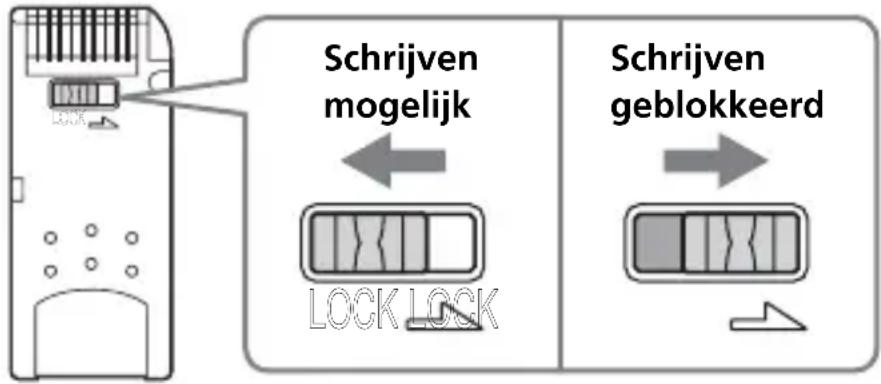
Onderkant van de "Memory Stick"
Snelheid voor lezen/schrijven van gegevens
De lees/schrijfsnelheid kan verschillen, afhankelijk van het type "Memory Stick" en het apparaat waarin u die gebruikt.
Voorzorgen bij het gebruik van de "Memory Stick"
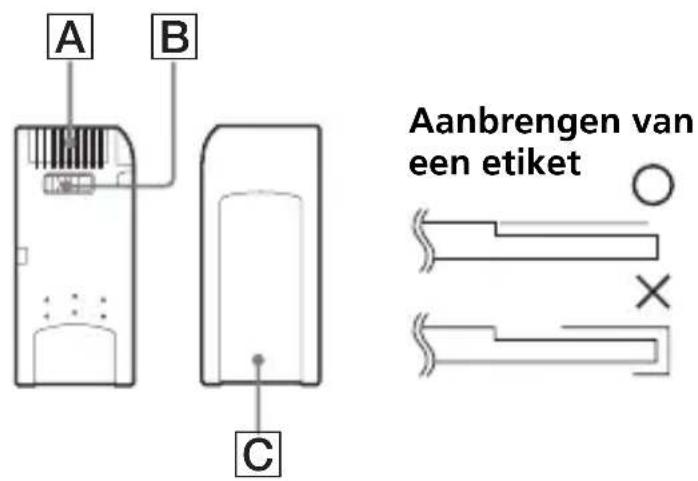
- Opnemen, bewerken en wissen is nicht möglich zolang schrijfbbeveiligingsknopje in de beveiligde "LOCK" stand staat. B
- Gebruik een suntig voorwerp om het schrijfbveeligingsknopje van de "Memory Stick Duo" om te zetten. (Sommige typen "Memory Stick" ("Memory Stick Duo") zijn nicht voorzien van een schrijfbveeligingsknopje.)
- Verwijder nooit de "Memory Stick" verwijl het toegangslampje brandt (terwijl er geevens worden gelezen/bijgeschreveen).
-
In de volgende gevalen können de gegevens worden aangetast of verloren gaan.
-
Als de "Memory Stick" worden verwijderd of de stroomvoorziening van dit apparaat wordenuitgeschakeld terwijl het toegangslampje brandt (terwijl er geevens worden gelezen/bijgeschreven).
-
Als u het apparaat gebruikt in een omgeving met veel elektrische storing of statische elektriciteit.
-
Vergeet zich om uw belangrijke gevevens veilig te stellen. Sony aanvaardt geen aansprakelijkheid voor verloren gevevens. Wij aanvaarden geen aansprakelijkheid als er gevevens verloren gaan of er schade aan apparatuur ontstaatijdens het gebruik van deze adapter.
- Gegevens met een "MagicGate" auteursrechtbeveiliging zijn alleen vast te leggen op een MagicGate compatibile "Memory Stick".
- Plak nooit iets anders dan alleen het bijgeleverde etiket op een "Memory Stick". [C]
- Plak een etiket alleen in de waarvoor bestemde uitsparing. Zorg dat een etiket nooit uitsteekt voor bij de randen van de "Memory Stick".
-
Wanner u iets noteert op een "Memory Stick Duo", mag u er nicht al te hard op drukken.
-
Voor het meenemen of bewaren van een "Memory Stick" bergt u die in het bijbehorende doosje op.
- Raak de aansluitcontacten Niet aan met uw vingers of met enig metalen voorwerp. [A]
- Laat een "Memory Stick" nicht vallen, zet er niets bovenop en ga er nicht op zitten of staan.
- Probeer zich een "Memory Stick" te demonteren, te openen of aan te passen.
-
Zorg date een "Memory Stick" nicht nat worden.
-Bewaar uw "Memory Stick" Niet op plaatsen met: -
Hitte, zoals vlak bij een warmtebron of in een auto die in de zon geparkeerd staat
-
Directe zonnestraling
- Plaatsen met veel vocht of corrosieve stoffen of dampen.
Programma's verwijderen (Uninstall)
- Bij gezbruik van Windows 98SE/Windows Me -
1 Kies [Settings] (Installingen) in het [Start] menu en klik dan op [Control Panel] (Configuratieschem).
Het "Control Panel" (Configurationschem) verschijnt.
2 Dubbelklik op het pictogram "Add/Remove Programs" (Programma toevoegen/verwijderen).
Nu verschijnt het dialoogkader "Add/Remove Programs Properties" (Eigenschappen voor programma toevoegen/verwijderen).
3 Kies het programme dat u wilt verwijderen ("SonicStage", Memory Stick Formatter)uit de lijst met programma's die automatisch verwijderd konnen worden en klik dan op de [Add/Remove] (Toevoegen/Verwijderen) knop.
Het gekogen programma wordt dan verwijderd.
- Als u de "SonicStage" programmatuur wilt verwijderen, dient u dit te doen in de onderstaande volgorde.
"SonicStage"
"Music Visualize Library"
"OpenMG Secure Module"
-Bij gebruik van Windows 2000/Windows XP -
Meld u eerst aan als beheerder en volg dan de onderstaande aanwijzingen. Nadere aanwijzingen over het aanmelden als beheerder vindt u in de handleiding van uw computer.
1 In Windows 2000: Kies [Settings] (Installingen) in het [Start] menu en klik dan op [Control Panel] (Configuratieschem). In Windows XP: Klik op [Control Panel] (Configuratieschem) in het [Start] menu.
Het "Control Panel" (Configurationschem) verschijnt.
2 In Windows 2000: Dubbelklik op het pictogram "Add/Remove Programs" (Programma toevoegen/verwijderen). In Windows XP: Dubbelklik op het pictogram "Add/Remove Programs" (Programma toevoegen/verwijderen)*. Nu verschijnt het dialoogkader "Add/Remove Programs"
(Programma toevoegen/verwijderen).
3 Klik op "Change/Remove" (Veranderen/Verwijlderen).
Kies het programma dat u wilt verwijdenen ("SonicStage", Memory Stick Formatter)uit de lijst met "Currently installed programs" (Huidige geinstalleerde programme's) en klik dan op de [Change/Remove] (Veranderen/Verwijdenen) knop ([Change and Remove] in het geval van Windows XP).
Het gekozen programma worden dan verwijderd.
- Als u de "SonicStage" programmatuur wilt verwijderen, dient u dit te doen in de onderstaande volgorde.
"SonicStage"
"Music Visualize Library"
"OpenMG Secure Module"
Verhelpen van storingen
| Probleem | Oorzaak/oplossing |
| Het Memory Stick (uitneembaar medium) pictogram verschijnt nicht. | Er is iets mis met de aansluitingen. →Zorg dat de aansluitingen in orde+zijn (zie blz. 22). Naast dit apparaat is er nog andere apparatuur aangesloten op een USB-aansluitbus van uw computer. →Maak alle andere USB-apparatuur los, zodat alleen dit apparaat aangesloten is. Schakel dan de stroom uit en start uw computer opnieuw op. Het juiste stuurprogramma is Niet geinstalleer. →Installer het stuurprogramma vanaf de bijgeleverde CD-ROM (zie blz. 15). |
| De "Memory Stick" is nicht toegankelijk vanuit de Verkenner of via Deze computer. | Er is nog geen "Memory Stick" geplaatst. →Plaats een "Memory Stick" in het apparaat. |
| Het toegangslampje knippert wonneer er een "Memory Stick" worden geplaatst. | Waarschijnlijk zijn de aansluitcontacten van de "Memory Stick" vuil. →Controller of de aansluitcontacten van de "Memory Stick" schoon zijn of er stof of vuil aan kleeft. Maak de aansluitcontacten schoon en steek de "Memory Stick" opnieuw in. |
| Muziekgegevens zijn nicht meer via de computer wee te given. | Waarschijnlijk is de functie voor systemherstel in Windows Me of Windows XP gezruikt (zie blz. 10). →Als u een reservekopie van de betreffende gegevens had gemakt, herstel die dan op uw computer. Zie voor nadere bijzonderheden over het veiligstellen van gegevens en gebruik van een reservekopie de beeldschermhulp van het "SonicStage" programma. |
Beperkingen vanwege de'auteursrechtbeveiliging
Beperkingen die worden opgelegd door de "OpenMG" auteursrecht-beveiligingstechniek
Het "SonicStage" programma gebrukt de door Sony ontwikkelde "OpenMG" auteursrecht-beveiligingstechniek om ongeoorloofde distributie te voorkomen. Om muziekgeevens die zichn beschermd door het auteursrecht toch{kunnen verwieren op een personal computer, gebrukt de "OpenMG" auteursrecht-beveiliging een geavanceerde versleutelingstechniek die voldoet aan de SDMI normen. Daarom dient u bij gebruik van het programma rekening te houden met de volgende beperkingen.
-
Muziekgegevens die+zijn opgeslagen op de vaste schijf van uw computer met behulp van het "SonicStage"programma+kunnen Niet worden weergegeven via een andere computer, ook Niet als ze daarnaar+zijn overgekopieerd.
-
Muziekgegevens die van uw computerলen overgebracht (uitgecheckt) maar een MagicGate compatibele "Memory Stick" können nicht worden weergeveven via een andere computer, ook Niet als ze daarnaarলen overgekopieerd.
-
Muziekgegevens die van uw computerলen overgebracht (uitgecheckt) maar een MagicGate compatibele "Memory Stick" können nicht worden teruggebracht (ingecheckt) maar een andere computer dan alleen die waarvan de gegevens oorspronkelijk�n overgenomen.
-
U kunt nicht hetzelfde "SonicStage" programma installeren op meerere computers.
-
Als er speciale bepalingen of regels voor het gebruik zijn verbonden aan bepaalde muziekgeevens, ter bescherming van de artiesten of auteursrechtthouders,(Int, u alleen die handelingen verrichten die zichtoegestaan onder de geldende regels. In het geval van muziekgeevens, zoals die van muziek-CD's, waarvoor geen vaste regels gelden,(Int u alleen die handelingen verrachten die zichtoegestaan onder de SDMI basisnorm (Default Usage Rule). Volgens deze "Default Usage Rule" kan een enkel stel muziekgeevens in totaal 3 maal worden uitgecheckt.
-
Volgens de eisen van de SDMI overeenkomst kan het "SonicStage" programme geen muziekgeevens verwerken waarin kopierpreventiesignalen zijn opgenomen.
-
De huidige versie van het "SonicStage" programma is ontworpen op basis van de SDMI overeenkomst. Er is een kans dat bepaalde functies die nu deel uitmaken van het programma in de toekomst Niet meer beschikbaarijken, als de SDMI voorschriften worden aangepast of uitgebrecht. Daarom zullen er latere versies van dit programma waar uitgebracht, om de functionaliteit te handhaven onder de normen van de toekomst. Overigens konnen deze latere versies de gebruiker in rekening gebracht worden.
Technische gegevens
Memory Stick USB lees/schrijfreenheid
Aansluit-interface: USB-aansluiting
Overdrachtsnelheid: maximaal 480 Mbps
Algemeen
Bedrijfsspanning 5V gelijkstroom (geleverd via de USB-kabel)
Stroomverbruik Maximaal 500mA (tijdens gebruik)
Maximaal 0,5mA (met de computer in deruststand)
Buitenafmetingen
Ca. 38mm× 14mm× 74,5mm (breedte × hoopte × lengte)
Gewicht Ca. 30g (zonder "Memory Stick")
Bedrijfsomstandigheden Temperatuur 0^ tot 40^ (zonder
vochtcondensatie)
Vochtigheidsgraad 20% tot 80% (zonder
vochtcondensatie)
Wijzigingen in ontwerp en technische gegevens voorbehouden,[zonder kennisgeving.
Als u vragen of opmerkingen heeft over dit product,kest u een bezoek brengen aan once klantenservice-website onder
YdaneHne aanTepa c KombIOTepa nIi "Memory Stick" n3 aanTepa.
13aKpoIe nporpaMMbl, nCnoJIb3yUoIuecA aIaNTepom.
2y6eIntecb B raweHn cnrHaJIbHOJ lamnoQKn doCTyna.
3переташие 3нauOK npNVbOda aanTepa Ha 3nauOK KOp3nHbl. AJIbTePHaTINBHO pa3mecTnte 3nauOK npNVbOda aanTepa B bbl6paHnom COCTOHN I Bbl6epNTe "Eject" n3 MeHIO "Special", pacnoJoxeHHoro B BepxHeI JleBOI qaCTn 3KpaHa.
4ydaJIte aanTepeBaIero KOMbIepa nI“Memory Stick"n3 aanTepa.
#
- He cne dyet cnTb "Memory Stick" n3 aanTepa, noka mepcaet cnHaJIbHaJaMaNoUka doCTyna. DaHhble, 3anomHeHHbIe Ha "Memory Stick", moryt 6bltb pa3pyuWeHbl.
- YdaneHne aanTepa nnn "Memory Stick" n3 aanTepa 6e3 BbIOnHeHn npBedeHNoB Bblwe onepaun MOKeT npBecTu K nobpeKDeHnO "Memory Stick". FnpMa Sony He Hecet OTBeTCTBeHHocTb 3a HnKaKoe NOBpeKDeHnE, Bbl3bIBAeMoe B pe3yIbTaTe Heco6JIODeHn yKa3aHn. 21 PI
O "SonicStage"
"SonicStage"Явлиет судбовпPORpaMMоДнЯ HacnaKdEHHa My3bIKoI.
Пиnomои "SonicStage" можно HabcaNTbcn npocnyuBaNHeM
ИСТОЧИКOB My3bIKN, taKnx KaK My3bIKaJIbHbIe CD-dnCKN, nII NmnpTIpOBAtB
My3bIKy Ha JecTKn DnCK BaWero PK ДЯ COBepseHOrO ynpaBJIeHHa BaweJ
KOLJIeKcUeN My3bIKaJIbHbIX npOn3BeDeHn. *
KpOME TORO, My3bIKaJIbHbIe DaHHbIe, IMNoPTuPoBaHHbIe Ha JecTKn DnCK
BaWero PIK, moxHo TaKxe NepeDaTb Ha MagicGate-coBmecTmMyO "Memory
Stick"ДЯ TORO, YTO6bl HaCnAaNTbcn npocnyuBaNHeM nx Ha dpyroJ
annapatype, kPome PIK.
* Pn n o m o u n "SonicStage" My3bIkaJIbHbIe daHHbIe, NmnpTnpoBaHbIe Ha JecTkN dIck BaUero PIK, ynpaBIAOTcA c npImeHHeM CneuaJIbHOJ npOrpaMMbl 6a3bl My3bIkaJIbHbIX daHHbIX, Ha3bIBaEMoK kaK "Music Drive" (DnCKOBOD My3bIKN).
IcnoJb3OBaHne "SonicStage"ДЯ npocJyUWBaHnpa3HbIX NCTOCHNKOB My3bIKN
При помоши "SonicStage" можно BOCрОзВecТи HIXeПрБЕДEHьIE ИСTOЧИКИ My3ыКИ 3a ChET BbINOЛнHeHЯ ПССТOrO INHTerрпрОВаHHORO упразВLEHЯ Мblшью:
- YcTpoiCtBa/TpeKn, 3aIncAHbIe Ha HocHTeIe, NOdklIOueHHom K USB-nOpTy BaWero PIK. (3TN IOnyuaOTcHa OCHOBHom 6IloKe KOMNbIoTepa C npImHeHem MagicGate-coBmecTmOJ "Memory Stick".)
- My3bIkaJIbHbIe CD
My3bikaHbIe paJIbHa BaWem K - My3bikaIbHbIe faiIbI, NOCTaBnaEmble OT cepBnCOB paCnpedeJeHnMy3bIKu chepe3 INTEpHET (EMD-cePBCOB).
C03dahne 6a3bl My3bIkaJIbHbIX daHHbIX 3a cYeT HMnOpTnpoBaHnMy3bIKN OT pa3HbIX nCTOuHnKOB My3bIKN ("Music Drive")
"SonicStage" BocnoIb3yeTc8 6a30i My3bikalhblx daHHbIX "Music Drive" nnynpabLeHnMy3bikalhblIMn faaiamn, coxpaHeHHbIMN B PK.
My3bIkaJIbHbIe paJIbI MOryT mNOpTnPoBaTbcR B "Music Drive" ot pa3HbIX NCTOUYHKOB MV3bIKN CNeDvIOUIMM CNOCo6aM:
3aIncatb TpeKc My3bKaHOro CD B "Music Drive"
- Импортурасы музькалыгіе сайы, уже сухесъюшие на пК, в "Music Drive".
- 3arpy3nTb My3bIkaJIbHbIe paaiIbI OT cepBnca pacnPpeJeHnMy3bIKnYepe3 INHTepHET NIMNOPTnPoBaTb Ix B "Music Drive".
Kateropn3aunmnpTnpOBaHHoM3bIKN NO JKeJaanIO (Play List) (CncocBocnpOn3BoDnMbIX npOn3BeDeHn)
Jlloaioiie ooiy jgjzjg jzjg jzjg jzjg jzjg
:Windows 2000 p12j Service Pack 3 aoo ooo ooo oo oo oo oo oo oo
Lai Jiei Ie 1
.
p 2
. Windows
aiee
100000000000000000000000000000000000000
clai 0ia sla
Jusssssssssssssssssssssssssssssssssssssssssssssssssssssssssssssssssssssssssssssss
.
Windows XP/Windows Media System Restore
System Restore"Windows Me Windows XP
System Tools
"SonicStage".
"SonicStage" 120
System
"System Restore"
"SonicStage".
Hep 11111111111111111111111111
"SonicStage".
"System Restore" 1
a
(1) USB Memory Stick
/“Memory Stick"051uiae 2o gao afo
(Duo 51)
