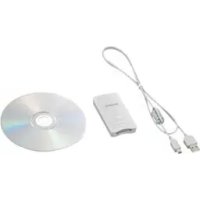
MSACUS30 - USB флешка SONY - Бесплатное руководство пользователя
Найдите руководство к устройству бесплатно MSACUS30 SONY в формате PDF.

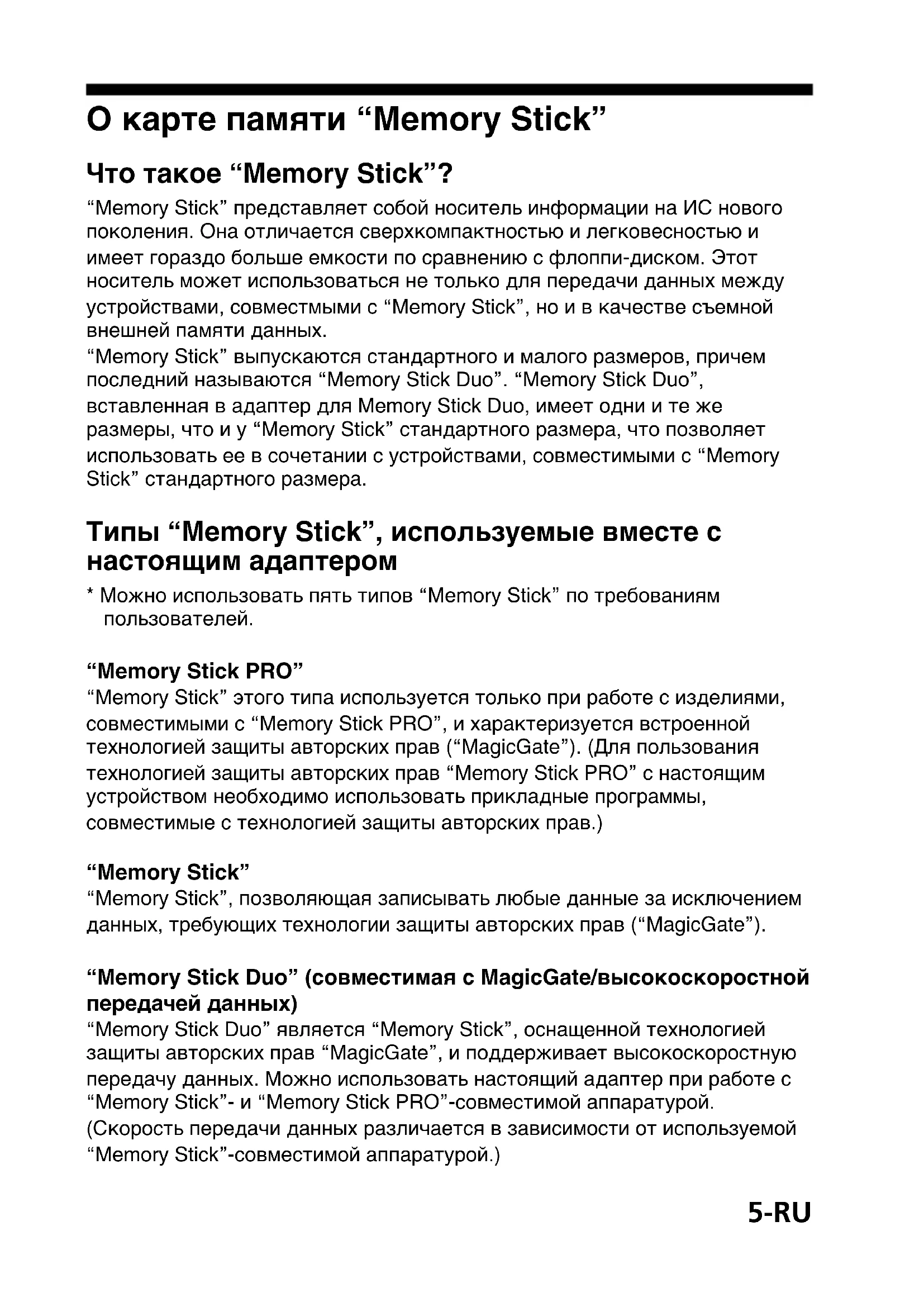


| Тип продукта | USB-считыватель/рекордер для Memory Stick |
| Бренд | Sony |
| Модель | MSACUS30 |
| Интерфейс | USB 2.0 Hi-Speed |
| Макс. скорость передачи | 480 Мбит/с |
| Питание | 5 В пост. тока через USB-кабель |
| Энергопотребление | 500 мА макс. (работа), 0,5 мА (ожидание) |
| Размеры (Д × Ш × В) | 38 × 14 × 74,5 мм |
| Вес | Около 30 г (без Memory Stick) |
| Совместимость носителей | Memory Stick, Memory Stick PRO, Memory Stick Duo (без адаптера) |
| Операционные системы | Windows 98SE/Me/2000/XP, Mac OS 9.0–9.2.2 и X v10.1–10.2.6 |
| Входящее ПО | SonicStage, Memory Stick Formatter, драйверы Windows |
| Основные функции | Чтение и запись данных, передача фото и музыки (через SonicStage), форматирование Memory Stick |
| Уход и чистка | Протирать мягкой тканью; не использовать растворители (бензин, спирт, разбавитель) |
| Безопасность | Не извлекать Memory Stick и не отключать USB-кабель при горящем индикаторе доступа; не вставлять с усилием |
| Рабочая температура | от 0 °C до 40 °C (без конденсации) |
| Рабочая влажность | от 20 % до 80 % (без конденсации) |
Часто задаваемые вопросы - MSACUS30 SONY
Вопросы пользователей о MSACUS30 SONY
0 вопрос об этом устройстве. Ответьте на те, что знаете, или задайте свой.
Задать новый вопрос об этом устройстве
Скачайте инструкцию для вашего USB флешка в формате PDF бесплатно! Найдите своё руководство MSACUS30 - SONY и возьмите своё электронное устройство обратно в руки. На этой странице опубликованы все документы, необходимые для использования вашего устройства. MSACUS30 бренда SONY.
РУКОВОДСТВО ПОЛЬЗОВАТЕЛЯ MSACUS30 SONY
Что takoe "Memory Stick"?
"Memory Stick"праздовлгет соби Нocntь Ифорmaци Ha IC HoBOro nokoleня.Оha OTnuaetcra CBepxKOMnakTHOCtBu NO JERKOBeCHOCtBu IN MeeT ropa3do 6OJIbWe emKocTN no cpaBHeHIO C φJIoPn-ДИCKOM. 3TOr HocNTeMb MoKeT NcNoJIb3OBAtbcr He TOnbKO dIЯ NepeDaUy DaHHbIX MeJdY yCTpoiCTBaMn, COBMeCTMbIMN c "Memory Stick", HO I B KaueCTBe CbemHOB BHeuHNe NaMaTn DaHHbIX.
"Memory Stick" BbInyckaIOTcA CTAHdapTHoro I MaIoro pa3MepOB, npuem nocJeHn Ha3bIBaIOCTcA "Memory Stick Duo". "Memory Stick Duo", BCTaBHeHnA B aIantep IJr Memory Stick Duo, IMeET Odn H Te Jxepa3Mepbl, yTO n y "Memory Stick" cTaHdapTHoro pa3Mepa, yTO no3BOJnEIT NcNoJIb3OBAtB ee B COUeTaHn C yCTpOJCTBaAMN, COBMeCTHMbIMN C "Memory Stick" cTaHdapTHoro pa3Mepa.
Tипы "Memory Stick", Испобзуемы Вмесе с насторимадаптором
- MoЖно ИСпОЛьЗОВаТь пАТь ТИПов "Memory Stick" по ТpeбованЯМ РОлььЗОВаTeЛeй.
"Memory Stick PRO"
"Memory Stick" 3Toro Tnna nCnoB3yeTcra TOnbKO npn pa6oTe c N3dEJIaMn, COBMeCTMbIMc C "Memory Stick PRO", n xapaKTepeN3yeTcra BCTpOeHNoI TexHOLOrNei 3aunTbI aBTOPCKnx npab ("MagicGate"). (ДЯ noIb3OBaHnIaTexHOLOrNei 3aunTbI aBTOPCKnx npab "Memory Stick PRO" c HacToAImUcTPOIcTBOM Heo6XoDIMO nCNoJb3OBAtB pniKJaADhbIe nporpaMMbl, COBMeCTMbIE C TEXHOLOrNei 3aunTbI aBTOPCKNX npab.)
"Memory Stick"
"Memory Stick", no3B0JIoUaJa 3aIncbIbTaTb IIObIe DaHHbIe 3a NCKJIIOUeHnEm DaHHbIX, Tpe6yIoUx TxHOJOrm 3aIuNTbI aBTOpcKnx npaB ("MagicGate").
"Memory Stick Duo" (coBmecTIma c MagicGate/ByICOKOCKOPoCTHOn nepedauen daHHbIX)
"Memory Stick Duo" в Braunетсу "Memory Stick", осаншенихов тхоногиемашил abTOpCKnX npab MagicGate", и подержИВaET ВICOKOCKOPOCTHHyоперау даньix. Можно Испльбоват b NaCTОУДANТЕ рп пабOTe c"Memory Stick"-и"Memory Stick PRO"-coBmecTIMoN annapaTypoi.
(CkopocTb npepaHn daHHbIX pa3IuHaETcB 3aBnCmOCTn OT nCNoJb3yEmoJ "Memory Stick"-coBmecTmOJ annapaTypoi.)
"Memory Stick" (c Функциен BBi6opa namrtn)
3To YBnEeTcra "Memory Stick", coepkaue B cebe He MeHee DByx NaMaTei (128 M6). IpeekIIOuateIb IaMrtn, paCNOLOKeHHbI Ha o6paTHoN CTOpOHe "Memory Stick", no3BOJAE T bIb6paTb IaMrtb, Han6OJIee NODXODaYU O dJa Ha3NaueHn. BbI He MoKeTe npImeHTb pa3JIuHbIe NaMrtn ODNHO HHO nn PocJeDoBaTeIbHo.
Что ТAKOE "MagicGate"?
"MagicGate" АВлиетс Тхнолгий зашипь AbTOpСКИХ паВ, DeиСТВуошЕВ сLУчae, Когда она п dedусмOTpeHa кдЯ "Memory Stick", тak и дяустба, на КOTOPOM ИСПОЛБ3уETс Нервая. Мжdy устpoиCTВами,ochaшени "MagicGate" (насToIIM aДАNTepOM Ил T.I.), и "MemoryStick" ocuшесТВЯETс ydoCTOBepeHne "Do you comply with MagicGate"?".По завршени уdoCTOBepeHnЯ ДaHHье ШфpyOTс. Пpr nTom dAnHьie, на КOTOPье рacnpocSTpaHeHa 3aцNTa abTOpCkIX паВ, He MOryTBOCPON3BOДИТьСЯ на ЛIOБыx устpoиCTBax 3a ИСКЛIOЧЕнemУdoCTOBepeHHbIX.
My3bIkaJIbHbIe I npyIe daHHbIe, 3aIuIeHHbIe aBTOpCKMn npaBaMn, MOryt 3aIncbIbTaTbcr N BOCnpOIN3BOdntbcr C nCNoJIb3OBaHNem MagicGateCOBMeCTmOM "Memory Stick" B COUeTAHm C yCTpOJcTBOM, COBMeCTmMbIM C "MagicGate", kAk HApPImep, HAcToIznn aAdanTeP.
Ha oHy "Memory Stick" MoryT 3aHcBbA Tbcra DaHHbIe pa3HbIX TINOB. HanpImep, MoXHO 3aHcBbA Tb DaHHbIe N3O6paXeHNr B InpOxHIO CeKcHIO MagicGate-coBmecTmOi "Memory Stick", coJepXaUe B ce6e My3bIKaJIbHbIe daHHbIe.
Испосьзоване MagicGate-coBmecTимоу “Memory Stick”
#
- Данные, поеданные из "SonicStage" на MagicGate-coBmecTmmyo "Memory Stick" (Check out), собраюсь в пankу, котори рпсбоевноимя "Hifi folder". Heльзя рдактураьт b "Hifi folder" лобыIMи рPORpaMMamn Крмe "SonicStage", В ТOM усле и пpoBOДнКOM И.T.D. Данные, рдактураьнье дpyгIMи рPORpaMMamn, He мORYТ BOCПОИЗВODITbСЯ ИИ 3aRpyЖаТьСЯ на ЛесTKИ дИСК (Check in). Фирma Sony He HeceT OTBEТСТBEHHOCТN 3a ДaHHьe, NOTERHHьe B pe3yЛьТаTe рдактураьня.
- Форматураане MagicGate-coBmecTUMоi "Memory Stick", coapedkaшeь в cebe daHHbIe, пивODNT K CTupaHnIO BCex DaHHbIX, BKJIQUaYar My3bIKAJIbHbIe. CneJyET obpaataB BHMaHne, уTObI He CTepetb BaXHbIe daHHbIe HeOxKndaHHO. Фпрma Sony He HeceT OTBeTCTBeHHoCTN 3a daHHbIe, NotepaHHbIe B pe3yIbTaTe φopmatураанЯ.
3aINcB,OCUeCTBHeHHaBAMN,NCIOJIb3yeTcT OJIbKO dIJIuHOro pa3BJeEHn. 3aKOH o6 aBTOpCKnx npabax 3aIpeuaet NCIOJIb3ObaHne ee B KaKo-JIb6o dpyroJ fOpme 6e3 pa3peSeHn BlaIeNbca aBTOpCKoro npaba. - Φирma Sony Hn B KOem Cnyuae He Hecet OTBETCTBEHHOCTN 3a DaHHbIe, ecn 3arpy3ka 3ancaHHoro MaTePnaJa 3aTpydHReTc Nn My3bKaJbHbIe DaHHbIe NCKaXaHTc Nn YdaJIaOTc N3-3a HenoJaKn HaCTOJIeTo aDaANTepa Nn "Memory Stick".
"SonicStage" Bercn 1.5 He coBmecTIma c "Memory Stick PRO".
Tpe6obahnK cnCTeme
PekomeHdyemaKoHcHypaunr Windows
-
OC: Microsoft Windows 98 Second Edition (Windows 98SE)/Windows Millennium Edition (Windows Me)/Windows 2000 Professional (Windows 2000)/Windows XP Home Edition/XP Professional Edition (Windows XP)
-
OnpaunHbIe CnCTembl, nepeuNCJIeHHbIe BblIe, dONKbI bItbYcTaHOBJIeHbI Na KOMNbIOTePax Ha 3aBOJe-N3rOToBNTeJIe nepeD OTRpy3KoJ.
-
HopmaJIbHaJa pa6Ota He obecneuHbaeTcra dJa OpeaunOHbIX CnCTem C HapaueHHbIM BO3MOXHOCTaMn, daXe ecIn OHn COOTBETCTBYOT IpeueNCJIeHHbIM BblSe.
-
L: MMX Pentium II 400 MГц илс вьicшеckopoctbio (Pentium III 450 MГц илс вьicшeckopoctbio pekomehdyeetc.)
O3Y:64 M6aIr nIIN 60JIbIe
- Доступное постранстwo на лесков : 100 Мбайт пььше (Бовшие постранства на леске может 6ыт b ТребуETСВ 3abUCMOCTN OT пименемов Верси Windows. Постранстwo ТребуETСДальше ддя образотkn Myзвікальнblix дaHHbIX.)
- CD-ROM-ДиСковоз.
- 3BykoBaj KapTa (3BykoBaj KapTa Tpe6yeTcIЯ npimHeHnra "SonicStage".)
- USB-rhe3do B kaueCTBe yctpoiCTBa, yctaHOBJIeHHORO B cTaHdapTHOM NcNoJIHeHn KOMNbIOTePa (HacToIaIIaTep noIePjXnBaet BbICOKoCkOpocTHoI nopT USB (Ha ochobe USB 2.0).)
- MoHITop: High Color (c 16-6nTobOy najntpoi) nIu BbIe, c pa3peSeHneM 800 × 480 nIKceJe nIi BbIe (800× 600 nIKceJe nIi BbIe peKomeHdyeTc.)
PekomeHnyeMaKoHcHyrpaunIgMacintosh
- OC: Mac OS 9.0~9.2.2/X (Bercsna 10.1~10.2.6)
* OnpaunHbIe CnCTembl,nepeuNCJIe HbIe Bblwe,doJXHbI bItbYcTaHOBJIeHbI Ha KOMNbIOTePax Ha 3aBOJe-N3rOToBNTeJe nepeD OTRpy3KoJ.
* HopmaJIbHaJa pa6Ota He oBeCneuHBaEeTcA JIЯ ONEpaUHOHHbIX CnCTeM C HapaueHHbIM BO3MOXHOCTaMn, ecJI NaJKe OHI COOTBETCTBYOT IpeueNCJIeHHbIM BblIe.
O3Y:64 M6aI T nI N 60JIbIe
- JI: 50 M6aT nII 6oJIbSe CBO6OJHO npocTpaHCTBa Ha JeCTKOM DnCKe
- USB-rhe3do B kauecTBe yCTpOiCtBa, yCTaHOBJIeHHoro B cTaHdapTHOM
NcNoJIHeHn KOMNbIOTepa
(HacToIaIIaIep IopIePjXnBaet BbICOKoKOpocTHoI nopT USB (Ha ochobe
USB 2.0).)
Ппримеання
- HopmaJIbHa pa6Ota obecneuBaETcH He Ha BCex KOMNbIOTepOB, COOTBeTCTByIOxNx peKOMeHnyeMoKoHcHpyaun.
"SonicStage" He noДeрЖиBaET Macintosh.
При ИСпОЛьЗOBаHи KOMьIOTepa Macintosh HeBO3MOxHо NepeДaВaТb My3ыКаЛьНьIе ДАнHьIe, 3aДИЗЕНьIe aBTOPСКИМn ПраВамN.
Приимechане
ДЯЗИТБI AВTOPСКИХ пав работа ONTNUECKORO UNФРOBORO BbIXODa YCTPOIcTBa, OCHASEHHORO NOCJIeDNHM, MOKET 6bITb ORpaHnueHa BO BpeM RABOCPON3BeDEHnA Пп NOMOUInpoRpaMMHbIX cpeIcTB, pPINAraeMbIX K KOMNJIeKTy.
�� Windows 2000/Windows XP
ДдЯ Windows 2000/Windows XP BO3нkaIoT Hxkeyka3aHHbIe orpaHnueHn npi pa6Ote "SonicStage".
- YcTaHOBky cIeDyET OcyuEcTBnTb NocNe BxOda KaK aDMNHnCTpaTOP. IpoUeDpy BxOda KaK aDMNHnCTpaTOP CMOTpntE B pyKOBoIDCTBe, npNlaRaEMOM K BaShemy KOMNbIOTepy.
- Пи ИспОльбЗOBаHHИnpoRpaMMHbIX CpeДСТВ CJIeДуET BOИТи KaKa aДмИнICTpaTOp ИПК KBaIINФИцPoBAHbIй NOЛьЗOBaTeЛь.
- Henb3a BCTabTb IIN CHMaTb CD-ROM-DnCKOBOD, BO BpeM pa6oTbI "SonicStage".B npOTNBOM clyuae moryT nOtepTaBcR Baun BaXHbIe daHHbIe.
- Windows 2000 mökét IncnoB3OBAbCЯ TOnbKO npocceCNOHaJIbHoi peJaKcnn.
- NTFS-формат может Incпьзова Тольк В слуа, Когда онлайн в Стаддгом Incпльени KOMпьOTера (Когда онлайн).
При польбовану устpoиства на komьштоpeс исталл晋e Service Pack 3 систмы Windows 2000
При Вылолнени приваideньх Нжke onepaцибы�т Такne счuaи, KOrda 3TO yCTpoiCTBO He paCNo3HaBaETcR BaшIM KOMNbIOTepOM C ИHCTaJIЯцe Service Pack 3 сИстems Windows 2000:
- 3aynck cncTeMbI Windows c BkJIIOueHHbIM KOMNbIOTePOM nIIe nepe3arpy3ka npn noDKJIIOueHm dAnHOro n3dEJIry K nopTy USB bawero KOMNbIO6Tepa.
- OTcoeHHeHne c npncoeHHeHem Ka6eJ USB, coeHnHooero yCTpoiCTBO C KOMNbIOTepom, nocJe 3aNycka Windows.
→Данhoeиздени He moжет далee paCNo3HaBaTbCЯ BaшIM KOMNbIOTepOM.
Bo n36exaHne taKnx npo6JeM
При зауcke Windows с BKЛюЧЕНьМ KOMпьОТерм Или поpe3aRpy3Ke Windows сеДует OTCоeДинть KaБелb USB, coeДиняюш的新dAnHoe n3deJIne C BaшIM KOMпьОТерм.
O BOCCTaHOBJIeHm CnCTeMbI N Windows XP/Windows Me
При Историческая Windows XP и Windows Me Вели�ные System Restore" в сисимьх ИсторICAL MÖKET РИВЕСТК НЕВОЗМОЖНОCTN BOCIPON3BEДЕНИ ПЕСЕН, образованных рри пош "SonicStage".
ПоэтOMу, седуET apxINBnpoBaTb ДaHHbIe NeceH, обрабOTaHHbIX пипомоц "SonicStage", поед ВьлОнHeHЯm "System Restore".
После завершени "System Restore" apхивиробные данные могут BOCCTанавлinaься, и песни, образотанные пп поши "SonicStage", могут BOCПОИЗВODИТьСЯ NOВTOPHO.
ПюцедуархИВИРОВАнЯданньIX CMOTpIte BO cnpaBKe ДЯ "SonicStage".
Приимechане
IIOABJIaTcA DnAIONOBOe OKHO OwN6Kn, ecn NCKaXaOTcA daHHbIe neCeH, BOCpON3BOJrAnecrNoCle BbINOpHeHnra "System Restore".B 3Tom clyuae IOnHHaTECb INHCTpyKcUHM, NOKa3bIBaIOUIMcHa 3KpaHe.
Поберka komплектоctи уразкови
-Адампет EP USB-nopra张家界 Memory Stick (1 wrt.)
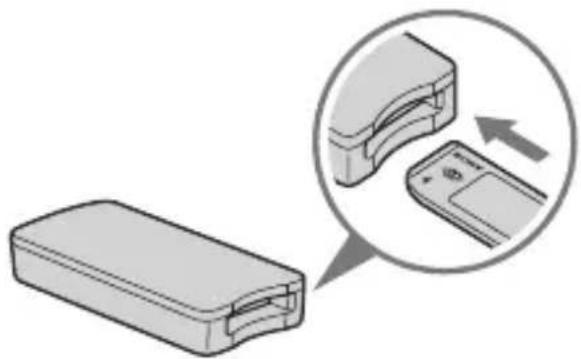
Ппимеанne (coBmecTmblcnotдлctaHdapTHoro pa3Mepa "Memory Stick"/pa3Mepa Duo)
Mожно ИспοЛьзоваТь Лобов ИЗ ДВух pa3мерOB - стандapTHORO pa3мера "Memory Stick" и pa3мера "Memory Stick Duo" в оДнOMи ТОМ я слOTE. (Heвозможно ИспοЛьзоваТь оба pa3мера "Memory Stick" оДноврemeHNo.)При пrimеони платы "Memory Stick Duo" Heльзя писоединть ee КадANTepy Memory Stick Duo.
He cIeMyET BCTaBtB DBe N 6OJIee "Memory Stick" B CLOT OndHOBpeMeHNO IJIb BCTaBtB "Memory Stick" B o6paTHOM HAnpaBJIeHN. Heco6JIoJIoHe Nte 3TOrO yKa3aHnA MoKeT PpNBcTn K HenCnpaBHOcTn B pa6Ote.
CneuaJIbHbI USB-ka6eIb I1,0 M (1 wt.)
-CD-ROM �� Windows (MSAC-US30) (1 wrt.)
Приимechане
Bb6epTe CD-ROM, coedepeaun Jxelaembl 3bIK, npn yctanOBke "SonicStage".
- CD-ROM copexnT B ce6e cneyuune nporpaMMbl:
-ДраиВерусТpoИСТВа
"SonicStage", Bepcna 1.5
- Поррамma Memory Stick Formatter, Версан 2.1
- Инструкция NO NOльб3OBaHHIO (файл PDF) Данные об Иструкции NO NOльб3OBaHHIO HacToIaM aДaNTePOM (файл PDF) АВлЯЮТсЯ MSAC-US30Manual_RUS.pdf
-Инструкция по повьоганю насторим зап electром (1 к3.)
Приложеня, пилагаemье К komплеку anecdалтepa
CD-ROM Windows, npnilaraembI K KOMPnKeTy, coepxIT B c6e cJeDyUoune nporpaMMbl:
Древер устюпва (Для Windows)
ДраиВер должень 6ыть установ lien рп Испльбованн HaCTояsero aадаNTepa Ha KOMпьЮTepe c Windows.
IpoceDpy yCTaHOBKn dpaIBepa cMOTpnte Ha cTp. 15.
"SonicStage", Bercs 1.5 (�� Windows)
"SonicStage"Явлиется поррамои, удбногдя нахдену My3biko.С Истоваим "SonicStage" можно наждаьсу My3biko C TaKnx ICTOчнков, кak CD-DИСКИ NOДОБны, ИИ NIMNotpoВaTb My3bIKAJIbHbIe Данны, в яесTKИ дИСВ Вашem PK c NOЛHBIM ynpableneHem KOJIeKUnei Мbl3bIKAJIbHbIX npON3BeDEHn. Кр me TOrO, My3bIKAJIbHbIe dAHNble, IMNotpoBaHbIe B JecTKI dINCK BaWero PIK, npeBoJrTaKaXe B MagicGate-coBmecTmyo "Memory Stick"Тak, uTO6bl NOlb3OBaTbcR My3bIKAJIbHbIM NaHHbIMC BHeShNe aAnnapaTypbI, Kpme PIK.
Ппримеань
"SonicStage" He noДержиBaet Macintosh.
- HactoJee nporpaMMHoe oBecneueHne He COBMeCTMOC yCTpOncTBAMN 3aHnCn My3bIkaJIbHbIX daHHbIX B HocnteIN daHHbIX CD-RW/CD-R. FnpMa Sony He Hecet HnKaKnx OTBETCTBEHHOCTe 3a NOpEpi DaHHbIX, Bbl3BaHHbIe OT TaKnx Opeaun.
- "SonicStage" Версан 1.5 He совмостима с "Memory Stick PRO".
Memory Stick Formatter, Bercn 2.1 (Дя Windows)
3Ta nporpaMa npedHa3HaayaeTcA dIy cOpMaTnpoBaHn (HnuaJn3aun) "Memory Stick". OpMaTnpoBaHnem ydaJIOTcA BCE daHHbIe, 3aIncaHHbIe Ha "Memory Stick".
Длг coхраненя COBmecTUMOCTN B TOM clyuae, korда "Memory Stick" Испльь3уETСВ ВмecTe C COBmecTUMbIMN C Heи пpoДуКТамИ, Bcerда сLEдуET Испльь3OBaTb 3Tu nporpaMMy Длг ФорmaТированя "Memory Stick" на HabToHЯшem aДаNTpe.
#
При Форматуразови "Memory Stick", на КOTOPУ 3aINcAnbI дaHbIe празВарNTьн, СЕ сUSECTBYIOUIе дaHbIe ydЯлЯTOс. СLEдуET obpaцаТь ВнIMаHNe, YTOБы He ydaJIITb BaxHbIe daHbIe NO OShN6Ke.
IcnoIb3OBaHne IHcTpkyKcNn no IoJIb3OBAHnIO n OHJaHOBoN cnpaBKn
Испосльбованке Инструкции по повьзованю, 3апомнehнов на CD-ROM
CD-ROM, npnilaraembik K KomnleKty, copeXNT B cebe noDpo6HyIO HnctpyKcHIO no noB3OBAHNIO (PDF-ФaI).
Подробнынфорmaцио о paбote aадаNTepа смOTpITEВ 3TOHnHCTpyKuzn. Дя посмотра PDF-файLOB тpebyetсяnporpaMa Acrobat Reader Фирмы Adobe Systems Incorporated.
Hnke yka3ana npoecdypa nCnoIb30BaHnAcrobat Reader.
Изобрахенье на заразе
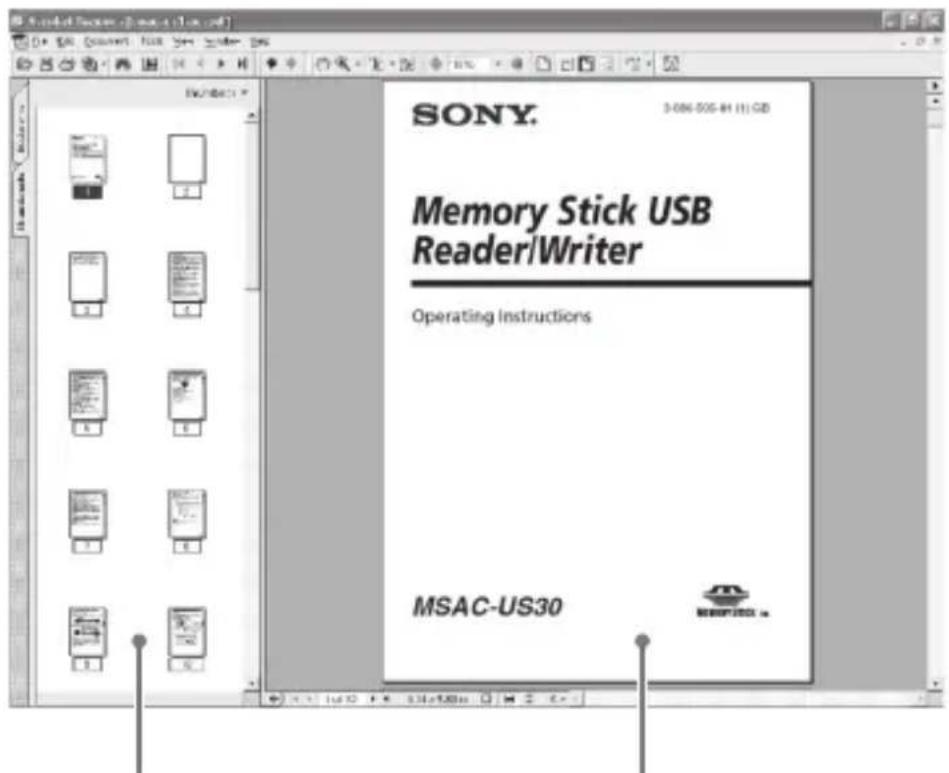
JleBoe noOkoHn PpaBoe noOkoHo
- JIeBOe IOdoKHO
Bce cTpaHnUbI HNcTpkyKuIN NO NOpb3OBAHNU Oka3bIBaIOTcB B Vbde MaJIeHbKnx pUCyHKOB.
Pn uenue Ha npucnke, COOTBeTCTByIOuem CTpaHnue, KOtOpyIO Bbl XOTnTe npocMaTpnaBaTb, daHHa CTpaHnua NOKa3bIBaeTcB I npabOM NOdOKHe.
- PpaBoe noDoKHO
Изобрахке на закpaneн.
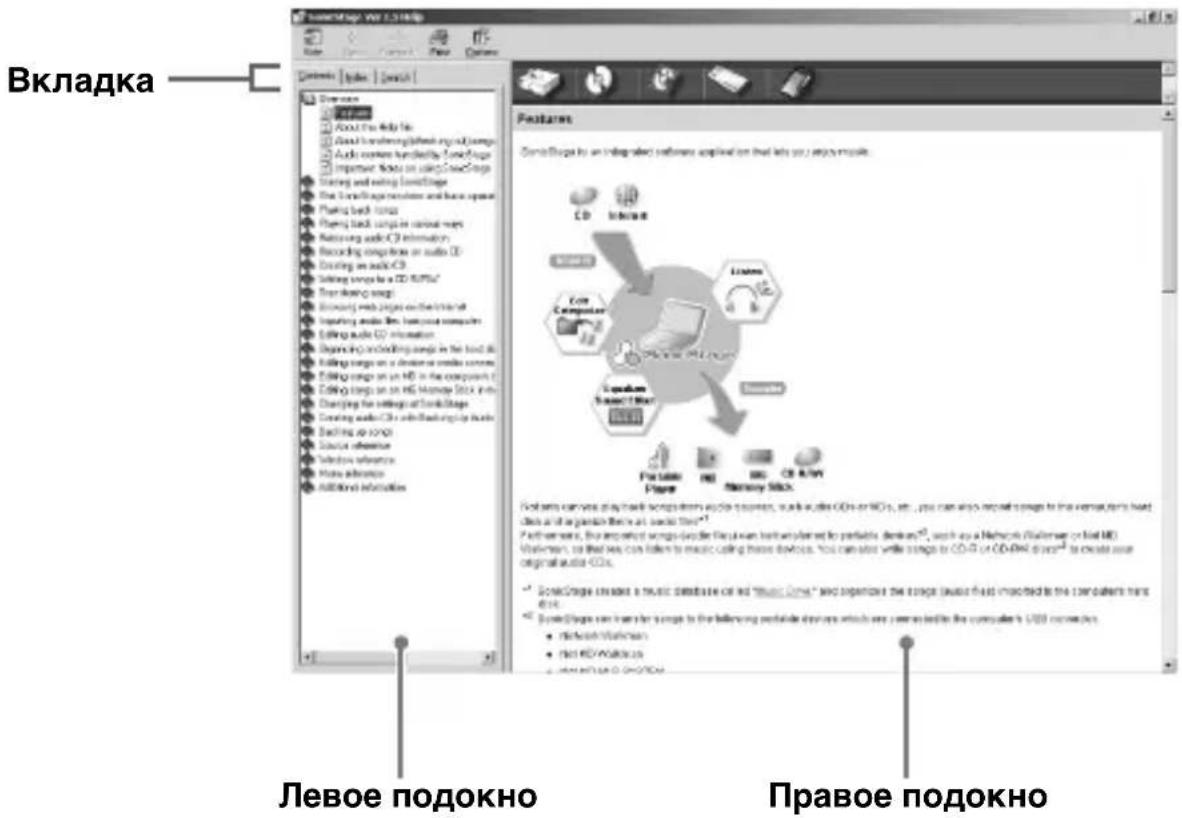
- JIeBOe IIOdOKHO
Ioka3bIbaeTcCOnepXHMOe NJI KJIIOueBbIe CNoBa.
- PpaBoe noDOKHO
Ioka3bBAOTcNORCHEN. JIeJyKOM NO NODyepKHyToY qACTn TEKCTa Ha 3KpaHe NOBJIOTc COOTBETCTBYUOUIE NOAChENr.
YctaHOBka npoRpaMMbI Ha BaWeM KOMnbIOtepe
#
Ipeed nodkloueHnem HactoJero aanTepa K Bawemy KOMnbTepy HaDo yCTaHOBNTb nporpaMMy, npnilaraemyo K KOMnKeKTy.
He cIeNyET BbINOJHnTb yCTaHOBky, KOrda HacToaM aAdaTep NOpKIOUeH K BaWemy KOMNbIoTEpy.
Ipe3aynctte BaW KOMnbIOTeP NO 3aBepWeHn yCTaHOBKn, N 3aTeM NOdkJIIOHTe HAcTOruN aAdanTeP K KOMNbIOTepy.
Приведенhoe Инже ONИСангдадоусIOВНДЯЗКранOB,ОTOбраЖаEMbIX Ha Windows XP.ВидьЭКранOB MOryT pa3ЛИчATьСВ 3aBиСMuOCTN OT OTДeЛьнБИХ ONepaцИОHHbIX CnCTeM.
Yactb yctaHOBKn MOKeT OcyuIeCTBnTBcA BtOMaTnueCKN.
BbinoHnTe npBedeHHyIO HxKe npoceDpy dny UcTaHOBKn nporpaMMbl.
YcTaHOBKa IpaBepa yCtpoIcTba Ha BaWeM KOMNbIOTepe
Ппимеанne
OndnoBpeMeHNO c yCTaHOBkoI dpaIBepa ycTpoiCtBa, "Memory Stick Formatter" n INcTpyKzIgNo no Nb3OBaHn (PDF-ФaI) taKxE ycTaHaBnBaIoTcH Na BaWeM KOMNbIOTepe.
1Включnte Baш komlbIoTeP.
B 3TOT MOMENT He NOДКЛIOUHTe HAcTOrIaДaNTep K KOMNbIoTepy.
3aKpoIe Bce pa6oTaIOUne npINOJKeHnI.
ДяТOrO,УTO6bl yCTaHOBnTbДpaIbep yCTpoIcTba npNcNoJIb3OBaHn
Windows 2000 Windows XP, Hanoi BXOINTb c npaBamn
aДМИнИСТpaTopa.
2BcTaBbTe CD-ROM (MSAC-US30), npnlaeraembl K KOMnJIeKTy, B CD-ROM-dnCKOBOD Ha BaWeM KOMNbIOTepe.
Bo36yndTeIb nporpaMMbl yCTaHOBKn 3aNyCTnTcra bTOMaTnueckn. IyctaHOBKn dpaIBepa 9eJIKNITE Ha KNONke [Driver] (JaayBep) B MeHIO.
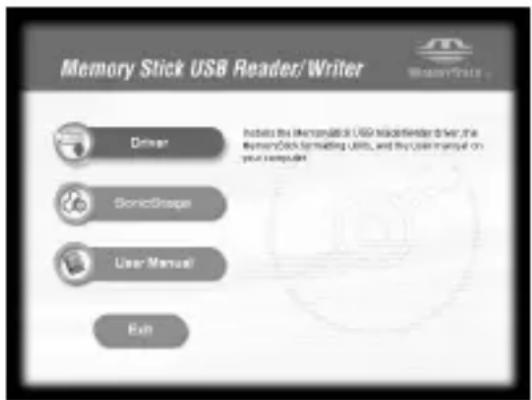
3TtateIbHo npOHTte License Agreement (JIuIeH3nOHoe corlaaee) n 1eKHTe Ha KhONke [Agree] (A corlaaocb). Ppi 1ueJKe Ha KhoNke [Agree] NaHcETcaHOBka dpaIBepa.
![SONY MSACUS30 - 3TtateIbHo npOHTte License Agreement (JIuIeH3nOHoe corlaaee) n 1eKHTe Ha KhONke [Agree] (A corlaaocb). Ppi 1ueJKe Ha KhoNke [Agree] NaHcETcaHOBka dpaIBepa. - 1](/content/2026/03/510371/images/b836347d1fbcc3d2adbb36951588b5eaff61e1e4485b2a8ff21d21e161b744f2.jpg)
4 ΣeJKNHTe Ha KHOpKe [Next] (ДaJIee) cpa3y nocJe nOKa3aHnHa 3KpaHe.
5Пришелчke Ha [Finish] (Окончане) 3aBepшITcYCTaHOBka dpaIbepa.
![SONY MSACUS30 - 5Пришелчke Ha [Finish] (Окончане) 3aBepшITcYCTaHOBka dpaIbepa. - 1](/content/2026/03/510371/images/270ce3969357265fbbb93bccb4e33fa49483fe4e85bcd1b92c022930465021a9.jpg)
6Следом за заим, Начненья установka "Memory Stick Formatter".
IeJKNHTe Ha KhoNke [Next] cpa3y nocJe noka3aHnHa 3KpaHe.
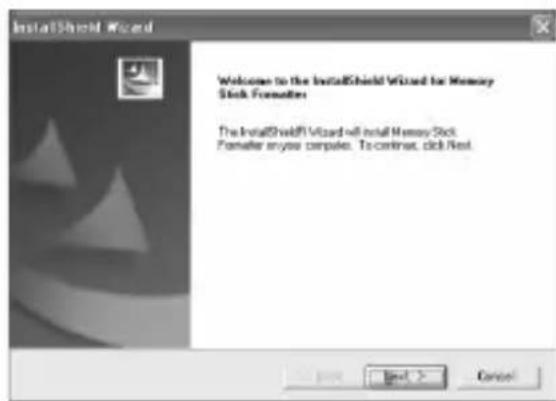
7Прицелоче на [Finish] завершени установka "Memory Stick Formatter".
![SONY MSACUS30 - 7Прицелоче на [Finish] завершени установka "Memory Stick Formatter". - 1](/content/2026/03/510371/images/f45844a71bdd921ed5076f2c74a60da2c3eef1372a4515bcac47d269cc6787e8.jpg)
Для польозовая "Memory Stick Formatter" Вьберпгe [Start] - [Programs] - [Memory Stick Utility] - [Memory Stick Formatter].
8CneDOM 3a 3TtM, aBTOMaTHueCKN BbINOJHITcYCTaHOBka HnCTpyKcH N O NOJIb3OBAHmIO (PDF-ФaI).
I0 3aBepseHn yCTaHOBKn INCTpyKcnn IIO NOpb3OBAHNIO BOCCTaHOBNTcR 3kpaH Bbl6opa npNIOJKeHn.
Длг Okончаня установки поррамMbIВ 3TOT MOMENT селкнITE Ha [Exit].
ДлгпрсмOTpa Инструкцип NO пььзованю ВьберпTe [Start] -
[Programs] - [Sony Memory Stick Reader Writer] - [MSAC-US30 Instructions].
Приимechане
Acrobat Reader Фирукцип по пььовани (PDF-фай).
YcTaHOBka "SonicStage" (ВКЛЮЧА "OpenMG") на зашемkomпью-tepe
1Для установки "SonicStage" BBINOЛнITE onepaцикak HIXkeJeDyIooee.
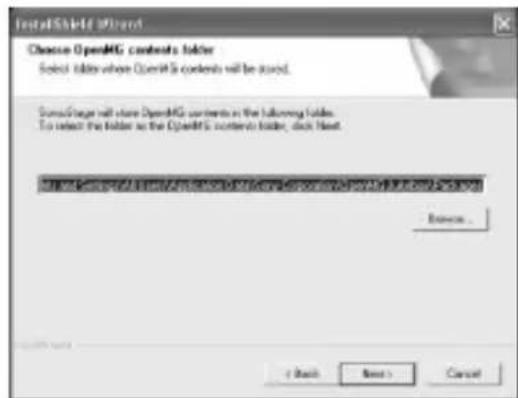
5Выберпту пankу за coхсанься соржимоу "OpenMG".
ДлЯ n3MeHeHnЯ пAnKn,пpeДHa3NaYeHNoДЯ COxpaHeHnЯ, ZeJKNHTe Ha KhoNke [Browse]и ВьБерпTe ќeJaemyTo пAnKy. Korda пAnKa ДЯ COxpaHeHnЯ onpeDJIeHa, ZeJKNHTe Ha KhoNke [Next].
Поклоченье щадаптора К компьовету
Приимechие
Ipeep nockloueHnem aadantepa K Baewemy KOMnbTepy o6raTeNbHO Haod HnctaIInpobatb nocTabnaemoe nporpamMhoe oecneueHne. I0 OKohauHn IHCTaJIaun MOxHO 3anyCTnTb KOMnbOTep.
CoeHnTe USB-rHe3do HactoJcero aanTepa c USB-rHe3dOm Ha BaWeM KOMbIOTpe cneunalhblm USB-kaBelem, npnilaraemblm K KOMnJIeKTy.
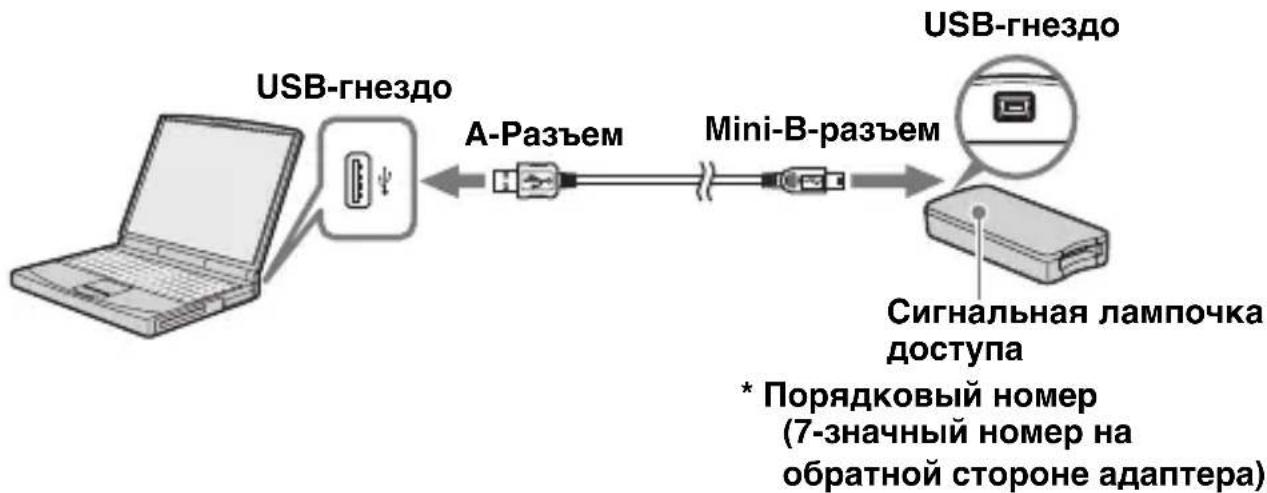
O cpezaJIbHOM USB-ka6eJe
A-pa3bem:BCTabIeTcBUSB-rHe3doHaKOMnbIOTepe.BcIyuae OCHaSeHnKOMNbIOTepaMHOrIMNUSB-rHe3dAmM MoXHO NCIOJIb3OBaTBJIHO6OHN3 HNX.
Mini-B-pa3bem:BCTabnEeTcBUSB-rHe3doHactoJero aanTepa.
1 BcTaBbTe Mini-B-pa3bEm USB-ka6eJn Do oTKa3a B USB-rHe3do Ha aanTepe.
2BcTaBbTe A-pa3bem USB-ka6eIb USB-rHe3do Ha BaWeM KOMNbIOtepe.
- "Found New Hardware Wizard" 3anyckaetc n nHctaJIaIauI dpaBepa haHETc. B 3abncmocTn OT OC aBTOMaTnueckn npOxCoIIT nHCTaJIaIauI dpaBepa.
PacnoJoxeHne USB-rHe3da 3aBcNt OT nCNoIb3yEmOro KOMnIbTepa. - Пи IncnoIb3OBaHn KOMnbIOTepa, OchaueHHoro MHOrIMN USB-rHe3dAmn, HeIb3r NOdkJIIOuATb IIO6bIe yCTpoiCtBa KpOme cTaHdapTHoM MbIu N KlaBnaTpybI K USB-rHe3dAm BMeCTe c HAcToHsIM aAdantepom. Ppi IncnoIb3OBaHn HAcTOJbHO R KOMNbIOTepa nCNoIb3yIte USB-rHe3do, npdeymOTpeHHbI Ha OCHOBHom 6IoKe KOMnbIOTepa. NoDpo6HyIO INΦOpMaUIO CMOTpITe B NOpa3DeJe "PeKOMeHdyEMBie cnocO6bl NOdkJIIOueHnra aAdantepa" Ha CTp. 23.
22-RU
PekomeHdyemblcncoc6bI noKJIuyeHn aadntepa
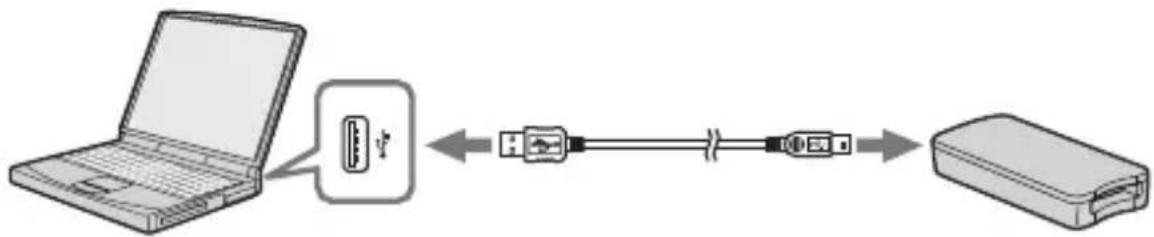
HopmaJIbHaRa pa6Ota HacToaIero aAnTepa oBeceuNbaeTc npn POKJIIOUHeHn erO K KOMbIoTepy OndHm n3 HIXkeyKa3aHHbIX CnocO6OB.
При подклioуени aадапетера K USB-rHe3dу Ha ochOBHOM 6IoKe KOMnbIOTepa I OTCyTCTBn yCtpoiCTB, NOДКЛIOуeHHbIX K ДPyrIM USB-rHe3dAm Ha OCHOBHOM 6IoKe KOMNbIOTepa
При подклioуени USB-Клавиatypebl K OДHOMу n3 USB-rHe3d,празусмOTpeHHbIX Ha ochOBHOM 6Iloke KOMnbIOTepa, a HacToIeRo aIaITepaK dpyromy cpeuaJIbHbIM USB-ka6eIeM, пиlaRaembIM K KOMnJIeKtY (ДЯКOMNbIOTepa, ochaSeHHoro USB-KlavnatypepOИMbIshbIO B CTAHApTHOMИСПОЛнEHи).
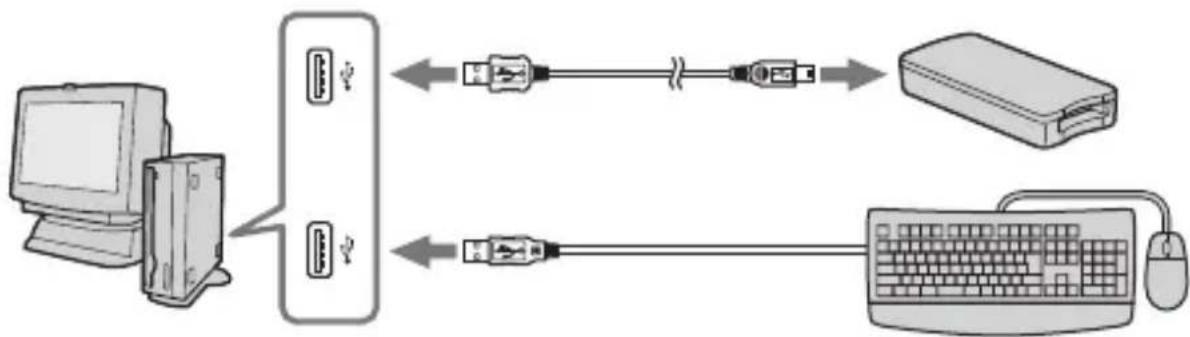
Ппримechаня
B clyuae, korga He mehee DByx USB-yctpoicTB 'kpome cTaHapTHo annapaTypbl' NOdkIIOUeHb I K ODNOMY KOMNbIoTepy N OHN NCNoJb3yOTc OdHOBPemEHNO, TO HopMaJIbHa pa60ta MoKeT He oBeCneuBaTbcra B 3aBnCmOCTn OT NOdkJIIOuaEmBX USB-yctpoicTB.
- USB-Ka6eBb, npnlaeraembl K KOMnIeKTy aadantepa, dOJxeh 6bITb NOcEINHeH K USB-rHe3dY Ha OCHOBHom 6Ioke KOMnbIOTepa. HopmaIbHa pa6oTa He obecneuBaETcB Clyuae, cIIn OH coeINHeH uepe3 KlaBnaTpy, USB-nayTInHy IJI T.I.
He Bce onepaunn obecneuHbOTcHa BCex KOMnbIOTepax, pa6oTaHux C peKOMeHdyemOn KOHpNrgpaunei.
- Cnéduyét nCπoJb3OBA Tb 3aДaHbI USB-Ka6eJIb (npuJaRaEMbI K KOMnJIeKTy) Длу
- NOДКЛЮЧЕнЯ aДaNTepa K KOMNbIOTepy.
y6eKdEHne B 3aBepseHn NODKJIoueHna
Hnke npBedeHbI OTo6paXeHnHa 3KpaHe Ha npimepe Windows XP. B 3aBncMocTn OT TnPa OC n napametpoB noLyuaOTcra pa3HbIe oTo6paXeHnHa 3KpaHe.
1 OToKpoIte nanky "My Computer".
PonBraTcnaKn My Computer
2y6eIITecb, yTO NOKa3bIBaeTcB BHOBb npN3HaBaemble 3HaQK Memory Stick-MG(F:).
Ппмочанne
B 3aBnCmOCTn OT nCpOJIb3yEmoR OKOMNbIOTepa CmMBoJ (F:), o6o3HauaIoUnn npINBOd, MoXeT 6bITb DpyrUm.
Подкlioочие 3аьершени, ecnnoBntcra 3нauok Memory Stick-MG(F:).
Mожет пpoитн Heckoько Врemeиdo nOBleHЯ 3naчka Memory Stick-MG(F:).
Ппримеань
- B 3aBnCmOCTn OT nCnoJb3yEmoro Tnna OC n "Memory Stick", noAByeTc8 3NaOK "Removable Disk (F:)" B3aMeH "Memory Stick-MG (F:)"
B clyuae, ecn He noBtca 3naok Memory Stick, npuHno MoKeT cnyxntb HnpaBnIbHa yCTaHObKa dpaBepa ycTroPcTba. BblOnHnte npoceDpy, yka3aHHyIO Ha cJeDuOSei CtpaHnce. Ppi nCpOJb3OBaHm DpyrOro "Removable Disk" noBtca 60lee oDHoro 3NaUka "Removable Disk".
В слуаe, ecn He oTo6pa3ntcЯ cbeMHbIДиСК (Знayok Memory Stick)
Moxet 6bIb yCTaHOBHeN OTdEJIbHbI dpaIBep ycTpoiCTBa. IodKJIouHtTe aAnTeP K BaWeMy KOMNbIOTepy, n 3aTEM BbINOnHITe CNeDyUOuI npOceDpy:
- �� Windows 2000/Windows XP -
Koирobане даньix n306paженья, 3апсаньix Ha "Memory Stick", на вш комьютep
B clyuae, ecn USB-ka6eIb meJy hactoIaIbIe He MoXeT paCNo3HaBaTb NepBbI u daHbIe n3O6paXeHn, 3aONMeHHbIe Ha "Removable Disk ("Memory Stick"), He mOrTy npocMaTpnbTaBCHa KOMNbIoTepe. EcIn Bbl KOnpyeTe daHbIe n3O6paXeHn, 3aONMeHHbIe Ha "Memory Stick", Ha BaW KOMNbIoTepe, OHI MOrTy NOKa3bIBaTbcN o6pa6aTbIBaTbcN Ha KOMNbIoTepe dJaKe np aDAnTepe, OTcoEINHeHHom OT KOMNbIoTepa.
При OTсоeДиЕни USB-кабеля 3нauok Memory Stick-MG(F:) Ичeзnet.
IpoceDpy KOnnroBaHnJaHHbIX N3O6paXeHnHa KOMNbIOTep CMOTpnte B IHCtpyKcnn No Nolb3OBaHnIO BaShm KOMNbIOTepom.
Оtmозиени щадапета OT вашег Компьотepa
-Для польбовател,нспьзуоцх Windows Me/Windows 2000/Windows XP -
Вылолиные поочуказаанню пpoцу рпецд отсоединем USB-кабелот комьшета.
-Описиме Нжке дано с помоцью n3обрахени, отobрахаembix Ha экpane Дд Windows XP.
OHN MOryT OTJIuHaTbCn He3HaHTeJbHO B 3aBNCIMOCn OT NcNoJIb3yIOUeINCA OC.
- Повateл m, nObl3yUoI m Windows 98SE, He Tpe6yeTcB bInOnHnTb 3Ty npOeDpy.
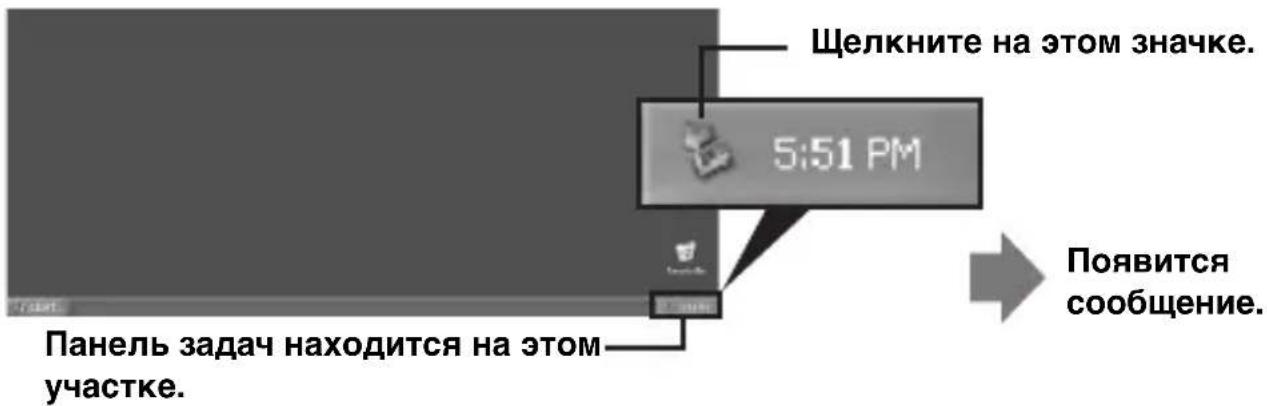
1 1eJKNHTe Ha 3NaUke "Unplug or Eject Hardware" Ha naHei 3aDaU, paCNoLOXeHHoB B HnKHei npaBOu YacTn 3KpaHa.
Mузькалыгіе Файы, ИМпортураиньіе Ha ќecTKи ДИСК ("Music Drive") Baшero ПК, можно сортураьт bno KaTEROPЯm C добавленим Таков Имфopmaци, Кak Имя apTиCTa, 3aROЛOBOKпechи, ИЗБрахене Надпси, Илис Использованem КОТTeHepa "Play List".
Понск ИМнортураьанно My3ыКи pa3ныIMN cnocobamn (Categorized List) (Спсок музбікальных ФайLOB по кaperогияm)
Испобзоване "Categorized List" поьоггет за差别и отобразы узбальны сайы, Импортураимье в "Music Drive" и сортураимье по кaterория "artist" (aptnct), "genre" (ханр), "format" (форmaT) и др., пи найTN IX Ha ochobe КлиочевыxCLOВ и др. услови.
3TO ydo6HO dIy noncKa HxHoro apTnCTa IIN JxHaPa n3 60JbWoRo KOJIueCTBa DaHHbIX, mNOpTnPoBaHHbIX B "Music Drive".
IpepaHmnpTnpoBaHHbIX My3bIkaJIbHbIX daHHbIX Ha dpyroe yctpoiCTBO/HocnteIb ДЯ npocnyuBaanHa dpyroaannapatype, Kpome PIK
My3bIkaJIbHbIe aIbI, IMnOpTnpoBaHHbIe Ha JeecTkN iDcK ("Music Drive") BaIero K , MoXHo nepeDaTb Ha MagicGate-coBmecTmMyo "Memory Stick". My3bIkaJIbHbIe aIbI, NepeDaHHbIe Ha MagicGate-coBmecTmMyo "Memory Stick", MoXHo BocnpOn3BeCTn, KpOme K , TaKne KaK Ha nopTaTINBHom aydnoPJIeHepe.
IpocnyuBaanHe My3bikalhblx paJIOB C nCNoJIb3OBaHnem 3ByKOBblx 0ΦΦeKTOB n 3KBaJaI3epa
"SonicStage" ochaueHa 3ByKObIM 3ΦΦeKToM "Vocal Canceller" (BbIKIIOUHeHne BOKaJIbHbIX cnHaoB). 3ByKObI IN 3ΦΦeKT "Vocal Canceller" MOxHO nCNOJb3OBA Tb IaBocnpoN3BeDeHnMy3bIKAJIbHbIX TpeKOB C BbIKIIOUeHnEm (NoHNXeHnEM yPOBnraPOMKoCTn) BOKaJIbHbIX CNrHAIOB ININ N3MeHEHnEM BbICOTbI ToHa. K Tomy JKe, 3ΦΦeKT 3KBaIaN3epa MoXHO Do6aNTb K BOCpOuN3BeDeHnMoY3bIKn. Kpome npeducTahOBJIeHHbIX napametpoB "Rock" (PoK), "Jazz" (JaKa3) n Ip., BO3MOxHO COxpaHHT KaueCTBO 3ByKa, OTpeRyIInpOBaHnoe No JeenaHIO.
HacnaJdeHne My3bIKoC COpOBoXdEHNEm 306paXeHn (Visualizer)
Pa3HbIe TINOBbIe N3O6paXeHnMa MOxHO OTo6pa3NtB Ha 3KpaHe Visualizer (Bn3yanaJ3ep) npINOJXeHnRA "SonicStage" npIMeHntBHo K BocnpOn3BOJaUeIcR My3bIke.
PpI npocnyuINBaHmMy3bIKN BO3MOXHO TaKXe HacnaIITbcr IpOCMOTpOM N3O6paXeHn Visualizer, oTo6paXaEMbIX Ha NOIHOM 3KpaHe.
Pa3HbIe MeToDbI nCnoJb3OBAHnIg "SonicStage" cm. Bo cnpaBKe o "SonicStage".
My3bikaIbHbIe faiIbI, COBMeCTnMbIe C "SonicStage"
При пош "SonicStage" My3bIkaJIbHbIe ΦaIJbI, 3aIIncAHHbIe B HIXePnIBeDEHHbIX ΦopMaTax, MoxHO IMNoPTnPoBaTb B "Music Drive", To ecTb, 6a3y My3bIkaJIbHbIX DaHHbIX "SonicStage".
My3bikaIbHbIe paJIbI B fOpMaTe OpenMG
IMeOTcMy3bIkaJIbHbIe aJbI, npeo6pa3OBAHHbIe B Ha3bIBaEMOM KaK ATRAC3 nII N ATRAC3plus opMaTe I uNfpoBaHNbIe B opMaTe "OpenMG", KOTopaIyBnIeTcra yHnKaJIbHbIM opMaTOM TexHOJOrn 3aUHTbl aBTOpCKnx npab "OpenMG" (pacupeHne paJla: .omg). My3bIkaJIbHbIe paJbI B opMaTe "OpenMG" moXHo IMnpTnpoBaTb B "Music Drive" cJeDyUoiMn cnocobam:
- 3arpy3ntb My3bIkaJIbHbIe paIJIb I B cOpMaTe "OpenMG" ot EMD-cepBnca n IMNOPTInPOBaTb IN B "Music Drive".
- 3aπicaTb TpeKN My3bIkaJIbHbIX CD B φopMaTe "OpenMG" (ATRAC3/ ATRAC3plus).
- П_REобраЗOBаТь My3ыКаЛьньIe саиbl, 3aПOMHeHHbIe Ha JxecTKOMДИСKe, NaфыВфopMaTe“OpenMG”(ATRAC3/ATRAC3plus)и ИмпорpoВаТьnx.
- Перетаь музькальньie TpeKN, загухжньie пяmo Ha MagicGate-COBmecTmyo "Memory Stick" ot EMD-cepbica n np., B "Music Drive".
My3bikaIbHbIe faIbI B fOpMaTe WAV
My3bikabHbIe paaiB cOpMaTe WAV moXHO mNopTnpoBaTb B "Music Drive" cJeDyUOuIMn cNooc6aMn:
- 3aɪnɪcaɪt b Tpeɪ N Myɜːkɑjər O CD B φɒpmaTe WAV.
- Импортурасы музькалыгіе райы, 3anomheHHbie B φopMaTe WAV Ha JECTKOM DUCKE, B ODHOM I TOM Xe φopMaTe.
My3bikaNbHbIe faJIbI B fOpMaTe MP3
My3bIkaJIbHbIe faiIbI B fOpMaTe MP3 moXHo mNopTnpoBaTb B "Music Drive" cIeDyUoUm cnocobom:
- Имнортурасы музькалыгie phaйлbl, заимменные в сорmate MP3 на лесTKOM ДИСКЕ, В оДНOM И TOM кe сорmate.
Плримechие
My3bikabHbIe paJIbI B cOpMaTe MP3 HeBO3MOxHO NMOpTnPoBaTb B Cnyae, ecnn npInoJxHe Windows Media Player BepcN 6.4 nII N BbiSe He ycTaHOBJeHO B PIK.
My3bIkaJIbHbIe qaIJIbI, COBMeCTnMbIe c WMT (Windows Media Technologies)
WMT-COBMECTNMBie My3bIkaJIbHbIe paIbI MOXHO IMNOPTnpoBaTb B "Music Drive" cIeNyUoUIMn cnocO6aMn:
- 3arpy3ntb WMT-coBmecTnMbIe My3bIkaJIbHbIe paaiIbI OT EMD-cepBnca n mnpotnpoBaT b IN B "Music Drive".
- 3aɪncatb Tpekn My3bɪkʌbHbɪx CD B φopmæte Windows Media (WMA)*.
- Импортурасы WMT-COBmecTиMbIe My3bIkaJIbHbIe paIbI, 3aIOMHeHHbIe Ha JecTKOM DnCKe, B OdHOM I TOM Xe φopMaTe.
* Odnn n3 opmaTOB WMT-COBmecTnMbIX My3bIkaJIbHbIX paJIOB
Ппримеанne
WMT-COBMECTMble My3bIkaJIbHbIe aJIbI He MOryT BOCnpoN3BOIDITbcR B Clyuae, ecnn npInoxKeHne Windows Media Player Bepcnn 7.0 nII n Bblse He yctaHOBNeHO B PIK.
#
HeKoTOpbIe n3 My3bIkaJIbHbIX φaIIOB B φopMaTax WAV n MP3 n WMT-COBMeCTnMbIX φaIIOB He MOrYT NmNoPTnPOBaTbcRA B 3aBNCIMOCtN OT YaCTOTbl DnCKpeTn3aUIN n dp. NpOp6HOCTn O My3bIkaJIbHbIX φaIlnax, KOTOpbIe He MOrYT NmNoPTnPOBaTbcRA, CM. B "Importable Files" BO cnpaBKe o "SonicStage".
Check in/check out (3arpy3ka B ΠK/n3 ΠK)
My3bIkaJIbHbIe 6aJIbI, IMNOpTnPoBaHHbIe Ha XecTKn DnCK ("Music Drive") BaWero IK, MoryT nepeDaTbcra Ha MagicGate-coBmecTmMyIO "Memory Stick" Nytem BblONHeHna Oepaun, H3bIbaEmoK KaK "check out".
Pn 3aIncn TpeKOB c My3bIkaJIbHoro CD Ha MagicGate-coBmecTmmyo
"Memory Stick" onepaunia "check out" BbINOJIHReTc aBTOMaTnueckn npi nomoOn "SonicStage". AydnoTpekn HnepepbIBHO 3aIncsbIAOTcB "Musio
Drive",и заем за rapужаю са MagicGate-coBmecTmmyo "Memory Stick".
My3bikaHbIe paJIbI, 3aRpyKeHHbIe aBTOMaTnueCKn nn 3a cHT
BbIweyKa3aHHoN ONEpaUH, MOrYT BOCnpoN3BOdntbcra Ha dpyroN aannapatype, KpOme Ha PIK, nCNoJIb3yJ yCTPOnCTBa, TaKne KaK ayDnONJIeep, COBMeCTmblc MagicGate-coBMeCTmOJ "Memory Stick". KpOme TOrO, 3aRpyKeHNbIe n3 PIK My3bIkaJIbHbIe cpaJIbI MOxHO BO3BpaTITb B "Music Drive" nyTeM BblOpHeHnOpepaUH "check in".
Takne onepaun (npocecb) "check-in/check-out" npedHa3nauOTcI Jra 3auntbI cOdepKIMOrO My3bIKN, 3aunuHOrO aBTOpCKmI npabAm. IopnUHe 3TOrO paCnpocTpahIOTc CJeDyUOune npabnla n OpranHueHn:
Kaxdkbmy3bikalhbi KaJn IMeET "npaBO Ha BblOpHHeHne 3arpy3Kn n3 PK do 3 pa3".
My3bIkaJIbHbIe aIbI, NMnpTnpoBaHHbIe B "Music Drive" c CD n dp., MOryT 3aRpy3NTbCra Ha 3 OTdJIbHbIX yCTPOiCTBa/HocITeJIaDHHbIX. I nocIe 3aRpy3KN Ha 3 yCTPOiCTBa/HocITeJIaDHHbIX MOKHO BOCpOIN3BOJNTb NCxOHNbIM My3bIkaJIbHbIe aI, coDEpXKaHHbIe B "Music Drive".
3arpy3ka B PIK My3bIkaJIbHbIX φaIIIOB, KOtOpblc 3arpy3nIINc b n3 OndHO toro PIK, no3BOJraT 3arpy3nTb nx n3 PIK onrTaB.
3arpyxkeHHbIe My3bikaHbIe paJIbI 3arpyxkaOTcraTolbko B PIK, n3 KOToporo OHI 3arpy3nIncB.
My3bIkaJIbHbIe paIbI, KOToPbIe 3aRpy3nIncb n3 PIK, He 3aRpyXaOTcB dpyroI K, KpOme IcxOdHoro.
Побости об оретах"check-in/check-out"сm. Всправке o "SonicStage".
Ппмочанne
B 3aBnCmocTn OT My3bIkaJIbHoro aJna, "check-out rights (npabo Ha BbINOJIHeHne 3arpy3kn n3 PIK) MoKeT 6bITb OrpaHnueHo He 3 pa3amn, a Hnaue nn OrpaHnueHn npnoDa nn KOnIYeCTBa BOCpOuN3BeDeHn aJna MOyT 6bITb ONpeJeHbl.
Фаилbl, KOTOpbIe ydaJIINlncb Ha dpyrom PIK, cHTbIBaHcTc KaK BHOBb 3aRpyKeHHbIE B PIK Фаилbl npn NOBtOpHOM NOkJIIOUeHmN K PIK, KOTOpbI NcNoJIb3OBAJc DnIa 3arpy3kn ФаилOB Ha MagicGate-coBmecTmMyo "Memory Stick". N0aTomy,
OCTaBWeecr KOJIueCTBO 3arpy3OK My3bIKAJIbHbIX paJIOB n3 PIK aBTOMaTnueckn c6paCbIBAeTcR.
Перед польозовнием "SonicStage" (Hадо почитыь)
Ipeed noIb3OBAHnem "SonicStage"HaIO npOHTaTb pPnBeDeHHbIe HIXe IpeoocTopoXHocTn.
Пре dioctopoxknoCTn NO BO36yXdEHNIO "SonicStage" n dpyroro "OpenMG"-coBmecTUMORO npiloxkeHn
He cIeIyEt BO36uDnITb "SonicStage" n dpyroe "OpenMG"-coBmecTnmoe npInoJxHne (no3BOJIIOUeepnporOH/ynpaBLeHne paJ lamN B opMaTe "OpenMG") oJHOBpeMeHNo. HecobJIOJeHne 3TOrO yKa3aHnA MoKet npNBecTn K pa3pyuSeHnIO My3bIKaJIbHbIX paJIOB, 3aONMHeHHbIX Ha JxcTkOM DnCKe PKN nn ycTroPcNTBe/HocHTeNe, n, B pe3yJIbTaTe 3TOrO, HeBO3MOXHOCTn DaJIbHeJWeRo NOnb3OBaHnR NMI.
Пре dioctopoxknoTN NO OndHObpeMeHHOMy плььзованю "SonicStage" u "OpenMG"-COBmecTnMbIM пиложehneM
PnO ndHOBpeMeHHom nporoHe "SonicStage" n "OpenMG"-coBmecTmOro
npINOJKeHnHaIO NOMHnTB npNBeDeHHbIe HNKe yKa3aHnI.
Призапис Тразков с музькально CD ри пошп "SonicStage" He седует проготь друго приложене, поюошп ВOCРОИЗЕнe My3ыкально CD. 3аис музькально CD может He BBINHITbСЯ павильно.
Iporoh npyroro npiloxeHn BO BpemBocnpOn3BeJeHn My3bikAJIbHbIX paJIOB npn NOMOUs "SonicStage" MoKeT Bbl3BaT BpeMeHHoe IpekpaueHne 3Byka.
Пре dioctopoxkHocTи ри пporOHe cnCTeMHoro нстчрм enta “System Restore” дЯ Windows XP/ Windows Me
Iporoh "System Restore", To ectb, BCTpoeHHoro CnCTemHoro INHCTpyMeHTa B Windows XP u Windows Me, MoKeT npNBecTu K HeuCnpaBHOCTu B daHHbIX ynpaBHeHn, Bbl3bIbaIOUeH HeBO3MOXHOCTu POJIb3OBAHn BCEMn 3aINscaHHbIMN IIN NIMNOPtupoBaHHbIMN paJlAmN.
Bo n36eXaHne nOteRn BaXhblx My3bIkaJIbHbIX dAHNbIX cJeDyeT npIMeHTb HNCTpyMeNT pe3epBnPOBaHnra "SonicStage" dJa pe3epBnPOBaHnra My3bIkaJIbHbIX daHHbIX nepei nporoHOM "System Restore" ha BaWei cncTeMe. IocNe noIb3OBaHnra "System Restore" coXpaHeHHble My3bIkaJIbHbIe daHHbIe MOryT nepepa6oTaTbcr dJa BOCpOn3BeDeHnRA NyTeM BOCCTaHOBJIeHnRA IX npri NOMOUs nHCTpyMeNTa pe3epBnPOBaHnra "SonicStage".
Приименке Исторета peзервирobаня "SonicStage" см. Вс поразе о "SonicStage".
(При польбовни Windows XP удадлготся 3начки, КOTOPье He NCПОЛБСВАЛСВ B ONpeДeLEHHOE Врем, с рабочero CTола Риментельно К установке.В слуаe, ecпи 3начок SonicStage He OTOбражен Ha рабочem CTОе, BblINHITe BO36yЖдЕнe, Начная C MeHIO 3aNYcKa.)
-Двжды ΜеЛКHyТь Ha My3bIkaJIbHbIX Фалax, NOДlexKaиx BOCрОИЗВeDEнЮ на "SonicStage" рпnomои Windows Explorer и.dc.
Приимechане
При установке "OpenMG Jukebox" в服务中心 2.2 по Статули Сышев К, в Которг amapаиме установке "SonicStage", "SonicStage" и "OpenMG Jukebox" на могут работь одноюмен. - OpenMG - SonicStage - Jukebox - Jokebox - Jokebox - Jokebox - Jokebox - Jokebox - Jokebox - Jokebox - Jokebox - Jokebox - Jokebox - Jokebox - Jokebox - Jokebox - Jokebox - Jokebox - Jokebox - Jokebox - Jokebox - Jokebox - Jokebox - Jakebox - Jokebox - Jokebox - Jokebox - Jokebox - Jokebox - Jokebox - Jokebox - Jokebox - Jokebox - Jokebox - Jokebox - Jokebox - Jokebox - Jokebox - Jokebox - Jokebox - Jokebox - Jokebox - Jokebox - Jikebox - Jikebox - Jikebox - Jikebox - Jikebox - Jikebox - Jikebox - Jikebox - Jikebox - Jikebox - Jikebox - Jikebox - Jikebox - Jikebox - Jikebox - Jikebox - Jikebox - Jikebox - Jikebox - Jikebox - Jokebox - Jokebox - Jokebox - Jokebox - Jokebox - Jokebox - Jokebox - Jokebox - Jokebox - Jokebox - Jokebox
Pa3HbIe MeToDbI IcNoJIb3OBAHnIg "SonicStage" cm. Bo cnpaBKe o "SonicStage".
ΦopMaTnOBaHne (nHnCnaJn3aCnJ) "Memory Stick"
3TO nCKIIOaET Bce daHbIe, 3aIIscAHbIe Ha "Memory Stick". Iprn
ΦopMaTIpOBaHn Ha 3TOM aIaIaTepe Heo6XoIIMO IcnoJIb3OBA Tb
NoCTaBJIeHHyIO cNCTeMHyIO npOrpAMMy "Memory Stick Formatter", co6JIHOaI
PnpBeDeHHbIe HIXe ppeIOCTOpOXHOCTH. IcnpaBHaJ pa6Ota Ha BVideOKaMepe
Handycam nII np. "Memory Stick"-coBmecTImo annapaType He
raPaHTIpyETcIy "Memory Stick", ΦopMaTIpOBaHHoJ Ha KOMNbIoTepe 6e3
PpIMHeHn CnCTeMHO npOrpAMMbI "Memory Stick Formatter".
BoJeE noIpa6Ho o noJIb3OBAHn npOrpAMMo "Memory Stick Formatter" cm.
OTdJIbHoe pyKOBoIDcTBo, noCTaBJIaEmoe K "Memory Stick Formatter".
"Memory Stick Formatter" moKHO 3arpy3NTb no aIpcCy Web-caYTa:
http://www.sony.net/Products/mssupport/
Ппимеанne
B cnyae fopmatnpobHnra "Memory Stick", coepkaue B ce6e 3aHncaHbIe daHHbIe, 3apaHee 3aHncaHbIe daHHbIe MOrY 6bITb yHnTuXKeHbI. Hado 6bITb OCTOpOxHbI, YTO6bl He NCKJIHOHTb BaXHbIe daHHbIe He6peXHo.
1 BcTaBnTb "Memory Stick" B aanTep.
23anycntnb nporpaMMy "Memory Stick Formatter".
3y6eINBwncb, yTO Bbl6paH dNcKOBoD, Ha KOTOpOM 6bla ycTaHOBJIeHa "Memory Stick", ueIKNHyTb Ha [Start formatting]. HauHeTcA φopMaTnpOBaHne KapToUKN pAmrTn.
Приимechи e
He cIeIyET cHrTb aIaNTep c KOMNbIOTepa Bo BpeM qOpMaTIPOBaHnra "Memory Stick". IaHHbIe Ha "Memory Stick" mOryT 6bITb NOBpeKdEhbl.
3aunTa 3aHncaHHbIX daHHbIX
"Memory Stick" chabkaetcnapekIouaTeJe 3aunTbI, NO3BOJauuIM NCKIOHTb BO3MOXHOCTb OUn6OuHOrO CTnpaHn 3aNcaHHbIX Ha Hei ceHHbIX daHHbIX. (HeKoTOpBie "Memory Stick" ("Memory Stick Duo") He cha6KeHb IpekeIouaTeJeM 3aunTbI OT CTnpaHn DaHHbIX. Ppr noJIb3ObaHn "Memory Stick" ("Memory Stick Duo"), He cha6KeHHbIMn TaKIM nepeKIOUaTeJeM, Hado co6IIOdaTb OCTOPOXHOCTb TaK, YTO6bl He 3aNCA Tb IN NCKIOUHTb DaHHbIe no OUn6Ke.) IepemezaanpeekIouaTeJBLeBO INN BnpaBO, MOxHO BbIbpaTb ODHO n3 DByX NOLOXeHn - 6e3 INN C 3aUNTOJ NaMRTN OT CTnpaHn DaHHbIX "Memory Stick".
3aINcB BO3MOXHa
- Дяпегемшени поеклочатугда Stick Duo"надо Испльбовать заостреньburпедmet. (Hekotopbie "Memory Stick" ("Memory Stick Duo") He санбжени поеклочатугда Stick OТ CTиразни данhhix.)
"Memory Stick" HeIb3a ydaIITb BO BpeMa ropeHnCnHaJIbHOJ NaMNoCKN DOCTyNa (BO BpeMa BBOda/BbIBOda daHHbIX).
- Haio nomnhtb, yTo daHHbIe MoryT 6bITb pa3pyuHbI B cNeyIOx CnyaX; - npi cHTnn "Memory Stick" nII BBKIOUeHN IITAHN aAnTepa BO BpeM rOpeHn IamnoQKn IOCTyna (BO BpeM BBOda/BbIBOda DaHHbx); - npi 3KcPnyataun B TaKnx MeCTax, rDe CKONJIeTcA CTaTHueCKoe 3JKeKTPnuEcTBO nII CO3daOTc AJeKTPnuEcKne NOMEXN.
Baxhble daHbIe cJeMyET NOCToHNO pe3epBnpoBaTb.ΦnpMa Sony He 6epet Ha ce6r OTBeTCTBeHHOCTb 3a NOBpeJdeHne DaHHbIX. ΦnpMa He HecET OTBeTCTBeHHOCTb 3a TO, YTO daHbIe NOTepaTcN IIN pa3pyuataCn aadantep IOBpeNTcBO BpemN CnOJIb3OBaHnA aanTepa
- BCE daHbIe, 3aunuHbIe aBTOpCKn m npaBOM "MagicGate", Moryr 6bITb nCNoJIb3OBAHbI TOJbKO C npIMHeHnEM MagicGate-coBmecTmOy "Memory Stick".
He cIeIyET npIKpeNTb HnKaKne 3TnKeTKn, KpOme OcO6o OROBOpEHbIX dIa "Memory Stick". C
- Пи пикpenлени зтIKEТК Heo6xOДнmo pa3MeCTnTb nx B ha3HaueHHom ноложени. Пи зTom He ДonyckaeTcBbICTyn ЗтIKEТК n3 Краз "Memory Stick".
| HeinstepaBnOCTb | Причина/Мерсы устранения |
| Знayok Memory Stick (сбемний диск) He otobражается. | ·Ненильное поcodoeиненье щадпера. →Повседины правиьно (стр. 22). ·Помимо отого щадпера, дуroyе устров STBO поcodoeиненье к гhevду USB komпьюТера. →Отоodeинь токе устров STBO OSKIMЛЮЧИТБ сюВ OT KOMпьюТера, И ВыКлЮчИТБ сюРЕЗагуЗTG. ·Драивер не"Inсталларован. →Инсталлароваты драивер от поставлиемо CD-ROM (стр. 15). |
| К "Memory Stick" He ocушесТВЯЯETСДоctуп OTПрогамь Explorer ил My Computer. | ·"Memory Stick" He Bставлени. →Вставиь "Memory Stick". |
| Лampoочka дocstура мигаetting ри вставке "Memory Stick". | ·Пonaдане постороних вescей на разьемню часть "Memory Stick". →Поверпь, He пona лпьлій рязь на разьемню часть "Memory Stick". Удалов СElse Загаязенья, Bставиь "Memory Stick" сюва. |
| Музbieльные данные He IncnoьзUTСя на KMпьюTepe. | ·Уже Былоленha Функция ВOCSTановлени СИСТЕмbl., Имеццая С Windows Me and Windows XP (стр. 10). →При наличи pe3epВьх Дадньх, ВOCSTановлы pe3epВьх Дадньх КOMпьюТepy. Побразquee o ТOM, Кас пользовать сеadingвамп pe3epВироваши, С. Онайновую справку к "SonicStage". |
OrpaHnueHn, CBa3aHHbIe C 3aunToaBTOpCKoro npaba
GrLeBro "System Restore" 言 1.0.0.0.0.0.0.0.0.0.0.0.0.0.0.0.0.0.0.0.0.0.0.0.0.0.0.0.0.0.0.0.0.0.0.0.0.0.0.0.0.0.0.0.0.0.0.0.0.0.0.
