MSACUS30 - Clé USB SONY - Notice d'utilisation et mode d'emploi gratuit
Retrouvez gratuitement la notice de l'appareil MSACUS30 SONY au format PDF.



| Type de produit | Lecteur/enregistreur USB pour Memory Stick |
| Marque | Sony |
| Modèle | MSACUS30 |
| Interface | USB 2.0 Hi-Speed |
| Vitesse de transfert max | 480 Mbps |
| Alimentation | 5 V CC via câble USB |
| Consommation électrique | 500 mA max (fonctionnement), 0,5 mA (veille) |
| Dimensions (L × H × P) | 38 × 14 × 74,5 mm |
| Poids | Environ 30 g (sans Memory Stick) |
| Compatibilité supports | Memory Stick, Memory Stick PRO, Memory Stick Duo (sans adaptateur) |
| Systèmes d'exploitation | Windows 98SE/Me/2000/XP, Mac OS 9.0 à 9.2.2 et X v10.1 à 10.2.6 |
| Logiciels fournis | SonicStage, Memory Stick Formatter, pilotes Windows |
| Fonctions principales | Lecture et écriture de données, transfert de photos et de musique (via SonicStage), formatage de Memory Stick |
| Entretien et nettoyage | Nettoyer avec un chiffon doux ; ne pas utiliser de solvants (benzine, alcool, diluant) |
| Sécurité | Ne pas retirer le Memory Stick ni débrancher le câble USB lorsque le voyant d'accès est allumé ; ne pas insérer de force |
| Température de fonctionnement | 0 °C à 40 °C (sans condensation) |
| Humidité de fonctionnement | 20 % à 80 % (sans condensation) |
FOIRE AUX QUESTIONS - MSACUS30 SONY
Questions des utilisateurs sur MSACUS30 SONY
0 question sur cet appareil. Repondez a celles que vous connaissez ou posez la votre.
Poser une nouvelle question sur cet appareil
Téléchargez la notice de votre Clé USB au format PDF gratuitement ! Retrouvez votre notice MSACUS30 - SONY et reprennez votre appareil électronique en main. Sur cette page sont publiés tous les documents nécessaires à l'utilisation de votre appareil MSACUS30 de la marque SONY.
MODE D'EMPLOI MSACUS30 SONY
Avant d'utiliser cet appareil, veuillez lire attentivement ces explications, puis conservez-les de manière à pouvoir les consulter.
Pour les clients au canada
Cet appareil numérique de la classe B est conforme à la norme NMB-003 du Canada.
Avis
Si de l'électricité statique ou de l'électromagnétisme interrompt le transfert de données, redémarrez l'application ou débranchez et rebranchez le câble USB.
Programme©2000-2003 Sony Corporation Documentation©2003 Sony Corporation
- « Memory Stick », « OpenMG », « SonicStage », « MagiGate Memory Stick », « Memory Stick PRO », « Memory Stick Duo », « MagicGate Memory Stick Duo », « Memory Stick PRO Duo » et « sont des marques de fabrique de Sony Corporation. »
- Microsoft et Windows sont des marques déposées de Microsoft Corporation aux États-Unis et/ou dans d'autres pays.
- MMX Pentium est une marque déposée ou une marque de fabrique de Intel Corporation.
- Adobe, Acrobat, Acrobat Reader sont des marques déposées ou des marques de fabrique de Adobe Systems, Inc. aux États-Unis et/ou dans d'autres pays.
- Macintosh et Mac OS sont des marques déposées de Apple Computer Inc., aux États-Unis et/ou dans d'autres pays.
- Tous les autres noms de compagnies et noms de produits sont les marques de fabrique ou les marques déposées de leurs détenteurs respectifs. Les symboles « » et « » ne sont pas mentionnés chaque fois dans la présente brochure.
Veuillez noter les points suivants lorsque vous utilisez l'appareil.
- Si le coffret est sale, nettoyez-le avec un tissu doux. N'utilisez jamais de benzine, d'alcool, de diluant ni aucun autre solvant. Ces produits peuvent déformer l'appareil ou l'endommager.
- Aucune compensation ne pourrait vous être accordée en cas de panne, d'erreur de « Memory Stick » ou d'autres problèmes apparaissant lors de l'enregistrement ou de la lecture.
- Pour éviter de perdre des données en réenregistrant un « Memory Stick » par erreur, mettez le taquet de protection du « Memory Stick » en position de verrouillage « LOCK ».

Conseil
Reportez-vous au contenu du CD-ROM fourni où vous trouverez des informations de fonctionnement détaillées (fichier PDF).
Prenez soin de lire ce fichier avant d'utiliser l'appareil.
Remarques
- Le voyant d'accès s'allume pendant l'accès au «Memory Stick». Ne jamais retirer le «Memory Stick», éteindre l'ordinateur ni débrancher le cable USB, etc. lorsque le voyant d'accès est allumé. Les données du «Memory Stick» peuvent être détruites.
- Pour débrancher le cable USB, ne tirez pas sur le cable mais sur son connecteur.
Table des matières
Configuration système requise 8
Vérification des accessoires fournis 11
Applications fournies 12
Utilisation du mode d'emploi et de l'aide en ligne 13
Installation du logiciel dans votre ordinateur 15
Installation du logiciel « SonicStage »
(y compris « OpenMG ») dans votre ordinateur. 19
Raccordement de l'appareil à l'ordinateur 22
Vérification des connexions 24
Si le disque amovible (icône du Memory Stick) n'est pas affiché 25
Copie sur l'ordinateur de photos enregistrées sur le « Memory Stick » … 28
Débranchement de l'ordinateur 29
Utilisation de l'ordinateur (avec Macintosh) 31
Fichiers musicaux compatibles « SonicStage » 34
Avant d'utiliser « SonicStage » (À dire attentivement) 37
Lancement de « SonicStage » 39
Formatage (initialisation) d'un « Memory Stick » 40
Remarques sur l'emploi des « Memory Stick » 42
Désinstallation (Suppression) du logiciel 44
En cas de problème 46
Restrictions imposées par la protection des droits d'auteur 47
Spécifications 48
GARANTIE RESTREINE 49
Qu'est-ce qu'un « memory stick » ?
Le « Memory Stick » est un nouveau support d'enregistrement à circuit intégré, minuscule et léger, doté d'une capacité de stockage bien supérieure à celle des disquettes. Ce support peut être utilisé non seulement pour l'échange de données entre divers produits compatibles avec les « Memory Stick », mais aussi comme support de stockage amovible.
Les « Memory Stick » existent en deux tailles, les « Memory Stick » de taille standard et les « Memory Stick Duo » de plus petite taille. Les « Memory Stick Duo » peuvent être insérés dans un adaptateur de Memory Stick Duo et utilisés sur les appareils compatibles avec les « Memory Stick » standards.
Types de « memory stick » pouvant être utilisés avec cet appareil
- Vous avez le besoin parmi cinq types de « Memory Stick » pour convenir à vos besoins.
Memory stick PRO
Ce type de « Memory Stick » ne peut être utilisé qu'avec les produits compatibles et intègre une technologie antipiratage (« MagicGate »). (Vous devez posséder les programmes d'applications compatibles avec la technologie antipiratage pour pouvoir utiliser la technologie antipiratage de « Memory Stick PRO » avec cet appareil.)
Memory stick
Ce type de « Memory Stick » permet d'enregistrer toutes sortes de données à l'exception de données exigeant la technologie antipiratage « MagicGate ».
Memory stick duo (compatible avec magicgate/high-speed data transfer)
Le « Memory Stick Duo » est un « Memory Stick » disposant de la technologie antipiratage « MagicGate » et prenant en compte le transfert de données à grande vitesse. Vous pouvez utiliser cet appareil avec un dispositif compatible avec un « Memory Stick » et un dispositif compatible avec un « Memory Stick PRO » (La vitesse de transfert variera toutefois selon le dispositif compatible « Memory Stick » que vous utilisez.)
Mémoire stick (à fonction memory select)
Il s'agit d'un « Memory Stick » contenant plus d'une mémoire (128 Mo). Le sélecteur de mémoire prévu à l'arrête du « Memory Stick » vous permet de désigner la mémoire plus appropriée à l'activité envisagée. Notez cependant que plusieurs mémoires ne peuvent pas être utilisées simultanément ou en succession.
Magicgate memory stick
Ce type de « Memory Stick » intègre la technologie antipiratage « MagicGate ».
Qu'est-ce que « magicgate » ?
« MagicGate » est une technologie de protection des droits d'auteur qui fonctionne avec les « Memory Stick » et les produits compatibles avec les « Memory Stick » et dotés de ce système. Le message « Do you comply with « MagicGate »? » sert à authenticate les appareils dotés du système « MagicGate » (par ex : cet appareil) et le « Memory Stick ». Les données protégées ne peuvent pas être décryptées sans authentification, car elles ne peuvent être lues que sur les appareils autorisés.
Les données, musicales ou autres, protégées par des droits d'auteur peuvent être enregistrées sur les « Memory Stick » compatibles avec MagicGate et lues par cet appareil et tous les appareils compatibles avec le système « MagicGate ».
Différents types de données peuvent être enregistrés sur un même « Memory Stick ».
Par exemple, vous pouvez enregistrer des photos sur un « Memory Stick » compatible avec MagicGate contenant des données musicales.
Remarques
- Les données transférées (contrôlées à la sortie) de « SonicStage » sur un « Memory Stick » compatible avec MagicGate sont réunies dans le dossier « Hifi folder ».
Ne modifie pas le dossier « Hifi folder » en utilisant d'autres données que « SonicStage », par exemple des données de l'Explorateur. Ces données ne pourront pas être lues ni contrôlées en entrée.
Sony décline toute responsabilité en cas de pertes de données, résultat d'une modification de ce dossier.
- Toutes les données d'un « Memory Stick » compatible avec MagicGate, y compris les données musicales, sont effacées par le formatage. Veillez à ne pas effacer par inadvertance des données importantes. Sony décline toute responsabilité en cas de perte de données, résultat du formatage.
- La musique enregistrée est destinée à un usage personnel seulement. Toute autre utilisation non autorisée par les détenteurs des droits d'auteur viole les lois sur le copyright.
- En aucun cas Sony ne peut être tenu pour responsable de l'échec du téléchargement d'un enregistrement ou de la destruction ou de la suppression de données musicales, résultant d'un mauvais fonctionnement de l'appareil ou du « Memory Stick ».
- « SonicStage » Ver. 1.5 n'est pas compatible avec les « Memory Stick PRO »
Configuration système requise
- Système d'exploitation : Microsoft Windows 98 Second Edition (Windows 98SE)/Windows Millennium Edition (Windows Me)/Windows 2000 Professional (Windows 2000)/Windows XP Home Edition/XP Professional Edition (Windows XP)
- Les systèmes d'exploitation mentionnés ci-dessus doivent être installés en usine sur l'ordinateur.
- Le fonctionnement n'est pas garanti pour les mises à jour avec les systèmes mentionnés ci-dessus.
- Processeur : MMX Pentium II 400 MHz ou plus rapide (Pentium III 450 MHz ou plus rapide recommandé)
- RAM : au moins 64 Mo
- Espace disponible sur le disque dur : au moins 100 Mo (Selon la version de Windows utilisée, un espace plus grand peut être nécessaire sur le disque. Un espace supplémentaire est requis également pour le traitement des données musicales.)
- Lecteur de CD-ROM
- Carte son (Une carte son est requise pour utiliser « SonicStage »).
- Prise USB en standard (Cet appareil supporte le standard USB Hi-Speed (basé sur USB 2.0).)
- Affichage : High Color (16 bits) ou plus 800 × 480 pixels (800 × 600 pixels ou plus recommande)
Environnement macintosh recommandé
- Système d'exploitation : Mac OS 9.0~9.2.2/X (v10.1~10.2.6)
- Les systèmes d'exploitation mentionnés ci-dessus doivent être installés en usine sur l'ordinateur.
- Le fonctionnement n'est pas garanti pour les mises à jour avec les systèmes mentionnés ci-dessus.
- RAM : au moins 64 Mo
- Disque dur : au moins 50 Mo d'espace libre
- Prise USB en standard (Cet appareil supporte le standard USB Hi Speed (basé sur USB 2.0).)
- Le fonctionnement ne peut pas être garanti pour tous les ordinateurs conformes à l'environnement recommandé.
- « SonicStage » ne fonctionne pas sur Macintosh. Si vous utilisez un Macintosh, vous ne pourrez pas transférer de données musicales, exigeant la technologie de protection des droits d'auteur.
Remarque
La sortie numérique optique des appareils dotés de cette sortie peut être restreinte en cours de lecture par la technologie de protection des droits d'auteur du logiciel fourni.
Lorsque windows 2000/windows XP est utilisé
Les restrictions suivantes sont valides lorsque « SonicStage » est exécuté sous Windows 2000/Windows XP.
- L'installation doit être effectuée après la connexion en tant qu'Administrateur. Reportez-vous au mode d'emploi de l'ordinateur pour la connexion par le compte de l'Administrateur.
- Pour utiliser ce logiciel, il faut se connecter comme Administrateur ou Utilisateur attitré.
- N'insérez pas et ne retirez pas de lecteur de CD-ROM pendant l'exécution de « SonicStage ». Des données importantes pourraient être perdues. Seule l'édition Professionnelle de Windows 2000 peut être utilisée.
- Le format NTFS ne peut être utilisé qu'avec une installation standard (effectuée en usine).
Lorsque cet appareil est utilisé sur un ordinateur sur lequel service pack 3 de windows 2000 est installé
L'appareil risque de ne pas être reconnu par l'ordinateur si vous effectuez les opérations suivantes.
- Démarrez ou relancez Windows sur votre ordinateur alors que l'ordinateur est raccordé au port USB de l'ordinateur.
- Branchez et débranchez le câble USB raccordé à l'ordinateur et à l'ordinateur après le démarrage de Windows.
Dans ces cas, l'appareil ne sera pas reconnu par l'ordinateur.
Si le câble USB n'est pas branché, ces problèmes ne se présentent pas.
Pour éviter ces problèmes
Lorsque vous démarrez ou ralliez Windows sur votre ordinateur, débranchez le câble USB, raccordé à l'ordinateur et à l'ordinateur.
À propos de la restauration du système et de windows xp/windows me
Lorsque vous utilisez Windows XP ou Windows Me, la lecture de morceaux gérés par « SonicStage » peut être impossible après la
« System Restore (Restauration du système) » avec les Outils Système.
C'est pourquoi il faut sauvegarder les morceaux gérés par
« SonicStage » avant de restaurer le système.
Lorsque le système a été restauré, les données sauvegardées peuvent être récupérées et les morceaux gérés par « SonicStage » peuvent être lus.
Pour la sauvegarde des données, reportez-vous au manuel en ligne de « SonicStage »
Remarque
Un message d'erreur apparait si la lecture d'un morceau est impossible après la « System Restore (Restauration du système) ». Dans ce cas, suivez les instructions qui apparaisent à l'écran.
Vérification des accessoires fournis
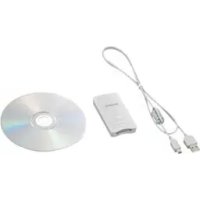
- Lecteur/Enregistreur USB de Memory Stick (1)
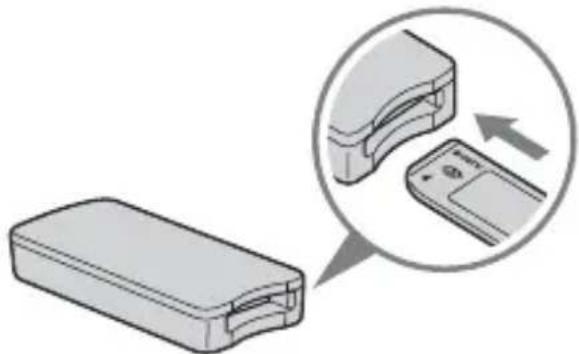
Remarque (fente compatible pour aller standard de « memory stick » / aller duo)
Vous pourriez utiliser la taille standard de « Memory Stick » et la taille de « Memory Stick Duo » dans la même fente. (Toutefois, n’employez pas les deux tailles de « Memory Stick » en même temps.) Lorsque vous utilisez les tailles de « Memory Stick Duo », n’y fixez pas l’adaptateur de Memory Stick Duo.
N'insérez pas simultanément deux ou plusieurs « Memory Stick » dans la fente et n'insérez pas un « Memory Stick » dans le mauvais sens, car ceci provoquerait une défaillance de l'appareil.
- Câble USB spécial 1,0 m (1)
- CD-ROM pour Windows (MSAC-US30) (1)
Remarque
Sélectionnez le CD-ROM, contenant la langue de votre choix, lors de l'installation de « SonicStage »
- Ce CD-ROM contient les programmes suivants.
Pilote du dispositif « SonicStage » Ver. 1.5 - Memory Stick Formatter Ver. 2.1 Mode d'emploi (Fichier PDF) La donnée des instructions de fonctionnement pour cet appareil (Fichier PDF) est MSAC-US30Manual_FRE.pdf
Mode d'emploi de l'appareil (1)
Le CD-ROM Windows fourni contient les programmes suivants.
Pilote du périphérique (windows)
Le pilote doit être installé si vous utilisez cet appareil avec un ordinateur Windows.
Pour l'installation du pilote, voir page 15.
Sonicstage ver. 1.5 (windows)
« SonicStage » est un programme complet pour l'appréciation de la musique. Avec « SonicStage », vous pouvez écouter la musique d'un CD, par exemple, ou importer de la musique sur le disque dur de votre PC pour : gérer comme vous le souhaitez votre collection. De plus, les données musicales importées sur le disque dur de votre PC peuvent aussi être transférées sur un « Memory Stick » compatible avec MagicGate pour une écoute en dehors de l'environnement PC.
Remarques
- « SonicStage » n'est pas pris en compte sur Macintosh.
- Ce logiciel n'est pas compatible avec l'écriture de données musicales sur un support CD-RW/CD-R. Sony décline toute responsabilité pour la perte de données, résultat d'une telle opération.
- « SonicStage » Ver. 1.5 n'est pas compatible avec les « Memory Stick PRO »
Ce programme sert à formater (initialiser) les « Memory Stick ». Le formatage supprime toutes les données enregistrées sur le « Memory Stick ».
Pour des raisons de compatibilité, utilisez toujours ce logiciel pour formater les « Memory Stick » utilisés avec cet appareil.
Remarque
Les données enregistrées sur le « Memory Stick » sont effacées lors du formatage. Veillez à ne pas effacer par erreur des données importantes.
Utilisation du mode d'emploi du cd-rom
Le CD-ROM fourni contient un mode d'emploi détaillé de l'ordinateur sous forme de fichier PDF.
Pour le détail sur l'utilisation de cet appareil, consultez ces modes d'emploi. Pour pouvoir lire les fichiers PDF, Acrobat Reader de Adobe Systems Incorporated doit être installé sur l'ordinateur.
L'utilisation de Acrobat Reader est décrite plus loin.
Vue de l'écran
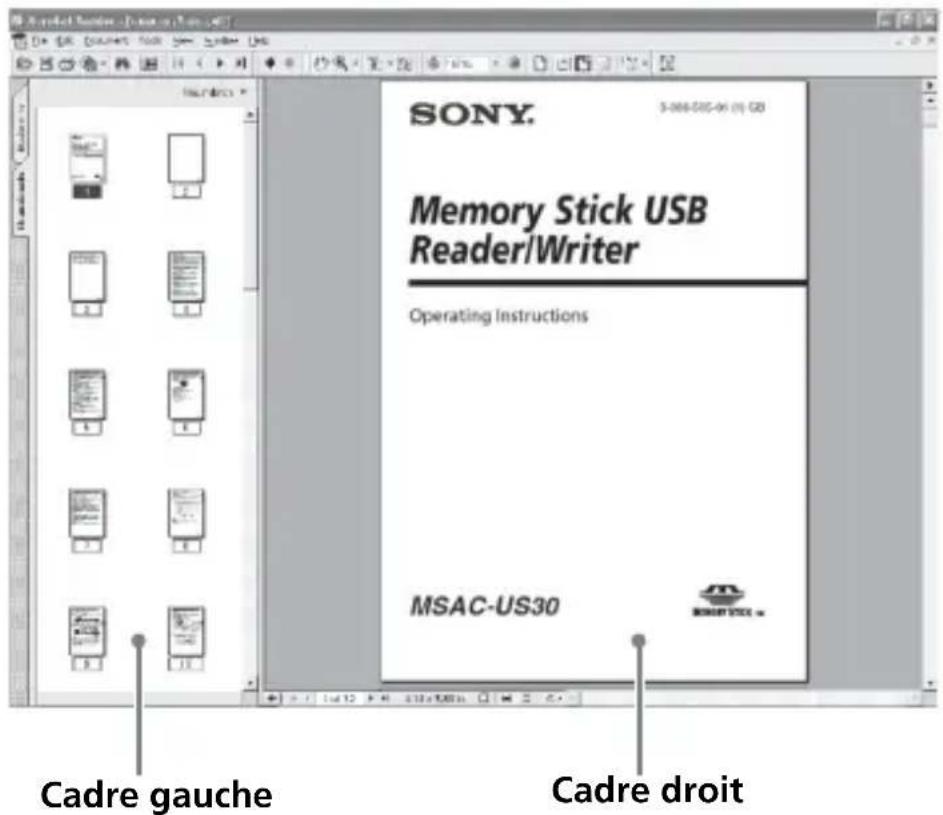
- Cadre gauche
- Chaque page du mode d'emploi apparaît sous forme de vignette.
- Lorsque vous cliquez sur une vignette, la page correspondante s'affiche dans le cadre droit.
- Cadre droit Affiche chaque page.
Pour le détail sur l'utilisation de Acrobat Reader, consultez l'aide en ligne de Adobe Acrobat Reader.
Comment utiliser l'aide en ligne (à l'emploi de windows)
Les applications suivantes ont des manuels en ligne séparés.
- « SonicStage »
- Memory Stick Formatter
Pour le détail sur l'emploi de chaque programme, consultez les manuels en ligne respectifs.
Pour utiliser les manuels en ligne, procédez de la façon suivante.
Vue de l'écran
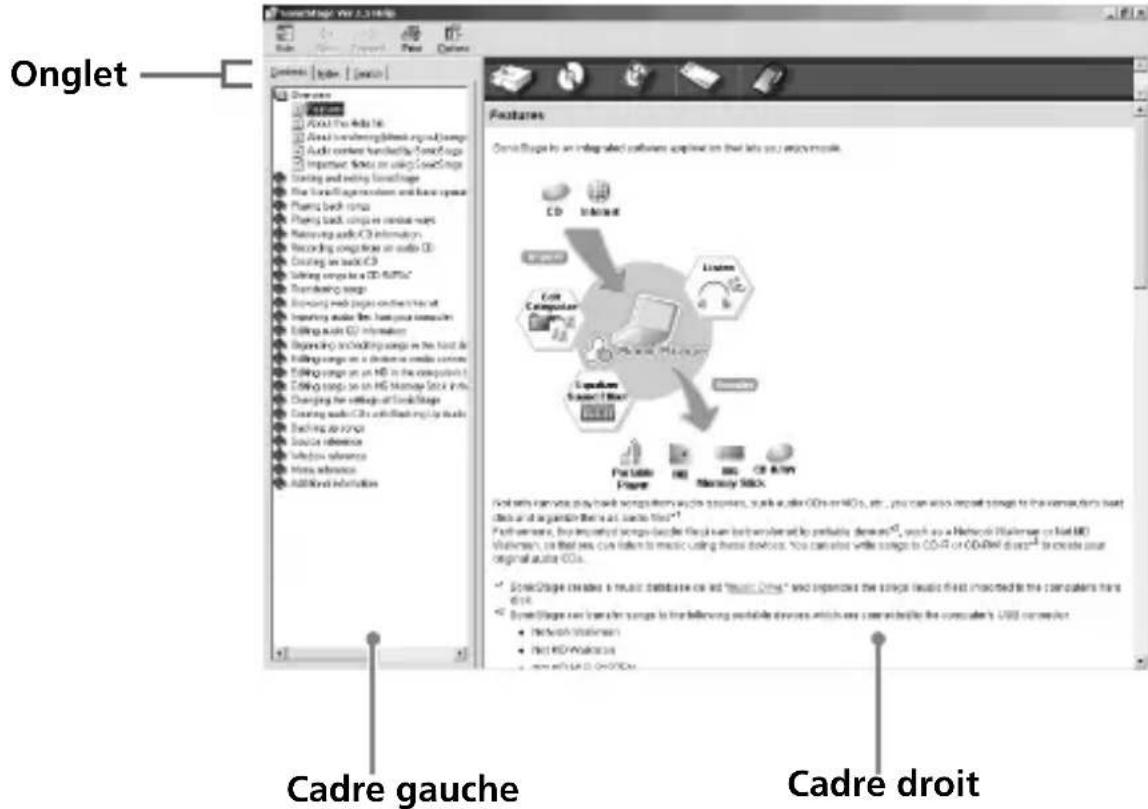
- Cadre gauche
Affichage du contenu ou des mots-clés.
- Cadre droit
Affichage des explications. Cliquez sur le texte souligné pour afficher les explications afférentes.
Remarque
Veillez à installer le logiciel fourni avant de raccorder cet appareil à votre ordinateur.
N'effectuez pas l'installation alors que cet appareil est raccordé à l'ordinateur. Redémarrez l'ordinateur après l'installation, puis raccordez cet appareil à l'ordinateur.
Les explications suivantes sont basées sur les écrans visibles sous Windows XP.
Les écrans peuvent être différents suivant le système d'exploitation utilisé.
Une partie de l'installation s'effectuera peut-être automatiquement.
Utilisez la procédure suivante pour installer le logiciel.
Remarque
Le « Memory Stick Formatter » et les instructions de fonctionnement (fichier PDF) sont installés simultanément dans votre ordinateur avec le pilote de périphérique USB.
1 Allumez votre ordinateur.
À ce point, ne raccordez pas cet appareil à l'ordinateur.
Fermez toutes les applications ouvertes.
Pour installer le pilote de périphérique sous Windows 2000 ou
Windows XP, vous devez ouvrir la session comme Administrateur.
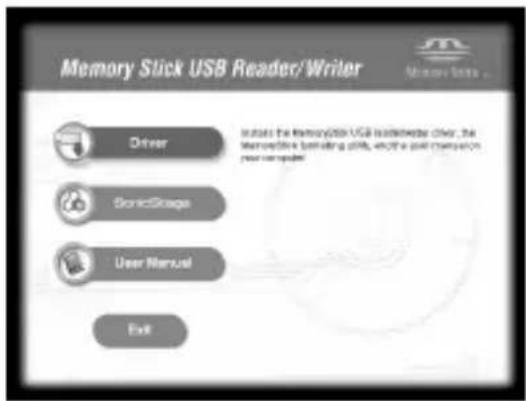
2 Insérez le cd-rom (MSAC-US30) dans le lecteur de cd-rom de votre ordinateur.
L'installateur est lancé automatiquement.
Pour installer un pilote, cliquez sur le bouton [Driver] du menu.
3 Veuillez lire attentivement l'accord de licence avant de cliquer sur le bouton [agree].
Lorsque vous cliquez sur le bouton [Agree], l'installation du pilote commence.
![SONY MSACUS30 - Veuillez lire attentivement l'accord de licence avant de cliquer sur le bouton [agree]. - 1](/content/2026/03/510371/images/39ebf420e3141d725ab16570dd275410e277c0ec1c188cab3916a6c928556eb9.jpg)
![SONY MSACUS30 - Veuillez lire attentivement l'accord de licence avant de cliquer sur le bouton [agree]. - 2](/content/2026/03/510371/images/3a1f9f547c3552da9343eb66dea4c7f6358a053c6730ebae472ed91ea87726b0.jpg)
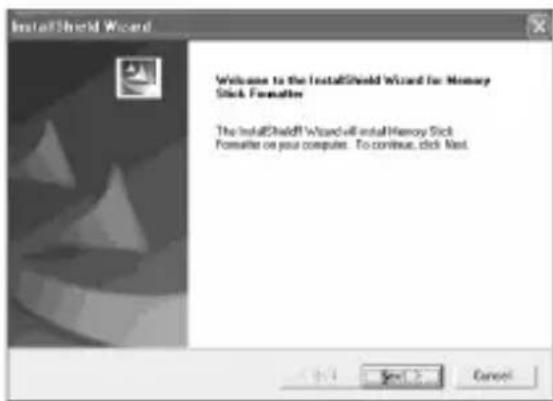
6 L'installation de « memory stick formatter » commence ensuite.
Cliquez sur le bouton [Next] quand le message affiché à l'écran vous le demande.

Pour utiliser « Memory Stick Formatter », sélectionnez [Start] - [Programs] - [Memory Stick Utility] - [Memory Stick Formatter].
8 L'installation des instructions de fonctionnement (fichier PDF) est effectuée ensuite automatiquement.
Lorsque l'installation des instructions de fonctionnement est terminée, l'écran de sélection de l'application s'affiche de nouveau.
Pour arrêter l'installation du logiciel à ce point, cliquez sur [Exit]. « SonicStage » ne sera pas installé.
Pour lire les instructions de fonctionnement, sélectionnez [Start] - [Programs] - [Sony Memory Stick Reader Writer] - [MSAC-US30 Instructions].
Remarque
Acrobat Reader de Adobe Systems Incorporated est nécessaire pour lire les instructions (fichier PDF).
Installation du logiciel « sonicstage » (y compris « openmg ») dans votre ordinateur
Procédez de la façon suivante pour installer « SonicStage ». Cliquez sur le bouton [SonicStage] du menu.
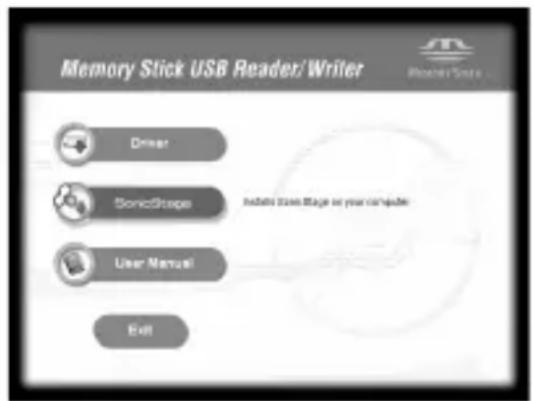
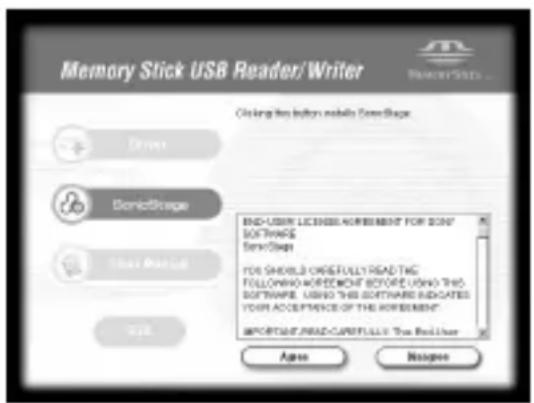
2 Veuillez lire attentivement l'accord de licence utilise, puis cliquez sur le bouton [Agree].
Lorsque vous cliquez sur le bouton [Agree], l'installation de « SonicStage » commence.
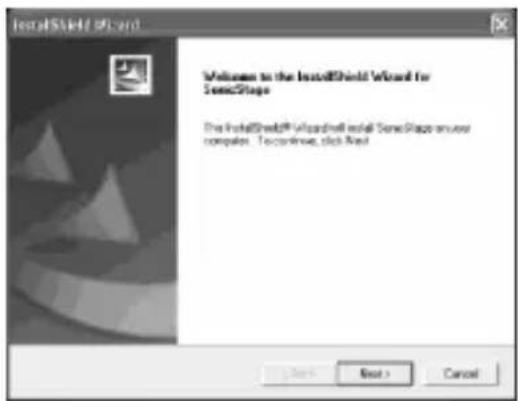
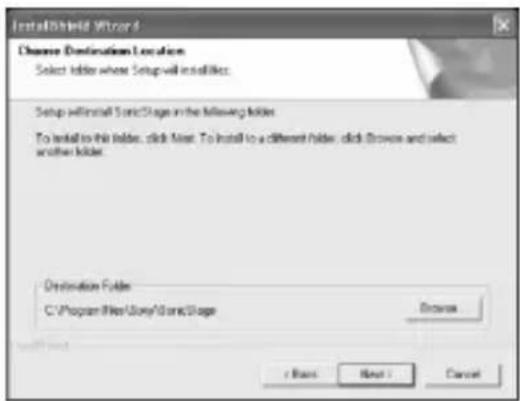
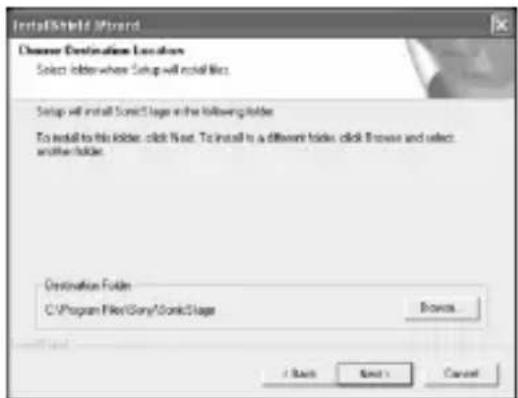
4 Sélectionnez le dossier dans lequel vous souhaitez installer « sonicstage
Pour changer le dossier suggéré pour l'installation, cliquez sur le bouton [Browse] et sélectionnez le dossier. Lorsque le dossier d'installation est sélectionné, cliquez sur le bouton [Next].
5 Sélectionnez le dossier dans lequel vous souhaitez stocker le contenu d'« openmg
Pour changer le dossier suggéré pour l'installation, cliquez sur le bouton [Browse] et sélectionnez le dossier. Lorsque le dossier de destination pour le stockage des données est sélectionné, cliquez sur le bouton [Next].
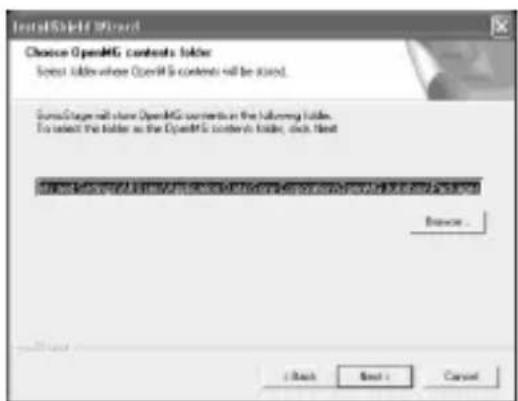
Cliquez sur le bouton [Finish]. Cliquez sur le bouton [Restart] pour redémarrer votre ordinateur.
Remarque
Veillez à raccorder cet appareil seulement après avoir redémarré votre ordinateur.
Remarque
Veillez à installer le logiciel fourni avant de raccorder cet appareil à votre ordinateur. Redémarrez l'ordinateur après l'installation.
Reliez la prise USB de cet appareil à la prise USB de l'ordinateur à l'aide du câble USB spécial fourni.
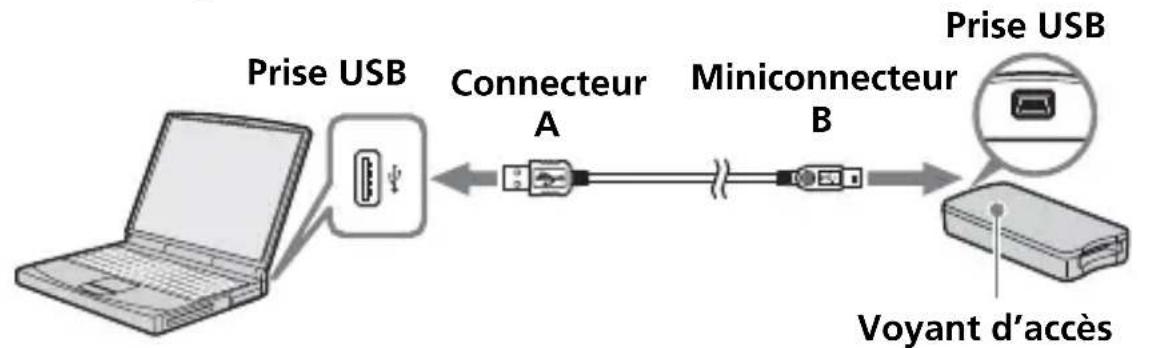
- Numéro de série (numéro à 7 chiffres à l'arrière de l'appareil)
Connecteur A: Ce connecteur se branche sur la prise USB de l'ordinateur. N'importe quelle prise peut être utilisée si l'ordinateur est doté de plusieurs prises USB.
Miniconnecteur B: Ce connecteur se branche sur la prise USB de l'appareil.
1 Insérez à fond le miniconnecteur B du câble USB dans la prise USB de l'appareil.
2 Branchez le connecteur A du câble USB dans le port USB de l'ordinateur.
- « Found New Hardware Wizard » est lancé et l'installation du pilote commence. Selon le système d'exploitation utilisé, l'installation du pilote peut se faire automatiquement.
- L'emplacement de la prise USB sur l'ordinateur dépend du modèle.
- Si vous utilisez un ordinateur équipé de plusieurs prises USB, ne raccordez pas d'autres appareils, à l'exception d'une souris ordinaire et du clavier, aux prises USB en même temps que cet appareil. Si vous utilisez un ordinateur de bureau, utilisez la prise USB de l'ordinateur proprement dit. Pour le détail, voyez « Raccordements préconisés » à la page 23.
Raccordements préconisés
Le fonctionnement de l'appareil est garanti si les connexions suivantes sont effectuées.
Lorsque cet appareil est raccordé directement à la prise USB de l'ordinateur et que rien d'autre n'est raccordé à l'autre prise USB de l'ordinateur.
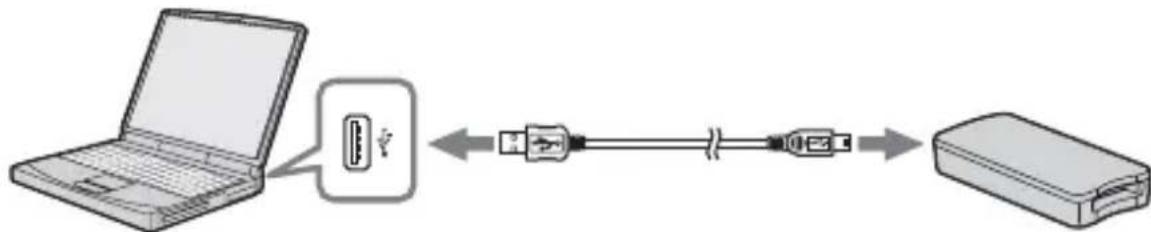
Ordinateur équipé en standard d'une souris et d'un clavier USB, le clavier USB étant raccordé à une prise USB et cet appareil à l'autre prise USB de l'ordinateur au moyen du câble USB fourni.
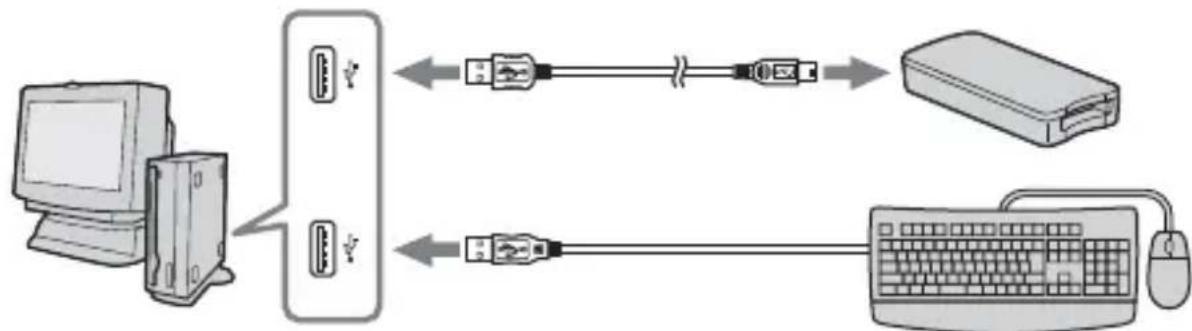
Remarques
- Si deux ou plus d'appareils USB, à l'exception de l'équipement standard, sont raccordés à un ordinateur et que tous deux sont utilisés simultanément, le fonctionnement ne sera pas garanti selon les appareils USB utilisés.
- Veillez à bien raccorder le câble USB fourni directement à la prise USB de l'ordinateur. L'appareil ne fonctionnera pas si le câble est raccordé à l'ordinateur par le clavier ou un concentrateur USB, etc.
- Le bon fonctionnement de l'appareil n'est pas garanti dans tous les environnements d'ordinateurs recommandés.
- Seul le câble USB spécifique (fourni) doit être utilisé pour le raccordement de l'ordinateil à l'ordinateur.
Vérification des connexions
Ci-après, l'édition de Windows XP est utilisée pour les explications.
L'écran peut être différent suivant le système d'exploitation et les réglages utilisés.
Ouvrez le dossier « My Computer »
Les dossiers figurant dans « My Computer » apparaissent.
2 Assurez-vous que l'icône du Memory Stick-MG(F:) apparait.
Remarque
La désignation du lecteur (F:) peut être différente sur certains ordinateurs.
La connexion est terminée lorsque l'icône du Memory Stick-MG(F:) apparait.
Il faut attendre un instant pour que l'icône apparaisse.
- Suivant le système d'exploitation et le « Memory Stick » utilisés, l'icone affichée apparaitra sous la forme « Removable Disk (Disque amovible) (F:) » au lieu de « Memory Stick-MG(F:) »
- Si l'icone Memory Stick n'apparaît pas, c'est que le pilote de périphérique n'est pas installé correctement. Procé », plusieurs icônes « Removable Disk (Disque amovible) » apparaissent.
Un autre pilote de périphérique est déjà installé. Dans ce cas, raccordez l'appareil à l'ordinateur et effectuez les opérations suivantes.
- Lorsque vous utilisez Windows 2000/Windows XP -
Connectez-vous en tant qu'Administrateur ou en utilisant un pseudonyme ayant un privilège administratif.
1 Double-cliquez sur l'icône « System » du « Control Panel »
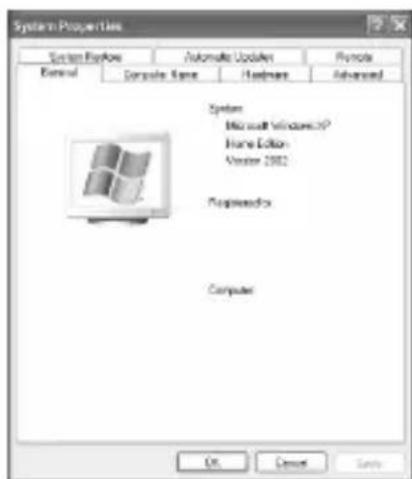
L'écran « System Properties » (Propriétés système) apparaît.
Assurez-vous que le pilote du dispositif a déjà été installé.
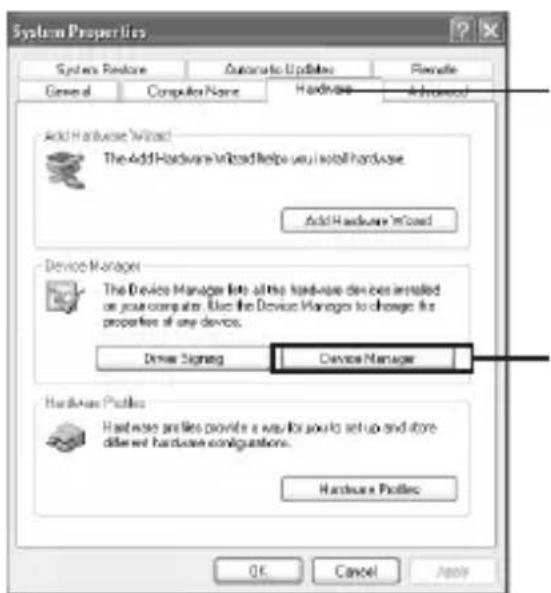
Cliquez sur l'onglet [Matériel] (Matériel) sur l'écran « Propriétés système » (Propriétés système). Cliquez sur [Gestionnaire de périphériques] (Gestionnaire de périphériques).
L'écran « Device Manager » (Gestionnaire de périphériques) apparaît.
2 (Suite)
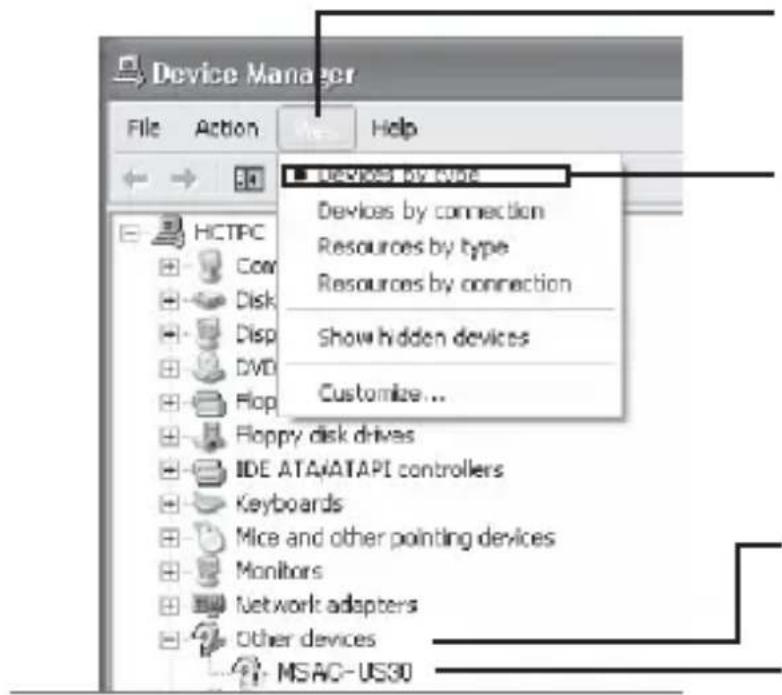
③ Cliquez sur [View] (Affichage).
④ Cliquez sur [View devices by type] (Afficher les périphériques par type).
Double-cliquez sur [Other devices] (Autres périphériques).
⑥Vérifiez si [? MSAC-US30] précédé du point d'interrogation « ? » apparaît.
3 Supprimez le pilote s'il est installé.
Si vous procédez comme indiqué à l'étape 2 et si [? MSAC-US30] est indiqué dans « Other devices » (Autres périphériques) dans « View devices by type » (Afficher les périphériques par type), c'est qu'un autre pilote de périphérique a déjà été installé.
Procédez de la façon suivante pour supprimer le pilote.
Ne pas supprimer d'autres pilotes que [? msac-us30].
Cliquez à droite sur [? MSAC-US30]. Cliquez sur [Remove] (Supprimer). L'écran « Confirm Device Removal » (Confirmer le retrait du périphérique) apparait. Cliquez sur le bouton [OK]. Le périphérique est supprimé. Redémarrez l'ordinateur après avoir débranché l'appareil de l'ordinateur.
Installez de nouveau le pilote de périphérique sur l'ordinateur comme indiqué à la page 15 en commençant par l'étape 1.
Remarques
- Si vous supprimez d'autres périhériques que [? MSAC-US30], l'ordinaire risque de ne plus fonctionner correctement.
- ée. Avec l'installation du pilote, redémarrez votre ordinateur avant de relier cet appareil à l'ordinateur.
- Si vous utilisez Windows 98SE/Windows Me :
1 Double-cliquez sur l'icone « System » du « Control Panel ». L'écran « System Properties » (Propriétés système) apparait.
2 Vérifiez si le pilote du périphérique a bien été installé.
Cliquez sur l'onglet [Device Manager] (Gestionnaire de périphériques) sur l'écran « System Properties » (Propriétés système). Double-cliquez sur [Other devices] (Autres périphériques). ③Vérifiez si vous voyez [? MSAC-US30] précédé du point d'interrogation.
3 Supprimez le pilote s'il est installé.
Si vous effectuez les opérations de l'étape 2 et si [? MSAC-US30] apparait dans « Other devices » (Autres périphériques), c'est qu'un autre pilote du périphérique est déjà installé.
Procédez de la façon suivante pour supprimer ce pilote. Ne pas supprimer d'autres pilotes que le [? MSAC-US30].
①Cliquez sur [? MSAC-US30]. ② Cliquez sur [Remove] (Supprimer). L'écran « Confirm Device Removal » (Retirer le périphérique) apparaît. ③ Cliquez sur le bouton [OK]. Le pilote est supprimé. ④Redémarrez votre ordinateur après avoir débranché l'ordinateur de l'ordinateur.
Installez de nouveau le pilote du périphérique en procédant comme indiqué à partir de l'étape 1 de la page 15.
Remarques
- Si vous supprimez d'autres périphériques que [? MSAC-US30], votre ordinateur risque de ne plus fonctionner correctement.
- Il n'est pas nécessaire de réinstaller « SonicStage » si l'installation a déjà été effectuée. Avec l'installation du pilote, redémarrez votre ordinateur avant de relier cet appareil à l'ordinateur.
Copie sur l'ordinateur de photos enregistrées sur le « memory stick
Lorsque le cable USB utilisé pour relier l'ordinateil à l'ordinateur est débranché, l'ordinateur ne reconnaît plus l'ordinateil et il est impossible de voir sur l'ordinateur les photos enregistrées sur le « Removable Disk (« Memory Stick ») (Disque amovible) ». Si vous copiez les photos enregistrées sur le « Memory Stick » sur l'ordinateur, vous pourrez les voir quand vous voudrez et eventuellement les retoucher, sans avoir à raccorder l'ordinateil à l'ordinateur. Lorsque le câble USB utilisé pour relier l'appareil à l'ordinateur est débranché, l'ordinateur ne reconnaît plus l'appareil et il est impossible de voir sur l'ordinateur les photos enregistrées sur le « Removable Disk (« Memory Stick ») (Disque amovible) ». Si vous copiez les photos enregistrées sur le « Memory Stick » sur l'ordinateur, vous pourrez les voir quand vous voulez et eventuellement les retoucher, sans avoir à raccorder l'appareil à l'ordinateur.
Lorsque le câble USB est débranché, l'icône Memory Stick-MG(F:) disparaît.
En ce qui concerne la méthode de copie des données d'image sur votre ordinateur, consultez le mode d'emploi de celui-ci.
Débranchement de l'ordinateur de l'ordinateur
- Utilisateurs de Windows Me/Windows 2000/Windows XP -
Procédez de la façon suivante pour débrancher le câble USB de l'ordinateur.
- Les écrans représentés ici sont ceux de Windows XP. Selon le système d'exploitation utilisé, ils peuvent être légèrement différents.
- Les opérations suivantes sont inutiles si vous utilisez Windows 98SE.
1 Cliquez sur l'icône « Unplug or Eject Hardware » (Débrancher ou éjecter le matériel) dans le plateau de tâches dans le coin inférieur droit de l'écran.
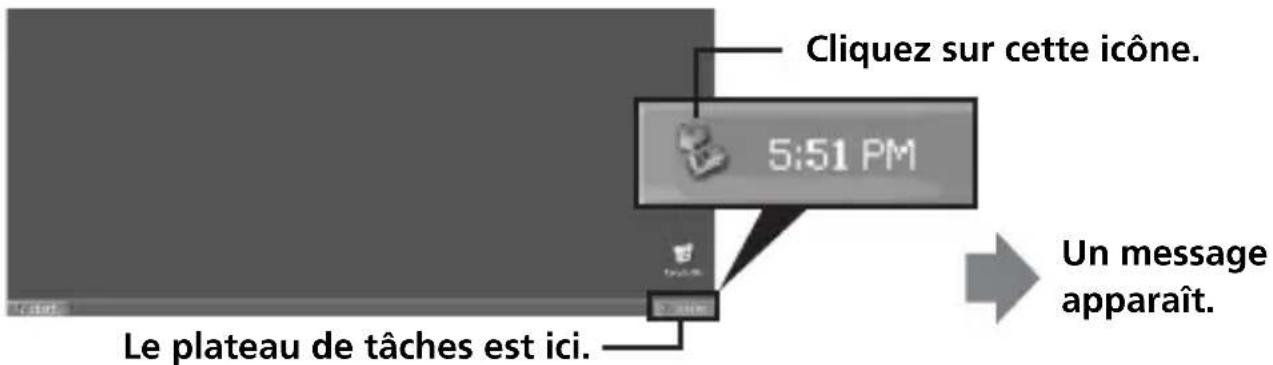
2 Cliquez sur « Safely remove Sony Memory Stick USB Reader/ Writer (MSAC-US30)-Drive (F:) » (Retirer avec précaution le lecteur/enregistreur USB de Memory Stick Sony (MSAC-US30)-Lecteur (F:)).
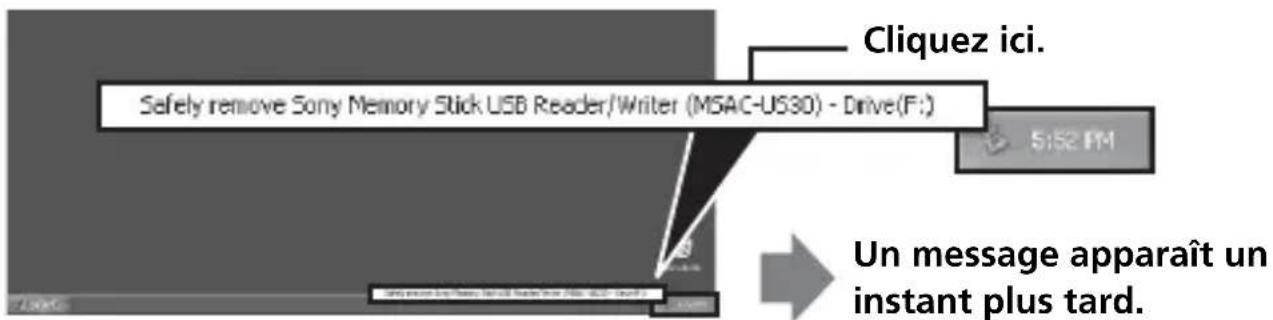
- La désignation du lecteur « (F:) », etc. peut être différente sur certains ordinateurs.
Dans ces conditions, vous pouvez débrancher l'ordinateur de l'ordinateur en toute sécurité.
Remarque
Les indications peuvent être différentes suivant le système d'exploitation utilisé.
- Si vous désirez retirer le «Memory Stick» hors de cet appareil, les opérations ci-dessus ne sont pas nécessaires.
- Ne retirez pas le « Memory Stick » de cet appareil pendant que son voyant d'accès clignote, car les données du « Memory Stick » pourraient encore être endommagées.
- âble USB au niveau de votre ordinateur, puis branchez à nouveau ce câble USB.
Utilisation de l'ordinateur (avec macintosh)
Vous pouvez utiliser le gestionnaire fourni d'origine avec le système d'exploitation OS.
Effectuez les démarches décrites ci-dessous.
Vous pouvez utiliser cet appareil sans installer le pilote en le raccordant à votre ordinateur.
1. Mettez votre ordinateur sous tension. 2. Insérez un « Memory Stick » dans l'appareil et raccordez la prise USB de cet appareil sur la prise USB de l'ordinateur au moyen du câble USB spécial fourni.
Voir page 23 pour raccorder cet appareil à votre ordinateur.
L'installation du gestionnaire commence automatiquement et le gestionnaire est installé sur l'ordinateur. Une fois que l'installation du gestionnaire est achevée, l'icône du lecteur de cet appareil apparaît sur le Bureau et l'appareil peut alors être utilisé.
Remarque
L'icône du lecteur de cet appareil n'apparaît pas sur l'ordinateur si le « Memory Stick » n'est pas inséré dans l'appareil.
Déconnexion de l'appareil et de l'ordinateur ou retrait du « Memory Stick » de l'appareil.
1 Refermez le logiciel utilisé par cet appareil. 2 Assurez-vous que le voyant d'accès est éteint. 3 Déplacez l'icône du lecteur de cet appareil dans la Poubelle. Vous pouvez aussi placer l'icône du lecteur de cet appareil à l'état sélectionné et désigner « Éjecter » sur le menu « Spécial » dans le coin supérieur gauche de l'écran. 4 Déconnectez cet appareil de votre ordinateur ou retirez le « Memory Stick » de l'appareil.
Remarques
- Ne retirez pas le « Memory Stick » de l'appareil pendant que le voyant d'accès clignote, car les données du « Memory Stick » pourraient être altérées.
- Retirer cet appareil ou le « Memory Stick » de l'appareil sans effectuer les démarches ci-avant peut endommager le « Memory Stick ». Sony décline toute responsabilité en cas de dégâts, provenant du fait que les instructions ci-avant n'ont pas été respectées. 21.51
31-FR
« SonicStage » est un programme complet pour l'appréciation de la musique.
Avec « SonicStage », vous pouvez écouter la musique d'un CD, par exemple, ou importer de la musique sur le disque dur de votre PC pour gérer comme vous le souhaitez Your collection.
De plus, les données musicales qui ont été importées sur le disque dur de votre PC peuvent aussi être transférées sur un « Memory Stick » compatible avec MagicGate pour une écoute en dehors de l'environnement PC.
- Avec « SonicStage », les données musicales importées sur le disque dur de votre PC sont générées à l'aide d'un programme de base de données musicales spécial appelé « Music Drive ».
Utilisation de « sonicstage » pour écouter des sources musicales variées
Avec « SonicStage », vous pouvez écouter les sources musicales suivantes à l'aide d'opérations simples et intégrées de la souris:
- Périphériques/plages enregistrées sur un support raccordé à la prise USB de votre ordinateur. (Fonction disponible avec l'appareil principal et un « Memory Stick » compatible avec MagicGate.) - CD musical Fichiers de musique sur votre ordinateur
- Fichiers musicaux fournis par un service de distribution de musique par Internet (services EMD).
Création d'une base de données musicale en important de la musique de diverses sources musicales (« Music Drive »)
« SonicStage » utilise la base de données musicales « Music Drive » pour gérer les fichiers musicaux stockés dans votre PC.
Les fichiers musicaux peuvent être importés dans « Music Drive » de diverses sources musicales en utilisant les méthodes suivantes:
- Enregistrement de plages d'un CD musical dans « Music Drive »
- Importation de fichiers musicaux déjà présents dans le PC dans « Music Drive ».
- Téléchargement de fichiers musicaux depuis un service de distribution de musique par Internet, et importation dans « Music Drive ».
Classement de la musique importée par catégories au choix (play list)
Les fichiers musicaux importés dans le disque dur (« Music Drive ») de votre PC peuvent être classés par catégories en ajoutant des informations telles que le nom de l'artiste, le titre du morceau, l'image de couverture, etc. ou en utilisant le dossier « Play List ».
Recherche de musique importée à l'aide de diverses méthodes (categorized list)
Lorsque vous utilisez « Categorized List », vous pouvez restreindre le champ de recherche des fichiers musicaux à l'intérieur de « Music Drive » à l'aide de mots clés ou par catégorie et afficher de même seulement les fichiers musicaux dans la catégorie souhaitée : « artist » (artiste), « genre », « format », etc.
Pratique pour chercher un artiste ou un genre spécifique dans un volume important de données importées dans « Music Drive ».
Transfert de données musicales importées sur un autre périphérique/support pour l'écoute en dehors de l'environnement PC
Les fichiers musicaux importés dans le disque dur (« Music Drive ») de votre PC peuvent être transférés sur un « Memory Stick » compatible avec MagicGate.
Ces fichiers transférés sur un « Memory Stick » compatible avec MagicGate peuvent être écoutes en dehors de l'environnement PC sur un lecteur, tel qu'un lecteur audio portatif, etc.
Écoute de fichiers musicaux avec des effets spéciaux et un égaliseur
« SonicStage » est muni d'un effet sonore « Vocal Canceller ». Cet effet sonore peut être utilisé pour jouer des plages musicales sans les voix (diminution du volume des voix) ou en changeant le timbre.
De plus, un effet égaliseur peut être ajouté à la lecture. En dehors des prérogatives telles que « Rock », « Jazz », etc., vous pouvez enregistrer vos réglages de qualité sonore personnalisés.
Écoute de la musique avec des effets visuels (visualizer)
Des motifs divers peuvent être affichés sur l'écran Visualizer de « SonicStage » en fonction de la musique jouée.
Il est aussi possible de regarder des images de Visualizer à la taille de l'écran pendant l'écoute.
Pour les utilisations variées de « SonicStage », veuillez consulter l'Aide « SonicStage ».
Fichiers musicaux compatibles « sonicstage
Avec « SonicStage », les fichiers musicaux aux formats suivants peuvent être importés dans « Music Drive », la base de données musicales de « SonicStage ».
Fichiers musicaux au format openmg
Il s'agit de fichiers musicaux qui ont été convertis dans un format portant le nom d'ATRAC3 ou ATRAC3plus puis cryptés au format « OpenMG », un format relatif à la technologie de protection des droits d'auteur « OpenMG » (extension de fichier:.omg). Les fichiers musicaux au format « OpenMG » peuvent être importés dans « Music Drive » à l'aide des méthodes suivantes:
- Téléchargement de fichiers musicaux au format « OpenMG » depuis un service EMD et importation dans « Music Drive »
- Enregistrement des plages d'un CD musical dans le format « OpenMG » (ATRAC3/ATRAC3plus).
- Conversion de fichiers musicaux enregistrés sur un disque dur dans le format « OpenMG » (ATRAC3/ATRAC3plus) et importation.
- Transfert de plages musicales téléchargées directement dans un « Memory Stick » compatible avec MagicGate depuis un service EMD, etc., sur « Music Drive ».
Fichiers musicaux au format WAV
Les fichiers musicaux au format WAV peuvent être importés dans « Music Drive » à l'aide des méthodes suivantes:
- Enregistrement des plages d'un CD musical dans le format WAV.
- Importation de fichiers musicaux au format WAV stockés sur un disque dur dans le même format.
Fichiers musicaux au format MP3
Les fichiers musicaux au format MP3 peuvent être importés dans « Music Drive » à l'aide de la méthode suivante :
- Importation de fichiers musicaux au format MP3 stockés sur un disque dur dans le même format.
Remarque
Les fichiers musicaux au format MP3 ne peuvent pas être importés si Windows Media Player Version 6.4 ou plus récent n'est pas installé dans votre PC.
Fichiers musicaux compatibles WMT (windows media technologies)
Les fichiers musicaux compatibles WMT peuvent être importés dans « Music Drive » à l'aide des méthodes suivantes:
- Téléchargement de fichiers musicaux compatibles WMT depuis un service EMD et importation dans « Music Drive ».
- Enregistrement des plages d'un CD musical dans le format Windows Media (WMA).
- Importation de fichiers musicaux compatibles WMT stockés sur un disque dur selon le même format.
- Un des formats de fichiers musicaux compatibles WMT.
Remarque
Les fichiers musicaux compatibles WMT ne peuvent pas être joués si Windows Media Player Version 7.0 ou plus récent n'est pas installé dans votre PC.
Remarque
Certain fichiers musicaux au format WAV, MP3 ou compatibles WMT ne peuvent pas etre importes en fonction de la frquence d'echantillonnage, etc. Pour les details concernant les fichiers musicaux qui ne peuvent pas etre importes, veuillez consulter « Fichiers importables » dans l'Aide « SonicStage »
Les fichiers musicaux importés dans le disque dur (« Music Drive ») de votre PC peuvent être transférés sur un « Memory Stick » compatible avec MagicGate à l'aide d'une opération d'exportation nommée « check-out » ou contrôle à la sortie.
Lors de l'enregistrement de plages musicales d'un CD musical sur un « Memory Stick » compatible avec MagicGate, le processus de contrôle à la sortie est effectué automatiquement par « SonicStage ». Les plages audio sont enregistrées en continu dans « Music Drive », puis contrôlées à la sortie (check-out) lors du transfert sur le « Memory Stick » compatible avec MagicGate.
Les fichiers musicaux qui ont subi ce processus peuvent être reproduits en dehors de l'environnement PC sur un appareil tel qu'un lecteur audio compatible « Memory Stick » compatible avec MagicGate. De plus, les fichiers musicaux contrôlés à la sortie peuvent être reimportés dans « Music Drive » à l'aide de l'opération nommée « check-in »
De telles opérations « check-in/check-out » (processus) sont destinées à la gestion du contenu protégé par des droits d'auteur. Pour cette raison, les règles et restrictions suivantes sont applicables:
Chaque fichier musical a « droit à trois exportations
Les fichiers musicaux importés dans « Music Drive » depuis un enregistrement CD, etc. peuvent être simultanément exportés vers trois périphériques/supports. De plus, la lecture est possible depuis le fichier musical d'origine en place dans « Music Drive », même après l'exportation vers trois périphériques/supports.
L'importation de fichiers musicaux qui avaient été auparavant contrôlés à la sortie permet à ces derniers d'être disponibles pour une nouvelle exportation.
Les fichiers musicaux exportés peuvent être réimportés seulement dans le PC à partir duquel ils avaient été exportés.
Les fichiers musicaux exportés depuis un autre PC ne peuvent pas être importés.
Pour les détails concernant les opérations « check-in/check-out », veuillez consulter l'Aide « SonicStage ».
Remarque
Le « check-out rights » (droit d'exporter) dépend du fichier musical et peut dépasser les 3 fois, ou bien certaines restrictions peuvent s'appliquer quant à la durée de l'écoute ou le nombre de lectures. Tout fichier supprimé sur un PC différent est considéré comme un fichier importé après identification par le PC utilisé pour l'exportation vers le « Memory Stick » compatible avec MagicGate. Par conséquent, le nombre d'exportations restantes de fichiers musicaux dans le
PC diminue automatiquement.
Avant d'utiliser « sonicstage » (a lire attentivement)
Avant d'utiliser « SonicStage », veuillez lire les précautions suivantes.
Précautions à prendre concernant le lancement de « sonicstage » et d'autres logiciels compatibles « openmg
Ne lancez pas « SonicStage » et d'autres logiciels compatibles « OpenMG » (logiciels capables de lire/gérer les fichiers au format « OpenMG ») simultanément. Vous risquez d'endommager les fichiers stockés dans le disque dur du PC ou les périphériques/supports et de les rendre inutilisables.
Précautions à prendre concernant l'utilisation simultanée de « sonicstage » et d'autres logiciels « openmg
Veuillez noter les points suivants lorsque vous utilisez simultanément « SonicStage » et d'autres logiciels « OpenMG »
Lorsque vous enregistrez des plages d'un CD musical avec « SonicStage », n’exécutez pas d’autre logiciel capable de lire un CD musical.
L'enregistrement du CD musical risque de ne pas être effectué correctement. Lorsque vous utilisez d'autres logiciels pendant la lecture de fichiers musicaux avec « SonicStage », le son risque d'être interrompu.
Précautions à prendre pendant l'exécution de l'outil système « system restore » sous windows xp/windows me
L'exécution de « System Restore », un outil système intégré à Windows XP et Windows Me peut entraîner un dysfonctionnement dans la gestion des données avec comme résultat l'impossibilité d'utiliser l'ensemble des fichiers enregistrés ou importés.
De manière à éviter la perte de données musicales importantes, utilisez l'outil de sauvegarde de « SonicStage » pour sauvegarder vos données musicales avant d'exécuter « System Restore » (Restauration du Système) sur votre système. Après avoir restauré le système, vous pouvez restituer les données musicales sauvegardées en les restaurant avec l'outil de sauvegarde de « SonicStage ».
Pour l'utilisation de l'outil de sauvegarde de « SonicStage », veuillez consulter l'Aide de « SonicStage ».
Précautions à prendre pour l'ouverture de « OpenMG Jukebox
« OpenMG Jukebox » Version 2.1 ou plus ancienne ne peut pas être installée dans un PC dans lequel se trouve déjà « SonicStage »
Bien qu'il soit possible d'installer « OpenMG Jukebox » Version 2.2 ou plus récente dans un PC dans lequel se trouve déjà « SonicStage »,
« SonicStage » et « OpenMG Jukebox » ne pourront pas fonctionner ensemble.
L'installation d' « OpenMG Jukebox » Version 2.2 ou plus récente dans un PC dans lequel se trouve déjà « SonicStage » provoque le partage des fichiers de la base de données qui gère les données musicales (fichiers).
Écriture sur un disque cd-rw/cd-r
Ce logiciel n'est pas compatible avec l'écriture de données musicales sur un support CD-RW/CD-R.
Sony décline toute responsabilité pour la perte de données, résultat d'une telle opération.
À partir du bouton [start] de windows, cliquez sur [all programs] - [sonicstage] - [sonicstage].
« SonicStage » est lancé et l'écran principal s'affiche.
Conseils
- Lorsque vous utilisez un système d'exploitation différent de Windows XP, lancez « SonicStage » en cliquant à partir du bouton [Start] de Windows: [Programs] - [SonicStage] - [SonicStage].
- Lorsque vous lancez « SonicStage » sur votre PC pour la première fois, la boîte de dialogue « SonicStage playback settings » sera affichée avant l'apparition de l'écran principal. Pour les détails, veuillez consulter « Launching « SonicStage » for the first time » (Lancement de « SonicStage » pour la première fois) dans l'Aide « SonicStage ».
- « SonicStage » peut aussi être lancé en:
- ônes qui n'ont pas été utilisées pendant un certain temps sont supprimées du bureau suivant le réglage défini. Si l'icône SonicStage n'apparaît pas sur le bureau, effectuez le lancement depuis le menu de démarrage.)
- Double-cliquant sur les fichiers musicaux associés pour la lecture sur « SonicStage » à l'aide de Windows Explorer, etc.
Remarque
Lorsque vous installez « OpenMG Jukebox » Version 2.2 ou plus récente dans un PC dans lequel se trouve déjà « SonicStage », « SonicStage » et « OpenMG Jukebox » ne peuvent pas fonctionner ensemble.
Pour les diverses utilisations de « SonicStage », veuillez consulter l'Aide « SonicStage »
Formatage (initialisation) d'un « memory stick
Le formatage supprime toutes les données enregistrées sur le « Memory Stick ». Pour formater un « Memory Stick » sur cet appareil, il faut utiliser le programme fourni « Memory Stick Formatter » et effectuer les opérations suivantes. Les « Memory Stick » formats sur un ordinateur sans le programme « Memory Stick Formatter » ne fonctionneront probablement pas sur un Handycam ou un appareil compatible avec les « Memory Stick »
Pour le détail sur l'utilisation du « Memory Stick Formatter », reportez-vous au mode d'emploi fourni avec le logiciel « Memory Stick Formatter ». Vous pouvez télécharger le logiciel « Memory Stick Formatter » en accédant au site web suivant.
Lorsque vous formatez un « Memory Stick », toutes les données déjà enregistrées sont effacées. Veillez à ne pas effacer des données importantes par inadvertance.
1 Insérez un « Memory Stick » dans cet appareil. 2 Lancez « Memory Stick Formatter ». 3 Après avoir vérifié que le lecteur contenant le « Memory Stick » était bien sélectionné, cliquez sur [Start formatting]. Le formatage commence.
Note
Ne débranchez jamais cet appareil de l'ordinateur pendant le formatage du « Memory Stick ». Les données dans le « Memory Stick » pourraient être altérées.
Données de protection d'écriture
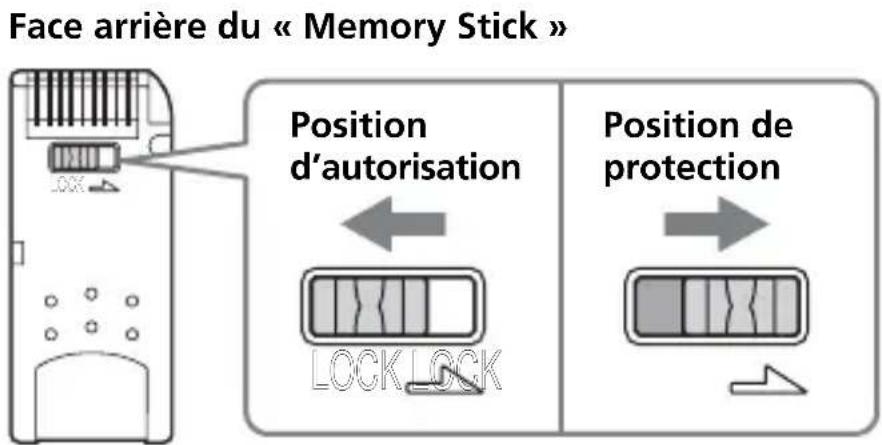
Les « Memory Stick » ont un taquet de protection qui empêche l'effacement accidentel des données. (Certains « Memory Stick »)
(« Memory Stick Duo ») ne possèdent pas de taquet de protection. Si vous utilisez un « Memory Stick » (« Memory Stick Duo ») non équipé de ce taquet, prenez soin de ne pas y écrire de nouvelles données ou d'en effacer par erreur. La position du taquet, gauche ou droite, peut être changée pour autoriser ou interdire l'enregistrement de données du « Memory Stick ».
- Position d'autorisation
Des données peuvent être enregistrées.
- Position de protection
Lorsque le taquet est à droite, aucune donnée ne peut être enregistrée sur le « Memory Stick », mais les données existantes peuvent être lues.
Vitesse d'écriture et de lecture des données
La vitesse d'écriture et de lecture des données dépend du « Memory Stick » et des produits utilisés.
Remarques sur l'emploi des « memory stick
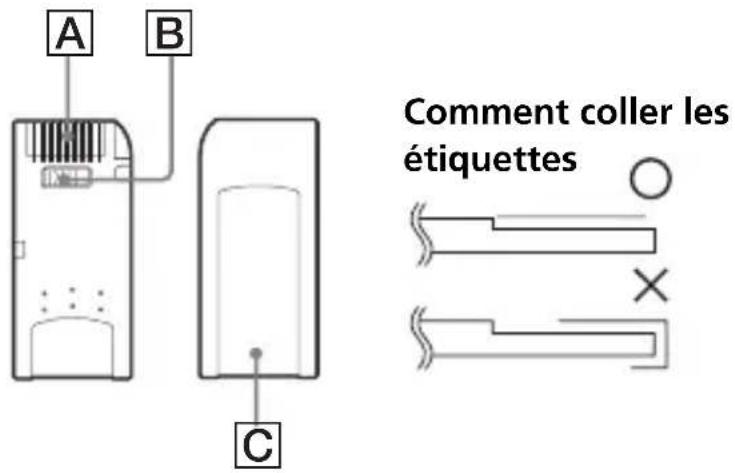
- Il est impossible d'enregistrer, d'éditer ou de supprimer des données lorsque le taquet de protection est en position « LOCK ». [B]
- Utiliser un objet pointu pour changer la position du taquet sur le « Memory Stick Duo ». (Certains « Memory Stick » (« Memory Stick Duo ») ne sont pas équipés d'un taquet de protection.)
- Ne jamais retirer un « Memory Stick » lorsque le témoin d'accès est éclairé (des données sont lues ou enregistrées).
- Les données peuvent être détruites dans les cas suivants :
- Le « Memory Stick » est retiré de l'appareil ou l'appareil est éteint quand le témoin d'accès est éclairé (des données sont lues ou enregistrées).
- Le « Memory Stick » est utilisé près d'objets émettant de l'électricité statique ou des interférences.
- Toujours faire des copies de données importantes. Sony n'assume aucune responsabilité en cas de dégats des données.
Nous déclinons toute responsabilité en cas de perte ou de dégâts des données, découlant d'une utilisation de cet appareil.
- Les données protégées par « MagicGate » ne peuvent être utilisées qu'avec un « Memory Stick » compatible avec MagicGate.
- Ne coller que les étiquettes spécialement fournies avec les « Memory Stick ».
- Coller les étiquettes aux endroits prévus à cet effet. Les étiquettes ne doivent pas dépasser des bords du « Memory Stick »
- Ne pas écrire en appuyant sur l'étiquette d'un « Memory Stick Duo »
- Les « Memory Stick » doivent toujours être rangés dans le boîtier fourni lorsqu'ils ne sont pas utilisés.
- Ne pas toucher le connecteur avec les doigts ou un objet métallique. A
- Ne pas courber, laisser tomber ni soumettre les « Memory Stick » à des chocs violents.
- Ne pas essayer d'ouvrir ou de modifier les « Memory Stick »
- Ne pas mouiller les « Memory Stick »
- Evitez de ranger les « Memory Stick » aux endroits suivants.
- A un endroit exposé à de haute températures ou dans une voiture garée à un endroit exposé à une chaleur très intense.
- Endroit très humide ou endroit où des substances corrosives sont présentes.
Déinstallation (suppression) du logiciel
- Utilisateurs de Windows 98SE/Windows Me -
1 Sélectionnez [Settings] (Paramètres) dans le menu [Start] (Démarrer) et cliquez sur [Control Panel] (Panneau de configuration).
L'écran du « Control Panel » (Panneau de configuration) apparaît.
2 Double-cliquez sur l'icône « Add/Remove Programs » (Ajout/ Suppression de programmes).
La boîte de dialogue « Add/Remove Program Properties » (Propriétés de l'ajout/suppression de programmes) apparaît.
3 Sélectionnez le logiciel qui doit être supprimé (« SonicStage », Memory Stick Formatter) dans la liste de programmes pouvant être automatiquement supprimés et cliquez sur [Add/Remove] (Ajouter/Supprimer).
Le programme sélectionné est désinstallé.
- Lorsque vous souhaitez supprimer le logiciel « SonicStage », désinstallez les programmes dans l'ordre suivant.
« SonicStage » « Music Visualize Library » « OpenMG Secure Module »
- Utilisateurs de Windows 2000/Windows XP -
Après vous être connecté comme Administrateur, effectuez les opérations décrites ci-dessous. Pour la connexion comme Administrateur, reportez-vous au mode d'emploi de l'ordinateur utilisé.
1 Windows 2000 : Sélectionnez [Settings] (Paramètres) dans le menu [Start] (Démarrer) et cliquez sur [Control Panel] (Panneau de configuration).
Windows XP : Cliquez sur [Control Panel] (Panneau de configuration) à partir du menu [Start] (Démarrer).
L'écran du « Control Panel » (panneau de configuration) apparaît.
2 Windows 2000 : Double-cliquez sur l'icône « Add/Remove Programs » (Ajout/Suppression de programmes).
Windows XP : Double-cliquez sur l'icône « Add/Remove Programs » (Ajout/Suppression de programmes).
La boîte de dialogue « Add/Remove Programs » apparaît.
3 Cliquez sur « Change/Remove » (Changer/Supprimer). 4 Sélectionnez le logiciel qui doit être supprimé (« SonicStage », Memory Stick Formatter) dans la liste « Currently installed programs » (Programmes installés) et cliquez sur [Change/Remove] (Changer/Supprimer). ([Change and Remove] (Changer et supprimer) dans le cas de Windows XP).
Le programme sélectionné est désinstallé.
- Lorsque vous souhaitez supprimer le logiciel « SonicStage », désinstallez les programmes dans l'ordre suivant.
« SonicStage » « Music Visualize Library » « OpenMG Secure Module »
En cas de problème
| Symptôme | Cause/Solution |
| L'icône de Memory Stick (Disque amovible) n'apparait pas. | • L'appareil est mal raccordé. →Raccordez-le correctement. (Page 22) • Un autre péripérisque est raccordé à la prise USB de l'ordinateur. →Débranchez l'autre péripérisque, éteignez l'ordinateur et remettez-le en marche. • Le pilote n'est pas installé. →Installes le pilote en utilisant le CD-ROM fourni. (Page 15) |
| Impossible d'acceder au « Memory Stick » depuis l'explorateur ou le poste de travail. | • Aucun « Memory Stick » inséré. →Insérez un « Memory Stick » . |
| Le tímoin d'accès clignote lorsqu'un « Memory Stick » est inséré. | • Des matières adhérent au connecteur du « Memory Stick ». →Vérifiez si le connecteur n'est pas sale ou poussièreux. Enlevez ces matières et insérez de nouveau le « Memory Stick » . |
| Les données musicales ne peuvent plus être utilisées sur l'ordinateur. | • La fonction de restauration du système de Windows Me et Windows XP a été exécutée. (Page 10) →Si vous avez sauvégardé les données, récapérez-les sur l'ordinateur. Pour l'emploi de l'outil de sauvegarde, consultez le manuel en ligne de « SonicStage » . |
Restrictions imposées par la technologie de protection des droits d'auteur « openmg
Le logiciel « SonicStage » emploie la technologie « OpenMG » pour protéger les droits d'auteur des contenus musicaux. Pour pouvoir utiliser sur un ordinateur les données musicales protégées, « OpenMG » emploie une technologie de cryptage sophistiquée, conforme à la réglementation SDMI. Par conséquent, les restrictions suivantes s'appliquent à ce logiciel.
- Les données musicales enregistrées sur le disque dur de l'ordinateur à l'aide de « SonicStage » ne peuvent pas être lues sur un autre ordinateur, même si elles ont été copiées sur cet appareil.
- Les données musicales transférées (contrôlées à la sortie) de votre ordinateur sur un « Memory Stick » compatible avec MagicGate, ne peuvent pas être lues sur un autre ordinateur, etc. même si elles ont été copiées sur cet appareil.
- Les données musicales transférées (contrôlées à la sortie) sur un « Memory Stick » compatible avec MagicGate, ne peuvent pas être transférées (contrôlées à l'entrée) que sur l'ordinateur d'où elles proviennent.
- Le même programme « SonicStage » ne peut pas être installé sur plusieurs ordinateurs.
- Si les données musicales intègrent des règles d'usage spécifique par le détenteur des droits d'auteur ou le service de diffusion, vous ne bénéficierez que des fonctions autorisées. Dans le cas de données musicales, comme les CD musicaux, auxquelles aucune règle ne s'applique, vous ne pourrez utiliser que les fonctions définies par les règles générales du SDMI (Règles d'usage par défaut). En fonction de ces règles, un ensemble de données ne peut être exporté que trois fois.
- Conformément aux règles du SDMI, le logiciel « SonicStage » ne peut pas gérer les données musicales contenant des signaux antipiratage.
- La version actuelle du logiciel « SonicStage » se réfère à la réglementation SDMI actuelle. Il est possible qu'une partie des fonctions générées dans le logiciel actuel deviennent inutilisables dans le futur à la suite d'un amendement de la réglementation SDMI. Des mises à jour sont prévues en fonction des amendements futurs.
Les mises à jour ne sont pas toujours offertes gratuitement.
Lecteur/enregistreur USB de memory stick
Interface : Interface USB
Vitesse en bauds : Max. 480 Mbps
Données générales
Tension de fonctionnement : CC 5V (fournie par le câble USB)
Consommation : Max. 500mA (en fonctionnement)
Max. 0,5mA (en veille)
Dimensions externes :
Approx. 38mm× 14mm× 74,5mm
(11/2 × 9/16 × 3 pouces)
(largeur × hauteur × profondeur)
Poids Approx. 30g (sans « Memory Stick »)
Conditions de fonctionnement: Température 0°C à 40°C (32°F à 104°F)
condensation non permise)
Humidité 20% à 80%
condensation non permise)
La conception et les spécifications peuvent être modifiées sans avis préalable.
Pour toute question ou commentaire à propos de cet appareil, consultez notre site web Service Clientèle
Si ce produit est reconnu défectueux par sa main d'œuvre ou ses matériaux pendant un an suivant sa date d'achat au détail, il sera remplacé soit par le marchand,
soit par Sony Electronics Inc. ou par Sony du Canada Ltee.
UN TEL REMPLACEMENT SERA L'UNIQUE RECOURS DU
CONSOMMATEUR, ET NI LE FABRICANT, NI LE DISTRIBUTEUR, NI LE VENDEUR NE SAURAIENT ETRE TENUS RESPONSABLES
DE TOUTE PERTE OU DE TOUT DOMMAGE, DIRECT OU CONSEQUENT, RESULTANT DE L'USED OU DE
L'IMPOSSIBILITE D'USAGE, DE CE PRODUIT.
Certains états aux États-Unis ne permettent pas l'exclusion des
dommages conséquents ou fortuits. Dans ces cas, cette exclusion ne
s'applique pas. Cette garantie donne des droits légaux spécifiques au
consommateur qui peut avoir aussi d'autres droits, variant d'un état à l'autre aux États-Unis, à Porto Rico ou d'une province à l'autre au
Canada.
Aux États-Unis, s'adresser à: Sony Electronics Inc.,
Au Canada, s'adresser à: Sony du Canada Ltee.,
MagicGate “Memory Stick” “MagicGate”
OS: Mac OS 9.0~9.2.2/X(v10.1~10.2.6) RAM: 64 MB hétude de la géométrie: 50 MB et le problème de la géométrie. USB
(Hi-Speed USB (USB 2.0))
doue en ouai n 1000 1000
dou shu 14
[? MSAC-US30] 1
① [MSAC-US30]. ② [Remove] “Confirm Device Removal” ③ [OK] ④ 1
14i1T
yJ1 J1J1J1J1J1J1J1J1J1J1J1J1J1J1J1J1J1J1J1J1J1J1J1J1J1J1J1
aJ1 1
111 111 111 111 111 111 111
."Memory Stick"
."Memory Stick PRO" 111111111111111111111111111111111111111111111111111111
Windows 98 Second Edition Microsoft Windows OS
Windows 2000 Windows Millennium Edition (Windows Me) (Windows 98SE)
Windows XP(Mono Edition)XP Professionnel
(Windows XP)
0e1 0g5lll a b211 jn nn n 15 g 1 1 1 1 1 1 1 1 1 1 1 1 1 1 1
gJgJMMX Pentium II 100g: (4jSlll lll)CPU
Joueurs 11100
Signalétiqu: sJRAM·
Windows 1
. j+1juii 1
CD-ROM
(."SonicStage"JLwVdsjglwJz) (2rJgW) 1
L USB
Ploie. 1111111111111111111111111111
[Next].