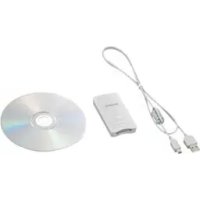
MSACUS30 - USB-nøgle SONY - Gratis brugsanvisning og manual
Find enhedens vejledning gratis MSACUS30 SONY i PDF-format.



| Produkttype | USB-læser/optager til Memory Stick |
| Mærke | Sony |
| Model | MSACUS30 |
| Grænseflade | USB 2.0 Hi-Speed |
| Maks. overførselshastighed | 480 Mbps |
| Strømforsyning | 5 V DC via USB-kabel |
| Strømforbrug | 500 mA maks. (i drift), 0,5 mA (standby) |
| Mål (L × H × D) | 38 × 14 × 74,5 mm |
| Vægt | Ca. 30 g (uden Memory Stick) |
| Mediekompatibilitet | Memory Stick, Memory Stick PRO, Memory Stick Duo (uden adapter) |
| Operativsystemer | Windows 98SE/Me/2000/XP, Mac OS 9.0 til 9.2.2 og X v10.1 til 10.2.6 |
| Medfølgende software | SonicStage, Memory Stick Formatter, Windows-drivere |
| Hovedfunktioner | Læsning og skrivning af data, overførsel af billeder og musik (via SonicStage), formatering af Memory Stick |
| Vedligeholdelse og rengøring | Rengør med en blød klud; brug ikke opløsningsmidler (benzin, alkohol, fortynder) |
| Sikkerhed | Fjern ikke Memory Stick, og træk ikke USB-kablet ud, mens adgangsindikatoren lyser; indsæt ikke med magt |
| Driftstemperatur | 0 °C til 40 °C (uden kondens) |
| Driftsfugtighed | 20 % til 80 % (uden kondens) |
Ofte stillede spørgsmål - MSACUS30 SONY
Brugerspørgsmål om MSACUS30 SONY
0 spørgsmål om dette apparat. Besvar dem du kender, eller stil dit eget.
Stil et nyt spørgsmål om dette apparat
Download vejledningen til din USB-nøgle i PDF-format gratis! Find din vejledning MSACUS30 - SONY og tag din elektroniske enhed tilbage i hånden. På denne side er alle dokumenter nødvendige for brugen af din enhed offentliggjort. MSACUS30 af mærket SONY.
BRUGSANVISNING MSACUS30 SONY
Angäende den särskilda USB-kabeln
1 Skjut in mini-anslutningskontakt B på USB-kabeln i USB-uttaget på denna,enhet sä langt det gär.
Læs davon brugsanvising grundigt, inden du tager davon enhed i anvendelse, og gem brugsanvisingen til brug i fremtiden.
Bemærk!
Genstart programmét, aller afbryd forbindelsen, og tilslut USB-kabet igen, hvis statistiek elektricitet aller elektromagnetisme bevirker, at dataoverførslen afbrydes mitt på bändet (fejl).
Program©2000-2003 Sony Corporation
Dokumentation©2003 Sony Corporation
- "Memory Stick", "OpenMG", "SonicStage", "MagicGate Memory Stick", "Memory Stick PRO", "Memory Stick Duo", "MagicGate Memory Stick Duo", "Memory Stick PRO Duo" og er varemaerker tilhorende Sony Corporation.
- Microsoft og Windows er registrerede varemærker tilhorende Microsoft Corporation i USA og/eller andre lande.
- MMX Pentium er et registreter varemærke eller varemærke tilhorende Intel Corporation.
- Adobe, Acrobat, Acrobat Reader er registrerede varemærker eller varemærker tilhorende Adobe Systems, Inc. i USA og/eller andre lande.
- Macintosh og Mac OS er registrerede varemærker tilhorende Apple Computer, Inc. i USA og/eller andre lande.
- Alle andre varemærker eller registrerede varemærker er varemærker tilhorende de respektive indehavere. Desuden er "TM" og "R" ikke angivet alle steder i,this manual.
Vær opmærksom på følgende punkter i forbindelse med brug afijke enhed.
- Hvis kabinettet bliver snavset, torres det af med en blød klud. Anvend aldrig rensebenzin, alkohol, fortynder aller andre oplosningsmidler. Enheden kan blive deformeret, aller der kan ske fejlfunktioner.
- Der kan ikke kompenseres for dataindholdet, hvis optagelse aller afspilning ikke kan lade sigøre som fjlege af fejlfunktioner, sasom fejl i en "Memory Stick".
- For at forbindre optagelse eller sletning af data på en "Memory Stick" skal skrivespærren på den pagaelende "Memory Stick" sættes til "LOCK" position.
Tip
Se indholdet på den medfølgende cd-rom for detailjeret brugsanvisning (PDF-fil).
Sorg for at lase denote, inden eheden tages i brug.
Bemaerk
- Access-lampen lyser, mens der lages fra eller skrives til en "Memory Stick". Tag aldrig en "Memory Stick" ud, sluk aldrig for computeren, og tag/DDke USB-kablet ud osv., mens access-lampen lyser. Dataene på den pageldende "Memory Stick" kan blive ødelagt.
- När USB-kabet trækkes ud, skal du holde i stikdelen -/DDke i ledningen.
Indholdsfortegnelse
Om "Memory Stick" 5
Systemkrav 7
Kontrol af medfølgende tilbehør 10
Anvendelse af brugsanvisningen og online-hjælp 12
Installation af softwaren pa din computer 14
Tilslutning af enheden til din computer 21
Bekræftelse af at tilslutninger er fuldførte 23
När Ikke-permanent disk (Memory Stick icon) ikke angives 24
Kopiering af billeddata, optaget på en "Memory Stick", til din computer 27
Sadan afbrydes encheden fra din computer 28
Anvendelse (For Macintosh brugere) 30
Om "SonicStage" 31
Musikfiler, der er kompatible med "SonicStage" 33
Check-ind/Check-ud 35
Før anvendelse af "SonicStage" (Husk at Iese!) 36
Start af "SonicStage" 38
Forsigtighedsregler for anvendelse af "Memory Stick" 41
Afinstalling (sletning) af softwaren 43
Fejlfinding 45
Restriktioner som ffolge af ophavsretsbeskyttelsen 46
Specificationer 47
Om "Memory Stick"
Hvader "Memory Stick"?
"Memory Stick" er en ny type IC lagermedium, der er meget lille og let, og som har langt større lagringskapacitet end floppy disks. Dette medium kan anvendes ikke blot til at overføre data mellem "Memory Stick"Compatible Produkter, men øgså som et eksternt, flytbart lager-medium til lagring af data.
"Memory Stick" fãs i standardstørrelse og enindre størrelse, kaldet "Memory Stick Duo". Når en "Memory Stick Duo" anbringes i en Memory Stick Duo Adaptor, bliver størrelsen den samme som en "Memory Stick"af standardstørrelse, säledes atijke lille type øgså kan anvendesammen medprodukter, der er kompatible med "Memory Stick" af standardstørrelse.
"Memory Stick"-typer, der kan anwendes medonne enhed
- Du kan vælge mellem fem typer "Memory Stick" til at.dkkke dit behov.
"Memory Stick PRO"
Denne type "Memory Stick" kan kun anwendes medprodukter, som er kompatible med "Memory Stick PRO" og media, som er udstyret med indbygget copyrightbeskytteinsesteknologi ("MagicGate"). (Du skal bruge brugerprogrammel-software, som er kompatibel med copyrightbeskytteinsesteknologi, for at kunne anvende copyrightbeskytteinsesteknologien i "Memory Stick PRO" med detere apparat).
"Memory Stick"
En "Memory Stick", der tillader optagelse af alle slags data med undtagelse af data, der kræver tekologi til beskyttelse af ophavsret ("MagicGate").
"Memory Stick Duo" (kompatibel med MagicGate/ dataoverførsel ned høj hastighed)
"Memory Stick Duo" er en "Memory Stick" med "MagicGata" copyrightbeskyttelesteknologi, som understotter overforsel af data med hij hastighed. Du kan anvendeijke enhed med anordninger, som er kompatible med en "Memory Stick" og med "Memory Stick PRO". (Overforselshastigheden varierer, afhengigt af den anvende anordning, som er kompatibel med "Memory Stick").
"Memory Stick" (med Funktion for valg af hukommelse)
Denne "Memory Stick" indeholder mere end en hukommelse (128 MB). Hukommelsesvælgeren på bagsiden af "Memory Stick" gør det muligt at vælgde den hukommelse, der er bedst egnet til den ønskete anvendelse. Du kan ikke anvende forskellige hukommelser samtidigt eller i forlændelse af hinanden.
Dette er en "Memory Stick", der er forsynet med copyrightbeskyttelsesteknologi ("MagicGate").
Hvader "MagicGate"?
"MagicGate" er en tekologi til beskyttelse af ophavsret, som fungerer, nar den er til stede bade i en "Memory Stick" ogproduktet, hvori dette medium anwendes. En "Retter du dig after "MagicGate"?autenticering finder sted mellem anordninger, der er udstyret med "MagicGate" (denne enhed osv.), og den anvende "Memory Stick". Datakryptering finder sted after autenticering. Ophavsretsbeskyttede data kan ikke afspilles på andre anordninger end dem, de er godkendte til.
Musik og andre data, der kræver beskyttelse af ophavsret, kan optages og afspilles ved anvendelse af en kombination af en MagicGate kompatibel "Memory Stick" og udstyr, der er kompatibelt med "MagicGate", sösom++,
Forskellige typé af data kan optages på den samme "Memory Stick". Eksempelvis er det muligt at optage billeddata på den tilbageværende tommé del af en MagicGate kompatibel "Memory Stick" med musikdata.
Anvendelse af MagicGate kompatibel "Memory Stick"
Bemerk
-
Data, der overføres (checks ud) fra "SonicStage" til en MagicGate kompatibel "Memory Stick", samles i en mapperpe med navnet "Hifi folder". Man på ikke redigere,mappen "Hifi folder"med andet end "SonicStage", sösom Stifinder etc. Data, der redigeres på,anden måde, kan ikke afspilles elle; checks ind Sony kan ikke holdes ansvarlig for data, der matte gå tabt i forbindelse med redigering.
-
Formatering af en MagicGate kompatibel "Memory Stick", der indeholder data, vil slette alle data, inklusive musikdata. Undgå omhyggeligt atkommen til at slette vigtige data ved en fejtagelse. Sony kan/DDke holds ansvarlig for data, der matte gå tabt i forbindelse med formatering.
-
Det, du optager, på kun anvendes til personlig brug. Ophavsretsregler forbyder andre former for anvendelse uten tilladelse fra indehaveren af ophavsretten.
-
Sony er under ingen omstændigheder ansvarlig for dataindholdet, safremt download af optaget materiale er umuliggjort, eller musikdata bliver beskadiget eller slettet, som følge af fejlfunktioner ved denen enhed eller en "Memory Stick".
-
"SonicStage" Ver. 1.5 er/DD er/DD er/DD er/DD er/DD er/DD er/DD er/DD er/DD er/DD er/DD er/DD er/DD er/DD er/DD er/DD er/DD er/DD er/DD er/DD er/DD er/DD er/DD er/DD er/DD er/DD er/DD er/DD er/DD er/DD er/DD er/DD er/DD er/DD er/DD er/DD er/DD er/DD er/DD er/DD er/DD er/DD er/DD er/DD er/DD er/DD er/DD er/DD er/DD er/DD er DD er DD er DD er DD er DD er DD er DD er DD er DD er DD er DD er DD er DD er DD er DD er DD er DD er DD er DD er DD er DD er DD er DD er DD er DD er DD er DD er DD er DD er DD er DD er DD er DD er DD er DD er DD er DD er DD er DD er DD er DD er DD er DD er DD er DD er DD er DD er DD er DD er DD er DDR or ER
Systemkrav
Anbefalet Windows miljø
- OS: Microsoft Windows 98 Second Edition (Windows 98SE), Windows Millennium Edition (Windows Me), Windows 2000 Professional (Windows 2000), Windows XP Home Edition, XP Professional Edition (Windows XP)
- Ovennævnte operativsystemer skal��e installereret på computeren ved afsendelse fra fabrik.
- Der garanteres/DD for operation i forbindelse med opgraderede operativsystemer, selv om de er blandt de ovenfor nævnte.
- CPU: MMX Pentium II 400 MHz erer kraftigere processor (Pentium III 450 MHz erer kraftigere processor anbefales)
- RAM: 64 MB aller mere
- Ledig plads på hardisken: 100 MB allermere (Mere ledig hardiskplads kan,vare nodvendigt, afhengigt af den Windows version, som du anvender. Yderligere plads er ogsa ndvendig for handtering af musikdata.)
- Cd-rom-drev
- Lydkort (Et lydkort er nødvendigt, hvis du vil anvende "Sonic Stage").
- USB-port som standard udstyr (Denne enhed understøtter Hoj hastigheds USB (USB 2.0 baseret).)
- Skærm: Mange farther (16-bit) eller højere, 800 × 480 pixels eller højere oploesning ( 800 × 600 pixels eller mere anbefales.)
Anbefalet Macintosh miljo
OS: Mac OS 9.0~9.2.2/ X (v10.1~10.2.6)
Ovennævnte operativsystemer skal��e installereret på computeren ved afsendelse fra fabrik.
Der garanteres/DD for operation i forbindelse med opgraderede operativsystemer, selv om de er blandt de ovenfor nævnte.
- RAM: 64 MB aller mere
- Hardisk: 50 MB aller mere ledig plads på hardisken
- USB-port som standard udstyr (Denne enhed understøtter Hoj hastigheds USB (USB 2.0 baseret).)
Bemaerk
- Der garanteres ikke for operation for alle computere, selv om de matte vår i overensstemmelse med de anbefalede miljoer.
- "SonicStage" understands altogether. Hvis du anvender en Macintosh computer, er det ikke muligt at overføre musikdata, der kræver ophavsretsbeskyttelse.
Bemærk
For at værne om ophavsretten kan det ske, at optisk digital udgang fraudstyr, der er forsynet med optisk digital udgang, kan+vare underlagt restriktioner under afspilning ved anvendelse af den medfolgende software.
Ved anecdelse af Windows 2000/Windows XP
Følgende restrukturer gælder,ær "SonicStage" kører under Windows 2000/Windows XP.
- Installation skal finde sted, after at du logger på som Administrator. For oplysninger om, hvordan du logger på ved hjælp af Administrator kontoen, henvises til manualen til din computer.
- Når du anvender softwares, skal du logge på som Administrator eller Power User.
- Du pågressive erler udtage et cd-rom-drev, mens "SonicStage" körer. Vigtige data kan gå tabt.
- Det er kun Professional-udgaven af Windows 2000, der kan anwendes.
- NTFS-format kan kun anwendes, hvis det er standardinstalleret (installeret ved forsendelse fra fabrik.)
Når dette apparat anwendes med en computer med Service Pack 3 i Windows 2000 installereret
Udforelse af de folgende operationer kan bevirke, at apparatet ikke anerkendes af din computer, Near apparatet anwendes med en computer med Service Pack 3 i Windows 2000 installereret:
- Hvis Windows startes med din computerændt eller opstartes, mens de nævnteprodukter er tilsluttet USB-porten på din computer.
- Hvis USB-kablet, som forbinder apparatet og din computer, tages ud af forbindelse erler sættes i forbindelse, after at Windows er startet. De nævnteprodukter vil/DDke længere blive anerkendt af din computer.
Hvis USB-kablet称之 tages ud af forbindelse, vil disse situationer称之 forekommen.
Hvordanppe situationer undgås
Fjern USB-kablet, som forbinder de nævnteprodukter og computeren,ningar du starter Windows med din computerændt ellerningar opstarter Windows igen.
Om Systemgendannelse og Windows XP/Windows Me
Hvis du anvender Windows XP aller Windows Me og eksekverer "System Restore" (Systemgendannelse) fra menuen Systemværktøj kan det medføre, at det bliver umuligt at afspille de sange, der administreres af "SonicStage".
Husk derfor at lave sikkerhedskopier af de sangdata, der administreres af "SonicStage", for du eksekverer "System Restore" (Systemgendannelse).
After at "System Restore" (Systemgendannelse) er blevet eksekveret, kan de sikkerhedskopierede data genindlæses, og sangene, der administreres af "SonicStage", kan derefter afspilles ingen.
For beskrivelse af, hvordan data sikkerhedskopieres, henvises til Hjælp-manualen i "SonicStage".
Bemærk
Der kan fremkommen en fejldialog, hvis afspilning af sangdata er blevet umuliggjort after eksekvering af "System Restore" (Systemgendannelse). I sa tilfelde skal du ffolge instruktionerne på skærmen.
Bemerk (Standardstørrelsen af "Memory Stick"/Duo-størrelse af kompatibel spreekte)
Det er muligt at anvende begge standardstørrelser af "Memory Stick" og størrelserne af "Memory Stick Duo" i en enkelt sprekke. (Det er/DDke muligt at anvende begge størrelserne af "Memory Stick" samtidigt.) När størrelserne af "Memory Stick Duo" anvendes, mA Memory Stick Duo-adapteren/DDke sættes på dem.
Sæt ikke to eller flere eksemplarer af "Memory Stick" ind i sprækken samtidigt ogøy jeginde "Memory Stick" ind i den forkerte retning. Dette vil bevirke, at enheden ikke fungerer after hensigten.
- Specielt USB kabel 1,0 m (1)
- Cd-ROM for Windows (MSAC-US30) (1)
Bemaerk
Vælg den cd-rom, der indeholder dit foretrukne sprog, og installer derefter "SonicStage".
- Cd-rommen indeholder fölgende softwareprogrammer.
- Enhedsriver Software
"SonicStage" Ver. 1.5 - Memory Stick Formatter Ver. 2.1
- Brugsanvisining (PDF fil)
Dataene for brugsanvisingen forijke enhed (PDF fil) har navnet MSAC-US30Manual_DEN.pdf
- Brugsanvisning til davon enhed (1)
"SonicStage" er et omfattende softwareprogram til brug med musik. Med "SonicStage" kan du lytte til musikkilder, sösom musik cd'er, og du kan importere musik til din computers hardisk for at muliggore komplet administration af din samling. Desuden kan musikdata, der er blevet importeret til din computers hardisk, öså overføres til en MagicGate kompatibel "Memory Stick", sö du kan lytte til dem.udenfor pc-miljøet.
Bemerk
"SonicStage" understotter ikke Macintosh.
- Denne software er/DD er kompatibel med skrivning af musikdata til CD-RW/ CD-R-medie. Sony kan/DD holds ansvarlig for data, der matte gå tabt som resultat af sādan anvendelse.
- "SonicStage" Ver. 1.5 er/DD erkke kompatibel med "Memory Stick PRO".
Memory Stick Formatter Ver. 2.1 (Windows)
Dette er et softwareprogram til formatering (initialising) af "Memory Stick". Formatering sletter alle de data, der er optaget på en "Memory Stick".
For at sikre kompatilitet på en "Memory Stick",ningar den anvendes med kompatibleprodukter, skal man alto benyitteijke software,ningar man formaterer"Memory Stick" på dette enhed.
Bemerk
Formatering af en "Memory Stick", hvortil der allerede er skrevet data, vil slette de eksisterende data. Undgå omhyggeligt atkommen til at slette vigtige data ved en fejltagelse.
Anvendelse af brugsanvisningen og online-hjælp
Anvendelse af brugsanvisningen på cd-rommen
Den medfolgende cd-rom indeholder en mere detaljeret brugsanvisning (PDF fil).
For detailer om anvendelsen afijke enhed henvises til denne brugsanvisning.
I det følgende beskrives, hvordan Acrobat Reader anwendes.
Skærmens udseende

Højre tekstrudeVenstre tekstrude
- Venstre tekstrude
Hver side i brugsanvisningen vises som et miniaturebillede.
När man klikker på det miniaturebillede, der svarer til den side, som man ønsker at se, vises den pagaelende side i "Hjre tekstrude".
Hojre tekstrude Viser hver side.
For detailer om anvendelsen af Acrobat Reader henvises til online Hjælp-manualen i Adobe Acrobat Reader.
Hvordan man anvender online Hjælp (For Windows brugere)
De følgende programmer er forsynet med separate online Hjælp-manualer.
Se de respektive online Hjælp-manualer for detailjer om, hvordan hvert af softwareprogrammerne anwendes.
I det ffolgende beskrives, hvordan online Hjælp-manualerne anwendes.
Skærmens udseende
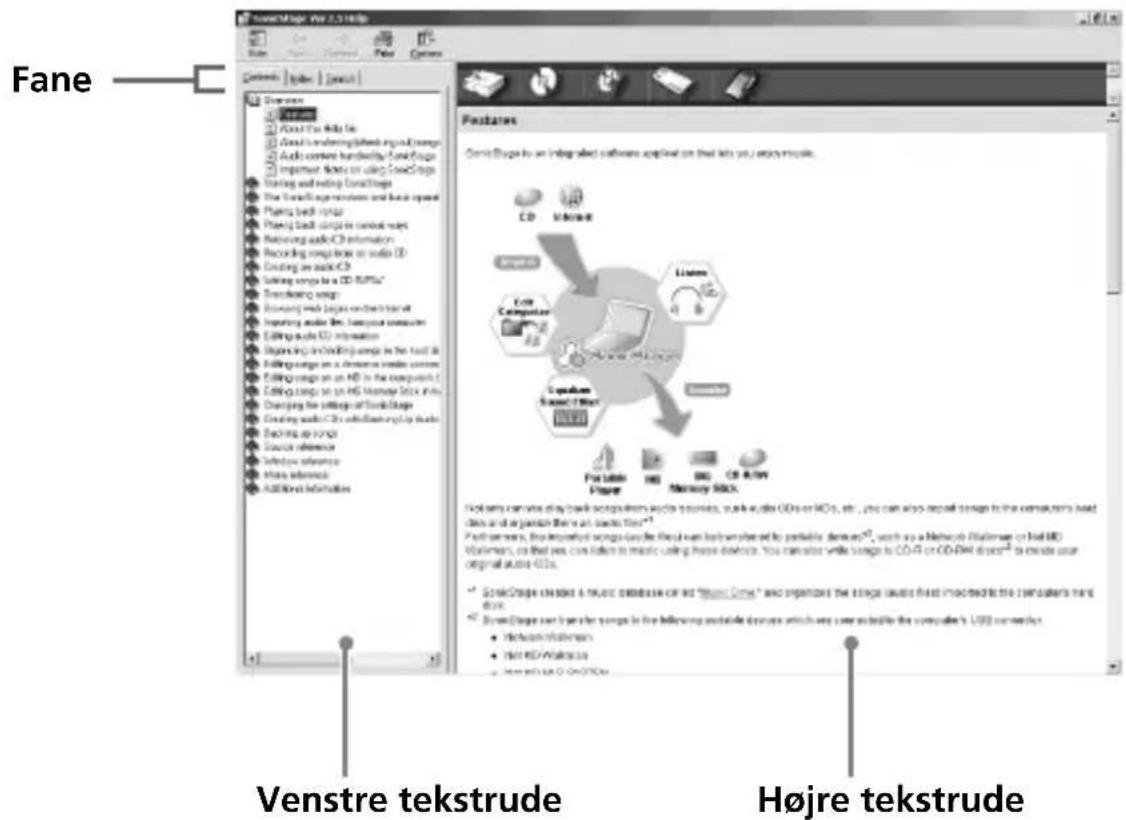
- Venstre tekstrude
Indhold eller nøgleord vises her.
Hojre tekstrude
Udfør ikke installationen, mens这部分 enhed er tilsluttet til din computer.
Den følgende forsklaring er baseret på de skærme, der vises i Windows XP. Afhængigt af operativsystemet kan skærmenes udseende+vare anderledes. En del af installationen kan finden sted automatisk.
Samtidig med installationen af enchedsdriveren, bliver "Memory Stick Formatter" og brugsanvisningen (PDF fil) øgså installereret på din computer.
1 Tænd din computer.
På dette tidspunkt må du IKKE tilslutteicine enhed til din computer. Luk alleprogrammer, som du matte have korende.
For at installere enchedsdriveren, nár du anvender Windows 2000 eller Windows XP, skal du logge på med Administrator-rettigheder.
2 Sæt den medfølgende CD-ROM (MSAC-US30) i cd-rom-drevet på din computer.
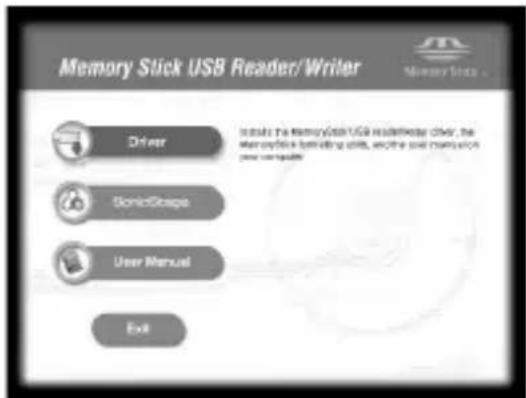
Installationsprogrammet starter automatisk op.
For at installere en driver, klikker du pa [Driver] knappen i menuen.
3 Læs omhyggeligt License Agreement, og klik derefter på [Agree] knappen.
Når du klikker på [Agree] knappen, starter installation af drivenen.
![SONY MSACUS30 - Læs omhyggeligt License Agreement, og klik derefter på [Agree] knappen. - 1](/content/2026/03/510371/images/c5c1850c76c2b79345a1bbd8b940ef9a44b2b417b5100742040b7f0a2ee915ae.jpg)
4 Klik på [Next] (Næste) knappen som opfordret til på skærmen.
5 Når du klikker på [Finish] (Afslut), fuldføres driver-installationen.
![SONY MSACUS30 - Når du klikker på [Finish] (Afslut), fuldføres driver-installationen. - 1](/content/2026/03/510371/images/be58a9d856bf9ce2d90f935c5c60690161c340da4fd74d60bcfbc33e0a0e3d04.jpg)
Herefter starter installation af "Memory Stick Formatter". Klik på [Next] (Næste) knappen som opfordret til på skærmen.
![SONY MSACUS30 - Herefter starter installation af "Memory Stick Formatter". Klik på [Next] (Næste) knappen som opfordret til på skærmen. - 1](/content/2026/03/510371/images/592e4400cf9aa7c3ede21bf5c3f8135392687672e99d41f7485b481391fdfabe.jpg)
7 Når du klikker på [Finish] (Afslut), fuldføres installation af "Memory Stick Formatter".
![SONY MSACUS30 - Når du klikker på [Finish] (Afslut), fuldføres installation af "Memory Stick Formatter". - 1](/content/2026/03/510371/images/72fa0c7fb42fc021e52e83a1c8bb14bf54cacfb278901dcb92d883c8444b4a89.jpg)
For at anvende "Memory Stick Formatter" vælger du [Start] - [Programs (Programmer)] - [Memory Stick Utility] - [Memory Stick Formatter].
8 Herefter udefores installation af brugsanvisningen (PDF fil) automatisk.
När installation af brugsanvisningen er fuldført, vender skærmen til valg af program tilbage.
For at afslutte installation af softwaren på dette punkt, klikker du på [Exit] (Luk).
Hvis du gør dette, installereres "SonicStage" ikke.
For at vise brugsanvisningen vælger du [Start] - [Programs
Acrobat Reader fra Adobe Systems Incorporated er nødvendig for visning af brugsanvisningen (PDF fil).
2 Læs omhyggeligt License Agreement, og klik derefter på [Agree] knappen.
När du klikker på [Agree] knappen, starter installation af drivenen.
![SONY MSACUS30 - Læs omhyggeligt License Agreement, og klik derefter på [Agree] knappen. - 1](/content/2026/03/510371/images/ab8209ddfed0a6c40ce88b842b455cfd33b7290bf2f94d7cd0ac9ea86bbdcfa8.jpg)
3 Klik på [Next] (Næste) knappen som opfordret til på skærmen.
![SONY MSACUS30 - Klik på [Next] (Næste) knappen som opfordret til på skærmen. - 1](/content/2026/03/510371/images/1f7262615cca91284d80c4218903bcf91c5ccdf44dbb4477513876059379e37c.jpg)
4 Vælg den mapper, hvor du vil installere "SonicStage".
For at ændre den mapper, der foreslås til installationen, klikker du på [Browse] (Gennemse) knappen, og vælger derefter den ønskede mapper. När destinationsmappen for installation er bestemt, klikker du på [Next] (Næste) knappen.
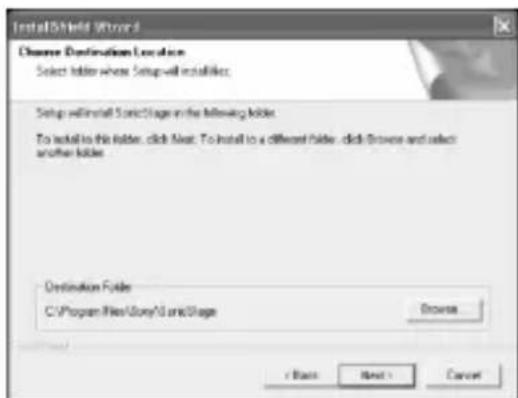
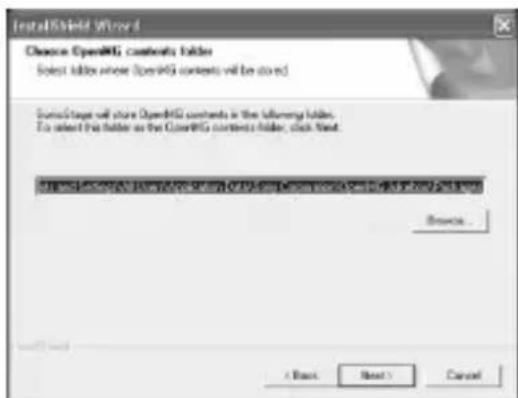
5 Vaelg machen for lagring af indholdet i "OpenMG".
For at ændre den mapper, der foreslås til installationen, klikker du på [Browse] (Gennemse) knappen, og vælger derefter den ønskede mapper. Nær destinationsmappen for installation er bestemt, klikker du på [Next] (Næste) knappen.
Tilslutning af enheden til din computer
Bemerk
Husk at installere det medfolgende software, focr du tilslutter donne enhed til din computer. Genstart din computer after installationen.
Tilslut USB-porten på这部分 enhed til en USB-port på din computer ved hjælp af det specielle USB-kabel, der følger med.
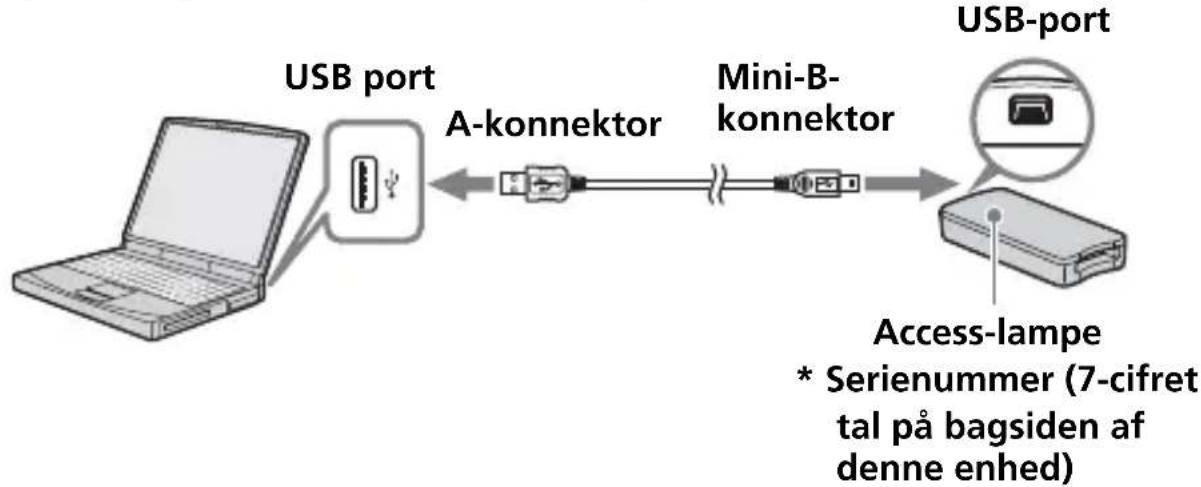
Om det specielle USB-kabel
A-konnektor: Denne tilsluttes til USB-porten på computeren. Enhver af portene kan anvendes, sāfremt computeren er forsynet med flere USB-porte.
Mini-B-konnektor: Denne tilsluttes til USB-porten på dette enhed.
1 Sæt Mini-B-konnektoren på USB-k Tablet hele vejen ind i USB-porten på这部分 enhed.
2 Sæt A-konnektoren på USB-kablet ind i en USB-port på din computer.
- Guiden "Found New Hardware Wizard" (Ny hardware fundet) starter op og driverinstallation beynder. Afhängigt af dit operativsystem kan driverinstallation ske automatisk.
- USB-portens placering på computeren afhænger af den anvendte computer.
När man anvender en computer med flere USB-porte, på man/DD. til slutte andre anordninger, med undtagelse af en standard-mus erer et tastatur, til USB-porte samtidig med, at dette enhed er tilsluttet. När man anvender en desktop-computer, skal man anvende en USBport, der er anbragt på delve computeren. Detaljer findes i "Anbefalede mader for tilslutning af dette enhed" på side 22.
21-DK
Anbefalede mäder for tilslutning af denne enhed
Denne encheds operation er blevet bekraeftet, när den er tilsluttet til en computer på en af de følgende mær.
Når dette enhed er tilsluttet til en USB-port på delve computeren, og der ikke er tilsluttet noget til andre USB-porte på delve computeren.
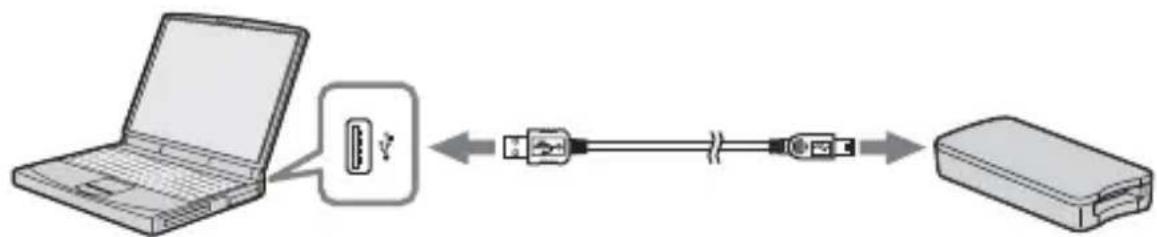
Når der anwendes en computer med USB-tastatur og mus som standardudstyr, og USB-tastaturet er tilsluttet til en af USB-portene på delve computeren, og davon enhed er tilsluttet til en,anden USB-port på delve computeren med det medfølgende USB-kabel.
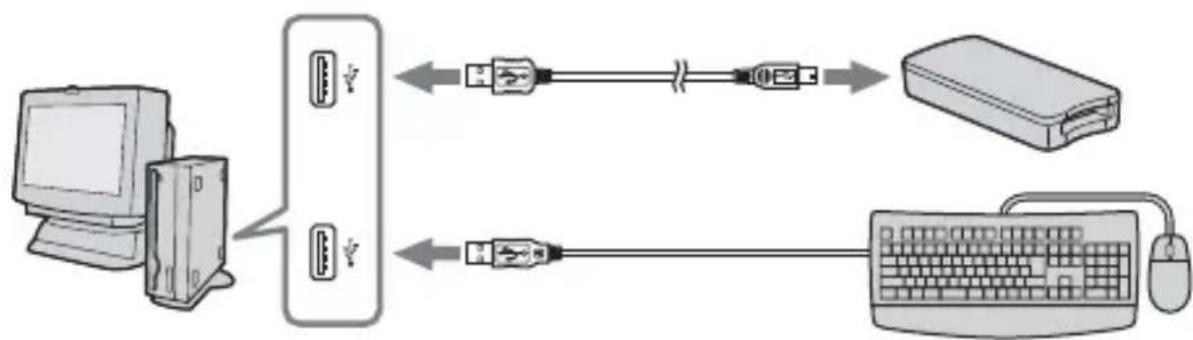
Bemærk
- När to eller flere USB-anordninger (med undtagelse af standardudstyr) er tilsluttet en,enkelt computer,og begge anvendes pa samme tid,er operation\ ikke garanteret,afhengigt af USB-anordningerne.
- Sorg for at tilslutte det medfølgende USB-kabel til en USB-port på delve computeren. Der garanteres ikke for operation, hvis kabinet er tilsluttet via tastaturet eller en USB-hub etc.
- Der garanteres/DDke for alle operationer paa alle computere, der korer i de anbefalede systemomgivelser.
- Husk at anvende det specificiterede USB-kabel (medfolger) til at tilslutte til din computer.
Bekræftelse af at tilslutninger er fuldførte
I det ffolgende er Windows XP anvendt til instruktionerne. Afhengigt af operativsystemtypen og indstillingerne kan skarmene se anderledes ud.
1 Abn mitten på "My Computer" (Denne computer).
Indholdet af mappings "My Computer" (Denne computer) vises.
2 Bekræft at ikonet for den nyligt genkendte Memory Stick-MG(F:) vises.
Bemærk
Afhængigt af den anvendte computer kan drev-bogstavet (F:) ære et andet.
Tilslutningen er fuldført, nag Memory Stick-MG(F:) ikonet vises.
Det kan tage lidt tid, inden Memory Stick-MG(F:) ikonetkommen frem.
Bemaerk
- Afhängigt af det anvende operativsystem og "Memory Stick", kan det visteikon fremtræde som "Removable Disk (F:)" (Ikke-permanent disk (F:)) i stedet for "Memory Stick-MG(F:)".
- Hvis Memory Stick-ikonet ikke vises, kan det=vare fordi encheds-driveren ikke er installereret korrekt. Udfør procedurerne, der er beskrevet på næste side. Nár du anvender en uller flere andre ikke-permanente disks, vises der flere "Removable Disk" (Ikke-permanent disk) ikoner.
Når Ikke-permanent disk (Memory Stick icon) ikke angives
En separat enchedsriver kan allere de vare blevet installereret. Tilslut denne enhed til din computer, og udfør derefter følgende procedure.
- Ved drug af Windows 2000/Windows XP -
Log på som Administrator eller anvend en bruger ID, der har administrative rettigheder.
Skærmen "System Properties" (Egenskaber for System) vises.
2 Kontroller, om enchedsdriveren allerede er blevet installereret.
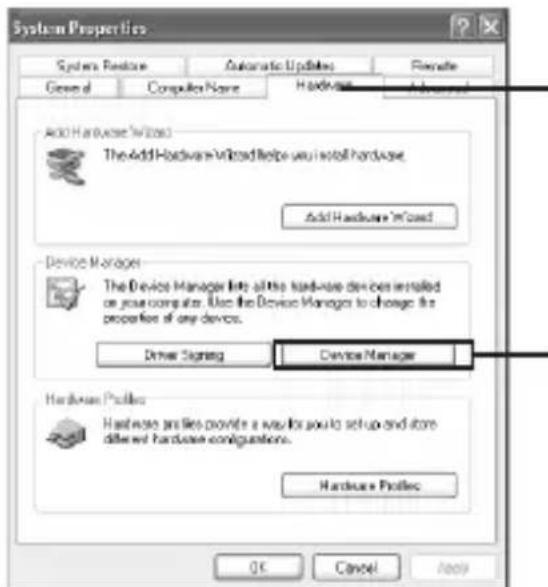
① Klik pa fanen [Hardware] pa skærmen "System Properties" (Egenskaber for system).
② Klik på [Device Manager] (Enhedshandteringing).

Skærmen "Device Manager" (Enhedshändtering) vises.
24-DK
2 (Fortsat)
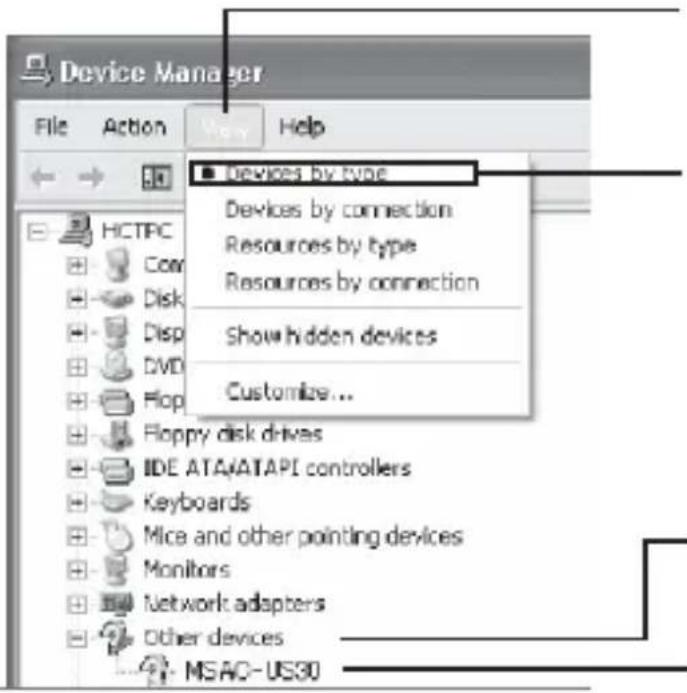
③Klik på [View] (Vis).
④ Klik pa [View devices by type] (Enheder after type).
⑤ Dobbeltklik pa [Other devices] (Andre anordninger).
⑥ Kontroller, om [? MSAC-US30] med foranstilet "?" symbol vises.
3 Fjern drivenen, hvis den er installereret.
Hvis du anvender den fremgangsmåde, der er beskrevet i Punkt 2, og finder, at [? MSAC-US30] er vist under "Other devices" (Andre anordninger) på skærmen "View devices by type" (Enheder after type), betyder det, at en separat enchedsriver allerede er blevet installereret.
①Højreklik på [? MSAC-US30].
② Klik på [Remove] ([Fjern]). Skaermen "Confirm Device Removal" (Bekræft fjernelse af enhed) vises.
③ Klik pa [OK] knappen. Enheden fjernes.
④Genstart computeren after at have afbrudtijke enhed fra computeren.
Installer enchedsdriveren igen ved at udfore proceduren fra Punkt 1 beskrevet på side 14.
Bemerk
- Hvis du fjerner Andre anordninger end [? MSAC-US30], kan det medføre, at din computer ikke længere fungerer normalt.
-
Du behoover ikke installere "SonicStage" igen, hvis installation af "SonicStage" allerede er blevet fuldført. Efter fuldforelse af driverinstallation, skal du genstarte din computer, for du tilslutter denen enhed til computeren.
-
Ved anvendelse af Windows 98SE/Windows Me -
1 Dobbeltklik på "System" ikonet på "Control Panel" (Kontrolpanel).
Skærmen "System Properties" (Egenskaber for System) vises.
2 Kontroller, om enchedsdriveren allerede er blevet installereret.
① Klik på fanen [Device Manager] (Enhedshändtering) på skærmen "System Properties" (Egenskaber for System).
② Dobbeltklik pa [Other devices] (Andre enheder).
③ Kontroller, om [? MSAC-US30] med foranstillet "?" symbol vises.
3 Fjern driveren, hvis den er installereret.
Hvis du anvender den fremgangsmåde, der er beskrevet i Punkt 2, og finder, at [? MSAC-US30] er vist under "Other devices" (Andre anordninger), betyder det, at en Separate enchedsriver allerede er brevet installereret.
Installer enhancesdriveren igen ved at udfore proceduren fra Punkt 1 beskrevet på side 14.
Bemaerk
- Hvis du fjerner Andre anordninger end [? MSAC-US30], kan det medføre, at din computer/DDF er fungerer normalt.
- Du behoover ikke installere "SonicStage" igen, hvis installation af "SonicStage" allerede er blevet fuldført. Efter fuldforelse af driverinstallation, skal du genstarte din computer, for du tilslutter denen enhed til computeren.
Kopiering af billedddata, optaget på en "Memory Stick", til din computer
Hvis USB-kablet, der anwendes til at forbindeijke enhed med din computer, er taget ud af forbindelse, vil computeren ikke længere nære i stand til at genkendeijke enhed, og de billedddata, der er lagret på mediet "Removable Disk (Ikke-permanent disk) ("Memory Stick")" kan ikke længere vises på computeren. Hvis du kopierer de billedddata, der er lagret på en "Memory Stick" til din computer, kan billeddataene vises og behandles på din computer, selv nagr这部分 enhed ikke er tilsluttet til din computer.
När USB-kablet afbrydes, forsvinder Memory Stick-MG(F:) ikonet.
Udfør nedenstående procedure,ør USB-ktablet tages ud af forbindelse med computeren.
- De skærme, der vises i Windows XP, er anvendt i de fölgende forsklaringer.
Skarmene kan variere en smule afhengigt af den anvende type OS.
- Brugere, der anvender Windows 98SE, behoover/DDre denne procedure.
1 Klik på ikonet "Unplug or Eject Hardware" (Afbryd/Fjern Hardware icon) i processbakken i nederste hjore hjørne af skærmen.
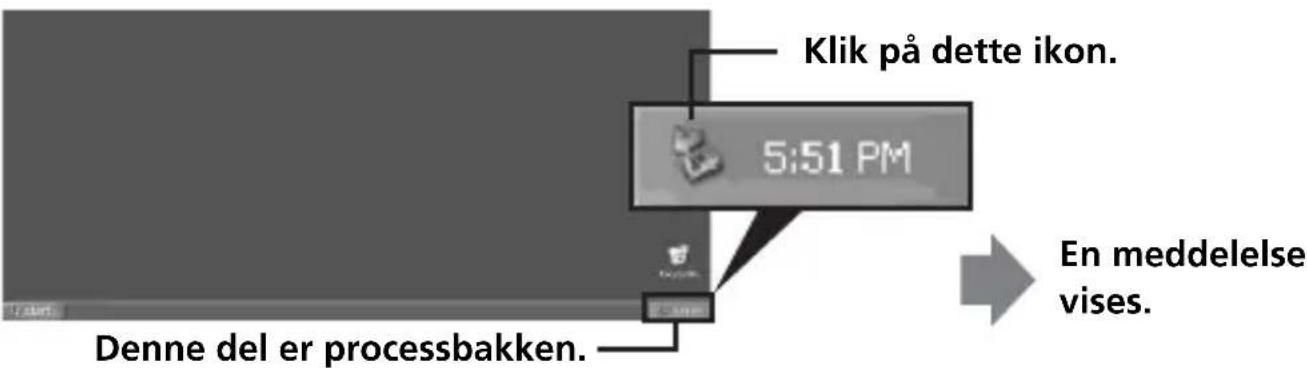
2 Klik på "Safely remove Sony Memory Stick USB Reader/Writer (MSAC-US30)-Drive (F:)"
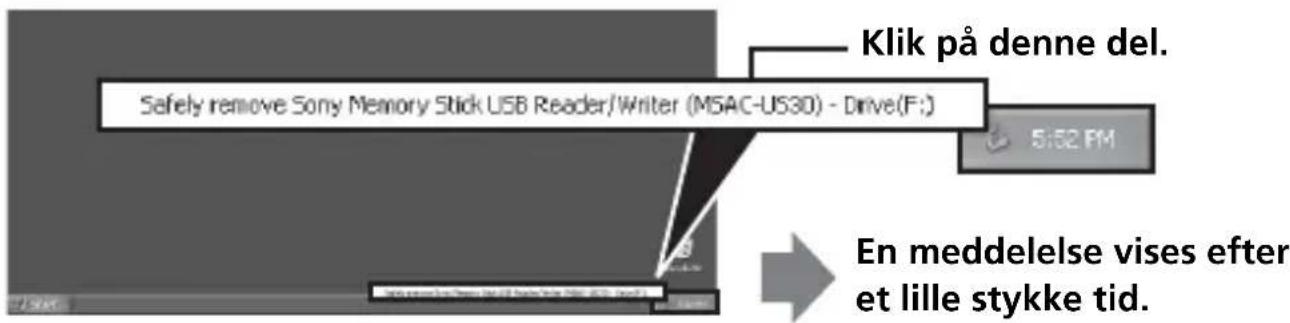
- Drevbogstav "(F:)" etc. varierer med den anvende computer.
Iienne tilstand kan du.uden risiko fjerne dette enhed fra din computer.
Bemærk
Indikationerne kan vare anderledes afhengigt af det operativsystem, som du anvender.
Bemaerk
- Når du blot ønsker at fjerne en "Memory Stick" fra这部分 enhed, er ovenstående procedure/DDvendig.
- Fjern/DDne en "Memory Stick" fra donne enched, mens access-lampen blinker. Data pa den pagaelende "Memory Stick" kan blive odelagt.
- När du har udførtijke operation, vil computeren ikke længere genkendeijke enhed. For ingen at få computeren til at genkende dette enhed skal du trække USB-kablet ud af din computer, og derefter ingen tilslutte USB-kablet til din computer.
Anvendelse (For Macintosh brugere)
Du kan anvende den driver, der er en standardegenskap i operativsystemet.
Udfor betjening som folger.
Denne enhed kan anwendes,.uden at det er nødvendigt at installere drivenen, ved at tilslutte deutsche enhed til din computer.
1 Tænd for computeren.
2 Sæt en "Memory Stick" i dette enhed og tilslut USB-porten på这部分 enhed med en USB-port på delve computeren ved hjælp af det specielle USB-kabel, der følger med.
3 Installing af driveren starter automatisk, og driveren installeres på din computer.
4 Når installering af drivener er fuldført, vises der et drev-ikon forijke enhed på Skrivebordet, og dette enhed kan nu anvendes.
Bemaerk
Drev-ikonet forienne enhed vises ikke på Skrivebordet, Near der ikke er sat en "Memory Stick" i++,
1 Luk den software, der benyttes af denen enhed.
2 Kontroller, at access-lampen er slukket.
3 Træk drev-ikonet for dette enhed til affaldsspand-ikonet. Alternatively kan man anbringe drev-ikonet for dette enhed i valgt tilstand, og vælge "Eject" fra "Special" menuen i øverste venstre del af skærmen.
4 Fjernienne enhed fra din computer eller fjern "Memory Stick" fra deutsche enhed.
Bemerk
- Fjern/DDne en "Memory Stick" fra donne enhed, mens access-lampen blinker. Data pa den pagaelende "Memory Stick" kan blive odelagt.
- Hvis dette enhed eller en "Memory Stick" i enheden tages ud,.uden at man forst udforer ovenstaende operationer, kan det medføre beskadigelse af den isatte "Memory Stick". Sony fralegger sig ethvert ansvar for enhver form for skade, der matte opsta som folge af tilssedesættelse af ovenstaende instruktioner. 30-D
Om "SonicStage"
"SonicStage" er et omfattende softwareprogram til brug med musik.
Med "SonicStage" kan du lytte til musikkilder, sösom musik cd'er, og du kan importere musik til din computers harddisk for at muliggore komplet administration af din samling.*
Desuden kan musikdata, der er blevet importeret til din computers harddisk, ogsa overfores til en MagicGate kompatibel "Memory Stick", sä du kan lytte til dem.udenfor pc-miljøet.
- Med "SonicStage" administreres musikdata, der er blevet importeret til din computers harddisk, ved hjælp af et specielt musikdatabaseprogram, der kaldes "Music Drive".
Anvendelse af "SonicStage" til lytning til forskellige musikkilder
Med "SonicStage" kan du afspille de folgLende musikkilder ved hjælp af de enkle, integrerede musebetjeninger:
- Anordninger/spor optaget på et medium, tilsluttet til USB-porten på din computer. (Dette er til disposition gennem hovedenheden og MagicGate kompatibel "Memory Stick".)
- Musik-CD
- Musikfiler på din computer
- Musikfiler, der tilbydes gennem Internet musikdistributionstjenester (EMD tjenester).
Opretelse af en musikdatabase gennem import af musik fra forskellige kilder ("Music Drive")
Musikfiler kan importeres til "Music Drive" fra forskellige musikkilder ved hjælp af de følgende metoder:
- Optagelse af spor fra en musik-CD til "Music Drive".
- Import af musikfiler, der allerede findes på computeren, til "Music Drive".
- Download af musikfiler fra Internet musikdistributionstjenester og afterfolgende import til "Music Drive".
Kategorising af importeret musik som ønsket (Play List)
Musikfiler, der importeres til din computers harddisk ("Music Drive"), kan kategoriseres ved at du tilfojer information, sösom kunsternavn, sangtitel, omslagsbillede etc., aller ved at anvende "Play List" containeren.
Søgning after importeret musik ved anvendelse af forskellige metoder (Categorized List)
Hvis du anvender "Categorized List", kan du indsnævre og vise musikfiler i "Music Drive" ordnet i kategorier som "artist" (kunstner), "genre", "format" etc., allerøyge ved hjælp af nøgleord eller betingelser.
Bekvemt ved sogning after en bestemt kunstner aller genre blandt en stor mænge data importeret til "Music Drive".
Overføring af importerede musikdata til,andan ordning/medium for lytning udenfor pc-miljøet
Musikfiler, der er importeret til din computers harddisk ("Music Drive"), kan overfores til en MagicGate kompatibel "Memory Stick".
Musikfiler, der er overført til en MagicGate kompatibel "Memory Stick", kan afspilles.udenfor pc-miljøet ved anvendelse af anordninger som eksempelvis en bærbar lydafspiller osv.
"SonicStage" er udstyret med en "Vocal Canceller" lydeffekt. "Vocal Canceller" lydeffekten kan anwendes til at afspille musikspor med sangstemmen fjernet (reduceret i styrke), eller med tonehøjden forandret. Desuden kan en equalizereffekt lægges på ved afspilning af musik. Udover de forprogrammerede indstillinger "Rock", "Jazz" osv., kan du lagre lyden med en kvalitet, der passer til din smag.
Musik med billedder (Visualizer)
Forskellige monstre, passende til musikken, kan vises på Visualizer-skaernen i "SonicStage".
Det er och muligt at glæde sig over Visualizer-billeder, der fylder hele skærmen, mens man lytter til musikken.
For forskellige anvendelser af "SonicStage" henvises til "SonicStage" Hjælp-manualen.
Musikfiler, der er kompatible med "SonicStage"
Med "SonicStage" kan du importere musikfiler i fölgende formater til "Music Drive", der er musikdatabasen i "SonicStage".
OpenMG format musikfiler
Disse er musikfiler, der er blevet konverteret til et format, der kaldes ATRAC3 aller ATRAC3plus, og krypteret ved hjælp af "OpenMG" format, et format, der er unikt for "OpenMG" ophavrsretsbeskyttelsesteknologien (filnavnstyle: .omg). "OpenMG" format musikfiler kan importeres til "Music Drive" ved hjælp af de foulende metoder:
- Download af "OpenMG" format musikfiler fra en EMD tjeneste med afterfolgende import til "Music Drive".
- Optagelse af spor fra en musik CD ved anvendelse af "OpenMG" (ATRAC3/ATRAC3plus) formatet.
- Konvertering af musikfiler, lagret på en hardisk, til "OpenMG" (ATRAC3/ATRAC3plus) format med afterfolgende import.
- Overføring af musikspor downloadet direkte til en MagicGate kompatibel "Memory Stick" fra en EMD tjeneste osv., til "Music Drive".
WAV format musikfiler
WAV format musikfiler kan importeres til "Music Drive" ved hjælp af følgende metoder:
- Öptagelse af spor fra en musik CD ved anvendelse af WAV-formatet.
- Import af WAV format musikfiler lagret på en hardisk i det samme format.
MP3 format musikfiler
MP3 format musikfiler kan importeres til "Music Drive" ved hjælp af fölgende metode:
- Import af MP3 format musikfiler lagret på en hardisk i det samme format.
Bemerk
MP3 format musikfiler kan/DDke importeres, hvis Windows Media Player Version 6.4 eller senere.ddke er installereret på din computer.
WMT (Windows Media Technologies) kompatible musikfiler
WMT compatible musikfiler kan importeres til "Music Drive" ved hjælp af fölgende metoder:
- Download af WMT kompatible musikfiler fra en Internet musikdistributionstjeneste og afterfolgende import til "Music Drive".
- Optagelse af spor på en musik CD ved anvendelse af Windows Media (WMA) formatet*.
- Import af WMT kompatible musikfiler lagret på en hardisk i det samme format.
- Et af de WMT kompatible musikfilformater.
Bemærk
WMT compatible musikfiler kan/DD, hvis Windows Media Player Version 7.0 er senere/DD er installeret pa din computer.
Bemaerk
Der er nogle WAV-format, MP3 format og WMT kompatible musikfiler, der/DDke kan importeres på grund af samplingshastighed osv. For detaljer om musikfiler, der/DDke kan importeres, henvises til "Importable Files" i "SonicStage" Hjælp-manualen.
Check-ind/Check-ud
Musikfiler, der er importeret til din computers harddisk ("Music Drive") kan overfores til en MagicGate kompatibel "Memory Stick" ved hjælp af en operation kaldet "check ud".
När du optager spor fra en musique CD til en MagicGate kompatibel "Memory Stick", udfører "SonicStage" automatisk check-ud processen. Lydsporene optages kontinuerverigt i "Music Drive", og checkes derefter ud til MagicGate kompatibel "Memory Stick".
Musikfiler, der er checket ud automatisk,ller ved hjælp af ovenstående operation, kan afspilles.udenfor pc-miljøet ved anvendelse af anordninger som en MagicGate kompatibel "Memory Stick" kompatibel lydafspiller. Desuden kan musikfiler, der er brevet checket ud, fores tilbage til "Music Drive" ved hjælp af "check in" (check ind) operationen.
Disse "check-in/check-out" (check ind/check ud) operator (processor) er for at værne om ophavrsretsbeskyttet musikindhold. Derfor gælder følgende regler og restrriktioner:
Hver musikfil har "ret til check-ud op til 3 gange".
Musikfiler, der er importeret til "Music Drive" fra en CD optagelse osv., kan samtidigt checkes ud til 3 forskellige anordninger/medier. Desuden er afspilning mulig fra den originale musikfil, der bevares i "Music Drive", selv after udforelse af check ud til 3 anordninger/medier.
Check ind af musikfiler, der er blevet chequet ud, gør dem igen disponible for ny check ud.
Musikfiler, der er checket ud, kan kun checkes ind på den computer, hvorfra de blev checket ud.
Musikfiler checket ud fra en anden computer kan/DD checkes ind. For detaljer vedrorende "check-in/check-out" (check ind/check ud) henvises til "SonicStage" Hjælp-manualen.
Bemaerk
Afhängigt af musikfilen kan "check-out rights" (check-ud rettigheder) ære sat til andet end 3, eller der kan ære restriktioner i form af den periode, eller det antal af gange, som filen kan afspilles. Enhver fil, der slettes på anden computer, æses som checket ind,ningar der igen tilsluttes til den computer, der brev anvendt til check out til den pagældende MagicGate kompatibel "Memory Stick". Derfor vender det tilbageværende check-ud antal på musikfiler i computeren automatisk tilbage.
Før anvendelse af "SonicStage" (Husk at Iæse!)
Før anvendelse af "SonicStage" bedes du lese ffolgLende advarsler.
Advarsel vedrørende start af "SonicStage" og anden "OpenMG" kompatibel software
Undlad at starte "SonicStage" og,anden "OpenMG" kompatibel software (software, der er i stand til at kore/administrere "OpenMG" format filer) samtidigt. Gør du det, kan musikfiler, lagret på computerens hardisk, eller anordninger/medie blive ødelagt og gjort ubrugeligt.
Advarsel vedrørende samtidig anvendelse af "SonicStage" og,anden "OpenMG" software
Bemærk følgende ved samtidig kørsel af "SonicStage" og,anden "OpenMG" software.
Nár du optager spor fra en musik CD ved hjælp af "SonicStage", på du ikke samtidigt køre,anden software, der er i stand til at afspille musik CD'er. Optagelsen fra musik cd vil@måske ikke ske korrekt.
Nár der körer anden software, mens der afspilles musikfiler ved hjælp af "SonicStage", kan musikken standse et øjeblik ad gangen.
Advarsel vedrørende eksekvering af systemværktøjet Systemgendannelse i Windows XP/Windows Me
Eksekvering af "System Restore" (Systemgendannelse), et systemværktøj der findes i Windows XP/Windows Me, kan give anledning til fejl i de administrerede data, og resultere i, at alle optagede eller importerede filer bliver ubrugelige.
For at forebygge tab af vigtige musikdata bør du anvende "SonicStage" sikkerhedskopieringsværktøjet til at lave sikkerhedskopier at musikdata, før du eksekverer "System Restore" (Systemgendannelse) på din computer. Efter udforelse af "System Restore" (Systemgendannelse), kan musikdata igen gores spilbare ved at foretage retablering med sikkerhedskopieringsværktøjet i "SonicStage".
For beskrivelse af, hvordan sikkerhedskopieringsværktøjet i "SonicStage" anwendes, henvises til Hjælp-manualen i "SonicStage".
Advarsel vedrørende anvendelse af "OpenMG Jukebox"
"OpenMG Jukebox" Version 2.1 aller tidligere kan/DDke installeres i en computer, hvor "SonicStage" allerede er installereret.
Selv om det er muligt at installere "OpenMG Jukebox" Version 2.2 aller senere i en computer, hvor "SonicStage" allerede er installereret, kan "SonicStage" og "OpenMG Jukebox" ikke samtidigt.
Installation af "OpenMG Jukebox" Version 2.2 aller senere i en computer, hvor "SonicStage" allerede er installerer, vil medfore, at den database, der administrerer musikdata (filr), vil blive delt.
Skrivning til en CD-RW/CD-R disk
Denne software er/DD er/DD kompatibel med skrivning af musikdata til CD-RW/CD-R medie.
Sony kan/DDke holds ansvarlig for data, der matte gaa tabt som resultat af sadan anvendelse.
Start af "SonicStage"
Fra [Start] knappen i Windows klikker du [All Programs] (Alle programmer) - [SonicStage] - [SonicStage].
- Hvis du anvender et andet operativsystem end Windows XP, starter du "SonicStage" ved at klikke fra [Start] knappen i Windows: [Programs] (Programmer) - [SonicStage] - [SonicStage].
-
Når du kører "SonicStage" på din computer Förste gang, vises dialogboksen "SonicStage playback settings",ålhovedvinduet vises. For detailjer henvises til "Launching "SonicStage" for the first time" i "SonicStage" Hjælp-manualen.
"SonicStage" kan også startes ved at: -
Dobbeltklikke på SonicStage ikonet på Skrivebordet, hvis ikonet er vist. (Safremt den pagældende indstilling er valgt i Windows XP, forskinder ikoner fra Skrivebordet,ningar de/DD he har været anvendt i et stykke tid. Hvis SonicStage/DD ke vises på Skrivebordet, startes programmet fra menuen Start.)
- Dobbelt-klik musikfiler, der er associeret med afspilning i "SonicStage", fra Windows Stifinder eller lignende.
Bemærk
Ved installation af "OpenMG Jukebox" Version 2.2 aller senere i en computer, hvor "SonicStage" allerede er installereret, kan "SonicStage" og "OpenMG Jukebox" ikke samtidigt.
For beskrivelse af forskellige anvendelser af "SonicStage" henvises til "SonicStage" Hjælp-manualen.
Formatering (initialising) af "Memory Stick"
Dette sletter alle de data, der er optaget på en "Memory Stick". När der formateres på这部分 enchod, skal du sörge for at anvende det medfolgende "Memory Stick Formatter" softwareprogram, idet du fölger de procedurer, der er beskrevet nedenfor. Operation på en Handycam eller andere "Memory Stick" kompatibleprodukter er/DDke garanteret for en "Memory Stick", der er formateret på en computer,.uden at "Memory Stick Formatter" softwareprogrammet er anvendt.
Hvis du formaterer en "Memory Stick", der indeholder optagne data, vil de allerede optagne data blive slettet. Vær omhyggelig, SSE du ikke ved en fejtagelsekommen til at slette vigtige data.
1 Sæt en "Memory Stick" i donne enched.
2 Start "Memory Stick Formatter".
Skrivebeskyttelse af data
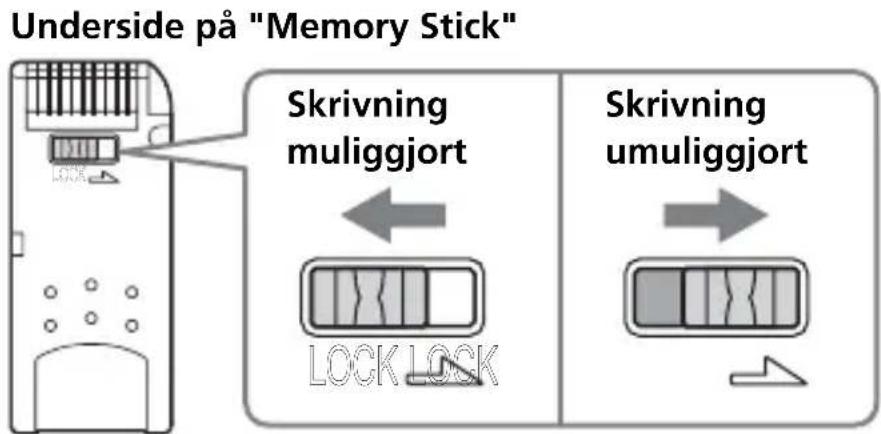
En "Memory Stick" er forsynet med en skrivespærer til at forebygge, at vigtige data slettes ved en fejtagelse. (Nogle eksemplerer af "Memory Stick" ("Memory Stick Duo") er/DDsret med en sletteforhindringsomskifter. Vær papasselig med/DDke at skrive data eller slette data ved en fejtagelse, hvis du anvender en "Memory Stick" ("Memory Stick Duo"), som/DDke er udstyret med en sletteforhindringsomskifter.) Skydesijke skrivespærer til venstre eller hore, muliggøres aller forhinderes skrivning af data til den pageldende "Memory Stick".
- Skrivning muliggjort Data kan skrives.
- Skrivning umuliggjort
Når skrivespærren skydes til hjre, kan der/DD erke skrives data til den pagaeldende "Memory Stick". Data kan Iaeses ud, men skrivning er forhindret.
Data læse- skrivetid
Data lese- skrivetiden varierer med den "Memory Stick" og Produktkombination, som du anvender.
Forsigtighedsregler for anvendelse af "Memory Stick"
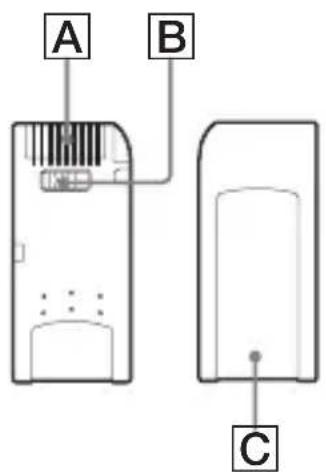
- Optagelse, redigering og sletning er forhindret, nr skrivespærren er sat til "LOCK" positionen. B
- Anvend en spids genstand til at flytte skrivespærren på en "Memory Stick Duo". (Nogle eksemplarer af "Memory Stick" ("Memory Stick Duo") er/DD styret med en sletteforhindringeomskifter).
-
Tag aldrig en "Memory Stick" ud, mens access-lampen lyser (under laesning/skrivning af data).
Data kan blive odelagt i folgLende tilfaelde. -
Hvis en "Memory Stick" tages ud, aller strømmen tildeen enched afbrydes, mens access-lampen lyser (under læsning/skrivning af data)
-
Ved anvendelse på et sted, der er udsat for statisk elektricitet eller elektrisk støj
-
Lav altid sikkerhedskopier af vigtige data. Sony kan/DD holds answer for tablet er beskadigede data.
Sony pâtager sig intet ansvar, hvis data gär tabt eller bliver beskadiget, eller for følgevirkninger, hvis这部分 enhed bliver beskadiget under brugen. - Data, der er ophavsretsbeskyttet med "MagicGate", kan kun anwendes zusammen med en MagicGate kompatibel "Memory Stick".
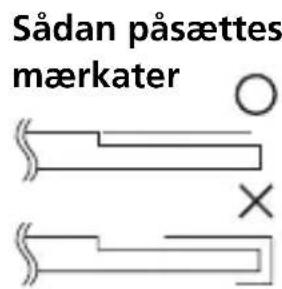
- Sæt aldrig andre mærkater end de specielt medfolgende på en "Memory Stick". [C]
- Nár du sætter mærkater på, skal de anbringes på de dertil beregnede steder. Mærkater på ikke stikke ud over kanterne på en "Memory Stick".
- Tryk ikke for kraftigt, på du skriver i memo-området på en "Memory Stick Duo".
-
När en "Memory Stick" Transporteres aller opbevares, skal den anbringes i det medfolgende opbevaringsetui.
-
Berør ikke konnektorsaktionen med fingre eller metalgenstande. A
- Boj, tab og udsæt aldrig en "Memory Stick" for kraftige fysiske påvirkninger.
Forsøg aldrig at modificere eller skille en "Memory Stick" ad. - Udsæt seks for vand.
-
Undgå brug og opbevaring påfølgende steder.
-
I en bil, hvor temperaturen kan blive meget høj, eller på andre varme steder
- Steder udsat for direkte sollys
- Steder med fugt, aller hvor der forekomm erustfremkaldende substanser.
Ainstalling (sletning) af software
- I tilfælde af Windows 98SE/Windows Me -
1 Vælg [Settings] (Indstillinger) i [Start] menuen, og klik på derefter på [Control Panel] (Kontrolpanel).
"Control Panel" (Kontrolpanel) skærmen vises.
3 Vælg den software, der skal fjernes ("SonicStage", Memory Stick Formatter) fra listen over software, der kan fjernes automatisk, og klik på derefter på [Add/Remove] (Tilføj/Fjern).
De valgte softwareprogrammer afinstalleres.
- Når du ønsker at fjerne "SonicStage" softwares, skal programmerne afinstalleres i fölgendeorden.
"SonicStage"
"Music Visualize Library"
"OpenMG Secure Module"
- I tilfælde af Windows 2000/Windows XP -
After at du har logget pa som Administrator, udforer du proceduren, der er beskrevet herunder. For oplysninger om, hvordan du logger pa som Administrator, henvises til manualen til din computer.
1 Brug af Windows 2000: Vælg [Settings] (Indstillinger) i [Start] menuen, og klik på derefter på [Control Panel] (Kontrolpanel). Brug af Windows XP: Klik på [Control Panel] (Kontrolpanel) i [Start] menuen.
"Control Panel" (Kontrolpanel) skærmen vises.
2 Brug af Windows 2000: Dobbeltklik på ikonet "Add/Remove Programs" (Tilføj eller fjern programmer). Brug af Windows XP: Dobbeltklik på ikonet* "Add/Remove Programs" (Tilføj eller fjern programmer).
Dialogboksen "Add/Remove Programs (Tilfoj aller fjern programmer)" vises.
- När du ønsker at fjerne "SonicStage" softwares, skal programmerne afinstalleres i fölgendeorden.
"SonicStage"
"Music Visualize Library"
"OpenMG Secure Module"
Fejlfinding
| Symptom | Årsag/Løsning |
| Memory Stick ikonet (ikke-permanent disk) vises ikke | ·Ikke korrekt tilsluttet. →Tilslut på korrekt vis. (Side 21) ·Udover这部分 enhed er der en,anden anordning tilsluttet til en USB-port på computeren. →Frakobl andre USB-anordninger end这部分 enhed. Sluk øgså for strømmen, og genstart computeren. ·Driveren er ikke installereret. →Installér drivenen fra den medfølgende cd-rom. (Side 14) |
| Der kan ikke opnås adgang til en "Memory Stick" fra Stifinder eller Denne computer. | ·Der er ikke isat nogen "Memory Stick". →Isæt en "Memory Stick". |
| Access-lampen blinker,ær en "Memory Stick" sættes i. | ·Der sidder fremmedlegemper på konnektorsectionen på "Memory Stick". →Kontrollér, om der sidder støv eller smuds på konnektorsaktionen af den pågåeldende "Memory Stick". Fjern alle fremmedlegemper og søt den pågåeldende "Memory Stick" i ingen. |
| Musikdata kan ikke længere anwendes på computeren | ·Funktionen Systemgendannelse, der findes i Windows Me og Windows XP, er brevet eksekveret. (Side 9) →Hvis du har taget sikkerhedskopier af dataene, skal du genindlæse dataene i computeren. For beskrivelse af anvendelsen afærktøjet til sikkerhedskopiering henvises til online Hjælp-manualen i "SonicStage". |
Restriktioner som følge af ophavrsbeskyttelsen
Restriktioner som fjlege af ophavrsretsbeskyttelsesteknologien "OpenMG"
"SonicStage" softwaren anvender den Sony-udviklede ophavrsretsbeskyttelsesteknologi "OpenMG" til at varne om ophavrsrettighederne til musikindhold. For at muliggore at ophavrsretsbeskyttet musikdata kan behandles på en computer, anvender "OpenMG" en avanceret krypteringstkennologi, der er i overensstemmelse med SDMI aftalen. Vær derfor klar over, at de følgende restrriktioner gælder,ningar du anvender softwaren.
- Musikdata, som er lagret på din computers harddisk ved hjælp af "SonicStage", kan ikke afspilles på en,anden computer osv., selv after at dataene er kopieret til den pagældende anordning.
- Musikdata, overført (checket ud) fra din computer til en MagicGate kompatibel "Memory Stick", kan/DDspilles pa en,anden computer, osv. selv after at dataene er kopieret til den pagaelende anordning.
- Musikdata, overført (checket ud) til en MagicGate kompatibel "Memory Stick", kan/DDke overfores (checkes ind) til nogen,anden computer end den, fra hvilken dataene oprindeligt blev overført.
- Det samme "SonicStage" program kan/DD flere computere.
- Hvis musikdata er forsynet med Usage Rule (Regler for brug) vilkår, i henhold til ønsker fra ophavrsretsindehaverne eller tjenester, kan du kun udføre de operationer, der er tilladte i henhold til de pålagte regler. I tilfælde af musikdata, sasom musik CD'er, osv. hvor der ikke gælder nogle regler for brug, kan du kun udføre de operationer, der er defineret ifølge de grundlaeggende SDMI-regler (Default Usage Rule). I henhold til davon Default Usage Rule (Standardregler for brug) "kan et enkelt sæt af musikdata kun checkes ud 3 gange".
- I overensstemmelse med SDMI-aftalerne er "SonicStage" softwaresnikke i stand til at behandle musikdata med indlejrede signaler til forbinding af kopiering.
- Den aktuelle version af "SonicStage" softwaren er konstrueret på basis af de aktuelt gældende SDMI-aftaler. Der er en mulighed for, at en del af de Funktioner, der findes i den aktuelle version af softwaren, kan blive ubrugelige, hvis SDMI-bestemmelsene ændres i fremtiden. Det er planen at udsende opgraderingsversioner i forbindelse med fremtidige ændringer i nævnte bestemmelsen. Bemærk venligst, at opgraderingsversioner muligvis vil blive tilbudt mod brugerbetaling.
Specificationer
Memory Stick USB Reader/Writer
Interface: USB interface
Baudrate: Maks. 480 Mbps
Generelt
Driftsspænding DC 5 V (leveret via USB-kable)
Strömforbrug Maks. 500mA (under operation)
Maks. 0,5mA (PC dvale)
Ydre mal Cirka 38mm× 14mm× 74,5mm
(bredde × hjde × dybde)
Vægt Cirka 30 g (uden "Memory Stick")
Driftsforhold Temperatur 0^ til 40^ (ingen kondens tilladt)
Luftfugtighed 20% til 80% (ingen kondens tilladt)
Design og specifikationer kan ændres.uden varsel.
Hvis du har sporgsmål eller commentarer i forbindelse med dette produit,
bedes du besoge vor Customer Support websted pa
