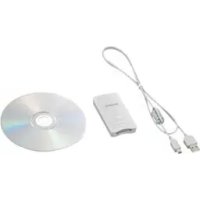
MSACUS30 - USB-Stick SONY - Kostenlose Bedienungsanleitung
Finden Sie kostenlos die Bedienungsanleitung des Geräts MSACUS30 SONY als PDF.



| Produkttyp | USB-Lese-/Schreibgerät für Memory Stick |
| Marke | Sony |
| Modell | MSACUS30 |
| Schnittstelle | USB 2.0 Hi-Speed |
| Maximale Übertragungsgeschwindigkeit | 480 Mbps |
| Stromversorgung | 5 V DC über USB-Kabel |
| Stromverbrauch | max. 500 mA (Betrieb), 0,5 mA (Standby) |
| Abmessungen (L × H × T) | 38 × 14 × 74,5 mm |
| Gewicht | ca. 30 g (ohne Memory Stick) |
| Medienkompatibilität | Memory Stick, Memory Stick PRO, Memory Stick Duo (ohne Adapter) |
| Betriebssysteme | Windows 98SE/Me/2000/XP, Mac OS 9.0 bis 9.2.2 und X v10.1 bis 10.2.6 |
| Mitgelieferte Software | SonicStage, Memory Stick Formatter, Windows-Treiber |
| Hauptfunktionen | Lesen und Schreiben von Daten, Übertragung von Fotos und Musik (über SonicStage), Formatieren von Memory Sticks |
| Pflege und Reinigung | Mit einem weichen Tuch reinigen; keine Lösungsmittel (Benzin, Alkohol, Verdünner) verwenden |
| Sicherheit | Memory Stick nicht entfernen oder USB-Kabel abziehen, wenn die Zugriffsanzeige leuchtet; nicht mit Gewalt einstecken |
| Betriebstemperatur | 0 °C bis 40 °C (ohne Kondensation) |
| Betriebsluftfeuchtigkeit | 20 % bis 80 % (ohne Kondensation) |
Häufig gestellte Fragen - MSACUS30 SONY
Benutzerfragen zu MSACUS30 SONY
0 Frage zu diesem Gerät. Beantworten Sie die, die Sie kennen, oder stellen Sie Ihre eigene.
Eine neue Frage zu diesem Gerät stellen
Laden Sie die Anleitung für Ihr USB-Stick kostenlos im PDF-Format! Finden Sie Ihr Handbuch MSACUS30 - SONY und nehmen Sie Ihr elektronisches Gerät wieder in die Hand. Auf dieser Seite sind alle Dokumente veröffentlicht, die für die Verwendung Ihres Geräts notwendig sind. MSACUS30 von der Marke SONY.
BEDIENUNGSANLEITUNG MSACUS30 SONY
Lesen Sie vor dem Betrieb diese Anleitung sorgfältig durch, und bewahren Sie sie zum späteren Nachschlagen gut auf.
Hinweis
Wenn es auf Grund von statischer Elektrizität oder elektron magnetischer Einstrahlung zu einer Unterbrechung der Datenübertragung (oder einem Fehler) kommt, muss das Programm neu gestartet oder das USB-Kabel einmal abgetrennt und wieder angeschlossen werden.
Program©2000-2003 Sony Corporation
Documentation©2003 Sony Corporation
- "Memory Stick", "OpenMG", "SonicStage", "MagicGate Memory Stick", "Memory Stick PRO", "Memory Stick Duo", "MagicGate Memory Stick Duo", "Memory Stick PRO Duo" und sind Warenzeichen der Sony Corporation.
- Microsoft und Windows sind eingetragene Warenzeichen der Microsoft Corporation in den USA und/oder anderen Ländern.
- MMX Pentium ist ein eingetragenes Warenzeichen oder ein Warenzeichen der Intel Corporation.
- Adobe, Acrobat, Acrobat Reader sind eingetragene Warenzeichen oder Warenzeichen der Adobe Systems, Inc. in den USA und/oder anderen Ländern.
- Macintosh und Mac OS sind eingetragene Warenzeichen der Apple Computer, Inc. in den USA und/oder anderen Ländern.
- Alle anderen Warenzeichen und eingetragene Warenzeichen sind Eigentum der betreffenden Halter.
Die Kennungen ^TM and ^ ^ sind in der Anleitung zum Teil weggelassen.
Beachten Sie beim Betrieb des Geräts die folgenden Hinweise:
- Wenn das Gehäuse verschmutzt ist, wischen Sie es mit einem weichen Tuch ab. Benzin, Alkohol, Verdünner usw. darüber nicht verwendet werden, da sich sonst das Gehäuse verformt oder Beschädigungen auftreten konnen.
- Es wird kein Ersatz geleistet, wenn Daten auf Grund einer Fehlfunktion des „Memory Stick" nicht aufgenommen oder wiedergegeben werden konnen.
- Zum Sichern der Daten auf dem „Memory Stick“ stellen Sie den Schreibschutzschalter am „Memory Stick“ auf „LOCK“.

Tipp
Einzelheiten zur Bedienung entnehmen Sieitte der CD-ROM (PDF-Datei). Lesen Sie die Anleitungitte vor der Verwendung sorgfaltig durch.
■Hinweise
- Wahlrend das Gerät auf den „Memory Stick“ zugreift, leuchtet die Zugriffslampe. Nehmen Sie dann auf keinen Fall den „Memory Stick“ Heraus, schalten Sie den Computer nicht aus, trennen Sie das USB-Kabel nicht ab usw., da sonst die Daten im „Memory Stick“ zerstört werden konnen.
- Fassen Sie beim Abtrennen des USB-Kabels am Stecker und niemals am Kabel an.
Inhaltsverzeichnis
Der „Memory Stick" 5
Systemanforderungen 8
Überprüfen des mitgelieferten Zubehörs 11
Die mitgelieferte Software 12
Die Bedienungsanleitung auf der CD-ROM und die Online-Hilfe. 13
Installieren des Programms im Computer 15
Installieren von „SonicStage“ (einschließlich „OpenMG“) im Computer
19
Anschluss des Geräts an den Computer 22
So konnen Sie den einwandfrei Anschluss überprüfen 25
Wenn das Wechselmedium (Memory Stick-Symbol)
nicht angezeigt wird 26
Kopieren von Bilddaten aus dem „Memory Stick" auf den Computer ..... 29
Abtrennen des Geräts vom Computer 30
Betrieb (mit einem Macintosh) 32
Wasist „SonicStage"? 33
Mit „SonicStage“ kompatible Musikdateien 35
Ein-/Aushecken 37
Vor Verwendung von „SonicStage" (Bitte unbedingt lessen) 38
Starten von „SonicStage“ 40
Formatieren (Initialisieren) des „Memory Stick“ 41
Vorsichtsmaßnahmen zum „Memory Stick“ 43
Deinstallieren (Löschen) des Programms 45
Störungsüberprüungen 47
Einschrankungen zum Schutz des Urheberrechts 48
Technische Daten 49
Der „Memory Stick“
Was ist ein „Memory Stick"?
Ein „Memory Stick" ist neues IC-Speichermedium, dasriotz der ultrakompakten Abmessungen und des außerst geringen Gewichts eine größere Speicherkapazität besitzt als eine Diskette. Sie konnen den „Memory Stick" als auswechselbares Speichermedium verwenden oder die Daten vom „Memory Stick" zu kompatiblen Geräten übertragen. Im Handel ist kein dem normalen „Memory Stick" auch eine Kompaktversion, der „Memory Stick Duo" erhältlich. Wird der „Memory Stick Duo" in einen speziellen Adapter, der die große des normalen „Memory Stick" besitzt, eingesetzt, ist er mit dem normalen „Memory Stick" kompatibel.
Die verwendbaren „Memory Stick“
-Funf verschiedene „Memory Stick"-Typen sind erhältlich.
"Memory Stick PRO"
Ein „Memory Stick PRO" ist ein „Memory Stick" mit der Urheberrechtsschutztechnologie „MagicGate", der nur in einem „Memory Stick PRO"-kompatiblen Gerät verwendet werden kann. (Wenn Sie die Urheberrechtsschutztechnologie des „Memory Stick PRO" mit diesen Gerät nutzen wollen, benötigen Sie ein Anwenderprogramm, das diese Technologie unterstützt.)
"Memory Stick"
Ein „Memory Stick“ erhögt das Aufnehmen aller Datentypen mit Ausnahme von Daten, die mit dem Urheberrechtschutz „MagicGate" versehen sind.
"Memory Stick Duo" (kompatibel mit MagicGate/Hochgeschwindigkeits-Datenübertragung)
Ein „Memory Stick Duo" ist ein „Memory Stick“, der mit der Kopierschutztechnologie „MagicGate" arbeitet und hohe Datenübertragungsgeschwindigkeit unterstützt. Er kann in einem „Memory Stick"- oder „Memory Stick PRO"-kompatiblen Gerät verwendet werden. (Die tatsächliche Datenübertragungsgeschwindigkeit hangt von dem verwendenten Gerät ab.)
"Memory Stick" (mit Speicherwahlfunktion Memory Select)
Ein solcher „Memory Stick" besitzt mehr als einen Speicher (128 MB). Mit dem Wahlschalter an der Rückseite des „Memory Stick" konnen Sie den jeweils gänstigsten Speicher auswahlen. Es ist jedoch nicht möglich, mehrere Speicher gleichzeitig oder nacheinander zu verwenden.
Ein „MagicGate Memory Stick“ arbeitet mit der Urheberrechtsschutztechnologie „MagicGate".
Was ist „MagicGate"?
"MagicGate" ist eine Urheberrechtsschutztechnologie für den „Memory Stick" und kompatible Produkte. Durch eine Authentication wird sichergestellt, dass geschützte Inhalte nur mit kompatiblen Geräten und einem kompatiblen „Memory Stick" ausgetauscht werden können.
Urheberrechtlich geschützte Inhalte werden verschlüsselt und ein unberechtigtes Wiedergeben wird verhindert.
Musik und andere urheberrechtlich geschützte Daten setzen sich nur aufzeichen, wenn ein MagicGate-kompatibler „Memory Stick"
zusammen mit einem „MagicGate“-kompatiblen Gerät (wie beispielsweise diesen Gerät) verwendet wird.
Falls erwünscht, konnen auf demselben MagicGate-kompatiblen „Memory Stick" auch unterscheidliche Daten aufgezeichnet werden. So konnen Sie beispiselsweise auf dem MagicGate-kompatiblen „Memory Stick" Musik aufzeichnen und den restlichen Speicherplatz dann zum Aufzeichnen von Bilddaten verwenden.
Verwendung des MagicGate-kompatiblen „Memory Stick"
Hinweise
- Mit „SonicStage" auf den MagicGate-kompatiblen „Memory Stick" übertragene (ausgeCHECKte) Daten werden im Ordner „Hifi folder" gespeichert.
Änderungen im Ordner „Hifi folder")dürfen nur mit „SonicStage", nicht jedoch mit dem Explorer usw. vorgenommen werden. Ansonsten konnen die Daten weder wiederergegeben noch eingeheckt werden. Sony übernimmt keine Verantwortung für einen Datenverlust durch unsachgemäßes Vorgehen.
- Beim Formatieren des MagicGate-kompatiblen „Memory Stick" werden alle Daten, einschließlich der Musikdaten, gelöscht. Achten Sie sorgfältig daraufuf, dass keine wichtigen Daten versehentlich gelöscht werden. Im Falle eines Datenverlustes durch Formatieren können keine Ansprüche an Sony geltend gemacht werden.
- Aufzeichnungen sind nur für den Privatgebrauch erlaubt. Für andere Zwecke darf urheberrechtlich geschütztes Material nur mit Genehmigung des Urheberrechtsinhabers benutzt werden.
- Sony übernimmt keine Haftung, wenn beim Herunterladen oder Speichern von Musikdaten oder anderen Daten auf Grund einer Fehlfunktion dieser Geräts oder des „Memory Stick“ Fehler auftreten oder Daten verloren gehen.
- „SonicStage“ Ver. 1.5 ist nicht „Memory Stick PRO“-kompatibel.
Systemanforderungen
Empfohlene Windows-Umgebung
-
Betriebssystem: Microsoft Windows 98 Second Edition (Windows 98SE)/Windows Millennium Edition (Windows Me)/Windows 2000 Professional (Windows 2000)/Windows XP Home Edition/XP Professional Edition (Windows XP)
-
Die obigen Betriebssysteme müssen werksweitig bereits im Computer installiert worden sein.
-
Wenn die obigen Betriebssysteme aus einem Upgrade hervorgangensind, ist kein Betrieb gewährleistet.
-
CPU: MMX Pentium II, 400 MHz oder Schneller (empfohlen wird ein Pentium III, 450 MHz oder Schneller)
- RAM: 64 MB oder mehr
-
Erforderliche Festplattenkapazität: 100 MB oder mehr (eine Windows-Version erfordern noch mehr Speicherplatz, außerdem ist je nach Umfang der Musikdaten möglicherweise noch mehr Speicherplatz erforderlich.)
-
CD-ROM-Laufwerk
- Sound-Karte (wird für den Betrieb von „SonicStage" benötigt)
- USB-Buchse standardmäßig (Das Gerät unterstützt Hi-Speed USB (basierend auf USB 2.0).)
- Bildschirm: High Color (16-Bit) oder besser, 800 × 480 Pixel oder mehr (empfohlen: 800 × 600 Pixel oder mehr)
Empfohlene Macintosh-Umgebung
-
Betriebssystem: Mac OS 9.0~9.2.2/X (v10.1~10.2.6)
-
Die obigen Betriebssysteme müssen werksweitig bereits im Computer installiert worden sein.
-
Wenn die obigen Betriebssysteme aus einem Upgrade hervorgangensind, ist kein Betrieb gewährleistet.
-
RAM: 64 MB oder mehr
- Festplatte: 50 MB oder mehr freier Speicherplatz
- USB-Buchse standardmäßig (Das Gerät unterstützt Hi-Speed USB (basierend auf USB 2.0).)
Hinweise
- In bestimmten Fälle ist auch mit Computern, die die obigen Voraussetzungen erfüllen, kein Betrieb gewährleistet.
- "SonicStage" wird nicht von Macintosh unterszt. Mit einem Macintosh-Computer konnen keine Daten, die eine Urheberrechtsschutztechnologie voraussetzen, übertragen werden.
■Hinweis
Aus urheberrechtlichen Gründen erhögt das Programm nur eine eingeschränkte Wiedergabe, wenn das verwendete Gerä einen optischen Digitalausgang besitzt.
Betrieb unter Windows 2000/Windows XP
Wird „SonicStage" unter Windows 2000/Windows XP verwendet, bestehen folgende Einschränkungen:
- Die Installationarf derst nach dem Anmelden als Administrator erfolgen. Zum Anmelden als Administrator siehe die Anleitung Ihres Computers.
- Wenn Sie das Programm verwenden wollen, müssen Sie sich als Administrator oder Power-User anmelden.
- Nehmen Sie bei laufendem „SonicStage" das CD-ROM-Laufwerk nicht hersaus, da sonst wichtige Daten verloren gehen können.
- Nur die Professional-Version von Windows 2000 kann verwendet werden.
- Das NTFS-Format steht nur bei standardmäßiger Installation (d.h. wenn die Installation werksweitig vorgenommen wurde) zur Verfügung.
Bei Verwendung eines Computers, auf dem das Service Pack 3 von Windows 2000 installiert ist
Das Gerät wird nicht vom Computer erkannt, wenn das Service Pack 3 von Windows 2000 installiert ist und der folgende Vorgang ausgeführrt wird:
- Der Computer wird hochgestartet oder rebootet, während das Produkt am USB-Port des Computers angeschlossen ist.
- Nach dem Starten von Windows wird das USB-Kabel zwischen Produkt und Computer abgetrennt und wieder angeschlossen.
Der Computer erkennt das Produkt nicht mehr.
Bleibt das USB-Kabel angeschlossen, tritt das Problem nicht auf.
Abhilfe
Trennen Sie das USB-Kabel zwischen Produkt und Computer ab, bevor Sie Windows hochstarten oder rebooten.
Hinweis zur Systemwiederherstellung von Windows XP/Windows Me
Wenn Sie unter Windows XP oder Windows Me die „System Restore (Systemwiederherstellung)“ ausführren, lässt sich möglicherweise die von „SonicStage" verwaltete Musik nicht mehr wiedergeben.
Legen Sie deshalb eine Sicherungskopie der von „SonicStage" verwalteten Musikdaten an, bevor Sie „System Restore
(Systemwiederherstellung)“ ausführren.
Nach der Ausführung von „System Restore
(Systemwiederherstellung)“ geben Sie mit „SonicStage" die geschicherten Daten wieder.
Einzelheiten zum Sichern von Daten finden Sie in der Hilfe von „SonicStage".
■Hinweis
Wenn nach der Ausführung der „System Restore
(Systemwiederherstellung)“keine Musikwiedergabe möglich ist, erscheint eine Fehlerdialogfeld. Folgen Sie dann den Anweisungen auf dem Bildschirm.
Überprüfen des mitgelieferten Zubehörs
- Memory Stick USB-Lese-/Schreibgerät (1)
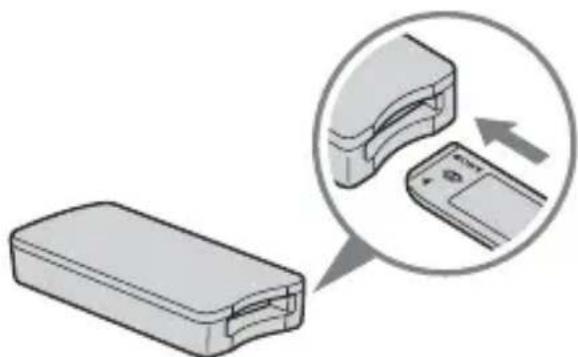
■Hinweis (zur Kompatibilität von „Memory Stick" normaler Groß- und der Groß- Duo)
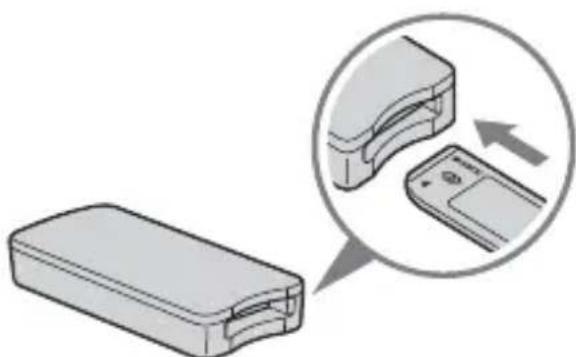
In den Schacht kann wahlweise ein „Memory Stick" normaler Große oder ein „Memory Stick Duo" eingesetzt werden. (Es ist jeder nicht möglich, beiden „Memory Stick" Typen gleichzeitig einzusetzen.) Setzen Sie einen „Memory Stick Duo" nicht in einen Memory Stick Duo-Adapter ein. Versuchen Sie niemals zwei oder mehr „Memory Stick" gleichzeitig einzusetzen und setzen Sie den „Memory Stick" auch nicht falsch herum ein, da es sonst zu Störungen kommt kann.
- USB-Spezialkabel 1,0 m (1)
- CD-ROM für Windows (MSAC-US30) (1)
■Hinweis
Verwenden Sie beim Installieren von „SonicStage" die CD-ROM mit der gewuschten Sprache.
- Die CD-ROM enthalt Folgendes:
Geräte-Treiber
SonicStage"Ver.1.5 - Memory Stick Formatter Ver. 2.1
Bedienungsanleitung (PDF-Datei) Die PDF-Datei mit der deutschen Bedienungsanleitung besitzt den NameMgAC-US30Manual_GER.pdf
Bedienungsanleitung für diese Einheit (1)
Die mitgelieferte Software
Die Windows CD-ROM enthalt folgende Software:
Geräte-Treiber (Windows)
Dieser Treiber ist für den Betrieb unter Windows erforderlich.
Zur Installation des Treibers siehe Seite 15.
"SonicStage" ist ein vielseitiges Programm zum Wiedergeben und Verarbeiten von Musik. So können Sie mit „SonicStage" beispisse CDs und andere Musikquellen wiedergeben, Musik auf die Festplatte Ihr's PC importieren und die Musikdateien im Computer verhalten. Außen dem können Sie die Musikdaten auch von der Festplatte des Computers auf einen MagicGate-kompatiblen „Memory Stick" übertragen, um sie auf einem externen Gerät wiederzugeben.
Hinweise
"„SonicStage“ wird nicht von einem Macintosh untersutzt.
- Das Programm ermöglich keine Aufzeichnung von Musikdaten auf CD-RW/ CD-R-Medien. Beim Versuch, Musikdaten auf solchen Medien zu sichern, können die Daten verloren gehen. Sony übernimmt hierfür keine Haftung.
- „SonicStage" Ver. 1.5 ist nicht „Memory Stick PRO"-kompatibel.
Memory Stick Formatter Ver. 2.1 (Windows)
Dieses Programm dient zum Formatieren (Initialisieren) des „Memory Stick". Dabei werden alle auf dem „Memory Stick" aufgezeichneten Daten gelöscht. Formatieren Sie den „Memory Stick" nur mit diesen Programm, damit eine Kompatibilität mit diesen Gerät gewährleistet ist.
Hinweis
Beim Formatieren des „Memory Stick“ werden alle aufgezeichneten Daten gelöscht. Vergewissern Sie sich vor dem Formatieren, dass der „Memory Stick“ keine wichtigen Daten enthalt.
Die Bedienungsanleitung auf der CD-ROM und die Online-Hilfe
Verwendung der Bedienungsanleitung auf der CD-ROM
Die mitgelieferte CD-ROM enthalt eine weitere Bedienungsanleitung (als PDF-Datei), aus der Sie Einzelheiten zur Bedienung enthalten konnen. Um die PDF-Datei darstellen zu konnen, benötigen Sie den Acrobat Reader der Adobe Systems Incorporated.
Der Acrobat Reader zeigt die PDF-Datei wie folgt auf dem Bildschirm an:
Bedienungsanleitung auf dem Bildschirm
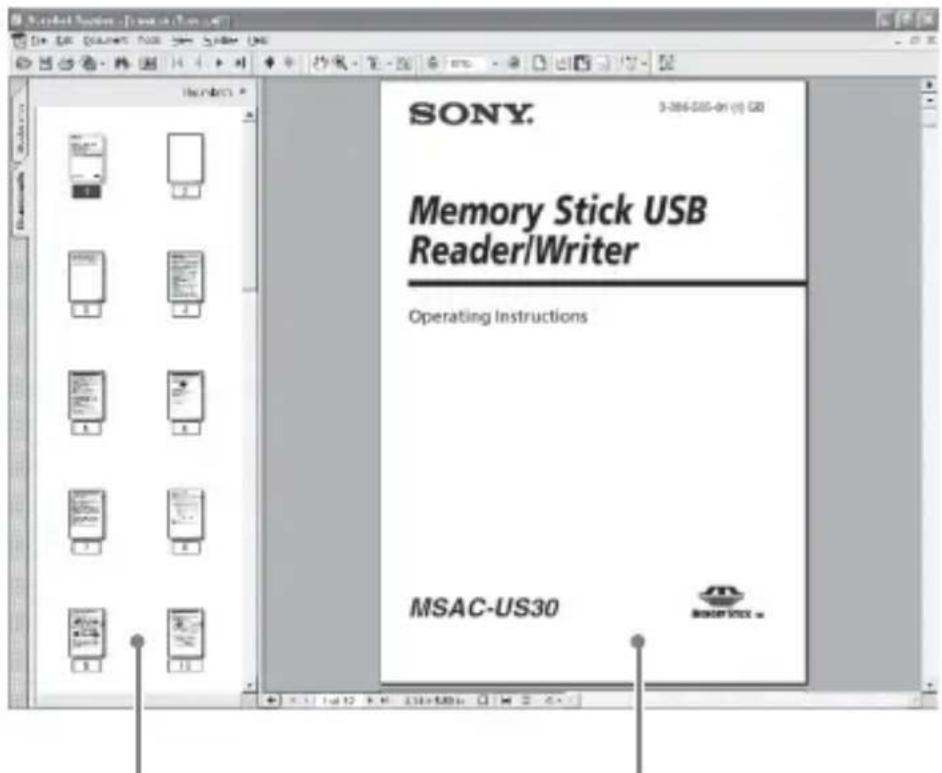
Linkes Fenster
Rechtes Fenster
- Linkes Fenster
- Für jeder Seite der Bedienungsanleitung erscheint ein Miniaturbild. Wenn Sie auf das Miniaturbild klichen, erscheint die betreffende Seite im „Rechts Fenster".
- Rechtes Fenster Zeigt eine Seite der Bedienungsanleitung.
Weitere Einzelheiten zum Acrobat Reader finden Sie in der Online-Hilfe des Adobe Acrobat Reader.
Verwendung der Online-Hilfe (unter Windows)
Für die folgenden Programme ist ein Online-Hilfe vorgesehen:
In der Online-Hilfe finden Sie Einzelheiten zur Verwendung des Programms.
Die Online-Hilfe erscheint wie folgt auf dem Bildschirm:
Online-Hilfe auf dem Bildschirm
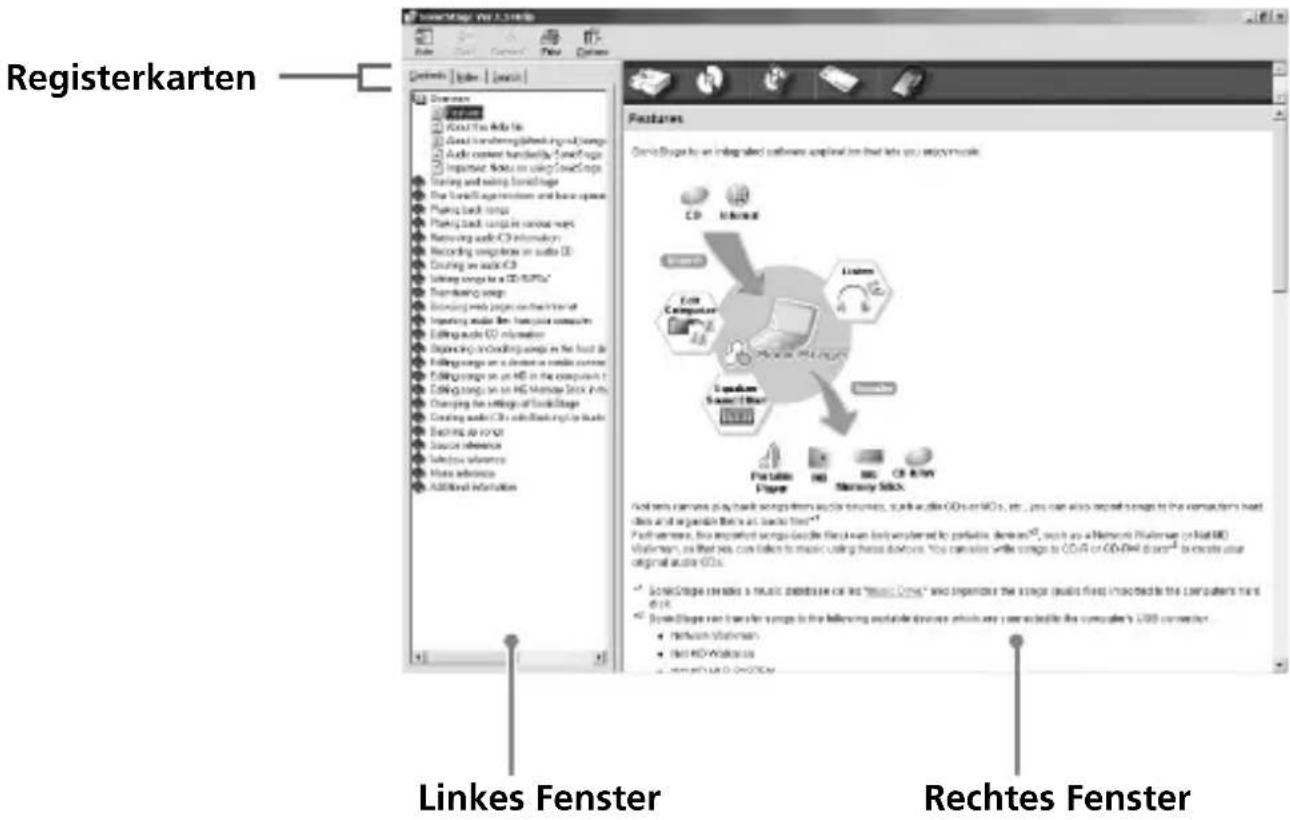
- Linkes Fenster
Zeigt Themen und Schlüsselwörter.
- Rechtes Fenster
Zeigt die Erläuterungen. Durch Klicken auf unterstrichene Textteile können weitere Informationen abgerufen werden.
Installieren des Programms im Computer
Hinweis
Installieren Sie das mitgelieferte Programm im Computer, bevor Sie das Gerät an den Computer anschließen. Führren Sie die Installation nicht aus, wenn das Gerät bereits am Computer angeschlossen ist.
Starten Sie den Computer nach der Installation neu hoch, und schließen Sie das Gerät dann an den Computer an.
Bei den folgenden Erläuterungen werden die Bildschirmanzeigen von Windows XP verwendet. Je nach Betriebssystem konnen die Anzeigen unterscheidlich sein.
Teilweise wird die Installation automatisch ausgeführrt.
So wird das Programm installiert
Installieren des Geräte-Treibers im Computer
Hinweis
Zusammen mit dem Geräte-Treiber wird auch der „Memory Stick Formatter" und die Bedienungsanleitung (als PDF-Datei) in den Computer installment.
1 Schalten Sie den Computer ein.
Das Gerätarf noch nicht am Computer angeschlossen sein.
Schlieben Sie alle laufenden Programme.
Beim Installieren des Treibers unter Windows 2000 oder Windows XP müssen Sie sich als Administrator anmelden.
2 Legen Sie die mitgelieferte CD-ROM (MSAC-US30) in das CD-ROM-Laufwerk des Computers ein.
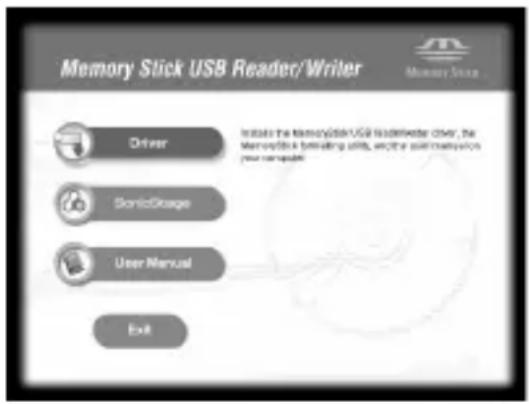
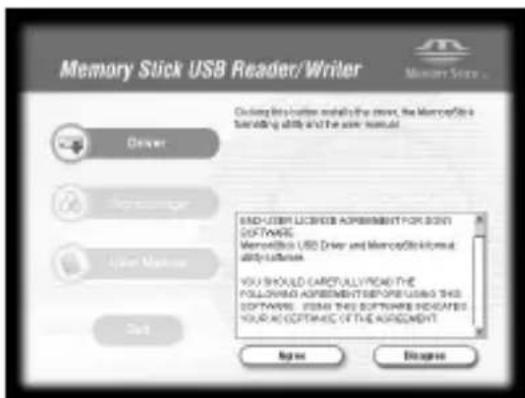
Der Launcher startet automatisch.
Zum Installieren eines Treibers klichen Sie im Menu auf die Schaltfläche [Driver].
3 Lesen Sie die Lizenzvereinbarung sorgfältig durch, und klichen Sie dann auf die Schaltfläche [Agree].
Wenn Sie auf die Schaltfläche [Agree] klichen, beginnt die Installation des Treibers.
![SONY MSACUS30 - Lesen Sie die Lizenzvereinbarung sorgfältig durch, und klichen Sie dann auf die Schaltfläche [Agree]. - 1](/content/2026/03/510371/images/50efce7bfa16baea85f83f75d9e73442527420350c782846632d63c0ec7824e1.jpg)
4 Klichen Sie entsprechend der Aufforderung auf dem Bildschirm auf die Schaltfläche [Next].
5 Klichen Sie auf [Finish]. Die Installation des Treibers ist damit beendet.
![SONY MSACUS30 - Klichen Sie auf [Finish]. Die Installation des Treibers ist damit beendet. - 1](/content/2026/03/510371/images/95e41be4d0e959451ac64c7c22dc1fb067f1c2c312ad4f69b0ff24837ad33731.jpg)
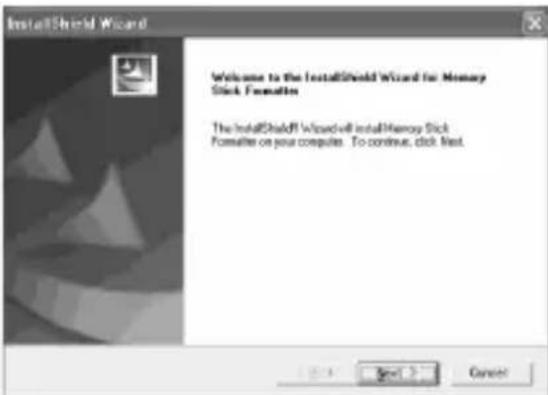
6 Anschließlich beginnt die Installation des „Memory Stick Formatter".
Klichen Sie entsprechend der Aufforderung auf dem Bildschirm auf die Schaltfläche [Next].
7 Klichen Sie auf [Finish]. Die Installation des „Memory Stick Formatter" ist damit beendet.
![SONY MSACUS30 - Klichen Sie auf [Finish]. Die Installation des „Memory Stick Formatter" ist damit beendet. - 1](/content/2026/03/510371/images/12fc11f54d614afd964e5fae78851af4af0d6912f30d3d944734062a2fbfcd25.jpg)
Wenn Sie den „Memory Stick Formatter" verwenden wollen, wahlen Sie [Start] - [Programs] - [Memory Stick Utility] - [Memory Stick Formatter].
8 Anschließlich wird automatisch die Bedienungsanleitung (PDF-Datei) installiert.
Wenn die Installation der Bedienungsanleitung beendet ist, erscheint wieder die Applikationswahlanzeige.
Um die Programmininstallation in diesen Zustand zu beenden, klichen Sie [Exit].
"SonicStage" wird dann nicht installiert.
Zum Abrufen der Bedienungsanleitung wahlen Sie [Start] -
[Programs] - [Sony Memory Stick Reader Writer] - [MSAC-US30
Instructions].
Hinweis
Zum Lesen der Bedienungsanleitung (PDF-Datei) wird der Acrobat Reader von Adobe Systems Incorporated benötigt.
Installieren von „SonicStage" (einschließlich „OpenMG") im Computer
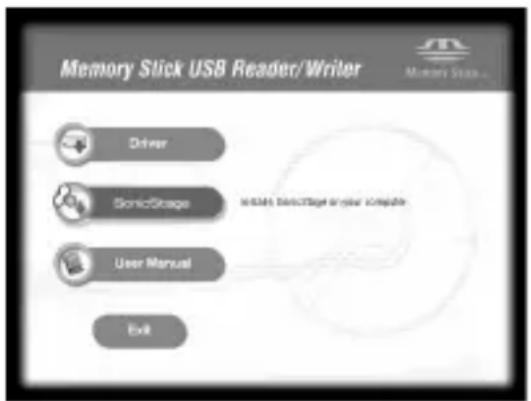
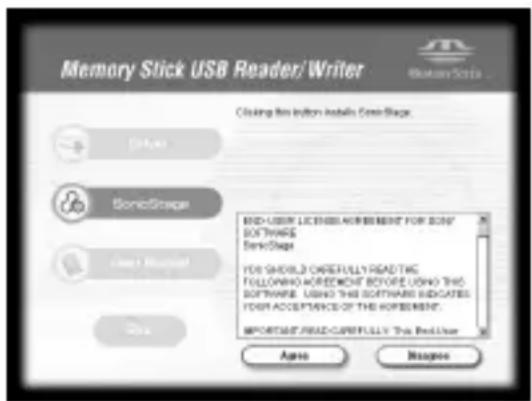
1 Zum Installieren von „SonicStage" verfahrens Sie wie folgt: Klichen Sie im Menu auf die Schaltfläche [SonicStage].
2 Lesen Sie die Lizenzvereinbarung sorgfältig durch, und klichen Sie dann auf die Schaltfläche [Agree].
Wenn Sie auf die Schaltfläche [Agree] klichen, beginnt die Installation des Treibers.
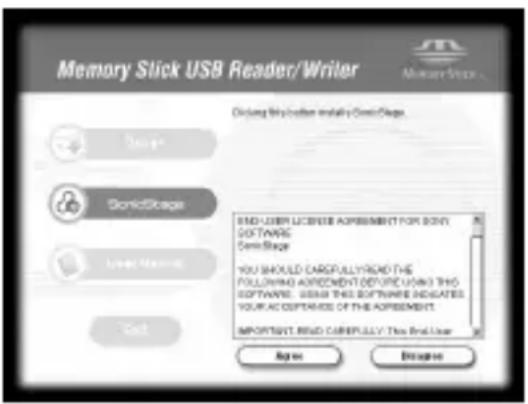
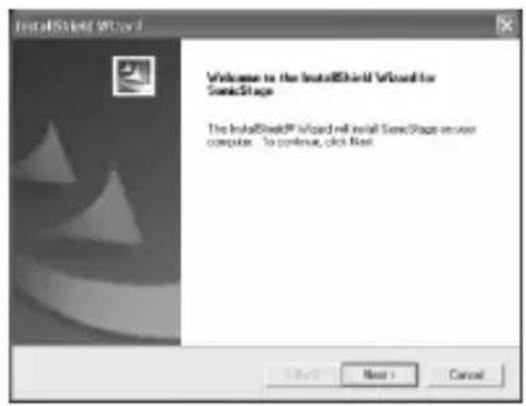
3 Klichen Sie entsprechend der Aufforderung auf dem Bildschirm auf die Schaltfläche [Next].
![SONY MSACUS30 - Klichen Sie entsprechend der Aufforderung auf dem Bildschirm auf die Schaltfläche [Next]. - 1](/content/2026/03/510371/images/5444244fa6e39dfaddf6ff83290428cc0dc0137b6e2942187371059ffedf99de.jpg)
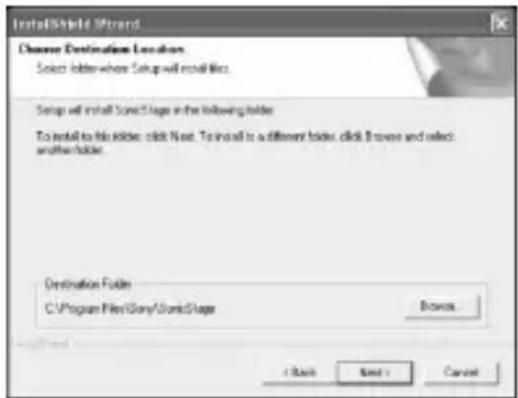
4 Wahlen Sie den Ordner, in dem Sie „SonicStage" installieren wollen.
Wenn Sie nicht den vorgeschlagen, sondern einen anderen Ordner verwenden wollen, klichen Sie auf die Schaltfläche [Browse], und wahlen Sie dann den gewünschten Ordner. Nach der Wahl des Ordners klichen Sie auf die Schaltfläche [Next].
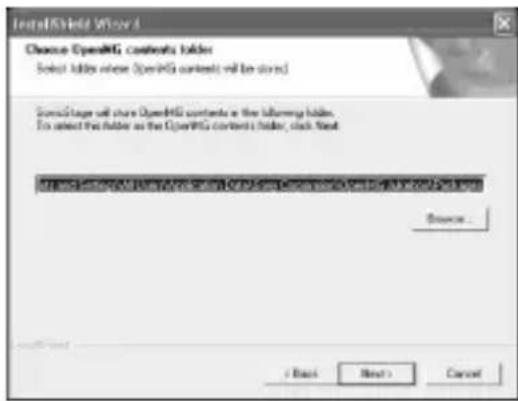
5 Wahlen Sie den Ordner, in dem der „OpenMG“-Inhalt gespeichert werden soll.
Wenn Sie nicht den vorgeschlagen, sondern einen anderen Ordner verwenden wollen, klichen Sie auf die Schaltfläche [Browse], und wahren Sie dann den gewünschten Ordner. Nach der Wahl des Ordners klichen Sie auf die Schaltfläche [Next].
6 Klichen Sie auf die Schaltfläche [Finish].
7 Klichen Sie auf die Schaltfläche [Restart], um den Computer neu hochzustarten.
Hinweis
Das Gerätarf erst nach dem erneuten Hochstarten des Computers angeschlossen werden.
Anschluss des Geräts an den Computer
Hinweis
Installieren Sie das mitgelieferte Programm, bevor Sie das Gerät an den Computer anschließen. Nach der Installation muss der Computer neu hochgestartet werden.
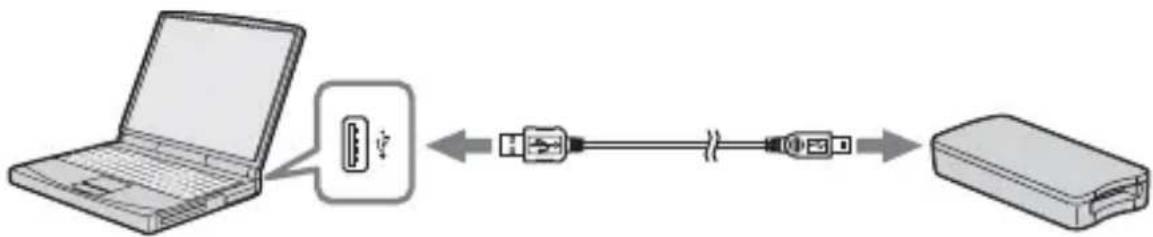
Verbinden Sie die USB-Buchse diesen Geräts über das mitgelieferte USB-Spezialkabel mit der USB-Buchse des Computers.
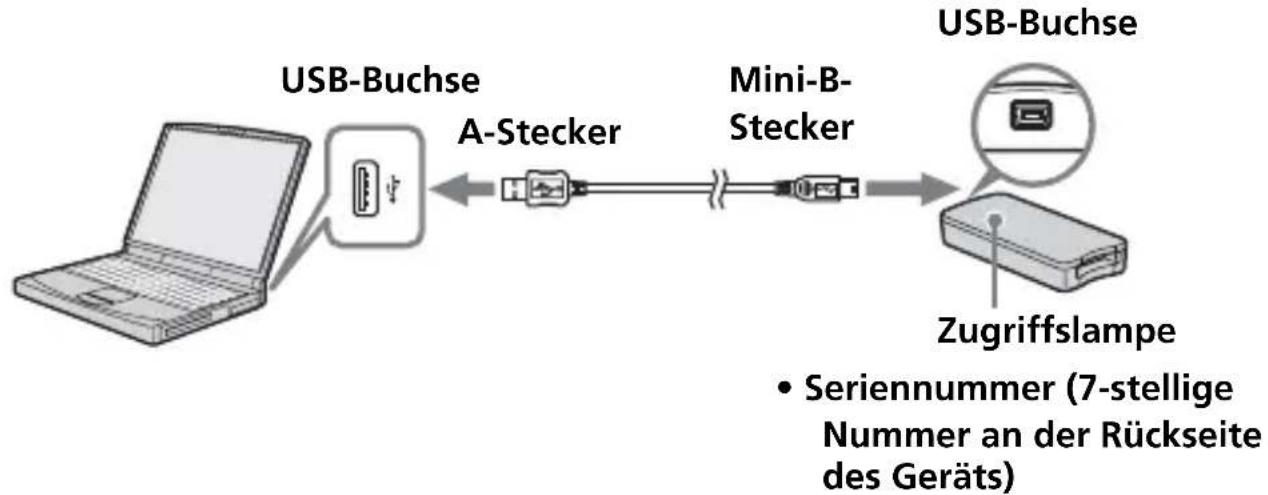
Das USB-Spezialkabel
A-Stecker: wird in die USB-Buchse des Computers eingesteckt. Besitzt der Computer mehrere USB-Buchsen, können Sie eine beliebige verwenden.
Mini-B-Stecker: wird in die USB-Buchse diesen Geräts eingesteckt.
1 Stecken Sie den Mini-B-Stecker des USB-Kabels fest in die USB-Buchse des Geräts ein.
2 Stecken Sie den A-Stecker des USB-Kabels in die USB-Buchse des Computers.
- Der „Hardware-Assistant" startet, und die Installation des Treibers beginnnt. Bei einigen Betriebssystemen erfolgt die Installation des Treibers automatisch.
Die USB-Buchse befindet sich je nach Computer an einer anderen Stelle.
- Wenn Ihr Computer mehrere USB-Buchsen besitzen, * dürfen Sie außer der standardmäßigen Maus und der Tastatur keine weiteren Einheiten an die USB-Buchsen anschließen. Wenn Sie einen Desktop-Computer verwenden, schlieben Sie das USB-Kabel direkt an eine USB-Buchse des Computers an. Einzelheiten finden Sie unter „Empfohlene Anschlussarten" auf Seite 24.
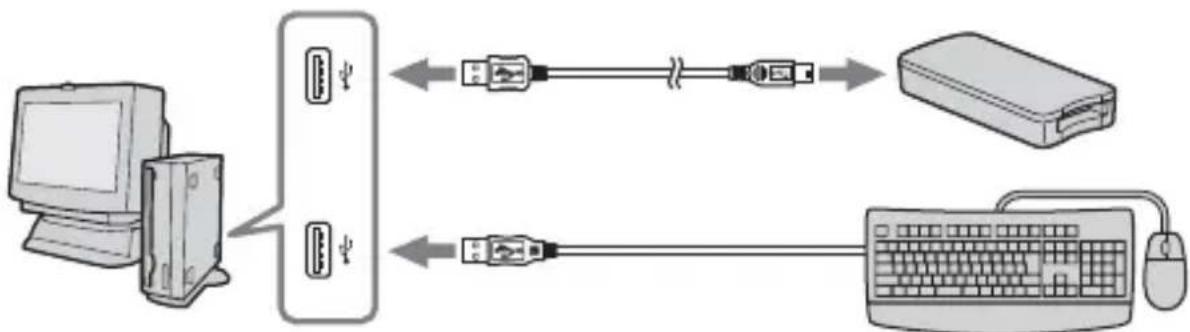
Empfohlene Anschlussarten
Die folgenden Anschlussarten gewährleisten normalerweise einen einwandfrei Betrieb des Gerats.
Nur diesen Gerät wird an der USB-Buchse des Computers angeschlossen; an den anderen USB-Buchsen des Computers sind keine Componenten angeschlossen.
An einer USB-Buchse des Desktop-Computers wird die standardmäßig mitgelieferte USB-Tastatur und die Maus angeschlossen, an der anderen USB-Buchse wird these Gerät über das mitgelieferte USB-Kabel angeschlossen.
Hinweise
-
Wenn mehrere USB-Einheiten (außer der Standardeinheit) gleichzeitig an einem Computer angeschlossen und gleichzeitig betrieben werden, ist in einigen Fälle kein einwandfrei Betrieb gewährleistet.
-
Schlieben Sie das mitgelieferte USB-Kabel direkt an der USB-Buchse des Computers an. Bei Anschluss über die Tastatur, ein USB-Hub usw. ist kein Betrieb gewährleistet.
-
Auch wenn die obigen Angaben eingehalten werden, erhögbaren bestimmte Computer manchmal keinen einwandfrei den Betrieb.
-
Verwenden Sie zum Anschluss an den Computer das (mitgelieferte) USB-Spezialkabel.
So können Sie den einwandfrei Anschluss überprüfen
In den folgenden Erläuterungen werden die Anzeigen von Windows XP verwendet. Je nach Betriebssystem konnen die Anzeigen unterscheidlich sein.
1 Öffnen Sie den Ordner „My Computer" (Arbeitsplatz).
Der Ordner „My Computer" (Arbeitsplatz) öffnet sich.
2 Vergewissern Sie sich, dass das neue Wechselmedium Memory Stick-MG(F:) eingerichtet worden ist.
Hinweis
Je nach Ihrem Computer wirdstatt des Namens (F:) eventuell ein anderer Name verwendet.
Möglicherweise dauert es einige Zeit, bis das Wechselmedium Memory Stick-MG(F:) erscheint. Erst wenn these Symbol angezeigt wird, ist der Anschluss hergestellt.
Hinweise
- Je nach Betriebssystem und „Memory Stick“ wird möglicherweise nicht „Memory Stick-MG(F:)" sondern „Wechselträger (F:)" angezeigt.
- Erscheint das Memory Stick-Symbol nicht, wurde der Geräte-Treiber möglicherweise nicht richtig installiert. Führten Sie dann den Vorgang auf der folgenden Seite aus. Wenn Sie noch weitere Wechselmedien verwenden, erschinen mehrere Symbole.
Wenn das Wechselmedium (Memory Stick-Symbol) nicht angezeigt wird
Möglicherweise wurde bereits ein anderer Geräte-Treiber installiert. Schließen Sie in einem solchen Fall das Gerät an den Computer an, und führen Sie den folgenden Vorgang aus:
- Unter Windows 2000/Windows XP -
Melden Sie sich als Administrator an oder verwenden Sie eine Benutzerkennung mit Administratorprivilege.
1 Doppelklichen Sie in „Control Panel (Systemsteuerung)“ auf das Symbol „System".
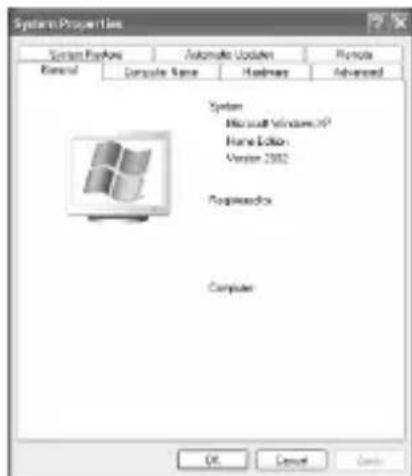
Das Fenster „System Properties (Systemeigenschaften)“ öffnet sich.
2 Überprüfen Sie, ob bereits ein Geräte-Treiber installiert ist.
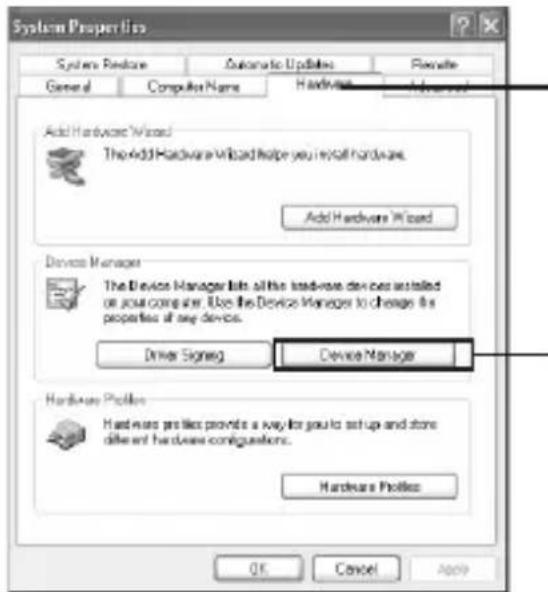
① Im Fenster „System Properties (Systemeigenschaften)" auf die Registerkarte [Hardware] klichen.
② Auf [Device Manager (Geräte-Manager)] klichen.

Das Fenster „Device Manager (Geräte-Manager)“ erscheint.
26-DE
2 (Fortsetzung)
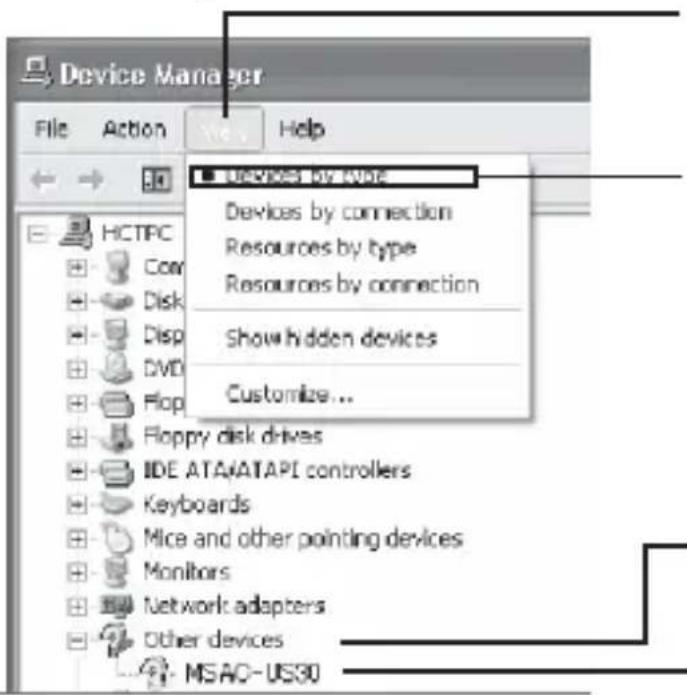
③ Auf [View (Ansicht)] klichen.
④ Auf [View device by type (Geräte nach Typ)] klichen.
⑤ Auf [Other devices (Andere Geräte)] doppelklicken.
⑥ Uberprüfen,ob[?MSACUS30]mitvorausgestellttem ^ ?^ vorhandenist.
3 Falls ein Treiber installiert ist, Löschen Sieihn.
Wenn Sie im vorausgegangenen Schritt 2 festgestellt haben, dass bei der Ansicht „View devices by type (Geräte nach Typ)“ der Eintrag [? MSAC-US30] unter „Other devices (Andere Geräte)“ vorhanden ist, wurde bereits ein anderer Geräte-Treiber installiert.
Führer Sie dann den folgenden Vorgang aus, um den Treiber zu Löschen. Achten Sie daraufuf, keinen anderen Treiber als [? MSAC-US30] zu Löschen.
①Auf [? MSAC-US30] klichen.
② Auf [Remove (Entfernen)] klichen. Das Fenster „Confirm Device Removal (Entfernen des Geräts bestätigen)“ erscheint.
③ Auf die Schaltfläche [OK] klichen. Das Gerät wird entfernt.
④Das Gerät vom Computer abtrennen, dann den Computer neu hochstarten.
Installieren Sie anschließend den Geräte-Treiber erneut, indem Sie den Vorgang von Seite 15 ab Schritt 1 ausführren.
■Hinweise
- Nur [? MSAC-US30]arf gelöscht werden. Werden andere Gerätegelöscht, Funktioniert der Computer möglicherweise nicht mehr einwandfrei.
-
Wenn Sie „SonicStage" bereits installiert haben, braucht es nicht nochmals installiert werden. Nach der Installation des Treibers muss der Computer neu hochgestartet werden. Erst dann darf das Gerät an den Computer angeschlossen werden.
-
Unter Windows 98SE/Windows Me -
1 Doppelklichen Sie in „Control Panel (Systemsteuerung)“ auf das Symbol „System".
Das Fenster „System Properties (Systemeigenschaften)“ öffnet sich.
2 Überprüfen Sie, ob bereits ein Geräte-Treiber installiert ist.
① Im Fenster „System Properties (Systemeigenschaften)“ auf die Registerkarte [Device Manager (Geräte-Manager)] klichen.
② Auf [Other devices (Andere Geräte)] doppelklicken.
③ Überprüfen, ob [? MSAC-US30] mit vorausgestelltem „?“ vorhanden ist.
3 Falls ein Treiber installiert ist,löschen Sieihn.
Wenn Sie im vorausgegangenen Schritt 2 festgestellt haben, dass [? MSAC-US30] unter „Other devices (Andere Geräte)“ vorhanden ist, wurde bereits ein anderer Geräte-Treiber installiert.
Führren Sie dann den folgenden Vorgang aus, um den Treiber zu Löschen.
Achten Sie darauf, keinen anderen Treiber als [? MSAC-US30] zu löschen.
① Auf [? MSAC-US30] klichen.
② Auf [Remove (Entfernen)] klichen. Das Fenster „Confirm Device Removal (Entfernen des Geräts bestätigten)“ erscheint.
③ Auf die Schaltfläche [OK] klichen. Das Gerät wird entfernt.
④Das Gerät vom Computer abtrennen, dann den Computer neu hochstarten.
Installieren Sie anschließend den Geräte-Treiber erneut, indem Sie den Vorgang von Seite 15 ab Schritt 1 ausführren.
Hinweise
- Nur [? MSAC-US30]arf gelöscht werden. Werden andere Geräte gelöscht, Funktioniert der Computer möglicherweise nicht mehr einwandfrei.
- Wenn Sie „SonicStage" bereits installiert haben, braucht es nicht nochmals installiert werden. Nach der Installation des Treibers muss der Computer neu hochgestartet werden. Erst dann darf das Gerät an den Computer angeschlossen werden.
Kopieren von Bilddaten aus dem „Memory Stick" auf den Computer
Wenn Sie das USB-Kabel abtrennen, erkennt der Computer das Gerät nicht mehr und die auf dem Wechselmedium (Removable Disk („Memory Stick“)) aufgezeichneten Bilddaten konnen nicht mehr auf dem Computer wiederergegeben werden. Wenn Sie die Bilddaten jedoch aus dem „Memory Stick" in den Computer kopiert haben, konnen Sie sie auch dann noch ansehen, wenn das Gerät vom Computer abgetrennt ist.
Bei abgetrenntem USB-Kabel erlischt das Memory Stick-MG(F):-Symbol.
Einzelheiten zum Kopieren von Bilddaten in den Computer finding Sie in der Anleitung des Computers.
Abtrennen des Geräts vom Computer
- Für Windows Me/Windows 2000/Windows XP-Benutzer -
Führn Sie den folgenden Vorgang aus, bevor Sie das USB-Kabel vom Computer abtrennen.
- In den folgenden Erläuterungen werden die Anzeigen von Windows XP verwendet.
Bei anderen Betriebssystemen können sich die Anzeigen leicht unterscheiden.
- Benutzer von Windows 98SE brauchen diesen Vorgang nicht auszufahren.
1 Klichen Sie unter rechts in der Taskleiste auf das Symbol „Unplug or Eject Hardware" (Hardware-Komponente entfernen oder auswerfen).
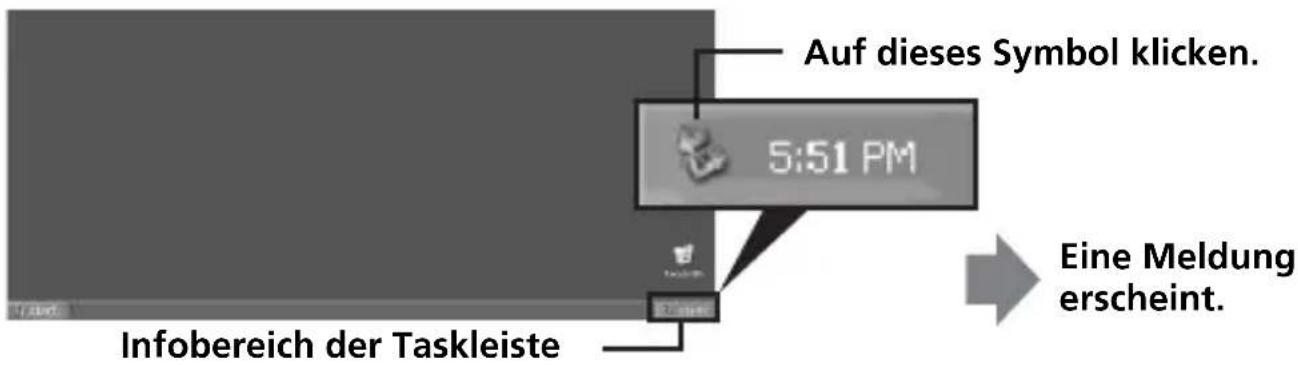
2 Klichen Sie auf „Safely remove Sony Memory Stick USB Reader/Writer (MSAC-US30)-Drive (F:)"".
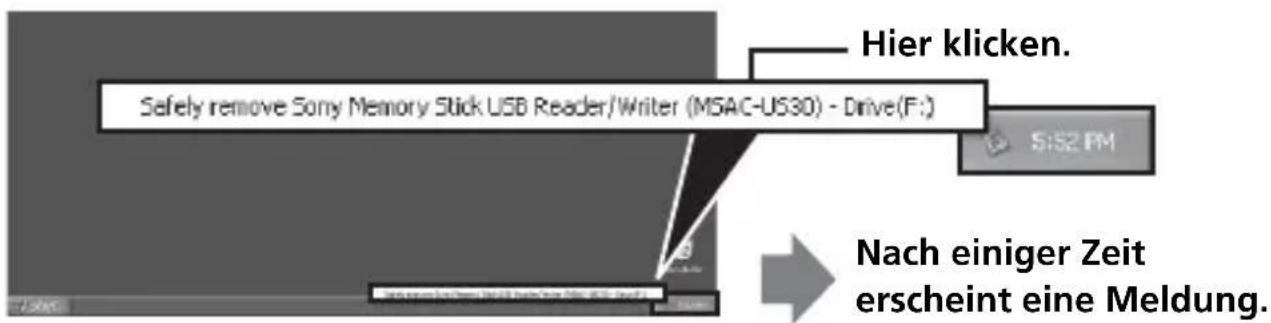
- Je nach Computer wird möglicherweise nicht „(F:)"', sondern ein anderer Laufwerkname verwendet.
3 [Sony Memory Stick USB Reader/Writer (MSAC-US30) can be safely removed.] erscheint.
Das Gerät kann nun vom Computer abgetrennt werden.
■Hinweis
Je nach dem Betriebssystem konnen die Anzeigen unterscheidlich sein.
■Hinweise
- Zum Herausnehmen des „Memory Stick" aus dem Gerät brauchen Sie den obigen Vorgang nicht auszuführen.
- Nehmen Sie den „Memory Stick" nicht hersaus, während die Zugriffslampe blinkt. Ansonsten können die Daten des „Memory Stick" gelöscht werden.
- Wenn der obige Vorgang ausgeführrt wird, erkennt der Computer die Einheit nicht mehr. Erst wenn Sie das USB-Kabel einmal abtrennen und dann wieder anschließen, wird die Einheit wieder vom Computer erkannt.
Betrieb (mit einem Macintosh)
Zum Betrieb des Geräts mit Ihr dem Computer konnen Sie den im Betriebssystem enthaltenen Treiber verwenden.
Die Einheit kann direkt verwendet werden, ohne einen Treiber im Computer zu installieren.
1 Schalten Sie den Computer ein.
2 Setzen Sie den „Memory Stick" in das Gerät ein und verbinden Sie die USB-Buchse des Geräts über das mitgelieferte USB-Spezialkabel mit der USB-Buchse des Computers.
Zum Anschlieben siehe Seite 24.
3 Der Treiber wird automatisch im Computer installment.
4 Nachdem der Treiber installment ist, erscheint das betreffende-Symbol auf dem Desktop. Das Gerät ist nun betriebsbereit.
■Hinweis
Das Symbol erscheint nur dann auf dem Desktop, wenn der „Memory Stick" in das Gerät eingesetzt ist.
Entfernen des Geräts vom Computer oder Herausnehmen des „Memory Stick" aus dem Gerät
1 Schließen Sie die Software, die für diesen Gerät verwendent wird.
2 Vergewissern Sie sich, dass die Zugriffslampe erloschen ist.
3 Ziehen Sie das Symbol in den Papierkorb.
Oder aktivieren Sie das Symbol und wahlen Sie oben links auf dem Schirm „Eject (Auswerfen)“ im „Special (Spezial)”-Menu.
4 Entfernen Sie das Gerät vom Computer bzw. nehmen Sie den „Memory Stick" aus dem Gerät Heraus.
Hinweise
- Bei blinkender Zugriffslampearf der „Memory Stick“ jedoch nicht herausgenommen werden, da sonst die Daten im „Memory Stick“ beschädigt werden konnen.
- Wenn Sie das Gerät abtrennen oder den „Memory Stick“ aus dem Gerät herausnehmen, ohne den obigen Vorgang auszuführen, kann der „Memory Stick“ beschädigt werden. Sony übernimmt in einem solchen Fall keine Haftung.
Was ist „SonicStage“?
"SonicStage" ist ein vielseitiges Programm zum Wiedergeben und Verarbeiten von Musik. So können Sie mit „SonicStage" beispiselsweise CDs oder andere Musikquellen wiedergeben, Musik auf die Festplatte Ihres PC importieren und die Musikdateien im Computer verhalten.* Außen dem können Sie die Musikdaten auch von der Festplatte des Computers auf einen MagicGate-kompatiblen „Memory Stick" übertragen, um sie auf einem externen Gerät wiederzugeben.
- „SonicStage“ verwaltet die auf die Festplatte des Computers importierten Musikdaten mit dem Musikdatenbankprogramm „Music Drive".
So können Sie mit „SonicStage" verschiedene Musikquellen wiedergeben
Mit der integrierten Maus ermöglich „SonicStage" eine bequeme Wiedergabe der folgenden Musikquellen:
- Auf einem am USB-Port des Computers angeschlossenen Medium aufgezeichnete Tracks (wenn das Gerät und ein MagicGate-kompatibler „Memory Stick" verwendet wird)
- Musik-CD
- Musikdateien auf dem PC
- Musikdateien von Internet-Musikvertriebsdiensten (EMD-Service)
Erstellen einer Musikdatenbank zur Verwaltung der Musikdaten, die aus verschiedenen Musikquellen in den Computer importiert wurden ("Music Drive")
"SonicStage" verwaltet die im PC gespeicherten Musikdateien mit Hilfe der Musikdatenbank „Music Drive". Die Musikdateien konnen auf die folgenden Arten von den Musikquellen in „Music Drive" importiert werden:
- Aufnahme von Titeln einer Musik-CD in „Music Drive".
- Importieren von bereits im PC vorhandenen Musicdateien in „Music Drive".
Herunterladen von Musikdateien von Internet-Musikvertrieben und Importieren in „Music Drive".
Unterheiten der importieren Musik in Kategorien (Play List)
Zum Kategorisieren der auf die Festplatte („Music Drive“) des PC importierten Musikdateien können Sie Informationen wie Künstlername, Titel des Songs, Titel des Albums usw. hinzufügen oder eine „Play List (Wiedergabeliste)” anlagen.
Verschiedene Suchverfahren in der Musikdatenbank (Categorized List)
Mit der „Kategorieliste“ (Categorized List) konnen Sie die angezeigte „Music Drive“-Muskidatenbank durch Vorgabe von Kategorien wie „artist (Künstler)“, „genre (Musikstil)“, „format (Format)“ usw. eingrenzen oder mit Hilfe von Schlüsselwörtern durchsuchen.
Dies ist beispielsweise dann practisch, wenn Sie in einer größeren "Music Drive"- Datenbank nach einem bestimmten Kündster oder Musikstil suchen.
Übertragen von importierten Musikdaten vom PC auf ein externes Gerät/Speichermedium.
Musikdateien, die Sie in die Datenbank („Music Drive“) auf die Festplatte Ihres PC importiert haben, konnen Sie auf einen MagicGate-kompatiblen „Memory Stick“ übertragen. Die Musikdateien auf dem MagicGate-kompatiblen „Memory Stick“ konnen Sie dann mit einem externen Gerät wie beispielsweise einem portablen Audioplayer wiedergeben.
Aufbereiten des Wiedergabetons mit Soundeffekten und dem Equalizer
"SonicStage" ist mit einem „Vocal Canceller" ausgestellt. Mit diesen konnen Sie die Vokalstimme im wiedergegebenen Musiktrack ausblenden (verringern) oder die Tonlageändern. Darüber hinaus kann der Klang mit einem Equalizer aufbereitet werden. Außer verschiedene Festeinstellungen wie „Rock", „Jazz" usw. konnen Sie auch eigene Einstellungen speichern.
Bewegte Grafiken zur Musik (Visualizer)
Der Visualizer von „SonicStage" liefert bei der Musikwiedergabe verschiedene bewegte Grafiken, die bildschirmfullend angezeigt werden konnen.
Weitere Einzelheiten zu „SonicStage" finden Sie in der „SonicStage"-Hilfe.
Mit „SonicStage“ kompatible Musikdateien
Mit „SonicStage“ konnen Sie Musikdateien der folgenden Formate in die Musikdatenbank „Music Drive“ importieren.
Musikdateien des Formats OpenMG
Solche Musikdateien sind ATRAC3 oder ATRAC3plus komprimiert und mit der Kopierschutztechnologie „OpenMG" verschlüsselt (Datei-Erweiterung: .omg). Musikdateien des Formats „OpenMG" konnen auf die folgenden Arten in „Music Drive" importiert werden:
- Musikdateien des Formats „OpenMG" werden von einem Musikvertriebservice (EMD-Service) heruntergeladen und in „Music Drive" importiert.
- Tracks einer Musik-CD werden im „OpenMG“-Format (ATRAC3/ATRAC3plus-Format) aufgenommen.
- Auf der Festplatte gespeicherte Musikdateien werden in das „OpenMG“-(ATRAC3/ATRAC3plus-Format) umgewandelt und importiert.
- Musikdateien werden von einem Musikvertriebservice (EMD-Service) usw. direkt in einen MagicGate-kompatiblen „Memory Stick“ heruntergeladen und in „Music Drive“ übertragen.
Musikdateien des Formats WAV
Musikdateien des Formats WAV können auf die folgende Arte in „Music Drive" importiert werden:
- Tracks einer Musik-CD werden im WAV-Format aufgenommen.
- Auf der Festplatte gespeicherte WAV-Format-Musikdateien werden ohne Formatänderung importiert.
Musikdateien des Formats MP3
Musikdateien des Formats MP3 können auf die folgende Arte in „Music Drive" importiert werden:
- Auf der Festplatte gespeicherte MP3-Format-Musikdateien werden ohne Formatänderung importiert.
■Hinweis
Musikdateien des Formats MP3 können nur importiert werden, wenn der Windows Media Player Version 6.4 oder eine neuere Version im PC installment ist.
WMT-kompatible (Windows Media Technologies) Musikdateien
WMT-kompatible Musicdateien können auf die folgenden Arten in „Music Drive" importiert werden:
- WMT-kompatible Musikdateien werden von einem Musikvertriebsdienst (EMD-Service) heruntergeladen und in „Music Drive" importiert.
- Tracks einer Musik-CD werden im WMA-Format (Windows Media)* aufgenommen.
- Auf der Festplatte gespeicherte WMT-Format-Musikdateien werden ohne Formatänderung importiert.
- WMT-kompatibles Musikdateifformat.
Hinweis
Musikdateien des Formats WMT können nur importiert werden, wenn der Windows Media Player Version 7.0 oder eine neuere Version im PC installiert ist.
Hinweis
Einige Musicdateien der Formate WAV oder MP3 sowie eine WMT-kompatible Musicdateien konnen abhängig von der Abstraute usw. möglicherweise nicht importiert werden. Einzelheiten zu den importierbaren Musicdateien finden Sie unter „Importable Files" in der „SonicStage"-Hilfe.
Ein-/Auschecken
Wenn Musikdateien, die in die Datenbank („Music Drive“) auf die PC-Festplatte importiert worden sind, auf einen MagicGate-kompatiblen „Memory Stick“ übertragen werden, wird ein so genannter „check out (Auscheck)”-Vorgang ausgeführrt.
Wenn Sie Tracks einer Music-CD auf einen MagicGate-kompatiblen „Memory Stick" übertragen, führt „SonicStage" das Auschecken automatisch aus: Die Audiotracks werden nacheinander in „Music Drive" aufgenommen und dann auf den MagicGate-kompatiblen „Memory Stick" ausgeCHECKt. Die ausgeheckten Musicdateien konnen auf einem externen Gerät wie beispelisseweise einem MagicGate-kompatiblen „Memory Stick"-kompatiblen Audioplayer wiedergegeben werden. Darüber hinaus konnen ausgeheckte Musicdateien auch wieder in „Music Drive" zusückübertragen („eingheckt") werden. Das „Ein-/Auschecken" erfolgt unter Einhaltung der Urheberrechtsschutzregeln. Deshalb kann es zu folgenden Einschränkungen kommt:
Jede Musikdatei „darf nur 3-mal ausgeheckt werden".
Von einer CD usw. in „Music Drive" importierte Musikdateien dürfen auf 3 verschiedene Geräte/Medien ausgeCHECKt werden. Auch nach einem Auschecken auf 3 Geräte/Medien kann die in „Music Drive" enthaltene Original-Musikdati weiterhin wiedergegeben werden.
Wenn eine ausgeheckte Musikdatei wieder eingeheckt wird, kann sie anschließend erneut ausgeheckt werden.
Aus dem PC ausgeheckte Musikdateien konnen nur in den gleichen PC wieder eingeheckt werden.
Musikdateien, die von einem anderen PC ausgeheckt wurden, können nicht eingeheckt werden.
Einzelheiten zum „check-in/check-out (Ein-/Auschecken)“ finden Sie in der „SonicStage“-Hilfe.
■Hinweis
Die Einschränkregeln sind nicht bei allen Musikdateien gleich. So ist manchmal das „check-out rights (Recht zum Auschecken)“ nicht auf 3-mal, sondern auf eine andere Anzahl beschränkt, außer dem kann auch der Zeitraum und die Anzahl der Wiedergabe beschränkt sein. Dateien, die auf einem anderen PC gelöscht werden, werden als eingeheckt gewertet, sobald der Anschluss an den PC, von dem sie auf den MagicGate-kompatiblen „Memory Stick“ ausgeheckt wurden, wiederhergestellt ist. Dadurch reduziert sich im PC automatisch die restliche Anzahl von Musikdateien-Auscheckvorgängen. 37-DE
Vor Verwendung von „SonicStage" (Bitte unbedingt lesen)
Bevor Sie „SonicStage" verwenden,lesen Sieitte die folgenden wichtigen Hinweise durch:
Vorsicht bei gleichzeitiger Aktivierung von „SonicStage" und anderen „OpenMG"-kompatiblen Programmen
Aktivieren Sie „SonicStage" nicht zusammen mit anderen „OpenMG“-kompatiblen Programmen (Programme, die „OpenMG“-Format-Dateien öffnen/verwalten können) ein. Ansonsten besteht die Gefahr, dass die auf der PC-Festplatte oder dem Gerät/Medium gespeicherten Musikdateien beschädigt werden und nicht mehr verwendet werden können.
Vorsicht bei Verwendung von „SonicStage“ zusammen mit anderen „OpenMG“-Programmen
Wenn „SonicStage" gleichzeitig mit einem anderen „OpenMG"-Programm verwendet wird, beachten Sieitte Folgendes:
Werden Tracks einer Musik-CD mit „SonicStage" überspiel, damit nicht gleichzeitig ein Wiedergabeprogramm für Musik-CDs laufen. Ansonsten wird die Musik-CD möglicherweise nicht einwandfrei überspiel.
Läuft gleichzeitig ein anderes Programm, während Musikdaten mit „SonicStage" wiedergegeben werden, kann es zu einer kurzen Tonunterbrechung kommt.
Vorsicht bei Verwendung der „System Restore (Systemwiederherstellung)“ von Windows XP/Windows Me
Wird „System Restore (Systemwiederherstellung)“ von Windows XP oder Windows Me verwendet, kann es zu Fehlern in der Datenverwaltung kommt, und alle aufgezeichneten oder importierten Musicdateien werden unlesbar.
Damit keine wichtigen Musikdaten verloren gehen, sollte vor Verwendung der „System Restore (Systemwiederherstellung)“ mithilfe des „SonicStage“-Sicherungsprogramms eine Sicherungskopie der Musikdaten erstellt werden. Nach Verwendung von „System Restore (Systemwiederherstellung)“ konnen Sie dann die Musikdaten mit dem „SonicStage“-Sicherungsprogramm wiederherstellen.
Einzelheiten zum Sicherungsprogramm von „SonicStage" finden Sie in der „SonicStage"-Hilfe.
Vorsicht bei Verwendung der „OpenMG Jukebox"
Die „OpenMG Jukebox" Version 2.1 und frühere Versionen können nicht in PCs installiert werden, in denen bereits „SonicStage" installiert ist. „OpenMG Jukebox" Version 2.2 und spätere Versionen halten sich dazu in PCs installieren, in denen bereits „SonicStage" installiert ist, „SonicStage" und „OpenMG Jukebox" laufen jedoch nicht gleichzeitig.
Wird „OpenMG Jukebox" Version 2.2 oder eine spätere Version in einen PC installiert, in dem bereits „SonicStage" installiert ist, wird die Datenbank, die die Musikdaten (Dateien) verwaltet, von beiden Programmen geteilt.
Brennen einer CD-RW/CD-R
Mit diesen Programm konnen keine Musikdaten auf eine CD-RW/CD-R geschrieben werden.
Wenn Sie versuchen, Musikdaten auf eine CD-RW/CD-R zu schreiben, kann es zum Verlust der Daten kommt. Sony übernimmt hierfür keine Haftung.
Starten von „SonicStage"
Klichen Sie im [Start]-Menu von Windows auf [All Programs (Alle Programme)] - [SonicStage] - [SonicStage].
"SonicStage" startet, und das Hauptfenster erscheint.
Tipps
- Wird nicht Windows XP, sondern ein anderes Betriebssystem verwendet, starten Sie „SonicStage" wie folgt:
Klichen Sie im [Start]-Menu von Windows auf: [Programs (Programme)] - [SonicStage] - [SonicStage].
-
Wenn Sie „SonicStage" zum ersten Mal auf Ihrlem Computer starten, erscheint nicht das Hauptfenster, sondern zuvor das Dialogfeld „SonicStage playback settings". Einzelheiten zum ersten Starten von „SonicStage" finden Sie unter „Launching „ SonicStage" for the first time" in der „SonicStage"-Hilfe.
"„SonicStage“ kann auch gestartet werden durch: -
Doppelklicken des Symbols SonicStage auf dem Desktop (falls es angezeigt wird).
(Jenach Einstellung werden bei Windows XP möglicherweise Symbole, die langere Zeit nicht verwendet wurden, vom Desktop gelöscht. Falls das SonicStage-Symbol nicht mehr auf dem Desktop erscheint, starten Sie es vom Start-MENU.)
- Doppelklicken Sie im Windows Explorer usw. eine Musikdatei, die „SonicStage" zugeordnet ist.
Hinweis
Wird „OpenMG Jukebox" Version 2.2 oder eine spätere Version in einem PC installment, in dem bereits „SonicStage" installiert ist, laufen „SonicStage" und „OpenMG Jukebox" nicht gleichzeitig.
Einzelheiten zu den verschiedenen Verwendungsmöglichkeiten von „SonicStage" finden Sie in der „SonicStage"-Hilfe.
Formatieren (Initialisieren) des „Memory Stick“
Beim Formatieren werden alle Daten auf dem „Memory Stick“ geleucht. Wenn Sie den „Memory Stick“ mit diesen Gerät unter Verwendung des mitgelieferten Dienstprogramms „Memory Stick Formatter“ formatieren wollen, verfahren Sie wie unter angegeben. Wenn der „Memory Stick“ mit einem Computer ohne das Dienstprogramm „Memory Stick Formatter“ formatiert wird, ist möglicherweise kein Betrieb in einer Handycam oder einem anderen „Memory Stick“-kompatiblen Gerät gewährleistet.
Einzelheiten zur Verwendung des „Memory Stick Formatter" finden Sie in der Bedienungsanleitung des „Memory Stick Formatter". Der „Memory Stick Formatter" kann von der folgenden Web-Site heruntergeladen werden:
Beim Formatieren des „Memory Stick“ werden alle aufgezeichneten Daten gelöscht. Achten Sie sorgfältig daraufuf, nicht versehentlich wichtige Daten zu loschen.
1 Setzen Sie den „Memory Stick" in das Gerät ein.
2 Starten Sie den „Memory Stick Formatter".
3 Vergewissern Sie sich, dass das richtige Laufwerk für den „Memory Stick" gewählt und der „Memory Stick" eingesetzt ist, und klichen Sie auf [Start formatting (Starten)]. Das Formatieren beginnt.
■Hinweis
Entfernen Sie das Gerät niemals vom Computer, während der „Memory Stick" formatiert wird. Ansonsten können die Daten des „Memory Stick" beschädigt werden.
Schreibschutz
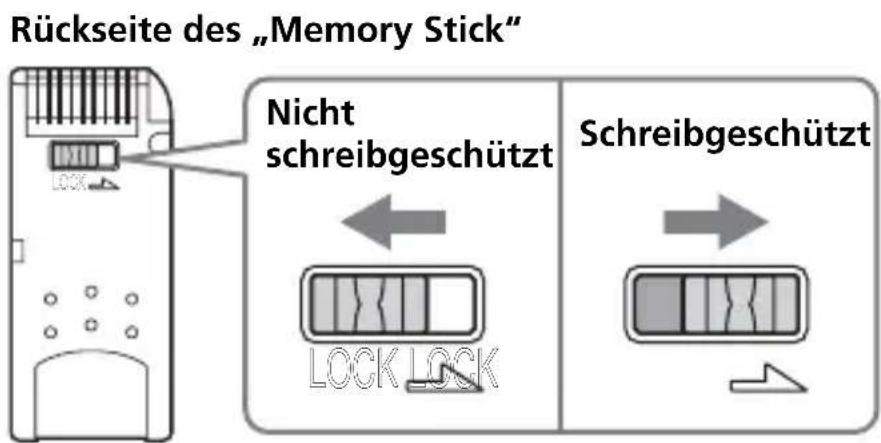
Der „Memory Stick“ besitzt einen Schreibschutzschalter, mit dem Sie wichtige Daten vor versehentlichem Löschen schützen konnen. (Einige „Memory Stick“ („Memory Stick Duo“) besitzen jedoch keinen Schreibschutzschalter. Achten Sie bei solchen „Memory Stick“ („Memory Stick Duo“) darauf, nicht versehentlich Daten zu überschreiben oder zulöschen.) Je nachdem, in welcher Position der Schalter stehen, werden die Daten im „Memory Stick“ schreibgeschützt oder nicht.
-
Nicht schreibgeschützt Daten können geschrieben werden.
-
Schreibgeschützt Steht der Schalter in der rechten Position, konnen keine Daten auf den „Memory Stick“ geschrieben werden. Ein Lesen der Daten ist jedoch möglich.
Die Geschwindigkeit des Lesens/Schreibens
Die Schreib-/Lesegeschwindigkeit hangt vom „Memory Stick" und dem verwendeten Gerät ab.
Vorsichtsmaßnahmen zum „Memory Stick“
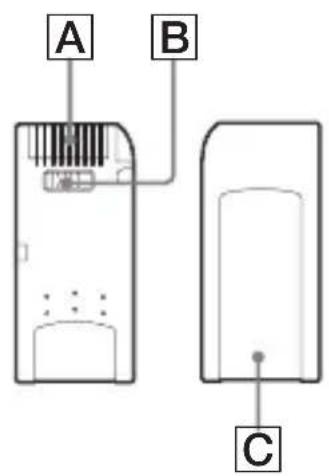
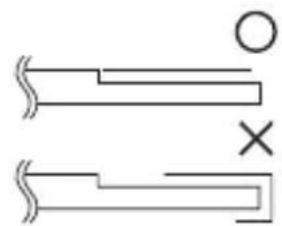
Anbringen eines Aufklebers
-
Wenn der Schreibschutzschalter in der Position „LOCK" liegt, können keine Daten aufgenommen, editiert oder gelöscht werden. B
-
Zum Einstellen des Lösenschutzschalters am „Memory Stick Duo“ verwenden Sie einen spitzen Gegenstand. (Einige „Memory Stick“ „Memory Stick Duo“) besitzen keinen Schreibschutzschalter.)
-
Während die Zugriffslampe leuchtet (d.h. während Daten geschrieben/ gelesen werden),arf der „Memory Stick" nicht herausgenommen werden.
-
In folgenden Fällen kann es zu Beschädigungen der Daten kommt: - Wenn bei leuchtender Zugriffslampe (d.h. während Daten gelesen/ geschrieben werden) der „Memory Stick" Herausgenommen oder das Gerät ausgeschaltet wird.
-
Wenn das Gerät statischer Aufladung oder elektrischen Störeinstrahlungen ausgesetzt ist.
-
Legen Sie von wichtigen Daten stets eine Sicherungskopie an. Sony übernimmt keine Haftung für Datenverlust.
-
Sony übernimmt keine Haftung, wenn es beim Betrieb auf Grund eines Defektes der Einheit oder aus anderen Gründen zu Beschädigungen der Daten oder zu Datenverlust kommt.
-
Wenn die Daten einen „MagicGate“-Kopierschutz besitzen, ist ein MagicGate-kompatibler „Memory Stick“ erforderlich.
-
Bringen Sie einen Aufkleber nur an der vorgesehenen Stelle des „Memory Stick" an. C
-
Der Aufkleberarf nicht über die vorgesehene Stelle und über die Kante des „Memory Stick“ Herausragen.
-
Drücken Sie nicht zu fest auf den „Memory Stick Duo“, wenn Sie auf den Notizbereich schreiben.
-
Stecken Sie den „Memory Stick" beim Transport und bei Nichtverwendung in den mitgelieferten Behälter.
-
Berühren Sie die Anschlusskontakte niemals mit ihren Fingern oder Metallgegenständen. A
-
Verbiegen Sie den „Memory Stick“ nicht, setzen Sieihn nicht fallen, und stoffen Sieihn nirgends an.
-
Versuchen Sie nicht, den „Memory Stick“ auseinanderzubauen oder Änderungen an ihm vorzunehmen.
-
Achten Sie darauf, dass der „Memory Stick“ nicht Nass wird.
-
An folgenden Plätzen darf der „Memory Stick“ nicht aufbewahrt werden:
-
In einem in der Sonne geparkten Auto oder an anderen bereits Plätzen.
- Plätze, die direktem Sonnenlicht ausgesetzt sind.
- Plätze mit hoher Luftfeuchtigkeit oder korrosionsfordernden Dämpfen.
Deinstallieren (Löschen) des Programms
- Unter Windows 98SE/Windows Me -
1 Wahlen Sie [Settings (Einstellungen)] im Menu [Start], und klichen Sie dann auf [Control Panel (Systemsteuerung)].
Das Fenster „Control Panel" (Systemsteuerung) öffnet sich.
2 Doppelklichen Sie auf das Symbol „Add/Remove Programs" (Software).
Das Dialogfeld „Add/Remove Properties" (Eigenschaften von Software) erscheint.
3 Wahlen Sie aus der Liste der Programme, die automatisch deinstalliert werden konnen, das betreffende Programm aus ("SonicStage", Memory Stick Formatter) und klichen Sie auf [Add/Remove (Hinzufugen/Entfernen)].
Das gewählte Programm wird deinstalliert.
- Zum Entfernen von „SonicStage" deinstallieren Sie die Programme in den folgenden Ordnern:
"SonicStage"
"Music Visualize Library"
"OpenMG Secure Module"
- Unter Windows 2000/Windows XP -
Melden Sie sich als Administrator an, und führen Sie dann die folgenden Schritte aus. Zum Anmelden als Administrator siehe die Anleitung Ihres Computers.
1 Unter Windows 2000: Wahlen Sie [Settings (Einstellungen)] im Menu [Start], und klichen Sie dann auf [Control Panel (Systemsteuerung)].
Unter Windows XP: Klichen Sie im Menu [Start] auf [Control Panel (Systemsteuerung)].
Das Fenster „Control Panel" (Systemsteuerung) öffnet sich.
2 Unter Windows 2000: Doppelklicken Sie auf das Symbol „Add/Remove Programs" (Software).
Unter Windows XP: Doppelklicken Sie auf das Symbol „Add/Remove Programs" (Software)*.
Das Dialogfeld „Add/Remove Programs" (Software) erscheint.
3 Klichen Sie auf „Change/Remove" (Ändern/Entfernen).
4 Wahlen Sie aus der Liste der „Currently installed programs" (Zurzeit installierten Programme) das Programm, das deinstalliert werden soll ("SonicStage", Memory Stick Formatter), und klichen Sie dann auf [Change/Remove (Ändern/Entfernen)]bzw. ([Change and Remove (Ändern oder Entfernen)] im Falle von Windows XP).
Das betreffende Programm wird deinstalliert.
- Zum Entfernen von „SonicStage“ deinstallieren Sie die Programme in den folgenden Ordnern:
"SonicStage"
"Music Visualize Library"
"OpenMG Secure Module"
Störungsüberprüfungen
| Symptom | Ursache/Abhilfe |
| Das Memory Stick-Symbol (Removable disk (Wechselmedium))erscheint nicht. | • Der Anschluss stimmt nicht. →Das Kabel richtig anschlieben (Seite 22). • Außer thisem Gerät ist noch einweiteres Gerät an der USB-Buchse desComputers angeschlossen. →Das andere USB-Gerät abtrennen,den PC einzel ausschalten und neuhochstarten. • Der Treiber ist nicht installiert. →Den Treiber von der mitgeliefertenCD-ROM installieren (Seite 15). |
| Vom Explorer oderArbeitsplatz kann nichtauf den „Memory Stick“zugegriffen werden. | • Es ist kein „Memory Stick“ eingesetzt. →Einen „Memory Stick“ einsetzen. |
| Bei eingesetztem „Memory Stick“ blinkt dieZugriffslampe. | • Die Kontakte des „Memory Stick“ sindverschmutzt oder verstaubt. →Die Kontakte des „Memory Stick“ auf Schmutz und Staub überprüften,gegebenenfalls sαubern, dann den „Memory Stick“ wieder einsetzen. |
| Die Musikdaten auf demComputer lässt sichnicht lessen. | • Unter Windows Me oder Windows XPwurde die Funktion „System Restore(Systemwiederherstellung)“ verwendet(Seite 10). →Auf die Sicherungskopiezurückgreifen. Erläuterungen zumErstellen einer Sicherungskopie mit dem Sicherungsprogramm kann derOnline-Hilfe von „SonicStage“entnommen werden. |
Einschränkungen zum Schutz des Urheberrechts
Folgende Einschränkungen sind durch die Urheberrechtsschutztechnologie „OpenMG"bedingt
Die „SonicStage“-Software arbeitet mit der von Sony entwickelten Urheberrechtsschutz-Technologie „OpenMG“, die die Urheberrechte der Eigentümer schützt. Um urheberrechtlich geschützte Musikdaten mit dem Personalcomputer verarbeiten zu konnen, verwendet „OpenMG“ ein Verschlussungsverfahren nach dem SDMI-Standard. Beachten Sie, dass die folgenden Einschränkungen bestehen:
- Musikdaten, die mit „SonicStage“ auf der Festplatte gespeichert wurden, können nicht wiederergegeben werden, wenn sie auf einen anderen Computer kopiert wurden.
- Von einem Computer auf einen MagicGate-kompatiblen „Memory Stick“ übertragene (ausgeCHECKte) Daten können nicht wiederergegeben werden, wenn sie auf einen anderen Computer kopiert wurden.
- Musicdaten, die auf einen MagicGate-kompatiblen „Memory Stick“ übertragen (ausgeCHECK) wurden, können anschließend nicht auf einen anderen Computer übertragen (eingegheckt) werden.
Die „SonicStage“-Software kann nicht auf mehreren Computern installiert werden. - Wenn der Urheberrechtsinhaber oder der Vertrieb für die Musikdaten Nutzungsgregeln vorgegeben hat, ist die Nutzung den Regel entsprichend eingeschränkt. Im Falle von Musikdaten auf einer CD, die keine Nutzungsgregeln enthalt, gelten die Standardnutzungsgregeln von SDMI. Die Standardnutzungsgregeln erlauben nur ein dreimaliges Auschecken bestimmter Musikdaten.
- Entsprechend den SDMI-Richtlinien kann die „SonicStage“-Software keine Musikdaten verarbeiten, die Kopierschutzsignale enthalten.
Die vorliegende Version der „SonicStage“-Software basiert auf den momentanen SDMI-Vereinbarungen. Werden diese Vereinbarungen in Zukunft modifiziert, stehen eine Funktionen der Software möglicherweise nicht mehr zur Verfügung. In einem solchen Fall wird voraussichtlich ein Upgrade lieferbar sein, das jeder möglicherweise kostenpflichtig sein wird.
Technische Daten
Memory Stick USB-Lese-/Schreibgerät
Schnittstelle: USB
Betriebsspannung 5 V Gleichspannung (über USB-Kabel)
Stromaufnahme Max. 500mA (bei Betrieb)
Max. 0,5mA (bei Bereitschaft des PC)
Außenabmessungen
ca. 38mm× 14mm× 74,5mm (B× H× T)
Gewicht ca. 30g (ausschl.,Memory Stick")
Umgebungsbedingungen Temperatur: 0^ bis 40^ (nicht kondensiert)
Feuchtigkeit: 20% bis 80% (nicht kondensiert)
Änderungen, die dem technischen Fortschriftdienen, bleiben vorbehalten.
Bei Fragen oder Kommentaren zu diesen Gerät besuchen Sieitte unsere
Technische gegevens 49
Betreffende de "Memory Stick"
Zolang de USB kabel nicht worden losgemaakt, zullen denen problemen sich nicht voordoen.
- USB Läsare/skrivare für Memory Stick (1)
USB Läsare/skrivare für Memory Stick
Medfolgendeprogrammer 11
[Agree] Überheiten ist nicht auf den Drälichen seit, als sie sich befinden.
4 4
[Agree] Überheiten zu klichkeiten “SonicStage” beschäftigt als sich gewinnen.
3 3
Xoojgl 11io jy g yg yg yg yg yg yg yg yg yg yg yg
S ACD = S COD + S_ BDO
. Memory Stick-MG(F:) USBJSS
1
jss
-Windows Me/Windows 2000/Windows XP
USB.
. Windows XP pI 152
