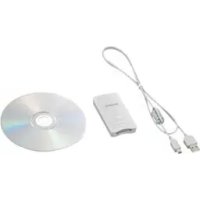
MSACUS30 - Llave USB SONY - Manual de uso y guía de instrucciones gratis
Encuentra gratis el manual del aparato MSACUS30 SONY en formato PDF.



| Tipo de producto | Lector/grabador USB para Memory Stick |
| Marca | Sony |
| Modelo | MSACUS30 |
| Interfaz | USB 2.0 de alta velocidad |
| Velocidad máxima de transferencia | 480 Mbps |
| Alimentación | 5 V CC mediante cable USB |
| Consumo eléctrico | 500 mA máx. (funcionamiento), 0,5 mA (reposo) |
| Dimensiones (L × A × P) | 38 × 14 × 74,5 mm |
| Peso | Aproximadamente 30 g (sin Memory Stick) |
| Compatibilidad de soportes | Memory Stick, Memory Stick PRO, Memory Stick Duo (sin adaptador) |
| Sistemas operativos | Windows 98SE/Me/2000/XP, Mac OS 9.0 a 9.2.2 y X v10.1 a 10.2.6 |
| Software incluido | SonicStage, Memory Stick Formatter, controladores de Windows |
| Funciones principales | Lectura y escritura de datos, transferencia de fotos y música (mediante SonicStage), formateo de Memory Stick |
| Mantenimiento y limpieza | Limpiar con un paño suave; no utilizar disolventes (bencina, alcohol, diluyente) |
| Seguridad | No extraer el Memory Stick ni desconectar el cable USB cuando el indicador de acceso esté encendido; no forzar la inserción |
| Temperatura de funcionamiento | 0 °C a 40 °C (sin condensación) |
| Humedad de funcionamiento | 20 % a 80 % (sin condensación) |
Preguntas frecuentes - MSACUS30 SONY
Preguntas de los usuarios sobre MSACUS30 SONY
0 pregunta sobre este aparato. Responde a las que conoces o haz la tuya.
Hacer una nueva pregunta sobre este aparato
Descarga las instrucciones para tu Llave USB en formato PDF gratis! Encuentra tus instrucciones MSACUS30 - SONY y toma tu dispositivo electrónico nuevamente en la mano. En esta página están publicados todos los documentos necesarios para el uso de su dispositivo. MSACUS30 de la marca SONY.
MANUAL DE USUARIO MSACUS30 SONY
Manual de instructaciones
MSAC-US30
MEMORYSTICKTM
Espanol
Antes de utiliser la unidad, lea detenidamente este manual de instrucciones y conservelo para futuras referencias.
Aviso
Si la electricidad estática o el electromagnetismo causa la interrupción de la transferencia de datos (fallo), reinicia la aplicación o desconecte y vuelva a conectar el cable USB.
Program©2000-2003 Sony Corporation
Documentation©2003 Sony Corporation
- "Memory Stick", "OpenMG", "SonicStage", "MagicGate Memory Stick", "Memory Stick PRO", "Memory Stick Duo", "MagicGate Memory Stick Duo", "Memory Stick PRO Duo" y sonMarcas commerciales de Sony Corporation.
- Microsoft y Windows son MARCAS registradas de Microsoft Corporation en Estados Unidos y/uotirosPICES.
- MMX Pentium esmarcacommercialo registrada de Intel Corporation.
- Adobe, Acrobat, y Acrobat Reader son marcas commerciales o registraradas de Adobe Systems, Inc. en Estados Unidos y/uotiros páises.
- Macintosh y Mac OS son MARCAS registraradas de Apple Computer, Inc. en Estados Unidos y/uotiros paises.
- Toadas lasDEMasmarcascomercialesor registraradspertenecenasusrespectivospropietarios.
Además, en este manual no se Mentionan "TM" ni "®".
Preste atencion a los+puntossiguientes cuandoutilice esta unidad.
- Si el cuerpo se ensucía, fróteo con un paño suave. No utilise nunca bencina, alcohol, diluidor de pintura, nithers disolventes.Esta unidad podra deformarse o funcinar mal.
- El contenido de datos no se compensará si la grabación o la reproducción no se realiza debidoalgúnmalfuncionamiento comoerror del"Memory Stick".
- Paraatar la grabacion o el bomrado de datos del "Memory Stick",pongale mando de proteccion contracritura de dato "Memory Stick" en "LOCK".
Sugerencia
Con respectfully a las instrucciones de operation detalladas consulte el contenido (archivo PDF) del disco CD-ROM suministrado.
Cerciórese de leeras antes de utiliser launities.
Notas
- La lámpara de acceso permanecerá encendida durante el acceso al "Memory Stick". No extraiga nunca el "Memory Stick", desconecte la alimentación de su PC, ni desenchufe el cable USB, etc.,@msteadas la lámpara de acceso está encendida. Los datos del "Memory Stick" podrjan destruirse.
- Para desenchufar el cable USB, no tire del cable sino del conector.
Indices
Requisitos del systema 7
Comprobación de los accesos suministrados 10
Aplicaciones suministradas 11
Utilizacion del manual de instrucciones y laapia en linea 12
Instalacion del software en su PC 14
Instalacion del software "SonicStage" (incluyendo "OpenMG") en su PC 18
Conexión de esta unidad a su PC 21
Confirmañon de las conexiones 23
Cuando no se indique el disco extraíble (icono de Memory Stick) 24
Copia en su PC de los datos de imgenes grabados en un "Memory Stick" 27
Desconexión de la unidad de su PC 28
Formadeutilizacion (Cuando use un Macintosh) 30
Acerca de "SonicStage" 31
Archivos de música compatibles con "SonicStage" 33
Entrada/salida 35
Antes de utiliser "SonicStage" (Lea sin falta) 36
Inicio de "SonicStage" 38
Formateo (inicializacion) de un "Memory Stick" 39
Precauciones para la utilizacion de "Memory Stick" 41
Desinstalacion (Borrado) del software 43
SolutiOn de problemas 45
Restricciones impuestos por la proteccion de los derechos de autor 46
Especificaiones 47
¿Qué es "Memory Stick"?
"Memory Stick" es una nuevo generation de medio de almacenimiento en circuito integrado, de時間 ultra(PC) y muy ligero, que posee mayor capacidad de almacenimiento que los disquetes. Este medio peut realizarse no solamente para transferir datos entre productos compatibles con "Memory Stick", sino también como medio de almacenimiento externo extraible para el almacenimiento de datos.
El "Memory Stick" está disponible en tamaño estándar y en un tamaño menor que se denomina "Memory Stick Duo". Cuando se inserte un "Memory Stick Duo" en un adaptor para Memory Stick Duo, el tamaño del本身就是 convertirá en el de un "Memory Stick" estándar para poder utiliser con productos compatibles con el "Memory Stick" de tamaño estándar.
Tipos de "Memory Stick" que=Puenenutilizarse conthisunidad
- Existen cinco temas de "Memory Stick" disponibles para satisfacer sus necessities.
"Memory Stick PRO"
Este tipo de "Memory Stick" solamente pourrait utiliser con productos compatibles con "Memory Stick PRO", y los medios se caracterizar por una Tecnología incorpORA de protección de derechos de autor ("MagicGate"). (Usted necessitará programas de aplicación compatibles con la Tecnología de protección de derechos de autor para utiliser dicha Tecnología de "Memory Stick PRO" con esta unidad.)
"Memory Stick"
"Memory Stick" que permite grabarrialquier tipo de datos con la exception de los que requieran la technologia de proteccion dearethos de autor ("MagicGate").
"Memory Stick Duo" (MagicGate/compatible con transferencia a alta velocidad)
"Memory Stick Duo" es un "Memory Stick" con Tecnología de protección de derechos de autor "Magic Gate", y permite la transferencia de datos a gran velocidad. Usted pourrait usar esta�性iedad con dispositivos compatibles con "Memory Stick" y "Memory Stick PRO". (La velocidad de transferencia varia para dependiendo del dispositivo compatible con "Memory Stick" utilisé.) 5-1
"Memory Stick (con funciona de selección de memoria)
Éste es un "Memory Stick" que contiene más de una memoria (128MB). El selector de memoria de la parte posterior del "Memory Stick" le permitirá selectionar la memoria más adecuada para el uso que pretende darle. Usted noouldautilizardifferentesmemoriasalmeso tiempo ni en sucesión.
Éste es un "Memory Stick" que se caracteriza por su Tecnología incorpora de protección de derechos de autor ("MagicGate")
¿Qué es "MagicGate"?
"MagicGate" es una Tecnología de protección de derechos de autor que funciona cuando exista tanto en el "Memory Stick" como en el producto en el que se usa el medio. Entre los dispositivosequipados con "MagicGate" (this unidad, etc.) y el "Memory Stick" se realizará la autentificacion "Do you comply with "MagicGate"? "(¿Esta usted de acuerdo con "MagicGate"?). Después de la autentificacion se realizará el cifrado. Los datos con proteccion de derechos de autor no podran reproducirse en dispositivos que no estén certificados paraarlo.
La música y otros datos que requieran la protección de derechos de autor podrán grabar y reproductarse utilizing una combinación de un MagicGate compatible con "Memory Stick" y un equipo compatible con "MagicGate", como estaunidad. En un solo "Memory Stick" podrán grabarseVRTentestipso de datos. Por exemple, sera possible grabar datos de imagenes en la seccion vacia restante de un MagicGate compatible con "Memory Stick" que contenga datos de música.
Utilización de un MagicGate compatible con "Memory Stick"
Notas
- Los datos transferidos (de calidad) de "SonicStage" a un MagicGate compatible con "Memory Stick" se recolectan en una carpeta denominada "Hifi folder". No edite la carpeta "Hifi folder" realizando ningún tipo de aplicación que no sea "SonicStage", como el explorador, etc. Los datos editados con otheras aplicaciones no podran reproducir ni transferirse. Sony no se hará responsable por la perdida de datos producida en caso de haberse editado.
- El formateo de un MagicGate compatible con "Memory Stick" que contenga datos para que se borren todos los datos, incluyendo los de música. Tenga cuidado de no barrar accidentally datos importantes. Sony no se hará responsable por la perdida de datos debida al formateo.
- Lo queusted grabe es para disfrute personal solamente. Las leyes sobre derechos de autor prohiben otheras formas de uso sin el permiso del propietario de tales derechos de autor.
- Sony no se hará responsable en ningún caso por el contenido de los datos en caso de impedimiento de la descarga de material grabado, o de que los datos de música se corrimpan o borrenupon al mal funcionalement de estaunidad o del "Memory Stick".
- "SonicStage" Ver. 1.5 no es compatible con "Memory Stick PRO".
Requisitos del sistema
Entorno recomendado para Windows
-
OS: Microsoft Windows 98 Second Edition (Windows 98SE)/Windows Millennium Edition (Windows Me)/Windows 2000 Professional (Windows 2000)/Windows XP Home Edition/XP Professional Edition (Windows XP)
-
Los sistemas operativos Mentionados arriba deben estar instalados en su PC al partir de fabrica.
-
La operation no se garantará para sistemas operativosactualizados incluso excepte que sea los Mentionados arriba.
-
CPU: Procesador MMX Pentium II de 400 MHz o más rápidó
(Se recomienda un procesador Pentium III de 450 MHz o más=rápido.)
RAM: 64 MB o más
- Espacio de disco duro disponible: 100 MB o más
(Es possible que se requiera más空間 de disco dependerendo de la version de Windows que está utilisé. también se requires más空間 para manejar datos de música.)
- Unidad de disco CD-ROM
- Tarjeta de sonido (Para utiliser "SonicStage" se就需要 una tarjeta de sonido.)
- Toma USB como equipo estándar
(This unidad soporte la alta velocidad de USB (basada en USB 2.0).)
- Monitor: Color de alta densidad (16 bits) o mejor, 800 × 480 pixeles o más (Se recomienda 800 × 600 pixeles o más.)
Entorno recomendado para Macintosh
- OS: Mac OS 9.0~9.2.2/X (v10.1~10.2.6)
- Los sistemas operativos Mentionados arribadeferán estar instalados en su PC al salir de fabrica.
- La operation no se garantizará para sistemas operativosactualizados incluso excepte que sean los Mentionados arriba.
RAM: 64 MB o más - Disco duro: Espacio disponible de 50 MB o más
- Toma USB como equipo estándar (Estaunidad soporta la alta velocidad de USB (basada en USB 2.0).)
Notas
- La operation no se garantiza para todos los PC incluso excepten de acuerdo con el entornomentionado.
- "SonicStage" no es compatible con Macintosh. Si está utilizing un Macintosh, noould transferir datos de música querequirean la proteccion de derechos de autor.
Nota
Para proteger los derechos de autor, la calidad digital optica de un equipo provisto de calidad digital optica puede estar restringida durante la reproduccion realizando el software suministrado.
Si utilizes Windows 2000/Windows XP
Cuando execute "SonicStage" con Windows 2000/Windows XP, se aplicará las restricciones siguientes.
- La instalación deben realizarse afterwards de haber iniziado la sesión como Administrator.
Con respectfully a como起初ar la sesión utilizing la cuenta de Administrator, consulte el manual suministrado con su PC. - Cuando utilise el software, inicia la sesión como Administrator o Power User.
- No inserte ni extraiga unaunidad de CD-ROM@mienes este executandose "SonicStage". Sus datos importantes podrián perdarse.
- Solamente pourrait utilizes la:2。3。4 Ediciones Professional de Windows 2000.
- El formattingo NTFS solamente pourrait utiliser con instalación estandar (instalación realizada en la fabricula).
Cuando utilise esta unidad con un PC con Service Pack 3 de Windows 2000 instalado
Laexecutionde las operacionessiguientespuede hacer que la unidad no sea reconocida por su PC cuando lautilice con un PC con Service Pack 3 de Windows2000 instalado:
- El起初 de Windows con su PC o el reiniciomintras los productos en cuestion estáconectadosa unpuertoUSBde su PC.
- La connexion y desconexión del cable USB que está conectando launidad y su PC después de haber iniciado Windows.
Los produits en@cuestiondejaran de ser reconocidos por su PC.
Si no desconecta el cable USB, no sucederán这些东西 problemas.
Para evaporar这些问题
Antes de起初 o reiniciar Windows en su PC, desconecte los cables USB que estén conectando los produits en cuestion y su PC.
Acerca de System Restore (restauracion del sistema) y Windows XP/Windows Me
Cuando utilise Windows XP o Windows Me, laexecution del elemento "System Restore" (Restaurar sistemas) de las herramrientas del sistemasuede imposibilitar la reproduccion de las canciones gestionadas por "SonicStage". Por lo tanto, cerciorese de hacer una copia de seguridad de los datos de canciones gestionados por "SonicStage" antes de executar "System Restore". Después de haber executado "System Restore", la copia decurity de los datos podra restablecerse y sera possible volver a reproducir las canciones gestionadas por "SonicStage".
Conlucko a la forma derealizarla copia de seguidad,consulte la informacion deHelp (Ayuda)para"SonicStage".
Nota
Si la reproduccion de datos de canrientes se ve impedida antes de laexecution de "System Restore", aparecer a un dialogo de error. En este caso, siga las instrucciones visualizadas en la pantalla.
Comprobación de los accesos suministrados
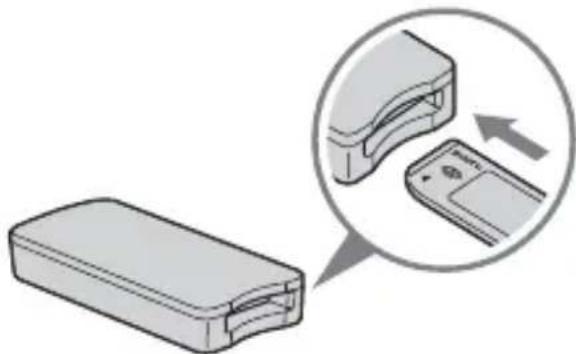
- Lector/escritor USB de Memory Stick (1)
Note (Tamaño estándar del "Memory Stick"/tamaño de la ranura compatible con Duo)
Usted pourrait utiliser ambos tamanos de "Memory Stick" y de "Memory Stick Duo" en la mesma ranura. (NoURTAR utilization ambos tamanos de "Memory Stick" al本身就是 tiempo.) Cuando utilise los tamanos de "Memory Stick Duo", no fije el adaptor para Memory Stick Duo.
No inserte dos o más "Memory Stick" en la ranura al mismo tiempo, ni inserte el "Memory Stick" en sentido:puesto. Este podra Causear el malfuncimiento de esta unidad.
Cable USB especial de 1,0m (1)
- CD-ROM para Windows (MSAC-US30) (1)
Nota
Selección el CD-ROM que contenga el idioma que usted prefera para instalar "SonicStage".
- El CD-ROM contiene los programas de software individentes:
Device Driver Software
"SonicStage" Ver. 1.5
- Memory Stick Formatter Ver. 2.1
- Manual de instrucciones (archivo PDF)
Los datos del manual de instrucciones de estaunidad (archivo PDF) están en MSAC-US30Manual_SPA.pdf
- Manual de instrucciones de esta unidad (1)
Aplicaciones suministradas
El CD-ROM para Windows suministrado contiene los programas de software individentes.
Controlador de dispositivos (Windows)
Este controlador deben instalarse para utiliser estaunidad con un PC que funciona con Windows.
Con respectfully a como instalar el software del controlador, consulte la page 14.
"SonicStage" es un softwarepleteo para disfrutar de musica. Con "SonicStage", usted podra disfrutar escuchando fuentes de música, tales como discos CD de música, etc., o podra importar música en el disco duro de su PC para administrar completeness su coleccion. Además, los datos de música importados en el disco duro de su PC podran transferirse también a un MagicGate compatible con "Memory Stick" para poder disfrutardaughter del entorno del PC.
Notas
- "SonicStage" no es compatible con Macintosh.
- Este software no es compatible con al escritura de datos de música en medios de CD-RW/CD-R. Sony no se hará responsable por la perdida de datos resultante de tal operation.
- "SonicStage" Ver. 1.5 no es compatible con "Memory Stick PRO".
Memory Stick Formatter Ver. 2.1 (Windows)
Este es un programa de software para formatear (inicializar) "Memory Stick". El formateo borrará todos los datos grabados en el "Memory Stick". Para mantener la compatibiliad de un "Memory Stick" cuando se utilizes con productos compatibles, utilise siempre este software cuando formatee el "Memory Stick" en estaunidad.
Nota
El formateo de un "Memory Stick" en el que haya datos grabados, borrará todos los datos existentes. Tenga cuidado de no borrar erroneamente datos importantes.
Utilización del manual de instructuciones y latips en linea
Utilización del manual de instructuciones del CD-ROM
El CD-ROM suministrado contiene un manual de instrucciones detallado (archivo PDF).
Con respectfully a como utilizar esta unidad, consulta estemanual de instruetiones.
Para ver ARCHivos PDF se requires el programa Acrobat Reader de Adobe Systems.
A continuación se describe como utilizar Acrobat Reader.
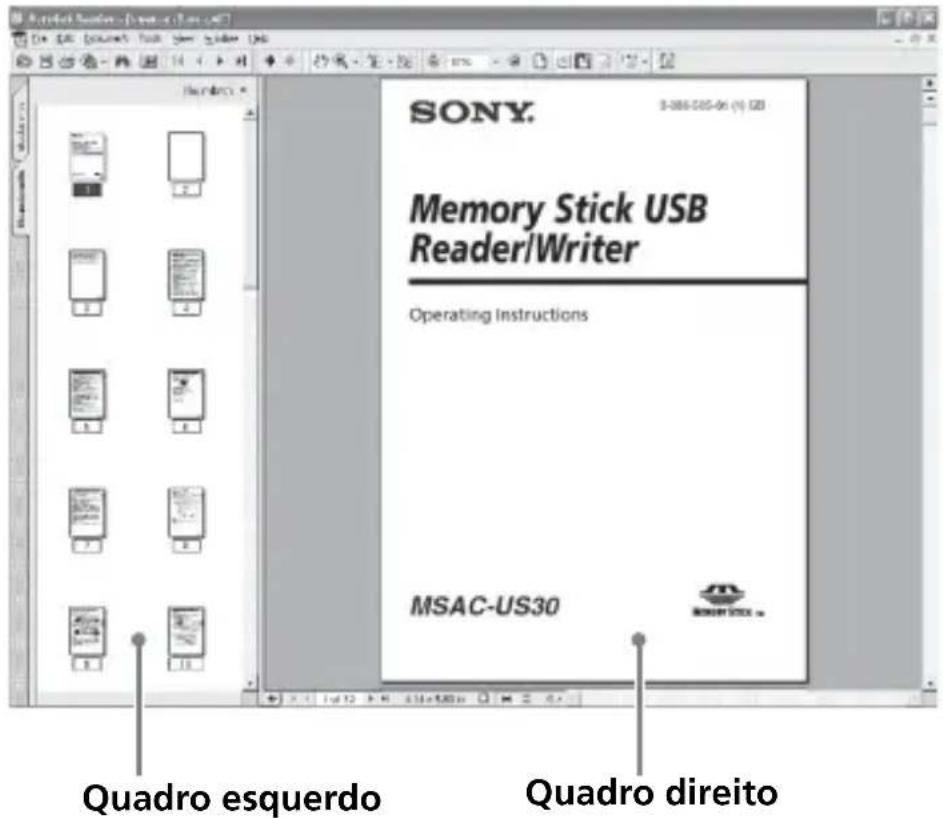
Vista de la pantalla
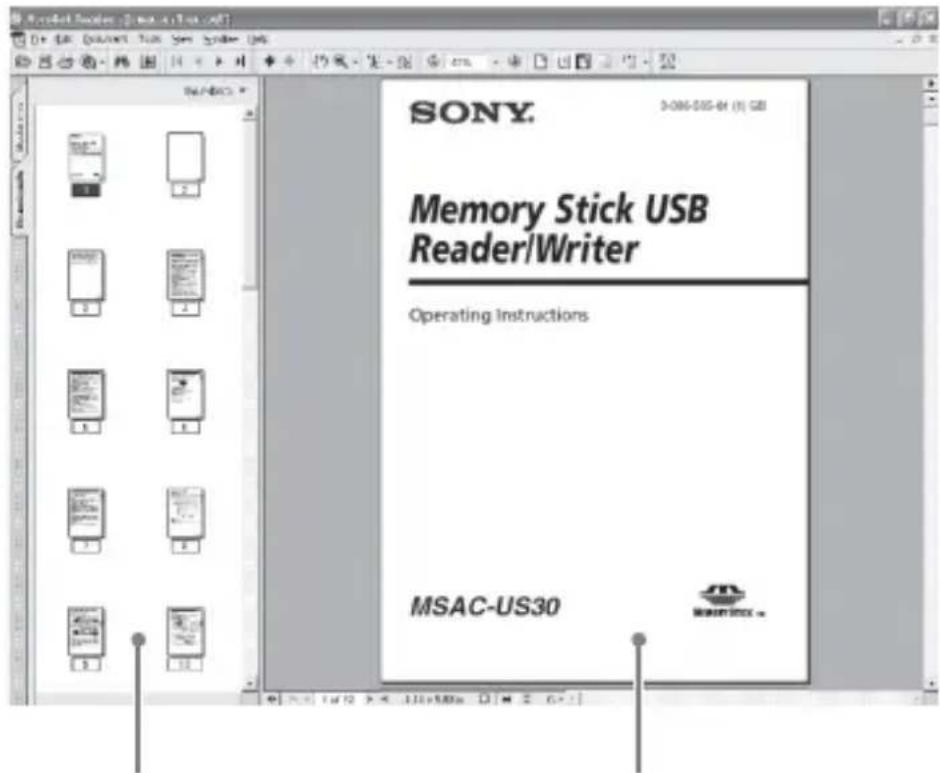
Cuadro DerechoCuadro izquierdo
- Cuadro izquierdo
Cada頁面 del manual de instrucciones aparece como unaImagen en miniatura.
Cuando hagablick en la imagen en miniatura correspondiente a la pagea que desee ver, tal pagina se mostrara en el "Cuadro Derecho".
- Cuadro derecho
Muestra cada página.
Con respectfully a como utilizar Acrobat Reader, consulte el manual de referencia en linea para Adobe Acrobat Reader.
Utilización de lapellad en linea (Cuando utilise Windows)
Las aplicaciones seguides se caracterizan por manuales de ayuda en linea separados.
Con respectfully a los detailles sobre como utiliser cada uno de los programas del software de aplicación, consulte los manuales deridge en linea respectivos.
A continuación se describe como utilizar los manuales deridge en linea.
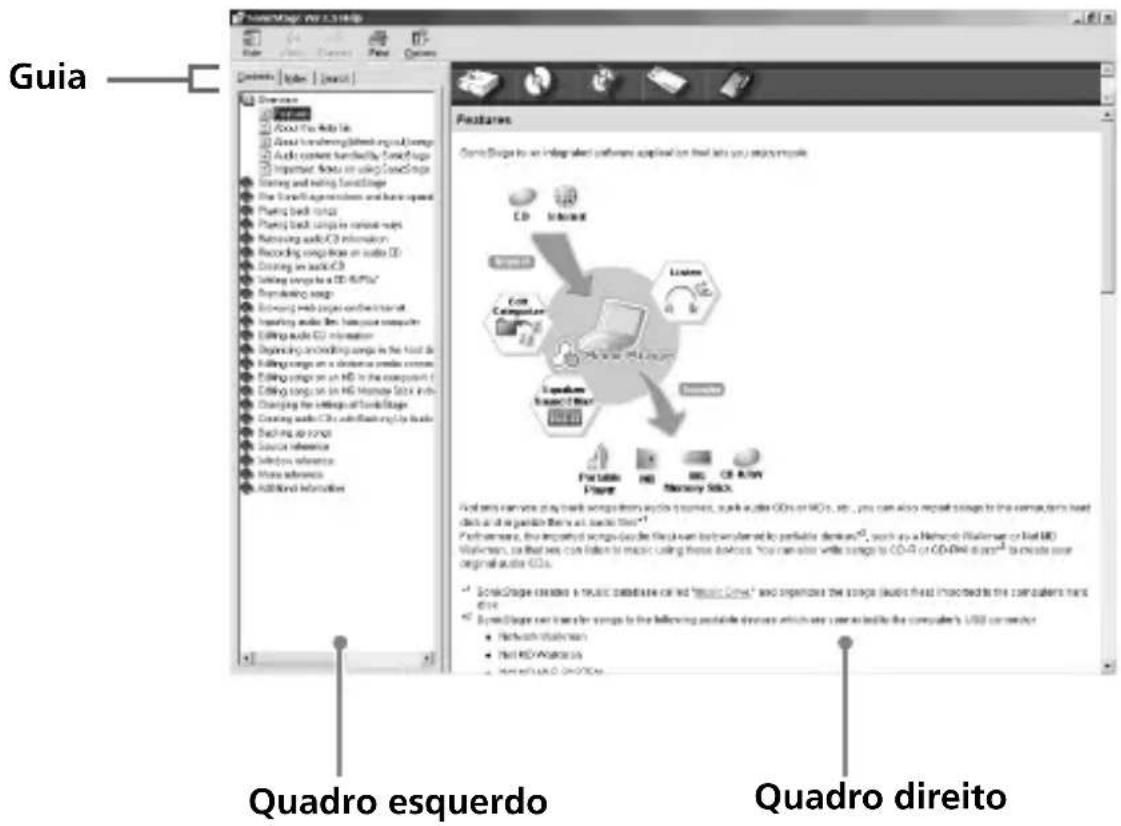
Vista de la pantalla
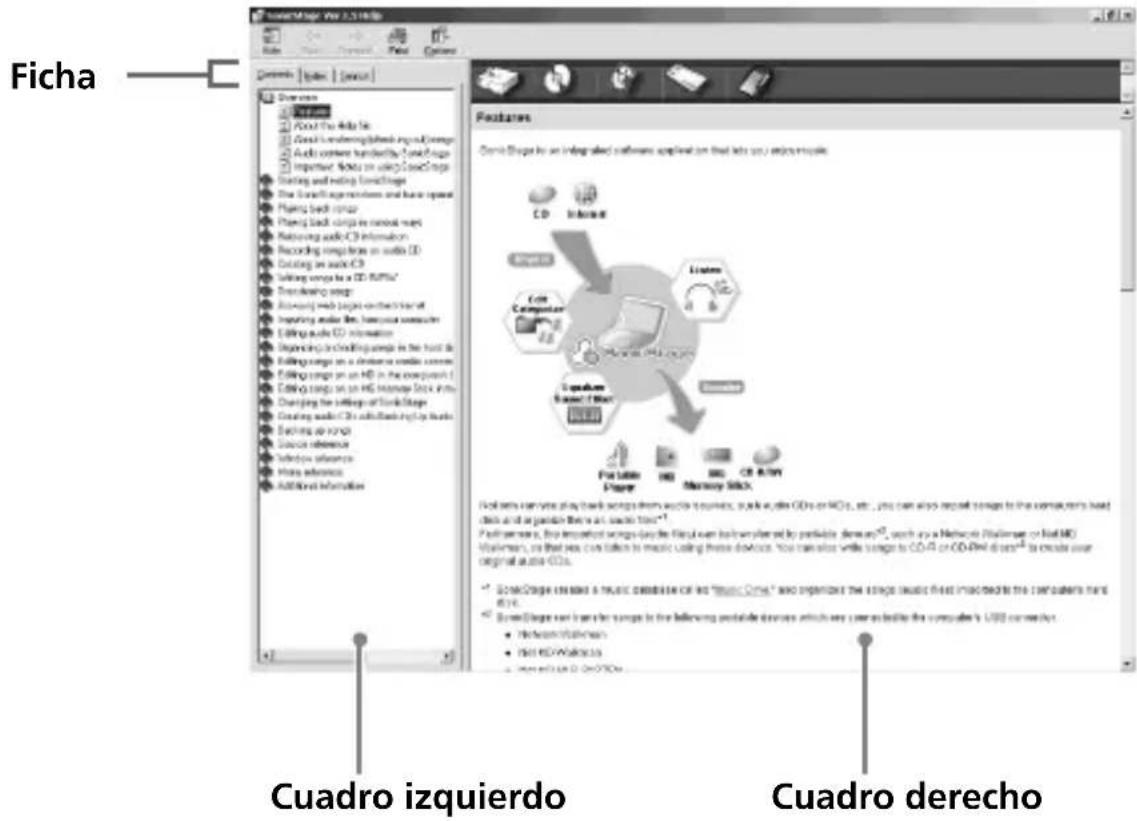
- Cuadro izquierdo
Aquí se visualiza el indices o las palabras clave.
- Cuadro derecho
Aquí se visualizan las explicaciones. Si haceblick en las partes subrayadas del texto, se visualizarán las explicaciones relacionadas.
Instalación del software en su PC
Nota
Cercórese de instalar el software suministrado antes de conectar estaunidad a su PC.
No realize la instalacion,mñtras esta unidad esté conectada a su PC.
Cuando finalice la instalacion, reinicie su PC, y antes conecte esta unidad a su PC.
La explicación seguida se basa en las pantallasmostatadas en Windows XP. Dependiendo del sistemas operativo, las pantallas puede tener un aspecto diferente.
Parte de la instalación es possible que se realice automatistically.
Para instalar el software, utilizes el procedimiento singular.
Instalación del controlador de dispositivos en su PC
Nota
En su PC se instalarán simultaneamente con el controlador de dispositivos "Memory Stick Formatter" y el manual de instrucciones (archivo PDF).
1 Conecte la alimentacion de su PC.
En este punto, no conecte esta unidad a su PC.
Cierre todas las aplicaciones que estén executandose.
Para instalar el controlador de dispositivos cuando utilise Windows 2000 o Windows XP, tendrá que起初ar la sesión con derechos de Administrator.
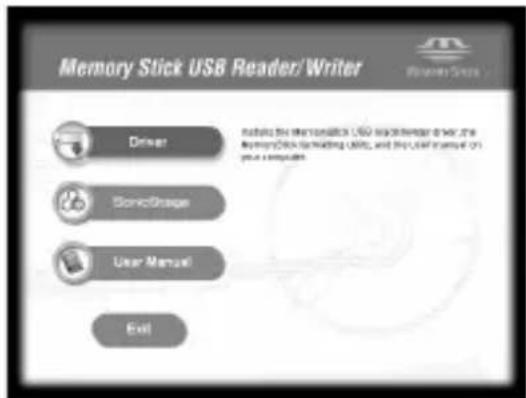
2 Inserte el CD-ROM (MSAC-US30) suministrado en la unidad de discos CD-ROM de su PC.
El instalador se inicia automatamente.
Para instalar un controlador, hagablick en el boton [Driver] del menu.
3 Lea cuidadosamente el Contrato de licencia, y después hagablick en el botón [Agree].
Cuando hagablick en el boton [Agree], se inicia la instalacion del controlador.
![SONY MSACUS30 - Lea cuidadosamente el Contrato de licencia, y después hagablick en el botón [Agree]. - 1](/content/2026/03/510371/images/d642e25c524ac9e34642c049376c321006b12fe951b4f7213677019b72b5f188.jpg)
4 Hagablick en el boton [Next] como le indica la pantalla.
5 Cuando hagablick en [Finish], se completará la instalación del controlador.
![SONY MSACUS30 - Cuando hagablick en [Finish], se completará la instalación del controlador. - 1](/content/2026/03/510371/images/e5c87296d9c29df8f99f63a8100d1689607c2aa90298e4c5585e01dc91e4e7d8.jpg)
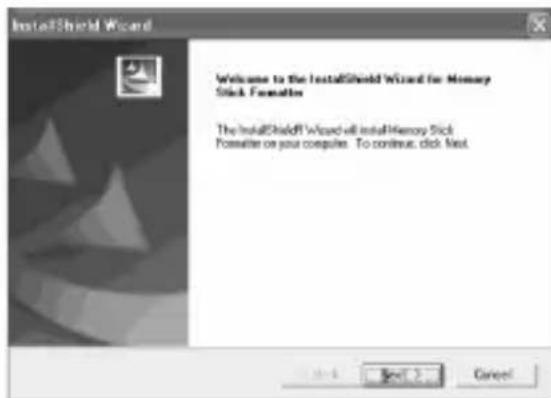
6 A continuación, se inicia la instalación de "Memory Stick Formatter".
Haga tic en el boton [Next] como le indica la pantalla.
7 Cuando hagablick en [Finish], se completará la instalación de "Memory Stick Formatter".
![SONY MSACUS30 - Cuando hagablick en [Finish], se completará la instalación de "Memory Stick Formatter". - 1](/content/2026/03/510371/images/e2c1c84b7719741fd8a321faca11d85527f418b1c6883e0f5bfdf02fe5ff7fd4.jpg)
Para utiliser "Memory Stick Formatter", selección [Start] - [Programs] - [Memory Stick Utility] - [Memory Stick Formatter].
8 A continuación, se realizará automatistically la instalación del manual de instructcciones (archivo PDF).
Cuando finalice la instalacion del manual de instrucciones, volverá a aparecer la pantalla de seleccion de aplicacion.
Para finalizar la instalacion del software en este punto, hagablick en [Exit].
Para ver el manual de instrucciones se requires Acrobat Reader de Adobe Systems Incorporated (archivo PDF).
Instalacion del software "SonicStage" (incluyendo "OpenMG") en su PC
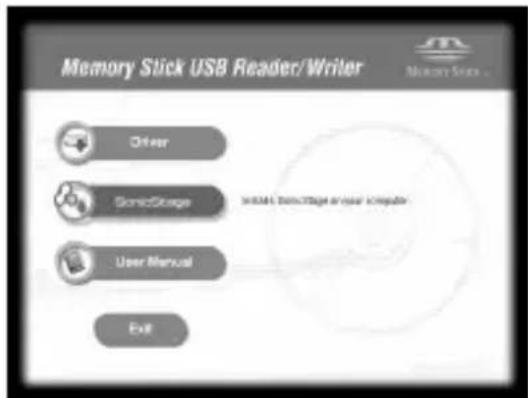
1 Para instalar "SonicStage", realizo lo siguientes.
Hagalick en el boton [SonicStage] del menu.
2 Lea cuidadosamente el Contrato de licencia, y después haga cig en el botón [Agree].
Cuando hagablick en el boton [Agree], se inicia la instalacion de "SonicStage".
![SONY MSACUS30 - Lea cuidadosamente el Contrato de licencia, y después haga cig en el botón [Agree]. - 1](/content/2026/03/510371/images/2c8037e77aefc6901436b5f253e8b1fb1abac194e84f7ff35bb108ee110bf550.jpg)
3 Hagablick en el boton [Next] como le indica la pantalla.
![SONY MSACUS30 - Hagablick en el boton [Next] como le indica la pantalla. - 1](/content/2026/03/510371/images/664af9cc1f719ef1bf010db4dc1bf5cd2c92dbe179e8cf0142a3d76f4c0f36f4.jpg)
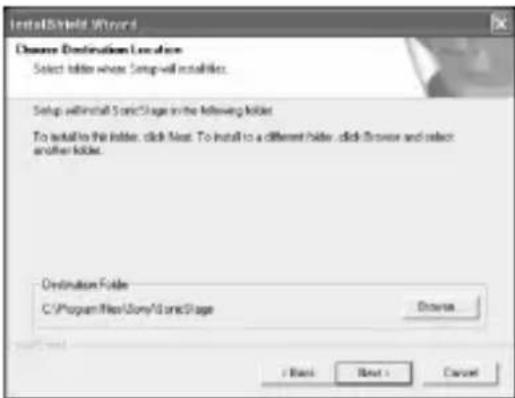
4 Selezione la carpeta en la que desee instalar "SonicStage".
Para pagar la carpeta sugerida para la instalacion, hagablick en el boton [Browse] ysoon seleccione la carpeta. Cuando haya decidido la carpeta de destino, hagablick en el boton [Next].
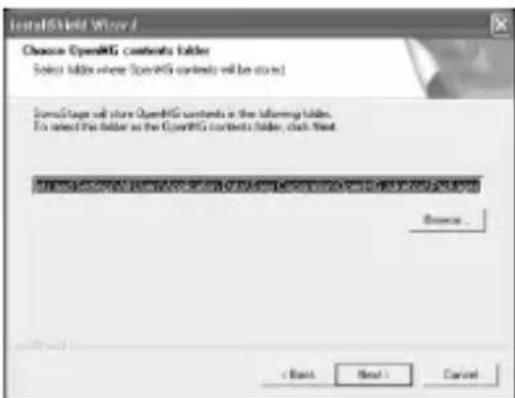
5 Selección la carpeta para almacenar el contenido de "OpenMG".
Para pagar la carpeta sugerida para la instalacion, hagablick en el boton [Browse] y afterwards seleccione la carpeta. Cuando haya decidido la carpeta de destino, hagablick en el boton [Next].
6 Hagablick en el botón [Finish].
7 Hagablick en el boton [Restart] para reiniciar su PC.
Nota
Cercórese de conectar estaunidad solamenteuponésde haber reiniciado su PC.
Conexión de estaunidad a su PC
Nota
Cercórese de instalar el software suministrado antes de conectar estaunidad a su PC. Reinicie su PC después de la instalación.
Conecte la toma USB de estaunidad a la toma USB de su PC realizando el cable USB especial suministrado.
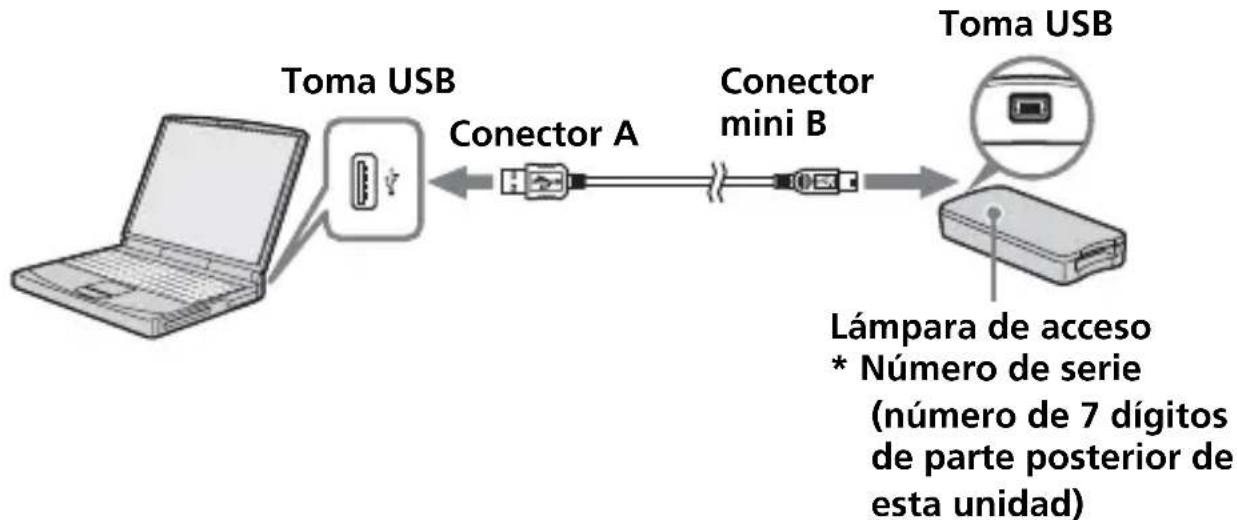
Acerca del cable USB especial
Conector A: Enchufelo en la toma USB de su PC. Si su PC poseemultiplestomasUSB,podrutilizarcualquiera deellas.
Conector mini B: Enchufelo en la toma USB de esta unidad.
1 Insertefirmamente elconector mini B del cable USB en la toma USB de esta unidad hasta donde entre.
2 Enchufe el conector A del cable USB en la toma USB de su PC.
- Se inicia el asistente "Found New Hardware Wizard" y comenza la instalacion del controlador. Dependiendo delsystema operativo, la instalacion del controlador peut realizarse automatistically.
- Laubicacion de la toma USB pueda diferir de acuerdo con su PC.
- Cuando utilise un PC conmultipletomas USB, no connecte simultaneamenteotrosdispositivos,conlaexceptiondeun raton y un teclado estandar,a dichas tomas USB.Cuongutilice un PC de sobremesa,use la toma USB de la unidad principal de dicho PC. Con respecto a los detalles, consulte "Formas recomendadas de connectar esta unidad" en la page 22.
Formas recomendadas de connectar esta unidad
La operation de esta unidad hasido confirmada conectandola a un PC de在哪quiera de las formas seguides.
Cuando conecte esta unidad a una toma USB de la unidad principal del PC, y no haya nada connectado a另一as tomas USB.
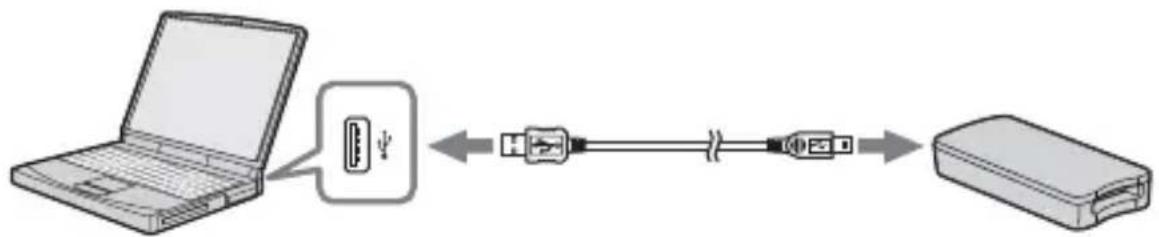
Cuando utilise un PC con teclado USB y un ratón como equipo estándar, el teclado USB deben connectarse a una de las tomas USB de launidad principal del PC, y estaunidad a另一边 toma USB de launidad principal del PC con el cable USB suministrado.
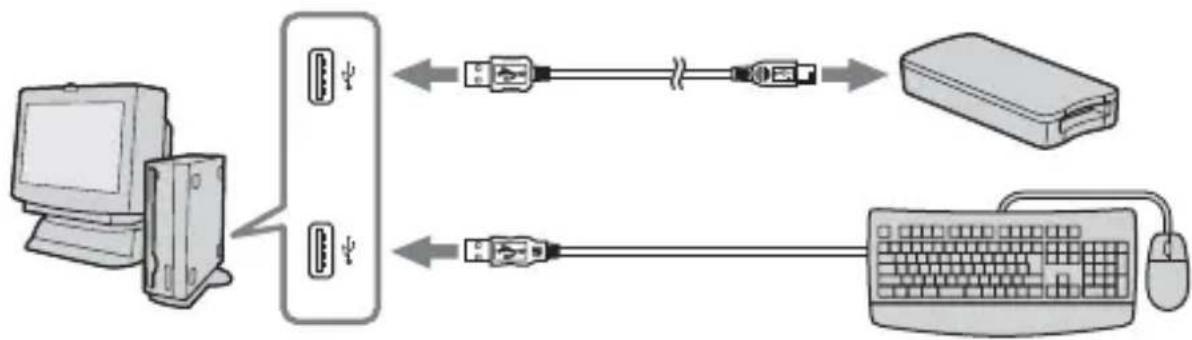
Notas
-
Cuando haya dos o más dispositivos USB, excepto equipos estándar, connectados a un PC, y se usaçen simultáneamente, no se garantiza la operacióndependiendo de los dispositivos USB.
-
Cerciórese de conectar el cable USB suministrado a una toma USB de la unidad principal del PC. La operation no se garantizará si connecta el cable a工程技术 del teclado o un distribuidor USB, etc.
-
No se garantizan todas las operaciones con todos los PC que funciona en el entorno recommendado.
-
Cerciórese de utiliser el cable USB asignado (suministrado) para realizar la connexion a su PC.
Confirmañón de las conexiones
En las ilustraciones siguientes se utilizes Windows XP. Dependiendo del tipo de sistemas operativo y de los ajustes, las pantallas peuvent tener un aspecto diferente.
1 Abra la carpeta "My Computer".
Aparecerá la carpeta de "My Computer".
2 Compruebe si aparece el icono Memory Stick-MG(F:)-Newamente reconocido.
Note
Dependiendo del PC utilisé, la lera de la unidad (F:) puede ser diferente.
La connexion se Habra completado cuando aparezca el icono de Memory Stick-MG(F:).
Es possible que el icono de Memory Stick-MG(F:)arde un poco en aparecer.
Notas
- Dependiendo del tipo de sistemas operativo y "Memory Stick" que utilise, el icono visualizzato pueda aparecer como "Removable Disk (F:)" en lugar de "Memory Stick-MG(F:)"".
- Si no aparece el icono de Memory Stick, es possible que el controlador de dispositivos no está correctamente instalado. En este caso, realice los procedimientos descritos en la page宗旨e. Cuando utilise otro "Removable Disk", apareceran various iconos de "Removable Disk".
Cuando no se indique el disco extraíble (icono de Memory Stick)
Es posible que ya esté instalado un controlador de dispositivos分开. Conecte estaunidad a su PC,realice el procedimiento singular.
- Cuando utilise Windows 2000/Windows XP -
Inicie la sesión como Administrator o utilizing un número de identificación (ID) que posea privilegios administrativos.
1 Hagaabileclicen elicono"System"de"ControlPanel".
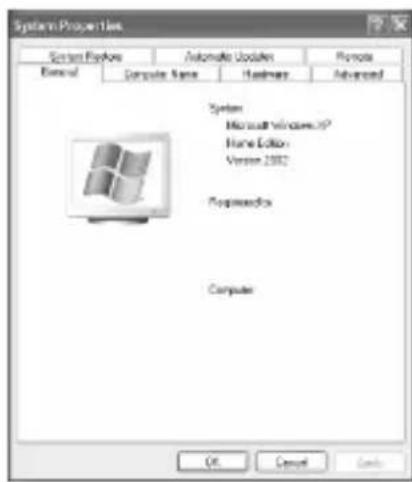
Aparecerá la pantalla de "System Properties".
2 Compruebe si el controlador de dispositivos ya está instalado.
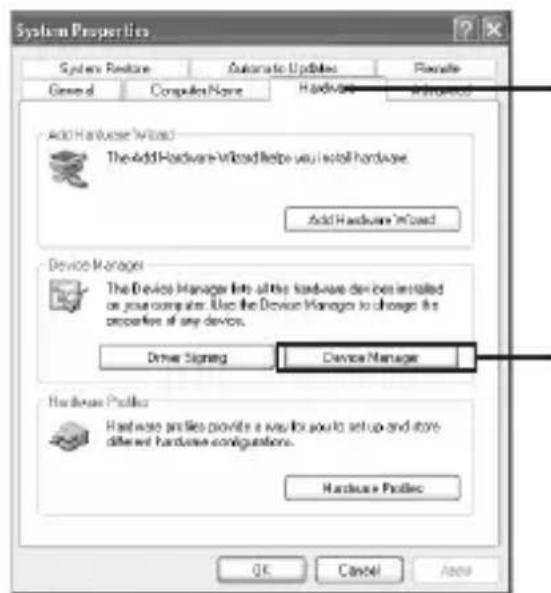
① Hagablick en la ficha [Hardware] de la pantalla "System Properties".
②Haga cli en [Device Manager].

Aparecerá la pantalla de "Device Manager".
2 (continuación)
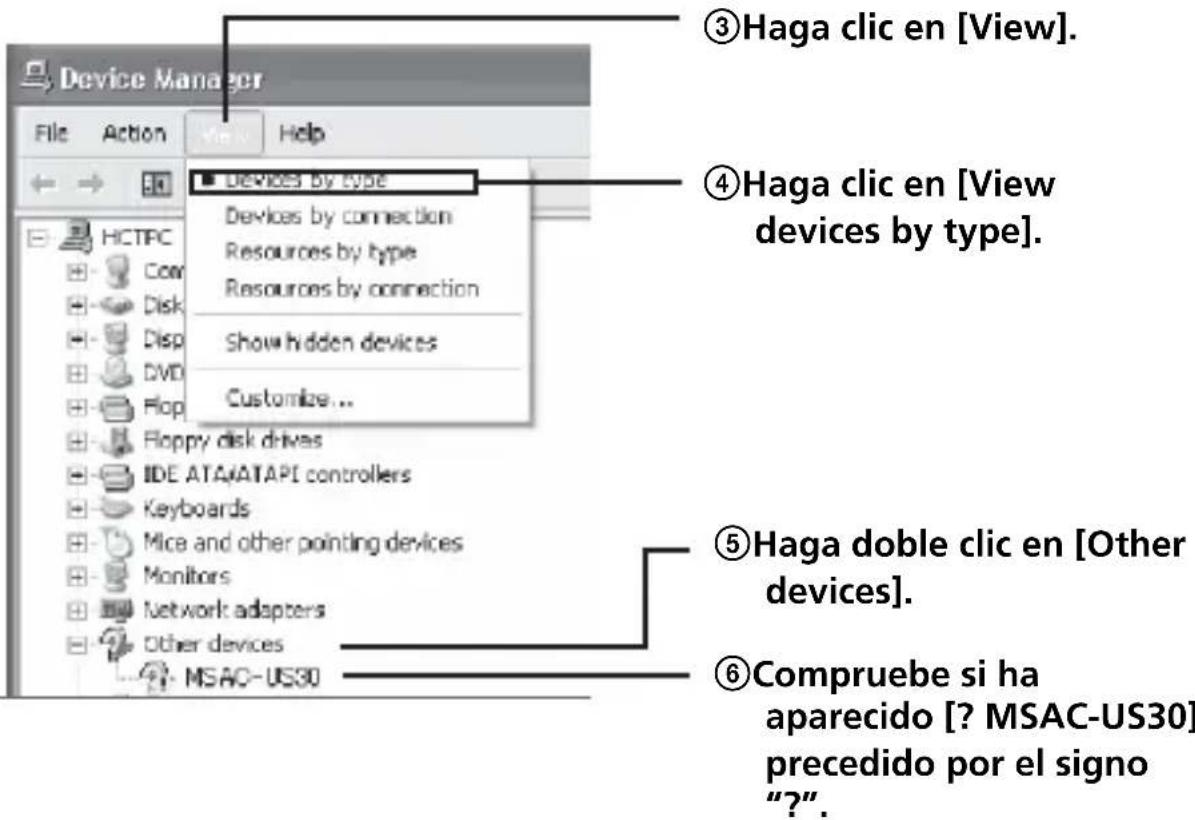
3 Borre el controlador si está instalado.
Si utilizes el procedimiento descririto en el paso 2 y ve que [? MSAC-US30] aparece bajo de "Other devices" de la visualización de "View devices by type", ya está instalado otro controlador de dispositivos separado.
Realice lo suiviente para borrar este controlador.
No borrethersdispositivosmasque[?MSAC-US30].
①Haga Cli con el botón derecho del ratón en [? MSAC-US30].
②Hagalicken [Remove].Aparecerá la pantalla de“Confirm DeviceRemoval".
③ Hagalick en el boton [OK].Eldispositivo seeliminara.
④ Reinicie su PC después de haber desconectado esta unidad del PC.
Vuelva a instalar el controlador de dispositivos realizando el procedimiento desde el paso 1 descririto en la page 14.
Notas
- Si borrathersdispositivosque no sean[?MSAC-US30],espossible que su PC nofuncione normalmente.
-
No esnecessary instalar de nuevo "SonicStage" si ya habia completado la instalacion de "SonicStage". Despues de haber finalizo la instalacion del controlador, reinicia su PC antes de conectar esta unidad al PC.
-
Cuando utilise Windows 98SE/Windows Me -
1 Hagaabileclicen elicono"System"de"ControlPanel".
Aparecerá la pantalla de "System Properties".
2 Compruebe si el controlador de dispositivos ya está instalado.
①Hagablick en la ficha [Device Manager] de la pantalla de "System Properties".
② Haga doble cli en [Other devices].
③ Compruebe si ha aparecido [? MSAC-US30] precedido por el signo "?"'.
3 Borre el controlador si está instalado.
Si utilizes el procedimiento descririto en el paso 2 y ve que [? MSAC-US30] aparece bajo de "Other devices", ya está instalado另外一个 controlador de dispositivos分开.
Realice lo suiviente para borrar este controlador.
No borrethersdispositivosmasque[?MSAC-US30].
①Haga cli en [? MSAC-US30].
②Hagablick en [Remove]. Aparecerá la pantalla de "Confirm Device Removal".
③ Hagalick en el boton [OK].Eldispositivoseeliminará.
④ Reinicie su PC después de haber desconectado esta unidad del PC.
Vuelva a instalar el controlador de dispositivos realizando el procedimiento desde el paso 1 descripto en la page 14.
Notas
- Si borrathersdispositivosque no sean[?MSAC-US30],espossible que su PC nofuncione normalmente.
- No esnecessary instalar de nuevo "SonicStage"si ya habia completado la instalacion de "SonicStage".Despues de haber finalizo la instalacion del controlador, reinicia su PC antes de conectar esta unidad al PC.
Copia en su PC de los datos de imágenes grabados en un "Memory Stick"
Si desconecta el cable USB utilizado para conectar esta unidad y su PC, este noURTRA reconocer esta unidad y los datos de imagenes almacenados en el disco extraible "Removable Disk ("Memory Stick") no podrnan contemplarse en su PC. Siusted copia los datos de imagenes almacenados en el "Memory Stick" en su PC, tales datos podrnan ver y procesarse en su PC incluo excepta esta unidad no este connectada a su PC.
Cuando desconecte el cable USB, desaparecerá el icono de Memory Stick-MG(F:).
Conlucko copiar datos de imagenes en su PC, consulte el manual del mesmo.
Desconexión de la unidad de su PC
- Para los sistemas de Windows Me/Windows 2000/Windows XP -
Antes de desconectar el cable USB de su PC realize el procedimiento descripto a continuacion.
- En las explicacionesSIGUIENTES seutilizaras pantallas de Windows XP. Las pantallas podendiferir ligeramente con el tipo de sistemas operativolutilizzato.
- Los sistemas de Windows 98SE no necessitarán realizar este procedimiento.
1 Hagablick en el icono de "Unplug or Eject Hardware" de la bandeja de tareas de la esquina inferior derecha de la pantalla.
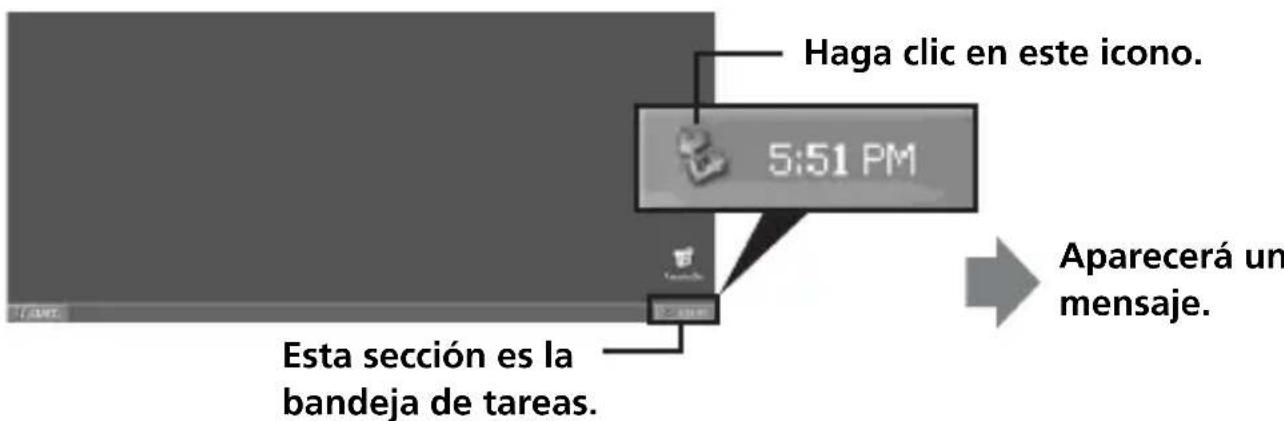
2 Haga cli en "Safely remove Sony Memory Stick USB Reader/ Writer (MSAC-US30) -Drive (F:)
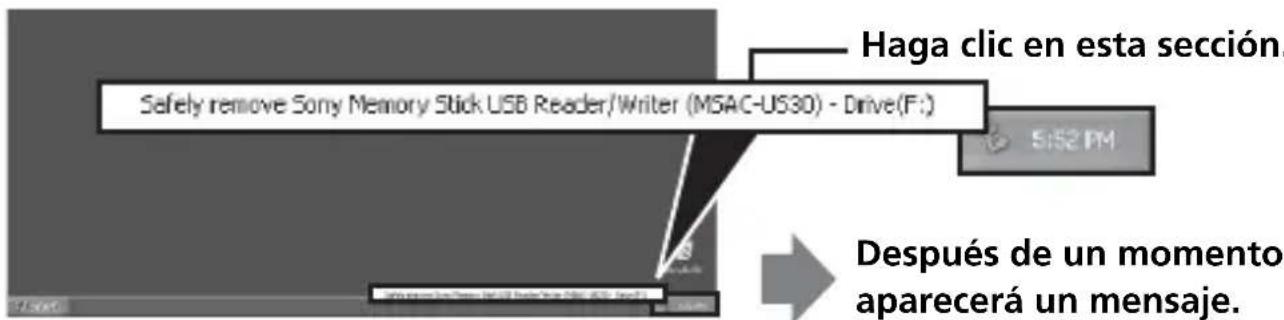
- La leyra de la unidad "(F:)", etc.DEPENDERÁ del PC utilisé.
3 Se visualizará ["Sony Memory Stick USB Reader/Writer (MSAC-US30) can be safely removed."].
En esta condidión,URTRA extraer de forma segura esta unidad de su PC.
Note
Es possible que lasindicaciones seandistinctas segun elsystema operativo queustedestuyolizando.
Notas
- Cuando solamente deseee extraer el "Memory Stick" de esta unidad, no requires el procedimiento descripto arriba.
- Sin embargo, no extraiga el "Memory Stick" de estaunidad@mildas la lámparaindicadoradeacceoseste parpadeando.Los datos del"Memory Stick"podrian corromperse.
- Cuando realizice esta operacion, su PC no reconocerá la unidad. Para hacer que this unidad sea reconocida de nuevo, desconnecte el cable USB de su PC ywhelming a conectarlo a su PC.
Forma de uso (Cuando use un Macintosh)
Usted pode utiliser el software suministrado como característica estándar del sistema operativo.
Realice la operación describa a continuación.
Usted pourrait utiliser esta unidad sin instalar el controlador conectándola a su PC.
1 Conecte la alimentacion de su PC.
2 Inserte un "Memory Stick" en estaunidad, conecte la toma USB de estaunidad a la toma USB de launidad principal del PC utilizingo el cable USB especial suministrado.
Con respectfully a la forma de conectar esta unidad y su PC, consulte la pagea 22.
3 La instalación del controlador se inicia automatistically y este se instalará en su PC.
4 Cuando finalice la instalacion del controlador, en el escritorio aparecerá el icono de estaunidad, y usted pourrait utiliser estaunidad.
Nota
El icono de estaunidad no se visualizará visualizará en el escritorio cuando no se haya insertado ningún "Memory Stick" en estaunidad.
Extracción de estaunidad de su PC o extracción del "Memory Stick" de estaunidad
1 Cierre el software que esté utilizing esta unidad.
2 Confirme que la lampara indicaora de acceso está apagada.
3 Arrastre el icono de estaunidad hasta el icono de la papelera (Trash).
Tambien podra colocar el icono de esta unidad en el estado seleccionado y selectionar "Eject" del menu "Special" de la parte superior izquierda de lapellalla.
4 Extraiga estaunidad de su PC o extraiga el "Memory Stick" de this Universidad.
Notas
- No extraiga el "Memory Stick" de estaunidad@m我以为 la lámparaindicadora de acceso esté parpadeando. Los datos del "Memory Stick" podrián corrimperse.
- La extracción de estaunidad o del "Memory Stick" de laquia sin haber realizado las operaciones arriba Mentionadas puede darar el "Memory Stick". Sony no se hara responsable por los días causadosupon a no seguir las instrucciones Mentionadas arriba. 30-F
Con "SonicStage", usted podrá disfrutar escuchando fuentes de música, tales como discos CD de música, etc., o podrá importar música en el disco duro de su PC para administrar Completely su colección.*
Además, los datos de música importados en el disco duro de su PC podrá transferirse también a un MagicGate compatible con "Memory Stick" para poder disfrutar fuera del entorno del PC.
- Con "SonicStage", los datos de música importados en el disco duro de su PC se administran utilizing un programa de base de datos de música especial denominado "Music Drive".
Utilización de "SonicStage" para eschar varías fuentes de música
Con "SonicStage" ustedouldrareproduccirlassiguientesfuentesdemusicautilizando operaciones con el raton sencillas e integradas:
Dispositivos/pistas grabados en un medio connectado al puerto USB de su PC. (Estoouldarérealizarseutilizandola unidad principal y un MagicGate compatible con"Memory Stick".)
- Discos CD de música
- Archivos de música de su PC
- Archivos de música proporcionados por servicios de distribución de música de Internet (servicios EMD).
Creación de una base de datos de música importante música de varias fuentes ("Music Drive")
"SonicGate" utilizes a base of datas de música "Music Drive" para administrar ARCHivos de música almacenados en su PC.
Los ARCHivos de música podran importarse en "Music Drive" de varias fuentes de música utilizando los métodos siguientes:
- Grabación de pistas de un disco CD de música en "Music Drive".
- Importación de ARCHivos de música ya existentes en su PC en "Music Drive".
- Descarga de ARCHivos de música de un service de distribución de música de Internet e importación de los mismos en "Music Drive".
Categorización de la música importada como se desee (Play List)
Los ARCHivos de música importados en el disco duro ("Music Drive") de su PC podran categorizarseañadiendo información como el nombre del artista, el titulo de la canción, etc., o utilizing el contentedor "Play List".
Búsqueada de música importada utilizing various métodos (Categorized List)
Cuando utilizes "Categorized List", funciona clasificar y hacer que se visualicen los ARCHivos de música en "Music Drive" en categorías de "artist" (artista), "genre" (g代言人), "format" (formato), etc., o hace usarlasrubras clave y conditiones.
Muy conveniente paraocular un artisto o un@genero específico de un volumen grande de datos importados en "Music Drive".
Transferencia de datos de música importados a otro dispositivo/medio para eschar fuera del entorno del PC
Los ARCHivos de música importados en el disco duro ("Music Drive") podran transferirse a un MagicGate compatible con "Memory Stick". Los archivos de música transferidos a un MagicGate compatible con "Memory Stick" podran reproducirse bajo del entorno del PC utilizing dispositivos tales como un reproductor de audio portátil, etc.
Escucha de ARCHivos de música utilizingodefectos y un ecualizador
"SonicStage" está equipado con un efecto de sonido "Vocal Canceller". El efecto de sonido "Vocal Canceller" se usa para reproducir pistas de música con las voces desactivadas (reducidas) o con el tono alterado.
Además, a la reproducción de música pourraitañadírsele un efecto de ecualización. Además de los ajustes existentes de "Rock", "Jazz", etc., ustedEARá almacenar sonido con la calidad ajustada de acuerdo con sus gustos.
Disfrute de música con imágenes (Visualizer)
En la pantalla Visualizer de "SonicStage" podrnan visualizarse various patrones de imagenes de acuerdo con la musica que estre reproduciendose.
Tambien sera possible disfurutar observando imagens de Visualizer en toda la pantalla durante la escucha de música.
Con respectfully a los diversos usos de "SonicStage", consulate lawendung de "SonicStage".
Archivos de música compatibles con "SonicStage"
Con "SonicStage", pourrait importar en "Music Drive", la base de datos de música de "SonicStage", ARCHivos de música de los formatos siguientes.
Archivos de música de formato OpenMG
Éstos son ARCHivos de música que se han convertido utilizing un formatting denominado ATRAC3 o ATARC3plus y cifrados realizando el formatting "OpenMG", un-formato exclusivo de la Tecnología de protección de derechos de autor "OpenMG" (extension de archivo: .omg). Los archivos de música de formato "OpenMG" peuvent importarse en "Music Drive" realizando los métodos siguientes:
- Descarga de ARCHivos de música del formato "OpenMG" de un service EMD e importación de los mismos en "Music Drive".
- Grabación de un disco CD de música utilizando el formatting "OpenMG" (ATRAC3/ATRAC3plus).
- Conversion de ARCHivos de música almacenados en un disco duro al formato "OpenMG" (ATRAC3/ATRAC3plus) e importación de los mismos.
- Transferencia de pistas de música descargadas directamente en un MagicGate compatible con "Memory Stick" desde un service EMD, etc., a "Music Drive".
Archivos de música de formato WAV
Los ARCHivos de música de formatting WAV podran importarse en "Music Drive" utilizing los métodos siguientes:
- Grabación de pistas de un CD de música utilizando el formatting WAV.
- Importación de ARCHivos de música de formato WAV almacenados en un disco duro en elsameiformato.
Archivos de música de formato MP3
Los ARCHivos de música de formato MP3 podran importarse en "Music Drive" utilizing el métodoCEE:
- Importación de ARCHivos de música de formato MP3 almacenados en un disco duro utilizing el本身就是 formatting.
Nota
Los ARCHivos de música de formato MP3 no podran importarse si en su PC no está instalado Windows Media Player Version 6.4 o posterior.
Archivos de música compatibles con WMT (Windows Media Technologies)
Los ARCHivos de música compatibles con WMT podrán importarse en "Music Drive" utilizing los métodos siguientes:
- Descarga de ARCHivos de música compatibles con WMT de un service EMD e importación de los mismos en "Music Drive".
- Grabación de pistas de un disco CD de música utilizando el formatting Windows Media (WMA)*.
- Importación de ARCHivos de música compatibles con WMT guardados en un disco duro en el mesmo tipo.
- Uno de los formatos de ARCHIVOS de música compatibles con WMT.
Nota
Los ARCHivos de música compatibles con WMT no podráre reproducirse si en su PC no está instalado Windows Media Player Version 7.0 o posterior.
Nota
Dependiendo de la Frequencia de muestro, etc., hay algunos archivos de música de tipo WAV, formatting MP3, y compatibles con WMT que no podran importarse. Conlucko a los archivos de música que no pueda importarse, consulte "Importable Files" deridge of "SonicStage".
Entrada/salida
Los ARCHivos de música importados en el disco duro ("Music Drive") de su PC poderán transferirse a un MagicGate compatible con "Memory Stick" realizando una operación denominada "check out" (salida).
Cuando grabe pistas de un disco CD de música en un MagicGate compatible con "Memory Stick", el proceso de salute se realizará automatistically mediante "SonicStage". Las pistas de audio se graban continuamente en "Music Drive", y después se transfieren (salida) al MagicGate compatible con "Memory Stick".
Los ARCHivos de música transferidos (salida) automatistically o utilizing la operación indica arriba podrán reproducirse fuera del ambiente del PC realizando dispositivos tales como un reproductor de audio compatible con MagicGate compatible con "Memory Stick". Además, los archivos de música transferidos (salida) podrán devolverse a "Music Drive" realizando la operation de transferencia (entradada).
Tales operaciones (procesos) de transferencia "check-in/check-out" (entradra/salida) son para contenido de música con proteccion de derechos de autor. Por estarzon, se aplican las reglas y restricciones seguides:
Cada archivo de música posee "el Derecho de hasta 3sonianas".
Los ARCHivos de música importados en "Music Drive" de una grabación de disco CD, etc., podran transferirse (salida) simultáneamente a 3 dispositivos/mediosVRT. Además, la reproducción del archivo de música original retenido en "Music Drive" sera possible inclujo afterwards de haber realizado la transferencia (salida) a 3 dispositivos/medios.
La transferencia (entrada) de ARCHivos de música que se hayan transferido (salida)ouldarrealizarsede nuevo para podervolvera transferirlos(salida).
Los ARCHivos transferidos (salida) solamente podran transferirse al PC en el que se realizó la transferencia (salida).
Los ARCHivos transferidos (salida) desde除外o PC no podrnan transferirse (entrad).
Con respectfully a la "check-in/check-out" (entrada/salida), consulte la ayud de "SonicStage".
Nota
Dependiendo del archivo de música, los "check-out rights" (derechos de salute)uenestajustadosamásde3opectenexistirestricciones encuandoal periodo oel número de veces que el archivo pueede reproducirse.Cualquier archivoborrado en un PCdifferente se leeracomo transferido (entrada) enel PCutilizado para transferirlo (salida) al MagicGate compatible con"Memory Stick".Por lo tanto,el número restante de ARCHIVOS de salute del PC volverá automatamente. 35-F9
Antes de utiliser "SonicStage" (Lea sin falta)
Precauciones relacionadas con la execución de "SonicStage" yDEMAs software compatible con "OpenMG"
No executable simultaneamente "SonicStage" y otro software compatible con "OpenMG" (software capaz de executar/administrar ARCHivos de formatting "OpenMG"). Si lo hace, pourrait hacer que los ARCHivos de música almacenados en el disco duro del PC o de dispositivos/medios se dañanés y queden inutilizables.
Precauciones relacionadas con la utilizacion simultanea de "SonicStage" y otro software "OpenMG"
Tenga en cuenta lo suiviente cuando execute "SonicStage" y除外 software "OpenMG" al mesmo tiempo.
Cuando grabe pistas de un disco CD de música utilizing "SonicStage", no Ejecute除外 software capaz de reproducir discos CD de música. La grabación de discos CD de música pourrait no realizarse adecuadamente.
Cuando execute otro software durante la reproduccion de ARCHivos de música utilizando "SonicStage", el sonido pueda pararsemomentáneamente.
Precauciones cuando execute "System Restore" de Windows XP/Windows Me
Laexecutionde“SystemRestore”,una herramientadelsistema incorpora en Windows XP y Windows Me,puedecasarun malfuncionamento en los datos de administracion,lo que resultaria en no poderutilizarlosarchivosgrabadosoportados.
Para evaporar la perdida de datos de música importantes, utilise la herramenta de copia de seguridad de "SonicStage" para copiar los datos de música antes de executar "System Restore" en su sistemas. Después de haber utilisé "System Restore", los datos de música almacenados podran reproducirse restableciendolos con la herramenta de copia decurity de "SonicStage".
Con respectfully a la herramienta de copia de seguridad de "SonicStage", consulte laapia de "SonicStage".
Precauciones para la utilización de "OpenMG Jukebox"
"OpenMG Jukebox" Version 2.1 o anterior no pode instalarse en un PC en el que ya está instalado "SonicStage".
Aragon es possible instalar "OpenMG Jukebox" Version 2.2 o posterior en un PC en el que ya está instalado "SonicStage", "SonicStage" y "OpenMG Jukebox" no podrá executarse simultáneamente.
La instalación de "OpenMG Jukebox" Version 2.2 o posterior en un PC en el que ya está instalado "SonicStage" Haá que la base de datos que maneja los datos (archivos) de música seonga.
Escritura en un disco CD-RW/CD-R
Este software no es compatible con la descriutura de datos de música en medios CD-RW/CD-R.
Sony no se hará responsable por la perdida de datos resultante de tal operación.
Inicio de "SonicStage"
Desiderelboton[Start]deWindows,hagaclicen[AllPrograms]-[SonicStage]-[SonicStage].
Se inicia "SonicStage" y aparecerá la ventana principal.
Sugerencias
- Cuando utilise un sistema operativo que no sea Windows XP, incicie "SonicStage" hacer click en el botón [Start] de Windows: [Programs] - [SonicStage] - [SonicStage].
-
Cuando inicia "SonicStage" en su PC por primera vez, se visualizará el cuadro de dialogo "SonicStage playback settings" antes de que aparezca la ventsa principal. Conlucko a los detailles, consulte "Launching "SonicStage" for the first time" deridge de "SonicStage".
"SonicStage" también podrá iniciarse: -
Haciendo dobleblick en el icono de SonicStage del escritorio, si está visualizzato.
(Cuando utilise Windows XP, los iconos que no se hayan utilisé durante cierto tiempo se borrarán del escritorio,dependiendo de la configuración. Si no aparece el icono de SonicStage en el escritorio, inicielo desdeelmenu de inicio.)
- Haciendo dobleblick en los ARCHivos de música asociados para la reproduccion en "SonicStage"utilizando el explorador de Windows, etc.
Nota
Cuando instale "OpenMG Jukebox" Version 2.2 o posterior en un PC en el que ya está instalado "SonicStage", "SonicStage" y "OpenMG Jukebox" no podrá executarse simultáneamente.
Con respectfully a las diversas realizaciones de "SonicStage", consulta la。,a。,a。,a。,a.
Formateo (initializacion) de un "Memory Stick"
Esto borrará todos los datos grabados en el "Memory Stick". Cuando formatee en esta unidad, cercórese de utiliser el programa de software "Memory Stick Formatter", suguiendo los procedimientos descriños a continuación. La operation en una Handycam o en otros productos compatibles con "Memory Stick" no se garantizará para un "Memory Stick" formateado con un PC sin usar el programa de software "Memory Stick Formatter".
Conlucko a los detailles sobre como utiliser el programa "Memory Stick Formatter", consulte el manual suministrado con el "Memory Stick Formatter". Usted podra descargar el "Memory Stick Formatter" del situ de la Web?sugiue:
Si formatea un "Memory Stick" que contenga datos grabados, ellos se borrarán. Tenga cuidado para no borrar inadvertamente datos importantes.
1 Inserte el "Memory Stick" en esta unidad.
2 Inicie "Memory Stick Formatter".
3 Después de confirmar que ha的选择ado la unidad en la que se reconocó el "Memory Stick" como montado, hagablick en [Start formatting]. Se inicia el formateo.
Nota
No extraiga nunca esta unidad del PC@m我以为 esformateando el "Memory Stick".Los datos del"Memory Stick"podrian danarse.
Proteccion de datos contracritura
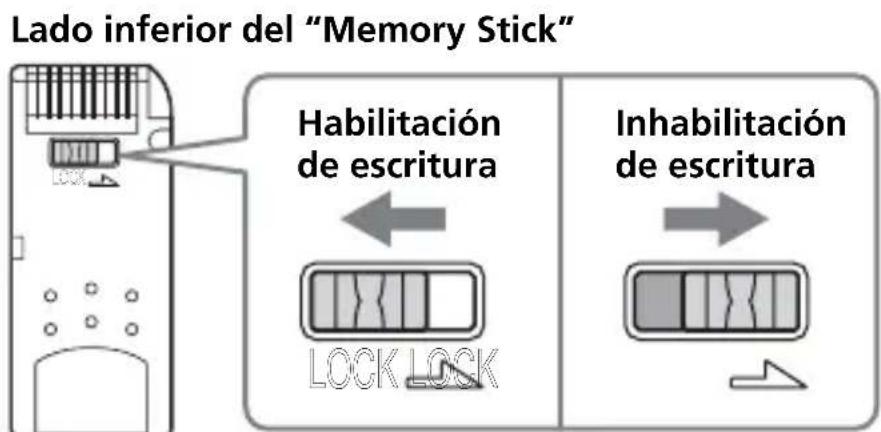
El "Memory Stick" dispone de un mando de proteccion contra el bomrado para evitar que poderan borrarse por error datos importantes. (Algunos "Memory Stick" ("Memory Stick Duo") no disponen de mando de proteccion contra el bomrado. Si utilizes un "Memory Stick" ("Memory Stick Duo") no equipado con mando de proteccion contra el bomrado, tengacuidado de no escribir datos ni de bomarlos por error.) Deslizando este mando hacia la derecha o la izquierda se inhabilitar o habilitar a lacritura de datos en el "Memory Stick".
- Habilitación decritura
PodránCBSdgos.
- Inhabitación decritura
Cuando deslice el mando hacía la derecha, no podránbergerse datos en el "Memory Stick". Los datos podrán leerse, pero lacritura está inhabitidad.
Velocidad de lecture/escritura de datos
La velocidad de lecture/escritura diferirá con la combinación del "Memory Stick" y el producto que está utilisé.
Precauciones para la utilización de "Memory Stick"
Cómo pegaretiquetas
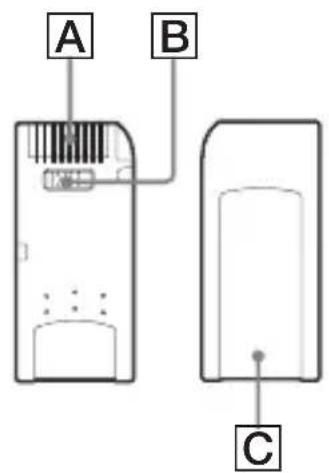
- Cuando el mando de proteccion contra el borrado B este en la posicion "LOCK", no podra realizarse la grabacion, la edicion, ni el borrado de datos.
- Utilice un objeto punitiagudo para deslizar mando de proteccion contra el borrado del "Memory Stick Duo". (Algunos "Memory Stick" ("Memory Stick Duo") no disponen de mando de proteccion contra el borrado)
- No extraiga nunca el "Memory Stick"@m润滑as la lampara de acceso este encendida (m润滑as esten leyendo/escribiendose datos).
- Los datos peuvent corrimperse en los casosuggestions.
-Si extrae el "Memory Stick" o desconecta la alimentacion de esta.
unidad cuando la lampara de acceso este encendida (mueras esten leyendo/escribiendose datos)
-
Cuando utilizes el "Memory Stick" en un lugar sometido a electricidad estática o ruido electrico
-
Haga siempre una copia de proteccion de los datos importantes. Sony no ser hara responsable por la perdida de los datos.
Sony no se hará responsable por la perdida ni el dano de los datos, ni por el dano que pueda sufir la unidad cuando está'utilizando.
- Los datos los derechos de autor protegidos mediante "MagicGate" solamente podran utiliser con un MagicGate compatible con "Memory Stick".
- No pegue ninguna etiqueta que no sea la especialmente suministrada para el "Memory Stick". [C]
- Cuando pegue etiquetas, hágalo en las posiciones designadas. Las etiquetas no deben sobresalir por los bordes del "Memory Stick".
-
No aplique excessiva fuerza cuando escribe en el area de memorando de un "Memory Stick Duo".
-
Para transporte o almacenar un "Memory Stick", guardelo en la caja de almacenamento suministrada.
- No toque la sección del conductor con los dedos ni con objetos metálicos.
- No doble, deja caer, ni someta el "Memory Stick" a golpes intensos.
- No intente desarmar ni modificar el "Memory Stick".
- No humedezca el "Memory Stick" con agua.
-
Evite utilizes y guardar el "Memory Stick" en los lugares individentes.
-
En un automóvil donde la temperatura pueda ser muy alta, ni enotiros lugares muy calidos
- Lugares sometidos a la luz solar directa
- Lugares con gran humedad o donde existan substantias corrosivas.
Desinstalación (Borrado) del software
- Para los usuario de Windows 98SE/Windows Me -
1 Selezione [Settings] del menu [Start] y hagablick en [Control Panel].
Aparecerá la pantalla de "Control Panel".
2 Hagaabileclic eneliconode“Add/RemovePrograms".
Aparecerá el cuadro deDSLgo "Add/Remove Programs Properties".
3 Selezione el software que desee borrar ("SonicStage",
Memory Stick Formatter) de la lista de programas de software que pueda borrarse automatistically, y después haya hxagclic en [Add/Remove].
Los programas de software seleccionados se desinstalaran.
- Cuando deseee eliminar el software de "SonicStage", desinstale los programas en elorden siguientes:
"SonicStage"
"Music Visualize Library"
"OpenMG Secure Module"
- Para los sistemas de Windows 2000/Windows XP -
Después de haber iniziado la sesión como Administrator, realizé el procedimiento descririto a continuación. Conlucko a是如何,iniciar la sesión como Administrator, consulte el manual del PC que está utilizing.
1 Para Windows 2000: Sezione [Settings] del menu [Start] y après hagablick en [Control Panel].
Para Windows XP: Hagablick en [Control Panel] del menu [Start].
Aparecerá la pantalla de "Control Panel".
2 Para Windows 2000: Haga dobleblick en el icono de "Add/ Remove Programs".
Para Windows XP: Haga dobleblick en el icono de "Add/ Remove Programs"*.
Aparecerá el cuadro deDSLgo "Add/Remove Programs".
3 Hagablick en "Change/Remove".
4 Seleccione el software que deseee borrar ("SonicStage", Memory Stick Formatter) de la lista "Currently installed programs", y après haga tic en [Change/Remove] ([Change and Remove] en el caso de Windows XP).
Los programas de software seleccionados se desinstalaran.
- Cuando deseee eliminar el software de "SonicStage", desinstale los programas en el order significiente:
"SonicStage"
"Music Visualize Library"
"OpenMG Secure Module"
Solución de problemas
| Síntoma | Causa/Solución |
| No se visualiza el icono de Memory Stick (disco extraíble). | ·La conexión no es correcta. →Conecte correctamente. (pág. 21) ·Además de estaunidad, hay other dispositivo connectado a la toma USB del PC. →Desconnecte los other dispositivos USB menos estaunidad. ·El controlador no está instalado. →Instálelo desde el CD-ROM suministrado. (pág. 14) |
| No es possible el acceso al "Memory Stick" desde Explorer o My Computer. | ·No hay "Memory Stick"insertado. →Inserte un "Memory Stick". |
| La lámpara de acceso parpadea al insertar un "Memory Stick". | ·Hay materiaias extrañas adheridas a la sección del conector del "Memory Stick". →Compruebe si la sección del conector del "Memory Stick" tiene polvo o está sucia. Elimineequalquier materia extraña y vuelva a insertar el "Memory Stick". |
| Los datos de música ya no;puede utilizesse en el PC. | ·Ha=ejecutado la funciona de restauración delsystema que se encontrar en Windows Me y Windows XP. (pág. 9) →Cuandohayaréstate una copia de protección, devuellassometimes de la copia de protección al PC. Conrechtostó comoutilizarlaherramientadecopíade protección, consulte elmanualdeayudaen linepara "SonicStage". |
Restricciones impuestos por la proteccion de los derechos de autor
Restricciones impuestos por la Tecnología "OpenMG" de protección de los derechos de autor
El software "SonicStage" funciona la Tecnología "OpenMG" de protección de derechos de autor desarrollada por Sony para proteger los derechos de autor del contenido de la música. Para poder manejar datos de música con derechos de autor protegidos en un PC, "OpenMG" funciona una Tecnología de cifrado avanzada que está de(acquierdo con las normas de SDMI (Iniciativa de música digital segura). Por consiguiente, cuando utilise el software,onga en cuanta que se le aplican las restricciones siguientes.
-
Los datos de música almacenados en el disco duro de su PC realizando "SonicStage" no podran reproducirse en除外 PC, incluo afterwards de haberse copiado en tal dispositivo.
-
Los datos de música transferidos (salida) desde su PC a un MagicGate compatible con "Memory Stick" no podran reproducirse en除外 PC, etc., incluso afterwards de haberse copiado en tal dispositivo.
-
Los datos de música transferidos (salida) desde su PC a un MagicGate compatible con "Memory Stick" no podran transferirse (entrada) a ningún除外o PC más que al que fueeron originalmente transferidos.
-
El mesmo programa "SonicStage" no podrá instalarse en multíques PC.
-
Si las conditiones de la Regla de uso están adjuntas a los datos de música de(acquierdo con los deeos del propietario de los Derechos de autor y losNegocios de service,usted solamente podrarealizar las operaciones permitidas por las reglas impuestos. En el caso de datos de música, tales como discos CD de música, etc.,donde no se aplican reglas de uso,usted solamente podrarealizar las operaciones definidas por las reglas de SDMI bfaces (Regla de uso predeterminada). De acuerdo con la Regla de uso predeterminada "un solo juego de datos de música solamente podra transferirse (salida) 3 vezes".
-
De(acuerdo con los acuerdos de SDMI, el software "SonicStage" no es capaz de manejar datos de música con senales de proteccion contra copia incrustadas.
-
La version actual del software "SonicStage" ha sido disnada basándose en los acuerdos de SDMI actuales. Existe la posibiliad de que parte de las functions de la version actual del software Sean inservibles si las estipulaciones de SDMI se enmiendan en el futuro.Esta planeado publicar versionesactualizadas para hacer frete autures enmiendas. Tenga en cuenta que las versionesactualizadas peuvent Ofrecerse acoste del usuario.
Especificaciones
Lector/escritor USB de Memory Stick
Interfaz : Interfaz USB
Velocidad de transferencia en baudios : 480 Mbps como máximo
Generales
Tensión de alimentación cc 5 V (suministrada a工程技术 del cable USB)
Consumo 500mA como maximum (en
funcionamiento) 0,5mA como maximum (con el PC en
suspension)
Dimensiones externas Aprox. 38mm× 14mm× 74,5mm (Anchura × Altura × Fondo)
Masa Aprox. 30g (excluyendo el "Memory Stick")
Condicaciones de funciona Temperatura 0 a 40^ (condensacion no permitida) Humedad 20% a 80% (condensacion no permitida)
El disen y las specifications estan sujets a cambio sin previo aviso.
Si tiene alguna pregunta/comentario en relacion con este producto, visite nuestro situ Web deridge al cliente en http://www.sony.net/Products/mssupport/
http://www.sony.net/
Memory Stick USB Reader/Writer
Verificacao de problemas 46
Ambiente Windows recomendado
Os procedimentos de como utiliser Acrobat Reader está descritos a seguir.
Exibicao do ecran
Quanto acos pemensores acerca dos procedimentos de como utiliser Acrobat Reader, consulte o manual de Ajuda online de Adobe Acrobat Reader.
Procedimientos de como utiliser a Ajuda online (Quando usar o Windows)
As aplicacoes a seguir aparem osmanuals de Ajuda online separadamente.
"SonicStage"
- Memory Stick Formatter (Formatador de Memory Stick)
Quanto aos pormenores acerca dos procedimentos de como utilizes cada um dos programas do software de aplicacao, consulte os respectivosmanuals de Ajuda online.
Os procedimentos de como utiliser osmanuals de Ajuda online está descritos a seguir:
Exibicao do ecran
Quadro esquerdo
Fechoasaplicaoesabertas.
